Tämä toiminnallisuus kuuluu seuraaviin tuotteisiin ja vaatii toimiakseen seuraavat moduulit:
tuotteet
moduulit
Työaika™ ja Työaika+™
Aikavyöhykkeet (mobiili)
Maxtech-mobiilisovelluksen tuntikirjaustoiminto mahdollistaa työaikamerkintöjen ja poissaolokirjausten tekemisen ajasta ja paikasta riippumatta. Kun Aikavyöhykkeet (mobiili) -moduuli on aktivoitu, mobiilisovelluksella tehdyt tuntikirjaukset tallentuvat käyttäjän laitteen aikavyöhykkeen mukaan. Myös reaaliaikaisessa kirjauksessa aikavyöhyke huomioidaan sekä aloituksen että lopetuksen yhteydessä, jotta tapahtuman kesto pysyy oikeana, vaikka aikavyöhyke vaihtuisi kesken tapahtuman.
Jos haluat moduulin käyttöön, ole yhteydessä Maxtechin käyttötukeen: tuki@maxtech.fi
Suosittelemme, että laskutuksen a-hintoja hallitaan vain siihen erikoistuneessa järjestelmässä ja keskitymme itse ydinosaamiseemme, eli työajan ja laskutusrivien keräämiseen kentältä. Joskus laskutusvienti voi kuitenkin vaatia a-hintojen määrittelyn Maxtechin järjestelmään.
Tässä ohjeessa kuvataan, miten hinnoittelu tehdään järjestelmässä joko yleisesti tuotteille tai asiakaskohtaisesti.
1. Yleinen hinnoittelu tuotteelle
Laskutus > Tuotteet > Tuotteet
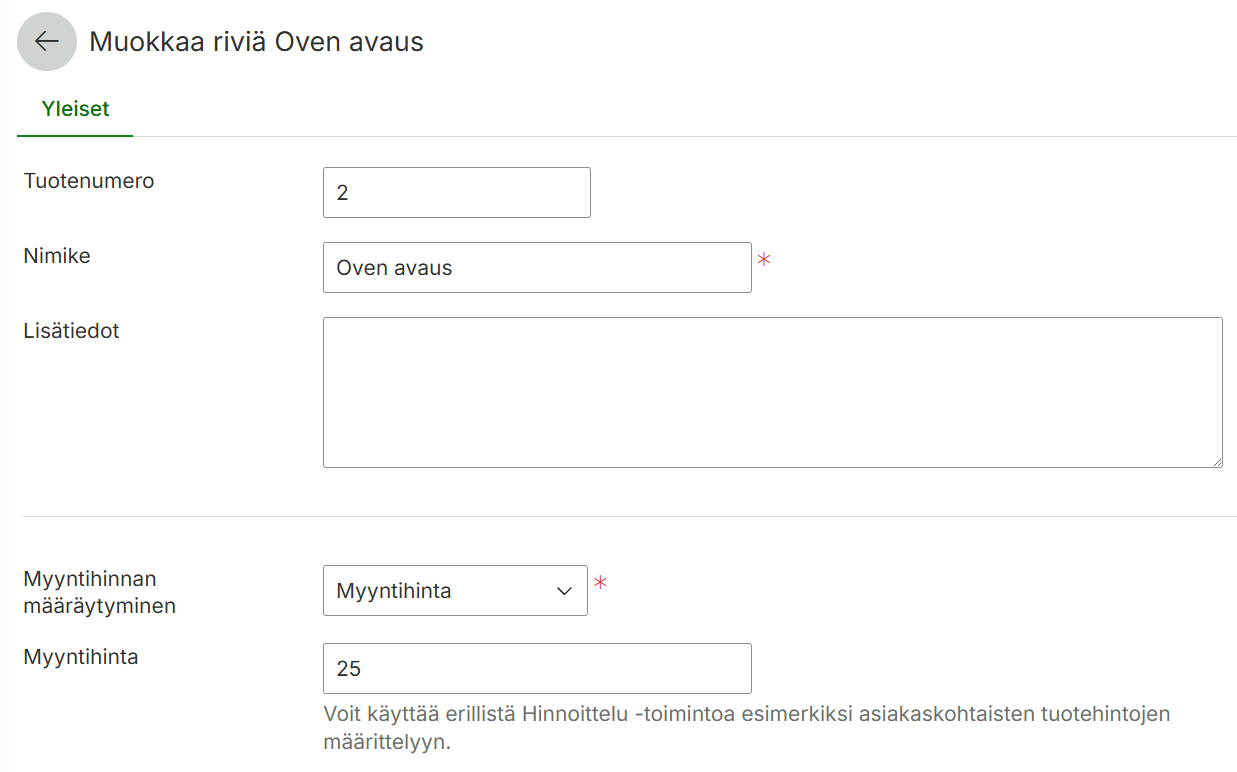
Hinnoittelu asetetaan suoraan tuotteen ”Myyntihinta” kenttään:
Tämä hinta on sama kaikille asiakkaille eikä riipu asiakasvalinnasta
2. Asiakaskohtainen hinnoittelu
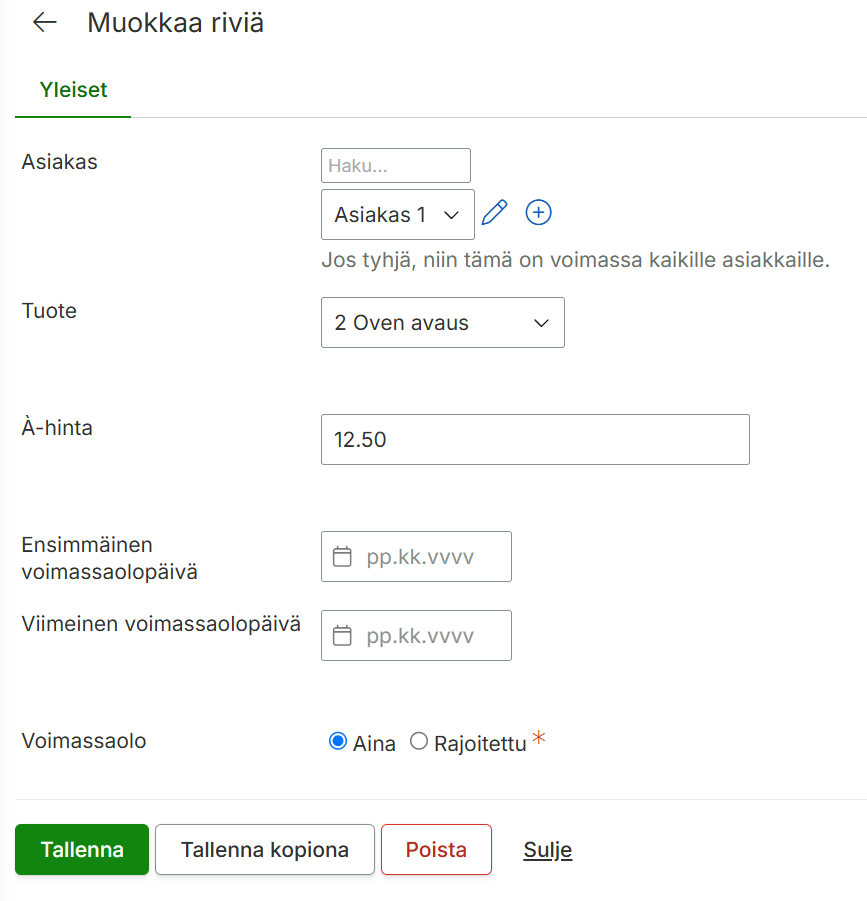
Laskutus > Tuotteet > Hinnoittelu
Määritä:
Asiakas, jolle hinta tulee
Tuote, jonka haluat hinnoitella
A-hinta (asiakaskohtainen hinta)
Voimassaolo halutessa: hinnan alkamispäivä ja mahdollinen päättymispäivä
Tärkeää:
Järjestelmä ei anna erillistä ilmoitusta, kun hinnan päättymispäivä saavutetaan.
Päättymisen jälkeen käytetään:
tuotteen taakse asetettua yleishintaa, tai
0 € hintaa, jos tuotteen taakse ei ole asetettu hintaa.
3. Voimassaolon rajaukset
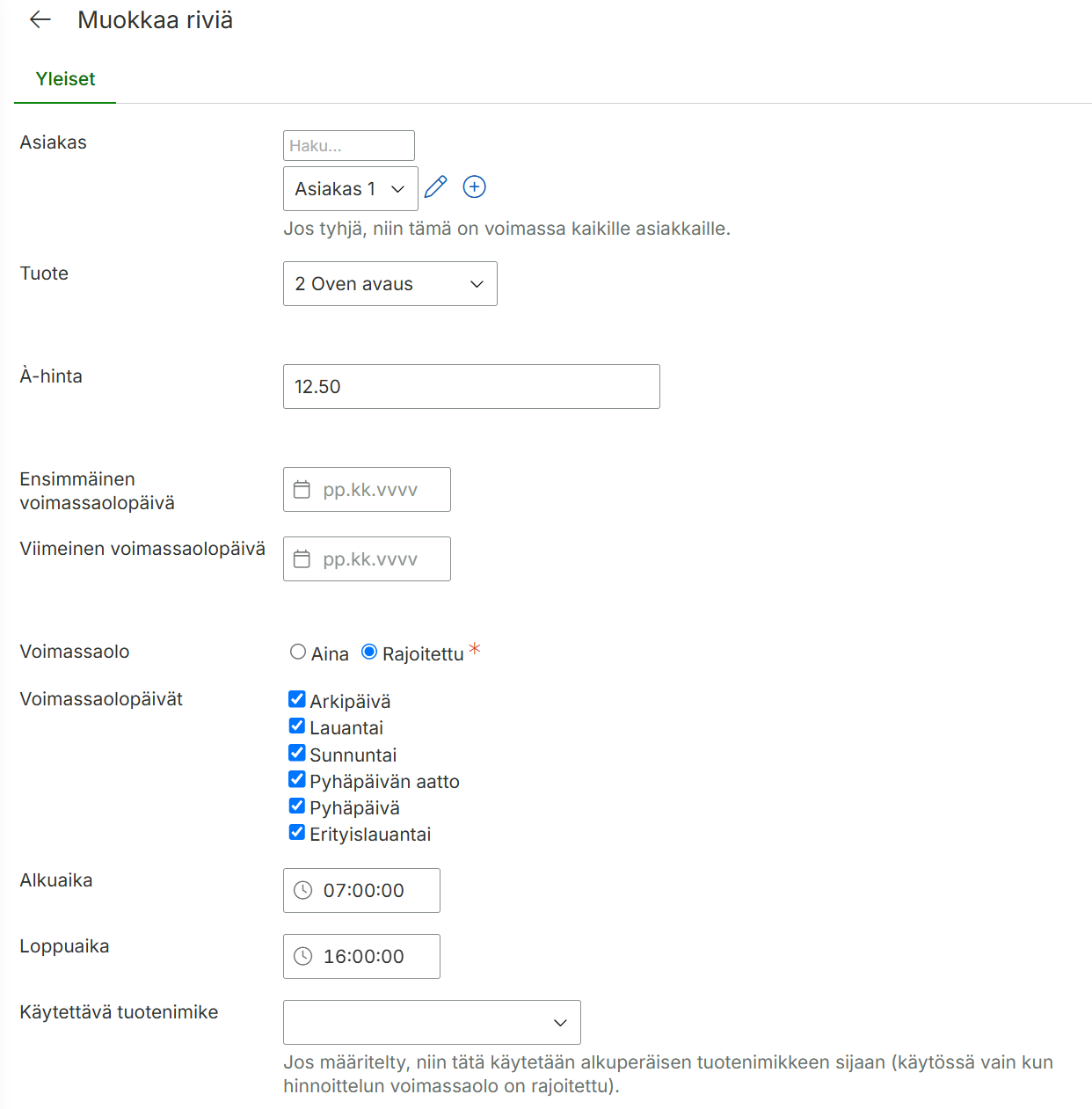
Asiakaskohtaisen hinnan voimassaoloa voi rajata esimerkiksi :
koskemaan vain viikonloppuja
koskemaan vain pyhäpäiviä/pyhäpäivän aattoja
koskemaan tiettyjä kellonaikoja
Huomio: nämä rajaukset koskevat vain automaattisesti muodostuvia laskutusrivejä
Käsin lisätyt laskutusrivit eivät huomioi tätä rajoitusta
4. Hinnoittelun vaikutus käsin lisättyihin laskutusriveihin
Jos asiakkaalle on määritelty asiakaskohtainen hinta:
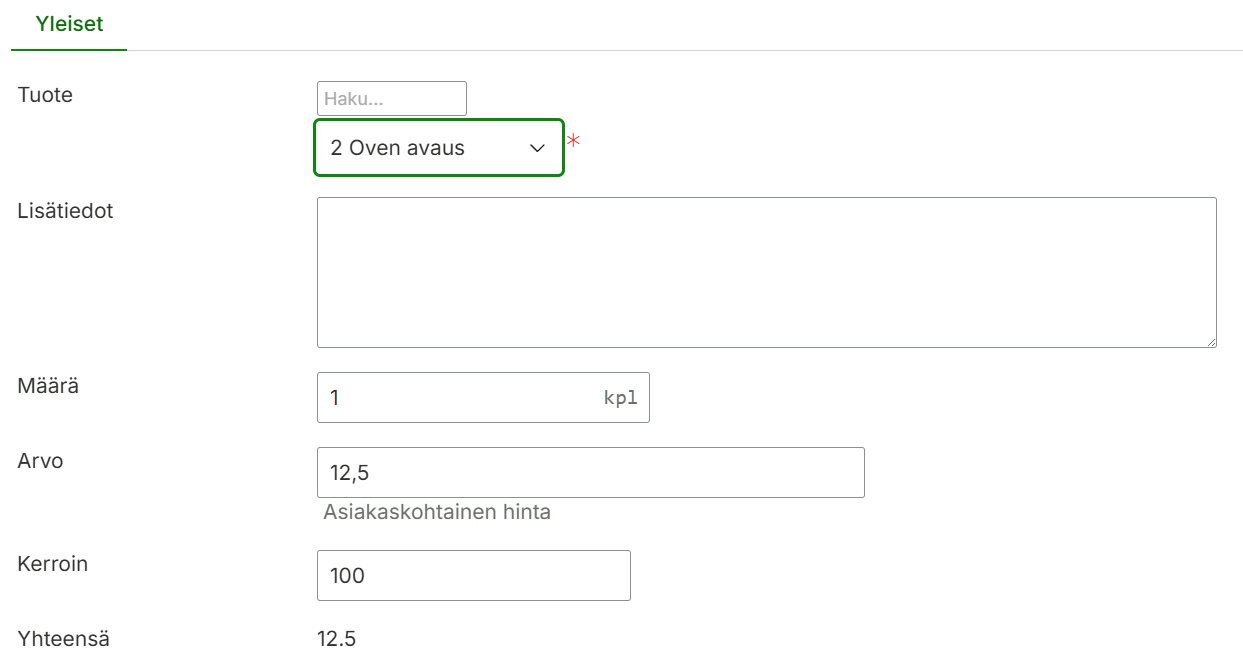
ja laskutusraportille lisätään käsin laskurivi, johon valitaan tuote, järjestelmä tuo näkyviin automaattisesti asiakaskohtaisesti määritellyn a-hinnan:
Jos tuotteelle on vain tuotekohtainen hinta (ei asiakaskohtaista hinnoittelua) :
ja laskutusraportille lisätään käsin laskurivi, järjestelmä tuo näkyviin automaattisesti tuotteelle määritellyn myyntihinnan.
Yhteenveto
Yleinen hinta asetetaan tuotteen taakse → koskee kaikkia asiakkaita.
Asiakaskohtainen hinta asetetaan hinnoittelun kautta → koskee vain valittua asiakasta.
Voimassaolon rajaukset (viikonloput, pyhät, kellonajat) toimivat vain automaattisesti muodostuvissa laskutusriveissä.
Käsin lisätyt laskutusrivit hakevat oikein määritellyn asiakaskohtaisen hinnan tuotetta valitessa.
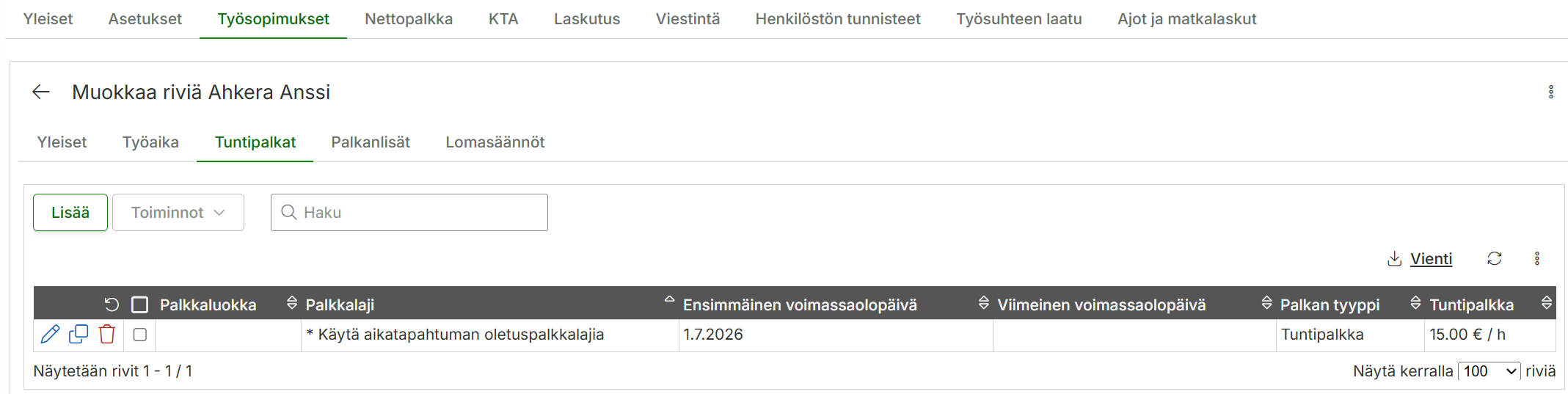
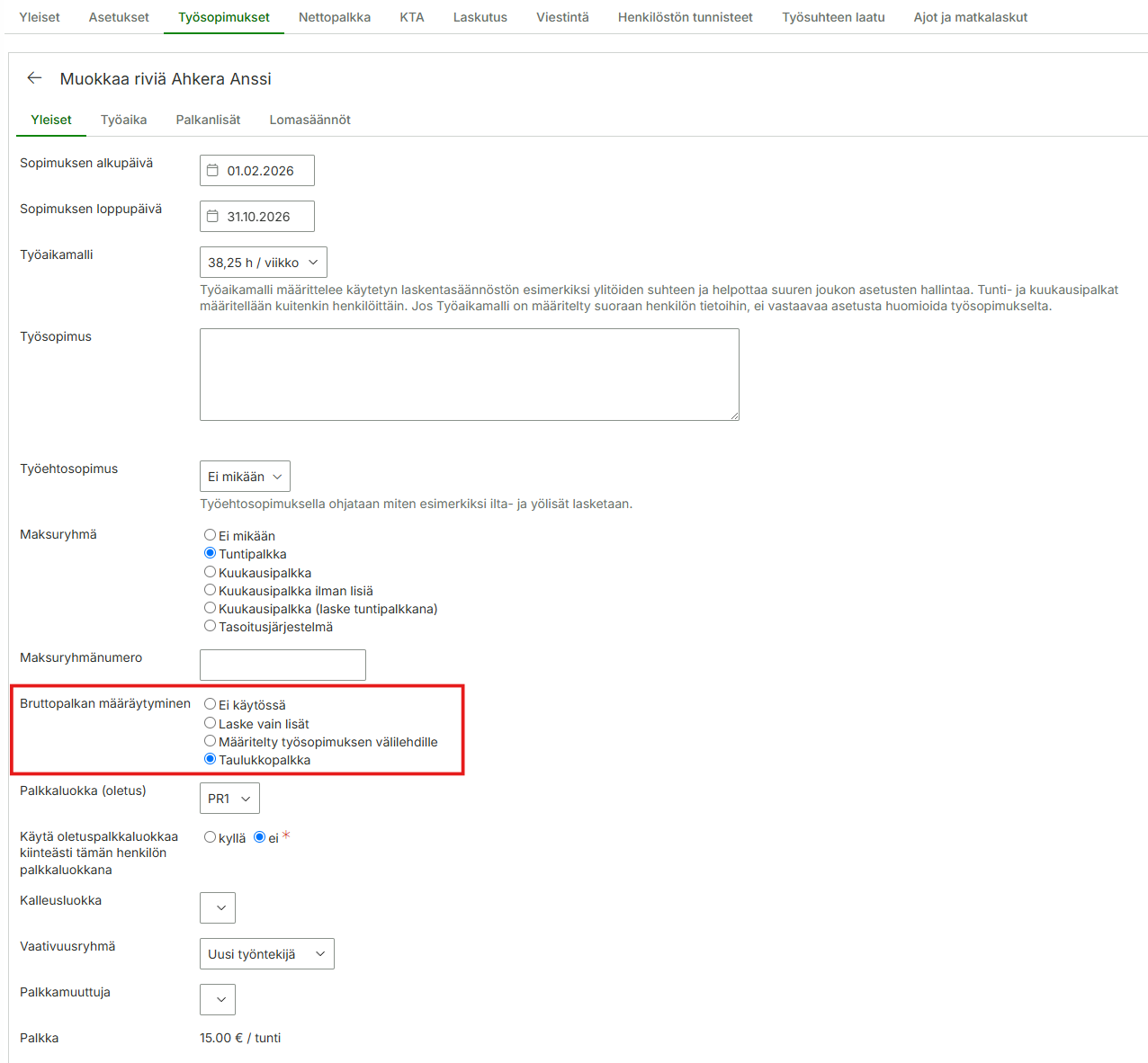
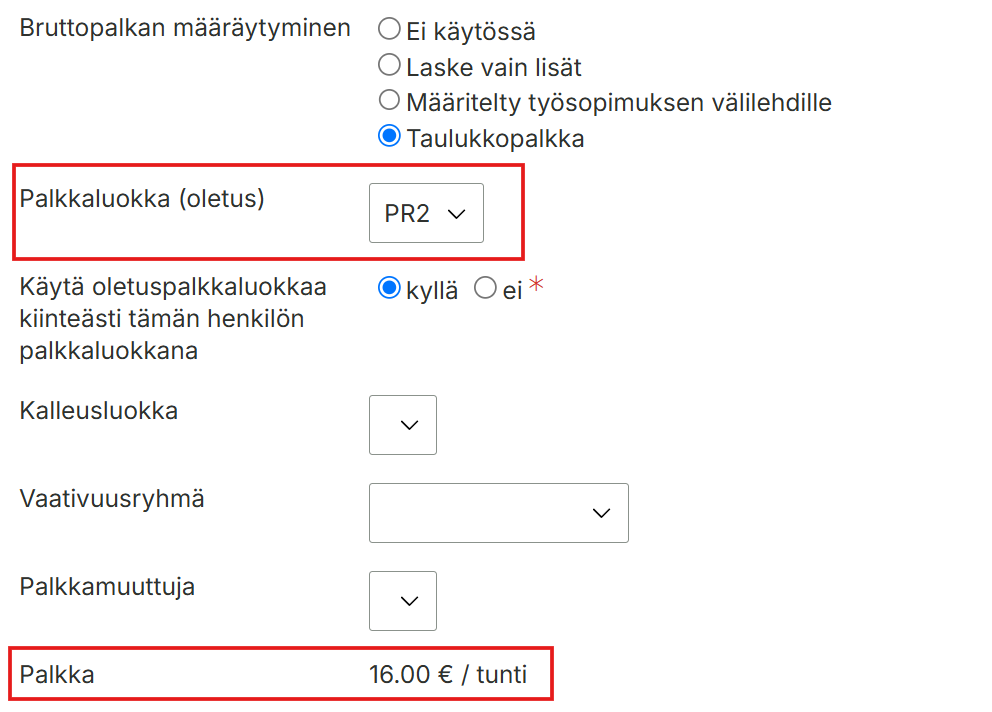
Tuntipalkkaisen työntekijän tuntipalkan a-hinta määräytyy alla olevan prioriteetti-järjestyksen mukaan. Bruttopalkan määräytymisen peruste määritellään Työsopimukset-välilehden taakse Yleiset-välilehdellä. Työsopimusten käyttö mahdollistaa muun muassa tuntipalkan muutosten tekemisen joustavasti halutusta päivästä eteenpäin tai tulevaisuuteen. Tuntipalkan lisäksi henkilölle maksetaan työehtosopimusten perusteella muodostuvat sekä muut määritellyt lisät. Palkanlaskennasta voit lukea lisää täältä.
Tuntipalkan määräytymisen prioriteetit:
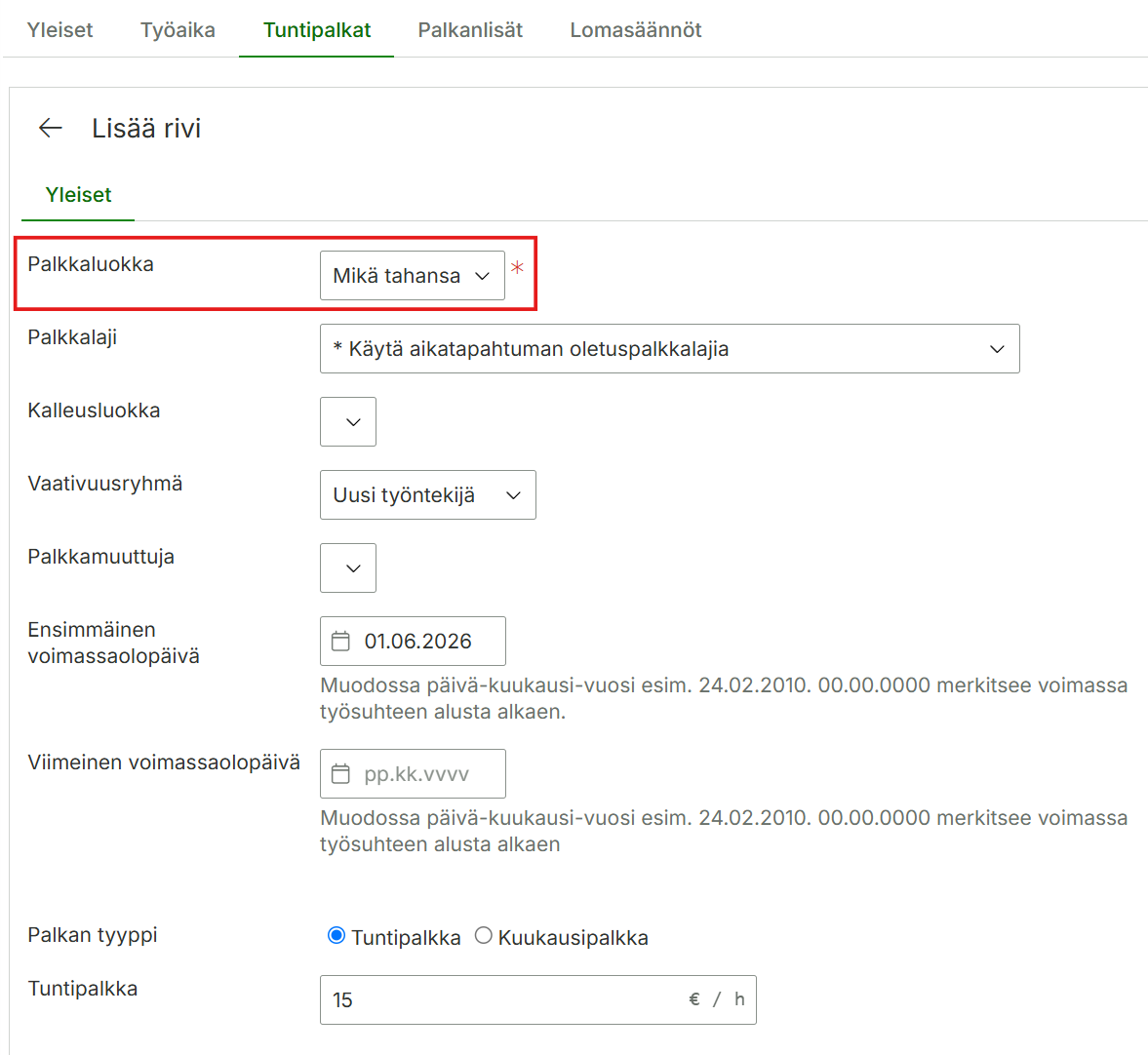
Henkilön työsopimuksen välilehdelle määritetty henkilökohtainen tuntipalkka
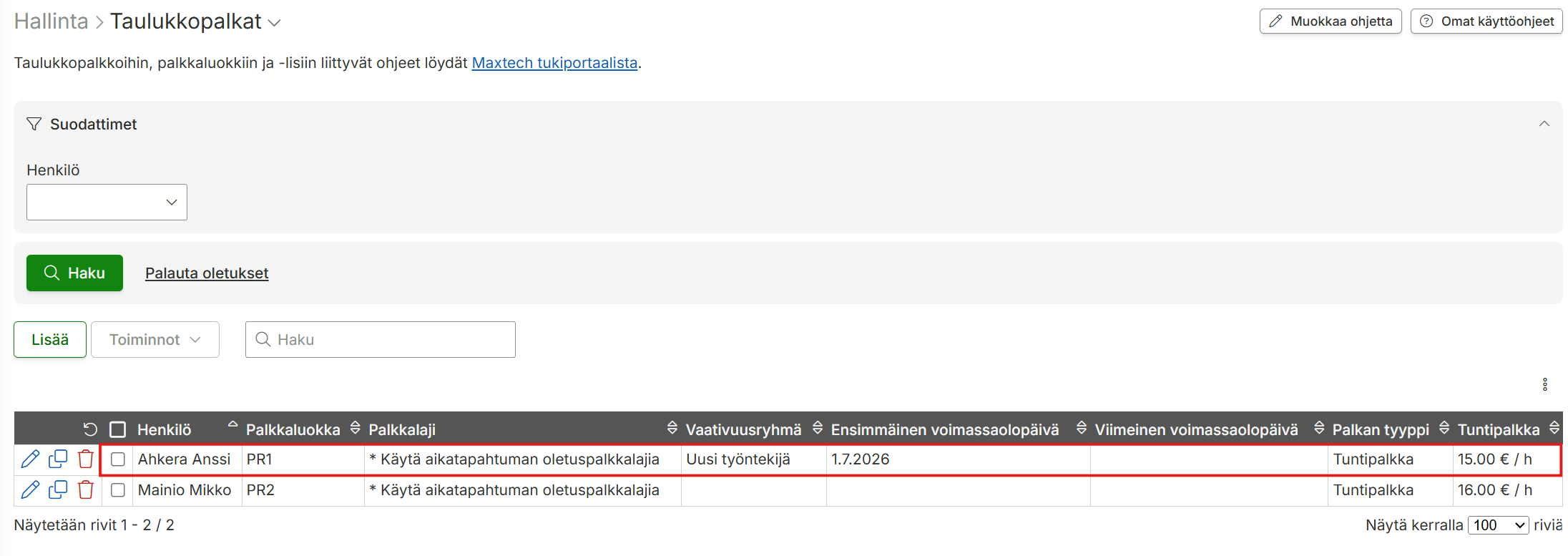
Henkilölle määritetty oma taulukkopalkka
Henkilölle määritelty kiinteä palkkaryhmä
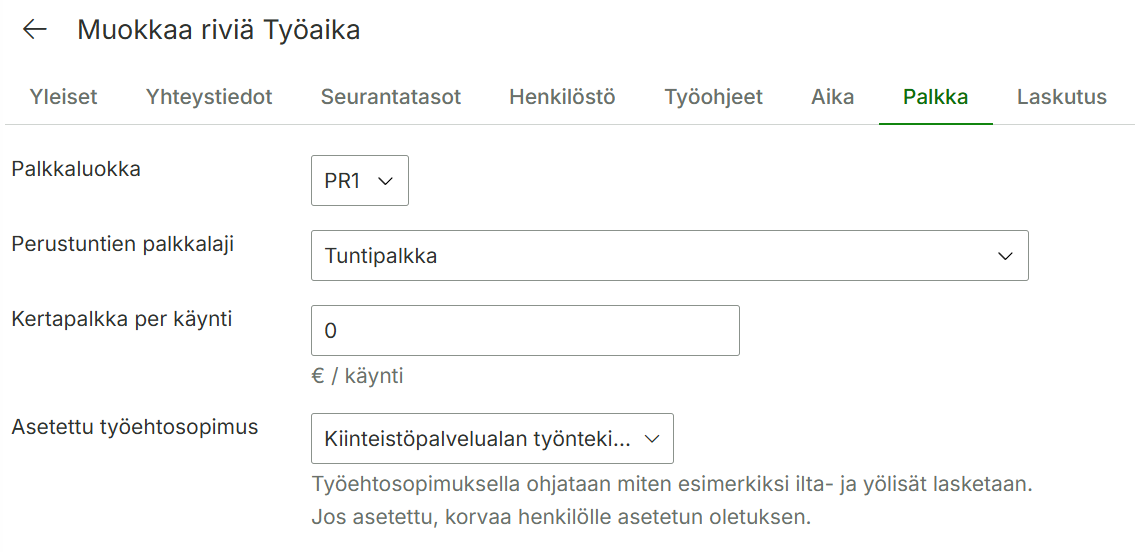
Työlle määritetty palkkaluokka
Henkilölle määritelty oletuksena palkkaluokka
Esimerkiksi, jos:
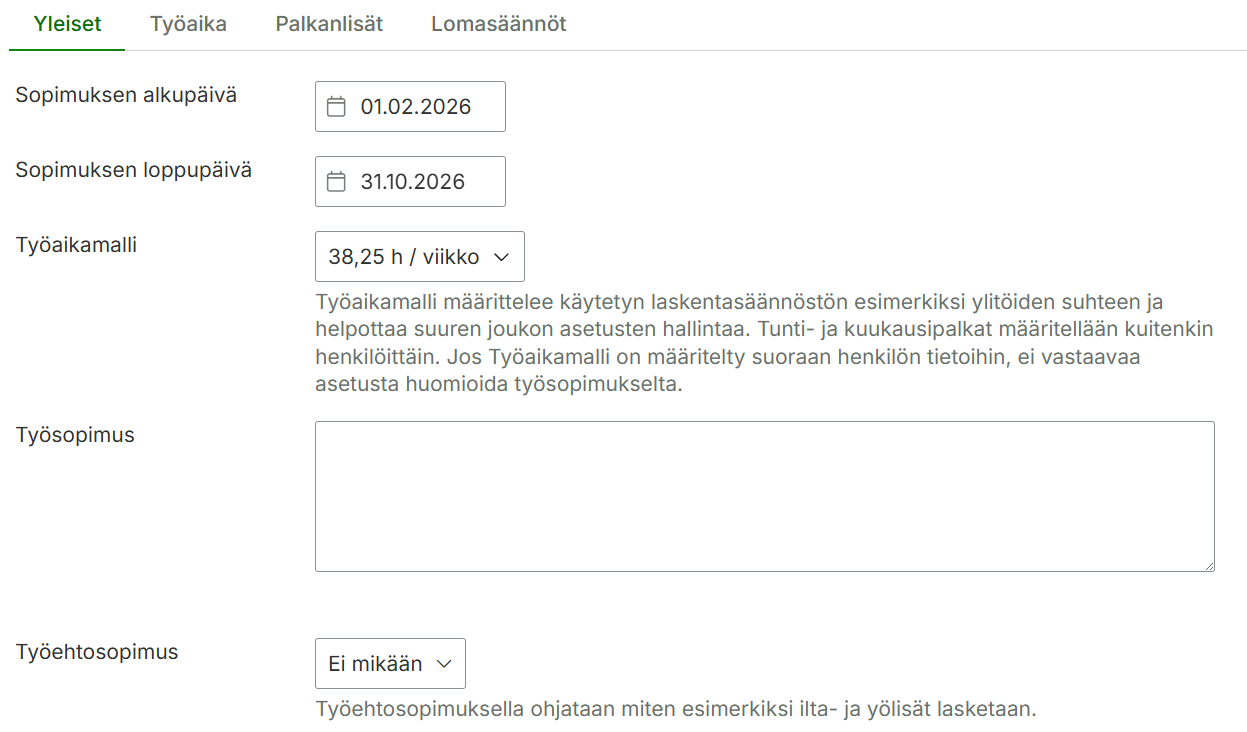
Henkilölle on Työsopimukselle määritelty palkaksi 15€/tunti. Henkilö tekee työtä, jolle on määritetty palkkaryhmä (esimerkin työllä tuntipalkka on palkkaryhmän 1 mukaisesti 11€/tunti). Henkilölle kirjataan työajalta palkka 15€/tunti.
Työsopimuksella voidaan määritellä henkilökohtainen tuntipalkka maksettavaksi mille tahansa työlle tai tietyn palkkaryhmän töille.
2. Henkilölle on määritelty oma taulukkopalkka. Hänelle on määritelty Bruttopalkan määräytyminen -kenttään ”Taulukkopalkka” Työsopimuksella. Hän tekee työtä, jolle on määritelty palkkaryhmä 1, jonka tuntipalkka 15€/tunti. Henkilölle kirjataan palkka 15€/tunti hänen henkilökohtaisen taulukkopalkan mukaisesti. Vaativuusryhmä ei vaikuta henkilökohtaiseen taulukkopalkkaan. (Lue lisää taulukkopalkoista täältä)
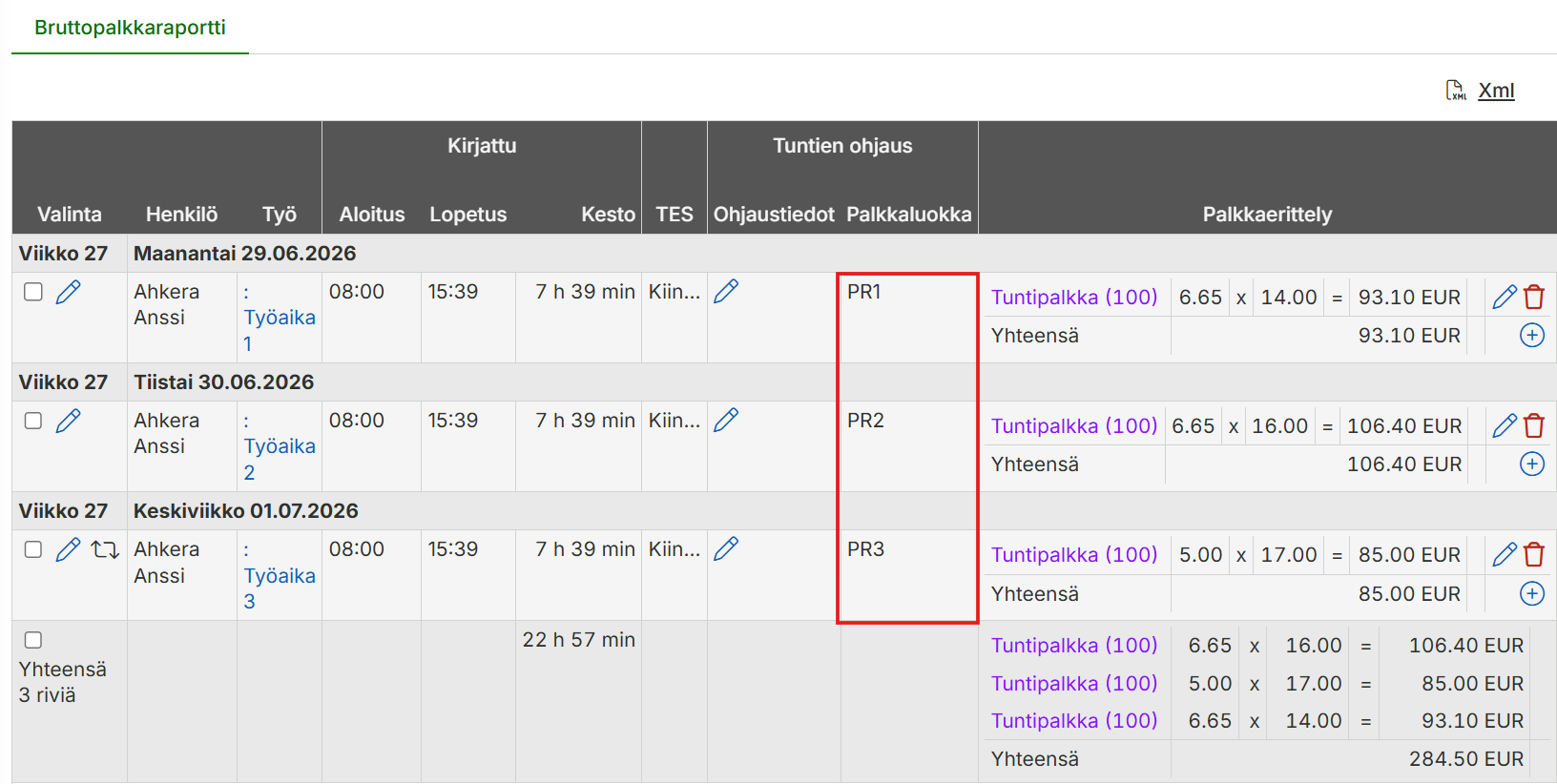
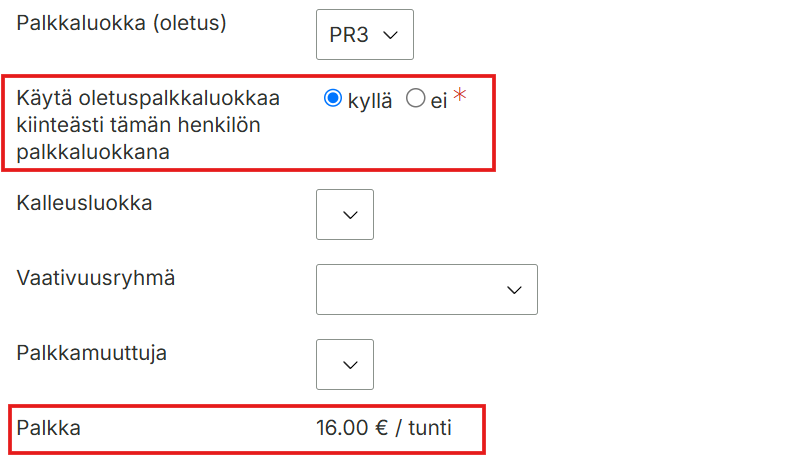
3. Henkilölle on määritelty käytettäväksi kiinteä palkkaluokka. Henkilö tekee työtä, jolle on määritelty korkeampi palkkaluokka. Hänelle maksetaan kiinteäksi määritellyn palkkaryhmän mukainen palkka 16€/tunti. Määritelty Vaativuusryhmä vaikuttaa valittavaan taulukkopalkkaan.
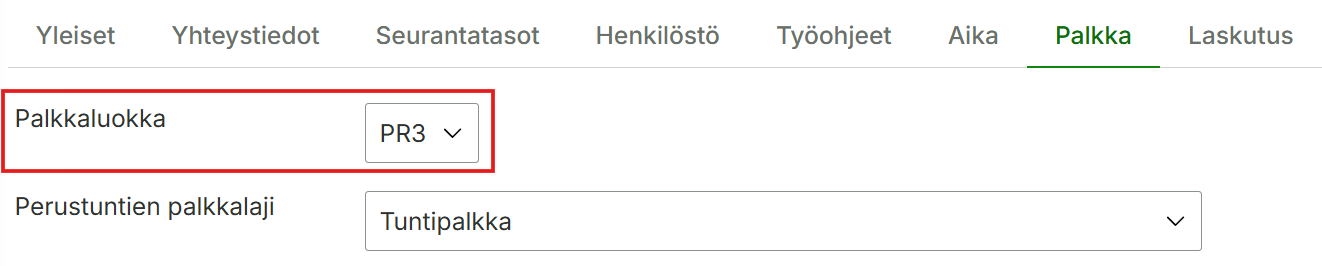
4. Työlle on määritelty palkkaluokka. Henkilölle on määritelty taulukkopalkka oletuksena palkkaluokka 1. Henkilö tekee työtä, jolle on määritelty palkkaluokka. Hänelle maksetaan työn taakse määriteltyä palkkaluokkaa 3. Määritelty Vaativuusryhmä vaikuttaa valittavaan taulukkopalkkaan.
5. Henkilölle on määritelty palkkaluokka oletus. Hän tekee työtä, jolla ei ole erikseen määriteltyä palkkaluokkaa. Henkilölle maksetaan oletuksena asetetun palkkaryhmän mukaista tuntipalkkaa.
Järjestelmässä on mahdollista rajoittaa taukojen palkallisuutta työpäivän keston perusteella. Tässä ohjeessa kuvataan yleisellä tasolla, miten toiminnallisuus otetaan käyttöön ja mitä edellytyksiä sen käyttöön liittyy. Huomioithan, että toiminnallisuus edellyttää Palkkalajien enimmäismäärät -moduulin käyttöönottoa.
Perusperiaatteet
Taukojen palkallisuuden rajoittamiseksi järjestelmään tulee lisätä taukoa varten oma palkkalaji, joka liitetään työlle lisäpalkkariviksi.
Myös yleisiä palkkalajeja voi käyttää, mutta niiden enimmäismäärien asetuksia voidaan muokata vain ottamalla yhteyttä Maxtechin käyttötukeen: tuki@maxtech.fi
Tauot tulee aina kirjata omina tapahtuminaan. Työaikamerkinnän sisäistä taukoa ei huomioida palkallisuudessa, vaan se vähennetään vain tapahtuman kestosta.
Palkkalajin lisääminen
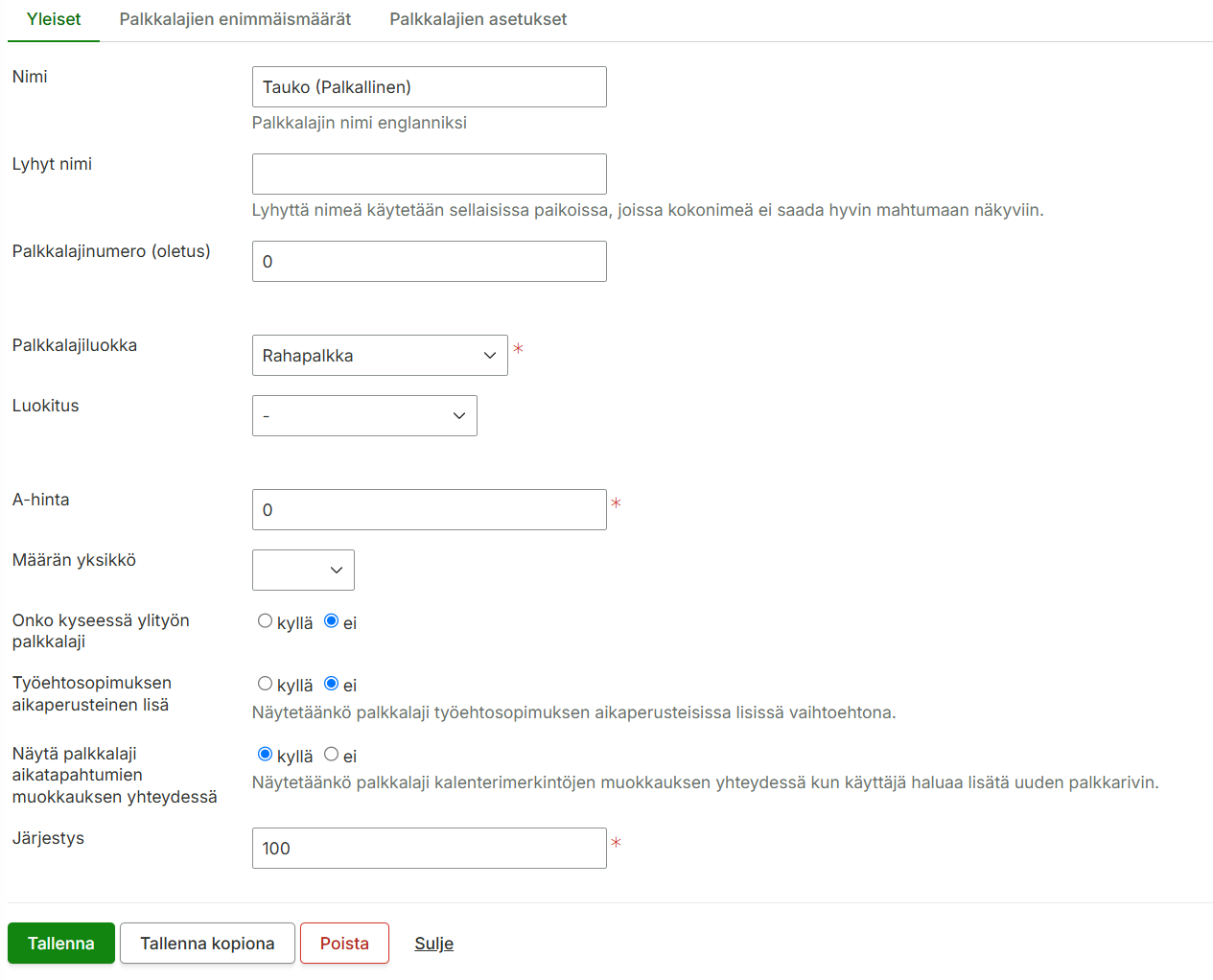
Mene Hallinta > Työaika ja palkat > Palkkalajit
Klikkaa Lisää-painiketta
Anna palkkalajille nimi, palkkalajiluokka ja A-hinta (oletus 0)
Siirry Palkkalajien enimmäismäärät -välilehdelle
Palkkalajin enimmäismäärien asettaminen
Enimmäismääriä voidaan rajoittaa tarpeen mukaan. Seuraavilla esimerkkiasetuksilla toteutuvat seuraavat rajoitukset:
päivän työaikamerkinnät
Kesto tauolle
Palkkarivi
0–8 h
Ei rajoitusta
Ei muodostu
Yli 8 h
Rajoittuu 0,5 h
Muodostuu 0,5 h
Lisäpalkkarivin lisääminen työlle
Mene Hallinta > Työt
Lisää uusi työ tai avaa olemassa oleva työ
Siirry Palkka-välilehdelle
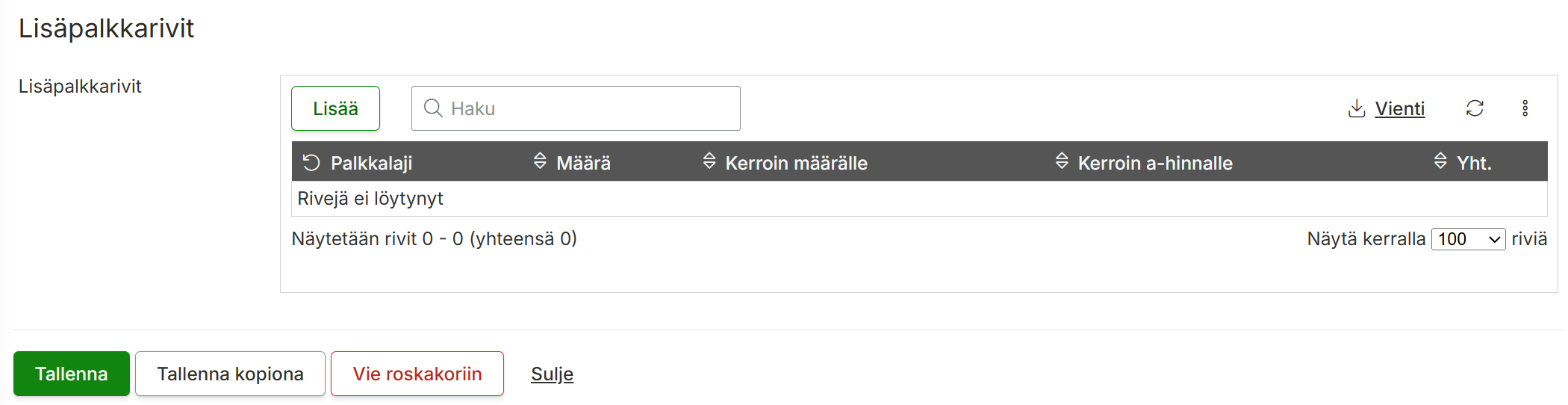
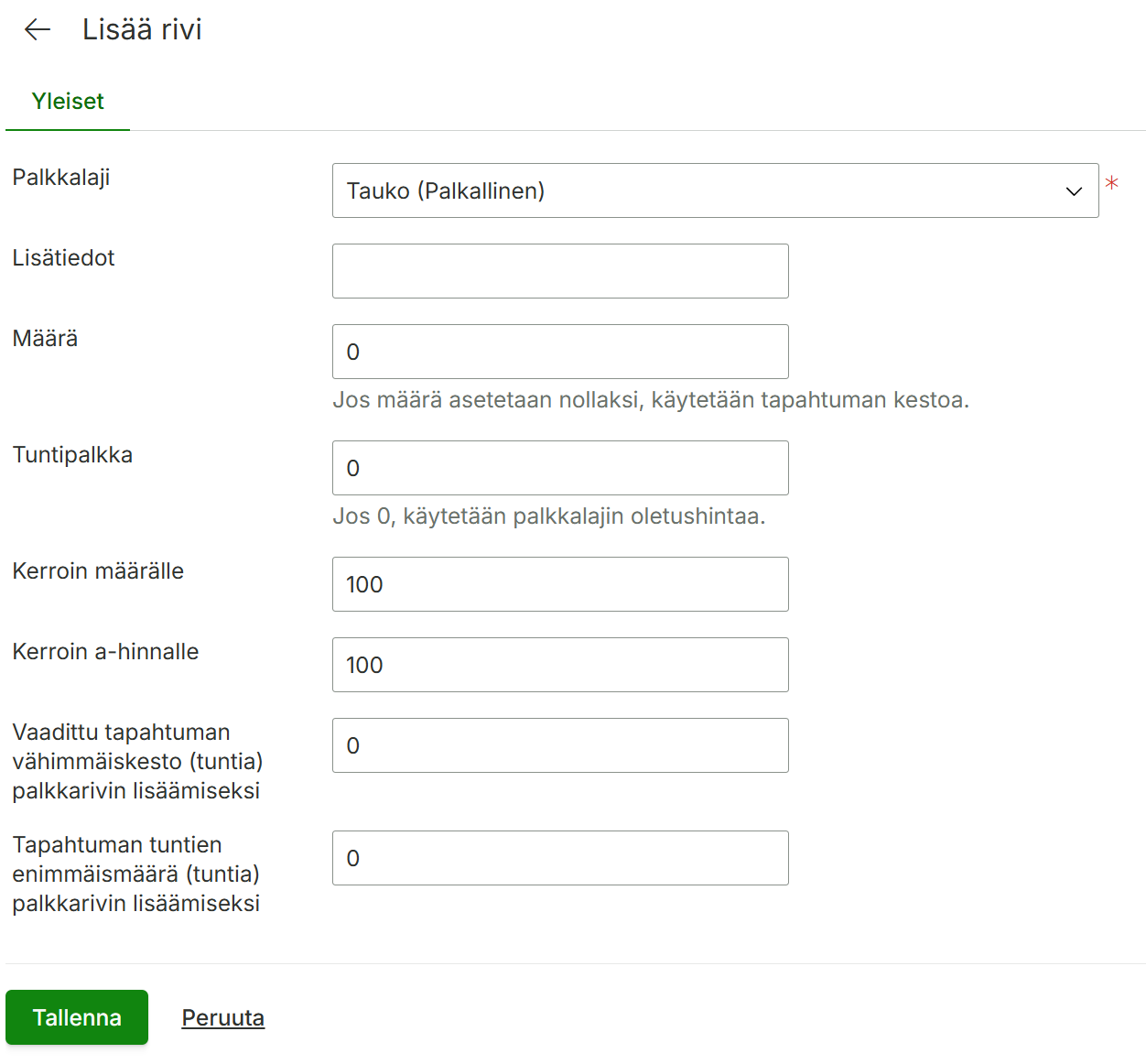
Klikkaa Lisää-painiketta ja valitse aiemmin lisäämäsi palkkalaji työn lisäpalkkariviksi
Täydennä tarvittaessa muut tiedot ja tallenna
Huom⚠️Taukotapahtumia käytettäessä on aina valittava työ, jolle Tauko (Palkallinen) -palkkalaji on asetettu lisäpalkkariviksi. Mikäli näin ei tehdä, asetukset eivät toimi oikein.
Esimerkki tuntien kirjaamisesta ja palkkarivien muodostumisesta
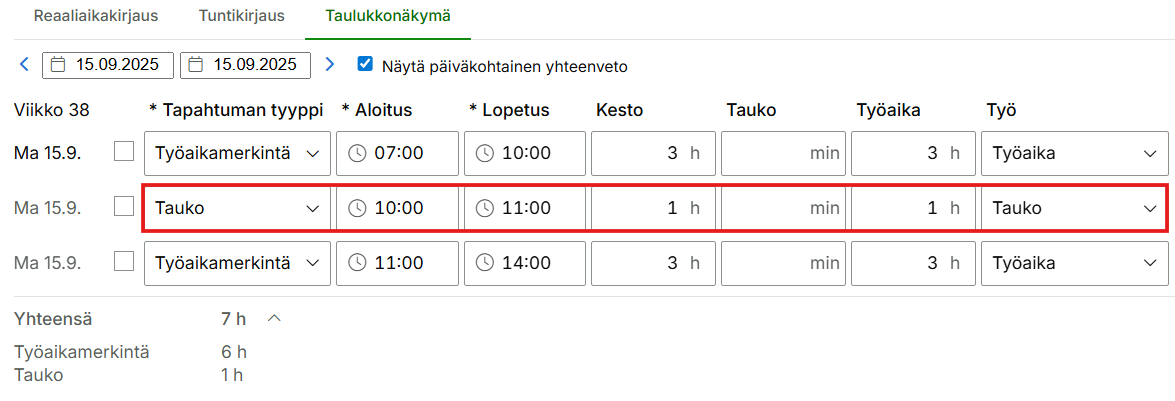
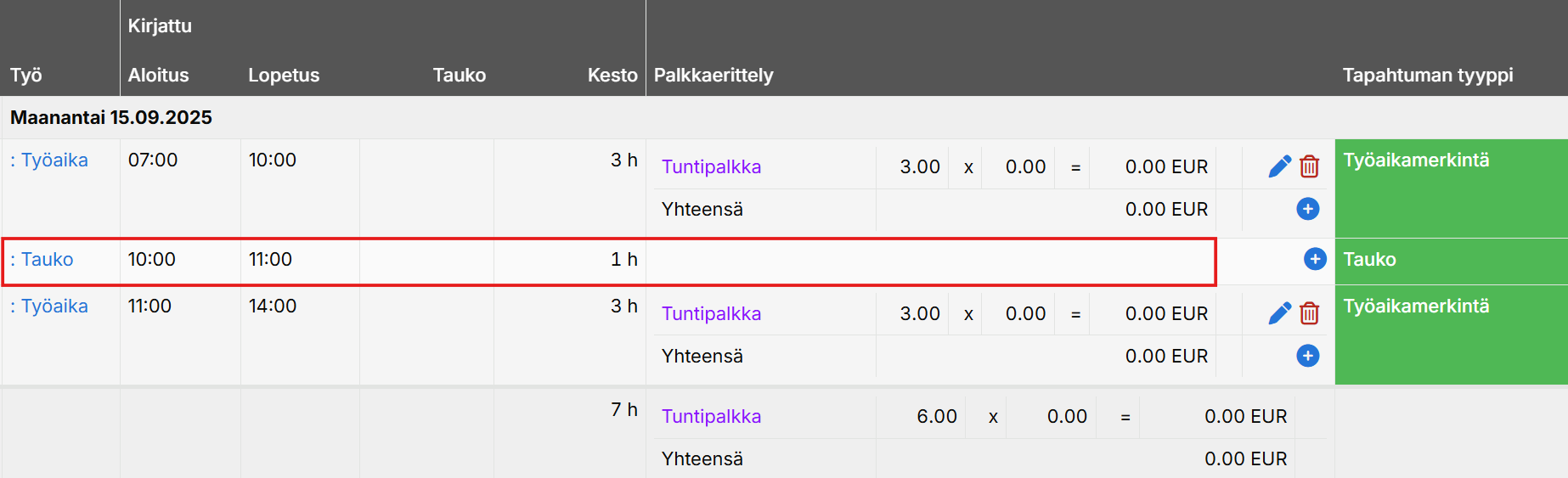
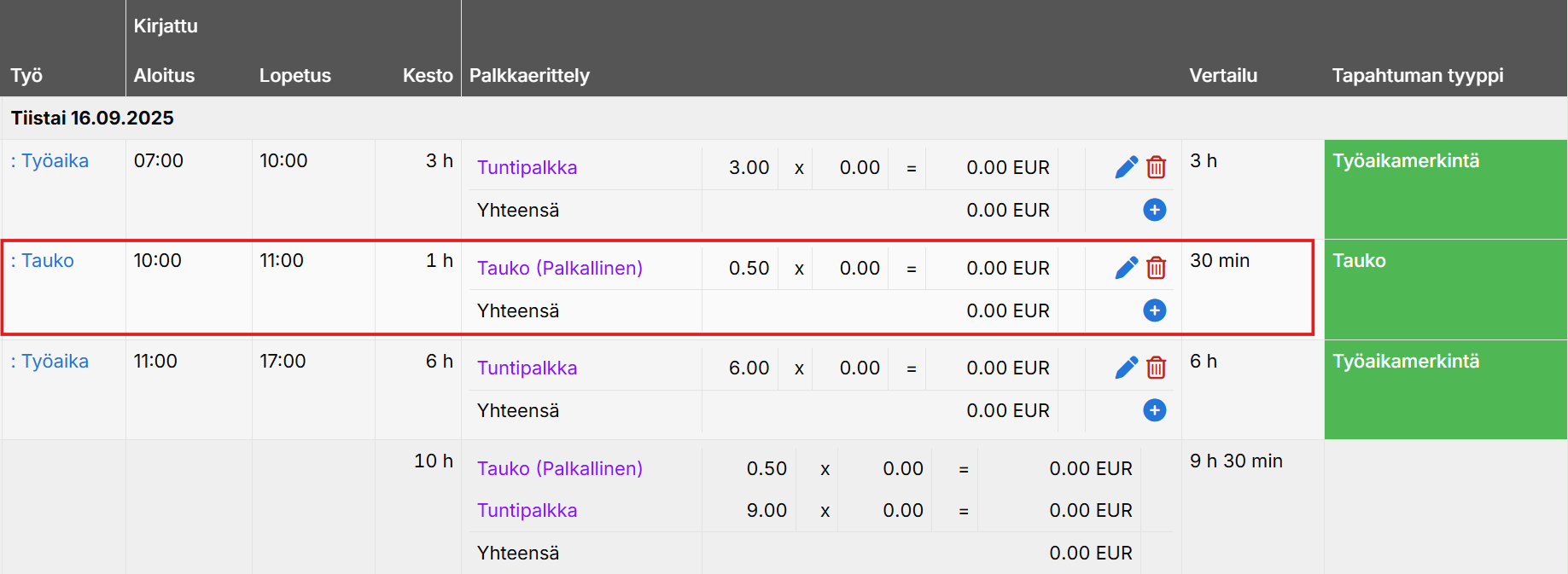
Päivälle on kirjattu tapahtumat, joihin sisältyy tunnin tauko. Päivän kokonaiskestoksi tulee 7 tuntia, josta työaikamerkintöjä on 6 tuntia. Bruttopalkkaraportilla Tauko-tapahtumalle ei muodostu palkkariviä, koska päivän työaika jää alle asetetun 8 h rajan.
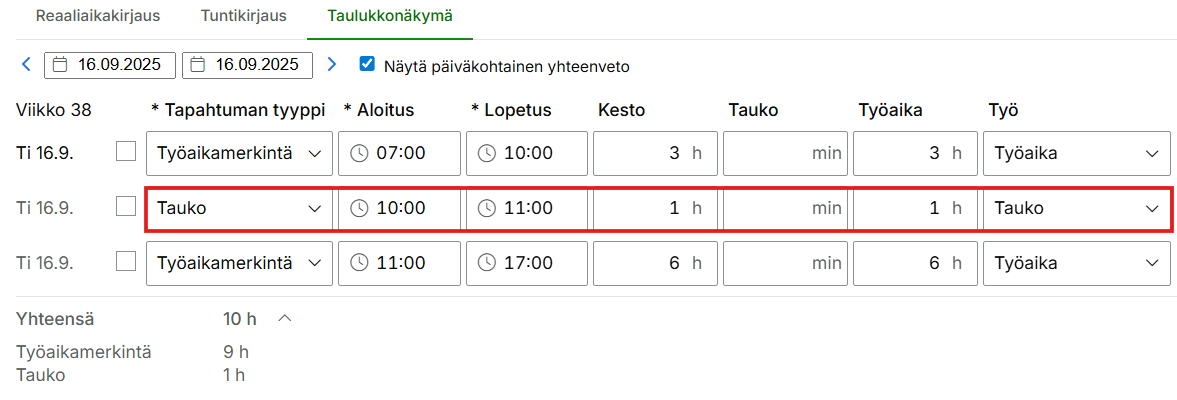
Toisessa esimerkissä päivän tapahtumiin sisältyy myös tunnin tauko ja päivän kokonaiskestoksi tulee 10 h. Tästä työaikamerkintöjä on 9 tuntia. Tauosta on vähennetty 30 minuuttia asetettujen arvojen mukaisesti. Bruttopalkkaraportilla Tauko (Palkallinen) -palkkarivi muodostuu 30 minuutin ajalta. Tauon palkallisuus rajoittuu näin palkkalajin enimmäismäärän mukaisesti.
Mikäli tarvitset lisätietoja, ole yhteydessä Maxtechin käyttötukeen: tuki@maxtech.fi
Tälle sivulle on koottu yleisimpiä tilanteita ja niiden ratkaisuja, jos paikanninlaite ei toimi odotetusti. Käy kohdat läpi vaiheittain – usein ongelma ratkeaa jo perusasioita tarkistamalla.
Laitteen perustarkistukset
Jos laite ei toimi oikein, käy läpi nämä tarkistukset:
Käynnistä laite uudelleen irrottamalla virtajohto kokonaan vähintään 15 minuutiksi ja kytke se sen jälkeen takaisin.
Varmista, ettei laitteessa ole fyysisiä vikoja:
Virtajohdot ovat ehjät ja kunnolla kiinni
Jos käytössä on keinukytkin, varmista että valo palaa työajon aikana
Paikannin ei tallenna ajotapahtumia
Mikäli paikannin ei tallenna ajotapahtumia, tarkista seuraavat asiat:
Onko paikannin lähettänyt tietoa?
Avaa Hallinta > Ajoneuvopaikannus > Paikantimet
Katso sarakkeet Viimeisin tiedon vastaanotto ja Viimeksi liikkunut
Jos tietoa ei ole tullut, tarkista laitteen toimivuus (katso ohje kohdasta Laitteen perustarkistukset)
Käyttäjäoikeudet ja ajoluokka-asetukset
Jos ajotapahtumat eivät näy järjestelmässä, ongelma voi johtua ajoluokkien tai käyttäjäoikeuksien asetuksista:
Varmista, että ajoneuvolle on määritelty käyttäjä oikein
Seurantatasojen oikeudet
Varmista, että käyttäjällä on oikeus kaikkiin seurantatasoihin, joita ajoille on merkitty
💡 Huomio:Työajot/Yksityisajot (reitti näytetään vain määritellylle käyttäjälle) on sidottu vain yhdelle määritellylle käyttäjälle, ajot näkyvät ainoastaan hänen tunnuksillaan – eivät edes pääkäyttäjille.
Jos paikannin on asennettu paikkaan, jossa signaali ei pääse kulkemaan esteettä, se voi aiheuttaa häiriöitä tai puuttuvia ajoja. Tyypillisiä ongelmakohtia ovat esimerkiksi metallirakenteiden alle asennettu laite, syvällä kojelaudan sisällä oleva sijainti tai alueet, joissa laite jää jatkuvasti esteiden peittoon. Suositus: sijoita laite mahdollisimman avoimeen paikkaan, esimerkiksi tuulilasin läheisyyteen, jolloin GPS- ja verkkoyhteydet toimivat luotettavasti.
Etäpäivitys ja huolto
Jos ongelma ei ratkea perustoimenpiteillä, voidaan siirtyä seuraaviin toimenpiteisiin:
Uudemmissa paikanninmalleissa voidaan kokeilla etäpäivitystä
Ilmoittakaa tällöin laitteen tunniste ja odottakaa tuen ohjeita. Laitteen tulee olla virroissa, jota etäpäivitystä voidaan kokeilla
Vanhemmilla laitemalleilla (erityisesti FM11 ja sitä vanhemmat mallit) etäpäivitys ei yleensä onnistu
Näissä tapauksissa laite ei myöskään ota komentoja vastaan, jos tiedonsiirto on katkennut
Laitteen toimittaminen huoltoon
Mikäli yllä olevat toimet eivät auta, suositellaan laitteen toimittamista Maxtechin huoltoon
Jos laitteeseen on jäänyt sisäiseen muistiin ajoja, ne voidaan mahdollisesti purkaa huollossa
Vaihtoehtoisesti voitte tiedustella uuden paikantimen hankintaa, erityisesti jos laite on vanha ja huoltokustannukset muodostuvat korkeiksi
Jos et löydä ratkaisua ongelmaasi näiden ohjeiden avulla, voit olla meihin yhteydessä puhelimitse 010 229 6200 tai sähköpostitse tuki@maxtech.fi. Autamme mielellämme ja varmistamme, että laitteesi ja järjestelmäsi toimivat kuten pitää.
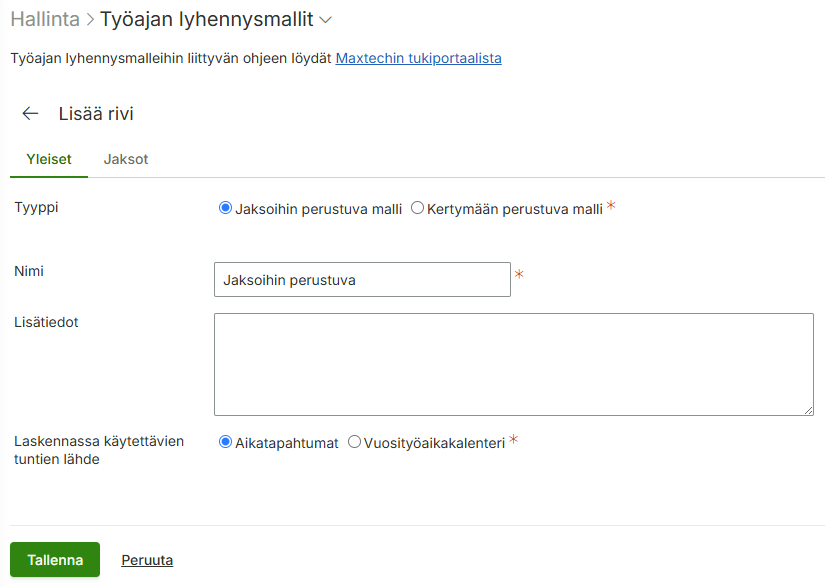
Työajan lyhennykset voidaan toteuttaa järjestelmässä joustavasti kahdella eri mallilla. Jaksoihin perustuva malli näyttää lyhennyksen selkeästi tunteina, kun taas Kertymään perustuva malli muuntaa sen päiviksi, esimerkiksi pekkaspäiviä varten. Näin voit valita organisaatiollesi parhaiten sopivan tavan seurata työajan lyhennystä.
Työajan lyhennysmallit löydät järjestelmän sivultaHallinta > Työaika ja palkat > Työajan lyhennysmallit
Jaksoihin perustuva työajan lyhennys
Jaksoihin perustuvassa mallissa työajanlyhennysten kertymää seurataan määriteltyjen jaksojen aikana. Kun henkilölle kertyy jakson aikana työtunteja vähintään jaksolle asetettu määrä, henkilö ansaitsee asetetun tuntikertymän mukaisen määrän työajan lyhennysvapaata. Järjestelmä lisää kertyneen työajan lyhennysvapaan henkilölle kerran viikossa tapahtuvassa ajossa, kun työtunteja on kertynyt riittävästi työajan lyhennysvapaan ansaitsemiseksi.
Käyttötarkoitus: Sopii silloin, kun työajan lyhennys perustuu ennalta määrättyihin tuntimääriin tietyllä ajanjaksolla (esim. 4 viikon jakso).
Kertymään perustuva työajan lyhennys
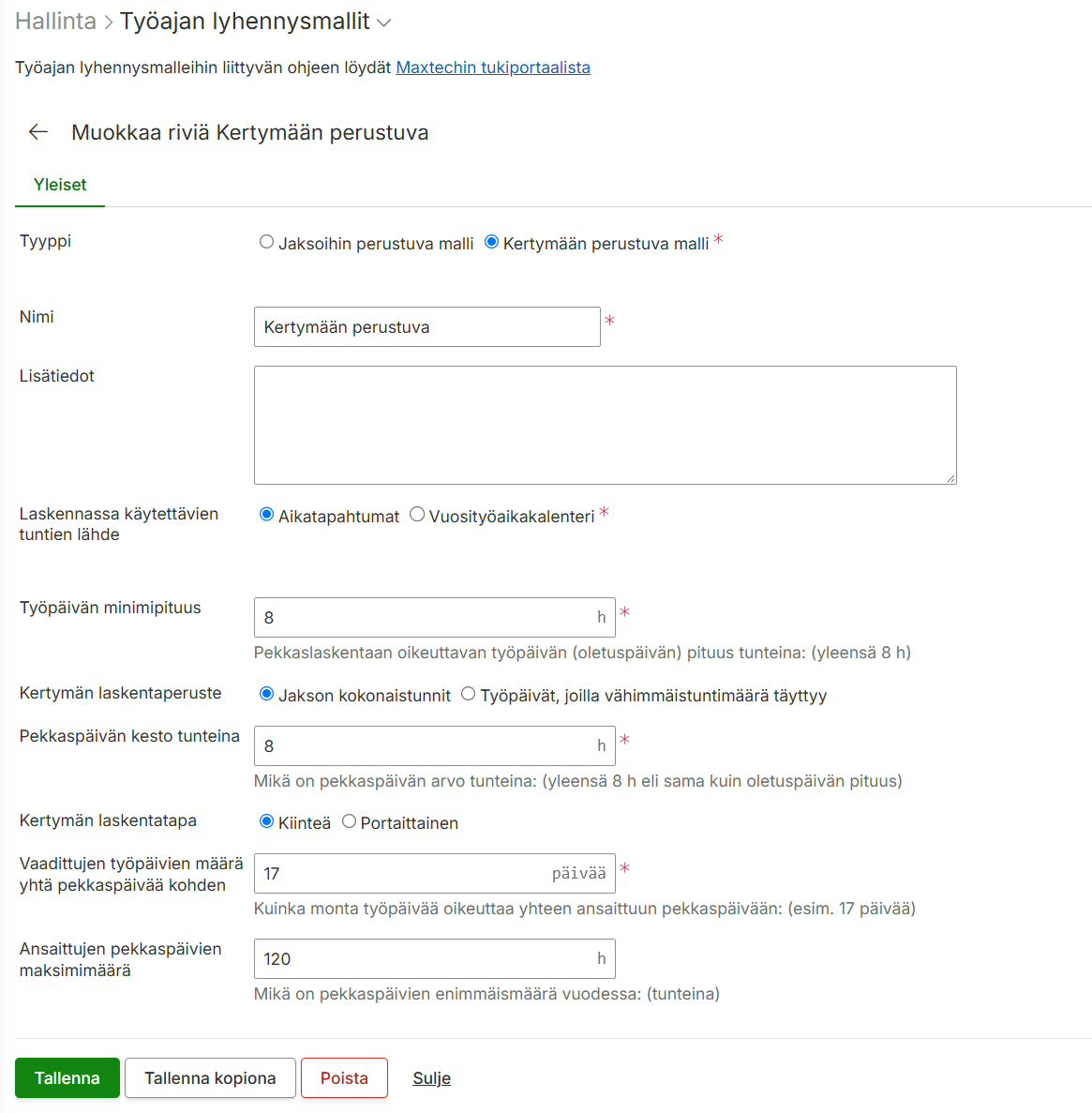
Kertymään perustuvassa mallissa työajan lyhennysvapaata ansaitaan työajan lyhennysmallin asetusten mukaisesti. Kertymän laskentaperuste määrittää, perustuuko kertyminen jakson yhteenlaskettuihin työtunteihin vai työpäiviin, joina asetettu vähimmäistuntimäärä täyttyy.
Kun Kertymän laskentaperuste -asetuksena on Jakson kokonaistunnit, kertymän raja muodostuu Työpäivän minimipituus– ja Vaadittujen työpäivien määrä yhtä pekkaspäivää kohden -asetusten tulona.
Esimerkiksi, jos:
Työpäivän minimipituus = 8h
Vaadittujen työpäivien määrä yhteen pekkaspäivään = 17päivää
Pekkaspäivän kesto tunteina -asetuksen mukainen määrä työajan lyhennysvapaita kertyy, kun töitä on tehty
8 * 17 = 136 tuntia
2 * 8 * 17 = 272 tuntia
3 * 8 * 17 = 408 tuntia ja niin edelleen
Kertymän laskentaperuste -asetuksella määritetään, miten työajan lyhennysvapaan kertymä lasketaan. Asetuksessa on kaksi vaihtoehtoa:
Jakson kokonaistunnit: Kertymä lasketaan jakson yhteenlaskettujen työtuntien perusteella. Tämä on oletusasetus ja säilyttää aiemman laskentatavan.
Työpäivät, joilla vähimmäistuntimäärä täyttyy: Kertymään huomioidaan vain työpäivät, joina päivän kirjattujen työtuntien määrä on vähintään Työpäivän minimipituus -asetuksen mukainen. Yhdeltä päivältä voi kertyä enintään yksi työpäivä, eikä eri päivien tunteja lasketa yhteen vähimmäistuntimäärän täyttämiseksi.
Esimerkki: Jos työpäivän minimipituudeksi on asetettu 8 tuntia, kaksi 4 tunnin työpäivää eivät yhdessä kerrytä saldoa yhdeksi työpäiväksi. Päivä, jolle on kirjattu vähintään 8 työtuntia, kerryttää yhden työpäivän. Myös 10 tunnin työpäivä kerryttää vain yhden työpäivän.
Työajan lyhennysvapaita kertyy valitun Kertymän laskentaperuste -asetuksen mukaisesti, kunnes Ansaittujen pekkaspäivien maksimimäärä -asetuksen mukainen enimmäismäärä on saavutettu. Tämä raja on kalenterivuosikohtainen.
Työajan lyhennysvapaa tulee näkyviin, kun valitun laskentaperusteen mukaiset kertymäehdot täyttyvät.
Jokaisen vuoden saldo lasketaan aina erikseen eivätkä ne vaikuta toisiin vuosiin, esim. vuoden 2024 saldo ei vaikuta vuoden 2025 saldoon. Vuoden vaihduttua jäljelle jäänyt saldo täytyy siirtää käsin seuraavalle vuodelle. Tämä voidaan tehdä tallentamalla käsinohjaus, alkusaldo tai välisaldo.
Käyttötarkoitus: Sopii silloin, kun työntekijöille kertyy lyhennyspäiviä tietyn määrän työskenneltyjä päiviä kohti.
Maxtech-mobiilisovelluksen Matkalaskut-toiminnon avulla hallitset matkalaskuja suoraan sovelluksessa. Matkalaskuja voidaan luoda ajotapahtumista, jotka ovat jo tallentuneet järjestelmään, tai lisäämällä tiedot manuaalisesti. Kaikkia matkalaskuja voidaan tarkastella, muokata ja täydentää, ja niihin on mahdollista liittää myös tarvittavat liitteet.
TUOTTEET
MODUULIT
Automaattinen ajopäiväkirja™ Matkalaskut™
Matkalaskut (mobiili)
Matkalaskut näkymä
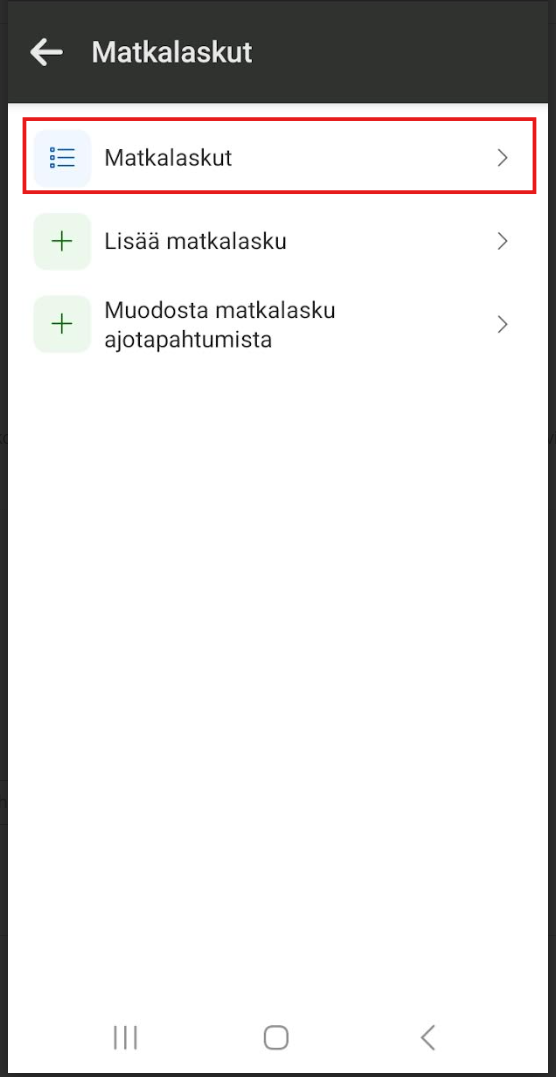
Matkalaskut-näkymä avaa listauksen kaikista luoduista matkalaskuista. Jokainen matkalasku on avattavissa, jolloin sen sisältö ja liitetyt tiedot näkyvät kokonaisuudessaan. Näkymästä voi:
tarkistaa matkalaskun tiedot ja korvaukset
muokata sisältöä, jos jokin tieto muuttuu
poistaa laskun, mikäli sitä ei tarvita
Lisää matkalasku
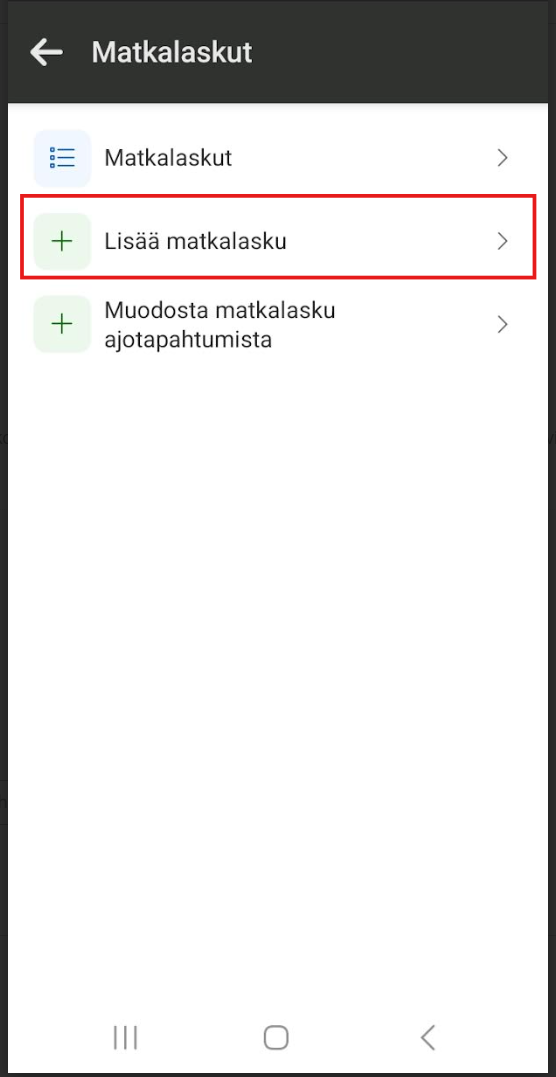
Kun matkalasku halutaan tehdä manuaalisesti, sovellus ohjaa käyttäjän syöttämään tiedot vaiheittain:
Perustiedot: matkalaskun nimi ja päivämäärä
Matkat: päivämäärät, kellonajat, matkan reitti, matkan tarkoitus, kalusto sekä kohde
Korvaukset: matkalaskulle voidaan lisätä korvauksia käsin. Listaukseen nousee sellaiset palkkalajit, joille on määritelty palkkalajien asetuksissa asetus > Käytössä matkalaskujen muokkauksessa.
Liitetiedostot: Matkalaskuille on mahdollista lisätä myös liitetiedostoja.
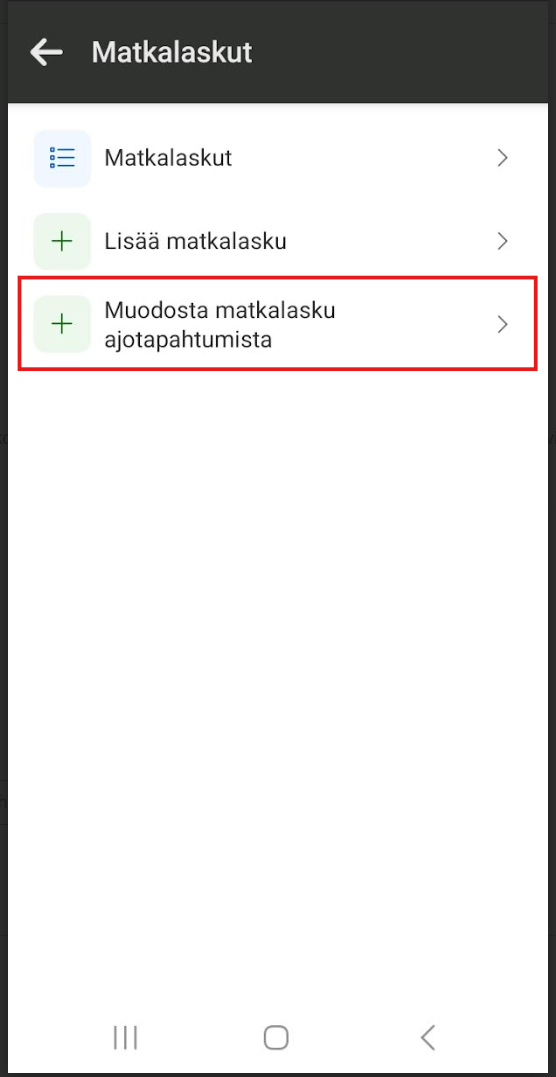
Muodosta matkalasku ajotapahtumista
Matkalaskun muodostaminen valmiista ajotapahtumista on nopea tapa koota kaikki työmatkat yhteen laskuun. Sovellus näyttää ensin listan kaikista järjestelmään tallentuneista ajotapahtumista.
Valitse ne ajotapahtumat, jotka haluat sisällyttää matkalaskuun, joko pitämällä sormea painettuna tietyn ajon kohdalla tai valitsemalla oikeasta yläkulmasta kolme pistettä ja valitsemalla kaikki ajot. Tämän jälkeen klikkaa uudestaan kolmea pistettä ja valitse Muodosta matkalasku.
Täytä matkalaskun tiedot:
Matkalaskun otsikko
Erotellaanko matkat vuorokausittain
Mitä sisällytetään matkalaskuun:
Km-korvaus
Päiväraha
Osapäiväraha
Ateriakorvaus
Vain ma-pe
Tallennuksen jälkeen sovellus näyttää ilmoituksen, että matkalaskua muodostetaan. Odota hetki äläkä sulje sovellusta. Kun matkalasku on valmis, sovellus ilmoittaa, että matkalasku on luotu onnistuneesti.
Joustava hallinta
Riippumatta siitä, onko matkalasku muodostettu käsin tai ajotapahtumista, se näkyy muiden matkalaskujen joukossa ja sitä voi aina täydentää tai muokata myöhemmin. Tämä tarjoaa joustavan tavan yhdistää automaattinen ajoseuranta ja manuaaliset kirjaukset samaan järjestelmään.
Henkilöstöryhmät ovat Maxtech-järjestelmän työkalu henkilöstön organisointiin ja hallintaan. Niiden avulla voidaan:
Suodattaa tietoja raporteilla – raportoinnissa voidaan rajata näytettäviä tapahtumia Henkilöstöryhmä-suodattimen valinnalla.
Määrittää esihenkilöt – ryhmään voidaan lisätä yksi tai useampi esihenkilö ja tätä tietoa voidaan hyödyntää pikaoikeuksien määrittelyssä.
Henkilöstöryhmän esihenkilömäärityksiin perustuvat oikeudet – sallii oikeudet kaikkiin henkilöihin, jotka kuuluvat henkilöstöryhmään, jonka esimies käyttäjälle asetettu henkilö on.
Hallita joustavasti ryhmäjäsenyyksiä – sama henkilö voi kuulua useampaan henkilöstöryhmään.
Näin henkilöstöryhmät tukevat sekä raportoinnin tarkkuutta, että käyttöoikeuksien hallinnan joustavuutta.
Anna ryhmälle selkeä nimi, joka kuvaa sen tarkoitusta (esim. ”Myynti”, ”Projektitiimi A”, ”Minnan ryhmä”).
Lisää jäseniä ryhmään
Ryhmän jäsenet -välilehti > Valitse henkilö listasta ja liitä ryhmään. Voit myös massamuokata henkilöt haluttuun henkilöstöryhmään Hallinta > Henkilöstö-sivulla.
Sama henkilö voi kuulua useampaan ryhmään tarpeen mukaan.
Hyödynnä ryhmiä raporteilla
Raporttien rajauksissa voit käyttää henkilöstöryhmiä suodattimina.
Muokkaa tai poista ryhmä tarvittaessa
Ryhmän tietoja voi päivittää myöhemmin.
Jos ryhmä ei ole enää tarpeellinen, se voidaan poistaa.
Esihenkilöiden määrittäminen (tarvittaessa)
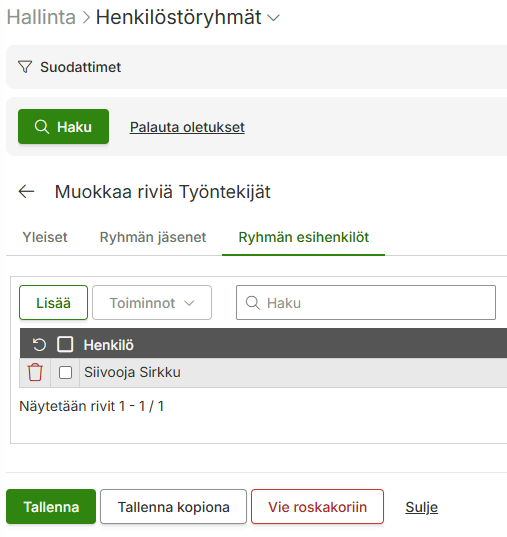
Muokkaa henkilöstöryhmää
Ryhmän esihenkilöt -välilehti > Valitse henkilö listasta ja liitä esihenkilöksi
Hyödynnä ryhmiä käyttöoikeuksissa
Ryhmän esihenkilötieto toimii pohjana käyttäjäprofiilin pikaoikeuksien määrittelyssä. Pikaoikeuksilla esihenkilö saa oikeudet ryhmässä olevien henkilöiden kirjauksiin.
Tämä ohje koskee Maxtech Pro™ -palvelua. Maxtech Easy™ käyttäjille on olemassa erilliset ohjeet.
Web-järjestelmässä työaikaa voi kirjata tuntikirjaustoiminnolla. Tuntikirjaus löytyy valikosta Aika > Tuntikirjaus. Tuntikirjausnäkymässä voidaan kirjata tapahtumia itselle tai käyttöoikeuksien salliessa myös muille henkilöille. Kirjattavat tiedot määritetään kirjausmallilla.
Lisää henkilöille käyttäjätunnukset (Hallinta > Käyttäjäoikeudet) ja lähetä ne sähköpostilla, jonka jälkeen henkilöstö voi kirjautua web-käyttöliittymään ja kirjata tunnit Tuntikirjauksella.
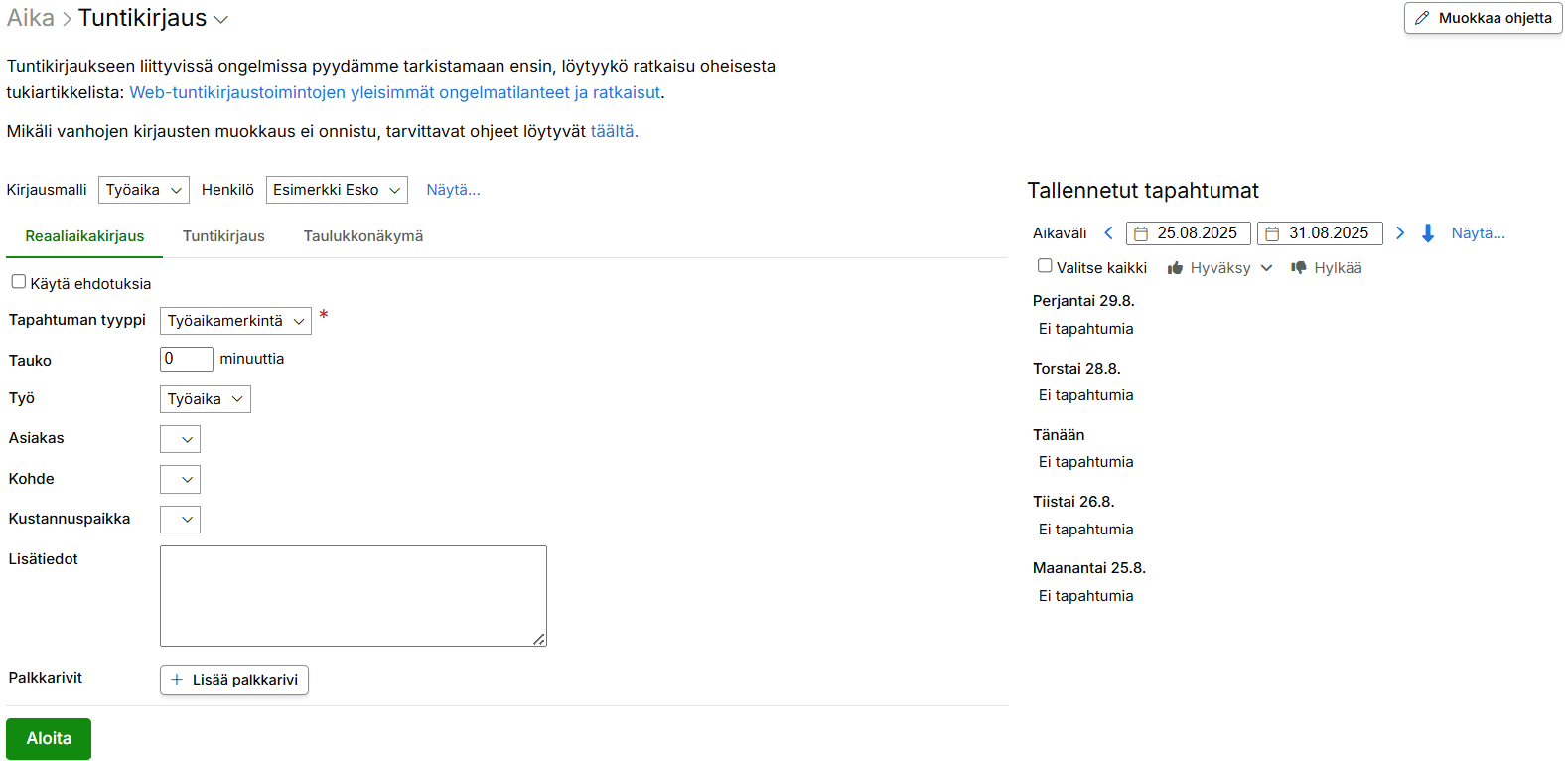
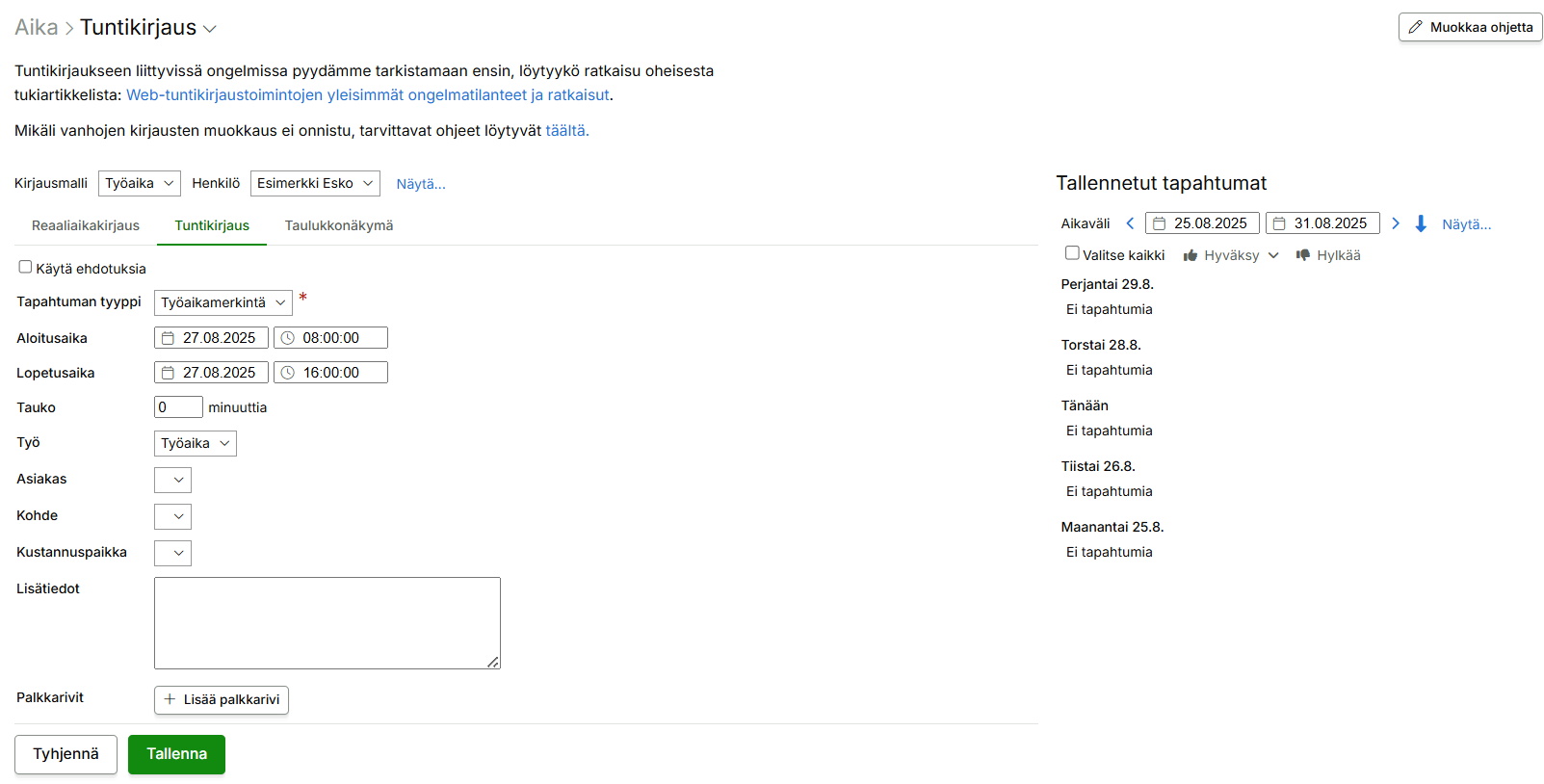
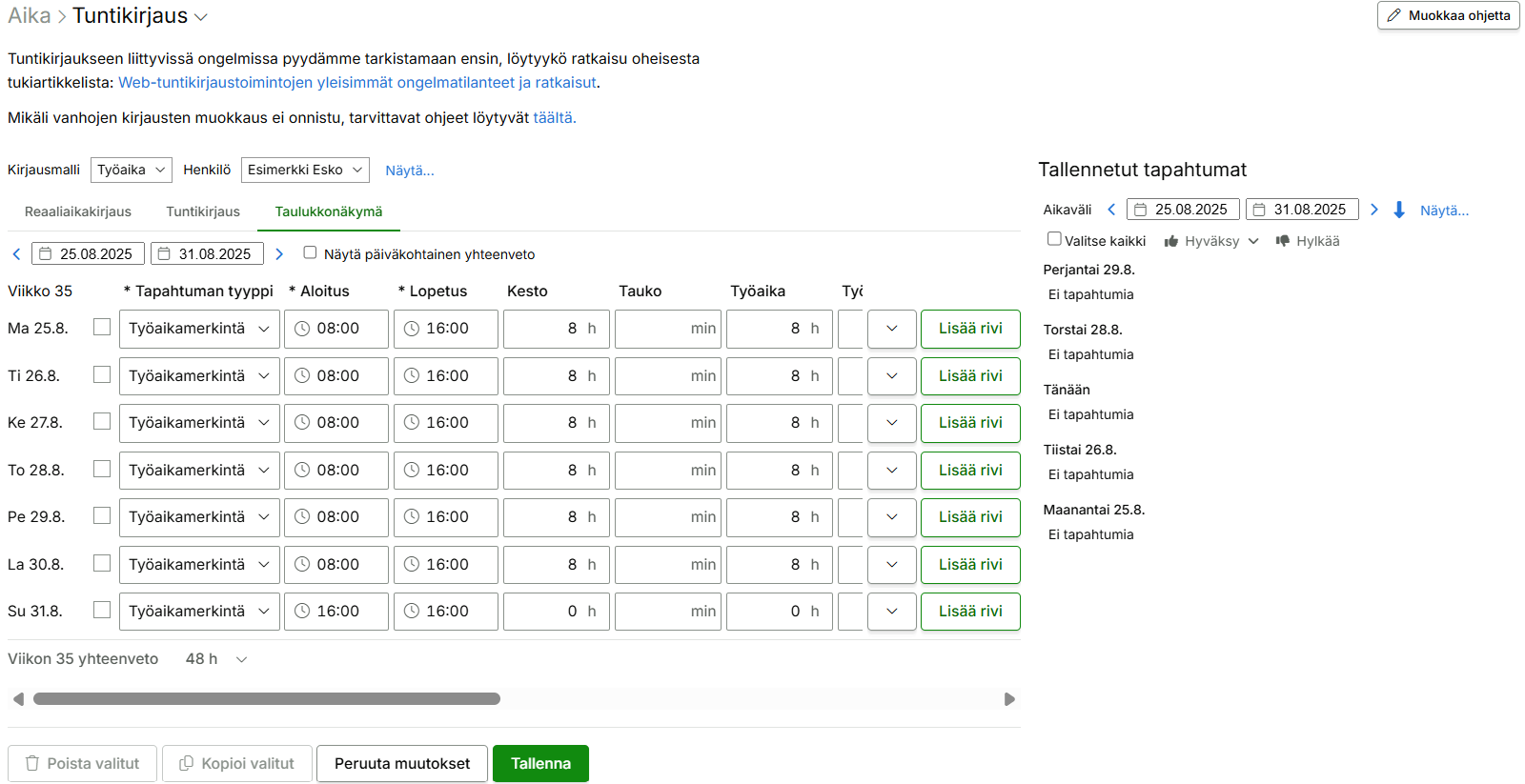
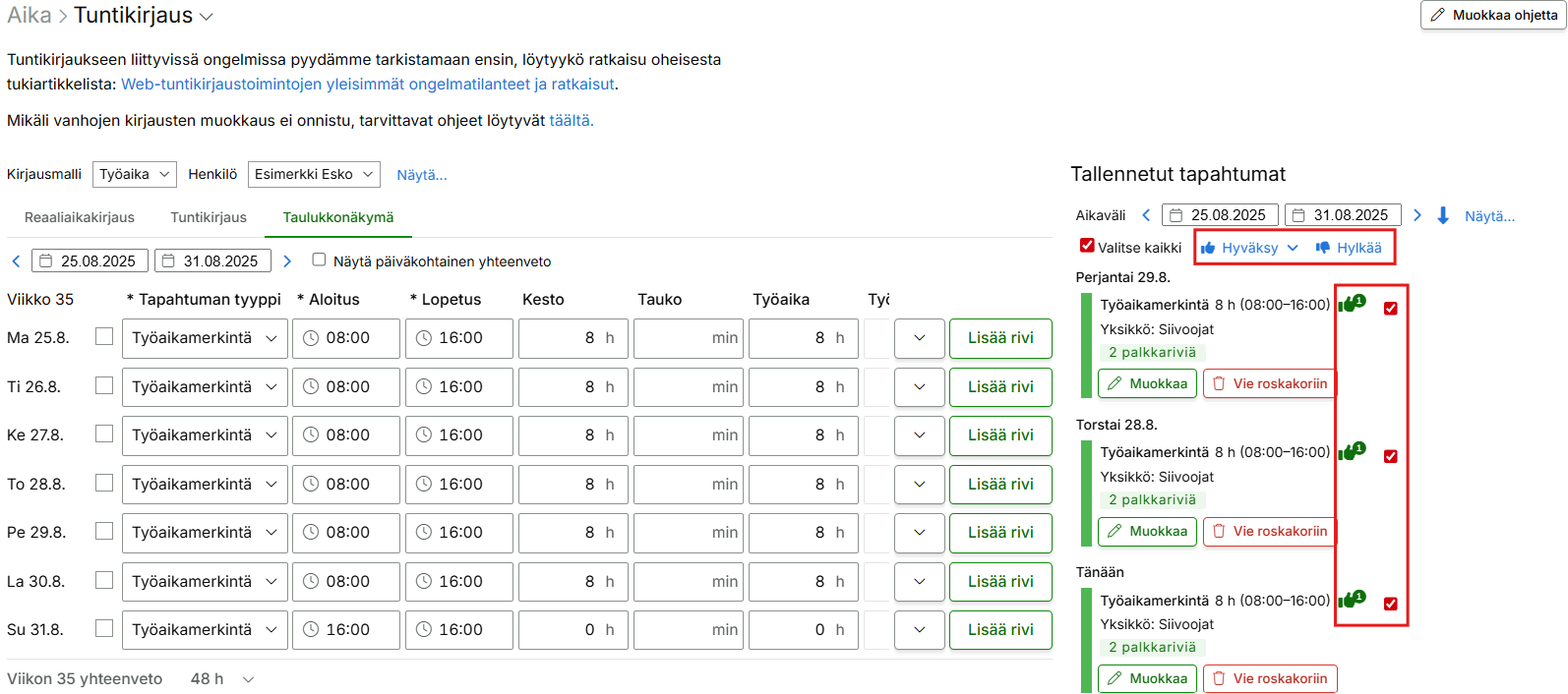
Tuntikirjauksessa on käytettävissä kolme eri vaihtoehtoa: Reaaliaikakirjaus, Tuntikirjaus ja Taulukkonäkymä. Käytettävä vaihtoehto määräytyy kirjausmallin perusteella.
Organisaatiolla voi olla käytössä useita eri kirjausmalleja, ja niitä voidaan vaihtaa tarpeen mukaan. Yleisimmät kirjausmallit ovat Työaika ja Poissaolot.
Reaaliaikakirjaus:
Tuntikirjaus:
Taulukkonäkymä:
Kirjaaminen reaaliaikakirjauksella
Valitse henkilö ja kirjausmalli
Valitse tapahtuman tyyppi sekä valittavissa olevat seurantatasot (työ, asiakas, kohde, jne.)
Aloita kirjaus klikkaamalla Aloita-nappia.
Kirjaus päättyy klikkaamalla Lopeta-nappia.
Kirjaaminentuntikirjauksella
Valitse henkilö ja kirjausmalli
Valitse tapahtuman tyyppi, aloitus- ja lopetusaika sekä valittavissa olevat seurantatasot (työ, asiakas, kohde jne.)
Tallenna kirjaus lopuksi klikkaamalla Tallenna-nappia.
Kirjaaminen taulukkonäkymässä
Valitse henkilö ja kirjausmalli
Valitse tapahtuman tyyppi, aloitus- ja lopetusaika sekä valittavissa olevat seurantatasot (työ, asiakas, kohde jne.)
Tallenna kirjaus lopuksi klikkaamalla Tallenna-nappia.
Hyväksyminen / hylkääminentaulukkonäkymässä
Valitse hyväksyttävät tai hylättävät tapahtumat Tallennetuista tapahtumista
Klikkaa taulukon oikeasta reunasta Hyväksy tai Hylkää
Valitse millä tasolla rivit hyväksytään
Tallennetuille tapahtumille tulee näkyviin hyväksynnästä ilmoittava hyväksyntä + taso.
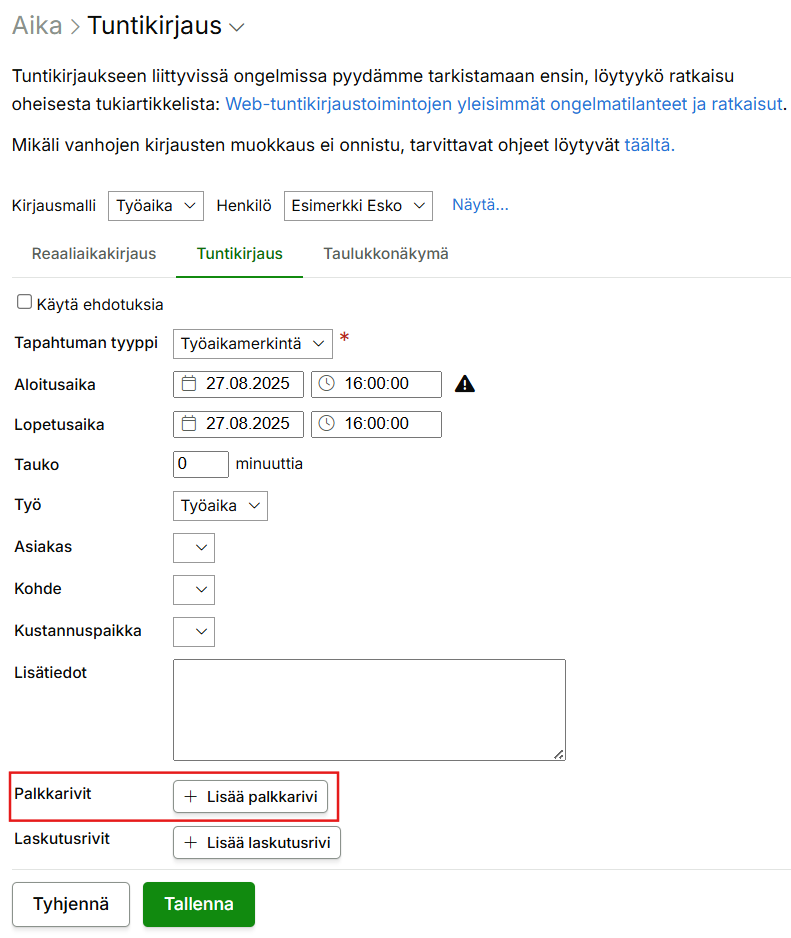
Palkkarivien lisäys
Tapahtumille on mahdollista lisätä myös palkkarivejä, jos kirjausmallilla tämä on sallittu asetuksella Näytä palkkakirjaus> Kyllä. Palkkalajin asetuksiin on myös asetettava tarvittaville palkkalajeille asetus: Käytössä tuntikirjauksessa >Kyllä, jotta palkkalaji näkyy listauksessa.
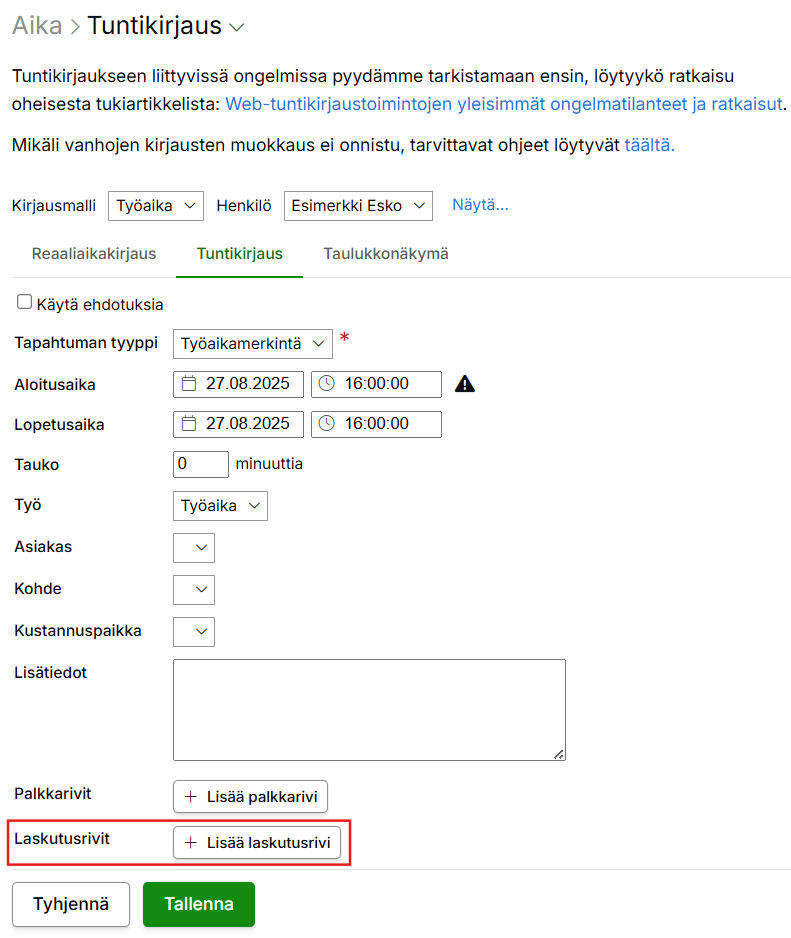
Laskutusrivien lisäys
Tapahtumille on mahdollista lisätä myös laskutusrivejä, jos kirjausmallilla tämä on sallittu asetuksella Näytä laskutuskirjaus> Kyllä. Tuotteille on myös asetettava asetus: Käytössä laskutuskirjauksessa >Kyllä, jotta tuote näkyy listauksessa. Tuotteet löydät polusta Laskutus > Tuotteet.