Skip to content Skip to main navigation Skip to footer

Maxtech Pro™

Miksi lomasaldo ei päivity automaattisesti Maxtechissä?

Ongelma

Lomasaldo ei kasva automaattisesti uuden kuukauden alussa, vaikka käyttäjälle on asetettu alkusaldo ja työaikakirjaukset on tehty. Esimerkiksi saldo jää 6 lomapäivään, vaikka sen pitäisi olla jo 8 päivää.

Ratkaisu

Lomasaldon päivittymiseen vaikuttavat sekä henkilön asetukset että se, miten saldoa ylläpidetään Maxtechissä.

Alkusaldo lisätään manuaalisesti

Lomasaldon alkusaldo kirjataan saldoraportille käsin, yleensä kerran vuodessa (esimerkiksi lomavuoden alussa 1.4.).

Huomioi, että alkusaldo ei kasva automaattisesti, vaan sitä ylläpidetään joko automaattisen lomakertymän tai manuaalisten päivitysten avulla.

Automaattinen lomakertymä edellyttää oikeita asetuksia

Lomasaldo voi kertyä automaattisesti vain, jos:

  • henkilölle on määritetty oikea lomakertymämalli
  • lomaan oikeuttavat tuntityypit on määritelty oikein
  • henkilön työaikakirjaukset on tehty asianmukaisesti.

Jos automaattista lomakertymää ei ole otettu käyttöön, kuukausittaista kertymää ei lisätä saldolle automaattisesti.

3. Saldoraportin päivittyminen

Saldoraportilla:

  • lomapäivien käyttö vähentää saldoa automaattisesti, kun lomat kirjataan järjestelmään
  • uutta lomakertymää ei kuitenkaan lisätä automaattisesti, ellei automaattinen lomakertymä ole käytössä.

Jos automaattista kertymää ei ole määritelty, saldo tulee päivittää manuaalisesti.

Esimerkki

Jos käyttäjän saldo on kuukauden vaihteessa edelleen 6 päivää, vaikka sen pitäisi olla 8 päivää, puuttuva kertymä tulee lisätä saldoraportille käsin.

4. Tarkista henkilön asetukset

Jos lomasaldo ei päivity odotetusti, tarkista seuraavat asiat:

  • Hallinta > Henkilöstö -näkymässä käyttäjälle on määritetty oikea lomakertymämalli
  • lomaan oikeuttavat tapahtumatyypit on määritelty oikein
  • työaikakirjaukset on tallennettu oikein.

Lisätietoja

Lomakertymämallin vaikutus

Henkilölle määritetty lomakertymämalli vaikuttaa Raportit > Lomakertymäraportti -näkymän laskentaan.

Pelkkä lomakertymämallin määrittäminen ei kuitenkaan lisää saldoa automaattisesti saldoraportille, ellei automaattinen lomakertymä ole käytössä.

Lomapäivien käyttö

Kun käyttäjälle kirjataan lomapäiviä, ne vähennetään automaattisesti saldoraportin saldosta.

Tarkistuslista

Jos lomasaldo ei päivity, varmista seuraavat asiat:

  • Saldoraportille on lisätty oikea alkusaldo.
  • Käyttäjälle on määritetty oikea lomakertymämalli.
  • Automaattinen lomakertymä on käytössä, jos halutaan kuukausittainen automaattinen kertymä.
  • Lomaan oikeuttavat tapahtumatyypit ja tarvittavat palkkalajit on määritelty oikein.
  • Työaika- ja lomakirjaukset on tallennettu oikein.

Kun nämä asetukset ovat kunnossa, lomasaldo päivittyy organisaation käytössä olevan lomakertymämallin mukaisesti joko automaattisesti tai manuaalisen ylläpidon kautta.

Lue lisää asetuksista ja määrittelyistä artikkeleista:

Lomakertymäraportti

Saldoraportit: Lomasaldo

Lisätietoa

Lomakertymämalli vaikuttaa lomakertymän laskentaan ja raportointiin, mutta saldoraportin ylläpitotapa voi vaihdella organisaatiokohtaisesti. Mikäli asetukset ovat kunnossa eikä saldo päivity odotetusti, ota yhteyttä Maxtechin käyttötukeen jatkoselvitystä varten tuki@maxtech.fi p. 010 229 6200 (arkisin 8-16).
Mistä näen jo lähetetyt työntekijätiedot verottajalle?

PalvelukokonaisuusMaxtech Pro™
KäyttöliittymäWeb
KäyttäjätyyppiMain user, User, User admin

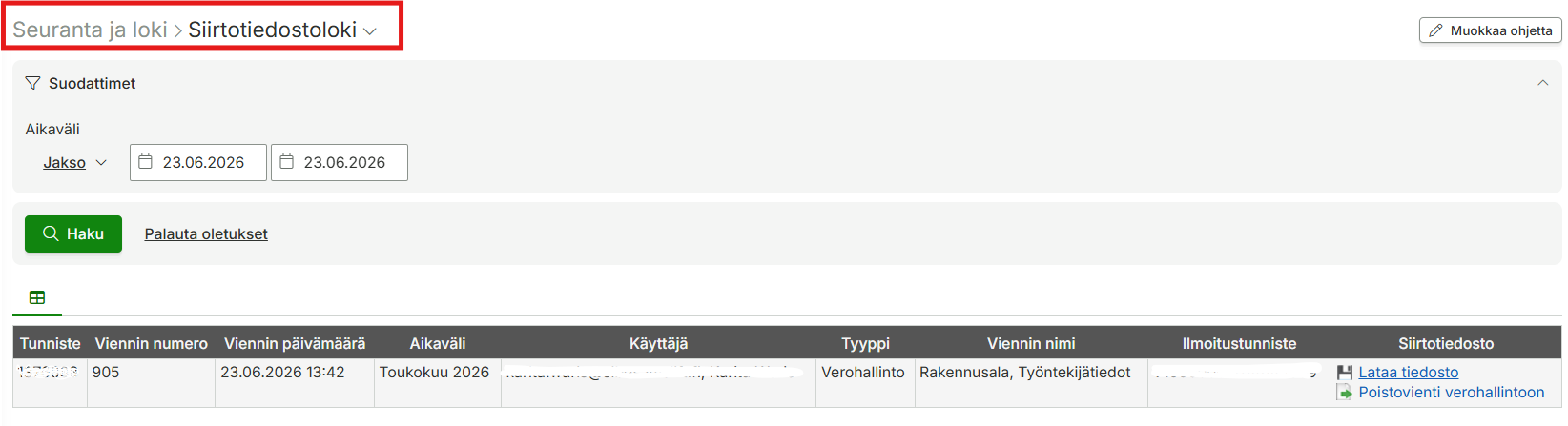
Jos haluat tarkistaa mitä tietoja verottajalle on jo lähetetty, löydät ne helposti järjestelmästä Seuranta ja loki > Lokitapahtumat > Siirtotiedostoloki. Siirtotiedostolokiin tallentuvat kaikki verottajalle lähetetyt työntekijätiedot.

CO₂-päästöseuranta

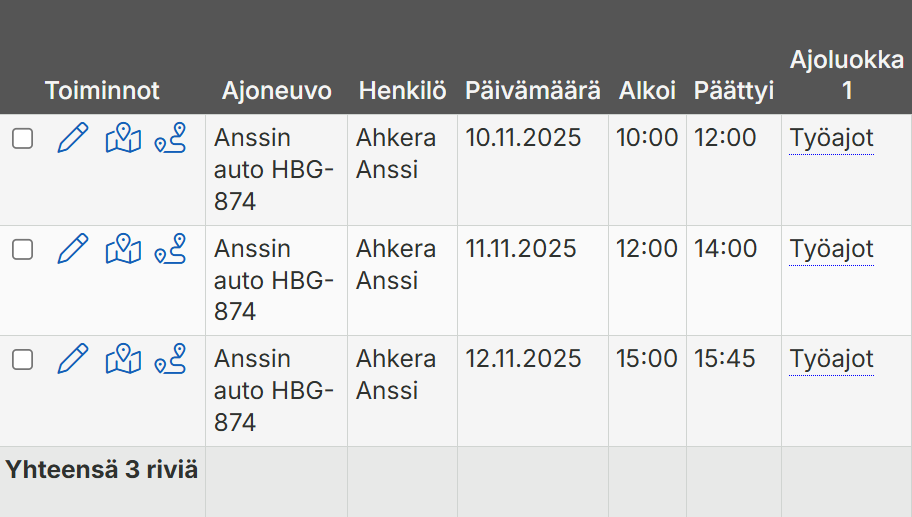
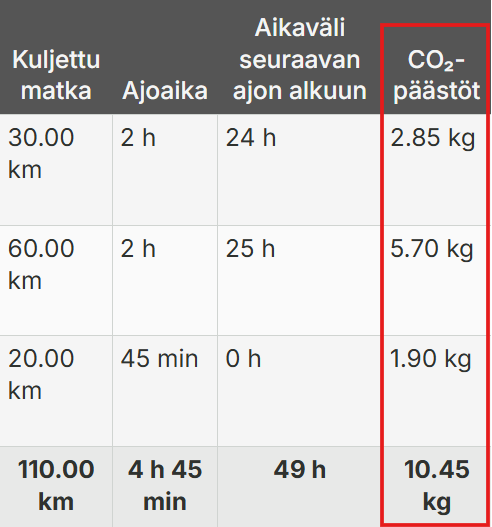
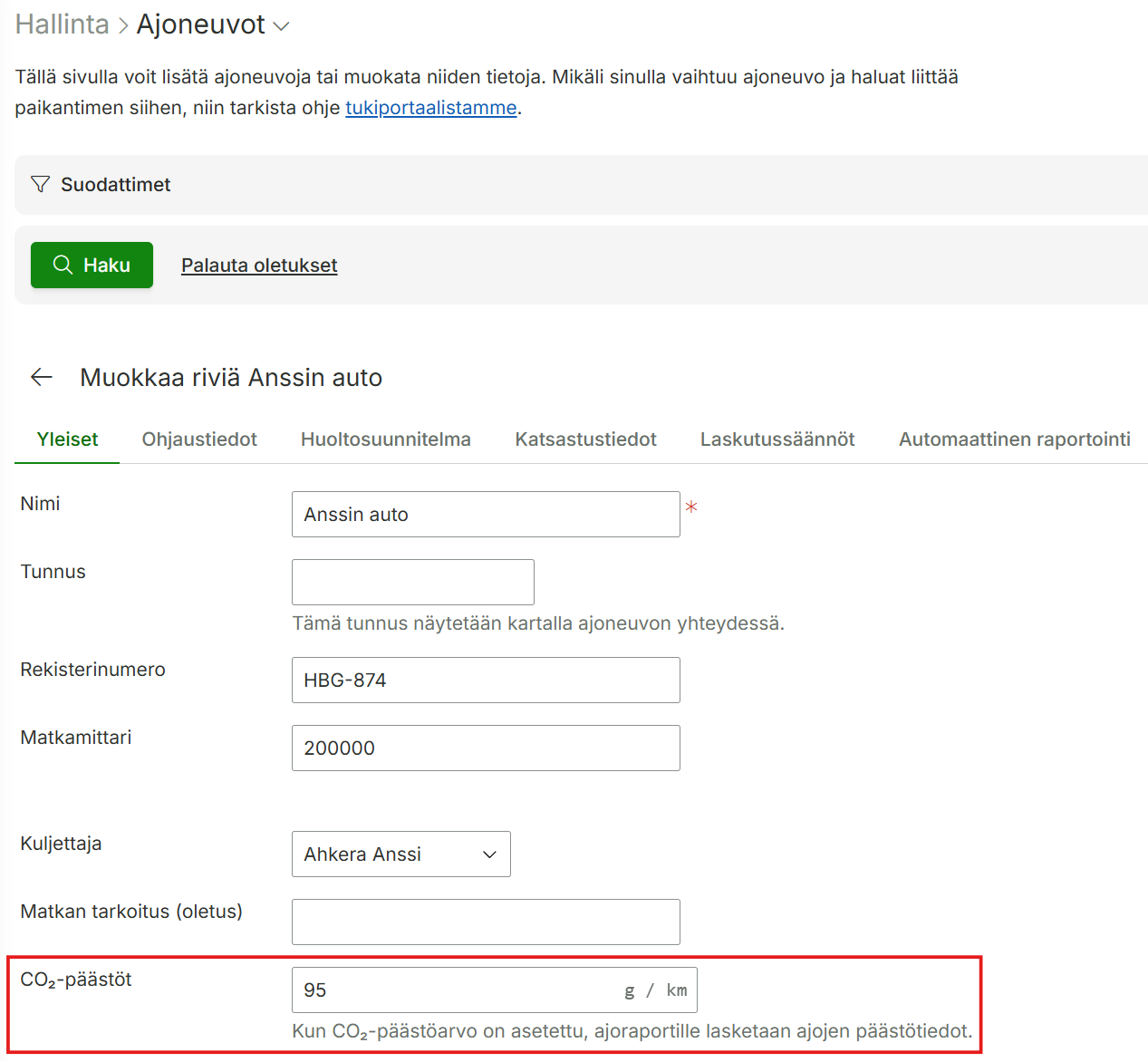
Ajoneuvon tietoihin voidaan määrittää CO₂-päästöarvo (g/km). Kun päästöarvo on tallennettu, järjestelmä laskee automaattisesti ajokohtaiset CO₂-päästöt sekä raportin kokonaispäästöt, jotka näkyvät ajoraportilla.

CO₂-päästöarvon määrittäminen

  1. Siirry Hallinta > Paikannus ja kalustonhallinta > Ajoneuvot ja avaa haluamasi ajoneuvo muokattavaksi.
  2. Syötä CO₂-päästöarvo (g/km) ajoneuvon tietoihin.
  3. Tallenna muutokset.

Päästöjen laskenta

CO₂-päästöt lasketaan raportin latauksen yhteydessä seuraavalla kaavalla:

(Ajokilometrit × CO₂-päästöarvo g/km) / 1000 = kg CO₂

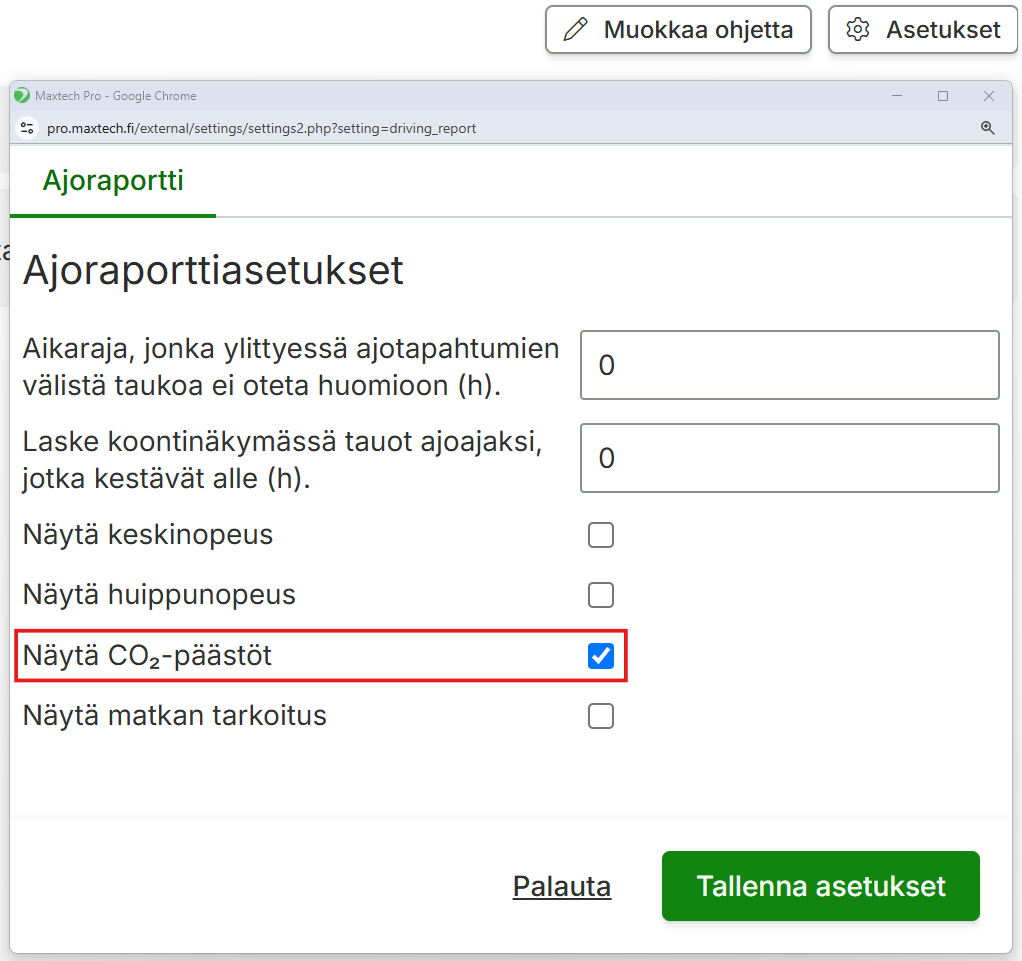
Huomio: CO₂-päästökenttä on oletuksena käytössä ajoraportin asetuksissa.

CO₂-päästöjen näyttäminen ajoraportilla

Kun ajoneuvolle on määritetty CO₂-päästöarvo, CO₂-päästöt näytetään automaattisesti ajoraportilla. Raportilla näkyvät sekä ajokohtainen CO₂-päästö että raportin kaikkien ajojen yhteenlaskettu CO₂-päästö. Jos CO₂-päästökenttä ei ole näkyvissä raportilla, varmista, että se on valittuna ajoraportin asetuksissa.

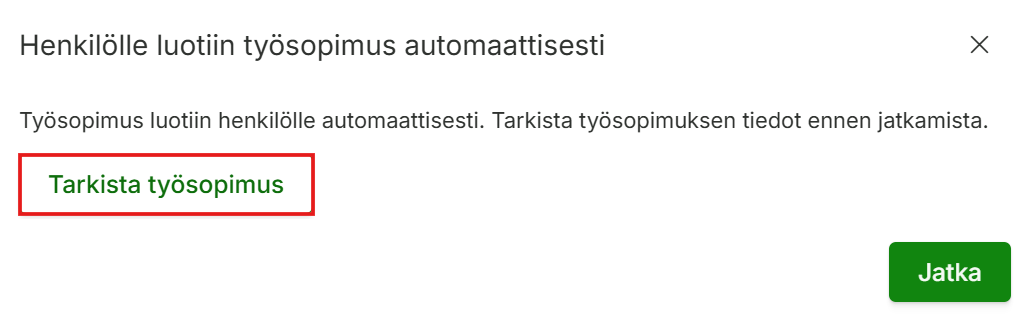
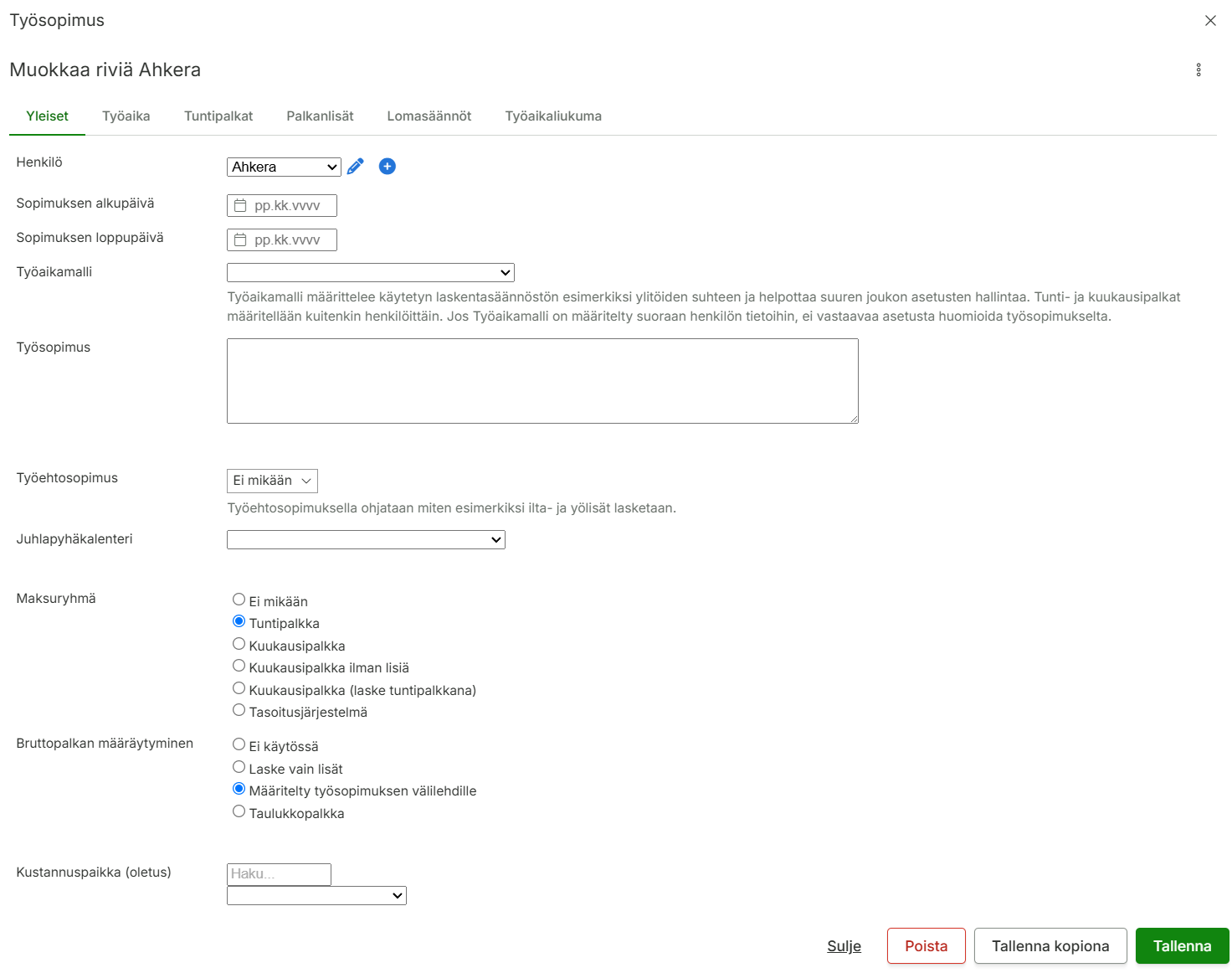
Työsopimuksen automaattinen luonti uuden henkilön tallennuksen yhteydessä

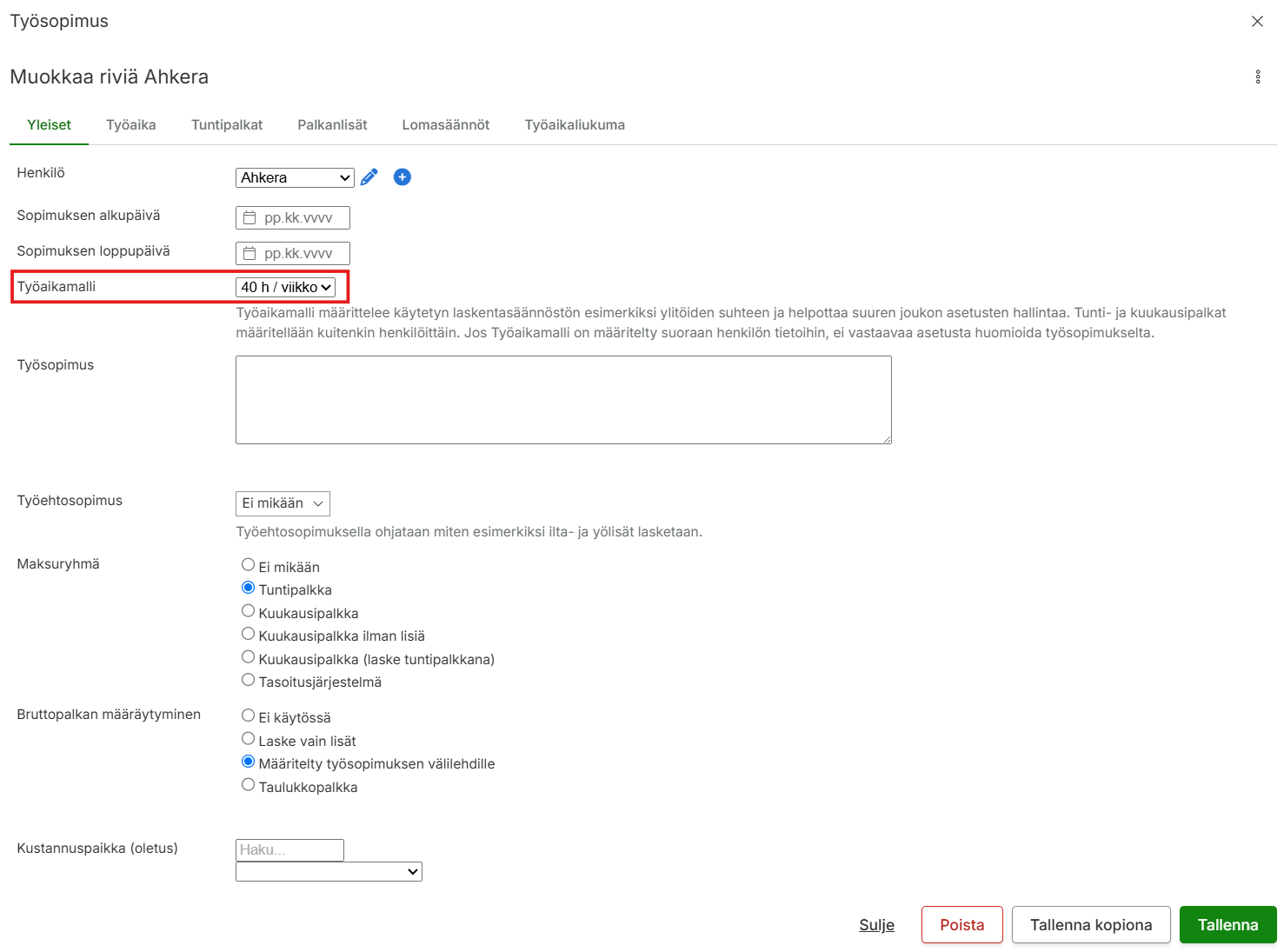
Kun uusi henkilö tallennetaan järjestelmään, työsopimus voidaan luoda automaattisesti, mikäli työsopimukset ovat organisaatiossa käytössä. Samalla henkilölle lisätään työaikamalli asetusten mukaisesti.

Käytössä yksi työaikamalli

Jos organisaatiossa on käytössä vain yksi työaikamalli, se lisätään automaattisesti uudelle henkilölle työsopimukselle.

Toimi näin:

  • Tarkista työsopimuksen tiedot
  • Tee tarvittaessa muutokset
  • Tallenna työsopimus

Käytössä useampi työaikamalli

Jos organisaatiossa on useita työaikamalleja, järjestelmä näyttää tallennuksen jälkeen ilmoituksen ja linkin työsopimuksen tietoihin.

Toimi näin:

  • Avaa työsopimus ilmoituksen linkistä
  • Valitse henkilölle oikea työaikamalli
  • Täydennä muut tarvittavat tiedot
  • Tallenna työsopimus

Miksi uudet työntekijät eivät siirry Sympasta Maxtechiin?

Jos uudet työntekijät eivät siirry Sympasta Maxtechiin odotetusti, suosittelemme käymään läpi seuraavan tarkistuslistan vaihe vaiheelta.

1. Tarkista, että työntekijän profiili on aktiivinen Sympassa

Passiivisena oleva työntekijäprofiili ei siirry Maxtechiin. Aktivoi profiili Sympassa ja odota seuraavaa integraatioajoa.

2. Varmista pakolliset tiedot ja kenttien oikeellisuus

Kaikki integraatiossa vaaditut tiedot (esim. henkilötunnus, työsuhteen alkamispäivä ja yksikkö tai kustannuspaikka) tulee olla täytettynä. Tarkista myös tuontitiedoston (CSV) kenttien nimet.

3. Tarkista integraation ajo sekä tuontilokit

Varmista, että integraatioajo on suoritettu. Tarkistuta Maxtechin tuelta viimeisimmät tuontilokit nähdäksesi, montako riviä tuotiin ja onko joukossa virheilmoituksia. Tarvittaessa on hyvä tarkistaa myös Sympan päästä vientilokit ja mahdolliset virheet.

4. Testaa siirtoa esimerkkihenkilöllä

Voit rajata ongelmaa luomalla uuden testihenkilön Sympaan ja seuraamalla, siirtyykö tämä Maxtechiin seuraavassa integraatioajossa.

5. Toimenpiteet, jos ongelma ei ratkea

Mikäli mikään yllä olevista askeleista ei auta, kokoa tukipyyntöön alla olevat tiedot ja toimita ne asiakastukeemme:

  • Mahdollisimman tarkat henkilön tunnistetiedot
  • Sympa-export-tiedosto (CSV)
  • Integraatioajon päivämäärä ja kellonaika
  • Lokitiedot tai virheilmoitukset (sekä Sympasta että Maxtechista)

Yleisimmät syyt ja toimenpiteet

SyyToimenpide
Profiili on passiivinenAktivoi profiili Sympassa.
Pakollinen tieto puuttuuLisää puuttuvat tiedot Sympaan.
Kenttäotsikko on väärinKorjaa otsikon kirjainkoko (CSV/header).
Integraatioajoa ei ole tehtyOdota seuraavaa ajoa ja tarkasta lokit.

Huom! Useimmiten ongelma ratkeaa, kun tiedot päivitetään Sympassa oikein ja seuraava integraatioajo suoritetaan.

Ota yhteyttä tukeen: Jos vianmääritys ei tuota tulosta, olethan yhteydessä Maxtechin asiakastukeen tuki@maxtech.fi p. 010 229 6200 (arkisin 8-16).
Miten saan lisäpalkkarivin muodostumaan automaattisesti Kuittaus-tyyppisessä aikatapahtumassa?

Voit määrittää lisäpalkkarivin muodostumaan automaattisesti kuittaus-tyyppisen aikatapahtuman yhteydessä kiinnittämällä sen suoraan oikeaan työtehtävään.

Seuraa näitä kolmea vaihetta ottaaksesi ominaisuuden käyttöön:

1. Varmista aikatapahtumatyypin asetukset

Tarkista ensimmäisenä, että käyttämäsi aikatapahtumatyyppi on aktiivinen ja määritelty oikein.

  • Siirry järjestelmässä valikkoon: Hallinta > Aikatapahtumatyypit.
  • Varmista, että valitsemasi aikatapahtumatyypin asetuksiin on määritelty kohta Laske palkkatiedot = Kyllä.
  • Varmista, että valitsemasi aikatapahtumatyypin asetuksissa on kohta: On kuittaus = Kyllä. Huom! Kuittaus-tyyppisille tapahtumille tallennetaan vain yksi aikaleima (ei erillistä loppuaikaa). Jos tarvitaan myös loppuaika, niin jätä tämä kohta valitsematta.

2. Määritä automaattinen lisäpalkkarivi työtehtävälle

Seuraavaksi lisäpalkkarivi kiinnitetään siihen työhön, jota olet kirjaamassa.

  • Siirry valikkoon: Hallinta > Työt.
  • Lisää järjestelmään uusi työ aikatapahtumatyypiltään Kuittaus ja työn tyypiltään Työtehtävä
  • Siirry Palkka-välilehdelle ja lisää haluttu lisäpalkkarivi (määritä esimerkiksi oikea palkkalaji, a-hinta tai prosentti).

Näillä asetuksilla lisäpalkkarivi muodostuu jatkossa automaattisesti aina, kun kyseistä työtä kirjataan.

3. Testaa toiminta

Varmista lopuksi, että määritykset toimivat käytännössä.

  • Luo järjestelmään testikirjaus äsken muokkaamallesi työlle.
  • Avaa bruttopalkkaraportti ja tarkista, että lisäpalkkarivi on muodostunut kirjaukselle onnistuneesti.

Ongelmanratkaisu: Mitä tehdä, jos lisäpalkkariviä ei muodostu?

Jos automaattista lisäpalkkariviä ei näy raportilla testin jälkeen, tarkista seuraavat asiat:

  • Oikea työ: Varmista, että teit testikirjauksen juuri sille työlle, johon lisäpalkkarivi määritettiin, ja että muistit tallentaa asetukset.
  • Palkkarivien laskenta: Tarkista testitapahtuman tiedoista, ettei automaattinen palkkarivien laskenta ole vahingossa kytkettynä pois päältä.

Ongelmatilanteissa voit olla yhteydessä Maxtechin käyttötukeen tuki@maxtech.fi tai soittamalla 010 229 6200 (arkisin klo 8–16)

Kuinka voin tarkastella tapahtumiin ja liukumasaldoihin tehtyjä muutoksia?

Voit tarkistaa tapahtumiin ja liukumasaldoihin tehdyt muutokset Maxtech-järjestelmässä kolmella eri tavalla: keskitetysti historialokista, yksittäisen tapahtuman takaa tai erilliseltä saldoraportilta.

Tapa 1: Keskitetty historialoki

Tämän näkymän kautta voit hakea ja tarkastella useita tapahtumia kerralla.

  1. Valitse järjestelmän ylävalikosta Seuranta ja Loki.
  2. Siirry kohtaan Lokitapahtumat ja valitse Historialoki.
  3. Käytä suodattimia, kuten aikaväli ja käyttäjä, rajataksesi hakua.

Näin näet selkeästi listattuna, mitä muutoksia tietoihin on tehty, kuka muutokset on tehnyt ja minä ajankohtana.

Lisätietoja ja ohjeita historialokista löydät tästä linkistä.

Tapa 2: Yksittäisen tapahtuman historialoki

Jos haluat tarkastella vain yhden tietyn tapahtuman muutoshistoriaa, se onnistuu kätevästi suoraan tapahtuman tiedoista.

  1. Avaa haluamasi tapahtuman muokkaus näkymään.
  2. Valitse näkymästä Historialoki-välilehti.
  3. Tältä välilehdeltä näet tarkat ja yksityiskohtaiset muutokset, jotka koskevat vain kyseistä tapahtumaa, sekä tiedot muutoksen tekijästä ja ajankohdasta.

Tapa 3: Liukumasaldojen tarkastelu saldoraportilla

Jos haluat syventyä nimenomaan liukumasaldoihin ja niiden kehittymiseen, saldoraportti tarjoaa tähän parhaan näkymän.

  1. Avaa järjestelmästä Saldoraportti.
  2. Valitse raportilta yksityiskohtainen näkymä viemällä hiiren kursori Liukumasaldo soluun ja valitse Yksityiskohtainen näkymä.
  3. Tästä näkymästä voit tarkastaa tarkasti liukumasaldoon liittyvät muutokset päiväkohtaisesti.

Lisätietoja ja ohjeita työaikaliukumasaldon ja saldokehityksen tarkastelusta löydät tästä linkistä.

Ongelmatilanteissa voit olla yhteydessä Maxtechin käyttötukeen tuki@maxtech.fi tai soittamalla 010 229 6200 (arkisin klo 8–16)

Miksi leimauslätkä tai tunniste ei toimi (”Käyttäjää ei löydy”)

Jos Maxtech Pro-leimauslaite ilmoittaa ”Käyttäjää ei löydy”, syynä on useimmiten tunnisteelta puuttuva käyttäjä.

Voit ratkaista ongelman tarkistamalla seuraavat neljä asiaa Maxtech Pro -järjestelmässä:

1. Tarkista tunnisteen tila: Varmista, että tunniste on järjestelmässä aktiivisena.

  • Siirry järjestelmässä kohtaan: Hallinta > Laitteet ja tunnisteet > Henkilöiden ja käyttäjien tunnisteet.
  • Etsi kyseinen tunniste ja tarkista, ettei se ole ei-aktiivinen tai vahingossa siirretty roskakoriin. Muuta tila tarvittaessa aktiiviseksi.

2. Varmista, että tunniste on kohdistettu käyttäjälle: Laite ei tunnista leimausta, jos tunnisteeseen ei ole liitetty käyttäjää tai henkilöä.

  • Tarkista samalla Henkilöiden ja käyttäjien tunnisteet -sivulla, onko kyseiselle tunnisteelle määritelty käyttäjä ja henkilö.
  • Jos kenttä on tyhjä, valitse oikea käyttäjä sekä henkilö ja tallenna muutokset.

3. Tarkista käyttäjän aktiivisuus Tunniste ei toimi, jos itse käyttäjätili on ei-aktiivinen.

  • Siirry kohtaan: Hallinta > Käyttäjäoikeudet > Käyttäjät.
  • Etsi tunnisteeseen liitetty käyttäjä ja varmista, että tila on aktiivinen.

4. Synkronoi leimauslaite Kun olet tehnyt tarvittavat muutokset ja tallennukset Maxtech Pro -järjestelmässä, tiedot täytyy synkronoida leimauslaitteelle.

  • Mene leimauslaitteen luo ja napauta laitteen näyttöä.
  • Paina ruudulle ilmestyvää päivityskuvaketta synkronoidaksesi tiedot.
  • Kokeile leimata uudelleen!

Ota yhteyttä tukeen: Jos vianmääritys ei tuota tulosta, olethan yhteydessä Maxtechin asiakastukeen tuki@maxtech.fi p. 010 229 6200 (arkisin 8-16).
Uuden työntekijän käyttäjätunnuksen tarkistaminen ja luominen Maxtech-järjestelmässä

Uuden työntekijän aloittaessa tulee varmistaa, että hänellä on käytössään tarvittavat tunnukset Maxtech-järjestelmään. Toimi seuraavasti.

Tarkista, onko käyttäjätunnus jo olemassa

  1. Kirjaudu Maxtechiin pääkäyttäjätunnuksella.
  2. Siirry kohtaan Hallinta > Käyttäjäoikeudet > Käyttäjät.
  3. Hae työntekijää nimellä tai sähköpostiosoitteella.
    • Jos käyttäjä löytyy, tunnus on jo luotu. Voit tarkistaa käyttäjän tiedot ja tarvittaessa lähettää uuden salasanan asetuslinkin.
    • Jos käyttäjää ei löydy, luo uusi käyttäjä seuraavien ohjeiden mukaisesti.

Luo uusi käyttäjätunnus

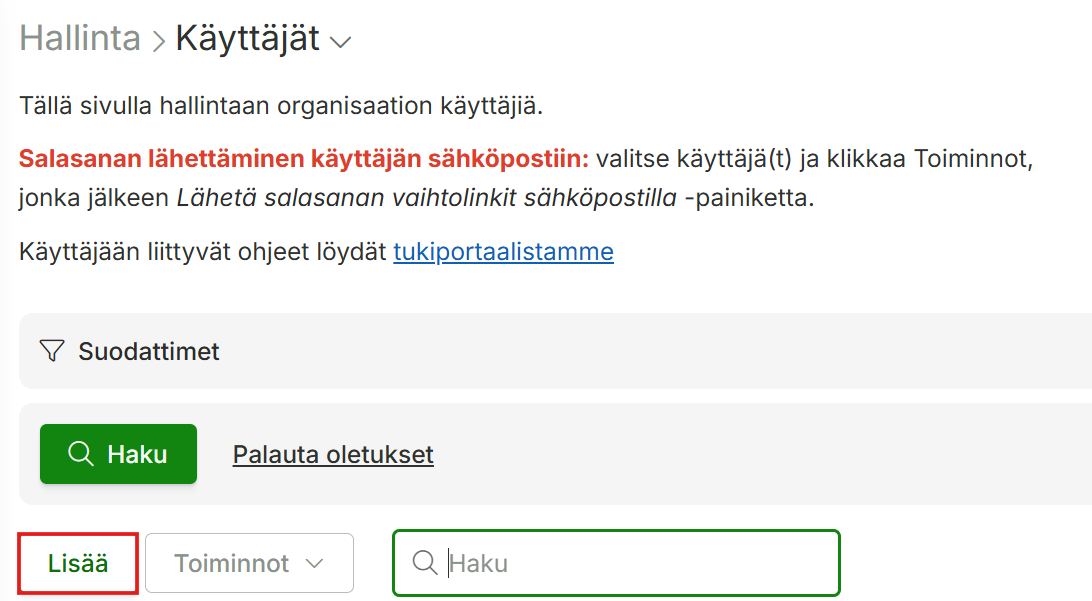
  1. Siirry kohtaan Hallinta > Käyttäjäoikeudet > Käyttäjät.
  2. Valitse Lisää
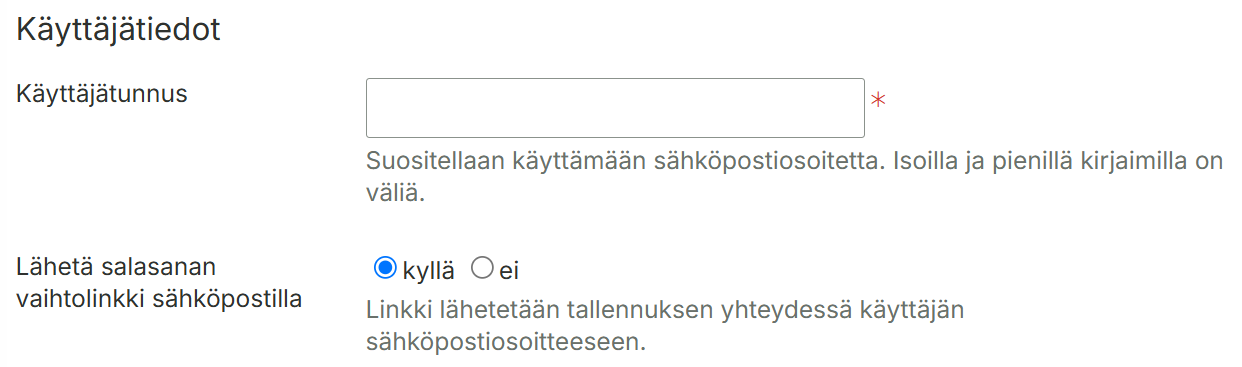
  3. Täytä kaikki tarvittavat tiedot ja tallenna uusi käyttäjä.

Tallennuksen jälkeen järjestelmä lähettää käyttäjän sähköpostiosoitteeseen automaattisesti linkin salasanan asettamista varten, jos Lähetä salasanan vaihtolinkki sähköpostilla kohtaan = Kyllä. Kun salasana on asetettu, käyttäjä voi kirjautua järjestelmään omilla tunnuksillaan.

Lisää työsopimus käyttäjälle

  1. Siirry kohtaan Hallinta > Henkilöstö.
  2. Etsi käyttäjä ja avaa hänen tietonsa muokattavaksi.
  3. Avaa Työsopimukset -välilehti.
  4. Lisää uusi työsopimus ja anna kaikki tarvittavat tiedot.
  5. Tallenna muutokset.

Lisätiedot

Huomioitavaa

  • Uusien käyttäjien luominen edellyttää organisaation käyttäjien hallintaoikeudet.
  • Käyttäjän tulee asettaa oma salasanansa sähköpostitse toimitetun linkin kautta ennen ensimmäistä kirjautumista.

Miksi järjestelmässä näkyy sinisiä huomiolaatikoita?

Järjestelmässä saattaa ajoittain näkyä sinisiä huomiolaatikoita esimerkiksi kalenterissa, raporteilla (kuten tuntiraporttia haettaessa) tai muissa näkymissä. Ilmoitus saattaa joskus vilahtaa ja kadota nopeasti näkyvistä.

Sininen huomiolaatikko on järjestelmän informatiivinen viesti. Sen tarkoitus on vain antaa lisätietoa näkymän sisällöstä, käytetyistä suodattimista, haun etenemisestä tai hakutulosten määrästä.

  • Sininen ilmoitus ei tarkoita järjestelmävirhettä, eikä se aiheuta muutoksia järjestelmän tietoihin.
  • Pelkkä raporttien hakeminen, suodattaminen tai katselu ei koskaan muuta taustatietoja. Järjestelmä ei tallenna mitään pysyvästi ilman, että klikkaat erikseen esimerkiksi Tallenna– tai Hyväksy-painiketta. Järjestelmätason muutoksia ei voi tehdä vahingossa haun kautta.

Yleisimmät tilanteet ja toimintaohjeet

Ilmoitus suodattimista kalenterissa tai näkymissä

Viesteissä voidaan ilmoittaa esimerkiksi: ”Jotkut suodattimet estävät näkyvyyttä” tai ”Kaikkia tietoja ei näytetä nykyisillä valinnoilla”. Järjestelmä muistuttaa siitä, että käytössä olevat rajaukset voivat piilottaa osan tiedoista.

  • Toimi näin: Tarkista tarvittaessa valitut suodattimet, päivämäärärajaukset sekä henkilö- tai yksikkövalinnat, jotta näet kaikki haluamasi tiedot.

Ilmoitus raportilla tai haun yhteydessä

Tyypillisiä ilmoituksia ovat esimerkiksi: ”Hakutulos sisältää x henkilöä” tai ”Raportin data on rajattu enintään 500 riviin”.

  • Toimi näin: Lue viesti rauhassa. Jos laatikko ehtii kadota ennen kuin näet sen sisällön, käynnistä haku uudelleen samoilla hakuehdoilla, jotta viesti tulee takaisin näkyville. Jos järjestelmä pyytää hakemaan uudelleen, sulje huomiolaatikko ja klikkaa uudelleen ”Hae”.

Ilmoitus tyhjästä tuloksesta

Jos huomiolaatikossa kerrotaan, ettei tietoja löydy (esim. ”Tietoja ei löydy hakuehdoilla”), kyseessä ei silti ole järjestelmävirhe.

  • Toimi näin: Tarkista hakuehdot ja suodattimet, korjaa ne ja yritä hakua uudelleen.

Yhteenveto

  • Sininen huomiolaatikko kuuluu järjestelmän arkeen. Sen tehtävä on vain tiedottaa sinua haun tuloksista, rajoitteista tai käytetyistä suodattimista.
  • Pelkillä hauilla ja raporttien katselulla ei voi vahingossa muokata tai sotkea järjestelmän tietoja.
  • Mikäli ruudulle ilmestyy varsinaisia virheviestejä (keltaisia tai punaisia) tai epäilet tietojen näkyvän väärin, ota tilanteesta kuvakaappaus ja ole yhteydessä Maxtechin käyttötukeen tarkempaa selvitystä varten.