Skip to content Skip to main navigation Skip to footer

Maxtech Pro™

Miksi profiilikäyttäjä ei näe kaikkia poissaoloanomuksia Maxtechissa?

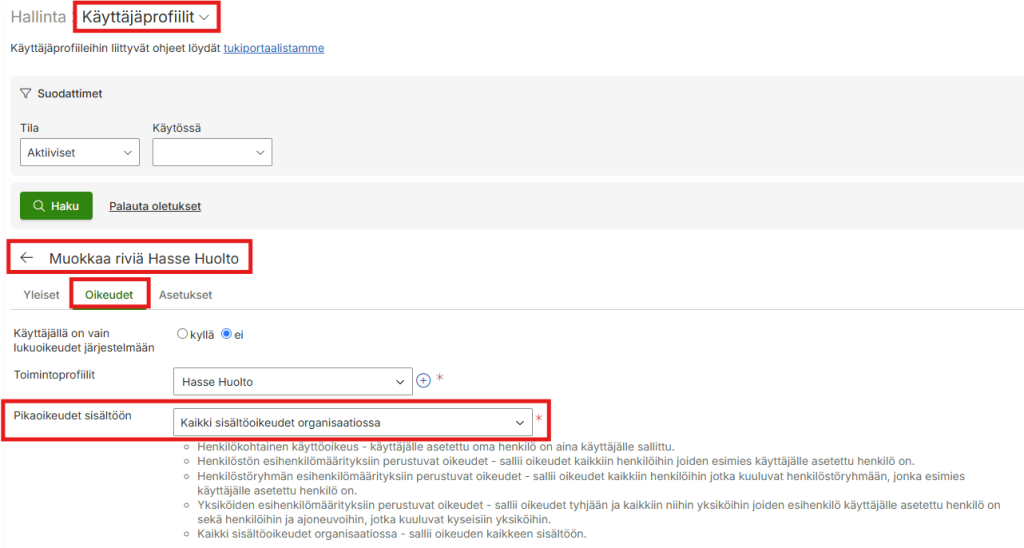
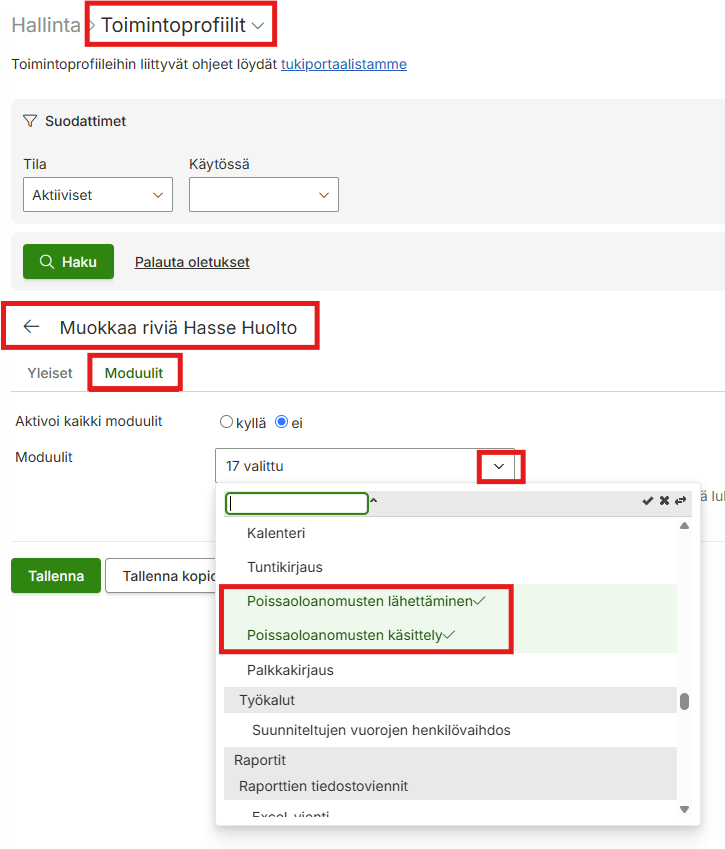
Profiilikäyttäjälle on annettu käyttäjäprofiililla kaikki sisältöoikeudet organisaatiossa ja toimintoprofiilissa on poissaoloanomusten käsittely -toiminto, mutta hän ei silti näe kaikkia henkilöstön poissaoloanomuksia. Mistä tämä voi johtua?
Ratkaisu/Vastaus

Tämä ongelma johtuu yleensä käyttäjän yksikkö- tai kohdeoikeuksista Maxtech-järjestelmässä. Näkyvyys henkilöstön poissaoloihin riippuu siitä, mille yksiköille/kohteille käyttäjälle on annettu oikeudet.

Toimi näin:

  1. Tarkista profiilikäyttäjän yksikköoikeudet sisältöprofiililta:
    – Siirry Hallinta > Käyttäjäoikeudet > Sisältöprofiilit.
    – Valitse sisältöprofiili, jonka oikeuksia haluat tarkistaa.
    – Tarkista Oikeudet-välilehdeltä, että halutut yksiköt/kohteet ovat sallituissa.
  2. Tarkista toimintoprofiilin toiminnot:
    – Toiminnot-välilehdeltä varmista, että ”Poissaoloanomusten käsittely” on aktiivinen.
    – Tarvittaessa aktivoi kaikki toiminnot tai varmista, että tarvittavat yksittäiset toiminnot ovat valittuna.
  3. Jos henkilöstön poissaoloanomuksia ei näy:
    – Varmista, että käyttäjälle on annettu oikeus kaikkiin tarvittaviin yksiköihin organisaatiossa.
    – Mikäli poissaoloanomukset liittyvät henkilöihin, joille ei ole asetettu yksikköä, anna käyttäjälle myös oikeus ns. ”tyhjään yksikköön”.
  4. Tallenna ja testaa:
    – Tallenna muutokset.
    – Kirjaudu järjestelmään profiilikäyttäjällä ja tarkista, näkyvätkö kaikki poissaoloanomukset.

Lisätiedot

  • Mikäli näkyvyysongelma jatkuu, tarkista henkilöstön yksikköasetukset Hallinta > Henkilöstö > Yksiköt -sivulla.
  • Yksiköihin liittyvät muutokset tulevat voimaan heti tallennuksen jälkeen.

Mikäli ongelma jatkuu, vaikka yksikköoikeudet ja toiminnot ovat kunnossa, ole yhteydessä Maxtechin käyttötukeen tuki@maxtech.fi tai soittamalla 010 229 6200 (arkisin klo 8–16).
Kuinka otan taukoleimauksen käyttöön?

Taukojen kirjaaminen määritellään järjestelmän hallinnassa. Järjestelmä tarjoaa useita vaihtoehtoja ominaisuuden hyödyntämiseen, mutta tässä ohjeessa käymme läpi kaksi yleistä tapaa konfiguroida taukoasetukset:

1: Uuden ”Lounastauko” -kirjausmallin luominen Tällä tavalla teet tuntikirjaukseen oman, erillisen valinnan pelkkää lounastauon kirjaamista varten:

  • Siirry järjestelmässä kohtaan Hallinta > Työaika ja palkat > Kirjausmallit.
  • Luo uusi kirjausmalli ja anna sille nimeksi esimerkiksi ”Lounastauko”.
  • Valitse Kirjausasetukset-välilehti > Valittavissa olevat tapahtumatyypit.
  • Määrittele tähän ainoaksi valittavaksi vaihtoehdoksi Lounastauko. Tällöin käyttäjä ei voi vahingossa kirjata tälle mallille muita tapahtumia.

2: Erillisen taukokentän lisääminen olemassa olevaan kirjausmalliin. Tämä asetus lisää normaalin tuntikirjauksen yhteyteen uuden kentän, johon käyttäjä voi syöttää pitämänsä tauon keston manuaalisesti.

  • Siirry järjestelmässä kohtaan Hallinta > Työaika ja palkat > Kirjausmallit.
  • Avaa haluamasi olemassa oleva kirjausmalli muokattavaksi klikkaamalla kynän kuvaketta.
  • Valitse Kirjausasetukset-välilehti.
  • Aseta päälle valinta Salli tauon kirjaaminen = Kyllä.

Huomio: Muistathan tallentaa tekemäsi muutokset! Uusi kirjausmalli tai lisätty taukokenttä päivittyvät käyttäjien näkymiin heti tallennuksen jälkeen.

Kirjausmallien käyttöoppaan löydät tukiportaalimme artikkelista: Kirjausmallit

Ongelmatilanteissa voit olla yhteydessä Maxtechin käyttötukeen tuki@maxtech.fi tai soittamalla 010 229 6200 (arkisin klo 8–16)

Miksi aikatapahtumatyyppi ei siirry Netvisoriin tai näy siellä oikein?

Jos aikatapahtumatyyppi (kuten pekkanen) on kirjattu Maxtechiin, mutta tieto ei siirry Netvisoriin tai se näkyy palkka-aineistossa virheellisesti, tarkista seuraavat asetukset järjestelmästä:

Varmista, että aikatapahtumatyypille on määritetty oikea palkkalaji ja että sille on asetettu oikea palkkalajinumero.

  • Palkkalajinumeron on oltava täsmälleen sama ja vastattava Netvisorin vastaavaa palkkalajinumeroa. Jos palkkalaji puuttuu tapahtumilta kokonaan, tapahtuma ei siirry Netvisoriin.

Jos kyseessä on esimerkiksi työajan lyhennysvapaa (pekkanen), tarkista, että työntekijän työsopimuksella ja työaikamallilla on oikeat määritykset:

  • Siirry kohtaan Hallinta > Henkilöstö > Muokkaa henkilöä > Työsopimukset
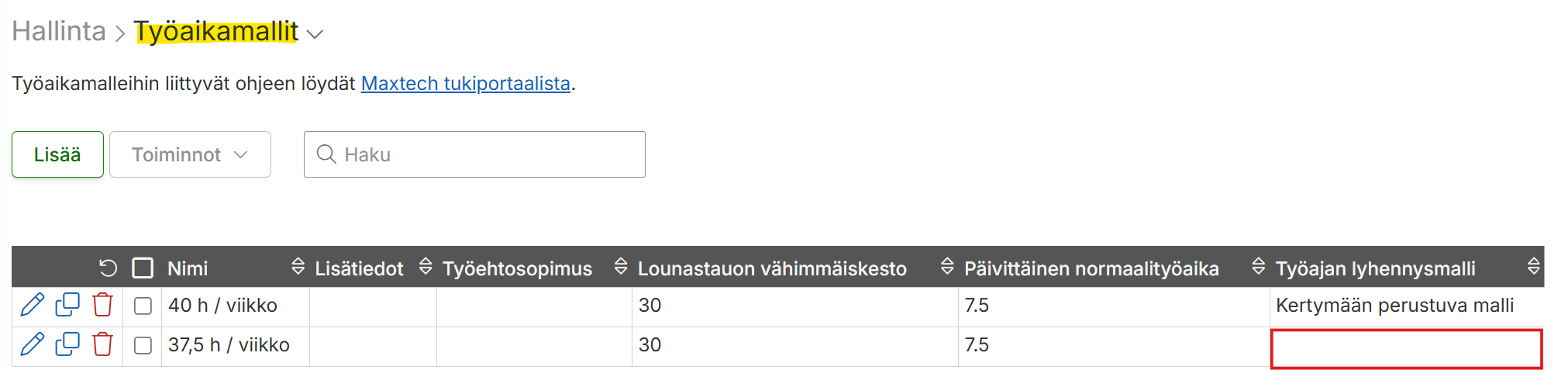
  • Tarkista, että työntekijän työsopimuksella on valittuna oikea työaikamalli, jossa puolestaan on määritelty oikea Työajan lyhennysmalli.
  • Vaihtoehtoisesti tarkista asetukset kohdasta Hallinta > Työaika ja palkat > Työaikamallit
  • Varmista, että työaikamallille on asetettu oikea työajan lyhennysmalli.

Kun olet tarkistanut asetukset ja tehnyt niihin tarvittaessa korjaukset, testaa integraation toiminta:

  • Kirjaa järjestelmään testitapahtuma kyseisellä aikatapahtumatyypillä.
  • Muodosta palkka-aineisto tarvittaessa uudelleen.
  • Tarkista, näkyykö tapahtuma Netvisorissa odotetusti.

Huom! Palkkalaji- tai integraatioasetusten muutokset eivät korjaa jo aiemmin siirrettyjä tapahtumia.

Tarvitsetko apua? Mikäli ongelma jatkuu tarkistusten jälkeen, ota yhteyttä Maxtechin tukeen. Liitä tukipyyntöön mahdollisimman paljon lisätietoa, kuten:

  • Selkeä esimerkkitapahtuma (pvm ja työntekijä)
  • Tieto siitä, mitä palkkalajia tapahtumalta tulisi muodostua.

Miksi poissaolo ei ole siirtynyt kokonaan ESS -järjestelmästä Maxtechiin?

Yleisin syy poissaolon osittaiselle siirtymiselle on työsuhteen päättyminen kesken poissaolojakson.

ESS siirtää Maxtechiin vain ne poissaolot, jotka kohdistuvat voimassa olevaan työsopimukseen. Jos työsopimus päättyy ennen kuin poissaolo loppuu, ESS ei siirrä poissaolon loppuosaa Maxtechiin.

Miten tarkistan tilanteen?

  1. Avaa työntekijän työsopimus.
  2. Tarkista työsopimuksen päättymispäivä.
  3. Vertaile päättymispäivää poissaolon ajanjaksoon.

Esimerkki:

  • Loma ESS-järjestelmässä: 25.5.–14.6.
  • Työsopimuksen päättymispäivä: 31.5.
  • Lopputulos: ESS siirtää Maxtechiin lomaa vain 31.5. asti. Työsopimuksen päättymispäivän jälkeinen osuus (1.6.–14.6.) ei siirry.

ESS -> Maxtech: Lomien ja muiden poissaolotapahtumien siirron kuvaus

Laskutustuotteiden suodatus asiakaskohtaisesti

TUOTTEETMODUULIT
Laskutusrivit, -aineistot ja kateraportti™Vain hinnoitellut tuotteet käytössä

Järjestelmä näyttää tapahtumien hallinnointinäkymässä laskutusrivejä lisättäessä oletuksena kaikki tuotenimikkeet, vaikka asiakkaalle olisi hinnoiteltu vain tietyt tuotteet. Moduulin ”Vain hinnoitellut tuotteet käytössä” aktivoinnin jälkeen laskutustuotetta lisättäessä näytetään vain tuotenimikkeet, jotka ovat hinnoiteltu yleisellä tasolla tai asiakaskohtaisesti. Tämä helpottaa tuotenimikkeiden hakua listalta laskutustuotetta lisättäessä, kun oletuksena ei näytetä kaikkia tuotenimikkeitä.

Esimerkki

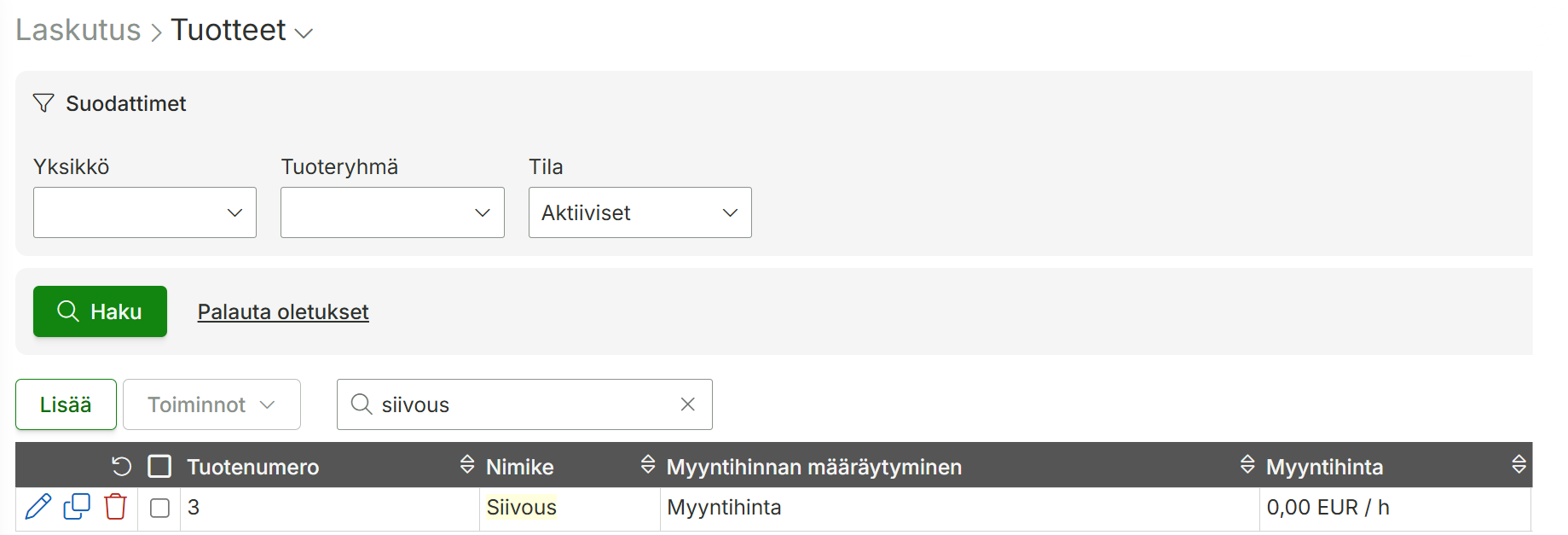
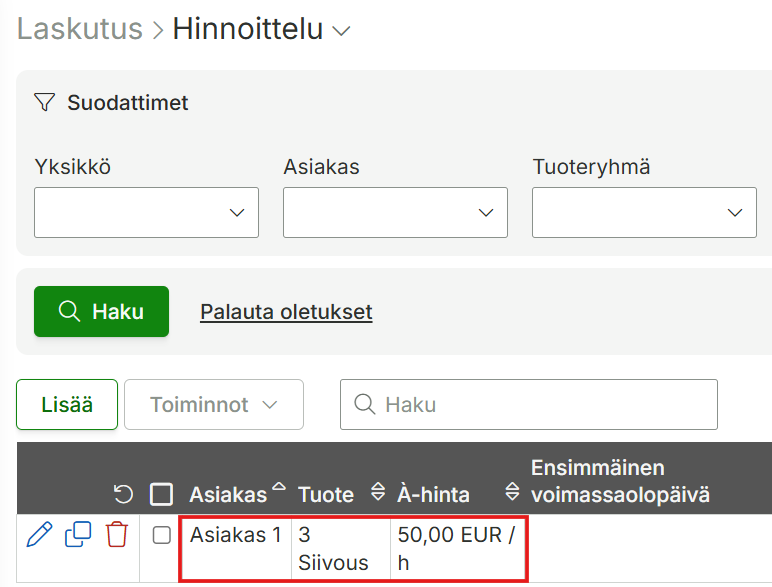
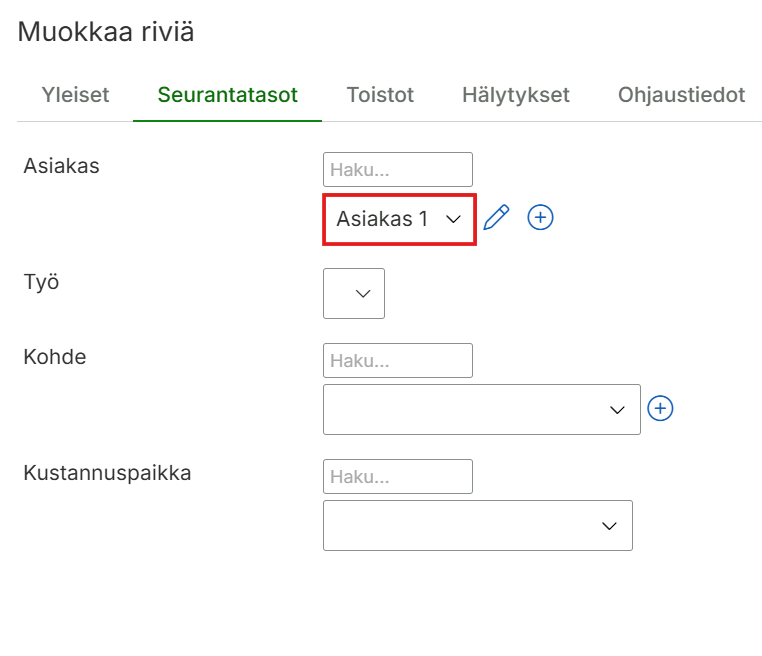
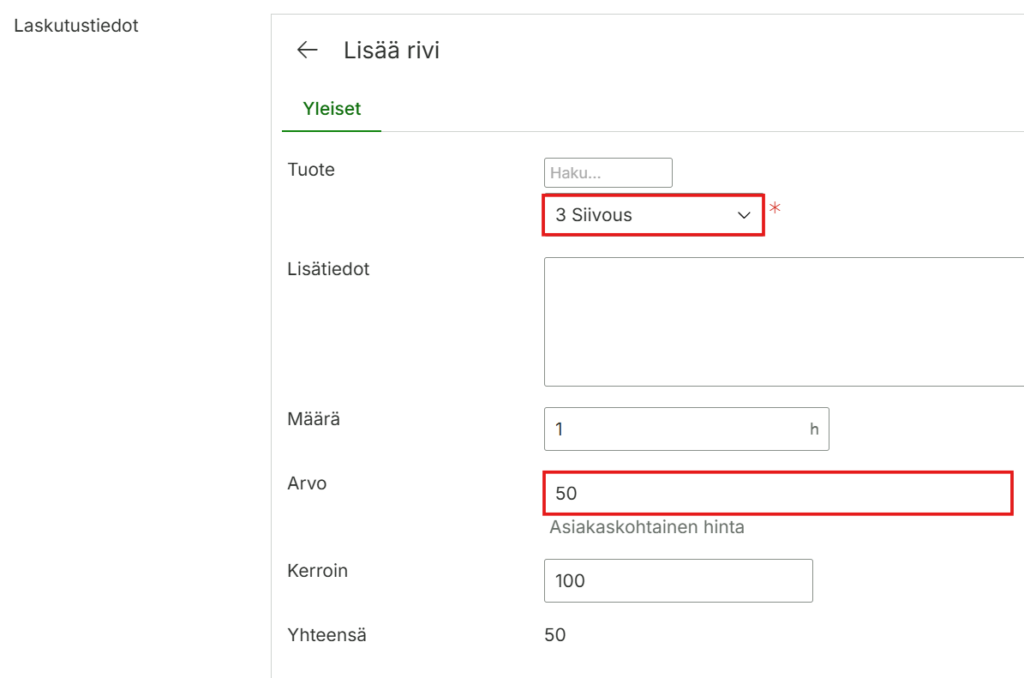
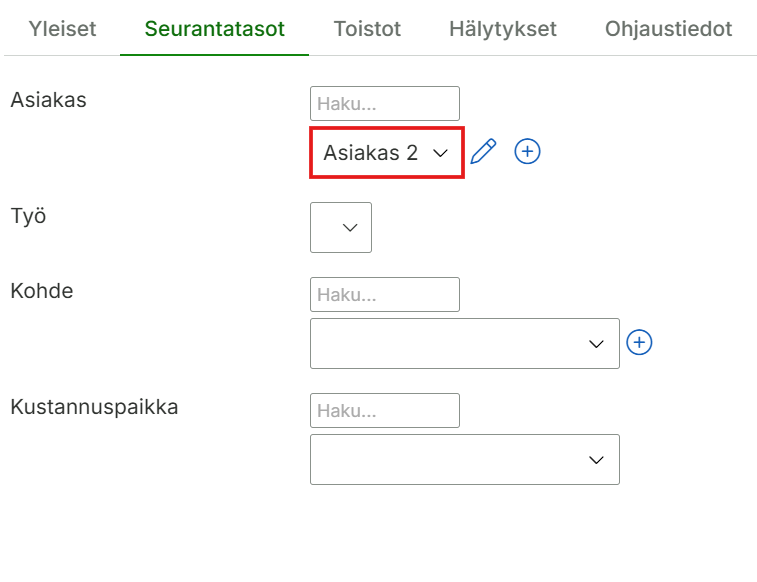
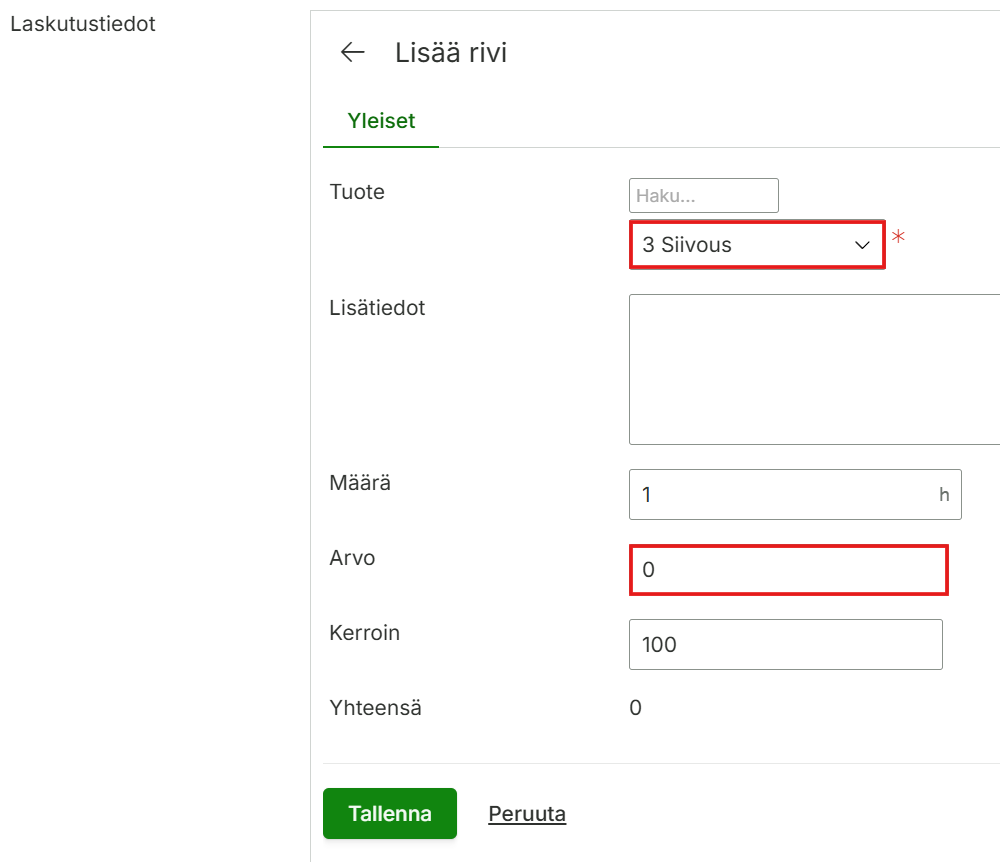
Tuotteelle 3 Siivous ei ole tehty yleistä hinnoittelua, mutta sillä on asiakaskohtainen hinta. Tämä tuotenimike näytetään vain, kun laskutustuotetta lisätään kyseiselle asiakkaalle (Asiakas 1). Laskutustuotteelle muodostuu asiakaskohtainen hinta.

Lisättäessä laskutustuotetta asiakkaalle 2, tuotenimike 3 Siivous näytetään, mutta koska asiakkaalle ei ole määritetty asiakaskohtaista hintaa, ei arvo kenttää päivitetä.

Mikäli haluatte aktivoida toiminnallisuuden organisaationne käyttöön, lähettäkää pyyntö sähköpostitse osoitteella tuki@maxtech.fi.

Miten työtuntien minimilaskutus toimii järjestelmässä?

Tässä artikkelissa käsitellään Maxtech-järjestelmän työtuntien minimilaskutuksen toimintaa ja käyttöönottoa.

Miten minimilaskutus toimii?

Järjestelmä pyöristää laskutettavat tunnit automaattisesti asetetun minimin mukaisiksi jokaisessa tapahtumassa. Tämä tarkoittaa, että lyhyetkin työtapahtumat laskutetaan aina vähintään määrittelemänne minimiajan mukaisesti.

Ominaisuus koskee yleisesti koko järjestelmää. Se toimii saumattomasti ja automaattisesti kaikissa tilanteissa riippumatta siitä, onko asiakkaalla käytössä yleinen vai asiakaskohtainen hinnoittelu.

Miten muutos näkyy raporteilla?

Tuntien pyöristyminen on helposti todennettavissa. Pyöristetyt tunnit ja niiden vaikutus näkyvät laskutusraportilla selkeästi omassa ”Pyöristetyt tunnit” -sarakkeessaan.

Vaatiiko ominaisuus minulta toimenpiteitä?

Kyllä, ominaisuuden käyttöönotto vaatii asetuksen määrittämisen. Jotta minimilaskutus toimii halutulla tavalla, sinun tulee syöttää tarvittavat arvot työn asetuksiin.

Toimi näin:

  1. Avaa haluamasi työ järjestelmässä.
  2. Siirry työn tiedoissa Laskutus-välilehdelle.
  3. Etsi asetus ”Työtuntien minimilaskutus per tapahtuma”.
  4. Syötä asetukseen haluamasi minimiaika ja tallenna muutokset.

Tämän jälkeen järjestelmä huomioi asetetun minimin automaattisesti kaikissa kyseisen työn tulevissa tapahtumissa.

Ongelmatilanteissa voit olla yhteydessä Maxtechin käyttötukeen tuki@maxtech.fi tai soittamalla 010 229 6200 (arkisin klo 8–16)

Miten toimia, kun laskutussiirto Netvisoriin antaa ’Product not found’ -virheilmoituksen?

Tässä ohjeessa kerrotaan, kuinka toimit, jos kohtaat virheen Tiedon muoto virheellinen: Product not found laskutusaineiston siirrossa Maxtechin ja Netvisorin välillä. Useimmiten siirtovirhe johtuu puuttuvasta tai eroavasta tuotenumerosta ja/tai tuotteesta.

1. Varmista tuote sekä tuotenumero molemmissa järjestelmissä

Jotta tiedonsiirto onnistuu ongelmitta, tuotenumeroiden tulee vastata tarkalleen toisiaan molemmissa ohjelmistoissa. Toimi seuraavasti:

  • Tarkista tuotenumero Maxtechista: Etsi Maxtechissa käytetty tuote ja tarkista tuotenumero.
  • Vastaavuus Netvisorissa: Varmista, että Netvisorin tuoterekisterissä on olemassa tuote täsmälleen samalla numerolla
  • Mitä tehdä, jos tuotetta ei löydy? Jos tuotetta ei löydy Netvisorista kyseisellä tuotenumerolla, tee toinen seuraavista toimenpiteistä:
    1. Lisää uusi tuote oikealla numerolla Netvisoriin.
    2. Muuta Maxtechista siirrettävän tuotteen vientiin se tuotenumero, joka Netvisorista jo valmiiksi löytyy.

2. Tuotetietojen automaattinen synkronointi

Voit välttää tuotenumeroihin liittyvät virheet jatkossa hyödyntämällä automaattista tuotteiden luontia siirron yhteydessä.

  • Käytä synkronointiasetusta: Voit suorittaa viennin niin, että Synkronoi tuotteet -asetus on valittuna tiedonsiirron yhteydessä vientidialogissa.
  • Miten asetus toimii? Kun asetus on päällä, järjestelmä luo puuttuvat tuotteet automaattisesti Netvisoriin, mikäli niitä ei löydy sieltä ennestään.

Jos mikään yllä olevista vaiheista ei ratkaissut ongelmaa, voit olla yhteydessä Maxtechin käyttötukeen tuki@maxtech.fi tai soittamalla 010 229 6200 (arkisin klo 8–16)

Miten vaihdan uuden pääkäyttäjän organisaatioomme?

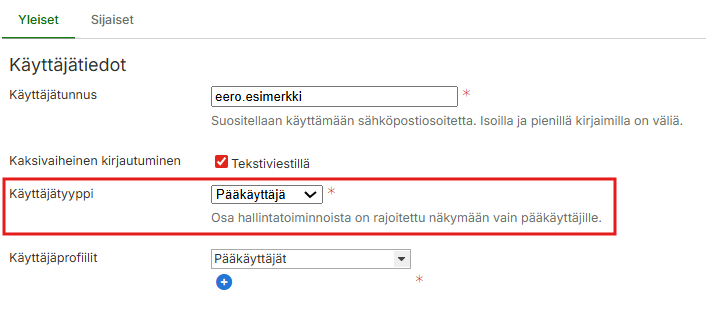
Näin vaihdat käyttäjätyypin pääkäyttäjäksi

Pääkäyttäjäksi muuttaminen tapahtuu Maxtech Pro -järjestelmässä seuraavaa polkua pitkin:

Hallinta > Käyttäjäoikeudet > Käyttäjät

Etsi käyttäjäluettelosta käyttäjä, jolle pääkäyttäjän oikeudet halutaan myöntää, ja avaa käyttäjä muokkaukseen.

Käyttäjän tiedoissa etsi kenttä Käyttäjätyyppi ja vaihda sen arvoksi Pääkäyttäjä. Tallenna muutokset sivun alareunasta.

Tärkeä muististisääntö: Tarkista ja vaihda tarvittaessa samalla myös henkilön käyttäjäprofiili. Näin varmistat, että uuden pääkäyttäjän näkymät ja työkalut päivittyvät heti vastaamaan uutta roolia.

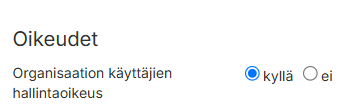
Kun käyttäjätyyppi vaihdetaan pääkäyttäjäksi, ilmestyy Oikeudet-kohtaan seuraava asetus:
”Organisaation käyttäjien hallintaoikeus”.
Mikäli uudelle pääkäyttäjälle halutaan antaa oikeudet myös lisätä, muokata ja poistaa käyttäjiä sekä käyttäjä-, toiminto- ja sisältöprofiileja, tulee Organisaation käyttäjien hallintaoikeus -asetukseen laittaa Kyllä.

Tarvitsetko lisäapua?

Jos yllä olevista ohjeista ei ollut apua, asiantuntijamme auttavat sinua mielellään tilanteen ratkaisemisessa. Ota yhteyttä Maxtechin asiakastukeen:

  • Sähköposti: tuki@maxtech.fi
  • Puhelin: 010 229 6200 (arkisin klo 8.00–16.00)
  • Web-järjestelmä: Tukipyyntö / Palaute toiminnon kautta

Mitä tarkoitetaan tukikohdalla matkalaskun päivärahalaskennassa?

Tukikohdalla tarkoitetaan matkan virallista alkupistettä, joka on useimmiten yrityksen osoite. Päivärahaan oikeuttava matka ja sen kesto lasketaan aina tästä määritetystä tukikohdasta kohteeseen (esim. työmaalle) ja takaisin.

Nyrkkisääntö: Tukikohta = Paikka, josta työmatka alkaa (yleensä pääasiallinen työskentelypaikka) ja johon se päättyy (yleensä koti).

Näin määrität tai tarkistat tukikohdan Maxtech-järjestelmässä

  1. Siirry sivulle Hallinta > Henkilöstö.
  2. Valitse haluamasi henkilö listalta.
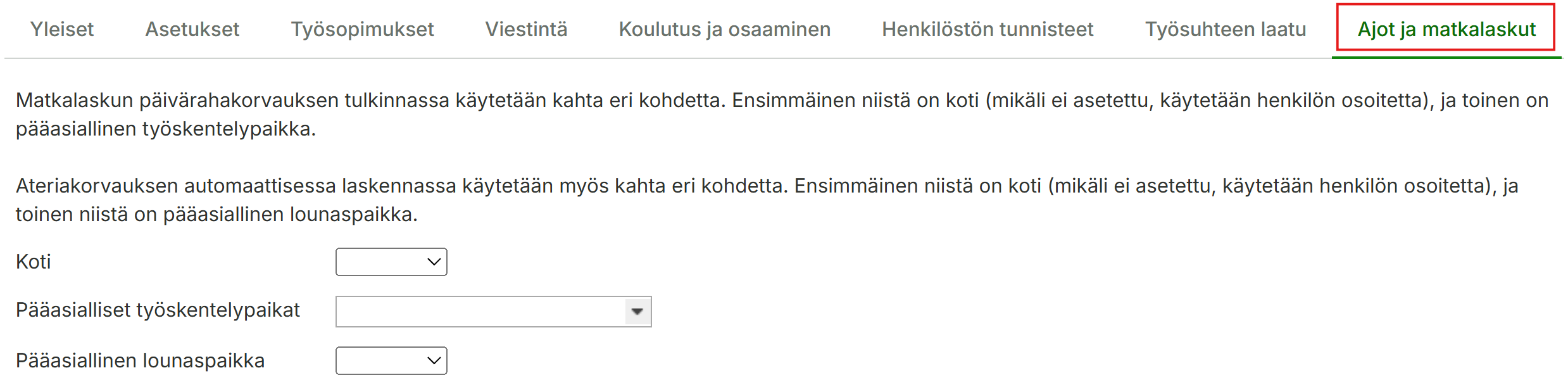
  3. Siirry välilehdelle Ajot ja Matkalaskut.
  4. Tarkista että asetukset ovat oikein. Jos kohde puuttuu valikoista tai se on asetettu väärin, valitse oikea kohde.

Päivärahojen laskennassa käytettävän tukikohdan lisääminen ja kohteiden jälkilaskenta

Kun matkalasku muodostetaan jatkossa ajopäiväkirjalta, järjestelmä käyttää tätä osoitetta automaattisesti päivärahojen laskennan perusteena. Päivä- ja puolipäivärahat ilmestyvät laskulle automaattisesti, mikäli matkan kesto ja etäisyys täyttävät korvauksen kriteerit.

Lisätiedot ja vianetsintä

  • Miksi päivärahat eivät tule laskulle automaattisesti?
    • Tarkista, että henkilön tiedoissa on määritetty oikeat tukikohdat.
    • Varmista, että matkalaskun tiedot on täydennetty ja asetukset ovat kunnossa henkilön ajotiedoissa.

Hyödylliset linkit:

Matkalaskun muodostaminen ajopäiväkirjalta

Miksi jaksoylityö 50% ja 100% tunnit näkyvät väärin palkkakertymässä?

Mistä virheellinen kertymä johtuu?

Virheellinen kertymä johtuu useimmiten päällekkäisistä työaikakirjauksista tai siitä, ettei peräkkäisiä työaikamerkintöjä ole kirjattu jatkumona ilman taukoja. Järjestelmän automaattinen jaksoylityölaskenta vaatii toteutuakseen puhtaan aikajanan; päällekkäisyydet sekoittavat laskentalogiikan, jolloin tunnit eivät kohdistu oikein.

Neljän kohdan tarkistuslista

Jos ylityötunnit kertyvät väärin vain yhdelle tai muutamalle henkilölle, käy läpi seuraavat kohdat järjestelmässä:

1. Tasoittumisjaksot ja jaksomallit

Varmista, että työntekijälle on asetettu taustalle oikea laskentajakso.

  • Tarkista polusta: Hallinta > Työaika ja palkat > Tasoittumisjaksot.
  • Mitä tarkistetaan: Varmista, että henkilölle on luotu ja valittu voimassa oleva tasoittumisjakso. Tarkista myös, että jaksolle määritetyt jaksoylityöraja-arvot (50 % ja 100 %) ovat oikein.

2. Työaikamallin asetukset ja kytkennät

Varmista, että käytössä olevaan työaikamalliin on liitetty oikeat taustatiedot.

  • Tarkista polusta: Hallinta > Työaika ja palkat > Työaikamallit.
  • Mitä tarkistetaan: Valitse kyseinen työaikamalli ja tarkista, onko sille määritelty oikea tasoittumisjakso, jotta laskenta kohdistuu oikein.

3. Aikatapahtumatyypit ja vuorojen ohjaustiedot

  • Mitä tarkistetaan: Varmista, että työntekijän käyttämillä aikatapahtumatyypeillä (esim. Työaikamerkintä) on määritetty oikeat asetukset, kuten Laske työajaksi, Laske ylityöt ja Laske ylityötuntikertymään (Hallinta > Aikatapahtumatyypit).
  • Huomioi myös: Tarkista, ettei työntekijän työvuoroille ole asetettu sellaisia erillisiä ohjaustietoja, jotka estävät tai muuttavat normaalia jaksoylityön laskentaa (esim. vuoron pakottaminen viikkoylityöksi).

4. Automaattinen laskenta ja lukitusten avaaminen

Kun olet tarkistanut ja korjanut yllä olevat kohdat, päivitä laskenta seuraavasti:

  • Varmista, että automaattinen laskenta on kytketty päälle.
  • Tärkeää palkkariveistä: Jos kyseisen jakson palkkarivit on jo ehditty merkitä siirretyiksi, merkitse ne siirtämättömiksi ennen jälkilaskennan suorittamista.
  • Suorita jälkilaskenta kyseiselle palkka- tai tasoittumisjaksolle, jotta tekemäsi korjaukset päivittyvät palkkakertymään.

Vinkki: Useimmiten ongelma ratkeaa varmistamalla voimassa oleva tasoittumisjakso, korjaamalla mahdolliset päällekkäiset kirjaukset ja ajamalla jälkilaskenta siirtämättömille palkkariveille.

Tarvitsetko lisäapua?

Jos yllä olevista ohjeista ei ollut apua, asiantuntijamme auttavat sinua mielellään tilanteen ratkaisemisessa. Ota yhteyttä Maxtechin asiakastukeen:

  • Sähköposti: tuki@maxtech.fi
  • Puhelin: 010 229 6200 (arkisin klo 8.00–16.00)
  • Web-järjestelmä: Tukipyyntö / Palaute toiminnon kautta