Skip to content Skip to main navigation Skip to footer

Web

Tasoittumisjaksot järjestelmässä

Maxtech Pro™

Tasoittumisjaksoja käytetään järjestelmässä jaksoylitöiden laskemiseen sekä aikavälin pikavalintaan esimerkiksi Kalenteri-työkalussa. Työtä tehdään ennalta määritetyissä jaksoissa ja työaika tasoittuu jakson sisällä.

Tasoittumisjaksot voidaan määritellä vapaasti. Jakso- ja kolmivuorotyötä tekeville voidaan määrittää työehtosopimuksen mukaisesti jakson säännöllinen työaika, lisätöiden alkamisen raja, sekä 50 % ja 100 % jaksoylitöiden rajat. Eri henkilöille on mahdollista käyttää eri jaksoja. Järjestelmä varoittaa suunnitteluvaiheessa lisä- ja jaksoylitöistä.

Tasoittumisjaksojen käyttäminen edellyttää Tasoittumisjaksot (hallinta)-moduulin aktivointia organisaatioon.

Tasoittumisjakson määrittäminen

  1. Mene valikossa Hallinta > Työaika ja palkat > Tasoittumisjaksot
  2. Lisää uusi tasoittumisjakso ja nimeä se haluamallasi tavalla
  1. Valitse Tasoittumisjakson päivät -välilehti
  2. Määritä alku- ja loppupäivä sekä haluamasi rajat lisä- ja ylitöille

5. Kun olet lisännyt haluamasi tasoittumisjaksojen päivät, niin lista näyttää esimerkiksi tältä.

Tasoittumisjakson kopioiminen

Voit myös kopioida tasoittumisjaksoja.
Kun olet määrittänyt yhden tasoittumisjakson, voit kopioida sen klikkaamalla kyseisen tasoittumisjakson kohdalta kopiointi-merkkiä.

Järjestelmä kysyy tämän jälkeen ”Oletko varma, että haluat kopioida valitun rivin”.
Kun klikkaat OK, järjestelmä luo sinulle uuden vastaavanlaisen tasoittumisjakson, jossa alkupäivä alkaa edellisen tasoittumisjakson seuraavasta päivästä ja loppupäivä on 31 päivän päästä alkupäivästä, kuten kopioitu tasoittumisjaksokin.

Jos haluat kopioida tasoittumisjakson vaikkapa vuodeksi eteenpäin, sekin onnistuu.
Kun olet määrittänyt yhden tasoittumisjakson, klikataan kyseinen tasoittumisjakso aktiiviseksi, jonka jälkeen klikataan ”Kopioi valitut” -nappia.
Järjestelmä kysyy nyt, ”Kuinka monta kopiota haluat tehdä jokaisesta jaksosta?”. Jos halutaan tehdä kopiot vuodeksi eteenpäin, laitetaan tähän 11 ja ”Luo kopiot”.

Nyt tasoittumisjaksot on määritetty vuodeksi eteenpäin.


Tasoittumisjakson määrittäminen työaikamallille

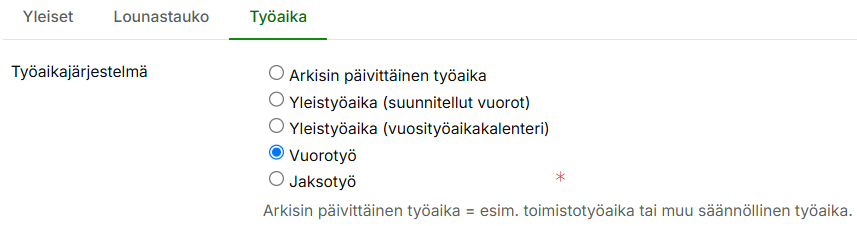
Lisää / muokkaa haluamaasi työaikamallia > Työaika-välilehti > valitse Työaikajärjestelmäksi Jaksotyö ja valitse käytettävä Tasoittumisjakso.


Suodattimet

Määritellyt tasoittumisjaksot näkyvät myös raporttien suodattimissa sekä Kalenteri-työkalussa Jakso-painiketta klikkaamalla. Tasoittumisjaksoiksi voidaan määrittää esimerkiksi palkkajaksot ja käyttää niitä pikasuodattimena vaikka jaksoylitöitä ei laskettaisi lainkaan.

Matkalaskun tarkastaminen ja hyväksyntä

Tämä ohje koskee Maxtech Pro™ -palvelua. Maxtech Easy™ käyttäjille on olemassa erilliset ohjeet.

Tarkastaminen: Matkalaskujen tarkastaminen tapahtuu valikossa Matkalaskut tai Ajoneuvopaikannus > Matkalaskut. Hae tarkistettavat matkalaskut näkyviin. Voit tarkistaa matkalaskut avaamalla ne PDF tai Excel tiedostoksi, klikkaamalla kuvakkeita rivin viimeisestä sarakkeesta.

Hyväksyntä: Kun olet tarkistanut matkalaskun niin voit hyväksyä sen valitsemalla (ruksaamalla) ja klikkaamalla alhaalta Hyväksyntä -nappia ja valitsemalla hyväksymistason.

Matkalaskun muokkaaminen

Tämä ohje koskee Maxtech Pro™ -palvelua. Maxtech Easy™ käyttäjille on olemassa erilliset ohjeet.

Matkalaskuja voi muokata valikossa Matkalaskut tai Ajoneuvopaikannus > Matkalaskut. Voit suodattaa näkyviin haluamasi matkalaskut (huomaathan, että Vuosi ja kuukausi -suodattimeen on valittuna kuluva vuosi ja kuukausi ). Voit muokata matkalaskua klikkaamalla -painiketta.

Yleiset-välilehti: voit muokata yleisiä tietoja kuten matkalaskun nimeä tai päiväystä.

Matkat-välilehti: näet matkalaskulla olevat matkat. Voit muokata matkan tietoja klikkaamalla -painiketta tai lisätä uuden matkan klikkaamalla Lisää-painiketta

Matkan lisääminen:

  1. Valitse Matkat-välilehti ja klikkaa Lisää-nappia. Lisää matkan tiedot ja järjestelmä ilmoittaa matkan kestoon perustuvia korvauksia, jotka voit halutessasi lisätä.

2. Mene korvaukset-välilehdelle ja klikkaa Tallenna ja jatka muokkaamista.

3. Klikkaa Lisää-painiketta

4. Valitse palkkalajiksi haluamasi korvaus, määrä ja paina tallenna. Lisää korjauksia tai muutoin klikkaa Tallenna-painiketta.

Mikäli haluat lisätä korvausrivin olemassa olevalle matkalle niin se onnistuu helposti Korvaukset sarakkeessa olevalla Lisää-napilla.

Tiedostot välilehti: voit lisätä matkalaskulle esim kuitteja ja muita tositteita.

Saldoraportit: Ylityösaldo

Tämä ohje koskee Maxtech Pro™ -palvelua. Maxtech Easy™ käyttäjille on olemassa erilliset ohjeet.

Saldoraportilta ei ole enää mahdollista hakea ylityösaldoja. Toiminnallisuus on poistettu, koska vastaavan raportin voi hakea tuntiraportilta alla olevan ohjeen mukaisesti.

Mene Raportit -> Tuntiraportti.

Valitse haluamasi ajanjakso ja rajaa henkilöt suodattimilla (esim. yksikön tai henkilöstöryhmän mukaan). Valitse lajitteluksi ”henkilö”, Yhteenveto-näkymä ja valitse haluamasi sarakkeet tuntiraportin oikeasta yläkulmasta.

Tuntiraportin sarake-valinnassa on mahdollisuus valita monipuolisesti eri tyyppiset yli- ja lisätyöt, jotka halutaan raportille. Myös lauantai-, sunnuntai, ilta- ja yötunnit saadaan näytettyä raportilla.

Syntyvällä raportilla näytetään henkilöittäin valittujen ylitöiden saldo valitulla ajanjaksolla.

Matkalaskun muodostaminen ajopäiväkirjalta

Matkalaskun muodostaminen ajopäiväkirjalta

Mene valikkoon Ajoneuvopaikannus > Ajopäiväkirja, valitse suodattimet, kuten ajoneuvo, ajoluokat ja aikaväli, ja klikkaa Haku-nappia. Valitse haluamasi ajot tai vieritä sivua alas ja valitse kaikki ajot, jonka jälkeen klikkaa Luo matkalasku -nappia. Anna matkalaskulle otsikko, valitse sisällytettävät tiedot ja klikkaa Tallenna-nappia. Matkalasku muodostuu Matkalaskut-sivulle.

Automaattisten kulukorvausten laskenta edellyttää, että henkilölle on määritelty tukikohta jota laskennassa käytetään.

Matkalaskun muodostaminen manuaalisesti

Mene Matkalaskut tai Ajoneuvopaikannus > Matkalaskut sivulle. Klikkaa Lisää-nappia. Katso tarkemmin Matkalaskun muodostaminen -ohjeesta.

Ajojen tarkastelu, raportit ja muokkaus

Tämä ohje koskee Maxtech Pro™ -palvelua. Maxtech Easy™ käyttäjille on olemassa erilliset ohjeet.

Ajoja voidaan tarkastella Web-järjestelmässä valikossa Ajoneuvopaikannus > Ajopäiväkirja ja Maxtech-mobiilisovelluksessa valikossa Ajopäiväkirja > Ajotapahtumat.

Tarkastelu ja raportit

Voit ladata ajopäiväkirjan tiedostoksi haluaamasi tiedostomuotoon klikkaamalla tiedostotyypin nimeä (Xls, Csv, Pdf tai Excel). Ajopäiväkirja sisältää verottajan vaatimat tiedot.

Ajoneuvopaikannus > Ajopäiväkirja: raportilla näkyy ajoneuvo, henkilö, päivämäärä, aloitus- lopetusaika, ajoluokka, lähtö- ja loppuosoite, asiakas, kohde, matkamittarilukema, kuljettu matka, matkan tarkoistus sekä km-korvaus.

Ajojen suodattaminen

Valitse Ajoluokka suodattimeen Työajot- ja Aikaväli -suodattimeen haluamasi päivämäärät > klikkaa tämän jälkeen Haku-painiketta. Ajopäiväkirjalle ladataan kaikki Työajot-ajoluokalla ajetut ajot. Mikäli organisaatiossa on useampi henkilö niin voit käyttää myös Henkilö tai Ajoneuvo -suodatinta.

Ajoraportti: raportilla näkyy ajoneuvo, henkilö, päivämäärä, aloitus- lopetusaika, ajoluokka, lähtö- ja loppuosoite, asiakas, kohde, kuljettu matka, ajoaika, aikaväli seuraavan ajon alkuun ja matkan tarkoitus. Ajoraportti sivun asetuksista (hammasrataskuvake) on mahdollista lisätä näkyviin keski- ja huippunopeus.

Voit tarkastella ajoa myös klikkamalla toiminnot-sarakkeen karttanäppäintä, jolloin avautuvalla kartalla näkyy ajettu reitti. i-näppäimestä näet ajon sijaintitietoja.

Muokkaaminen ja ajojen lisääminen

HUOM! Suosittelemme puuttuvien ajojen lisäämistä suoraan matkalaskulle, koska käsin lisätylle ajolle ei tallennu reittiä, jolloin esimerkiksi päivärahojen laskenta ei onnistu.

HUOM! Paikannin saattaa hetkellisesti menettää yhteyden verkkoon, tässä tapauksessa ajot puskuroidaan ja ne palautuvat järjestelmään yhteyden palautuessa.

Ajotapahtumaa voi muokata klikkaamalla toiminnot sarakkeen paperin ja kynän kuvaa.

Ajotapahtumat: voi lisätä manuaalisesti ajotapahtumia klikkaamalla Lisää-nappia. Lisäksi voi massamuokata useampaa ajoa kerralla valitsemalla halutut ajotapahtumat ja klikkaamalla Muokkaa tietoja -nappia. Voit muokata seuraavia tietoaja; ajoluokka, km-korvaus ja matkan tarkoitus. Voit halutessasi yhdistää haluttuja ajotapahtumia, jolloin valituista ajotapahtumista luodaan yksi ajosessio. Voit tarkistaa ajotapahtumien paikkatietojen eheyden ”GPS-hyppyjen” varalta.

HUOM! Jos pääkäyttäjä muokkaa käyttäjän olemassa olevia ajoluokkia ja vaihtaa ajoluokaksi ”Yksityisajot (reitti näytetään vain määritellylle käyttäjälle)”, on tärkeää ottaa huomioon seuraavat seikat:

Ajot muuttuvat yksityisiksi ja näkyvät jatkossa vain pääkäyttäjälle – alkuperäinen käyttäjä ei näe niitä enää. Ominaisuus toimii oikein vain, jos ajoneuvolle määritelty käyttäjä tekee itse muutoksen ajoluokkaan. Tällöin ajot muuttuvat yksityisiksi ja näkyvät vain kyseiselle käyttäjälle, eivät pääkäyttäjälle.

Ajotapahtumia voi muokata myös massatoimintona. Valitse halutut rivit tai ”Valitse kaikki” Ruudukon alapuolelta. Paina Muokkaa.

Jos organisaatiolla on käytössä vain yksi ajoluokka ajopäiväkirjalla, jätä ensimmäinen kenttä oletusasetukseen 1 muokatessasi ajoluokkaa. Jos organisaatiolla on käytössä useampi ajoluokka (kuten edellisessä kuvassa), valitse mitä ajoluokkaa muutetaan vaihtamalla numero saraketta vastaavaksi. Muuta kenttään ”Älä muuta nykyistä arvoa” haluttu ajoluokka. Voit myös muokata muita kuvassa näkyviä kenttiä. Paina lopuksi Tallenna, niin kaikki valitut rivit muutetaan.

Maxtech-mobiilisovellus

Ajotapahtumalla näkyy ajoneuvo, päivämäärä, aloitus- lopetusaika, ajoluokka, lähtö- ja loppuosoite, asiakas, kohde, kuljettu matka, matkan tarkoistus sekä km-korvaus.

Voit suodattaa näytettäviä ajoja valitsemalla suodattimesta haluamasi aikavälin.

Voit muokata ajoja klikkaamalla ajotapahtuman auki > lisäämällä tietoja > Tallenna.

Miten automaattinen ajopäiväkirja™ otetaan käyttöön?

Maxtech Pro™

  1. Kytke paikanninlaitteen virtakaapeli tupakansytyttimeen, USB-porttiin, OBD-liittimeen tai asenna paikanninlaite suoravirtaan.
    Huom, mikäli paikanninlaite on kytketty tupakansytytin- tai USB-kaapelilla, laitteella kestää hetki paikkatiedon saamiseksi auton käynnistyttyä.
  2. Virran saatuaan paikanninlaite kytkeytyy GPS-verkkoon. Koska laitteessa on sisäiset GPS- ja GSM-antennit, paikannin tulee asentaa auton kojelaudalle paikkaan, jossa sen yläpuolella ei ole metallia.
  3. Haluttu ajoluokka valitaan keinukytkimellä.
  4. Tila-LEDin vilkkuessa laite kommunikoi järjestelmän kanssa.
  5. Asennuksen jälkeen varmistu siitä, että ajot tallentuvat järjestelmään.

Web-järjestelmä

Organisaatiosi on perustettu pro.maxtech.fi-järjestelmään niillä tiedoilla, jotka olet tilausvaiheessa antanut. Pääset kirjautumaan pro.maxtech.fi sivustolle käyttäjätunnuksellasi, joka on toimitettu ilmoittamaasi sähköpostisosoitteen.

Maxtech-mobiilisovellus

Voit ladata ja asentaa Maxtech-mobiilisovelluksen sovelluskaupasta.

Pääset kirjautumaan sovellukseen samoilla tunnuksilla kuin web-järjestelmään.

Ajoneuvon tiedot ja asetukset järjestelmässä

Maxtech Pro™

Ajoneuvon tiedot ja asetukset löytyvät valikosta Hallinta > Paikannus ja kalustonhallinta > Ajoneuvot > Muokkaa

Perustiedot-välilehti

Kenttämerkitys
NimiNäkyy järjestelmän näkymissä ja raporteilla.
RekisterinumeroNäkyy järjestelmän näkymissä ja raporteilla.
MatkamittariAjetut kilometrit lisätään tähän lukemaan.
KuljettajaAjoille muodostuu tähän valitun henkilön nimi.
KuvakeValittu kuvake näkyy karttanäkymässä.


Ohjaustiedot-välilehti

kenttämerkitys
Ajoluokka (oletus)Tämä ajoluokka palautetaan ajoneuvolle käyttöön kun kuljettaja kirjautuu ulos ajoneuvosta.
Aktiivinen ajoluokkaNäyttää tämän hetkisen valitun ajoluokan.
Yksityisajot (reittiä ei tallenneta): Reitti tallennetaan väliaikaisesti, jotta matkamittarilukema pystytään päivittämään. Tämän jälkeen reitti poistetaan järjestelmästä pysyvästi.
Matkamittarin esitystarkkuusVoit määrittää millä tarkkuudella matkamittarilukema näytetään ajoraporteilla.
Määritelty käyttäjäTähän valitaan käyttäjä, mikäli paikantimelle on valittu ajoluokiksi sellaisia mitkä tulee näkyä vain määritellylle käyttäjälle. Tallennetut ajot näkyvät vain tälle käyttäjälle.
Aloita matka aina edellisen session sijainnistaKyllä = Aloittaa uuden ajosession aina edellisestä sijainnista. Ei = ajosessio alkaa siitä pisteestä minkä paikannin tallentaa. Tätä voidaan hyödyntää esim silloin kun paikannin ei ole jatkuvassa virrassa ja on keritty lähteä liikkeelle ennen kuin paikannin on saanut satellittiyhteyden.
Lisää km joka ajolleLisää automaattisesti jokaiselle ajolle tähän asetetun km-määrän.
Lisää joka ajon matkaan (etäisyyteen) %Mikäli ajoneuvon matkamittarin ja paikantimen tallentaman matkan ero poikkeaa niin tällä asetuksella on mahdollista korjata eroa. Paikannin tallentaa etäsyydet satelliittien avulla ja ajoneuvon matkamittari on suunniteltu siten, että jokainen auton kuljettu kilometri vastaa tiettyä määrää pyörän kierrosta.
Positiiviset kasvattavat järjestelmän matkamittarilukemaa, negatiiviset vähentävät. Matkamittarilukeman oikaisu tehdään ajotapahtuman päättyessä.


Automaattinen raportointi -välilehti

kenttämerkitys
Automaattinen raportointiVoit halutessasi tilata automaattisesti sähköpostiin tulevan raportin. Vaihtoehdot ovat viikottain tai kuukausittain.
Raportin tyyppiMikäli et halua ajoista yksityiskohtaista raporttia niin voit valita yhteenvetoraportin.
Raportin vastaanottajien sähköpostiosoitteetLisää tähän sähköpostiosoite tai useampi kenelle raportti lähetetään. Erottele osoitteet pilkulla.
Sähköpostitse lähetettävä raportti ei sisällä sellaisia ajoja, jotka näkyvät vain määritellylle käyttäjälle.

Matkalaskun matkakorvausten sähköinen siirto palkanlaskentaan

Tämä ohje koskee Maxtech Pro™ -palvelua. Maxtech Easy™ käyttäjille on olemassa erilliset ohjeet.

Matkalaskujen matkakorvauksien siirto tehdään valikossa Matkalaskut tai Ajoneuvopaikannus > Matkalaskut. Voit suodattaa hyväksytyt matkalaskut näkyviin > valitse ne klikkaa Vienti-nappia alhaalta. Valitse siirtotiedostotyyppi, mikäli se ei ole automaattisesti valittuna. Valitse parametrit ja klikkaa Suorita vienti -nappia.

Mikäli matkakorvauksia viedään siirtotiedostolla tai suoravientinä maksuohjelmaan niin korvauksilla tulee olla palkkalajinumerot sekä henkilöillä henkilönumerot tallennettuna. Henkilönumerot voi tallentaa valikossa Hallinta > Henkilöstö > muokkaa > aseta henkilönumero > Tallenna.

Palkkalajinumerot tallennetaan valikossa Työaika ja palkat > Palkkalajinumerot > Muokkaa palkkalajin asetusta > Valitse siirtotiedoston niminen -välilehti ja tallenna palkkalajinumero sekä siirrettävät arvot.

Lomakertymäraportti

Tämä ohje koskee Maxtech Pro™ -palvelua. Maxtech Easy™ käyttäjille on olemassa erilliset ohjeet.

TUOTTEETMODUULIT
Työaika+™Lomakertymäraportti

Lomakertymäraportti järjestelmän valikossa

Lomakertymäraportilta voi tarkastella lomakertymäkauden lomakertymiä. Raportin kautta kertyneet lomapäivät voi myös siirtää lomasaldolle. Lomasaldoa voi tarkastella ja hallita Saldoraportilta.

Lomakertymäraportti löytyy järjestelmän valikosta kohdasta Raportit > Lomakertymäraportti.

Lomakertymäraportin käytön valmistelut

Lomakertymäraportin käyttäminen edellyttää, että henkilöstön lomasäännöt on määritelty järjestelmään henkilön taakse työsopimuksille. Lomasäännöistä löytyy Lomakertymämallin valinta sekä asetus käytetäänkö automaattista vai kiinteää lomakertymää (2 / 2,5 / 3 päivää / kk). Mikäli automaattinen lomakertymä on käytössä, henkilön työsuhteen tietoihin on määritettävä myös Yhtenäisen työsuhteen alkamisen ajankohta.

Lomasäännöt henkilön työsopimuksella
Työsuhteen tiedot ja yhtenäisen työsuhteen alkamisajankohta Henkilön tiedoissa

Lomakertymäraportin asetukset

Kun henkilöstön lomasäännöt ja työsuhteen tiedot ovat ajan tasalla, voit siirtyä lomakertymäraportille. Lomakertymäraportti vaatii toimiakseen oikein vielä muutaman asetuksen, joihin pääsee raportin oikean yläkulman ns. hammasrataskuvakkeen takaa.
Aseta lomakertymäraportin asetuksiin kuukausi- ja tuntipalkkaisen henkilöstön lomapalkkaan laskettavat palkkalajit. Paina tämän jälkeen Tallenna.

Kuukausipalkkaisen ja Tuntipalkkaisen (35h sääntö) lomapalkkaan laskettavat palkkalajit

Suodattimet

Asetusten eli palkkalajien asettamisen ja tallentamisen jälkeen voit aloittaa lomakertymäraportin käytön syöttämällä suodattimiin aikaväliksi halutun lomakertymäkauden (esimerkiksi 01.04.2021 – 31.03.2022). Mikäli haluat, voit suodattaa näkyviä lomakertymiä myös esimerkiksi henkilöstöryhmällä.

Raportin yhteenveto

Järjestelmä muodostaa raportin painaessasi sinistä Haku-painiketta. Raportin yläosassa on yhteenveto, josta näet valitun henkilöstön valitun aikavälin kertyneet lomat. Lomia kerryttävät sellaiset toteutuneet tapahtumat, jotka aikatapahtumatyypin asetuksen perusteella kerryttävät lomia. Näitä pääsee tarvittaessa muokkaamaan kohdasta Hallinta > Asetukset > Aikatapahtumatyypit.

Yhteenvetonäkymästä lomapäivät voidaan siirtää lomasaldolle, jolloin ne tulevat näkyviin Saldoraportille. Valitse haluamasi henkilöt tai kaikki ja klikkaa alhaalta Siirrä kertyneet lomapäivät lomasaldoon -painiketta valitse sen jälkeen päivämäärä jolle saldot tallennetaan.


Lomapäiväkertymän siirtäminen lomasaldolle

Yhteenvedon yhteydessä on myös mahdollisuus siirtää napin painalluksella kertyneet lomapäivät lomasaldolle. Tämä tapahtuu painamalla Siirrä kertyneet lomapäivät lomasaldoon -nappia, jonka jälkeen järjestelmä kysyy mille päivälle lomasaldot kirjataan. Tähän kannattaa tyypillisesti valita 1.4. kuluvaa vuotta. Lomakertymät lisätään henkilöstölle nykyiseen lomasaldoon eli ne eivät korvaa aiempaa saldoa.

Huom! Ennen uusien lomasaldojen siirtämistä on hyvä käydä tarkastamassa Saldoraporteilta ja aiemman kauden lomasaldolta, että onko siellä vielä käyttämättömiä lomia, jotka pitää käsitellä.

Lomakertymien siirtäminen lomasaldoon

Lomasaldo päivittyy välittömästi siirron jälkeen. Kun henkilölle kirjataan loma-tapahtumia järjestelmään, ne puolestaan vähentävät automaattisesti lomasaldoa.

Lomapäiväkertymien yksityiskohtainen tarkastelu

Lomapäiväkertymiä voi tarkastella yksityiskohtaisesti henkilöittäin yhteenvedon alapuolelta. Raportti näyttää kuukausikohtaisesti kertymän ja kertoo miltä kuukausilta henkilölle on kertynyt lomapäiviä ja millä perusteella ne on kertyneet.

Lomapäiväkertymien yksityiskohtainen näkymä