Tapahtuman muokkaaminen tuntikirjauksella edellyttää kirjausmallia. Tämä lisätään automaattisesti, kun käytät uusinta tuntikirjausta, mobiilisovellusta tai leimauslaitetta. Huomioithan kuitenkin, että tapahtuman muokkaaminen edellyttää aina sille sallittua kirjausmallia. Jos mobiilisovelluksessa tai leimauslaitteessa on käytössä eri kirjausmalli kuin web-tuntikirjauksessa, eikä kirjausta ole tehty web-tuntikirjausnäkymässä, muokkaaminen ei onnistu suoraan tuntikirjausnäkymän kautta.
Suosittelemme, että muokkaat tapahtumia käyttäjäoikeuksiesi mukaisesti tapahtumalistalta, kalenterista tai tunti- ja bruttopalkkaraporteilta. Käyttäjäoikeutesi tai organisaation asetukset voivat estää joidenkin tietojen näkymisen tai tapahtumien muokkaamisen. Jos et itse pysty muokkaamaan tapahtumia, käänny esihenkilösi tai organisaationne pääkäyttäjän puoleen.
Jos haluat muokata vanhoja tapahtumia tuntikirjausnäkymässä, niille tulee ensin asettaa web-tuntikirjaukseen sallittu kirjausmalli.
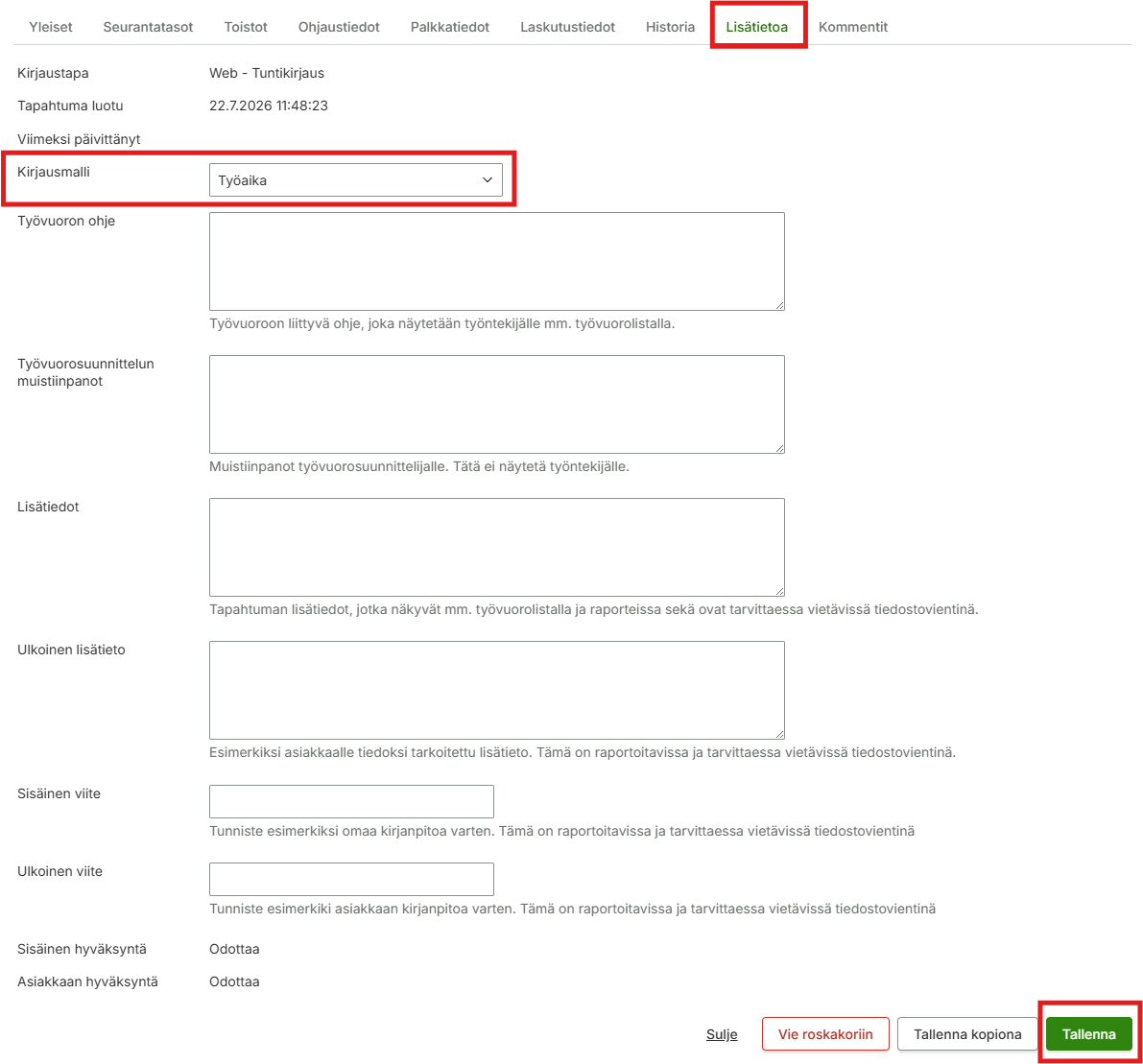
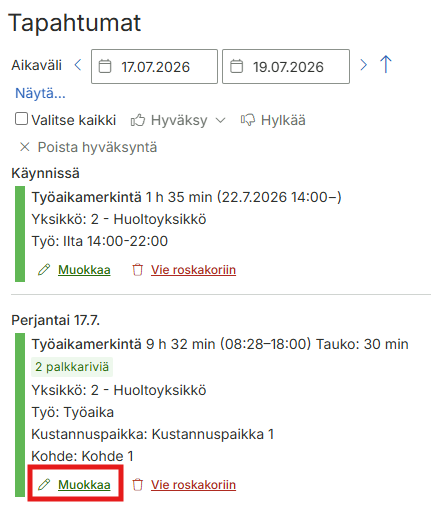
Tämä onnistuu siirtymällä esimerkiksi Aika > Tapahtumalista. Tämän jälkeen paina halutun tapahtuman edessä olevasta kynän kuvasta, jota haluat muokata, siirry lisätietoa välilehdelle ja aseta haluttu kirjausmalli tapahtumalle, jonka jälkeen paina tallenna:
Tämän jälkeen valittu tapahtuma on muokattavissa myös Aika > Tuntikirjaus näkymässä:
Muutoksen voi tehdä tapahtumalistan lisäksi myös kalenterista tai tunti- ja bruttopalkkaraporteilta.
Tähän käyttöoppaan artikkeliin on kirjattu yleisimmät web-tuntikirjaukseen liittyvät ongelmat ja kuinka ne saa ratkaistua.
Tuntien tarkistamiseen ja muokkaamiseen suosittelemme käyttämään siihen tarkoitettuja työkaluja: tunti- tai bruttopalkkaraporttia, kalenteria tai tapahtumalistaa. Näiden avulla näet helposti haluamasi ajanjakson tiedot yhdellä kertaa sekä voit tarkistella useampaa henkilöä kerralla.
Käyttäjä ei saa tuntikirjausnäkymää auki
Moduuli tai toiminto voi olla aktivoimatta käyttäjän toimintoprofiiliin. Mikäli et pääse käyttäjäoikeuksiin, käänny pääkäyttäjänne puoleen.
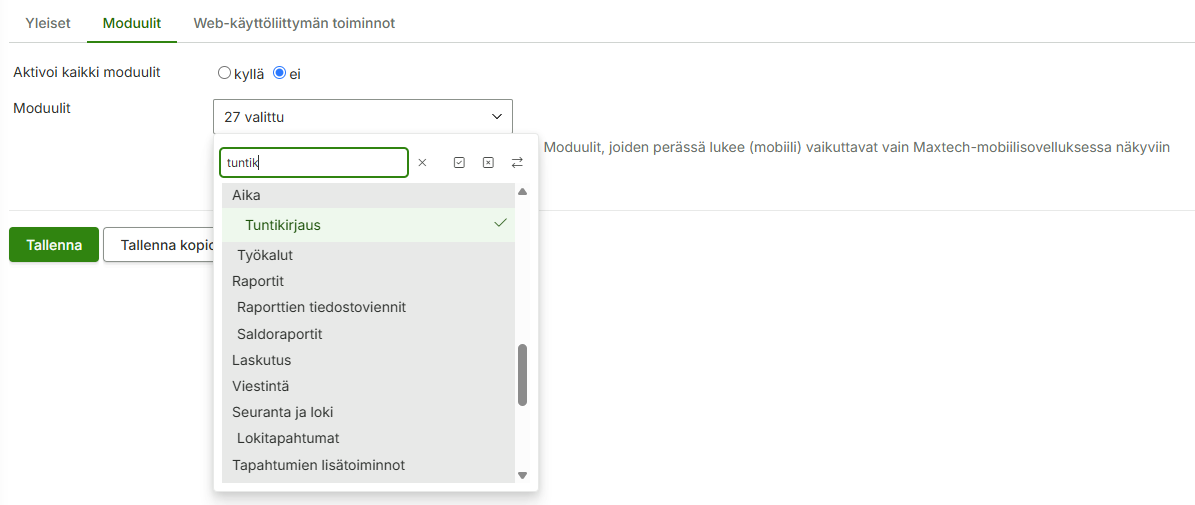
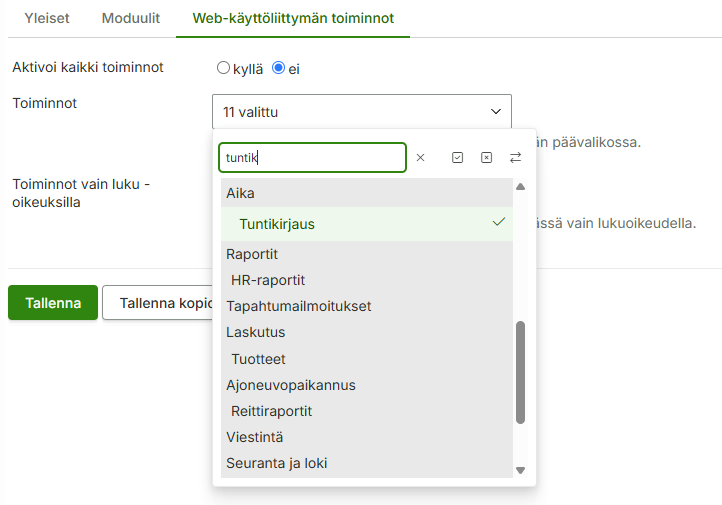
Moduulin/toiminnon aktivoiminen: 1. Siirry Hallinta > Käyttäjäoikeudet > Toimintoprofiilit 2. Valitse haluttu / oikea toimintoprofiili painamalla kynän kuvaa 3. Siirry moduulit välilehdelle ja aktivoi moduuli ”Tuntikirjaus” aktiiviseksi 4. Jos aktivoi kaikki toiminnot on ei-asennossa, siirry vielä Web-käyttöliittymän toiminnot välilehdelle ja aktivoi toiminto 5. Tallennuksen jälkeen näkymän pitäisi näkyä toimintoprofiilia käyttäville käyttäjille
Vanhojen tapahtumien muokkaaminen
Tapahtuman muokkaaminen tuntikirjauksella edellyttää kirjausmallia. Tämä lisätään automaattisesti, kun käytät uusinta tuntikirjausta, mobiilisovellusta tai leimauslaitetta. Huomioithan kuitenkin, että tapahtuman muokkaaminen edellyttää aina sille sallittua kirjausmallia. Jos mobiilisovelluksessa tai leimauslaitteessa on käytössä eri kirjausmalli kuin web-tuntikirjauksessa, eikä kirjausta ole tehty web-tuntikirjausnäkymässä, muokkaaminen ei onnistu suoraan tuntikirjausnäkymän kautta.
Käytöstä poistuvilla web-tuntikirjausnäkymillä tehdyissä tuntikirjauksissa ei ole kirjausmallia, minkä vuoksi niitä ei voi myöskään suoraan muokata tuntikirjausnäkymässä.
Huomioittehan, että tuntikirjausnäkymä on tarkoitettu vain työntekijän omien kirjausten käsittelyyn. Esihenkilöiden tarkastus- ja hyväksyntäkäyttöön soveltuvat tapahtumalista- ja kalenteri-näkymät sekä tunti- ja bruttopalkkaraportti.
Mikäli vanhoja tuntikirjauksia halutaan kuitenkin muokata uudessa tuntikirjausnäkymässä, tulee vanhoille kirjausmallille asettaa web-tuntikirjaukseen sallittu kirjausmalli. Tähän löydät ohjeet täältä.
Tuntikirjaus sivu ilmoittaa ”Ei valittavia kirjausmalleja. Tämä voi johtua oikeuksien puuttumisesta kirjausmalleihin tai organisaatiossa ei ole yhtään web-käyttöön sallittua kirjausmallia”
Kirjausmalli puuttuu kokonaan tai olemassa olevalta kirjausmallilta puuttuu oikeuksia. Mikäli et pääse kirjausmalleihin, käännythän pääkäyttäjänne puoleen.
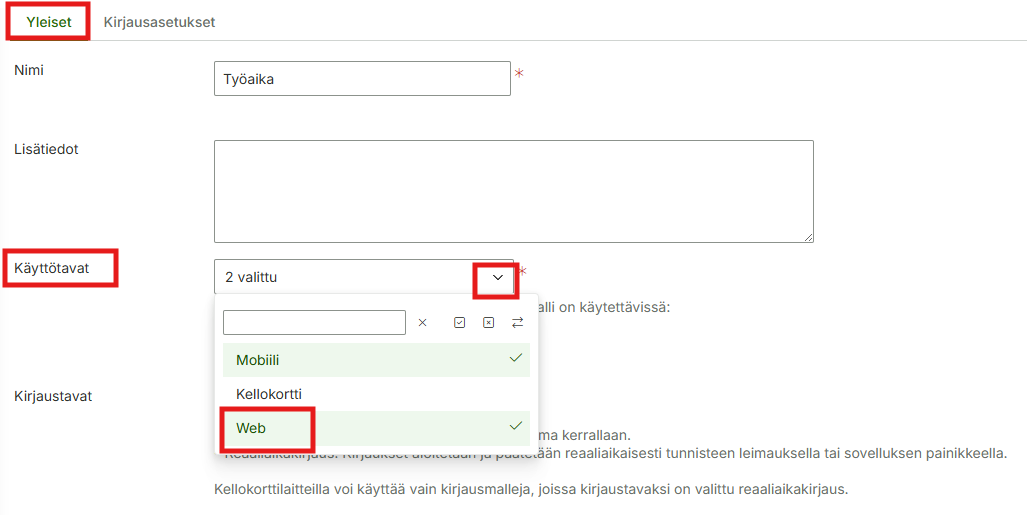
Web-näkymän aktivoiminen olemassa olevaan kirjausmalliin: 1. Siirry Hallinta > Työaika ja Palkat > Kirjausmallit 2. Valitse kynän kuvaa painamalla haluttu kirjausmalli, jonka haluat ottaa käyttöön webin tuntikirjaukselle 3. Aktivoi yleiset välilehdeltä käyttötavaksi ”Web” ja paina tallenna 4. Toista toimenpide tarvittaessa kaikkiin haluttuihin kirjausmalleihin
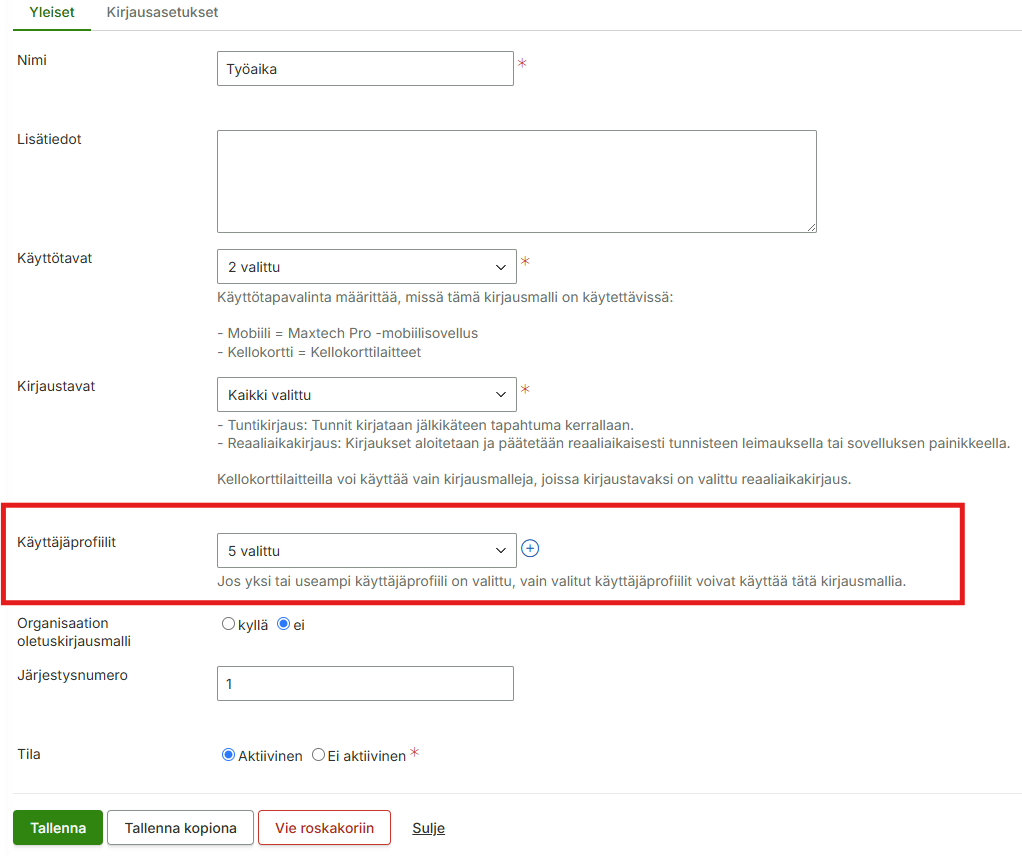
Kirjausmalli voi olla rajoitettu näkymään tietyille käyttäjäprofiileille. Jos kirjausmallille on määritelty käyttäjäprofiileja, varmista, että haluttu profiili kuuluu niiden joukkoon.
Web-käyttäjien kirjaustarpeet poikkeavat mobiilikäyttäjien tarpeista
Jos web-käyttäjien kirjaustarpeet poikkeavat mobiilikäyttäjien tarpeista – esimerkiksi kirjattavat tiedot eroavat tai eri kentät ovat pakollisia – suosittelemme luomaan web-käyttäjille oman kirjausmallin. Kirjausmallin näkyvyyttä voi rajata käyttäjäprofiilien avulla (ks. kuva ylempänä), jolloin eri käyttäjäprofiilit näkevät vain heille tarkoitetut kirjausmallit. Mikäli mobiilikäyttäjien ei haluta käyttävän web-kirjausta lainkaan, voidaan heiltä tarvittaessa poistaa Tuntikirjaus-moduuli kokonaan Hallinta > Käyttäjäoikeudet > Toimintoprofiilien kautta.
Uuden kirjausmallin luomiseen löydät ohjeet täältä. Uutta kirjausmallia luodessa kannattaa antaa mallille kuvaava nimi, kuten ”Työaika” tai ”Poissaolot”, jotta käyttäjä ymmärtää helposti mallin käyttötarkoituksen ja tekee kirjaukset oikein.
Tuntikirjausnäkymästä puuttuu tarvittavia tapahtumatyyppejä
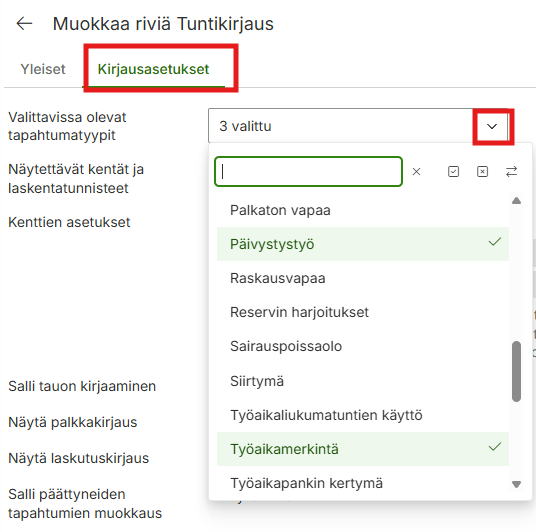
Uusia tapahtumatyyppejä voi lisätä tarvittaessa kirjausmallille Hallinta > Työaika ja palkat > Kirjausmallit kautta. Valitse kynän kuvaa painamalla haluttu kirjausmalli muokkaukseen ja siirry kirjausasetukset välilehdelle. Paina alasvetovalikko auki ”valittavissa olevat tapahtumatyypit” kohdasta, klikkaa tarvittavat tapahtumatyypit aktiiviseksi ja tallenna lopuksi.
Tuntikirjausnäkymästä puuttuu tarvittavia kenttiä tai ne ovat väärässä kohdassa
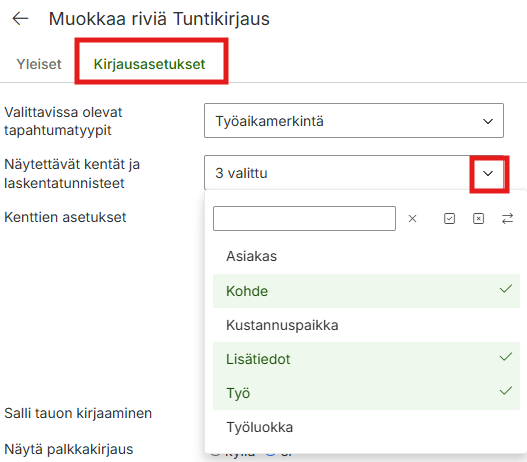
Uusia kenttiä tai niiden järjestystä voi lisätä/muokata kirjausmalleilta Hallinta > Työaika ja palkat > Kirjausmallit kautta. Valitse kynän kuvaa painamalla haluttu kirjausmalli muokkaukseen ja siirry kirjausasetukset välilehdelle. Paina alasvetovalikko auki ”näytettävät kentät ja laskentatunnisteet” kohdasta, klikkaa tarvittavat kentät aktiiviseksi ja tallenna lopuksi.
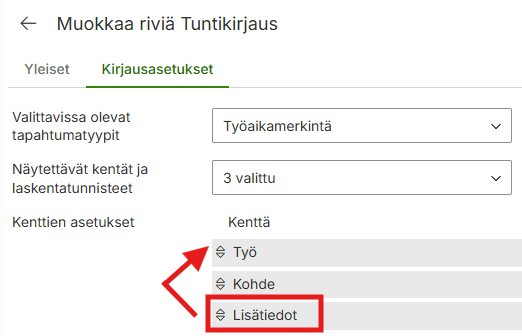
Kenttien järjestystä voi muuttaa samassa näkymässä kohdasta ”Kenttien asetukset” vetämällä halutun kentän uuteen sijaintiin.
Kaikki kirjaustavat samasta paikasta
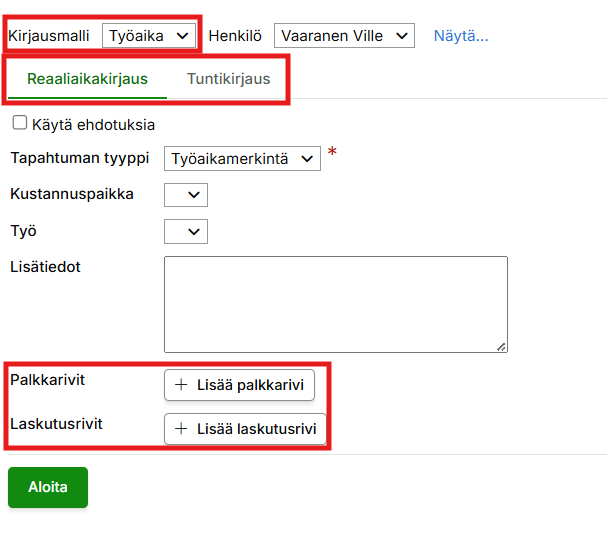
Organisaatiolla voi olla useita eri kirjaustapoja ja -malleja käytössä. Tuntikirjausnäkymä kokoaa kaikki kirjaustavat – reaaliaikakirjaus, tuntikirjaus ja viikkotuntikirjaus (tulossa pian) – yhteen, jolloin käyttäjä voi tehdä webin kautta kirjauksia yhdestä paikasta.
Eri kirjaustavat on esitetty omilla välilehdillään, ja käyttäjä voi omien oikeuksiensa puitteissa valita, mitä tapaa käyttää. Myös palkka- ja laskutusrivien kirjaaminen onnistuu samasta näkymästä. Jos käytettävissä on useita kirjausmalleja (esim. Työaika ja Poissaolot), käyttäjä voi valita, tekeekö työaika- vai poissaolomerkintää.
Havainnekuva: Reaaliaikakirjauksen ja tuntikirjauksen välilehdistä, palkka- ja laskutusrivien kirjauksesta sekä kirjausmallin valinnasta
Lounastauon kirjaaminen
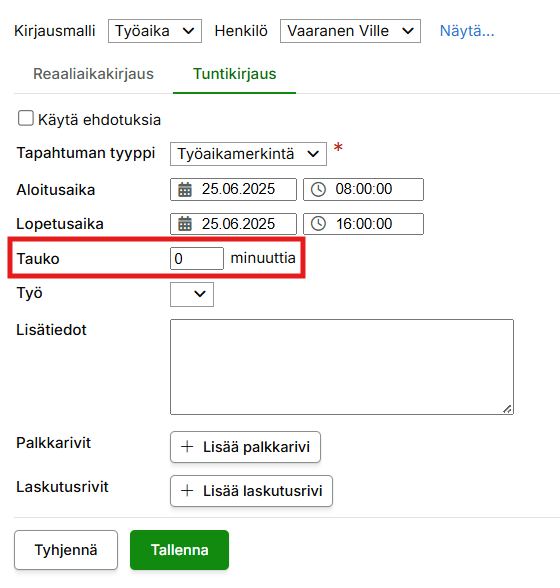
Lounastauon voi kirjata uudella tuntikirjauksella ”Tauko” kenttään.
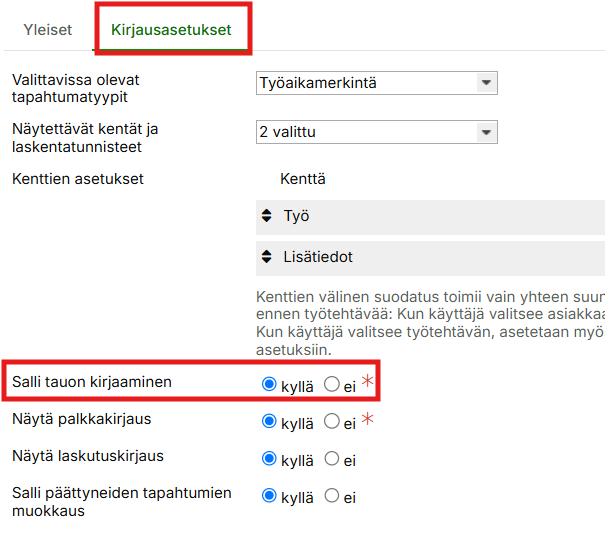
Mikäli tauko kenttä puuttuu näkymästä, sen saa lisättyä halutulle kirjausmallille siirtymällä Hallinta > Työaika ja palkat > Kirjausmallit. Valitse kynän kuvaa painamalla haluttu kirjausmalli auki, ja siirry kirjausasetukset välilehdelle. Vaihda sieltä ”Salli tauon kirjaaminen” asentoon ”Kyllä”, jonka jälkeen tallenna muutokset. Toista tarvittaessa kaikille tarvittaville kirjausmalleille.
Tämän jälkeen tauon asettaminen tuntikirjauksen kautta lisätylle kirjausmallille pitäisi onnistua.
Havainnekuva: Tauon kirjaamisen aktivointi kirjausmallille
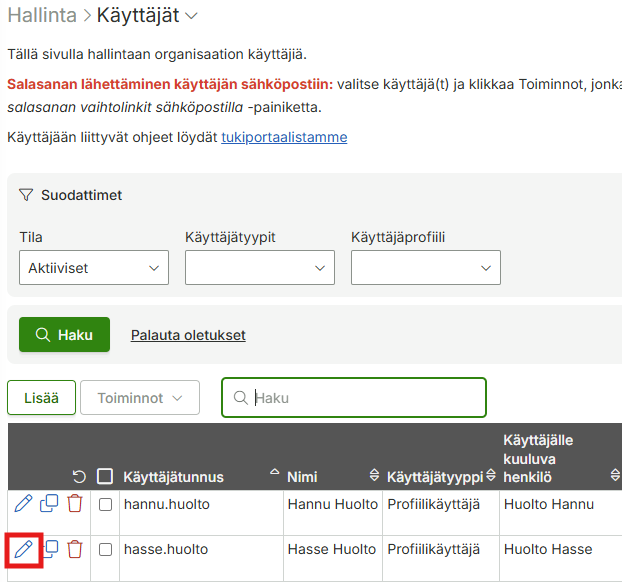
Mikäli henkilö ei tarvitse enää käyttäjätunnuksiaan Maxtechin järjestelmään, voit laittaa tunnukset ei-aktiiviseksi. Siirry Hallinta > Käyttäjäoikeudet > Käyttäjät, valitse täältä haluttu henkilö painamalla kynän kuvasta:
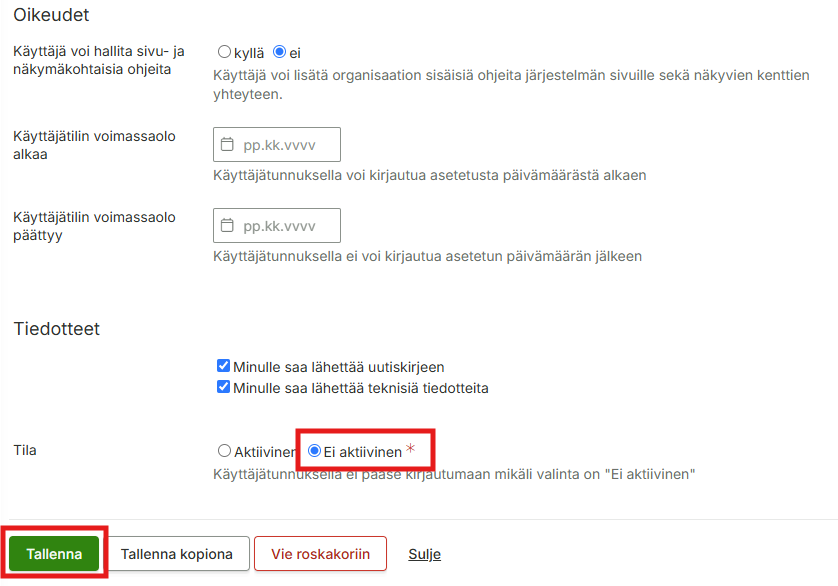
Tämän jälkeen rullaa sivun alalaitaan ja vaihda Tila > ”Ei aktiivinen”, jonka jälkeen Tallenna:
Huomioi, että käyttäjätunnusten hallinnointiin vaaditaan pääkäyttäjäoikeudet.
Jatkuvan paikannuksen ominaisuudella käyttäjä voi helposti tallentaa reaaliaikaisia ajotapahtumia Maxtech Pro -mobiilisovelluksella. Toiminnallisuus vaatii moduulin Jatkuva paikannus (mobiili) sekä Työkartta -tuotteen.
Käyttöönotto
Ajoneuvon kuljettajaksi kirjautuminen
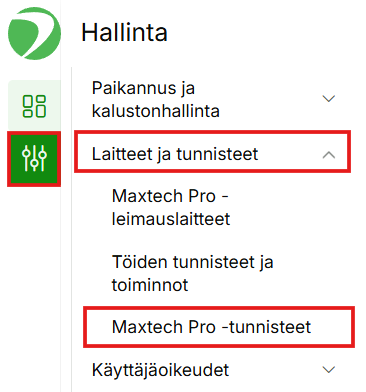
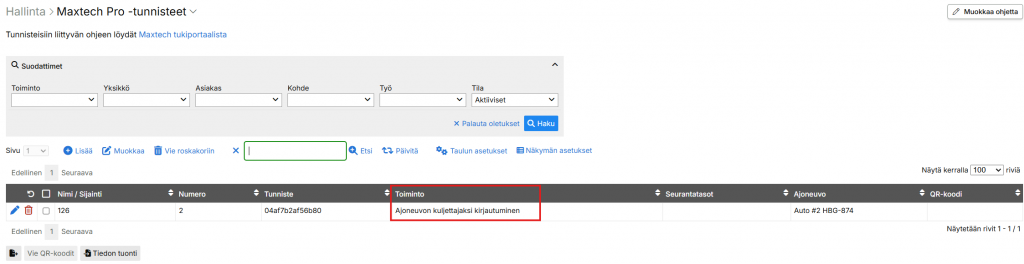
Toiminnallisuuden käyttämistä varten käyttäjän tulee olla kirjautuneena vähintään yhden ajoneuvon kuljettajaksi. Kuljettajaksi kirjaudutaan lukemalla QR- tai NFC-tunniste, jonka toiminto on “Ajoneuvon kuljettajaksi kirjautuminen”. Hallinta > Laitteet ja tunnisteet > Maxtech Pro -tunnisteet -valikossa voit hallinnoida tunnisteiden toimintoja.
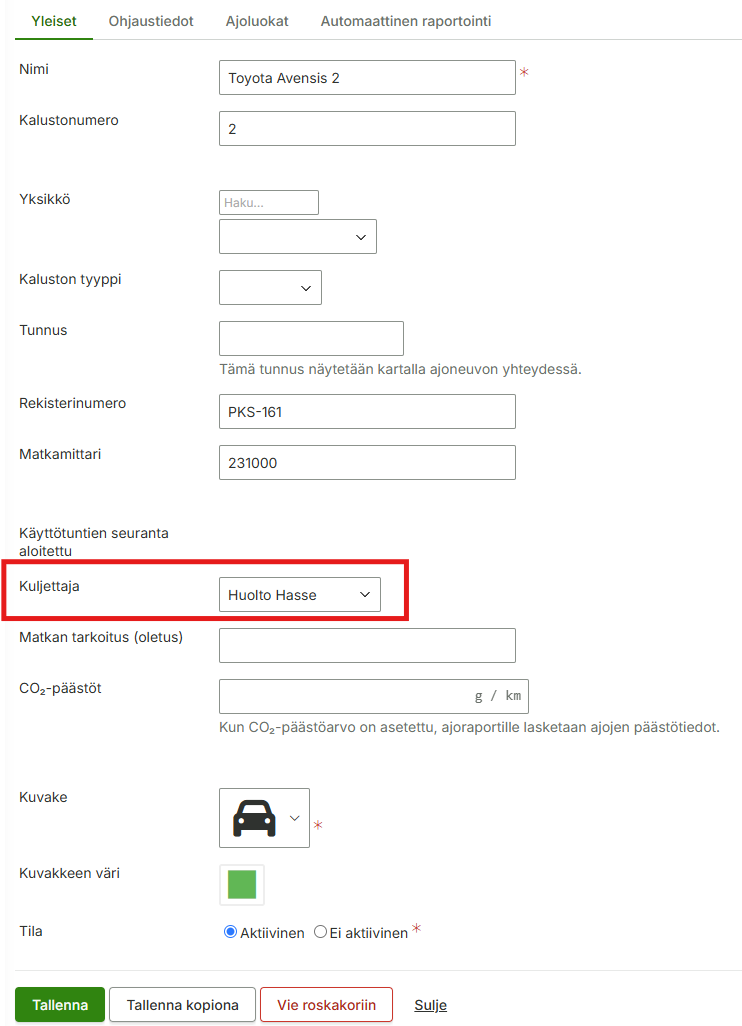
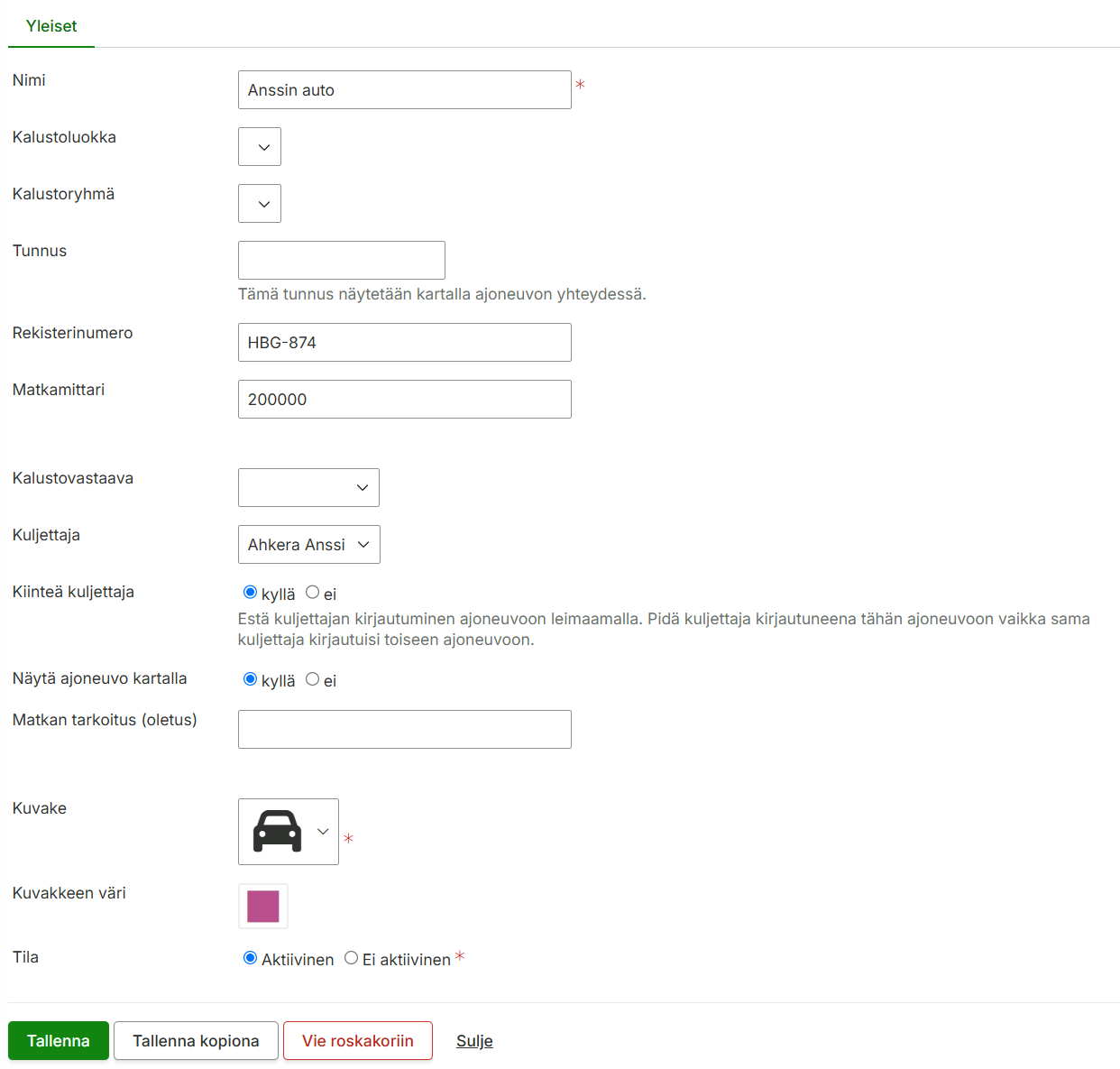
Vaihtoehtoisesti käyttäjän voi asettaa kuljettajaksi web-järjestelmän kautta muokkaamalla ajoneuvon tiedoista (Hallinta > Paikannus ja kalustonhallinta > Ajoneuvot) Kuljettaja -kenttää.
Käytettävissä olevien ajoluokkien lisääminen
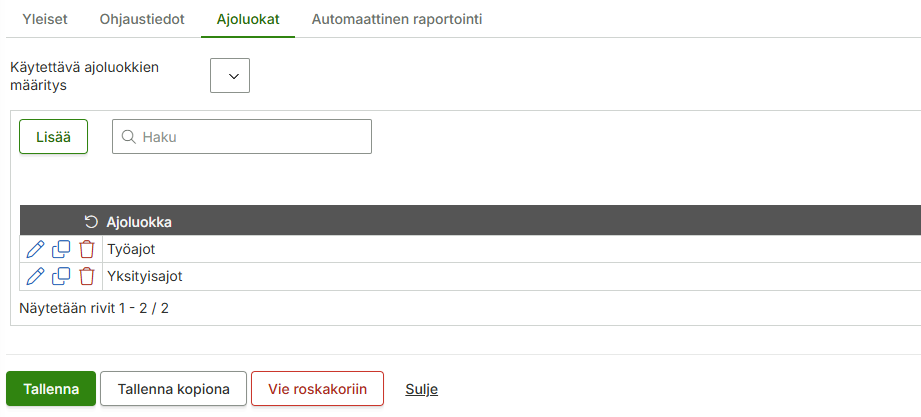
Jatkuvan paikannuksen ajotapahtumissa käytettävissä olevia ajoluokkia voi asettaa web-järjestelmän kautta ajoneuvon Ajoluokat-välilehdeltä
Avaa Hallinta > Paikannus ja kalustonhallinta > Ajoneuvot
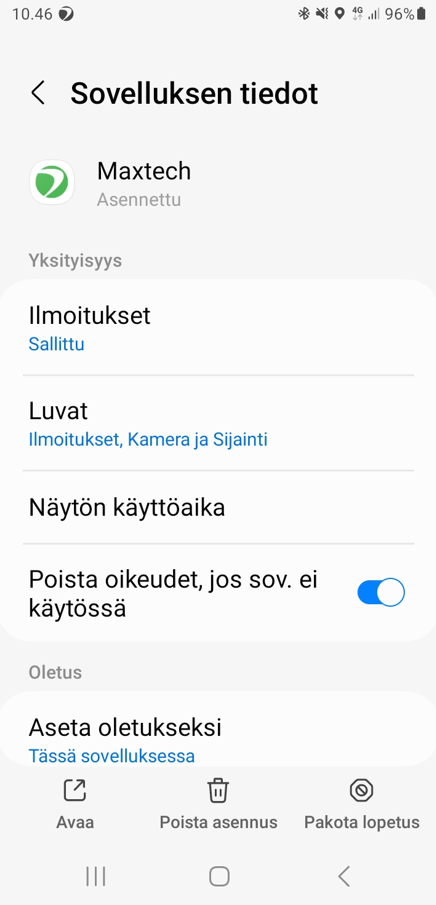
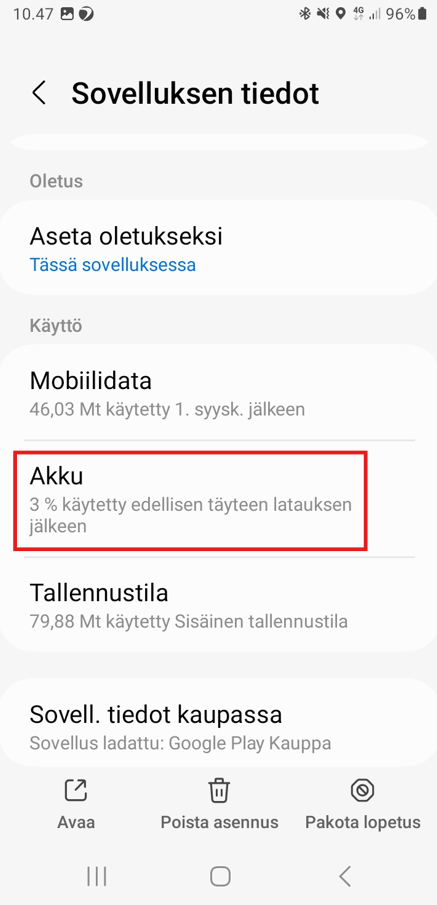
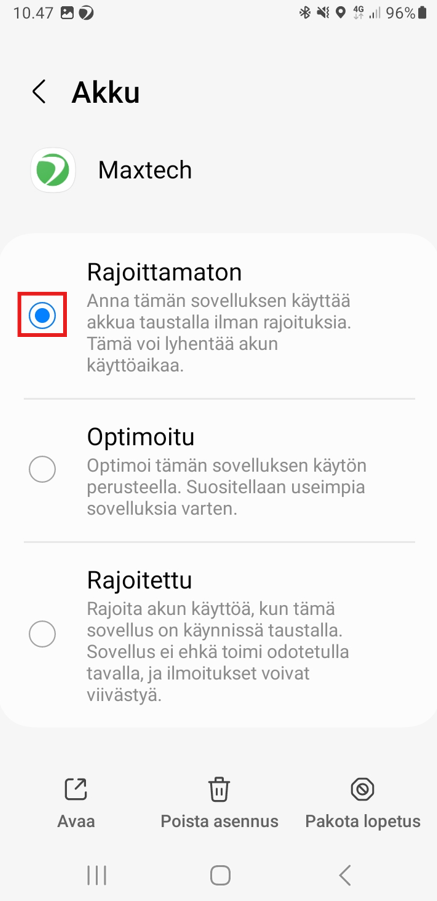
Android-puhelimissa on suositeltavaa kytkeä pois akunkäytön optimointi Maxtech Pro -mobiilisovelluksen osalta, jotta toiminnallisuudella tallennettavien ajotapahtumien reitti olisi mahdollisimman tarkka. Akunkäytön optimointi saattaa laitteesta riippuen vaikuttaa paikkatietojen tarkkuuteen.
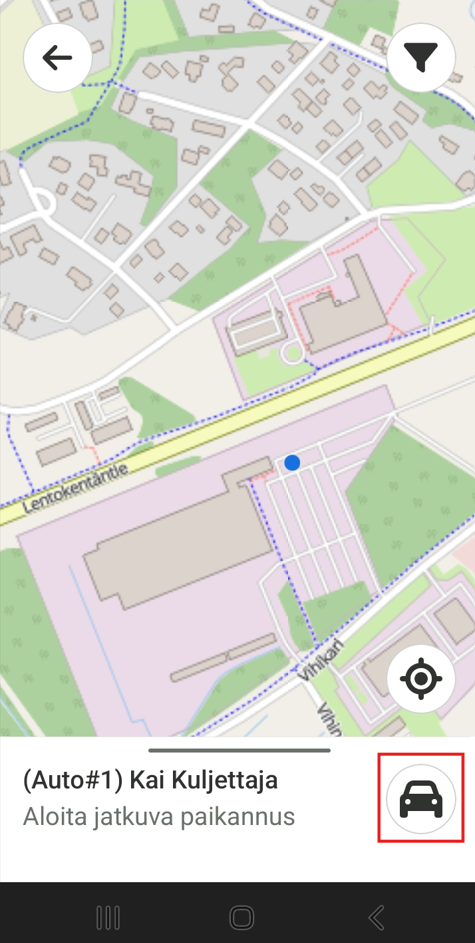
Klikkaa karttanäkymässä oikean alakulman ajoneuvo-painiketta ja paikannus käynnistyy
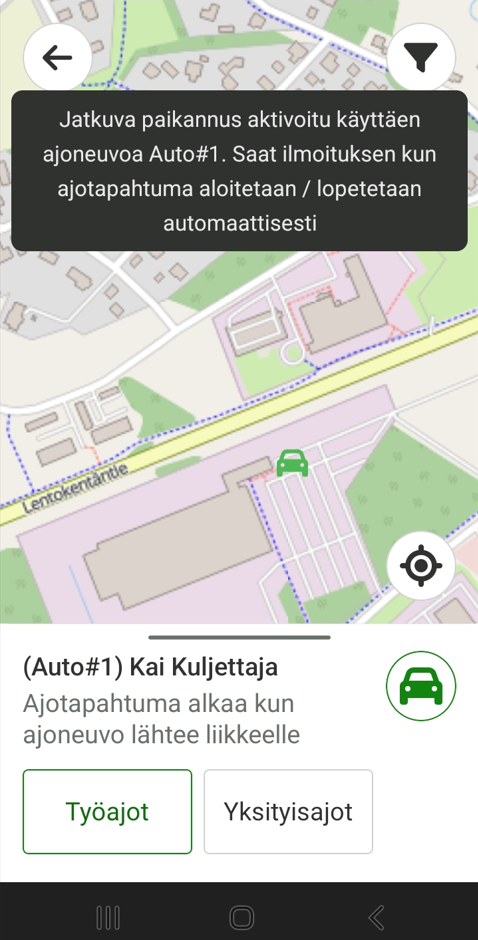
Halutessasi valitse ajotapahtumissa käytettävä ajoluokka karttanäkymän alapalkista
Ajotapahtumien tallennus on täysin automaattista eikä vaadi sovelluksen etualalla pitämistä, joten sovelluksen voi paikannuksen käynnistämisen jälkeen halutessaan laittaa taustalle. Ajotapahtuma alkaa kun laite on liikkunut vähintään 100 metriä. Ajotapahtuma puolestaan päättyy, kun laitteen liike on ollut vähäistä 10 minuutin ajan.
Ajoluokan vaihtaminen kesken ajotapahtuman lopettaa käynnissä olevan ajotapahtuman ja aloittaa uuden ajotapahtuman valitulla ajoluokalla.
Paikannuksen ja ajotapahtuman lopettaminen
Paikannus lopetetaan klikkaamalla karttanäkymän ajoneuvo-painiketta uudestaan. Samalla mahdollisesti käynnissä oleva ajotapahtuma päättyy.
Tämä ohje koskee Maxtech Pro™ -palvelua. Maxtech Easy™ käyttäjille on olemassa erilliset ohjeet.
Tämä toiminnallisuus kuuluu seuraaviin tuotteisiin ja vaatii toimiakseen seuraavat moduulit:
TUOTTEET
moduulit
Laskutusrivit, -aineistot ja kateraportti™
Perustiedot
Tiedoston nimi
N/A (palvelujen välinen tiedonsiirto)
Järjestelmien välinen tiedonsiirtotapa
Palvelujen välinen tiedonsiirto
Tiedostoformaatti
SOAP-kutsu
Merkistö
UTF-8
Päivämääräformaatti
YYYY-MM-DD (esimerkiksi: 2024-12-09)
Desimaalierotin
piste (.)
Tuhaterotin
Ei käytössä
Rajapinnassa siirrettävät tiedot
Laskun tiedot
Maxtech-JÄRJESTELMÄN kenttä / HAETTU ARVO
Kohdejärjestelmän kenttä
Asiakasnumero
customernumber
Laskun pvm (valittavissa vientidialogissa)
invoicedate
Eräpäivä (laskun pvm +14 päivää)
duedate
0 (nolla)
vatamount
0 (nolla)
netamount
0 (nolla)
amount
Viivästyskorko% (organisaatioasetuksista)
overdue_interest
Perintäesto (valittavissa vientidialogissa)
payment_control
’email’, mikäli Asiakkaan sähköisen laskutuksen ovt-tunnus on validi sähköpostiosoite ’einvoice’, mikäli Asiakkaan sähköisen laskutuksen ovt-tunnus sekä välittäjätunnus on asetettu ’post’, jos kumpikaan em. ehdoista ei täyty
sendtype
false
autoconfirm
Laskutuksen lisätiedot (asiakkaan tiedoista)
freetext
Laskutusasiakkaan osoitetiedot, ks. erittely alla *)
Tämä toiminnallisuus kuuluu seuraaviin tuotteisiin ja vaatii toimiakseen seuraavat moduulit:
TUOTTEET
moduulit
TES-tulkinta, lisäpalkkarivit ja palkka-aineistot™
Perustiedot
Tiedoston nimi
YYYYMMDDhhmmss_schema.csv (esimerkiksi: 20220804120146_schema.csv) Tiedostonimi voidaan muodostaa tarpeiden mukaiseksi vientiasetuksilla.
Järjestelmien välinen tiedonsiirtotapa
Tiedostopohjainen siirto, ladataan käyttäjän koneelle ja viedään manuaalisesti kohdejärjestelmään. Voidaan myös lähettää suoraan sähköpostilla tai konfiguroida sftp-suorasiirto kohdepalvelimeen.
Ajoneuvopaikannustuoteperheeseen kuuluu Ajoneuvopaikannus™, Hiekoitus- ja aurauspäiväkirja™ sekä Automaattinen ajopäiväkirja™. Lisätuote Ajoneuvopaikannus+™ joka täydentää ajoneuvopaikannustuoteperheen perustuotteita.
Ajoneuvopaikannus perustuu GPS-paikkatietoon, jota ajoneuvoon asennettu paikannin vastaanottaa ja lähettää palvelimelle. Ajotiedot tallentuvat järjestelmään automaattisesti, ja niitä voi tarkastella ajopäiväkirjasta tai muilta raporteilta. Ajoraportin voi tilata sähköpostiin viikoittain tai kuukausittain; raportti sisältää kaikki verottajan vaatimat tiedot. Tuotteesta riippuen ajot voi eritellä ajoluokittain, kuten yksityis- ja työajot tai erikoistuneet ajot kuten hiekoitus, auraus ja siirtoajo. Raportteja on saatavilla myös eri käyttötarkoituksiin, kuten kohdekäynnit ja kohteiden yhteenvetoraportit. Automaattisesta ajopäiväkirjasta voi luoda matkalaskun, joka sisältää ajoluokan mukaisen km-korvauksen, päiväraha- ja ateriakorvaukset. Kaikissa tuotteissa ajoneuvoja voi seurata reaaliajassa tai valitulla aikavälillä karttanäkymässä.
Tässä artikkelissä käydään läpi eri tuotteet ja niiden ominaisuudet.
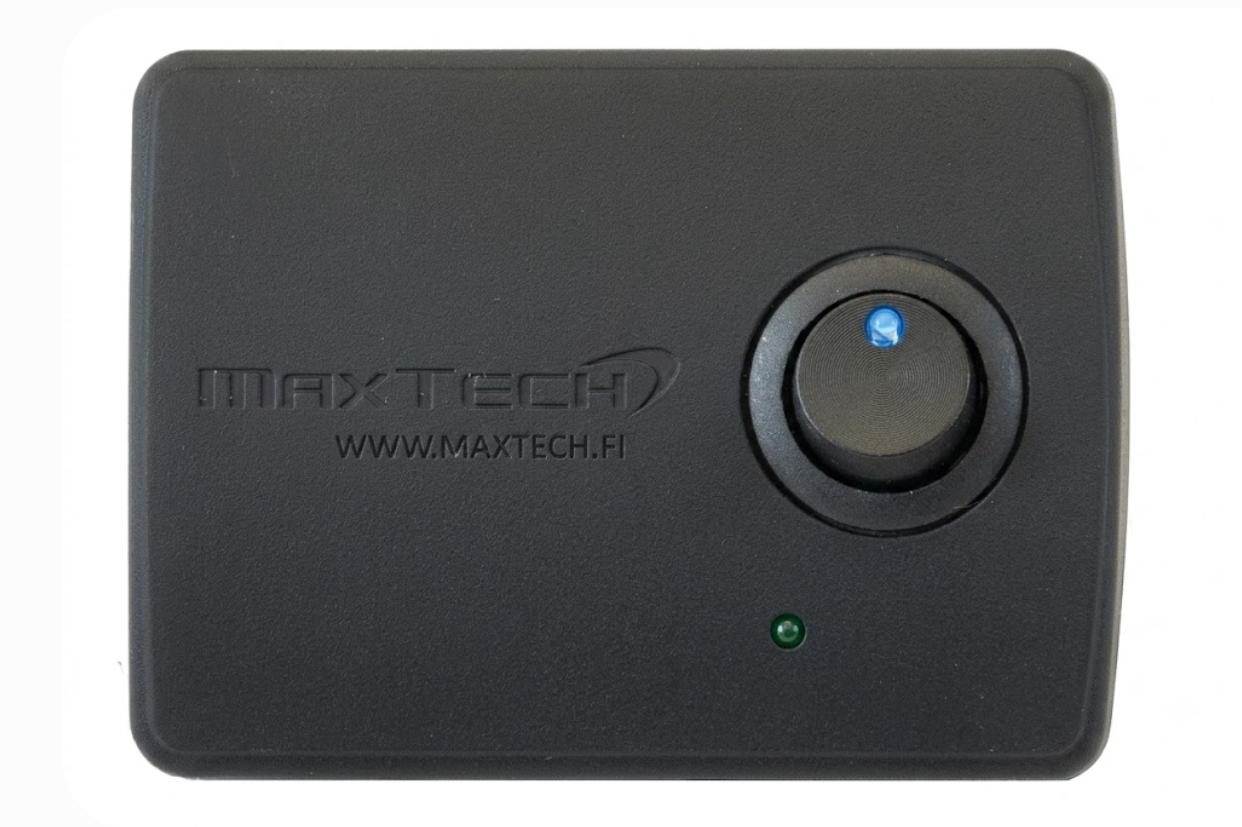
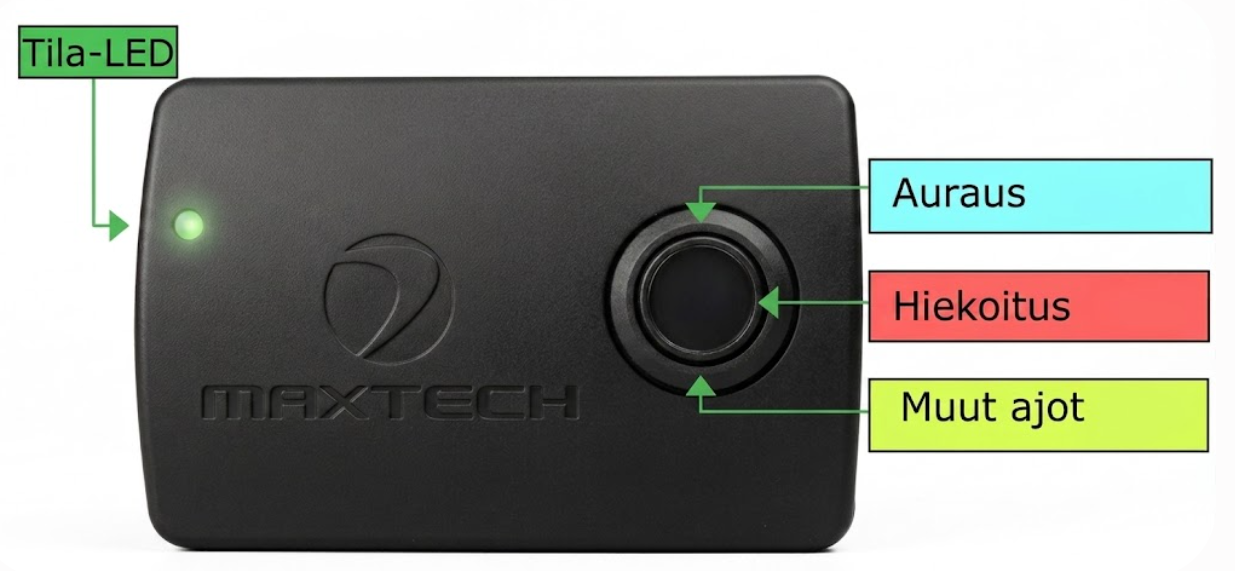
Ajoneuvopaikanninlaite toimitetaan valmiiksi määriteltynä ja kytketään ajoneuvoon mukana toimitettavalla virtajohdolla, josta on useita vaihtoehtoja. Paikannin voidaan asentaa huomaamattomasti koelaudan alle. Jos paikantimessa on kytkin ajoluokan valintaan, tämä tulee ottaa huomioon asennuksen yhteydessä.
Ajoneuvon määritykset
Voit lisätä tai muokata ajoneuvon määrityksiä valikossa Hallinta > Paikannus ja kalustonhallinta > Ajoneuvot > Lisää/muokkaa. Kuljettajien lisäykset tai muutokset onnistuvat valikosta Hallinta > Henkilöstö > Lisää/muokkaa. Jos haluat siirtää paikantimen toiseen ajoneuvoon, ohjeet löydät täältä.
Ajoneuvopaikannus™
Yleistä
Ajoneuvopaikannus™ -tuotteella näet ajoneuvosi sijainnit reaaliaikasesti karttanäkymässä. Ajotiedot tallentuvat järjestelmään verottajan vaatimukset täyttävälle ajopäiväkirjalle. Ajopäiväkirjan voi tilata suoraan sähköpostiin viikoittain tai kerran kuussa.
Ajoneuvokaluston sijainti yhdellä vilkaisulla
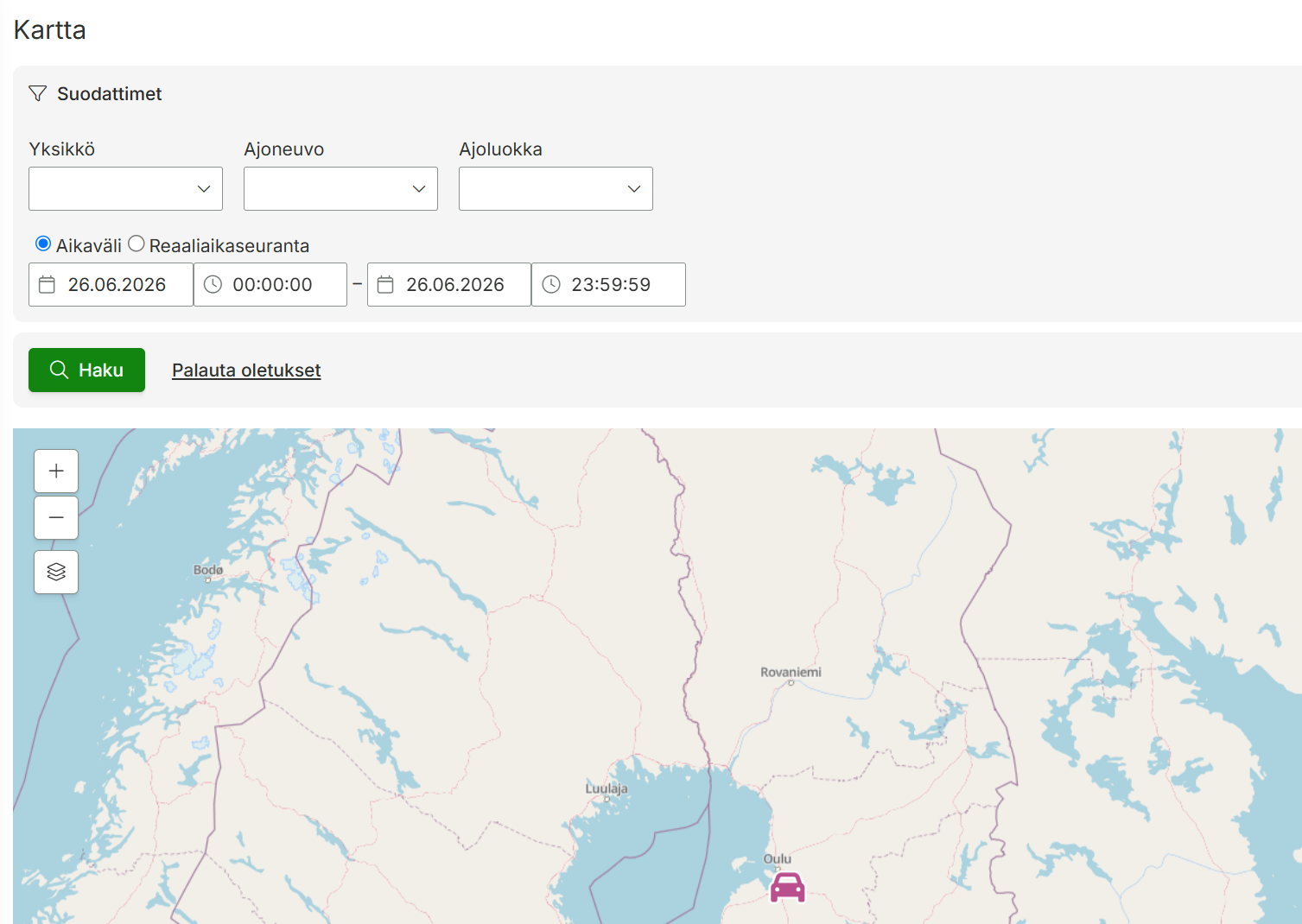
Karttanäkymästä voit helposti seurata kaikkien yrityksen ajoneuvojen sijaintia, oli niitä yksi tai sata! Pääset karttanäkymään valikosta valitsemalla Kartta. Voit suodattaa näkymää reaaliajassa, jolloin reitit näytetään viimeisen tunnin ajalta, tai valitsemalla haluamasi aikavälin. Klikkaamalla ajoneuvon kuvaketta saat lisätietoja ajoneuvosta.
Ajojen tarkastelu Ajopäiväkirja-sivulla
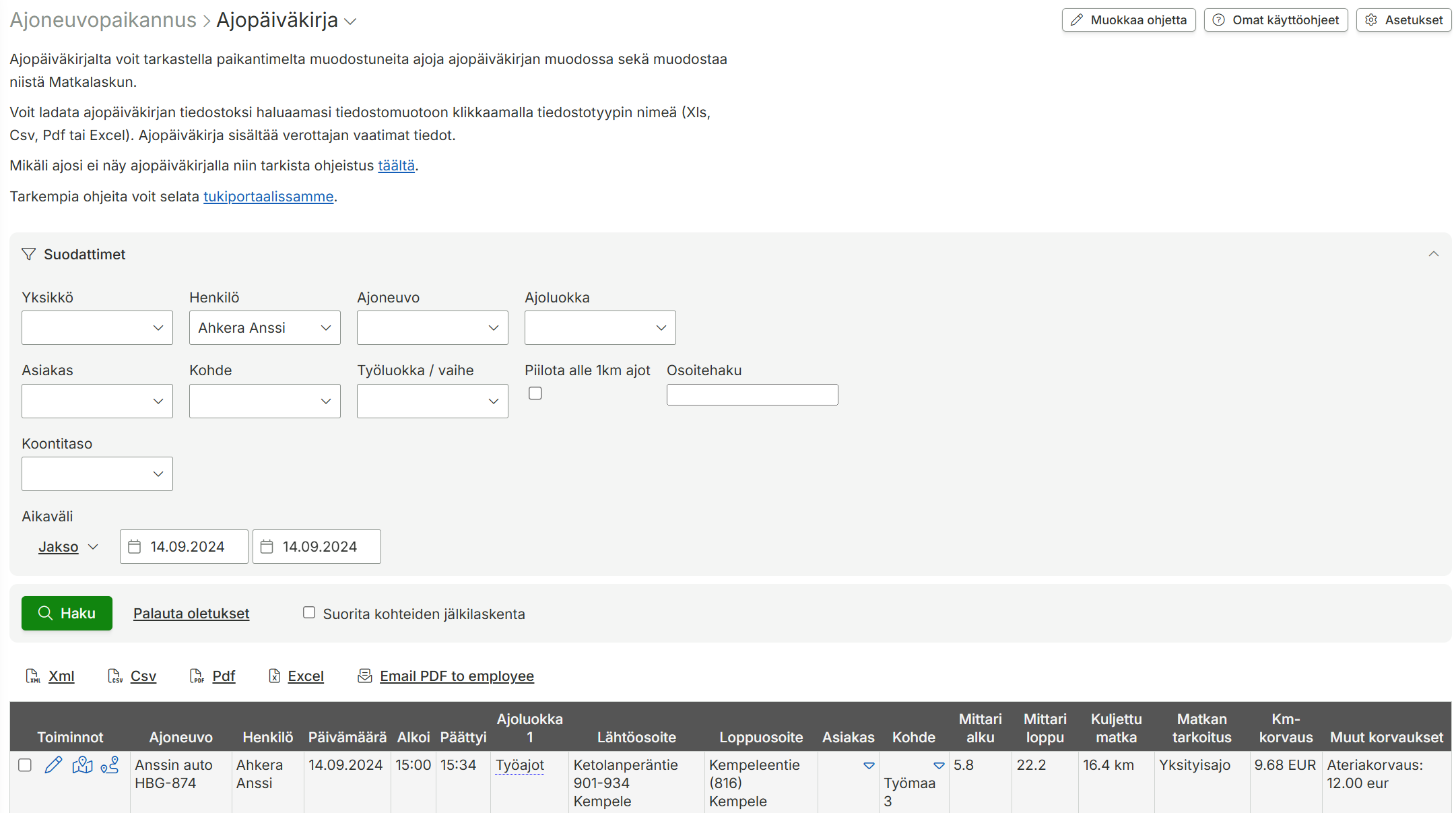
Ajopäiväkirjaa voi tarkastella valikossa Ajoneuvopaikannus > Ajopäiväkirja. Sivulla voit suodattaa halutut ajot ja muokata esimerkiksi ajoluokkaa tai matkan tarkoitusta. Ajopäiväkirjan voi ladata PDF- tai Excel-tiedostona
Automaattinen ajopäiväkirja™
Yleistä
Automaattinen ajopäiväkirja™ tallentaa ajot automaattisesti järjestelmään ja ne voidaan luokitella työ- ja yksityisajoiksi paikantimen keinukytkimellä. Ajoja voi tarkastella verottajan vaatimukset täyttävästä ajopäiväkirjasta ja raportin voi tilata sähköpostiin viikoittain tai kuukausittain.
Automaattinen ajopäiväkirja™ mahdollistaa matkalaskujen luomisen sisältäen ajoluokan mukaisen kilometrikorvauksen, päivärahojen ja ateriakorvausten laskennan. Tämä toiminnallisuus edellyttää, että käyttäjälle on määritelty tukikohta, kuten koti tai työpaikka. Matkalaskut löytyvät web-järjestelmän Matkalaskut-sivulta.
Hiekoitus- ja Aurauspäiväkirja™
Yleistä
Hiekoitus- ja aurauspäiväkirja on erityisesti katujen ja pihojen kunnossapitotöihin suunniteltu ratkaisu, joka mahdollistaa tapahtumien automaattisen keräämisen, lisätietojen syöttämisen sekä helpon raportoinnin.
Kohteiden hallinta
Kohteet ovat olennaisia kunnossapitotöiden raportoinnissa, joten ne kannattaa lisätä heti alussa. Kohteiden lisääminen onnistuu helposti karttanäkymässä. Lisätyt kohteet näkyvät kartalla alueina ja löytyvät myös valikosta kohdasta ”Hallinta > Kohteet”.
Reittiraportit
Ajoreittiraportista saat tietoa reitin nopeuksista ja paikkatiedoista. Kohderaportilla voit puolestaan luoda yksityiskohtaisen raportin kohdekäyntien määrästä, kohteissa vietetystä ajasta ja kuljetuista matkoista.
Saatavilla ajoneuvopaikannus- ja automaattinen ajopäiväkirja -tuotteisiin.
Ajoneuvopaikannus+™
Yleistä
Ajoneuvopaikannus+™ lisätuote täydentää ajoneuvopaikannustuoteperheen perustuotteita, joita ovat Ajoneuvopaikannus™, Hiekoitus- ja aurauspäiväkirja™ sekä Automaattinen ajopäiväkirja™.
Kuljettajan tunnistus
Ajoneuvopaikannus+™ lisätuote mahdollistaa kuljettajan tunnistamisen useilla eri tavoilla, kuten leimaamalla NFC-tagin tai lukemalla QR-koodin Maxtech-mobiilisovelluksella tai asettamalla kuljettajan tunnisteen iButton-lukijaan.
Kuljettajaksi kirjautuminen NFC-leimauksen avulla -toiminnosta kerrotaan tarkemmin omassa ohjeartikkelissa.
Kuljettajaksi kirjautuminen henkilötunnisteen avulla -toiminnosta kerrotaan tarkemmin omassa ohjeartikkelissa.
Kuljettajan tunnistuksen yhteyteen on saatavilla erillinen summeri, joka ilmoittaa kuljettajan puuttumisen.
Saatavilla ajoneuvopaikannus- ja automaattinen ajopäiväkirja-tuotteisiin.
Laajennetut ajoluokkavalinnat
Paikantimeen saatavilla 1-8 ajoluokan kytkimiä tai useita kytkimiä päällekkäisten ajoluokkien kirjaamiseen (esim. km-korvaus + matkustaja). Ajoluokat määritellään paikantimelle tilauksen yhteydessä.
Saatavilla automaattinen ajopäiväkirja-tuotteisiin.
Ajoneuvojen alue- ja liikevalvonta
Aluevalvonta
Aluevalvonnan avulla saat ilmoituksen ajoneuvon saapuessa tai poistuessa karttakohteen alueen sisältä.
Ensin lisätään valvottava Kohde, eli alue mitä halutaan valvoa. Kohteiden määrittämisestä kerrotaan tarkemmin omassa ohjeartikkelissa.
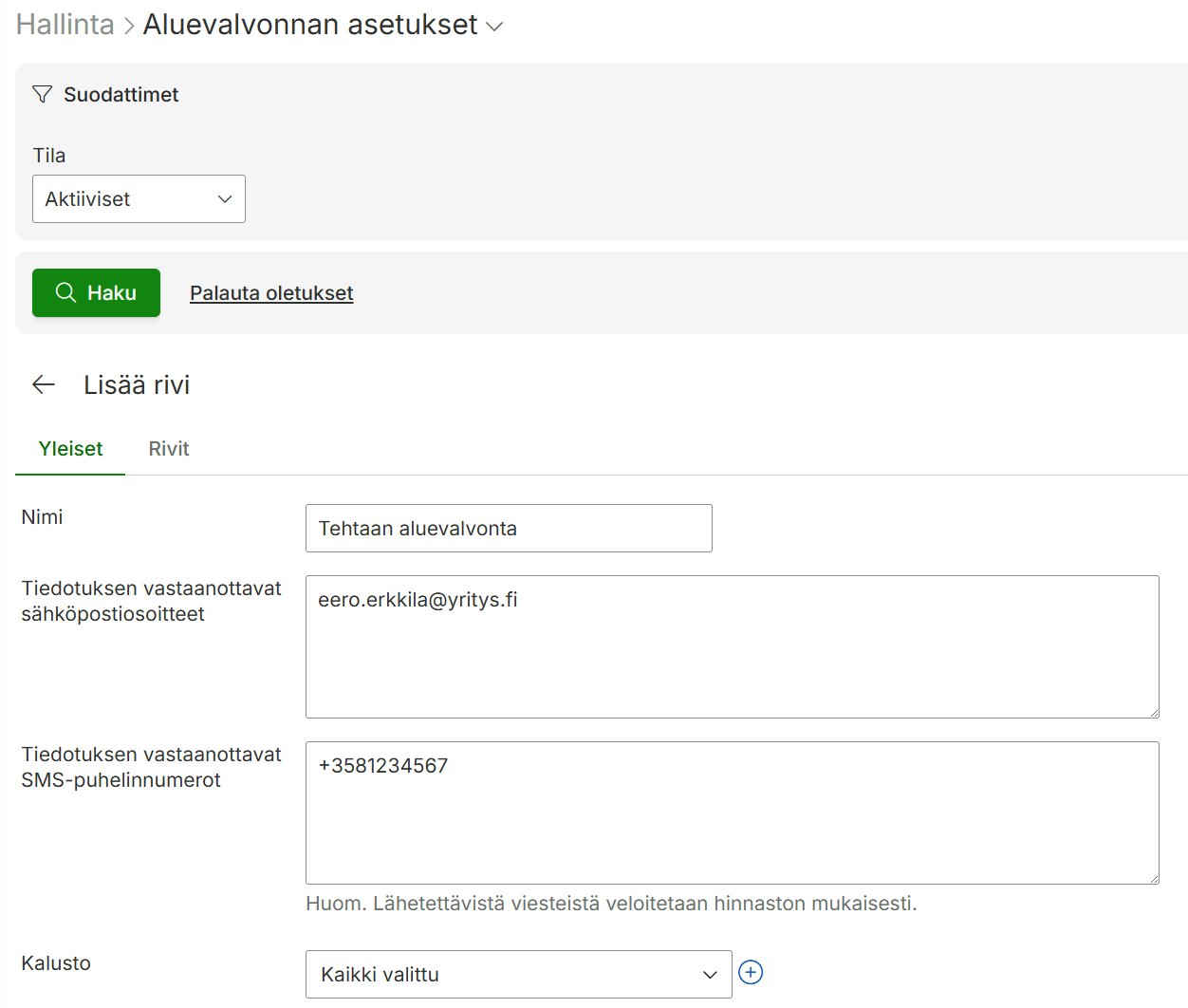
Aluevalvonnan asetukset määritellään valikossa Hallinta > Paikannus ja kalustonhallinta > Valvonta > Aluevalvonnan asetukset.
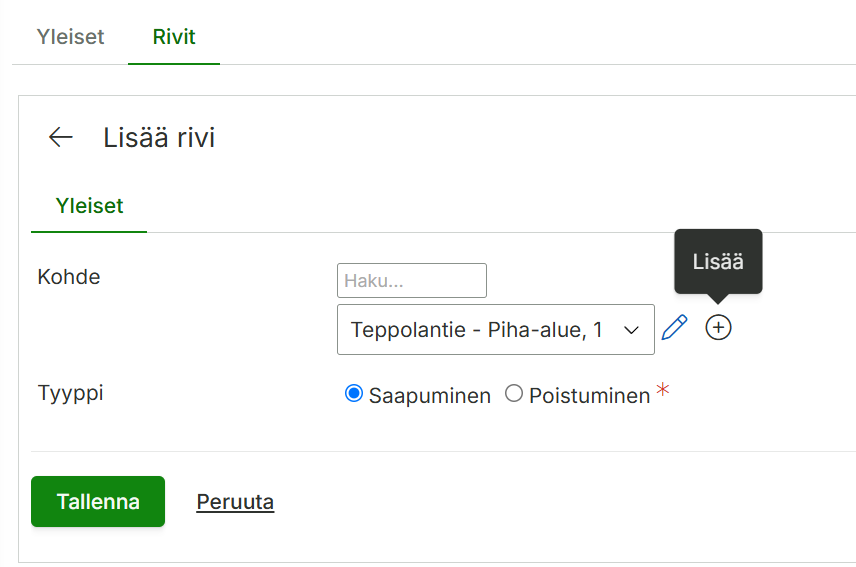
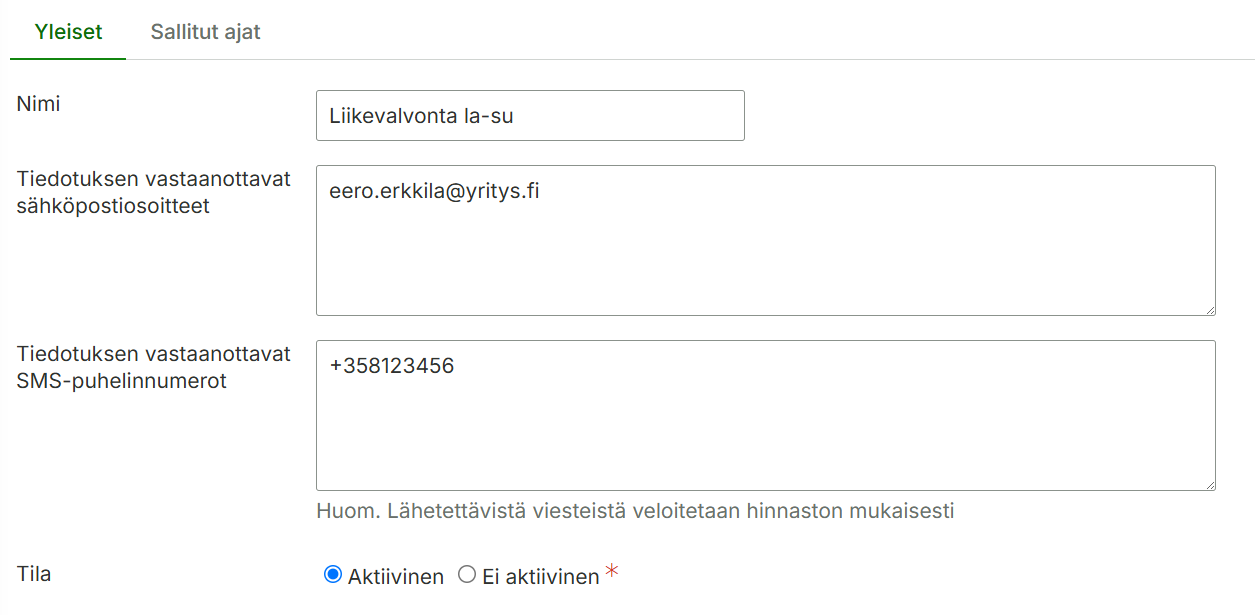
Lisää uusi rivi ja määritä tiedotuksen vastaanottajat sekä valitse kalusto, joita aluevalvonta koskee.
2. Siirry Rivit-välilehdelle ja määritä kohde sekä valitse tiedotustyypiksi Saapuminen tai Poistuminen.
Liikevalvonta
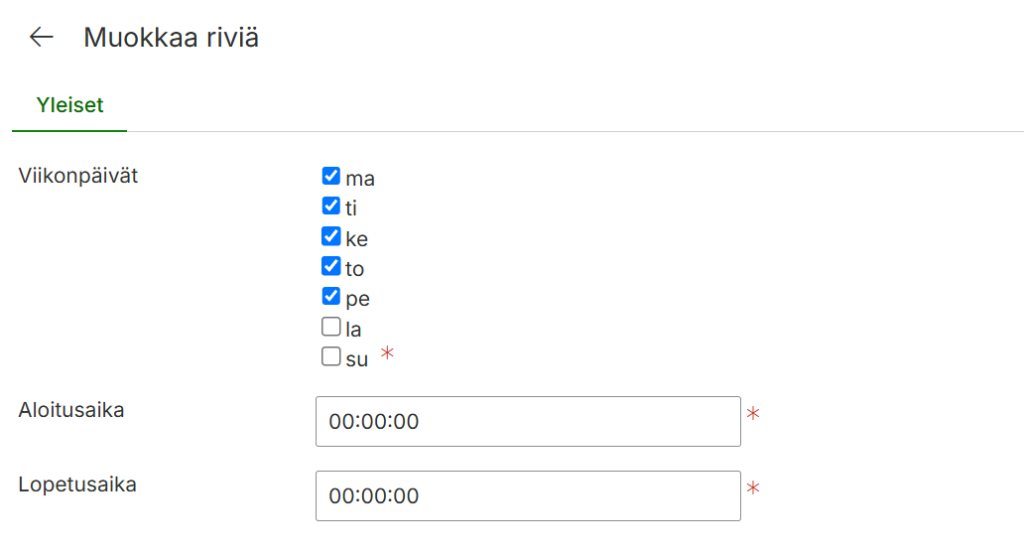
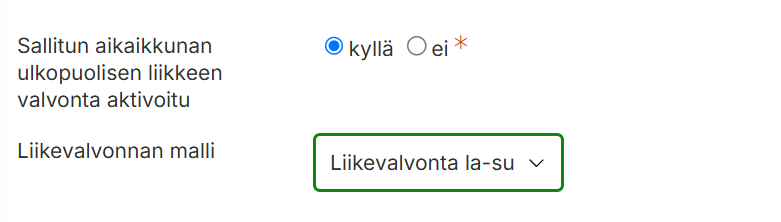
Liikevalvonta hälyttää, jos ajoneuvo liikkuu sallitun aikaikkunan ulkopuolella. Voit määritellä liikevalvonnan asetukset valikossa Hallinta > Paikannus ja kalustonhallinta > Valvonta > Liikevalvonnan asetukset > Lisää.
Aseta sen jälkeen valvonta haluamallesi paikantimelle kohdassa Hallinta > Paikannus ja kalustonhallinta > Paikantimet > Muokkaa > Paikantimen valvonta -välilehti.
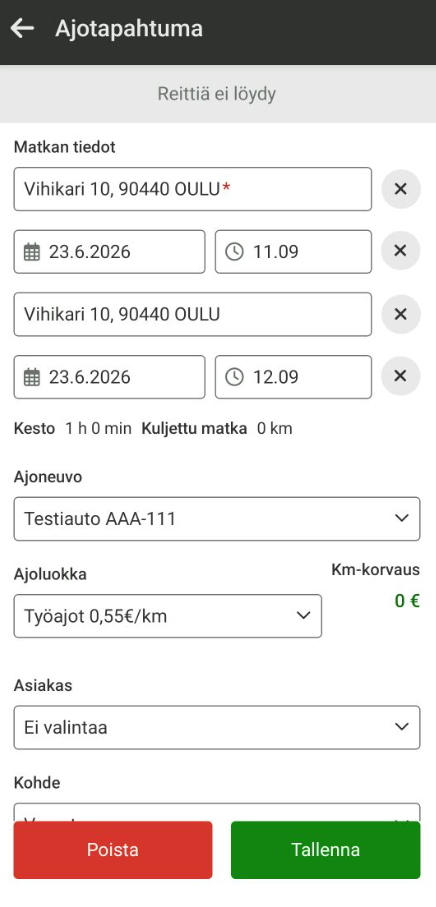
Maxtech-mobiilisovelluksen ajopäiväkirja tarjoaa mahdollisuuden tarkastella ajotapahtumia valitulla aikavälillä. Käyttäjä voi muokata tietoja, kuten ajoneuvoa, ajoluokkaa, seurantatasoja sekä matkan tarkoitusta, mikä tekee ajopäiväkirjan hallinnasta joustavaa.
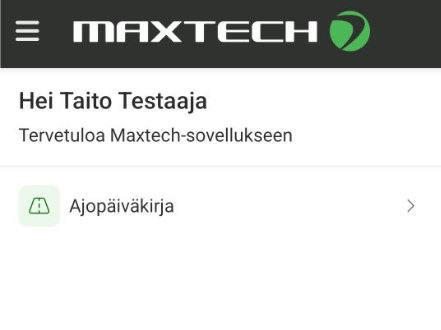
Mobiilisovelluksen päänäkymästä pääsee ajopäiväkirjaan.
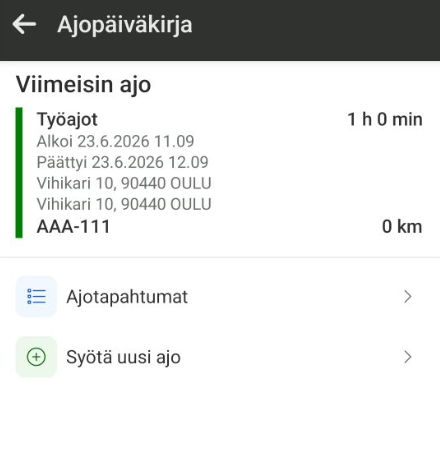
Ajopäiväkirja-näkymässä näkyy viimeisin ajo sekä Ajotapahtumat ja Syötä uusi ajo -toiminnot.
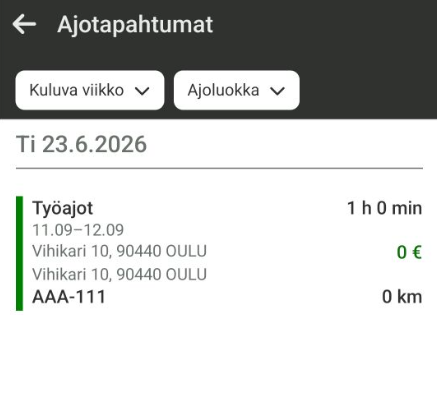
Ajotapahtumat-näkymää voi suodattaa halutun aikavälin sekä tarvittaessa tietyn ajoluokan mukaan klikkaamalla yläpalkin suodattimia.
Ajotapahtumat-listalta voi klikata ajotapahtuman muokkaus-näkymään.
Ajon manuaalinen lisääminen
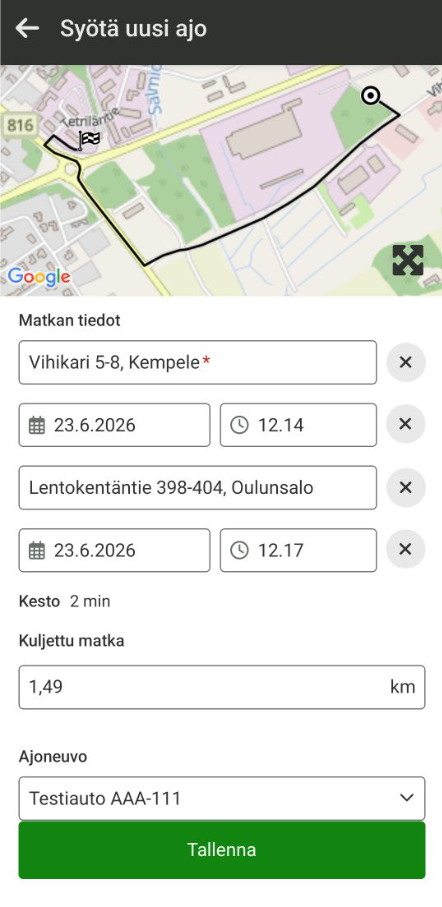
Manuaalisia ajotapahtumia voi lisätä klikkaamalla Syötä uusi ajo -painiketta. Maxtech-mobiilisovellus lisää ajoreitin automaattisesti valittujen lähtö- ja loppuosotteiden välille lyhimmän reitin perusteella.
Lähtö- ja loppuosoitteen tallentaminen
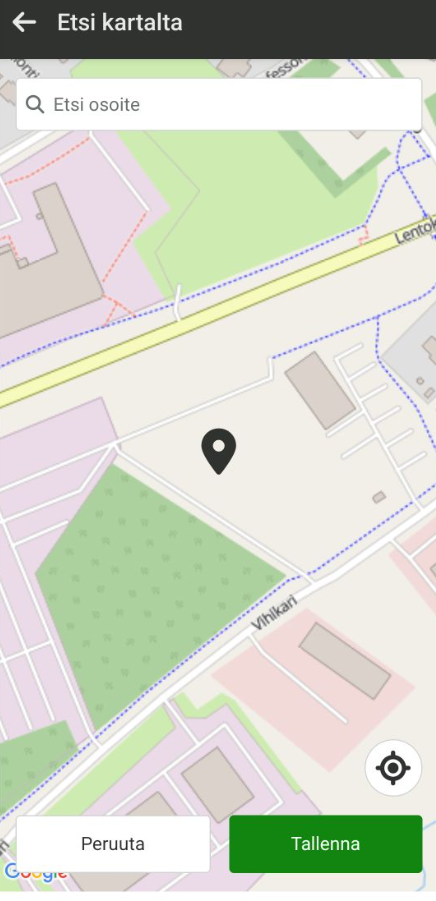
Klikkaamalla ”Lähtöosoite”-kenttää sovellus paikantaa nykyisen sijaintisi, jonka voit tallentaa klikkaamalla ”Tallenna”-painiketta. Voit myös liikuttaa karttaa tai käyttää osoitehakua ja tallentaa lähtöosoitteen manuaalisesti. Loppuosoitteen tallennus toimii vastaavasti.
Matkan tiedot ja seurantatasot
Kuljettua matkaa ja kestoa voi muokata, mikäli se on tarpeen. Lisäksi voi valita tarvittavat seurantatasot sekä kirjata matkan tarkoituksen ja tallentaa.