Tämä toiminnallisuus kuuluu seuraaviin tuotteisiin ja vaatii toimiakseen seuraavat moduulit:
TUOTTEET
moduulit
TES-tulkinta, lisäpalkkarivit ja palkka-aineistot™
Perustiedot
Tiedoston nimi
YYYYMMDDhhmmss_schema.csv (esimerkiksi: 20220804120146_schema.csv) Tiedostonimi voidaan muodostaa tarpeiden mukaiseksi vientiasetuksilla.
Järjestelmien välinen tiedonsiirtotapa
Tiedostopohjainen siirto, ladataan käyttäjän koneelle ja viedään manuaalisesti kohdejärjestelmään. Voidaan myös lähettää suoraan sähköpostilla tai konfiguroida sftp-suorasiirto kohdepalvelimeen.
Tiedostoformaatti
Kiinteäpaikkainen csv-formaatti
CSV-kenttien erotin
puolipiste (;)
Merkistö
UTF-8
Päivämääräformaatti
YYYY-MM-DD (esimerkiksi: 2022-08-04)
Desimaalierotin
pilkku (,)
Tuhaterotin
Ei käytössä
Kenttien otsikot
Ei käytössä
Kenttien järjestys
Kiinteä
Siirtotiedoston kuvaus
Sarake
arvo / Maxtech-JÄRJESTELMÄN kenttä
Kohdejärjestelmän kenttä
A
Henkilönumero
Henkilönumero
B
Hakuaikavälin alku
Alkupvm
C
Hakuaikavälin loppu
Loppupvm
D
Schema-palkkalajinumero
Palkkalaji
E
Palkkarivin tunnit / kpl
Tunnit / kpl
F *)
Kustannuspaikkanumero
G *)
Työnumero
H *)
Asiakasnumero
I *)
Kohdenumero
J *)
Littera/Työluokkanumero
K *)
Projektinumero
*) Valinnainen tieto, joka voidaan tarvittaessa sisällyttää palkka-aineistosiirtoon. Valinnaiset laskentatunnisteet lisätään tarvittaessa omiin sarakkeisiinsa alkaen sarakkeesta F.
Siirrettävät laskentatunnisteet täytyy määrittää asiakaskohtaisesti ja ne täytyy määrittää myös Populuksen ohjauskoodistoon, jotta ne tulkitaan Populuksessa oikein.
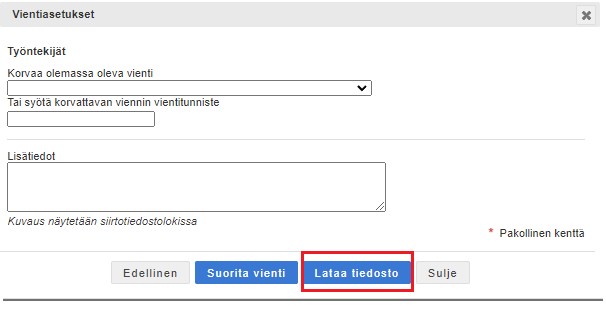
Työntekijätietojen viennissä saattaa verottajan rajapinnasta tulla virheilmoitus koskien esimerkiksi työntekijän virheellistä syntymäaikaa. Verottajan rajapinnasta tuleva viesti ei kuitenkaan kerro ketä henkilöä ilmoitus koskee.
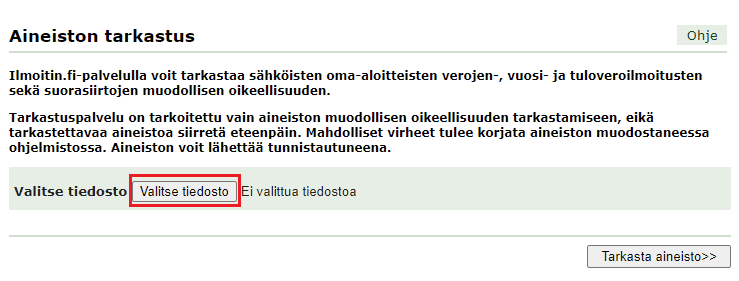
Voit ladata aineiston omalle koneelle ja tarkistaa sen verottajan toisessa työkalussa Ilmoitin.fi, joka antaa tiedon kenestä henkilöstä on kyse. Korjaa virheelliset tiedot ja kokeile vientiä uudelleen.
Valitse lataamasi tiedosto ja klikkaa Tarkasta aineisto -painiketta.
Kuljettajan kirjautuminen NFC-leimauksen avulla on toiminto, joka kuuluu Maxtechin Ajoneuvopaikannus+™ lisätuotteeseen. Lisätuote puolestaan täydentää ajoneuvopaikannustuoteperheen perustuotteita, joita ovat Ajoneuvopaikannus™, Hiekoitus- ja aurauspäiväkirja™ sekä Automaattinen ajopäiväkirja™.
Toiminnon avulla on mahdollista vaihtaa helposti ajoneuvon aktiivista eli kirjautunutta kuljettajaa ja asettaa kuljettajakohtainen oletusajoluokka ja matkan tarkoitus ajoille, joita kirjautunut kuljettaja ajaa.
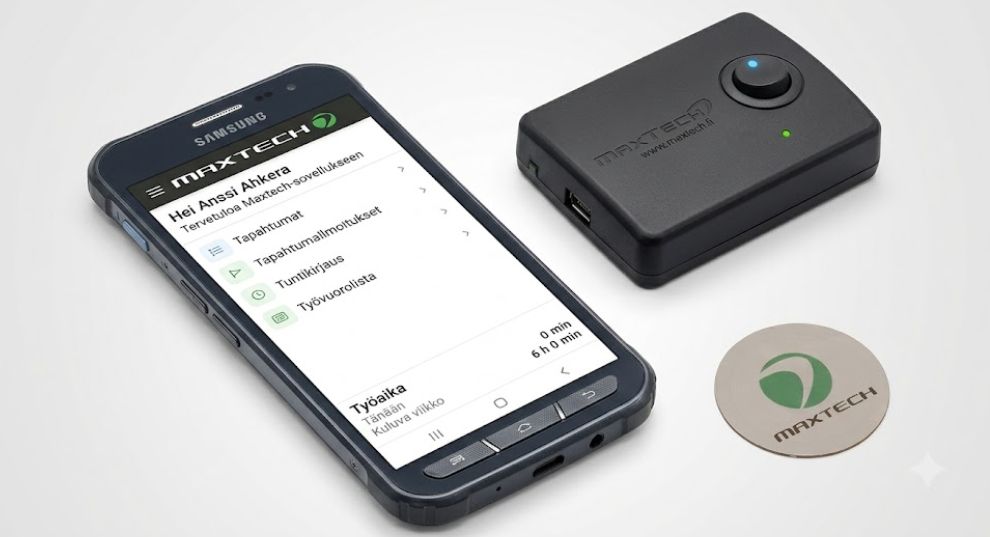
Toiminto perustuu NFC-tunnistetarraan, NFC-toiminnolla varustettuun Android- tai iOS-matkapuhelimeen, Maxtech-mobiilisovellukseen sekä Maxtech Pro -järjestelmään.
Tämä koulutus on tehty NFC-leimausten näkökulmasta, mutta sama toiminnallisuus toimii myös QR-tunnisteilla.
HUOM! Tämä kuljettajaksi kirjautuminen NFC-leimauksen avulla -toiminnallisuus ei vaihda ajoneuvolle kiinnitettyä käyttäjää. Tämän johdosta tätä toimintoa ei voida käyttää tilanteissa, joissa ajoja pitää pystyä näyttämään vain määritellylle kuljettajalle.
Esivaatimukset
Maxtech Pro -asiakkuus ja organisaatio
Vähintään yksi ajoneuvopaikannin on käytössä
Ajoneuvopaikannus+™ -lisätuote aktivoitu käyttöön
Organisaatioon on perustettu käyttäjiä
Käyttäjätyypiltään joko Profiilikäyttäjiä, Pääkäyttäjiä tai Käyttäjiä
Käyttäjillä on oikeus omaan henkilöön ja ajoneuvoihin, joihin he kirjautuvat
Organisaatiolle ja käyttäjälle on aktivoitu moduulit
NFC-tunnisteiden lisäys (mobiili)
Maxtech Pro -kuljettajan tunnisteet (hallinta)
Kuljettajaksi kirjautuminen leimaamalla (mobiili)
Suositellaan myös Ajopäiväkirja (mobiili) -moduulia aktivoitavaksi
Huolehdi käyttäjäoikeuksista, että käyttäjällä on aktivoitu moduuli NFC-tunnisteiden lisääminen (mobiili)
Avaa Maxtech-mobiilisovellus ja kirjaudu sisään
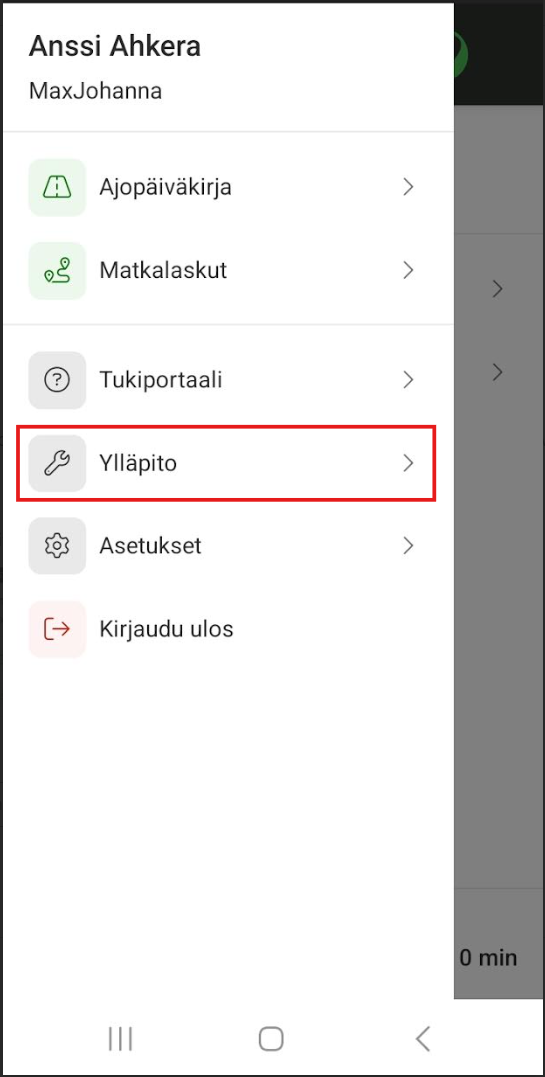
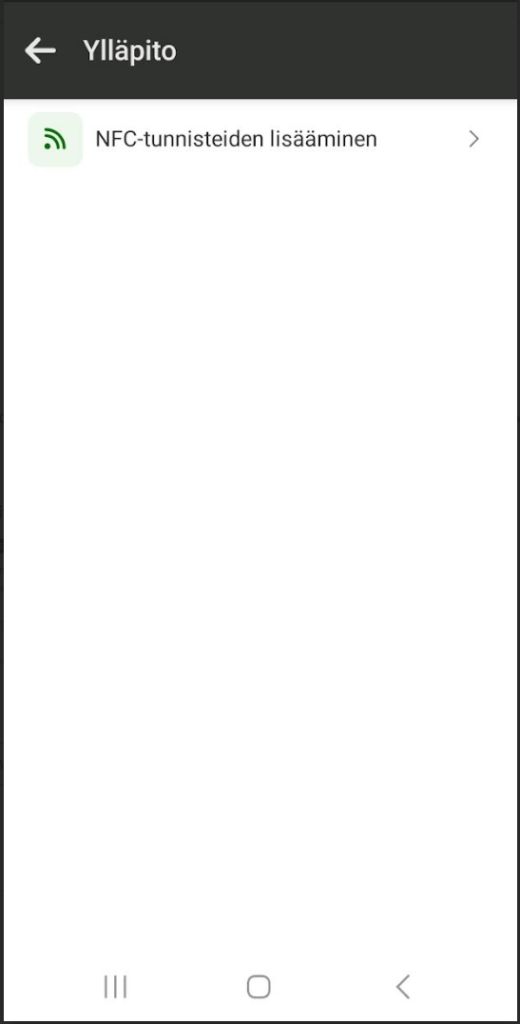
Valitse sovelluksen valikosta Ylläpito-toiminto ja tämän jälkeen “NFC-tunnisteiden lisääminen”
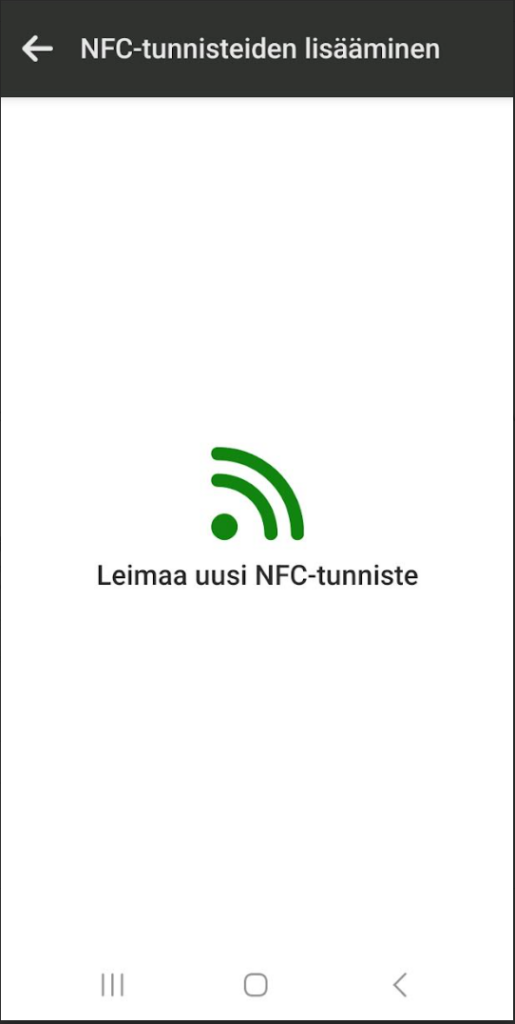
Leimaa uusi NFC-tunniste eli lue se järjestelmään
Järjestelmä antaa sille numeron – kirjaa se tunnisteen taakse. Lyijykynä toimii tässä parhaiten. Mikäli Maxtech on jo valmiiksi lukenut tunnisteet järjestelmään, löydät numeron tunnistetarran selkäpuolelta.
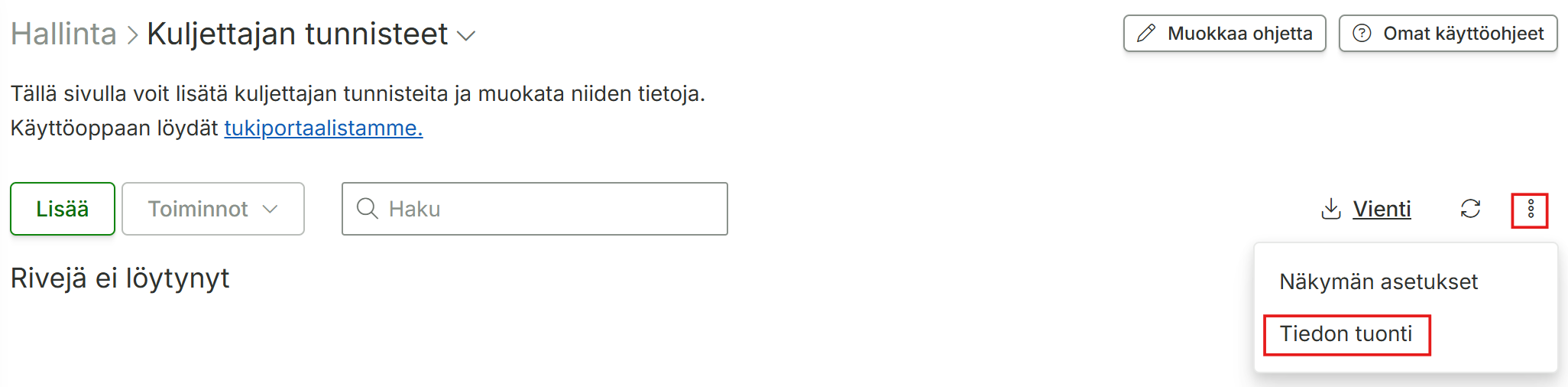
Kuljettajan tunnisteet on mahdollista tuoda myös ulkoisesta tiedostosta. Tuonti tehdään web-käyttöliittymässä klikkaamalla sivun oikeassa reunassa olevaa Tiedon tuonti -painiketta. Tuonnissa tulee käyttää ladattavaa mallitiedostoa, jotta tuonti onnistuu.
Käyttöönotto Vaihe 2: Toiminnon, ajoneuvon ja ajoluokan sitominen tunnisteeseen
Järjestelmään luettu tunniste löytyy web-käyttöliittymästä kohdasta: Hallinta > Laitteet ja tunnisteet > Maxtech Pro -tunnisteet
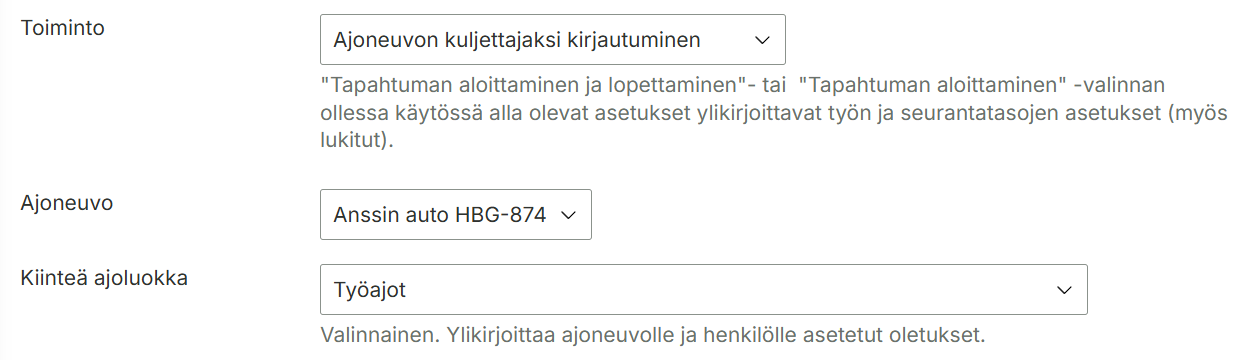
Aseta sieltä muokkaamalla tunnisteeseen haluttu toiminto. Tässä tapauksessa: Ajoneuvon kuljettajaksi kirjautuminen. Aseta myös samalla ajoneuvo, johon tunniste kiinnitetään.
Voit halutessasi asettaa tunnisteen taakse myös kiinteän ajoluokan.
Käyttöönotto Vaihe 3: Tunnisteen kiinnittäminen ajoneuvoon
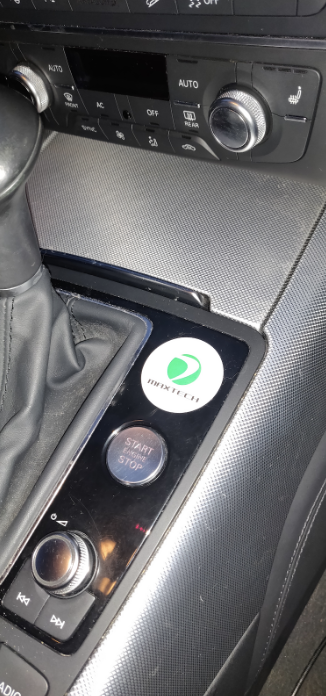
Kiinnitä tunniste ajoneuvoon paikkaan, josta leimaaminen on helppo suorittaa.
Käyttöönotto Vaihe 4: Konfigurointi
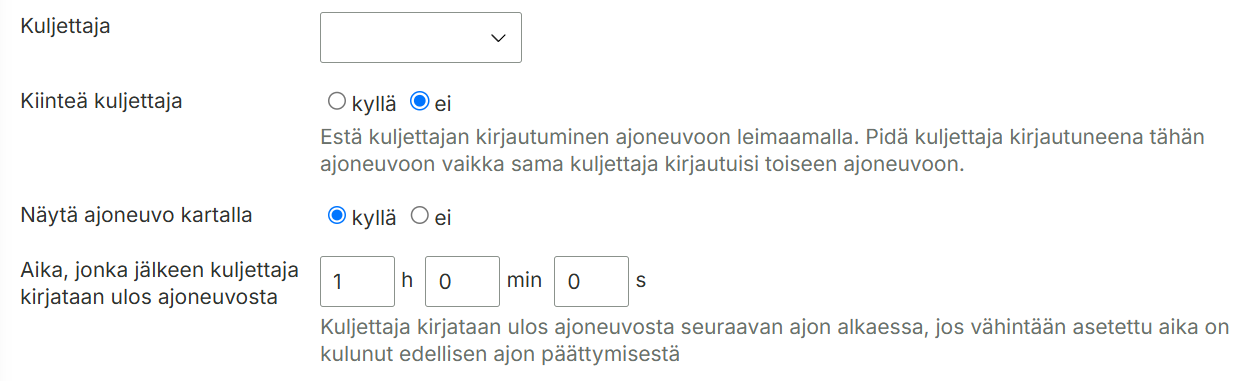
Muokkaa ajoneuvon tietoja kohdasta Hallinta > Paikannus ja kalustonhallinta > Ajoneuvot > Muokkaa
Aseta Kiinteä kuljettaja = Ei. Tämä mahdollistaa sen, että kuljettajan voi vaihtaa leimaamalla
Voit asettaa myös tarvittaessa ajan, jonka jälkeen kuljettaja kirjataan ulos ajoneuvosta
Siirry Ohjaustiedot -välilehdelle ja muokkaa ajoneuvolle haluttu Oletusajoluokka, joka palautetaan ajoneuvolle käyttöön, kun kuljettaja kirjautuu ulos ajoneuvosta
Muokkaa henkilöiden tietoja kohdasta Hallinta > Henkilöstö
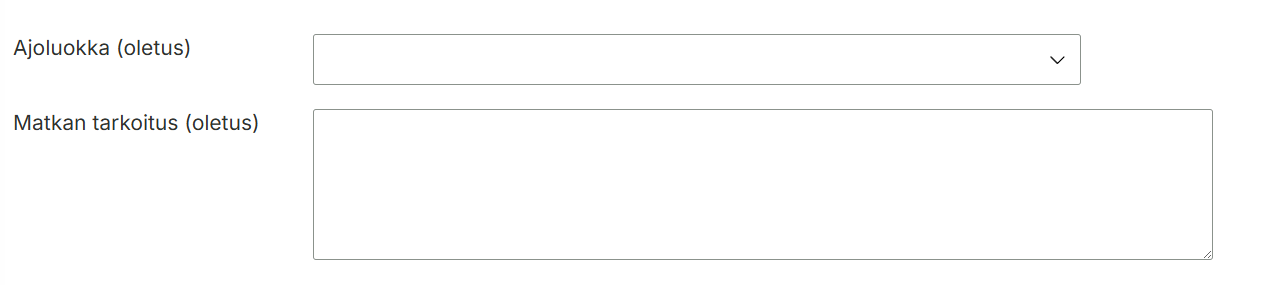
Mene Ajot ja matkalaskut -välilehdelle, josta löytyy kohta Ajoluokka (oletus) ja Matkantarkoitus (oletus)
Aseta näihin käyttäjän haluamat oletusarvot, jotka aktivoituvat kun käyttäjä kirjautuu leimaamalla ajoneuvon kuljettajaksi
Käyttö (Kuljettaja)
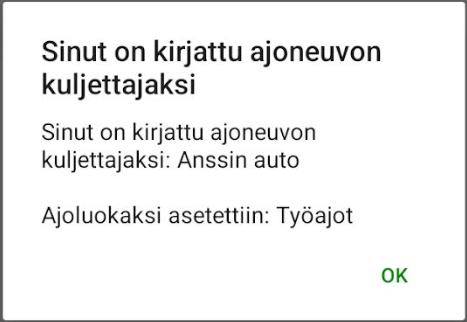
Käyttäjä leimaa Maxtech-mobiilisovelluksella tunnistetarraa, joka asettaa käyttäjän ajoneuvon kuljettajaksi
Mikäli tunnisteeseen on sidottu kiinteä ajoluokka, tämä aktivoituu ajoneuvolle
Mikäli tunnisteeseen ei ole sidottu kiinteää ajoluokkaa, asetetaan ajoluokaksi henkilön takaa oletusajoluokka
Leimauksen yhteydessä asetetaan myös matkan tarkoitus henkilön tiedoista
Huom! Ajoneuvon kuljettajaksi kirjautuminen pitää tehdä ennen matkan alkua
Mikäli käyttäjä haluaa vaihtaa ajon ajoluokkaa matkan jälkeen, tämä onnistuu Maxtech-mobiilisovelluksen avulla valitsemalla Ajopäiväkirja > Ajotapahtumat ja muokkaamalla sieltä ajon tietoja
Huom! Tämä vaatii Ajopäiväkirja (mobiili) -moduulin aktivoimisen käyttäjälle
Tyypillisiä ongelmatilanteita
Kuljettajan vaihto epäonnistuu. Tämä voi johtua seuraavista asioista:
Kuljettajan vaihtamiseen tarvittavaa moduulia ei ole päällä (tämän sovellus tarkistaa ja ilmoittaa erikseen).
Ajoneuvossa on kiinteä kuljettaja-asetus -> Kyllä (tämän pitää siis olla Ei -asennossa)
Käyttäjällä ei ole oikeutta ajoneuvoon tai henkilöön (käyttäjäoikeuksista pitää antaa oikeus)
Rakennusalalla paljon käytössä olevaa Valttikorttia voidaan hyödyntää työmaan lukulaitteella. Henkilön leimatessa lukulaitteeseen järjestelmään lisätään automaattisesti Valttikortilla olevan henkilön sekä työantajan tiedot. Järjestelmään lisätään myös luettava tunniste (Valttikortti) sekä käyttäjätunnukset. Mikäli ”Tapahtuman aloitus ja lopetus suoraan leimauksesta” -asetus on aktiivinen työ lähtee käyntiin samalla leimauksella.
Henkilön tiedot
Etu- ja sukunimi
Veronumero
Syntymäaika
Työnantaja
Kotivaltio
Työnantajan tiedot
Yrityksen nimi
Y-tunnus
Osoite
Yhteyshenkilön tiedot
nimi
puhelinnumero
sähköpostiosoite
Asetuksen määrittäminen
Leimauslaite
Asetukset voi määrittää leimauslaitekohtaisesti seuraavasti:
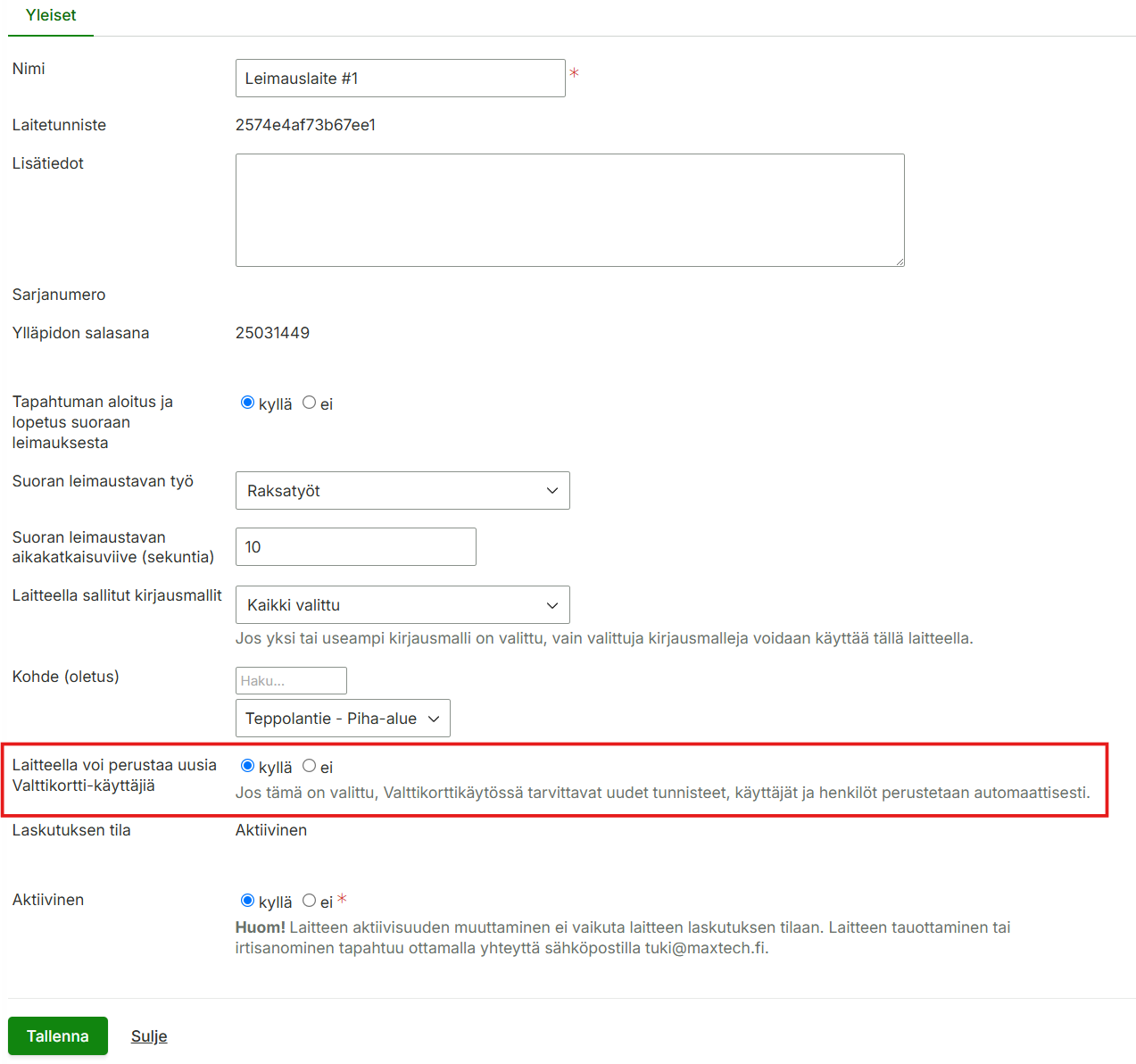
Mene web-järjestelmän valikossa Hallinta > Laitteet ja tunnisteet > Maxtech Pro -leimauslaitteet > muokkaa haluamaasi laitetta
Aseta Laitteella voi perustaa uusia Valttikortti-käyttäjiä -kenttään Kyllä
Lopuksi klikkaa Tallenna-painiketta
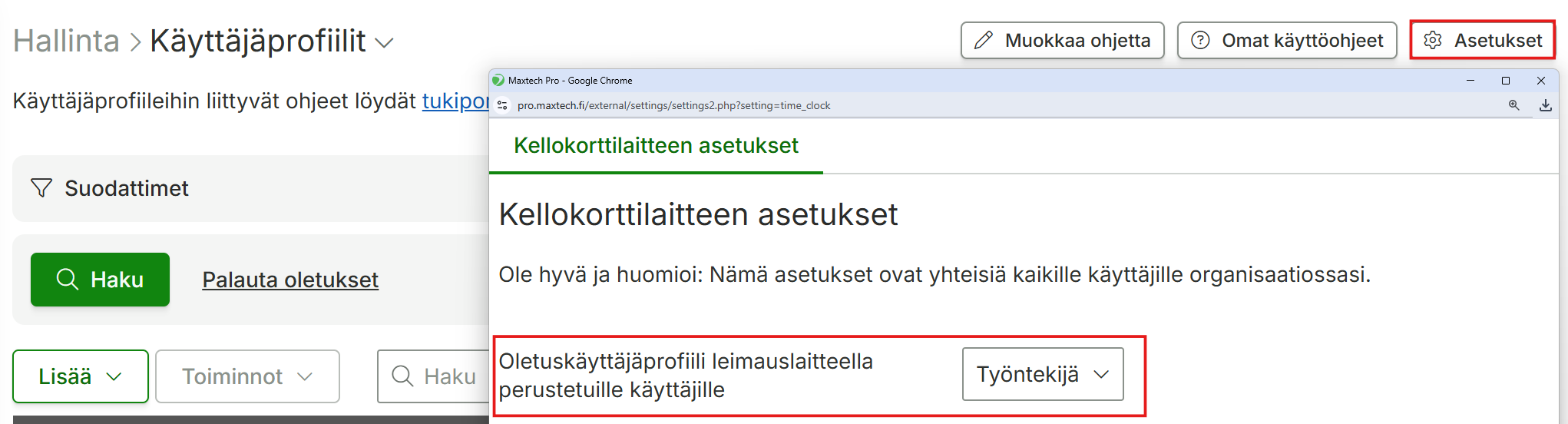
Oletus käyttäjäprofiili
Käyttäjäoikeuksien hallitsija voi määrittää mikä käyttäjäprofiili leimauksen yhteydessä käyttäjälle asetetaan. Tämä määritellään valikossa Hallinta > Käyttäjäoikeudet > Käyttäjäprofiilit sivun Asetukset-painike.
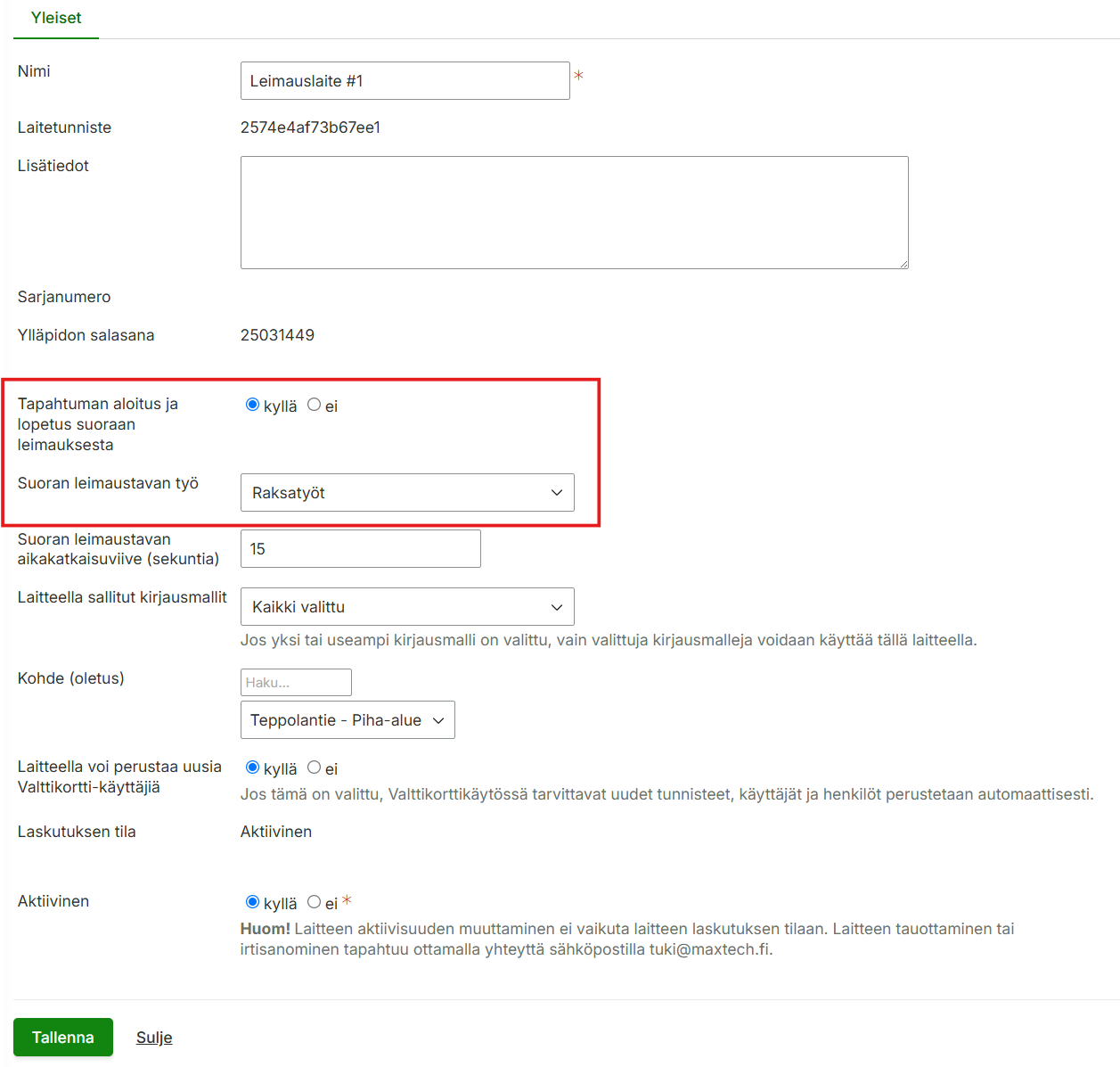
Leimauslaitteelle on mahdollista määrittää kirjaus alkamaan / loppumaan suoraan, kun leimauslaitteella luetaan tunniste. Leimaustavalle voi määrittää työn, joka tallentuu kirjaukselle. Tämä nopeuttaa käyttöä, kun ei tarvitse erikseen klikata aloita / lopeta -painiketta.
Asetuksen määrittäminen
Asetukset voi määrittää leimauslaitekohtaisesti seuraavasti:
Mene web-järjestelmän valikossa Hallinta > Laitteet ja tunnisteet > Maxtech Pro -leimauslaitteet > muokkaa haluamaasi laitetta
Aseta Tapahtuman aloitus ja lopetus suoraan leimauksesta -kenttään Kyllä
Aseta Suoran leimaustavan työ -kenttään työ minkä haluat alkavan leimauksesta
Lopuksi klikkaa Tallenna-painiketta
Mikäli leimauslaitteelle on määritelty Tapahtuman aloitus ja lopetus suoraan leimauksesta -toiminto, voidaan näytön aikakatkaisuviivettä säätää. Tämä nopeuttaa leimaamista mikäli leimaajien määrä on suuri. Oletuksena aikakatkaisunviive on 10 sekuntia.
Tämä ohje koskee Maxtech Pro™ -palvelua. Maxtech Easy™ käyttäjille on olemassa erilliset ohjeet.
Tämä toiminnallisuus kuuluu seuraaviin tuotteisiin ja vaatii toimiakseen seuraavat moduulit:
TUOTTEET
moduulit
Laskutusrivit, -aineistot ja kateraportti™
Visma Fivaldi myyntitilausvienti
Perustiedot
Tiedoston nimi
N/A (palvelujen välinen tiedonsiirto)
Järjestelmien välinen tiedonsiirtotapa
Palvelujen välinen tiedonsiirto
Tiedostoformaatti
json
Merkistö
UTF-8
Päivämääräformaatti
DD.MM.YYYY (esimerkiksi: 22.06.2022)
Desimaalierotin
piste (.)
Tuhaterotin
Ei käytössä
Rajapinnassa siirrettävät tiedot
Laskun tiedot
Maxtech-JÄRJESTELMÄN kenttä / HAETTU ARVO
Kohdejärjestelmän kenttä
Viitteenne (Laskulla) (asiakkaan tiedoista)
buyerReferenceIdentifier
Kiinteästi EUR
currency
Asiakasnumero (asiakkaan tiedoista, täytyy löytyä Fivaldista)
customerId
Vientihetken pvm
deliveryDate
Myynnin toimitusehto (Fivaldista ensisijaisesti asiakkaan tiedoista, toissijaisesti organisaation oletusasetuksista)
deliveryTermId
Viitteemme (Laskulla) (asiakkaan tiedoista)
invoiceReference
Kiinteästi FIN
languageCode
Vientihetken pvm
orderDate
Myynnin maksuehto (Fivaldista ensisijaisesti asiakkaan tiedoista, toissijaisesti organisaation oletusasetuksista)
paymentTermId
Myynnin tiliöintiryhmä (Fivaldista ensisijaisesti asiakkaan tiedoista, toissijaisesti organisaation oletusasetuksista)
postingGroupId
Asiakkaan tiedot
Maxtech-JÄRJESTELMÄN kenttä
Kohdejärjestelmän kenttä
Nimi (asiakkaan tiedoista)
buyerOrganisationName
Nimitarkenne (asiakkaan tiedoista)
buyerOrganisationName2
Postinumero (asiakkaan osoitetiedoista)
postCodeIdentifier
Katuosoite (asiakkaan osoitetiedoista)
streetName
Toimipaikka (asiakkaan osoitetiedoista)
townName
Laskurivin tiedot
Maxtech-JÄRJESTELMÄN kenttä / HAETTU ARVO
Kohdejärjestelmän kenttä
Nimike (tuotteen tiedoista)
description
Tuotenumero (tuotteen tiedoista, täytyy löytyä Fivaldista)
productCode
Määrä (tapahtuman laskutusrivin tiedoista)
quantity
Kommentti laskuriville (tuotteen tiedoista), sekä laskurivin päivämäärä, mikäli vientidialogissa on valittuna Vie laskurivin päivämäärä selite-kenttään
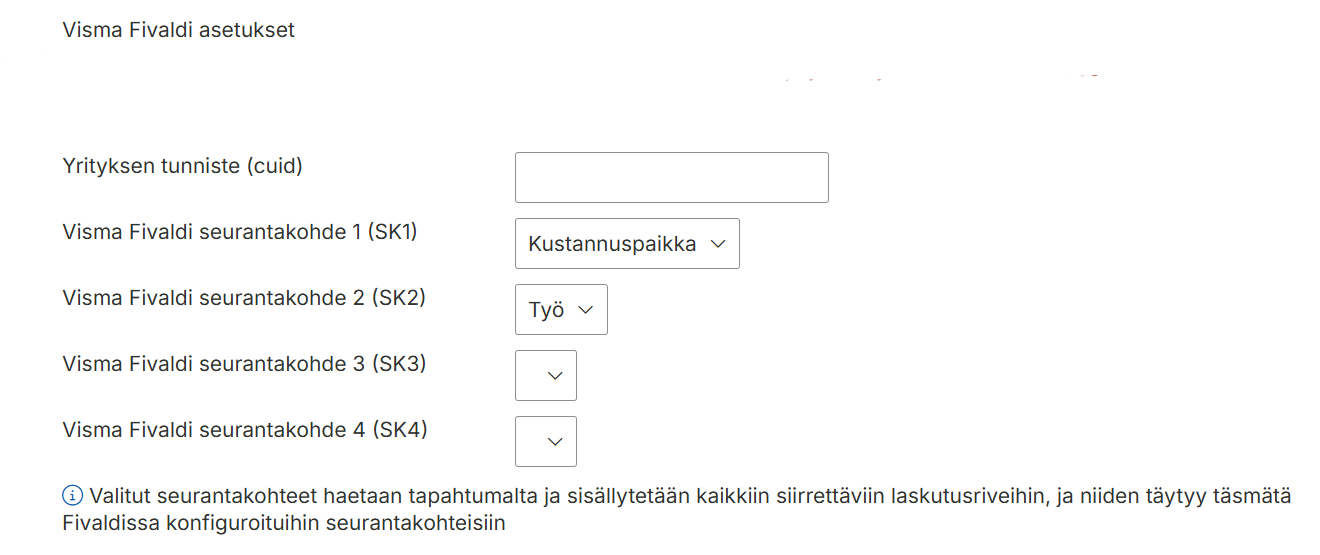
Valittujen seurantakohteitten numerot (tapahtuman tiedoista). Valitut seurantakohteet voidaan konfiguroida organisaation integraatioasetuksissa *), ja tietojen täytyy täsmätä Fivaldissa konfiguroitujen seurantakohteitten kanssa.
*) Visma Fivaldin seurantakohteiden asetukset löytyvät esimerkiksi Bruttopalkkaraportilta, sivun oikeassa ylälaidassa olevan hammasrataskuvakkeen takaa (integraatioasetukset -välilehti)
Jos Yrityksen tunnistetta ei ole vielä annettu, se yritetään hakea automaattisesti käyttämällä organisaation Y-tunnusta (organisaatioasetukset -> Organisaatio -> Organisaation Y-tunnus), kun asetussivu avataan. Mikäli tunnisteen haku onnistuu, täytyy asetukset vielä tallentaa jotta tunniste otetaan käyttöön. Tunniste voidaan myös antaa manuaalisesti.
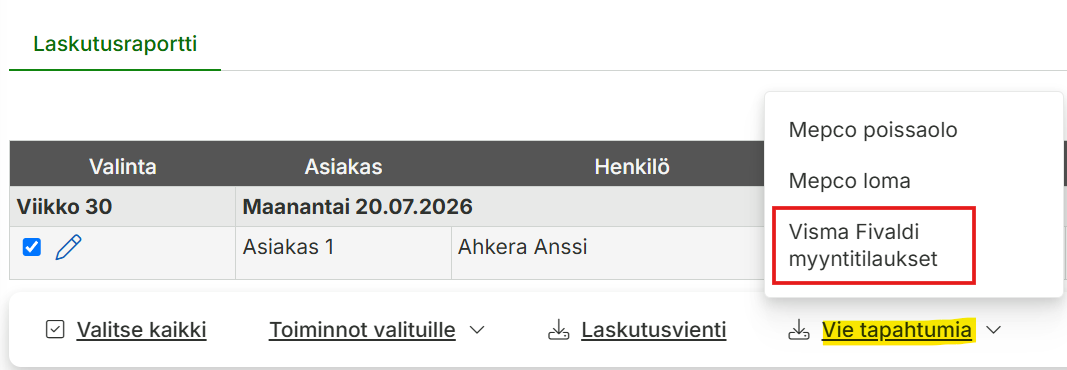
Kun asetuksen on määritelty laskutusaineiston siirretään klikkaamalla Vie tapahtumia > Visma Fivaldi myyntitilaukset -painikkeella.
Asiakastietojen synkronointi Fivaldiin
Mikäli asiakasnumerolla ei löydy asiakasta Fivaldista, viennin yhteydessä voidaan luoda Fivaldi APIn avulla uusi asiakastietue Fivaldiin. Tämä tehdään vain kerran — tietoja ei lisäyksen jälkeen päivitetä automaattisesti. Puuttuvien asiakkaiden lisäys aktivoidaan vientidialogista erillisellä valinnalla.
Asiakastietueeseen siirrettävät tiedot
Maxtech-JÄRJESTELMÄN kenttä / HAETTU ARVO
Kohdejärjestelmän kenttä (Fivaldi)
Fivaldi UI
Lisätiedot
Asiakasnumero
externalId
–
Ulkoinen asiakkaan tunniste, ei näy Fivaldin UI:ssa. Kenttään tallennetaan Maxtech-asiakasnumero etuliitteellä ’maxtech_’ (esim. ’maxtech_1234’).
Y-tunnus
businessId
Y-tunnus
Nimi / Laskutusasiakas
customerName
Nimi
Nimitarkenne / Laskutusasiakkaan tarkenne
customerName2
Lisänimi
Sähköposti
email
Sähköposti 1
Www-sivut
website
WWW-osoite
Kiinteästi EUR
currency
Valuutta
Kiinteästi true
isCustomer
Asiakastyyppi → Asiakas
Y-tunnuksen validointi
isConsumer
Asiakastyyppi → Yritys / Kuluttaja
Mikäli validi Y-tunnus (muotoa 1234567-1) → Yritys (false), muuten Kuluttaja (true).
Sähköisen laskutuksen ovt-tunnus
ovtIdentifier
OVT
Asetetaan, mikäli OVT alkaa ’0037’ (suomalainen OVT-tunnus). Toissijaisesti OVT-tunnus luodaan validista Y-tunnuksesta (esim. 1234567-1 → 003712345671).
Sähköisen laskutuksen ovt-tunnus
finvoiceOtherIdentifier
Verkkolaskuosoite
Sähköisen laskutuksen välittäjätunnus
interMediatorCode
Välittäjän tunnus
Automaattisesti määräytyvä
transmissionTypeId
Laskun välitystapa
Ks. alla oleva välitystavan määräytyminen.
Osoite / Laskutusosoite
customerEntityAddressDTOS → streetAddress
Katuosoite
Osoitetyyppi kiinteästi 03 (Laskutusosoite), maa kiinteästi FIN, pääosoite kiinteästi true.
Osoite / Laskutusosoite
customerEntityAddressDTOS → postalCode
Postinumero
Osoite / Laskutusosoite
customerEntityAddressDTOS → postalAddress
Postitoimipaikka
Välitystavan määräytyminen
Jos asiakkaalla on sekä Sähköisen laskutuksen ovt-tunnus että Sähköisen laskutuksen välittäjätunnus asetettuna, haetaan Fivaldista verkkolasku-välitystavan ID ja asetetaan se laskun välitystavaksi.
Jos halutaan lähettää lasku sähköpostiin, aseta molemmat kentät (ovt-tunnus ja välittäjätunnus) arvoon EMAIL.
Jos halutaan lähettää lasku tulostuspalveluun, aseta molemmat kentät arvoon PRINT.
Maxtech -järjestelmän käyttäjillä on mahdollista tunnistautua ja kirjautua järjestelmään käyttäen ulkoista Azure AD -kirjautumisikkunaa (Oauth2 -kirjautuminen). Tämä mahdollistaa mm. monivaiheisen tunnistautumisen käyttäen Azuren palveluita.
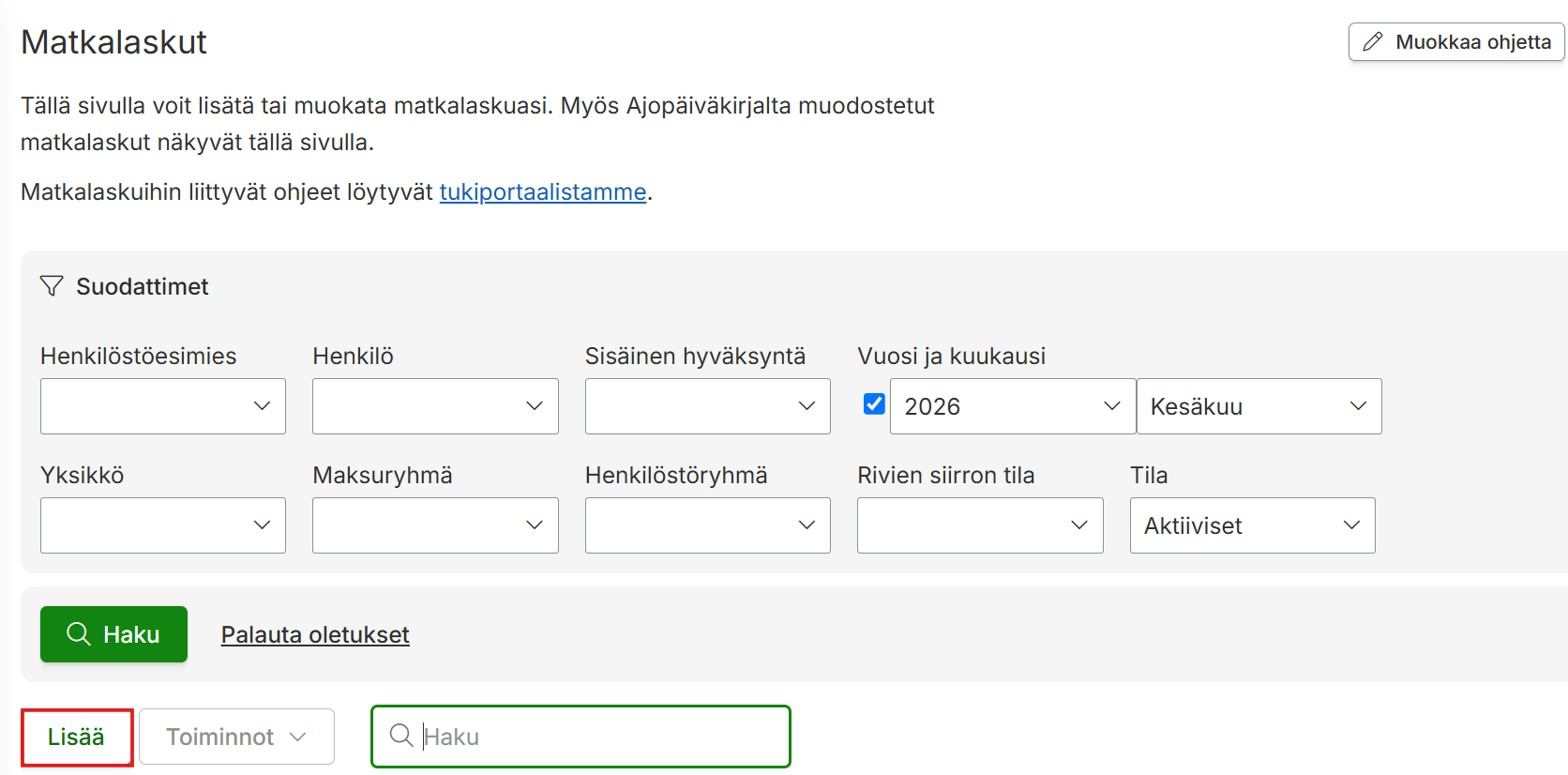
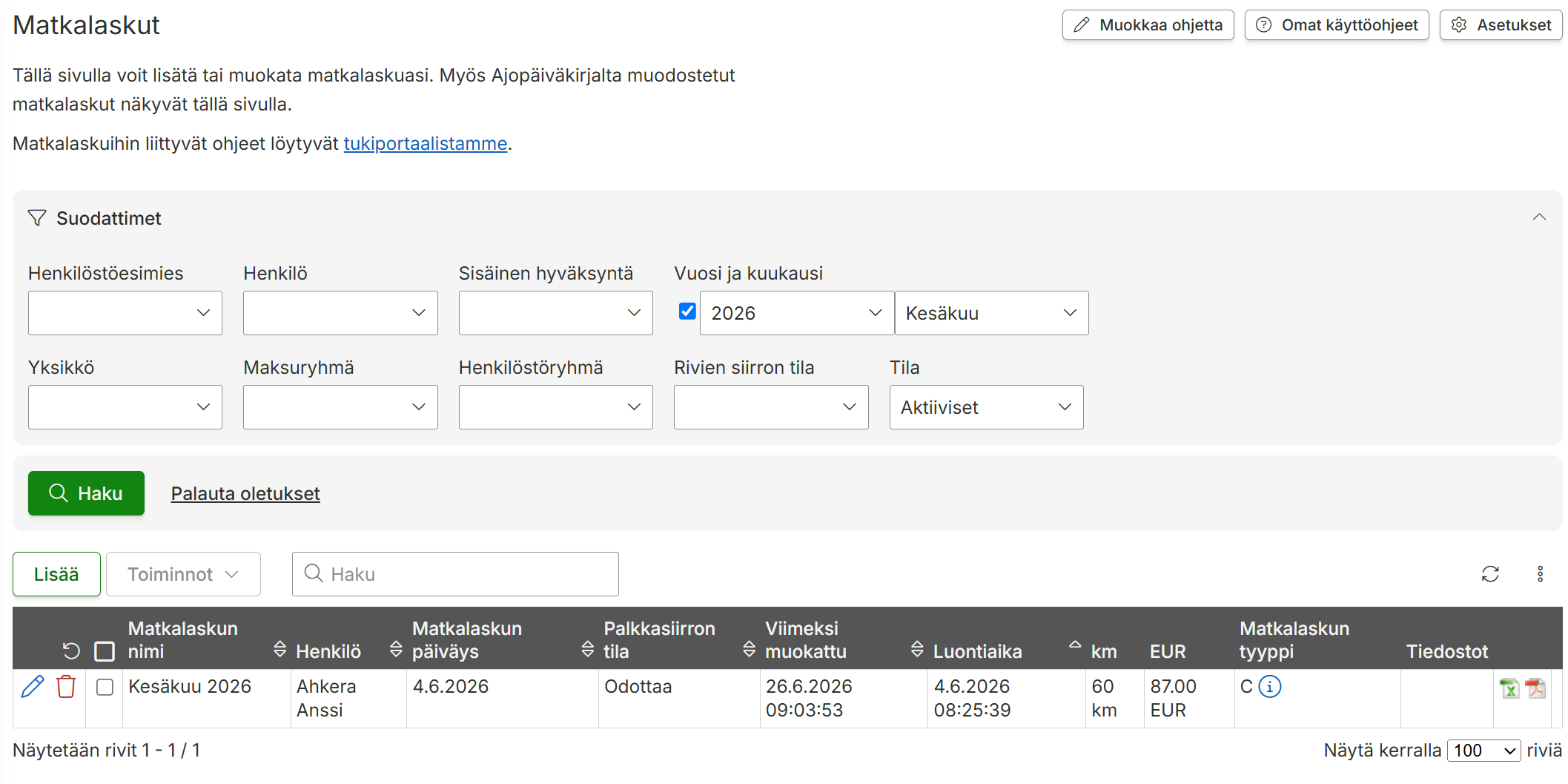
Matkalaskuja voi lisätä valikossa Matkalaskut tai Ajoneuvopaikannus > Matkalaskut.
Aloita klikkaamalla Lisää-painiketta.
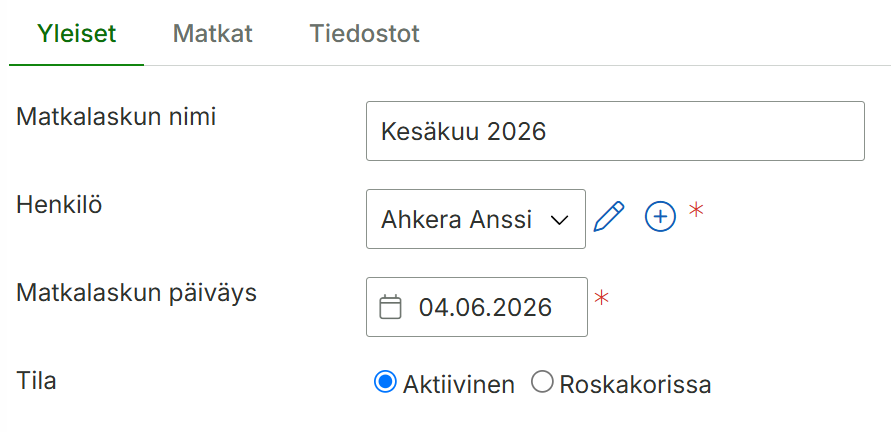
Yleiset-välilehti: Määritä matkalaskulle nimi, henkilö sekä matkalaskun päiväys
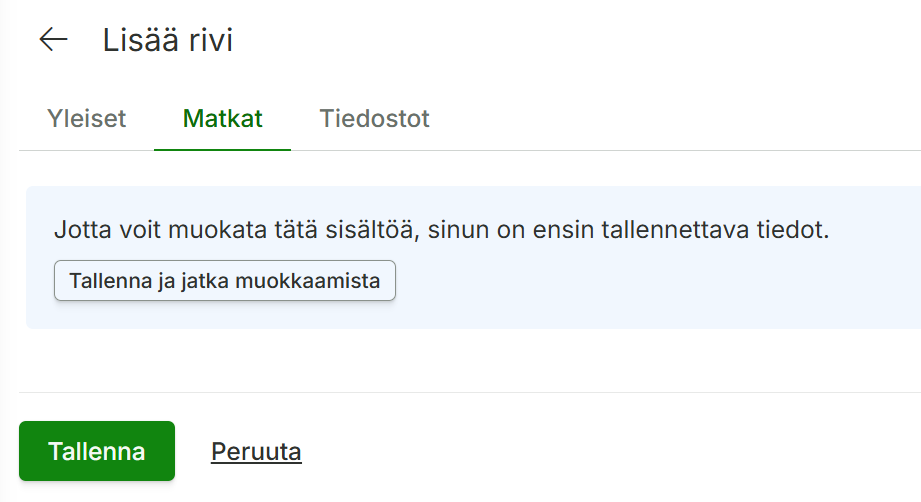
Matkat-välilehti: Mene Matkat-välilehdelle ja klikkaa Tallenna ja jatka muokkaamista.
Matkan lisääminen:
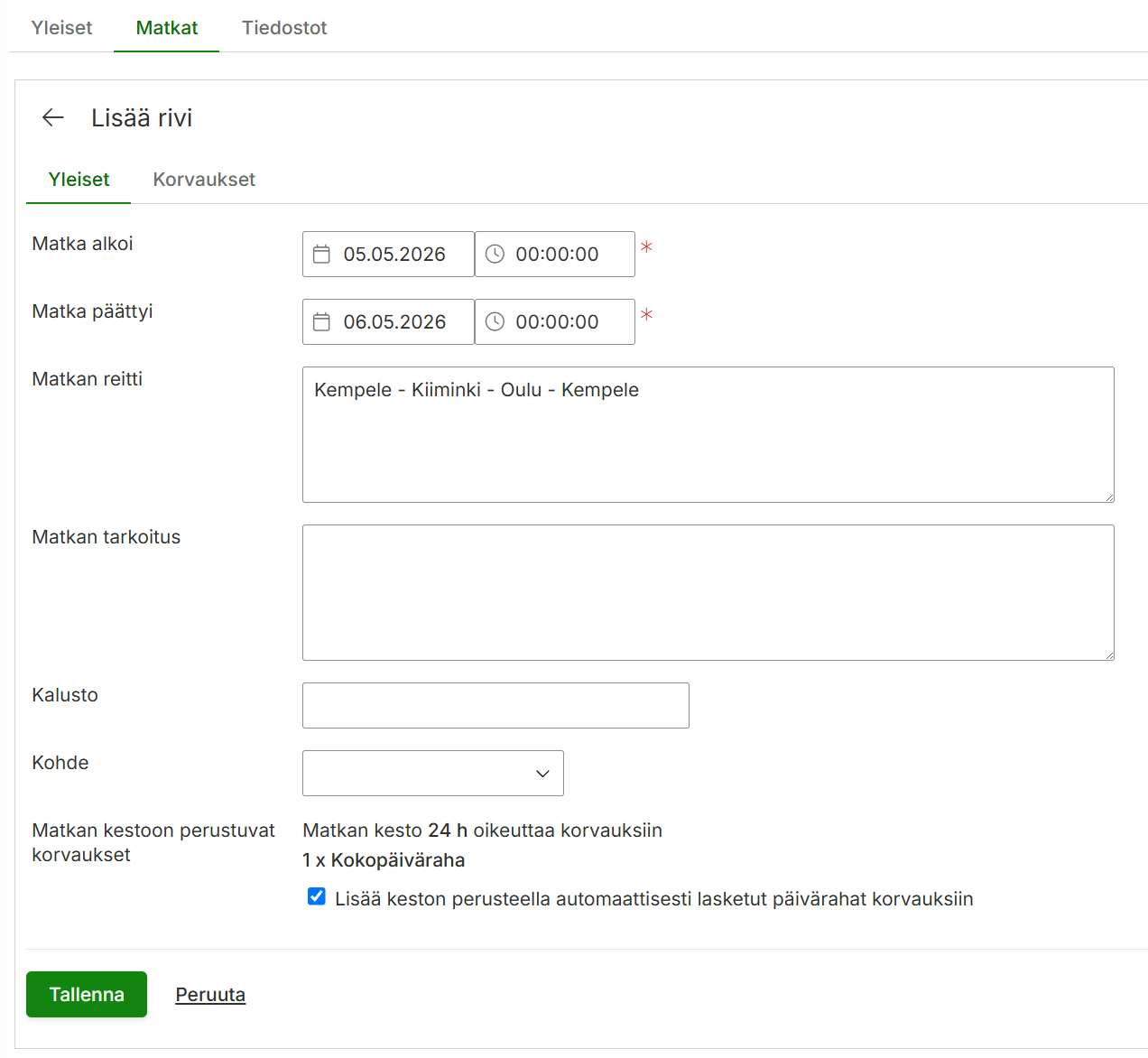
Valitse Matkat-välilehti ja klikkaa Lisää-nappia. Lisää matkan tiedot ja järjestelmä ilmoittaa matkan kestoon perustuvia korvauksia, jotka voit halutessasi lisätä.
Huom! Jos kyseinen ”Matkan kestoon perustuvat korvaukset” ei näy, tämä johtuu siitä, että toiminnallisuutta ei ole aktivoitu asetuksista. Organisaation pääkäyttäjä voi aktivoida asetuksen oikean yläkulman hammasrattaat-ikonin takaa, josta aukeaa asetukset. Asetus löytyy Matkalasku-välilehdeltä.
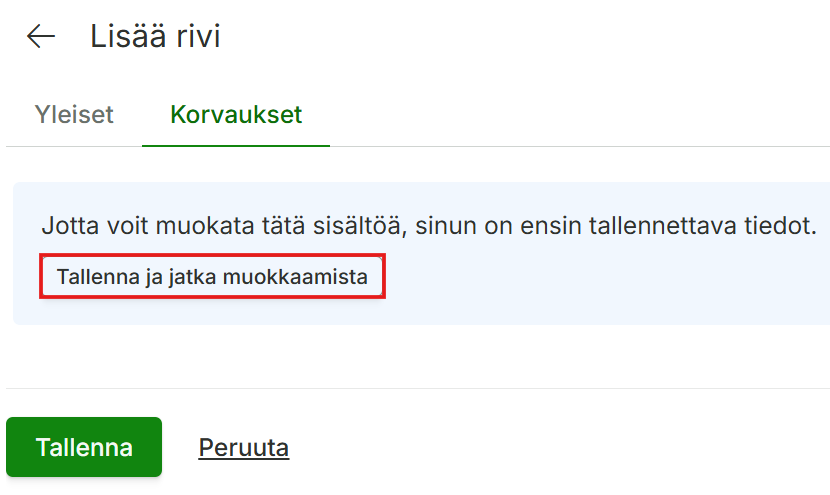
2. Mene korvaukset-välilehdelle ja klikkaa Tallenna ja jatka muokkaamista.
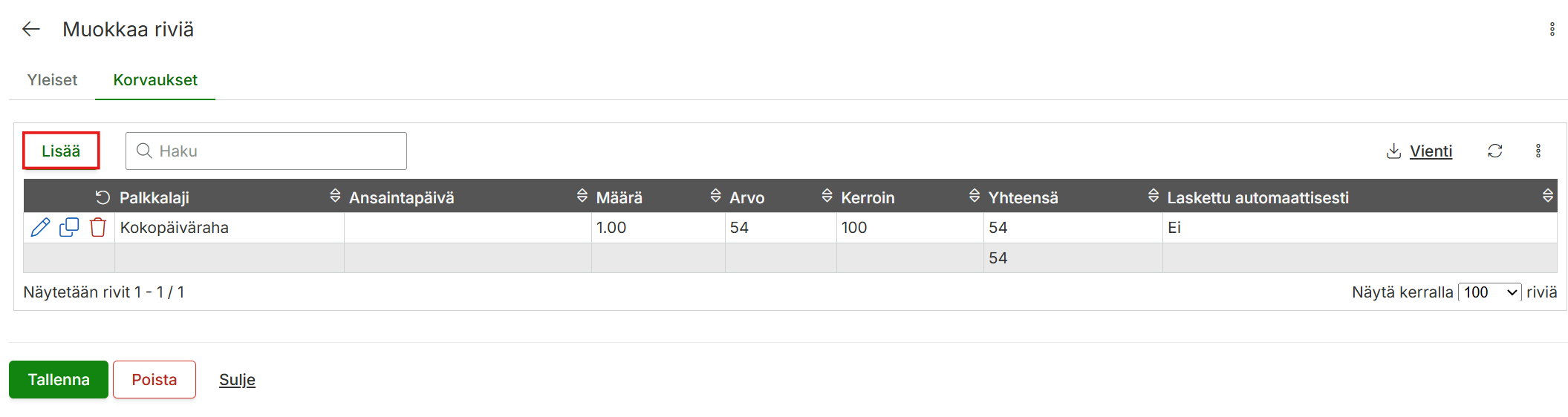
3. Klikkaa Lisää-nappia
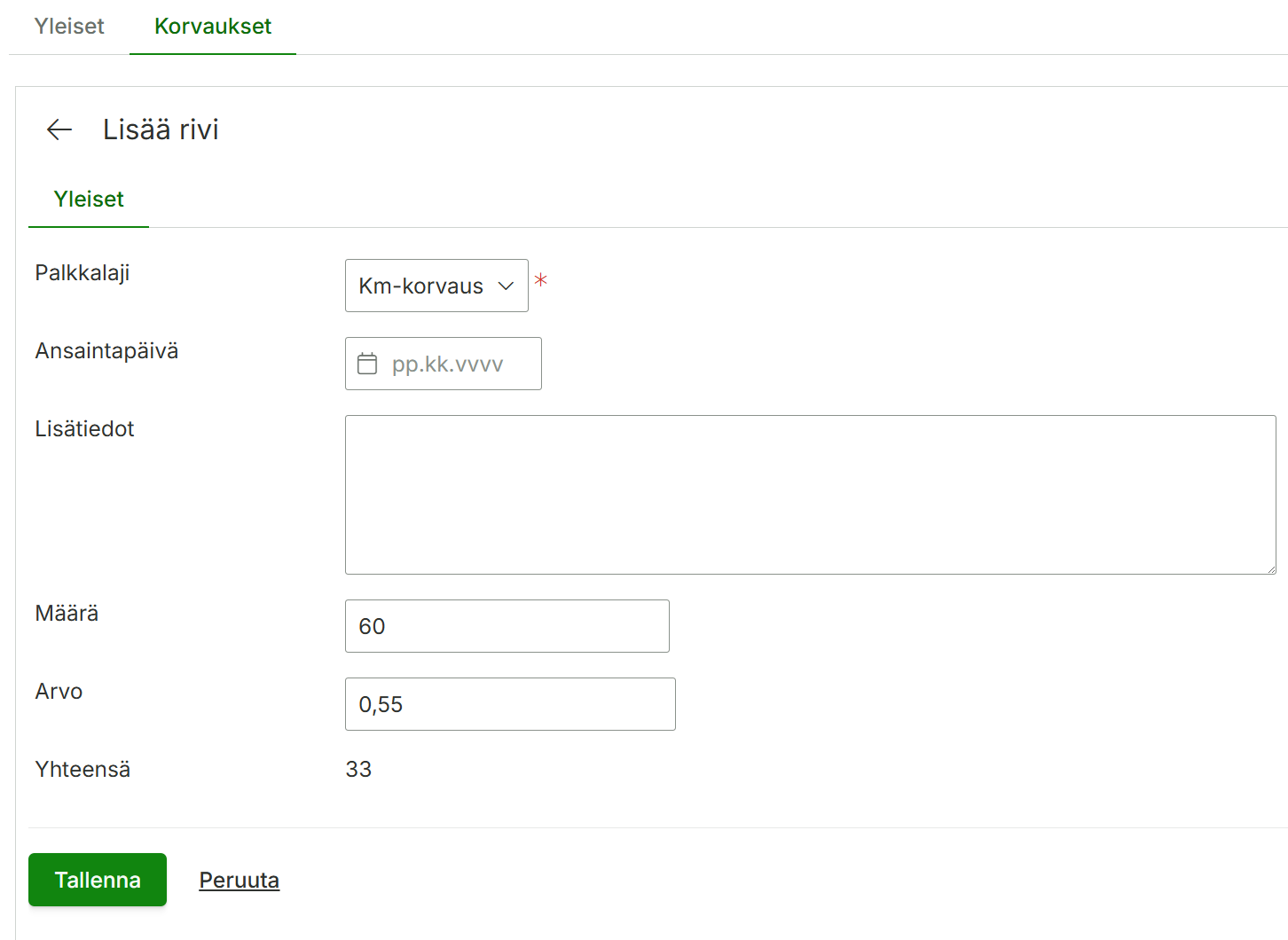
4. Valitse palkkalajiksi haluamasi korvaus, määrä ja paina tallenna. Voit lisätä tarvittaessa useamman korvausrivin. Lopuksi klikkaa Tallenna-painiketta.
Mikäli haluat lisätä korvausrivin olemassa olevalle matkalle niin se onnistuu helposti Korvaukset sarakkeessa olevalla Lisää-napilla.
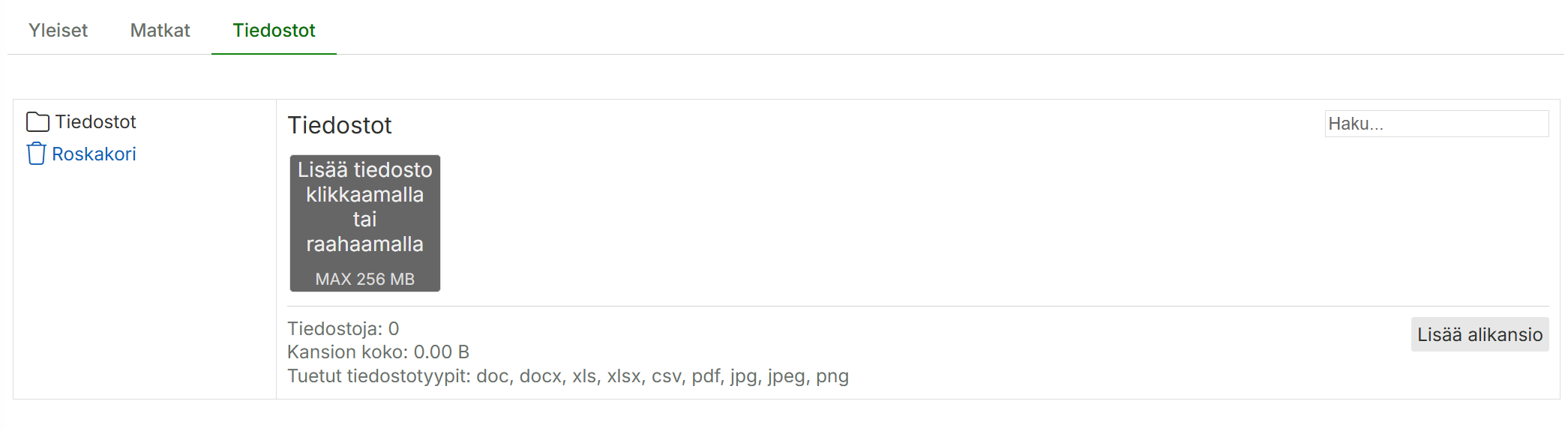
Tiedostot välilehti: voit lisätä matkalaskulle esim kuitteja ja muita tositteita.
Tehdyt matkalaskut tulee näkyviin matkalaskut-sivulle.
Voit lisätä uusia henkilötunnisteita järjestelmään lukemalla tunnisteet leimauslaitteella ja liittämällä niihin käyttäjät web-käyttöliittymässä.
Tunnisteiden lisääminen järjestelmään
Varmista ensin, että kohdassa 6. autentikoivalla käyttäjällä on päällä moduuli: ”Henkilöstön ja käyttäjien tunnisteet (Hallinta)”
Kytke leimauslaite tarvittaessa virtoihin ja anna laitteen ja leimauslaiteohjelmiston käynnistyä
Klikkaa näyttöä kaksi kertaa ja valitse -asetukset oikeasta alakulmasta
Anna ylläpidon salasana ja paina Ok. Löydät laitekohtaisen salasanan web-järjestelmästä valikosta Hallinta > Laitteet ja tunnisteet > Maxtech Pro -leimauslaitteet.
Klikkaa Add tags
Autentikoidu tässä vaiheessa leimauslaitteelle eli leimaa tunnisteella joka on jo valmiiksi kyseisessä organisaatiossa. Tämä tapahtuu ”Authenticate with a tag” -kohdassa.
Leimaa sitten uudella NFC-tunnisteella eli sillä tunnisteella, jonka haluat lisätä järjestelmään.
Näyttöön tulee tieto ”Uusi tunniste lisättiin”. Lisäksi näytöllä näkyy lisätyn tunnisteen nimi esim. ”H42”.
Leimaa seuraava lisättävä NFC-tunniste tai klikkaa vasemmasta yläkulmasta nuoli vasemmalle kaksi kertaa ja sovellus palaa alku näyttöön.
Käyttäjän ja henkilön liittäminen
Kun olet lisännyt kaikki tunnisteet järjestelmään, kirjaudu järjestelmän web-käyttöliittymään
Avaa järjestelmän valikosta Hallinta > Laitteet ja tunnisteet > Henkilöiden ja käyttäjien tunnisteet
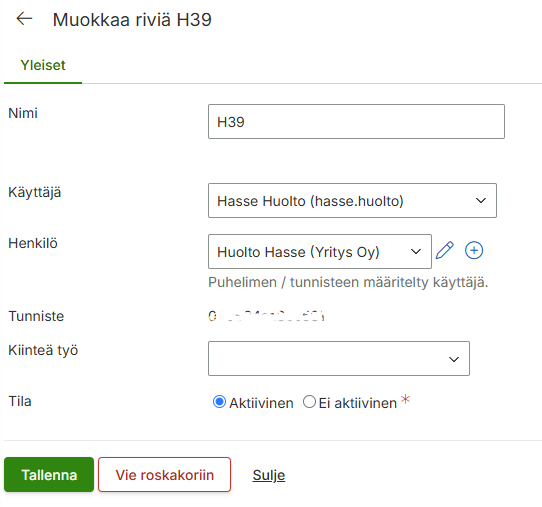
Muokkaa äsken lisäämääsi tunnistetta ja aseta Käyttäjä ja Henkilö.
Nimi- tai Tunniste-kentän sisältöä ei ole tarpeen muuttaa.
Tämän jälkeen paina Tallenna.
Henkilöiden ja käyttäjien tunnisteet on mahdollista tuoda myös ulkoisesta tiedostosta. Tuonti tehdään web-käyttöliittymässä klikkaamalla sivun alareunassa olevaa Tiedon tuonti -painiketta. Tuonnissa tulee käyttää ladattavaa mallitiedostoa, jotta tuonti onnistuu.
Tietyissä erityistilanteissa leimauslaitteen asetukset pitää tyhjentää
Asetusten tyhjennys pitää tehdä esimerkiksi kun laite siirretään järjestelmässä toiseen organisaatioon
Asetusten tyhjennys
Kytke leimauslaite tarvittaessa virtoihin ja anna laitteen ja leimauslaiteohjelmiston käynnistyä
Klikkaa näyttöä kaksi kertaa ja valitse asetukset oikeasta alakulmasta
Anna ylläpidon salasana ja paina Ok. Löydät laitekohtaisen salasanan web-järjestelmästä valikosta Hallinta > Laitteet ja tunnisteet > Maxtech pro -leimauslaitteet. Ole yhteydessä pääkäyttäjään, mikäli et näe tätä valikossa.
Kelaa hieman alas ja valitse Reset application
Tämän jälkeen käynnistä Time clock sovellus tai halutessasi voit käynnistää myös koko laitteen uudelleen.
Kun laite näyttää laitetunnisteen eli Device identifier, paina Continue