Lisää työnantaja/urakoitsija kohdassa Hallinta > Henkilöstö > Työnantajat / Urakoitsijat. Syötä vähintään työnantajan tyyppi ja nimi.
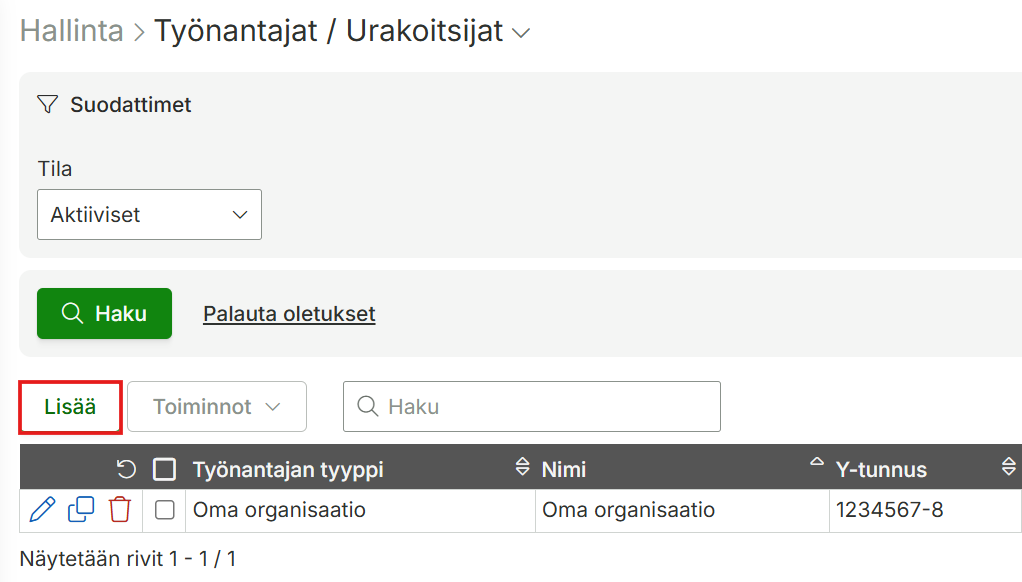
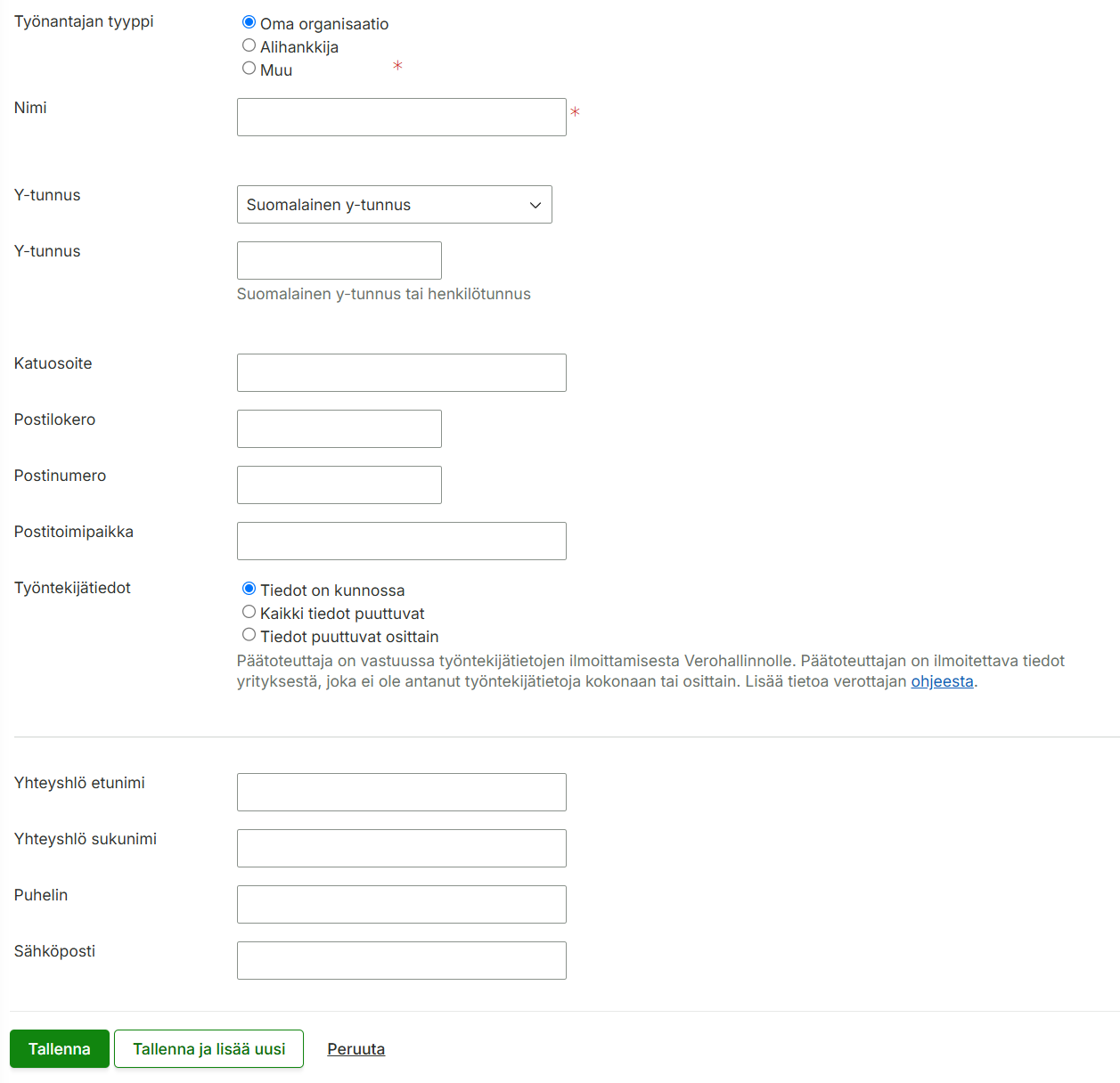
Lisää työnantaja/urakoitsija kohdassa Hallinta > Henkilöstö > Työnantajat / Urakoitsijat. Syötä vähintään työnantajan tyyppi ja nimi.
Tähän käyttöoppaan artikkeliin on kirjattu yleisimmät web-tuntikirjaukseen liittyvät ongelmat ja kuinka ne saa ratkaistua.
Tuntien tarkistamiseen ja muokkaamiseen suosittelemme käyttämään siihen tarkoitettuja työkaluja: tunti- tai bruttopalkkaraporttia, kalenteria tai tapahtumalistaa. Näiden avulla näet helposti haluamasi ajanjakson tiedot yhdellä kertaa sekä voit tarkistella useampaa henkilöä kerralla.
Moduuli tai toiminto voi olla aktivoimatta käyttäjän toimintoprofiiliin.
Mikäli et pääse käyttäjäoikeuksiin, käänny pääkäyttäjänne puoleen.
Moduulin/toiminnon aktivoiminen:
1. Siirry Hallinta > Käyttäjäoikeudet > Toimintoprofiilit
2. Valitse haluttu / oikea toimintoprofiili painamalla kynän kuvaa
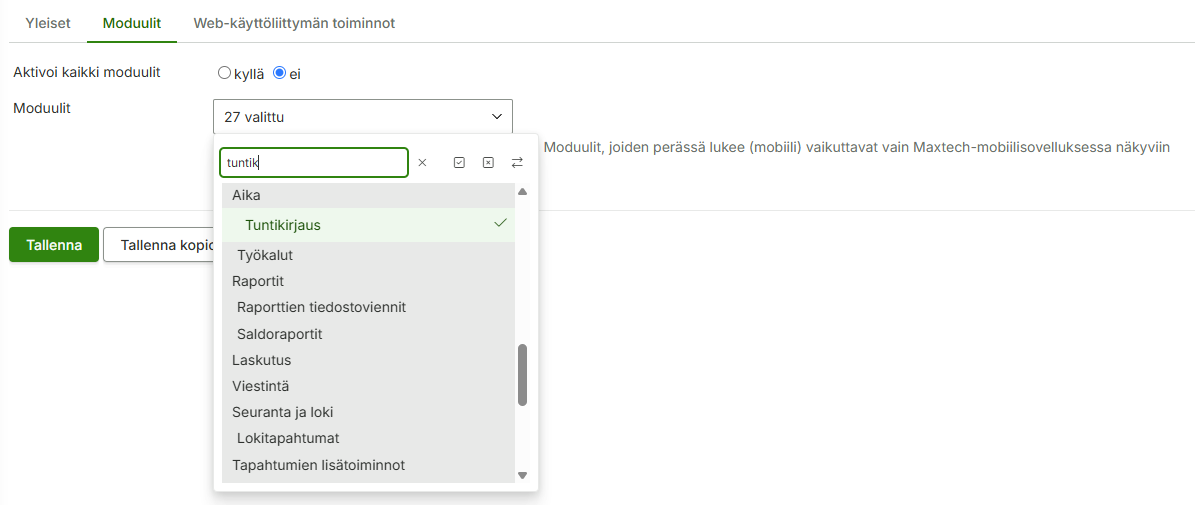
3. Siirry moduulit välilehdelle ja aktivoi moduuli ”Tuntikirjaus” aktiiviseksi
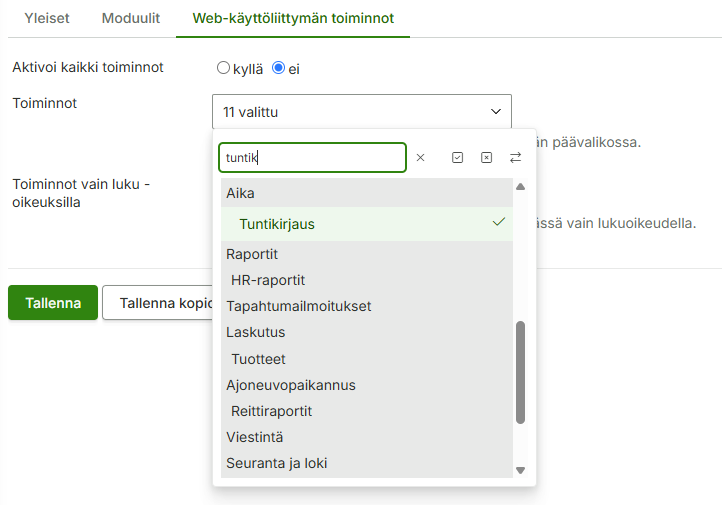
4. Jos aktivoi kaikki toiminnot on ei-asennossa, siirry vielä Web-käyttöliittymän toiminnot välilehdelle ja aktivoi toiminto
5. Tallennuksen jälkeen näkymän pitäisi näkyä toimintoprofiilia käyttäville käyttäjille
Tapahtuman muokkaaminen tuntikirjauksella edellyttää kirjausmallia. Tämä lisätään automaattisesti, kun käytät uusinta tuntikirjausta, mobiilisovellusta tai leimauslaitetta.
Huomioithan kuitenkin, että tapahtuman muokkaaminen edellyttää aina sille sallittua kirjausmallia.
Jos mobiilisovelluksessa tai leimauslaitteessa on käytössä eri kirjausmalli kuin web-tuntikirjauksessa, eikä kirjausta ole tehty web-tuntikirjausnäkymässä, muokkaaminen ei onnistu suoraan tuntikirjausnäkymän kautta.
Käytöstä poistuvilla web-tuntikirjausnäkymillä tehdyissä tuntikirjauksissa ei ole kirjausmallia, minkä vuoksi niitä ei voi myöskään suoraan muokata tuntikirjausnäkymässä.
Huomioittehan, että tuntikirjausnäkymä on tarkoitettu vain työntekijän omien kirjausten käsittelyyn. Esihenkilöiden tarkastus- ja hyväksyntäkäyttöön soveltuvat tapahtumalista- ja kalenteri-näkymät sekä tunti- ja bruttopalkkaraportti.
Mikäli vanhoja tuntikirjauksia halutaan kuitenkin muokata uudessa tuntikirjausnäkymässä, tulee vanhoille kirjausmallille asettaa web-tuntikirjaukseen sallittu kirjausmalli. Tähän löydät ohjeet täältä.
Kirjausmalli puuttuu kokonaan tai olemassa olevalta kirjausmallilta puuttuu oikeuksia.
Mikäli et pääse kirjausmalleihin, käännythän pääkäyttäjänne puoleen.
Web-näkymän aktivoiminen olemassa olevaan kirjausmalliin:
1. Siirry Hallinta > Työaika ja Palkat > Kirjausmallit
2. Valitse kynän kuvaa painamalla haluttu kirjausmalli, jonka haluat ottaa käyttöön webin tuntikirjaukselle
3. Aktivoi yleiset välilehdeltä käyttötavaksi ”Web” ja paina tallenna
4. Toista toimenpide tarvittaessa kaikkiin haluttuihin kirjausmalleihin
Kirjausmalli voi olla rajoitettu näkymään tietyille käyttäjäprofiileille. Jos kirjausmallille on määritelty käyttäjäprofiileja, varmista, että haluttu profiili kuuluu niiden joukkoon.
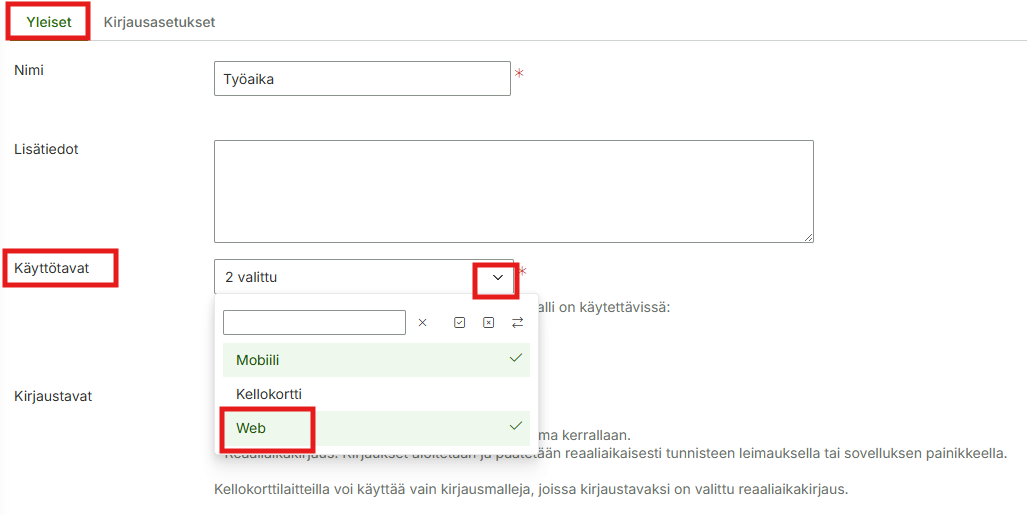
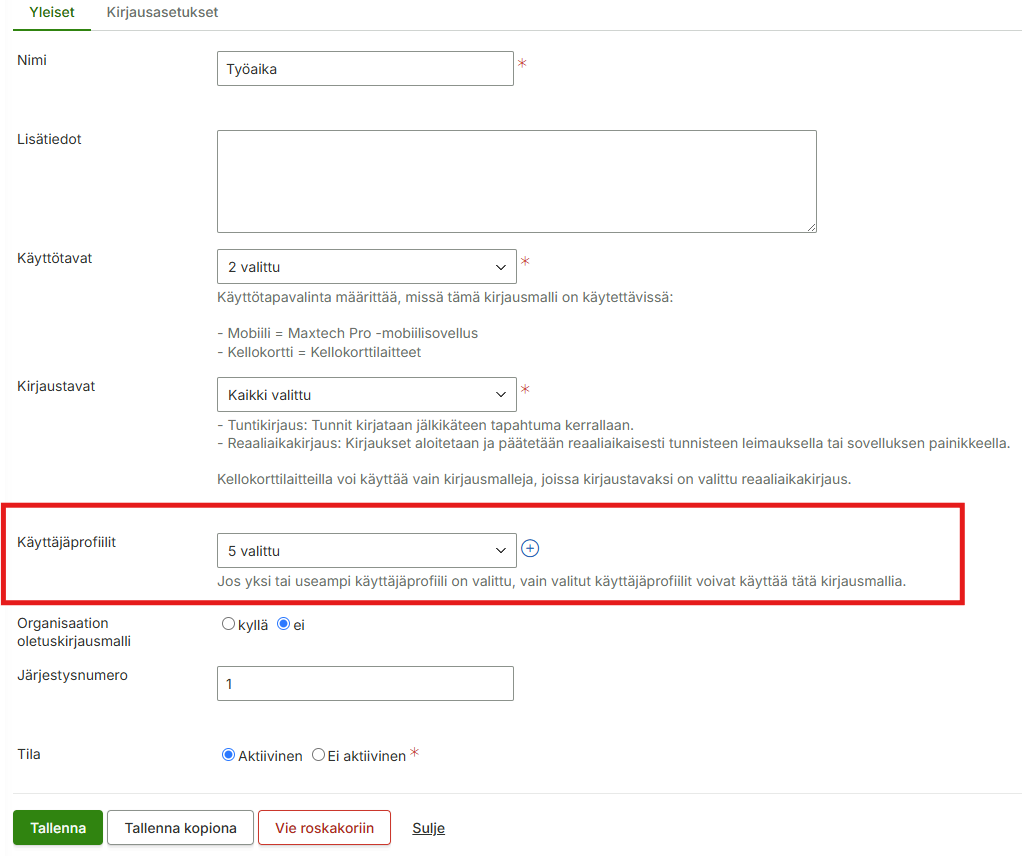
Jos web-käyttäjien kirjaustarpeet poikkeavat mobiilikäyttäjien tarpeista – esimerkiksi kirjattavat tiedot eroavat tai eri kentät ovat pakollisia – suosittelemme luomaan web-käyttäjille oman kirjausmallin.
Kirjausmallin näkyvyyttä voi rajata käyttäjäprofiilien avulla (ks. kuva ylempänä), jolloin eri käyttäjäprofiilit näkevät vain heille tarkoitetut kirjausmallit.
Mikäli mobiilikäyttäjien ei haluta käyttävän web-kirjausta lainkaan, voidaan heiltä tarvittaessa poistaa Tuntikirjaus-moduuli kokonaan Hallinta > Käyttäjäoikeudet > Toimintoprofiilien kautta.
Uuden kirjausmallin luomiseen löydät ohjeet täältä.
Uutta kirjausmallia luodessa kannattaa antaa mallille kuvaava nimi, kuten ”Työaika” tai ”Poissaolot”, jotta käyttäjä ymmärtää helposti mallin käyttötarkoituksen ja tekee kirjaukset oikein.
Uusia tapahtumatyyppejä voi lisätä tarvittaessa kirjausmallille Hallinta > Työaika ja palkat > Kirjausmallit kautta.
Valitse kynän kuvaa painamalla haluttu kirjausmalli muokkaukseen ja siirry kirjausasetukset välilehdelle.
Paina alasvetovalikko auki ”valittavissa olevat tapahtumatyypit” kohdasta, klikkaa tarvittavat tapahtumatyypit aktiiviseksi ja tallenna lopuksi.
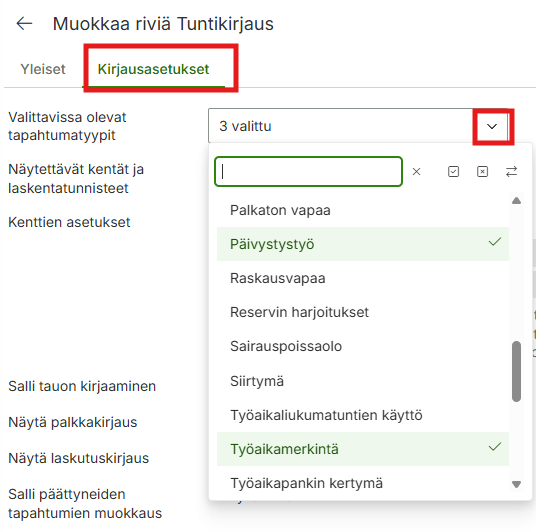
Uusia kenttiä tai niiden järjestystä voi lisätä/muokata kirjausmalleilta Hallinta > Työaika ja palkat > Kirjausmallit kautta.
Valitse kynän kuvaa painamalla haluttu kirjausmalli muokkaukseen ja siirry kirjausasetukset välilehdelle.
Paina alasvetovalikko auki ”näytettävät kentät ja laskentatunnisteet” kohdasta, klikkaa tarvittavat kentät aktiiviseksi ja tallenna lopuksi.
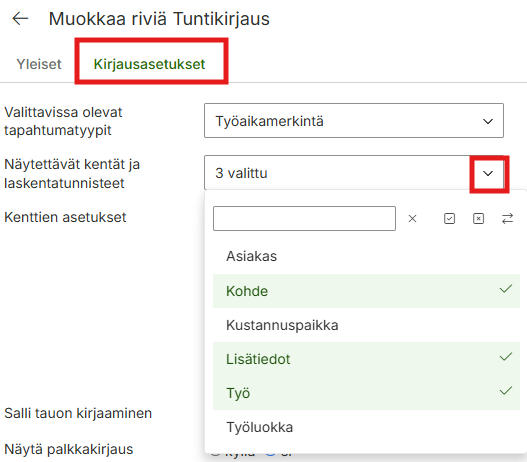
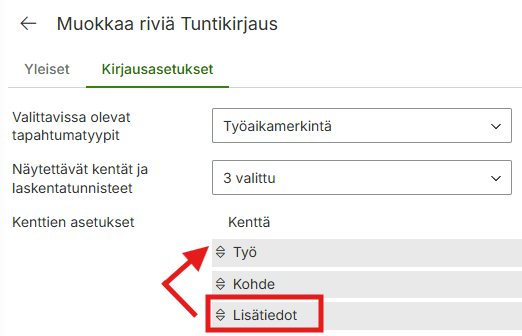
Kenttien järjestystä voi muuttaa samassa näkymässä kohdasta ”Kenttien asetukset” vetämällä halutun kentän uuteen sijaintiin.
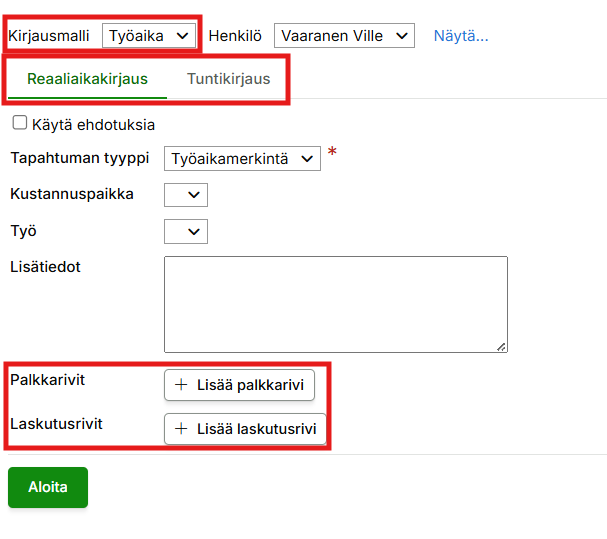
Organisaatiolla voi olla useita eri kirjaustapoja ja -malleja käytössä.
Tuntikirjausnäkymä kokoaa kaikki kirjaustavat – reaaliaikakirjaus, tuntikirjaus ja viikkotuntikirjaus (tulossa pian) – yhteen, jolloin käyttäjä voi tehdä webin kautta kirjauksia yhdestä paikasta.
Eri kirjaustavat on esitetty omilla välilehdillään, ja käyttäjä voi omien oikeuksiensa puitteissa valita, mitä tapaa käyttää. Myös palkka- ja laskutusrivien kirjaaminen onnistuu samasta näkymästä.
Jos käytettävissä on useita kirjausmalleja (esim. Työaika ja Poissaolot), käyttäjä voi valita, tekeekö työaika- vai poissaolomerkintää.
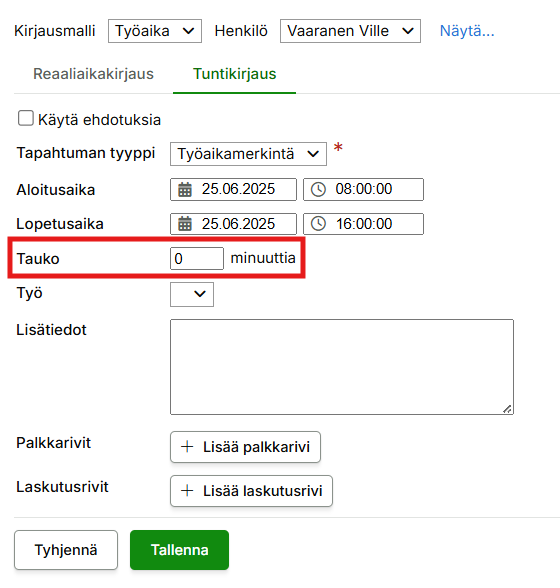
Lounastauon voi kirjata uudella tuntikirjauksella ”Tauko” kenttään.
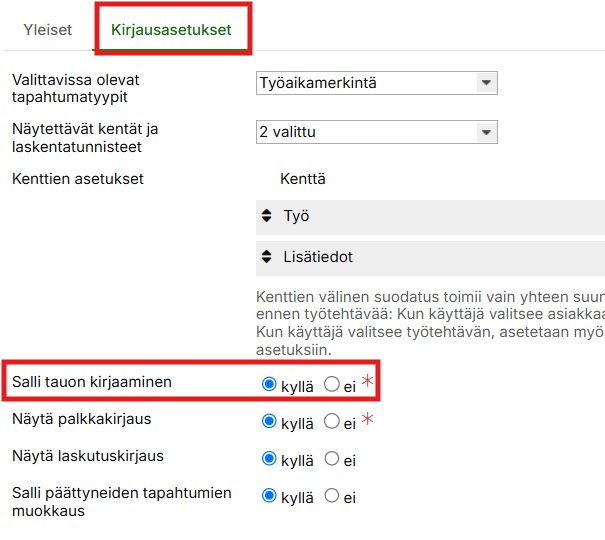
Mikäli tauko kenttä puuttuu näkymästä, sen saa lisättyä halutulle kirjausmallille siirtymällä Hallinta > Työaika ja palkat > Kirjausmallit.
Valitse kynän kuvaa painamalla haluttu kirjausmalli auki, ja siirry kirjausasetukset välilehdelle. Vaihda sieltä ”Salli tauon kirjaaminen” asentoon ”Kyllä”, jonka jälkeen tallenna muutokset.
Toista tarvittaessa kaikille tarvittaville kirjausmalleille.
Tämän jälkeen tauon asettaminen tuntikirjauksen kautta lisätylle kirjausmallille pitäisi onnistua.
Mikäli henkilö ei tarvitse enää käyttäjätunnuksiaan Maxtechin järjestelmään, voit laittaa tunnukset ei-aktiiviseksi.
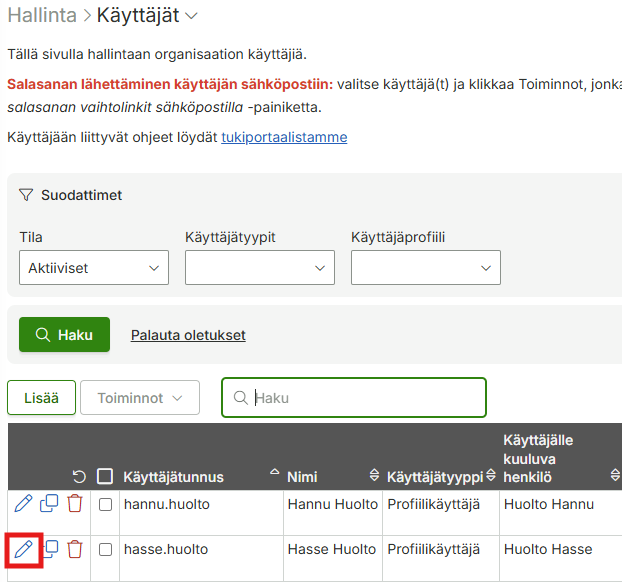
Siirry Hallinta > Käyttäjäoikeudet > Käyttäjät, valitse täältä haluttu henkilö painamalla kynän kuvasta:
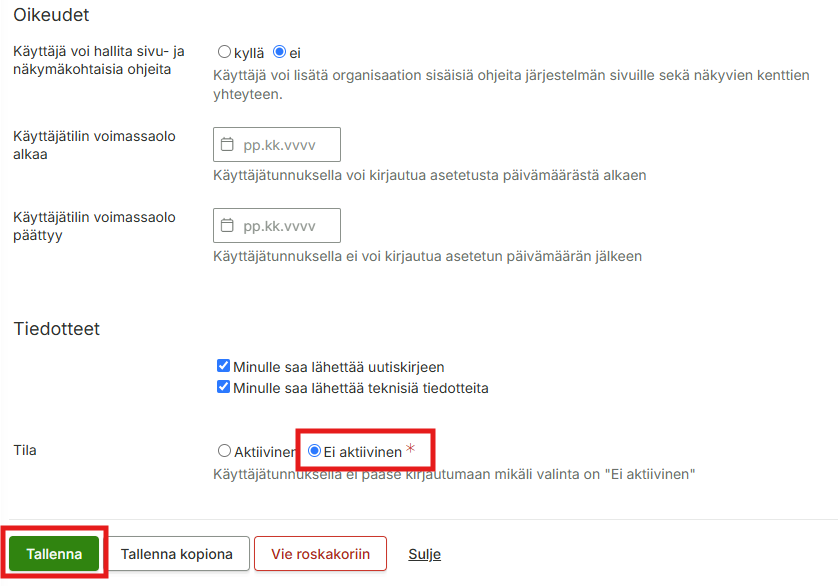
Tämän jälkeen rullaa sivun alalaitaan ja vaihda Tila > ”Ei aktiivinen”, jonka jälkeen Tallenna:
Huomioi, että käyttäjätunnusten hallinnointiin vaaditaan pääkäyttäjäoikeudet.
Maxtech Pro™
Jatkuvan paikannuksen ominaisuudella käyttäjä voi helposti tallentaa reaaliaikaisia ajotapahtumia Maxtech Pro -mobiilisovelluksella. Toiminnallisuus vaatii moduulin Jatkuva paikannus (mobiili) sekä Työkartta -tuotteen.
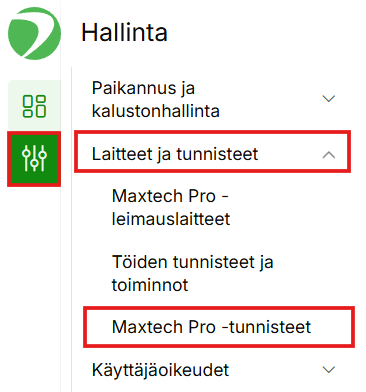
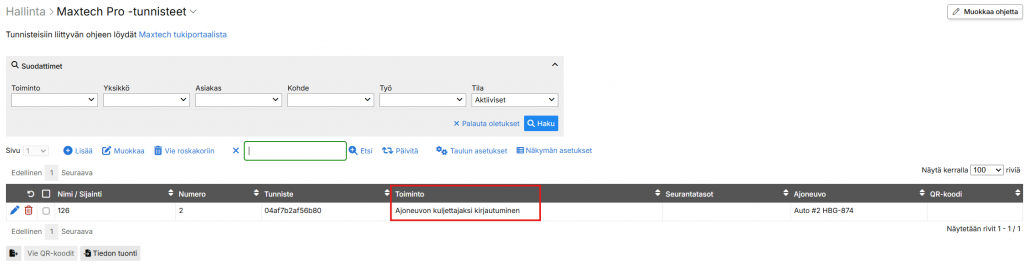
Toiminnallisuuden käyttämistä varten käyttäjän tulee olla kirjautuneena vähintään yhden ajoneuvon kuljettajaksi. Kuljettajaksi kirjaudutaan lukemalla QR- tai NFC-tunniste, jonka toiminto on “Ajoneuvon kuljettajaksi kirjautuminen”. Hallinta > Laitteet ja tunnisteet > Maxtech Pro -tunnisteet -valikossa voit hallinnoida tunnisteiden toimintoja.
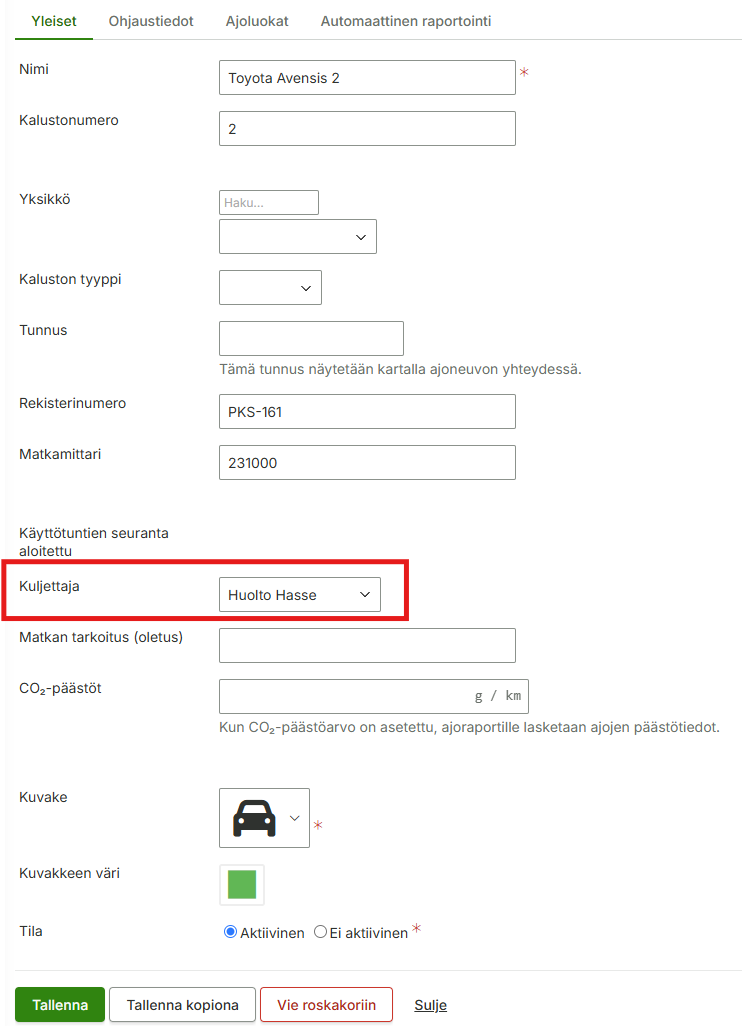
Vaihtoehtoisesti käyttäjän voi asettaa kuljettajaksi web-järjestelmän kautta muokkaamalla ajoneuvon tiedoista (Hallinta > Paikannus ja kalustonhallinta > Ajoneuvot) Kuljettaja -kenttää.
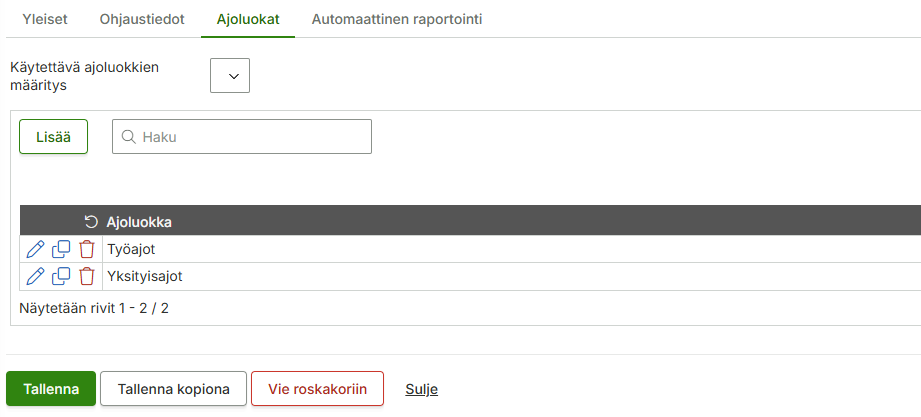
Jatkuvan paikannuksen ajotapahtumissa käytettävissä olevia ajoluokkia voi asettaa web-järjestelmän kautta ajoneuvon Ajoluokat-välilehdeltä
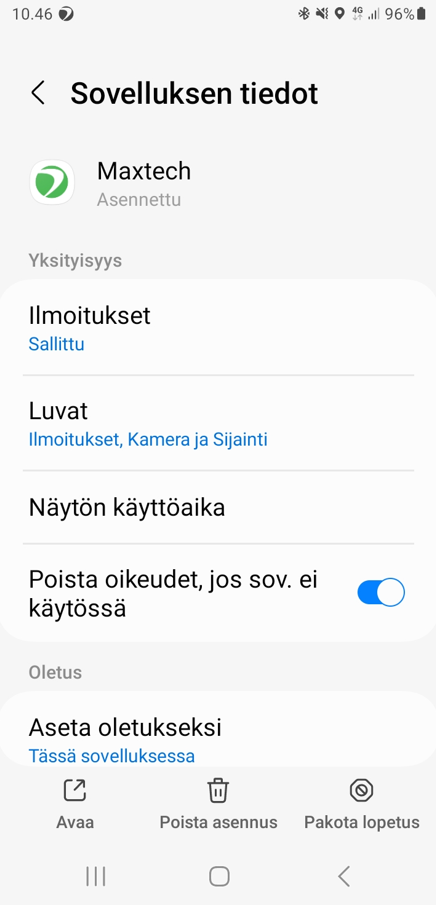
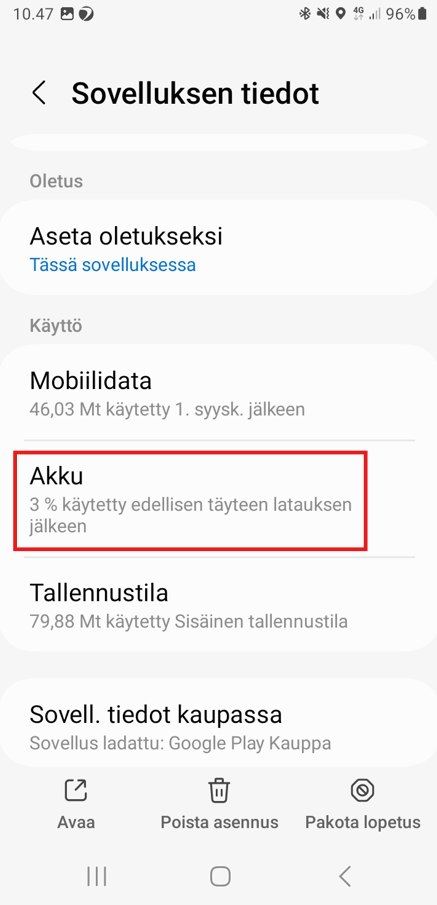
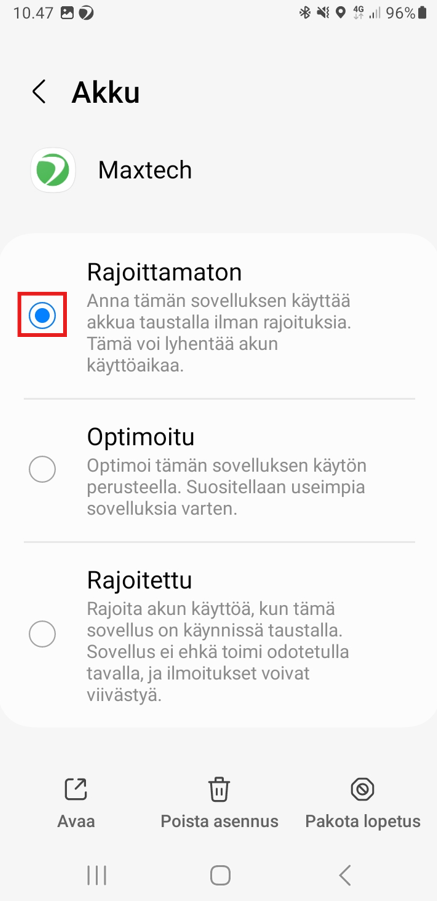
Android-puhelimissa on suositeltavaa kytkeä pois akunkäytön optimointi Maxtech Pro -mobiilisovelluksen osalta, jotta toiminnallisuudella tallennettavien ajotapahtumien reitti olisi mahdollisimman tarkka. Akunkäytön optimointi saattaa laitteesta riippuen vaikuttaa paikkatietojen tarkkuuteen.
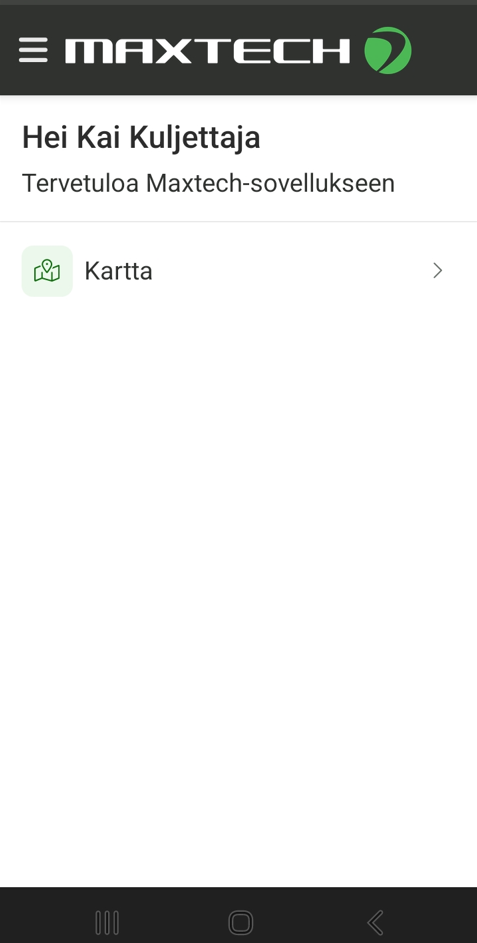
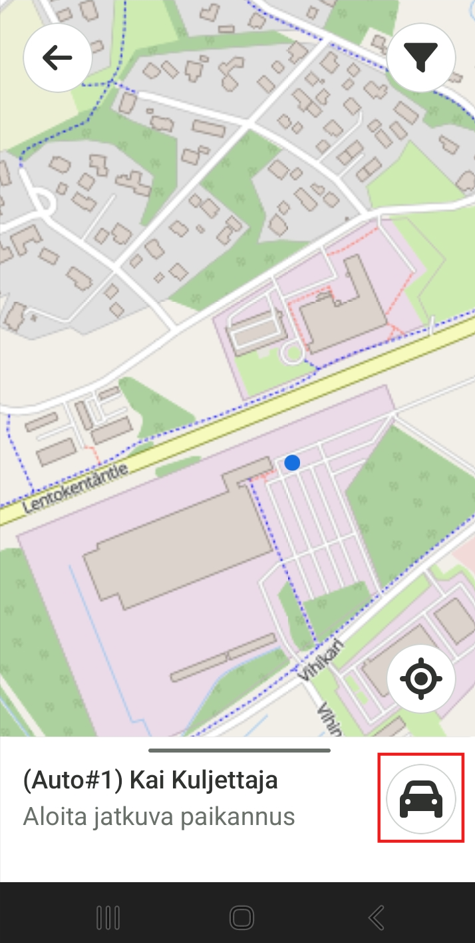
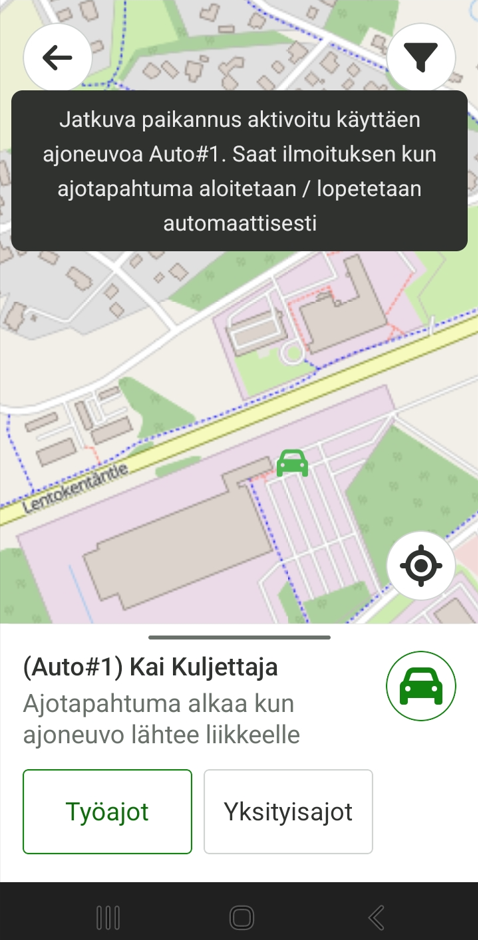
Ajotapahtumien tallennus on täysin automaattista eikä vaadi sovelluksen etualalla pitämistä, joten sovelluksen voi paikannuksen käynnistämisen jälkeen halutessaan laittaa taustalle. Ajotapahtuma alkaa kun laite on liikkunut vähintään 100 metriä. Ajotapahtuma puolestaan päättyy, kun laitteen liike on ollut vähäistä 10 minuutin ajan.
Ajoluokan vaihtaminen kesken ajotapahtuman lopettaa käynnissä olevan ajotapahtuman ja aloittaa uuden ajotapahtuman valitulla ajoluokalla.
Paikannus lopetetaan klikkaamalla karttanäkymän ajoneuvo-painiketta uudestaan. Samalla mahdollisesti käynnissä oleva ajotapahtuma päättyy.
Tämä ohje koskee Maxtech Pro™ -palvelua. Maxtech Easy™ käyttäjille on olemassa erilliset ohjeet.
Tämä toiminnallisuus kuuluu seuraaviin tuotteisiin ja vaatii toimiakseen seuraavat moduulit:
| TUOTTEET | moduulit |
|---|---|
| Laskutusrivit, -aineistot ja kateraportti™ | |
| Tiedoston nimi | N/A (palvelujen välinen tiedonsiirto) |
| Järjestelmien välinen tiedonsiirtotapa | Palvelujen välinen tiedonsiirto |
| Tiedostoformaatti | SOAP-kutsu |
| Merkistö | UTF-8 |
| Päivämääräformaatti | YYYY-MM-DD (esimerkiksi: 2024-12-09) |
| Desimaalierotin | piste (.) |
| Tuhaterotin | Ei käytössä |
| Maxtech-JÄRJESTELMÄN kenttä / HAETTU ARVO | Kohdejärjestelmän kenttä |
|---|---|
| Asiakasnumero | customernumber |
| Laskun pvm (valittavissa vientidialogissa) | invoicedate |
| Eräpäivä (laskun pvm +14 päivää) | duedate |
| 0 (nolla) | vatamount |
| 0 (nolla) | netamount |
| 0 (nolla) | amount |
| Viivästyskorko% (organisaatioasetuksista) | overdue_interest |
| Perintäesto (valittavissa vientidialogissa) | payment_control |
| ’email’, mikäli Asiakkaan sähköisen laskutuksen ovt-tunnus on validi sähköpostiosoite ’einvoice’, mikäli Asiakkaan sähköisen laskutuksen ovt-tunnus sekä välittäjätunnus on asetettu ’post’, jos kumpikaan em. ehdoista ei täyty | sendtype |
| false | autoconfirm |
| Laskutuksen lisätiedot (asiakkaan tiedoista) | freetext |
| Laskutusasiakkaan osoitetiedot, ks. erittely alla *) | invoice_buyer_address |
| Maxtech-JÄRJESTELMÄN kenttä | Kohdejärjestelmän kenttä |
|---|---|
| Asiakkaan / laskutusasiakkaan nimi | name |
| Asiakkaan / laskutusasiakkaan nimitarkenne | name2 |
| Asiakkaan / laskutusasiakkaan katuosoite | street |
| Asiakkaan / laskutusasiakkaan postinumero | postcode |
| Asiakkaan / laskutusasiakkaan postitoimipaikka | city |
| Asiakkaan tyyppi (mikäli asiakkaalla on Y-tunnus asetettuna, ’company’, muuten ’person’) | customertype |
| Asiakkaan sähköisen laskutuksen ovt-tunnus | einvoice_address |
| Asiakkaan sähköisen laskutuksen välittäjätunnus | einvoice_intermediator |
| Maxtech-JÄRJESTELMÄN kenttä / HAETTU ARVO | Kohdejärjestelmän kenttä |
|---|---|
| Tuotenumero (tuotteen tiedoista) | productcode |
| Nimike (tuotteen tiedoista) | productname |
| Määrä (tapahtuman laskutusrivin tiedoista) | invoiced_quantity |
| Laskurivin veroton á-hinta (tapahtuman laskurivin tiedoista) | unitprice |
| 0 (nolla) | discountpercent |
| Alv% (tuotteen tiedoista) | vatpercent |
| Veron osuus kokonaissummasta | vatamount |
| Veroton kokonaissumma | netamount |
| Verollinen kokonaissumma | amount |
| Kommentti laskuriville (tuotteen tiedoista) | freetext |
Tämä ohje koskee Maxtech Pro™ -palvelua. Maxtech Easy™ käyttäjille on olemassa erilliset ohjeet.
Lue täältä palkka-aineistosiirtojen yleiset ohjeet.
Tämä toiminnallisuus kuuluu seuraaviin tuotteisiin ja vaatii toimiakseen seuraavat moduulit:
| TUOTTEET | moduulit |
|---|---|
| TES-tulkinta, lisäpalkkarivit ja palkka-aineistot™ | |
| Tiedoston nimi | YYYYMMDDhhmmss_schema.csv (esimerkiksi: 20220804120146_schema.csv) Tiedostonimi voidaan muodostaa tarpeiden mukaiseksi vientiasetuksilla. |
| Järjestelmien välinen tiedonsiirtotapa | Tiedostopohjainen siirto, ladataan käyttäjän koneelle ja viedään manuaalisesti kohdejärjestelmään. Voidaan myös lähettää suoraan sähköpostilla tai konfiguroida sftp-suorasiirto kohdepalvelimeen. |
| Tiedostoformaatti | Kiinteäpaikkainen csv-formaatti |
| CSV-kenttien erotin | puolipiste (;) |
| Merkistö | ISO-8859-1 |
| Päivämääräformaatti | D.M.YYYY (esimerkiksi 4.8.2024) |
| Desimaalierotin | Pilkku (,) |
| Tuhaterotin | Ei käytössä |
| Kenttien otsikot | Ei käytössä |
| Kenttien järjestys | Kiinteä |
| Sarake | Maxtech-JÄRJESTELMÄN kenttä | SD WORX –kenttä |
|---|---|---|
| A | Maksuryhmänumero (Henkilön aktiivisen työsopimuksen tiedoista) | maksuryhma |
| B | Henkilönumero (Henkilön tiedoista) | henkilonumero |
| C | Schema-palkkalajinumero (Palkkalajin asetuksista) | palkkalaji |
| D | Palkkarivin tunnit | tunnit |
| E | Tapahtuman päivämäärä | alku_pvm |
| F | Tapahtuman päivämäärä | loppu_pvm |
| G | Tapahtumaan liitetyn kohteen numero | toimintayksikko |
Tämä ohje koskee Maxtech Pro™ -palvelua. Maxtech Easy™ käyttäjille on olemassa erilliset ohjeet.
Tämä toiminnallisuus kuuluu seuraaviin tuotteisiin ja vaatii toimiakseen seuraavat moduulit:
| TUOTTEET | moduulit |
|---|---|
| TES-tulkinta, lisäpalkkarivit ja palkka-aineistot™ Työaika+™ | SD Worx tapahtumasiirto |
| Tiedoston nimi | Oletuksena sd_worx_absences_{timestamp}.csv / sd_worx_holidays_{timestamp}.csv, kustomoitavissa asetuksilla |
| Järjestelmien välinen tiedonsiirtotapa | Tiedostopohjainen siirto, ladataan käyttäjän koneelle ja viedään manuaalisesti kohdejärjestelmään. Tiedosto voidaan myös siirtää SFTP:llä / sähköpostilla haluttuun osoitteeseen, jolloin sitä ei tarvitse ladata koneelle. |
| Tiedostoformaatti | Csv |
| CSV-kenttien erotin | Puolipiste (;) |
| Desimaalierotin | Pilkku (,) |
| Merkistö | ISO-8859-1 |
| Päivämääräformaatti | D.M.YYYY (esimerkiksi 13.5.2024) |
| Kenttien otsikot | Ei käytössä |
| Kenttien järjestys | Kiinteä |
| Maxtech-JÄRJESTELMÄN kenttä | Kohdejärjestelmän kenttä |
|---|---|
| Maksuryhmänumero (Henkilön aktiivisen työsopimuksen tiedoista) | maksuryhma |
| Henkilönumero (Henkilön tiedoista) | henkilonumero |
| Poissaolo- / lomajakson alkupvm | alku_pvm |
| Poissaolo- / lomajakson loppupvm | loppu_pvm |
| Tapahtuman koodi (Aikatapahtumatyypin tiedoista) | syy_koodi |
| Tyhjä | muistilista |
| Poissaolotapahtumien yhteenlaskettu kesto tunteina, kahden desimaalin tarkkuudella | kesto_deslukuna |
| Maxtech-JÄRJESTELMÄN kenttä | Kohdejärjestelmän kenttä |
|---|---|
| Maksuryhmänumero (Henkilön aktiivisen työsopimuksen tiedoista) | maksuryhma_tunnus |
| Henkilönumero (Henkilön tiedoista) | henkilonumero |
| Lomien siirrossa lomamääräytymisvuosi (mikäli alkupvm:n kuukausi on tammi-huhtikuu, alkupvm:ää edeltävä vuosi, muuten alkupvm:n vuosi), tyhjä poissaolojen siirrossa | lomavuosi |
| Poissaolo- / lomajakson alkupvm | alku_pvm |
| Poissaolo- / lomajakson loppupvm | loppu_pvm |
| Tapahtuman koodi (Aikatapahtumatyypin tiedoista) | tyyppi |
Ajoneuvopaikannustuoteperheeseen kuuluu Ajoneuvopaikannus™, Hiekoitus- ja aurauspäiväkirja™ sekä Automaattinen ajopäiväkirja™. Lisätuote Ajoneuvopaikannus+™ joka täydentää ajoneuvopaikannustuoteperheen perustuotteita.
Ajoneuvopaikannus perustuu GPS-paikkatietoon, jota ajoneuvoon asennettu paikannin vastaanottaa ja lähettää palvelimelle. Ajotiedot tallentuvat järjestelmään automaattisesti, ja niitä voi tarkastella ajopäiväkirjasta tai muilta raporteilta. Ajoraportin voi tilata sähköpostiin viikoittain tai kuukausittain; raportti sisältää kaikki verottajan vaatimat tiedot. Tuotteesta riippuen ajot voi eritellä ajoluokittain, kuten yksityis- ja työajot tai erikoistuneet ajot kuten hiekoitus, auraus ja siirtoajo. Raportteja on saatavilla myös eri käyttötarkoituksiin, kuten kohdekäynnit ja kohteiden yhteenvetoraportit. Automaattisesta ajopäiväkirjasta voi luoda matkalaskun, joka sisältää ajoluokan mukaisen km-korvauksen, päiväraha- ja ateriakorvaukset. Kaikissa tuotteissa ajoneuvoja voi seurata reaaliajassa tai valitulla aikavälillä karttanäkymässä.
Tässä artikkelissä käydään läpi eri tuotteet ja niiden ominaisuudet.
| Ajoneuvopaikannus™ | Hiekoitus- ja Aurauspäiväkirja™ | Automaattinen ajopäiväkirja™ | |
| Ajoneuvon reaaliaikainen paikannus | ✅ | ✅ | ✅ |
| Verottajan vaatimukset täyttävä ajopäiväkirja | ✅ | ✅ | ✅ |
| Reittihistoria, ajoraportti ja kohdekäynnit | ✅ | ✅ | |
| Asiakkaat ja kohteet | ✅ | ✅ | |
| Ajoluokat | ✅ | ✅ | |
| Km-korvausten laskenta | ✅ | ✅ | |
| Kohderaportti | ✅ | ||
| Kohteiden yhteenvetoraportti | ✅ | ||
| Matkalaskut, päivärahat ja ateriakorvaukset | ✅ | ||
| Optio: Ajoneuvopaikannus+™ -laajennus – Kuljettajan tunnistus – Liike- ja aluevalvonta – Reittiraportit | Lisämaksullinen | ||
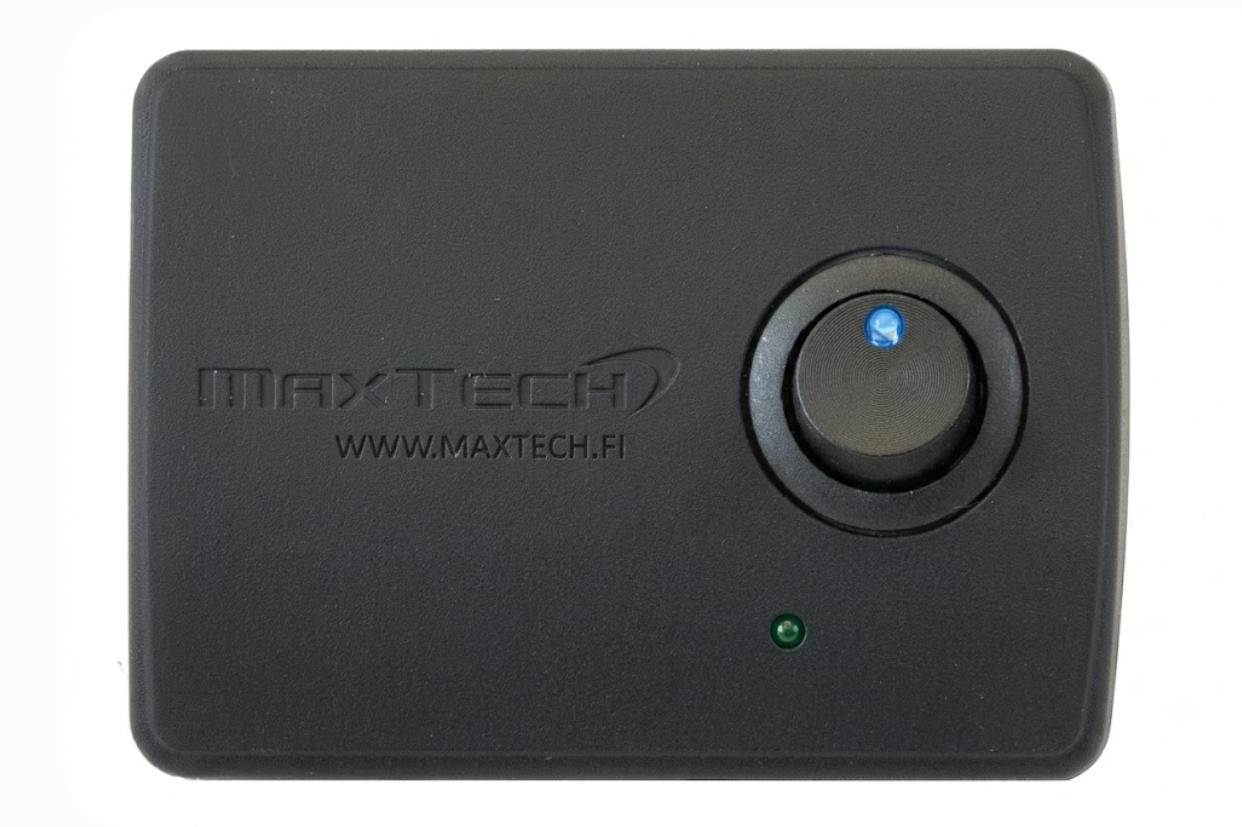
Ajoneuvopaikanninlaite toimitetaan valmiiksi määriteltynä ja kytketään ajoneuvoon mukana toimitettavalla virtajohdolla, josta on useita vaihtoehtoja. Paikannin voidaan asentaa huomaamattomasti koelaudan alle. Jos paikantimessa on kytkin ajoluokan valintaan, tämä tulee ottaa huomioon asennuksen yhteydessä.
Voit lisätä tai muokata ajoneuvon määrityksiä valikossa Hallinta > Paikannus ja kalustonhallinta > Ajoneuvot > Lisää/muokkaa. Kuljettajien lisäykset tai muutokset onnistuvat valikosta Hallinta > Henkilöstö > Lisää/muokkaa. Jos haluat siirtää paikantimen toiseen ajoneuvoon, ohjeet löydät täältä.
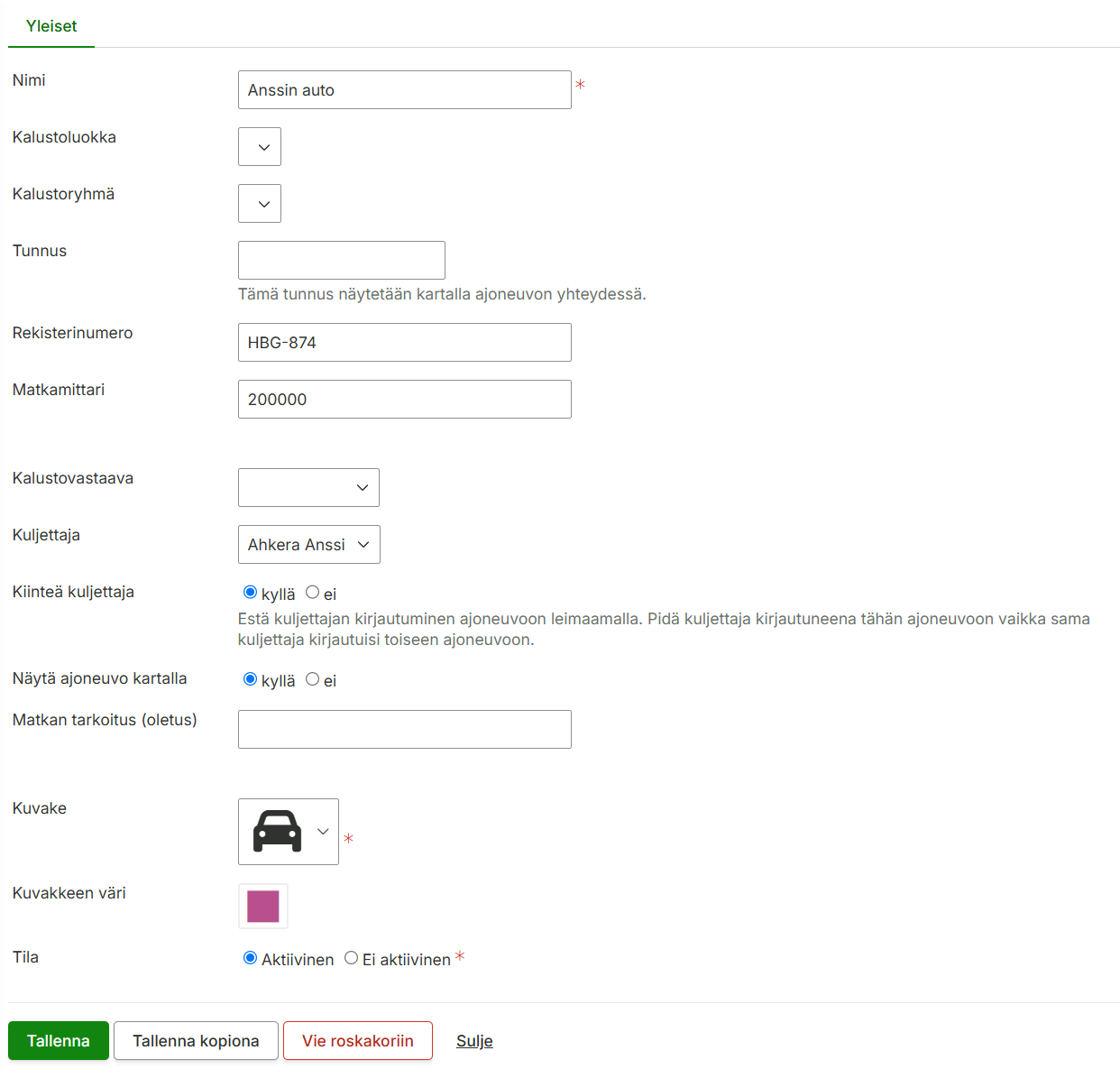
Ajoneuvopaikannus™ -tuotteella näet ajoneuvosi sijainnit reaaliaikasesti karttanäkymässä. Ajotiedot tallentuvat järjestelmään verottajan vaatimukset täyttävälle ajopäiväkirjalle. Ajopäiväkirjan voi tilata suoraan sähköpostiin viikoittain tai kerran kuussa.
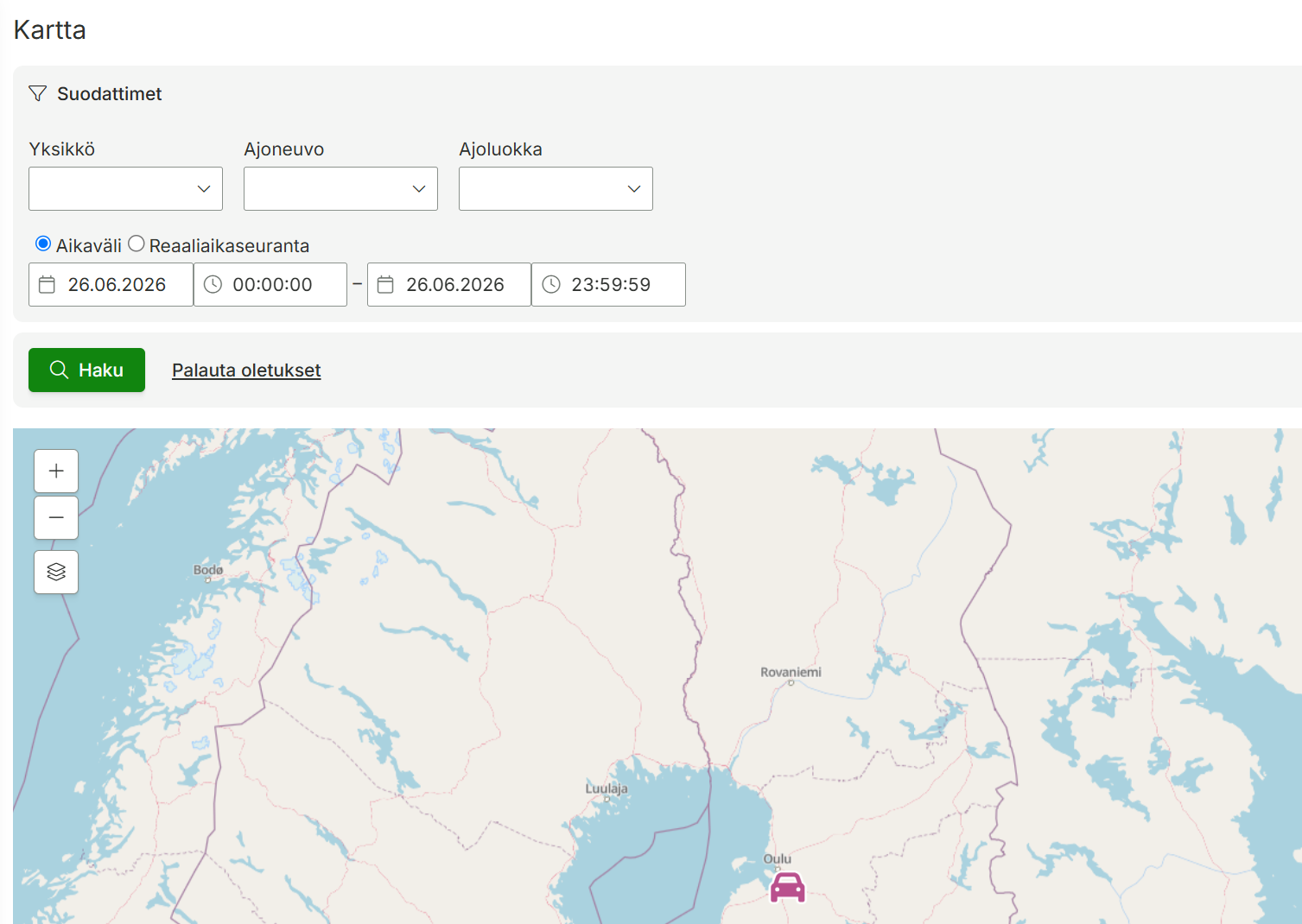
Karttanäkymästä voit helposti seurata kaikkien yrityksen ajoneuvojen sijaintia, oli niitä yksi tai sata! Pääset karttanäkymään valikosta valitsemalla Kartta. Voit suodattaa näkymää reaaliajassa, jolloin reitit näytetään viimeisen tunnin ajalta, tai valitsemalla haluamasi aikavälin. Klikkaamalla ajoneuvon kuvaketta saat lisätietoja ajoneuvosta.
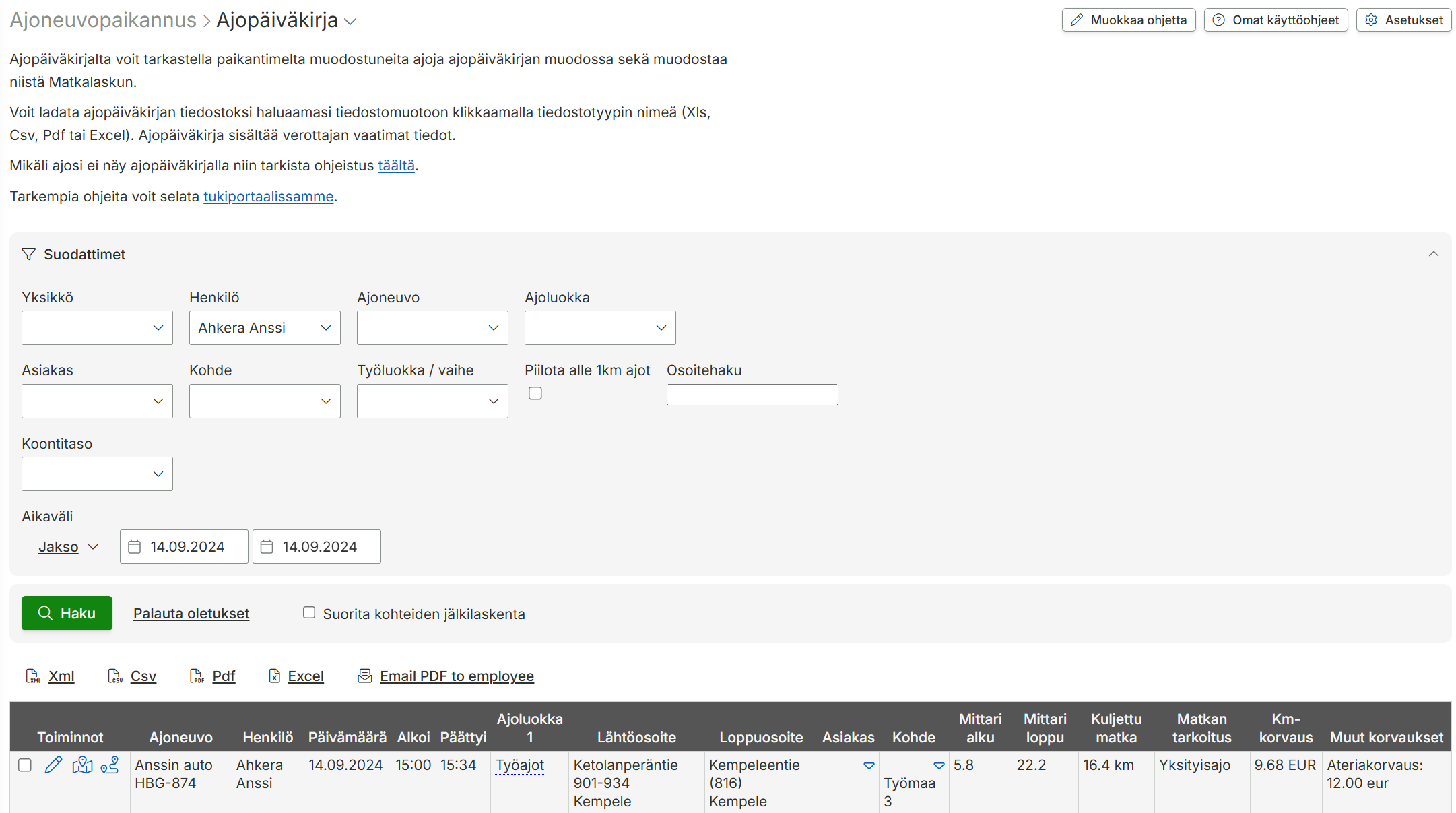
Ajopäiväkirjaa voi tarkastella valikossa Ajoneuvopaikannus > Ajopäiväkirja. Sivulla voit suodattaa halutut ajot ja muokata esimerkiksi ajoluokkaa tai matkan tarkoitusta. Ajopäiväkirjan voi ladata PDF- tai Excel-tiedostona
Automaattinen ajopäiväkirja™ tallentaa ajot automaattisesti järjestelmään ja ne voidaan luokitella työ- ja yksityisajoiksi paikantimen keinukytkimellä. Ajoja voi tarkastella verottajan vaatimukset täyttävästä ajopäiväkirjasta ja raportin voi tilata sähköpostiin viikoittain tai kuukausittain.
Maxtech-mobiilisovelluksen käyttöoikeus sisältyy tuotteeseen. Mobiilisovelluksen käyttöönottoon sekä ajopäiväkirjan käyttöön on omat ohjeet.
Automaattinen ajopäiväkirja™ mahdollistaa matkalaskujen luomisen sisältäen ajoluokan mukaisen kilometrikorvauksen, päivärahojen ja ateriakorvausten laskennan. Tämä toiminnallisuus edellyttää, että käyttäjälle on määritelty tukikohta, kuten koti tai työpaikka. Matkalaskut löytyvät web-järjestelmän Matkalaskut-sivulta.
Hiekoitus- ja aurauspäiväkirja on erityisesti katujen ja pihojen kunnossapitotöihin suunniteltu ratkaisu, joka mahdollistaa tapahtumien automaattisen keräämisen, lisätietojen syöttämisen sekä helpon raportoinnin.
Kohteet ovat olennaisia kunnossapitotöiden raportoinnissa, joten ne kannattaa lisätä heti alussa. Kohteiden lisääminen onnistuu helposti karttanäkymässä. Lisätyt kohteet näkyvät kartalla alueina ja löytyvät myös valikosta kohdasta ”Hallinta > Kohteet”.
Ajoreittiraportista saat tietoa reitin nopeuksista ja paikkatiedoista. Kohderaportilla voit puolestaan luoda yksityiskohtaisen raportin kohdekäyntien määrästä, kohteissa vietetystä ajasta ja kuljetuista matkoista.
Saatavilla ajoneuvopaikannus- ja automaattinen ajopäiväkirja -tuotteisiin.
Ajoneuvopaikannus+™ lisätuote täydentää ajoneuvopaikannustuoteperheen perustuotteita, joita ovat Ajoneuvopaikannus™, Hiekoitus- ja aurauspäiväkirja™ sekä Automaattinen ajopäiväkirja™.
Ajoneuvopaikannus+™ lisätuote mahdollistaa kuljettajan tunnistamisen useilla eri tavoilla, kuten leimaamalla NFC-tagin tai lukemalla QR-koodin Maxtech-mobiilisovelluksella tai asettamalla kuljettajan tunnisteen iButton-lukijaan.
Kuljettajaksi kirjautuminen NFC-leimauksen avulla -toiminnosta kerrotaan tarkemmin omassa ohjeartikkelissa.
Kuljettajaksi kirjautuminen henkilötunnisteen avulla -toiminnosta kerrotaan tarkemmin omassa ohjeartikkelissa.
Kuljettajan tunnistuksen yhteyteen on saatavilla erillinen summeri, joka ilmoittaa kuljettajan puuttumisen.
Saatavilla ajoneuvopaikannus- ja automaattinen ajopäiväkirja-tuotteisiin.
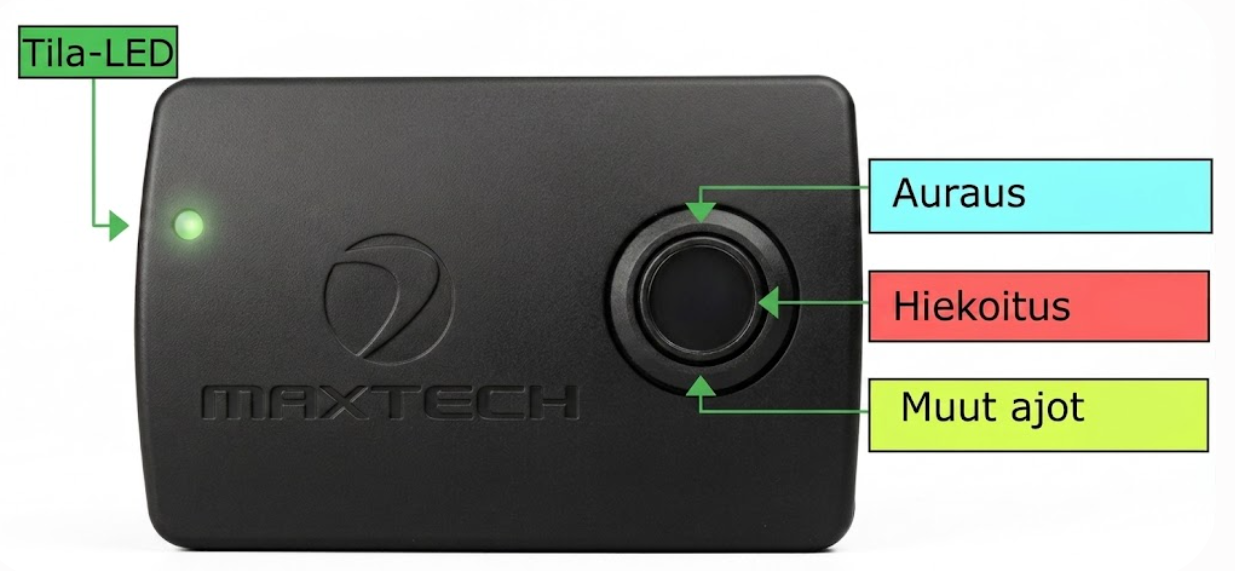
Paikantimeen saatavilla 1-8 ajoluokan kytkimiä tai useita kytkimiä päällekkäisten ajoluokkien kirjaamiseen (esim. km-korvaus + matkustaja). Ajoluokat määritellään paikantimelle tilauksen yhteydessä.
Saatavilla automaattinen ajopäiväkirja-tuotteisiin.
Aluevalvonnan avulla saat ilmoituksen ajoneuvon saapuessa tai poistuessa karttakohteen alueen sisältä.
Ensin lisätään valvottava Kohde, eli alue mitä halutaan valvoa. Kohteiden määrittämisestä kerrotaan tarkemmin omassa ohjeartikkelissa.
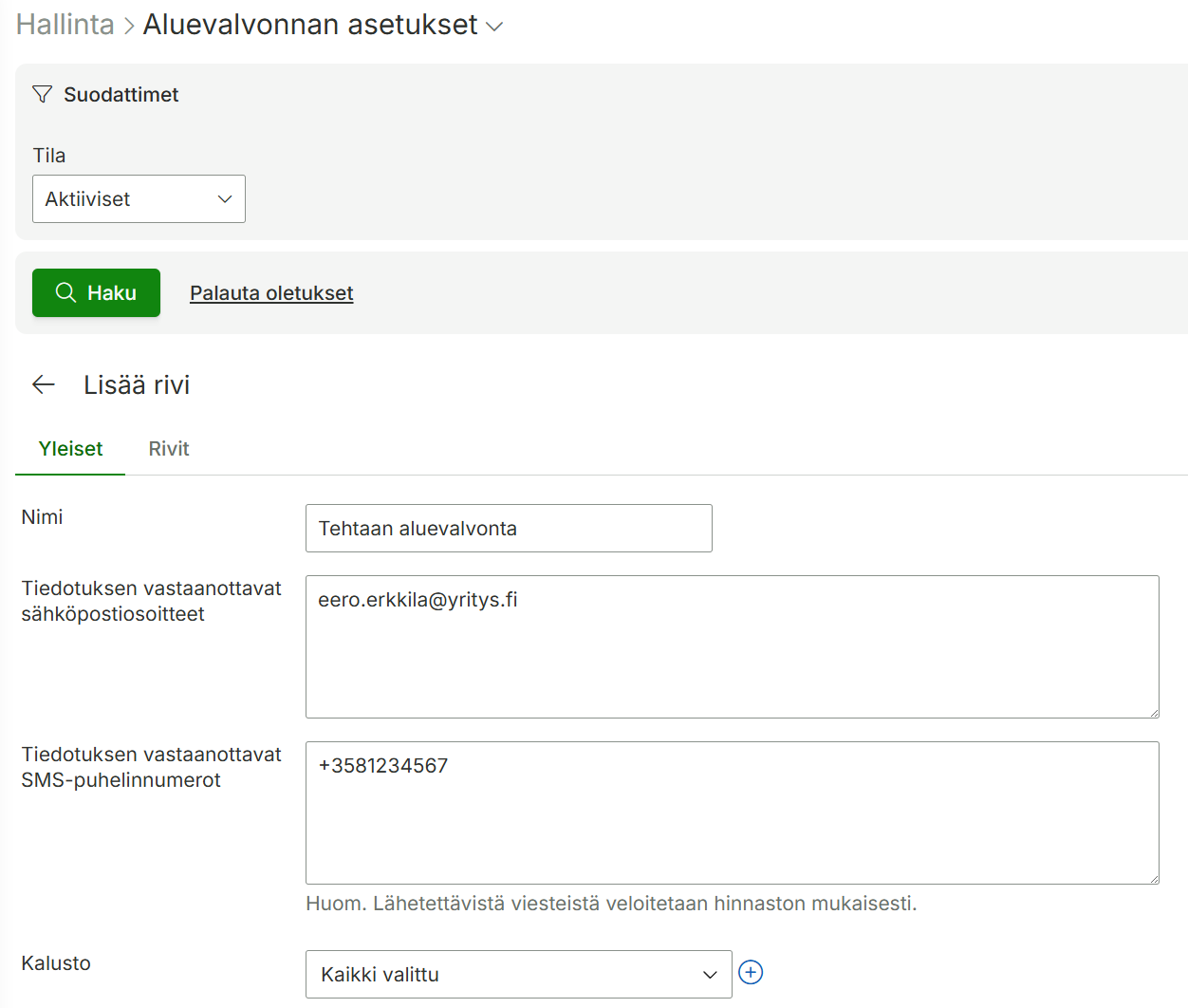
Aluevalvonnan asetukset määritellään valikossa Hallinta > Paikannus ja kalustonhallinta > Valvonta > Aluevalvonnan asetukset.
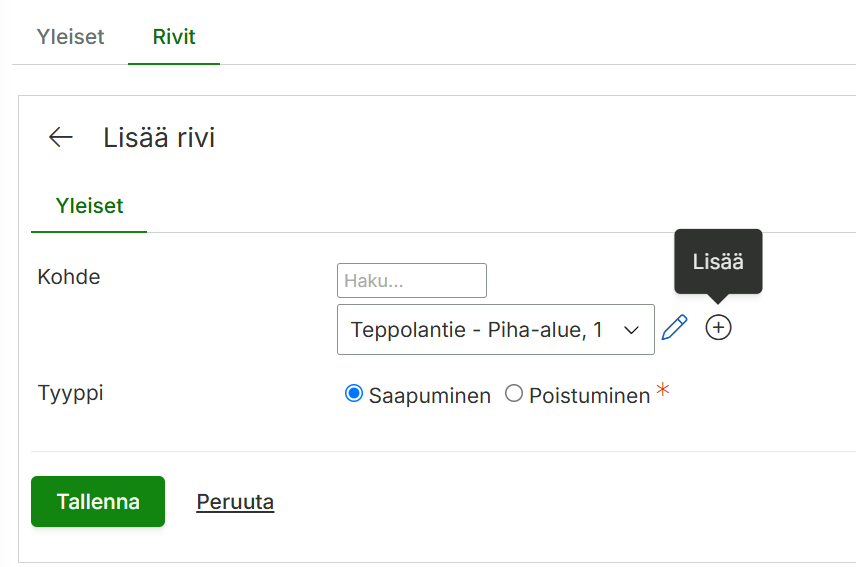
2. Siirry Rivit-välilehdelle ja määritä kohde sekä valitse tiedotustyypiksi Saapuminen tai Poistuminen.
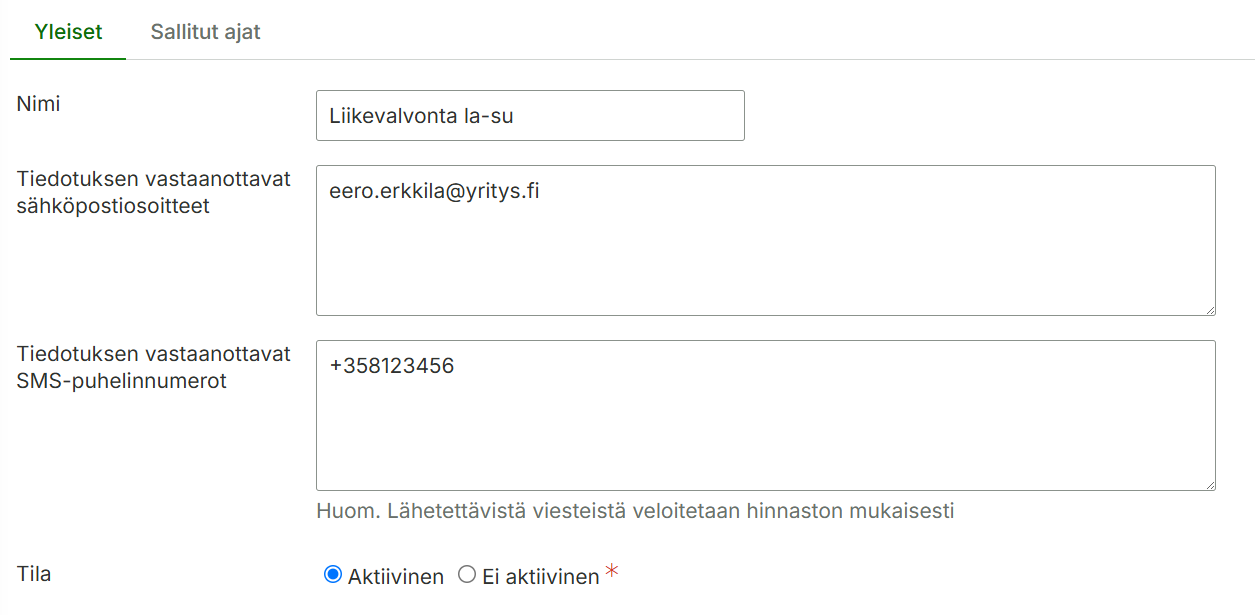
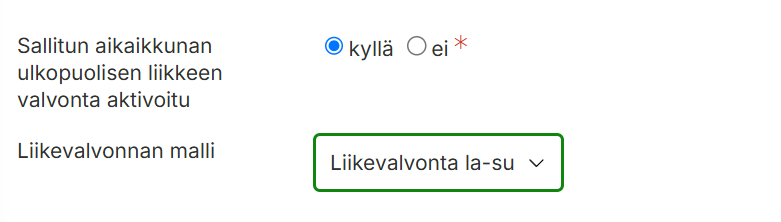
Liikevalvonta hälyttää, jos ajoneuvo liikkuu sallitun aikaikkunan ulkopuolella. Voit määritellä liikevalvonnan asetukset valikossa Hallinta > Paikannus ja kalustonhallinta > Valvonta > Liikevalvonnan asetukset > Lisää.
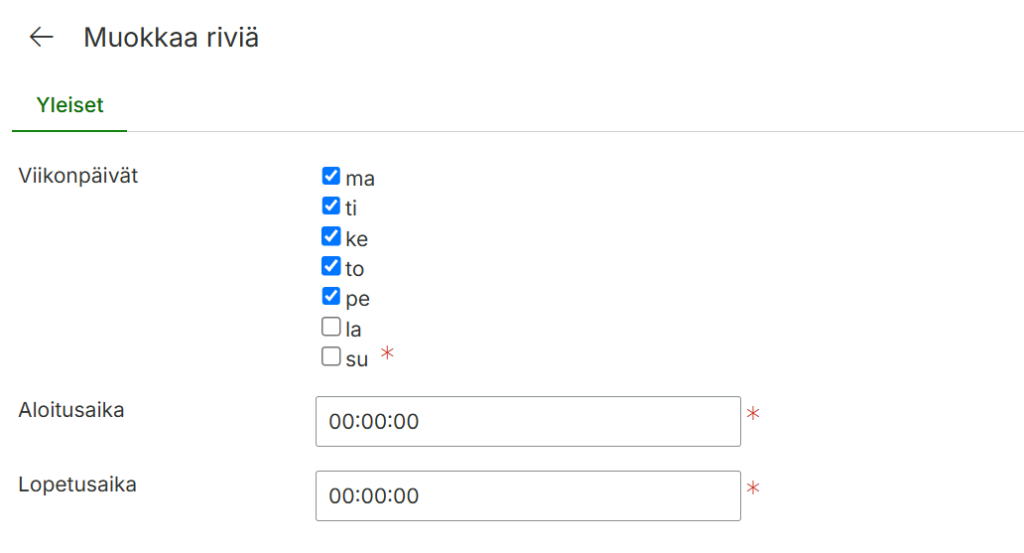
Aseta sen jälkeen valvonta haluamallesi paikantimelle kohdassa Hallinta > Paikannus ja kalustonhallinta > Paikantimet > Muokkaa > Paikantimen valvonta -välilehti.
Maxtech Pro™
| tuotteet | moduulit |
|---|---|
| Automaattinen ajopäiväkirja™ Matkalaskut™ | Ajopäiväkirja (mobiili) Ajon manuaalinen lisäys (mobiili) |
Maxtech-mobiilisovelluksen ajopäiväkirja tarjoaa mahdollisuuden tarkastella ajotapahtumia valitulla aikavälillä. Käyttäjä voi muokata tietoja, kuten ajoneuvoa, ajoluokkaa, seurantatasoja sekä matkan tarkoitusta, mikä tekee ajopäiväkirjan hallinnasta joustavaa.
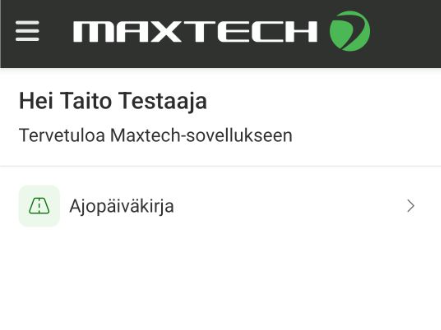
Mobiilisovelluksen päänäkymästä pääsee ajopäiväkirjaan.
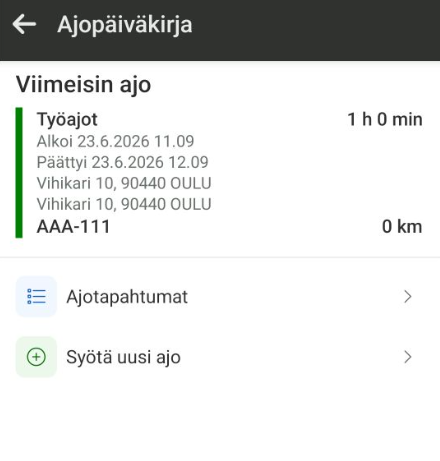
Ajopäiväkirja-näkymässä näkyy viimeisin ajo sekä Ajotapahtumat ja Syötä uusi ajo -toiminnot.
Ajotapahtumat-näkymää voi suodattaa halutun aikavälin sekä tarvittaessa tietyn ajoluokan mukaan klikkaamalla yläpalkin suodattimia.
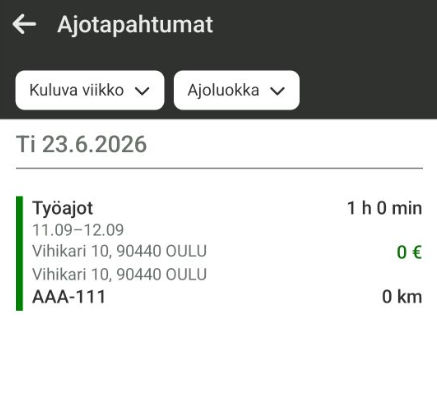
Ajotapahtumat-listalta voi klikata ajotapahtuman muokkaus-näkymään.
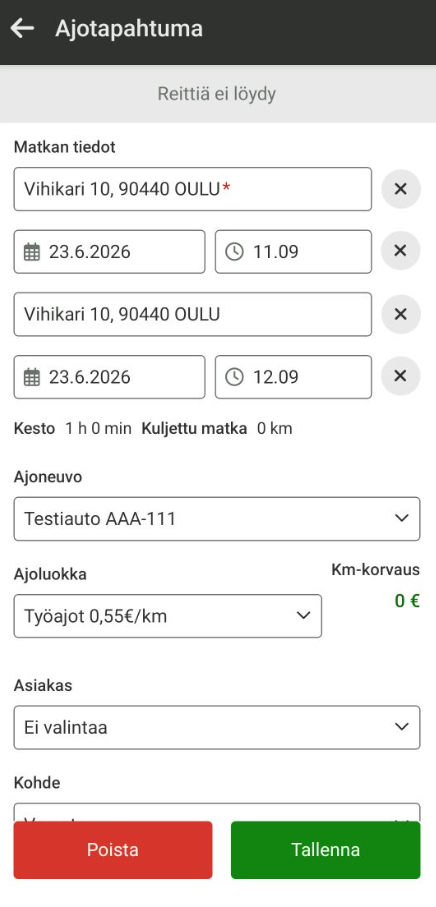
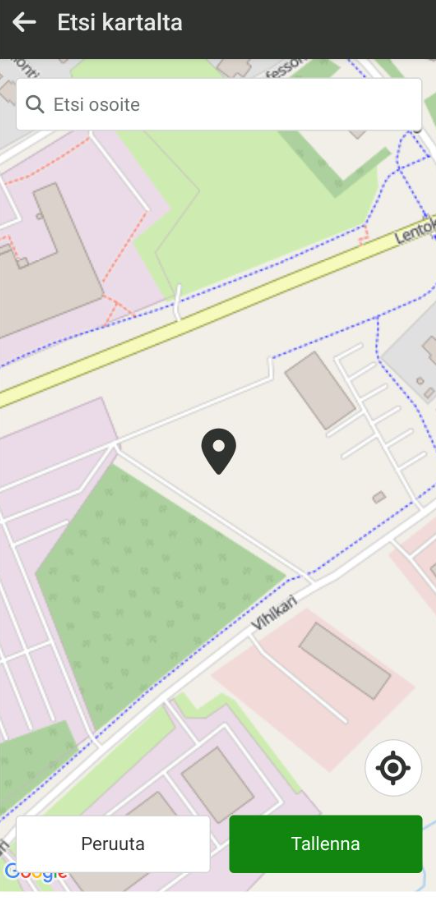
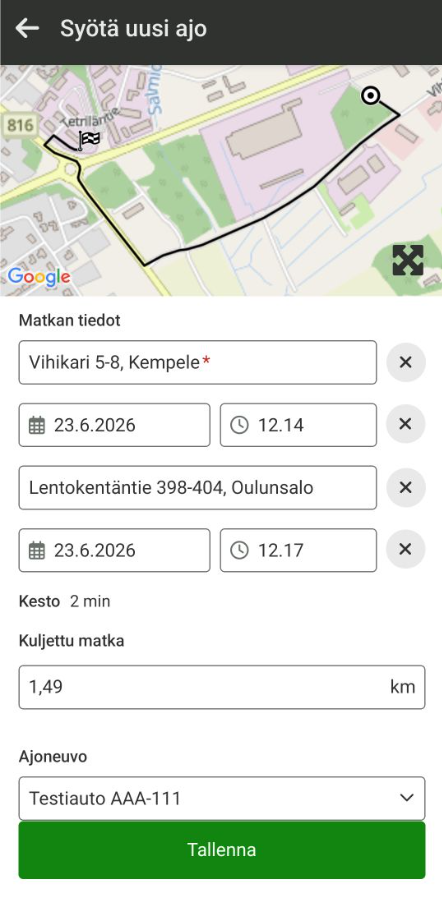
Manuaalisia ajotapahtumia voi lisätä klikkaamalla Syötä uusi ajo -painiketta. Maxtech-mobiilisovellus lisää ajoreitin automaattisesti valittujen lähtö- ja loppuosotteiden välille lyhimmän reitin perusteella.
Klikkaamalla ”Lähtöosoite”-kenttää sovellus paikantaa nykyisen sijaintisi, jonka voit tallentaa klikkaamalla ”Tallenna”-painiketta. Voit myös liikuttaa karttaa tai käyttää osoitehakua ja tallentaa lähtöosoitteen manuaalisesti. Loppuosoitteen tallennus toimii vastaavasti.
Kuljettua matkaa ja kestoa voi muokata, mikäli se on tarpeen. Lisäksi voi valita tarvittavat seurantatasot sekä kirjata matkan tarkoituksen ja tallentaa.
Tämä ohje koskee Maxtech Pro™ -palvelua. Maxtech Easy™ käyttäjille on olemassa erilliset ohjeet.
Tämä toiminnallisuus kuuluu seuraaviin tuotteisiin ja vaatii toimiakseen seuraavat moduulit:
| TUOTTEET | moduulit |
|---|---|
| Laskutusrivit, -aineistot ja kateraportti™ | Talenom myyntilaskut |
| Tiedoston nimi | N/A (palvelujen välinen tiedonsiirto) |
| Järjestelmien välinen tiedonsiirtotapa | Palvelujen välinen tiedonsiirto |
| Tiedostoformaatti | xml |
| Merkistö | UTF-8 |
| Päivämääräformaatti | YYYY-MM-DD (esimerkiksi: 2022-06-22) |
| Desimaalierotin | piste (.) |
| Tuhaterotin | Ei käytössä |
Pakolliset tiedot merkitty tähdellä (*)
| Maxtech-JÄRJESTELMÄN kenttä | Kohdejärjestelmän kenttä |
|---|---|
| Client ID (organisaation integraatioasetuksista) | CLIENT_ID * |
| Kuluva päivä | INVOICE_DATE * |
| Eräpäivä, lasketaan ensisijaisesti asiakkaan laskutustiedoissa ja toissijaisesti organisaation asetuksissa olevan maksuehdon perusteella (kuluva päivä + maksuehto) | DUE_DATE * |
| Tilausnumero (työn tiedoista) | ORDER_NUMBER |
| Viitteemme (Laskulla) (asiakkaan tiedoista) | OUR_REFERENCE |
| Viitteenne (Laskulla) (asiakkaan tiedoista) | YOUR_REFERENCE |
| Maksuehto, ensisijaisesti asiakkaan laskutustiedoista ja toissijaisesti organisaation asetuksista | DNET * |
| Viivästyskorko, ensisijaisesti asiakkaan laskutustiedoista ja toissijaisesti organisaation asetuksista | OVERDUEINTEREST |
| Huomautusaika, ensisijaisesti asiakkaan laskutustiedoista ja toissijaisesti organisaation asetuksista | REMARKTIME * |
| Lähetystapa, päätellään asiakkaan laskutustiedoista / vientidialogissa annetuista asetuksista – Jos vientidialogissa on valittu Tallenna luonnoksena => 0 (manuaalinen hyväksyntä ja lähetys Talenomista, oletuksena valittuna) – Muutoin, jos asiakkaan Sähköisen laskutuksen ovt-tunnus -kenttään on syötetty sähköpostiosoite => 4 (lasku lähetetään automaattisesti ovt-tunnus -kenttään syötettyyn sähköpostiosoitteeseen) – Muutoin, jos asiakkaan Sähköisen laskutuksen ovt-tunnus ja välittäjätunnus on asetettu => 1 (lasku lähetetään automaattisesti ovt-tunnus -kenttään syötettyyn verkkolaskuosoitteeseen) – Muussa tapauksessa => 2 (lasku lähetetään automaattisesti paperilaskuna asiakkaan laskutusosoitteeseen) | SHIPMODE * 0 (= Tulostus) 1 (= Postituspalvelu verkkolasku) 2 (= Postituspalvelu paperilasku) 4 (= Sähköpostilähetys) |
| Päätellään asiakkaan Y-tunnuksen perusteella – Jos asiakkaalle asetettu validi Y-tunnus => 0 – Muutoin => 1 | CUSTOMER_TYPE 0 (= Yritysasiakas) 1 (= Yksityisasiakas) |
| Laskun siirto factoring-rahoitusyhtiölle Vientidialogissa voidaan valita käytetäänkö factoringia vai ei. Rahoitusyhtiökumppani täytyy olla valittuna organisaation integraatioasetuksissa jotta tätä voidaan käyttää. (Laskutusraportti -> hammasrataskuvake oikealla ylhäällä -> Integraatioasetukset -> Talenom rahoitusyhtiökumppani) | FACTORING 1 = Nordea 2 = Pohjola 3 = Danske 4 = Handelsbanken 5 = Ropo Finance 6 = Noja Rahoitus 7 = Aktia 8 = Svea 9 = Alisa Pankki |
Jos asiakasta ei löydy välitettävillä tiedoilla, se perustetaan Talenomin järjestelmään. Jos tiedoissa on eroja, Talenomin järjestelmässä olevat tiedot ylikirjoitetaan.
| Maxtech-JÄRJESTELMÄN kenttä | Kohdejärjestelmän kenttä |
|---|---|
| Asiakasnumero (asiakkaan tiedoista) | NUMBER * |
| Nimi (asiakkaan tiedoista) | NAME * |
| Nimitarkenne (asiakkaan tiedoista) | NAME_EXT |
| Asiakkaan saatavatilinumero, oletuksena 1701. Voidaan muuttaa 5.9.2024 alkaen Integraatioasetuksissa (Laskutusraportti -> hammasrataskuvake oikealla ylhäällä -> Integraatioasetukset -> Talenom -> Asiakkaan saatavatilinumero) | ACCOUNTS_RECEIVABLE * |
| Ensisijaisesti laskutusosoitteen katuosoite asiakkaan laskutustiedoista, toissijaisesti asiakkaan yleisen osoitteen katuosoite | INVOICE_ADDRESS -> STREET_ADDRESS * |
| Ensisijaisesti laskutusosoitteen postinumero asiakkaan laskutustiedoista, toissijaisesti asiakkaan yleisen osoitteen postinumero | INVOICE_ADDRESS -> POSTAL_CODE * |
| Ensisijaisesti laskutusosoitteen postitoimipaikka asiakkaan laskutustiedoista, toissijaisesti asiakkaan yleisen osoitteen postitoimipaikka | INVOICE_ADDRESS -> POST_OFFICE * |
| Jos SHIPMODE (laskun tiedoissa) on 4 => 1 | INVOICE_ADDRESS -> USE_EMAILBILLING |
| Jos SHIPMODE (laskun tiedoissa) on 4 => Sähköisen laskutuksen ovt-tunnus (asiakkaan tiedoista) | INVOICE_ADDRESS -> EMAILBILLING_ADDRESS |
| Kiinteästi FI | INVOICE_ADDRESS -> COUNTRY * |
| ALV-tunnus, muodostetaan asiakkaan Y-tunnuksesta, mikäli se on validi Y-tunnus | VAT_ID |
| Y-tunnus (asiakkaan tiedoista) | BUSINESS_ID |
| Muu puhelin (asiakkaan tiedoista) | PHONE |
| Matkapuhelin (asiakkaan tiedoista) | MOBILE |
| Sähköposti (asiakkaan tiedoista) | |
| Jos SHIPMODE (laskun tiedoissa) on 1 => Sähköisen laskutuksen ovt-tunnus (asiakkaan tiedoista) | EINVOICEID |
| Jos SHIPMODE (laskun tiedoissa) on 1 => Sähköisen laskutuksen välittäjätunnus (asiakkaan tiedoista) | INTERMEDIATOR |
| Kiinteästi fi-FI | INVOICE_LANGUAGE * |
| Laskutuksen lisätiedot (asiakkaan tiedoista) | CUSTOMER_MESSAGE |
Mikäli asiakkaan asetuksissa on määritelty Laskutuslisä (tuote), lisätään jokaiselle laskulle laskurivi, jolla 1kpl määriteltyä tuotetta.
| Maxtech-JÄRJESTELMÄN kenttä | Kohdejärjestelmän kenttä |
|---|---|
| Tuotenumero (tuotteen tiedoista) | PRODUCT_NUMBER * |
| Nimike (tuotteen tiedoista) | PRODUCT_NAME * |
| Kuvaus (tuotteen tiedoista) | PRODUCT_INFO * |
| Määrä (tapahtuman laskutusrivin tiedoista) | QUANTITY * |
| Yksikkö (tuotteen tiedoista, esim. kpl) | UNIT |
| Veroton yksikköhinta (tapahtuman laskurivin tiedoista) | PRICEPERUNIT * |
| Kiinteä arvo 0 | DISCOUNT_PERCENTAGE * |
| Alv% (tuotteen tiedoista) | VAT_RATE * |
| Laskuriveille kiinteä arvo 0. Kommenttiriveille (käytetään esim. koontilaskujen otsikkoriveissä) arvo 1. | ROW_TYPE * |
| Kirjanpidon veroton myyntitili (tuotteen tiedoista), jos tuotteen Alv% = 0. Muille tuotteille Kirjanpidon verollinen myyntitili (tuotteen tiedoista). | SALES_ACCOUNT_NUMBER * |
| Mikäli organisaation Talenom-integraatioasetuksissa on valittu Siirrä kustannuspaikka viennissä -> Tapahtumaan liitetyn Kustannuspaikan numero | COST_CENTER_CODE |
| Mikäli organisaation Talenom-integraatioasetuksissa on valittu Siirrä kustannuspaikka viennissä -> Tapahtumaan liitetyn Kustannuspaikan nimi | COST_CENTER_INFO |