Maxtech-mobiilisovellukseen voidaan aktivoida käyttäjäkohtaisella NFC-tunnisteella kirjautuminen. Tämä helpottaa ja nopeuttaa yhteiskäyttölaitteeseen kirjautumista, koska käyttäjätunnusta ja salasanaa ei tarvitse syöttää. Tässä artikkelissa käydään läpi tämän toiminnallisuuden käyttöönottamiseen tarvittavat asiat.
Käyttöönotossa pääkäyttäjä määrittelee seuraavat asetukset
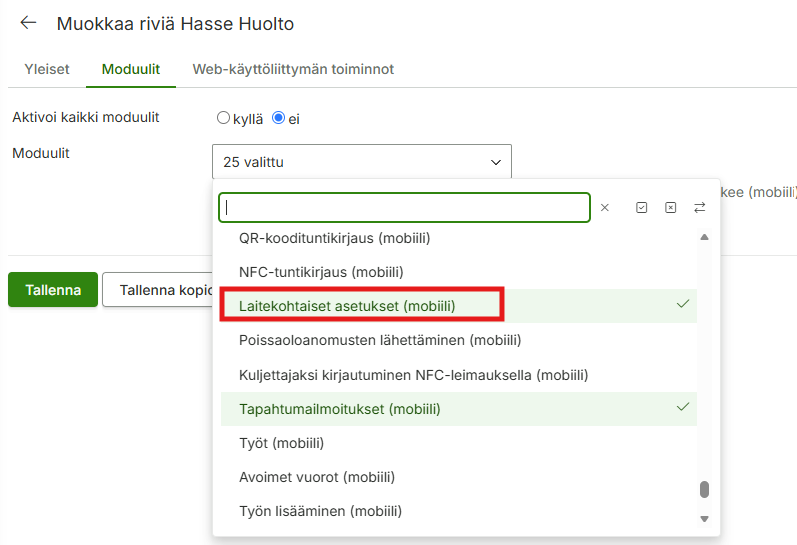
Yhteiskäyttölaitteen käyttäjien toimintoprofiilille lisätään seuraava moduuli: Laitekohtaiset asetukset (mobiili).
2. Käyttäjätunnisteiden lisääminen ja määrittäminen
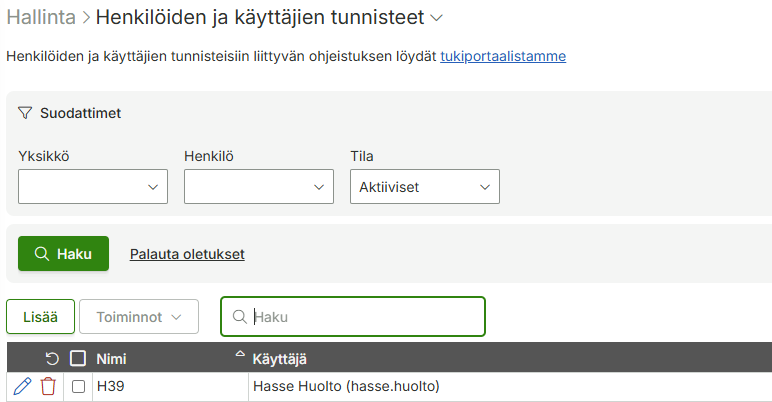
Mikäli käyttäjätunnisteita ei ole vielä lisätty järjestelmään, lisää ne tarvittaessa valikon kohdasta Hallinta > Laitteet ja tunnisteet > Henkilöiden ja käyttäjien tunnisteet.
Määritä käyttäjätunnisteille henkilö ja käyttäjä. Anna tunnisteet kyseisille henkilöille käyttöön.
3. Salli tunnisteella kirjautuminen mobiilisovelluksen asetuksista
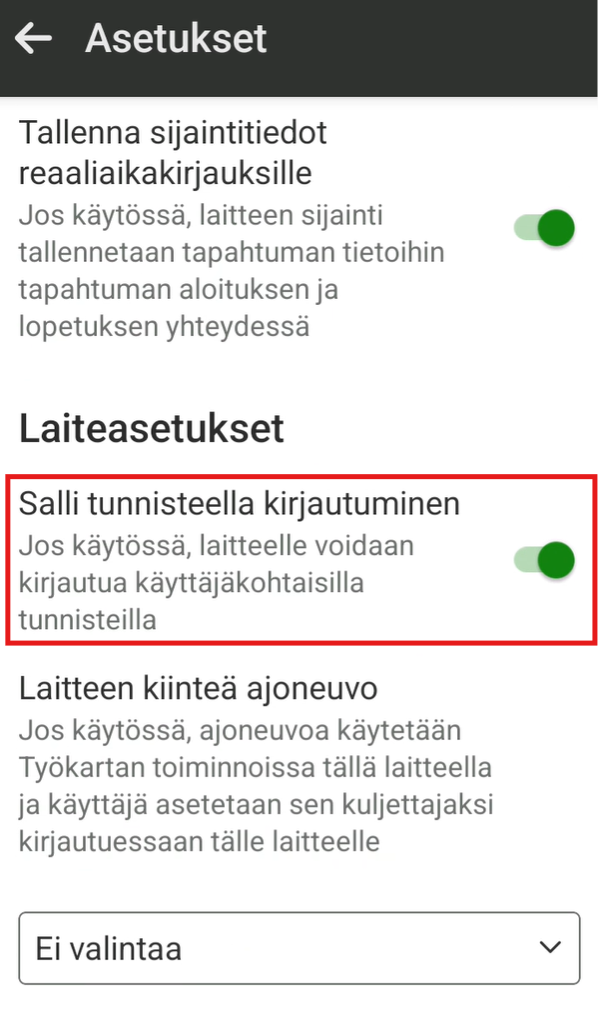
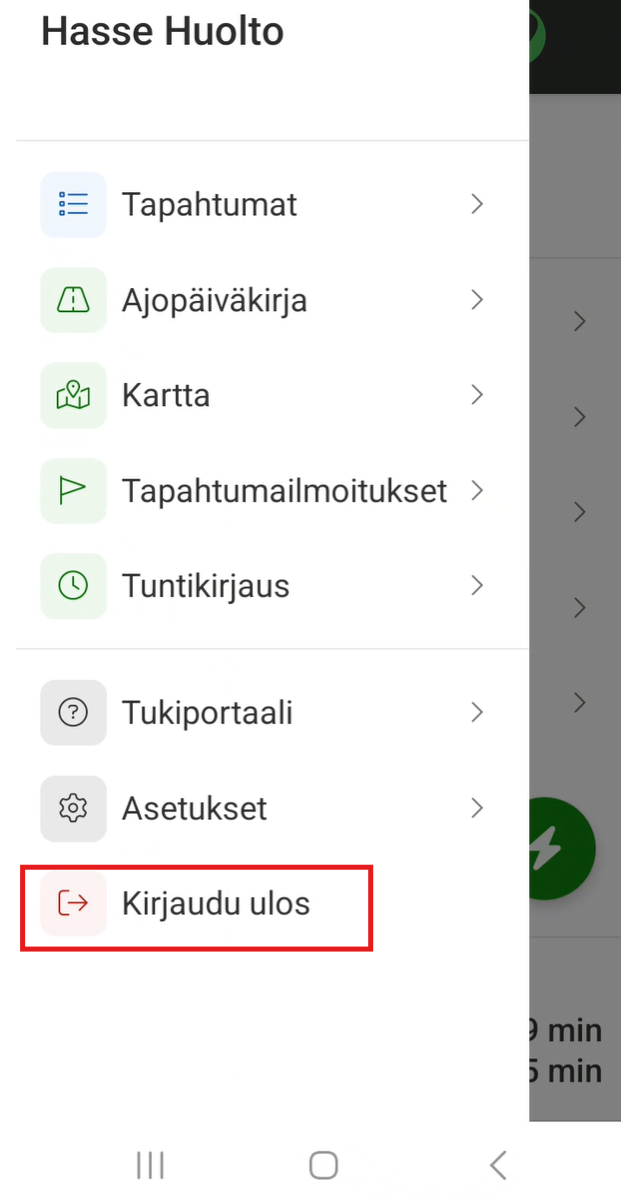
Kirjaudu yhteiskäyttölaitteen mobiilisovellukseen omalla käyttäjätunnuksella ja salasanalla. Avaa valikko vasemman yläkulman -painikkeesta, valitse Asetukset ja aktivoi Salli tunnisteella kirjautuminen -asetus. Kirjaudu lopuksi ulos sovelluksesta.
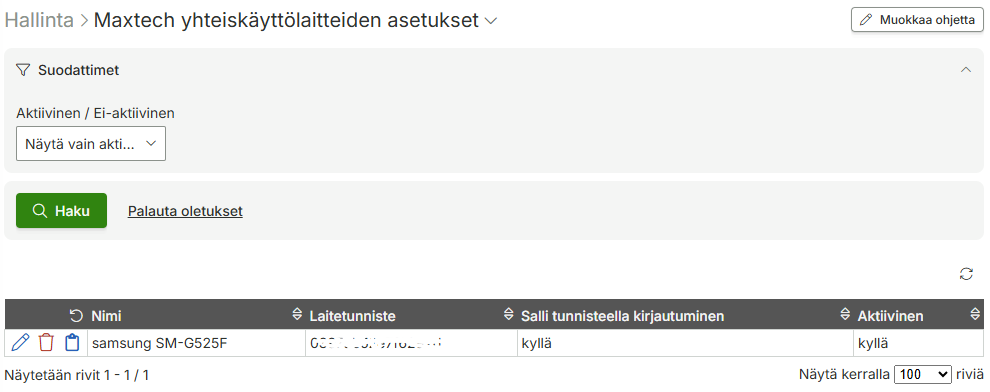
Siirry Hallinta > Laitteet ja tunnisteet > Maxtech yhteiskäyttölaitteiden asetukset, jossa näet tiedot käytössä olevista laitteista. Laitteen nimeksi muodostuu puhelimen mallinumero, jonka voit halutessasi muokata esimerkiksi käyttöpaikan mukaan.
Sisäänkirjautuminen tunnisteella
Avaa Maxtech-mobiilisovellus ja kirjaudu sisään leimaalla siihen omaa käyttäjätunnistettasi.
Uloskirjautuminen
Maxtech-mobiilisovelluksesta kirjaudutaan ulos klikkaamalla vasemman yläkulman valikko () -painikketta ja sen jälkeen Kirjaudu ulos -painiketta.
Vuorokierrot (Hallinta) Vuorokierron hallinnan ryhmät ja henkilöt Vuorokierron hallinan kohteet Työvuoromallit (erilliset)
Table of Contents
Yleistä
Teollisuuden työvuorosuunnittelu on vaativaa työtä, jossa on paljon huomioitavaa. Maxtechissa on selkeä näkymä ja runsaasti toiminnallisuuksia, jotka on luotu helpottamaan työvuorosuunnittelijan työtä ja tehostamaan organisaation toimintaa. Vuorokiertoja voidaan suunnitella ryhmille ja henkilöille tai ryhmille ja kohteille. Tässä artikkelissä käydään läpi kuinka teollisuuden työvuoroja suunnitellaan vuorokierojen avulla.
Työvuoromallit
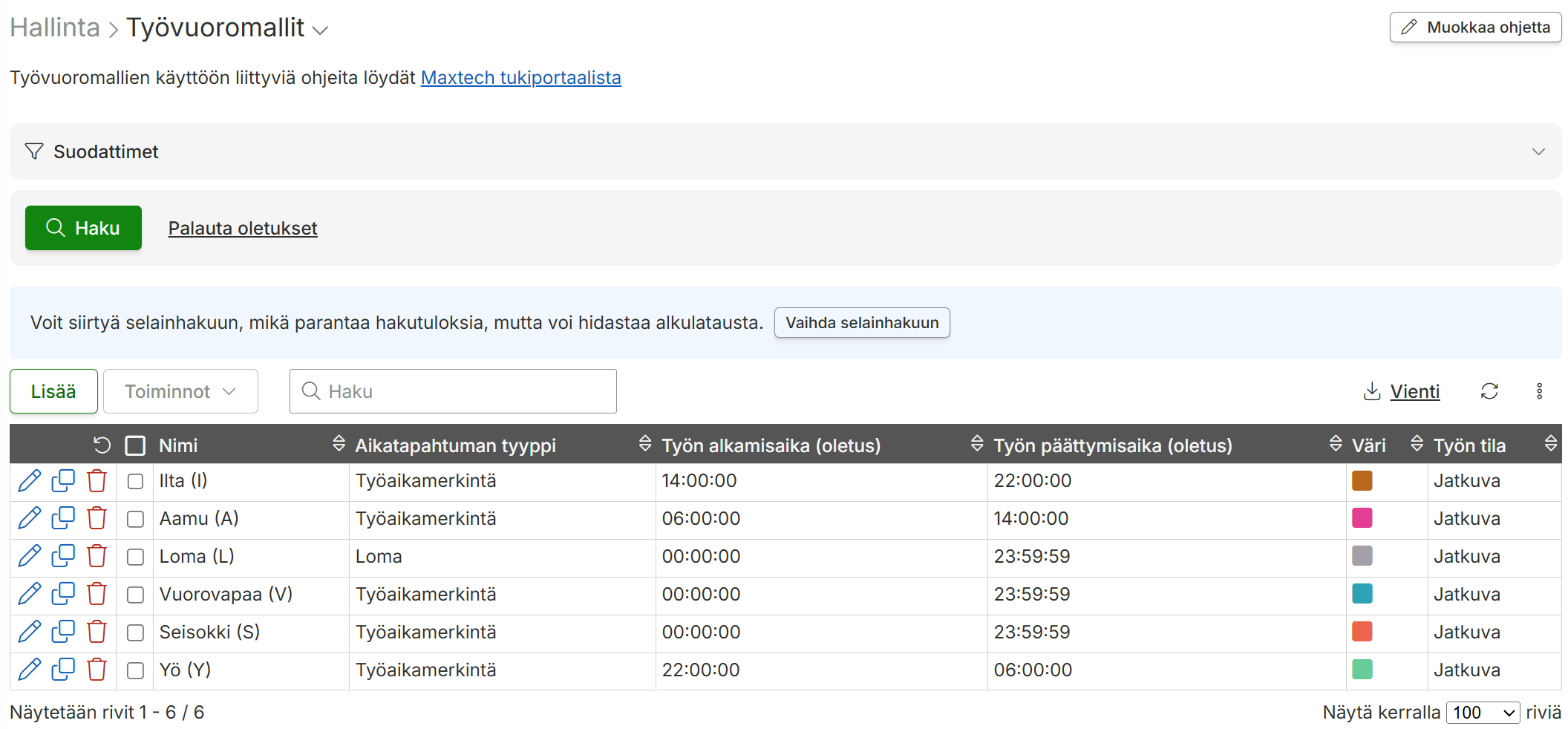
Työvuoromalleja tarvitaan, kun vuorojen kiertoa määritellään. Lisää työvuoromallita valikossa Hallinta > Työvuoromallit. Määritä vuorolle nimi ja lyhenne esim. Ilta (I). Värin voi määrittää Aika-välilehdellä.
Vuorokiertojen hallinta ryhmille ja henkilöille
Vuorokiertojen määrittäminen tehdään valikossa Hallinta > Vuorokierrot > Lisää / muokkaa.
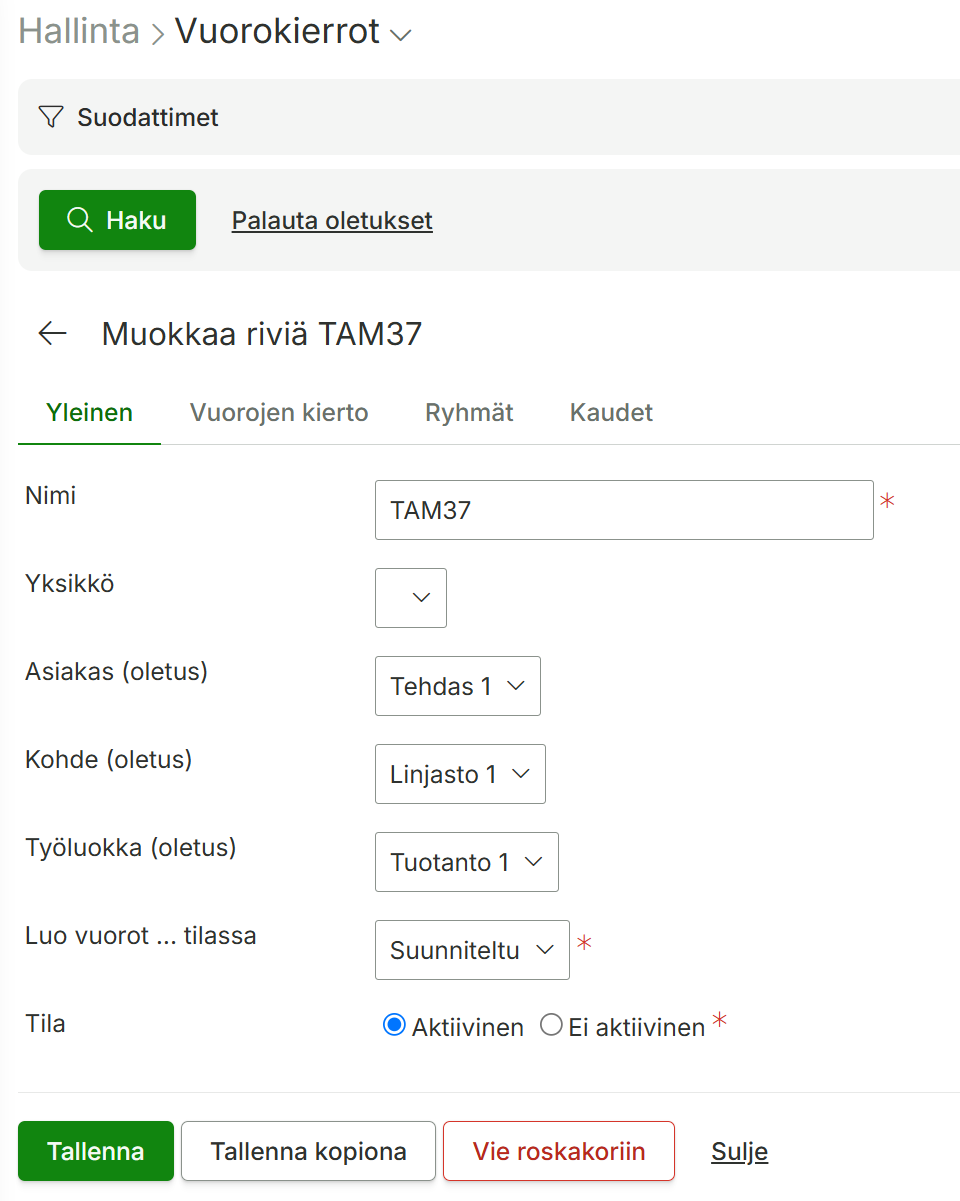
Yleiset-välilehdellä määritellään vuorokierron nimi, seurantatasojen oletukset ja missä tilassa vuorot muodostuvat.
Päävuoronkierron määrittäminen
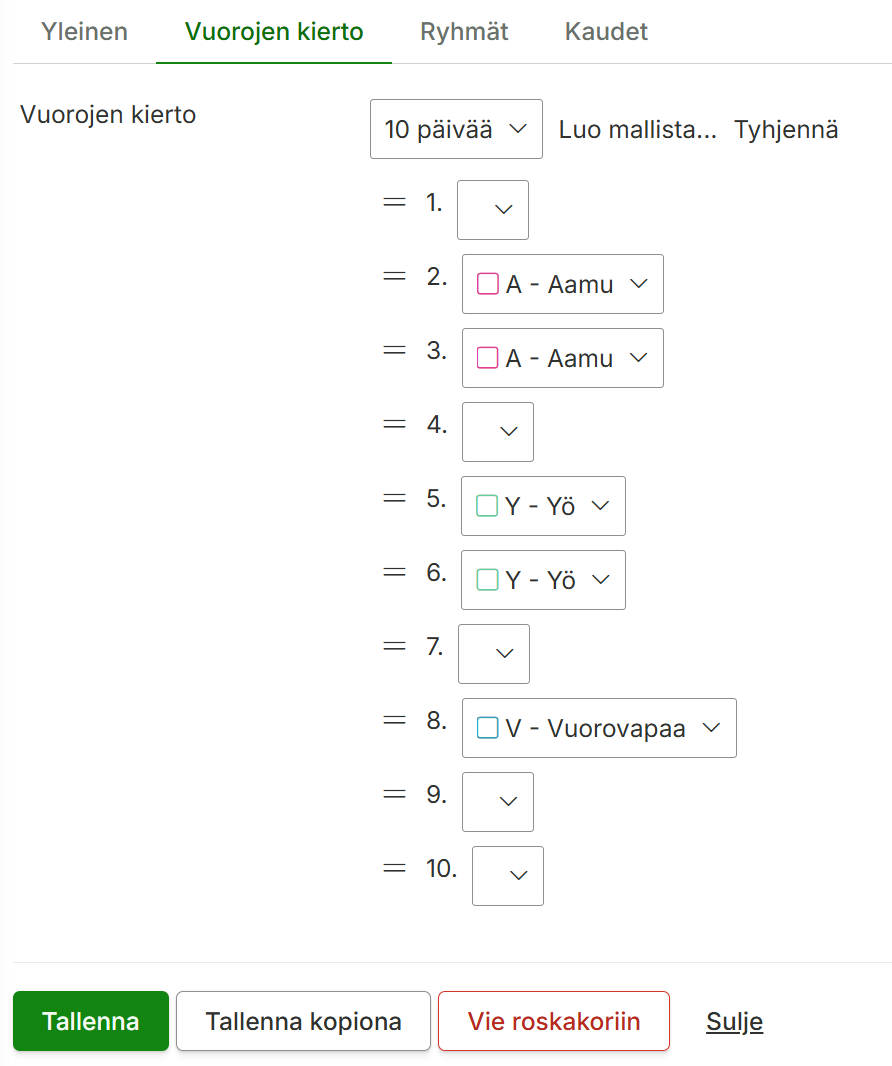
Vuorojen kierto -välilehdellä määritellään montako päivää kierto kestää (1-30 päivää) ja mikä vuoro millekin päivälle muodostetaan.
Ryhmien määrittäminen
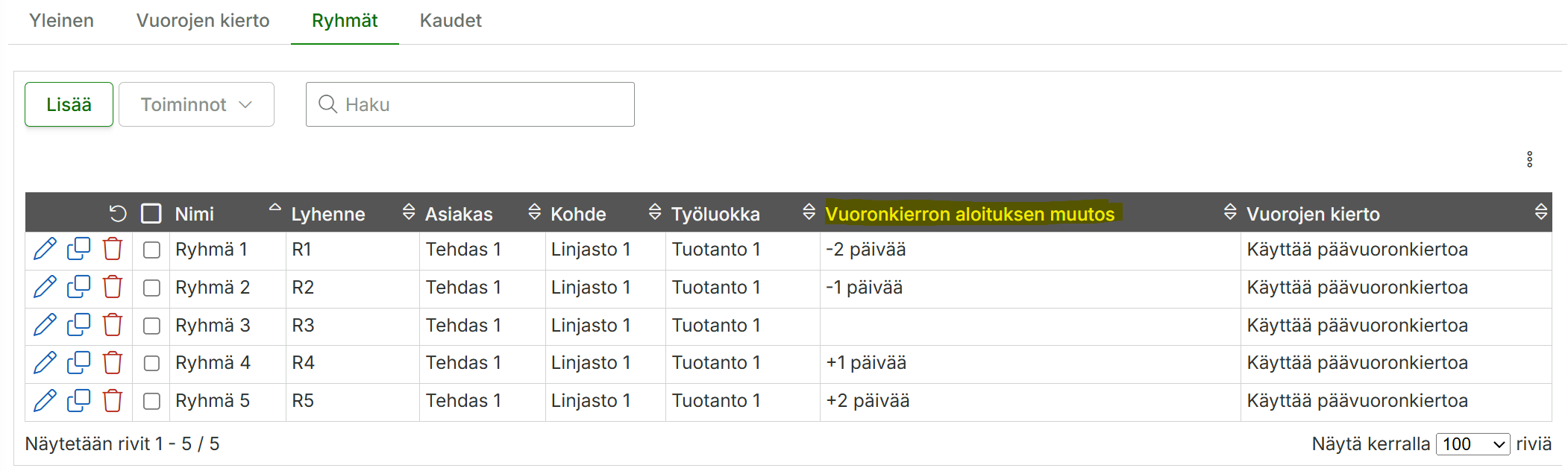
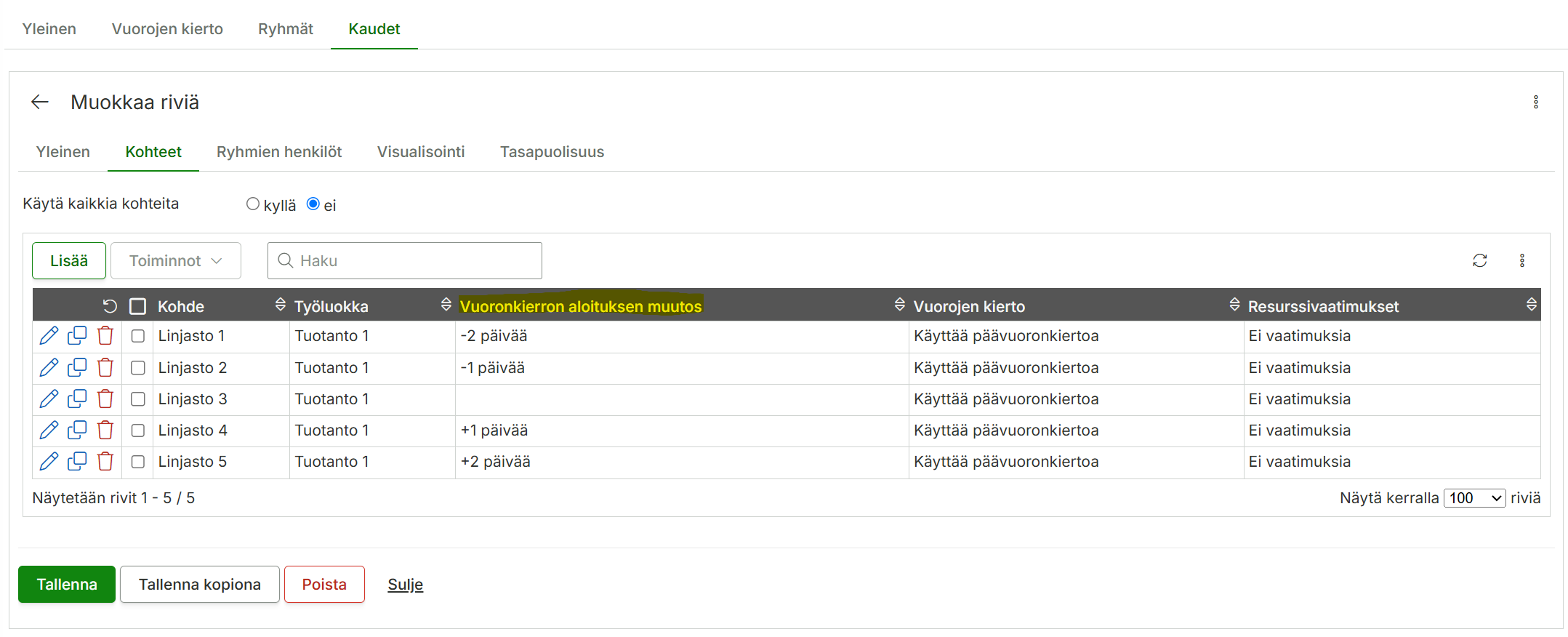
Ryhmät-välilehdellä ryhmille annetaan nimi, lyhenne sekä seurantatasojen oletukset. Ryhmille määritetään kierto alkamaan tietystä vuorosta. Vuoronkierron aloituksen muutostarkoittaa esim -2 päivää = vuorojen kiertoa aikaistetaan kahdella päivällä, ikään kuin vuorojen kiertoa naputeltaisiin vasaralla alhaalta ylöspäin, kun taas 2 päivää = vuorojen kieroa myöhäistetään kahdella päivällä ja vasaralla naputellaan ylhäältä alaspäin.
Huom! Ryhmät täytyy aina lisätä suunniteltiinpa vuorot ryhmien henkilöille tai kohteille
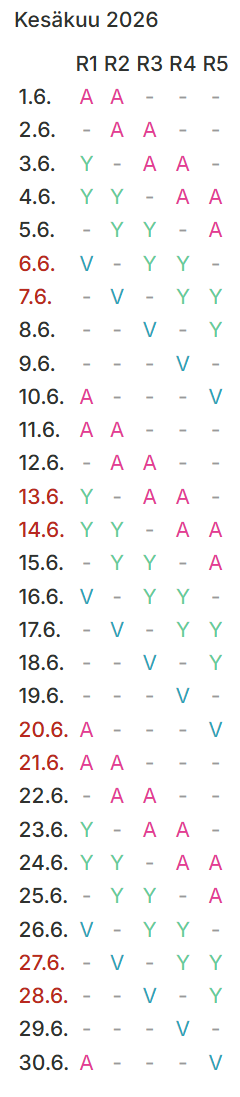
Alla olevassa esimerkissä Ryhmä 3 (vuorojenkierron aloituksen muutos = 0) vuorot menevät, kuten päävuoronkiertoon on määritelty.
Kauden määrittäminen
Kaudet-välilehdellä määritellään kauden aloitus- sekä lopetuspäivät ja ryhmien henkilöt. Lisäksi voidaan tarkastella vuorokiertoa visuaalisesti ja nähdä tasapuolisuus henkilöiden ja ryhmien välillä.
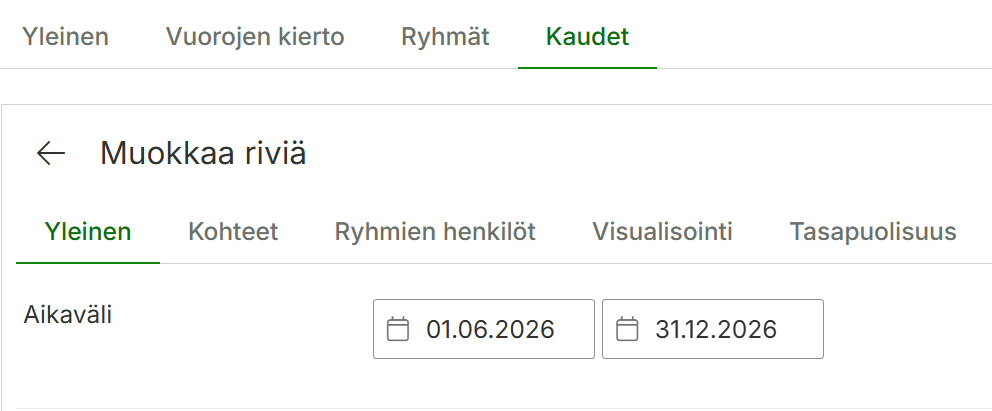
Yleinen-välilehdellä määritellään kauden alku- ja loppupäivämäärä.
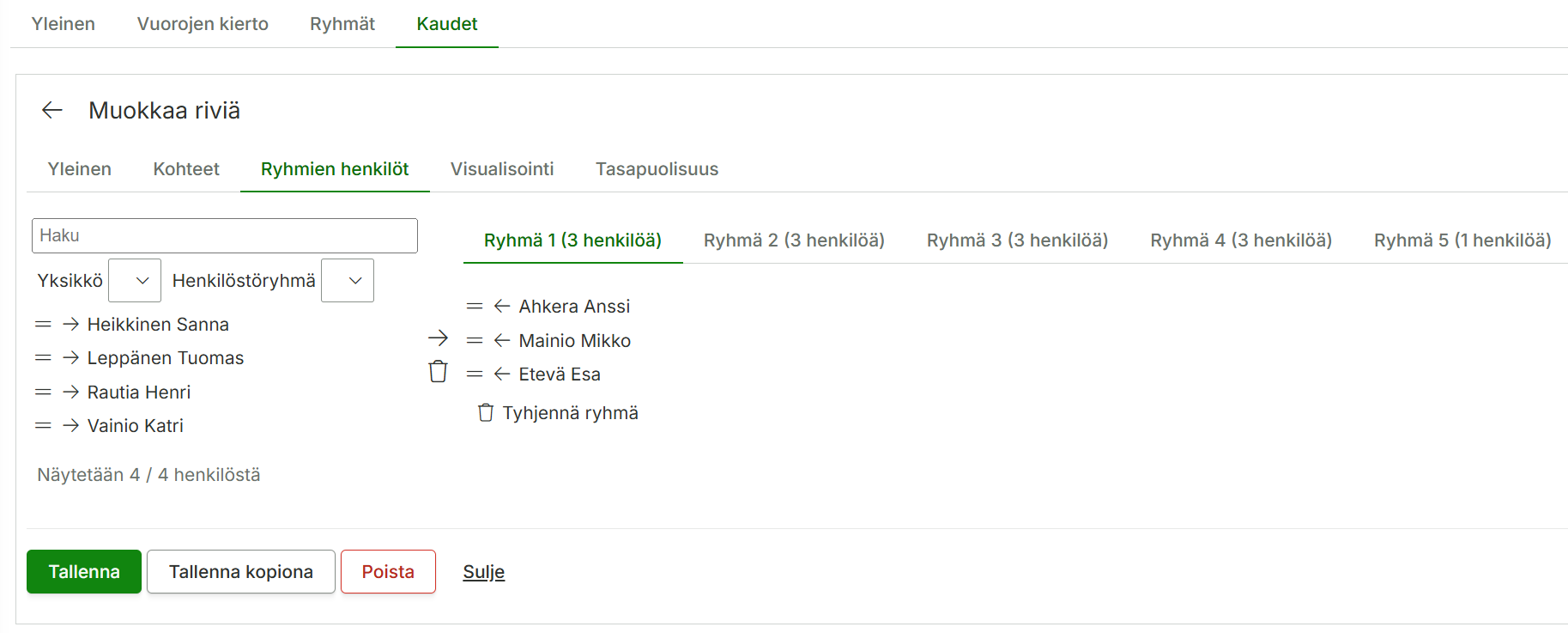
Ryhmien henkilöt -välilehdellä määritellään ketkä henkilöt kuuluvat mihinkin ryhmään. Oikesta sarakkeesta aktivoidaan haluttu ryhmä ja vasemmasta sarakkeesta henkilö siirretään ryhmään -painikkeella. Henkilö voidana poistaa ryhmästä -painikkeella
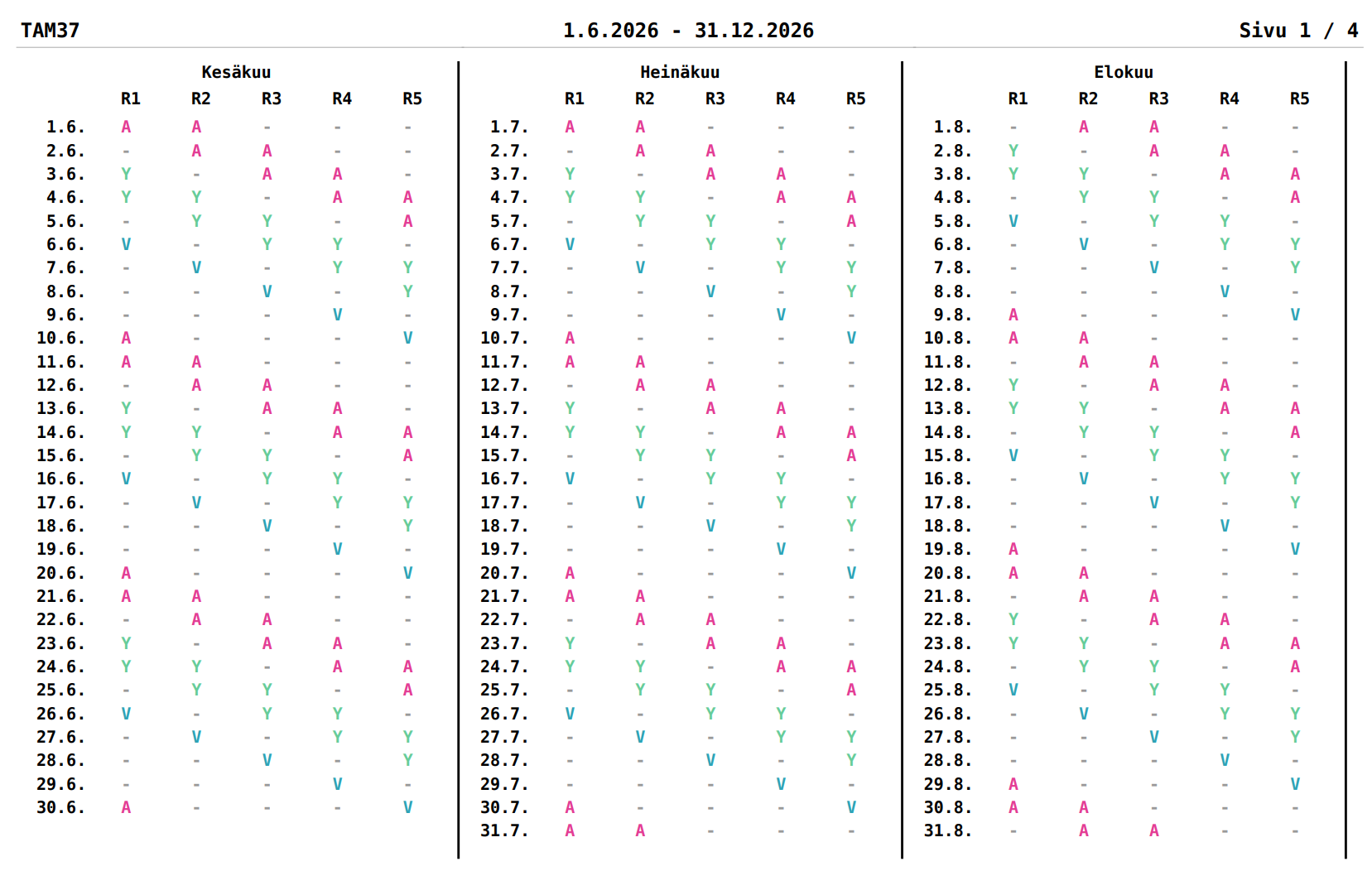
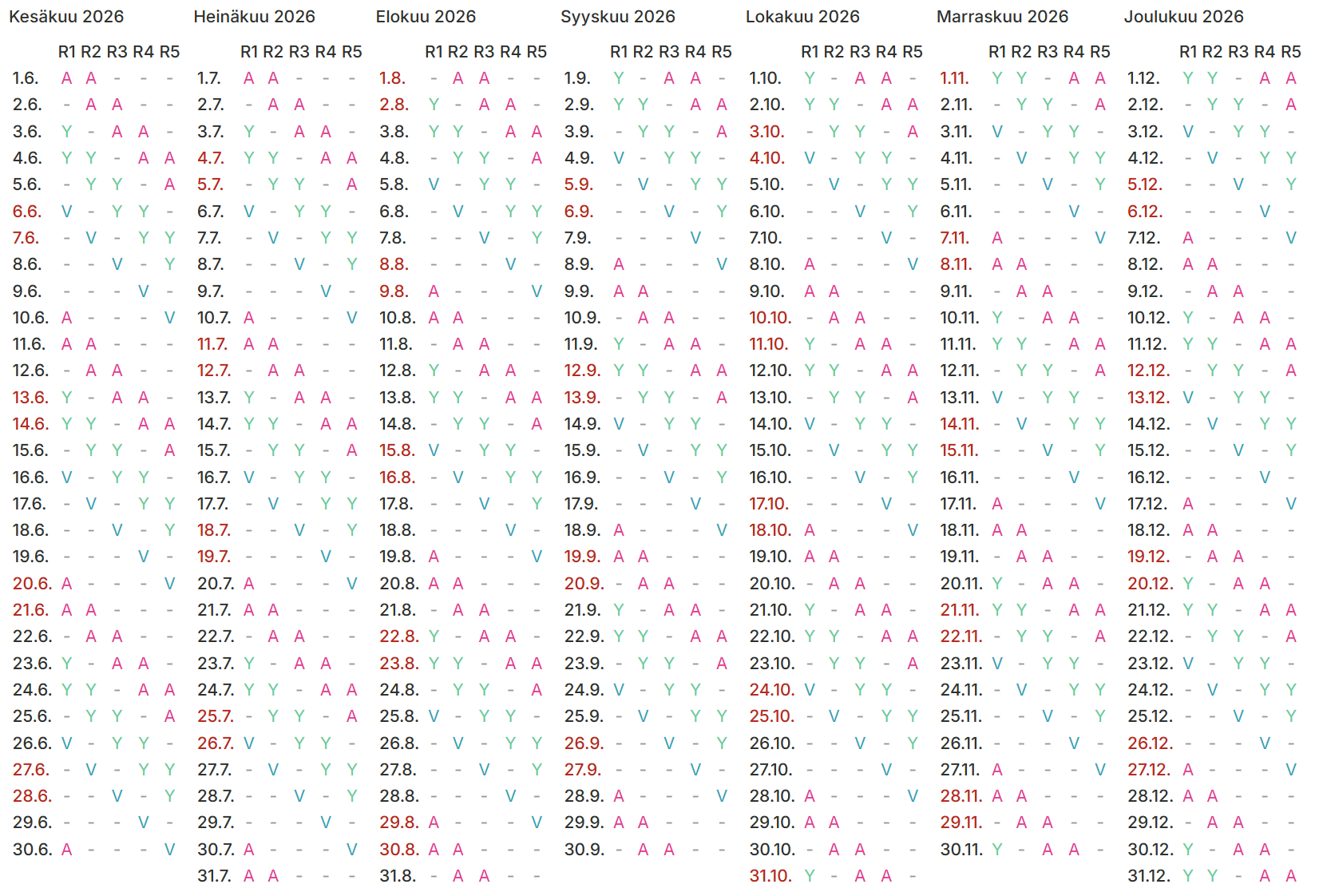
Visualisointi-välilehti näyttää kierron ryhmien välillä kalenteripäivittäin.
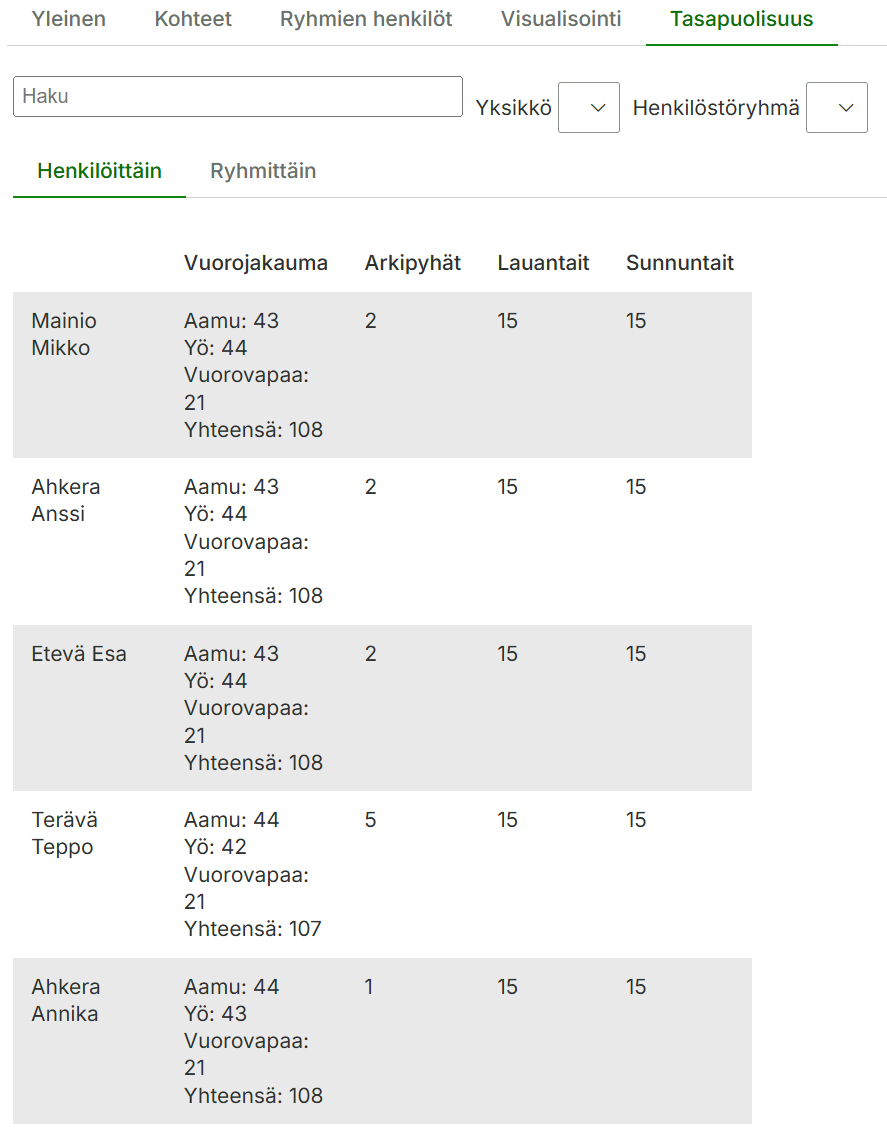
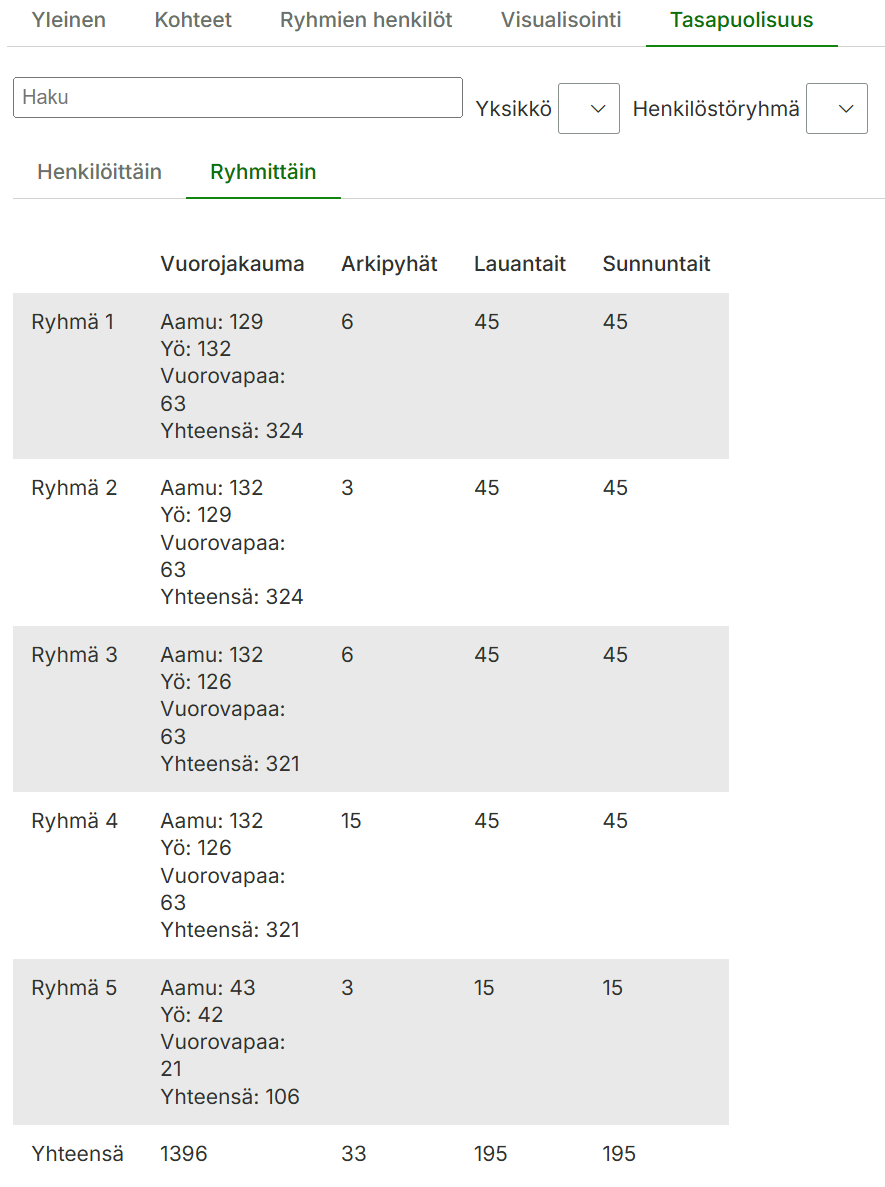
Tasapuolisuus-välilehdellä voidaan tarkastella, miten vuorojakauma, arkipyhät, lauantait ja sunnuntait kertyvät eri henkilöiden tai ryhmien välillä.
Henkilöittäin
Ryhmittäin
Vuorokiertojen hallinta ryhmille ja kohteille
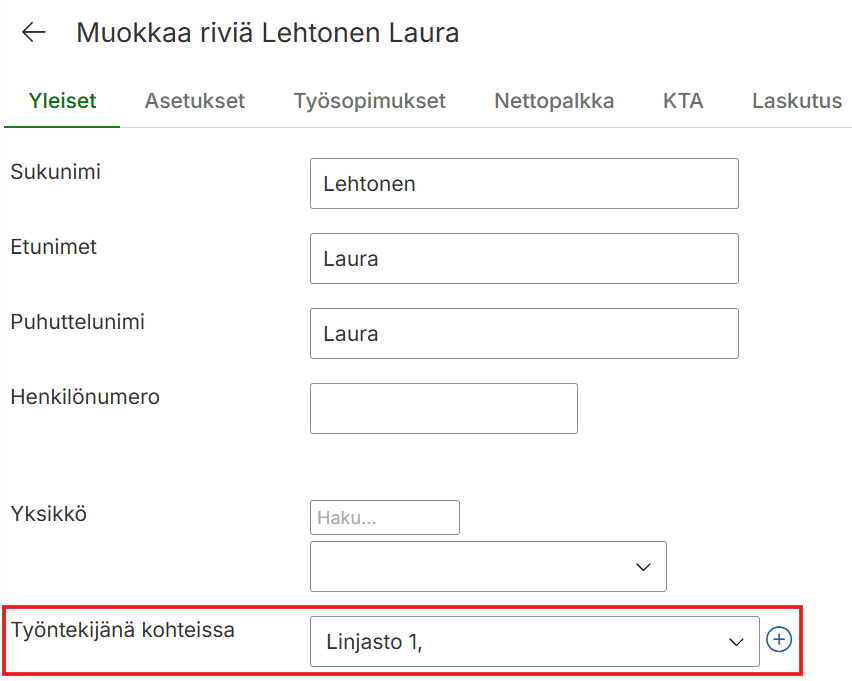
Vuorokierrot voidaa suunnitella myös kohteittain. Kaikki tehdään kuten ryhmille ja henkilöille, paitsi ryhmien henkilöstöä ei määritellä vuorokiertojen asetuksissa. Kohteiden henkilöstö määritellään Hallinta > Henkilöstö-sivulla muokkaamalla henkilön asetuksiin kohde, jossa hän työskentelee.
Huom! Ryhmät täytyy aina lisätä suunniteltiinpa vuorot ryhmien henkilöille tai kohteille
Kohteiden määrittäminen
Kohteet määritellään valikossa Hallinta > Kohteet. Anna kohteelle nimi + haluamasi määritykset ja tallenna.
Henkilön määrittäminen kohteelle
Hallinta > Henkilöstö > Yleiset-välilehdellä henkilö määritetään työntekijäksi halutulle kohteelle.
Kauden määrittäminen
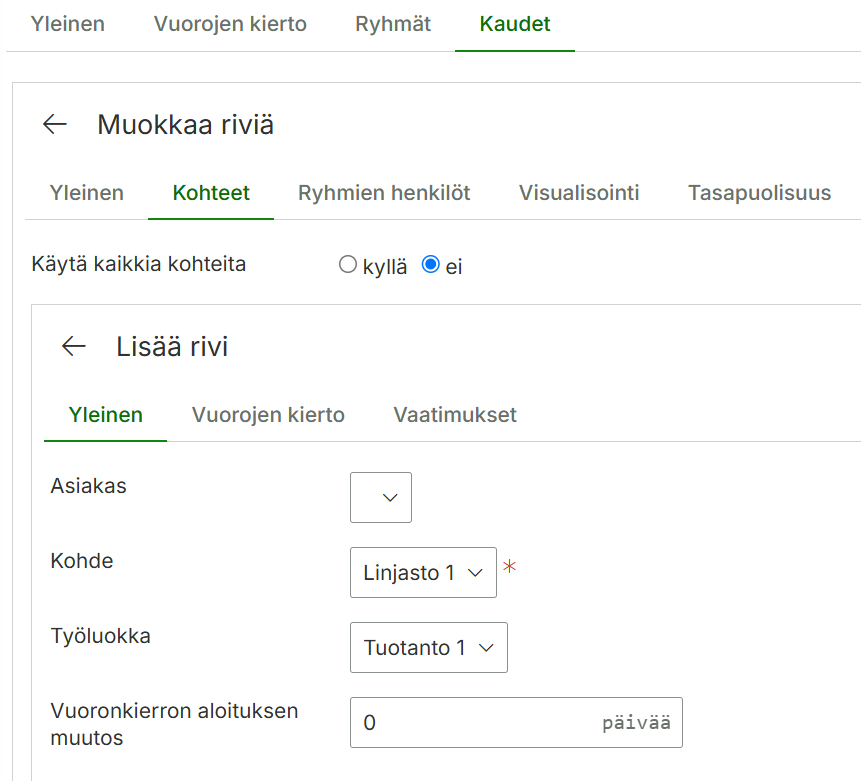
Kohteet-välilehdelle määritellään halutut kohteet ja niille vuorojen kierto.
Lisää Kohteet-välilehdelle uusi rivi per kohde
Valitse haluamasi kohde ja tarvittaessa muut seurantatasot
Lisää vuorojen kierto -välilehdelle kohteella käytettävä kierto (voit käyttää päävuoronkiertoa tai luoda kaudelle oman vuorojen kierron)
Tapahtumien muodostuminen ja vuoronkierron muutokset
Tapahtumat muodostuvat järjestelmään viiden minuutin jälkeen viimeisimmästä tallennuksesta. Työvuorolistaa voi tarkastella heti lataamalla päänäkymästä pdf-tiedoston.
Selite
A = Aamu Y = Yö V = Vuorovapaa – = Ei suunniteltua vuoroa
TES-tulkinta, lisäpalkkarivit ja palkka-aineistot™ -laajennuksella saat mahdollisuuden muodostaa TES-tulkittua palkka-aineistoa kirjatuille tapahtumille. Palkanlaskenta-aineiston voi viedä yleisimpiin palkanlaskentaohjelmiin valmiin integraation avulla.
Maxtech-järjestelmään voi muodostaa kirjauksia monipuolisilla kirjaustavoilla. Palkanlaskenta-toiminnallisuuden käyttöönottaminen vaatii, että organisaatiossa on käytössä Työaika™- tai Työaika+™-tuote. Kirjauksille voidaan jälkikäteen muodostaa halutunlainen palkka-aineisto. Tässä oppaassa syvennytään Maxtech-järjestelmän palkanlaskentaan liittyviin asetuksiin, valmistellaan organisaatio palkanlaskennan ominaisuuksien käyttöönottoon ja käydään esimerkein läpi miten eri maksuryhmien, aikatapahtumatyypin, töiden ja palkkalaskenta-aineiston tarkistuksen yhteydessä muodostuvat palkkarivit saadaan bruttopalkkaraportille.
Organisaation valmistelu palkanlaskennan ominaisuuksien käyttöönottoon
Palkanlaskennan käyttöönotto vaatii, että on tiedossa organisaation sisällä millaisia työntekijäryhmiä se sisältää. Työntekijäryhmällä tarkoitetaan organisaation sisällä palkanlaskennan näkökulmasta samankaltaisia ryhmiä, joilla on samat asetukset työehtosopimuksen, automaattisen lounastauon, päivittäisen normaalityöajan suhteen. Työntekijäryhmän sisällä on myös samanlaiset säännöt vuorokausi- ja viikko- ja jaksoylitöiden muodostumiseen sekä arkipyhien muodostumiseen. Työntekijäryhmät erotetaan toisistaan muodostamalla niille omat työaikamallit. Työaikamalleilla voidaan helposti kopioida samat palkanlaskentaan liittyvät asetukset uudelle työntekijälle.
Työaikaryhmän sisällä voi olla eri maksuryhmiin (tuntipalkka / kuukausipalkka) kuuluvia henkilöitä, maksuryhmittäin ei tarvitse tehdä omaa työaikamallia. Työaikaryhmän sisällä voi olla eri työaikaliukumasäännöillä olevia henkilöitä. Työaikaliukumasäännöt määritetään aina henkilön asetuksiin.
Työntekijäryhmien määrittely
Ensimmäinen tehtävä on kuvata organisaation rakennetta ja millaisia palkanlaskennan näkökulmasta samankaltaisia työntekijäryhmiä organisaatioon kuuluu ja kuvataan palkanmuodostumiseen liittyviä elementtejä ja erilaisuutta. Näistä lähdetään edelleen tarkentamaan työaikamallien muodostamisen näkökulmasta erilaisuutta.
Johto
Toimitusjohtaja, operatiivinen johtaja
Henkilöstöpäällikkö, talouspäällikkö ja asiakaspalvelupäällikkö
”Palkkaus perustuu kuukausipalkkaan, normaalityöaika on 37,5 h viikossa, palkka on tietyn TES:sin alainen ja saattaa sisältää erilaisia etuja ja korvauksia kuten autoetu, lounasetu tai muut työsuhde edut. Normaaliajan ylittävät tunnit hallitaan työaikaliukumien kautta. ”
Työntekijät
Tiimiesimies
”Palkkaus perustuu kiinteään kuukausipalkkaan, normaalityöaika on 37,5 h viikossa. Normaalituntien ylittäviltä tunneilta maksetaan TES:sin mukaisesti vuorokausi- ja viikkoylityökorvaukset, ilta- ja yölisät sekä erilaiset epämukavan työajan korvaukset kuten sunnuntai- lauantai ja aattokorvaukset. Työssä saattaa olla osaamiseen ja tiettyjen työtehtävien perusteella maksettavia lisiä, kuten kielilisä, kouluttajalisä, opiskelijan ohjauslisä”
Päätoiminen työntekijä
”Palkkaus perustuu kiinteään kuukausipalkkaan. Normaaliajan ylittävät tunnit hallitaan työaikaliukumien kautta. Ikälisä maksetaan 5 vuoden palveluksen jälkeen.”
Keikkatyöntekijä, Osa-aikainen työntekijä
”Palkkaus perustuu tuntipalkkaan, joka voi vaihdella työtehtävien ja ajankohdan mukaan. Työtehtävien perusteella voidaan maksaa erilaisia lisiä kuten olosuhdelisät, eritesiivouslisät ja erityisosaamislisät, työkalukorvaukset ja hätätyökorvaus. Tuntien määrä perustuu suunniteltujen työvuorojen määrään.”
Samaan tapaan ikuvataan kaikki organisaation työntekijäryhmät ja muodostetaan työaikamallit, henkilökohtaiset lisät, aikatapahtumatyyppien perusteella muodostuvat palkkarivit, sekä erilaiset työtehtävät, jos niistä muodostuu eri palkka.
Alta löydät syventäviä ohjeita eri tilanteisiin ja niiden konfiguroimiseksi järjestelmään.
Työaikamallit
Työntekijäryhmien määrittelyn jälkeen on olemassa selkeämpi kuva montako työaikamallia tarvitaan.
Erilliset työaikamallit vaaditaan tilanteessa, jossa normaalityöaika, automaattisen tauon muodostuminen, TES tai vuorokausi-, viikko- tai jaksoylitöiden muodostuminen poikkeaa ryhmien kesken. Eri maksuryhmien käyttö ei vaadi erillistä työaikamallia. Työaikaliukumasäännöt määritetään aina henkilön asetuksiin, ne eivät vaikuta työaikamallien luonnissa.
Työntekijän kokonaispalkka koostuu peruspalkasta ja erilaisista lisistä, korvauksista ja eduista. Työntekijöillä voi olla useita erilaisia lisiä, jotka täydentävät peruspalkkaa. Lisät voivat perustua erilaisiin työaikoihin, tehtävien vaativuuteen, olosuhteisiin tai henkilökohtaisiin saavutuksiin.
Palkka-aineistoon liittyvä toiminnallisuus löytyy bruttopalkkaraportilta, josta se yleensä tarkistetaan, täydennetään ja hyväksytään. Bruttopalkkaraportin kautta tehdään myös vienti ulkoiseen palkanlaskentaohjelmaan, mikäli palkka-aineiston vienti on konfiguroitu.
Perustuntipalkkarivin muodostaminen henkilön työaikamerkinnöille
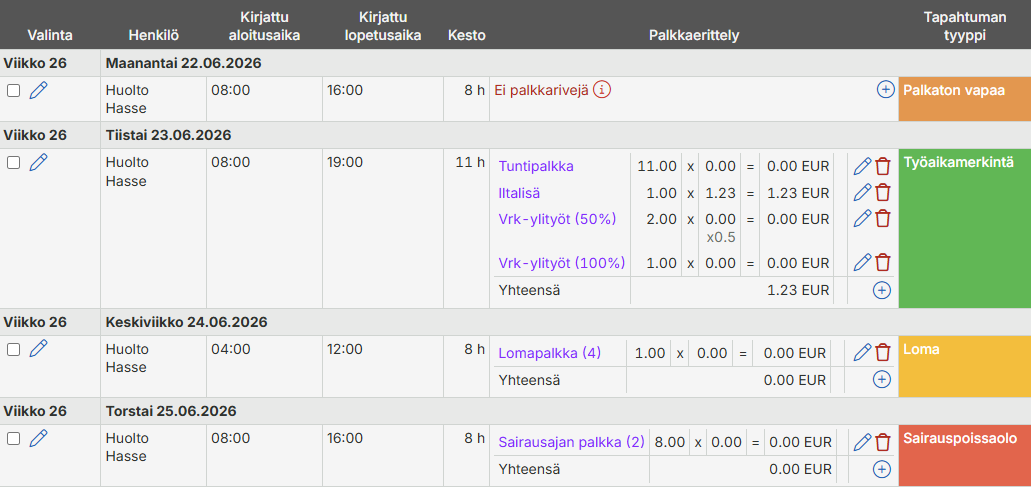
Yksinkertaisimmillaan palkkarivin saa muodostettua henkilön tekemille perustunneille varmistamalla, että järjestelmässä on asetettuna henkilön maksuryhmä. Maksuryhmä asetetaan henkilön työsopimukselle. Tuntipalkkarivi muodostetaan kaikille henkilön työaikamerkintä-kirjauksille. Tuntipalkan a-hinnan muodostumisesta voit lukea lisää täältä.
Henkilön lisä- ja ylityöt, arkipyhäkorvaukset lasketaan henkilön työsopimuksella olevan työaikamallin mukaisesti ja työehtosopimuksiin liittyvät lisät työaikamallille tai työsopimukselle liitetyn työehtosopimuksen mukaisesti.
Myös muille tapahtuman tyypeille muodostuu palkkarivi, voit lukea siitä lisää tämän oppaan kohdasta ”Aikatapahtumatyypeille muodostettavat palkkarivit”.
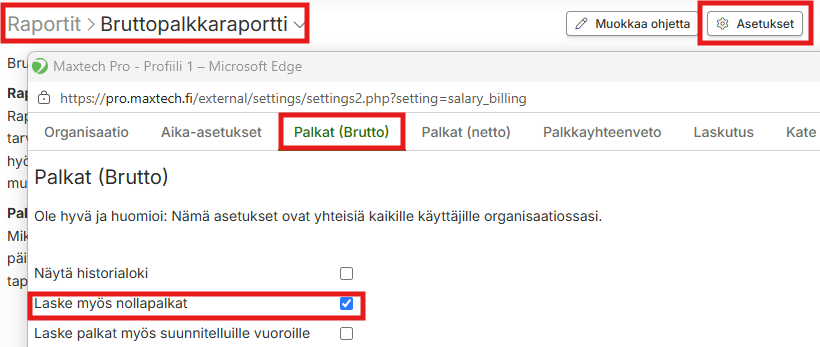
Yleisesti emme suosittele palkkalajien a-hintojen hallinnoimista Maxtechin järjestelmässä, joten palkkarivit muodostuvat ilman a-hintaa. Tarkista siksi, että bruttopalkkaraportin asetuksissa on nollapalkkojen laskenta päällä:
Palkanlaskennan a-hintojen ollessa käytössä, tuntipalkan a-hinnan muodostumisessa voidaan hyödyntää palkkaluokkia. Palkkaluokka tulee paikalleen kirjaukselle henkilön työsopimukselta, työltä tai suunnitellulta työvuorolta, palkkaluokan voi myös manuaalisesti pakottaa bruttopalkkaraportilta. Silloin palkkarivin a-hinta muodostetaan palkkaluokan mukaan. Palkan a-hinnan muodostumisessa voit hyödyntää taulukkopalkkoja, palkkaluokkia ja lisiä, niillä saat tehtyä palkkaluokille korotuksia ja ajastuksia.
Kuukausipalkkarivin muodostaminen
Kuukausipalkkaisen palkka koostuu tyypillisesti kuukausipalkasta, sekä siihen lisäksi laskettavista, työehtosopimukseen perustuvista lisistä, sairauspoissaolojen ja muiden poissaolojen palkasta sekä henkilöstön palkanlisistä. Kuukausipalkan määrä hallitaan hyvin usein ulkoisessa palkanlaskentajärjestelmässä, jolloin kuukausipalkkariviä ei tarvitse muodostaa järjestelmään ollenkaan; riittää, että kuukausipalkkaiselle lasketaan työehtosopimukseen perustuvat lisät ja henkilöstön palkanlisät.
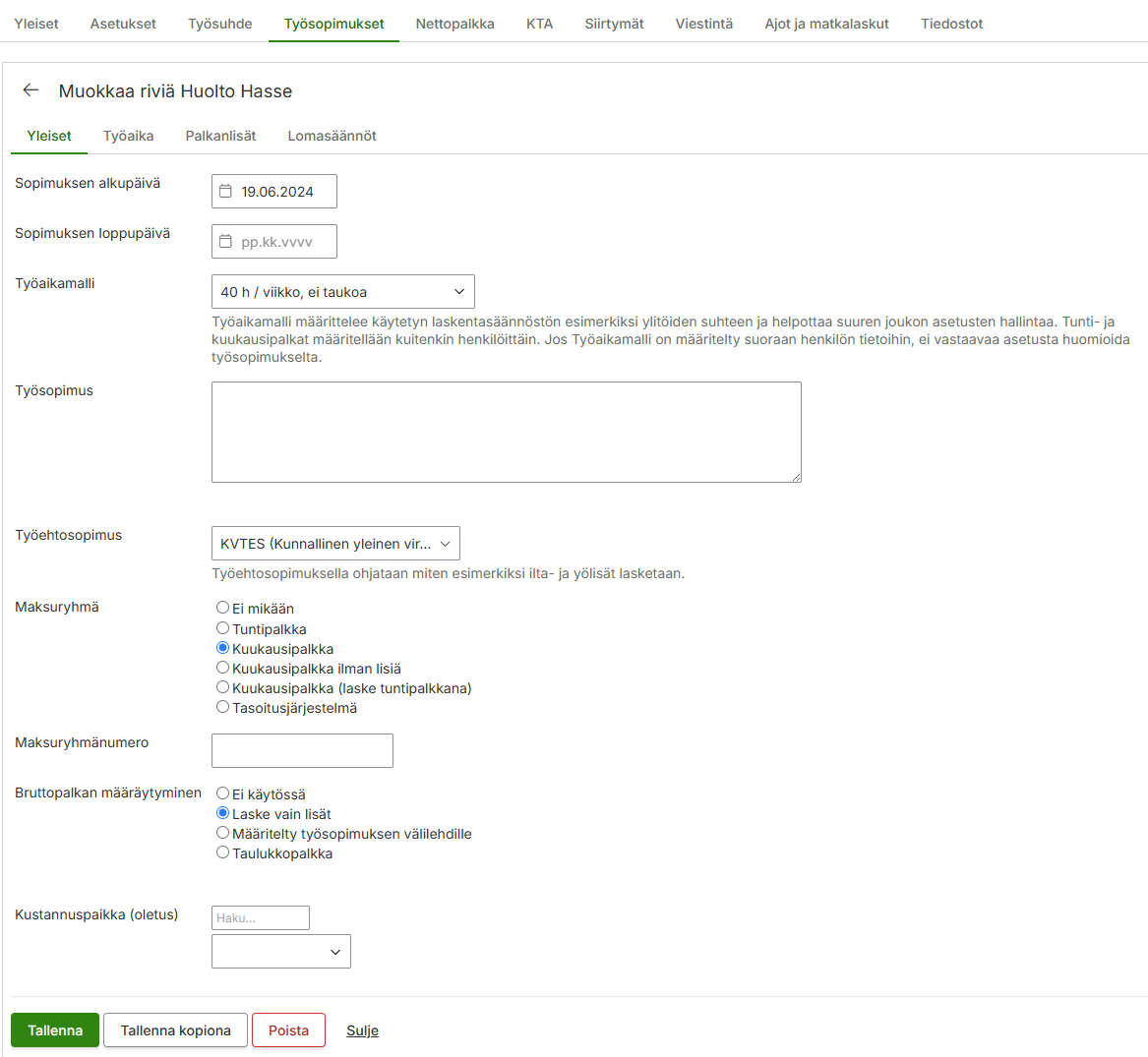
Henkilön työsopimukselle merkitään
Työsopimuksen alku- ja loppupäivä (voidaan jättää tyhjäksi, jos voimassa)
Työehtosopimus (mikäli poikkeaa työaikamallin työehtosopimuksesta)
Maksuryhmä: Kuukausipalkka
Bruttopalkan määräytyminen: Laske vain lisät.
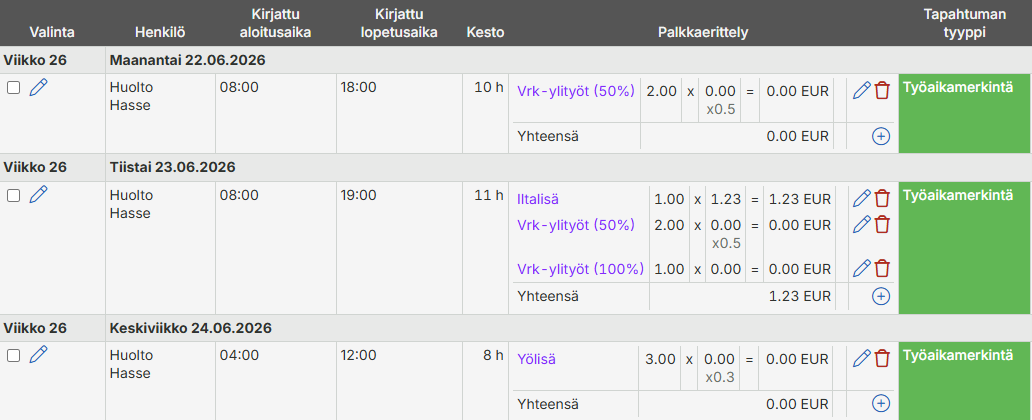
Ylläolevilla asetuksilla saadaan aikaan tilanne, jossa kuukausipalkkaisen työaikamerkinnöille
Kirjauksille ei muodostu perustuntien palkkariviä
Automaattinen lounastauko ja ylityöt muodostuvat työaikamallin sääntöjen mukaan
lauantai-, sunnuntai-, aatto-, ilta- ja yölisät muodostetaan automaattisesti valitun TES:n perusteella
Kuukausipalkkaisella on usein käytössä työaikaliukuma, sen asetusten määrittämisestä henkilölle voit lukea lisää täältä.
Seuraavissa kappaleissa kerrotaan tarkemmin aikatapahtumatyyppien perusteella muodostettavista palkkariveistä, henkilöstön palkanlisien määrittämisestä ja työehtosopimuksiin perustuvien lisien toiminnasta.
Aikatapahtumatyypeille muodostettavat palkkarivit
Järjestelmässä on saatavilla yli 130 eri aikatapahtumatyyppiä. Aikatapahtumatyyppien asetuksissa pystyt määrittämään tarkemmin esimerkiksi käytettävän palkkalajin. Tarkempia ohjeita löydät täältä.
Aikatapahtumatyypin palkkalajin muuttaminen maksuryhmän mukaan: Näille pystytään muodostamaan tunti- ja kuukausipalkkaisille eri palkkalajeilla palkkarivit. Lisää tietoa maksuryhmäkohtaisista aikatapahtumatyyppien palkkalajeista löydät täältä.
Työehtosopimuksiin perustuvat lisät
Järjestelmässä on mahdollista tunnistaa automaattisesti joitain työehtosopimuksessa mainittuja epämukavaan työaikaan liittyviä ajankohtia ja luoda kirjauksille palkkarivejä automaattisesti:
Päivät, joilta maksetaan sunnuntaityökorvausta
Päivät, joilta maksetaan lauantaityökorvausta
Aatot, Pyhät
Iltatyö
Yötyö
Kaikkia työehtosopimuksia ja niiden sääntöjä ei ole mahdollista mallintaa järjestelmään. Paikallista sopimista ei myöskään lähtökohtaisesti tueta, mutta pyrimme auttamaan siltä osin, miten järjestelmä on konfiguroitavissa.
Olemme kuvanneet usein käytettyjä työsopimuksia tukiportaaliimme, sieltä voi tarkistaa miltä osin työehtosopimus on tuettu järjestelmässämme.
Henkilöstön palkanlisät
Henkilökohtaiset lisät ovat palkanlisiä, jotka maksetaan työntekijän henkilökohtaisten ominaisuuksien, taitojen, kokemuksen tai suoriutumisen perusteella. Tällaisia lisiä ovat esimerkiksi erilaiset henkilökohtainen palkanlisä, pätevyys-, koulutus- tai kokemuslisät.
Henkilökohtaisten palkanlisien avulla voidaan myös kompensoida työntekijälle kustannuksia tai haittoja, jotka aiheutuvat omien resurssien käytöstä, esimerkki tällaisesta korvauksesta on työkalukorvaus.
Lisä saadaan muodostumaan niin, että aina kun henkilö tekee työaikamerkintöjä, lisätään tuntimäärää vastaava lisärivi kirjauksen palkkaerittelyyn. Alla ohjeistus, miten saat määritettyä henkilöstön palkanlisät järjestelmään.
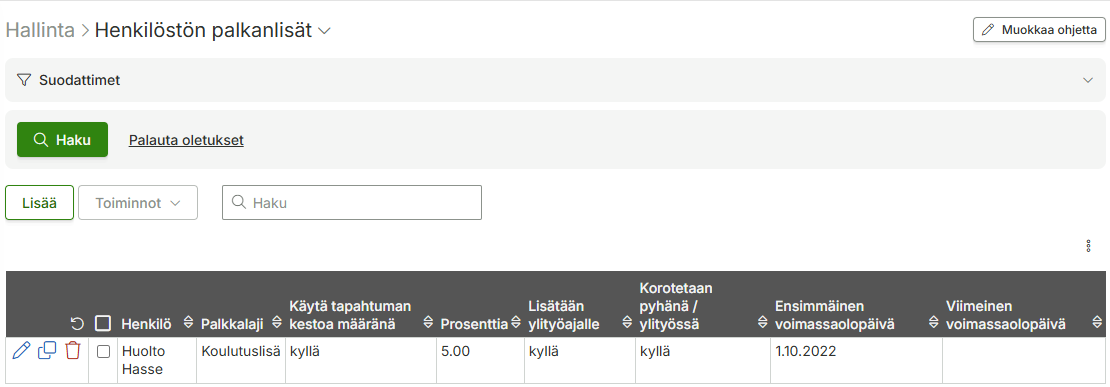
Kun palkkalaji on lisätty, se tulee valittavaksi Henkilöstön palkanlisät -sivulle (Hallinta > Työaika ja palkat > Taulukkopalkat, palkkaluokat ja -lisät > Henkilöstön palkanlisät) tai Työsopimuksen Palkanlisät-välilehdelle (Hallinta > Henkilöstö). Pääset lisäämään henkilöille henkilöstön palkanlisä-rivin.
Voit valita tietyn henkilön, jolle lisä maksetaan ja lisän ominaisuudet, joita ovat:
Palkkarivin nimikkeen ylikirjoitus
Tapahtuman keston käyttäminen määränä tai kiinteä määrä
Lisätäänkö ylityöajalle
Korotetaanko pyhänä
Voimassaoloaika
Lisätään kun päivän työaika ylittää
Maksetaan vain kun tehdään tiettyä työtä tai ollaan tietyssä kohteessa
Henkilökohtaisen lisän tarkastaminen bruttopalkkaraportilta
Kun määritys on tehty, valitse henkilön kirjaukset bruttopalkkaraportille ja suorita jälkilaskenta (tee haku uudelleen Suorita jälkilaskenta -rasti päällä).
Kokemuslisää muodostuu tuntipalkan verran.
Työtehtävän perusteella maksettavat palkanlisät
Työntekijän palkka voi vaihdella työtehtävien vaativuuden, olosuhteiden tai henkilökohtaisten saavutusten mukaan. Palkkatekijät voivat olla voimassa vain silloin, kun työntekijä tekee tiettyjä työtehtäviä. Järjestelmässä voi monipuolisesti määrittää työtehtävän perusteella muodostuvia palkkarivejä. Jos työlle ei ole määritetty poikkeavaa perustuntien palkkalajia tai lisäpalkkarivejä, työaikamerkinnöille muodostuu oletuksena tuntipalkkarivi (jos tuntipalkkainen).
Alla listattuna esimerkkejä, miten työtehtävän perusteella saa muutettua muodostettuja palkkarivejä.
Tuntipalkkarivin korvaaminen työn perustuntien palkkalajilla
”Tätä työtä tehdessä muodostuu tuntipalkan sijaan palkkalajia x”
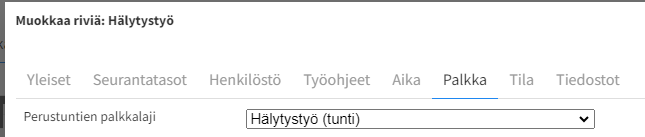
Työlle voidaan määrittää erillinen palkkalaji, joka korvaa tuntipalkkaiselle työn palkkalajin. Palkkalajin korvaaminen tapahtuu työn muokkauksen kautta (Hallinta > Työt) Palkka-välilehdeltä, johon valitaan aiemmin tehty palkkalaji Perustuntien palkkalaji -kenttään.
Kun määritys on tehty työn taakse, palkkalaji ilmestyy Palkkaerittely-sarakkeeseen niille tapahtumariveille, joilla on työnä se työ, jolle perustuntien palkkalajin korvaus tehtiin.
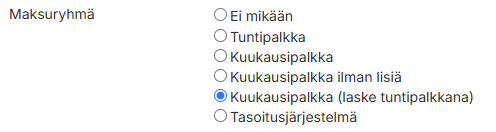
Kuukausipalkkaisen kohdalla korvaaminen toimii vain tapauksessa, että kuukausipalkka lasketaan tuntipalkkana (työsopimuksen asetus). Silloin myös perustuntien palkkalaji muodostuu kuukausipalkkaiselle. Mikäli muille kuukausipalkkaisen tapahtumille ei haluta palkkariviä, voidaan lisäksi säätää kuukausipalkkaisen työaikamerkintä-aikatapahtumatyypille kuukausipalkkaisen perustuntien palkkalajiksi sellainen palkkalaji mikä ei siirry palkanlaskenta-aineistoon.
Bruttopalkkaraportilla voi muuttaa tapahtumarivien työtä myös jälkikäteen ja suorittaa jälkilaskennan, joka päivittää palkkaerittelyt-sarakkeen taustalla olevien asetusten mukaiseksi.
Varmista myös, että työ on merkitty sitä kirjaaville henkilöille (Hallinta > Työt > Henkilöstö-välilehdelle) ja työ on kirjausmallilla valittavissa.
Työn lisäpalkkarivit
”Tätä työtä tehdessä muodostuu tuntipalkan lisäksi palkkalajia x”
Työn lisäpalkkariveillä saadaan aikaiseksi, että tiettyä työtä tehdessä muodostuu tuntipalkan lisäksi erilaisia lisiä. Aina kun työtä tehdään, saadaan yksi tai useampi lisä muodostumaan. Määrä voi olla kiinteä tai perustua tapahtuman kestoon. Lisäksi voidaan määrittää tapahtuman vähimmäis- ja enimmäiskestot palkkarivin lisäämiseksi.
Esimerkkejä työn lisäpalkkariveillä hoidettavista tilanteista ovat
Olosuhdelisistä eri työehtosopimuksissa: Ulkotyölisä, Korkeanpaikanlisä, Raskaan työn lisä, Likaisen ja erittäin likaisen työn lisät, Raskaan renkaan lisä, Hiekkapuhalluslisä, Sähköasennuksen olosuhdelisät, Myrkky- ja räjähdysainelisä
Pätevyyslisät: Jos maksetaan vain tiettyä työtä tehdessä. Jos henkilö saa lisää jokaiselle tekemälleen työtunnille, katso ylempää tästä oppaasta kohta ”Henkilöstön palkanlisät”.
Muita työtehtäviin liittyviä lisiä: Luottamustyön korvaus
Päivystyskorvaus: Katso myös oppaasta kohta Varallaolokorvaus.
Odotusajan korvaus: Odotusajan voi kirjata eri työlle jos siitä maksetaan eri tuntipalkka. Odotusajan korvauksen voi kirjata myös omalle aikatapahtumatyypilleen, jolloin voi soveltaa oppaan kohtaa ”Aikatapahtumatyypeille muodostettavat palkkarivit” .
Eritesiivouslisä: Yleensä kertakorvaus. Aiheesta tarkemmin tämän oppaan kohdassa ”Eritesiivous”.
Lisätään työ ja sille lisäpalkkarivit (Hallinta > Työt). Varmista työn lisäämisen yhteydessä, että työ on merkitty henkilöille, jotka sitä kirjaavat (Hallinta > Työt > Henkilöstö-välilehti)
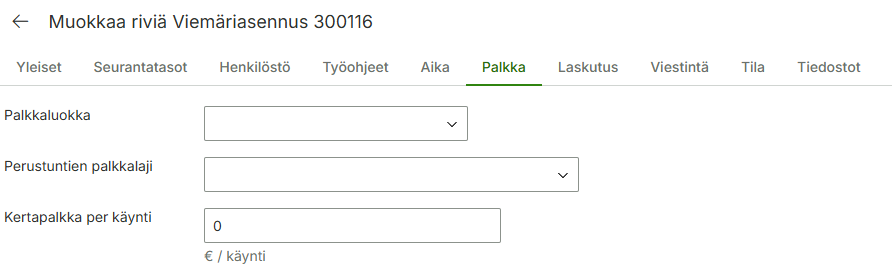
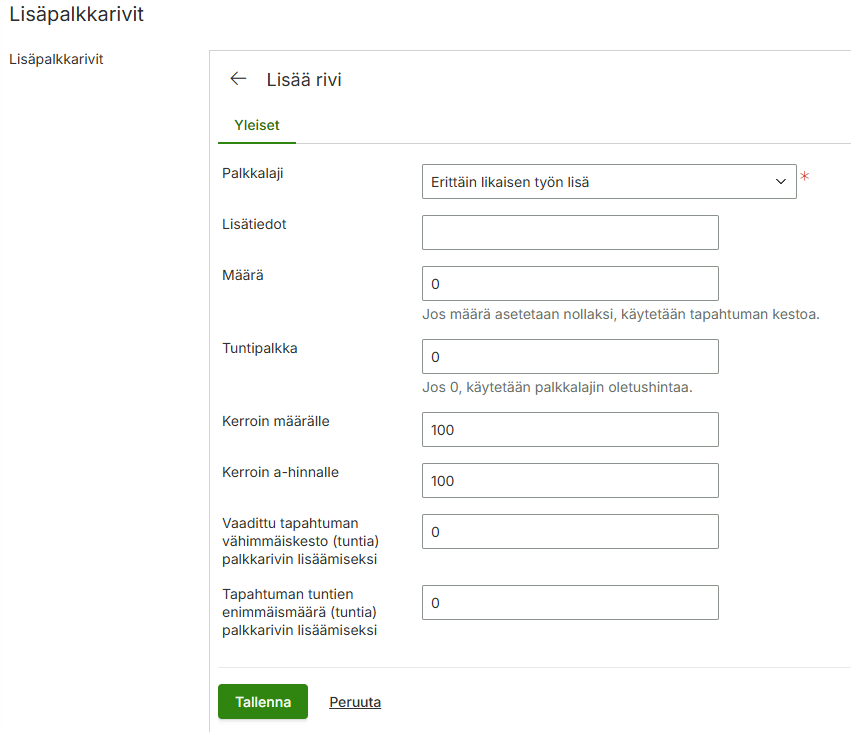
Esimerkki: Lisätään Viemäriasennus-työ, jota kirjatessa maksetaan tuntipalkan lisäksi Erittäin likaisen työn -lisää jokaiselle työtunnille. Lähdetään lisäämään työlle lisäpalkkarivejä työn Palkka-välilehdelle.
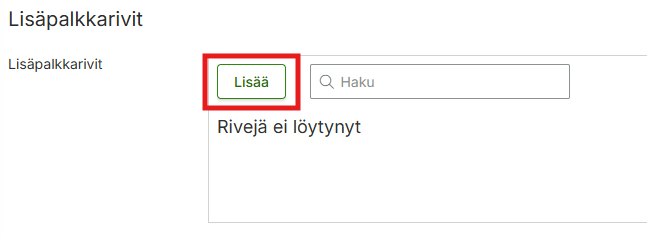
Palkka-välilehden alareunasta löytyy Lisäpalkkarivit:
Valitaan riville aiemmin tehty palkkalaji. Lisän määrä muodostuu tapahtuman keston mukaisesti, joten asetetaan määrä nollaksi. Tapahtuman kestoon liittyen ei ole vaatimuksia palkkarivin muodostuksessa. Tallennetaan rivi.
Kun Viemäriasennustyölle tehdään tunteja, bruttopalkkaraportilla muodostuu tuntipalkan lisäksi haluttu lisä.
Työllä voi olla useita lisäpalkkarivejä, ne lisätään omana rivinään työn asetuksiin lisäpalkkariviksi.
Palkka-aineiston tarkistamisen yhteydessä syötettävät lisät
”Palkanlisät, jotka tarvitaan palkka-aineistoon, mutta työntekijä ei itse syötä näitä mobiilista.”
Organisaatiossa voi olla monia erilaisia lisiä, joita Maxtech-järjestelmän palkanlaskenta ei voi päätellä olemassaolevasta tiedosta. Silloin ne jäävät manuaalisesti syötettäväksi joko esimiehelle tai sille taholle, joka palkka-aineiston tarkistaa.
Esimerkkejä tällaisista palkanlisistä ovat tyypillisesti yrityksen sopimia etuja, esimerkiksi: Työvaate- ja pesulakorvaus, Matkapuhelinetu, Lounasseteli, erilaiset provisiot ja bonukset.
Palkkojen tarkistuksen yhteydessä, palkkajaksolle voidaan lisätä mille tahansa tapahtumalle (esim. kuukauden viimeiselle päivälle) palkkaan lisäksi tulevat edut ja muut manuaalisesti kirjattavat palkanlisät.
Palkkarivien lisääminenbruttopalkkaraportilla
Varmista ensin, että olet lisännyt tarvittavan palkkalajin ja sille palkkalajien asetukset. Palkkalaji pitää olla muokattavissa aikatapahtumien muokkauksen yhteydessä ja on estetty näkyvyys mobiilisovelluksessa tai muussa työntekijän kirjaustavassa.
Bruttopalkkaraportin Palkkaerittely-sarakkeessa on lisäyspainike, jonka kautta voi lisätä palkkarivejä manuaalisesti.
Palkkarivit voi syöttää pitkin palkkakautta tapahtumille tai kootusti. Pääasia on, että vietävällä palkkajaksolla on tarvittavat palkkarivit. Palkka-aineiston tarkistamisen yhteydessä, manuaalisesti syötetyt palkkarivit eroavat automaattisesti lisätyistä riveistä väriltään. Manuaalisesti lasketut rivit ovat mustia ja automaattisesti lasketut rivit (esim. tuntipalkkarivi) on violetti.
Lisää tietoa palkka-aineiston tarkistamisesta löydät bruttopalkkaraportti-sivulta.
Kilometrikorvaukset, päivärahat ja kulukorvaukset
Matkalaskuihin liittyvät lisät kuten ateriakorvaus, päivärahat ja kulukorvaukset voi myös syöttää samaan tapaan kuin muut palkka-aineiston tarkistamisen yhteydessä syötettävät lisät, mutta kannattaa tutustua Matkalaskut™-tuotteeseen. Palkka-aineiston tarkistamisen yhteydessä syötettäville lisille ei voi esimerkiksi tallentaa kuittia kuten matkalaskulle.
Matkalaskut-tuotteen avulla voi tallentaa matkat, reitit ja niihin liittyvät korvaukset manuaalisesti kuitteineen ja muodostaa matkalaskuille hyväksyntäprosessin organisaation sisälle.
Matkalaskut on siirrettävissä bruttopalkkaraportin tapaan suoraan käytössä olevaan palkanlaskentajärjestelmään.
Automaattinen ajopäiväkirja™-tuotteemme avulla voit kirjata ajot ja laskea kilometrikorvaukset sekä päivärahat automaattisesti. Ajopäiväkirjan ajoista pystyy luomaan matkalaskun ja syöttämään sinne tarvittavat liitteet ja kulukorvaukset.
Palkkaa vähentävät palkkalajit (a-hintojen ollessa käytössä)
Palkkarivi voi olla myös negatiivinen, eli kokonaispalkkaa vähentävä. Lisääminen onnistuu helposti bruttopalkkarportilta ja se lisätään samaan tapaan kuin muutkin palkanlaskennan tarkistamisen yhteydessä syötetyt palkkarivit.
Eritesiivous
Eritesiivous on esimerkiksi siivousalalla käytössä oleva, tyypillisesti kertakorvaus. Eritesiivouksen palkanlisän tallentamisen voi hoitaa usealla tavalla.
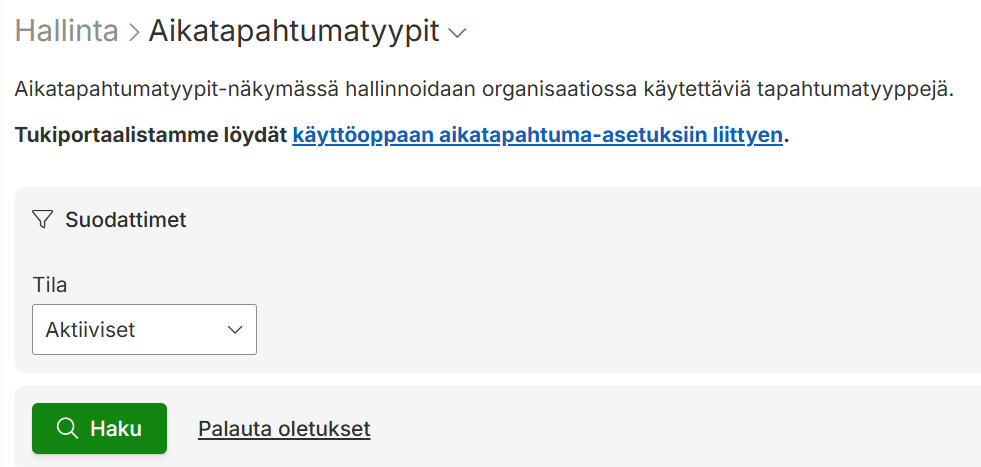
Aikatapahtumatyypit-näkymässä (Hallinta > Aikatapahtumatyypit) hallinnoidaan järjestelmässä käytettävissä olevia tapahtumatyyppejä ja niiden käyttäytymistä esimerkiksi työaikojen, ylitöiden ja lisien laskennassa. Aikatapahtumatyypeittäin on myös mahdollista säätää miten ne käyttäytyvät työaikaliukuman, automaattisten taukojen ja palkanlaskennan suhteen.
Vain aktiiviseksi merkityt tapahtumatyypit ovat käytettävissä. Halutessasi poistaa tapahtumatyypin käytöstä, muokkaa käytöstä poistettavaa tapahtumatyyppiä ja muuta sen tilaksi ”ei-aktiivinen” tai ”roskakorissa”. Voit tuoda järjestelmän käyttöön selkeyttä laittamalla ei-aktiiviseksi sellaiset aikatapahtumatyypit, joita ei tarvitse kirjata.
Halutessasi ottaa tapahtumatyypin käyttöön, etsi haluamasi tapahtumatyyppi valitsemalla suodattimesta ”ei-aktiiviset”, ”roskakorissa” tai tyhjä valinta (tyhjä näyttää kaikki sekä käytössä olevat että käytöstä poistetut). Muokkaa käyttöön otettavaa tapahtumatyyppiä ja muuta sen tilaksi ”aktiivinen”.
Tapahtumatyyppikohtaiset oletusasetukset ovat yleensä toimivia eikä niitä tyypillisesti tarvitse muuttaa.
Jos et näe jotain asetusta, organisaatiossasi ei mahdollisesti ole asetuksen vaatima tuote tai moduuli käytössä.
Yleiset aikatapahtumatyyppien asetukset
Aikatapahtumatyypin nimi
Tapahtumatyypin nimi ei lähtökohtaisesti ole muutettavissa. Järjestelmästä löytyy yli 130 erilaista aikatapahtumatyyppiä. Voit tarkistaa kaikki saatavilla olevat aikatapahtumatyypit hakemalla listan uudelleen ilman tila-suodatusta.
Aikatapahtumatyyppejä voi valita ja sille voidaan tehdä kirjauksia. Huomioi esimerkiksi aikatapahtumatyypin valinnan päivitys kirjausmalleille aktivoinnin jälkeen.
Jos sopivaa aikatapahtumatyyppiä ei löydy, tai haluat että aikatapahtumatyypin nimeä muutetaan, ota yhteyttä tukeemme tuki@maxtech.fi tai soittamalla p. 010 229 6200 (arkisin 8-16). Maxtech-järjestelmään pyritään lisäämään kaikki asiakkaillemme tarpeelliset ja monikäyttöiset aikatapahtumatyypit.
Lyhyt nimi ja väri
Aikatapahtumatyypin lyhytnimen ja värin avulla saadaan tiivistettyä ja selkeytettyä kalenterinäkymää ja raportteja organisaation omiin tarpeisiin. Kalenterinäkymässä voidaan esimerkiksi korvata ajat aikatapahtumatyypin lyhenteellä.
Tästä artikkelista löydät ohjeita aikatapahtumatyyppien ja työvuoromallien värien hyödyntämisestä työvuorosuunnittelussa ja työajanseurannassa.
Muut yleiset asetukset
ASETUS
TARKOITUS
Valittavissa työn aikatapahtumatyypiksi
Määrittää, voiko aikatapahtumatyyppiä käyttää Työn aikatapahtumatyyppinä. Vain Kyllä -valinnalla nämä tulevat valittavaksi työlle.
On kuittaus
Tallentaa kirjauksesta vain yhden aikaleiman (esim. pistokohtainen kuittaus) eikä muodosta aikaväliä eli erillistä loppuaikaa.
Määrittelee säännön sille, miten useamman päivän mittainen kirjaus (mobiilista tai leimauslaitteelta) pilkkoutuu automaattisesti erillisiksi vuorokausikohtaisiksi tapahtumiksi. Lue lisää aiheesta: Tapahtuman lisäys usealle päivälle
Tila
Määrittää tapahtumatyypin käytettävyyden. Vain Aktiivinen-tilassa olevat tyypit ovat valittavissa ja kirjattavissa järjestelmässä.
Työaikaliukuma ja tauot
Työaikaliukumien ollessa käytössä, on syytä tarkistaa jokaisen käytössä olevan aikatapahtumatyypin kohdalta ”Käytä työaikaliukuman laskennassa” -asetus. Saldomuutos voidaan tarvittaessa ohittaa kokonaan päivänä, jona on tietyn tyyppinen aikatapahtuma. Tarkempi ohje työaikaliukuman ja tapahtuman keston huomioinnista tässä artikkelissa. Tutustu myös muihin työaikaliukuman ohjeartikkeleihin täällä.
Järjestelmässä on mahdollista käyttää automaattista lounastaukoa . Aikatapahtumatyypin ”Käytetään automaattisen lounastauon laskennassa” -valinnalla saadaan aikatapahtumatyyppikohtaisesti määritettyä esimerkiksi tilanne, että tuleeko matka-tyyppiselle tapahtumalle lounastaukoa vai ei.
Järjestelmä lisää automaattisesti lounastauon niille tapahtumille, joilta se puuttuu, vain taaksepäin katsottavalta ajalta.
Asetuksella ”Automaattiset työajan tauot – montako päivää tarkistetaan taaksepäin” määritetään, miltä ajanjaksolta taukoja lisätään. Vaihtoehdot ovat 7, 14 tai 31 päivää.
🔧 Huom! Asetuksen muuttaminen vaatii tukipalvelumme toimenpiteitä. Mikäli haluatte muuttaa tarkistusväliä, ottakaa yhteyttä käyttötukeemme.
Poissaolot ja lomat
Poissaolojen hallinnassa aikatapahtumatyypit, joita voi anoa poissaoloksi, merkitään aikatapahtumatyypin ”On poissaolo” -asetuksella. Silloin poissaolo tulee valittavaksi poissaoloanomusten lähettämisen yhteyteen.
Voit tutustua tarkemmin poissaolojen hallintaan ja sen käyttöönottoon täällä.
Määrittelee, kerryttääkö aika työajan lyhennysvapaan saldoa.
Laske työajaksi / sopimustunneiksi
Määrittelee, lasketaanko aika työajaksi tai sopimustunneiksi. Vaikuttaa ylitöiden laskentaan sekä lomien kertymiseen.
Laske ylityöt
Valitse Kyllä, jos aikatapahtumatyyppi kerryttää ylitöitä.
Laske vuosityöaikaan
Määrittelee, lasketaanko aika vuosityöajan kertymään.
Alentaa viikko- ja jaksoylityön tuntirajoja
Määrittelee, alentaako kyseinen tapahtuma tasoittumisjaksolle asetettuja ylityön tuntirajoja (esim. tietyt poissaolot). Lue lisää jaksoylitöiden laskennasta ja tasoittumisjaksoista täältä.
Laske palkkatiedot *)
Valitse Kyllä, jotta tapahtumatyyppi näytetään bruttopalkkaraportilla ja sille muodostetaan palkka-aineisto.
Laske ylityökertymään
Valitse Kyllä, jos tapahtuma halutaan laskea mukaan erilliseen ylityökertymään.
Palkan tyyppi
Tavallinen = Perustuntien palkkarivi muodostuu asetun oletuspalkkalajin tai maksuryhmäkohtaisen palkkalajin mukaan.
A-hinta muodostuu henkilön palkanmuodostumiseen liittyvien asetusten perusteella (näitä esim. työsopimus, palkkalajien asetukset ja hinnoittelu, palkkaluokat, taulukkopalkat, työehtosopimukset).
KTA (Jaksottainen) = Vaatii toimiakseen henkilölle määritellyn jaksottaisen keskituntiansiorivin ja palkanlaskennan a-hinnat. KTA (Vuotuinen) = Vaatii toimiakseen henkilölle määritellyn vuotuisen keskituntiansiorivin ja palkanlaskennan a-hinnat.
Palkaton = Perustuntien palkkariviä ei muodosteta ollenkaan. Palkaton (vähennä kk-palkasta) = Muodostetaan negatiivinen perustuntien palkkarivi asetetun oletuspalkkalajin tai maksuryhmäkohtaisen palkkalajin mukaan.
Laske vuorolisät
Vuorolisillä tarkoitetaan järjestelmässä työehtosopimuksen kellonaikoihin perustuvia lisiä kuten ilta- ja yölisät sekä vuorolisät. Asetuksella voidaan estää tietylle aikatapahtumatyypille vuorolisän muodostaminen.
Lue lisää vuorolisien estämisestä työn ja tapahtuman ohjaustietojen avulla.
Laske päiväkohtaiset lisät
Määrittelee, huomioidaanko aika päiväkohtaisten lisien laskennassa. Vaikuttaa esimerkiksi pyhälisän laskentaan.
Laske henkilökohtaiset lisät
Asetuksella voidaan estää henkilöstön palkanlisän muodostuminen aikatapahtumalle.
Laske keskituntiansion tunteihin
Automaattisen keskituntiansion laskentaan liittyvä asetus, tämän ollessa valittuna aikatapahtumatyypin tunteja käytetään KTA:n laskennassa. Huom! Keskituntiansiot vaativat palkanlaskennan a-hintojen käyttämisen!
Oletuspalkkalaji
Aikatapahtumille on järjestelmässä oletuspalkkalajit olemassa. Nämä voidaan korvata halutessaan eri palkkalajilla. Tarkista, että yleiselle palkkalajille on asetukset organisaatiossa.
Lue lisää palkkalajeista ja palkkalajien lisäämisestä täältä.
Palkkalaji maksuryhmittäin
Saadaan tietylle aikatapahtumatyypille muodostumaan erilainen palkkalaji riippuen työntekijän maksuryhmästä. Eri palkkalaji on asetettavissa tuntipalkkaiselle, kuukausipalkkaiselle ja kuukausipalkkaisille, joille lasketaan tuntipalkkarivi.
Päivätasoinen palkkalaji maksuryhmittäin
Voidaan määritellä erikseen päivätasoinen palkkalaji tuntipalkkaiselle työntekijälle, sekä kuukausipalkkaiselle työntekijälle. Lue lisää ominaisuudesta täältä.
*) Laske palkkatiedot-asetuksen ja sen alle listatut asetukset vaativat Maxtech Pro TES-tulkinta, lisäpalkkarivit ja palkka-aineistot™ -tuotteen ja erinäisiä lisämoduuleita asetuksesta riippuen.
Aikatapahtumatyyppien saldoseuranta
Järjestelmässä melkein minkä tahansa aikatapahtumatyypin voi muuttaa helposti saldolliseksi.
Saldoseurannan voi aktivoida ”Aktivoi saldoseuranta” -asetuksella. Saldoseuranta aktivoidaan henkilölle joko päivä- tai tuntikohtaisena asettamalla henkilölle kyseisen saldon alkusaldo. Lue lisää toiminnon käyttöönotosta täältä.
Muita järjestelmästä saatavilla olevia saldoja ovat työaikaliukuman, työaikapankin ja työajan lyhennysvapaiden saldot sekä lomasaldo.
Muut asetukset
ASETUS
TARKOITUS
Käytössä tapahtumavienneissä Tapahtumatyypin numero, Tapahtumatyypin koodi
Käytetään tapahtumasiirtojen tunnisteena numeroa tai koodia. Käytettävä tunniste riippuu käytössä olevasta tapahtumaviennistä. Käytettävän tunnisteen voi tarkistaa rajapintakuvauksesta. Loma- ja poissaolosiirroissa aikatapahtumatyypeille on määriteltävä myös ”On poissaolo” ja ”On loma” tiedot.
Laske kokonaistyöaikaan
Tapahtumatyypit, joille on valittu kyllä, huomioidaan Kokonaistyöaikaraportin laskennassa. Asetus näkyy vain, jos Laske työajaksi / sopimustunneiksi = kyllä.
Poissaoloanomuksien ollessa käytössä, voi tapahtumatyypille asettaa seuraavat asetukset. Poissaoloanomusten lähettäminen ja käsittely vaativat käyttöön Työaika+ -tuotteen. Jos haluat toiminnon käyttöön ota yhteyttä tukeemme tuki@maxtech.fi tai soittamalla p. 010 229 6200 (arkisin 8-16).
ASETUS
TARKOITUS
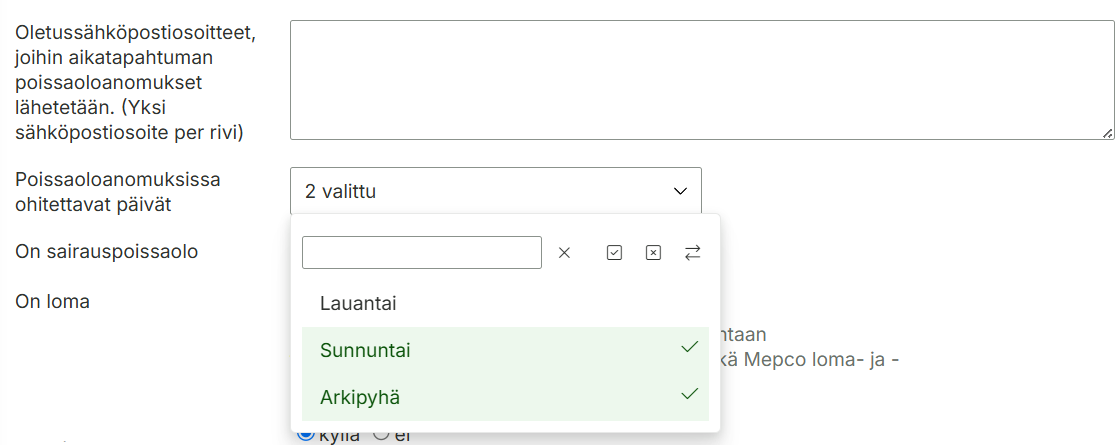
Oletussähköpostiosoitteet, joihin aikatapahtuman poissaoloanomukset lähetetään. (Yksi sähköpostiosoite per rivi)
Määrittelee oletussähköpostiosoitteet, joihin kyseisen tapahtumatyypin poissaoloanomukset lähetetään.
Poissaoloanomuksissa ohitettavat päivät
Määrittelee päivät, joita ei huomioida poissaoloanomuksissa.
Laskutusrivit, -aineistot ja kateraportti™-laajennuksella saat eri toimintoihin mahdollisuuden muodostaa laskutusaineistoa kirjatuille tapahtumille. Laskutusaineiston voi viedä yleisimpiin laskutusohjelmiin integraation avulla.
Tässä oppaassa neuvotaan, miten saadaan olemassa oleville, asiakkaille kohdistetuille kirjauksille muodostettua laskutusaineisto.
Sisällysluettelo
Perustietojen hallinta
Laskutusrivit, -aineistot ja kateraportti™-tuote vaatii asiakkaiden ja tuotteiden syöttämisen järjestelmään. Laskutusrivien muodostumista kirjatuille riveille ohjataan työn asetuksilla.
Asiakkaiden ja tuotteiden syöttäminen järjestelmään
Hallinta > Asiakkaat-sivulla voit lisätä järjestelmään asiakkaat, joille haluat muodostaa laskutusaineiston. Syötä vähintään asiakkaan nimi. Jos aineisto viedään integraatiolla laskutusjärjestelmään asiakasnumeron täytyy täsmätä kohdejärjestelmän asiakasnumeron kautta. Tarkista muut tarpeelliset tiedot integraatiokohtaisesta ohjeesta.
Laskutus > Tuotteet-sivulle syötetään tuotteet, joita järjestelmässä halutaan kirjata ja muodostaa niille laskutusrivejä. Syötä vähintään tuotteen nimike ja tuotenumero, joka täsmää kohdejärjestelmän tuotenumeroon. Tuotteelle voit syöttää myös muita tietoja, kuten toimittajan tuotenumeron, yksikön ja pyöristyssääntöjä. Tuotteen asetuksiin määritetään myös, näytetäänkö tuotetta kirjattavana mobiilisovelluksessa.
Vinkki! Hyödynnä tarvittaessa tiedon tuonti-toiminnallisuutta, jolla voit tuoda tuotteet, asiakkaat ja asiakaskohtaisen hinnoittelun kätevästi excel-muodossa laskutusjärjestelmästä.
Töiden ja kirjausten muodostaminen järjestelmään
Laskutusaineiston muodostamisen ytimessä ovat työt. Laskutusaineiston muodostamiseen liittyvät asetukset löytyvät töiden takaa. Töille voi tehdä kirjauksia mobiilisovelluksen tuntikirjauksella, työvuorolistan kautta tai web-tuntikirjauksella. Kirjausmalleilla määritetään eri kirjaustavoissa näkyvät kentät.
Aikaveloitteisen työn laskutus
Aikaveloitteisen työn laskutus tarkoittaa, että reaaliaikaisesti tai jälkikäteen kirjatulle tapahtumalle muodostetaan automaattisesti kuluneen ajan mukainen laskutusrivi. Tapahtumalle muodostettavien laskutusrivien asetuksia muokataan työltä.
Varmista, että työt on tallennettu järjestelmään, ne ovat valittavissa kirjausmallilla ja näkyvät henkilöille.
Tehdään esimerkiksi ”Tuntilaskutettava työ”, joka näkyy kaikkien työntekijöiden mobiilisovelluksessa kirjattavana. Kirjaukselle on valittava asiakas ja syötettävä tekstimuotoinen lisätieto kun kirjaus tehdään. Laskutus muodostetaan kirjattujen tuntien mukaan.
Hallinta > Työt: Lisää työ.
Syötä työn nimi ja tarvittaessa työnumero
Vaadi seuraavat tiedot tuntikirjauksessa: Nämä tiedot vaaditaan kun juuri tälle työlle tehdään kirjauksia. Jos halutaan, että vaaditut tiedot ovat samat mille tahansa kirjaukselle, muutoksen voi tehdä myös kirjausmallille.
Työn laskutukseen liittyvät asetukset
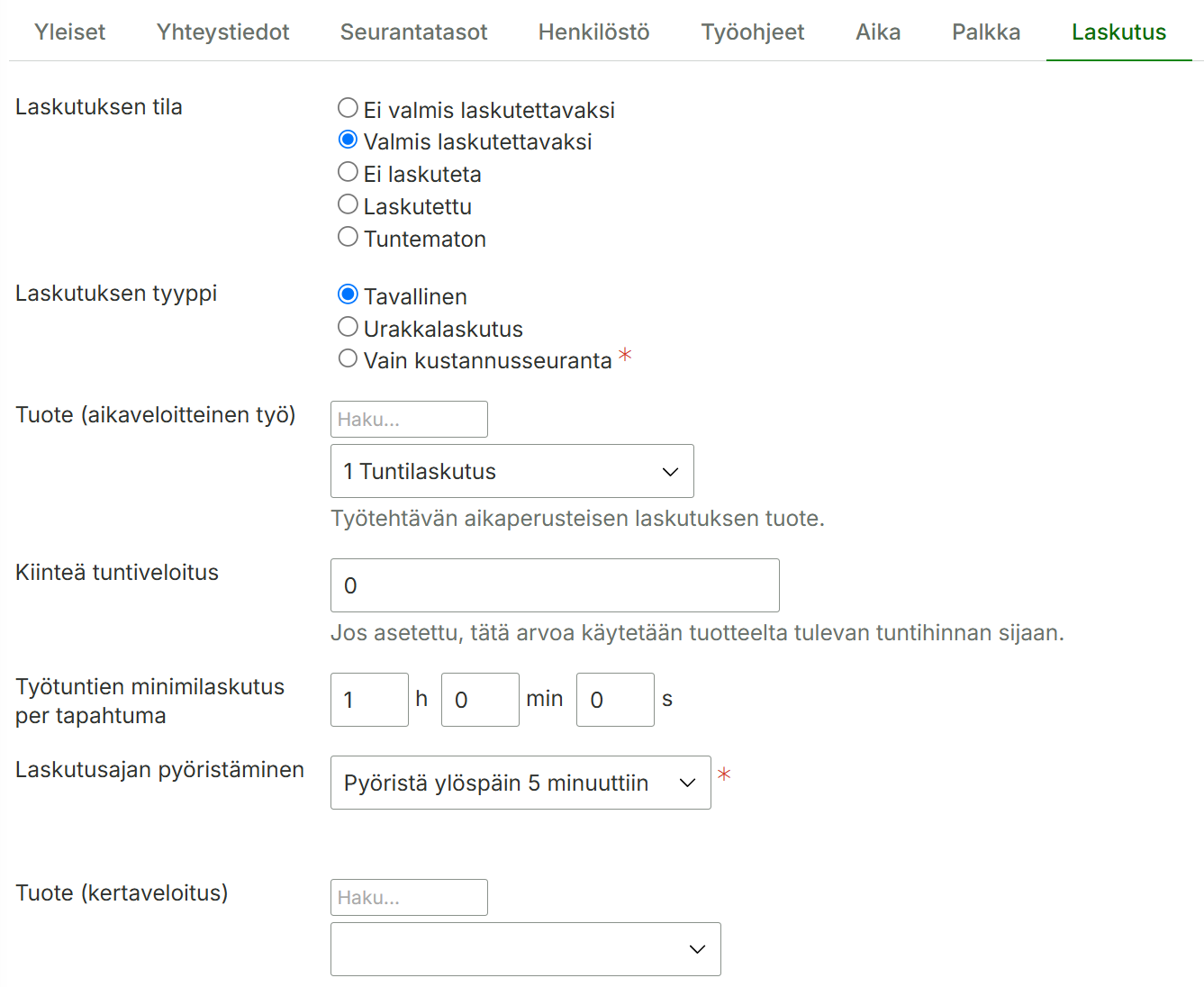
Tuote (aikaveloitteinen työ): Valitse tähän mikä tuote muodostuu laskutusriville. Tuotteita voi lisätä Laskutus -> Tuotteet-sivulla.
Työtuntien minimilaskutus per tapahtuma (tarvittaessa): Voit määrittää minimilaskutusmäärän.
Laskutusajan pyöristäminen: Voidaan määrittää, että aika pyöristyy automaattisesti.
Hallinta > Työaika ja palkat > Kirjausmallit:
Lisää työ-kenttä kirjausmallille, jotta työn valinta näkyy valitussa kirjaustavassa.
Näytä laskutuskirjaus valinnalla saat laskutusrivien syöttämisen näkyviin käyttäjille.
Työn asetuksilla mahdollistuu myös ajasta riippumaton kertaveloitus. Tätä käytetään tilanteessa, jossa halutaan tietoon käynnin kesto, mutta asiakasta laskutetaan käyntiperustaisesti.
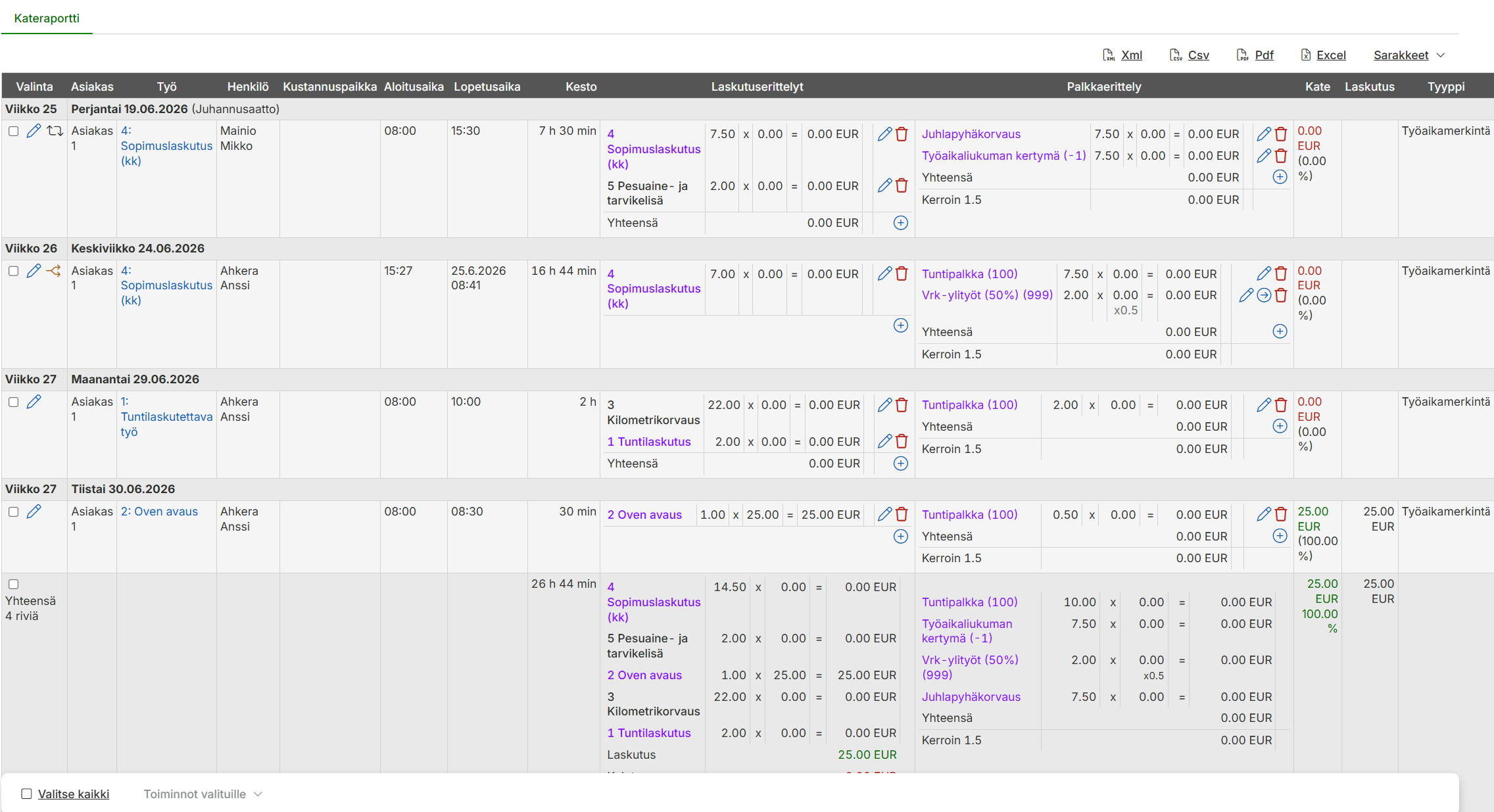
Lopputulos laskutusraportilla:
Lisäpalkkarivien syöttäminen
Lisäpalkkariveillä voi mobiilisovelluksessa kirjata esimerkiksi kilometrikorvauksia tai tarvikkeita aikaveloitteisen laskutusrivin kylkeen.
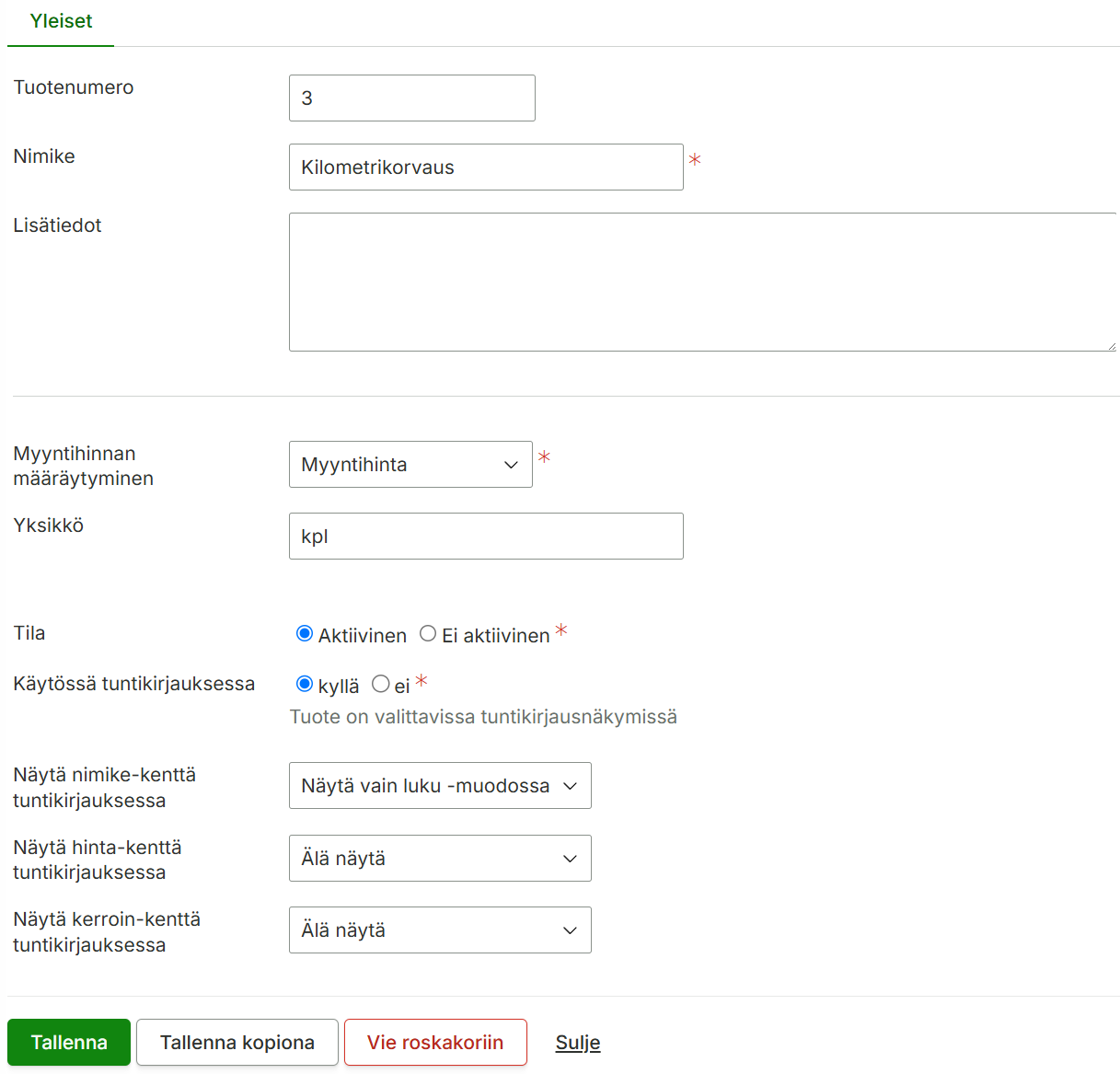
Tällaisia tuotteita voidaan hallita Hallinta -> Tuotteet-sivulla. Tehdään esimerkiksi tuote, jolla voi kirjata mobiilisovelluksella kilometrikorvauksia. Syötetään tuotenumero (joka vastaa laskutusohjelman tuotenumeroa), nimike, yksikkö ja määritetään, että tuote on käytössä tuntikirjauksessa.
Vinkki! Jos laskutusohjelma tämän mahdollistaa, voit tehdä yleisen tuotteen, esimerkiksi nimellä ”Tarvike” ja laittaa nimikkeen muokattavaksi. Silloin mobiilisovelluksessa voi kirjata tarvikkeen nimen käsin.
Näkymä mobiilisovelluksessa
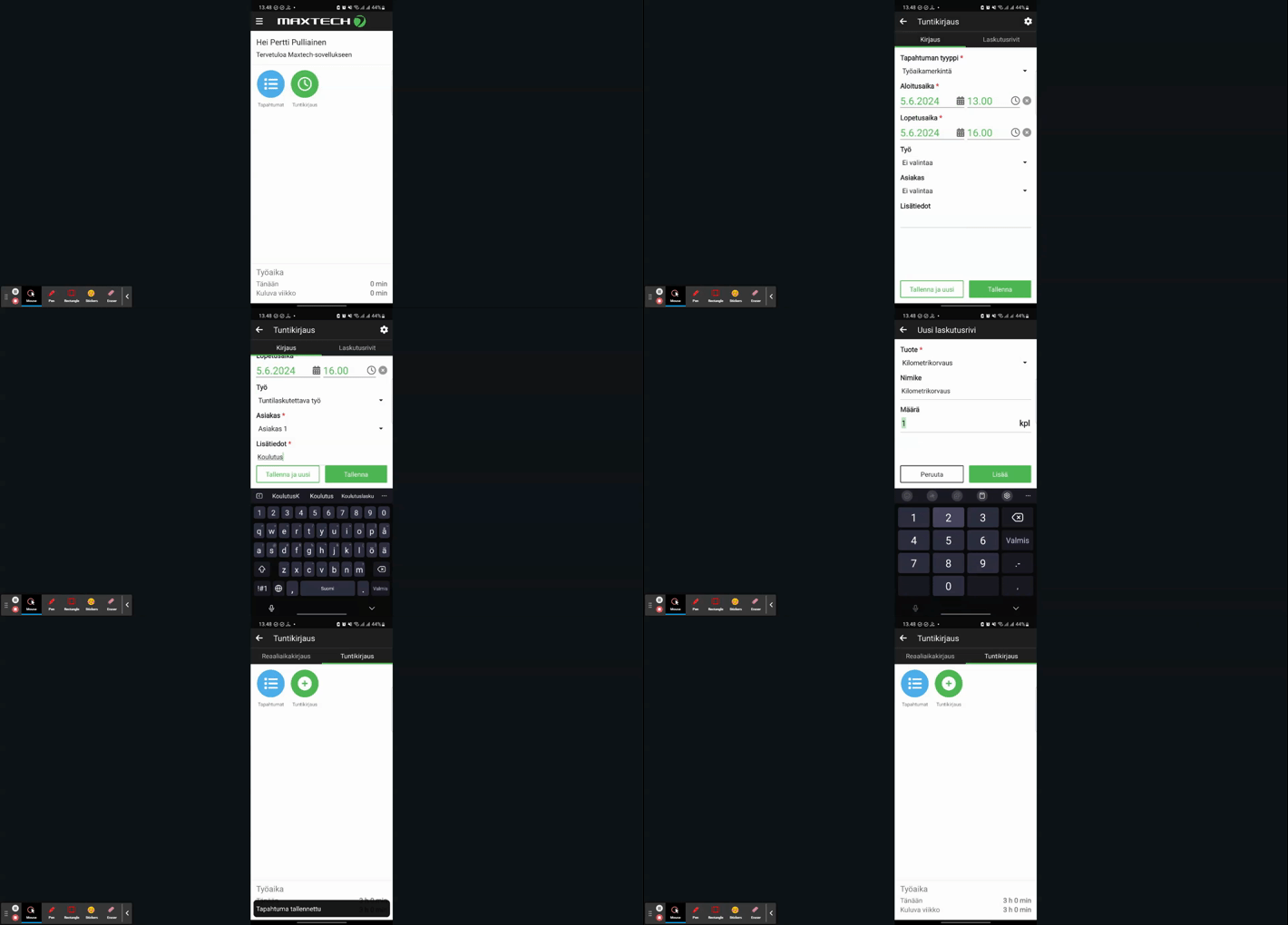
Kun asiakkaat, tuotteet, työt ja kirjausmallin asetukset ovat kunnossa, voidaan esimerkiksi mobiilisovelluksen tuntikirjaus-toiminnossa nyt kohdistaa tuntilaskutettavan työn kirjaus asiakkaalle ja kirjata lisäpalkkarivejä.
Laskutusaineiston tarkistus tapahtuu Laskutus -> Laskutusraportti (aikatapahtumat)-sivulta.
Siniset rivit ovat automaattisesti työn muodostettuja rivejä työn aikaveloitteisen tai kertaveloitteisen työn perusteella muodostettuja, ja mustat rivit ovat manuaalisesti joko mobiilista tai raportilta syötettyjä rivejä.
Laskutusrivejä voi muokata ja lisätä vielä ennen laskutusviennin tekemistä.
Järjestelmässä on mahdollista muodostaa automaattisesti jaksottaiset palkkarivit. Käyttäminen hoidetaan tyypillisesti näin:
Luo ”Sopimuslaskutus”-niminen tuote järjestelmään (varmista, että tuotenumero vastaa laskutusohjelmassa olevaa!)
Luo Sopimuslaskutus-niminen työ järjestelmään. Työn aikatapahtuman tyyppi on jaksottainen laskutustapahtuma. Työntekijöitä ei valita, eli työ ei ole esimerkiksi mobiilisovelluksesta syötettävissä.
3. Asiakkaille määritetään työn laskutus-välilehdelle Jaksottaiset laskutusrivit.
Jaksottaiselle laskutusriville valitaan asiakas, tuote ja muodostuva määrä, sekä kuukauden päivä, jolloin järjestelmä luo tapahtuman automaattisesti vuorokauden vaihtuessa.
Lopputulos laskutusraportilla, yksittäiselle asiakkaalle tehdään jaksottainen laskutustapahtuma-rivi halutulle päivälle:
Jos töitä on useita, joilla on jaksottaisia laskutusrivejä, niitä voi tarkastella kootusti sivulla Laskutus -> Töiden jaksottaiset laskutusrivit.
Työvuoroperustainen laskutus
Työvuorot™-tuotteen avulla laskutusaineisto saadaan muodostumaan suunniteltujen vuorojen keston tai kirjauksen toteutuneen keston mukaisesti.
Siirtymien laskutus
Reaaliaikaisissa tuntikirjaustavoissa on mahdollista muodostaa siirtymät automaattisesti. Siirtymistä on erityisesti hyötyä Työvuorot™-tuotteen kanssa, jolloin vuorojen välille saadaan muodostettua siirtymätapahtumat työvuorosuunnittelun optimointia varten ja laskutettua siirtymätapahtumat asiakkaalta.
Henkilön siirtymät voi kohdistaa kiinteästi tietylle työtehtävälle, joka taas mahdollistaa työn laskutusasetusten soveltamisen siirtymiin. Lyhyesti, on mahdollista muodostaa laskutusrivit automaattisesti siirtymän keston mukaisesti.
Voidaan estää yli x tuntia kestävien siirtymien muodostaminen järjestelmään
Voidaan rajoittaa siirtymän enimmäiskestoa
Laskutuksen a-hinnat ja asiakaskohtainen hinnoittelu
Suosittelemme, että laskutuksen a-hintoja hallitaan siihen erikoistuneessa järjestelmässä ja keskitymme itse ydinosaamiseemme, eli työajan ja laskutusrivien keräämiseen kentältä.
Järjestelmä kuitenkin mahdollistaa hyvin kevyen a-hintojen hallinnan, jolla saadaan aikaan esimerkiksi asiakas- ja tuotekohtaiset alennusjaksot ja hintojen korottamisen.
Erillisen a-hinnan kertaveloituksena tai aikaveloituksena tehdyille töille.
Hinnoittelu voimassaolopäivinä, hinnoittelu eri vuorokaudenajoille
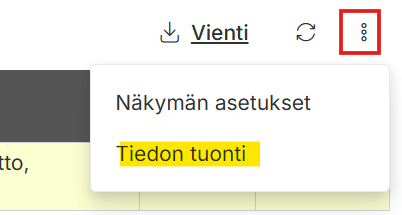
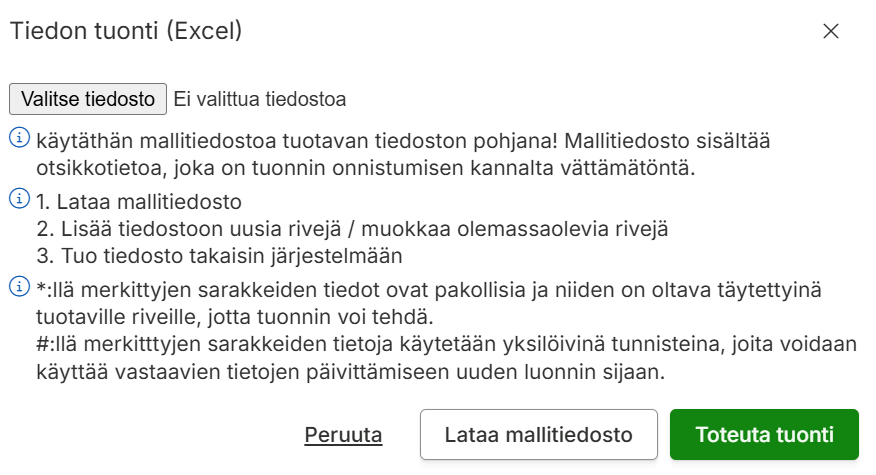
Tuotteiden asiakaskohtainen hinnoittelu on mahdollista tuoda järjestelmään Tiedon tuonti -toiminnallisuudella. Tuonnissa voidaan tuoda kaikki hinnoittelurivin tiedot kuten: ID, Asiakas, Tuote, À-hinta, Ensimmäinen voimassaolopäivä, Viimeinen voimassaolopäivä ja Voimassaolo.
4. Klikkaa Valitse tiedosto -painiketta ja valitse muokkaamasi tiedosto
5. Klikkaa Toteuta tuonti -painiketta
Laskutustuotteiden suodatus asiakaskohtaisesti
Laskutustuotteiden asiakaskohtainen suodatus helpottaa laskutusrivien lisäämistä tapahtumien hallinnointinäkymässä. Tästä voi lukea lisää täältä.
Kateraportti (aikatapahtumat)
Kateraportti vaatii toimiakseen Työaika™- ja TES-tulkinta, lisäpalkkarivit ja palkka-aineistot™-tuotteet sekä laskutuksen ja palkanlaskennan a-hinnat.
Kateraportti (aikatapahtumat) mahdollistetaan katteiden laskenta, jossa vertaillaan järjestelmään kerättyjä laskutus- ja palkka-aineistoja ja voidaan siten arvioida asiakkuuden kannattavuutta.
Laskutuksen prosessi
Haluamme auttaa asiakkaitamme muodostamaan tuntien kirjaamiseen, tarkistamiseen ja hyväksymiseen toimivan prosessin!
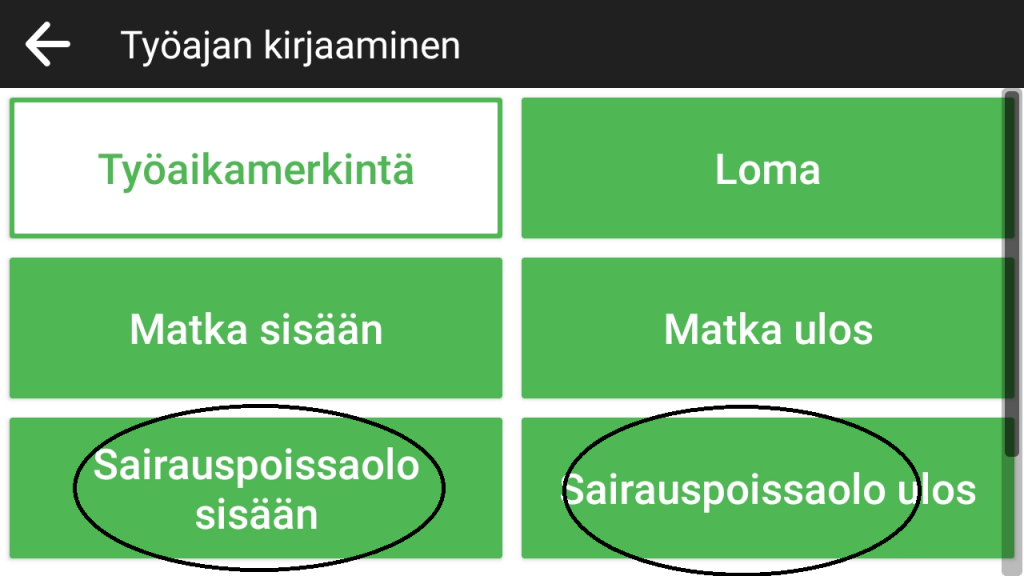
Automaattinen täyttö mahdollistaa helpon alku- ja loppupään tuntien lisäämisen sisään / ulos -painikkeilla. Sisään kirjauksella viitataan menneisyyteen kohdistuvaa kirjausta ja ulos vastaavasti tulevaisuuteen kohdistuvaa kirjausta. Leimauslaite osaa ehdottaa järkeviä aloitus- ja lopetusaikoja ja tekee automaattitäytön kirjaukselle. Tapahtuman kestoksi muodostuu henkilön työaika-asetusten mukainen normaali päivittäinen työaika tai henkilölle suunnitellun työvuoron mukaan.
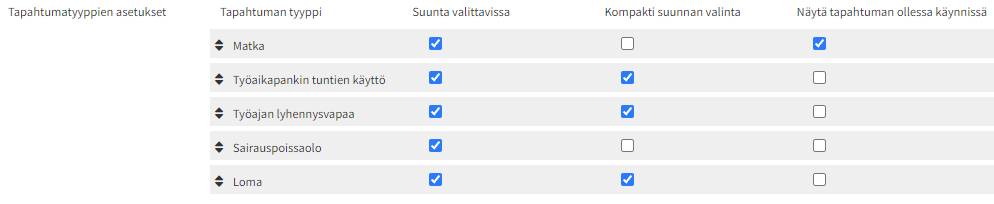
Tapahtumien kirjaaminen aktivoidaan leimauslaitteella käytettävälle kirjausmallille (Hallinta > Työaika ja palkat > Kirjausmallit > Lisää/muokkaa > Kirjausasetukset > Tapahtumatyyppien asetukset).
Tapahtumatyyppien asetukset:
Asetus
merkitys
Suunta valittavissa
Mahdollistaa kyseisen tapahtumatyypin kirjaamisen automaatti täytöllä. Omat Ulos- ja Sisään -painikkeet.
Kompakti suunnan valinta
Näyttää pelkästään tapahtumatyypin nimen, jota klikkaamalla näytetään Ulos- ja Sisään -painikkeet
Näytä tapahtuman ollessa käynnissä
Näyttää tapahtumatyypin Ulos- ja Sisään -painikkeet kun tapahtuma on käynnissä ja suoritetaan leimaus
Suunta valittavissa
Kompakti suunnan valinta
Näytä tapahtuman ollessa käynnissä
Tapahtuman lisäys usealle päivälle
Tapahtuman lisäys usealle päivälle -asetuksilla voidaan asettaa useammalle päivälle tallennettava tapahtuma pilkkoontumaan automaattisesti päiväkohtaisiksi tapahtumiksi. Tämä mahdollistaa tapahtuman kirjaamisen usealle päivälle yhdellä kirjauksella. Tapahtumien pilkonta tehdään siinä vaiheessa kun tehty kirjaus siirtyy leimauslaitteelta järjestelmään.
Pilkonta säännöt määritellään aikatapahtumatyypin asetuksiin (Hallinta > Aikatapahtumatyypit > muokkaa > Tapahtuman lisäys usealle päivälle > Pilko pitkät tapahtumat = Kyllä).
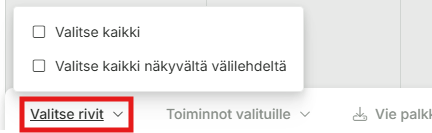
Voit valita tapahtumat jokaiselta välilehdeltä klikkaamalla Valitse Kaikki tai -painikkeesta vain näkyvän välilehden tapahtumat.
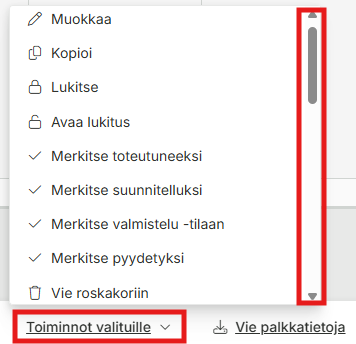
Toiminnot valituille -valikko
Valituille tapahtumille tehtävät toiminnot löytyvät sivun alareunasta. Valikossa näkyvät toiminnot riippuvat käyttäjäoikeuksista, joita käyttäjälle on annettu. Tapahtumia voi muokata, lukita, viedä roskakoriin, hyväksyä/hylätä sekä muuttaa palkkojen ja laskutuksen siirron tilaa.
Muokkaaminen
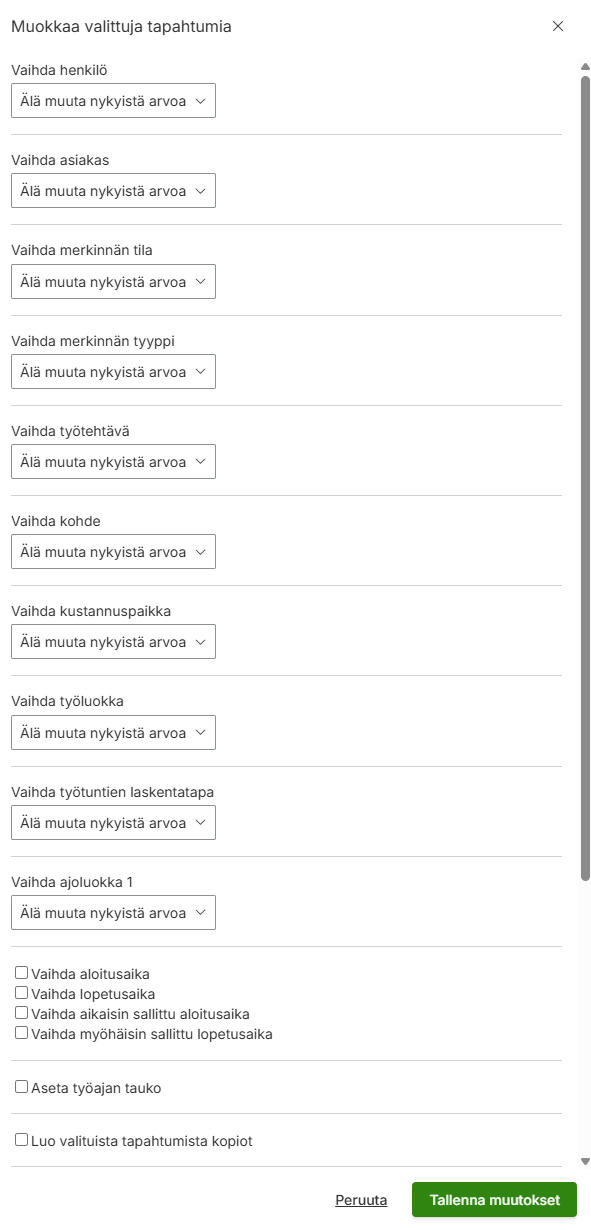
Valitse tapahtumat joita haluat muokata ja klikkaa alhaalta Toiminnot valituille -painiketta. Muokkaa toiminnosta löydät paljon eri asetuksia, joita voit muokata valitsemillesi tapahtumille. Laita valintaruksi asetuksen kohdalle tai valitse pudotusvalikosta haluamasi asetus ja klikkaa Tallenna muutokset -painiketta.
Ohjaustiedot
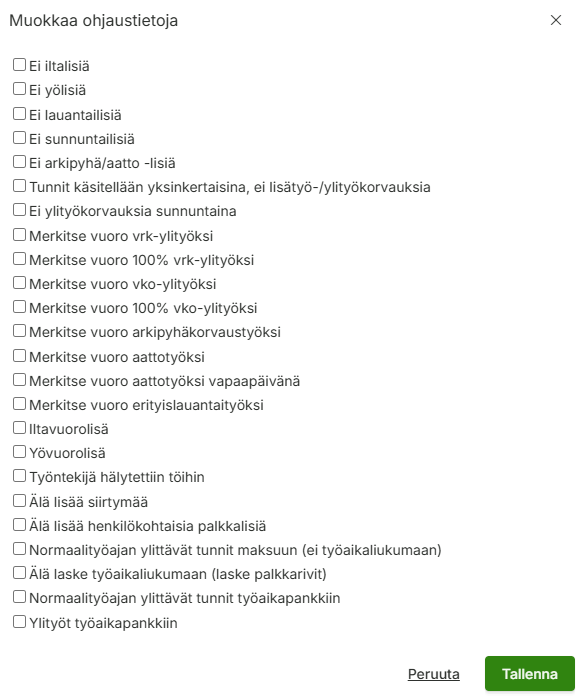
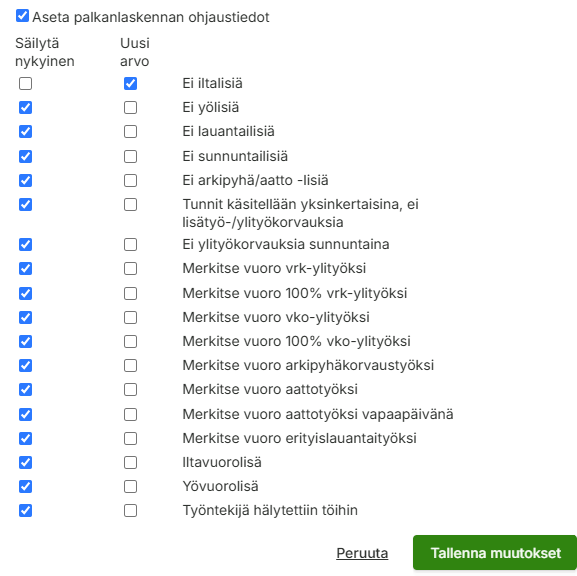
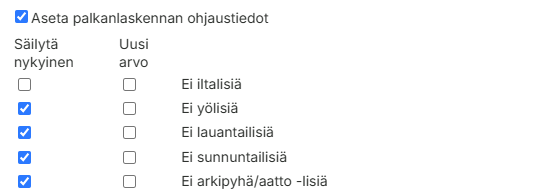
Tapahtumille muodostuneita palkkarivejä on mahdollista muokata palkanlaskennan ohjaustiedoilla. Ohjaustietoja voi lisätä yksittäisille tapahtumille klikkaamalla Ohjaustiedot-sarakkeen -painiketta tai massamuokkaamallauseita tapahtumia. Mikäli haluat poistaa tapahtumalta esimerkiksi iltalisä-palkkarivin, niin on suositeltavaa käyttää Ei iltalisiä -ohjaustietoa kuin, että poistaisi kyseisen rivin laittamalla sen roskiin, jolloin automaattinen palkkarivien lasketa menee pois päältä.
Ohjaustiedon määrittäminen yhdelle tapahtumalle
Lisääminen: Klikkaa ohjaustiedot-sarakkeessa näkyvää -painiketta, valitse haluamasi ohjaustiedot ja Tallenna.
Poistaminen: Klikkaa ohjaustiedot-sarakkeessa näkyvää -painiketta, poista valinta halutuilta ohjaustiedoilta ja Tallenna.
Ohjaustietojen määrittäminen useille tapahtumille
Ohjaustietojen lisääminen
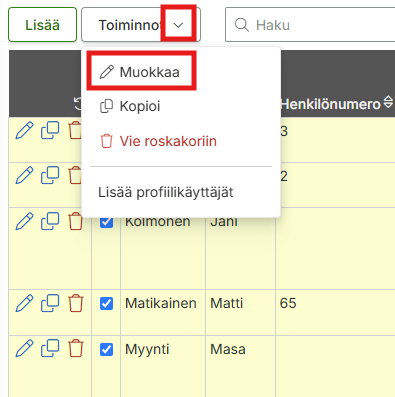
Valitse haluamasi tapahtumat > klikkaa Toiminnot valituille -painiketta > Muokkaa
Järjestelmän sivuilla on mahdollista tehdä massamuokkauksia sen sijaan, että muokkaisit jokaista riviä yksitellen. Alla muutama esimerkki kuinka voit hyödyntää massamuokkaamista.
Esimerkki 1.
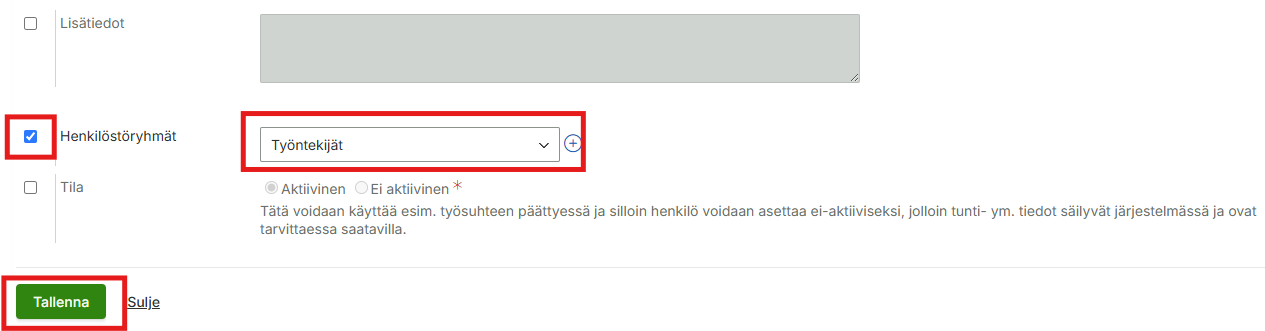
Henkilöiden määrittäminen tiettyyn henkilöstöryhmään
Valitse rivit joita haluat muokata ja klikkaa Toiminnot > Muokkaa:
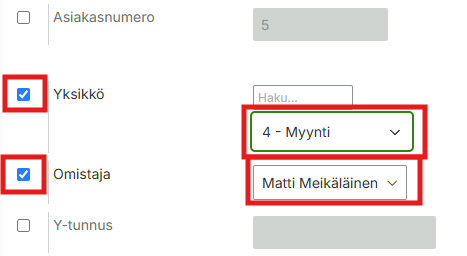
2. Aktivoi kenttä, jonka arvoa haluat muuttaa > tee haluamasi muutos ja klikkaa lopuksi Tallenna painiketta
Esimerkki 2.
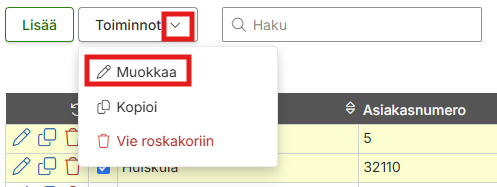
Asiakkaan ja yksikön määrittäminen halutuille kohteille
Valitse rivit joita haluat muokata ja klikkaa Toiminnot > Muokkaa:
2. Aktivoi kentät, joiden arvoa haluat muuttaa > tee haluamasi muutos ja klikkaa lopuksi Tallenna-painiketta