Työaikamallille ja työsopimukselle on mahdollista määrittää sopimustuntien vähimmäis- ja enimmäismäärä. Sopimustuntien valvonta tapahtuu Kalenteri-työkalussa. Tuntirajat (esim. 15-25h) saadaan näkymään Kalenteri-työkalussa, mikä helpottaa työvuorosuunnittelijan työtä. Tässä artikellissa kerrotaan sopimustuntien valvonnan aktivointi vaiheittain.
Työaikamalli
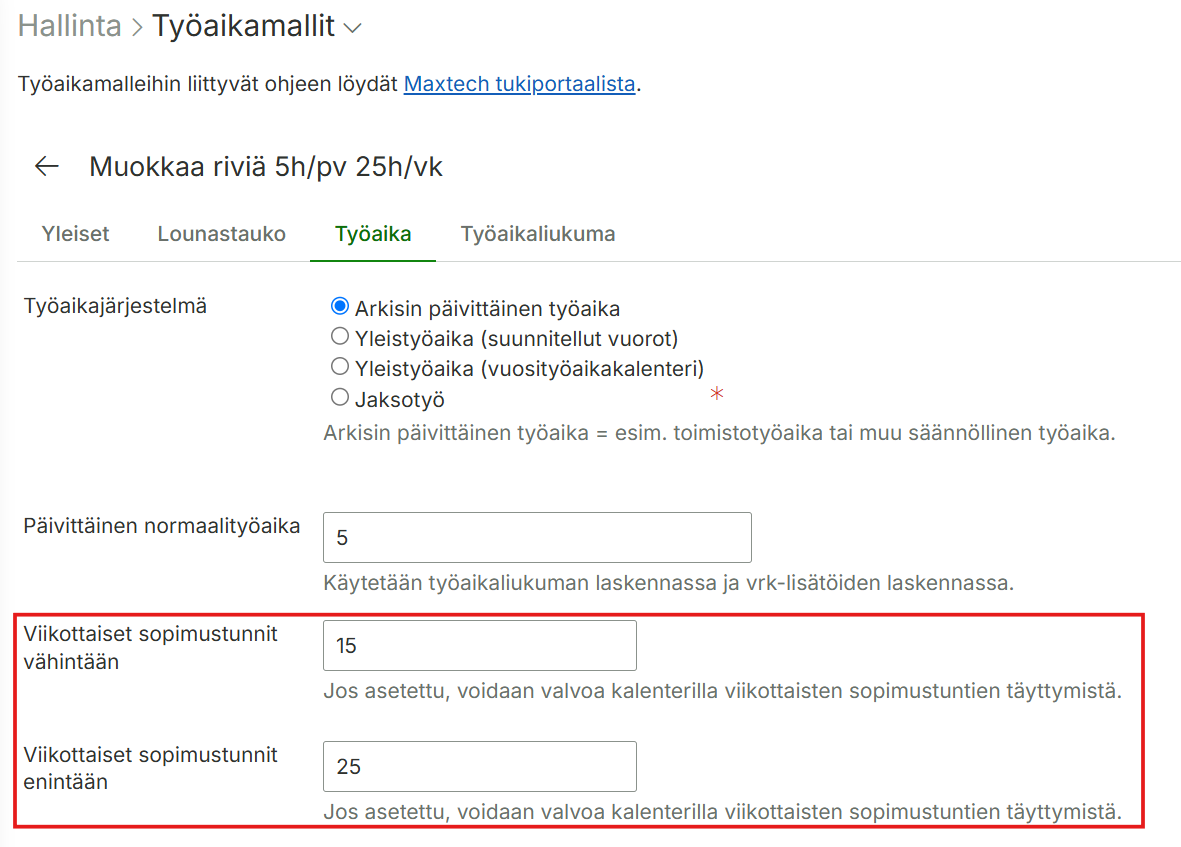
Viikottaisten sopimustuntien vähimmäis- ja enimmäismäärän asettaminen työaikamallille onnistuu valikossa Hallinta > Työaika ja palkat > Työvuoromallit > lisää/muokkaa työvuoromallia > Työaika-välilehti.
Työsopimus
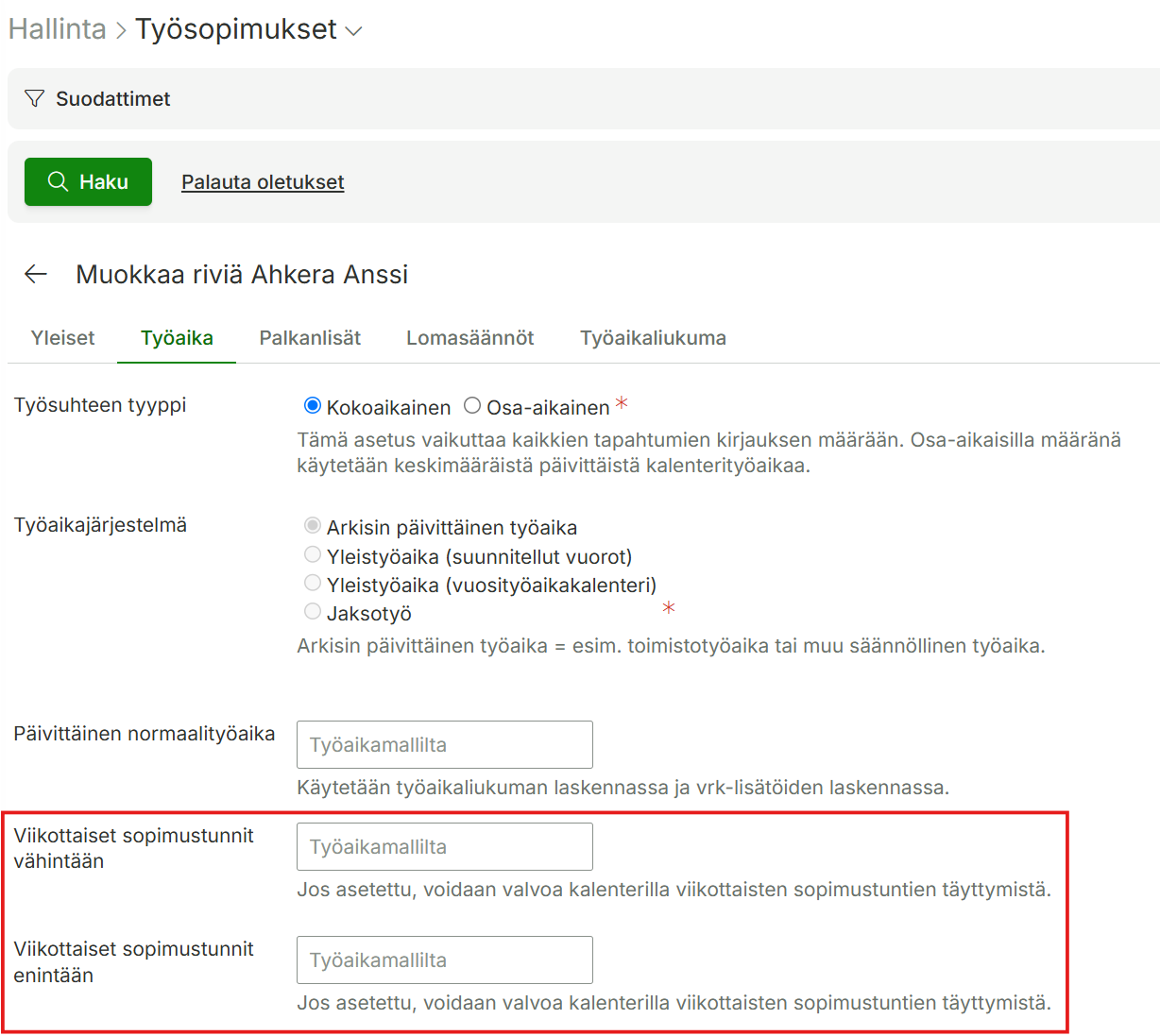
Sopimustunnit voidaan määrittää myös henkilön työsopimukselle, mikäli työaikamallit ei ole käytössä tai työaikamallin asetukset halutaan ”ylikirjoittaa”. Asetukset löytyy valikosta Hallinta > Työaika ja palkat > Työsopimukset > Lisää/muokkaa > Työaika-välilehti.
Kalenteri
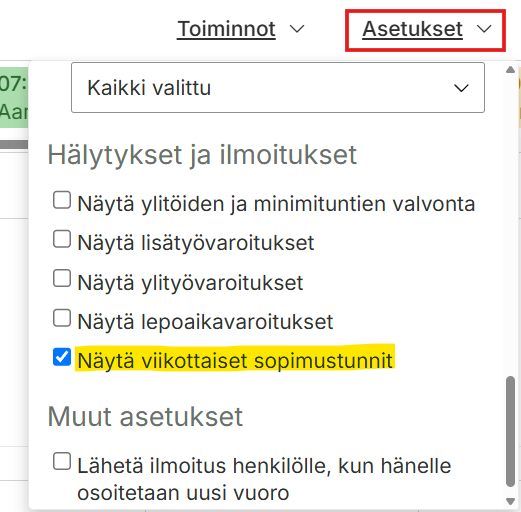
Kalenterin asetuksista aktivoidaan Näytä viikottaiset sopimustunnit -asetus.
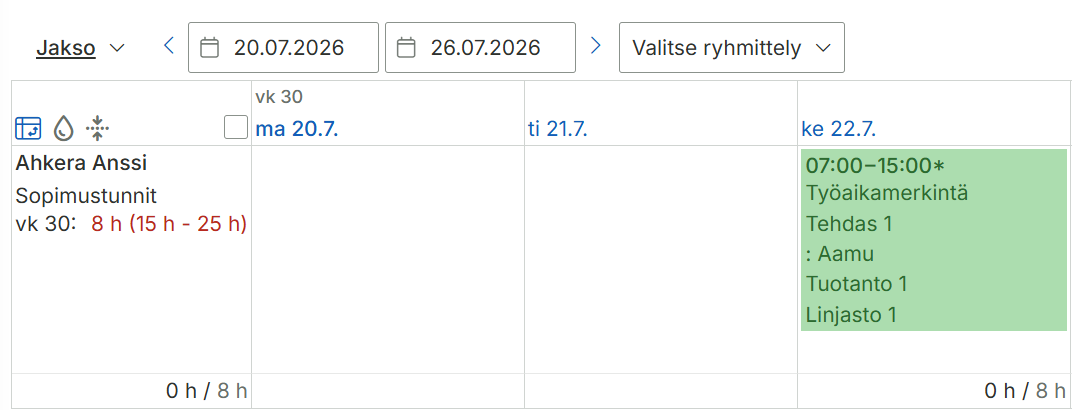
Sopimustuntirajat näkyvät henkilö-sarakkeessa punaisena, mikäli työaika ylittyy tai alittuu.
Maxtech-järjestelmässä on eri tyyppisiä tapahtumasiirtoja. Tapahtumasiirrot ovat useimmiten tiedostopohjaisia, eli muodostetaan rajapintakuvauksen mukainen tiedosto, joka joko manuaalisesti tai sftp-konfiguroinnin avulla siirretään kohdejärjestelmään. Jotkin siirroista ovat palveluiden välisiä, joissa hyödynnetään kohdejärjestelmän tunnistautumisavaimia ja niiden avulla aineisto siirtyy suoraan ilman manuaalivaiheita.
Alla on kuvattuna tapahtumasiirtojen käyttöönottoprosessi pähkinänkuoressa, sekä kerätty muita hyödyllisiä ohjeita.
Yleiset tapahtumasiirtojen käyttöönotto-ohjeet
Aineiston muodostaminen
Siirtokohtaisen moduulin aktivointi asiakkaan organisaatioon ja mahdollinen sftp-konfigurointi jos vienti tukee sitä. Aktivoinnin ja konfiguroinnin voi tehdä Maxtech. Moduulin aktivointi tuo näkyviin kaikki siirron vaatimat kentät, jotka kannattaa tarkistaa ihan ensimmäisenä tukiportaalin siirtotiedostokuvauksesta.
Tapahtumaviennit tehdään tuntiraportilta tai bruttopalkkaraportilta riippuen viennistä. Ajotapahtumasiirrot tehdään ajopäiväkirja-sivulla.
Varmista, että raportille muodostuu halutunlainen aineisto.
Määrittele aikatapahtumatyyppien asetuksiin poissaolon koodi, tämä on yleisin tieto, minkä viennit vaativat. Tarkista kuitenkin rajapintakuvauksesta, onko tämä vaadittu tieto.
Organisaatiossa kannattaa olla aktiivisena vain ne aikatapahtumatyypit, joita kirjataan. Kaikkia aikatapahtumatyyppejä ei viedä, ja viennissä käytettävät aikatapahtumatyypit pitääkin merkitä Käytössä tapahtumavienneissä-valinnan avulla.
Aineiston suodattaminen näkyviin ja jälkilaskenta viennistä riippuen tuntiraportti- tai bruttopalkkaraportti-sivulla. Tietoa voi suodattaa monipuolisesti esimerkiksi aikavälillä ja tapahtumatyypeillä.
Testiviennin tekeminen
Tarkista aineisto viennistä riippuen tuntiraportti- tai bruttopalkkaraportin-sivun yksityiskohtaisessa näkymässä.
Tarkista tapahtumien kesto ja oikeellisuus.
Ku olet valmis kokeilemaan vientiä, paina Vie tapahtumia.
Valitse käytettävät vientiasetukset.
Valitse viennin tyyppi ja mahdolliset vientikohtaiset asetukset.
Älä merkkaa rivejä siirretyksi, kun siirto on suoritettu onnistuneeksi (jätä ”Merkitse siirretyksi, kun siirto on suoritettu onnistuneeksi”-valinta tyhjäksi). Näin toimimalla testisiirto ei merkkaa aineistoa siirretyksi.
Paina Suorita vienti-painiketta
Virheiden käsittely
Viennistä riippuen saatat saada erilaisia virheilmoituksia, jotka voit korjata Viennin tila-ikkunassa. Tällaisia ovat esim. puuttuvat aikatapahtumatyyppien koodit.
Virheilmoituksien käsittelyyn voit etsiä käyttämäsi viennin sivulta tukiportaalistamme.
Korjaa virheet ja yritä vientiä uudelleen.
Saat ilmoituksen kun vienti on tehty onnistuneesti.
Viennin tekeminen halutun syklin mukaisesti
Tarkista aineisto (ks. sama kohta Testiviennin tekeminen alta)
Valitse vietävät rivit ja paina Vie tapahtumia-painiketta (ks. sama kohta Testiviennin tekeminen alta)
Voit suodattaa näkyviin vain siirtämättömät rivit (voit myös ohittaa aiemmin viedyt rivit ) / hyväksytyt rivit
Merkkaa onnistuneesti tehty vienti siirretyksi, jotta samoja rivejä ei siirry uudelleen
Virheiden käsittely (ks. sama kohta Testiviennin tekeminen alta)
Aineiston tarkistaminen kohdejärjestelmässä
Tee vienti tarvittaessa uudelleen, poista ”Ohita rivit, jotka on jo aiemmin siirretty”-valinta.
Siirtotiedostolokista voit tarkastella aiemmin tehtyjä vientejä.
Suunnittele sisäinen ohjeistus tapahtumasiirtoja varten
Haluamme varmistua siitä, että organisaatiosi aineistojen vienti onnistuisi mahdollisimman jouhevasti. Alla muutamia tärppejä toimivan prosessin muodostamiseen:
Mieti organisaatiosi roolit, ja niiden tärkeimmät tehtävät ja toimenpiteet.
Kenen vastuulla on päivittää viennin tarvitsemat tiedot? Ovatko käyttäjätunnukset kunnossa sen osalta?
Työntekijät syöttävät laskutettavat tunnit reaaliajassa järjestelmään Maxtechin avulla, mutta milloin tunnit pitää olla tarkistettuna vientiä varten? Tarvitaanko työntekijältä tai työnjohdolta esimerkiksi manuaalinen hyväksyntä kirjauksille?
Ovatko roolien mukaiset henkilöt tietoisia vientiin liittyvistä tehtävistä ja deadlineistä? Onko heillä käyttäjätunnukset ja vaaditut oikeudet järjestelmään kunnossa?
Kuka tekee laskutusaineistoviennin ja milloin? Jätä pelivaraa ja tee aineisto hyvissä ajoin ennen laskutuspäivää. Varmista, että oikeudet järjestelmään ovat kunnossa.
Varmista, että sisäinen ohjeistus on helposti saatavilla organisaatiossasi.
Käyttötukemme auttaa nopeasti laskutusvienteihin liittyvissä ongelmissa. Pyri myös hyödyntämään tukiportaaliamme ongelmatilanteissa.
Maxtech-järjestelmässä on eri tyyppisiä laskutusaineistosiirtoja. Laskutusaineistosiirrot ovat useimmiten palveluiden välisiä, joissa hyödynnetään kohdejärjestelmän tunnistautumisavaimia ja niiden avulla aineisto siirtyy suoraan ilman manuaalivaiheita. Pienempi osa siirroista on tiedostopohjaisia, eli muodostetaan rajapintakuvauksen mukainen tiedosto, joka joko manuaalisesti tai sftp-konfiguroinnin avulla siirretään palkanlaskentaohjelmaan.
Alla on kuvattuna laskutusaineistointegraation käyttöönottoprosessi pähkinänkuoressa, sekä kerätty muita hyödyllisiä ohjeita.
Laskutusrivit, -aineistot ja kateraportti™– tuotteen ja siirtokohtaisen moduulin aktivointi asiakkaan organisaatioon. Aktivoinnin voi tehdä Maxtech. Siirtokohtainen moduuli tuo kaikki tarvittavat kentät näkyville. Tarpeettomat kentät voidaan piilottaa käyttöliittymistä. Kenttäkohtaisia ohjeita kannattaa hyödyntää sisäisesti.
Käyttäjäoikeudet: Aktivoidaan halutuille käyttäjille laskutusraportti, tuotteet ja asiakkaat muokattavaksi niille, jotka tarkistavat laskutusaineiston. Halutuille käyttäjille ja kirjausmalleille aktivoidaan laskutusrivin syöttäminen.
Yleisimmin laskutusaineistosiirrot vaativat, että järjestelmään on syötetty asiakkaat ja tuotteet. Asiakkaat ja tuotteet on syötetään järjestelmään, ja tuote-, sekä asiakasnumerot on täsmäytetty vastaamaan kohdejärjestelmän identifioivia numeroita.
Rajapintakuvauksen mukaiset tiedot on syötetty järjestelmään. Viennissä tarvittavat kentät riippuvat paljon siitä, mistä viennistä on kyse.
Tuoterivi saadaan muodostumaan automaattisesti monella eri tapaa:
Kuukausilaskutus: Työn jaksottaisten laskutusrivien kautta, eli tietylle asiakkaalle saadaan tarvittaessa muodostumaan sopimuksen mukainen laskutusrivi kerran kuukaudessa, haluttuna päivänä. (esimerkki: Asiakkaan kanssa sovittu kiinteä kuukausilaskutus)
Tuntiveloitus: Määritellään työlle tuote, joka muodostuu aina, kun työlle tehdään kirjaus. (esimerkki: Erillislaskutettavat tuntityöt)
Kertaveloitus: Saadaan työn kautta muodostumaan haluttu palkkarivi kerran aina kun kirjaus tehdään. (esimerkiksi: Oven avaus)
Manuaalisesti syötetyt laskutusrivit: Näitä voi syöttää mobiili- ja web-käyttöliittymistä. (esimerkiksi: Tarvikkeet tai kilometrikorvaukset)
Kirjaustavat pitää miettiä tukemaan laskutusaineiston muodostumista.
Muita järjestelmän ominaisuuksia laskutukseen liittyen ovat:
Laskutuksen a-hinnat ja asiakaskohtainen hinnoittelu. Suosittelemme, että a-hintoja tai laskutuksen syklisyyttä ei ylläpidetä Maxtechin järjestelmässä, vaan kohdejärjestelmässä, koska todennäköisesti kohdejärjestelmästä löytyy monipuolisemmin vaihtoehtoja ja toiminnallisuutta edistyneen laskutuksen tekemiseen.
Kateraportti (vaatii sekä palkka- että laskutusaineistojen a-hintojen ylläpidon järjestelmässä)
Laskutuksen kustannuspaikat
Monipuoliset laskutusrivien ja tuntien pyöristyssäännöt
Laskutettava ajoaika
Asiakkaiden, kohteiden ja kustannuspaikkojen tuonti järjestelmään tiedostotuonnilla.
Työn laskutuksen tilan merkkaaminen
Tuotteen syöttämisen estäminen mobiilisovelluksesta.
Vientikohtaisten avainten syöttäminen integraatioasetuksiin (Palvelujen välinen tiedonsiirto-tyyppiset viennit). Näiden sijainti käy ilmi rajapintakuvauksista.
Aineiston suodattaminen näkyviin ja jälkilaskenta Laskutusraportti (aikatapahtumat)-sivulla. Tietoa voi suodattaa monipuolisesti esimerkiksi aikavälillä ja asiakasryhmällä.
Testiviennin tekeminen
Tarkista aineisto Laskutusraportti (aikatapahtumat)-sivun yksityiskohtaisessa näkymässä. Datamäärän ollessa iso, voit hyödyntää yhteenveto-näkymää. Lajittelu tehdään laskutusaineiston kohdalla aina asiakkaittain, eli jokaisen asiakkaan aineiston voi tarkistaa omalta välilehdeltään.
Tarkista automaattisesti muodostuneet palkkarivit (työn aikaperusteiset ja kertaluontoiset) ja syötä manuaalisesti syötettävät rivit suoraan raportille (nämä vaihtelevat organisaatiosta riippuen)
Kun olet valmis kokeilemaan vientiä, valitse vietävät rivit ja paina Laskutusvienti-painiketta
Valitse viennin tyyppi ja mahdolliset vientikohtaiset asetukset.
Älä merkkaa rivejä siirretyksi, kun siirto on suoritettu onnistuneeksi (jätä ”Merkitse siirretyksi, kun siirto on suoritettu onnistuneeksi”-valinta tyhjäksi). Näin toimimalla testisiirto ei merkkaa aineistoa siirretyksi.
Paina Suorita vienti-painiketta
Virheiden käsittely
Viennistä riippuen saatat saada erilaisia virheilmoituksia, jotka voit korjata Viennin tila-ikkunassa. Tällaisia ovat esim. puuttuvat asiakas- ja tuotenumerot.
Virheilmoituksien käsittelyyn voit etsiä käyttämäsi viennin sivulta tukiportaalistamme.
Korjaa virheet ja yritä vientiä uudelleen.
Saat ilmoituksen kun vienti on tehty onnistuneesti.
Aineiston tarkistaminen kohdejärjestelmässä
Tarkista, että laskutusaineisto muodostuu halutulla tavalla kohdejärjestelmään.
Viennin tekeminen laskutussyklin mukaisesti
Tarkista aineisto (ks. sama kohta Testiviennin tekeminen alta)
Valitse vietävät rivit ja paina Laskutusvienti-painiketta (ks. sama kohta Testiviennin tekeminen alta)
Voit suodattaa näkyviin vain siirtämättömät rivit (voit myös ohittaa aiemmin viedyt rivit ) / hyväksytyt rivit
Merkkaa onnistuneesti tehty vienti siirretyksi, jotta samoja rivejä ei siirry uudelleen
Virheiden käsittely (ks. sama kohta Testiviennin tekeminen alta)
Aineiston tarkistaminen kohdejärjestelmässä
Tee vienti tarvittaessa uudelleen, poista ”Ohita rivit, jotka on jo aiemmin siirretty”-valinta.
Siirtotiedostolokista voit tarkastella aiemmin tehtyjä vientejä.
Suunnittele sisäinen ohjeistus laskutussiirtoja varten
Haluamme varmistua siitä, että organisaatiosi laskutusaineiston vienti onnistuisi mahdollisimman jouhevasti. Alla muutamia tärppejä toimivan prosessin muodostamiseen:
Mieti organisaatiosi roolit, ja niiden tärkeimmät tehtävät ja toimenpiteet.
Kuka huolehtii siitä, että Maxtechin ja kohdejärjestelmän asiakas-, tuote- ja muut tiedot ovat ajan tasalla järjestelmien välillä. Mitä tietoa hallitaan Maxtechin päässä ja mitä tietoja kohdejärjestelmän puolella?
Työntekijät syöttävät laskutettavat tunnit reaaliajassa järjestelmään Maxtechin avulla, mutta milloin tunnit pitää olla tarkistettuna laskutusta varten? Tarvitaanko työntekijältä tai työnjohdolta esimerkiksi manuaalinen hyväksyntä kirjauksille?
Ovatko roolien mukaiset henkilöt tietoisia laskutukseen liittyvistä tehtävistä ja deadlineistä? Onko heillä käyttäjätunnukset ja vaaditut oikeudet järjestelmään kunnossa?
Kuka tekee laskutusaineistoviennin ja milloin? Jätä pelivaraa ja tee aineisto hyvissä ajoin ennen laskutuspäivää. Varmista, että oikeudet järjestelmään ovat kunnossa.
Varmista, että sisäinen ohjeistus on helposti saatavilla organisaatiossasi.
Käyttötukemme auttaa nopeasti laskutusvienteihin liittyvissä ongelmissa. Pyri myös hyödyntämään tukiportaaliamme ongelmatilanteissa.
Muut laskutusaineistosiirtoihin liittyvät ohjeet
Tehtyjen siirtojen tarkemmat tiedot näet siirtotiedostolokista.
Osa vienneistä tukee asiakkaiden ja tuotteiden synkronointia viennin yhteydessä.
Tähän käyttöoppaan artikkeliin on kirjattu yleisimmät leimauslaitteeseen liittyvät ongelmat ja kuinka ne saa ratkaistua.
Laite ei käynnisty / ei saa virtaa
1) Tarkista, että laite saa virtaa (laitteen pitäisi indikoida, jos se saa virtaa tai lataa) 2) Tarkista, onko laitteen akku fyysisesti pullistunut tai muuten viallinen (Pro-S tai Pro-M) 3) Irrota akku hetkellisesti 4) Kokeile toista laturia, jos mahdollista 5) Kokeile toista akkua, jos mahdollista
Jos mikään näistä ei auta, laite on luultavasti viallinen. Ole tällöin yhteydessä Maxtechin käyttötukeen.
Laite käynnistyy ja Maxtech-sovellus toimii normaalisti, mutta laite ei reagoi tunnisteisiin
1) Käynnistä laite uudelleen 2) Pidä tunnistetta riittävän lähellä laitteen NFC-lukijaa 3) Pidä tunnistetta riittävän pitkään paikallaan laitteen NFC-lukijan päällä (vähintään 3 sekuntia) 4) Kokeile toista tunnistetta, jos mahdollista
Jos mikään näistä ei auta, laite on luultavasti viallinen. Ole tällöin yhteydessä Maxtechin käyttötukeen.
Laite käynnistyy ja reagoi tunnisteisiin, mutta ruudulle tulee virheilmoitus
Laitteella näkyvä virheilmoitus vaihtelee sen mukaan, mikä sen aiheuttaa. Alla yleisimpiä virheilmoituksia ja niiden todennäköisiä syitä ja ratkaisuja.
”Tag not found” / ”Tunnistetta ei löytynyt”
Syy: Laite lukee tunnisteen, mutta tunnistetta ei löydy järjestelmästä.
Ratkaisut:
Tunniste on mahdollisesti järjestelmässä, mutta se on ei-aktiivinen tai roskakorissa.
”Unable to create a new tag” / ”Uuden tunnisteen lisääminen epäonnistui”
Syy: Laite lukee tunnisteen ja yrittää lisätä sitä järjestelmään, mutta se ei onnistu. Laitteen takana on asetus ”Laitteella voi perustaa uusia Valttikortti-käyttäjiä” = kyllä, mutta Valttikortin tietoja ei saada haettua tai kyseessä on joku muu NFC-tunniste kuin Valttikortti.
Ratkaisut: Jos kyseessä on Valttikortti, syy voi olla myös jokin seuraavista.
Valttikortti ei ole voimassa (tarkista myös Vastuu Groupin puolelta, ettei korttia ole suljettu)
Henkilö on jo järjestelmässä, mutta se on ei-aktiivinen tai roskakorissa (Hallinta > Henkilöstö)
Henkilö on tuplana järjestelmässä, joista toinen on aktiivinen ja toinen ei-aktiivinen (Hallinta > Henkilöstö)
Työnantaja on jo järjestelmässä, mutta se on ei-aktiivinen tai roskakorissa (Hallinta > Henkilöstö > Työnantaja/Urakoitsijat)
Työnantaja on tuplana järjestelmässä, joista toinen on aktiivinen ja toinen ei-aktiivinen (Hallinta > Henkilöstö > Työnantaja/Urakoitsijat)
Ratkaisu: Tarkista em. asiat ja palauta aktiiviseksi tai tarpeen mukaan poista mahdolliset duplikaatit.
”Tag does not have a user” / ”Tunnisteeseen ei ole sidottu käyttäjää”
Syy: Leimaustunnisteeseen ei ole liitetty käyttäjätunnusta. Tämä ilmoitus voi tulla, jos tunnisteelta puuttuu myös siihen liitetty henkilö.
HUOM! Tässä on kyse nimenomaan virheellisestä käyttäjätunnuksesta, ei leimaustunnisteesta. Leimaustunnisteeseen tulee olla liitettynä toimiva käyttäjätunnus.
Jos laite on paikallisessa langattomassa verkossa, tarkista verkon toiminta
Tarvittaessa vaihda laitteen fyysistä sijaintia
Vastuu Group -rajapintatunnisteessa on ongelma
Ratkaisu:
Tarkista, että rajapintatunniste voimassa Vastuu Groupin järjestelmässä sekä tiedot on kirjattu Maxtech Tilaajavastuun alle.
Käyttäjäprofiili on asetettu ei aktiiviseksi/roskakoriin
Ratkaisu:
Tarkista, ettei automaattisesti Valtti-korttileimauksista luotavien käyttäjien käyttäjäprofiilia ole asetettu ei-aktiiviseksi tai siirretty roskakoriin. Siirry Hallinta > Käyttäjäoikeudet > Käyttäjäprofiilit > Suodata ei-aktiiviset/roskakorissa ja tarkista löytyykö täältä automaattisesti luotujen käyttäjien profiili (esim. Automatically created users). Palauta käyttäjäprofiili aktiiviseksi muokkaamalla profiilia (kynän kuvakkeella).
”User is no valid” / ”Käyttäjä ei ole kelvollinen”
Syy: Leimaustunniste on ollut aiemmin käytössä toisella henkilöllä. Kyseinen henkilö on järjestelmässä ei -aktiivisena tai roskakorissa, mutta tunniste on yhä liitettynä hänelle.
Ratkaisu: Poista leimaustunniste käytöstä ei-aktiiviselta henkilöltä.
Laite käynnistyy, reagoi tunnisteisiin ja aloittaa tapahtuman, mutta tapahtuma ei näy webissä
Henkilön asetuksissa ei ole työajanseuranta käytössä (Hallinta → Henkilöstö → Henkilö → Asetukset → Työajanseuranta käytössä: ei). HUOM! Jos kyseessä on rakennusalan kulunvalvonta, tarkista myös Työmaakäynnit-raportti.
Varmistakaa järjestelmän asetukset Maxtech-portaalissa
Kirjautukaa Maxtech-käyttöliittymään ja varmistakaa, että laite on aktivoitu ja kytketty oikeaan työmaahan. Tarkistakaa, että laitteen asetukset vastaavat vaadittuja toimintatapoja.
Työajanseurantaan kuuluvat arkipyhät on määritelty järjestelmän juhlapyhäkalenteriin. Mikäli automaattiset arkipyhämerkinnät ovat käytössä, järjestelmä lisää ne pyhäpäivää seuraavana yönä. Merkinnän kesto määräytyy henkilön, työsopimuksen tai työaikamallin mukaisen päivittäisen normaalityöajan mukaan.
Asiakas
Seurantataso: kenelle työtä tehdään ja ketä laskutetaan. Asiakkaalle voidaan määrittää yhteys- ja laskutustiedot.
Erityislauantai
Juhlapyhäkalenteriin määritelty lauantaipäivä, jolloin bruttopalkkaraportille muodostuu halutut palkkarivit (käytössä mm. siivousalalla).
Seurantataso: missä työtä tehdään (esim. työmaa, rajattu alue kartalla, rakennus tai tila; siivousasiakkaalla voi olla useita kohteita). Kohteelle voidaan määrittää muita seurantatasoja (kuten asiakas ja kustannuspaikka) sekä aluerajoitettu työaikakirjaus. Käytetään myös työnjohtamiseen (mm. Hiekoitus- ja aurauspäiväkirja, Työkartta).
Määrittää, mitä palkkalajia muodostuu milläkin luokalla. Käytettävä palkkaluokka voidaan asettaa henkilön työsopimukselle, työlle tai yksittäiselle kirjaukselle.
Kohteesta toiseen siirtymiseen kuluva aika. Siirtymiä voidaan seurata ja kohdentaa asettamalla säännöt, joiden perusteella järjestelmä luo siirtymätapahtumat automaattisesti tapahtumakirjausten väliin.
Jokaisen kirjauksen tyyppi (esim. Työaikamerkintä, Loma, Oma vapaa). Asetukset määrittävät mm. lasketaanko merkintä työajaksi, ylityötuntikertymään tai lepoajaksi.
Kaikki työssäolopäivät
Bruttopalkkaraportilla näkyvä tieto, joka kertoo työssäolopäiviksi määriteltyjen aikatapahtumien määrän. Luku voi sisältää myös esimerkiksi loma- ja poissaolopäiviä.
Määräajoin toistuva (esim. maanantaisin tai joka toinen viikko) suunniteltu työvuoro. Järjestelmä pitää huolen, että vuoroja on lisättynä aina vuodeksi eteenpäin.
Seurantataso: mitä työtä tehdään. Työlle voidaan määrittää tekijät (henkilöstö), palkanmaksuun liittyvät ohjaustiedot/lisäpalkkarivit sekä laskutusasetukset (tuotteet, laskutusrivit).
Työkalu henkilöstön työaika-asetusten massahallintaan. Sisältää normaalityöajan, lisä- ja ylityörajat, arkipyhä- ja lounastauko-asetukset sekä käytettävän työehtosopimuksen (TES) määrittelyn.
Määrittelee palkanlisät (esim. ilta- ja yölisä, viikkolepokorvaus) sekä ylitöihin ja arkipyhiin liittyvät säännöt. Asetukset ovat ajastettavissa, jolloin muutokset voidaan tehdä oikea-aikaisesti historiaa muuttamatta.
Työluokka
Seurantataso: tunnetaan myös termeillä työvaihe, työlaji tai littera. Käytetään työn eri vaiheiden kirjaamiseen, ja halutut työluokat voidaan määrittää valittavaksi työkohtaisesti.
Määrittelee käytettävän työaikamallin, maksuryhmän ja bruttopalkan määräytymisen. Työsopimus on henkilökohtainen: henkilöllä voi olla useita työsopimuksia, mutta vain yksi kulloinkin voimassa oleva.
Maxtech Pro TES-tulkinta, lisäpalkkarivit ja palkka-aineistot™ (arkipyhät muodostuvat automaattisesti)
Osa-aikakerroin
Yleistä
Toiminnallisuus mahdollistaa osa-aikaiselle henkilölle työaikakertoimen määrittämisen. Tämän johdosta voidaan hyödyntää samaa työaikamallia koko- ja osa-aikaisen kohdalla. Työaikakerroin voidaan määrittää suoraan henkilön työsopimukselle, jolloin se on myös mahdollista ajastaa, mikäli työaikakerroin henkilön kohdalla muuttuu.
Työaikakerroin-kenttä tulee näkyviin moduulin ollessa käytössä ja kun henkilön työsopimukselle on valittu kokoaikaisen työsuhteen sijaan osa-aikainen.
Määritykset
Työsopimuksen asetus
Työsuhteen tyyppi -asetus
Tämä asetus vaikuttaa kaikkien tapahtumien kirjauksen määrään. Osa-aikaisilla määränä käytetään keskimääräistä päivittäistä kalenterityöaikaa.
Työaikakerroin-asetus
Mikäli asetettu, tätä käytetään keskimääräisen päivittäisen kalenterityöajan sijaan lisättäessä tapahtumia. Laskennassa käytetään työaikamallille asetettua päivittäistä normaalityöaikaa.
Työaikamallin asetus
Lisää arkipyhämerkinnät automaattisesti -asetus
Arkipyhämerkinnät lisätään automaattisesti pyhäpäivää seuraavana yönä järjestelmän toimesta. Työehtosopimuksilla on lisää arkipyhämerkintöjen lisäykseen liittyviä asetuksia ja rajoituksia, jotka on hyvä tarkastaa.
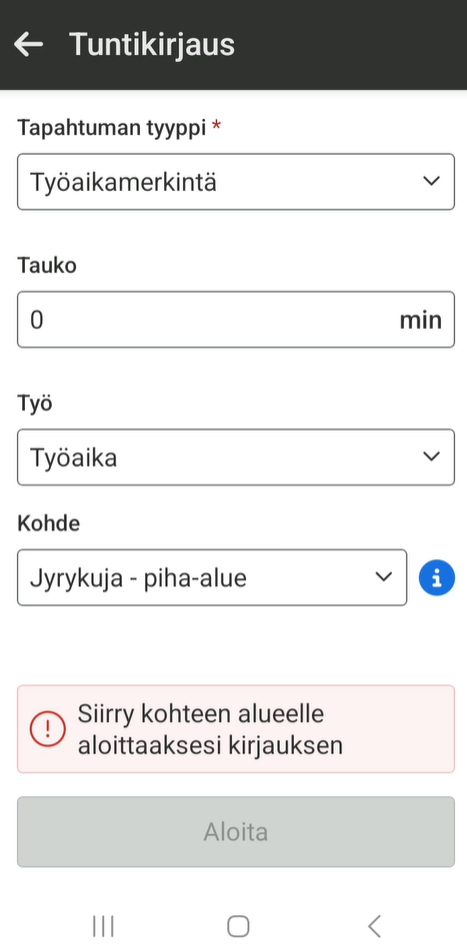
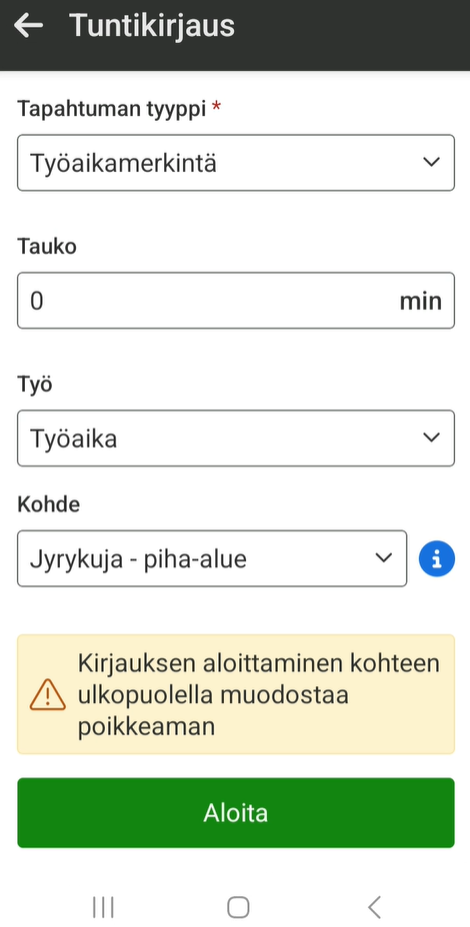
Aluerajoitettu työaikakirjaus -ominaisuudella voidaan varmistaa, että työntekijä on kohteen alueella työvuoroa aloittaessaan. Rajoittaminen on mahdollista kaikissa reaaliaikaisissa mobiilituntikirjaustavoissa, eli tuntikirjauksesssa, työvuorolistalla, työlistalla ja pikakirjaus-toiminnossa. Toiminnon hyvä ominaisuus on se, että käyttäjän sijaintitietoa ei tallenneta järjestelmään ollenkaan, vaan hyödynnetään paikkatietoa vain mobiilisovelluksessa.
Käyttöönottaminen on yksinkertaista, moduulin aktivoinnin jälkeen kohteiden taakse pystyy asettamaan rajoituksia reaaliaikakirjauksien aloitukseen ja lopettamiseen liittyen. Kohdekohtaisesti voi myös määrittää, että millainen etäisyys kohteesta sallitaan. Kohteille täytyy ennen toiminnon käyttöönottoa määrittää alue.
Toiminto aktivoidaan kirjausmallille (Hallinta > Työaika ja palkat > Kirjausmallit > Muokkaa > Kirjausasetukset). Toiminto voidaan aktivoida kirjausmallikohtaisesti, joka mahdollistaa toiminnon aktivoinnin vain tietyille käyttäjäprofiileille.
Kohteiden lisääminen ja reaaliaikakirjauksen asetukset
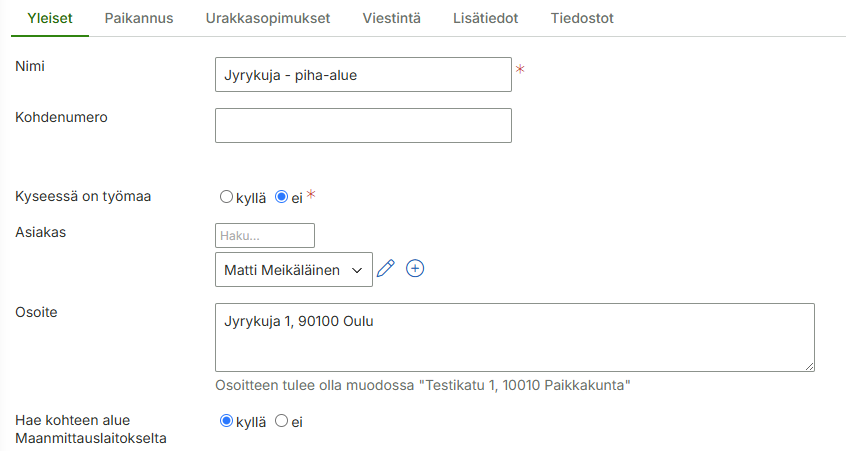
Kohteet syötetään järjestelmään kohdassa Hallinta > Kohteet. Syötä vähintään kohteen nimi, asiakas jolle kohde kuuluu sekä kohteen osoite muodossa ”Testikatu 1, 10010 Paikkakunta”.
Kohteen perustiedot: Nimi, asiakas ja osoite.
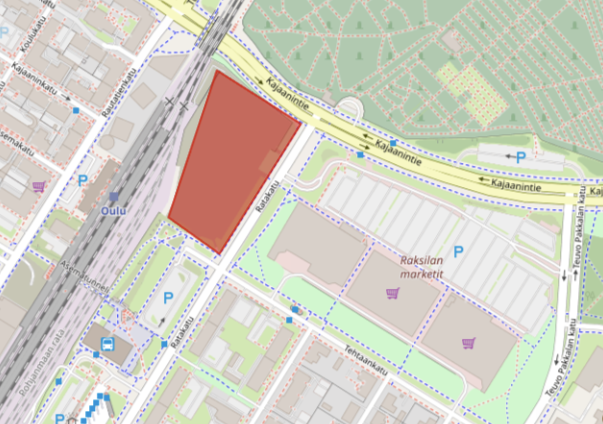
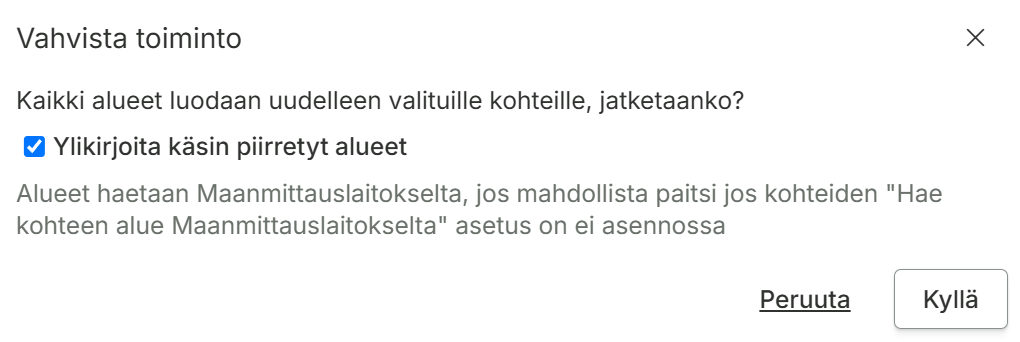
Vinkki: Valitse ”Hae kohteen alue Maanmittauslaitokselta” > Kyllä. Kohteen alue haetaan automaattisesti, eikä sitä tarvitse piirtää käsin.
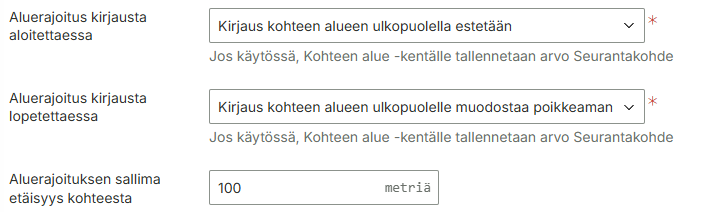
Määritä kohteelle reaaliaikakirjaamisen rajoitukset. Oletuksena rajoitus ei ole käytössä.
Asetuksilla voidaan kohdekohtaisesti estää kirjaaminen kokonaan, tai sallia kirjaaminen ja muodostaa poikkeus, jonka esimies näkee tunti- ja bruttopalkkaraportilla, sekä tapahtumalistalla.
Mikäli kirjaaminen on estetty kohteen alueen ulkopuolella, näytetään käyttäjälle Reaaliaikakirjaus on mahdollista vain kohteen alueella -ilmoitus ja estetään kirjauksen aloittaminen.
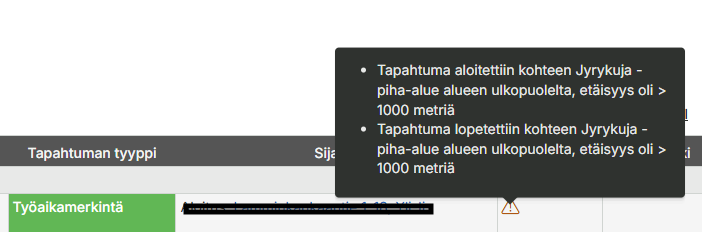
Mikäli kirjaamista ei ole estetty, näytetään käyttäjälle Reaaliaikakirjaus kohteen ulkopuolella muodostaa poikkeaman -ilmoitus. Mikäli käyttäjä aloittaa tapahtuman, niin sen yhteyteen tallentuu poikkeama, joka näytetään järjestelmän raporteilla.
Poikkeamat näytetään omassa sarakkeessa tuntiraportilla, bruttopalkkaraportilla ja tapahtumalistalta. Täältä esimies voi tarkastella etäisyyspoikkeamia, mutta ei sijaintipistettä, mistä käyttäjä on kuittauksen tehnyt.
Poikkeamien mahdolliset arvot ovat < 10 metriä, < 100 metriä, < 1000 metriä ja > 1000 metriä. Voidaan siis arvioida poikkeaman vakavuutta yhdessä työntekijän kanssa.
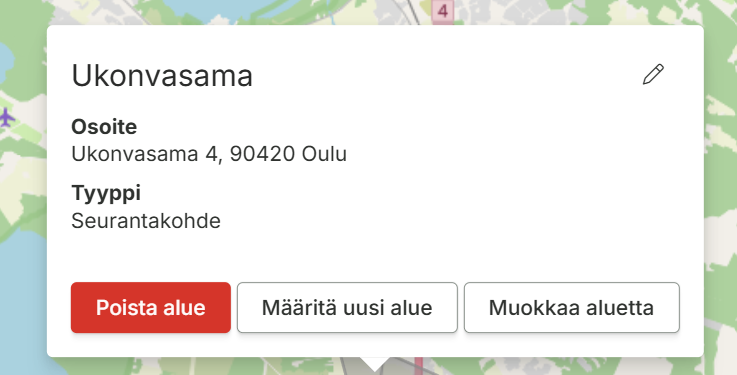
Karttanäkymässä voidaan lisätä uusia (Kohteiden lisäystila), poistaa tai muokata olemassa olevia kohteita tai niiden alueita. Pääset tekemään valintoja klikkaamalla kartalla näkyvää aluetta.
Kohteiden lisäystilassa pääset lisäämään uusia kohteita
painikkeesta pääset muokkaamaan kohteen tietoja ja poistamaan kohteen
Muokkaa aluetta -painikkeesta pääset muokkaamaan kohteen nykyistä aluetta
Määritä uusi alue -painikkeesta pääset lisäämään kohteelle uuden alueen ja samalla poistamaan vanhan
Poista alue -painikkeesta voit poistaa kohteen alueen kartalta
Uuden kohteen lisääminen
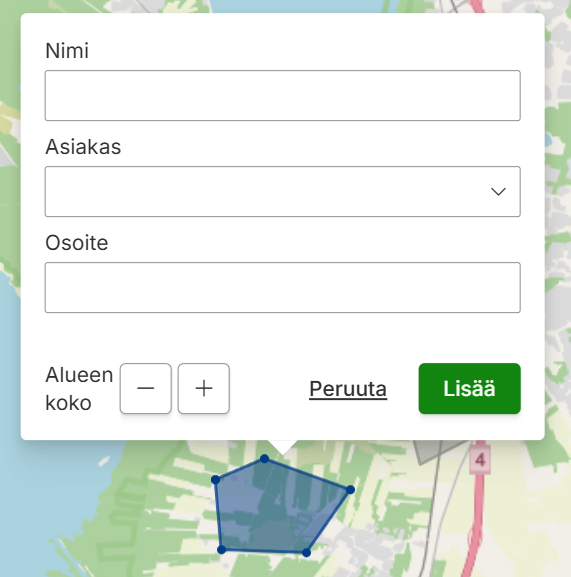
Klikkaa vasemmasta alakulmasta Kohteiden lisäystilassa > Piirrä alue käsin
Hae kartalle näkyviin haluamasi kohden ja piirrä alue
Klikkaa aloituspiste uuden alueen kulmaan, siirrä kursori seuraavaan kulmaan ja klikkaa uusi piste
Viimeisen pisteen kohdalla tuplaklikkaa, jolloin piirtäminen loppuu
Anna kohteelle Nimi, asiakas ja osoite
Klikkaa lopuksi Lisää-painiketta
Kohteiden muokkaaminen
Kohteet näkyvät kartalla ja klikkaamalla kohteen aluetta pääset tekemään valintoja.
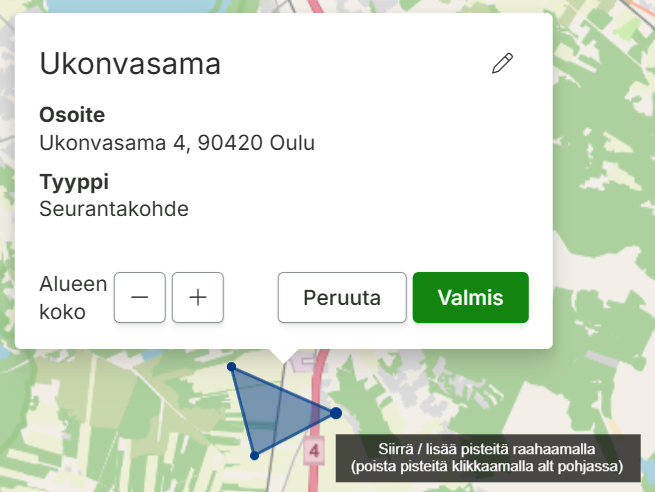
Muokkaa kohteen aluetta
Voit muuttaa alueen kokoa plus tai miinus -painikkeilla
Voit myös siirtää tai lisätä kulmapisteitä hiirellä raahaamalla
Mikäli haluat poistaa pisteen paina näppäimistön Alt-painiketta ja klikkaa pistettä hiirellä
Kun olet tyytyväinen klikkaa Valmis-painiketta tai Peruuta-painiketta mikäli haluat peruuttaa muutoksen
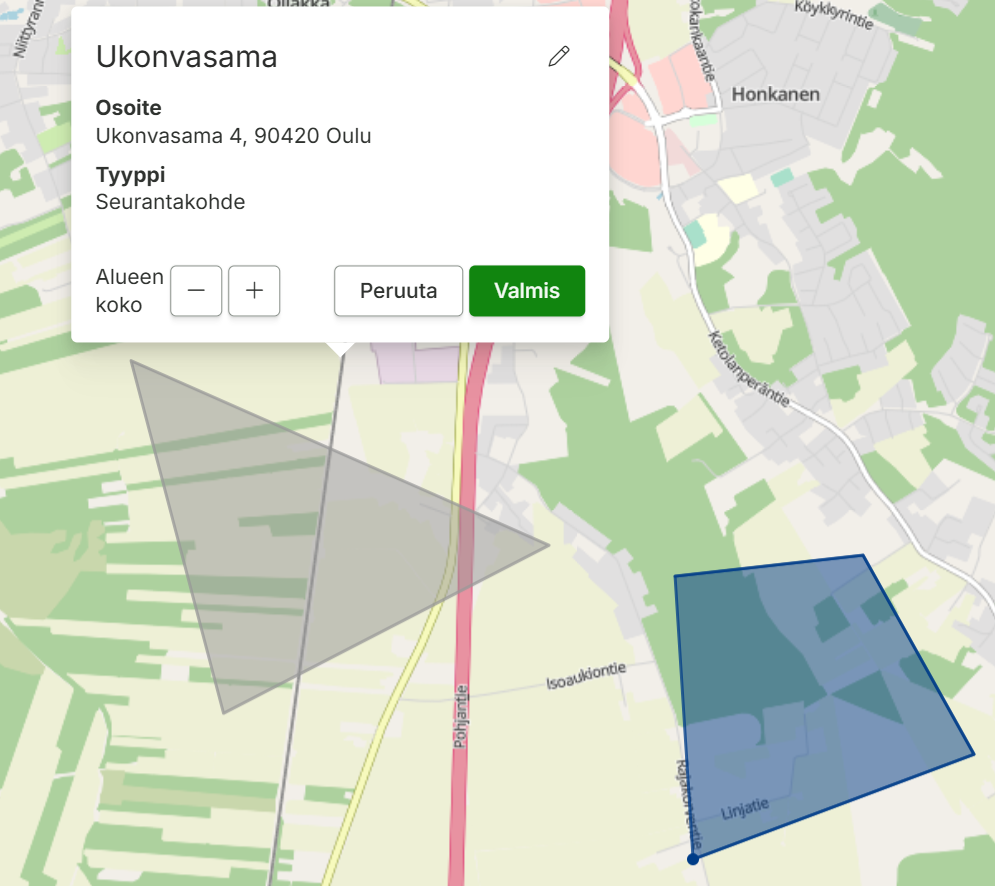
Lisää kohteelle uusi alue
Klikkaa aloituspiste uuden alueen kulmaan, siirrä kursori seuraavaan kulmaan ja klikkaa uusi piste
Viimeisen pisteen kohdalla tuplaklikkaa, jolloin piirtäminen loppuu ja vanha alue poistuu
Kun olet tyytyväinen klikkaa Valmis-painiketta tai Peruuta-painiketta mikäli haluat peruuttaa muutoksen
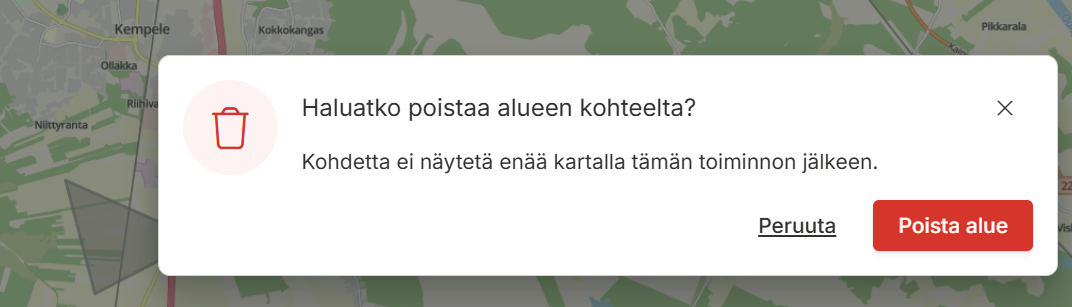
Poista kohteen alue
Klikkaa Poista alue -painiketta
Järjestelmä pyytää vahvistamaan poistamisen, klikkaa Poista alue -paniketta ja kohde poistuu kartalta
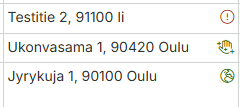
3. Kohteet sivulla osoitteen perässä on kuvake kun kohteella ei ole aluetta
Alueen luominen osoitteiden perusteella
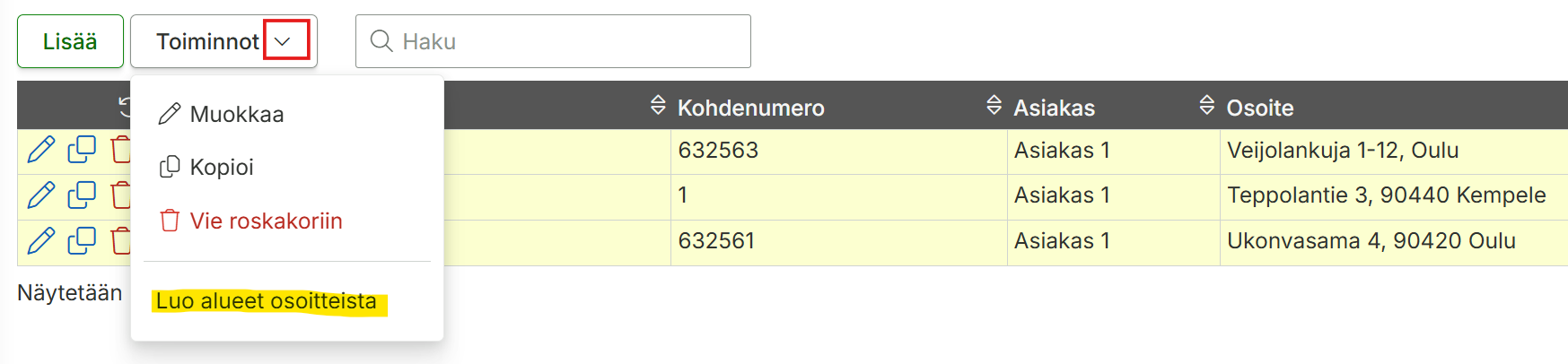
Mene Hallinta > Kohteet sivulle ja valitse haluamasi kohteet. Klikkaa Toiminnot > Luo alueet osoitteista.
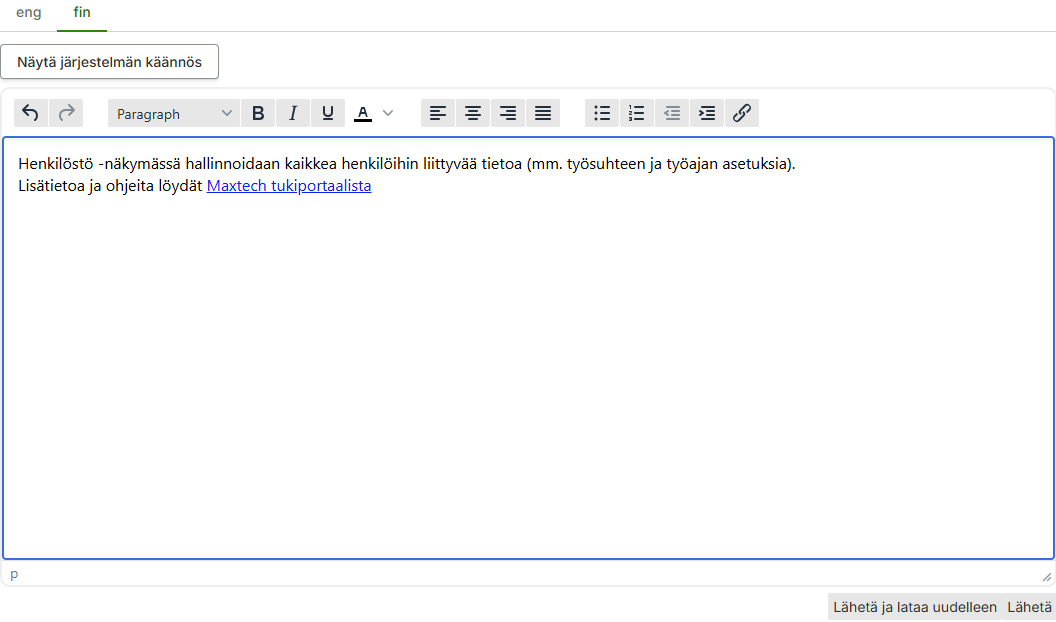
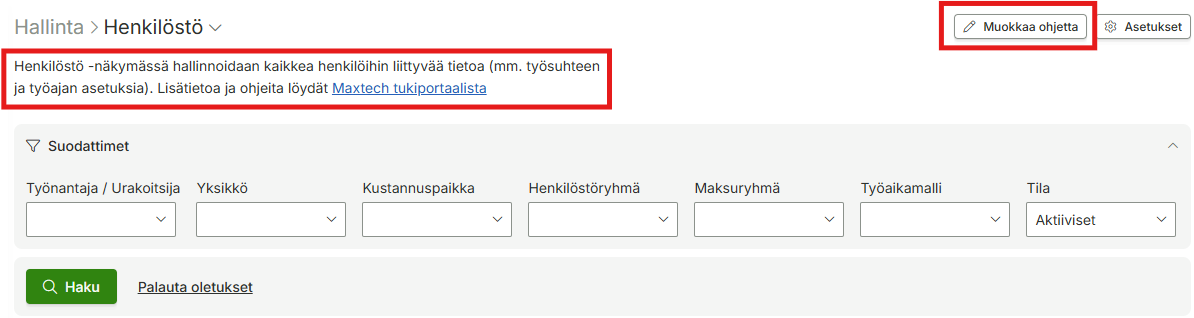
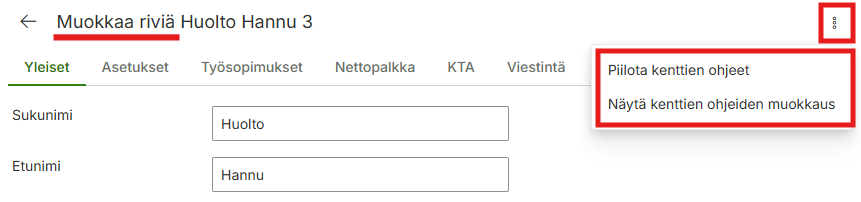
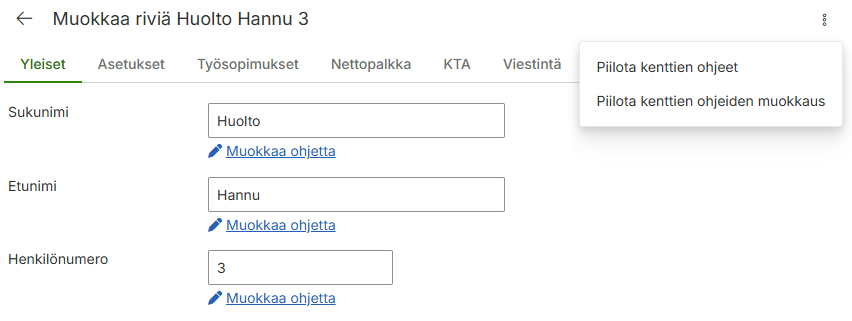
Järjestelmässä on mahdollisuus lisätä sisäisiä ohjeita järjestelmän sivuille sekä näkyvien kenttien yhteyteen. Sisäiset ohjeet auttavat käyttäjiä tekemään asioita oikein, kun kaikkea ei tarvitse muistaa ulkoa. Lisätyt ohjeet näkyvät organisaation kaikille käyttäjille. Näin ollen on hyvä antaa niiden muokkausoikeudet vain tietyille henkilöille.
Oikeuksien antaminen
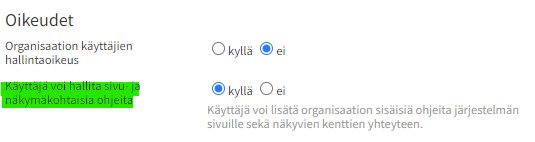
Oikeus ohjeiden lisäämiseen ja muokkaamiseen annetaan valikossa Hallinta > Käyttäjäoikeudet > Käyttäjät. Käyttäjätyypin tulee olla pääkäyttäjä ja Käyttäjä voi hallita sivu- ja näkymäkohtaisia ohjeita -asetus Kyllä asennossa.
Sivukohtaisen ohjeen lisääminen
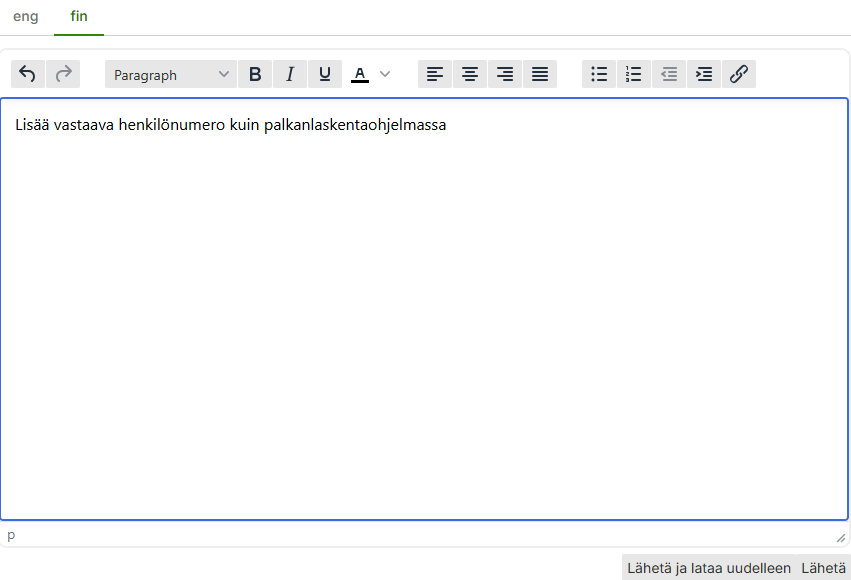
Oman ohjeen voi lisätä jokaiselle halutulle sivulle.
Työn kirjaaminen työvuoron ulkopuolelle on leimauslaitesovelluksen ominaisuus, jolla pystytään helposti kirjaamaan tehtävä työ ennen ja jälkeen työvuoron.
Leimauslaitteella on mahdollista valita ennen vuoron aloitusta, onko ennen suunnitellun vuoron alkamista tehtävä työ työaikapankkiin kerryttämistä, ylityötä tai liukumien kerryttämistä.
Vuoron pystyy lopettamaan siten, että suunnitellun vuoron jälkeen tehty työ kirjataan valittuna työnä (työaikapankkiin kerryttäminen, ylityö, liukumien kerryttäminen).
Määritykset
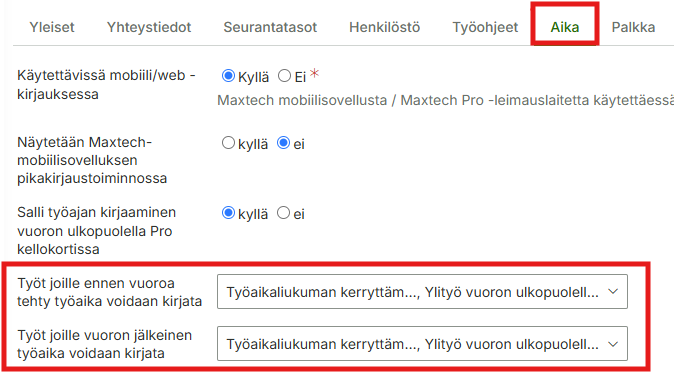
Töille (Hallinta > Työt > Aika-välilehti) pystyy sallimaan erikseen töiden kirjaamisen työvuoron ulkopuolelle. Lisäksi voidaan valita, mille työlle ennen ja jälkeen vuoron tehtävät työt kirjataan, jolloin mahdollistetaan työn kautta eri ohjaustietojen (palkanlaskennan ohjaustiedot, leikkurit, perustuntien palkkalaji jne.) asettaminen, kuten työvuorolle.
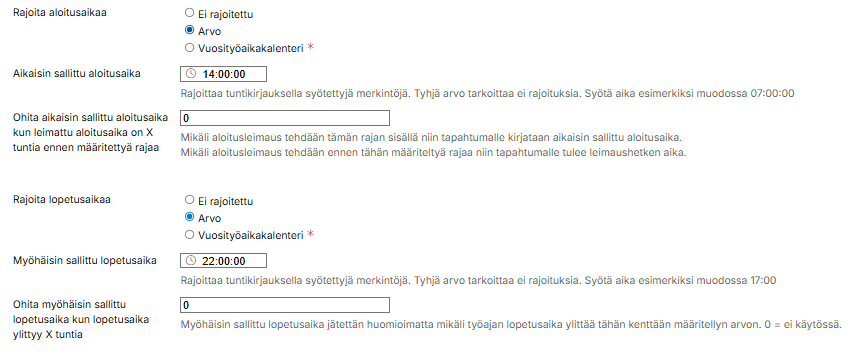
Aika-välilehdellä tulee myös määritellä rajaus suunnitellun työvuoron aloittamis- ja lopettamisajan osalta.
Leimaaminen
1. Leimausta aloittaessa voi merkitä aloitettavan vuoron ennen vuoroa tehtäväksi työksi, aktivoimalla ”Työ ennen vuoroa”. Jos työlle ei ole sallittu työn kirjaamista ennen vuoroa, painike näytetään harmaana (Aamu 06.00-14.00, Yö 22:00-6:00). Aloitetaan iltavuoro (Ilta 14.00-22.00) painikkeesta.
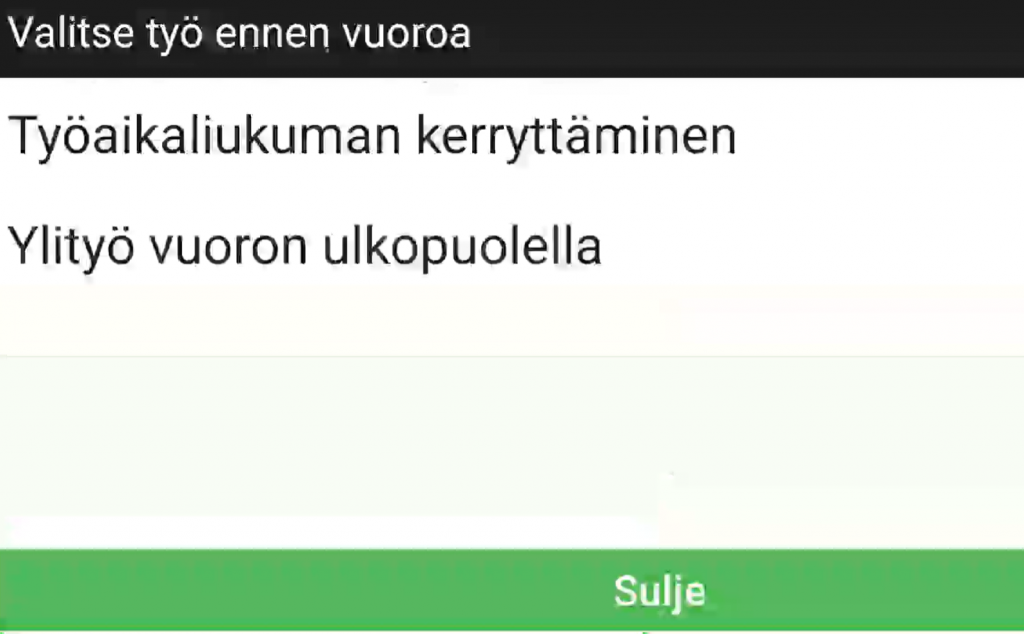
2. Käyttäjää pyydetään valitsemaan, mille työlle ennen vuoroa tehty työ merkitään.
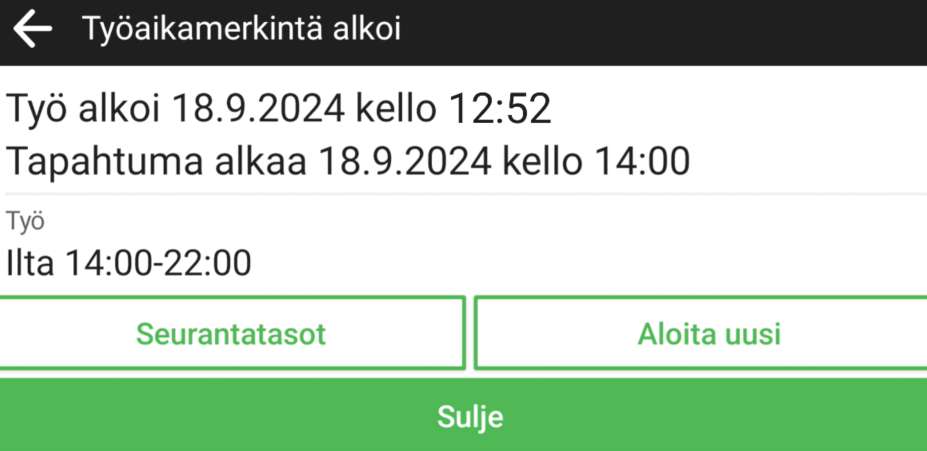
3. Käyttäjälle kerrotaan, että työt alkoivat ja suunniteltu iltavuoro alkaa 14:00.
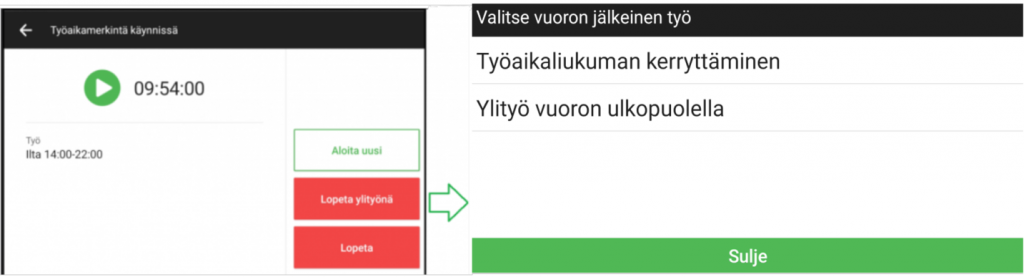
3. Työaikaa lopetettaessa käyttäjä voi valita, oliko vuoron ylimenevä aika ylityötä (”Lopeta ylityönä”) vai ei (”Lopeta”). Jos valitaan ”Lopeta ylityönä”, käyttäjää pyydetään jälleen valitsemaan, mille työlle vuoron jälkeinen työ merkitään.
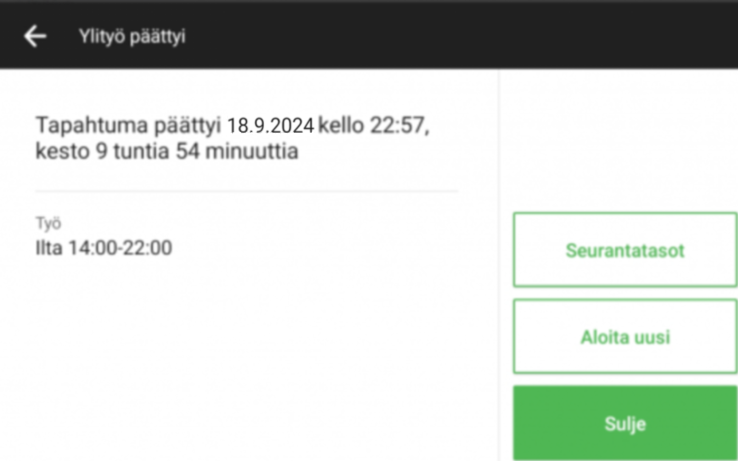
4. Tämän jälkeen leimauslaite ilmoittaa, että tapahtuma on päättynyt.
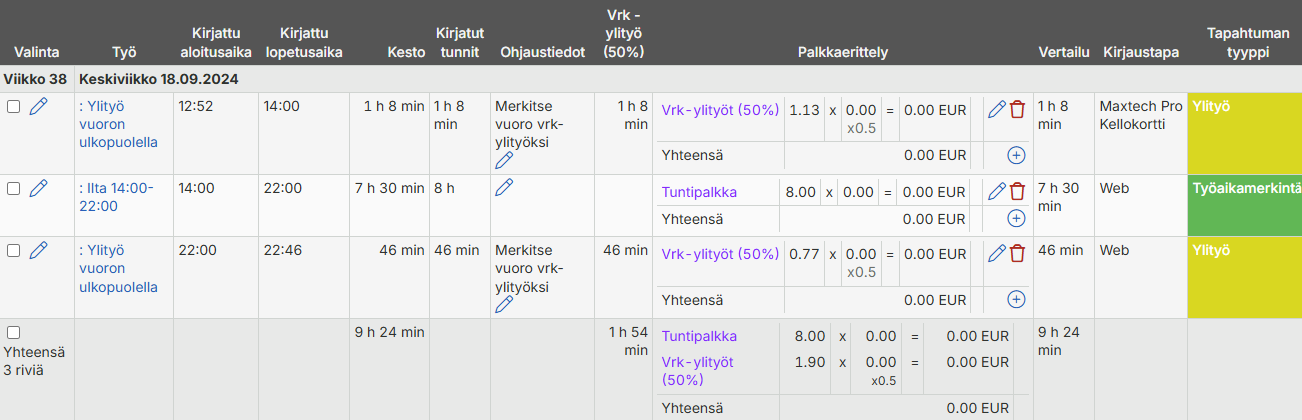
Raportti
Mikäli työtä tehdään ennen vuoroa ja vuoron jälkeen, niin lopputuloksena raportille muodostuu kolme eri kirjausta: