Joskus työajanlyhennysvapaiden eli pekkassaldojen laskennassa voi esiintyä poikkeamia. Virheellinen saldo johtuu tyypillisesti joko järjestelmäasetuksista tai työsopimuksen tiedoista.
Tässä on koottuna yleisimmät syyt ja ratkaisut tilanteen korjaamiseksi:
1. Päivittäinen normaalityöaika
Jos pekkassaldo vähenee epäloogisesti tai esimerkiksi aina vakioarvon mukaan, syy löytyy usein työsopimuksen asetuksista.
Suositus on, että arvo haetaan suoraan työntekijälle määritetyltä työaikamallilta, jolloin laskenta noudattaa sovittua työaikamuotoa.
Tarkista:
Tarkista työntekijän työsopimus sekä työaikamalli.
Varmista, että kenttä ”Päivittäinen normaalityöaika” ei ole asetettu nollaksi työsopimuksella tai työaikamallilla.
2. Loma-aikatapahtuman asetukset
Mikäli ”Loma”-aikatapahtuma on määritelty kerryttämään työaikaa, se saattaa kasvattaa pekkassaldoa virheellisesti (jos pekkaset kertyvät tehtyjen tuntien perusteella).
Tarkistuslista:
Siirry kohtaan Hallinta > Aikatapahtumatyypit.
Valitse muokattavaksi tapahtumatyyppi ”Loma”.
Varmista, että asetus ”Laske työajaksi / sopimustunneiksi” on kytketty pois päältä.
3. Tapahtuman kesto ja kellonajat
Jotta pekkaspäivä kirjautuu saldoon ja vähentää sitä oikein, tapahtumalla on oltava kesto.
Ratkaisu: Varmista, ettei pekkaspäivän kirjauksen aloitus- ja lopetusaika ole sama (esim. 00:00–00:00). Jos kesto on nolla, järjestelmä ei tunnista tapahtumaa saldovähennykseksi. Käytä aina yrityksenne standardia työpäivän pituutta tai kellonaikoja.
Tarvitsetko apua? Jos olet epävarma asetuksista tai järjestelmän tulkinnasta, olethan yhteydessä Maxtechin käyttötukeen: tuki@maxtech.fi p. 010 229 6200 (arkisin 8-16)
Järjestelmä mahdollistaa eri työehtosopimusten ja muiden työaika-asetusten käyttämisen eri henkilöillä, joten se toimii myös tilanteissa, joissa kaikkiin organisaation työntekijöihin ei sovelleta samoja sääntöjä. Asetukset ovat ajastettavissa, joten muutokset saadaan tehtyä oikea-aikaisesti historiatietoja muuttamatta.
Säännöllinen työaika: Kokoaikaisella työntekijällä 7 h 39 min vuorokaudessa ja 38 h 15 min viikossa.
Tasoittumisjaksojen pituus ja käyttö
Yleissääntö: Työajan tasoittumisjakson pituus on enintään 13 kalenteriviikkoa.
Varastotyö: Tasoittumisjakson pituus on poikkeuksellisesti enintään 26 kalenteriviikkoa.
Paikallinen sopiminen: Työnantaja ja pääluottamusmies voivat sopia tasoittumisjakson pituudeksi enintään 52 kalenteriviikkoa.
Tasaaminen: Työajan tasaamiseen voidaan käyttää kokonaisia vapaapäiviä.
Epämukava työaika
Lisätyö: Osa-aikaisella työntekijällä työvuoroluettelon ylittävä työ, joka ei ylitä säännöllistä vuorokautista tai viikko-työaikaa. Korvaus on 20 % korotettu yksinkertainen tuntipalkka.
Ylityö: Kokoaikaisella työ, joka ylittää vahvistetun säännöllisen työajan.
Vapaapäiväylityö: Työvuoroluetteloon kokoaikaisen työntekijän vapaapäiväksi merkittynä päivänätehdystä työstä maksetaan viikon aikana 8 ensimmäiseltä työtunnilta 50 % ja seuraavilta työtunneilta 100 % korotettu yksinkertainen tuntipalkka.
Hälytysraha: Maksetaan yksinkertaisen tuntipalkan suuruinen hälytysraha, kun työntekijä kutsutaan töihin hänen poistuttuaan jo työpaikalta.
Järjestelmä tunnistaa seuraavat työehtosopimuksessa määritetyt epämukavaan työaikaan liittyvät ajankohdat ja luo palkka-aineistoihin merkinnän erillisellä palkkalajilla kyseisille ajankohdille sijoittuville kirjauksille automaattisesti:
Järjestelmä mahdollistaa työvuoroluettelon tekemisen vähintään kahdeksi viikoksi kerrallaan ja sen toimittamisen työntekijälle etukäteen. Työvuoroihin kohdistuvat muutokset voidaan tiedottaa työntekijälle järjestelmän avulla.
Arkipyhät
Arkipyhille voidaan asettaa erilaisia, työehtosopimuskohtaisia asetuksia. Voidaan määrittää arkipyhien automaattinen lisäys ma-pe, riippumatta viikonpäivästä. Lisäksi voidaan sallia tai estää automaattinen lisääminen lomien, sairauspoissaolomerkintöjen ja työajaksi merkittävän kirjauksen päälle. Voidaan myös määrittää arkipyhäkorvauksen saamiseen vaadittu työsuhteen pituus.
Arkipyhän kesto voidaan laskea normaalityöajasta tai kiinteän arvon perusteella. Järjestelmässä on mahdollista vaihtaa arkipyhäkorvauksen palkkalajia silloin kun ollaan arkipyhänä töissä / ei töissä / työssä ennen ylityötä / työssä ylityössä.
Arkipyhäkorvausta maksetaan uudenvuodenpäivältä, loppiaiselta, pitkäperjantailta, 2. pääsiäispäivältä, vapunpäivältä, helatorstailta, itsenäisyyspäivältäjuhannusaatolta, jouluaatolta ja 1. joulupäivältä, Tapaninpäivältä. Edellytyksenä, että työsuhde kestänyt yhdenjaksoisesti vähintään 6 viikkoa.
Sanomalehdenjakelu: Arkipyhiä koskevia määräyksiä ei sovelleta sanomalehdenjakelutyössä.
Lepoaikojen valvonta
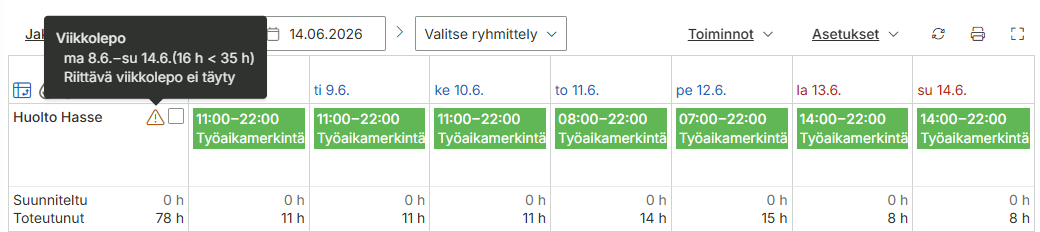
Järjestelmä varoittaa suunnittelun yhteydessä riittämättömästä viikko- ja vuorokausilepoajasta. Järjestelmä mahdollistaa myös viikkolepokorvauksen laskennan tapauksessa, jossa viikkolepo ei täyty.
Vuorokausi- ja viikkolevon rajat asetetaan organisaatiokohtaisesti. Useita rajoja ei voi asettaa useita esimerkiksi eri henkilöstöryhmille.
Tehtäväkohtaiset ja erityiset lisät
Peruspalkan lisäksi voidaan maksaa työntekijälle henkilö- ja työkohtaisia lisiä. Lisät voivat perustua henkilökohtaiseen suoritukseen, tiettyyn työhön tai olosuhteisiin.
Vuosilomien kertyminen
Järjestelmä tukee vuosilomien kertymää automaattisella ja käsin asetettavalla säännöllä. Automaattinen sääntö pohjautuu vuosilomalain mukaiseen lomapäiväkertymään. Siitä poikkeava kertymä voidaan asettaa asetuksiin käsin.
Poissaolot kirjataan järjestelmään poissaolokohtaisilla tapahtumatyypeillä, joiden perusteella järjestelmä muodostaa työehtosopimuksen mukaisen palkka-aineiston.
Tässä ovat keskeiset kohdat siitä, miten tämä lyhennys toimii:
Vuosityöajan lyhennyksen perusteet
Oikeus vapaaseen: Lyhennys koskee koko- ja osa-aikaisia työntekijöitä, jotka työskentelevät 38 tunnin 15 minuutin viikkotyöajassa.
Kertyminen: Joustovapaasaldoon siirretään 2,25 % säännöllisen työajan (ja osa-aikaisilla lisätyön) tuntimäärästä.
Työsuhteen kesto: Lyhennystä alkaa kertyä vasta, kun työsuhde on jatkunut vähintään kaksi vuotta edellisen kolmen vuoden aikana.
Ikään perustuva lisälyhennys: Sanomalehtien varhaisjakelutyössä vähintään 55-vuotiailla kertymä on 3,09 % ja vähintään 60-vuotiailla 3,53 %.
Joustovapaan pitäminen
Sijoittaminen: Vuosityöajan lyhennyksen perusteella ansaittu joustovapaa on annettava ja pidettävä kertymävuotta seuraavan kalenterivuoden aikana.
Ajankohdasta sopiminen: Vapaan ajankohdasta on sovittava 30.3. mennessä, muussa tapauksessa työnantaja määrää ajankohdan.
Kertymän enimmäismäärä: Työntekijällä voi olla vuosityöajan lyhennyksen perusteella kertymää kulloinkin enintään 40 tuntia (sanomalehdenjakelussa 62 tuntia).
Korotus: Jos työntekijällä on oikeus vuosityöajan lyhennykseen, hänen ilta-, yö- ja ylityön perusteella joustovapaaksi vaihtamaansa tuntimäärää korotetaan vapaata annettaessa 2,25 %:lla.
Korvausten vaihtaminen vapaaksi
Työntekijällä on oikeus tai mahdollisuus sopia lähes kaikkien edellä mainittujen rahakorvausten vaihtamisesta palkalliseksi joustovapaaksi.
Yksi 50 % ylityötunti = 1 h 30 min vapaata.
Yksi 100 % ylityötunti = 2 h vapaata.
Yhden tunnin yötyölisä (30 %) = 18 minuuttia vapaata.
2. Työhönsidonnaisuus- ja odotusajan lisät
Alalle tyypilliset katkonaiset työajat on huomioitu lisinä, joita ei monilla muilla aloilla tunneta:
Työhönsidonnaisuuslisä: Jos työvuoro jaetaan kahteen osaan (esim. aamujakelu ja iltapäivän työt) niin, että välissä on yli tunnin tauko, maksetaan tästä haitasta korvaus. 1.2.2026 alkaen korvaus on jopa 15,49 € per vuoro.
Odotusajan korvaus: Jos lehdet tai kuljetus ovat myöhässä, työntekijälle maksetaan odotusajalta tuntipalkkaa. Jos odotat 10 minuuttia, saat palkan 15 minuutilta .
3. Postinjakelun tilapäinen urakointi
Kuljetus- ja viestinvälitystyössä on käytössä ”urakointimalli” sairauspoissaolojen paikkaamiseen:
Jos työntekijä ”urakoi” oman työnsä ohessa poissaolevan työkaverin reitin, hänelle maksetaan urakoidulta ajalta 1,65-kertainen tuntipalkka.
Tämä on vaihtoehto perinteiselle ylityölle ja se voidaan myös vaihtaa joustovapaaksi.
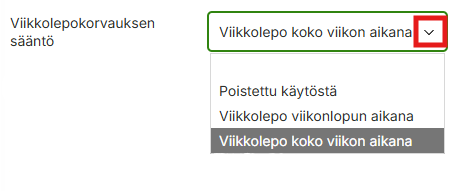
Viikkolepokorvaus määräytyy työehtosopimuksen (TES) ja järjestelmän asetusten perusteella. Useimmissa tapauksissa viikkolepokorvaus maksetaan, jos työntekijä ei ole saanut yhdenjaksoista, vähintään 35 tunnin viikkolepoa kalenteriviikon aikana. Kun työehtosopimuksen asetuksena on ”Viikkolepo koko viikon aikana”, viikkolepokorvauksen kirjautuminen sunnuntaille on tekninen ratkaisu, joka varmistaa palkanlaskennan ja raportoinnin johdonmukaisuuden. Tässä on kolme keskeistä syytä tähän:
Viikon laajuinen tarkastelu: Kun asetuksena on ”Viikkolepo koko viikon aikana”, järjestelmä ei tarkastele lepoa vain yksittäisinä päivinä, vaan skannaa koko kalenteriviikon (ma–su). Sunnuntai toimii järjestelmälle ”tilinpäätöksenä”, jolloin se lopullisesti tarkistaa, onko vaadittu 35 tunnin yhtäjaksoinen lepo toteutunut jossain kohtaa viikkoa.
Tekninen kirjaushetki: Jos järjestelmä ei löydä vaadittua 35 tunnin vapaajaksoa viikon ajalta, se toteaa sunnuntaina: ”Viikko on ohi, lepo jäi vajaaksi, korvaus on maksettava.” Sunnuntai ei siis ole välttämättä se päivä, jona lepoaika rikkoutui, vaan päivä, jona järjestelmä tekee virallisen yhteenvedon ja laskee korvauksen.
Selkeys raportoinnissa: Kun korvaus sijoittuu aina viikon viimeiselle päivälle, se pysyy palkanlaskijalle ja työntekijälle selkeänä viikkokohtaisena korvauksena. Tämä estää korvauksen ”hyppimisen” kalenterissa ja auttaa ymmärtämään, että kyseessä on koko viikon työaikaan perustuva korvaus, ei tiettyyn yksittäiseen päivään liittyvä lisä.
Tiivistettynä: Koska järjestelmä tarkastelee työaikaa koko viikon mittakaavassa, sunnuntai on päivä, jona järjestelmä tekee yhteenvedon ja toteaa, ettei lakisääteinen tai työehtosopimuksen mukainen lepoaika täyttynyt kyseisellä viikolla.
Jos epäilet, että korvaus on muodostunut virheellisesti, toimi seuraavasti:
Tarkista työaikaraportti: Käy läpi työntekijän viikkokohtainen raportti. Onko kalenteriviikolla todellisuudessa muodostunut yhtenäinen 35 tunnin lepoaika?
Varmista asetukset: Tarkista työaikamallista ja henkilöasetuksista, että ne vastaavat sovellettavaa työehtosopimusta.
Tee manuaalinen korjaus: Jos toteat, että järjestelmän laskema korvaus ei vastaa todellisuutta (esim. työvuorot on merkitty väärin tai ne on poistettu), voit tehdä manuaalisen korjauksen palkka-aineistoon.
Tarvitsetko apua? Jos olet epävarma asetuksista tai järjestelmän tulkinnasta, olethan yhteydessä Maxtechin käyttötukeen: tuki@maxtech.fi p. 010 229 6200 (arkisin 8-16).
Tuntikirjausten tai matkalaskujen näkymättömyyden yksi yleisimmistä syistä on esihenkilöoikeuksien puuttuminen.
Kun organisaatiolla on käytössä Yksiköt, tuntimerkintöjen näkyminen on usein sidottu yksikkökohtaisiin esihenkilöoikeuksiin Maxtechissa.
Jos käyttäjä ei näe omien alaisten tuntikirjauksia, tarkista asetukset seuraavasti:
Tarkistakaa esihenkilön käyttäjäprofiili (Hallinta > Käyttäjäoikeudet > Käyttäjäprofiilit). Varmistakaa, että käyttäjäprofiilin pikaoikeudet on asetettu ”Yksiköiden esihenkilömäärityksiin perustuvat oikeudet”.
Mikäli käytössä muut pikaoikeudet, katsokaa alempaa tarkistuslista asetusten osalta.
Etsikää yksikkö, josta tuntikirjauksia pitäisi näkyä.
Klikatkaa yksikön vieressä olevaa kynän-kuvaketta (Muokkaa).
Varmistakaa, että ”Esihenkilöt”-kentässä on käyttäjä, jonka tulee nähdä kyseisen yksikön tuntikirjaukset. – Lisätkää tarvittaessa puuttuvat henkilöt valitsemalla heidät listasta.
Jos käyttäjä kuuluu useampaan yksikköön, varmista että hänelle on määritelty esihenkilöoikeudet kaikkiin tarvittaviin yksiköihin.
Tallentakaa muutosten jälkeen.
Pyytäkää käyttäjää kirjautumaan uudelleen tai päivittämään sivu. Tämän jälkeen tuntikirjaukset tulevat näkyviin henkilöille, joilla on oikeudet kyseisessä yksikössä.
Jos esihenkilö näkee vain omat matkalaskunsa, tarkistakaa käyttäjäprofiilin asetus ”Oikeus vain käyttäjälle kuuluvan henkilön matkalaskuihin”. Tämä tulee olla asetettuna – ei, jotta esihenkilö näkee alaistensa matkalaskut.
Jos tuntikirjauksia tai matkalaskuja ei näy tämänkään jälkeen, varmistakaa ettei järjestelmässä ole aktiivisia käyttöoikeusrajoitteita (tarkista sisältöprofiilit) tai muita poikkeuksellisia asetuksia.
Kun käyttäjä ei näe omia kirjauksiaan:
Tarkistakaa, että esihenkilö on liitettynä yksikköön, johon hänellä on esihenkilöoikeudet.
Esihenkilö voi olla liitettynä samaan yksikköön, johon hänen alaiset ovat liitettynä, tai hänelle voi esimerkiksi luoda oman esihenkilötason yksikön, johon hänet liitetään. Jos luodaan uusi yksikkö, muistakaa määrittää esihenkilö tämän yksikön esihenkilöksi, jotta pikaoikeudet toimivat.
Kun organisaatiolla ei ole käytössä yksiköitä tai Yksiköiden esihenkilömäärityksiin perustuvia oikeuksia, tarkastakaa seuraavat asetukset:
Tarkistakaa käyttäjäprofiilin pikaoikeudet:
Pikaoikeudet sisältöön: Henkilökohtainen käyttöoikeus.
Varmistakaa, että sisältöprofiili antaa riittävät sisältöoikeudet nähdä omien alaisten tiedot.
Pikaoikeudet sisältöön: Henkilöstön esihenkilömäärityksiin perustuvat oikeudet
Varmistakaa, että esihenkilö on lisätty Henkilöstö-näkymässä kaikkien alaisten esihenkilöksi.
Pikaoikeudet sisältöön: Henkilöstöryhmien esihenkilömäärityksiin perustuvat oikeudet
Varmistakaa, että esihenkilö on lisättynä henkilöstöryhmän esihenkilöksi (Hallinta > Henkilöstö > Henkilöstöryhmä).
Jos kyseiset tarkistukset/muutokset eivät auta, olkaa tarvittaessa yhteydessä Maxtech-käyttötukeen.
Järjestelmään on toteutettu uusi, entistä kattavampi ja älykkäämpi tapahtumien historialoki. Uudistus parantaa merkittävästi tapahtumien (kuten työaikakirjauksien ja ajotapahtumien) muutoshistorian seurattavuutta ja läpinäkyvyyttä.
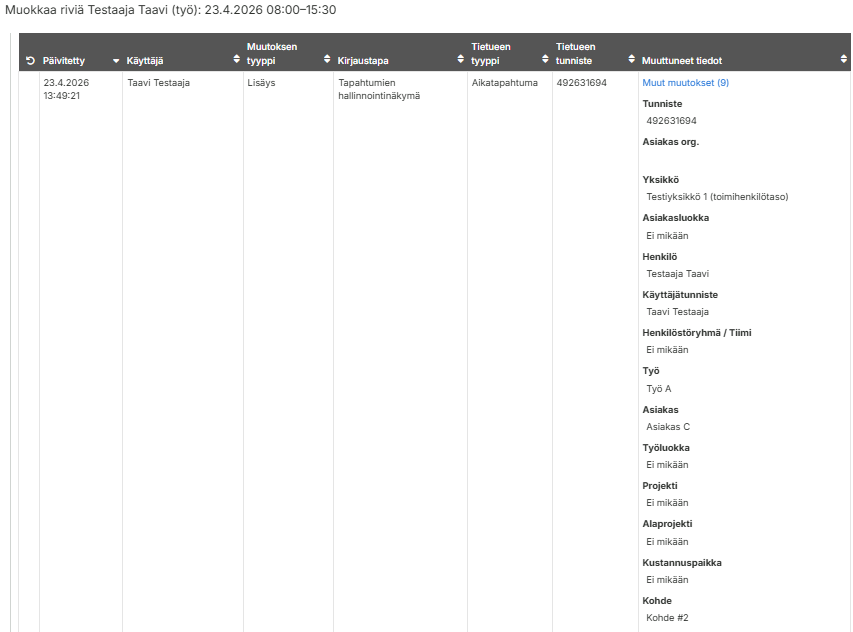
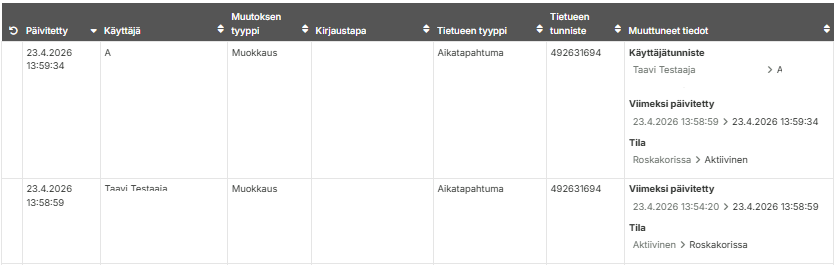
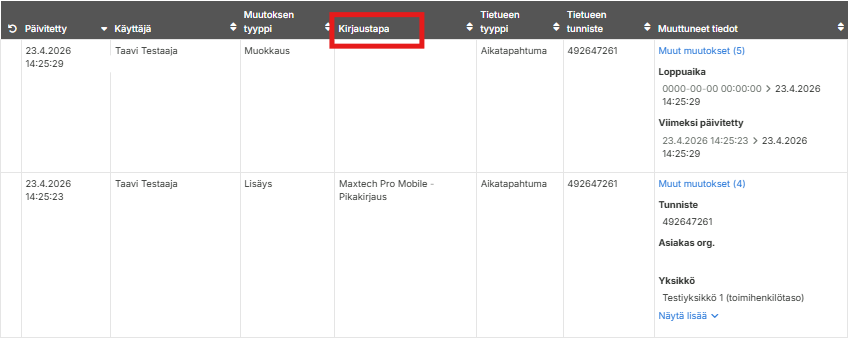
Tarkempi seuranta: Järjestelmä tallentaa nyt yksityiskohtaisesti, kuka on tehnyt muutoksia, milloin ja mitä kautta (esim. käyttöliittymä tai integraatio).
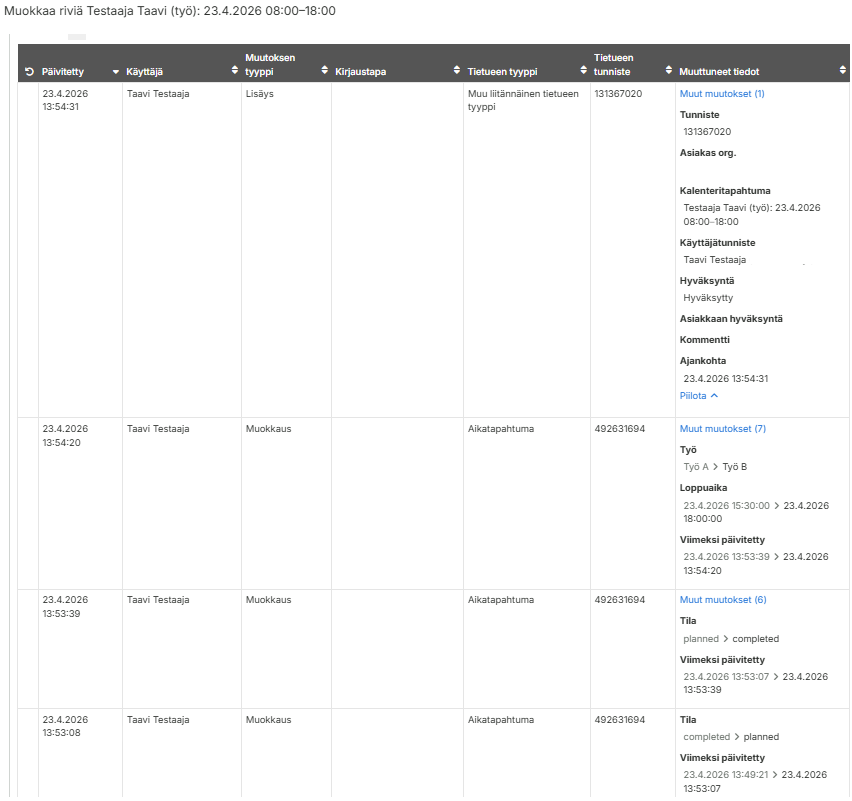
Vain muuttuneet tiedot: Uusi historialoki tallentaa vain muuttuneet kentät (alkuperäinen arvo ja uusi arvo), mikä tekee historian selaamisesta selkeämpää ja nopeampaa.
Kattavuus: Historialoki kattaa nyt myös tapahtumien hyväksynnät, siirrot (palkka/laskutus), taukojen muutokset sekä poistetut ja roskakorista palautetut tapahtumat.
Hyöty käyttäjälle: Mahdollisten virhetilanteiden selvittäminen helpottuu, kun jokaisesta muutoksesta on saatavilla tarkka lokijälki.
Missä historialoki sijaitsee?
Historialoki on helposti saatavilla suoraan tapahtuman tiedoista:
Avaa haluamasi tapahtuma (esim. tuntiraportilla).
Siirry Historia-välilehdelle.
Uusi loki listaa muutokset aikajärjestyksessä, uusimmat ensin.
Mitä tietoja lokiin tallentuu?
Historialoki on suunniteltu tallentamaan vain olennaiset muutokset, mikä tekee siitä helppolukuisen:
Tapahtuman luonti: Tieto siitä, onko tapahtuma luotu uutena vai kopioitu toisesta (sisältää viitteen alkuperäiseen tapahtumaan) sekä näytetään alkuperäisen luodun tapahtuman tiedot.
Muutetut kentät: Jos esimerkiksi työtehtävää tai kellonaikaa muutetaan, loki näyttää sekä vanhan että uuden arvon.
Hyväksynnät: Kuka on hyväksynyt tapahtuman ja milloin.
Siirrot: Tieto siitä, milloin tapahtuma on siirretty palkka-aineistoon tai laskutukseen.
Poistot ja palautukset: Tieto siitä, kuka on siirtänyt tapahtuman roskakoriin tai palauttanut sen sieltä.
Muutoksen lähde: Näet heti, onko muutos tehty selaimella, mobiilisovelluksella vai automaattisen integraation kautta.
Tärkeimmät hyödyt
Virheiden selvitys: Jos tuntikirjauksessa on epäselvyyksiä, lokista voidaan tarkistaa, kuka on muuttanut tietoja ja millä perusteella.
Läpinäkyvyys: Kaikki muutokset ovat jäljitettävissä, mikä lisää luottamusta kirjattuun tietoon.
Suorituskyky: Uusi tallennustapa on teknisesti kevyempi, mikä nopeuttaa järjestelmän käyttöä suuria historiamääriä selattaessa.
Huomioitavaa uudesta historialoki
Uusi historialoki kerää tietoa sen käyttöönottohetkestä (julkaistu 31.3.2026) alkaen. Vanha historiatieto säilytetään ennallaan ja näkyy historia-välilehdellä vanhassa muodossaan.
Historialoki on tyypillisesti näkyvissä käyttäjille, joilla on oikeus muokata tapahtumia tai tarkastella raportteja (esim. esihenkilöt ja pääkäyttäjät).
Tässä ohjeessa käsitellään tilanteita, joissa uuden matkalaskun tallentaminen Maxtech-järjestelmässä ei onnistu tai järjestelmä ei anna tallennusyrityksen jälkeen palautetta.
1. Näkymän nollaaminen ja välimuisti
Useimmiten tallennusongelmat tai “näkymättömät” matkalaskut johtuvat selaimeen jääneistä vanhoista suodattimista tai istuntotiedoista.
Toimi näin:
Palauta oletukset: Klikkaa matkalaskunäkymässä Palauta oletukset -painiketta ja suorita haku uudelleen. Tämä nollaa mahdolliset taustalla vaikuttavat rajaukset ja päivittää näkymän tilan.
Kirjaudu ulos ja takaisin sisään: Jos järjestelmä ei reagoi tallennuspainikkeeseen, kirjaudu ulos Maxtech-järjestelmästä ja kirjaudu takaisin sisään.
2. Käyttäjäoikeuksien tarkistaminen
Jos tallennuspainike puuttuu kokonaan tai toiminto on estetty, kyseessä on yleensä käyttäjäoikeuksiin liittyvä rajoitus.
Tarkista seuraava:
Käyttäjäoikeudet: Varmista pääkäyttäjältä, että käyttäjällesi on määritetty oikeudet matkalaskujen luomiseen ja muokkaamiseen.
3. Matkan ja ajotapahtumien tiedot
Matkalaskun tallentaminen edellyttää, että siihen liittyvät tiedot ovat loogisesti ehyitä.
Huomioi:
Ajon päätös: Jos matkalasku luodaan ajotapahtumien perusteella, varmista että kyseinen ajotapahtuma on merkitty päätetyksi. Keskeneräistä ajoa ei välttämättä voida siirtää matkalaskulle.
Pakolliset kentät: Tarkista, että kaikki tähdellä (*) merkityt kentät on täytetty.
4. Suodattimet ja haut
On mahdollista, että tallennus onnistuu, mutta lasku “katoaa” näkyvistä heti tallennuksen jälkeen.
Tarkista tämä:
Aktiiviset suodattimet: – Varmista, ettei käytössä ole päivämäärärajausta tai tilasuodatinta (esim. Sisäinen hyväksyntä > Näytä vainhyväksytyt), joka piilottaa juuri luodun matkalaskun. – Tyhjennä kaikki suodattimet varmistaaksesi listauksen ajantasaisuuden klikkaamalla Palauta oletukset painiketta.
Tarvitsetko lisäapua?
Mikäli ongelma jatkuu näiden vaiheiden jälkeen:
Ota yhteyttä organisaatiosi Maxtech-pääkäyttäjään
Jos ongelma ei ratkea näillä toimenpiteillä, otathan yhteyttä Maxtechin käyttötukeen tuki@maxtech.fi p. 010 229 6200 (arkisin 8-16)
Saldotunteihin voi tulla poikkeamia esimerkiksi silloin, jos loma tai muu vapaa on merkitty väärin, tai jos aikatapahtumatyypin asetukset eivät vastaa toivottua laskentatapaa. Alla on ohjeet tilanteen tarkistamiseen ja korjaamiseen Maxtech-järjestelmässä.
1. Tarkista tapahtumien merkinnät
Ensimmäinen askel on varmistaa, että itse kirjaukset on tehty oikein.
Siirry haluamallesi raportille tai kalenteriin
Suodata kyseisen työntekijän kirjaukset ajanjaksolta, jolloin poikkeava saldo on kertynyt
Varmista, että tapahtuma on kirjattu oikealle päivälle ja käytetty aikatapahtumatyyppi on oikea
Tarkista, ettei kyseiselle päivälle ole muodostunut virheellisesti esimerkiksi useampia tapahtumia, jotka vaikuttavat saldoihin
2. Varmista aikatapahtumatyypin asetukset
Jos kirjaukset ovat kunnossa, syy voi löytyä aikatapahtumatyypin määrityksistä.
Siirry kohtaan Hallinta > Aikatapahtumatyypit
Etsi käytetty aikatapahtumatyyppi (esim. ”Loma” tai ”Saldovapaa”)
Tarkista aikatapahtumatyypin asetukset ja tee niihin korjaukset tarvittaessa
Mahdolliset aiemmat virheellisesti lasketut saldot päivittyvät yleensä automaattisesti asetusten korjaamisen jälkeen.
Tarkempi ohje työaikaliukuman ja tapahtuman keston huomioinnista tässä artikkelissa. Tutustu myös muihin työaikaliukuman ohjeartikkeleihin täällä.
3. Tee saldotuntien manuaalinen korjaus
Jos automaattinen päivitys ei korjaa tilannetta, voit oikaista saldotunnin käsin.
Siirry Raportit > Saldoraportit -osioon
Suodata haluttu työntekijä
Klikkaa Liukumasaldo -sarakkeen kohdalla olevaa Yksityiskohtainen näkymä -painiketta
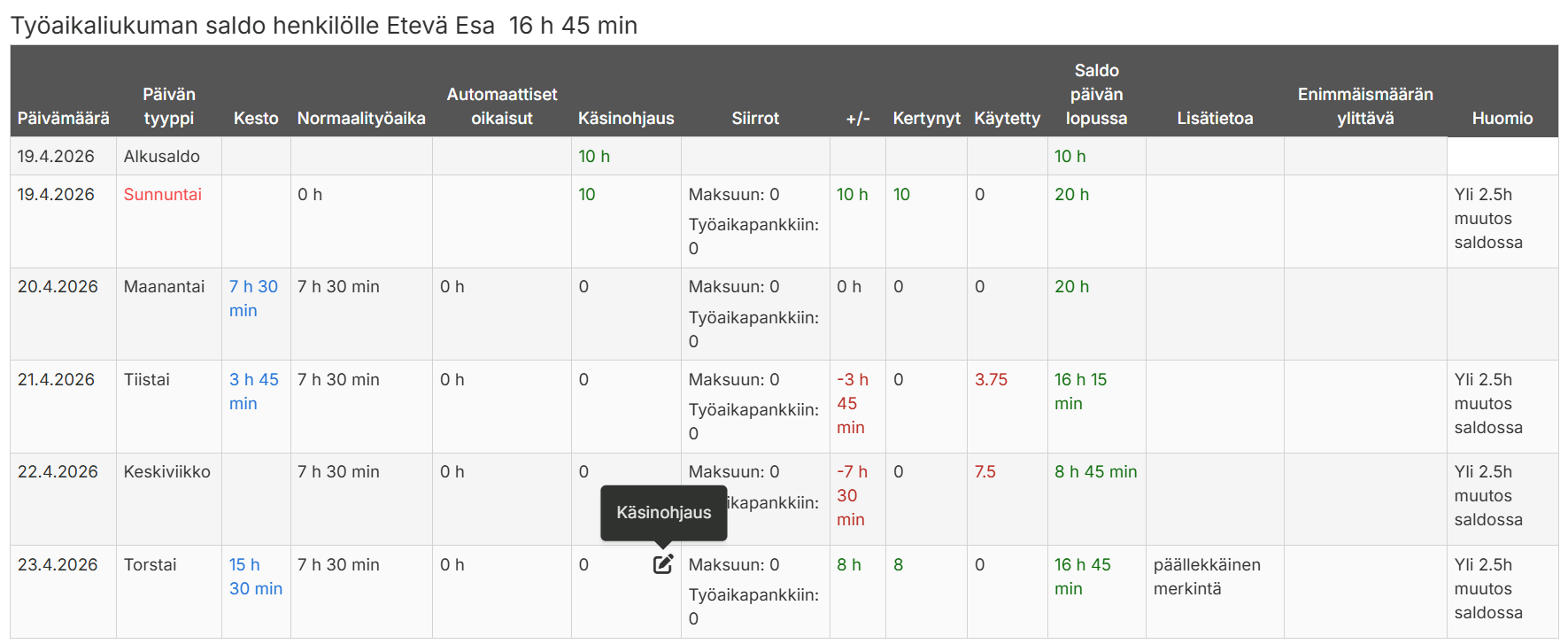
Vie hiiri halutun päivän kohdalla Käsinohjaus-kuvakkeen päälle ja klikkaa sitä
Syötä oikea saldoarvo ja tallenna.
Jos ongelma ei ratkea näillä toimenpiteillä, otathan yhteyttä Maxtechin käyttötukeen tuki@maxtech.fi p. 010 229 6200 (arkisin 8-16)
Jos liiketoiminta tai sopimus siirtyy uudelle Y-tunnukselle (esim. yrityskaupassa), ilmoittakaa muutoksesta osoitteeseen laskutus@maxtech.fi
Ilmoittakaa viestissä:
Uusi yritysnimi ja Y-tunnus
Uudet laskutusosoitetiedot
Verkkolaskuosoite ja operaattoritunnus
Muut muuttuneet tiedot (esim. yhteyshenkilö, sähköposti, osoite)
Mainitse sopimuksen siirtyminen Jos yrityskaupassa on sovittu sopimusten ja vastuiden siirtymisestä uudelle Y-tunnukselle, mainitkaa tämä selkeästi viestissä.
Tietojen päivitys Maxtechilla Asiakaspalvelu käsittelee pyynnön, päivittää tiedot järjestelmään ja vahvistaa muutoksen.
Laskutus siirtyy uusiin tietoihin Päivityksen jälkeen laskut ohjautuvat automaattisesti uusiin laskutustietoihin. Tarkistakaa ensimmäinen lasku huolellisesti.
Huomioi:
Sopimukset ja vastuut: Siirto on asiakkaan vastuulla ja tehdään kirjallisella pyynnöllä
Tietoturva: Älä lähetä arkaluontoisia tietoja (esim. henkilötunnuksia tai salasanoja)
Nopeampi käsittely: Tarkista tiedot ja liitä kaikki tarvittava jo ensimmäiseen viestiin
Liukumasaldoon vaikuttavat useat eri asetukset ja ohjaustiedot, erityisesti ylityötuntien käsittely. Yleisin syy väärään saldoon löytyykin käyttäjän liukuma- ja ylityöasetuksista. Tässä artikkelissa on listattuna yleisimmät tarkistettavat asiat.
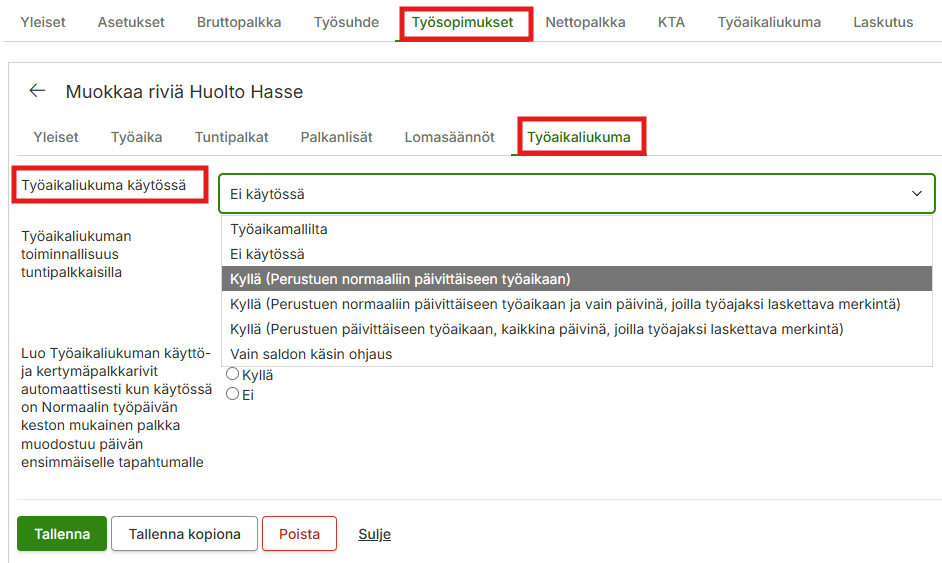
Työaikaliukuma asetetaan käyttöön Hallinta > Henkilöstö > Muokkaa > Työsopimukset > Muokkaa > Työaikaliukuma-välilehti. Tarkista ”Työaikaliukuma käytössä” -asetus. Tarkemmat tiedot eri vaihtoehdoista ja asetuksien vaikutuksista voit lukea artikkelista työaikaliukuman asetukset.
Jos henkilön työaikaliukuma näyttää miinusta, vaikka edellisenä päivänä on näyttänyt plussaa, tarkista työaikaliukuman esitystapa. Mikäli valittuna on reaaliaikainen esitystapa ja liukumasaldoa tarkastellaan alkupäivästä, niin kyseisen päivän puuttuvat tunnit eivät näy vielä saldossa.
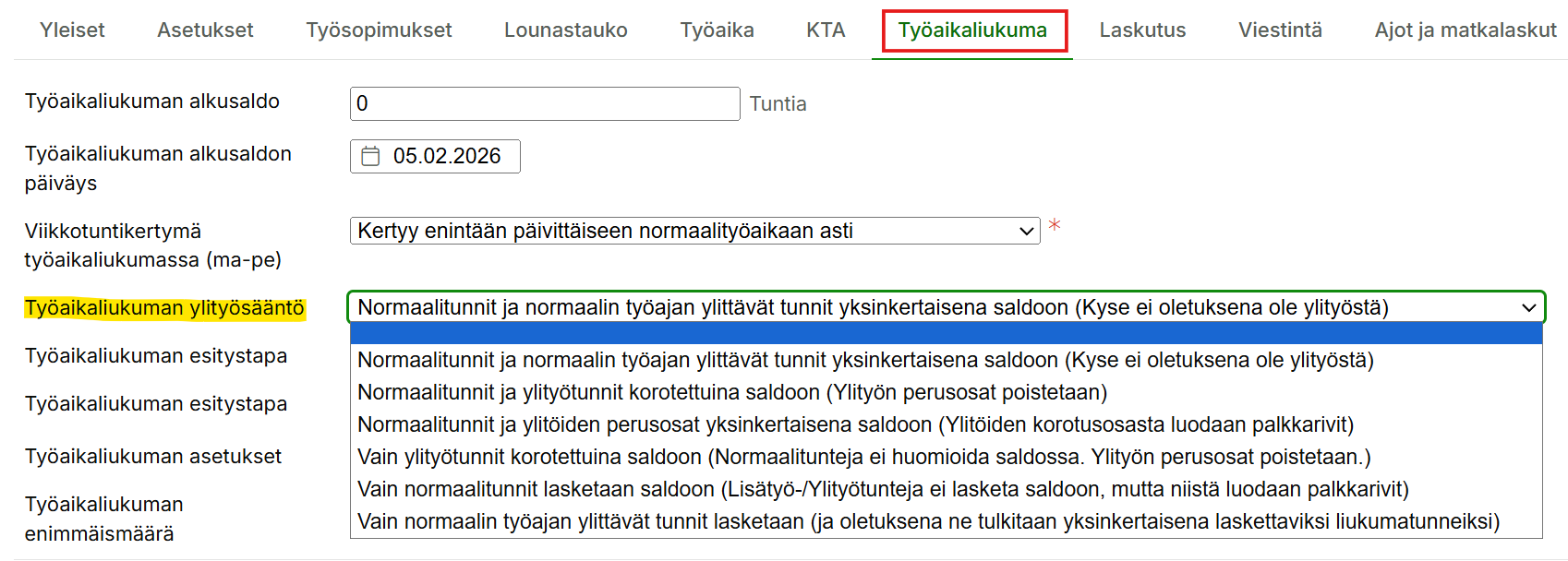
Työaikaliukuman ylityösäännöt asetetaan käyttöön Hallinta > Henkilöstö > Muokkaa > Työaikaliukuma-välilehti. Tarkista ”Työaikaliukuman ylityösääntö” -asetukset. Tarkemmat tiedot eri vaihtoehdoista ja asetuksien vaikutuksista voit lukea artikkelista työaikaliukuman asetukset.
Jos useilla käyttäjillä esiintyy äkillisiä muutoksia liukumasaldoissa ilman järjestelmällistä syytä, tarkista myös mahdolliset järjestelmäpäivitykset ja ota tarvittaessa yhteyttä Maxtechin käyttötukeen: tuki@maxtech.fi p. 010 229 6200 (arkisin 8-16).
Kerrothan viestissä, kenen työntekijän saldosta on kyse ja milloin virhe havaittiin. Tämä helpottaa ongelman tarkemmassa tutkimisessa.
Järjestelmä mahdollistaa eri työehtosopimusten ja muiden työaika-asetusten käyttämisen eri henkilöillä, joten se toimii myös tilanteissa, joissa kaikkiin organisaation työntekijöihin ei sovelleta samoja sääntöjä. Asetukset ovat ajastettavissa, joten muutokset saadaan tehtyä oikea-aikaisesti historiatietoja muuttamatta.
Säännöllinen työaika Kuorma-autoalan työntekijöiden TES:ssä noudattaa pääsääntöisesti työaikalain mukaisia määräyksiä.
Säännöllinen työaika:
Konttoritoimihenkilöt: Enintään 7,5 tuntia päivässä ja 37,5 tuntia viikossa.
Liikenteenjärjestelytoimihenkilöt ja esimiehet: 8 tuntia päivässä ja 40 tuntia viikossa.
Ylityökorvaukset
Vuorokautinen ylityö: 2 ensimmäistä tuntia +50 %, seuraavat +100 %.
Viikoittainen ylityö: 8 ensimmäistä tuntia +50 %, seuraavat +100 %.
Lauantai ja aatot: Kaikki vuorokautiset ylityötunnit +100 %.
Tauot
Työehtosopimuksessa taukojen palkallisuus ja pituus on sidottu päivittäisen työajan kestoon ja työjaksojen pituuteen.
Enimmäismääriä voidaan rajoittaa tarpeen mukaan esimerkiksi ao.
päivän työaikamerkinnät
Kesto tauolle
Palkkarivi
0–8 h
Ei rajoitusta
Ei muodostu
Yli 8 h
Rajoittuu 0,5 h
Muodostuu 0,5 h
Taulukkopalkat, palkkaluokat- ja lisät
Taulukkopalkkojen avulla voidaan muodostaa ja ajastaa tapahtumille muodostuvia palkkaluokkia ja sitä kautta tapahtumille muodostuvia palkkalajeja, joilla voidaan ohjata käytössä olevaa palkanlaskennan ohjelmistoa. Mikäli samasta palkkaluokasta pitää muodostua useampaa tuntipalkkaa voidaan taulukkopalkkoihin lisäksi määrittää Vaativuusryhmä ja Kalleusluokka. Suosittelemme, että palkkojen a-hintoja ei hallinnoida Maxtechin järjestelmässä, vaan kolmannen osapuolen palkanlaskentaohjelmassa.
Henkilöstölle voi myös määrittää erikseen muodostuvaa palkanlisää halutulla palkkalajilla (ammattitaitolisät, kokemusvuosilisät, ryhmänvanhimman vastuulisä, koulutuslisät). Palkanlisän määrä yleisesti voi olla kiinteä, perustua työaikaan, ja se voi korottua pyhäpäivänä ja ylityössä. Lisäksi voidaan lisätä rajoitus, että palkanlisä lisätään vain silloin kun työpäivän kesto ylittää tietyn tuntimäärän, tai tehdään tiettyä työtä tai työskennellään tietyssä kohteessa (esim. puhdistautumislisä:).
Epämukava työaika
Järjestelmä tunnistaa seuraavat työehtosopimuksessa määritetyt epämukavaan työaikaan liittyvät ajankohdat ja luo palkka-aineistot kyseisille ajankohdille sijoittuville kirjauksille automaattisesti:
Iltavuoro, iltatyö (18.00–22.00 välillä tehdyiltä tunneilta). A-hinta määräytyy kuukausipalkan mukaan
Yövuoro, yötyö (22.00–06.00 välillä tehdyiltä tunneilta). A-hinta määräytyy kuukausipalkan mukaan
Hätätyö ja hälytysluonteinen työ
Hätätyö voidaan kirjata järjestelmään omalla tapahtumatyypillään, jolloin ne pystytään helposti erottelemaan raportoinnissa. Järjestelmä mahdollistaa, että hätätyöstä maksetaan ylityökorvaukset ja niiden määräytymistä voidaan tarvittaessa ohjata hätätyömerkinnän ohjaustietojen avulla.
Hälytysluonteinen työ voidaan merkitä järjestelmään työn tai toteutuneen työaikamerkinnän ohjaustietoihin, ”Työntekijä hälytettiin töihin”. Ohjaustiedon ollessa päällä, järjestelmä muodostaa työaikamerkinnän palkka-aineistoon työehtosopimukselle määritetyn hälytysrahan.
Hätätyö: Säännöllisen työajan ulkopuolella tehdyistä tunneista 100 % korotus.
Hälytysraha:
Kutsu klo 21.00–06.00: 3 tunnin palkka.
Kutsu ennen klo 21.00: 2 tunnin palkka.
Hälytystyölisä: Jos kutsu on annettu klo 21.00–06.00, maksetaan työajalta 100 % lisä.
Vähimmäispalkka: Hälytystyöstä maksetaan vähintään 1 tunnin palkka.
Viikkolepokorvaus
Järjestelmä muodostaa automaattisesti viikkolepokorvauksen, mikäli henkilön viikkolepo ei toteudu. Viikkolevon valvonta edellyttää, että henkilöllä on vähintään 38 tunnin yhtäjaksoinen lepoaika viikon tai viikonlopun aikana – riippuen TES:n asetuksista. Voidaan lyhentää kerran kahden viikon aikana vähintään 24 tuntiin, mutta lyhennys on korvattava vastaavalla levolla ennen kolmannen viikon loppua .
Viikkolevon pituus riippuu toimihenkilön tehtävästä:
Tehtäväryhmä
Viikkolevon vähimmäispituus
Huomioitavaa
Konttoritoimihenkilöt
38 tuntia yhdenjaksoisesti
Annetaan yleensä sunnuntain yhteydessä.
Liikenteenjärjestelytoimihenkilöt ja esimiehet
30 tuntia yhdenjaksoisesti
Jos ei mahdollista sunnuntaina, annetaan muuna aikana saman viikon kuluessa.
Keskeytymätön vuorotyö
Keskimäärin 30 tuntia
Kolmen viikon ajanjaksolla keskimäärin vähintään 30 t/vko ja vähintään 24 t kerrallaan.
Työvuoroluettelo
Järjestelmä mahdollistaa työvuoroluettelon tekemisen vähintään viikoksi kerrallaan ja sen toimittamisen työntekijälle etukäteen.
Työvuoroluettelo on saatettava tiedoksi vähintään viikkoa ennen jakson alkua. Siitä on käytävä ilmi päivittäinen alkamisaika ja vapaapäivät. Muutoksia vapaapäiviin ei saa tehdä ilman työntekijän suostumusta (paitsi pakottavissa tilanteissa).
Erityismääräys ympäristöhuoltoalalle
Päättymisaika: Liitot suosittavat, että ympäristöhuoltoalan kuljetusyrityksissä työvuoroluetteloon merkittäisiin mahdollisuuksien mukaan myös työajan päättymisaika. Jos tätä ei voida merkitä, paikallisesti selvitetään mekanismia arvioidun päättymisajan ilmoittamiseksi.
Varallaolot ja varallaolon aikana tehtävät päivystystyöt
Varallaolot voidaan hallinnoida järjestelmässä helpoiten varallaolokalenterin kautta. Varallaolokalenterista varallaolovuorot perustuvat järjestelmään tapahtumiksi. Varallaolokorvauksen suuruus saadaan määritettyä varallaolokalenteriin ja varallaolovuoroille sidotun työn avulla. Varallaolon aikana tehdyt päivystystyöt saadaan automaattisesti vähentämään varallaolokorvauksen kertymää.
Sidottu varallaolo: Maksetaan puoli palkkaa (0,5x) henkilökohtaisesta peruspalkasta.
Puhelinpäivystys: Korvaus sovitaan erikseen ottaen huomioon velvoitteiden määrä.
Varallaolotyö: Lyhyemmästä kuin 3 tunnin työstä maksetaan täysi 3 tunnin palkka.
Arkipyhät
Arkipyhäpäiville saadaan muodostumaan automaattiset arkipyhäkorvaukset. Tyypillisesti arkipyhäkorvaukset tuntipalkkaiselle henkilöstölle. Mikäli työntekijä on töissä arkipyhänä, järjestelmä mahdollistaa tämän korvaamisen työehtosopimuksen mukaisesti (tehdystä työstä maksetaan 100 % korotus).
Järjestelmä tukee myös lisätyörajan madaltamista arkipyhäviikoilla työehtosopimuksen mukaisesti.
Pääsiäislauantai, juhannusaatto ja jouluaatto ovat vapaapäiviä.
Itsenäisyyspäivän palkka katsotaan maksetuksi, jos työajan lyhennysvapaa on annettu tuona päivänä.
Työajan lyhennysvapaa
Vapaata kertyy tehtyjen säännöllisten työtuntien mukaan taulukon perusteella.
Palkka maksetaan keskituntiansion mukaan. (lasketaan palkanmaksuohjelmassa)
Ansainnan perusteena käytetään kirjattua työaikaa. Järjestelmään on mahdollista määrittää työajan lyhennysmalleja, joista tarkemmin täällä.
Matkakorvaukset
Matkakorvauksia, kuten kilometrikorvaus ja päiväraha voidaan lisätä tapahtumille käsin tai automaattisesti (automaatio vaatii ajopäiväkirja- ja / tai matkalaskutuotteen).
Osapäiväraha (yli 10 h): 19,30 €.
Kokopäiväraha (24 h): 42,50 €.
Korotettu päiväraha: 53,00 €, jos vuorokausilepo vieraalla paikkakunnalla ylittää 12 tuntia.
Ulkomaan päiväraha (Eurooppa): 71,80 €/vrk.
Majoitus: Korvataan matkustajakotitasoisen majoituksen mukaan laskua vastaan.
Odotusajan palkka: Maksetaan taulukkopalkan mukaan matkalla tapahtuvasta odotuksesta, jota ei lueta työajaksi.
Vuosilomien kertyminen
Järjestelmä tukee vuosilomien kertymää automaattisella ja käsin asetettavalla säännöllä. Automaattinen sääntö pohjautuu vuosilomalain mukaiseen lomapäiväkertymään. Siitä poikkeava kertymä voidaan asettaa asetuksiin käsin.
Huom! Lomakertymäraportti kuuluu Maxtech Työaika+™ -tuotteeseen.
Poissaolokirjaukset
Poissaolot kirjataan järjestelmään poissaolokohtaisilla tapahtumatyypeillä, joiden perusteella järjestelmä muodostaa työehtosopimuksen mukaisen palkka-aineiston.
Huom! Erillinen poissaoloanomusten hallinta- ja käsittelytoiminnallisuus kuuluu Maxtech Työaika+™ -tuotteeseen.