Skip to content Skip to main navigation Skip to footer

Main user

Tapahtuman lisäys usealle päivälle

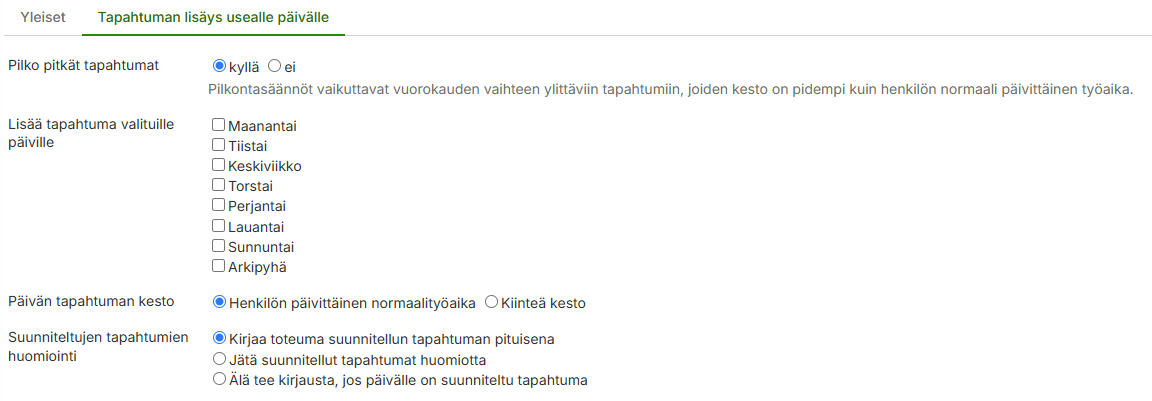
Tapahtuman lisäys usealle päivälle -asetuksilla voidaan asettaa useammalle päivälle tallennettava tapahtuma pilkkoontumaan automaattisesti päiväkohtaisiksi tapahtumiksi. Tämä mahdollistaa tapahtuman kirjaamisen usealle päivälle yhdellä kirjauksella. Asetukset määritellään aikatapahtumatyyppikohtaisesti valikossa Hallinta > Asetukset > Aikatapahtumatyypit > Muokkaa > Tapahtuman lisäys usealle päivälle -välilehti. Mikäli tapahtuma lisätään mobiilisovelluksella tai leimauslaitteella, niin pilkonta tehdään siinä vaiheessa, kun se siirtyy laitteelta järjestelmään.
asetusmerkitys
Pilko pitkät tapahtumatJos valinta on kyllä-asennossa, järjestelmä luo useammalle päivälle kirjatuista (alkuaika ja loppuaika eri päivinä) tapahtumista päiväkohtaiset tapahtumat asetusten mukaisesti.
Lisää tapahtuma valituille päivilleMäärittää, mille päiville tapahtumat luodaan. Tämä mahdollistaa esimerkiksi viikonloppujen ohittamisen päiväkohtaisten tapahtumien luonnissa.
Päivän tapahtuman kestoOletuksena pilkottujen tapahtumien kestoksi asetetaan henkilön normaali päivittäinen työaika, jolloin tapahtumat voivat eri henkilöillä olla eri pituisia. Jos tapahtuman kuuluu olla aina tietyn mittainen (esimerkiksi vuosivapaan vapaapäivän  kesto on aina 7,5 tuntia), voidaan  tapahtuman kesto asettaa kiinteäksi.
Suunniteltujen tapahtumien huomiointiKirjaa toteuma suunnitellun tapahtuman pituisena: Jos päivälle on suunniteltu tapahtuma, pilkottu tapahtuma kirjataan suunnitellun mukaisena riippumatta Päivän tapahtuman kesto -asetuksesta. Tätä voidaan hyödyntää esimerkiksi jaksotyössä sairauspoissaolojen yhteydessä. Tässä tapauksessa sairauspoissaolon kesto päiville, joilla on suunniteltuja vuoroja, määräytyy suunnitelman perusteella.
Jätä suunnitellut tapahtumat huomiotta: Suunniteltuja tapahtumia ei huomioida mitenkään.

Älä tee kirjausta, jos päivälle on suunniteltu tapahtuma: Päivä ohitetaan pitkien tapahtumien pilkkomisessa.

Reaaliaikakirjauksen asetukset

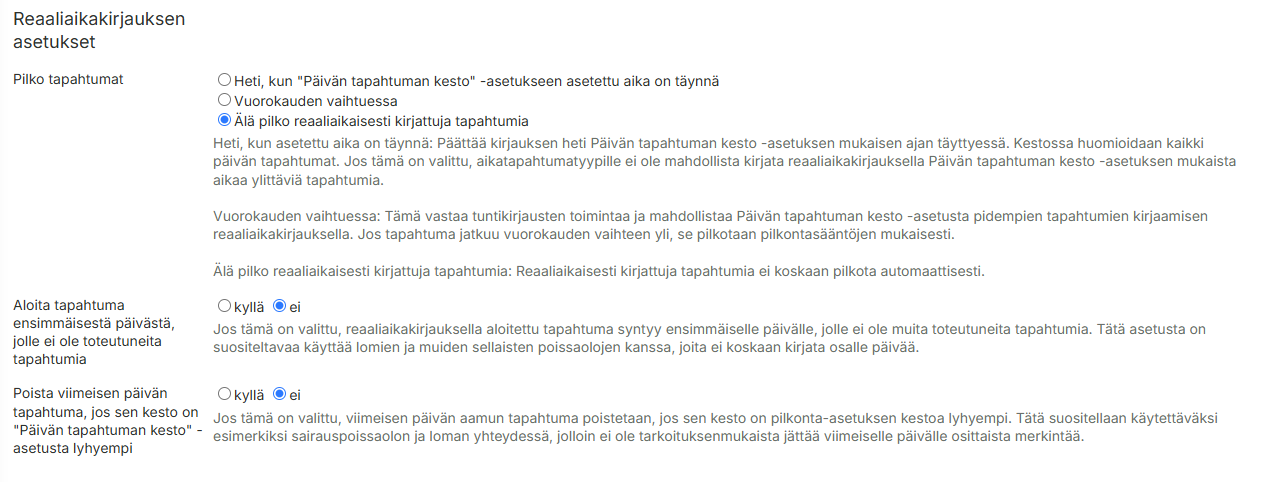
Jos tapahtuman pilkkominen on käytössä, tapahtuma voidaan asettaa pilkkoutumaan myös reaaliaikakirjauksessa joko heti, kun päivän kesto on täynnä, tai puolilta öin, jos tapahtuma on silloin käynnissä. 
asetusmerkitys
Pilko tapahtumatHeti, kun ”Päivän tapahtuman kesto” -asetukseen asetettu aika on täynnä: Tätä on suositeltava käyttää tapahtumille, joita ei normaalisti kirjata Päivän tapahtuman kesto -asetusta pidemmille ajoille. Tapahtuma katkeaa oikeaan aikaan eikä tapahtumalle jää päivän loppuun ”häntää”.

Tapahtumaa tallennettaessa huomioidaan henkilön taukoasetukset siten, että jos päivälle on tulossa automaattisesti lisättävä tauko, tapahtuman kesto asetetaan tauon pituus huomioiden niin, että tapahtuman kesto tulee oikein tauon lisäämisen jälkeen. Esimerkiksi, jos päivän tapahtuman kesto on 7,5 tuntia ja henkilön asetuksissa on 0,5 tunnin tauko, tapahtuma päätetään 8 tuntiin, jotta puolen tunnin tauon lisäämisen jälkeen keston on asetuksen mukainen 7,5 tuntia.

Vuorokauden vaihtuessa: Tapahtuma jatkuu vuorokauden vaihteeseen asti ja pilkotaan silloin, jos se on edelleen käynnissä. Tapahtuma siis lyhentyy Päivän tapahtuman kesto -asetuksen mukaiseksi vuorokauden vaihteessa, jos sitä ei päätetä aiemmin. Tämä asetus mahdollistaa Päivän tapahtuman kesto -asetusta  pidempien tapahtumien kirjaamisen reaaliaikakirjauksella. Huonona puolena pilkottavalle tapahtumalle näkyy puoleen yöhön asti tarpeeton ”häntä”.

Älä pilko reaaliaikaisesti kirjattuja tapahtumia: Reaaliaikakirjauksella kirjattuja tapahtumia ei pilkota.
Aloita tapahtuma ensimmäisestä päivästä, jolle ei ole toteutuneita tapahtumiaJos on valittu ”kyllä”, tapahtumaa ei luoda aloituspäivälle, jos sille on jo yksi tai useampi tapahtuma. Tätä asetusta on suositeltavaa käyttää lomien ja muiden sellaisten poissaolojen kanssa, joita ei koskaan kirjata osalle päivää. Tällöin esimerkiksi lomakirjauksen aloittaminen reaaliaikakirjauksella työpäivän päätteeksi lisää ensimmäisen lomatapahtuman seuraavalle päivälle.
Poista viimeisen päivän tapahtuma, jos sen kesto on ”Päivän tapahtuman kesto” -asetusta lyhyempiJos on valittu ”kyllä”, viimeisen päivän tapahtuma poistetaan tapahtuman päättyessä, jos sen kesto on Päivän tapahtuman kesto -asetusta lyhyempi. Tätä suositellaan käytettäväksi esimerkiksi sairauspoissaolon ja loman yhteydessä, jolloin ei ole tarkoituksenmukaista jättää viimeiselle päivälle osittaista merkintää.

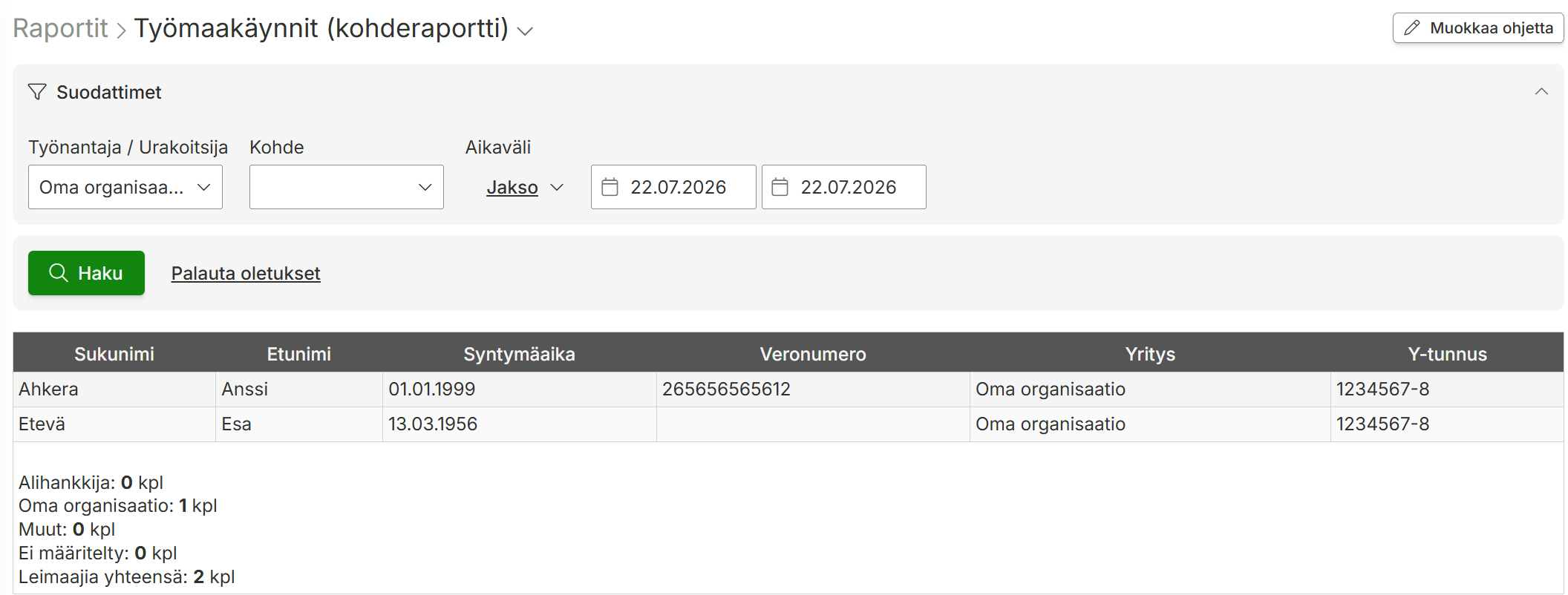
Miten näen kaikki työmaalla käyneet henkilöt aikavälillä?

Alla olevaa raporttia varten tarvitset maksuttoman lisämoduulin Työmaakäynnit (kohderaportti). Jos raportti ei näy valikossa, organisaation pääkäyttäjä voi pyytää aktivointia sähköpostilla: tuki@maxtech.fi.

Käytössä saattaa ilmetä tarve hakea kaikki työmaalla käyneet henkilöt pidemmältä aikaväliltä, esimerkiksi koko työmaan ajalta.

Työmaakäynnit (kohderaportti) näyttää kätevästi työmaalla käyneet henkilöt vapaasti valitulla aikavälillä. Tietoja voi suodattaa työmaalla tai työnantajalla, eli on mahdollista hakea vaikka kaikki tietyn urakoitsijan henkilöt, jotka ovat käyneet työmaalla.

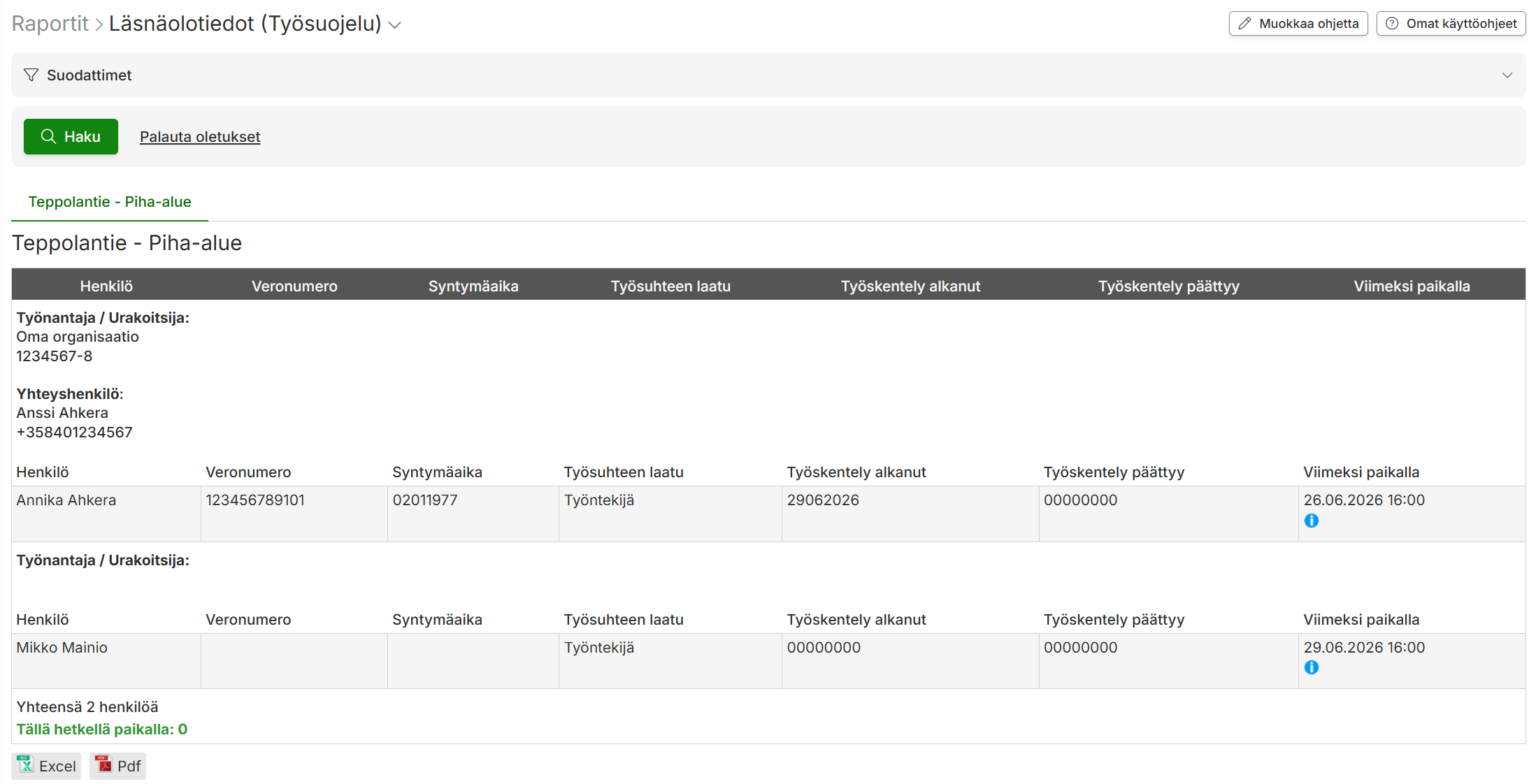
Työsuojelutarkastuksen sattuessa voit hakea kohdekuukauden tietoja ja läsnäolevat henkilöt Läsnäolotiedot (työsuojelu)-raportilta.

Käyttäjien sijaisuudet

Tämä toiminnallisuus vaatii seuraavat tuotteet ja moduulit:

TUOTTEETMODUULIT
KaikkiKäyttäjien sijaisuudet
Omat sijaiset

Sijaisuus-toiminto mahdollistaa toisen käyttäjän sijaistamisen esimerkiksi poissaolojen tai lomien aikana. Sijaistavalle käyttäjälle voidaan antaa samat oikeudet järjestelmään kuin sijaistettavalla on (pois lukien itse sijaistettavan tiedot). Näin sijaistaja voi vaihtamaan näkymäänsä järjestelmän oikeasta ylänurkasta vastaavasti kuin vaihtaisi käyttäjäprofiilia. Yleensä sijaisuuksia käytetään silloin, kun käyttäjällä on esihenkilönä oikeus työntekijöiden kirjauksiin ja niiden tarkastamiseen / hyväksymiseen.

Sijaisuuksiin liittyvät asetukset (Käyttäjäoikeuksien hallitsija)
Omat sijaiset (Käyttäjä)


Sijaisuuksiin liittyvät asetukset (Käyttäjäoikeuksien hallitsija)

Organisaation käyttäjäoikeuksien hallitsija pystyy tekemään kaikki tarvittavat toimenpiteet, joilla sijaisuuden saa aktivoitua. Toimenpiteet on kuvattu tässä alapuolella:

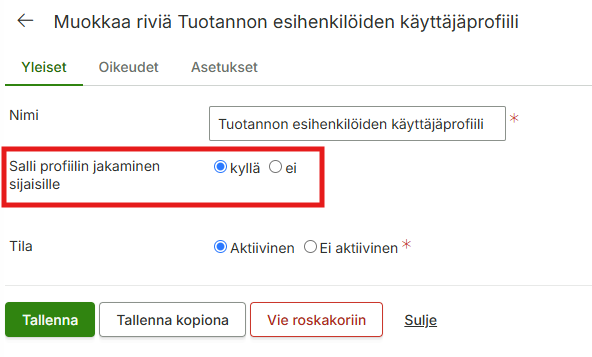
Organisaation käyttäjäoikeuksien hallitsija sallii valittujen käyttäjäprofiilien jakamisen (Hallinta > Käyttäjäoikeudet > Käyttäjäprofiilit > Muokkaa: ”Salli profiilin jakaminen sijaisille”).


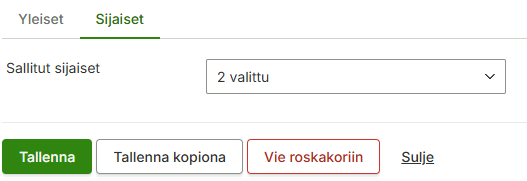
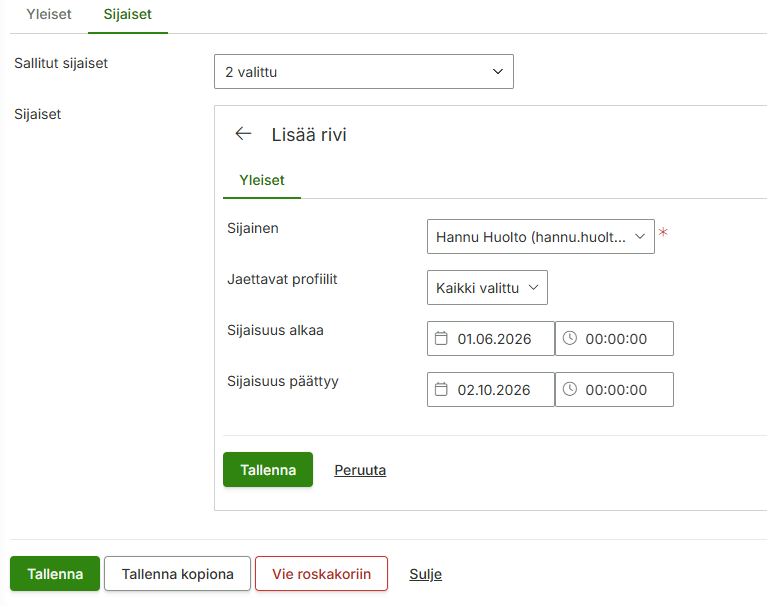
Aktivoi sallitut sijaiset käyttäjille (Hallinta > Käyttäjäoikeudet > Käyttäjät > Muokkaa > Sijaiset-välilehti: ”Sallitut sijaiset”)  


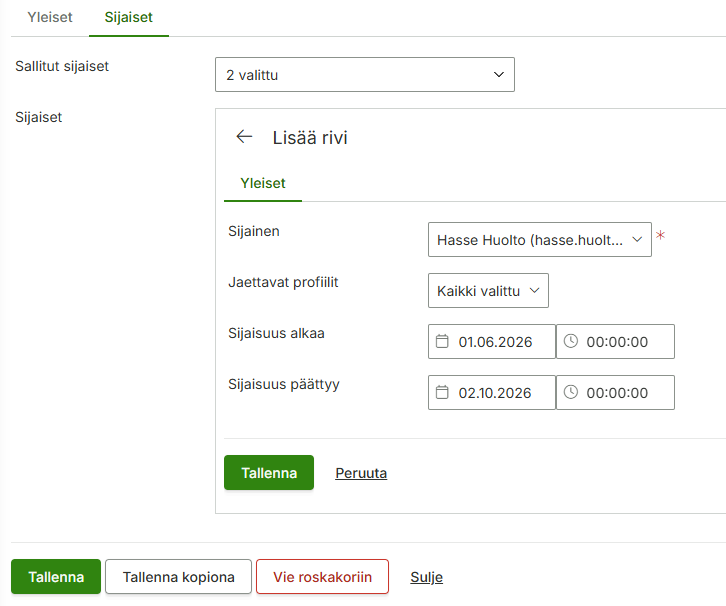
Tarvittaessa käyttäjäoikeuksien hallitsija voi muokata sijaisuuksia muokkaamalla käyttäjätunnusta (Hallinta > Käyttäjäoikeudet > Käyttäjät > Muokkaa > Sijaiset-välilehti).

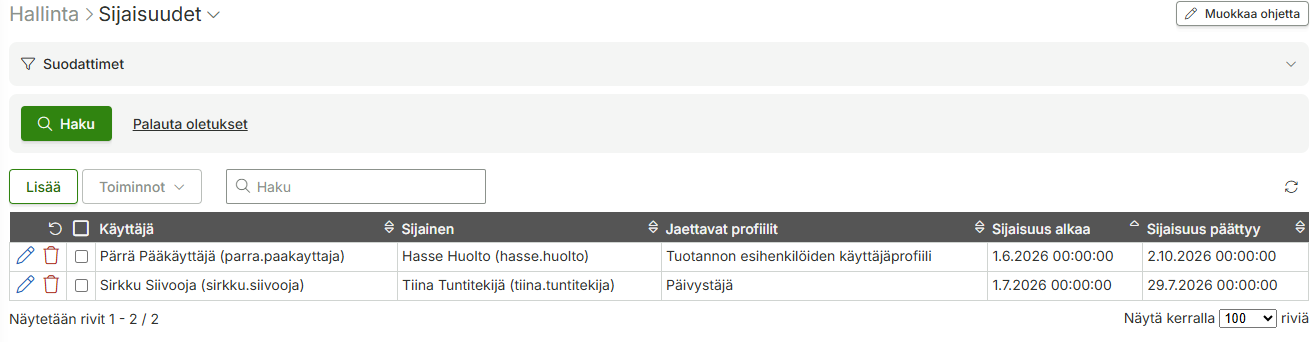
Organisaation käyttäjien sijaisuuksia pystyy myös tarkastelemaan näkymästä Hallinta > Käyttäjäoikeudet > Sijaisuudet.


Omat sijaiset (Käyttäjä)

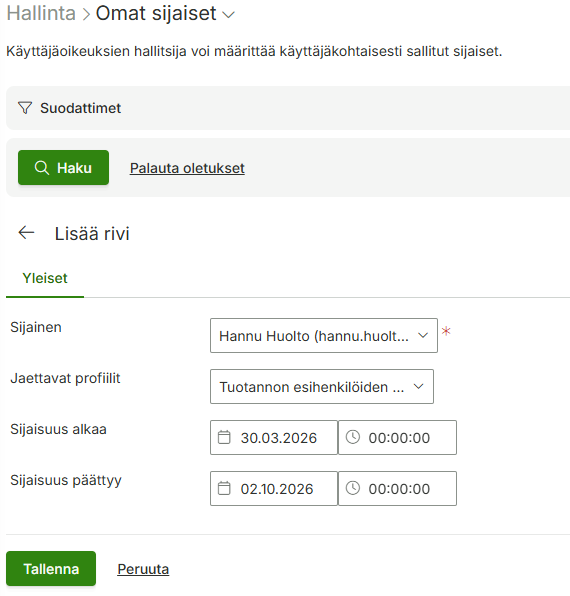
Käyttäjä voi itse määrittää sijaisen halutulle aikavälille (Hallinta > Omat sijaiset > Lisää-painike). Toimintoprofiililla pitää olla Omat sijaiset -moduuli aktivoituna.

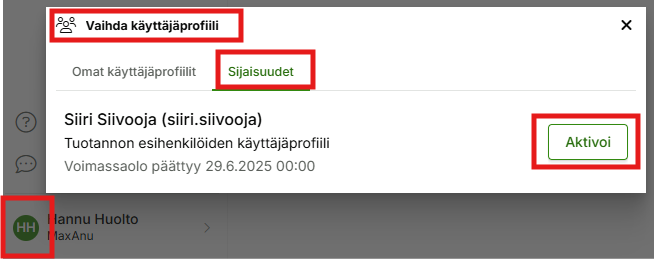
Sijaisuuden määrittämisen jälkeen sijaisena toimiva käyttäjä voi ottaa käyttöön jaetun käyttäjäprofiilin sallitun aikaikkunan puitteissa. Käyttäjäprofiilin saa otettua käyttöön web-käyttöliittymän klikkaamalla vasemmassa alakulmassa olevista nimikirjaimista, josta voidaan vaihtaa käyttäjäprofiilia.

Miten vaihdan leimauslaitteen eri työmaalle?

Muutosten tekemiseen sinulla täytyy olla oikeudet työmaiden ja Maxtech Pro-leimauslaitteiden hallintaan. Mikäli alla olevat valikon kohdat eivät näy käyttäjätunnuksellasi, ole yhteydessä organisaationne pääkäyttäjään.

Laitteen asentaminen

Ohjeet laitteen irrottamiseen ja asentamiseen löydät täältä.

Ohje laitteen yhdistämiseksi verkkoon löydät täältä.

Laitteen siirtäminen järjestelmässä työmaalta toiselle

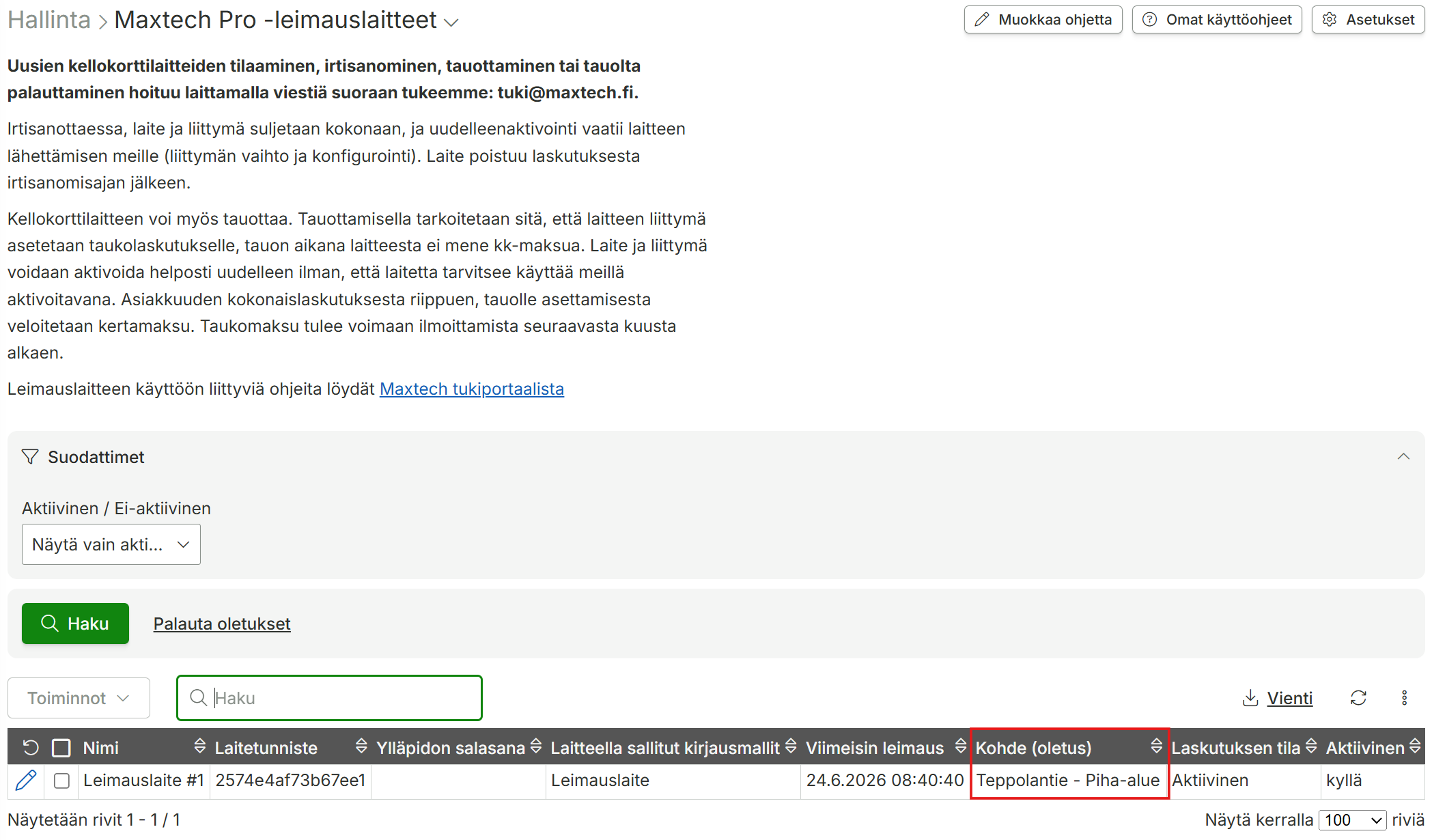
Ohjeet laitteen oletustyömaan asettamiseen löydät täältä.

Miksi henkilö ei nouse verottajan raportille?

Ei hätää! Löydämme varmasti syyn ongelmaan.

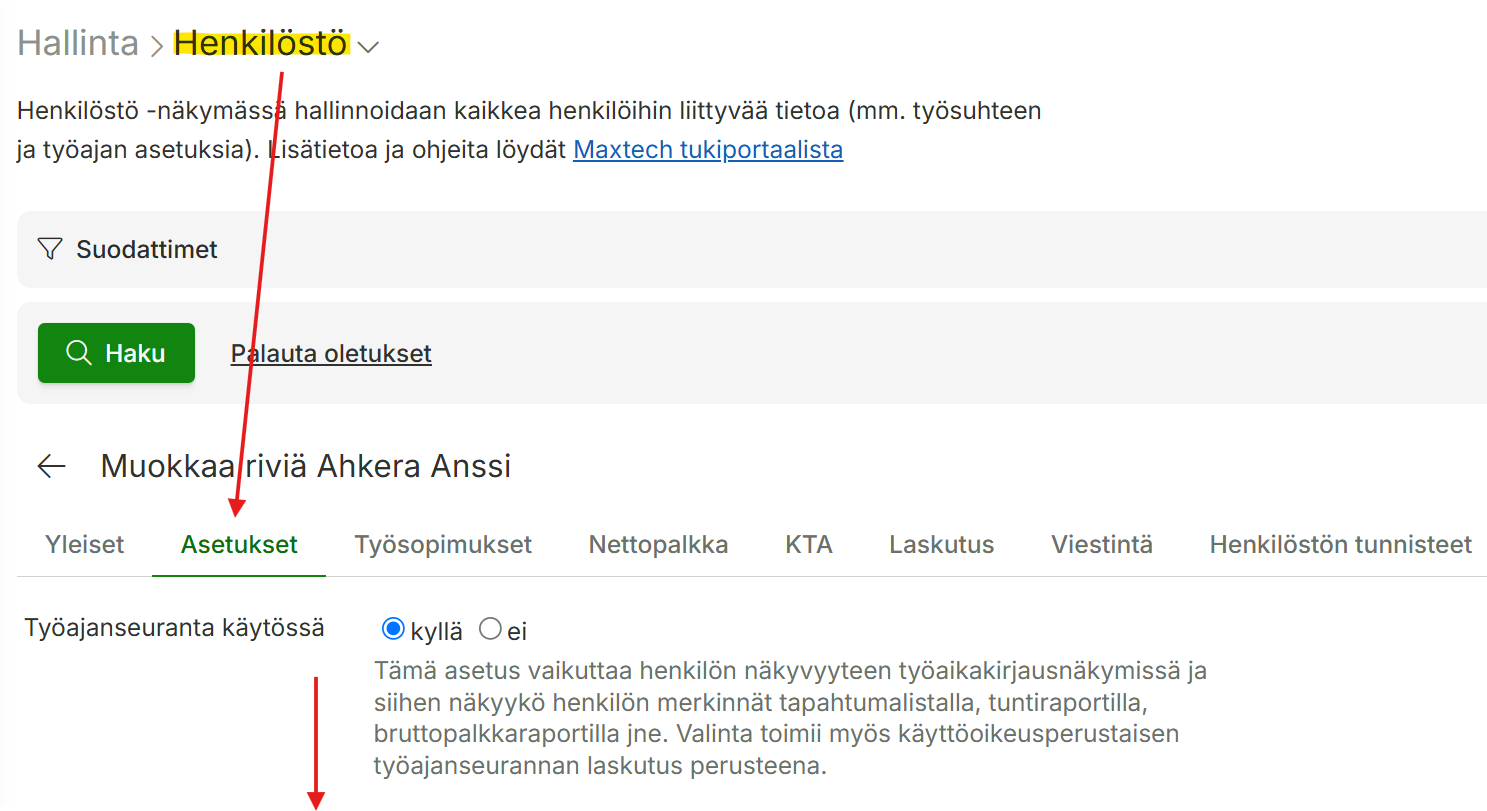
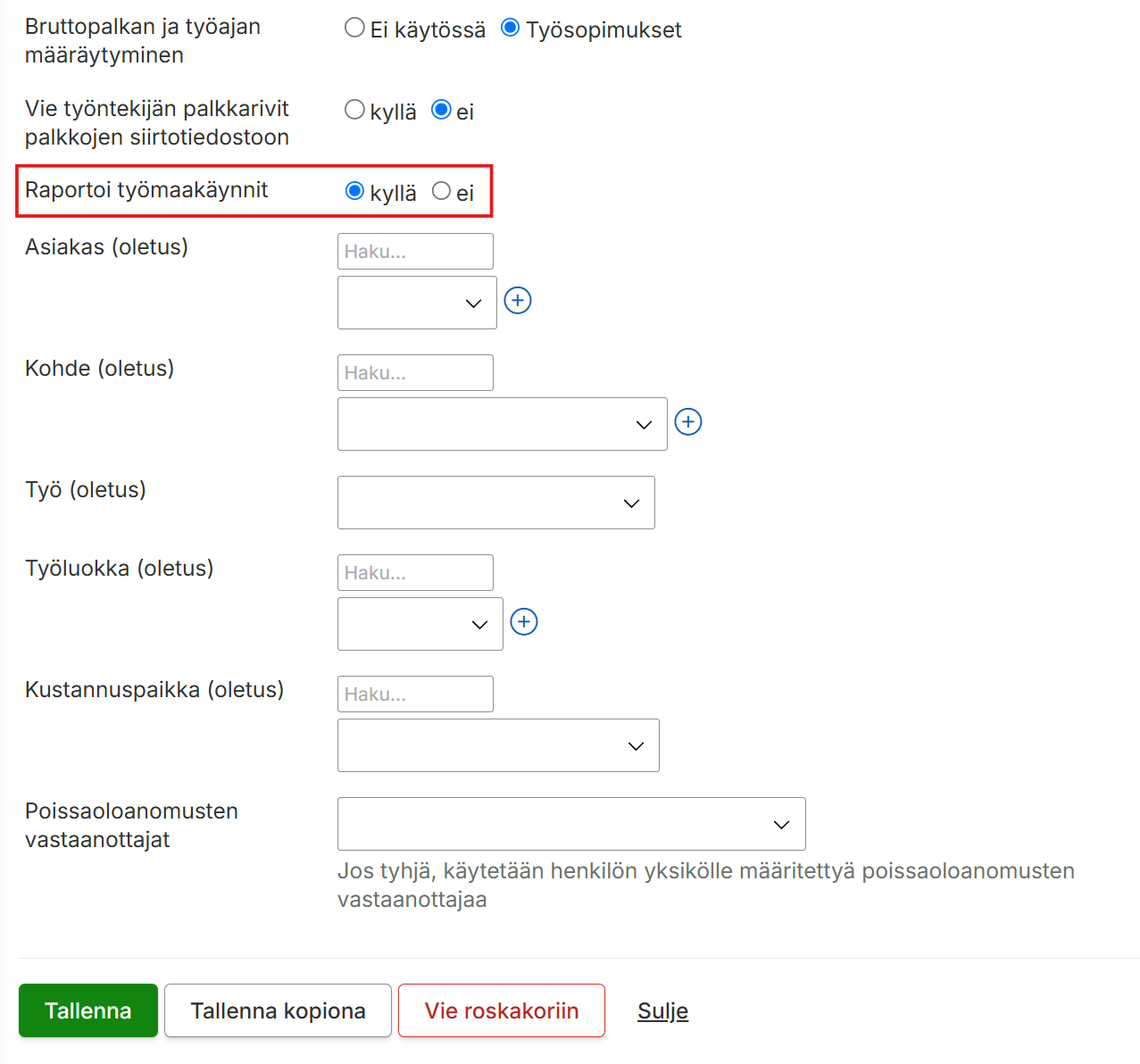
Tarkista henkilön asetuksista, että työmaakäyntien raportointi on aktiivisena.

Tarkista, että henkilölle on työmaakäynti työmaalle sille kuukaudelle, jolta otat raporttia.

Eikö näistä toimenpiteistä ollut apua? Ole yhteydessä käyttötukeemme tuki@maxtech.fi.

Käyttöopas: Rakennusalan kulunvalvonta™

Maxtech Pro™

Maxtechin rakennusalan kulunvalvontaratkaisulla saat helppoakin helpommin kerättyä työntekijätiedot työmailta ja täytettyä rakennusalan ilmoitusvelvollisuutesi hoidettua verottajalle.

Näin se homma etenee:

1. Tilaa meiltä markkinoiden yksinkertaisin kulunvalvontalaite

Ilmoita tilausvaiheessa työmaan tiedot ja työmaamestari, laitamme käyttäjätunnukset ja laitteen toimintavalmiiksi. Sinun ei tarvitse pitää kirjaa palvelun piirissä olevasta henkilömäärästä, vaan laskutamme automaattisesti vain työmaalla käyneet henkilöt.

Uusien leimauslaitteiden tilaaminen, irtisanominen, tauottaminen tai tauolta palauttaminen hoituu laittamalla viestiä suoraan laskutukseemme: laskutus@maxtech.fi.

2. Nouda kulunvalvontalaite postista, kiinnitä työmaalle ja laita virta päälle

Laitekohtaiset ohjeet ja lisätiedot löydät täältä.

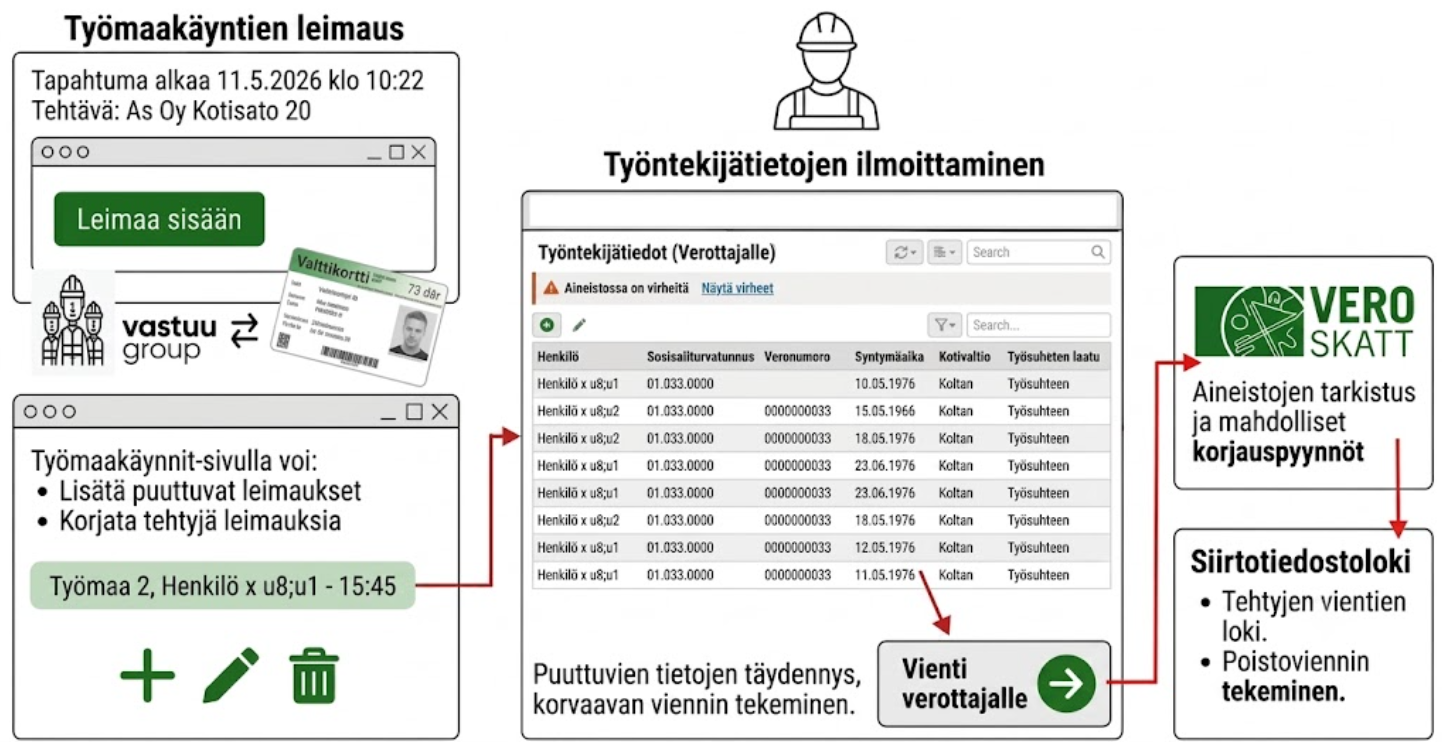
3. Työmaalla käyvät henkilöt leimaavat Valttikorttinsa laitteeseen tullessa ja lähtiessä

Yhdellä leimauksella sisään ja toisella ulos! Ei turhaa näppäilyä. Internet-yhteyden hetkellinen katkeaminenkaan ei toimintaa haittaa, laite lähettää tiedot yhteyden palautuessa. Henkilön ja työnantajan tiedot haetaan Valttikortilla automaattisesti Vastuu Groupilta, joten tietoja ei tarvitse syöttää käsin.

4. Henkilön lisääminen jälkikäteen Maxtech-järjestelmään

Jos henkilö ei ole leimannut sisään työmaalla, hänet voidaan lisätä järjestelmään myös manuaalisesti. Siirry Hallinta > Henkilöstö sivulle ja klikkaa Lisää -painiketta. Syötä vähintään Nimi, Työnantaja/ Urakoitsija, Syntymäaika (mikäli veronumero on asetettu).

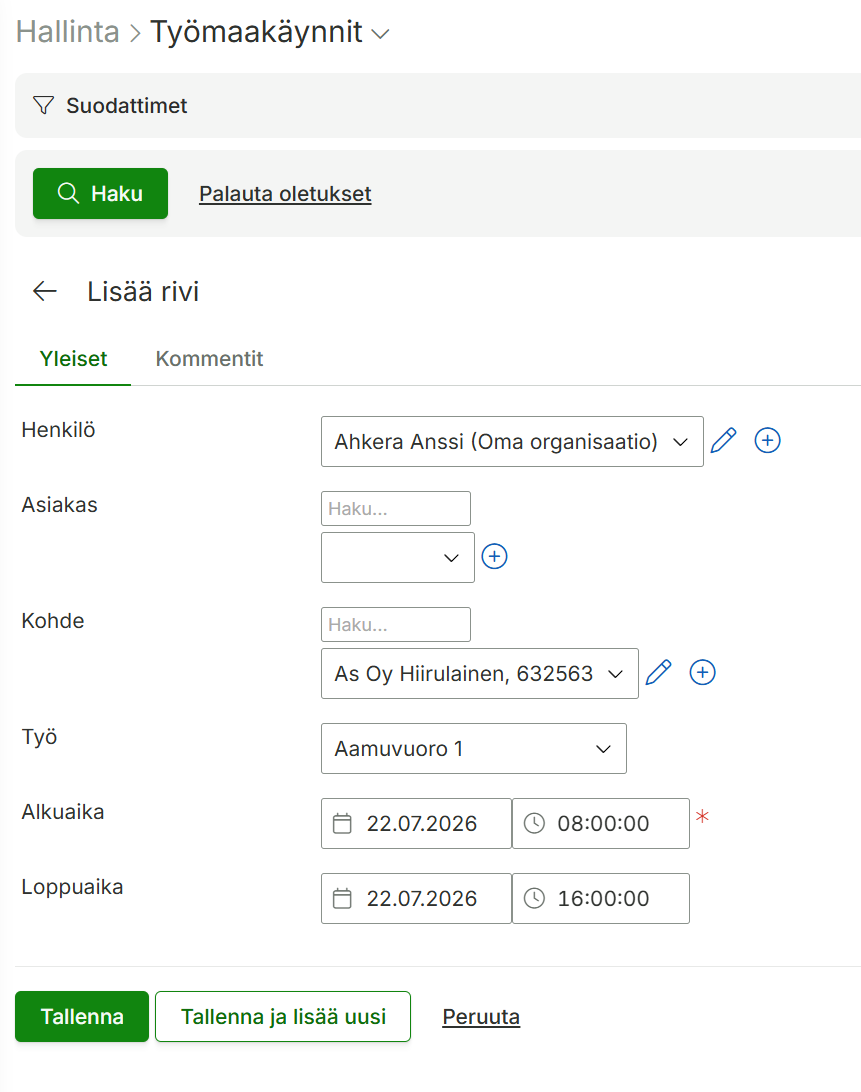
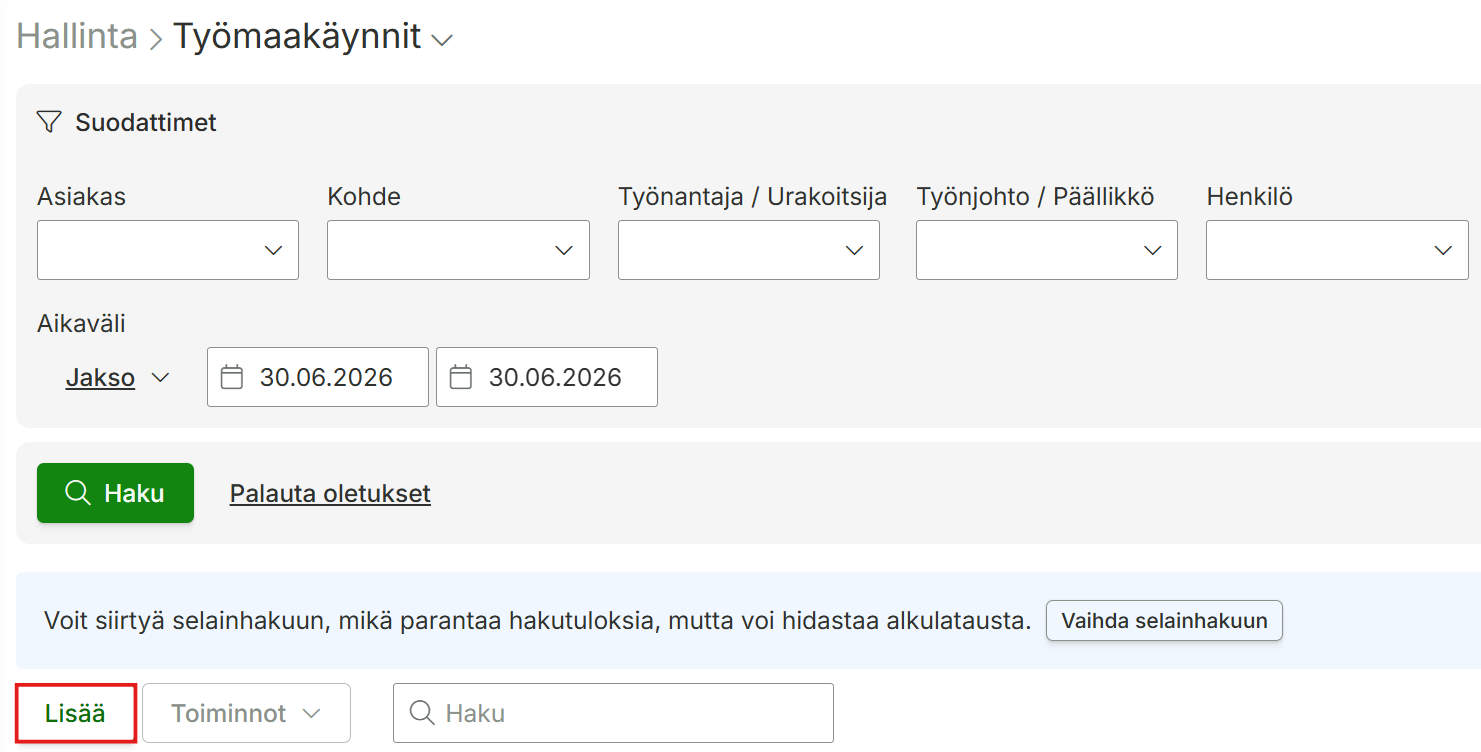
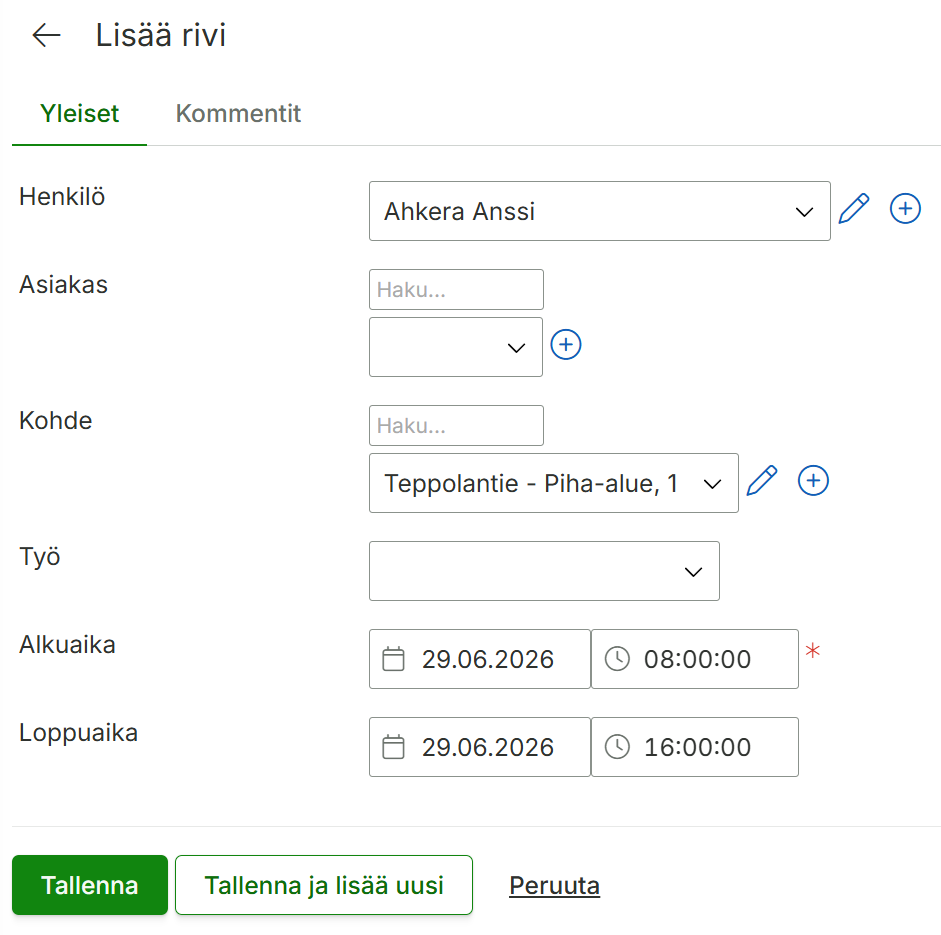
Tämän jälkeen voit lisätä mahdollisesti puuttuvat työmaakäynnit Hallinta > Työmaakäynnit -sivulla klikkaamalla Lisää -painiketta

Anna tarvittavat tiedot ja tallenna työmaakäynti:

5. Toimita tiedot verottajalle

Työmaan työnantajatiedot on annettava viimeistään kohdekautta seuraavan toisen kk:n 5. päivänä. Tämän päivän koittaessa työmaamestari kirjautuu järjestelmään ja menee työntekijätiedot (verottajalle) -raportille ja valitsee kuukauden, jolta haluaa tehdä ilmoituksen. Raportti näyttää automaattisesti, jos joku verottajan vaatimista tiedoista puuttuu. Kun raportin tiedot on täydennetty, voi verottajalle tietojen viennin tehdä nappia painamalla.

Lisää tietoa ilmoittamisvelvollisuudesta verottajan sivuilta.

5. Työsuojelutarkastuksen sattuessa, nähdään helposti valittuna kuukautena työmaalla työskennelleet ja läsnäolevat henkilöt

6. Laitteen vaihtaminen työmaalta toiselle onnistuu sivulla Hallinta > Laitteet ja tunnisteet > Maxtech Pro -leimauslaitteet.

Taulukkopalkat, palkkaluokat ja -lisät

Maxtech Pro™

Tämä toiminnallisuus vaatii seuraavat tuotteet ja moduulit:

tuotteetmoduulit
TES-tulkinta, lisäpalkkarivit ja palkka-aineistot™ -laajennusTaulukkopalkat, palkkaluokat ja lisät (Hallinta)
Vaativuusryhmä

Yleistä

Palkkaluokilla määritellään, mitä palkkaluokkaa henkilölle maksetaan ja millä palkkalajilla. Taulukkopalkoilla taas voidaan ”hinnoitella” palkkaluokille eri tuntipalkat. Mikäli samasta palkkaluokasta pitää muodostua useampaa tuntipalkkaa voidaan taulukkopalkkoihin määrittää Vaativuusryhmä. Vaativuusryhmä määritellään henkilön työsopimukselle, jolloin järjestelmä tietää mikä tuntipalkka tapahtumalle pitää muodostua.

Palkkaluokat

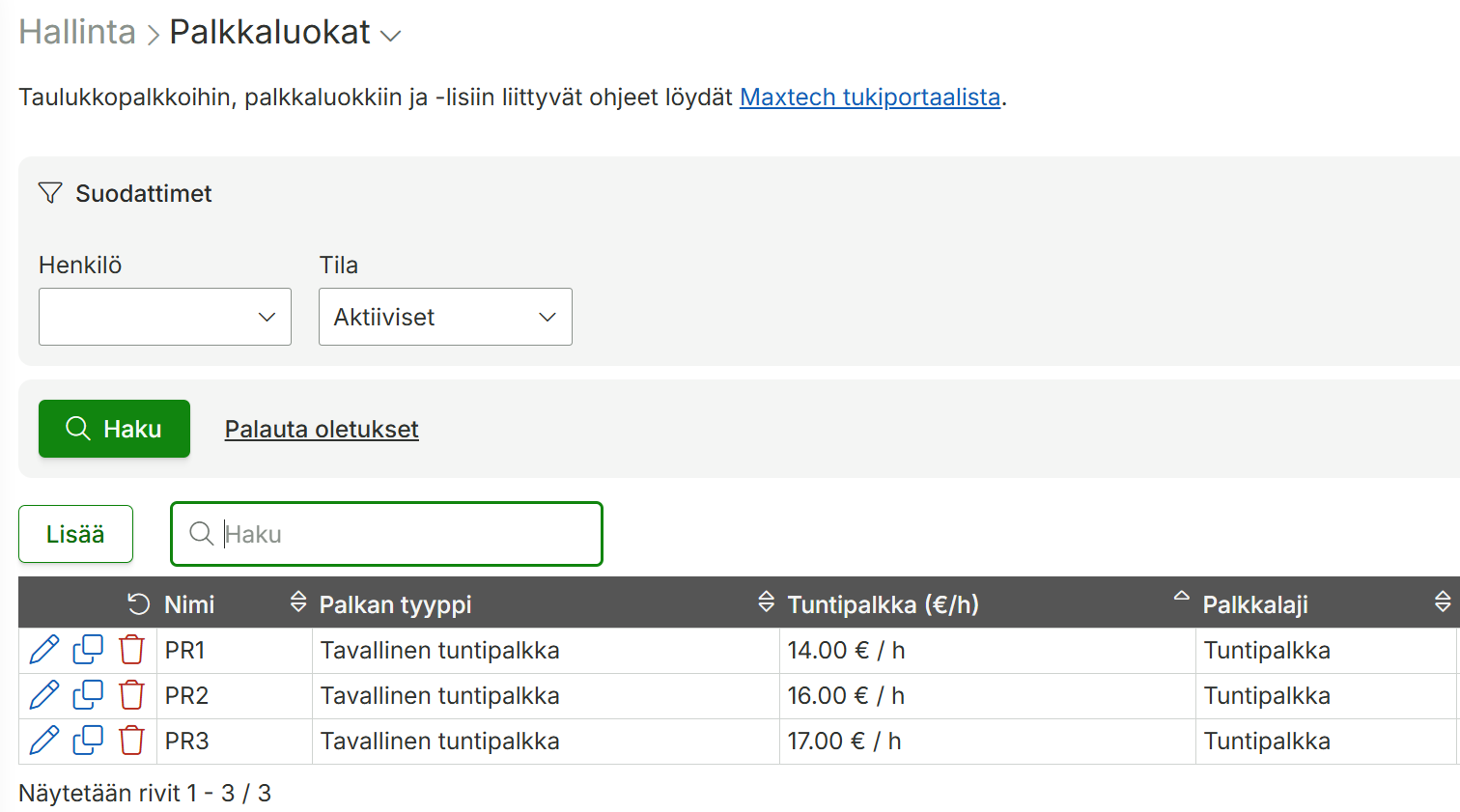
Valitse Palkkaluokat ja klikkaa Lisää-painiketta. Määritä palkkaluokalle Tuntipalkka (€/h) (mikäli tarpeen) ja palkkalajiksi Tuntipalkka. Lisättyäsi tarvittavat palkkaluokat tee määritykset henkilön työsopimukselle.


Taulukkopalkat

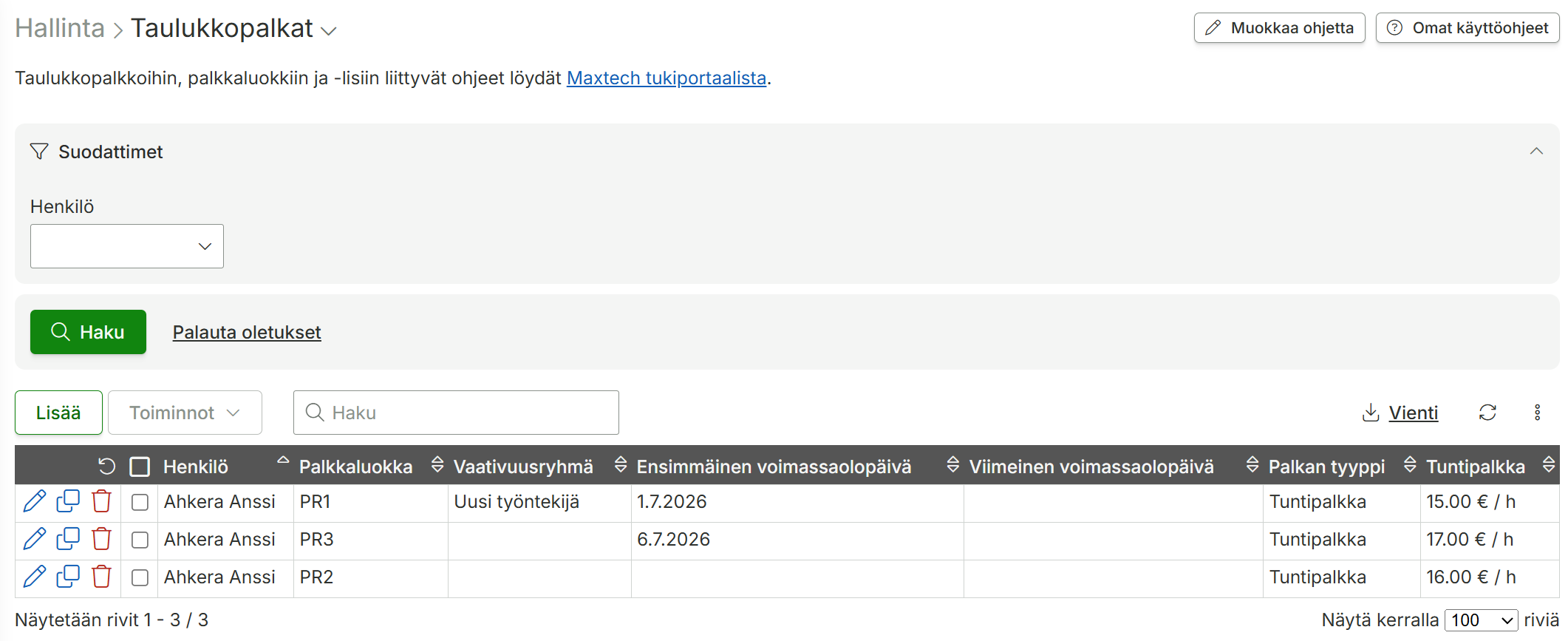
Valitse Taulukkopalkat ja klikkaa Lisää-painiketta. Valitse mille palkkaluokalle haluat tehdä määrityksen aseta ensimmäinen voimassaolopäivä, valitse palkan tyyppi ja aseta tuntipalkka. Mikäli taulukkopalkkaan on tullut korotus, niin päätä edellinen määrittämällä viimeinen voimassaolopäivä. Mikäli käytössä on Vaativuusluokat niin aseta myös se.

Kuvan esimerkissä on käytössä kolme palkkaluokkaa, jotka korottuvat 1.5.2023. Lisäksi 1.5.2023 jälkeen aloittaneille maksetaan samasta palkkaluokasta eri palkkaa. Vaativuusryhmä määrittää mitä tuntipalkkaa maksetaan.


Vaativuusryhmät

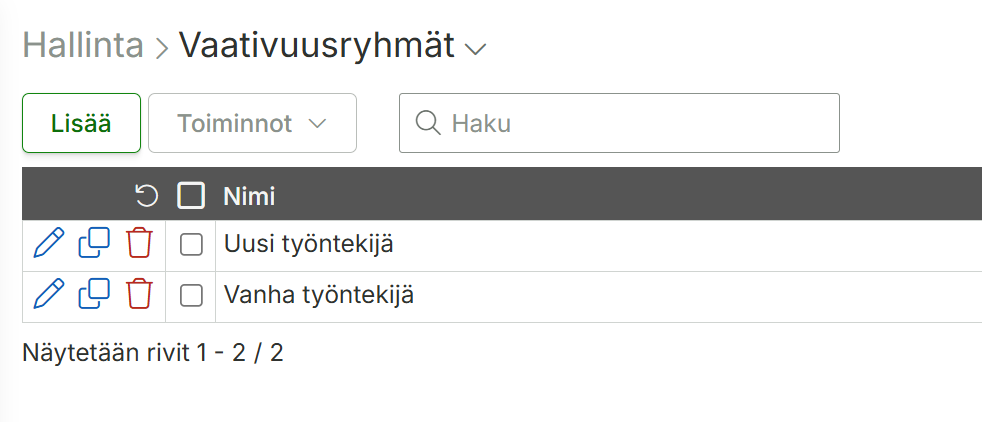
Vaativuusryhmää käytetään mikäli samalla palkkaluokalla maksetaan kahta tai useampaa tuntipalkkaa. Tällainen tilanne voi olla esimerkiksi silloin, kun työntekijöissä on uusia ja kauemmin työssä olleita henkilöitä. Valitse Vaativuusryhmät ja klikkaa Lisää-painiketta. Anna vaativuusryhmälle haluamasi nimi ja tallenna.


Henkilön työsopimuksen asetukset

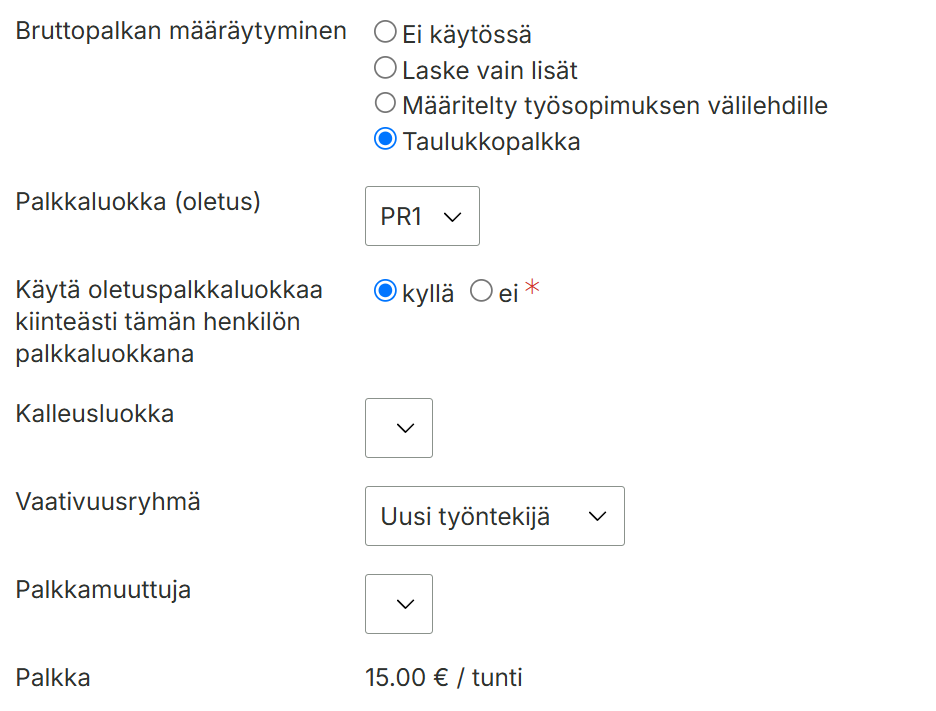
Henkilön työsopimukselle määriteltävät asetukset:

  • Bruttopalkan määräytyminen -asetukseen valitaan Taulukkopalkka
  • Palkkaluokka oletukseen valitaan haluttu palkkaluokka.
    • Mikäli palkkaluokka on määritelty tapahtumille kirjattavalle työlle (Hallinta > Työt > muokkaa > Palkka-välilehti > Palkkaluokka), niin kiinteää palkkaluokka oletusta ei tarvitse määrittää vaan se haetaan työltä.
  • Käytä oletuspalkkaluokkaa kiinteästi tämän henkilön palkkaluokkana:
    • Mikäli palkkaluokka vaihtelee valitse Ei
    • Mikäli aina maksetaan samaa palkkaluokkaa valitse Kyllä ja valitse myös Palkkaluokka (oletus)
  • Valitse Vaativuusryhmä, jos jostain palkkaluokasta maksetaan esimerkiksi kahta tai useampaa eri palkkaa

Järjestelmän käyttötavat

Työaika- ja ajotietoja voidaan kirjata järjestelmään Web-käyttöliittymässä, mobiilisovelluksella, leimauslaitteilla ja paikantimilla. Tietoja voidaan kirjataan reaaliaikaisesti sekä jälkeenpäin toteutuneen mukaisesti. Tietojen tarkastaminen ja muokkaaminen tehdään pääsääntöisesti Web-käyttöliittymässä, mutta jossain määrin tietoja voidaan muokata myös mobiilisovelluksessa ja leimauslaitteella.

Voit lukea lisää kirjaustavoista alla olevista linkeistä: