Skip to content Skip to main navigation Skip to footer

Main user

Työkartta™

Maxtech Pro™

TUOTTEETMODUULIT
Työkartta™Perusasetukset:
Työkartta-tuotteen moduulit
Yhteiskäyttöajoneuvoja+ kuljettajan tunnistus leimaamalla:
Laitekohtaiset asetukset,
henkilöstön ja käyttäjien tunnisteet
Sisältö

Käyttöönotto

Käyttöönotto-osiossa käydään läpi miten lisäät kuljettajalle uudet tunnukset Maxtech-järjestelmään, lisäät uuden kuljettajan, asiakkaan ja kohteen, sekä miten kohteen sopimuksia muokataan ja aktivoidaan.

Laitteen vaatimukset

Sovellus asennetaan asiakkaan omaan laitteeseen. Suosittelemme, että laite on jatkuvasti kytkettynä virtaan.

Laitteen vaatimukset:

  • Vähintään Android 8.0 / iOS 13.4
  • SIM-korttipaikka
  • Paikannus: vähintään GPS (mutta suositellaan GPS+Galileo jotta paikannus olisi mahdollisimman tarkka)
  • NFC-tuki (mikäli halutaan käyttää tunnisteella kirjautumista)

Käyttäjäprofiilit

Lisää järjestelmään pääkäyttäjän käyttäjäprofiili tämän ohjeen mukaan. Pääkäyttäjällä on oikeus kaikkeen sisältöön (henkilöt, asiakkaat, kohteet).

Kuljettajan käyttäjäprofiilin tekeminen.

  1. Lisää toimintoprofiili

Kuljettaja käyttää sovellusta vain mobiilissa. Tee seuraavanlainen toimintoprofiili:

2. Lisää kuljettaja-käyttäjäprofiili. Valitse äsken luomasi toimintoprofiili.

Kuljettaja-profiili on monikäyttöinen, joten edellä mainittu määritys tehdään vain kerran. Seuraavassa osiossa katsotaan, miten kuljettajat määritetään järjestelmään.
Kuljettajien lisääminen

Kuljettajat lisätään järjestelmään kohdassa Hallinta > Henkilöstö > Lisää -painike. Syötä vähintään nimi ja sähköpostiosoite. Sähköpostiosoite tarvitaan käyttäjätunnuksen lisäämistä varten.

Käyttäjätunnuksen voi luoda käyttäjäoikeudet-sarakkeessa olevasta -ikonista:

Valitse kuljettajan käyttäjätyypiksi profiilikäyttäjä ja valitse edellä tehty käyttäjäprofiili käyttäjälle. Voit samalla lähettää salasanan vaihtolinkin käyttäjälle, jolloin hän saa tunnuksen käyttöönsä. Voit tehdä tämän myös myöhemmin käyttäjäoikeudet-sivulla.

Ajoluokkien lisääminen

Lisää järjestelmään ajoluokat, joille haluat ajoja kohdistaa. Voit valita ajoluokalle haluamasi värin, karttanäkymässä ajoluokan mukaisen ajon reitti näytetään tällä värillä.

Ajoneuvojen lisääminen

Ajoneuvoille syötetään vähintään nimi, rekisterinumero ja kuvake. Kuljettaja asettuu ajoneuvolle sovellukseen kirjautuneen käyttäjän mukaan.

Lisää ajoneuvolle ajoluokat, joita ajoneuvolla voi kirjata.

Jos ajoneuvoja on paljon ja samat ajoluokat ovat käytössä, voit myös lisätä ajoluokkamäärityksen, jonka saa helposti päälle vaikka kaikille ajoluokille kerrallaan.

Jos haluat, että ajoneuvo näytetään muille kuljettajille, valitse ajoneuvolle ”Näytä ajoneuvo kartalla” -> Kyllä. Tällöin voit paljastaa esimerkiksi lumenkuljetuskaluston sijainnin auraajille.

Sopimusten hallinta

Mallinna käytettävät sopimukset järjestelmään. Alla tehdään kohteille liitettävä sopimus, joka aktivoi aurauksen kerran päivässä (ma-su) ja hiekoituksen 3 kertaa viikossa maanantaisin, torstaisin ja sunnuntaisin.
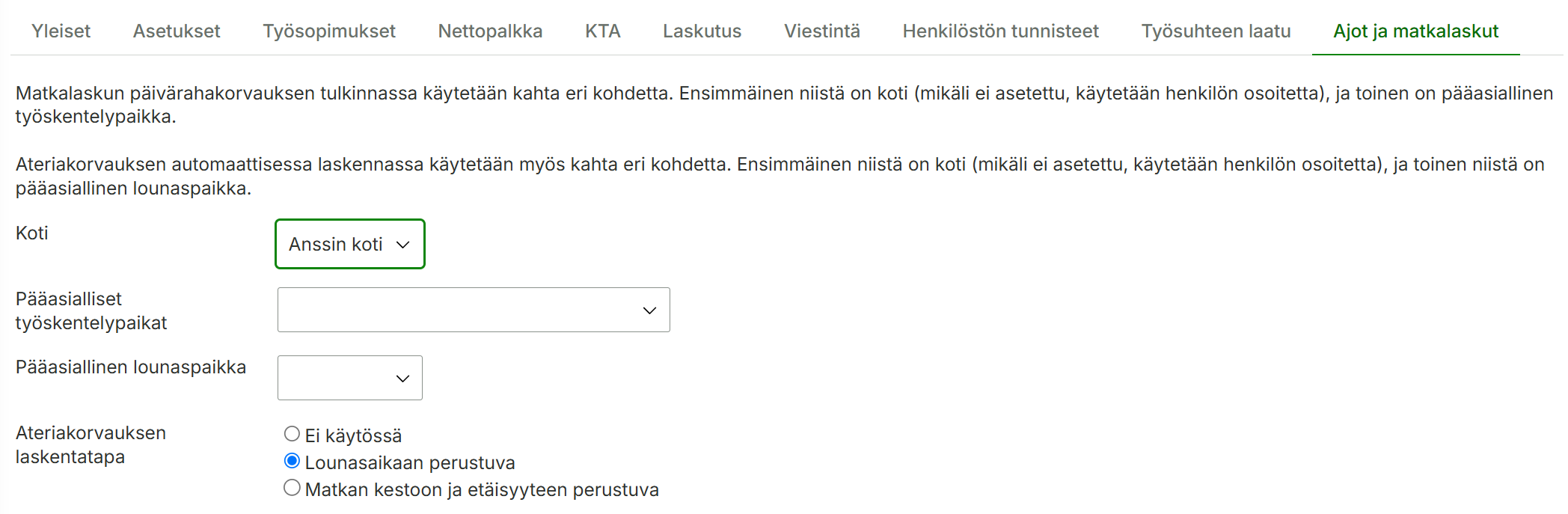
Asiakkailla voi olla erilaisia sopimuksia. Jos osa on pelkkiä auraus-asiakkaita, tee erillinen sopimus, jossa on pelkästään auraus.

Jos auraustyön pitää aktivoitua kaksi kertaa päivässä, voit lisätä kaksi sopimustyöriviä eri aktivoitumisajalla, eli aurauskohteet aktivoituvat klo 07:00 ja klo 18:00.

Automaattisesti valmiiksi kuittautuvat kohteet

Sopimukselle määritetään, vaatiiko sopimustyö manuaalisen kuittauksen. Jos manuaalista kuittausta ei ole vaadittu, niin sopimustyö kuittautuu valmiiksi automaattisesti, kun ajoneuvo käy kohteen sisällä vaadittu ajoluokka päällä.

Manuaalisesti valmiiksi kuittautuvat kohteet

Jos kohteiden joukossa on sellaisia, joihin vaaditaan erinäisistä syistä, että kuski kuittaa sopimustyön hoidetuksi manuaalisesti, niin kannattaa tehdä erillinen sopimus, jossa sopimustöiden kohdalla Manuaalinen kuittaus vaaditaan on kyllä-asennossa.

Tilanne, joissa manuaalinen kuittaus tuo lisähyötyä: Kohde ei saa merkkautua valmiiksi automaattisesti ajoneuvon käydessä alueella, kyseessä on esimerkiksi pidempi tieosuus tai halutaan että kuljettaja kuittaa kohteen. Huomaa, että kohteen manuaalinen kuittaus onnistuu vain ajoneuvon ollessa kohteen sisällä, eli kohteita ei voi kuitata valmiiksi mistä vain.

Kun sopimukset on mallinnettu järjestelmään, voidaan siirtyä syöttämään asiakkaita ja kohteita.

Asiakkaiden lisääminen järjestelmään

Asiakkaat syötetään järjestelmään kohdassa Hallinta > Asiakkaat. Syötä vähintään nimi. Asiakkaita ei ole pakko lisätä erikseen, jos kohteet riittävät, eli asiakasta kohden on vain yksi kohde.

Kohteiden lisääminen järjestelmään

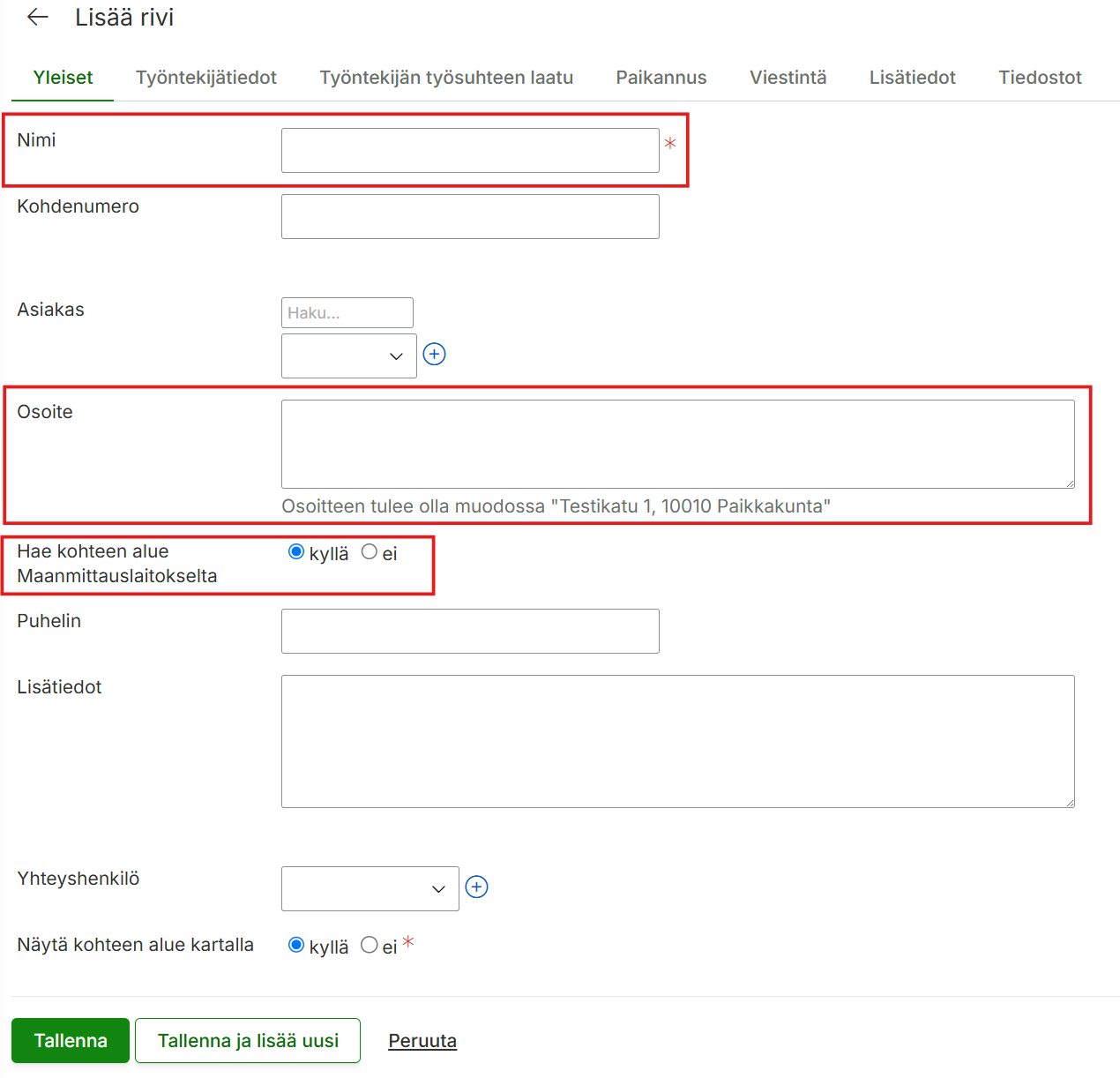
Kohteet syötetään järjestelmään kohdassa Hallinta > Kohteet. Syötä vähintään kohteen nimi, asiakas jolle kohde kuuluu sekä kohteen osoite muodossa ”Testikatu 1, 10010 Paikkakunta”.

Kohteen perustiedot: Nimi, asiakas ja osoite.

Vinkki: Valitse ”Hae kohteen alue Maanmittauslaitokselta” -> Kyllä. Kohteen alue haetaan automaattisesti, eikä sitä tarvitse piirtää käsin!

Sopimus saadaan kohteelle voimaan merkitsemällä kohteen värin määräytyminen sopimusperustaiseksi ja valitsemalla sopimus sopimukset-välilehdelle, jolta asetetaan myös sopimuksen voimassaolo:

Vinkki: Kohteita ja asiakkaita voi tuoda järjestelmään myös excelistä tiedon tuonti-toiminnallisuuden avulla.

Kohteen alueen piirtäminen

Kun kohde on lisätty, varmista, että kohteen osoite on löytynyt kartalle, muuten se ei näy mobiilin työkartalla.

Kohteiden kohdalla on eri-ikoneita:

-ikoni tarkoittaa, että kohdetta ei ole löytynyt kartalle. Muokkaa osoitetekstiä ja tallenna kohde korjataksesi alueen kartalle.

-ikoni tarkoittaa, että kohdetta on muokattu käsin. Kenties olet halunnut muokata kohdetta manuaalisesti erilaiseksi.

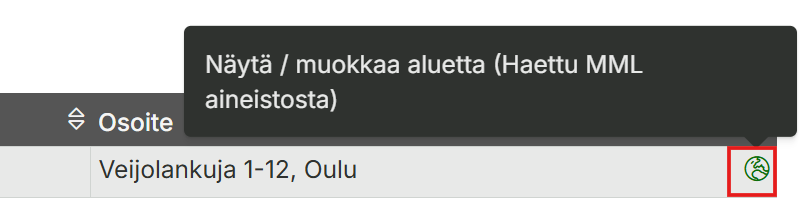
-ikoni tarkoittaa, että osoitteelle löyty kartta-alue Maanmittauslaitoksen aineistosta, voit tarkistaa kohteen alueen klikkaamalla ikonia.

Nyt kohteet ovat kunnossa, sopimus on paikallaan ja kohde löydetty / piirretty kartalle. Kohde ilmestyy mobiilisovelluksen kartalle kuljettajille.


Mobiilisovellus

Kun käyttäjä kirjautuu mobiilisovellukseen, hän näkee kartalla ne kohteet ja ajoluokan valinnan. Ensin aktivoidaan jatkuva paikannus -painikkeesta, jolloin laite alkaa nauhoittamaan sijaintia. Ajoluokkaa voi vaihtaa alalaidan painikkeista.

Harmaana: Kohde on olemassa, mutta sille ei ole tälle päivälle sopimustöitä.

Punaisena: Sopimustöitä ei aloitettu.

Keltaisena: Osa sopimustöistä on tehty. Jos kohteelle oli aktivoitu hiekoitus + auraussopimus ja toinen töistä on tehty.

Vihreänä: Kaikki päivän aktiiviset sopimustyöt on tehty.

Mobiilisovelluksen asennusohjeet löydät täältä.

Asetukset parhaan mahdollisen paikannustuloksen saavuttamiseksi

Android-laitteissa on usein Android-versiosta, mallista ja merkistä riippuen rajoituksia taustadatan käyttöön ja akun optimointiin liittyen. Parhaan mahdollisen paikannustuloksen saavuttamiseksi, tai siinä tapauksessa, että reitti ”oikoo” tai paikannus on muuten epätarkkaa, tarkista seuraavat asetukset (Asetukset -> Sovellukset -> Etsi Maxtech-sovellus).

Akun optimointi: Älä optimoi akun käyttöä

Mobiilidata: Salli taustadatan käyttö

Paikannuspisteiden tallennusvälin tihentäminen

Oletuksena sovellus lähettää tietoa 50 metrin välein. Maxtechin ylläpitäjät voivat säätää tätä arvoa alemmaksi, eli pisteitä lähetetään tiheämmin. Pisteiden tiheämpi lähetys kasvataa lähetettävän datan määrää ja kuluttaa akkua enemmän.

Laitteeseen kirjautuminen tunnisteella

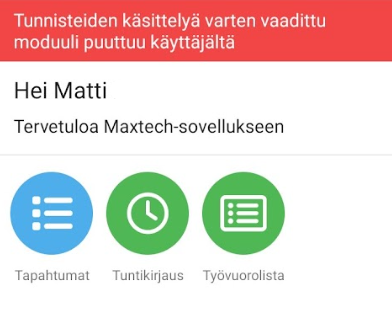
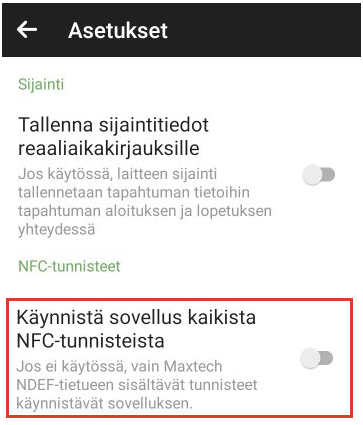
Huom! Laitteeseen tunnistautuminen tunnisteella vaatii ”Laitekohtaiset asetukset”-moduulin. Jos laitteeseen halutaan kirjautua tunnuksen ja salasanan sijaan NFC-tunnisteella aloitetaan määrittämällä tunnisteet järjestelmään.
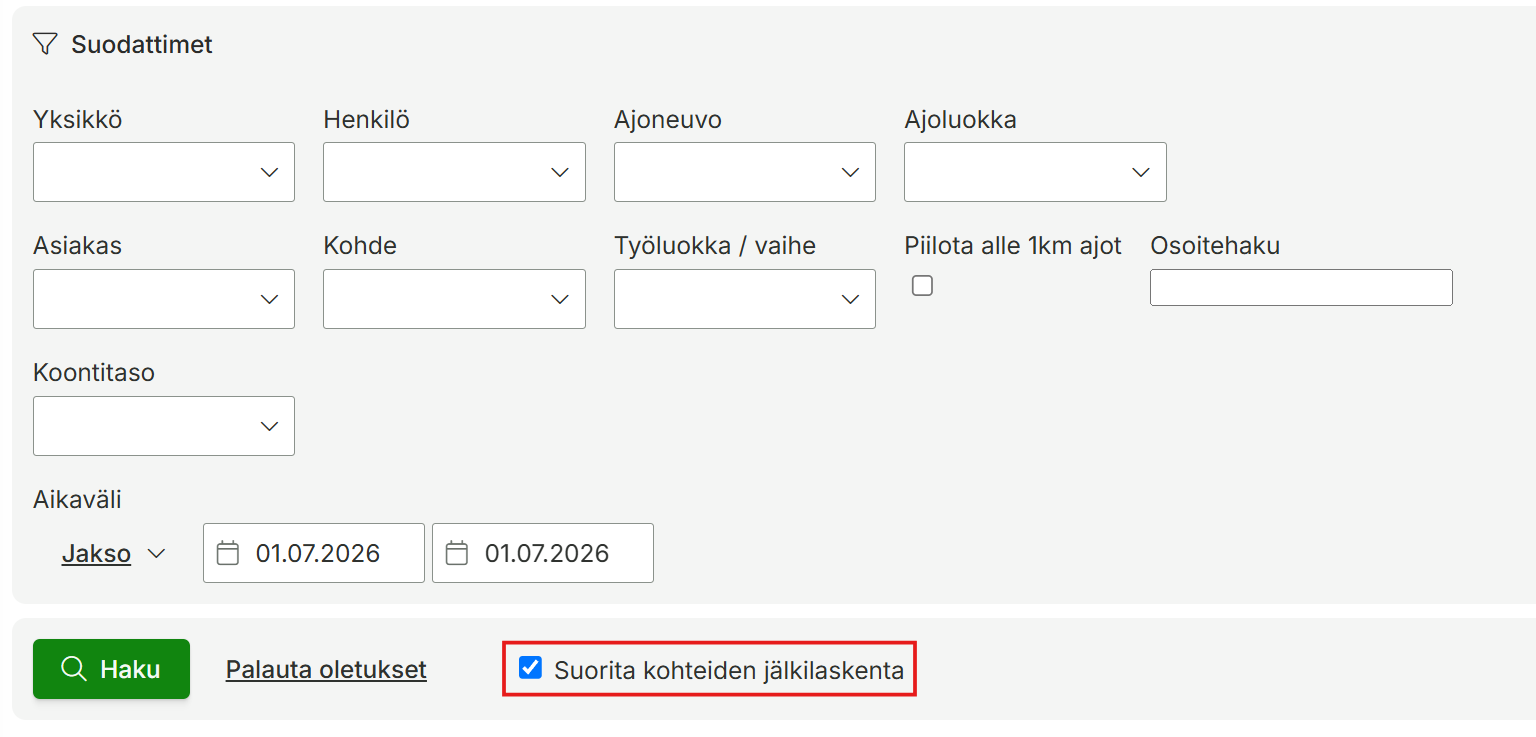
Tunnisteelle syötetään nimi, käyttäjä, henkilö ja konekielinen tunniste. Tunnisteita voi tilata Maxtechilta valmiiksi sisäänluettuna, jos tunnisteen selvittäminen aiheuttaa päänvaivaa.

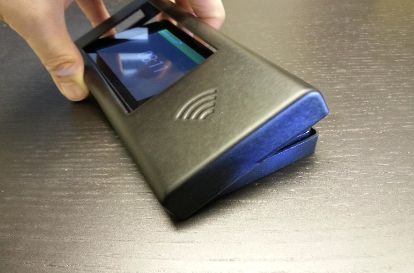
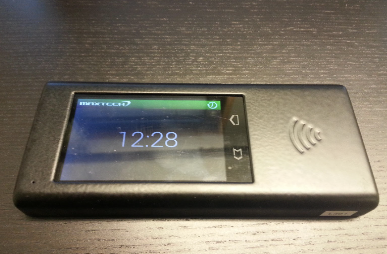
Laite pitää määrittää yhteiskäyttölaitteeksi mobiilisovelluksen asetuksista (vasen yläkulma -painike):

Kirjautumisikkunassa näkyy tieto ( Kirjaudu sisään tunnisteella), jos laitteeseen voi kirjautua myös tunnisteella:

Web-portaalin kartta

Web-kartalta (pro.maxtech.fi) voit helposti seurata kentän sopimustöiden valmiusastetta ja missä ajoneuvot sijaitsevat.

Kohdetta klikkaamalla näet helposti, milloin viimeksi sopimustyö on suoritettu. Kohteen voi merkitä takaisin tekemättömäksi esimerkiksi tilanteessa, jossa esimerkiksi asiakas havaitsee päivän hiekoituksen puutteelliseksi.

Jos kaikki kartalla näkyvät sopimustyöt halutaan aktivoida uudelleen (lunta tulee paljon), voidaan kaikki suodatuksen mukaiset karttakohteet merkitä kerralla tekemättömäksi yhdellä painalluksella. Kohteiden tila päivittyy suoraan ajoneuvojen työkarttalle mobiiliin.

Kohteiden lisääminen karttanäkymästä

Uuden sopimustyökohteen voi lisätä näppärästi suoraan karttanäkymästä. Klikkaa ”Kohteiden lisäystila”, etsi kohde kartalta ja täppää, kohteen alue haetaan Maanmittauslaitokselta, jolloin kohdetta ei tarvitse piirtää käsin. Samalla voit syöttää kohteen nimen, sopimuksen, sekä sopimuksen alkupäivän ja asiakkaan nimen paikalleen.

Ja mikä parasta, tieto päivittyy samantien kentälle kun sopimus alkaa!

Sopimustöiden asettaminen tauolle ja palauttaminen tauolta

Web-karttanäkymästä voidaan sopimustöitä tauottaa tiettyyn päivään asti. Tauottaminen on tarpeellista tilanteessa, jossa aurausta ei ole tarpeellista tehdä, koska ei ole satanut lunta. Sopimustyön saa myös helposti palautettua tauolta.

Saldoraportit (Maxtech Easy)

Maxtech Easy™

Saldoraportteihin liittyvät oikeudet

Saldoraportit-näkymässä voi tarkastella työaikaliukuman ja työaikapankin saldoja ja niiden muutoksia henkilöittäin. Lisäksi näkymässä voi siirtää tunteja liukumasta työaikapankkiin ja tehdä korjauksia saldoihin.

Työaikaliukuma

Työaikaliukuma seuraa automaattisesti henkilön normaalin päivittäisen työajan ylityksistä ja alituksista muodostuvaa saldoa. Liukumasaldoa kertyy päivän toteutuneen työajan ylittäessä normaalin päivittäisen työajan ja kuluu päivän toteutuneen työajan jäädessä normaalin päivittäisen työajan alle.

Työaikaliukumaraportilla näkyvät työaikaliukumasaldot niiden henkilöiden osalta, joille on henkilön asetuksissa asetettu työaikaliukuma käyttöön. Lisäksi henkilöllä on oltava työsopimus, jolle on määritetty työaikaliukuman laskennassa käytettävä päivittäinen normaalityöaika.

Liukumasaldolle on käytettävissä seuraavat toiminnot:

PAINIKEMERKITYS
Alkusaldon tallennus (taulukon yläpuolella)Painikkeella voidaan tallentaa liukumasaldon alkusaldo useammalle henkilölle kerralla (valitse tallennettavan saldon tyypiksi Työaikaliukuma). Saldo lasketaan alkusaldon päivästä eteenpäin ellei välisaldoa (ks. alla) ole asetettu.
Välisaldon tallennus (taulukon yläpuolella)Painikkeella voidaan vahvistaa työaikaliukuman välisaldo useammalle henkilölle kerralla (valitse tallennettavan saldon tyypiksi Työaikaliukuma). Jos välisaldoja on tallennettu, järjestelmä laskee saldon viimeisimmästä välisaldosta eteenpäin. Välisaldon päivämäärää vanhempia tapahtumia ei huomioida laskennassa.

Välisaldon vahvistaminen voi nopeuttaa raporttia huomattavasti, koska laskenta tehdään vähemmille tapahtumille kuin ilman välisaldoa.
Henkilön liukumasaldon tarkempien tietojen ja saldon päiväkohtaisten muutosten tarkastelu.
Alkusaldon tallennus yksittäiselle henkilölle.
Käsinohjauksella voidaan tehdä saldoon muutoksia ja korjauksia.
Siirtotoiminnolla voidaan siirtää työaikaliukuman saldoa työaikapankkiin pidempiaikaista kerryttämistä varten.

Työaikaliukuman yksityiskohtainen näkymä

Yksityiskohtaisessa näkymässä voi tarkastella tarkemmin henkilön työaikaliukuman muutoksia. Näkymästä näkee muun muassa päivittäiset työaikamerkinnät ja päivän normaalityöajan sekä liukumasaldon päivittäisen muutoksen ja kokonaismäärän.

Yksityiskohtaisessa näkymässä käytössä ovat seuraavat toiminnot:

PAINIKEMERKITYS
Alkusaldon tallennus (taulukon yläpuolella)Sama toiminnallisuus kuin päänäkymässä, mutta muutos tehdään vain tarkasteltavalle henkilölle.
Välisaldon tallennus (taulukon yläpuolella)Sama toiminnallisuus kuin päänäkymässä, mutta muutos tehdään vain tarkasteltavalle henkilölle.
Saldon siirto (taulukon yläpuolella)Mahdollistaa työaikaliukuman saldon siirtämisen työaikapankkiin. Siirrolle voidaan valita päivämäärä, jolle siirto kirjataan sekä siirrettävä tuntimäärä.
Saldon muuttaminen käsin (saldon lisäys tai vähennys) valitulle päivälle.
Työaikapankkiin: Sama toiminnallisuus kuin Saldon siirto -painikkeessa, mutta siirto kohdistuu ilman erillistä valintaa sille päivälle, jonka kohdalta siirtopainiketta painetaan.
Välisaldon tallennus valitulle päivälle.

Työaikapankki

Työaikapankki on tarkoitettu työaikaliukumaa pidempiaikaiseen saldon kerryttämiseen ja siellä olevien tuntien käytöstä sovitaan tyypillisesti erikseen. Yleensä työaikapankista käytetään vähintään kokonaisia päiviä. Työaikapankkiin ei kerry eikä sieltä poistu saldoa automaattisesti.

Työaikapankin saldolle on käytettävissä seuraavat toiminnot:

PAINIKEMERKITYS
Alkusaldon tallennus (taulukon yläpuolella)Painikkeella voidaan tallentaa työaikapankin alkusaldo useammalle henkilölle kerralla (valitse tallennettavan saldon tyypiksi Työaikapankki). Saldo lasketaan alkusaldon päivästä eteenpäin ellei välisaldoa (ks. alla) ole asetettu.
Välisaldon tallennus (taulukon yläpuolella)Painikkeella voidaan vahvistaa työaikapankin välisaldo useammalle henkilölle kerralla (valitse tallennettavan saldon tyypiksi Työaikapankki). Jos välisaldoja on tallennettu, järjestelmä laskee saldon viimeisimmästä välisaldosta eteenpäin. Välisaldon päivämäärää vanhempia tapahtumia ei huomioida laskennassa.

Välisaldon vahvistaminen voi nopeuttaa raporttia huomattavasti, koska laskenta tehdään vähemmille tapahtumille kuin ilman välisaldoa.
Henkilön työaikapankkisaldon tarkempien tietojen ja saldon päiväkohtaisten muutosten tarkastelu.
Alkusaldon tallennus yksittäiselle henkilölle.
Käsinohjauksella voidaan tehdä saldoon muutoksia ja korjauksia.

Työaikapankin yksityiskohtainen näkymä

Yksityiskohtaisessa näkymässä voi tarkastella tarkemmin henkilön työaikapankkisaldon muutoksia. Toisin kuin liukuman kohdalla, työaikapankista näytetään vain päivät, joina saldoon on tullut muutoksia.

Yksityiskohtaisessa näkymässä käytössä ovat seuraavat toiminnot:

PAINIKEMERKITYS
Alkusaldon tallennus (taulukon yläpuolella)Sama toiminnallisuus kuin päänäkymässä, mutta muutos tehdään vain tarkasteltavalle henkilölle.
Välisaldon tallennus (taulukon yläpuolella)Sama toiminnallisuus kuin päänäkymässä, mutta muutos tehdään vain tarkasteltavalle henkilölle.
Saldon muuttaminen käsin (saldon lisäys tai vähennys) valitulle päivälle.
Välisaldon tallennus valitulle päivälle.

Kalenteri (Maxtech Easy)

Maxtech Easy™

Kalenteriin liittyvät oikeudet

Kalenteri-näkymässä voi helposti suunnitella työvuoroja ja muokata suunnitelmia sekä tarkastella, muokata, hyväksyä ja tarvittaessa korjata tai poistaa järjestelmään kirjattuja tapahtumia kalenterimuodossa. Kalenteri on tarkoitettu esimiestasoiseen työskentelyyn ja varsinaiset työaikakirjaukset tehdään tuntikirjaustoiminnolla web-käyttöliittymässä tai mobiilisovelluksessa. Anottavat poissaolot kannattaa anoa Poissaoloanomusten lähettäminen -toiminnolla ja hyväksyä Poissaoloanomusten käsittely -toiminnolla. Työvuorolistojen tarkasteluun on työntekijöille omat näkymät web-järjestelmässä ja mobiilisovelluksessa.

Kalenterissa näytettävää aikaväliä ja tapahtumia voi muuttaa näkymän yläreunan suodattimilla.

Tapahtumien lisäys

Tapahtumien lisäys tapahtumien hallinnointinäkymällä

Tapahtumia lisätään painamalla -painiketta halutun henkilön ja päivän kohdalla ja valitsemalla joko pikalisättävän tapahtuman tai lisäämällä tapahtuman käsin Lisää tapahtuma -valinnalla. Painike näkyy hiiren ollessa kentän kohdalla. Lisää tapahtuma -valinnalla tapahtuman tiedot syötetään käsin Tapahtumien hallinnointinäkymässä. Pikalisättävät tapahtumat ovat valittavissa kalenterin asetuksista.

Tapahtumien lisäys työvuoromalleista (vain Easy Työvuorot™)

Jos järjestelmään on luotu työvuoromalleja, voi tapahtumia lisätä vetämällä ja pudottamalla niitä kalenteriin. Jos työvuoromalleja on perustettu järjestelmään, mutta niitä ei näy kalenterin yläosassa, varmista että kalenterin asetus Näytä työvuoromallit on valittuna.

Tapahtumien muokkaaminen, siirtäminen ja kopiointi

Tapahtuma avataan muokattavaksi klikkaamalla sitä. Muokkauksessa käytetään Tapahtumien hallinnointinäkymää.

Yksittäisen tapahtuman voi siirtää toiselle henkilölle tai päivälle helpoiten vetämällä ja pudottamalla. Jos tapahtumaa pudotettaessa pidetään CTRL-näppäin pohjassa, tapahtuma kopioituu siirtymisen sijaan. Useamman tapahtuman siirtämiseen kannattaa käyttää Toiminnot-valikon Muuta henkilö tapahtumille -toimintoa (ks. ohje alempana).

Tapahtumien poistaminen

Helpoin tapa poistaa yksittäisiä tapahtumia on klikata tapahtumaa ja alkaa raahaamaan sitä, jolloin kalenterin yläosaan tulee näkyviin Vie roskakoriin -alue. Tapahtuman voi poistaa pudottamalla sen Vie roskakoriin -alueen päälle. Useampia tapahtumia voi poistaa massatoiminnoilla (ks. alla).

Massatoiminnot

Massatoiminnot aktivoidaan valitsemalla yksi tai useampi päivä tai koko näkymän tapahtumat valintaruuduilla. Valintoja voi tehdä seuraavasti:

  • Yksittäisen henkilön yksittäisen päivän tapahtumien valinta: Yksittäisen henkilön yksittäisiä päiviä valitaan klikkaamalla valintaruutua halutun päivän kohdalta. Jos päivälle on useampi tapahtuma, kaikki tulevat valituiksi. Yksittäisten tapahtumien valintoja voi tämän jälkeen poistaa tapahtumia klikkaamalla.
  • Henkilön näkyvillä olevien tapahtumien valinta: Henkilön kaikki näkyvät tapahtumat vallitaan klikkaamalla henkilön vieressä näkyvää valintaruutua.
  • Päivän kaikkien tapahtumien valinta: Kaikki päivän näkyvät tapahtumat kaikilta henkilöiltä voi valita klikkaamalla päivämäärän vieressä näkyvää valintaruutua.
  • Kaikkien näkyvillä olevien tapahtumien valinta: Näkymän kaikki tapahtumat voidaan valita kalenterin vasemman yläkulman valintaruudulla.

Tapahtumien ollessa valittuna Toiminnot valituille tapahtumille -dialogista voidaan suorittaa valituille tapahtumille seuraavat toiminnot:

Painiketoiminnallisuus
SiirräSiirtää valitut tapahtumat toiselle henkilölle ja/tai päivälle. Jos tapahtumia on valittuna useammalta päivältä ja Ensimmäisen tapahtuman päivämäärä -valintaa muutetaan, siirtyy ensimmäinen tapahtuma valitulle päivälle ja muut alkuperäisin välein suhteessa ensimmäiseen tapahtumaan.
KopioiKopioi valitut tapahtumat toiselle henkilölle ja/tai päivälle. Jos tapahtumia on valittuna useammalta päivältä ja Ensimmäisen tapahtuman päivämäärä -valintaa muutetaan, kopioituu ensimmäinen tapahtuma valitulle päivälle ja muut alkuperäisin välein suhteessa ensimmäiseen tapahtumaan.
Kopioinnin yhteydessä on lisäksi mahdollista asettaa valitut tapahtumat kopioitumaan tulevaisuuteen valituin väliajoin.
Merkitse poissaoloksiMuuttaa valitut tapahtumat valitun tyyppiseksi poissaoloksi. Valittavissa olevat poissaolotyypit ovat asetettavissa järjestelmän oikean yläkulman -kuvakkeesta aukeavan asetusvalikon kohdasta Valittavat poissaolotyypit ”Toiminnot valituille tapahtumille” valikossa.
LukitseLukitsee valitut tapahtumat. Lukittuja tapahtumia ei voi muokata avaamatta lukitusta.
Avaa lukitusAvaa valittujen tapahtumien lukituksen.
HyväksyMerkitsee valitut tapahtumat hyväksytyiksi käyttäjän ylimmällä käytettävissä olevalla hyväksyntätasolla.
HylkääMerkitsee valitut tapahtumat hylätyiksi.
PoistaPoistaa valitut tapahtumat.

Varoitukset

Kalenteri näyttää varoituksia ylitöistä ja lepoajoista Kalenterin asetusten ja henkilöiden työaika-asetusten perusteella. Varoitukset näytetään niiden henkilöiden nimen kohdalla, joille on varoituksia. Lisäksi näkymän alareunassa näytetään kooste kaikista henkilöistä, joille on varoituksia. Kun tehty muutos aiheuttaa uuden varoituksen (esimerkiksi lyhentää henkilön viikkolevon valvottavaa aikaa lyhyemmäksi), varoitus näytetään myös näytön yläreunassa.

Lisätyövaroitukset

Jos Kalenterin asetuksista on valittu Näytä lisätyövaroitukset ja henkilöllä on lisätöiden laskenta käytössä, kalenteri näyttää varoituksen henkilölle muodostuvista lisätöistä (henkilön / työsopimuksen / työaikamallin työaika-asetuksista riippuen).

Ylityövaroitukset

Jos Kalenterin asetuksista on valittu Näytä ylityövaroitukset ja henkilöllä on ylitöiden laskenta käytössä, kalenteri näyttää varoituksen henkilölle muodostuvista ylitöistä (henkilön / työsopimuksen / työaikamallin työaika-asetuksista riippuen).

Viikko- ja vuorokausilepovaroitukset

Jos Kalenterin asetuksista on valittu Näytä lepoaikavaroitukset, kalenteri näyttää varoituksen, jos henkilölle lisättyjen tapahtumien väliin ei jää organisaation asetusten mukaista lepoaikaa.

Varoitus näytetään vain henkilöille, joille on henkilön asetuksista valittu lepoajan valvonta käyttöön.

Viikkolevolle voidaan asettaa huomautus- ja varoitusraja organisaation asetuksiin. Asetuksen pääsee määrittämään järjestelmän yläreunan -kuvakkeesta.  Viikkoleporajoja vastaavat ilmoitukset näytetään, jos henkilöllä ei ole kalenteriviikon aikana vähintään asetuksen pituista taukoa ilman työajaksi laskettavia tapahtumia. Vuorokausilepovaroitus näytetään, jos tapahtuman alkua seuraavan 24 tunnin kuluessa ei ole vähintään organisaation asetuksen pituista taukoa. 

Tapahtumia, joille on aikatapahtumatyypin asetuksissa valittu On lepoaikaa = kyllä, ei huomioida työaikana viikko- eikä vuorokausilevon laskennassa.

Muita kalenterin toimintoja

KUVAKEMERKITYS
Tapahtumasta syntyy ylitöitä.
Huomautus ylitöistä tai puuttuvasta lepoajasta. Tarkemmat tiedot näkee Kalenterin oikean alareunan Huomautuksia tapahtumista -dialogista, joka näkyy, kun yksi tai useampi huomautus on voimassa.
Henkilöiden järjestäminen (ks. tarkempi ohje alla).
Kalenterin rivien ja sarakkeiden vaihtaminen toisin päin.
Koko ruudun näkymä. Piilottaa valikon, palkit ja suodattimet, jotta Kalenterin saa mahdollisimman laajasti näkyviin.
Päivämääräsarakkeen otsikkoPäivämääräsarakkeen otsikon klikkaaminen näyttää päivän tapahtumat jananäkymässä, josta on kalenterinäkymää helpompi tarkastella tapahtumien kestoja.

Ryhmittelyn ja pikasuodatinten käyttäminen

Henkilöstöryhmien ollessa käytössä voit käyttää niitä pikasuodattimina valitsemalla kalenterin yläreunan Valitse ryhmittely -pudotusvalikosta Henkilöstöryhmä-valinnan. Sen ollessa aktiivinen voit nopeasti valita näytettävät henkilöstöryhmät kalenterin yläreunan valinnoilla.

Jos käytössä on Easy Työvuorot™, ryhmittelyn perusteena voi käyttää myös kohdetta. Tällöin kalenterissa näytetään henkilöt, joille on valittu Työntekijänä kohteissa -kenttään kyseinen kohde. Tämä helpottaa kohdekohtaista työvuorosuunnittelua, kun työntekijöitä työskentelee fyysisesti erillisisssä sijainneissa.

Voit myös tarvittaessa järjestää henkilöt haluttuun järjestykseen yksittäisen ryhmän ollessa valittuna (ks. tarkempi ohje alla).

Toiminnot-valikon toiminnot

Alla kuvatut toiminnot löytyvät kalenterin yläpuolella olevasta Toiminnot-valikosta.

Henkilöiden järjesteleminen (Järjestä henkilöstöä)

Järjestelytoiminnon käyttö vaatii moduulin Henkilöiden järjestely. Määritetty järjestys kuitenkin näkyy kaikille näkymän käyttäjille riippumatta siitä, onko heillä järjestelyyn oikeuttavaa moduulia.

Järjestä henkilöstöä -toiminnolla voit järjestää henkilöt haluamaasi näyttöjärjestykseen vetämällä ja pudottamalla henkilöt haluttuun järjestykseen. Järjestelyn ollessa käytössä järjestelmään perustetut uudet henkilöt tulevat listan loppuun. Järjestys on organisaatiokohtainen eli kaikki käyttäjät näkevät henkilöt samassa järjestyksessä.

Kaikkien henkilöiden järjestys

  • Käytettävissä aina
  • Vaikuttaa henkilöiden näyttöjärjestykseen, kun ryhmittelyä ei ole valittu tai kun useampi kuin yksi ryhmä on valittu näytettäväksi ryhmittelyn ollessa valittuna
  • Järjestely tehdään painamalla -painiketta, kun ryhmittelyä ei ole valittu

Henkilöstöryhmäkohtainen järjestys

  • Käytettävissä, jos organisaatiossa on yksi tai useampi henkilöstöryhmä
  • Vaikuttaa henkilöiden näyttöjärjestykseen, kun yksi henkilöstöryhmä on valittu
  • Järjestely tehdään painamalla -painiketta halutun henkilöstöryhmän ollessa valittuna pikasuodattimista

Henkilön vaihtaminen valitun aikavälin tapahtumilta (Muuta henkilö tapahtumille)

Muuta henkilö tapahtumille -toiminnolla voi muuttaa tai poistaa henkilön suunnitelluilta ja/tai valmistelu-tilassa olevilta tapahtumilta valitulta aikaväliltä. Valitse ensin tarvittaessa tapahtuman tilat ja sen jälkeen henkilö, jolta tapahtumati siirretään sekä henkilö, jolle tapahtumat siirretään. Tapahtumiin sidotun henkilön voi myös poistaa valitsemalla uudeksi henkilöksi Irrota henkilö. Aseta myös aikaväli, jolla olevat tapahtumat muutetaan. Jättämällä loppupäivän tyhjäksi voit siirtää kaikki tapahtumat alkupäivästä eteenpäin.

Ilman työntekijää olevien tapahtumien tarkastelu (Tapahtumat ilman työntekijää)

Tapahtumat ilman työntekijää -toiminnolla näet helposti kaikki tapahtumat, joihin ei ole sidottu työntekijää. Tapahtumat näkyvät valituista suodattimista riippumatta ja niitä voi muokata aloitus- ja lopetusaikaa klikkaamalla.

Kalenterin tärkeimmät asetukset

-kuvake näkymän yläreunassa

Näkymässä hallinnoidaan Kalenterinäkymän organisaatiotason asetuksia ja oletusvalintoja. Jos asetusnäkymä avataan Kalenteri-näkymästä, se näyttää suoraan kalenteriin liittyvät asetukset. Muuten on valittava asetusnäkymän vasemmasta reunasta kohta Kalenteri.

Organisaation oletusasetukset -otsikon alla olevat kohdat asettavat oletusvalinnat käyttäjäkohtaisille asetuksille.

Asetusmerkitys
Näytä loman pikalisäysNäyttää loman kalenterin tapahtuman lisäysvalikossa. 
Valittavat poissaolotyypit ”Toiminnot valituille tapahtumille” valikossaMäärittää mitä poissaoloja voidaan valita pikavalintoina yhden tai useamman tapahtuman ollessa valittuina.

Asetukset-valikko kalenterin yläreunassa

Valikossa olevat valinnat ovat käyttäjäkohtaisia eivätkä vaikuta muihin käyttäjiin.

asetusmerkitys
Näkymän tiheysNäkymän tiheyden valinnalla voidaan näyttää enemmän tietoa kerralla. Oletus– ja Tiivis-valinnoissa näkymässä näkyvät samat tiedot, mutta hieman eri tavoin aseteltuina. Minimaalinen-valinnalla osa tiedoista piilotetaan ja näkymässä näytetään mahdollisimman paljon tapahtumia kerralla.
Näytä työvuoromallit
(vain Easy Työvuorot™)
Näyttää työvuoromallit kalenterin yläpuolella. Helpottaa työvuorojen suunnittelua tilanteessa, jossa vakiomuotoisia vuoroja suunnitellaan vaihteleville henkilöille. Työvuoron voi vetää ja pudottaa kalenteriin halutulle henkilölle ja päivälle, jolloin sen tietoja ei tarvitse syöttää erikseen.
Näytä viikonloputJos tätä ei ole valittu, vain arkipäivät näytetään kalenterissa. Tällä voidaan säästää tilaa, jos tapahtumia ei ole viikonloppuisin.
Näytä vapaat ajatNäyttää tapahtumien välissä olevat, yli puolen tunnin pituiset vapaat ajat. Valinta helpottaa havaitsemaan kirjauksettomat tauot kirjausten välissä esimerkiksi suunniteltaessa keikkatöitä.
Näytä yön ylittävät tapahtumatJos valinta ei ole käytössä, useammalle päivälle ulottuvat tapahtumat näytetään vain tapahtuman alkupäivänä. 
Näytä yhteenveto-riviNäyttää kalenterin alareunassa päiväkohtaiset summat näkyvillä olevien työntekijöiden tunneista.
Näytä tyhjät rivitValinnan poistaminen piilottaa näkyviltä henkilöt, joilla ei ole yhtään näkyvillä olevaa tapahtumaa.
Näytä tapahtumat ilman työntekijääJos tämä on valittu, kalenterin yläreunassa näytetään rivi tapahtumille, joita ei ole merkitty kenellekään työntekijälle.
Korosta päivät, jolloin henkilön työsopimus tai työsuhde ei ole voimassa Näyttää harmaana päivät, jolloin henkilöllä ei ole voimassaolevaa työsopimusta ja/tai työsuhdetta.
Korvaa ajat työvuoromallin tai tapahtumatyypin lyhenteellä Jos tämä on valittu, tapahtumissa näytetään kellonaikojen sijaan työvuoromallin tai tapahtumatyypin lyhenne.
Näytä tapahtumien ikonitNäyttää tapahtuman yläosassa tietoa esimerkiksi ylitöistä ja tapahtuman lukituksesta.
Näytä suunnitellut työajat
(vain Easy Työvuorot™)
Näyttää suunnitellun ajan toteutuneen ajan yläpuolella, kun suunnitellulle tapahtumalle on kirjattu toteutunut työaika. Jos tätä ei ole valittu, vain toteutunut aika näytetään.
Näytä lisää tietojaMahdollistaa tapahtuman tarkempien tietojen näyttämisen Kalenterissa.
Näytä lisätyövaroituksetVuorokausi- ja jaksolisätyövaroitukset näytetään vain, jos tämä on valittu.
Näytä ylityövaroituksetVuorokausi- ja jaksoylityövaroitukset näytetään vain, jos tämä on valittu.
Näytä lepoaikavaroituksetVuorokausi- ja viikkolepovaroitukset näytetään vain, jos tämä on valittu.
Lähetä ilmoitus henkilölle, kun hänelle osoitetaan uusi vuoro
(vain Easy Työvuorot™)
Mahdollistaa sähköposti-ilmoituksen lähettämisen työntekijälle, kun hänelle lisätään uusi suunniteltu vuoro.

Aikatapahtumatyypit (Maxtech Easy)

Maxtech Easy™

Aikatapahtumatyyppeihin liittyvät oikeudet

Aikatapahtumatyypit-näkymässä hallinnoidaan järjestelmässä käytettävissä olevia tapahtumatyyppejä ja niiden käyttäytymistä esimerkiksi työaikojen ja ylitöiden laskennassa.

Vain aktiiviseksi merkityt tapahtumatyypit ovat käytettävissä. Halutessasi poistaa tapahtumatyypin käytöstä, muokkaa käytöstä poistettavaa tapahtumatyyppiä ja muuta sen tilaksi ”ei-aktiivinen” tai ”roskakorissa”.

Halutessasi ottaa tapahtumatyypin käyttöön, etsi haluamasi tapahtumatyyppi valitsemalla suodattimesta ”ei-aktiiviset”, ”roskakorissa” tai tyhjä valinta (tyhjä näyttää kaikki sekä käytössä olevat että käytöstä poistetut). Muokkaa käyttöön otettavaa tapahtumatyyppiä ja muuta sen tilaksi ”aktiivinen”.

Tapahtumatyyppikohtaiset oletusasetukset ovat yleensä toimivia eikä niitä tyypillisesti tarvitse muuttaa.

Aikatapahtumatyyppien tärkeimmät asetukset

Yleiset-välilehti

ASETUSTARKOITUS
Laske ylityötYlitöiden laskennassa huomioidaan vain tapahtumat, joiden tapahtumatyypille on on valittu kyllä.
Asetus näkyy vain, jos Laske työajaksi / sopimustunneiksi = kyllä.
Laske kokonaistyöaikaan
(vain Maxtech Easy Työaika™)
Tapahtumatyypit, joille on valittu kyllä, huomioidaan Kokonaistyöaikaraportin laskennassa.
Asetus näkyy vain, jos Laske työajaksi / sopimustunneiksi = kyllä.
Tapahtuman keston huomiointi työaikaliukuman saldomuutoksessa
(vain Maxtech Easy Työaika™)
Jos päivälle on kirjattu tapahtuma, jonka tapahtumatyypille on valittu ”Saldomuutos ohitetaan kokonaan kyseisenä päivänä”, päivän tapahtumat eivät vaikuta työaikaliukuman saldoon. Eli työaikaliukuman saldo päivän päätteeksi on sama kuin edellisen päivän lopussa riippumatta päivän muista tapahtumista. Valinta ”Saldomuutoksessa ei huomioida tapahtuman kestoa” tarkoittaa, että tapahtumaa ei huomioida mitenkään työaikaliukuman laskennassa.
Asetus näkyy vain, jos Käytä työaikaliukuman laskennassa = kyllä.
Valittavissa työn aikatapahtumatyypiksiVain aikatapahtumatyypit, joille on valittu kyllä, voidaan asettaa Työn aikatapahtumatyypiksi.
On kuittausKuittaus-tyyppisille tapahtumille tallennetaan vain yksi aikaleima (ei erillistä loppuaikaa).
On poissaolo
(vain Maxtech Easy Työaika™)
Vain tapahtumatyypit, joille on valittu kyllä, näkyvät valittavina Poissaoloanomusten lähettäminen -näkymässä.
On lepoaikaaTapahtumatyypit, joille on valittu kyllä, käsitellään lepoaikana työajan sijaan viikko- ja vuorokausilevon laskennassa. Näiden lisäksi lepoajaksi huomioidaan aika, jolle ei ole mitään kirjauksia.
TilaMäärittää, onko kyseinen aikatapahtumatyyppi käytettävissä. Vain aktiivinen-tilassa olevat aikatapahtumatyypit ovat käytetävissä.

Tapahtuman lisäys usealle päivälle -välilehti

Välilehden asetuksilla hallinnoidaan tapahtumien käyttäytymistä, kun tapahtuman alku- ja loppupäivä ovat erit.

ASETUSTARKOITUS
Pilko pitkät tapahtumatTapahtumat, joille on valittu kyllä, jaetaan automaattisesti päiväkohtaisiin tapahtumiin kirjauksen kohdistuessa useammalle päivälle.
Lisää tapahtuma valituille päivillePäivät, joita ei ole valittu ohitetaan, vaikka ne olisivat kirjauksessa valitulla aikavälillä.

Kirjausmallit (Maxtech Easy)

Maxtech Easy™

Kirjausmalleihin liittyvät oikeudet

Kirjausmalleilla määritetään, millaisia kirjauksia työntekijät voivat tehdä. Kirjausmalli rajaa muun muassa käytettävissä olevat kirjaustavat sekä kirjattavat tiedot ja niiden pakollisuuden. Eri tyyppisille tapahtumille voi tehdä tarpeen mukaan erilaiset kirjausmallit (esimerkiksi poissaoloille ei tyypillisesti kirjata kaikkia samoja tietoja kuin työaikamerkinnöille).

Kirjausmallien tärkeimmät asetukset

Yleiset-välilehti

KENTTÄTARKOITUS
NimiTämä nimi näkyy kirjausnäkymissä kirjausmallin valinnassa. Nimen kannattaa kuvata käyttötarkoitusta mahdollisimman tarkasti.
KäyttötavatKäyttötapavalinnalla voi tarvittaessa rajoittaa kirjausmallin käytettäväksi vain mobiili- tai web-näkymässä.
Kirjaustavat– Tuntikirjaus: Tunnit kirjataan jälkikäteen tapahtuma kerrallaan.
– Reaaliaikakirjaus: Kirjaukset aloitetaan ja lopetetaan reaaliaikaisesti tapahtuman alkaessa ja päättyessä.

Kirjausaseukset-välilehti

KENTTÄTARKOITUS
Valittavissa olevat tapahtumatyypitRajoittaa, minkä tyyppisiä tapahtumia kirjausmallilla voi kirjata. Tyypillinen käyttötapa on esimerkiksi eritellä työ- ja poissaolotyyppiset tapahtumat eri kirjausmalleille, koska niistä ei yleensä kirjata samoja tietoja (työlle kirjataan tyypillisesti paljon tarkempia tietoja, kuten laskentatunnisteita).
Näytettävät kentät ja laskentatunnisteetValinnalla valitaan, mitkä kentät ovat näkyvissä kirjausta tehdessä.
Kenttien asetuksetValinta määrittää kenttien järjestyksen ja pakollisuuden. Kentät voi järjestää haluamaansa järjestykseen vetämällä ja pudottamalla. Järjestys vaikuttaa kirjaukseen siten, että ylempänä olevan kentän valinta suodattaa alempia kenttiä.

Kenttien asettaminen pakolliseksi estää tallentamasta kirjausta täyttämättä pakollisia tietoja.

Kirjaukseen voivat näiden asetusten lisäksi vaikuttaa myös esimerkiksi valitun työn asetukset. Jos kirjausmalli ja muut asetukset ovat ristiriidassa, tiukin vaatimus on voimassa. Esimerkiksi, jos työluokka-kenttä ei ole pakollinen kirjausmallin asetuksissa, mutta on pakollinen työn asetuksissa, tulee se kirjattaessa pakolliseksi kyseinen työn ollessa valittuna.
Salli tauon kirjaaminenJos on valittu kyllä, kirjaukselle voidaan syöttää tauko. Muuten tauot kirjataan erillisinä tapahtumina.
Salli päättyneiden tapahtumien muokkausJos on valittu kyllä, kirjaaja voi muokata tällä kirjausmallilla tehtyjä kirjauksia jälkikäteen. Muussa tapauksessa muokkaukset tehdään esimiehen toimesta esimerkiksi Tapahtumalista– tai Kalenteri-näkymän kautta.
Aloitusajan muokkaus
Lopetusajan muokkaus
Jos muokkaus on sallittu, kirjaaja voi asettaa reaaliaikaisesti aloitetulle tapahtumalle asetusten mukaisesti aloitus- ja/tai lopetuspäivän (ja -ajan). Oletuksena kirjaaja ei voi muokata reaaliaikaisesti aloitetun kirjauksen aikoja.
Sijaintitiedon vaatiminen mobiilisovelluksen reaaliaikakirjauksissa– Varoita, jos sijaintitieto ei ole saatavilla: Sijaintitietoa ei vaadita, mutta puuttuvasta sijaintitiedosta varoitetaan kirjauksen yhteydessä.
– Estä kirjaaminen, jos sijaintitieto ei ole saatavilla: Sijaintitieto vaaditaan aina
Lisätietoa: Sijantivaatimusten asettaminen
Rajoita reaaliaikakirjaus kohteen alueelleJos on valittu kyllä, tällä kirjausmallilla tehdyt mobiilisovelluksen reaaliaikakirjaukset kunnioittavat kohteen taakse asetettuja rajoituksia kirjausten aloittamiselle ja lopettamiselle kohteen alueella.

Työaikamallit (Maxtech Easy)

Maxtech Easy™

Työaikamalleihin liittyvät oikeudet

Työaikamallit-näkymässä hallinnoitavilla työaikamalleilla voidaan määritellä henkilön työaika-asetukset keskitetysti. Työaikamallilla on käytettävissä lähes samat valinnat kuin työsopimuksella.

Työaikamalli mahdollistaa samojen työaika-asetusten käyttämisen usealla henkilöllä, jolloin päivitysten tekeminen on helppoa eikä asetuksia tarvitse ylläpitää jokaiselle henkilölle erikseen. Työaikamallia käytetään valitsemalla se käyttöön henkilön työsopimukselle. Työaikamallia käytettäessa työsopimukselle ei aseteta työaika-asetuksia erikseen.

Työsopimukset (Maxtech Easy)

Maxtech Easy™

Työsopimuksiin liittyvät oikeudet

Työsopimukset-näkymässä hallinnoidaan henkilöiden työajan laskentaan liittyviä asetuksia. Suositeltava tapa käsitellä yksittäisen henkilön työsopimusta on avata henkilö Henkilöstö-näkymästä ja avata muokattava työsopimus Työsopimukset-välilehdeltä.

Henkilöllä voi olla useampia työsopimuksia eri ajoille. Tämä mahdollistaa työaika-asetusten muuttamisen halutusta päivästä eteenpäin. Asetukset voidaan hallinnoida jokaiselle henkilölle erikseen tai työsopimukseen voidaan liittää työaikamalli, jolloin asetuksia ei tarvitse asettaa erikseen.

Työsopimusten tärkeimmät asetukset

Yleiset-välilehti

KENTTÄTARKOITUS
Sopimuksen alkupäiväTyösopimuksen asetukset ovat voimassa tästä päivästä alkaen. Tyhjä = voimassa rajattomasti menneisyyteen.
Sopimuksen loppupäiväTyösopimuksen asetukset ovat voimassa tähän päivään asti. Tyhjä = voimassa rajattomasti tulevaisuuteen.
TyöaikamalliJos työsopimukselle valitaan työaikamalli, työaika-asetukset haetaan valitulta työaikamallilta. Poikkeuksena on Päivittäinen normaalityöaika, joka voidaan tarvittaessa asettaa työsopimukselle, jolloin se ylikirjoittaa työaikamallin arvon.

Työaika-välilehti

Työaika-välilehdellä hallinnoidaan päivittäiseen työaikaan ja lisä- ja ylityörajoihin liittyviä asetuksia. Välilehdellä näkyvät kentät riippuvat käytössä olevista tuotteista.

KENTTÄTARKOITUS
Työaikajärjestelmä– Arkisin päivittäinen työaika: Työtä tehdään arkipäivisin ja viikonloput ovat tyypillisesti vapaita.
– Jaksotyö: Työtä tehdään ennalta määritetyissä jaksoissa ja työaika tasoittuu jakson sisällä. Jaksolisä- ja ylityörajat hallinnoidaan Tasoittumisjakson asetuksissa.
Päivittäinen normaalityöaikaKäytetään työaikaliukuman laskennassa niin, että asetettua aikaa lyhyemmät työpäivät vähentävät liukumasaldoa ja pidemmät kasvattavat sitä. Jos liukuma ei ole käytössä, tämän yli menevä työaika on ylityörajaan asti lisätyötä.

Työt (Maxtech Easy)

Maxtech Easy™

Töihin liittyvät oikeudet

Työt-näkymässä hallinnoidaan työvuorosuunnitelmissa ja tuntikirjauksissa käytettäviä työtehtäviä. Töille voidaan määrittää laajasti erilaisia tietoja, kuten asiakas ja kohde, jotka tallentuvat tapahtumalle, johon kyseinen työ on valittu. Työllä voidaan myös ohjata kirjausten tekemistä esimerkiksi asettamalla tiettyjä tietoja pakollisiksi, kun kyseiselle työlle tehdään kirjauksia.

Työt voidaan asettaa näkymään kaikille työntekijöille tai valikoidusti vain osalle henkilöstöä, jolloin ylimääräiset työt eivät häiritse kirjauksia tehdessä.

Töitä voi lisätä ja olemassa olevien töiden tietoja päivittää Tiedon tuonti -toiminnolla, joka näkyy painikkeena näkymän alalaidassa. Painike näkyy käyttäjille, joilla on oikeudet Tiedon tuonti -moduuliin.

Töiden tärkeimmät asetukset

Yleiset-välilehti

Yleiset-välilehdellä hallinnoidaan työn perustietoja. Työn näkyvyyttä kirjausnäkymissä voidaan rajata aukeamis– ja sulkeutumisajankohtavalinnoilla, jos työn halutaan olevan käytettävissä vain tiettynä aikana.

Seurantatasot-välilehti

Seurantatasoilla voidaan määrittää tarkemmin esimerkiksi mille asiakkaalle työ tehdään ja missä kohteessa se suoritetaan. Nämä tiedot täytetään automaattisesti kirjauksille, kun työ valitaan. Lukitus-, piilotus- ja vaatimusasetuksilla voidaan ohjata kirjauksia työkohtaisesti. Välilehdellä näkyvät kentät riippuvat käytössä olevista tuotteista.

Henkilöstö-välilehti

Henkilöstö-välilehdellä hallinnoidaan, kenelle työ näkyy järjestelmässä. Jos on valittu muu kuin ”Kaikki työntekijät”, työ näkyy työvuorolistalla vain valituille työntekijöille ja on tuntikirjauksessa vain valittujen työntekijöiden kirjattavissa.

Työohjeet-välilehti

Välilehti sisältää kenttiä, joihin voidaan kirjoittaa työn tekemisessä tarvittavaa ohjeistusta. Ohjeet näkyvät työvuorolistalla sekä kirjausta tehdessä, kun kyseinen työ on valittuna.

Palkka-välilehti (vain Maxtech Easy Työaika™)

Tähän asetetut valinnat kopioituvat tapahtumalle, jolle työ on valittu. Asetusten merkitys on kuvattu tarkemmin Tapahtumien hallinnointinäkymän ohjeessa.

Töihin liittyvät yleiset asetukset

Näkymän yläreunan -kuvakkeesta voi asettaa järjestelmän luomaan työnumerot automaattisesti uusille töille.

Kohteet (Maxtech Easy)

Maxtech Easy™

Kohteisiin liittyvät oikeudet

Kohteet-näkymässä hallinnoidaan fyysisesti eri paikoissa sijaitsevia kohteita, joille kirjauksia kohdistetaan.

Kohdetta voidaan hyödyntää työvuorosuunnittelussa ja tuntikirjauksissa esimerkiksi kohdekohtaisen työohjeen välittämiseen työntekijälle. Työohje näkyy sekä työvuorolistalla että kirjausta tehdessä kohteen ollessa valittuna. Kohteiden asetuksissa näkyvät välilehdet ja kentät riippuvat käytössä olevista tuotteista. Työkartassa kohteille määritetään alueet, joilla sopimustöitä tehdään.

Kohteita voi lisätä ja olemassa olevien kohteiden tietoja päivittää Tiedon tuonti -toiminnolla, joka näkyy painikkeena näkymän alalaidassa. Painike näkyy käyttäjille, joilla on oikeudet Tiedon tuonti -moduuliin.

Kohteisiin liittyvät yleiset asetukset

Näkymän yläreunan -kuvakkeesta voi asettaa järjestelmän luomaan kohdenumerot automaattisesti uusille kohteille.

Henkilöstö (Maxtech Easy)

Maxtech Easy™

Henkilöstöön liittyvät oikeudet

Henkilöstö-näkymässä hallinnoidaan henkilöitä, joille kirjaukset (suunnitellut työvuorot ja työaikamerkinnät tai Työkartan kohdekäynnit) kohdistetaan. Henkilön tiedoissa hallinnoidaan nimi- ja yhteystietojen lisäksi muun muassa henkilön oletusasetuksia (esimerkiksi työ, kohde, asiakas) sekä työsuhteeseen liittyvää tietoa ja työvuorosuunnittelun ja työajanseurannan asetuksia (esimerkiksi normaalin päivittäisen työajan, ylitöiden aikarajoja ja liukumasääntöjä).

Jos henkilö käyttää järjestelmää itse, on hänellä lisäksi oltava henkilöön liitetty käyttäjätunnus. Käyttäjä, jolla on organisaation käyttäjien hallintaoikeus, voi lisätä yksittäisille henkilöille käyttäjätunnukset Henkilöstö-näkymän Käyttäjäoikeudet-sarakkeesta. Massana käyttäjätunnusten lisäys onnistuu helposti valitsemalla halutut henkilöt näkymästä ja painamalla näkymän alareunan Lisää profiilikäyttäjät -painiketta.

Henkilöitä voi lisätä ja olemassa olevien henkilöiden tietoja päivittää Tiedon tuonti -toiminnolla, joka näkyy painikkeena näkymän alalaidassa. Painike näkyy käyttäjille, joilla on oikeudet Tiedon tuonti -moduuliin.

Henkilöstön tärkeimmät asetukset

Yleiset-välilehti

Yleiset-välilehdellä hallinnoidaan henkilön nimi- ja yhteystiedot sekä muuta perustietoa.

KENTTÄTARKOITUS
Työntekijänä kohteissa
(vain Maxtech Easy Työvuorot™)
Henkilölle voidaan valita kohteet, joissa hän työskentelee. Tämä helpottaa työvuorojen kohdekohtaista suunnittelua Kalenteri– ja Toistuvat työvuorolistat -näkymissä mahdollistamalla valitussa kohteessa työskentelemättömien henkilöiden piilottamisen näkymästä.
Henkilö on esihenkilöEsihenkilöksi merkittyjä henkilöitä voi valita Kohteiden ja Töiden työnjohtajiksi. Työnjohtaja-tietoa voi käyttää raportoinnissa suodatukseen. Lisäksi Maxtech Easy Työaika™ -tuotteessa esihenkilöt voi valita poissaoloanomusten vastaanottajiksi.

Asetukset-välilehti

Asetukset-välilehden valinnat vaikuttavat henkilön tiedoissa näkyviin valintoihin, työajanseurannan toimintaan sekä kirjauksiin

KENTTÄTARKOITUS
Työvuorosuunnittelu käytössä (vain Maxtech Easy Työvuorot™)Vain henkilöt, joilla työvuorosuunnittelu on käytössä, näytetään Toistuvat työvuorolistat -näkymässä. Poistamalla valinta henkilöiltä joille ei suunnitella työvuoroja voi helpottaa suunnittelua, kun ylimääräisiä henkilöitä ei ole näkyvillä.
Työsuhteen tiedot käytössä
(Maxtech Easy Työaika™ ja Maxtech Easy Työvuorot™)
Näyttää tai piilottaa Työsuhde-välilehden tiedot. Oltava kyllä-asennossa, jos  työsuhteen tietoja halutaan kirjata henkilölle.
Työsopimukset käytössä
(Maxtech Easy Työaika™ ja Maxtech Easy Työvuorot™)
Näyttää tai piilottaa Työsopimukset-välilehden tiedot. Oltava kyllä-asennossa, jos  henkilön työaika-asetuksia halutaan hallinnoida.
Siirtymät käytössä
(vain Maxtech Easy Työaika™)
Näyttää tai piilottaa Siirtymät-välilehden tiedot. Oltava kyllä-asennossa, jos  henkilölle halutaan lisätä automaattisia siirtymiä.
Työaikaliukuma käytössä
(vain Maxtech Easy Työaika™)
Näyttää tai piilottaa Työaikaliukuma-välilehden tiedot. Oltava muussa kuin  Ei käytössä -asennossa, jos  henkilöllä halutaan käyttää työaikaliukumaa.
Päätä käyntiin jäänyt työaika automaattisesti keskiyöllä
(vain Maxtech Easy Työaika™)
Tämän asetuksen tarkoitus on ehkäistä vahingossa käyntiin jääviä kirjauksia. Jos tämä on  ei-asennossa, työaikamerkintä jatkuu niin kauan, kunnes se päätetään käsin. Muuten käynnissä oleva työaikamerkintä päätetään vuorokauden vaihteessa ja kesto asetetaan asetuksen mukaisesti.
Työ (oletus)
Työluokka (oletus)
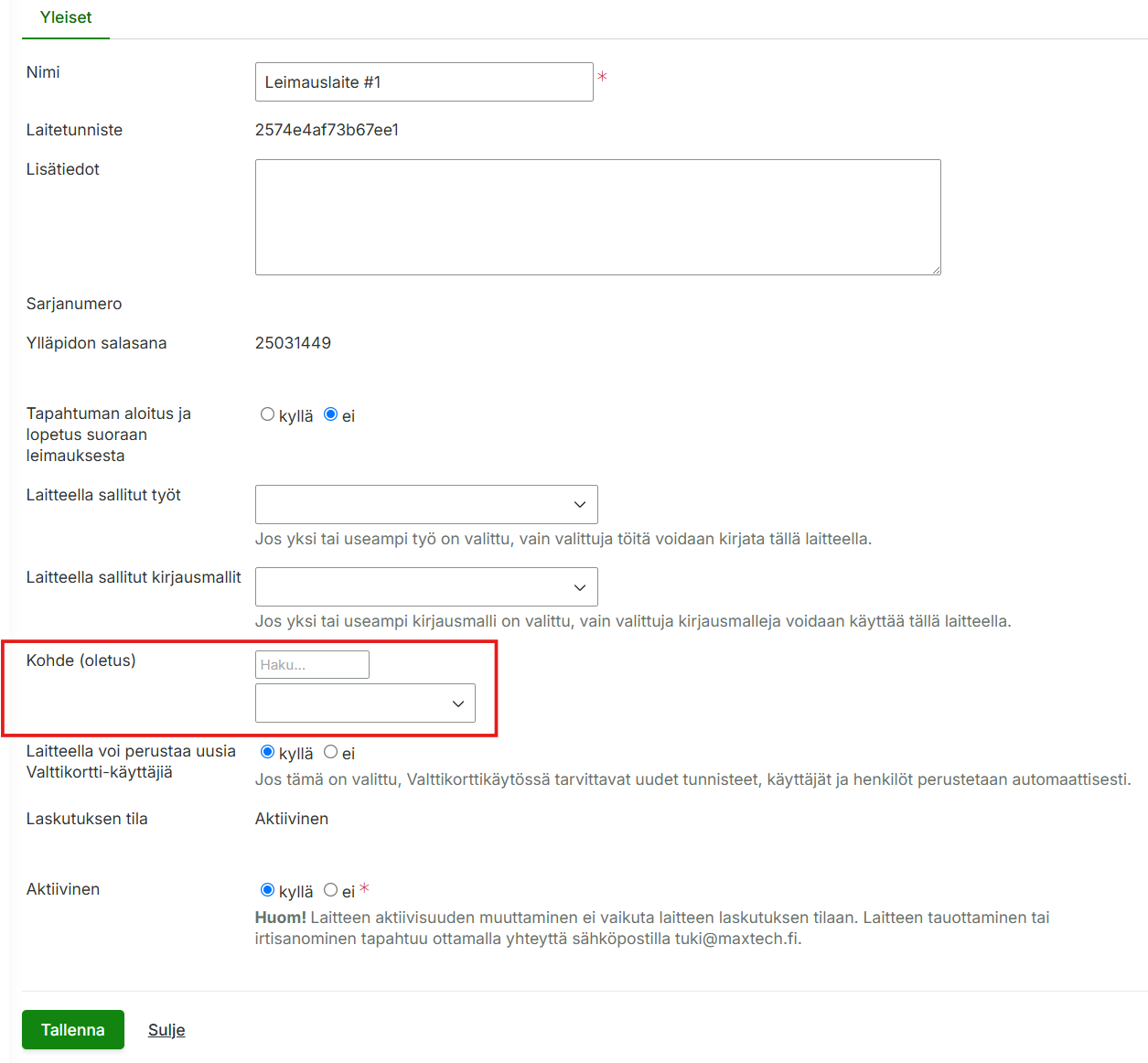
Kohde (oletus)
Kustannuspaikka (oletus)

(Maxtech Easy Työaika™ ja Maxtech Easy Työvuorot™)
Valitut oletukset tulevat tarjolle tuntikirjauksiin. Näitä kannattaa käyttää ajan säästämiseksi, jos henkilö kirjaa pääasiallisesti samanlaisia kirjauksia.
Poissaoloanomusten vastaanottaja
(vain Maxtech Easy Työaika™)
Henkilö, jolle viesti poissaoloanomuksista lähetetään. Valittavana ovat esihenkilöksi merkityt henkilöt.

Työsuhde-välilehti (Maxtech Easy Työaika™ ja Maxtech Easy Työvuorot™)

Välilehdellä hallinnoidaan henkilön työsuhteen tietoja. Välilehti näkyy vain, jos Asetukset-välilehdellä on valittu Työsuhteen tiedot käytössä = kyllä.

Kenttien Ensimmäinen työsuhde alkoi ja Työsuhde päättyi tiedot huomioidaan Kalenteri-näkymässä valinnan Korosta päivät, jolloin henkilön työsopimus tai työsuhde ei ole voimassa yhteydessä.

Työsopimukset-välilehti (Maxtech Easy Työaika™ ja Maxtech Easy Työvuorot™)

Välilehdellä hallinnoidaan henkilön työaika-asetuksiin vaikuttavia työsopimuksia. Välilehti näkyy vain, jos Asetukset-välilehdeltä on valittu Työsopimukset käytössä = kyllä.

Katso tarkempi ohje työsopimusten hallinnasta Työsopimukset-sivulta.

Siirtymät-välilehti (vain Maxtech Easy Työaika™)

Siirtymät-välilehdellä hallinnoidaan automaattisesti luotaviin siirtymiin liittyviä asetuksia. Siirtymät-välilehti näkyy vain, jos henkilölle on Yleiset-välilehdellä valittu Siirtymät käytössäkyllä.

Siirtymien ollessa käytössä kahden tapahtuman väliin luodaan siirtymä automaattisesti, jos tapahtumien väli on siirtymäasetusten mukainen. Automaattisia siirtymiä voidaan käyttää esimerkiksi tilanteessa, jossa työtä suoritetaan eri paikoissa ja työaika kirjataan vain tehdyn työn osalta, mutta paikasta toiseen siirtymiseen käytettyä aikaa halutaan myös seurata. Siirtymien avulla tämä on mahdollista automaattisesti.

KENTTÄMERKITYS / ASETUS
Siirtymän kohdistuminenMäärittää, mikä työtehtävä siirtymätapahtumalle lisätään. Asetukset ovat:
– Ei käytössä: siirtymälle ei aseteta työtehtävää
– Kiinteä työtehtävä: siirtymälle asetetaan Kiinteä työtehtävä siirtymälle -asetuksen mukainen työtehtävä
Huom! Kiinteä työtehtävä ei tallennu siirtymille, jos tapahtumaa kirjaavalla käyttäjällä ei ole siihen oikeuksia.
– Seuraava tapahtuma: siirtymälle asetetaan alkavan tapahtuman tiedot (asiakas, työ, projekti, projektin vaihe, kohde, työluokka ja kustannuspaikka)
– Edellinen tapahtuma: siirtymälle asetetaan edellisen tapahtuman tiedot (asiakas, työ, projekti, projektin vaihe, kohde, työluokka ja kustannuspaikka)
– Jaetaan tapahtumien kesken_: Siirtymä pilkotaan kahteen yhtä pitkään osaan, joista ensimmäiselle tulee edellisen tapahtuman tiedot ja jälkimmäiselle aloitetun tapahtuman tiedot (ks. edelliset kohdat)
Siirtymää, joka kestää yli (h) ei lisätä järjestelmäänSiirtymää ei luoda ollenkaan, jos tapahtumien väli on tätä arvoa suurempi. Tällä estetään siirtymien syntyminen esimerkiksi työpäivien välille.

Työaikaliukuma-välilehti (vain Maxtech Easy Työaika™)

Työaikaliukuma-välilehdellä hallinnoidaan työaikaliukumaan liittyviä asetuksia. Välilehti näkyy vain, jos Asetukset-välilehdellä on valittu kohtaan Työaikaliukuma käytössä joku muu valinta kuin tyhjä tai Ei käytössä.

Työaikaliukuman asetusten lisäksi henkilöllä on oltava työsopimus, jossa on määritetty työaikaliukuman laskennassa käytettävä henkilön päivittäinen normaalityöaika.

KENTTÄMERKITYS / ASETUS
Työaikaliukuman alkusaldoAlkusaldolla saadaan liukuman laskenta alkamaan oikeasta määrästä, kun järjestelmä otetaan käyttöön. Ei tarvita uusille työntekijöille, joilla saldo alkaa nollasta.
Työaikaliukuman alkusaldon päiväysAseta tähän päivämäärä, jolle alkusaldo on laskettu.
Työaikaliukuman esitystapa– Reaaliaikainen: Näytetään reaaliaikainen saldo. Voi näyttää liikaa, jos taukoja on kirjaamatta.
– Näytä eilisen loppusaldo: Kuluvan päivän kirjauksia ei huomioida saldossa.
Työaikaliukuman asetuksetJos useammalla työntekijällä on käytössä sama liukumaraja, on suositeltavaa käyttää tätä valintaa henkilökohtaisen asetuksen sijasta, jolloin mahdollisia muutoksia ei tarvitse tehdä jokaiselle henkilölle erikseen.
Työaikaliukuman enimmäismääräMaksimisaldo, jonka yli menevää aikaa ei huomioida liukuman laskennassa. Kenttä näkyy vain, jos Työaikaliukuman asetuksia ei ole valittu.

Henkilöstöön liittyvät yleiset asetukset

Näkymän yläreunan -kuvakkeesta voi asettaa järjestelmän luomaan henkilönumerot automaattisesti uusille henkilöille.