Tämä toiminnallisuus kuuluu seuraaviin tuotteisiin ja vaatii toimiakseen seuraavat moduulit:
TUOTTEET
moduulit
TES-tulkinta, lisäpalkkarivit ja palkka-aineistot™
Perustiedot
Tiedoston nimi
YYYYMMDDhhmmss_schema.csv (esimerkiksi: 20220804120146_schema.csv) Tiedostonimi voidaan muodostaa tarpeiden mukaiseksi vientiasetuksilla.
Järjestelmien välinen tiedonsiirtotapa
Tiedostopohjainen siirto, ladataan käyttäjän koneelle ja viedään manuaalisesti kohdejärjestelmään. Voidaan myös lähettää suoraan sähköpostilla tai konfiguroida sftp-suorasiirto kohdepalvelimeen.
*) Valinnainen tieto, joka voidaan tarvittaessa sisällyttää palkka-aineistosiirtoon. Valinnaiset laskentatunnisteet lisätään tarvittaessa omiin sarakkeisiinsa alkaen sarakkeesta J.
Siirrettävät laskentatunnisteet täytyy määrittää asiakaskohtaisesti ja ne täytyy määrittää myös Personecin ohjauskoodistoon, jotta ne tulkitaan Personecissa oikein.
Käyttäjätunnus vaatii toimiakseen Käyttäjän, Käyttäjäprofiilin sekä Toimintoprofiilin. Näiden lisäksi esihenkilön on yleensä tarve nähdä myös työntekijöiden kirjaukset ja tästä johtuen esihenkilöille pitää määrittää sisältöprofiili, käyttäjäprofiili sekä käyttäjä. Mikäli olet luonut jo aiemmin toimintoprofiilin esihenkilöitä varten voit mennä suoraan tämän ohjeen vaiheeseen 2.
Käyttäjätunnuksen tarkoitus kannattaa miettiä ensin. Mitä toimintoja käyttäjällä tulee näkyä web-järjestelmän valikossa ja Maxtech-mobiilisovelluksessa. Onko organisaatiossa muita samanlaisia käyttäjiä useita, jolloin voisi hyödyntää samaa Käyttäjä- ja toimintoprofiilia. Voit hyödyntää jatkossa lisäämääsi toiminto- ja käyttäjäprofiilia myös muilla esihenkilökäyttäjillä.
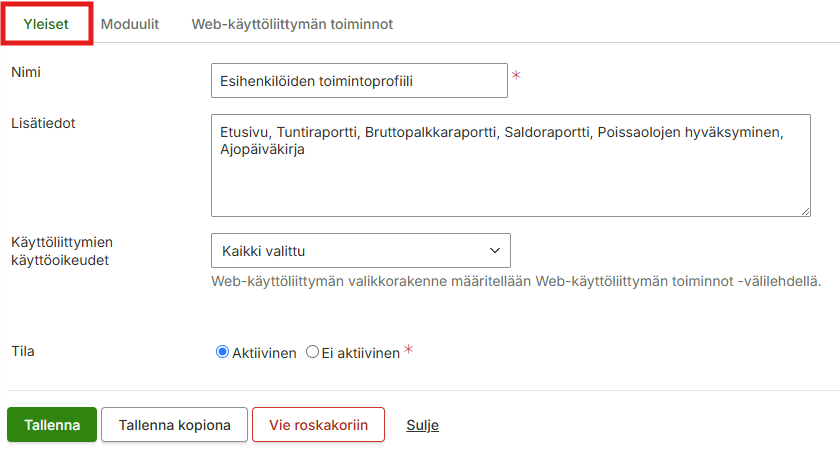
1.2 Yleiset-välilehti: Anna toimintoprofiilille nimi esim. ”Esihenkilöiden toimintoprofiili” ja haluamasi lisätiedot sekä käyttöliittymien käyttöoikeudet.
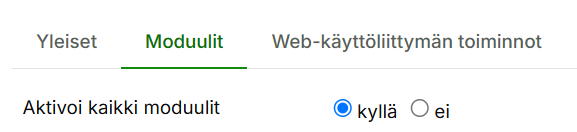
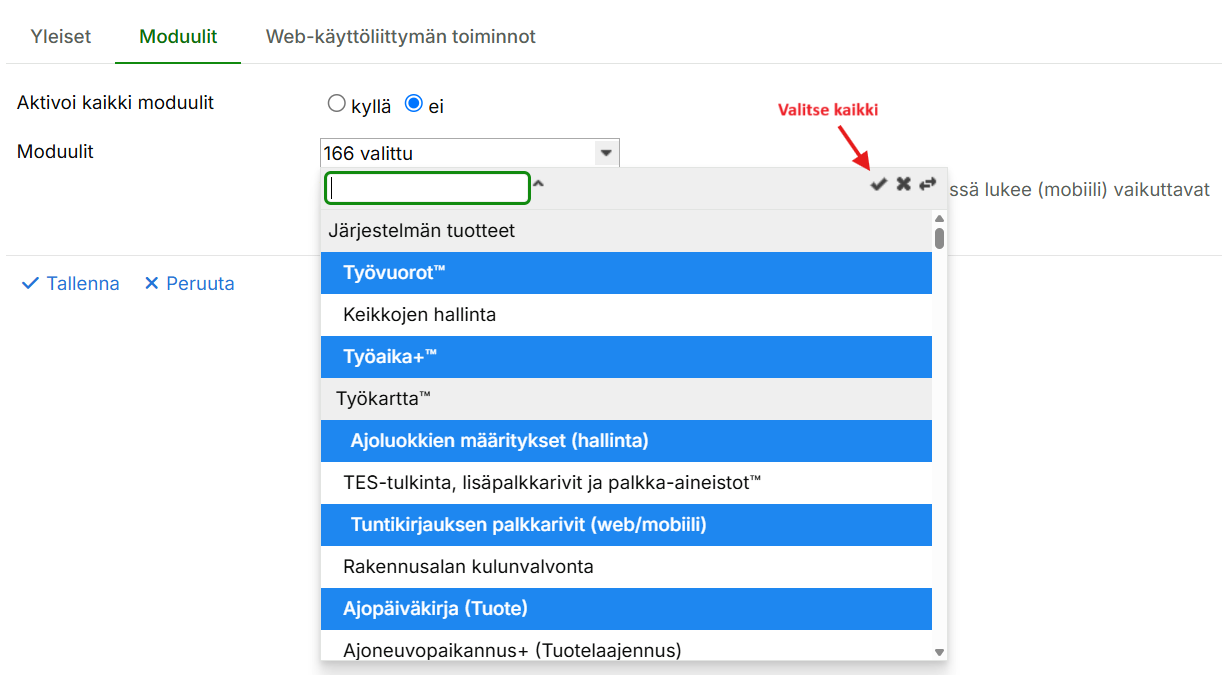
1.3 Moduulit-välilehti: Anna oikeudet kaikkiin moduuleihin, mikäli esihenkilöt käyttävät vain web-järjestelmää ja määritä Web-käyttöliittymän toiminnot -välilehdellä valikkorakenne. Mikäli käytössä on myös Maxtech-mobiilisovellus, niin voit rajata sovelluksessa näkyviä toimintoja Mobiilisovellus-kategorian moduuleilla.
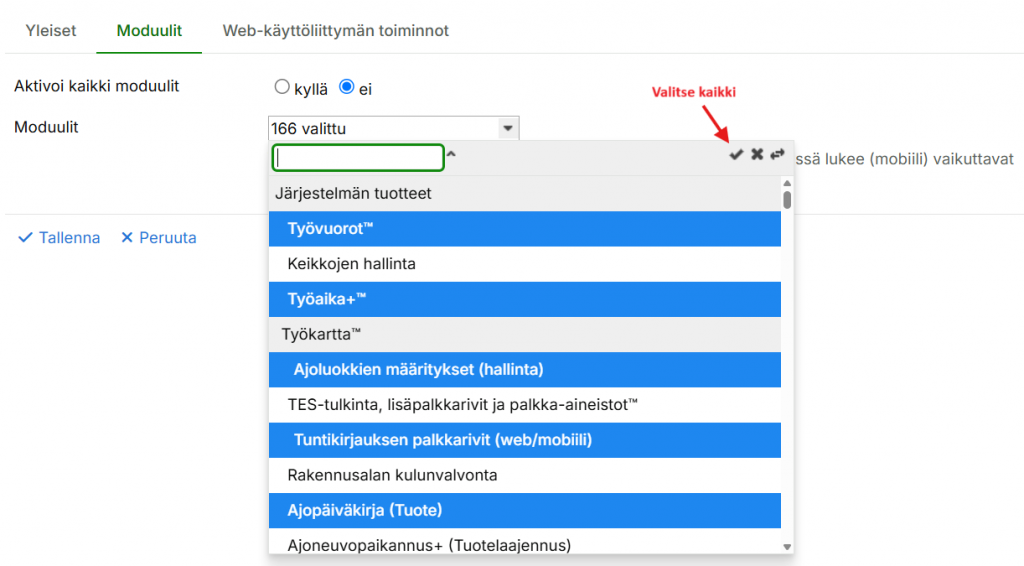
Valitse kaikki moduulit ja klikkaa pois sellaiset, joita et halua mobiili sovelluksessa näkyvän.
Rajoita tarvittaessa Maxtech-mobiilisovelluksella näkyviä toimintoja.
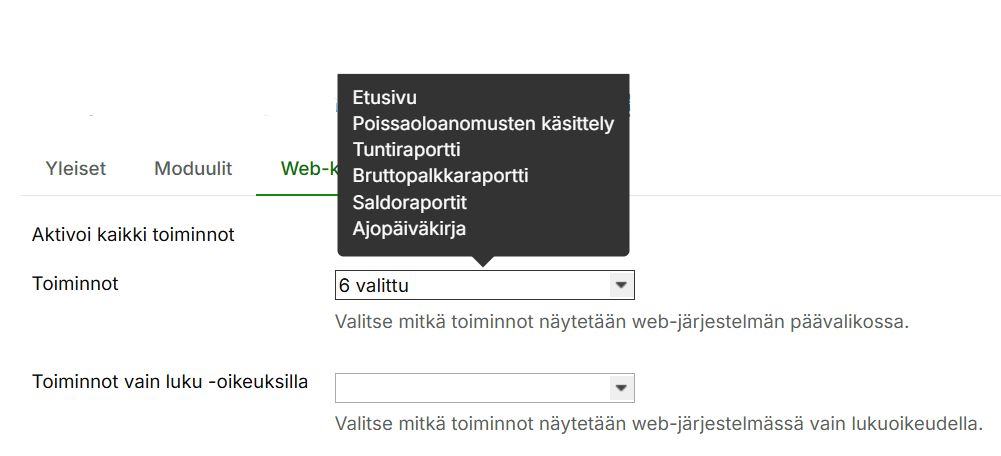
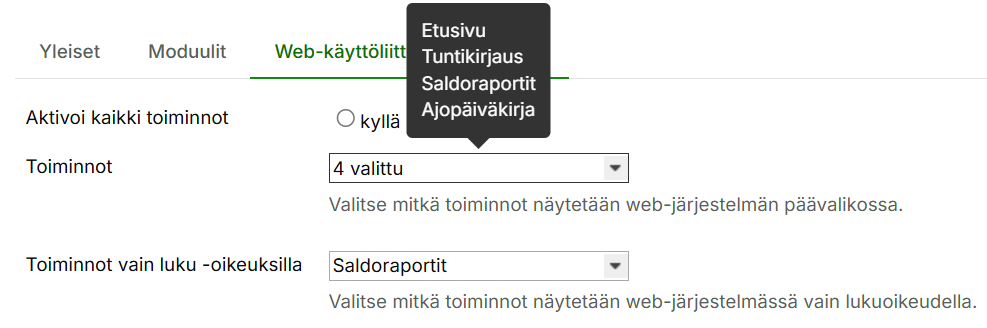
1.4 Toiminnot-välilehdellä näet valikkorakenteen ja voit aktivoida siitä haluamasi toiminnot, jotka tulevat näkyviin web-järjestelmän vasempaan päävalikkoon.
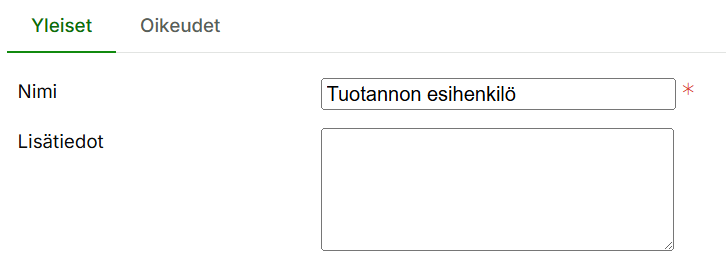
2.2. Yleiset-välilehti: Anna sisältöprofiilille nimi esim. ”Tuotannon esihenkilön sisältöprofiili”.
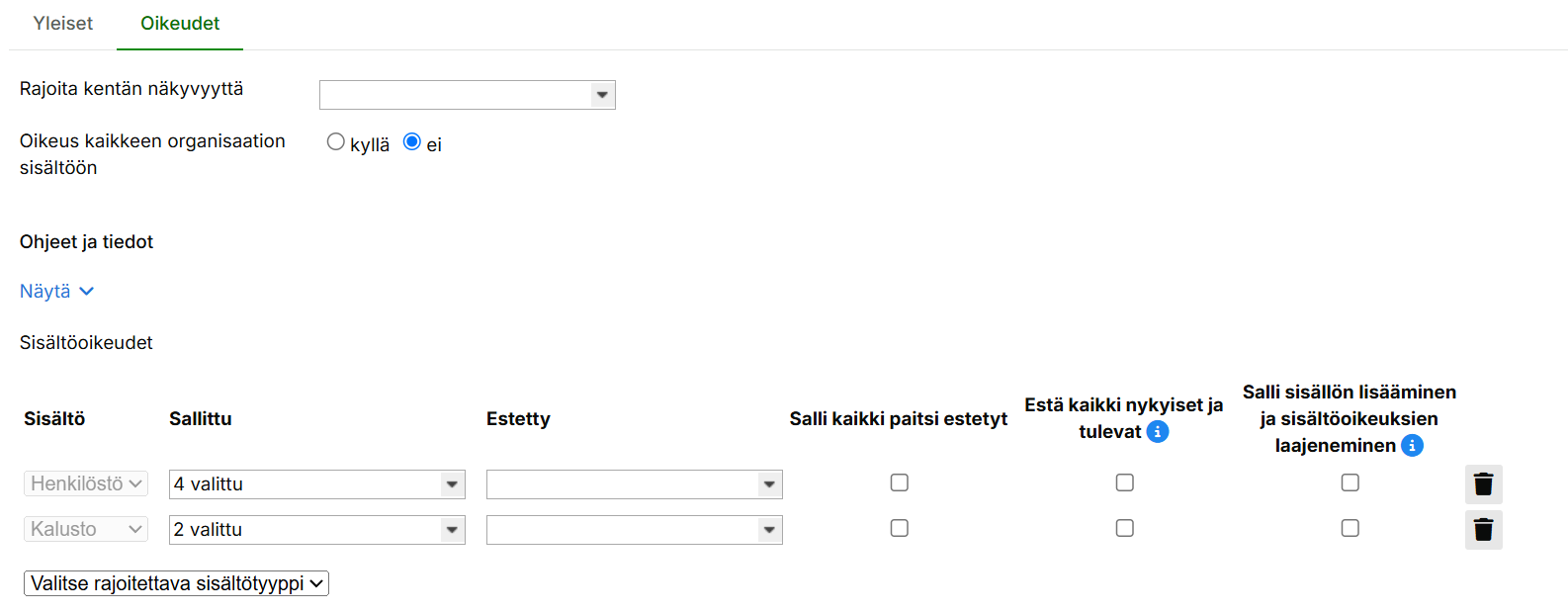
2.3 Oikeudet-välilehti: Valitse rajoitettava sisältötyyppi Henkilöstö ja salli sinne henkilöt keitä esihenkilön tulee nähdä. Voit rajat myös esimerkiksi vain tietyt ajoneuvot näkymään rajoittamalla Kalustoa.
Sisältörajoituksen ohjeet ja tiedot
Sisältörajoituksilla määritetään sisältöprofiilin sallima sisältö. Sisältöprofiili rajoittaa vain sitä sisältöä, mitä on määritetty sen asetuksiin.
Jos sisältötyypille ei ole valittu sallittuja rivejä eikä asetusta “Estä kaikki nykyiset ja tulevat”, kaikki paitsi estetyiksi valitut rivit ovat sallittuja.
Jos sisältötyypille valitaan sallittuja rivejä, loput saman sisältötyypin riveistä estetään. Vain estetyiksi valitut rivit estävät rivien näkymisen myös silloin, kun toinen yhtä aikaa käytössä oleva sisältöprofiili sallisi ne.
Sallittu ”Tyhjä”-rivi sallii rivit, joilla kyseinen sisältötyyppi on tyhjä.
Jos käytössä on useita sisältöprofiileja, estetään kaikki ne rivit ja sisältötyypit, jotka yksikään profiili estää. Jos jokin profiileista sallii jonkin sisältötyypin kaikki rivit, kaikki kyseisen sisältötyypin rivit sallitaan. Muutoin sisältötyyppien riveistä sallitaan kaikki ne, jotka niille on yhteensä valittu sallituksi kaikissa profiileissa.
Mikäli organisaatiossa on käytössä yksikkörakenne
Yksikkörajoitusten vaikutus sallittuihin henkilöihin ja kalustoon
Yksiköt rajoittavat henkilöitä, jos molemmat näistä ehdoista täyttyvät:
Yksittäisiä yksiköitä on valittu sallituksi
Kaikki paitsi mahdollisesti erikseen estetyt henkilöt ovat sallittuja
Ehtojen täyttyessä sallitaan kaikki sallituille yksiköille kuuluvat henkilöt, joita ei ole erikseen estetty, ja lisäksi “Tyhjä” henkilö sekä tapahtumien “Kuka tahansa” -henkilövalinta.
Yksiköt rajoittavat vastaavasti kalustoa, jos samat ehdot täyttyvät vastaavasti yksiköille ja kalustolle. Tällöin sallitaan kaikki sallituille yksiköille kuuluva kalusto, paitsi erikseen estetyt rivit, ja “Tyhjä” kalusto.
Mikäli organisaatiossa on käytössä asiakasluokat
Asiakasluokkien vaikutus sallittuihin asiakkaisiin ja kohteisiin
a) Jos kaikki asiakasluokat paitsi mahdollisesti erikseen estetyt ovat sallittuja, ja organisaatiossa on vähintään yksi asiakasluokka:
Kaikki paitsi mahdollisesti erikseen estetyt asiakkaat ja kohteet ovat sallittuja
“Tyhjä” asiakas ja “Tyhjä” kohde ovat sallittuja
b) Jos jotkut erikseen valitut asiakasluokat ovat sallittuja, ja sallittuja asiakkaita ei ole erikseen valittu, eikä kaikkia ole estetty asetuksella “Estä kaikki nykyiset ja tulevat”:
Kaikki sallituille asiakasluokille kuuluvat asiakkaat ovat sallittuja, paitsi erikseen estetyt
Jos yksikin asiakas sallittiin tällä perusteella, sallitaan myös “Tyhjä” asiakas
Jos yllä oleva salli yhdenkin asiakkaan ja sallittuja kohteita ei ole erikseen valittu, eikä kaikkia ole estetty asetuksella “Estä kaikki nykyiset ja tulevat”:
Sallitaan kaikki sallituille asiakkaille kuuluvat kohteet, paitsi erikseen estetyt
Jos yksikin kohde sallittiin tällä perusteella, sallitaan myös “Tyhjä” kohde
Poikkeuksen tähän muodostaa organisaatioasetus “Rajoita käyttäjäoikeuksia kohteisiin yksikön perusteella”. Jos se on päällä, näitä ei noudateta.
3.2 Yleiset-välilehti: Anna käyttäjäprofiilille nimi esim. ”Tuotannon esihenkilöiden käyttäjäprofiili”
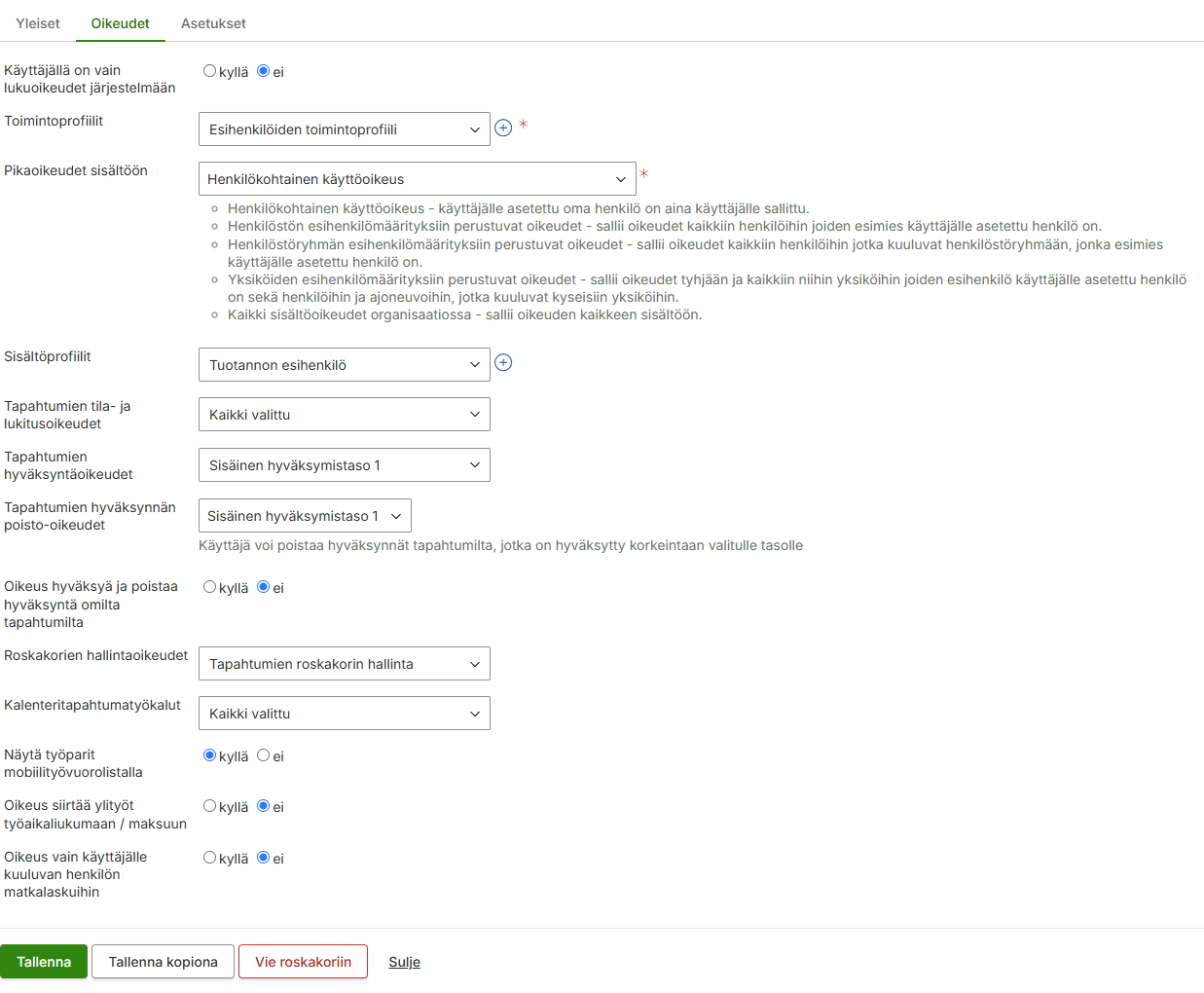
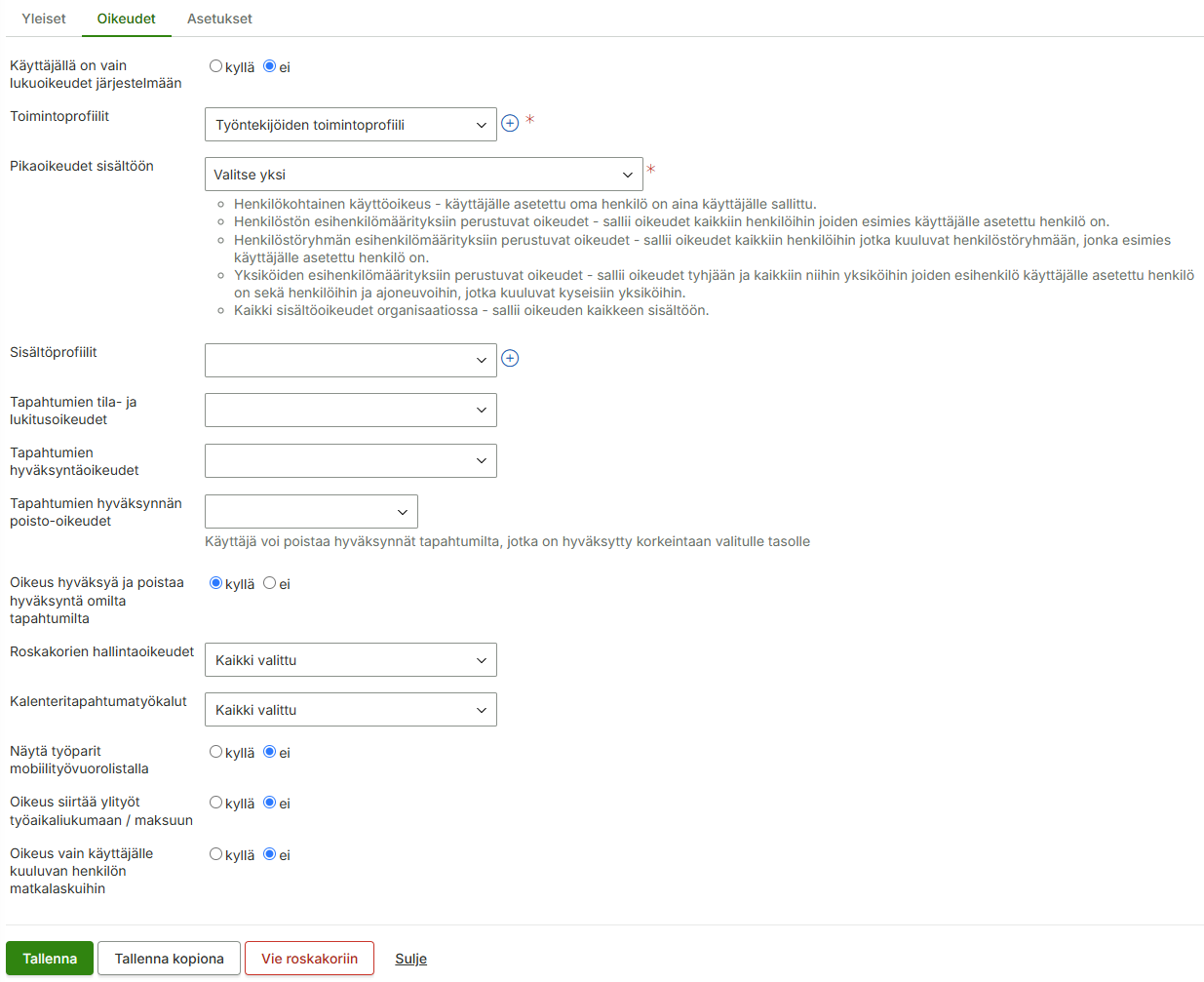
3.3 Oikeudet-välilehti: Valitse toimintoprofiiliksi vaiheessa 1. luotu toimintoprofiili ja vaiheessa 2. luotu sisältöprofiili. Anna lisäksi haluamasi oikeudet mikäli se on tarpeellista.
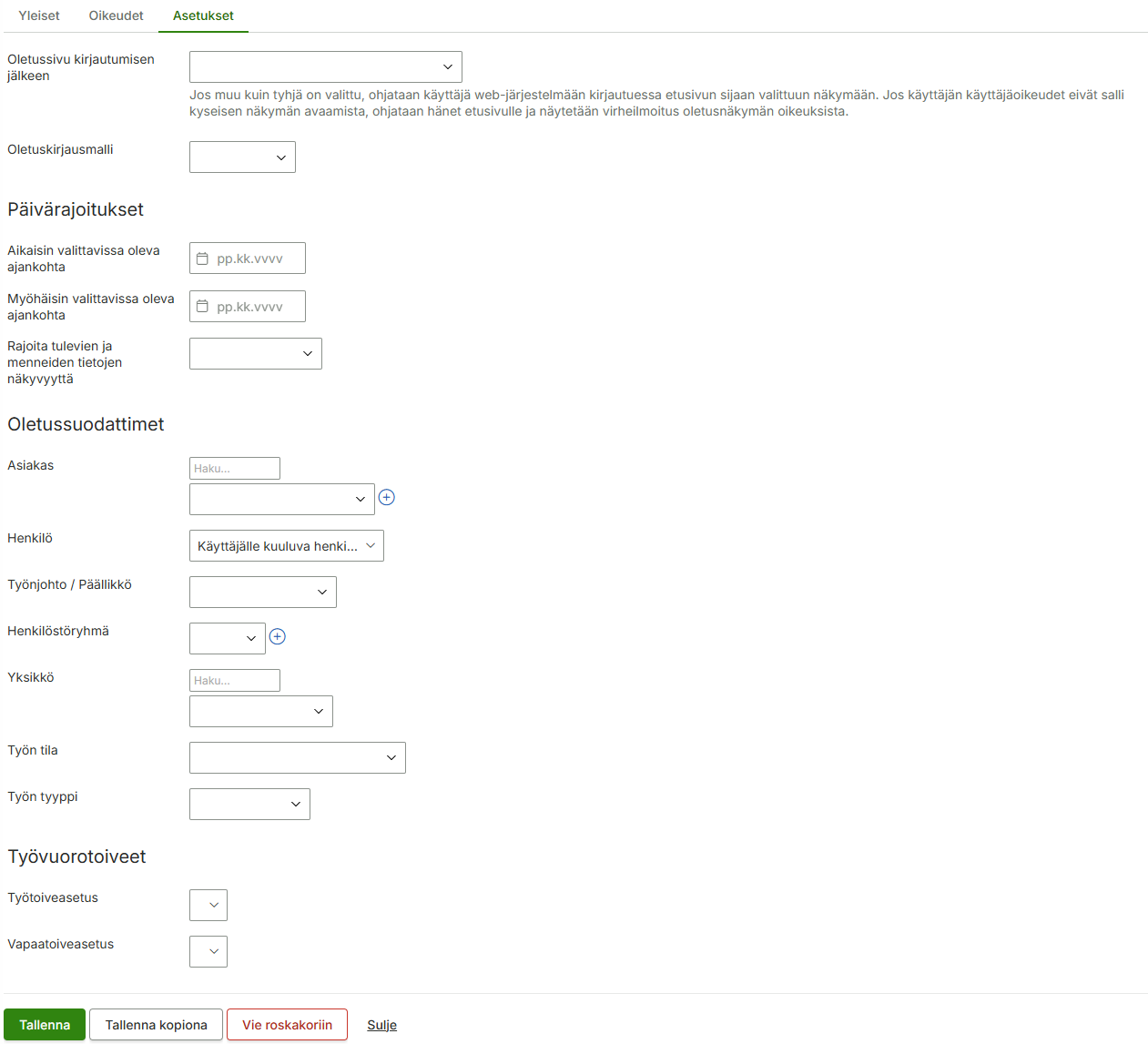
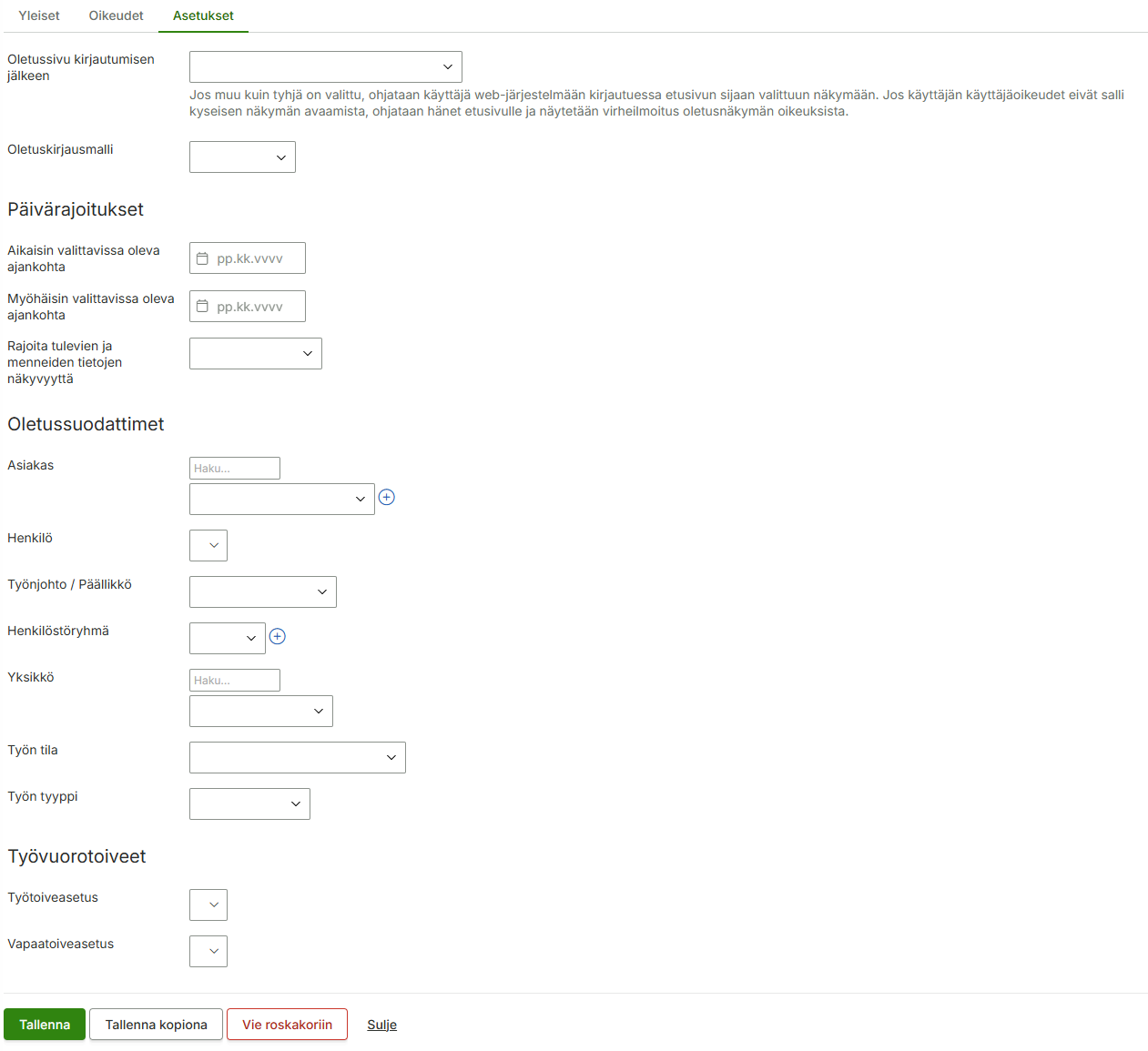
3.4 Asetukset-välilehti: Voit valita oletuksia, jotka ovat käyttäjälle valittuna. Lisäksi voit asettaa päivärajoituksia. Tällä sivulla ei ole välttämätöntä valita mitään.
Tämä toiminnallisuus kuuluu seuraaviin tuotteisiin ja vaatii toimiakseen seuraavat moduulit:
TUOTTEET
moduulit
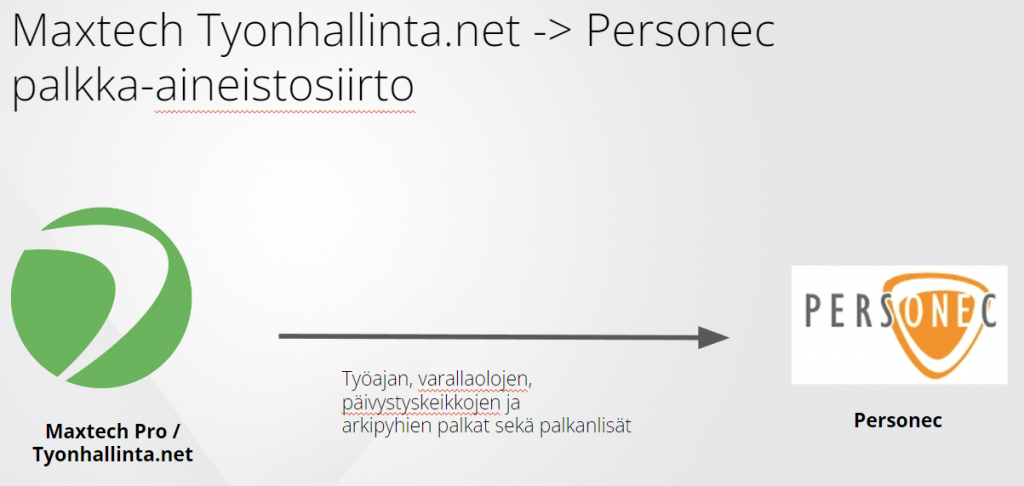
TES-tulkinta, lisäpalkkarivit ja palkka-aineistot™
Perustiedot
Tiedoston nimi
YYYYMMDDhhmmss_schema.csv (esimerkiksi: 20220804120146_schema.csv) Tiedostonimi voidaan muodostaa tarpeiden mukaiseksi vientiasetuksilla.
Järjestelmien välinen tiedonsiirtotapa
Tiedostopohjainen siirto, ladataan käyttäjän koneelle ja viedään manuaalisesti kohdejärjestelmään. Voidaan myös lähettää suoraan sähköpostilla tai konfiguroida sftp-suorasiirto kohdepalvelimeen.
Tiedostoformaatti
Kiinteäpaikkainen csv-formaatti
CSV-kenttien erotin
puolipiste (;)
Merkistö
UTF-8
Desimaalierotin
pilkku (,)
Tuhaterotin
Ei käytössä
Kenttien otsikot
Ei käytössä
Kenttien järjestys
Kiinteä
Siirtotiedoston kuvaus
Sarake
arvo / Maxtech-JÄRJESTELMÄN kenttä
Kohdejärjestelmän kenttä
A
Henkilönumero
Henkilönumero
B
Tyhjä
HETU
C
Schema-palkkalajinumero
Palkkalaji
D
Palkkarivin tunnit / kpl
Määrä
E
Palkkarivin á-hinta
Yksikköhinta
F
Tyhjä
Summa
G
Tyhjä
Kommentti
H
Tyhjä
Projektikoodi 1
I
Asiakkaan asiakasnumero
Projektikoodi 2
J
Tyhjä
Projektikoodi 3
K
Tyhjä
Työntekijän nimi
L
Tyhjä
Projektikoodi 4
M
Tyhjä
Projektikoodi 5
N
Tyhjä
Projektikoodi 6
Kenttien sisältöä voidaan tarvittaessa muuttaa konfiguroimalla vientiasetuksia.
Tämä ohje koskee Maxtech Pro™ -palvelua. Maxtech Easy™ käyttäjille on olemassa erilliset ohjeet.
Tämä toiminnallisuus kuuluu seuraaviin tuotteisiin ja vaatii toimiakseen seuraavat moduulit:
TUOTTEET
moduulit
Laskutusrivit, -aineistot ja kateraportti™
Perustiedot
Tässä on kuvattu Maxtech Pro -järjestelmän Procountor-laskutussiirtorajapinta. Erikseen on olemassa Procountor-matkalaskusiirto sekä Procountor-palkkasiirto.
Käyttäjätunnus vaatii toimiakseen Käyttäjän, Käyttäjäprofiilin sekä Toimintoprofiilin. Mikäli olet luonut jo aiemmin Käyttäjä- ja toimintoprofiilin, voit hypätä suoraan tämän ohjeen vaiheeseen 3.
Käyttäjätunnuksen tarkoitus kannattaa miettiä ensin. Mitä toimintoja käyttäjällä tulee näkyä web-järjestelmän valikossa ja Maxtech-mobiilisovelluksessa. Onko organisaatiossa muita samanlaisia käyttäjiä useita, jolloin voisi hyödyntää samaa Käyttäjä- ja toimintoprofiilia. Voit hyödyntää jatkossa lisäämääsi toiminto- ja käyttäjäprofiilia myös muilla työntekijäkäyttäjillä.
Työntekijät eivät tyypillisesti tarvitse Sisältöprofiilia omalle käyttäjäprofiililleen. Tämä johtuu siitä, että käyttäjälle myönnetään automaattisesti oikeudet sisältöön, jossa on osallisena käyttäjälle kuuluva henkilö. Sisältöprofiilia voi kuitenkin käyttää myös Työntekijöiden osalta, mikäli tämä tuntuu selkeämmältä toimintatavalta. Tällöin Sisältöprofiili on hyvä nimetä esimerkiksi näin: ”Oikeudet omaan henkilöön”.
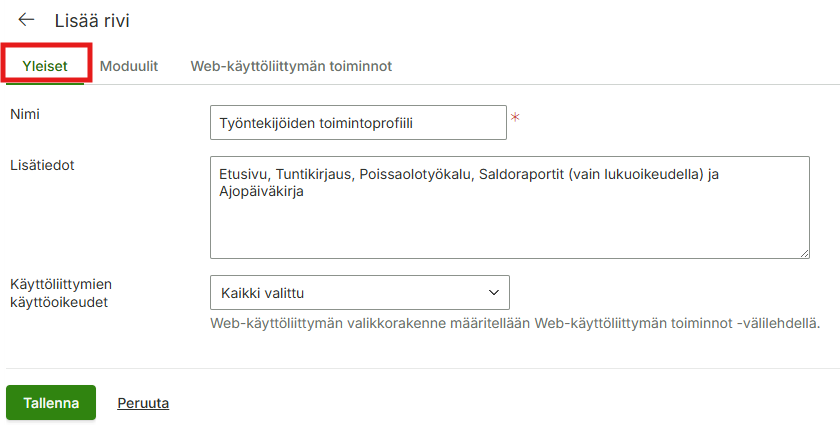
1.2 Yleiset-välilehti: Anna toimintoprofiilille nimi esim. ”Työntekijöiden toimintoprofiili” ja haluamasi lisätiedot sekä käyttöliittymien käyttöoikeudet. Mikäli työntekijä käyttää vain mobiilisovellusta niin käyttöliittymien käyttöoikeuksiin ei tarvitse valita mitään.
1.3 Moduulit-välilehti:Anna oikeudet kaikkiin moduuleihin, mikäli työntekijät käyttävät vain web-järjestelmää ja määritä Web-käyttöliittymän toiminnot -välilehdellä valikkorakenne. Mikäli käytössä on myös Maxtech-mobiilisovellus, niin voit rajata sovelluksessa näkyviä toimintoja Mobiilisovellus-kategorian moduuleilla.
Aktivoi kaikki moduulit
Valitse kaikki moduulit ja klikkaa pois sellaiset, joita et halua mobiili sovelluksessa näkyvän.
Rajoita tarvittaessa Maxtech-mobiilisovelluksella näkyviä toimintoja
1.4 Toiminnot-välilehdellä näet valikkorakenteen ja voit aktivoida siitä haluamasi toiminnot, jotka tulevat näkyviin web-järjestelmän vasempaan päävalikkoon. Lisäksi voit sallia joillekin toiminnoille pelkästään lukuoikeudet (esim. Saldoraportti). Tällöin käyttäjä voi vain lukea tietoa kyseiseltä raportilta.
2.2 Yleiset-välilehti: Anna käyttäjäprofiilille nimi esim. ”Työntekijöiden käyttäjäprofiili”.
2.3 Oikeudet-välilehti: Valitse toimintoprofiiliksi vaiheessa 1. luotu toimintoprofiili. Anna lisäksi haluamasi oikeudet mikäli se on tarpeellista.
2.4 Asetukset-välilehti: Voit valita oletuksia, jotka ovat käyttäjälle valittuna. Lisäksi voit asettaa päivärajoituksia. Tällä sivulla ei ole välttämätöntä valita mitään.
3.1 Käyttäjä lisääminen onnistuu kahdesta paikasta: valikossa Hallinta > Käyttäjäoikeudet > Käyttäjät > klikkaa Lisää-painiketta tai Hallinta > Henkilöstö > klikkaa käyttäjäoikeudet sarakkeen lisäys-painike.
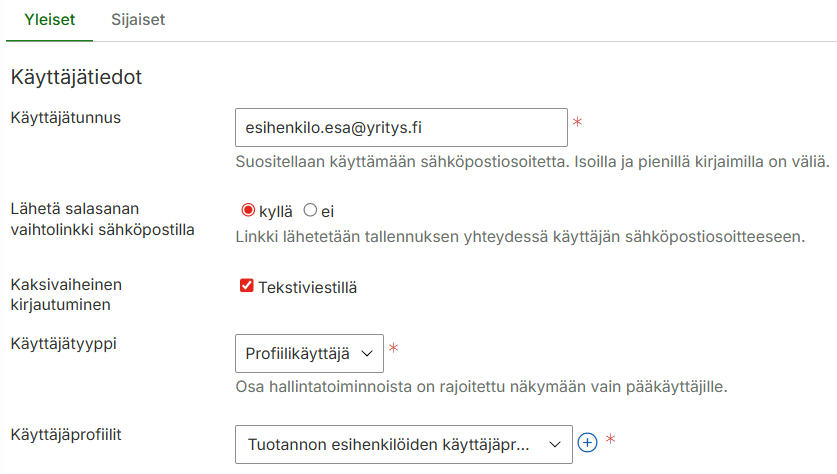
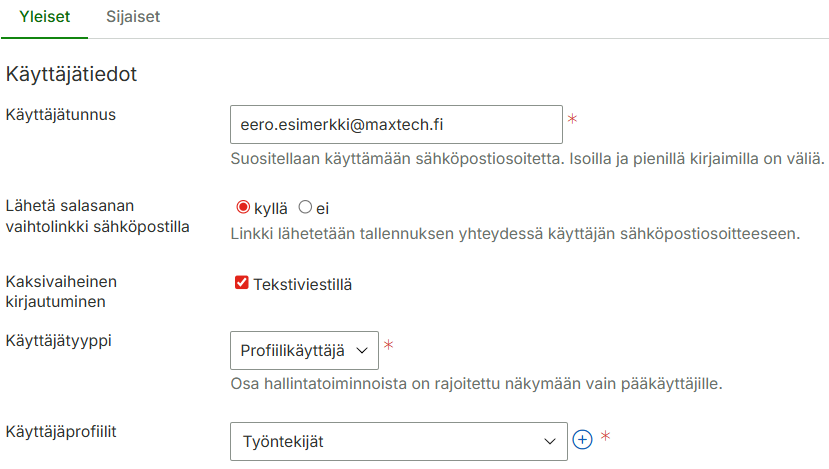
3.2 Anna käyttäjätunnus (esim sähköpostiosoite), Lähetä salasanan vaihtolinkki sähköpostilla = Kyllä, valitse onko käyttäjä Pää- vai profiilikäyttäjä sekä valitse vaiheessa 2. lisäämäsi käyttäjäprofiili
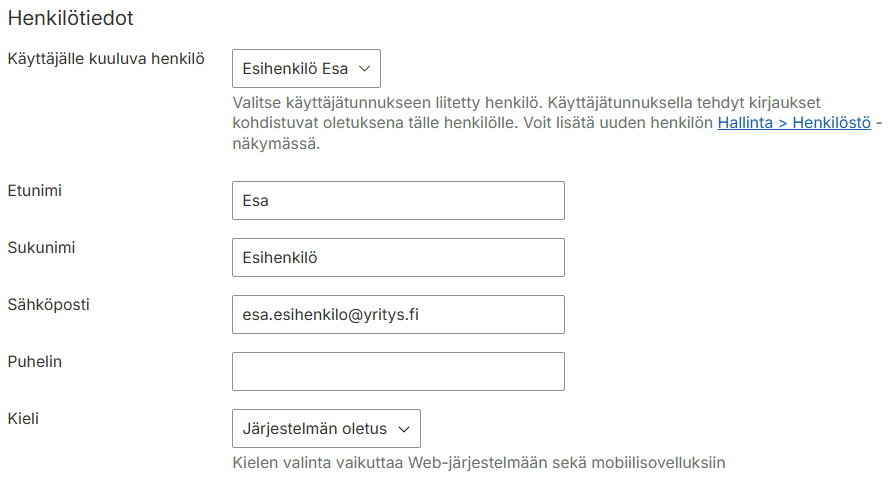
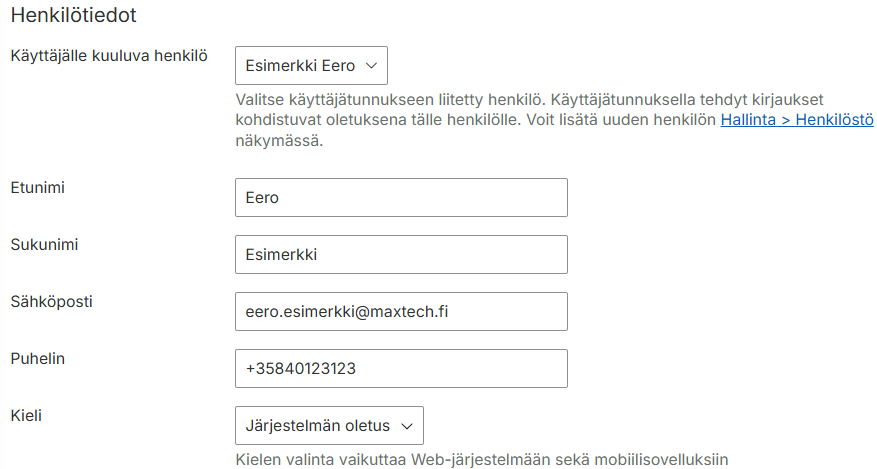
3.3 Valitse käyttäjälle kuuluva henkilö
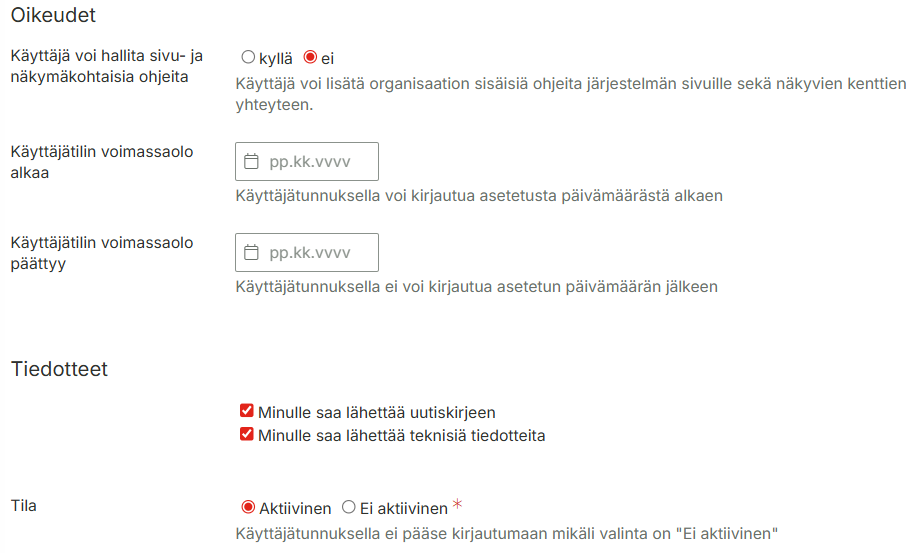
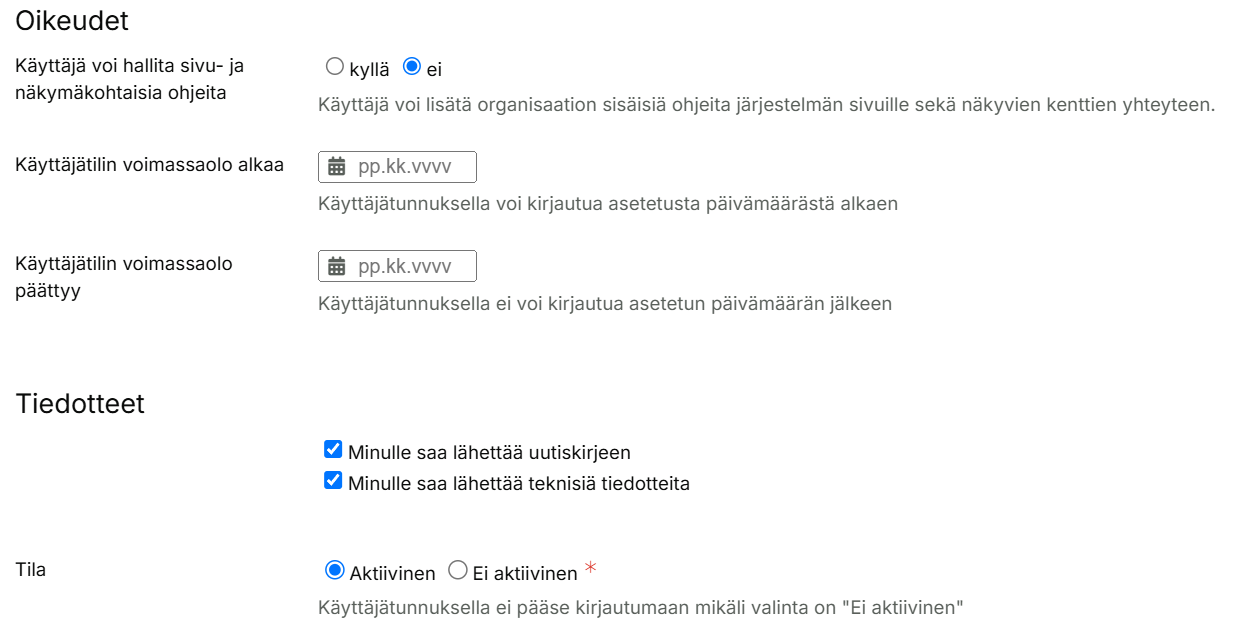
3.4 Määrittää tarvittaessa alla olevat asetukset
3.5 Klikkaa Tallenna-painiketta
Hienoa! Nyt organisaatiossa on määritelty käyttäjäprofiili työntekijöitä varten. Jatkossa uutta työntekijätunnusta luodessa sinun tarvitsee tehdä vain vaihe 3.
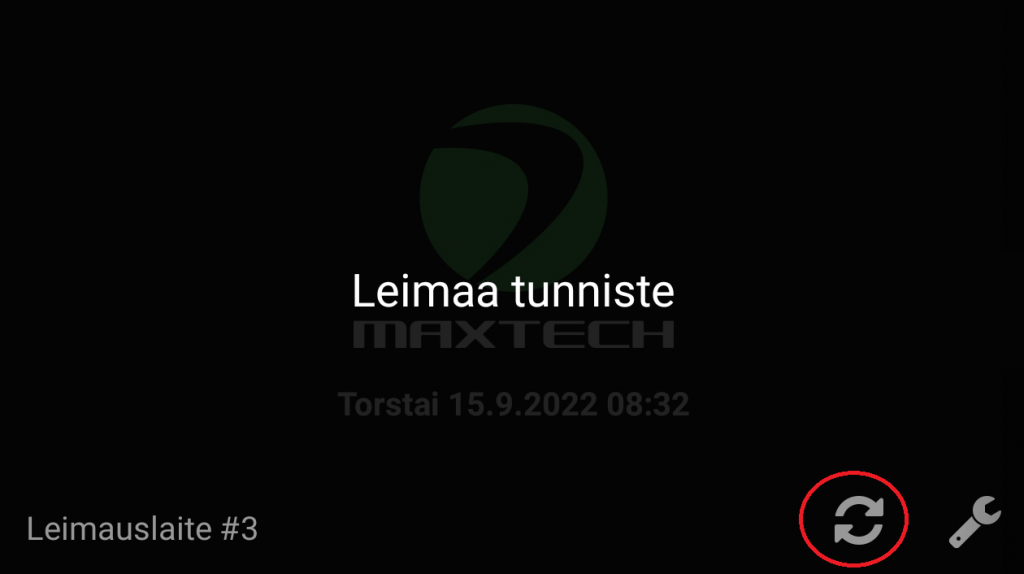
Asetukset leimauslaitteen ja järjestelmän välillä päivitetään automaattisesti 15 minuutin välein. Joissain tapauksissa tulee tarve päivittää ne välittömästi.
Asetusten päivittäminen
Kosketa näyttöä kahdesti ja klikkaa päivitys-nappia (kaksi nuolta ympyrän muodossa)
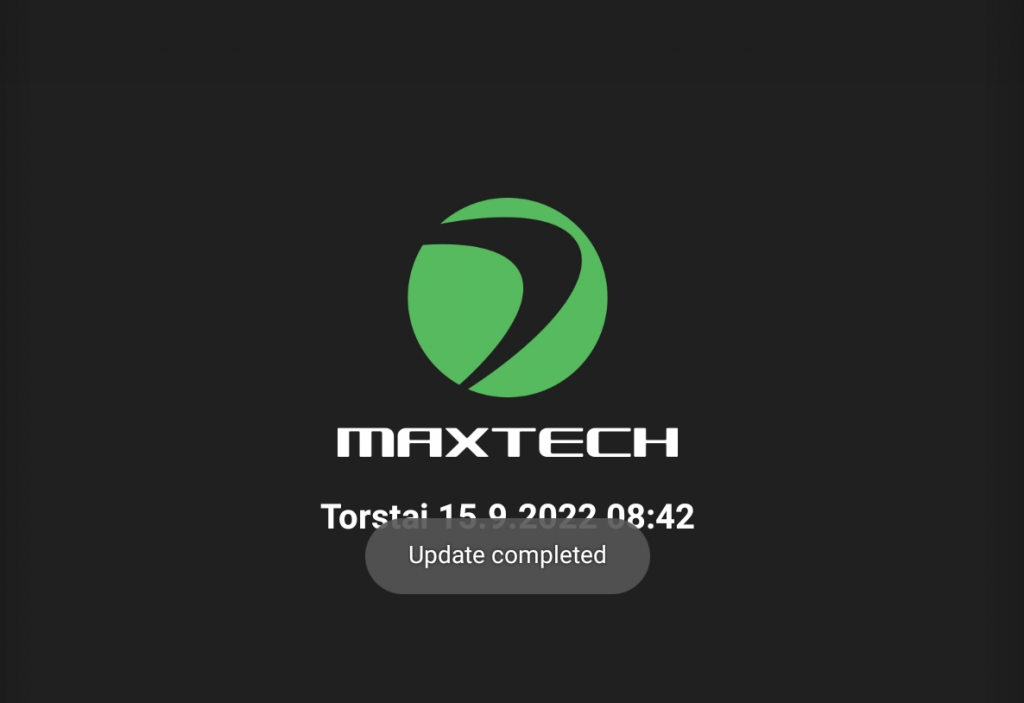
Laite hakee asetukset automaattisesti ja ilmoittaa kun päivitys on tehty.
BuyerPartyIdentifier (jos Y-tunnus on validi, laskulle muodostuu myös BuyerOrganisationTaxCode eli ALV-tunnus)
Osoite (katu)
BuyerStreetName
Osoite (kaupunki)
BuyerTownName
Osoite (postinumero)
BuyerPostCodeIdentifier
Laskun tiedot (InvoiceDetails)
Laskuille luodaan laskunumero Fennoassa ja laskut tallentuvat Fennoaan luonnoksina.
Maxtech-JÄRJESTELMÄN kenttä
XML-ELEMENTTI
Kiinteästi ’INV01’ (Tavallinen lasku)
InvoiceTypeCode
Kiinteästi ’Lasku’
InvoiceTypeText
Kiinteästi ’Original’
OriginCode
Kuluva päivä
InvoiceDate
Viitteemme (Laskulla) (asiakkaan tiedoista)
SellerReferenceIdentifier
Viitteenne (Laskulla) (asiakkaan tiedoista)
BuyerReferenceIdentifier
Laskurivien yhteenlaskettu veroton summa
InvoiceTotalVatExcludedAmount
Laskurivien yhteenlaskettu veron summa
InvoiceTotalVatAmount
Laskurivien yhteenlaskettu verollinen summa
InvoiceTotalVatIncludedAmount
Verokantaerittely
VatSpecificationDetails
Laskutuksen lisätiedot (asiakkaan tiedoista)
InvoiceFreeText
Maksuehto, ensisijaisesti asiakkaan laskutustiedoista ja toissijaisesti organisaation asetuksista
PaymentTermsDays
Eräpäivä, lasketaan ensisijaisesti asiakkaan laskutustiedoissa ja toissijaisesti organisaation asetuksissa olevan maksuehdon perusteella (kuluva päivä + maksuehto)
InvoiceDueDate
Kiinteästi ’Viivästyskorko’
PaymentOverDueFineFreeText
Viivästyskorkoprosentti, ensisijaisesti asiakkaan laskutustiedoista ja toissijaisesti organisaation asetuksista
Tämä toiminnallisuus kuuluu seuraaviin tuotteisiin ja vaatii toimiakseen seuraavat moduulit:
TUOTTEET
MODUULIT
TES-tulkinta, lisäpalkkarivit ja palkka-aineistot™
Perustiedot
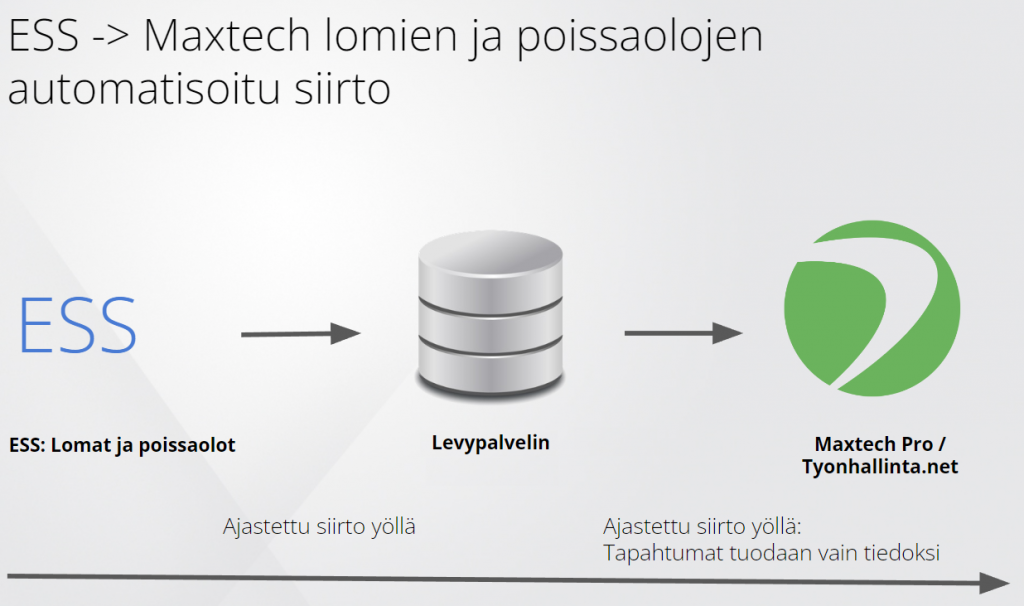
Tässä on kuvattu Maxtech Pro -järjestelmän ESS -> Maxtech loma- ja poissaolosiirron asetukset. Rajapinnan asetuksia voidaan muuttaa erilaisiksi asiakaskohtaisesti järjestelmän vientiasetuksilla. Kenttien järjestystä ei saa muuttaa.
Tuonnissa ei ole mukana tapahtuman kestoa, joten tapahtumat tuodaan järjestelmään koko päivän kestävinä tapahtumina ja kesto haetaan työntekijän työaikatiedoista järjestelmästä.
Lomat ja poissaolot siirretään csv-tiedostoina sovitulle levynkulmapalvelimelle (SFTP), josta ne luetaan ajastetusti eräajona, tyypillisesti kerran vuorokaudessa aamulla ennen työpäivän alkua, järjestelmään.
ESS:stä tuotujen tapahtumien muokkaaminen
Mikäli tulee tarve muokata ESS:stä tuotua tapahtumaa, täytyy toimia niin, että ensin vie tuodun tapahtuman roskakoriin sellaisenaan, ja sen jälkeen luo manuaalisesti uuden tapahtuman halutuilla muutoksilla. Tapahtumia ei saa poistaa roskakorista, koska muuten ESS tuo ne tapahtumat uudelleen.
Vientiasetukset
Vientiasetuksilla voidaan määritellä tiettyjä siirtoon liittyviä asioita. Itse viennin konfigurointi suoritetaan Maxtechin ylläpitäjien toimesta. Tässä listaus asioista, joihin asetuksilla voidaan vaikuttaa:
SFTP-kirjautumistiedot (palvelimen osoite, portti, käyttäjätunnus ja salasana)
Kansiot, joihin onnistuneesti / epäonnistuneesti siirretyt vientitiedostot siirretään sisäänluvun jälkeen
Poissaolotiedot sisältävän tiedoston tiedostonimi
Lomatiedot sisältävän tiedoston tiedostonimi
Aineiston poimintaväli, esim +-3kk ajohetkestä (aiemmin ESS:stä tuodut tapahtumat, joita ei löydy annetulla aikavälillä järjestelmästä, eikä ole aineistossa mukana, poistetaan)
Oletustapahtumatyyppi poissaoloille / lomille
Luoduissa poissaolo/lomatapahtumissa käytettävä Sisäinen viite
ESS-poissaolokoodeille voidaan määrittää vastaavuustaulukko, jonka perusteella poissaolokoodit tulkitaan tuonnissa halutuiksi tapahtumatyypeiksi. Mikäli koodille ei löydy taulukosta vastaavaa tapahtumatyyppiä, käytetään yllämainittua poissaolojen oletustapahtumatyyppiä
Yhtenäisiä käyttäjätunnuksia on helppo hallita. Hyvällä etukäteissuunnittelulla saavutetaan pitkällä aikajänteellä merkittävästi ajansäästöä ja helpotetaan hallintaa. Suunnittelun keskeisenä tavoitteena on hyvä pitää sitä, että profiileja muodostetaan käyttötarkoituksen mukainen vähimmäismäärä, jolla kyseisiä oikeuksia pystytään hallinnoimaan. Eli toisin sanoen mitä vähemmän eri variaatioita ja profiileja on, sen parempi.
Seuraava vaiheistus on tarkoitettu auttamaan organisaationne käyttäjätunnusten suunnittelussa.
Vaiheistus
Tunnista ja listaa organisaationne toimenkuvat ja roolit. Järjestelmän käyttäjäprofiilit muodostetaan myöhemmin näiden toimenkuvien ja roolien pohjalta. Alla esimerkkejä:
Työntekijät, esihenkilöt, työmaapäälliköt, palkanlaskijat, pääkäyttäjät jne.
Tunnista ja listaa rooleille tarpeelliset käyttötapaukset. Esimerkiksi:
Työntekijä: työtuntien ja äkillisten poissaolojen kirjaaminen, poissaolojen anominen, saldojen tarkastelu
Esihenkilö: työtuntien tarkastaminen ja hyväksyntä, poissaoloanomusten käsittely
Organisaation yleisten asetusten ja henkilöstön hallinta -> Kaikki moduulit ja toiminnot
Tunnista ja listaa roolien tarvitsemat oikeudet sisältöön, kuten oikeudet yksiköihin, henkilöstöön ja asiakkaisiin, kohteisiin ja ajoneuvoihin.
Lisää järjestelmään tarvittavat sisältöprofiilit. Käytännössä näitä tarvitsevat esihenkilöt.
Työntekijä-tyyppinen käyttäjä, jonka tarvitsee nähdä vain omat kirjaukset ei tarvitse sisältöprofiilia.
Esihenkilö tarvitsee yleensä oikeuden alaistensa kirjauksiin, joten hänen sisältöprofiilille tulee sallia henkilöstöä tai antaa oikeus haluttuun yksikköön, mikäli organisaatiossa on yksikkörakenne käytössä.
Palkanlaskijalle sallitaan yleensä organisaation kaikki sisältö.
Pääkäyttäjälle useimmiten sallitaan organisaation kaikki sisältö.
Lisää tunnistettujen roolien mukaiset käyttäjäprofiilit. Esimerkiksi: Työntekijä, Esihenkilö, Pääkäyttäjä
Voit nimetä nämä vastaavasti kuin toimintoprofiilit ja valita niille tarvittavat oikeudet
Työntekijä: valitse sopiva toimintoprofiili, ja sopiva kirjausmalli määrittämään, miten käyttäjä voi kirjata tunteja
Esihenkilö: valitse sopiva toimintoprofiili ja sisältöprofiili, valitse sopiva kirjausmalli ja anna tarvittaessa hyväksyntäoikeudet (“peukutus”). Valitse, onko käyttäjällä oikeus palauttaa roskakoriin laitettuja tapahtumia ja sallitaanko kalenteritapahtumatyökaluja.
Pääkäyttäjä: valitse sopiva toimintoprofiili ja anna kaikki sisältöoikeudet. Anna tarvittaessa hyväksyntäoikeudet sekä oikeudet roskakorien hallintaan ja kalenteritapahtumatyökaluihin.