Skip to content Skip to main navigation Skip to footer

Main user

Työt (Maxtech Easy)

Maxtech Easy™

Töihin liittyvät oikeudet

Työt-näkymässä hallinnoidaan työvuorosuunnitelmissa ja tuntikirjauksissa käytettäviä työtehtäviä. Töille voidaan määrittää laajasti erilaisia tietoja, kuten asiakas ja kohde, jotka tallentuvat tapahtumalle, johon kyseinen työ on valittu. Työllä voidaan myös ohjata kirjausten tekemistä esimerkiksi asettamalla tiettyjä tietoja pakollisiksi, kun kyseiselle työlle tehdään kirjauksia.

Työt voidaan asettaa näkymään kaikille työntekijöille tai valikoidusti vain osalle henkilöstöä, jolloin ylimääräiset työt eivät häiritse kirjauksia tehdessä.

Töitä voi lisätä ja olemassa olevien töiden tietoja päivittää Tiedon tuonti -toiminnolla, joka näkyy painikkeena näkymän alalaidassa. Painike näkyy käyttäjille, joilla on oikeudet Tiedon tuonti -moduuliin.

Töiden tärkeimmät asetukset

Yleiset-välilehti

Yleiset-välilehdellä hallinnoidaan työn perustietoja. Työn näkyvyyttä kirjausnäkymissä voidaan rajata aukeamis– ja sulkeutumisajankohtavalinnoilla, jos työn halutaan olevan käytettävissä vain tiettynä aikana.

Seurantatasot-välilehti

Seurantatasoilla voidaan määrittää tarkemmin esimerkiksi mille asiakkaalle työ tehdään ja missä kohteessa se suoritetaan. Nämä tiedot täytetään automaattisesti kirjauksille, kun työ valitaan. Lukitus-, piilotus- ja vaatimusasetuksilla voidaan ohjata kirjauksia työkohtaisesti. Välilehdellä näkyvät kentät riippuvat käytössä olevista tuotteista.

Henkilöstö-välilehti

Henkilöstö-välilehdellä hallinnoidaan, kenelle työ näkyy järjestelmässä. Jos on valittu muu kuin ”Kaikki työntekijät”, työ näkyy työvuorolistalla vain valituille työntekijöille ja on tuntikirjauksessa vain valittujen työntekijöiden kirjattavissa.

Työohjeet-välilehti

Välilehti sisältää kenttiä, joihin voidaan kirjoittaa työn tekemisessä tarvittavaa ohjeistusta. Ohjeet näkyvät työvuorolistalla sekä kirjausta tehdessä, kun kyseinen työ on valittuna.

Palkka-välilehti (vain Maxtech Easy Työaika™)

Tähän asetetut valinnat kopioituvat tapahtumalle, jolle työ on valittu. Asetusten merkitys on kuvattu tarkemmin Tapahtumien hallinnointinäkymän ohjeessa.

Töihin liittyvät yleiset asetukset

Näkymän yläreunan -kuvakkeesta voi asettaa järjestelmän luomaan työnumerot automaattisesti uusille töille.
Kohteet (Maxtech Easy)

Maxtech Easy™

Kohteisiin liittyvät oikeudet

Kohteet-näkymässä hallinnoidaan fyysisesti eri paikoissa sijaitsevia kohteita, joille kirjauksia kohdistetaan.

Kohdetta voidaan hyödyntää työvuorosuunnittelussa ja tuntikirjauksissa esimerkiksi kohdekohtaisen työohjeen välittämiseen työntekijälle. Työohje näkyy sekä työvuorolistalla että kirjausta tehdessä kohteen ollessa valittuna. Kohteiden asetuksissa näkyvät välilehdet ja kentät riippuvat käytössä olevista tuotteista. Työkartassa kohteille määritetään alueet, joilla sopimustöitä tehdään.

Kohteita voi lisätä ja olemassa olevien kohteiden tietoja päivittää Tiedon tuonti -toiminnolla, joka näkyy painikkeena näkymän alalaidassa. Painike näkyy käyttäjille, joilla on oikeudet Tiedon tuonti -moduuliin.

Kohteisiin liittyvät yleiset asetukset

Näkymän yläreunan -kuvakkeesta voi asettaa järjestelmän luomaan kohdenumerot automaattisesti uusille kohteille.

Henkilöstö (Maxtech Easy)

Maxtech Easy™

Henkilöstöön liittyvät oikeudet

Henkilöstö-näkymässä hallinnoidaan henkilöitä, joille kirjaukset (suunnitellut työvuorot ja työaikamerkinnät tai Työkartan kohdekäynnit) kohdistetaan. Henkilön tiedoissa hallinnoidaan nimi- ja yhteystietojen lisäksi muun muassa henkilön oletusasetuksia (esimerkiksi työ, kohde, asiakas) sekä työsuhteeseen liittyvää tietoa ja työvuorosuunnittelun ja työajanseurannan asetuksia (esimerkiksi normaalin päivittäisen työajan, ylitöiden aikarajoja ja liukumasääntöjä).

Jos henkilö käyttää järjestelmää itse, on hänellä lisäksi oltava henkilöön liitetty käyttäjätunnus. Käyttäjä, jolla on organisaation käyttäjien hallintaoikeus, voi lisätä yksittäisille henkilöille käyttäjätunnukset Henkilöstö-näkymän Käyttäjäoikeudet-sarakkeesta. Massana käyttäjätunnusten lisäys onnistuu helposti valitsemalla halutut henkilöt näkymästä ja painamalla näkymän alareunan Lisää profiilikäyttäjät -painiketta.

Henkilöitä voi lisätä ja olemassa olevien henkilöiden tietoja päivittää Tiedon tuonti -toiminnolla, joka näkyy painikkeena näkymän alalaidassa. Painike näkyy käyttäjille, joilla on oikeudet Tiedon tuonti -moduuliin.

Henkilöstön tärkeimmät asetukset

Yleiset-välilehti

Yleiset-välilehdellä hallinnoidaan henkilön nimi- ja yhteystiedot sekä muuta perustietoa.

KENTTÄTARKOITUS
Työntekijänä kohteissa
(vain Maxtech Easy Työvuorot™)
Henkilölle voidaan valita kohteet, joissa hän työskentelee. Tämä helpottaa työvuorojen kohdekohtaista suunnittelua Kalenteri– ja Toistuvat työvuorolistat -näkymissä mahdollistamalla valitussa kohteessa työskentelemättömien henkilöiden piilottamisen näkymästä.
Henkilö on esihenkilöEsihenkilöksi merkittyjä henkilöitä voi valita Kohteiden ja Töiden työnjohtajiksi. Työnjohtaja-tietoa voi käyttää raportoinnissa suodatukseen. Lisäksi Maxtech Easy Työaika™ -tuotteessa esihenkilöt voi valita poissaoloanomusten vastaanottajiksi.

Asetukset-välilehti

Asetukset-välilehden valinnat vaikuttavat henkilön tiedoissa näkyviin valintoihin, työajanseurannan toimintaan sekä kirjauksiin

KENTTÄTARKOITUS
Työvuorosuunnittelu käytössä (vain Maxtech Easy Työvuorot™)Vain henkilöt, joilla työvuorosuunnittelu on käytössä, näytetään Toistuvat työvuorolistat -näkymässä. Poistamalla valinta henkilöiltä joille ei suunnitella työvuoroja voi helpottaa suunnittelua, kun ylimääräisiä henkilöitä ei ole näkyvillä.
Työsuhteen tiedot käytössä
(Maxtech Easy Työaika™ ja Maxtech Easy Työvuorot™)
Näyttää tai piilottaa Työsuhde-välilehden tiedot. Oltava kyllä-asennossa, jos  työsuhteen tietoja halutaan kirjata henkilölle.
Työsopimukset käytössä
(Maxtech Easy Työaika™ ja Maxtech Easy Työvuorot™)
Näyttää tai piilottaa Työsopimukset-välilehden tiedot. Oltava kyllä-asennossa, jos  henkilön työaika-asetuksia halutaan hallinnoida.
Siirtymät käytössä
(vain Maxtech Easy Työaika™)
Näyttää tai piilottaa Siirtymät-välilehden tiedot. Oltava kyllä-asennossa, jos  henkilölle halutaan lisätä automaattisia siirtymiä.
Työaikaliukuma käytössä
(vain Maxtech Easy Työaika™)
Näyttää tai piilottaa Työaikaliukuma-välilehden tiedot. Oltava muussa kuin  Ei käytössä -asennossa, jos  henkilöllä halutaan käyttää työaikaliukumaa.
Päätä käyntiin jäänyt työaika automaattisesti keskiyöllä
(vain Maxtech Easy Työaika™)
Tämän asetuksen tarkoitus on ehkäistä vahingossa käyntiin jääviä kirjauksia. Jos tämä on  ei-asennossa, työaikamerkintä jatkuu niin kauan, kunnes se päätetään käsin. Muuten käynnissä oleva työaikamerkintä päätetään vuorokauden vaihteessa ja kesto asetetaan asetuksen mukaisesti.
Työ (oletus)
Työluokka (oletus)
Kohde (oletus)
Kustannuspaikka (oletus)

(Maxtech Easy Työaika™ ja Maxtech Easy Työvuorot™)
Valitut oletukset tulevat tarjolle tuntikirjauksiin. Näitä kannattaa käyttää ajan säästämiseksi, jos henkilö kirjaa pääasiallisesti samanlaisia kirjauksia.
Poissaoloanomusten vastaanottaja
(vain Maxtech Easy Työaika™)
Henkilö, jolle viesti poissaoloanomuksista lähetetään. Valittavana ovat esihenkilöksi merkityt henkilöt.

Työsuhde-välilehti (Maxtech Easy Työaika™ ja Maxtech Easy Työvuorot™)

Välilehdellä hallinnoidaan henkilön työsuhteen tietoja. Välilehti näkyy vain, jos Asetukset-välilehdellä on valittu Työsuhteen tiedot käytössä = kyllä.

Kenttien Ensimmäinen työsuhde alkoi ja Työsuhde päättyi tiedot huomioidaan Kalenteri-näkymässä valinnan Korosta päivät, jolloin henkilön työsopimus tai työsuhde ei ole voimassa yhteydessä.

Työsopimukset-välilehti (Maxtech Easy Työaika™ ja Maxtech Easy Työvuorot™)

Välilehdellä hallinnoidaan henkilön työaika-asetuksiin vaikuttavia työsopimuksia. Välilehti näkyy vain, jos Asetukset-välilehdeltä on valittu Työsopimukset käytössä = kyllä.

Katso tarkempi ohje työsopimusten hallinnasta Työsopimukset-sivulta.

Siirtymät-välilehti (vain Maxtech Easy Työaika™)

Siirtymät-välilehdellä hallinnoidaan automaattisesti luotaviin siirtymiin liittyviä asetuksia. Siirtymät-välilehti näkyy vain, jos henkilölle on Yleiset-välilehdellä valittu Siirtymät käytössä = kyllä.

Siirtymien ollessa käytössä kahden tapahtuman väliin luodaan siirtymä automaattisesti, jos tapahtumien väli on siirtymäasetusten mukainen. Automaattisia siirtymiä voidaan käyttää esimerkiksi tilanteessa, jossa työtä suoritetaan eri paikoissa ja työaika kirjataan vain tehdyn työn osalta, mutta paikasta toiseen siirtymiseen käytettyä aikaa halutaan myös seurata. Siirtymien avulla tämä on mahdollista automaattisesti.

KENTTÄMERKITYS / ASETUS
Siirtymän kohdistuminenMäärittää, mikä työtehtävä siirtymätapahtumalle lisätään. Asetukset ovat:
– Ei käytössä: siirtymälle ei aseteta työtehtävää
– Kiinteä työtehtävä: siirtymälle asetetaan Kiinteä työtehtävä siirtymälle -asetuksen mukainen työtehtävä
Huom! Kiinteä työtehtävä ei tallennu siirtymille, jos tapahtumaa kirjaavalla käyttäjällä ei ole siihen oikeuksia.
– Seuraava tapahtuma: siirtymälle asetetaan alkavan tapahtuman tiedot (asiakas, työ, projekti, projektin vaihe, kohde, työluokka ja kustannuspaikka)
– Edellinen tapahtuma: siirtymälle asetetaan edellisen tapahtuman tiedot (asiakas, työ, projekti, projektin vaihe, kohde, työluokka ja kustannuspaikka)
– Jaetaan tapahtumien kesken_: Siirtymä pilkotaan kahteen yhtä pitkään osaan, joista ensimmäiselle tulee edellisen tapahtuman tiedot ja jälkimmäiselle aloitetun tapahtuman tiedot (ks. edelliset kohdat)
Siirtymää, joka kestää yli (h) ei lisätä järjestelmäänSiirtymää ei luoda ollenkaan, jos tapahtumien väli on tätä arvoa suurempi. Tällä estetään siirtymien syntyminen esimerkiksi työpäivien välille.

Työaikaliukuma-välilehti (vain Maxtech Easy Työaika™)

Työaikaliukuma-välilehdellä hallinnoidaan työaikaliukumaan liittyviä asetuksia. Välilehti näkyy vain, jos Asetukset-välilehdellä on valittu kohtaan Työaikaliukuma käytössä joku muu valinta kuin tyhjä tai Ei käytössä.

Työaikaliukuman asetusten lisäksi henkilöllä on oltava työsopimus, jossa on määritetty työaikaliukuman laskennassa käytettävä henkilön päivittäinen normaalityöaika.

KENTTÄMERKITYS / ASETUS
Työaikaliukuman alkusaldoAlkusaldolla saadaan liukuman laskenta alkamaan oikeasta määrästä, kun järjestelmä otetaan käyttöön. Ei tarvita uusille työntekijöille, joilla saldo alkaa nollasta.
Työaikaliukuman alkusaldon päiväysAseta tähän päivämäärä, jolle alkusaldo on laskettu.
Työaikaliukuman esitystapa– Reaaliaikainen: Näytetään reaaliaikainen saldo. Voi näyttää liikaa, jos taukoja on kirjaamatta.
– Näytä eilisen loppusaldo: Kuluvan päivän kirjauksia ei huomioida saldossa.
Työaikaliukuman asetuksetJos useammalla työntekijällä on käytössä sama liukumaraja, on suositeltavaa käyttää tätä valintaa henkilökohtaisen asetuksen sijasta, jolloin mahdollisia muutoksia ei tarvitse tehdä jokaiselle henkilölle erikseen.
Työaikaliukuman enimmäismääräMaksimisaldo, jonka yli menevää aikaa ei huomioida liukuman laskennassa. Kenttä näkyy vain, jos Työaikaliukuman asetuksia ei ole valittu.

Henkilöstöön liittyvät yleiset asetukset

Näkymän yläreunan -kuvakkeesta voi asettaa järjestelmän luomaan henkilönumerot automaattisesti uusille henkilöille.

Laskutukseen liittyvät ohjeet (Maxtech Easy)

Maxtech Easy™

Järjestelmän käytön laskutus tapahtuu kuukausittain toteutuneen käytön perusteella. Laskutuskausi määräytyy järjestelmän käyttöönottoajankohdan mukaan. Aktiiviset henkilöt tai käyttäjät eivät siis aiheuta kustannuksia elleivät he tee kirjauksia.

Järjestelmän käyttö edellyttää, että Maksukortit-näkymässä on vähiintään yksi voimassa oleva maksukortti, jolta käyttö voidaan veloittaa (verkkomaksamisen täytyy olla käytettävissä kortilla). Näkymä näkyy niille käyttäjille, joilla on Maksukortit (Hallinta) -moduuli käytössä.

Aiempia laskuja, maksettujen laskujen kuitteja sekä kuluvan laskutuskauden toteumaa voi tarkastella Laskutustiedot-näkymässä. Näkymä näkyy niille käyttäjille, joilla on Järjestelmän laskutustiedot -moduuli käytössä. Kuluvan laskutuskauden osalta näytetään reaaliaikainen, laskutuskauden aikana tehtyihin kirjauksiin perustuva tilanne.

Työaikaliukuman, työaikapankin ja ylitöiden ohjeet (Maxtech Easy)

Maxtech Easy™

Henkilöille, joilla ei ole työaikaliukuma käytössä, lasketaan ylityöt henkilön työsopimuksella (tai siihen valitulla työaikamallilla) määritettyjen aikarajojen perusteella. Henkilön normaalin päivittäisen työajan ylittävät päivät kerryttävät liukumaa ja sen alittavat päivät kuluttavat sitä. Jos henkilöllä on työaikaliukuma käytössä, työaika menee oletuksena liukumaan eikä ylitöitä muodostu. Työaikaa voidaan kuitenkin tapahtumakohtaisesti merkitä ylityöksi liukuman sijaa.

Työaikaliukuma on yleensä työntekijän itse hallinnoitavissa sallittujen rajojen puitteissa eikä liukuman kerryttämisestä tai käyttämisestä sovita erikseen pidempiä vapaita lukuun ottamatta. Työaikapankki on tarkoitettu tuntien pidempiaikaiseen kerryttämiseen ja siellä olevien tuntien käytöstä sovitaan erikseen.

Työaikaliukuman ja työaikapankin saldoja ja muutoksia voi tarkastella ja tarvittaessa korjata Saldoraportit-näkymässä. Ylityöt näkee esimerkiksi Tuntiraportilta.

Työaikaliukuman kerryttäminen ja käyttäminen

Työaikaliukuman saldo kertyy automaattisesti henkilön tehdessä normaalia päivittäistä työaikaa pidempiä päiviä sekä henkilön tehdessä töitä päivinä, jotka eivät ole normaalisti työpäiviä. Työaikaliukuman saldo kuluu automaattisesti päivän työaikamerkintöjen kokonaiskeston ollessa normaalia päivittäistä työaikaa lyhyempi.

Liukuman käyttöä ei siis ole välttämätöntä erikseen kirjata, mutta selkeyden takia pidempien liukumavapaiden yhteydessä on hyvä käyttää Työaikaliukumatuntien käyttö -tapahtumatyyppiä. Tällöin esimerkiksi raporteilta näkee helpommin, miksi työaikamerkintä puuttuu.

Työajan merkitseminen ylityöksi tai työaikapankkiin liukuman sijaan

Henkilöille, joilla on työaikaliukuma käytössä, ei muodostu automaattisesti ylitöitä. Yksittäisiä tapahtumia voidaan tarvittaessa merkitä ylitöiksi liukuman sijaan Tapahtumien hallinnointinäkymän ohjaustietovalinnoilla. Samoilla valinnoilla voidaan myös ohjata ylityöt työaikapankkiin.

Tuntien siirtäminen työaikapankkiin

Työaikaliukuman tunteja voidaan siirtää työaikapankkiin Saldoraportit-näkymän siirto-toiminnolla.

Tuntien merkitseminen käytetyksi työaikapankista

Työaikapankin tunteja käytetään kirjaamalla tapahtuma tyypillä Työaikapankin tuntien käyttö. Järjestelmä vähentää tapahtuman keston työaikapankin saldosta.

Työaikojen kirjaaminen (Maxtech Easy)

Maxtech Easy™

Työaikakirjauksia voi tehdä Maxtech-mobiilisovelluksen ja web-järjestelmän tuntikirjaustoiminnoilla. Kummallakin tavalla kirjaukset tehdään kirjausmalleilla määritettyjen asetusten mukaisesti. Kirjaukset ovat keskenään yhteensopivia kirjaustavoista riippumatta, joten esimerkiksi mobiilisovelluksella aloitetun kirjauksen voi päättää web-tuntikirjauksessa ja webissä luotua tapahtumaa voi muokata mobiilisovelluksessa

Kirjausmallit määrittävät muun muassa missä näkymissä (mobiili / web) kirjauksia voi tehdä, mitä tapahtumatyyppejä voi kirjata ja mitä tietoja (esimerkiksi asiakas, kohde, lisätiedot) kirjaukselle voi syöttää tarvittaessa ja mitkä tiedot ovat pakollisia. Kirjausmalleilla määritetään myös, voiko työntekijä itse muokata tallennettuja tapahtumia jälkikäteen.

Mobiilisovelluksella voi lisäksi tehdä kirjauksia QR-koodikirjauksella. Sitä käytettäessä käyttäjä ei syötä kirjauksen tietoja vaan ne tulevat luetun QR-koodin asetuksista.

Tehtyjä kirjauksia voi tarkastella tarpeen mukaan webissä Tapahtumalista-, Kalenteri– ja Tuntiraportti-näkymistä ja mobiilisovelluksessa Tapahtumalista-näkymästä. Tehdyt kirjaukset voidaan tarkastaa ja hyväksyä tai hylätä sekä työntekijän että esimiehen toimesta.

Kirjausten tekeminen vaatii, että kirjaajalla on käyttäjätunnus, jolla hän kirjautuu järjestelmään sekä käyttäjätunnukseen liitetty henkilö, jolle kirjaukset kohdistetaan. Suositeltavaa on luoda ensin henkilö, jolloin käyttäjätunnuksen voi lisätä suoraan Henkilöstö-näkymän taulukosta.

Miten lähetän käyttäjälle uuden salasanan

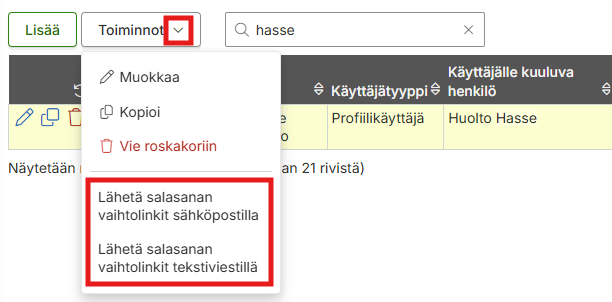
Organisaation pääkäyttäjät, joilla on käyttäjätunnusten hallintaoikeus, voivat lähettää käyttäjälle salasananvaihtolinkin valikosta: Hallinta > Käyttäjäoikeudet > Käyttäjät.

Valitse käyttäjätunnus/-tunnukset, klikkaa Toiminnot > Lähetä salasanan vaihtolinkin sähköpostilla/tekstiviestillä -painiketta. Käyttäjä saa salasanan vaihtamislinkin tunnukselle määriteltyyn sähköpostiosoitteisiin. Linkki on voimassa 72 tuntia, jonka jälkeen se vanhenee.

Tapahtumien merkitseminen ylitöiksi työaikaliukuman sijaan

Tämä ohje koskee Maxtech Pro™ -palvelua. Maxtech Easy™ käyttäjille on olemassa erilliset ohjeet.

Tämä toiminnallisuus kuuluu seuraaviin tuotteisiin ja vaatii toimiakseen seuraavat moduulit:

Tuotteetmoduulit
Työaika™Työaikaliukuma

Mikäli henkilöllä työaikaliukuma käytössä, niin ylityöt menevät pääsääntöisesti työaikaliukumaan. Tässä ohjeessa kerrotaan, kuinka normaalin päivittäisen työajan ylittymisen voi merkitä maksettavaksi sen sijaan, että se menisi työaikaliukumaan.

Tapahtumalle merkitseminen

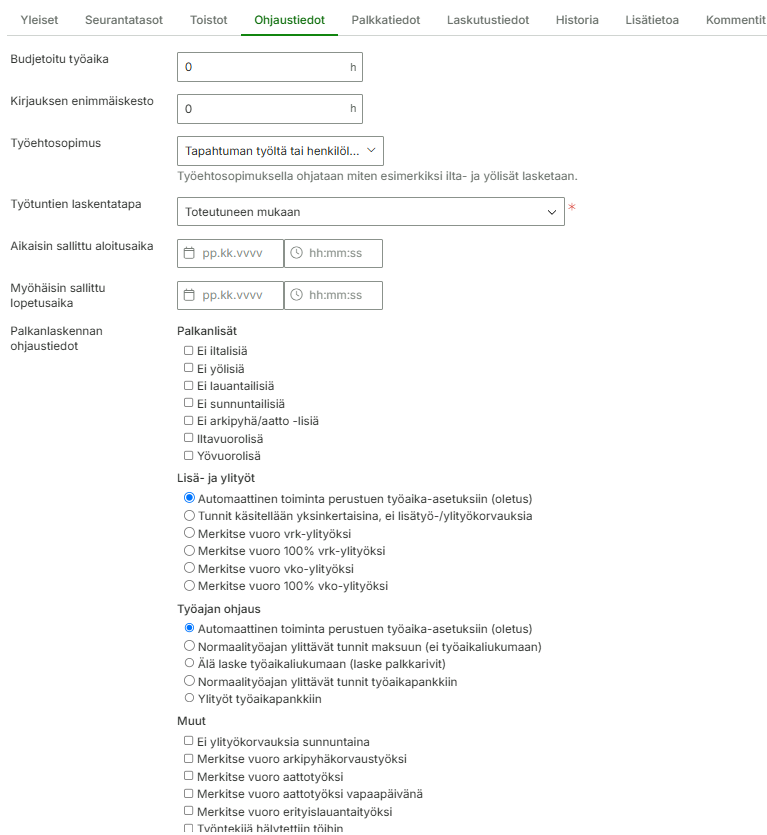
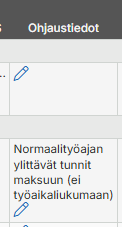
Tapahtumalle voidaan asettaa ohjaustietoja raportin Ohjaustiedot-sarakkeen kynä-painikkeella tai avaamalla tapahtuma ja asettamalla ne ohjaustiedot-välilehdellä.

Esimerkki

Henkilön päivittäinen työaika on 7.5h ja hänen toteutunut työaika on 9,5h, josta 2h menee työaikaliukumaan. Kun tapahtumalle asetetaan Normaalityöajan ylittävät tunnit maksuun (ei työaikaliukumaan) -ohjaustieto, niin tapahtumalle muodostuu lisätyötä 0,5h ja 50% vrk-ylityötä 1,5h ja työaikaliukuma pysyy muuttumattomana.

Työlle merkitseminen

Työlle voidaan asettaa ohjaustietoja, jolloin ne tulevat automaattisesti tapahtumalle kun työtä kirjataan. Työlle asetettavat ohjaustiedot löytyvät valikosta Hallinta > Työt > lisää/muokkaa > Palkka-välilehti. Sovitusta lisätyöstä kirjataan oma tapahtuma, jolle ohjaustieto muodostuu.

Työvuorolle merkitseminen

Työvuorolle voidaan asettaa ohjaustietoja, jolloin ne tulevat automaattisesti tapahtumalle kun työvuoro toteutuu. Voit lisätä työvuoron esimerkiksi Kalenteri työkalulla ja määrittää ne Ohjaustiedot-välilehdelle.

Maxtech-mobiilisovellus: Työvuoron aloittaminen ja lopettaminen työvuorolistalta

Maxtech Pro™

Tämä toiminnallisuus kuuluu seuraaviin tuotteisiin ja vaatii toimiakseen seuraavat moduulit:

tuotteetmoduulit
Työaika™ ja Työvuorot™Työvuorolista(mobiili)
Työvuoron aloittaminen ja lopettaminen työvuorolistalta(mobiili)
  1. Kirjaudu Maxtech-mobiilisovellukseen käyttäjätunnuksillasi, jonka organisaatiosi pääkäyttäjä on lähettänyt sähköpostiiisi.
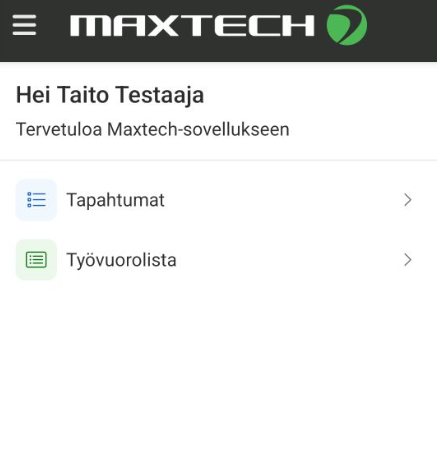
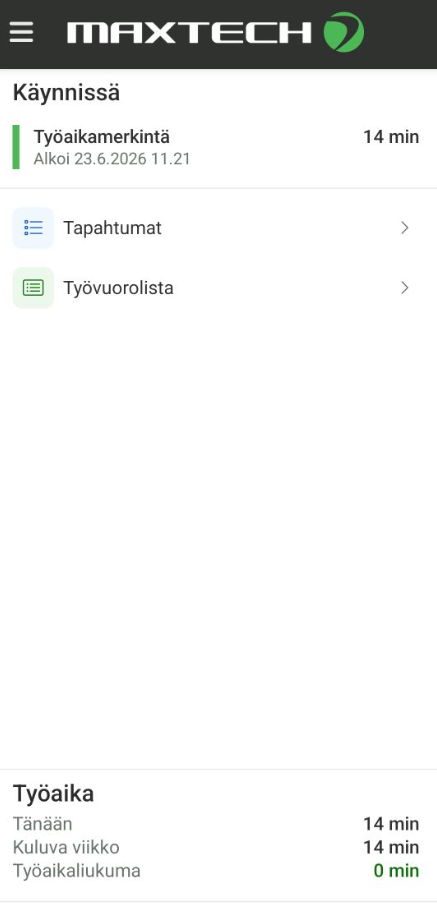
  2. Kirjautumisen jälkeen ruudulla näkyy ne toiminnot, joihin käyttäjällä on oikeus. Kuvan tilanteessa käyttäjällä on oikeus tapahtumien tarkasteluun (Tapahtumat) ja Työvuorolistaan. Klikkaa Työvuorolista-painiketta.

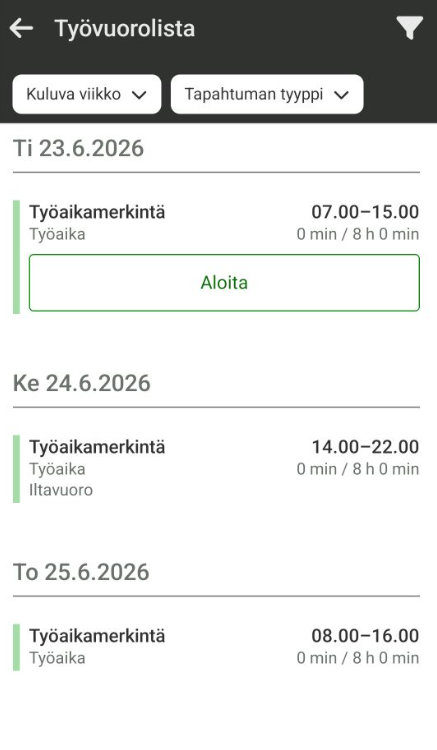
3. Työvuorolistan kautta voi kirjata tunteja suunnitelluille vuoroille. Aloita-painike on näkyvissä,
kun kyseinen vuoro on aloitettavissa (esim. saman päivän aikana tai tietyn aikaikkunan sisällä):

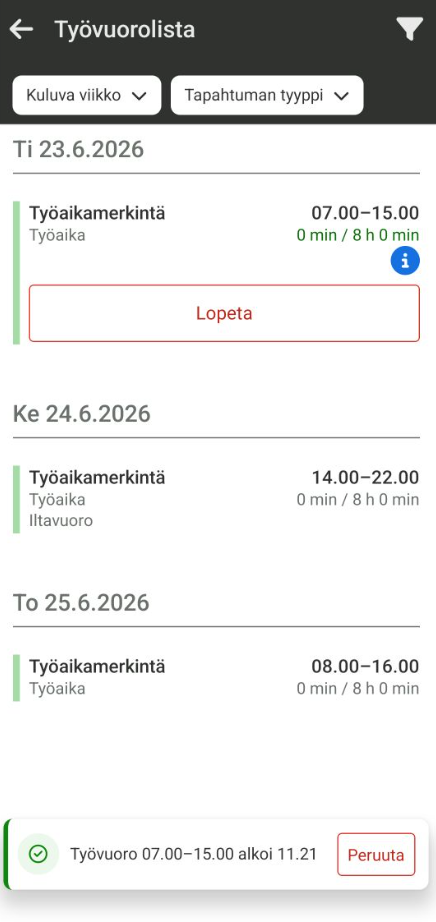
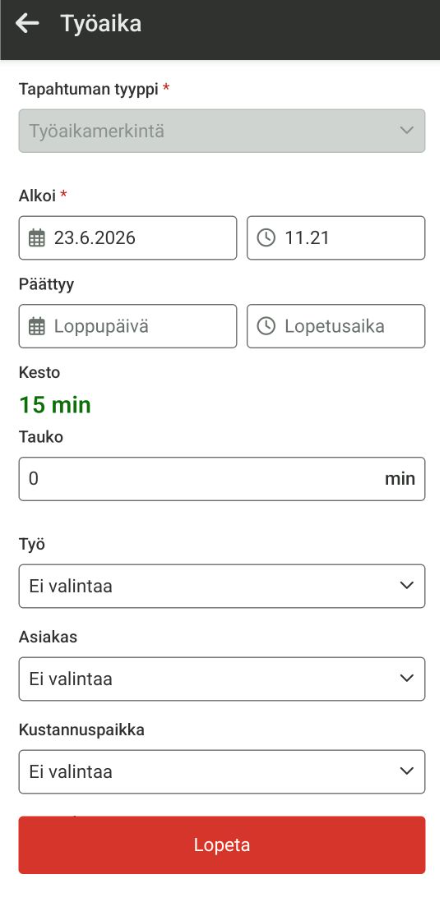
4. Kun vuoro on käynnissä, se voidaan lopettaa Työvuorolista-näkymän kautta Lopeta-painikkeella tai mobiilisovelluksen etusivulla painamalla Käynnissä olevaa kirjausta ja valitsemalla Lopeta. Vuoron aloituksen voi perua painamalla Peruuta ruudun alalaidassa näkyvässä ilmoituksessa (ilmoitus näkyy vain muutaman sekunnin ajan).

Pääkäyttäjän lisääminen järjestelmään

Maxtech Pro™

Yleistä

Käyttäjätunnus vaatii toimiakseen Käyttäjän, Käyttäjäprofiilin sekä Toimintoprofiilin. Mikäli olet luonut jo aiemmin Käyttäjä- ja toimintoprofiilin voit hypätä suoraan tämän ohjeen vaiheeseen 3.

Käyttäjätunnuksen tarkoitus kannattaa miettiä ensin. Mitä toimintoja käyttäjällä tulee näkyä web-järjestelmän valikossa ja Maxtech-mobiilisovelluksessa. Onko organisaatiossa muita samanlaisia käyttäjiä useita, jolloin voisi hyödyntää samaa Käyttäjä- ja toimintoprofiilia. Voit hyödyntää jatkossa lisäämääsi toiminto- ja käyttäjäprofiilia myös muilla pääkäyttäjillä.

Pääkäyttäjät eivät tarvitse Sisältöprofiilia omalle käyttäjäprofiililleen, koska he saavat oikeuden kaikkeen organisaation sisältöön, lukuun ottamatta ajotapahtumia, jotka näkyvät vain määritellylle käyttäjälle.

Sisältö


Vaiheet

1. Lisää ensin toimintoprofiili, jota voit hyödyntää usealla käyttäjällä.

1.1 Mene valikossa Hallinta > Käyttäjäoikeudet > Toimintoprofiilit-sivulle ja klikkaa Lisää-painiketta.

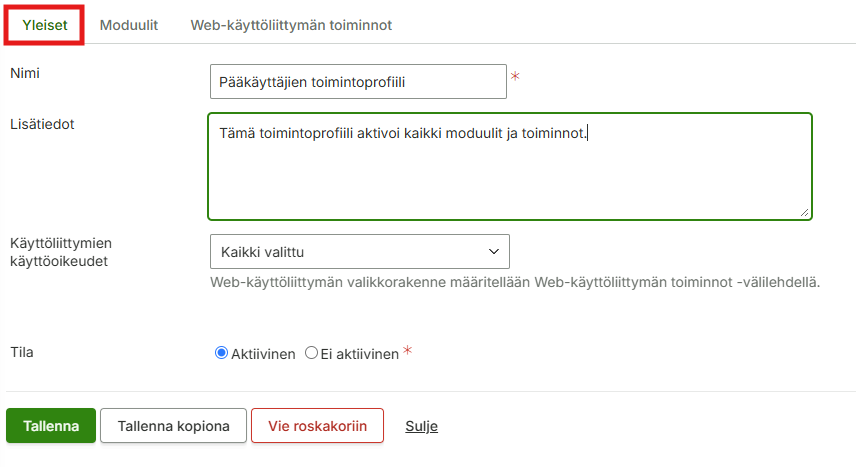
1.2 Yleiset-välilehti: Anna toimintoprofiilille nimi esim. ”Pääkäyttäjien toimintoprofiili” ja haluamasi lisätiedot sekä käyttöliittymien käyttöoikeudet.

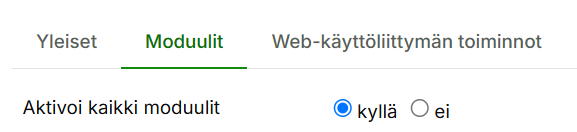
1.3 Moduulit-välilehti: Anna oikeudet kaikkiin moduuleihin.

1.4 Web-käyttöliittymän toiminnot -välilehdellä määritellään päävalikon rakenne. Pääkäyttäjälle valitaan yleensä Aktivoi kaikki toiminnot.

1.5 Klikkaa Tallenna-painiketta


2. Lisää Käyttäjäprofiili jota voit hyödyntää usealla käyttäjällä

2.1 Mene valikossa Hallinta > Käyttäjäoikeudet > Käyttäjäprofiilit-sivulle ja klikkaa Lisää-painiketta.

2.2 Yleiset-välilehti: Anna käyttäjäprofiilille nimi esim. ”Pääkäyttäjien käyttäjäprofiili”

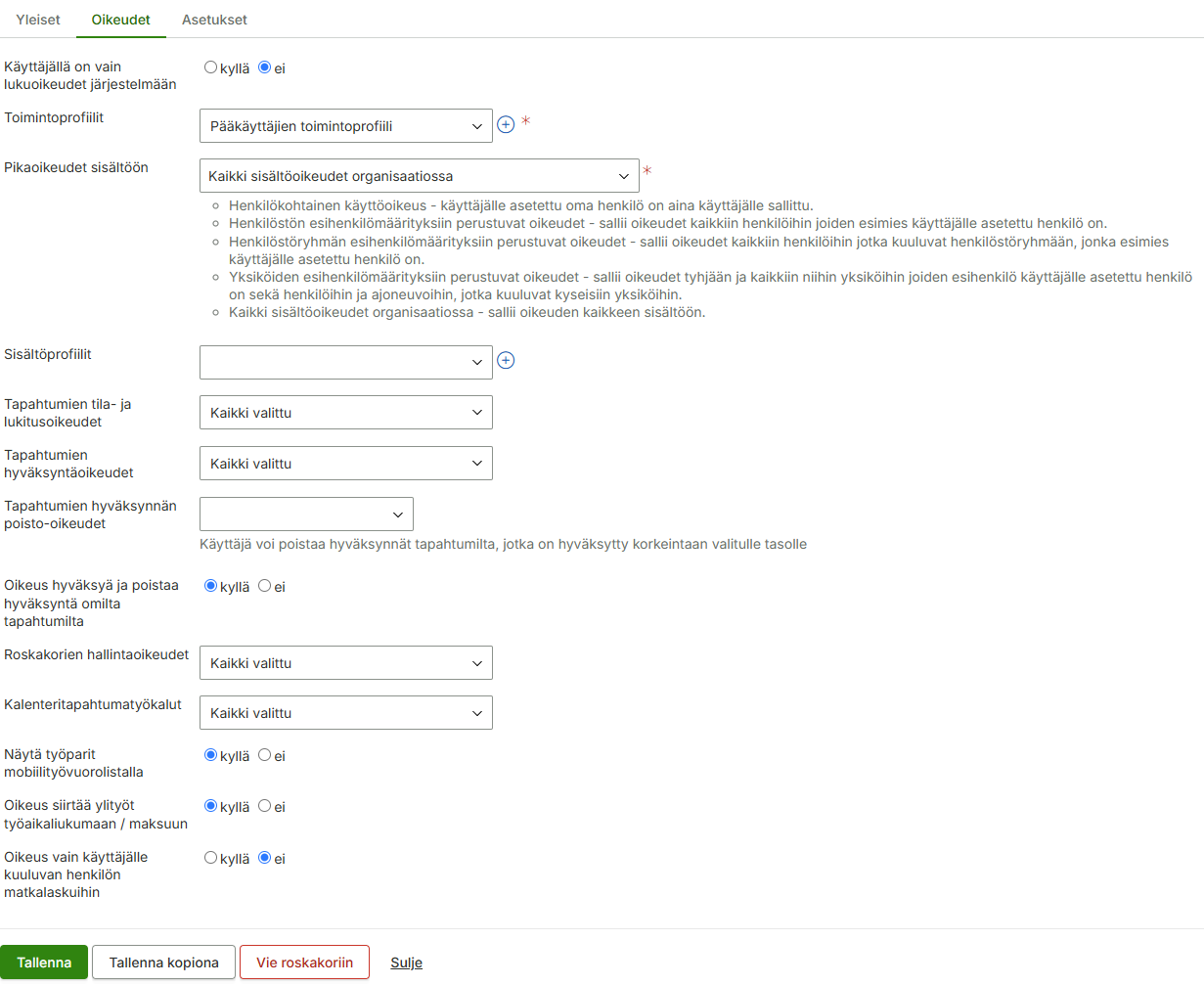
2.3 Oikeudet-välilehti: Valitse toimintoprofiiliksi vaiheessa 1. luotu toimintoprofiili. Lisäksi pääkäyttäjillä on yleensä tapahtumien tila- ja lukitusoikeus sekä roskakorien hallintaoikeudet ja kalenteritapahtumatyökalut. Anna lisäksi haluamasi oikeudet mikäli se on tarpeellista.

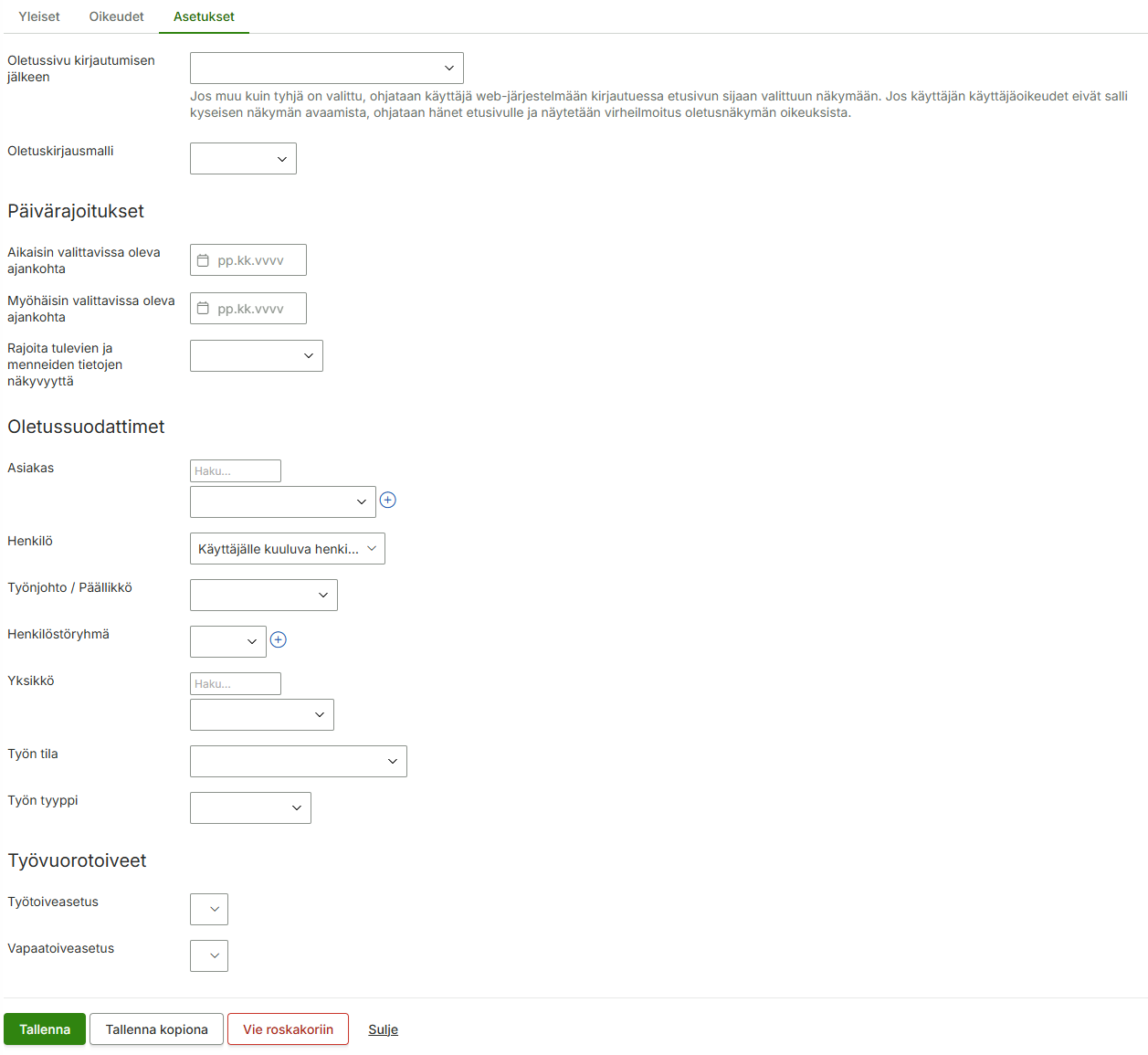
2.4 Asetukset-välilehti: Voit valita oletuksia, jotka ovat käyttäjälle valittuna. Lisäksi voit asettaa päivärajoituksia. Tällä sivulla ei ole välttämätöntä valita mitään.

2.5 Klikkaa Tallenna-painiketta.


3. Lisää uusi käyttäjätunnus

3.1 Käyttäjä lisääminen onnistuu kahdesta paikasta: valikossa Hallinta > Käyttäjäoikeudet > Käyttäjät > klikkaa Lisää-painiketta tai Hallinta > Henkilöstö > klikkaa käyttäjäoikeudet sarakkeen lisäys-painike.

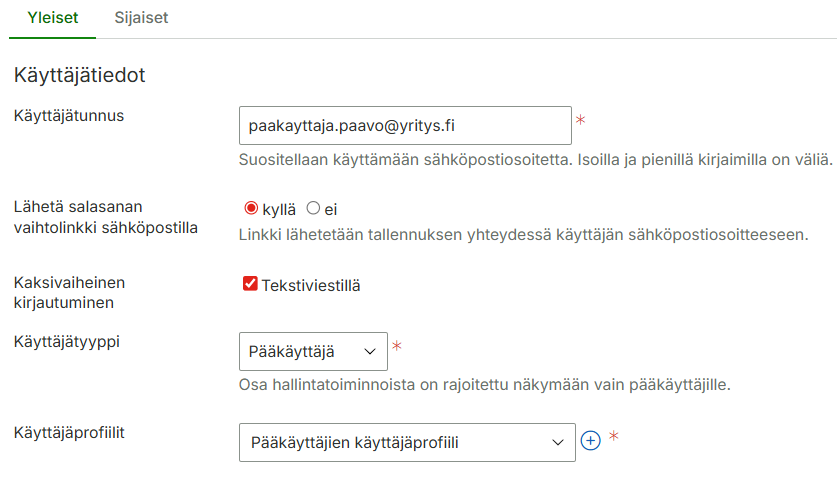
3.2 Anna käyttäjätunnus (esim sähköpostiosoite), Lähetä salasanan vaihtolinkki sähköpostilla = Kyllä, valitse käyttäjätyypiksi Pääkäyttäjä sekä valitse vaiheessa 2. lisäämäsi käyttäjäprofiili.

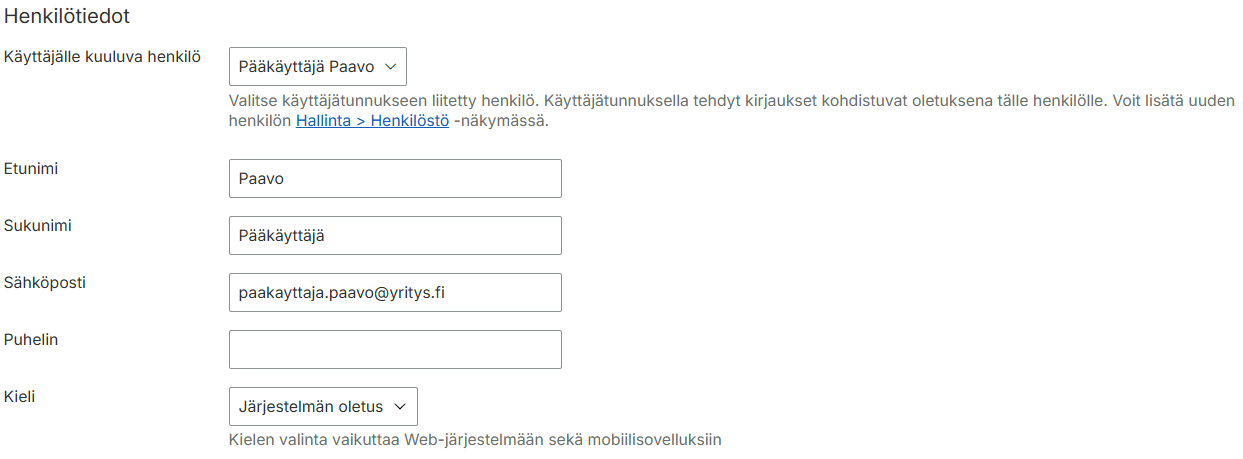
3.3 Valitse käyttäjälle kuuluva henkilö.

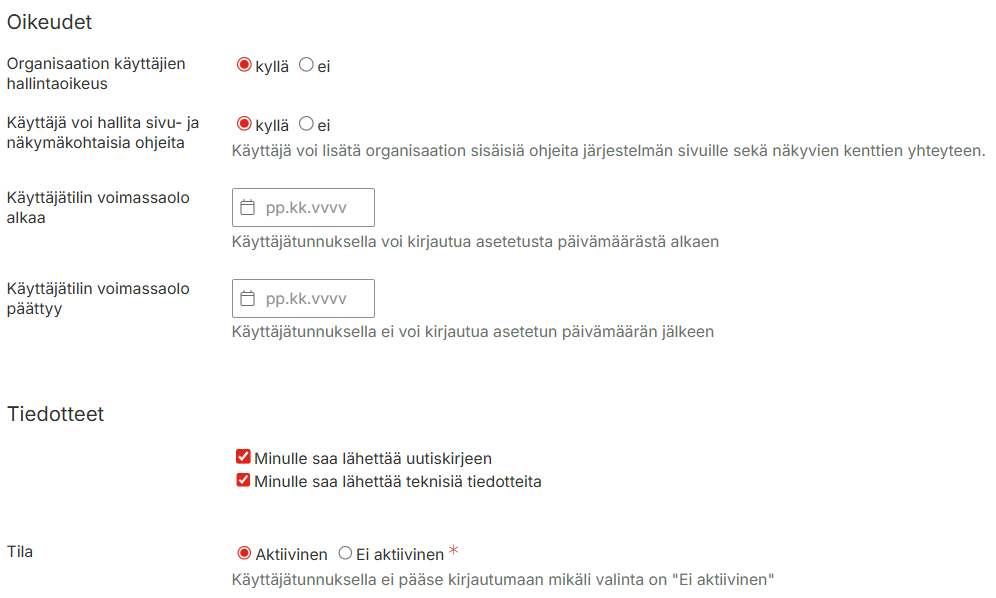
3.4 Määritä tarvittaessa alla olevat asetukset. Tässä esimerkissä pääkäyttäjä voi lisätä ja muokata organisaation käyttäjätunnuksia. Pääkäyttäjä voi myös hallita sivu- ja näkymäkohtaisia ohjeita.

3.5 Klikkaa Tallenna-painiketta.

Hienoa! Nyt organisaatiossa on määritelty käyttäjäprofiili pääkäyttäjiä varten. Jatkossa uutta pääkäyttäjätunnusta luodessa sinun tarvitsee tehdä vain vaihe 3.

Profiilikäyttäjän muokkaaminen pääkäyttäjäksi

Mikäli järjestelmästä jo löytyvä profiilikäyttäjä halutaan muuttaa pääkäyttäjäksi siirry Hallinta > Käyttäjäoikeudet > Käyttäjät. Avaa tämän jälkeen oikea käyttäjä muokattavaksi ja tee seuraavat muutokset:

  • Vaihda käyttäjätyyppi = Pääkäyttäjä
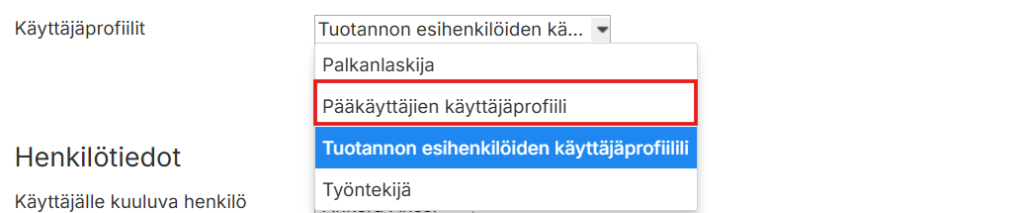
  • Aseta käyttäjäprofiili -valikkoon pääkäyttäjälle luotu käyttäjäprofiili. Käyttäjällä voi olla käytössä myös useampia käyttäjäprofiileita, joten useamman käyttäjäprofiilin valitseminen on myös mahdollista.

Edellisen pääkäyttäjän poistaminen käytöstä

Mikäli tarve on poistaa edellinen pääkäyttäjä käytöstä, onnistuu tämä samassa Käyttäjät -valikossa. Avaa oikea käyttäjä muokattavaksi ja tee seuraavat muutokset:

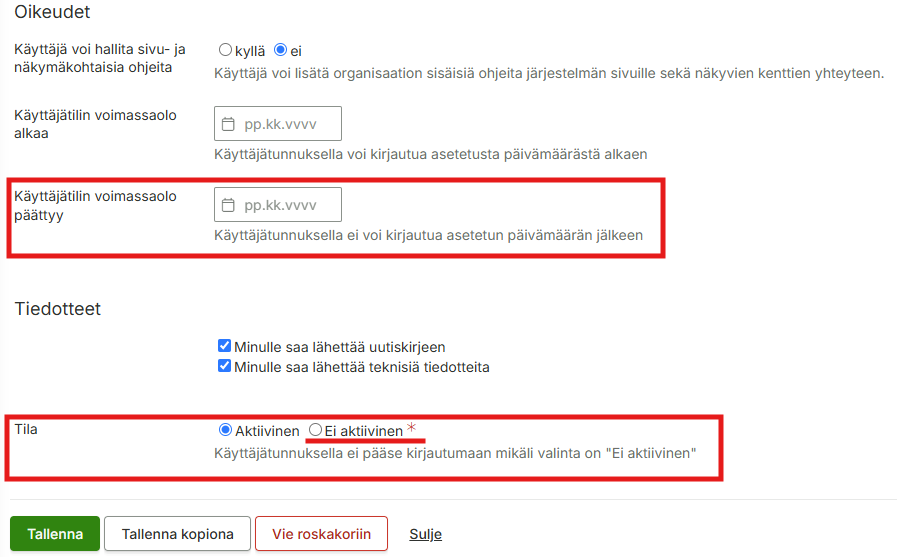
  • Aseta käyttäjätilin voimassaolon päättymispäivä, jolloin käyttäjätunnuksella ei voi kirjautua järjestelmään enää asetetun päivämäärän jälkeen TAI
  • Muuta tilaksi ”Ei aktiivinen”, jolloin käyttäjätunnuksella ei voi kirjautua järjestelmään muutoksen tallennuksesta lähtien.

HUOM! Käyttäjäoikeuksia voivat muuttaa vain pääkäyttäjäoikeudet omaavat henkilöt, joilla on myös organisaation käyttäjien hallintaoikeudet. Jos organisaatiossa ei ole enää aktiivista pääkäyttäjää, ottakaa yhteys Maxtechin käyttötukeen: tuki@maxtech.fi p. 010 229 6200 (arkisin 8-16).