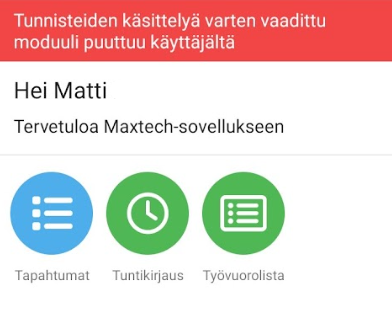
Sovellus yrittää lukea puhelimen lähellä olevia kortteja (esim. bussikorttia).
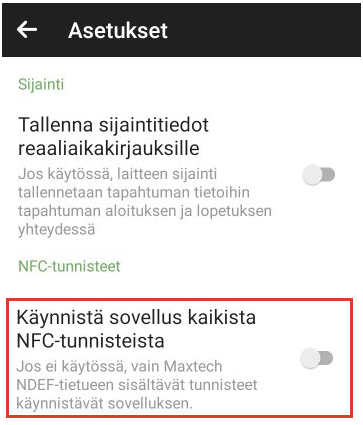
- Mene mobiilisovelluksen asetuksiin -painikkeesta ja klikkaa Asetukset
- Muuta Käynnistä sovellus kaikista NFC-tunnisteista -asetus ei aktiiviseksi
Sovellus yrittää lukea puhelimen lähellä olevia kortteja (esim. bussikorttia).
Maxtech Pro™
Paina laitteen virtapainiketta kunnes laite käynnistyy. Jos verkkovirtaa ei ole saatavilla niin laitteessa on akku joka riittää päiväksi, mikäli se on ladattu yön ajan täyteen.
Pidä tunnistetta paikoillaan noin 3 sekuntia, kunnes laitteesta kuuluu pieni ääni.
Pidä virtapainiketta pohjassa kunnes näytöllä näkyy valinta ”Power off” valitse OK.
Etsi leimauslaitteelle sopiva käyttöpaikka, jonka kautta henkilöstö kulkee työpaikalle. Ota huomioon, että paikassa on saatavilla verkkovirtaa. Leimauslaite kiinnitetään seinään mukana tulevalla seinäkiinnikkeellä. Aseta seinäkiinnike vaakatasoon, siten että kolo on vasemmalle. Muovinen seinäkiinnike voi olla joissain tapauksissa parempi kiinnittää ensin vanerilevyyn tai vastaavaan, joka kiinnitetään seinään. Kiristä seinäkiinnikkeen ruuvit varovasti, jotta muoviosa ei rikkoudu.
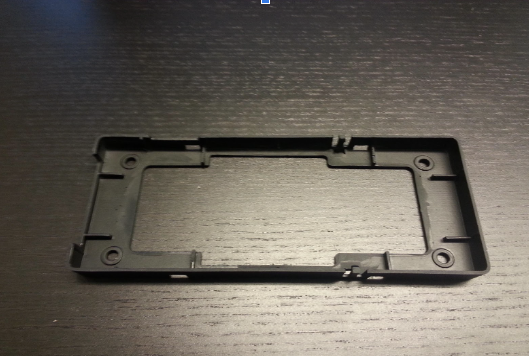
Älä kierrä ruuveja liian kireälle, jotta muovinen kiinnike ei halkea!
1) Aseta leimauslaite kiinnikkeeseen alareuna edellä kunnes se napsahtaa paikalleen.
Laitteen näyttö tulee vasemmalle, kuvan osoittamalla tavalla.
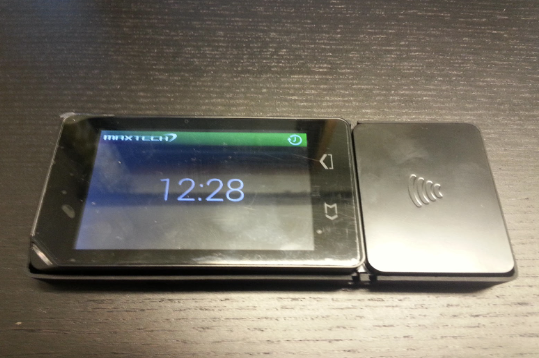
2) Laita etukansi laitteen päälle alareuna edellä kunnes se napsahtaa paikalleen.
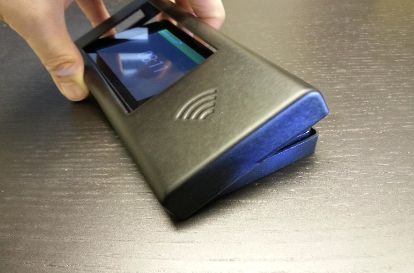
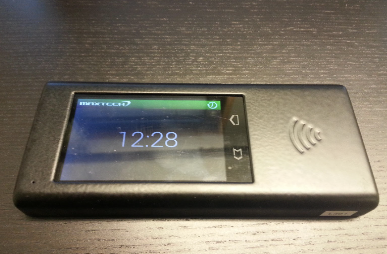
3) Kiinnitä virtajohto vasemmalla olevasta aukosta. Leimauslaite on valmis käytettäväksi!
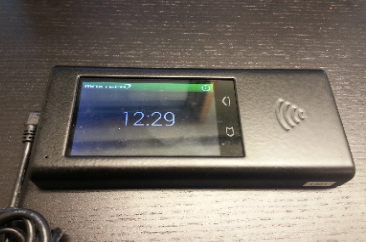
1) Irrota virtakaapeli
2) Aloita kotelon irrotus laitteen yläkulmasta. Käytä työkaluna esim. tasapäämeisseliä. Laita työkalu varovasti yläkulman ja seinän väliin. Pyöräytä sitä hiukan, jotta kulma naksahtaa paikaltaan. Toista sama toiseen yläkulmaan. Huomaa, että rako on huomattavasti pienempi, joten toimi varoen. Etukantta voi hieman auttaa vetämällä sitä ulospäin kädellä.
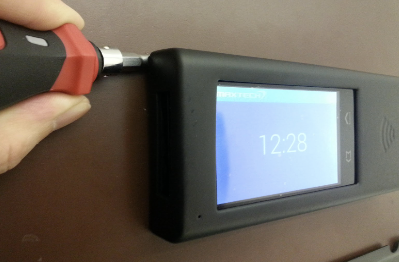
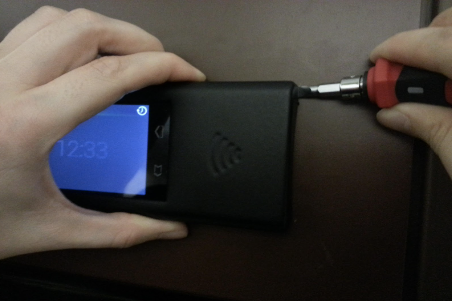
3) Irrota laite seinäkiinnikkeestä varovasti nostamalla yläreunassa olevaa klipsiä auki. Ota
laite irti seinäkiinnikkeestä toisella kädellä.
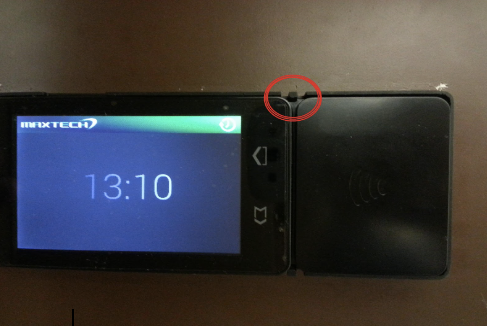
4) Irrota seinäkiinnike avaamalla ruuvit.
Lataa ohje pdf-tiedostona tästä
Maxtech Pro™
Laite käynnistyy kun virtajohto kytketään verkkovirtaan.
Vie tunniste laitteen oikeaan reunaa (NFC). Pidä tunnistetta tarpeeksi lähellä niin kauan, että
laite reagoi tunnisteeseen.
Paina virtapainiketta ja valitse näytöltä ”Katkaise virta”.
Etsi leimauslaitteelle sopiva käyttöpaikka, jonka kautta henkilöstö kulkee työpaikalle. Ota huomioon, että paikassa on saatavilla verkkovirtaa.
1. Leimauslaite kiinnitetään seinään mukana tulevalla seinäkiinnikkeellä. Aseta seinäkiinnike pystyasentoon kuvan mukaan.
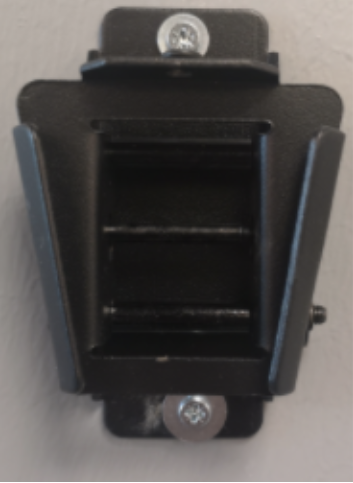
2. Aseta leimauslaite pöydälle näyttö alaspäin niin, että virtajohto jää vasemmalle puolelle. Kiinnitä seinätelineen vastakappale laitteeseen siten, että kiinnitysreikä jää yläpuolelle.
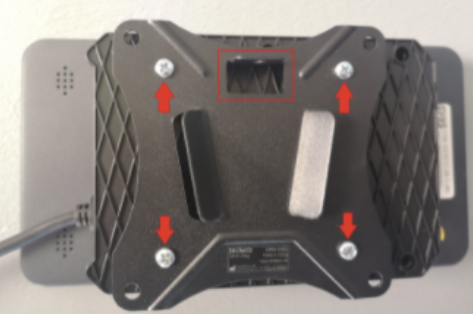
3. Liu’uta laite seinätelineeseen ylhäältä alaspäin
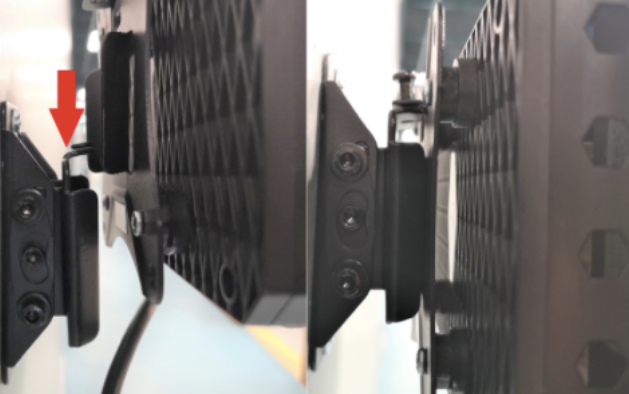
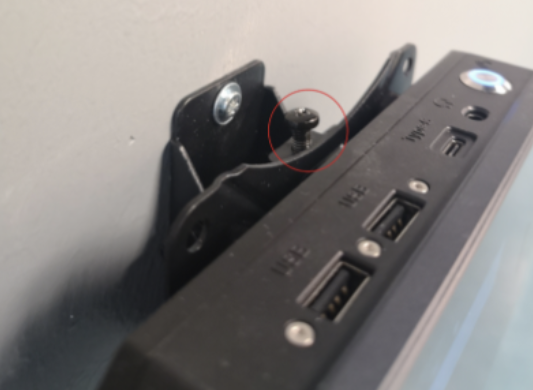
4. Kiinnitä lopuksi lukitusruuvi ja laite on valmis käytettäväksi.
1. Irrota virtajohto seinästä.
2. Avaa lukitusruuvi ja liu´uta laitetta ylöspäin irrottaaksesi sen.
Lataa ohje pdf-tiedostona tästä
Tämä toiminnallisuus vaatii seuraavat tuotteet ja moduulit:
| TUOTTEET | moduulit |
|---|---|
| Työaika™ Työaika+™ TES-tulkinta ja palkka-aineistot™ | Tapahtumalista Tuntiraportti Bruttopalkkaraportti Tuntikirjaus Tuntikirjauksen palkkarivit |
Ohjaustiedoilla voidaan hallita järjestelmässä millä tavoin työaikamerkinnät tulkitaan ja millä parameterillä palkka-aineisto muodostetaan. Ohjaustiedoilla voidaan vaikuttaa myös siihen menevätkö muodostuneet palkkarivit työaikaliukumaan, maksuun vai työaikapankkiin. Alapuolelle on listattu järjestelmän ohjaustietovaihtoehdot ja kuvattu niiden toimintaa ja vaikutusta.
| Ohjaustieto | KATEGORIA | kuvaus |
|---|---|---|
| Ei iltalisiä | Vuorolisät ja kellonaikoihin perustuvat lisät | Estää TES:n sääntöihin määritellyn iltalisän muodostumisen |
| Ei yölisiä | Vuorolisät ja kellonaikoihin perustuvat lisät | Estää TES:n sääntöihin määritellyn yölisän muodostumisen |
| Ei lauantailisiä | Päiväkohtaiset lisät | Estää TES:n sääntöihin määritellyn lauantailisän muodostumisen |
| Ei sunnuntailisiä | Päiväkohtaiset lisät | Estää TES:n sääntöihin määritellyn sunnuntailisän muodostumisen |
| Ei arkipyhä/aatto -lisiä | Päiväkohtaiset lisät | Estää TES:n sääntöihin määriteltyjen arkipyhä- ja aattolisien muodostumisen |
| Tunnit käsitellään yksinkertaisina, ei lisätyö-/ylityökorvauksia | Lisä-/ylityöt | Estää lisä- ja ylitöiden muodostumisen. Käsittelee tunnit laskennassa yksinkertaisena. |
| Ei ylityökorvauksia sunnuntaina | Päiväkohtaiset lisät | Estää lisä- ja ylitöiden muodostumisen sunnuntaina. Käsittelee tunnit laskennassa yksinkertaisena sunnuntaina. Sunnuntailisä muodostetaan normaalisti. |
| Merkitse vuoro vrk-ylityöksi | Lisä-/ylityöt | Tulkitsee tapahtuman tunnit vrk-ylitöiksi. Tapahtuman tunnit ovat vähintään 50% vrk-ylityötä kunnes ne mahdollisesti korottuvat työaikasääntöjen mukaisesti 100% vrk-ylitöiksi. |
| Merkitse vuoro 100% vrk-ylityöksi | Lisä-/ylityöt | Tulkitsee kaikki tapahtuman tunnit 100% vrk-ylitöiksi. |
| Merkitse vuoro vko-ylityöksi | Lisä-/ylityöt | Tulkitsee tapahtuman tunnit viikkoylitöiksi. Tapahtuman tunnit ovat vähintään 50% vko-ylityötä kunnes ne mahdollisesti korottuvat työaikasääntöjen mukaisesti 100% vko-ylitöiksi. |
| Merkitse vuoro 100% vko-ylityöksi | Lisä-/ylityöt | Tulkitsee kaikki tapahtuman tunnit 100% viikkoylitöiksi. |
| Merkitse vuoro arkipyhäkorvaustyöksi | Päiväkohtaiset lisät | Tulkitsee kaikki tapahtuman tunnit arkipyhänä tehtäväksi työksi, josta maksetaan TES:n sääntöjen (Säännön tyyppi: Arkipyhä (töissä)) mukainen lisä. |
| Merkitse vuoro aattotyöksi | Päiväkohtaiset lisät | Tulkitsee kaikki tapahtuman tunnit arkipyhäpäivän aattona tehtäväksi työksi, josta maksetaan TES:n sääntöjen (Säännön tyyppi: Pyhän aatto) mukainen lisä. |
| Merkitse vuoro aattotyöksi vapaapäivänä | Päiväkohtaiset lisät | Tulkitsee kaikki tapahtuman tunnit arkipyhäpäivän aattopäivänä tehtäväksi työksi, josta maksetaan TES:n sääntöjen (Säännön tyyppi: Pyhän aaton päivä) mukainen lisä. |
| Merkitse vuoro erityislauantaityöksi | Päiväkohtaiset lisät | Tulkitsee kaikki tapahtuman tunnit erityislauantaina tehtäväksi työksi, josta maksetaan TES:n sääntöjen (Säännön tyyppi: Erityislauantai) mukainen lisä. |
| Iltavuorolisä | Vuorolisät | Tulkitsee koko tapahtuman tunnit iltavuorolisän alaiseksi työksi, josta maksetaan koko tapahtuman ajalta TES:n sääntöjen mukainen iltavuorolisä. Ei ole sidottu tiettyihin kellonaikoihin kuten ilta- ja yötyökorvaukset. Estää kellonaikoihin perustuvan iltalisän ja yölisän maksamisen. |
| Yövuorolisä | Vuorolisät | Tulkitsee koko tapahtuman tunnit yövuorolisän alaiseksi työksi, josta maksetaan koko tapahtuman ajalta TES:n sääntöjen mukainen yövuorolisä. Ei ole sidottu tiettyihin kellonaikoihin kuten ilta- ja yötyökorvaukset. Estää kellonaikoihin perustuvan iltalisän ja yölisän maksamisen. |
| Työntekijä hälytettiin töihin | Lisä-/ylityöt | Työntekijälle maksetaan töihin hälyttämisestä järjestelmän TES:n sääntöjen (Säännön tyyppi: Työntekijä hälytettiin töihin) mukainen korvaus. |
| Älä lisää henkilökohtaisia palkanlisiä | Erityistapaukset | Laskenta jättää työntekijän henkilökohtaisen palkanlisän muodostamatta tapahtumalle. |
| Normaalityöajan ylittävät tunnit maksuun (ei työaikaliukumaan) | Palkanmuodostumisen ohjaus | Kun työaikaliukumasaldo on henkilöllä käytössä, tämä ohjaustieto ohjaa normaalityöajan ylittävät tunnit maksuun sen sijaan, että ne menisivät työaikaliukumaan. Jos vrk-lisätöiden laskentaa ei ole aktivoitu työaika-asetuksista, siirtää tämä ohjaustieto maksuun vain ylityöosuudet. |
| Älä laske työaikaliukumaan (laske palkkarivit) | Palkanmuodostumisen ohjaus | Tällä ohjaustiedolla liputetun tapahtuman tunteja ei huomioida työaikaliukuman laskennassa, vaan niistä muodostetaan palkkarivit. |
| Normaalityöajan ylittävät tunnit työaikapankkiin | Palkanmuodostumisen ohjaus | Laskenta ohjaa normaalityöajan ylittävät tunnit työaikapankkiin sen sijaan, että ne maksettaisiin tai että ne ohjattaisiin työaikaliukumaan. |
| Ylityöt työaikapankkiin | Palkanmuodostumisen ohjaus | Laskenta ohjaa ylityöt työaikapankkiin sen sijaan, että ne maksettaisiin tai että ne ohjattaisiin työaikaliukumaan. |
| Älä lisää siirtymää | Erityistapaukset | Laskenta jättää siirtymän muodostamatta tapahtumalle. |
| Lisää ilta- tai yövuoro aloitusajan perusteella | Vuorolisät | Tulkitsee tapahtuman aloitusajan perusteella joko ilta- tai yövuoroksi järjestelmään kiinteästi määriteltyjen aikarajojen mukaan: Iltavuoro: 12:00–18:00 Yövuoro: 18:00–24:00 tai 00:00–02:00 Estää kellonaikoihin perustuvan iltalisän ja yölisän maksamisen. |
Maxtech Pro™
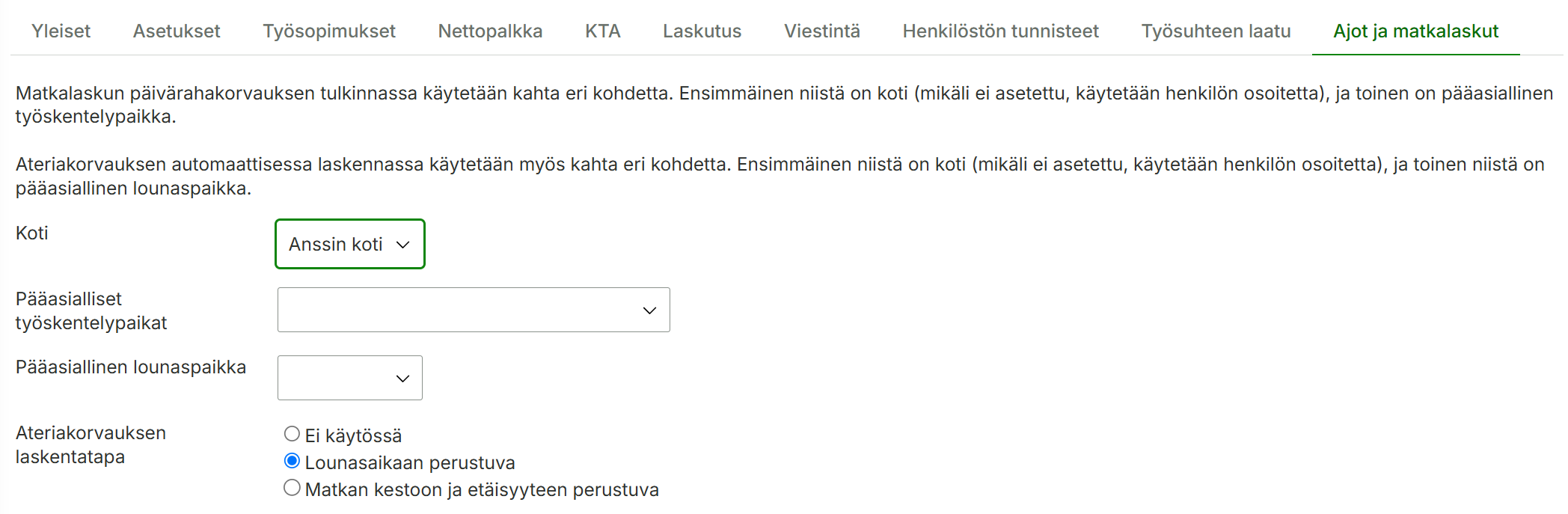
Tukikohtaa käytetään päivärahojen laskemiseen, kun ajopäiväkirjalta luodaan matkalasku. Tukikohta tulee määrittää henkilön asetuksiin Ajot ja matkalaskut -välilehdelle.
Tukikohta lisätään valikossa Hallinta > Kohteet > Lisää.
Yleiset-välilehti
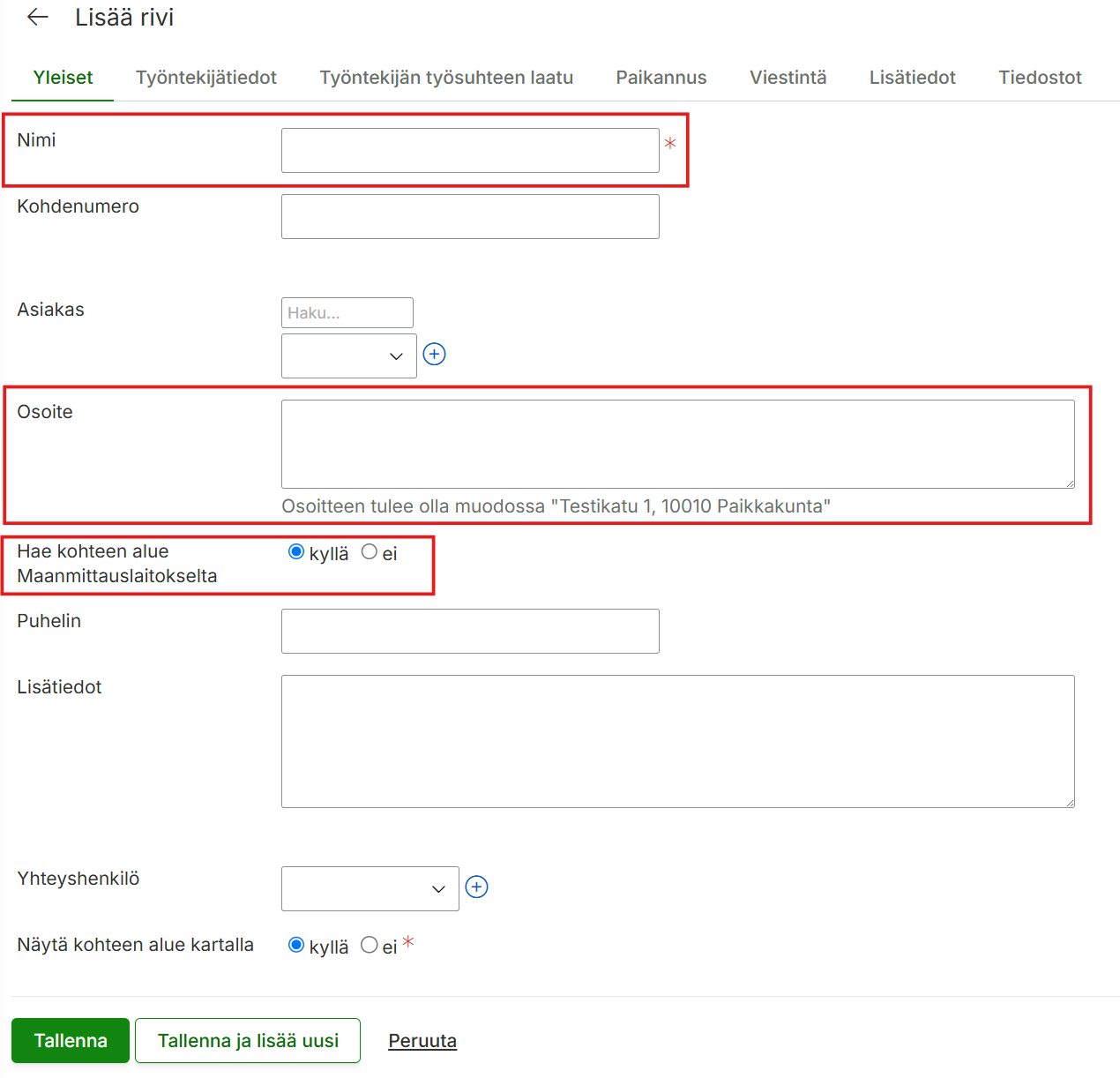
Paikannus-välilehti
4. Kohteen alue = Tukikohta
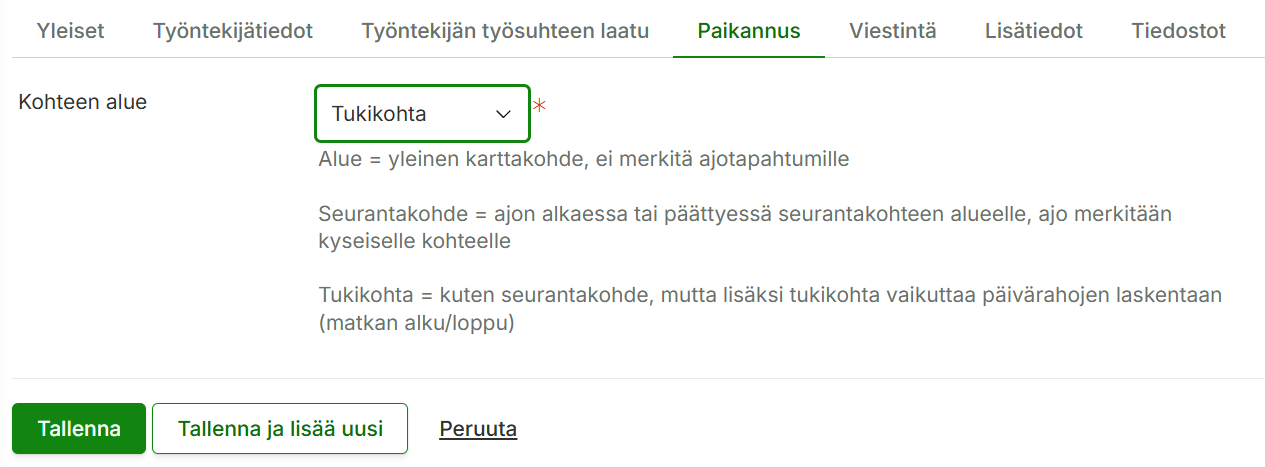
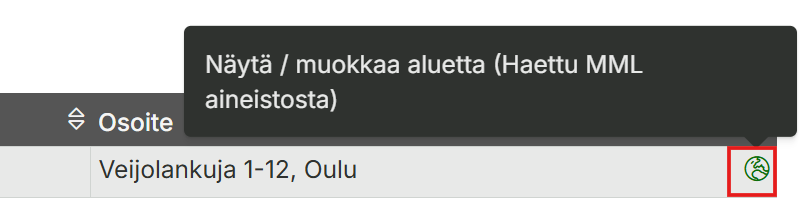
Tallennuksen jälkeen tarkista vielä klikkaamalla kohteet sivun Osoite-sarakkeessa olevaa kuvaa, että alue piirtyi kartalle oikeaan paikkaan.
Tukikohta määritellään henkilölle valikossa Hallinta > Henkilöstö > muokkaa/lisää > Ajot ja matkalaskut -välilehti.
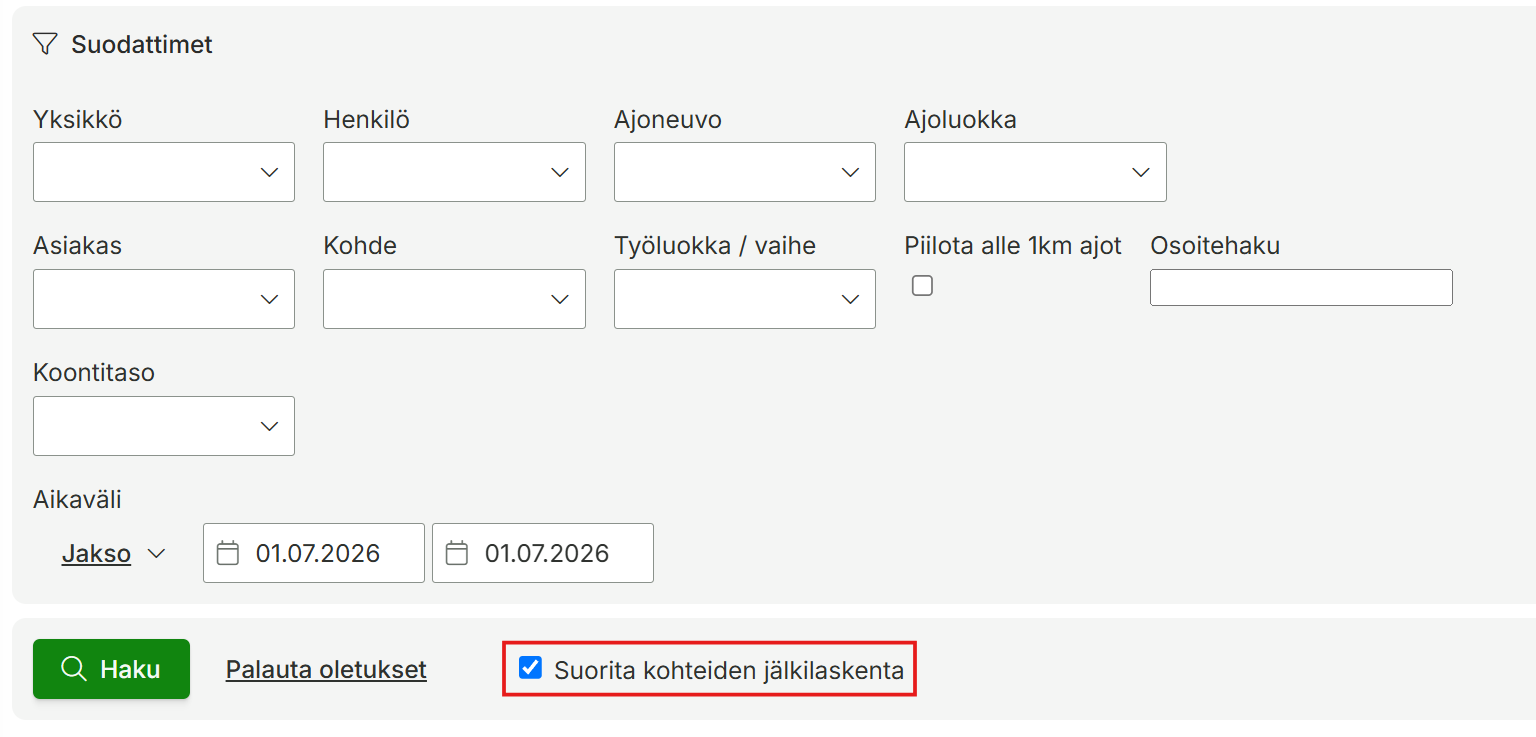
Mikäli tukikohdan halutaan vaikuttavan myös ajohistoriaan tulee ajopäiväkirjalla tehdä ”kohteiden jälkilaskenta”. Valitse haluamasi suodattimet ja aseta valintaruksi Suorita kohteiden jälkilaskenta kohtaan ja klikkaa Haku-painiketta. Järjestelmä lisää kohteen ajotapahtumille joka päättyy kyseiseen kohteeseen.
Aikatapahtumatyypin asetus – Käytä työaikaliukuman laskennassa > Tapahtuman keston huomiointi työaikaliukuman saldonmuutoksessa. (Hallinta > Aikatapahtumatyypit > muokkaa)

1. Kun Käytä työaikaliukuman laskennassa on kyllä, tulee esiin kolme valintaa.
1.1 Saldomuutoksessa huomioidaan tapahtuman kesto
1.2 Saldomuutoksessa ei huomioida tapahtuman kestoa
1.3 Saldomuutos ohitetaan kokonaan kyseisenä päivänä
1.1 Saldomuutoksessa huomioidaan tapahtuman kesto
1.2 Saldomuutoksessa ei huomioida tapahtuman kestoa
TAI
1.3 Saldomuutos ohitetaan kokonaan kyseisenä päivänä
TAI
Tämä ohje koskee Maxtech Pro™ -palvelua. Maxtech Easy™ käyttäjille on olemassa erilliset ohjeet.
Järjestelmä mahdollistaa eri työehtosopimusten ja muiden työaika-asetusten käyttämisen eri henkilöillä, joten se toimii myös tilanteissa, joissa kaikkiin organisaation työntekijöihin ei sovelleta samoja sääntöjä. Asetukset ovat ajastettavissa, joten muutokset saadaan tehtyä oikea-aikaisesti historiatietoja muuttamatta.
Tämä dokumentti on tehty vertaamalla järjestelmän toimintaa kiinteistöpalvelualan työehtosopimukseen 1.3.2022-28.2.2023.
Säännöllistä työaikaa noudattaville henkilöille voidaan määrittää työehtosopimuksen mukaisesti vuorokauden ja viikon säännöllinen työaika sekä 50% ja 100% vuorokausi- ja viikkoylitöiden rajat.
Tasoittumisjaksot voidaan määritellä vapaasti. Jakso- ja kolmivuorotyötä tekeville voidaan määrittää työehtosopimuksen mukaisesti jakson säännöllinen työaika, lisätöiden alkamisen raja, sekä 50 % ja 100 % jaksoylitöiden rajat. Eri henkilöille on mahdollista käyttää eri jaksoja. Järjestelmä varoittaa suunnitteluvaiheessa lisä- ja jaksoylitöistä.
Järjestelmässä on tuki tunti- ja kuukausipalkkaisten työntekijöiden erotteluun ja maksuryhmän ajastamiseen työsopimuksella.
Taulukkopalkkojen avulla voidaan muodostaa ja ajastaa tapahtumille muodostuvia palkkaluokkia ja sitä kautta tapahtumille muodostuvia palkkalajeja, joilla voidaan ohjata käytössä olevaa palkanlaskennan ohjelmistoa. Mikäli samasta palkkaluokasta pitää muodostua useampaa tuntipalkkaa voidaan taulukkopalkkoihin lisäksi määrittää Vaativuusryhmä ja Kalleusluokka. Suosittelemme, että palkkojen a-hintoja ei hallinnoida Maxtechin järjestelmässä, vaan kolmannen osapuolen palkanlaskentaohjelmassa.
Henkilöstölle voi myös määrittää erikseen muodostuvaa palkanlisää halutulla palkkalajilla (ammattitaitolisät, kokemusvuosilisät, ryhmänvanhimman vastuulisä, koulutuslisät). Palkanlisän määrä yleisesti voi olla kiinteä, perustua työaikaan, ja se voi korottua pyhäpäivänä ja ylityössä. Lisäksi voidaan lisätä rajoitus, että palkanlisä lisätään vain silloin kun työpäivän kesto ylittää tietyn tuntimäärän, tai tehdään tiettyä työtä tai työskennellään tietyssä kohteessa (likaisen työn lisä).
Järjestelmä mahdollistaa työvuoroluettelon tekemisen vähintään viikoksi kerrallaan ja sen toimittamisen työntekijälle etukäteen. Jaksojen suunnittelu etukäteen on mahdollista.
Järjestelmä varoittaa suunnittelun yhteydessä riittämättömästä viikko- ja vuorokausilepoajasta. Järjestelmä mahdollistaa myös viikkolepokorvauksen laskennan tapauksessa, jossa viikkolepo ei täyty.
Järjestelmä tunnistaa seuraavat työehtosopimuksessa määritetyt epämukavaan työaikaan liittyvät ajankohdat ja luo palkka-aineistoihin merkinnän erillisellä palkkalajilla kyseisille ajankohdille sijoittuville kirjauksille automaattisesti:
Näiden lisäksi vuorotyölisä voidaan merkitä käsin työlle, työvuoromallille tai suunnitellulle vuorolle, jolloin siihen liittyvä palkka-aineisto muodostuu työehtosopimuksen mukaisesti.
Hätätyö voidaan kirjata järjestelmään omalla tapahtumatyypillään, jolloin ne pystytään helposti erottelemaan raportoinnissa. Järjestelmä mahdollistaa, että hätätyöstä maksetaan ylityökorvaukset ja niiden määräytymistä voidaan tarvittaessa ohjata hätätyömerkinnän ohjaustietojen avulla.
Hälytysluonteinen työ voidaan merkitä järjestelmään työn tai toteutuneen työaikamerkinnän ohjaustietoihin, ”Työntekijä hälytettiin töihin”. Ohjaustiedon ollessa päällä, järjestelmä muodostaa työaikamerkinnän palkka-aineistoon työehtosopimukselle määritetyn hälytysrahan.
Arkipyhäpäiville saadaan muodostumaan automaattiset arkipyhäkorvaukset tuntipalkkaisille. Mikäli työntekijä on töissä arkipyhänä, järjestelmä mahdollistaa tämän korvaamisen työehtosopimuksen mukaisesti.
Työehtosopimuksessa mainitaan, että työntekijällä on oikeus arkipyhäkorvaukseen kun työsuhde on kestänyt vähintään 3 kuukautta ennen arkipyhää, tälle on tuki järjestelmässä sillä edellytyksellä, että työntekijän työsuhteen alkupäivä on tallennettu järjestelmään. Itsenäisyyspäivän osalta työsuhteen kestoedellytys arkipyhäkorvauksen saamiseen Suomen itsenäisyyspäivänä on 6 päivää, tämäkin on tuettuna järjestelmässä.
Osa-aikaiselle työntekijälle arkipyhäkorvauksen määrän voi laskea keskimääräisestä päivittäisestä kalenterityöajasta.
Sairauslomalla olevalle työntekijälle tai työntekijälle, joka on pois työstä lapsen sairauden johdosta, arkipyhäkorvaus maksetaan, mikäli arkipyhä olisi ollut työntekijän työpäivä ja työnantajalla olisi ollut ilman arkipyhää kyseessä olevalta päivältä sairausajan palkanmaksuvelvollisuus.
Jos työntekijä on ollut edellä mainittuna arkipyhänä työssä, hänelle maksetaan pyhäpäivänä sekä joulu- ja juhannusaattona tehdystä työstä 100 prosentilla korotettu palkka. Erillistä arkipyhäkorvausta ei tehtyjen tuntien osalta tällöin makseta.
Järjestelmään voidaan määrittää, että kuukausipalkkaiselle työntekijälle ei makseta erillistä arkipyhäkorvausta.
Järjestelmään on mahdollista tallentaa manuaalisesti keskituntiansio voimassaoloineen. Keskituntiansioon liittyviä tietoja ovat keskimääräinen työpäivän pituus (työssäolopäivinä), Keskimääräinen työpäivän pituus (kalenterin mukaisina työpäivinä) ja Keskimääräinen työpäivän pituus (vuosineljännekselle, kiinteä jakaja 63).
Poissaolot kirjataan järjestelmään poissaolokohtaisilla tapahtumatyypeillä, joiden perusteella järjestelmä muodostaa työehtosopimuksen mukaisen palkka-aineiston.
Sairausajan palkan maksamisessa työsuhteen keston mukainen palkallisen jakson pituus voidaan määritellä järjestelmään kirjaamalla palkallinen ja palkaton aika erillisellä tapahtumatyypeillä. Palkalliselle ajalle muodostetaan palkkarivit.
Järjestelmään voi syöttää / anoa muitakin tilapäisiä palkallisia vapaapäiviä kuten: työntekijän 50- ja 60-vuotispäivät ja lähiomaisen sairaus tai kuolema tai erilaiset vanhempainvapaat ja lapsen sairastuminen.
Huom! Erillinen poissaoloanomusten hallinta- ja käsittelytoiminnallisuus kuuluu Maxtech Työaika+™ -tuotteeseen.
Järjestelmä tukee vuosilomien kertymää kuukausi- ja tuntipalkkaisille automaattisella ja käsin asetettavalla säännöllä. Automaattinen sääntö pohjautuu vuosilomalain mukaiseen lomapäiväkertymään. Siitä poikkeava kertymä voidaan asettaa asetuksiin käsin.
Matkakorvauksia, kuten kilometrikorvaus ja päiväraha voidaan lisätä tapahtumille käsin tai automaattisesti (automaatio vaatii ajopäiväkirja- ja / tai matkalaskutuotteen).
Siirtymät saadaan muodostettua työaikakirjausten leimaamisen yhteydessä automaattisesti kuvauksen mukaisesti. Siirtymille on mahdollista osoittaa palkkaluokka ja sen perusteella muodostuva palkkarivi.
Järjestelmään voidaan määrittää työehtosopimuksen mukaisesti työajan lyhennykset.
Varallaolot / päivystykset voidaan hallinnoida järjestelmässä helpoiten varallaolokalenterin kautta. Varallaolokalenterista varallaolovuorot perustuvat järjestelmään tapahtumiksi. Varallaolokorvauksen suuruus saadaan määritettyä varallaolokalenteriin ja varallaolovuoroille sidotun työn avulla. Varallaolon aikana tehdyt päivystystyöt saadaan automaattisesti vähentämään varallaolokorvauksen kertymää.
Järjestelmä mahdollistaa valinnaisen asetuksen, jolla voidaan valita, luetaanko lounastunti varallaoloaikaan.
Järjestelmässä ei ole tukea 12 lauantai-sunnutai vapaapäiväyhdistelmien seurantaan.
Järjestelmässä ei ole tukea työntekijältä suostumuksen pyytämiseen lisä- ja ylityön lisäämisessä työvuoroluetteloon.
Paikallista sopimista varten järjestelmään on mahdollista tehdä sääntöpoikkeuksia tietyin rajoituksin. Tässä tapauksessa järjestelmään määritelty työehtosopimus voidaan kopioida pohjaksi organisaation omalle työehtosopimukselle. Tällaisissa tapauksissa asiakas on itse vastuussa TES-muutosten päivittämisestä järjestelmään.
Tapahtuman lisäys usealle päivälle -asetuksilla voidaan asettaa useammalle päivälle tallennettava tapahtuma pilkkoontumaan automaattisesti päiväkohtaisiksi tapahtumiksi. Tämä mahdollistaa tapahtuman kirjaamisen usealle päivälle yhdellä kirjauksella. Asetukset määritellään aikatapahtumatyyppikohtaisesti valikossa Hallinta > Aikatapahtumatyypit > Muokkaa > Tapahtuman lisäys usealle päivälle -välilehti. Mikäli tapahtuma lisätään mobiilisovelluksella tai leimauslaitteella, niin pilkonta tehdään siinä vaiheessa, kun se siirtyy laitteelta järjestelmään.
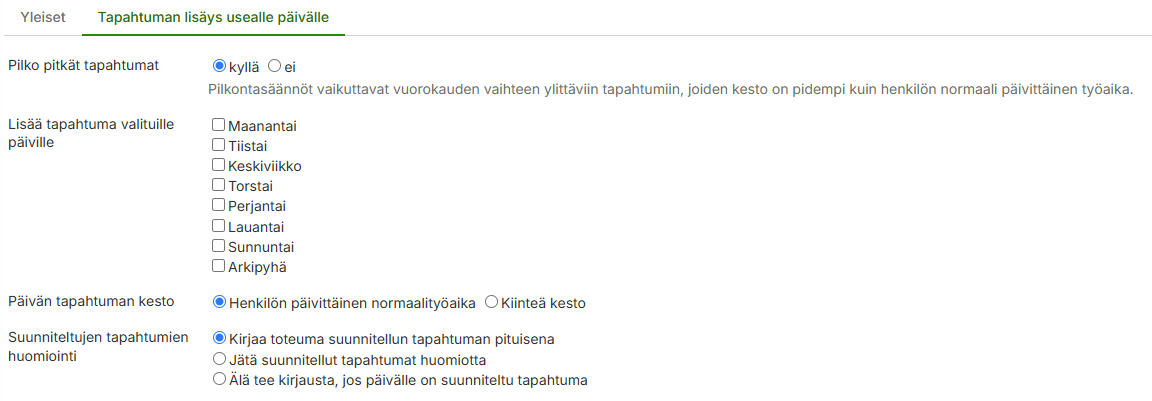
| asetus | merkitys |
|---|---|
| Pilko pitkät tapahtumat | Jos valinta on kyllä-asennossa, järjestelmä luo useammalle päivälle kirjatuista (alkuaika ja loppuaika eri päivinä) tapahtumista päiväkohtaiset tapahtumat asetusten mukaisesti. |
| Lisää tapahtuma valituille päiville | Määrittää, mille päiville tapahtumat luodaan. Tämä mahdollistaa esimerkiksi viikonloppujen ohittamisen päiväkohtaisten tapahtumien luonnissa. |
| Päivän tapahtuman kesto | Oletuksena pilkottujen tapahtumien kestoksi asetetaan henkilön normaali päivittäinen työaika, jolloin tapahtumat voivat eri henkilöillä olla eri pituisia. Jos tapahtuman kuuluu olla aina tietyn mittainen (esimerkiksi vuosivapaan vapaapäivän kesto on aina 7,5 tuntia), voidaan tapahtuman kesto asettaa kiinteäksi. |
| Suunniteltujen tapahtumien huomiointi | Kirjaa toteuma suunnitellun tapahtuman pituisena: Jos päivälle on suunniteltu tapahtuma, pilkottu tapahtuma kirjataan suunnitellun mukaisena riippumatta Päivän tapahtuman kesto -asetuksesta. Tätä voidaan hyödyntää esimerkiksi jaksotyössä sairauspoissaolojen yhteydessä. Tässä tapauksessa sairauspoissaolon kesto päiville, joilla on suunniteltuja vuoroja, määräytyy suunnitelman perusteella. Jätä suunnitellut tapahtumat huomiotta: Suunniteltuja tapahtumia ei huomioida mitenkään. Älä tee kirjausta, jos päivälle on suunniteltu tapahtuma: Päivä ohitetaan pitkien tapahtumien pilkkomisessa. |
Jos tapahtuman pilkkominen on käytössä, tapahtuma voidaan asettaa pilkkoutumaan myös reaaliaikakirjauksessa joko heti, kun päivän kesto on täynnä, tai puolilta öin, jos tapahtuma on silloin käynnissä.
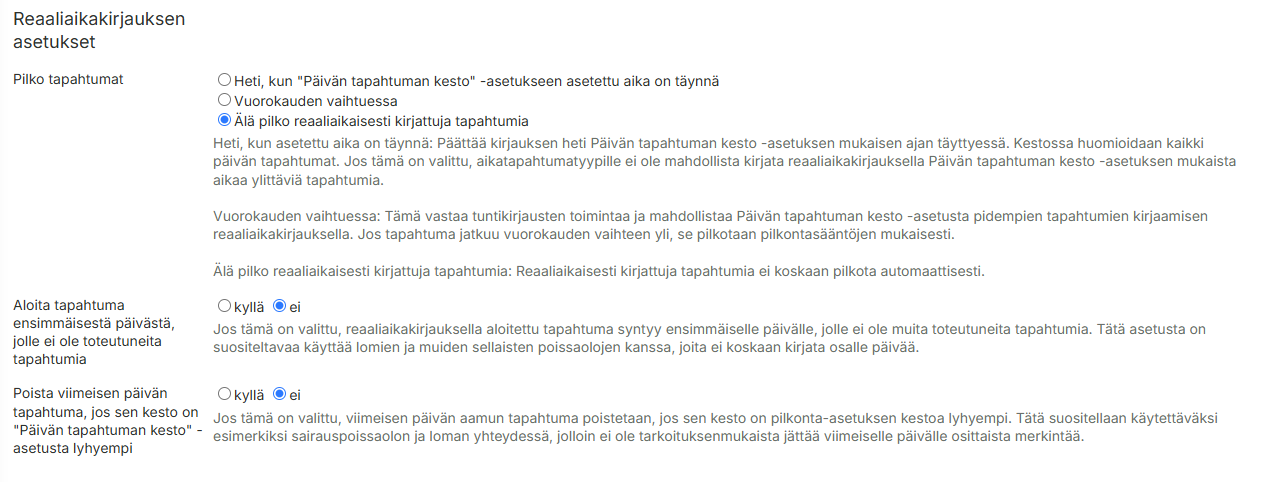
| asetus | merkitys |
|---|---|
| Pilko tapahtumat | Heti, kun ”Päivän tapahtuman kesto” -asetukseen asetettu aika on täynnä: Tätä on suositeltava käyttää tapahtumille, joita ei normaalisti kirjata Päivän tapahtuman kesto -asetusta pidemmille ajoille. Tapahtuma katkeaa oikeaan aikaan eikä tapahtumalle jää päivän loppuun ”häntää”. Tapahtumaa tallennettaessa huomioidaan henkilön taukoasetukset siten, että jos päivälle on tulossa automaattisesti lisättävä tauko, tapahtuman kesto asetetaan tauon pituus huomioiden niin, että tapahtuman kesto tulee oikein tauon lisäämisen jälkeen. Esimerkiksi, jos päivän tapahtuman kesto on 7,5 tuntia ja henkilön asetuksissa on 0,5 tunnin tauko, tapahtuma päätetään 8 tuntiin, jotta puolen tunnin tauon lisäämisen jälkeen keston on asetuksen mukainen 7,5 tuntia. Vuorokauden vaihtuessa: Tapahtuma jatkuu vuorokauden vaihteeseen asti ja pilkotaan silloin, jos se on edelleen käynnissä. Tapahtuma siis lyhentyy Päivän tapahtuman kesto -asetuksen mukaiseksi vuorokauden vaihteessa, jos sitä ei päätetä aiemmin. Tämä asetus mahdollistaa Päivän tapahtuman kesto -asetusta pidempien tapahtumien kirjaamisen reaaliaikakirjauksella. Huonona puolena pilkottavalle tapahtumalle näkyy puoleen yöhön asti tarpeeton ”häntä”. Älä pilko reaaliaikaisesti kirjattuja tapahtumia: Reaaliaikakirjauksella kirjattuja tapahtumia ei pilkota. |
| Aloita tapahtuma ensimmäisestä päivästä, jolle ei ole toteutuneita tapahtumia | Jos on valittu ”kyllä”, tapahtumaa ei luoda aloituspäivälle, jos sille on jo yksi tai useampi tapahtuma. Tätä asetusta on suositeltavaa käyttää lomien ja muiden sellaisten poissaolojen kanssa, joita ei koskaan kirjata osalle päivää. Tällöin esimerkiksi lomakirjauksen aloittaminen reaaliaikakirjauksella työpäivän päätteeksi lisää ensimmäisen lomatapahtuman seuraavalle päivälle. |
| Poista viimeisen päivän tapahtuma, jos sen kesto on ”Päivän tapahtuman kesto” -asetusta lyhyempi | Jos on valittu ”kyllä”, viimeisen päivän tapahtuma poistetaan tapahtuman päättyessä, jos sen kesto on Päivän tapahtuman kesto -asetusta lyhyempi. Tätä suositellaan käytettäväksi esimerkiksi sairauspoissaolon ja loman yhteydessä, jolloin ei ole tarkoituksenmukaista jättää viimeiselle päivälle osittaista merkintää. |
Alla olevaa raporttia varten tarvitset maksuttoman lisämoduulin Työmaakäynnit (kohderaportti). Jos raportti ei näy valikossa, organisaation pääkäyttäjä voi pyytää aktivointia sähköpostilla: tuki@maxtech.fi.
Käytössä saattaa ilmetä tarve hakea kaikki työmaalla käyneet henkilöt pidemmältä aikaväliltä, esimerkiksi koko työmaan ajalta.
Työmaakäynnit (kohderaportti) näyttää kätevästi työmaalla käyneet henkilöt vapaasti valitulla aikavälillä. Tietoja voi suodattaa työmaalla tai työnantajalla, eli on mahdollista hakea vaikka kaikki tietyn urakoitsijan henkilöt, jotka ovat käyneet työmaalla.
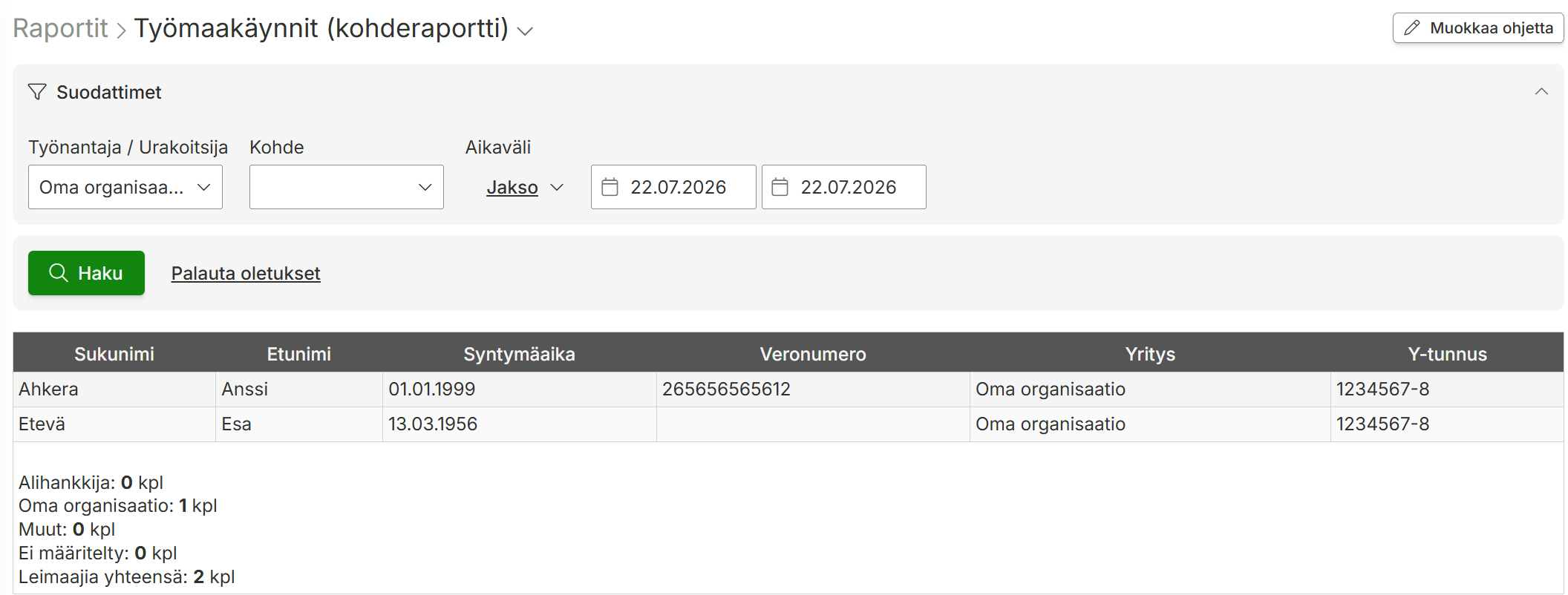
Työsuojelutarkastuksen sattuessa voit hakea kohdekuukauden tietoja ja läsnäolevat henkilöt Läsnäolotiedot (työsuojelu)-raportilta.
Tämä toiminnallisuus vaatii seuraavat tuotteet ja moduulit:
| TUOTTEET | MODUULIT |
|---|---|
| Kaikki | Käyttäjien sijaisuudet Omat sijaiset |
Sijaisuus-toiminto mahdollistaa toisen käyttäjän sijaistamisen esimerkiksi poissaolojen tai lomien aikana. Sijaistavalle käyttäjälle voidaan antaa samat oikeudet järjestelmään kuin sijaistettavalla on (pois lukien itse sijaistettavan tiedot). Näin sijaistaja voi vaihtamaan näkymäänsä järjestelmän oikeasta ylänurkasta vastaavasti kuin vaihtaisi käyttäjäprofiilia. Yleensä sijaisuuksia käytetään silloin, kun käyttäjällä on esihenkilönä oikeus työntekijöiden kirjauksiin ja niiden tarkastamiseen / hyväksymiseen.
Sijaisuuksiin liittyvät asetukset (Käyttäjäoikeuksien hallitsija)
Omat sijaiset (Käyttäjä)
Organisaation käyttäjäoikeuksien hallitsija pystyy tekemään kaikki tarvittavat toimenpiteet, joilla sijaisuuden saa aktivoitua. Toimenpiteet on kuvattu tässä alapuolella:
Organisaation käyttäjäoikeuksien hallitsija sallii valittujen käyttäjäprofiilien jakamisen (Hallinta > Käyttäjäoikeudet > Käyttäjäprofiilit > Muokkaa: ”Salli profiilin jakaminen sijaisille”).
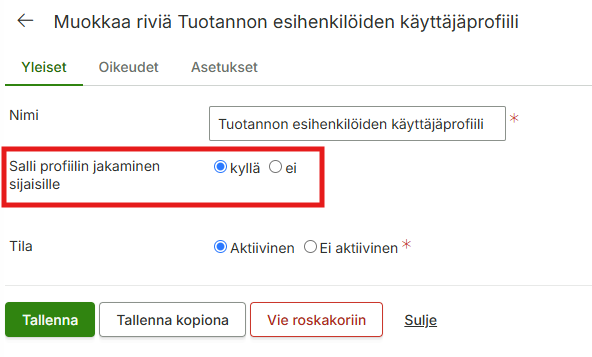
Aktivoi sallitut sijaiset käyttäjille (Hallinta > Käyttäjäoikeudet > Käyttäjät > Muokkaa > Sijaiset-välilehti: ”Sallitut sijaiset”)
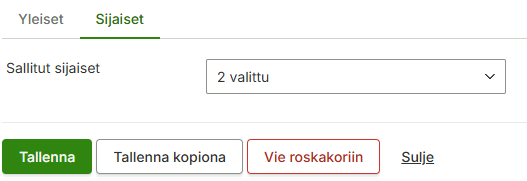
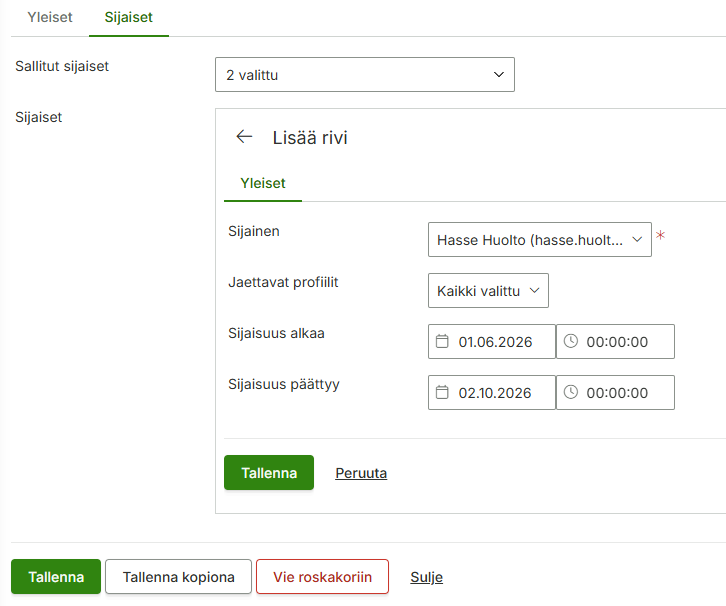
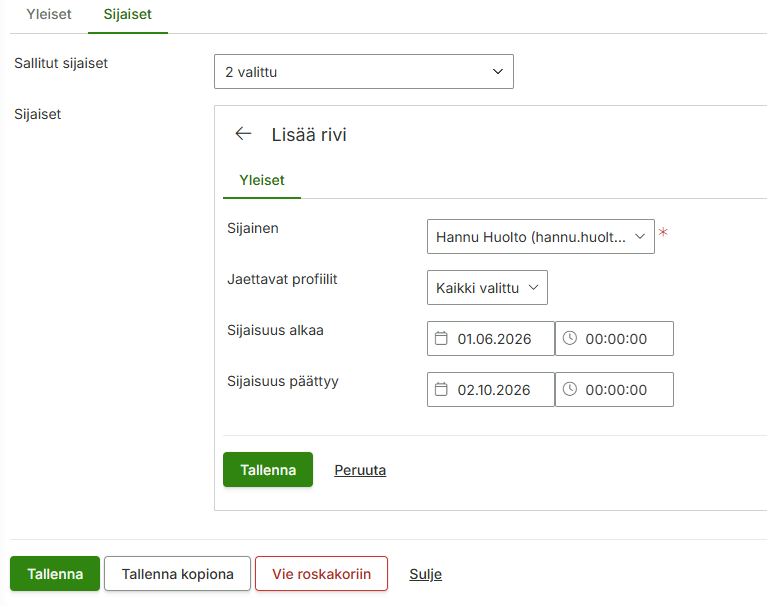
Tarvittaessa käyttäjäoikeuksien hallitsija voi muokata sijaisuuksia muokkaamalla käyttäjätunnusta (Hallinta > Käyttäjäoikeudet > Käyttäjät > Muokkaa > Sijaiset-välilehti).
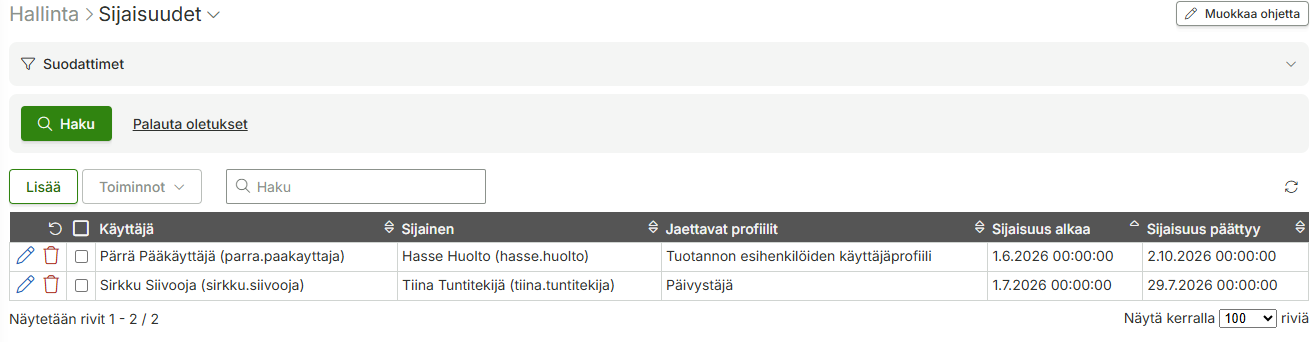
Organisaation käyttäjien sijaisuuksia pystyy myös tarkastelemaan näkymästä Hallinta > Käyttäjäoikeudet > Sijaisuudet.
Käyttäjä voi itse määrittää sijaisen halutulle aikavälille (Hallinta > Omat sijaiset > Lisää-painike). Toimintoprofiililla pitää olla Omat sijaiset -moduuli aktivoituna.
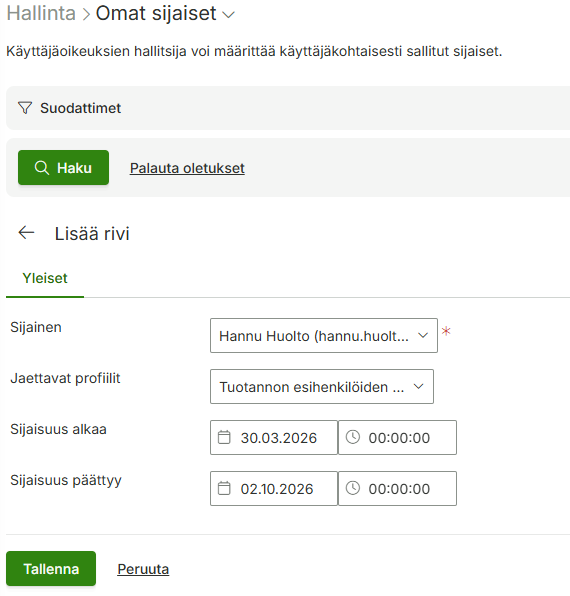
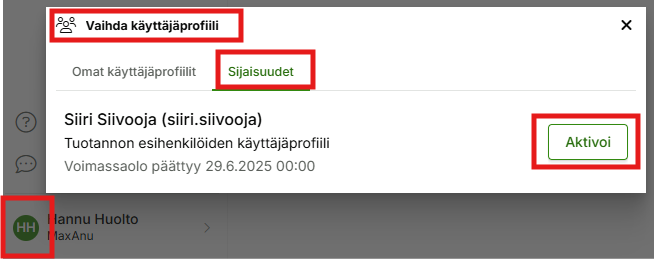
Sijaisuuden määrittämisen jälkeen sijaisena toimiva käyttäjä voi ottaa käyttöön jaetun käyttäjäprofiilin sallitun aikaikkunan puitteissa. Käyttäjäprofiilin saa otettua käyttöön web-käyttöliittymän klikkaamalla vasemmassa alakulmassa olevista nimikirjaimista, josta voidaan vaihtaa käyttäjäprofiilia.