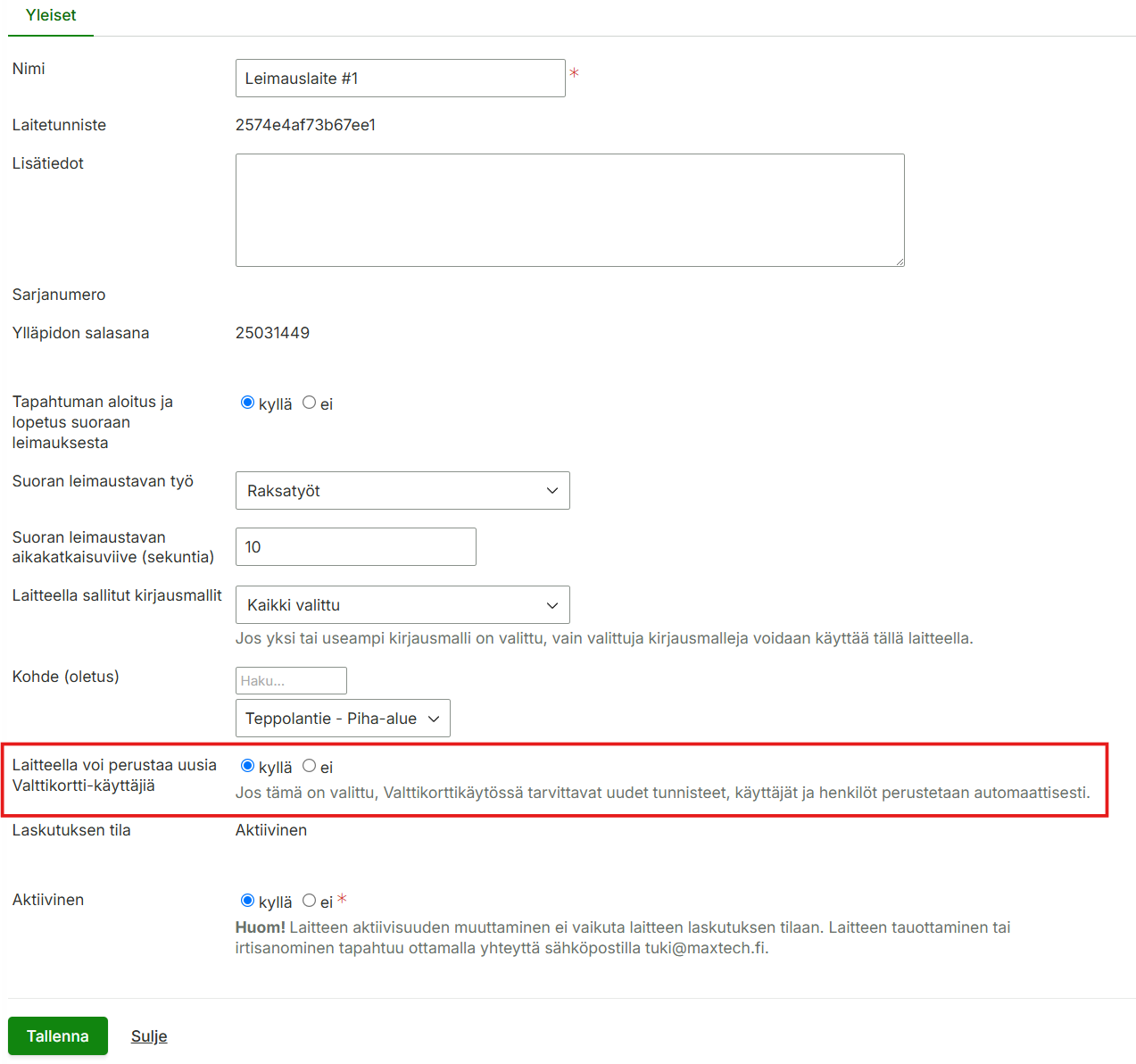
Rakennusalalla paljon käytössä olevaa Valttikorttia voidaan hyödyntää työmaan lukulaitteella. Henkilön leimatessa lukulaitteeseen järjestelmään lisätään automaattisesti Valttikortilla olevan henkilön sekä työantajan tiedot. Järjestelmään lisätään myös luettava tunniste (Valttikortti) sekä käyttäjätunnukset. Mikäli ”Tapahtuman aloitus ja lopetus suoraan leimauksesta” -asetus on aktiivinen työ lähtee käyntiin samalla leimauksella.
Henkilön tiedot
Etu- ja sukunimi
Veronumero
Syntymäaika
Työnantaja
Kotivaltio
Työnantajan tiedot
Yrityksen nimi
Y-tunnus
Osoite
Yhteyshenkilön tiedot
nimi
puhelinnumero
sähköpostiosoite
Asetuksen määrittäminen
Leimauslaite
Asetukset voi määrittää leimauslaitekohtaisesti seuraavasti:
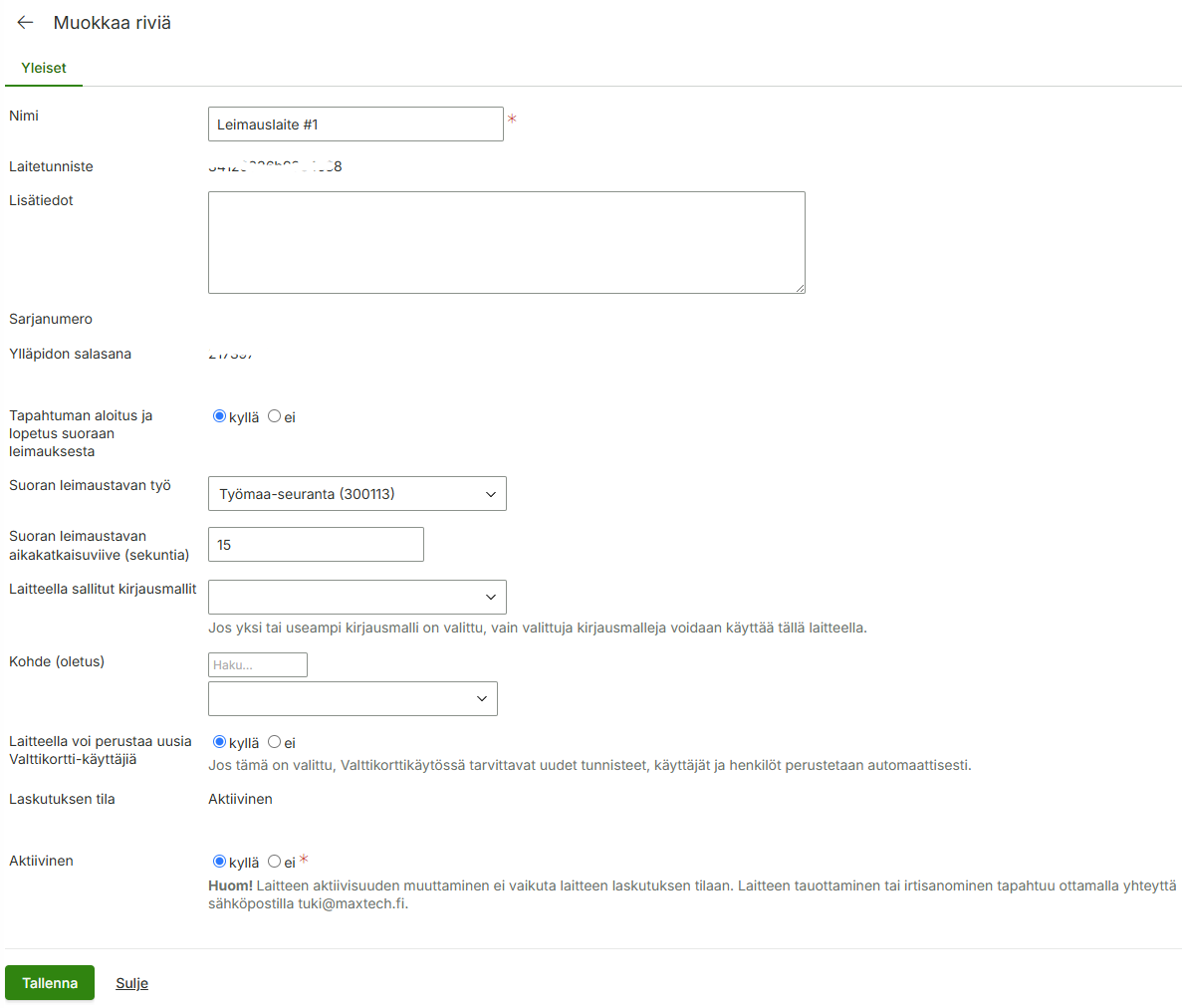
Mene web-järjestelmän valikossa Hallinta > Laitteet ja tunnisteet > Maxtech Pro -leimauslaitteet > muokkaa haluamaasi laitetta
Aseta Laitteella voi perustaa uusia Valttikortti-käyttäjiä -kenttään Kyllä
Lopuksi klikkaa Tallenna-painiketta
Oletus käyttäjäprofiili
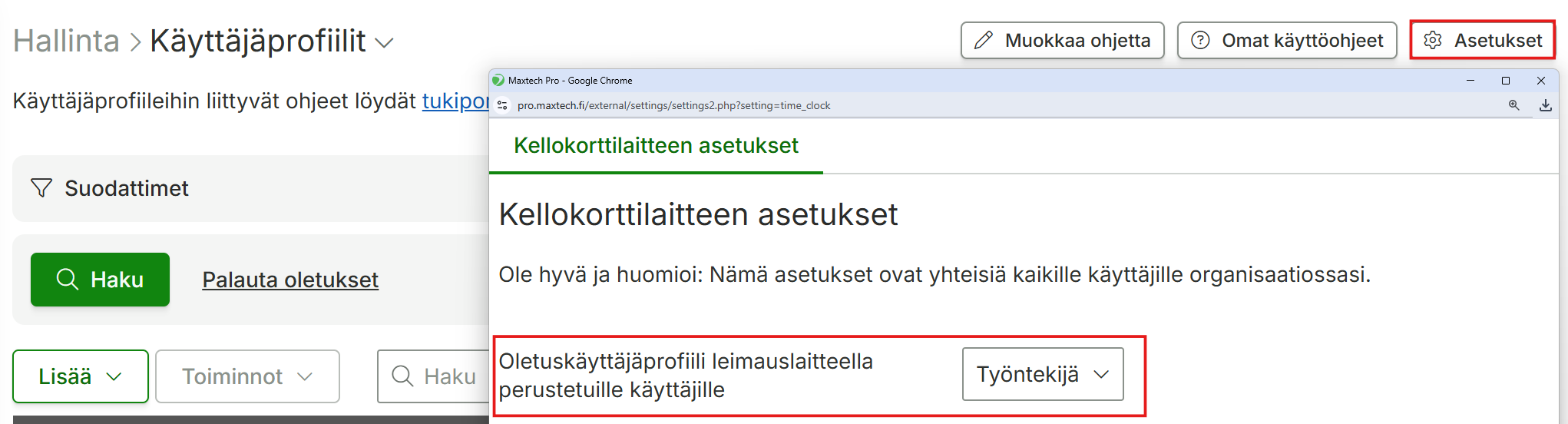
Käyttäjäoikeuksien hallitsija voi määrittää mikä käyttäjäprofiili leimauksen yhteydessä käyttäjälle asetetaan. Tämä määritellään valikossa Hallinta > Käyttäjäoikeudet > Käyttäjäprofiilit sivun Asetukset-painike.
Taulunäkymissä saattaa käytössä olevien moduulien myötä näkyä paljonkin kenttiä, joista vain osa on käytön kannalta olennaisia. Taulunäkymiä voi siistiä mieleisekseen ja tukemaan käyttöä ja prosesseja.
Taulujen asetuksilla saadaan taulunäkymiin (esim. henkilöstö, työt, asiakkaat) määriteltyä, mitkä kentät näkyvät listanäkymässä, muokkaus- ja lisäysnäkymässä sekä mitkä kentät otetaan mukaan kun tiedot otetaan järjestelmästä tiedostoksi.
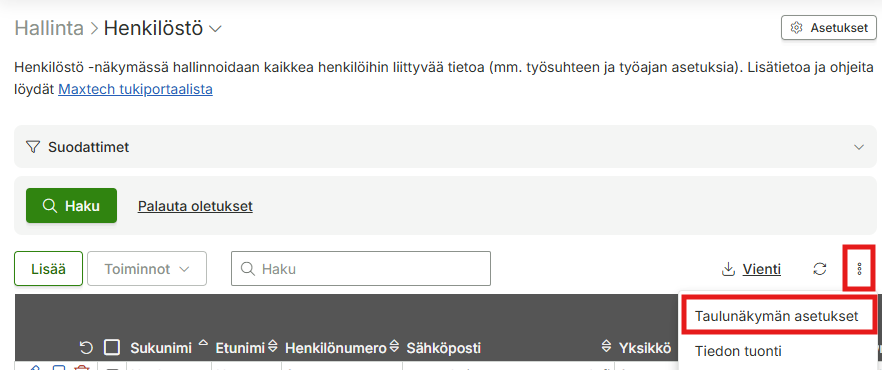
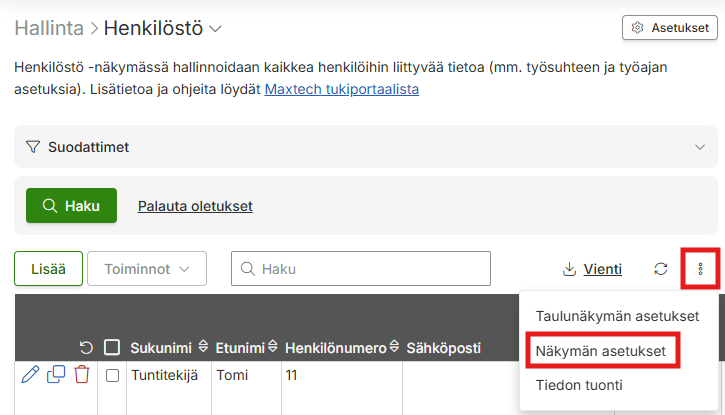
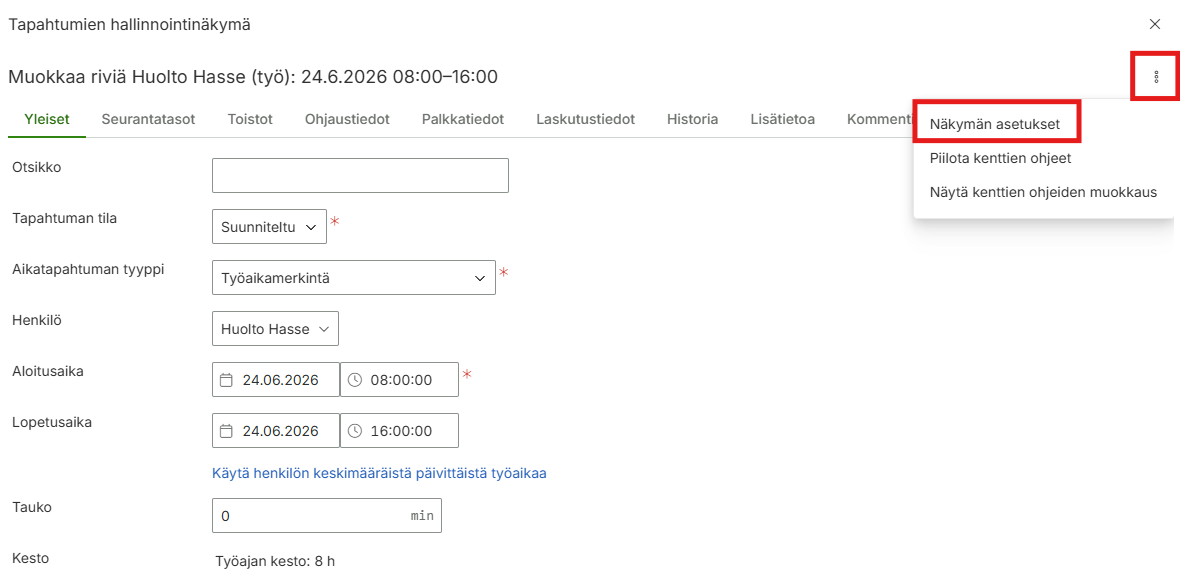
Taulun asetukset on määritettävissä kaikkiin niihin hallintakäyttöliittymiin, joissa näkyy taulun yläpuolella, oikeassa reunassa, Taulunäkymän asetukset:
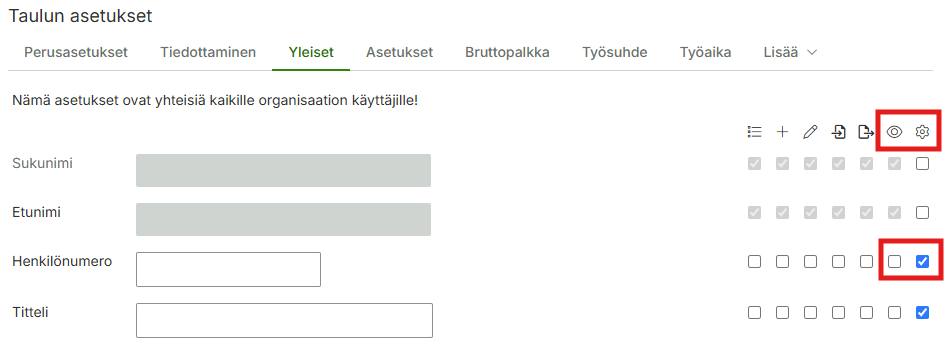
Jos jokin kenttä (esimerkiksi henkilönumero) on tarpeeton, kentän voi piilottaa niin, että sitä ei näytetä listanäkymässä, lisäys- tai muokkausnäkymissä eikä tiedoston viennissä laittamalla rasti hammasratas-ikonin kohdalle (kustomoitu näkyvyys).
Näin saadaan siivottua tauluja niin, että siellä näkyy vain käytön kannalta olennaiset kentät. Tarpeettomat kentät voi piilottaa nopeasti laittamalla rastin hammasratas-kuvakkeen kohdalle ja silmä-ikonista klikkaamalla poistetaan näkyvyysrastit lista-, lisäys- / muokkausnäkymistä ja tiedostoviennistä kerralla.
Henkilönumero-kenttä piilotetaan listanäkymästä, eikä sitä näy enää uuden henkilön lisäyksessä tai muokkauksessa.
Huomioitavaa on, että kun taulunäkymissä olevia kenttiä piilotetaan, muutokset tulevat voimaan kaikille organisaation käyttäjille.
Näkymien asetukset
Organisaatiossa voi olla erilaisia rooleja, joissa kenttien näkyvyyttä tulisi pystyä säätämään sen mukaan, mistä näkökulmasta tietoa lisätään. Esimerkiksi, jos työntekijä lisää asiakkaan, jotta voi liittää asiakkaalle työmääräimen, hänen ei tarvitse osata syöttää laskutukseen liittyviä kenttiä, vaan ne täydennetään vasta laskutuksessa. Työntekijälle asiakkaasta näkyvät kentät tulisi olla hyvinkin yksinkertaisia. Näkymien asetukset on tehtävissä kaikkiin taulunäkymiin, joissa on Näkymien asetukset-painike näkyvissä.
Näkymien asetuksilla on myös mahdollista muuttaa kenttien järjestystä, oletuksia, näkyvyyttä,
Esimerkissä tehdään kaksi erilaista näkymätyyppiä, perustiedot ja laskutustiedot. Perustiedot näkymässä näytetään vain pakolliset kentät ja lisätietokenttä, nekin yhdellä välilehdellä. Laskutustiedot-näkymässä näytetään laskutukseen liittyvät kentät.
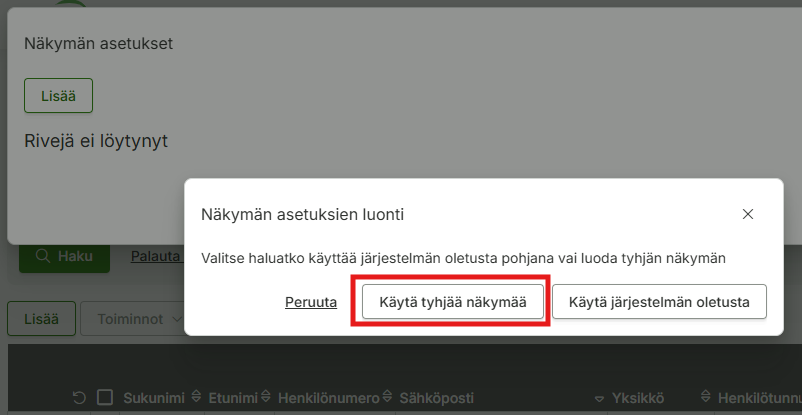
Lähdetään tekemään näkymän asetuksia painikkeesta. Näkymän asetusten luonnissa voidaan valita, käytetäänkö järjestelmän oletusta vai tyhjää näkymää. Valitaan ”Käytä tyhjää näkymää”.
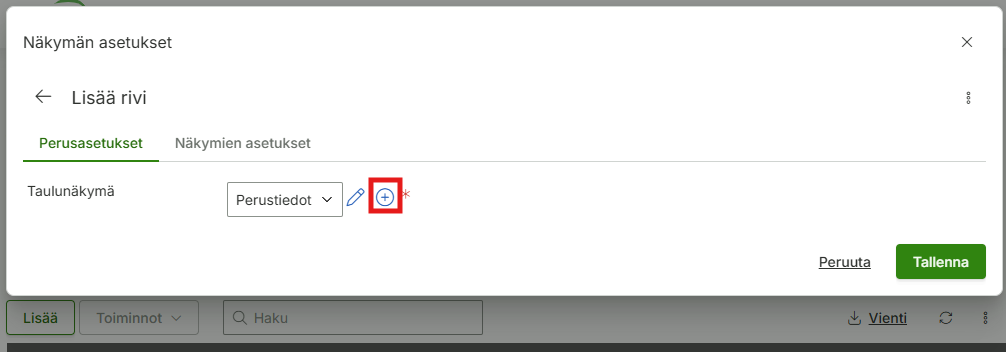
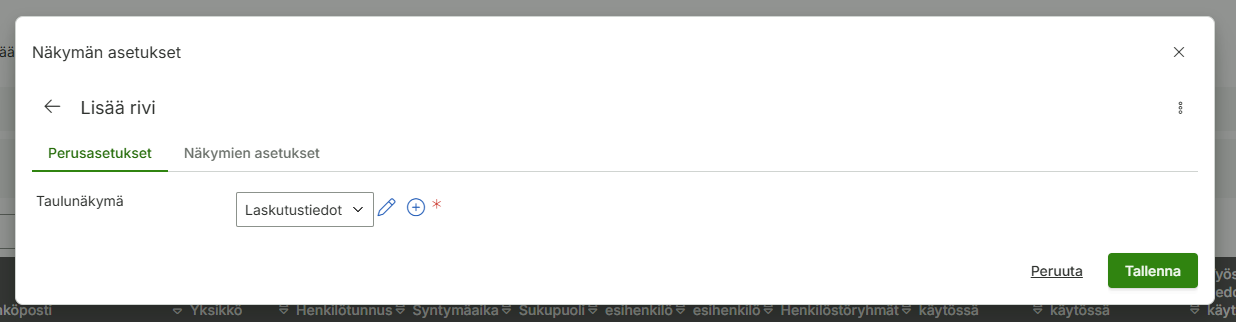
Jos taulunäkymää ei ole olemassa, luodaan sellainen plus-ikonista. Taulunäkymä on eräänlainen roolitus, johon voidaan sitoa myös muiden taulunäkymien asetuksia (esim. henkilöstö-tauluun voidaan tehdä näkymä, jolla näytetään vain perustiedot). Lisätään ja valitaan Perustiedot-taulunäkymä.
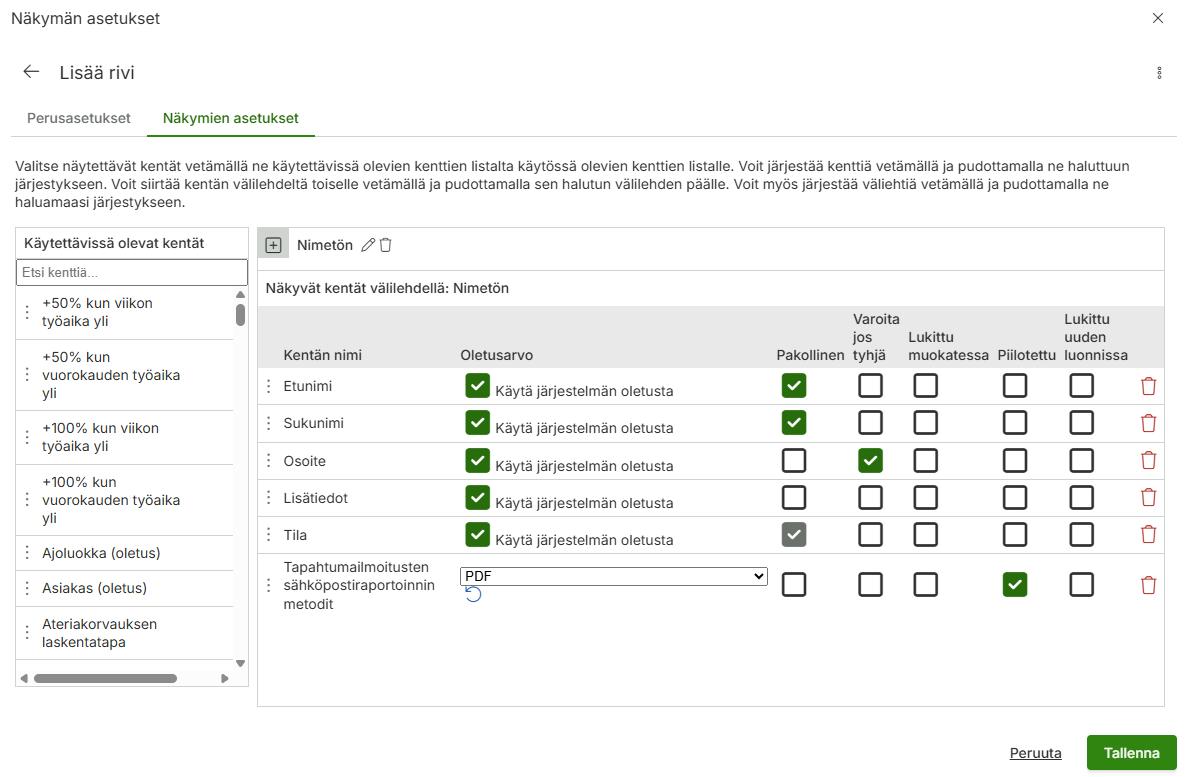
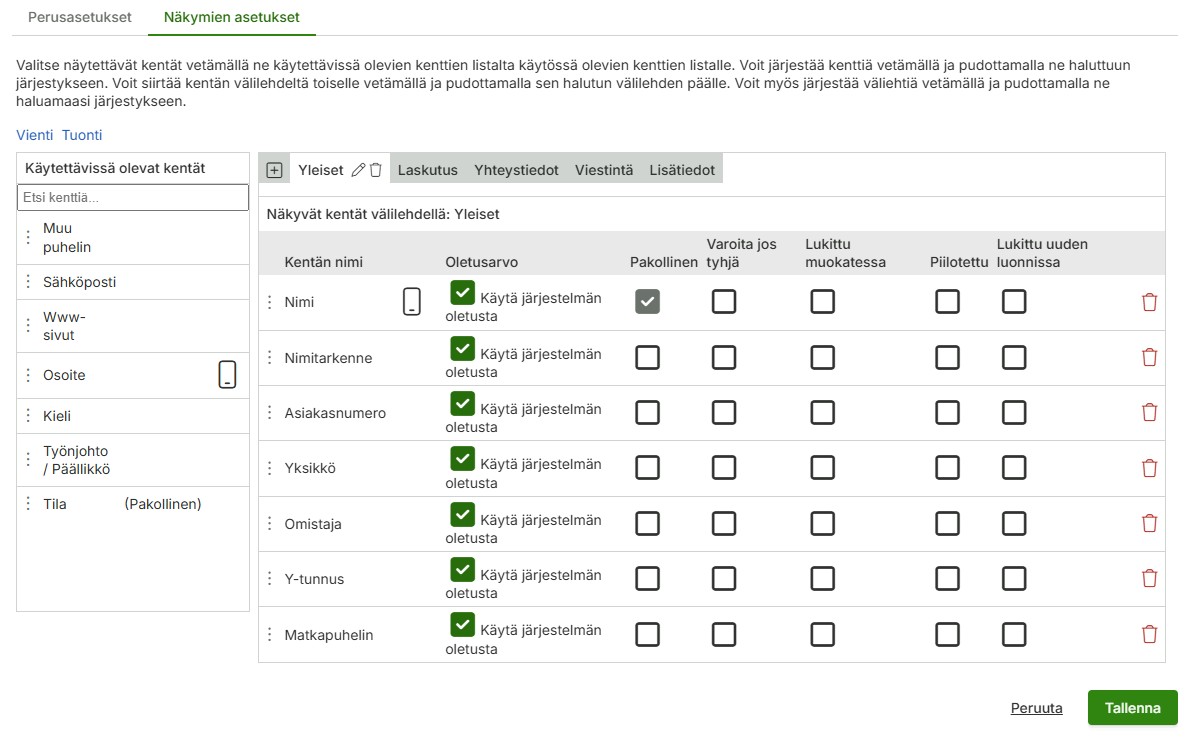
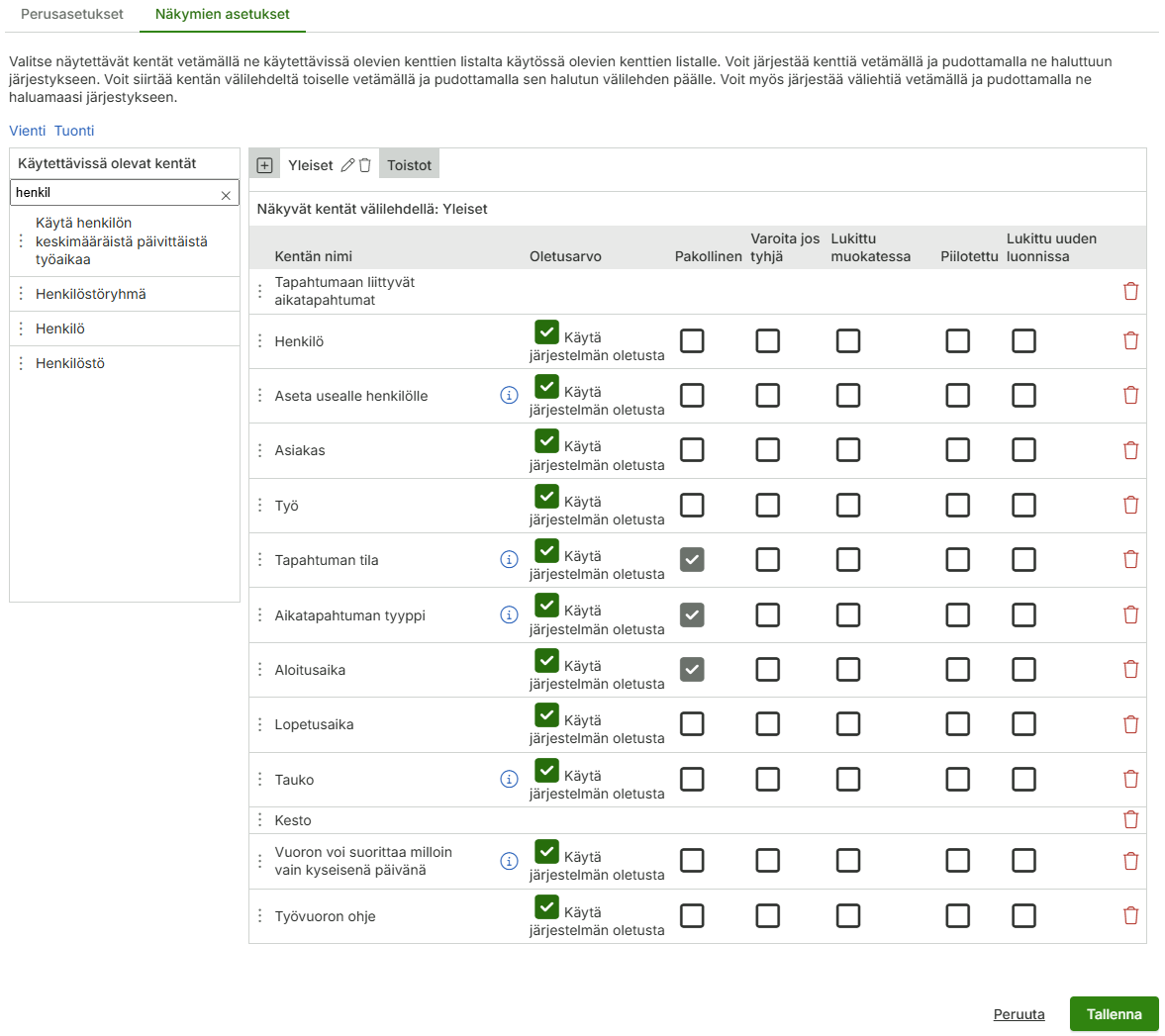
Vasemmalla näytetään lista käytettävissä olevista kentistä, niitä voi lisätä välilehdille vetämällä ja pudottamalla. Kenttien keskinäistä järjestystä voi muuttaa vetämällä ja pudottamalla.
Välilehdet
Näkymän välilehtiä voi lisätä, muokata ja poistaa tarpeen mukaan.
Oletusarvo
Oletusarvon voi muuttaa poikkeamaan järjestelmän oletuksesta.
Pakollinen
Kenttä voidaan merkitä pakolliseksi. Jos pakollista kenttää ei ole syötetty, tallennus / muokkaus estetään.
Varoita jos tyhjä
Jos kenttää yritetään tallentaa tyhjänä, käyttäjää varoitetaan kentän tyhjyydestä, mutta tallennusta / muokkausta ei estetä.
Lukittu muokatessa
Muokkausnäkymässä näytetään kenttä ja siihen asetettu oletusarvo. Arvoa ei voi muuttaa.
Piilotettu
Kenttä on piilotettu käyttäjältä, mutta se tallennetaan asetettuun oletusarvoon taustalla.
Lukittu uuden luonnissa
Uutta tietoa lisätessä kenttä näytetään lukittuna.
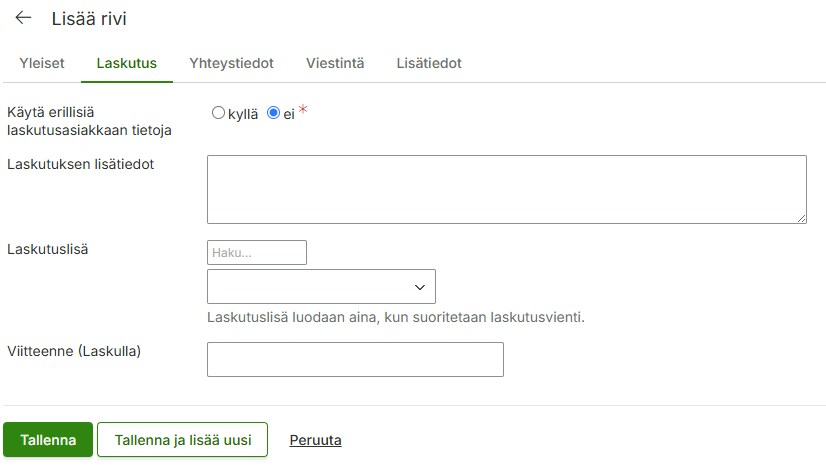
Alla olevassa esimerkissä tehdään asiakkaan perustietojen lisäämiseksi näkymä, jossa näytetään vain kentät Nimi, Osoite, Lisätiedot ja Tila. Asiakkaalla oleva tapahtumailmoitusten raportointi metodi halutaan aina asettuvan pdf-muotoon automaattisesti, niin se voidaan laittaa oletusarvoksi ja piilottaa niin, että se tallennetaan taustalla oikeaan arvoon, mutta käyttäjä ei näe kenttää.
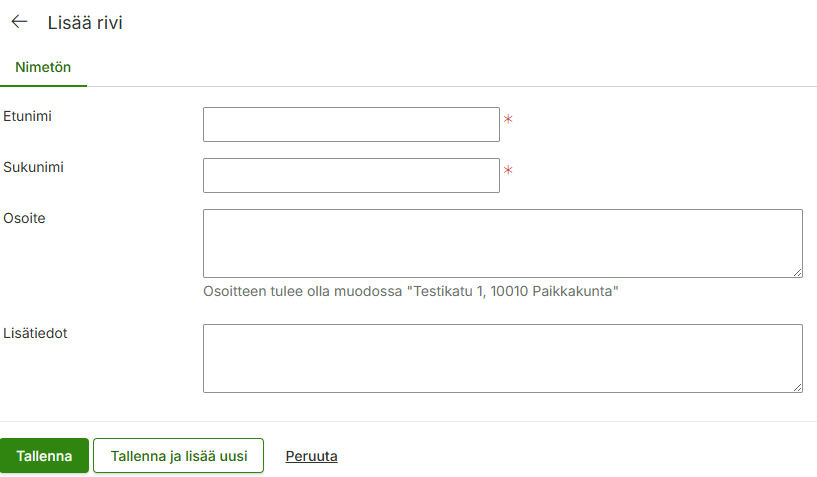
Tallennuksen jälkeen asiakkaan lisäysnäkymä näyttää perustietojen ollessa valittuna tältä:
Tehdään vielä näkymä ”Laskutustiedot”, jolla saadaan näkymään vain laskutuksen näkökulmasta olennaiset kentät. Tehdään uusi taulunäkymä ”Laskutustiedot” ja pohjalle järjestelmän oletusnäkymä.
Pohjalle haetaan järjestelmän oletusnäkymä.
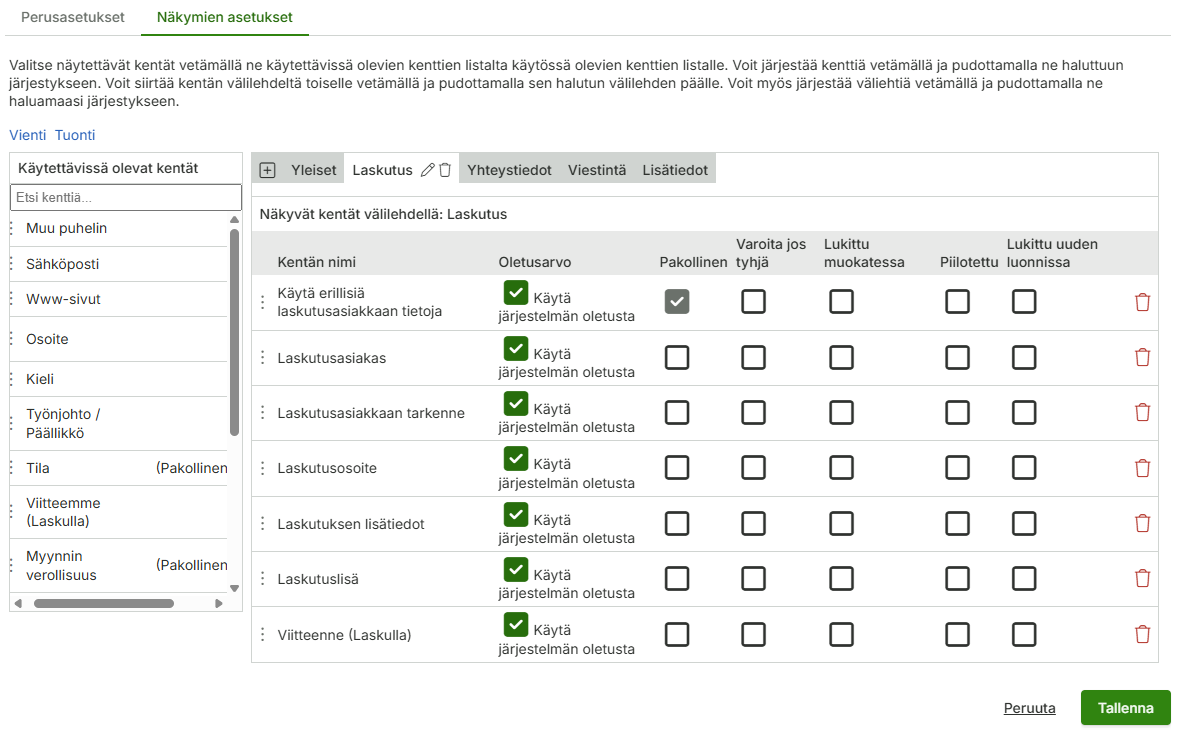
Poistetaan ylimääräiset kentät.
Tallennetaan näkymän asetukset. Muokkaus- ja lisäysnäkymä näyttävät tältä, kun valittuna on ”Laskutustiedot”-näkymä.
Kirjauskäyttöliittymän siivoaminen näkymien asetusten avulla
Näkymien asetukset -moduulin ollessa käytössä, voidaan myös siivota organisaation kirjauskäyttöliittymää. Se sisältää käytössä olevista moduuleista riippuen paljon kenttiä, joista osa saattaa olla epäolennaisia käytön kannalta. Voit siivota kirjauskäyttöliittymää, jotta siinä näkyy vain halutut kentät, halutussa järjestyksessä ja tarvittaessa jaoteltuna omille välilehdilleen. Myös kenttien oletukset voidaan laittaa paikalleen näkyvillä tai piilossa jos halutaan, että kirjaukset tulee tehtyä aina samasta sapluunasta.
Kirjauskäyttöliittymää pääset muokkaamaan uudesta käyttöliittymästä (Kokeile uutta käyttöliittymää). Lisäyksessä voidaan hyödyntää edellä tehtyjä taulunäkymiä ”Perustiedot” tai ”Laskutustiedot”. Kirjausnäkymääkin voidaan siis räätälöidä eri näkökulmista.
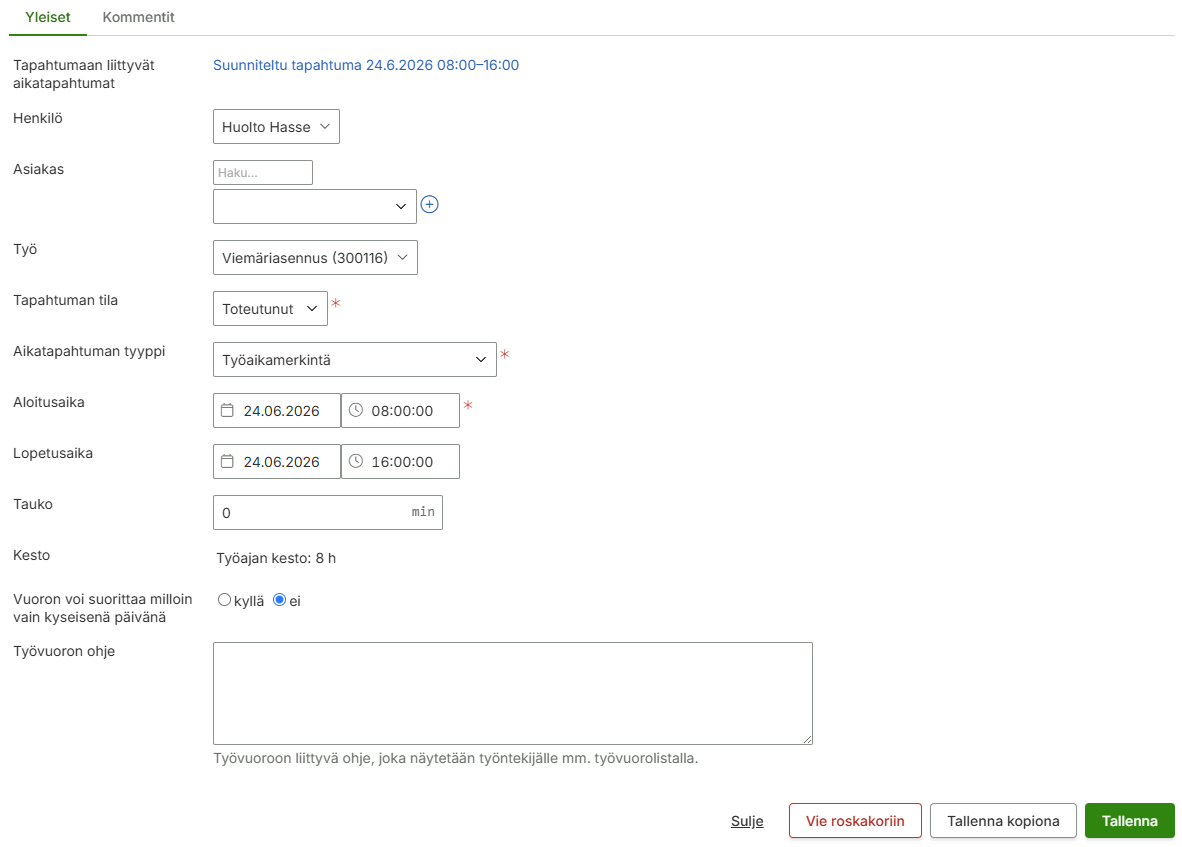
Esimerkissä halutaan poistaa palkka- ja laskutustiedot -välilehdet, tuoda asiakas ja työ-tieto seurantatasot-välilehdelle, sekä työvuoron ohje ensimmäiselle välilehdelle.
Tallennuksen jälkeen tapahtuman lisäyksessä ja muokkauksessa näkyy kaikki oleellinen tieto ensimmäisellä välilehdellä halutussa järjestyksessä.
Maxtech-mobiilisovelluksen tuntikirjaustoiminto mahdollistaa työaikamerkintöjen ja poissaolokirjausten tekemisen ajasta ja paikasta riippumatta sekä tehtyjen kirjausten tarkastelun ja korjaamisen kirjausmallien ja käyttäjän oikeuksien sallimissa rajoissa. Kirjausasetukset (esimerkiksi kirjaustapa, kirjattavat tiedot, pakolliset tiedot) määritellään kirjausmalleilla.
Sovellus toimii tarvittaessa offline-tilassa, jolloin tiedot päivittyvät web-järjestelmään laitteen päästessä verkkoon.
Tuntikirjauksen käyttäminen vaatii käyttäjältä moduulin Tuntikirjaus (mobiili).
Alla olevissa kuvauksissa henkilö tarkoittaa Maxtech-mobiilisovellukseen kirjautuneena olevaa käyttäjään liitettyä henkilöä.
Yleistä tietoa tapahtumien kirjaamisesta
Tuntikirjauksessa tapahtuman aloitus- ja lopetusaika syötetään ennen tapahtuman tallentamista. Reaaliaikakirjauksessa tapahtuma aloitetaan ja lopetetaan erikseen tapahtuman alkaessa ja päättyessä. Jos sijaintitietojen tallennus on valittu käyttöön mobiilisovelluksen asetuksissa, reaaliaikakirjauksille tallennetaan aloituksen ja lopetuksen yhteydessä sijaintitiedot. Kirjausmallin asetuksista riippuen puuttuvista sijaintitiedoista voi tulla varoitus tai kirjaaminen voidaan estää kokonaan. Tuntikirjauksille sijaintitietoa ei tallenneta.
Käyttäjän moduuleista ja kirjausmallin asetuksista riippuen tapahtumalle voi lisätä myös palkka- ja/tai laskutusrivejä.
Jos henkilön asetuksissa on asetettu siirtymät käyttöön, ne luodaan reaaliaikakirjauksissa asetusten mukaisesti kirjausten väliin. Tuntikirjauksille siirtymiä ei tallenneta.
Maxtech-mobiilisovelluksella tehdyt tuntikirjaukset ja reaaliaikakirjaukset tallennetaan järjestelmään omina kirjaustapoinaan, joten ne on helppo tunnistaa esimerkiksi bruttopalkkaraportilta tarkasteltaessa.
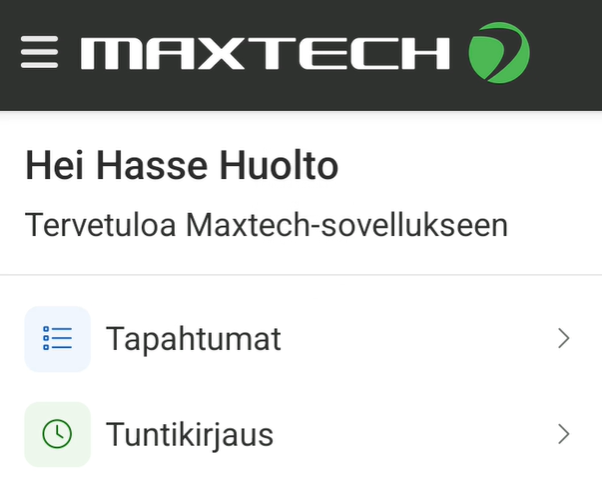
Sovelluksen päänäkymä
Tapahtuma kirjataan napauttamalla kirjausmallipainiketta ja täyttämällä tiedot tarpeelliselta osin. Kirjausmallin asetukset määrittävät, mitä tietoja tapahtumalle voidaan ja mitä on pakko kirjata (katso asetusten tarkemmat kuvaukset asetuksista ja niiden vaikutuksista Kirjausmallit-sivulta). Lisäksi töiden ja yksittäisten seurantatasojen (esimerkiksi Asiakkaat) valinnoissa näkyvät valittavana vain ne, joihin käyttäjällä on oikeudet.
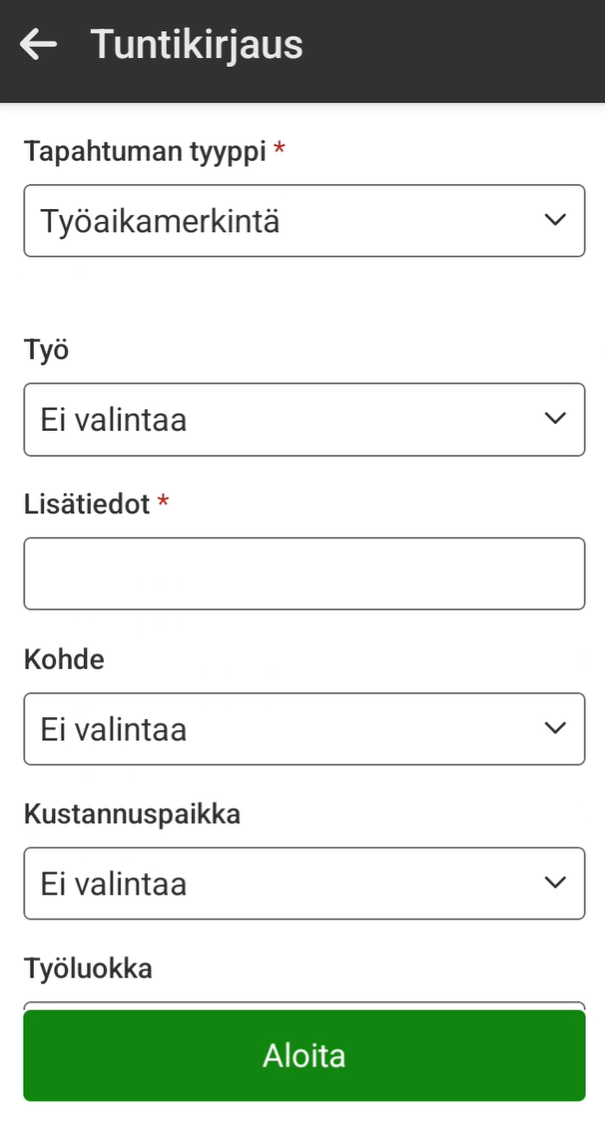
Tuntikirjauksen aloittaminen
Seurantatasot suodattuvat ylhäältä alas eli ylempänä oleva valinta suodattaa alempana olevaa valintaa. Jos esimerkiksi työlle A on lukittu asiakas B ja työn valinta on ennen asiakkaan valintaa (Työ-kenttä on Asiakas-kentän yläpuolella), työn A valitseminen asettaa asiakkaan B valituksi ja estää sen vaihtamisen. Jos asiakkaan valinta on ennen työn valintaa, pitää asiakkaan B olla valittuna, jotta työn A voi valita. Jos asiakasta ei ole valittu tai joku muu asiakas on valittuna, ei työtä A voi valita.
Uutta kirjausta tehdessä oletusvalinnat työlle, kohteelle, työluokalle ja kustannuspaikalle haetaan henkilön asetuksista. Oletukset täytetään näkyvillä oleville kentille.
Valitse näkyvissä oleviin kenttiin tarvittavat tiedot ja huomioi, että punaisella tähdellä merkityt kentät ovat pakollisia. Napauta sitten Aloita-nappia.
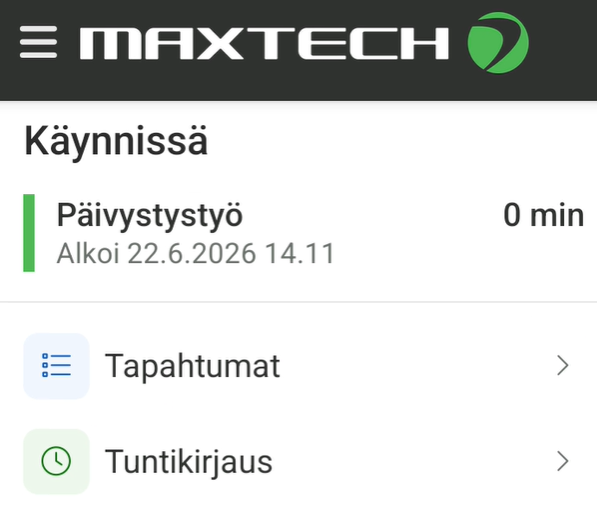
Käynnissä olevat kirjaukset
Jos kirjautuneella henkilöllä on käynnissä (tapahtumalla on alkuaika, mutta ei loppuaikaa) yksi tai useampi tapahtuma, ne näytetään tuntikirjauksen päänäkymän yläreunassa.
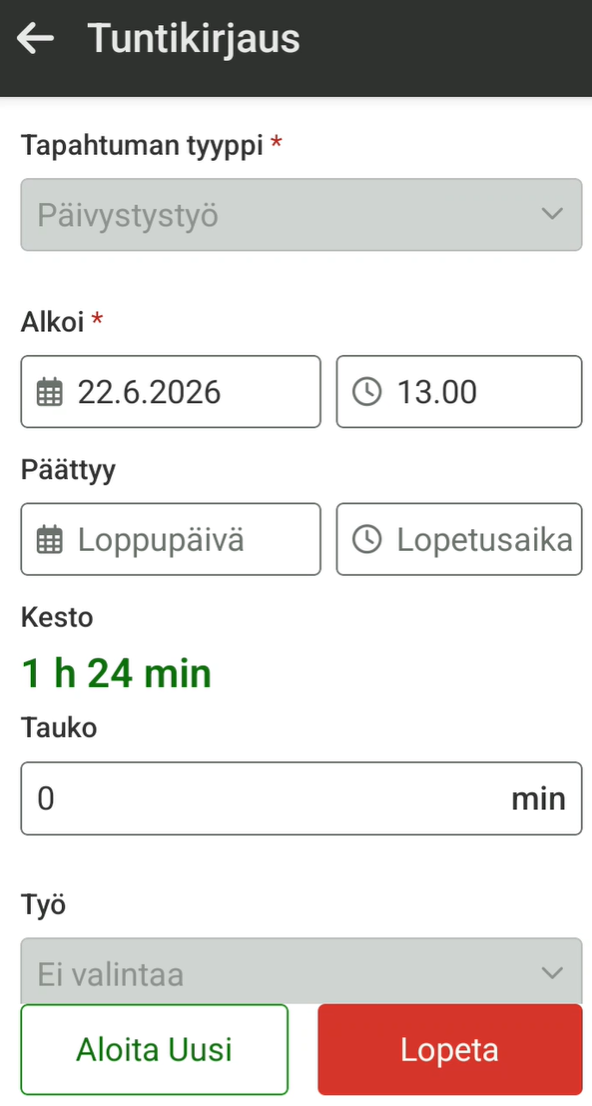
Jos tapahtumaan on liitetty kirjausmalli, johon käyttäjällä on oikeudet, tapahtumaa pääsee muokkaamaan napauttamalla sitä. Jos käynnissä olevaan tapahtumaan ei ole liitetty kirjausmallia, johon käyttäjällä on oikeudet, tapahtuman voi päättää, mutta sitä ei voi muokata. Kirjausmallittomia tapahtumia voi syntyä esimerkiksi aloitettaessa tapahtuma web-käyttöliittymästä.
Tapahtumat
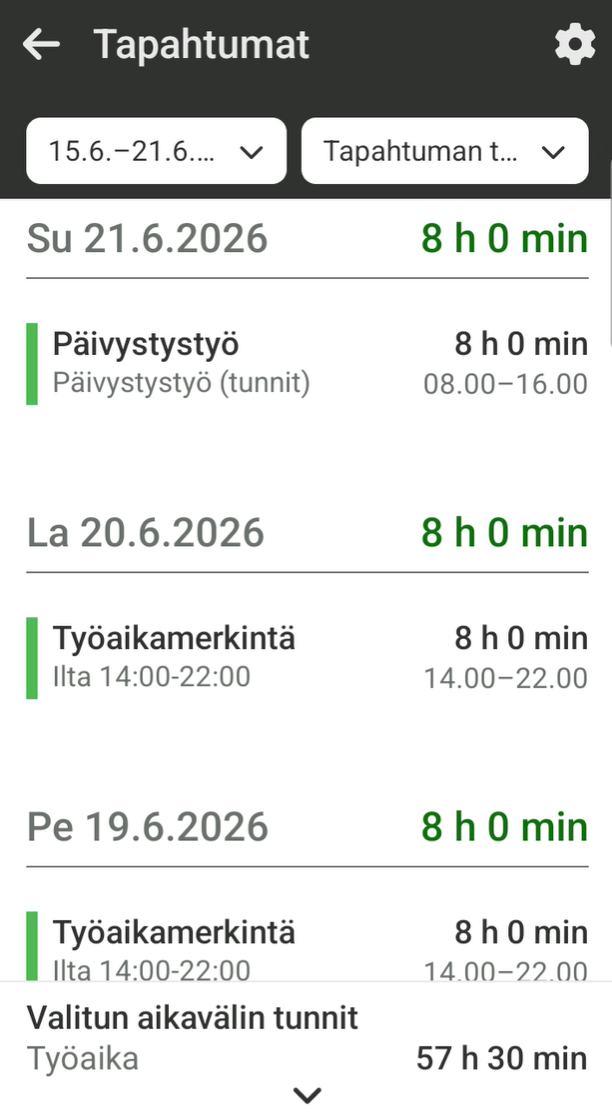
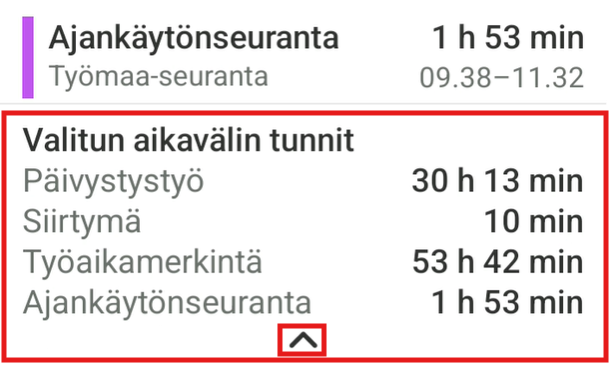
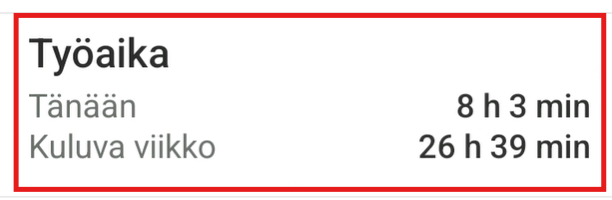
Tapahtumat-painikkeesta aukeaa tapahtumalista, josta voi tarkastella ja muokata henkilön tapahtumia. Näkymän alareunassa näytetään valitun aikavälin työaika eriteltynä eri aikatapahtumille. Alempana olevassa kuvassa suurennettuna ”Valitun aikavälin tunnit”.
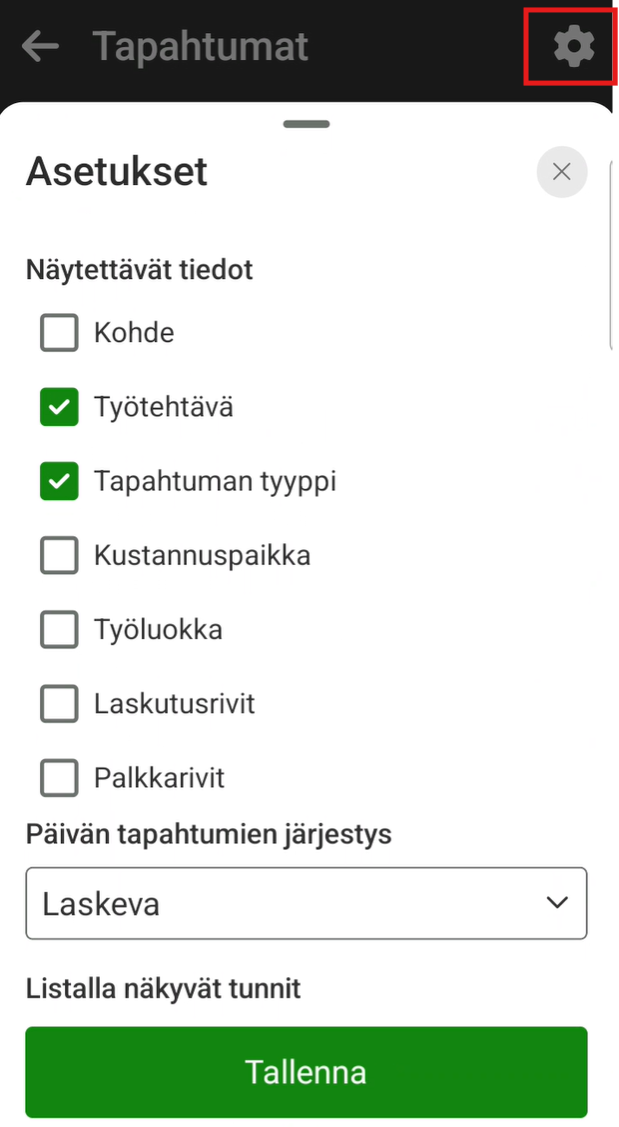
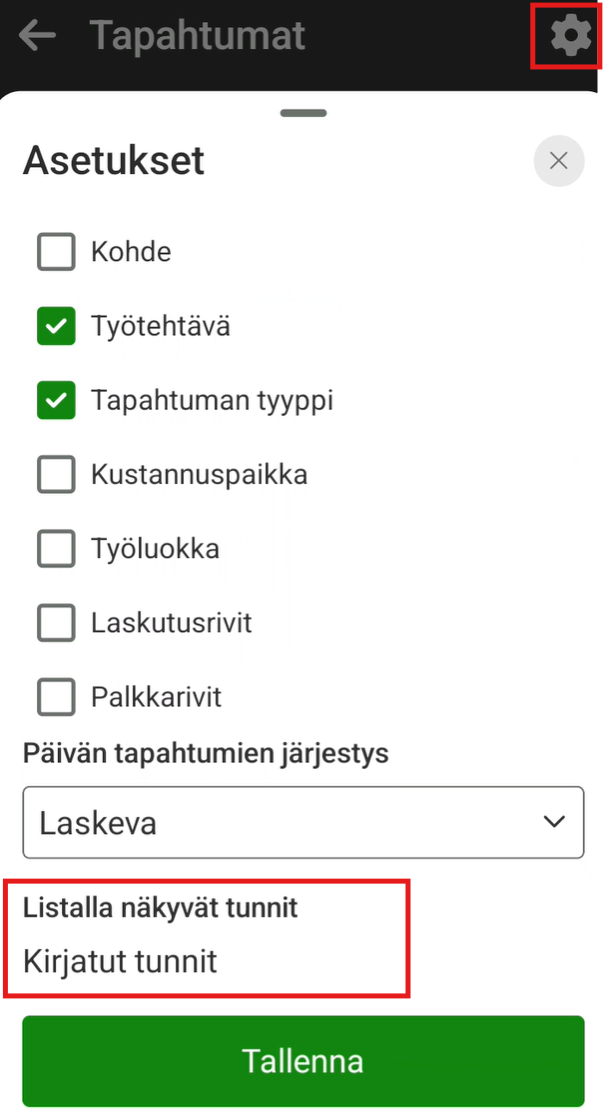
Oikealla olevasta hammasratas-painikkeesta voit vaihtaa mm. tapahtumien otsikkotietoa tarpeittesi mukaan sekä voit valita tapahtumalistalla näkyviä tietoja.
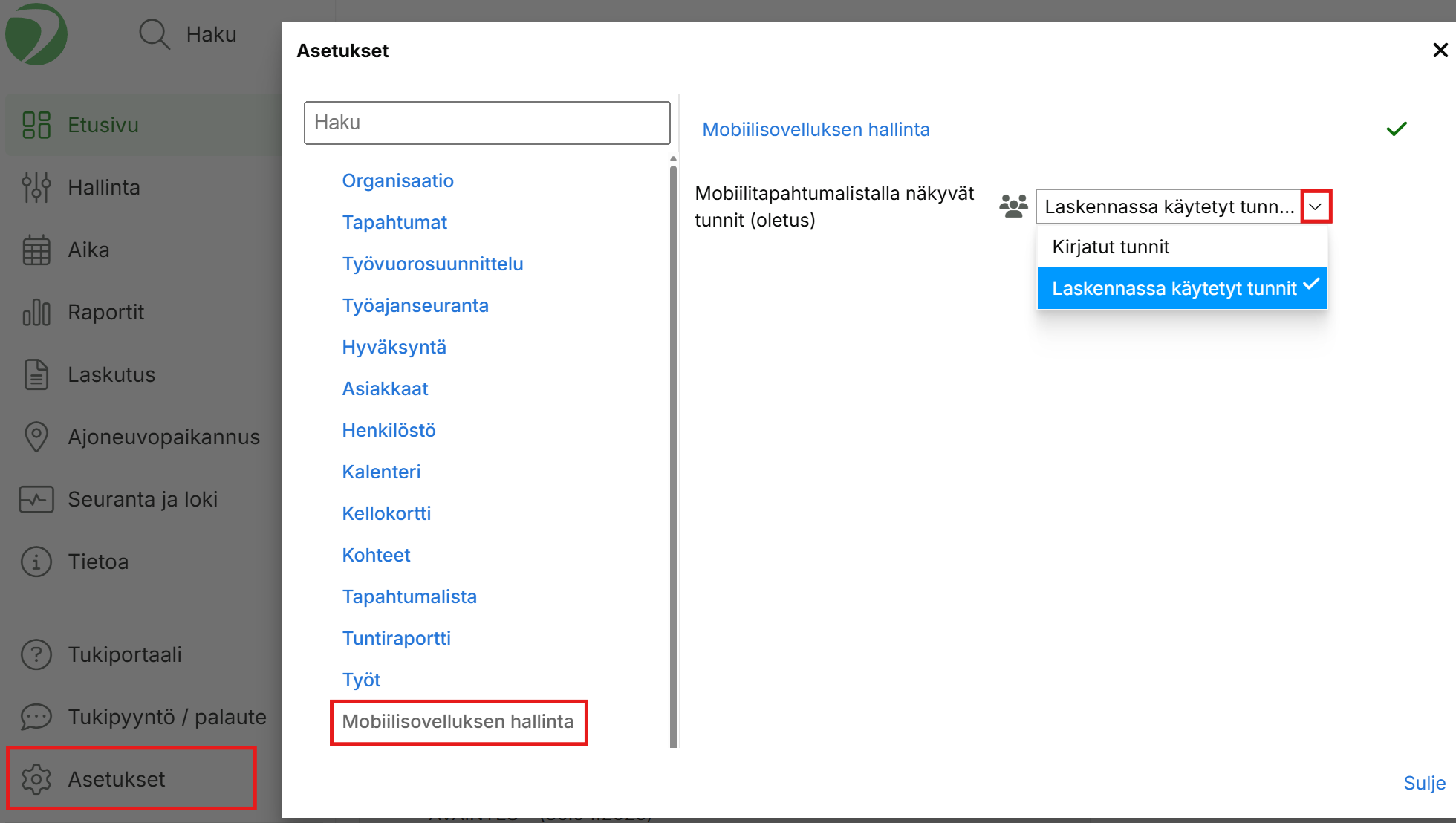
Voit valita, näytetäänkö mobiilitapahtumalistalla kirjatut tunnit vai laskennassa käytetyt tunnit. Kun valitsetlaskennassa käytetyt tunnit, mobiilisovelluksessa näkyvät samat tuntimäärät, jotka näkyvät bruttopalkkaraportin maksuun menevien sarakkeessa.
Voit muuttaa mobiilitapahtumalistalla oletuksena näytettäviä tunteja Web-järjestelmässä seuraavasti: Asetukset > Mobiilisovelluksen hallinta > Mobiilitapahtumalistalla näkyvät tunnit (oletus).
Voit tarkistaa mobiilisovelluksen tapahtumalistan asetuksista, kumpi näyttötapa on käytössä.
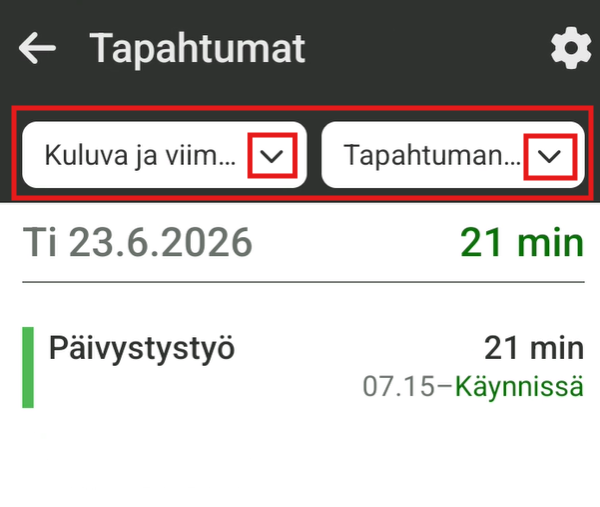
Tapahtumien suodattaminen
Voit suodattaa tapahtumalistan näkymää aikavälillä sekä tietyllä tapahtuman tyypillä.
Sovelluksen asetukset
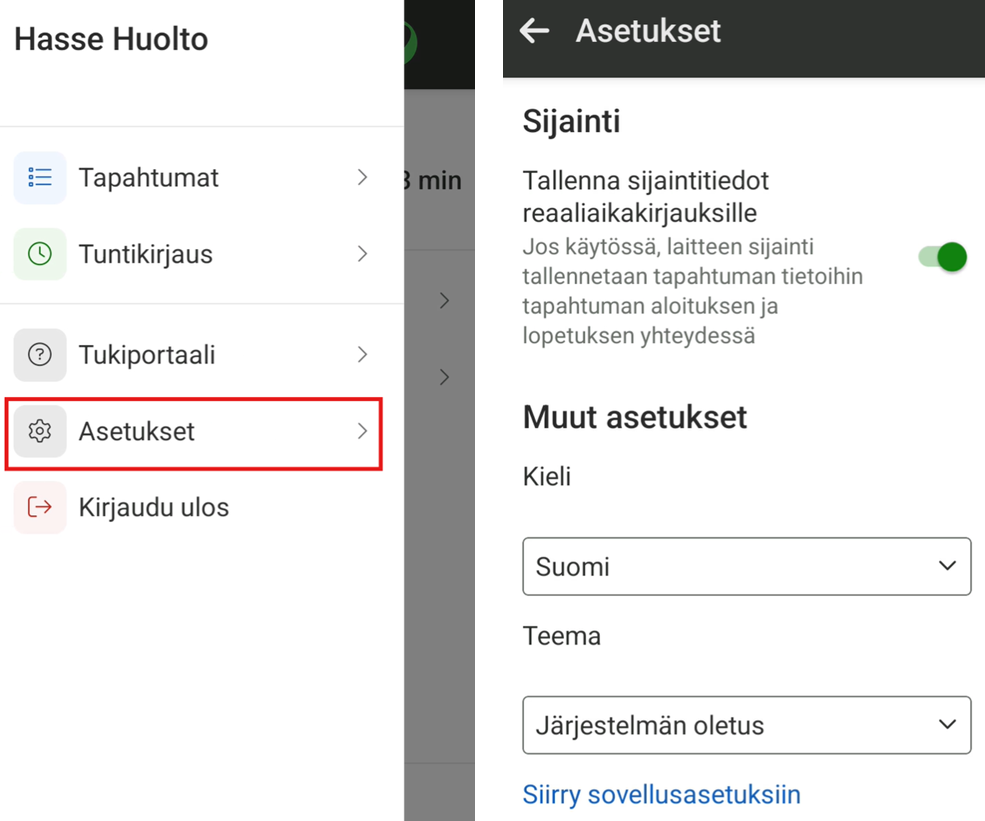
Maxtech-mobiilisovelluksen asetuksissa voi asettaa sijaintitietojen tallennuksen käyttöön tuntikirjauksen reaaliaikakirjauksille (ei tuntikirjauksille), QR- ja NFC-kirjauksille ja työvuorolistan kirjauksille. Jos Tallenna sijaintitiedot reaaliaikakirjauksille -valinta on valittu, sijaintitieto tallennetaan tapahtuman aloituksen ja lopetuksen yhteydessä. Tallennettua sijaintitietoa voi tarkastella esimerkiksi Tapahtumalistalta.
Tapahtumailmoituksille on erillinen sijainnin tallennusvalinta Tallenna sijaintitiedot reaaliaikakirjauksille. Jos tämä on valittu, tapahtumailmoitukseen tallennetaan laitteen sijainti ilmoituksen lähetyshetkellä. Tämä mahdollistaa sijainnin käyttämisen tapahtumailmoituksissa ilman, että sitä on pakko käyttää tuntikirjauksissa.
Asetuksista näkee myös sovelluksen versionumeron.
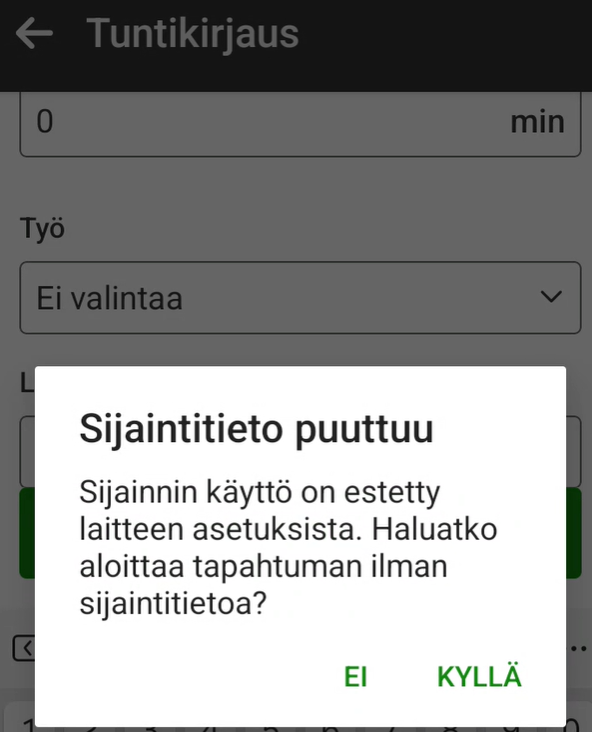
Jos asetus on päällä ja paikkatietoa ei löydy, näytetään seuraavanlainen ilmoitus, tällöin pitää laittaa paikkatieto päälle puhelimen asetuksista (se, mistä asetus löytyy, riippuu puhelimen mallista).
Maxtech Pro -leimauslaite on Maxtech Pro-järjestelmän leimauslaitesovellus, joka toimii Android-leimauslaitteilla. Leimauslaite-sovellus ei ole ladattavissa Google Play -kaupasta vaan sen päivitys on hoidettava erillisellä MDM-ratkaisulla. Tästä syystä leimauslaite-sovellusta voi käyttää ainoastaan hyväksytyillä laitteilla, joille on olemassa tarvittava päivitystoiminnallisuus. Maxtech Pro -leimauslaitetta käytetään yleensä kiinteissä toimipisteissä ja se on kaikkien henkilöiden käytettävissä.
Yleistä tietoa
Maxtech Pro -leimauslaitetta käytetään leimaamalla käyttäjään sidotulla tunnisteella. Kellokortin käyttämiseksi täytyy:
Leimauslaitteen olla lisätty organisaatioon Maxtech Pro -leimauslaitteet -näkymässä.
Organisaatiolla olla vähintään yksi kirjausmalli, jolle on sallittu käyttö kellokortilla.
Käyttäjällä olla käyttäjän tunniste, johon on sidottu henkilö ja käyttäjä, jolla on oikeudet vähintään yhteen kirjausmalliin.
Kun ylläolevat asiat toteutuvat, käyttäjälle näytetään kellokortilla tunnisteen leimaamisen jälkeen ne kirjausmallit, joihin hänellä on oikeus. Tämän jälkeen mahdolliset toiminnot riippuvat kirjausmallien asetuksista.
Leimauslaiteteella vain reaaliaikakirjaukset ovat mahdollisia, mutta niille voidaan sallia alku- ja/tai loppuaikojen muokkaaminen kirjausmallin asetuksissa. Menneitä tapahtumia ei näe leimauslaitteelta.
Jos käyttäjän henkilölle on suunniteltu vuoro ja kirjausmallilla on valittu työtehtävät näkyviin aloitusnäkymään, vuorolle suunniteltu työ näkyy korostettuna. Vastaavasti tapahtumaa aloittaessa leimauslaite esitäyttää vuoron tiedot näkymään. Jos useampaa vuoroa on mahdollista tehdä yhtä aikaa, tarjolle tuodaan se, jolla on varhaisin alkuaika.
Jos henkilön asetuksissa on asetettu siirtymät käyttöön, ne luodaan kellokortilla tehtyjen kirjausten perusteella siirtymäasetusten mukaisesti.
Leimauslaitteen käyttöä voidaan rajoittaa laitekohtaisesti Maxtech Pro -leimauslaitteet -näkymän asetuksilla. Jos rajoituksia on käytössä, ne vaikuttavat kaikkiin laitteen käyttäjiin.
Maxtech Pro -leimauslaitteen asetukset
Siirry järjestelmässä Hallinta > Laitteet ja tunnisteet > Maxtech Pro -leimauslaitteet.
Kenttä
merkitys
Nimi
Tämä nimi on asetettu tilausvaiheessa kun laite on lisätty organisaatioon. Kentän sisältöä ei ole tarpeen muuttaa.
Laitetunniste
Laitteen yksilöivä tunniste. Laitteen on oltava lisättynä järjestelmään oikealla laitetunnisteella, jotta sitä voi käyttää. Laitetunniste näytetään laitteen näytöllä, kun Maxtech Pro leimauslaite -sovellus asennetaan. Älä muuta tämän kentän sisältöä.
Kuvaus
Vapaa tekstikenttä, johon voi kirjoittaa esimerkiksi missä laite fyysisesti sijaitsee tai muuta informaatiota. Teksti näkyy vain tällä sivulla.
Ylläpidon salasana
Automaattisesti luotava laitekohtainen salasana, jota tarvitaan tiettyjen sovellusasetusten muokkaamiseen laitteella.
Laitteella sallitut kirjausmallit
Asetuksella voidaan rajoittaa kyseisellä laitteella kirjaaminen valittuihin kirjausmalleihin.
Kohde (oletus)
Jos on asetettu, laitteella tehdyille kirjauksille tallennetaan tämä kohde ellei kirjaukselle valita muuta kohdetta.
Laitteella sallitut työt
Asetuksella voidaan rajoittaa kyseisellä laitteella valittavissa olevia töitä. Tätä asetusta voidaan käyttää esimerkiksi laitteen ollessa sijoitettu työpisteelle, jolla tehdään vain tiettyjä töitä.
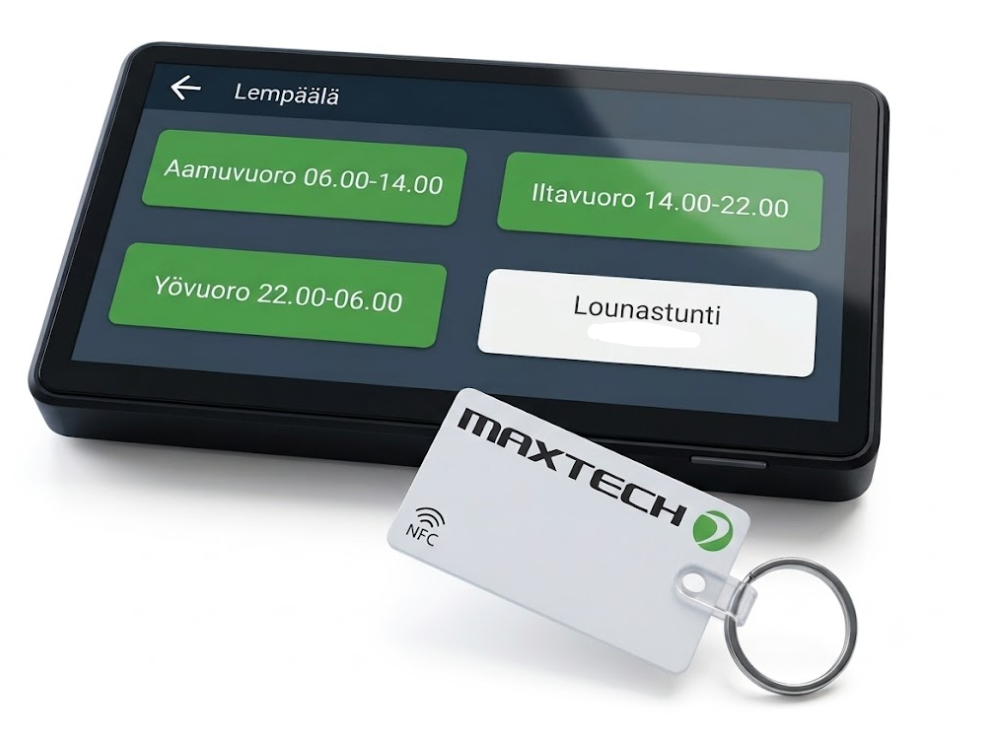
Leimauslaitteen päänäkymä henkilön leimatessa
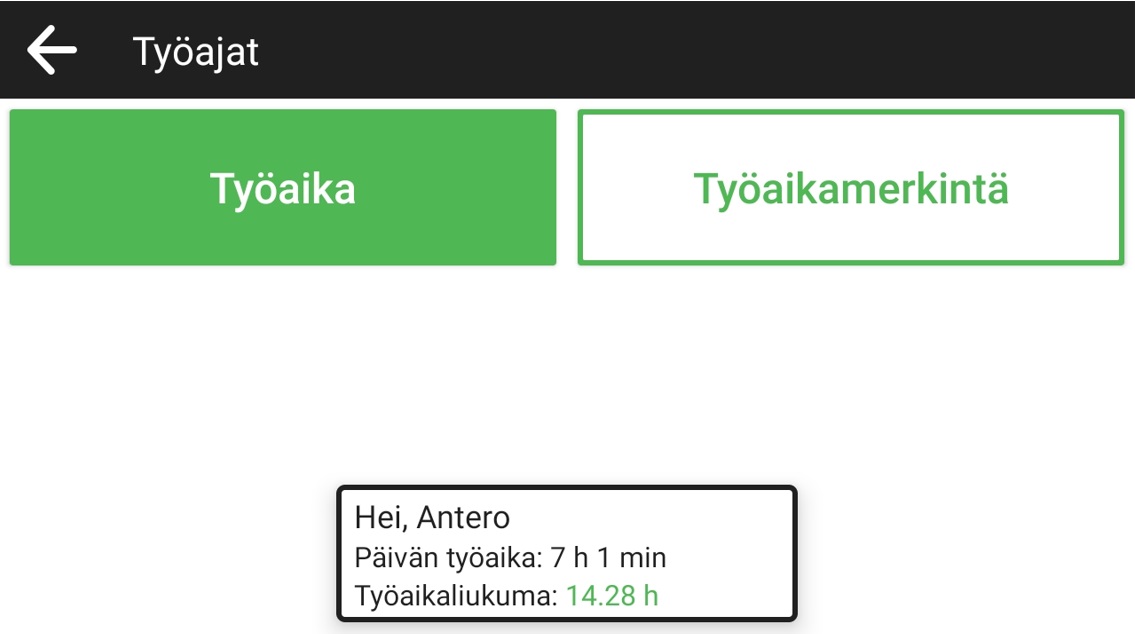
Laitteelle leimatessa näytetään valkoisella pohjalla kirjausmallilla sallitut tapahtumatyypit. Vihreällä näkyvät henkilölle määritellyt työt mikäli kirjausmallin Näytä työmääräimet aloitusnäkymässä -asetus on Kyllä. Lisäksi näytetään leimaajan etunimi, päivän työaika sekä työaikaliukuman saldo mikäli se on henkilöllä käytössä.
Näkymä kun valinta on tehty
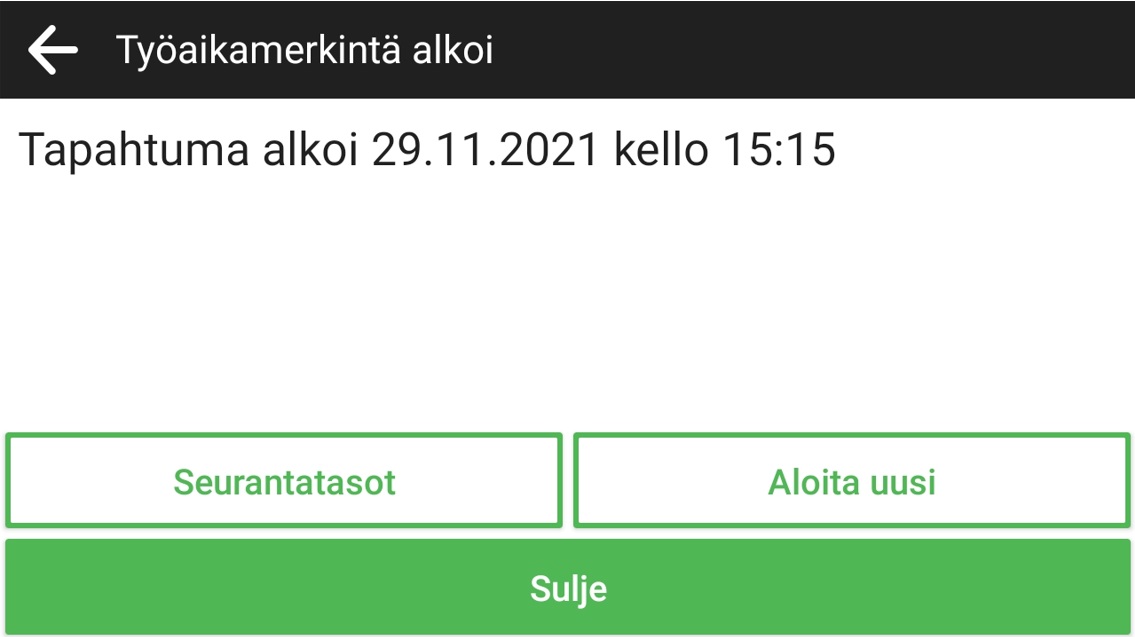
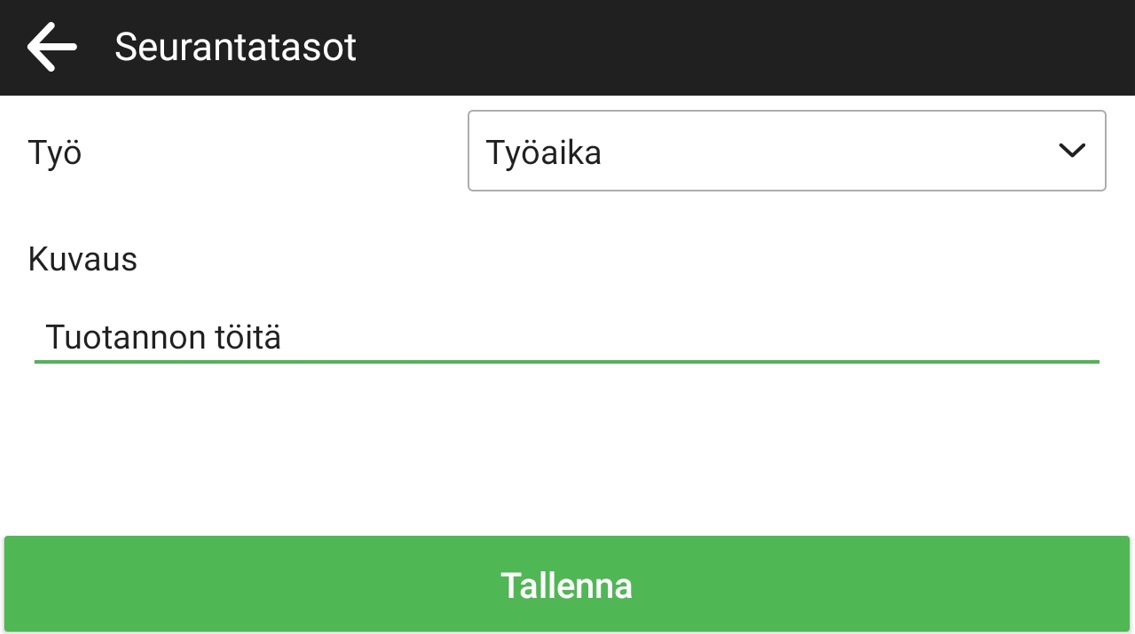
Kun valinta on tehty niin työaikamerkintä alkaa. Tässä vaiheessa leimaukselle voidaan lisätä seurantatasoja esimerkiksi työ tai kuvaus. Näyttö palaa alkunäyttöön automaattisesti 30 sekunnin kuluttua, mikäli Sulje-nappia ei paineta.
Käynnissä olevan tapahtuman lopettaminen
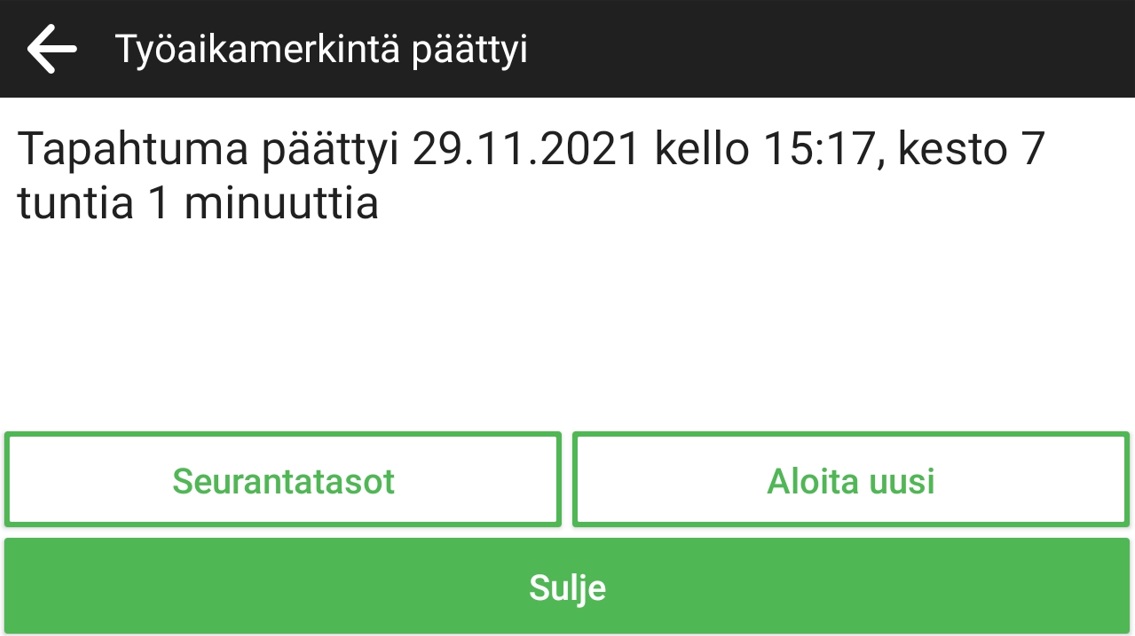
Lopetusnäkymässä näytetään kirjauksen päivämäärä ja kesto. Näkymästä voi aloittaa myös uuden kirjauksen. Lopetusnäkymässä on mahdollista lisätä vielä seurantatasoja kirjaukselle.
Työaikapankki, josta käytetään myös nimitystä tuntipankki, on tarkoitettu saldotuntien pidempiaikaista kerryttämistä varten. Työaikapankkiin voidaan kerätä saldoa useammista eri lähteistä ja useamman vuoden ajalta esimerkiksi pidempää vapaajaksoa varten. Toisin kuin työaikaliukuman käytöstä, työaikapankin tuntien käytöstä sovitaan yleensä erikseen ja työaikapankkivapaat anotaan vastaavasti kuin lomat.
Tuntien kerääminen työaikapankkiin
Työaikapankkiin voidaan siirtää tunteja työaikaliukumasta, työajan lyhennysvapaasta sekä työajan lyhennysvapaan säästösaldosta saldoraportin siirtotoiminnolla. Tuntipankkiin voidaan ohjata tunteja myös tapahtumalle asetettavalla ohjaustiedolla.
Työaikapankin saldon käyttäminen
Työaikapankin saldoa käytetään Työaikapankin tuntien käyttö -tapahtumatyypillä.
Saldoraportit
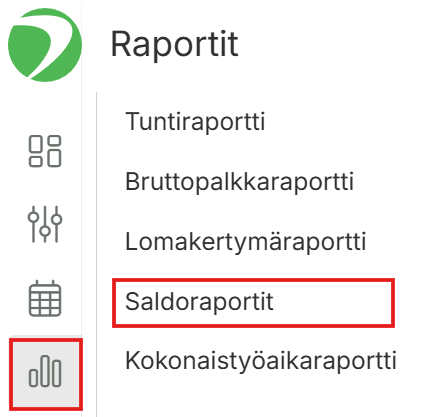
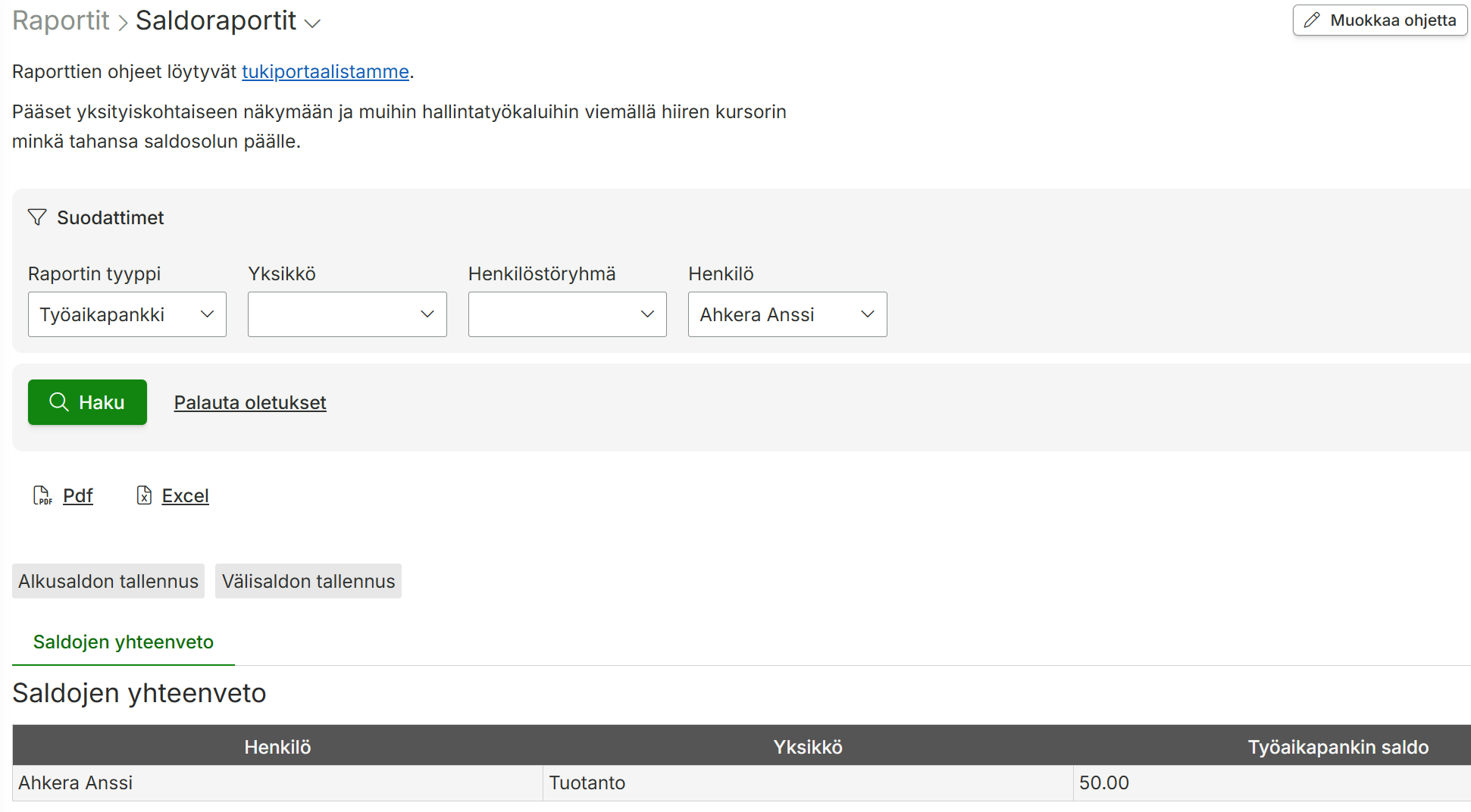
Henkilöstön saldoja voidaan seurata ja hallita kohdasta Raportit > Saldoraportit:
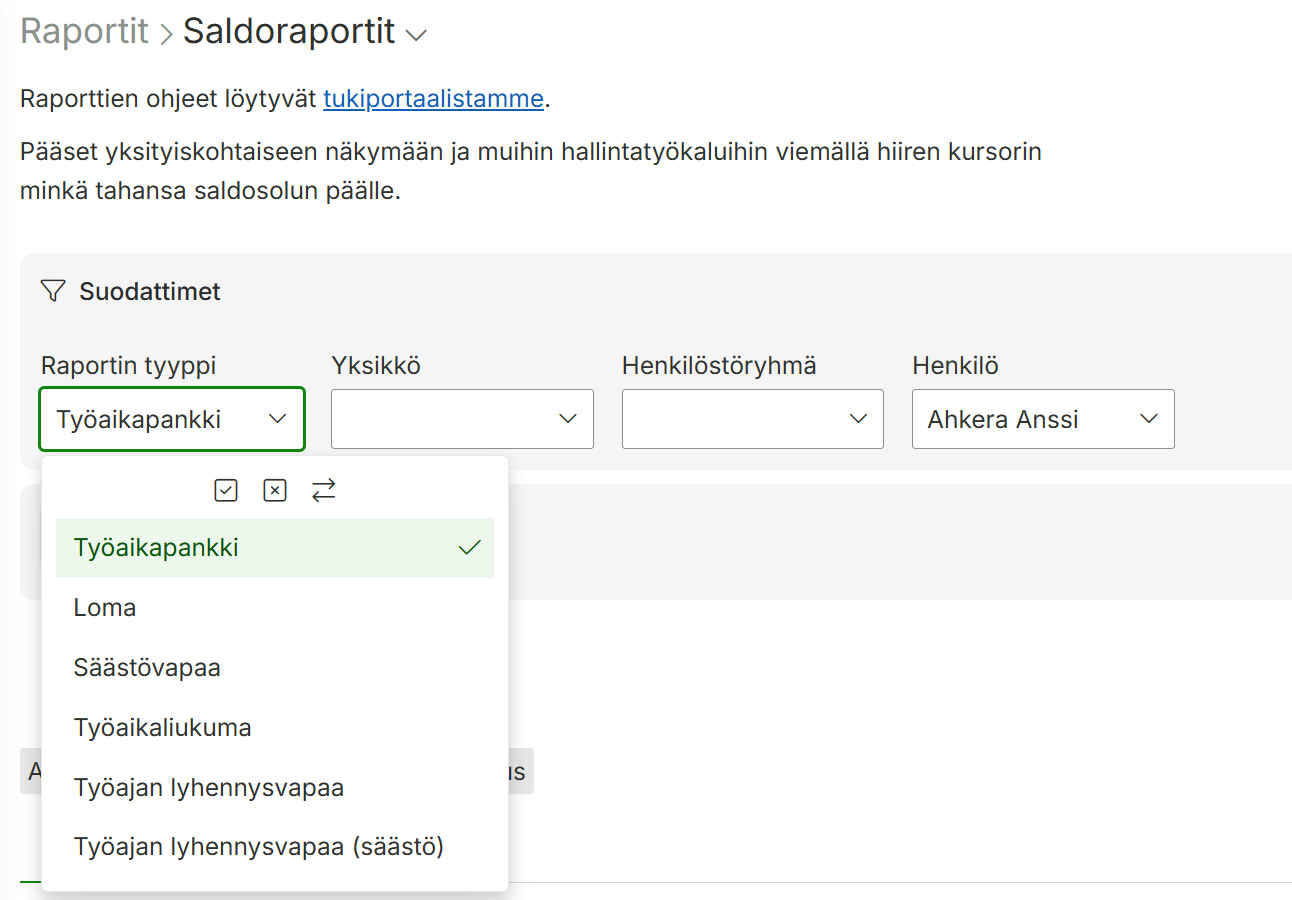
Saldoraportille voi hakea mahdollisesti useita eri saldoja organisaation käytössä olevista moduuleista riippuen. Oheisen kuvan mukaisilla suodattimilla haetaan yhden henkilön Työaikapankkisaldot. Kun valinnat on tehty, painetaan Haku-nappia:
Ruudulle tulee näkyviin haetun henkilön (tai henkilöiden) saldot:
Saldoja päästään tarkastelemaan viemällä hiiri tämän kyseisen saldon ”soluun” ja valitsemalla Yksityiskohtainen näkymä:
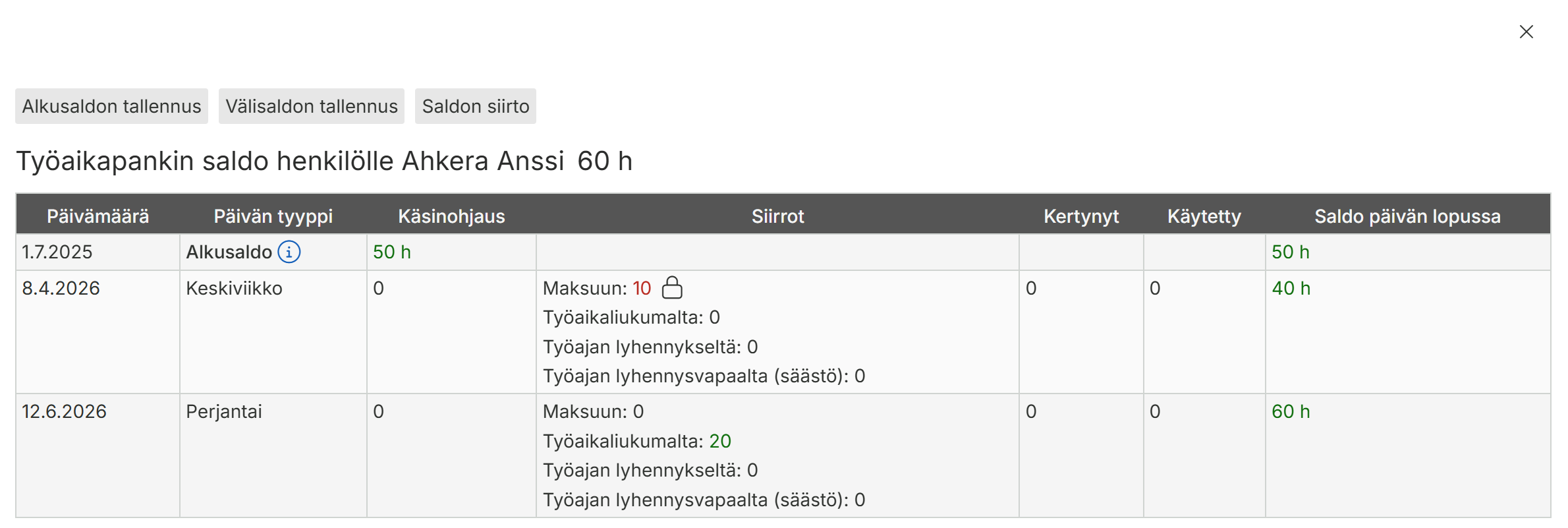
Yksityiskohtaisen näkymän tarkastelu
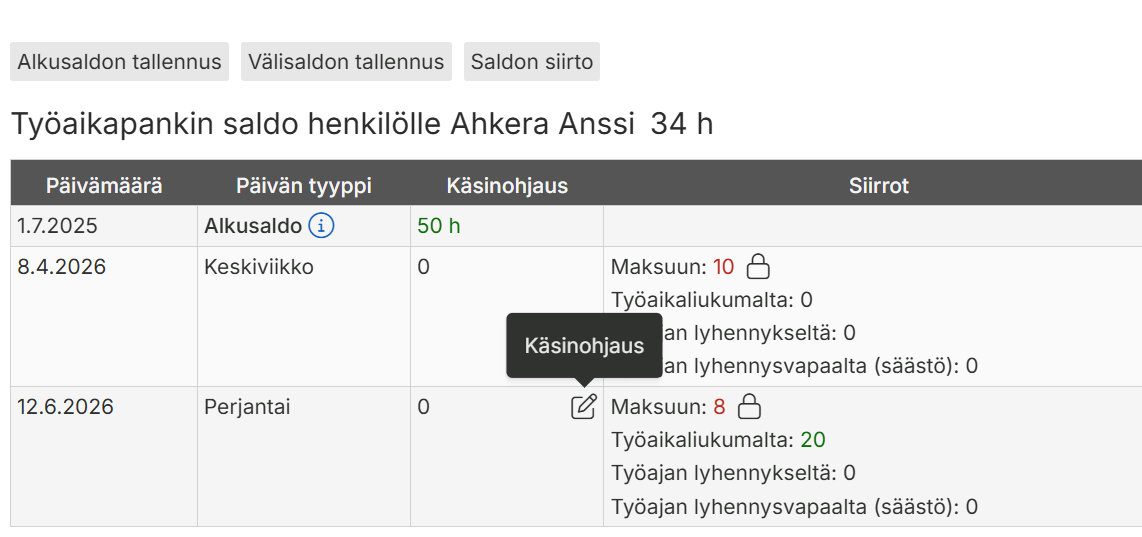
Raportti näyttää päivät, milloin saldolle on tehty muutoksia. käsinohjaus-sarakkeessa näkyy merkintä, mikäli saldolle on tehty käsinohjaus. Siirrot-sarakkeessa näkyy maksuun tai muilta saldoilta työaikapankkiin siirretyt tunnit. Tapahtumilta tai palkkariveiltä siirretyt tunnit näkyvät Kertyneet-sarakkeessa. Vapaana pidetyt tunnit näkyvät Käytetty-sarakkeessa. Saldo päivän lopussa -sarakkeessa näyttää päiväkohtaisen vaikutuksen kokonaissaldoon.
Tuntien ohjaaminen työaikapankkiin tapahtumalta
Normaalin työajan ylittävät tunnit voidaan ohjata työaikapankkiin korotettuna tai korottamattomina lisäämällä tapahtumalle halutut ohjaustiedot. Tapahtumalta ohjautuvat tunnit näkyvät saldoraportin Kertyneet-sarakkeessa. Voit lisätä tapahtumalle ohjaustietoja esimerkiksi bruttopalkkaraportilla.
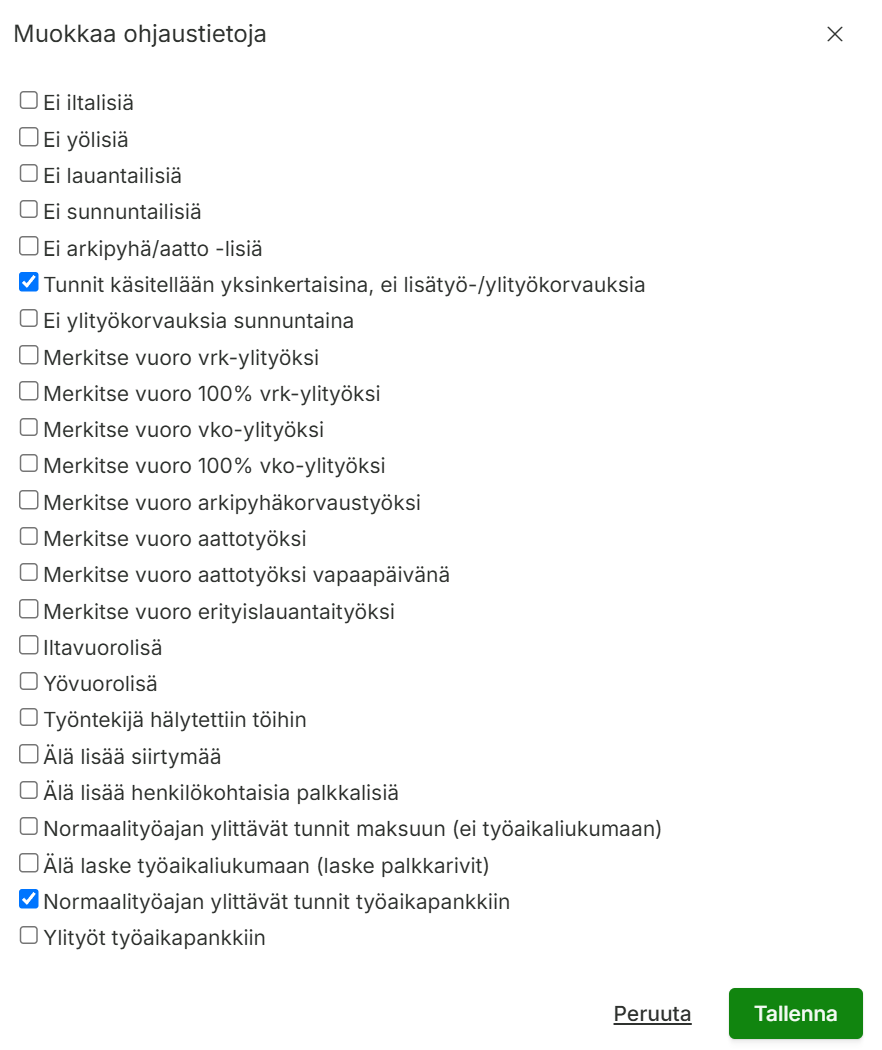
Hae tapahtuma bruttopalkkaraportille ja klikkaa Ohjaustiedot-sarakkeessa olevaa kynä-painiketta
Tunnit korottamattomina työaikapankkiin: valitse ”Normaalityöajan ylittävät tunnit työaikapankkiin” sekä ”Tunnit käsitellään yksinkertaisina, ei lisä/ylityökorvauksia” -ohjaustiedot ja tallenna
Palkkarivien siirtäminen työaikapankkiin
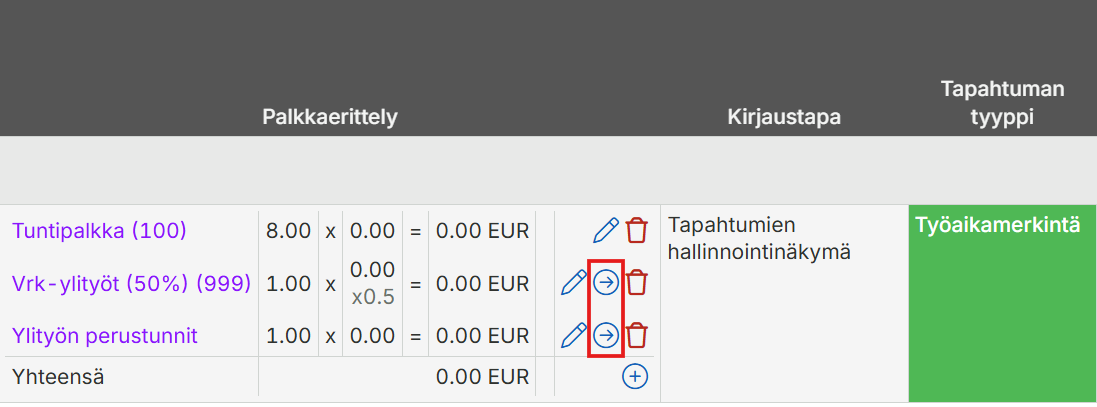
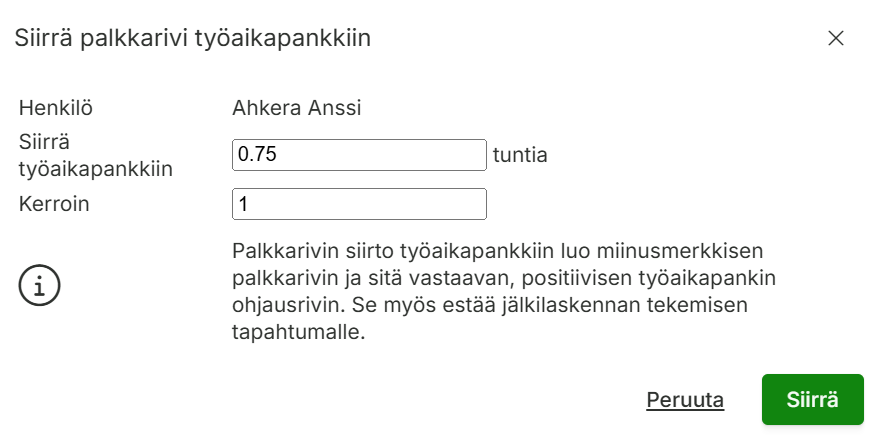
Mikäli käyttäjälle on aktivoitu Palkkarivien siirto työaikapankkiin -moduuli, voidaan työaikapankkiin edellä mainittujen lisäksi siirtää mitä tahansa palkkarivejä, joiden yksikkö on tunti (esimerkiksi lisä- ja ylitöitä). Voit siirtää palkkarivejä klikkaamalla nuoli-painiketta.
Merkitse dialogiin työaikapankkiin siirrettävä tuntimäärä sekä kerroin. Klikkaa lopuksi Siirrä-painiketta.
Saldon siirrot
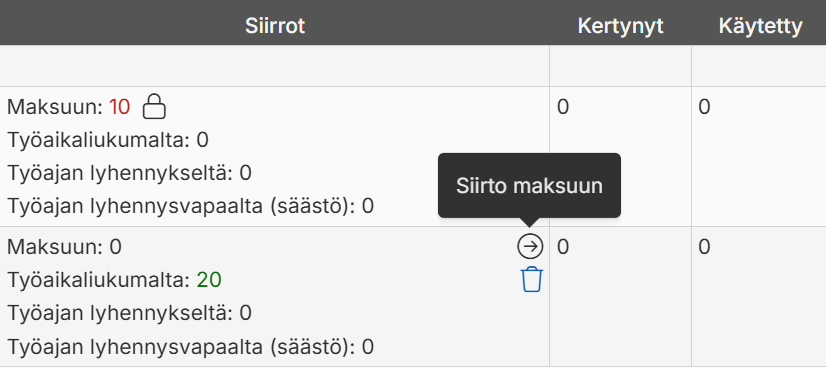
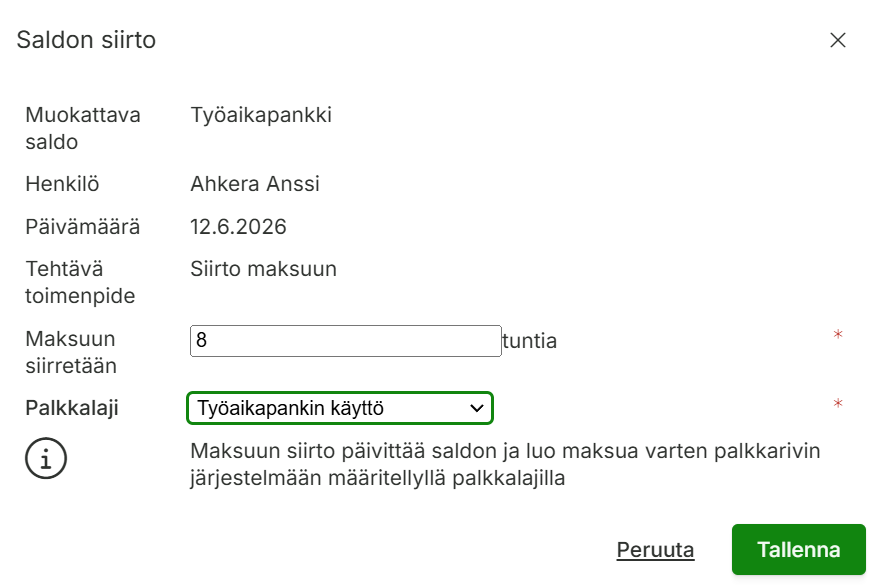
Saldoa voidaan siirtää maksuun, jolloin siitä muodostuu bruttopalkkaraportille lukittu tapahtuma kyseiselle päivälle. Siirto tehdään viemällä hiiri Siirrot-soluun halutun päivän kohdalla > klikkaa siihen ilmestyvää nuoli-painiketta.
Mikäli siirrät saldoa maksuun niin valitse dialogissa määrä ja palkkalaji, joka muodostuu tapahtumalle. Klikkaa lopuksi Tallenna-painiketta.
Tehty saldon siirto näkyy Bruttopalkkaraportilla lukittuna tapahtumana. Mikäli jostain syystä haluat poistaa siirron tai muuttaa sen määrää, niin avaa tapahtuman lukitus ja vie se roskakoriin ja tee saldoraportilla uusi siirto.
Saldon käsinohjaus
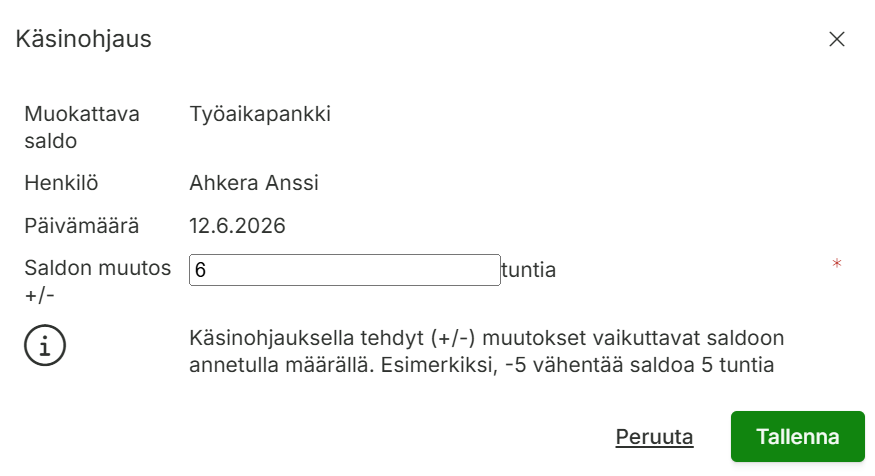
Saldoa voidaan ohjata manuaalisesti tekemällä käsinohjaus. Vie hiiri halutun päivän kohdalle Käsinohjaus-soluun ja klikkaa käsinohjaus-painiketta.
Lisää määrä Saldon muutos +/- -kenttään. Mikäli haluat vähentää saldoa laita luvun eteen miinus-merkki, muutoin pelkkä numero ja klikkaa Tallenna-painiketta.
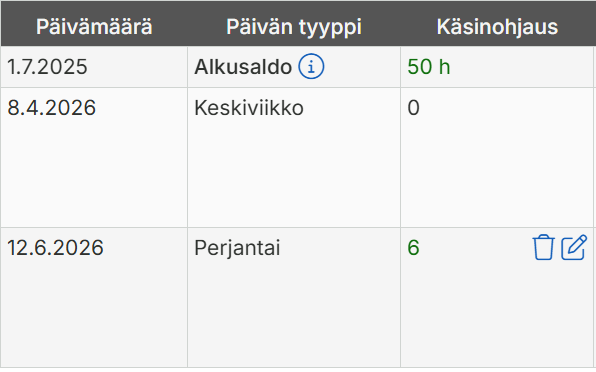
Muutos näkyy Käsinohjaus-sarakkeessa kyseisen päivän kohdalla. Voit tarvittaessa poistaa ohjauksen viemällä hiiren soluun ja klikkaamalla roskakori-painiketta.
Välisaldon tallennus
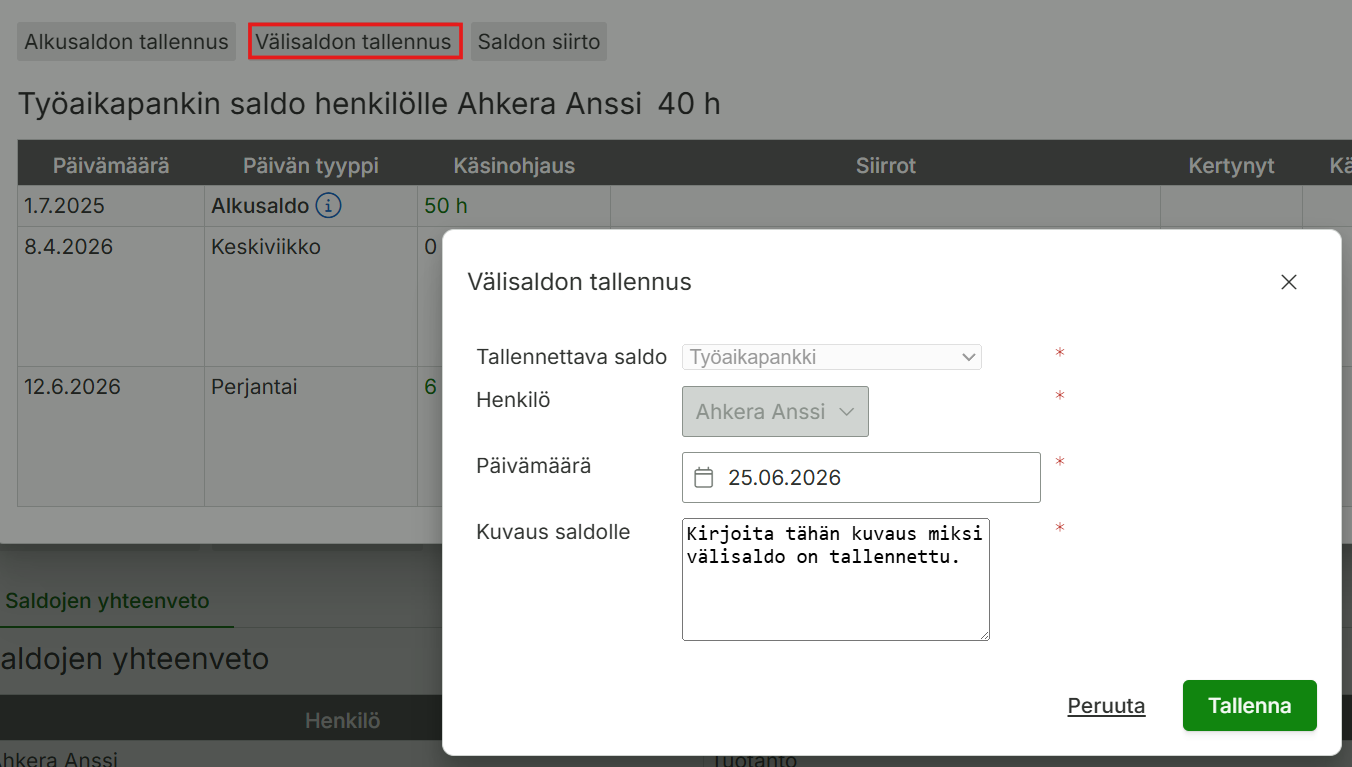
Välisaldon tallennus on hyvä tehdä esimerkiksi vuoden välein. Tämä helpottaa raportin tarkastelua kun lista ei ole turhan pitkä. Saldoraportin ensimmäiseksi tarkastelu päiväksi muodostuu välisaldon päivä. Myös koko historiaa voidaan tarkastella tarvittaessa. Jatkossa saldoa lasketaan välisaldosta alkaen (ei saldohistorian alusta).
Valitse päivämäärä mille välisaldo tallennetaan, kirjoita saldolle kuvaus (pakollinen) ja klikkaa Tallenna-painiketta.
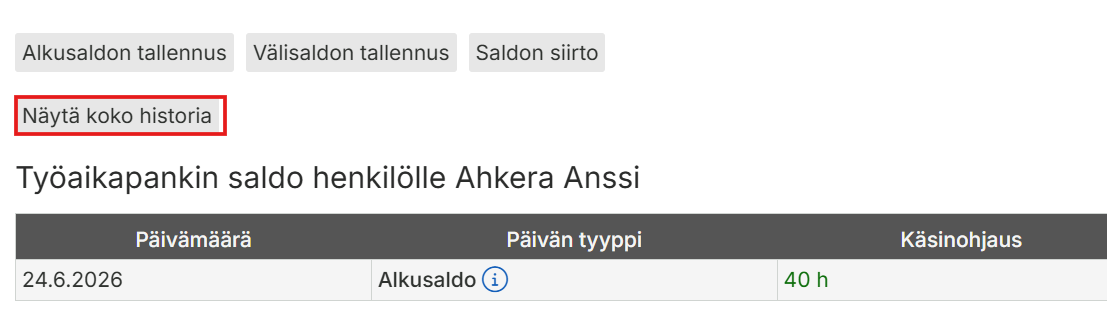
Saldoraportin yksityiskohtaiseen näkymään tallentuu uusi alkusaldo ja historiaa voidaan tarkastella klikkaamalla Näytä koko historia -painiketta. Mikäli viet hiiren i-kuvakkeen päälle näet välisaldolle kirjoitetun kuvauksen sekä käyttäjätunnuksen, millä tallennus on tehnyt.
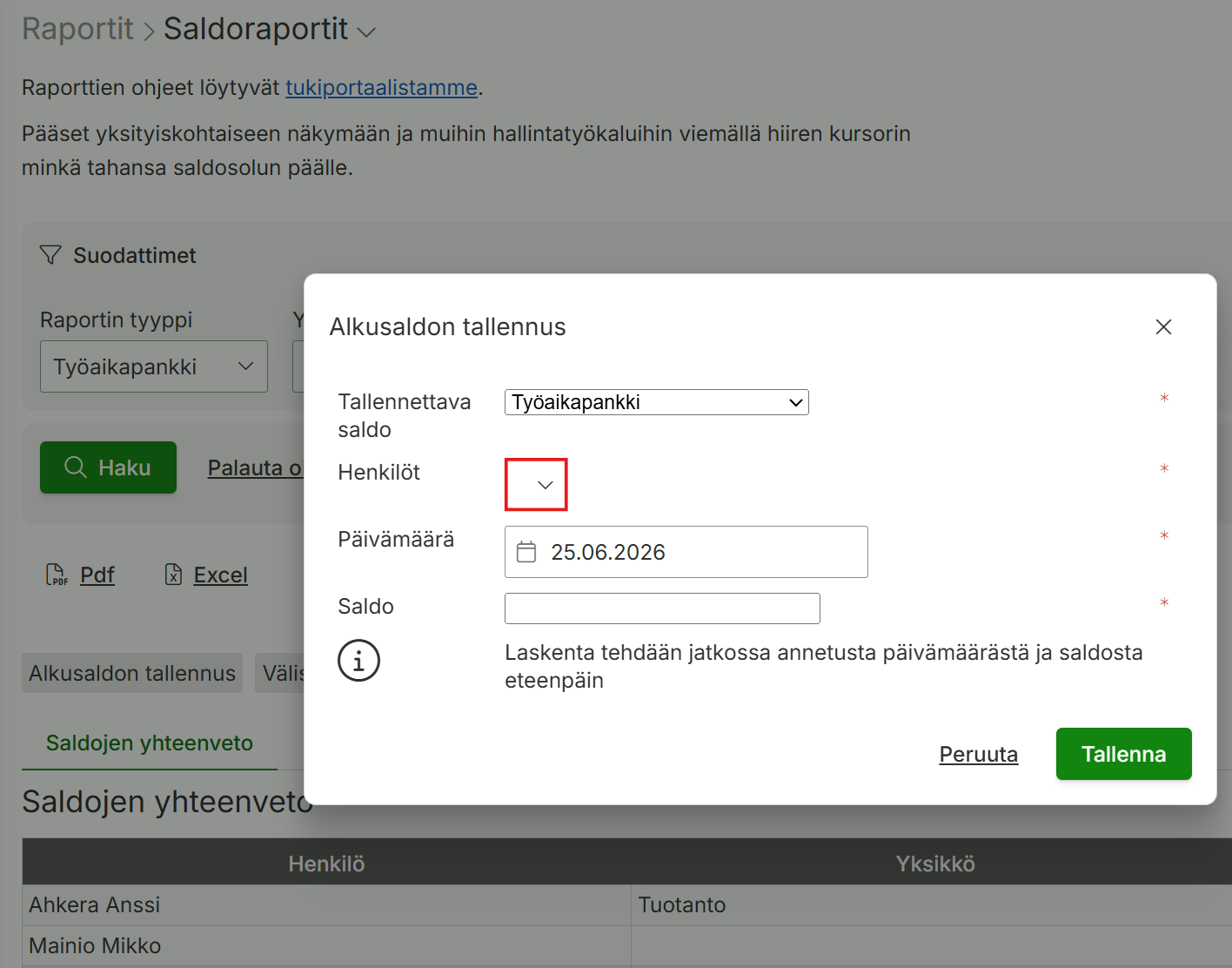
Alkusaldon tallennuksen, käsinohjauksen tai siirtämisen voi tehdä myös saldoraportit sivun päänäkymässä klikkaamalla haluttua kuvaketta.
Valitse henkilö(t) kenelle haluat tallentaa saldon. Valitse päivämäärä ja lisää Saldo-kenttään määrä. Laskenta tehdään annetusta päivämäärästä ja saldosta eteenpäin.
Maxtech Pro -leimauslaite on Maxtech Pro-järjestelmän leimauslaitesovellus, joka toimii Android-leimauslaitteilla. Leimauslaite ei ole ladattavissa Google Play -kaupasta vaan sen päivitys on hoidettava erillisellä MDM-ratkaisulla. Tästä syystä Maxtech Pro leimauslaite -sovellusta voi käyttää ainoastaan hyväksytyillä laitteilla, joille on olemassa tarvittava päivitystoiminnallisuus.
Maxtech Pro -leimauslaitetta käytetään yleensä kiinteissä toimipisteissä ja se on kaikkien henkilöiden käytettävissä. Maxtech Pro leimauslaitteella tunnit kirjataan reaaliajassa leimaamalla tapahtuman aloitus- ja lopetushetkellä. Kirjauksille sallitut ja vaadittavat lisätiedot hallinnoidaan kirjausmalleilla.
Leimauslaitteet toimivat myös heikon verkkoyhteyden varassa. Tällöin kirjaukset tallentuvat laitteelle ja päivittyvät palvelimelle yhteyden palatessa.
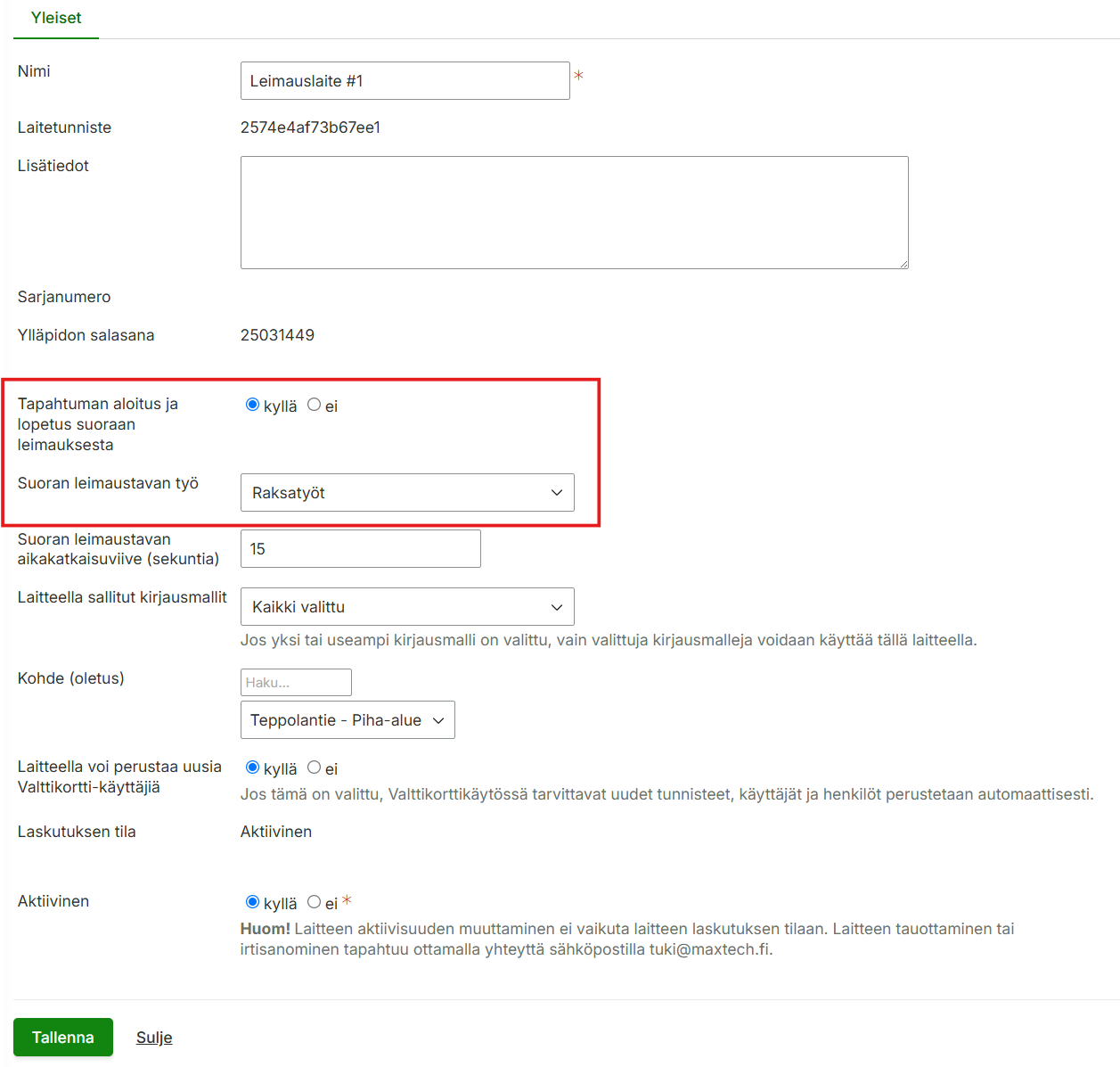
Leimauslaitteelle on mahdollista määrittää kirjaus alkamaan / loppumaan suoraan, kun leimauslaitteella luetaan tunniste. Leimaustavalle voi määrittää työn, joka tallentuu kirjaukselle. Tämä nopeuttaa käyttöä, kun ei tarvitse erikseen klikata aloita / lopeta -painiketta.
Asetuksen määrittäminen
Asetukset voi määrittää leimauslaitekohtaisesti seuraavasti:
Mene web-järjestelmän valikossa Hallinta > Laitteet ja tunnisteet > Maxtech Pro -leimauslaitteet > muokkaa haluamaasi laitetta
Aseta Tapahtuman aloitus ja lopetus suoraan leimauksesta -kenttään Kyllä
Aseta Suoran leimaustavan työ -kenttään työ minkä haluat alkavan leimauksesta
Lopuksi klikkaa Tallenna-painiketta
Mikäli leimauslaitteelle on määritelty Tapahtuman aloitus ja lopetus suoraan leimauksesta -toiminto, voidaan näytön aikakatkaisuviivettä säätää. Tämä nopeuttaa leimaamista mikäli leimaajien määrä on suuri. Oletuksena aikakatkaisunviive on 10 sekuntia.
Leimauslaitteita hallitaan valikossa Hallinta > Laitteet ja tunnisteet > Maxtech Pro -leimauslaitteet. Sivulla on näkyy organisaatiossa olevat leimauslaitteet.
Oletustyömaan määrittäminen
Lisättyäsi ensin uuden työmaan (Hallinta > Työmaat) voit määrittää sen oletustyömaaksi haluamallesi leimauslaitteelle. Työmaan lisäykseen riittää työmaan nimi, muut tiedot voit täydentää myöhemmin, järjestelmä pyytää verottajan vaatimat tiedot viimeistään siinä vaiheessa, kun työmaan tietoja ollaan viemässä verottajalle.
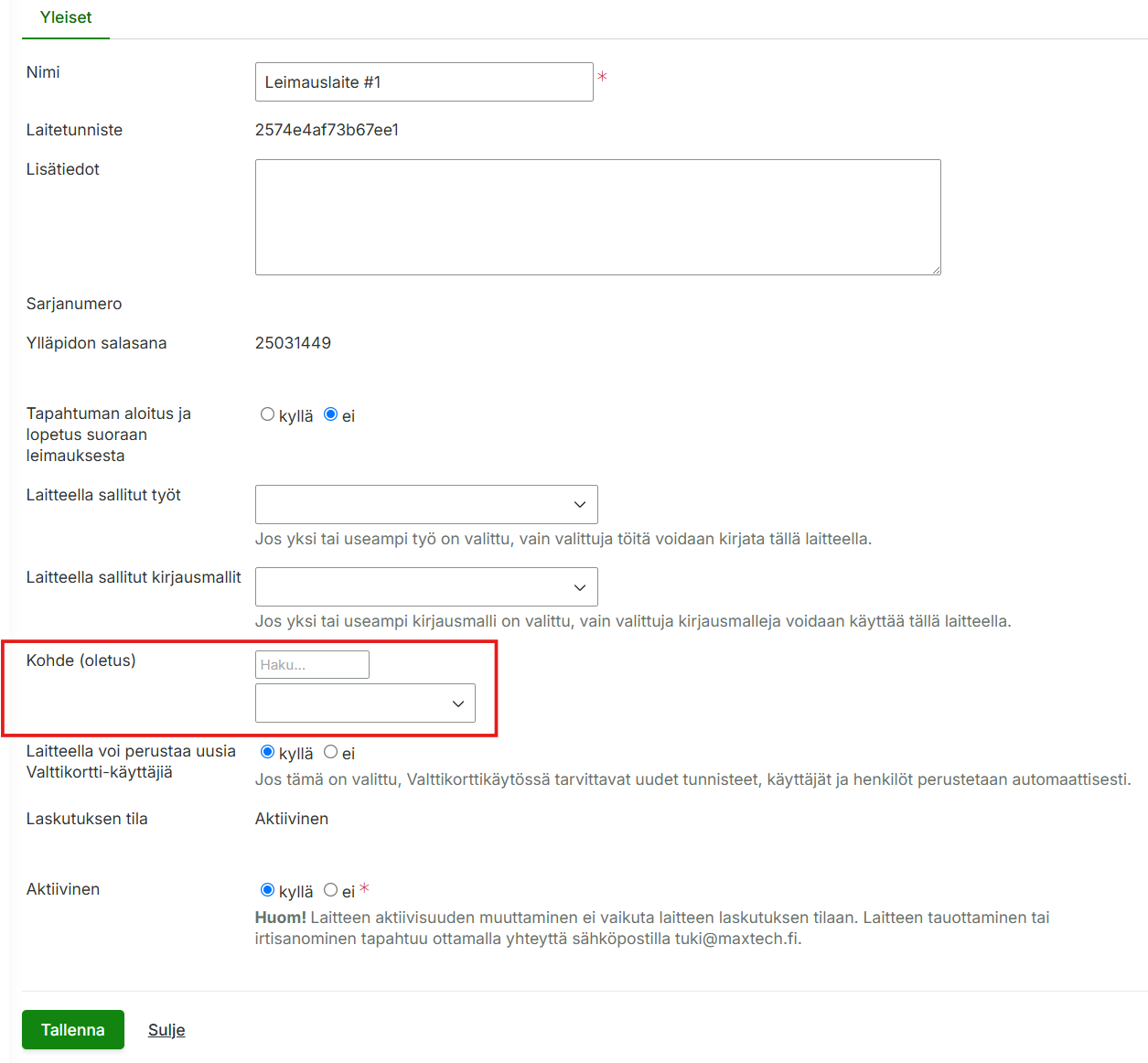
Muokkaa leimauslaitetta Maxtech Pro -leimauslaitteet -sivulla klikkaamalla -painiketta ja valitse Kohde (oletus) / Oletustyömaa -kenttään lisäämäsi työmaa/kohde > Tallenna. Tämän jälkeen leimauslaitteella tehdyt leimaukset kohdentuvat valitulle työmaalle/kohteelle.
Työmaa päivittyy laitteelle automaattisesti 15 minuutin välein, järjestelmän tietojen päivityksen voi hoitaa myös manuaalisesti, jolloin muutos tulee heti voimaan.
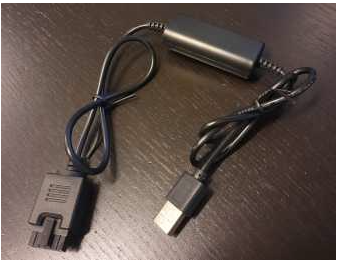
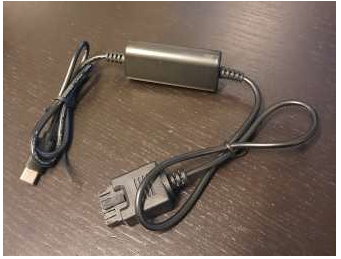
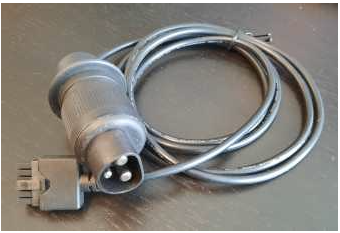
Paikantimen virtajohdoissa on seuraavia vaihtoehtoja.
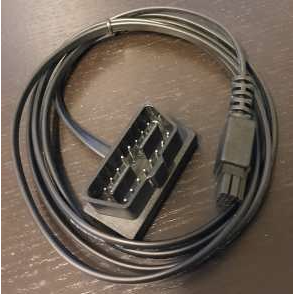
OBD-liittimeen kytkettävä virtajohto.
1990 -luvun lopulta lähtien autoissa on ollut OBD -liitin. Paikannin saa OBD-portista yleensä jatkuvan virran ja GPS-yhteys ei katkea, jolloin paikantaminen alkaa heti liikkeelle lähdettäessä. Jatkuvan virran ansiosta paikannin on päivitettävissä aina kun auto ei liiku.
Helppo kytkeä.
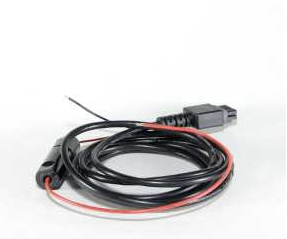
Kiinteään virtaan liitettävä virtajohto.
Johdossa on plus- ja maajohto, joista punainen plus-johto kytketään suoraan ajoneuvon sulakkeeseen ja musta maajohto auton runkoon. Plus-johdossa on kiinni myös suojasulake virtapiikkejä varten. Asennusohje löytyy täältä.
Paikannin saa sulakkeelta yleensä jatkuvan virran ja GPS-yhteys ei katkea, jolloin paikantaminen alkaa heti liikkeelle lähdettäessä. Jatkuvan virran ansiosta paikannin on päivitettävissä aina kun auto ei liiku.
Mikäli asentaminen tuntuu vaikealta, voit pyytää asennuskumppanimme yhteystiedot Maxtechin asiakaspalvelusta.
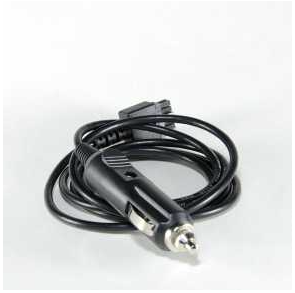
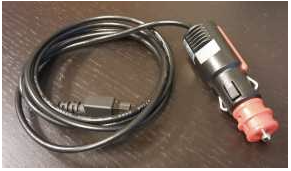
Tupakansytytinliittimeen kytkettävä virtajohto.
Yleensä ajoneuvojen tupakansytyttimeen ei tule koko ajan virtaa vaan ainoastaan kun ajoneuvo on käynnissä/virroissa. Tästä johtuen paikannin joutuu jokaisella kerralla hakemaan GPS-yhteyden uudelleen. Ajotapahtumien alkuun voi muodostua ”linnuntie” reittejä. Tästä johtuen paikanninta ei voida etäpäivittää muuten kuin sopimalla paikantimen omistajan kanssa, että laite saadaan virtoihin päivityksen ajaksi.
Helppo kytkeä.
Tupakansytytin (12V)
Tupakansytytin (24V)
USB-porttiin liitettävä virtajohto
Yleensä ajoneuvojen USB-porttiin ei tule koko ajan virtaa vaan ainoastaan kun ajoneuvo on käynnissä/virroissa. Tästä johtuen paikannin joutuu jokaisella kerralla hakemaan GPS-yhteyden uudelleen. Ajotapahtumien alkuun voi muodostua ”linnuntie” reittejä. Tästä johtuen paikanninta ei voida etäpäivittää muuten kuin sopimalla paikantimen omistajan kanssa, että laite saadaan virtoihin päivityksen ajaksi.
Tämä ohje koskee Maxtech Pro™ -palvelua. Maxtech Easy™ käyttäjille on olemassa erilliset ohjeet.
Sisältö
Yleistä
Tämä on kunta-alan tuntipalkkaisen henkilöstön työehtosopimusta koskeva artikkeli, jossa on kuvattu miltä osin järjestelmä tukee työehtosopimuksen sääntöjä ja laskentaa.
Säännöllinen työaika ja lisä- ja ylityöt
Yleis- ja toimistotyöaikaa noudattaville henkilöille voidaan määrittää työehtosopimuksen mukaisesti vuorokauden ja viikon säännöllinen työaika sekä 50% ja 100% vuorokausi- ja viikkoylitöiden rajat. Järjestelmä tukee myös korkeamman eli 100% vrk-ylityön maksamista työtunneilta, jotka tehdään vähintään 2h normaalin työajan päättymisen jälkeen.
Päivittäiset työajat voidaan määrittää vuosityöaikakalenterin kautta, jolloin saadaan esimerkiksi viikon viimeiselle arkipäivälle muodostettua muita arkipäiviä lyhyempi työaika. Arkipyhäviikolla työajanlyhennys luonnollisesti vähenee. Järjestelmästä löytyy Maxtechin ylläpitämänä muutama yleisimpiin tapauksiin soveltuva vuosityöaikakalenteri ja lisäksi organisaatio voi hallinnoida omia vuosityöaikakalenterejaan.
Jakso- ja kolmivuorotyötä tekeville voidaan määrittää työehtosopimuksen mukaisesti jakson säännöllinen työaika sekä 50 % ja 100 % jaksoylitöiden rajat. Eri henkilöille on mahdollista käyttää eri jaksoja.
Järjestelmä laskee palkka-aineistoon lisätyöt sekä 50 % ja 100 % ylityöt asetettujen sääntöjen perusteella automaattisesti.
Epämukava työaika
Järjestelmä tunnistaa seuraavat työehtosopimuksessa määritetyt epämukavaan työaikaan liittyvät ajankohdat ja luo palkka-aineistot kyseisille ajankohdille sijoittuville kirjauksille automaattisesti:
Päivät, joilta maksetaan sunnuntaityökorvausta
Päivät, joilta maksetaan lauantaityökorvausta
Aatot
Iltatyö
Yötyö
Näiden lisäksi vuorotyölisä voidaan merkitä käsin työlle, työvuoromallille tai suunnitellulle vuorolle, jolloin siihen liittyvä palkka-aineisto muodostuu työehtosopimuksen mukaisesti.
Hätätyö ja hälytysluonteinen työ
Hätätyö voidaan kirjata järjestelmään omalla tapahtumatyypillään, jolloin ne pystytään helposti erottelemaan raportoinnissa. Järjestelmä mahdollistaa, että hätätyöstä maksetaan ylityökorvaukset ja niiden määräytymistä voidaan tarvittaessa ohjata hätätyömerkinnän ohjaustietojen avulla.
Hälytysluonteinen työ voidaan merkitä järjestelmään työn tai toteutuneen työaikamerkinnän ohjaustietoihin, ”Työntekijä hälytettiin töihin”. Ohjaustiedon ollessa päällä, järjestelmä muodostaa työaikamerkinnän palkka-aineistoon työehtosopimukselle määritetyn hälytysrahan.
Viikkolepokorvaus
Järjestelmä muodostaa automaattisesti viikkolepokorvauksen, mikäli henkilön viikkolepo ei toteudu. Viikkolevon valvonta edellyttää, että henkilöllä on vähintään 35h yhtäjaksoinen lepoaika viikon tai viikonlopun aikana – riippuen TES:n asetuksista. Työehtosopimuksen viikkolepokorvauksen asetuksen voi ylikirjoittaa kun käytetään pohjalla perittyä yleistä työehtosopimusta.
Varallaolot ja varallaolon aikana tehtävät päivystystyöt
Varallaolot voidaan hallinnoida järjestelmässä helpoiten varallaolokalenterin kautta. Varallaolokalenterista varallaolovuorot perustuvat järjestelmään tapahtumiksi. Varallaolokorvauksen suuruus saadaan määritettyä varallaolokalenteriin ja varallaolovuoroille sidotun työn avulla. Varallaolon aikana tehdyt päivystystyöt saadaan automaattisesti vähentämään varallaolokorvauksen kertymää.
Järjestelmä mahdollistaa valinnaisen asetuksen, jolla voidaan valita, luetaanko lounastunti varallaoloaikaan.
Arkipyhät
Arkipyhäpäiville saadaan muodostumaan automaattiset arkipyhäkorvaukset tuntipalkkaisille. Mikäli työntekijä on töissä arkipyhänä, järjestelmä mahdollistaa tämän korvaamisen työehtosopimuksen mukaisesti.
Järjestelmä tukee myös lisätyörajan madaltamista arkipyhäviikoilla työehtosopimuksen mukaisesti.
Liukuva työaika, työaikaliukumat ja työaikapankki
Järjestelmä mahdollistaa liukuvan työajan aika-ikkunoiden määrittämisen, eli kirjauksille sallittua saapumisaikaa ja lähtemisaikaa voidaan rajoittaa työn taakse määritellyillä asetuksilla.
Työaikaliukuma-asetuksilla normaalityöajan ylittävät tunnit voidaan asettaa menemään liukumaan lisä- ja ylitöiden sijaan. Liukuman ollessa käytössä se toimii automaattisesti asetettujen sääntöjen ja tehtyjen kirjausten perusteella.
Järjestelmässä on myös työaikapankki, johon voidaan siirtää tunteja käsin tehtävillä merkinnöillä. Työaikapankkiin kerättyä saldoa käytetään omalla tapahtumatyypillään.
Matkakorvaukset
Matkakorvauksia, kuten kilometrikorvaus ja päiväraha voidaan lisätä tapahtumille käsin tai automaattisesti (automaatio vaatii ajopäiväkirja- ja / tai matkalaskutuotteen).
Vuosilomien kertyminen
Järjestelmä tukee vuosilomien kertymää automaattisella ja käsin asetettavalla säännöllä. Automaattinen sääntö pohjautuu vuosilomalain mukaiseen lomapäiväkertymään. Siitä poikkeava kertymä voidaan asettaa asetuksiin käsin.
Poissaolokirjaukset
Poissaolot kirjataan järjestelmään poissaolokohtaisilla tapahtumatyypeillä, joiden perusteella järjestelmä muodostaa työehtosopimuksen mukaisen palkka-aineiston.
Huom! Erillinen poissaoloanomusten hallinta- ja käsittelytoiminnallisuus kuuluu Maxtech Työaika+™ -tuotteeseen.