Skip to content Skip to main navigation Skip to footer

User admin

Palkka-aineistosiirtojen yleiset ohjeet

Maxtech-järjestelmässä on eri tyyppisiä palkka-aineistosiirtoja. Useimmiten vienti on tiedostopohjainen, eli muodostetaan rajapintakuvauksen mukainen tiedosto, joka joko manuaalisesti tai sftp-konfiguroinnin avulla siirretään palkanlaskentaohjelmaan. Järjestelmään on tehty myös valmiita, palveluiden välisiä integraatioita, joissa hyödynnetään kohdejärjestelmän tunnistautumisavaimia ja niiden avulla aineisto siirtyy suoraan ilman manuaalivaiheita.

Alla on kuvattuna palkanlaskentaintegraation käyttöönottoprosessi pähkinänkuoressa, sekä kerätty muita hyödyllisiä ohjeita.

Yleiset palkka-aineistosiirtojen käyttöönotto-ohjeet

Aineiston muodostaminen

  • Varmistetaan, että bruttopalkkaraportille muodostuu halutunlainen aineisto
    • Henkilöiden työaikamallit ja työsopimukset ovat kunnossa
    • Henkilön kohdalle on merkattu, että työntekijän palkkarivit viedään palkkojen siirtotiedostoon
    • Aikatapahtumatyyppien asetuksiin on määritetty mitä palkkalajia halutaan käyttää siirrossa.
    • Palkkaerittelyt-sarakkeeseen muodostuu halutut palkkalajit (esim. tuntipalkka, yö- ja iltalisät, vrk-, viikko- ja jaksoylityöt, henkilökohtaiset lisät, työkohtaiset lisät jne.)
  • Moduulin aktivointi asiakkaan organisaatioon ja palkkasiirron konfigurointi (Maxtech)
    • Mikäli vienti tukee sftp:tä, toimita tiedot Maxtechille saamasi ohjeen mukaisesti.
  • Täydennetään järjestelmään siirron vaatimat tiedot: nämä käyvät ilmi rajapintakuvauksesta. Yleisimmät toimet:
    • Henkilön identifioivan tiedon täsmäyttäminen järjestelmien välillä (esim. hetu tai henkilönumero)
    • Palkkalajin identifioivan tiedon täsmäyttäminen järjestelmien välillä. Nämä syötetään palkkalajien asetuksissa viennin välilehdelle. Ei-vietäville palkkalajeille syötetään palkkalajinumeroksi -1.
    • Seurantatasojen identifioivien tietojen täsmäyttäminen järjestelmien välillä (jos seurantatasoja käytössä). Tällaisia ovat esim. kustannuspaikan, asiakkaan, kohteen tai projektin numero.
  • Vientikohtaisten avainten syöttäminen integraatioasetuksiin (Palvelujen välinen tiedonsiirto-tyyppiset viennit)
  • Aineiston suodattaminen näkyviin ja jälkilaskenta bruttopalkkaraportilla. Tietoa voi suodattaa monipuolisesti esimerkiksi aikavälillä ja henkilöstöryhmällä.

Testiviennin tekeminen

  • Tarkista aineisto yksityiskohtaisessa näkymässä. Datamäärän ollessa iso, voit hyödyntää yhteenveto-näkymää.
  • Tarkista automaattisesti muodostuneet palkkarivit (aikaperusteiset, TES-tulkitut lisät, henkilökohtaiset lisät) ja syötä manuaalisesti syötettävät rivit (nämä vaihtelevat organisaatiosta riippuen)
  • Kun olet valmis kokeilemaan vientiä, valitse vietävät rivit ja paina Vie palkkatietoja-painiketta
    • Valitse viennin tyyppi ja vientiasetukset (jos esim. sftp-konfiguroitu)
    • Syötä vientikohtaiset asetukset (Luokkapohjaisissa vienneissä, nämä näkyvät vie palkkatietoja-ikkunassa)
    • Älä merkkaa rivejä siirretyksi, kun siirto on suoritettu onnistuneeksi (jätä ”Merkitse siirretyksi, kun siirto on suoritettu onnistuneeksi”-valinta tyhjäksi)
    • Paina Suorita vienti-painiketta
  • Virheiden käsittely
    • Viennistä riippuen saatat saada erilaisia virheilmoituksia, jotka voit korjata Viennin tila-ikkunassa. Tällaisia ovat esim. puuttuvat henkilö- ja palkkalajinumerot ja puuttuvat vuoron palkkatiedot.
    • Virheilmoituksien käsittelyyn voit etsiä käyttämäsi viennin sivulta tukiportaalistamme
    • Korjaa virheet ja yritä vientiä uudelleen.
    • Saat ilmoituksen kun vienti on tehty onnistuneesti.
  • Aineiston tarkistaminen kohdejärjestelmässä
    • Tiedostopohjaiset viennit ilman sftp-konfigurointia pitää siirtää kohdejärjestelmään manuaalisesti.

Viennin tekeminen palkkajaksoittain

  • Tarkista aineisto (ks. sama kohta Testiviennin tekeminen alta)
  • Valitse vietävät rivit ja paina Vie palkkatietoja-painiketta (ks. sama kohta Testiviennin tekeminen alta)
    • Voit suodattaa näkyviin vain siirtämättömät rivit (voit myös ohittaa aiemmin viedyt rivit ) / hyväksytyt rivit
    • Merkkaa onnistuneesti tehty vienti siirretyksi, jotta samoja rivejä ei siirry uudelleen
  • Virheiden käsittely (ks. sama kohta Testiviennin tekeminen alta)
  • Aineiston tarkistaminen kohdejärjestelmässä
    • Tee vienti tarvittaessa uudelleen, poista ”Ohita rivit, jotka on jo aiemmin siirretty”-valinta.
  • Siirtotiedostolokista voit tarkastella aiemmin tehtyjä vientejä.

Suunnittele sisäinen ohjeistus palkkasiirtoja varten

Haluamme varmistua siitä, että organisaatiosi palkanlaskenta onnistuisi mahdollisimman jouhevasti. Alla muutamia tärppejä toimivan prosessin muodostamiseen:

  • Mieti organisaatiosi roolit, ja niiden tärkeimmät tehtävät ja toimenpiteet.
    • Työntekijät syöttävät tuntinsa reaaliajassa järjestelmään Maxtechin avulla, mutta milloin tunnit pitää olla tarkistettuna palkanlaskentaa varten? Tarvitaanko työntekijältä manuaalinen hyväksyntä kirjauksille?
    • Onko organisaatiossasi esimiehiä, jotka tarkistavat ja hyväksyvät tiiminsä työtunnit ja palkkarivit? Mihin mennessä tämä pitää olla tehtynä?
    • Ovatko roolien mukaiset henkilöt tietoisia palkanlaskentaan liittyvistä Tehtävistä ja deadlineistä? Onko heillä käyttäjätunnukset ja vaaditut oikeudet järjestelmään kunnossa?
  • Kuka tekee palkkaviennin ja milloin? Jätä pelivaraa ja tee aineisto hyvissä ajoin ennen palkanmaksupäivää. Varmista, että oikeudet järjestelmään ovat kunnossa.
  • Varmista, että sisäinen ohjeistus on helposti saatavilla organisaatiossasi.
  • Käyttötukemme auttaa nopeasti palkkavienteihin liittyvissä ongelmissa. Pyri myös hyödyntämään tukiportaaliamme ongelmatilanteissa.

Muut palkka-aineistosiirtoihin liittyvät ohjeet

Maxtech-mobiilisovelluksen käyttöönotto

Maxtech Pro™

Maxtech-mobiilisovellus sisältää useita eri toimintoja ja on konfiguroitavissa eri asiakkaiden tarpeisiin, jotta tietyille käyttäjäryhmille saadaan haluttu toiminnallisuus käyttöön. Sovelluksen käyttäminen vaatii käyttäjätunnuksen ja salasanan.

Järjestelmästä toimitettu käyttäjätunnus

Sovelluksen käyttö alkaa siitä, että käyttäjälle on toimitettu organisaation pääkäyttäjän toimesta salasanan vaihtolinkki sähköpostitse tai tekstiviestillä. Sähköpostiviestissä on mainittu käyttäjätunnuksesi, ja sinun täytyy asettaa salasanasi painamalla ”Aseta salasana”-linkkiä. Viesti sisältää myös sovelluksen latauslinkit Android- ja iOs-puhelimille.

”Aseta salasana”-linkki ohjaa sinut pro.maxtech.fi-sivustolle, jossa salasanan vaihto tapahtuu. Osalla käyttäjistä on myös web-toiminnallisuutta käytettävissä, mutta jos käytössä on pelkkä mobiilisovellus, web-portaaliin kirjautuminen ei onnistu.

Azure AD -kirjautuminen

Mikäli organisaationne käytössä on Azure AD -kirjautuminen ja se on konfiguroitu toimimaan yhteen Maxtechin järjestelmän kanssa, et tarvitse erillistä Maxtechin järjestelmän toimittamaa käyttäjätunnusta ja salasanaa vaan käyttäjätunnuksenasi toimii tyypillisesti etunimi.sukunimi@domain.fi -tyyppinen sähköpostiosoite ja kirjautuminen tapahtuu Microsoftin Azure AD:n kautta. Voit tässä tapauksessa siirtyä suoraan kohtaan Maxtech-mobiilisovelluksen käyttöönotto.


Maxtech-mobiilisovelluksen käyttöönotto

Lataa sovellus puhelimesi sovelluskaupasta klikkaamalla alla olevaa linkkiä.

Sovelluksen voi myös etsiä ja asentaa sovelluskaupasta. Se löytyy hakusanalla ”maxtech”. Asenna sovellus puhelimeesi.

Kirjaudu sovellukseen käyttäen käyttäjätunnustasi ja salasanaasi. Kirjoita käyttäjätunnus ja klikkaa Jatka-painiketta, kirjoita sen jälkeen salasanasi. Jos salasanasi on unohtunut, pääset vaihtamaan sen klikkaamalla Unohditko salasanasi -painiketta tai tästä linkistä.

Kirjautumisen jälkeen siirryt sovelluksen päänäkymään, jossa näet sinulle aktivoidut toiminnot. Toiminnot riippuvat siitä, mitkä käyttäjätunnuksellesi on asetettu käyttöön. Jos toiminto puuttuu, ole yhteydessä esimieheesi tai tahoon, joka lähetti tunnuksen sinulle.

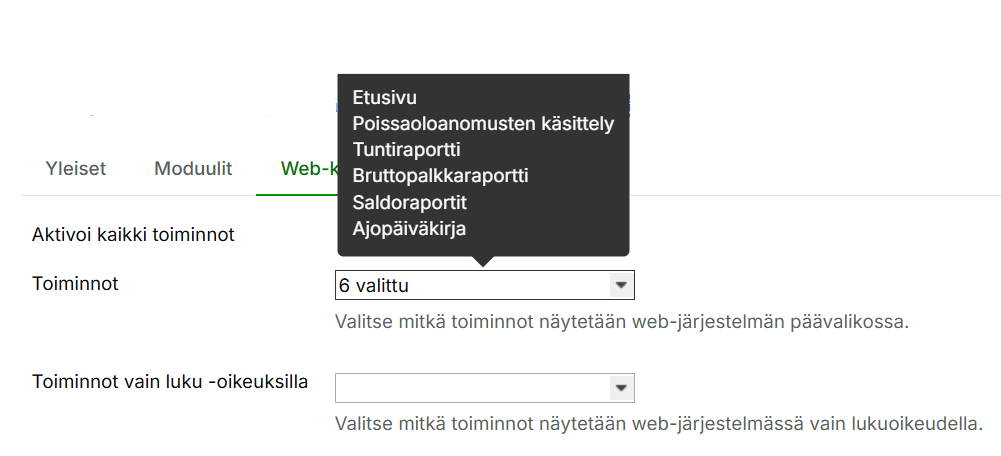
Yleisimpiä toimintoja ovat tuntikirjaus, työvuorolista ja tuntikirjaus tarra- tai QR-koodileimauksella. Ohjeita muihin käyttötapoihin voit etsiä täältä. Käyttäjä voi tarkastella tehtyjä kirjauksia sekä muokata niitä kirjausmallien ja käyttäjäasetusten sallimissa rajoissa tapahtumalistalta. Sovelluksen toimintojen käyttäminen edellyttää käyttäjälle aktivoituja moduuleja. Käytettävissä olevia toimintoja hallitaan web-käyttöliittymästä organisaation pääkäyttäjän toimesta.

Sijaintitiedon tallennus leimauksille

Sijaintitiedot voi asettaa tallentumaan sovelluksen asetuksista. Sijaintitieto tallennetaan kirjauksen aloituksen ja lopetuksen yhteydessä.

Toiminta ongelmatilanteessa

Jos kohtaat käytössä ongelmatilanteen, toimi seuraavasti.

Tarkista ensin, että sovelluksesta on käytössä uusin versio. Version ajantasaisuuden voi tarkistaa etsimällä sovellus sovelluskaupasta. Mikäli sovellukseen on saatavilla päivitys, sovelluksen tiedoissa näkyy Päivitä-painike.

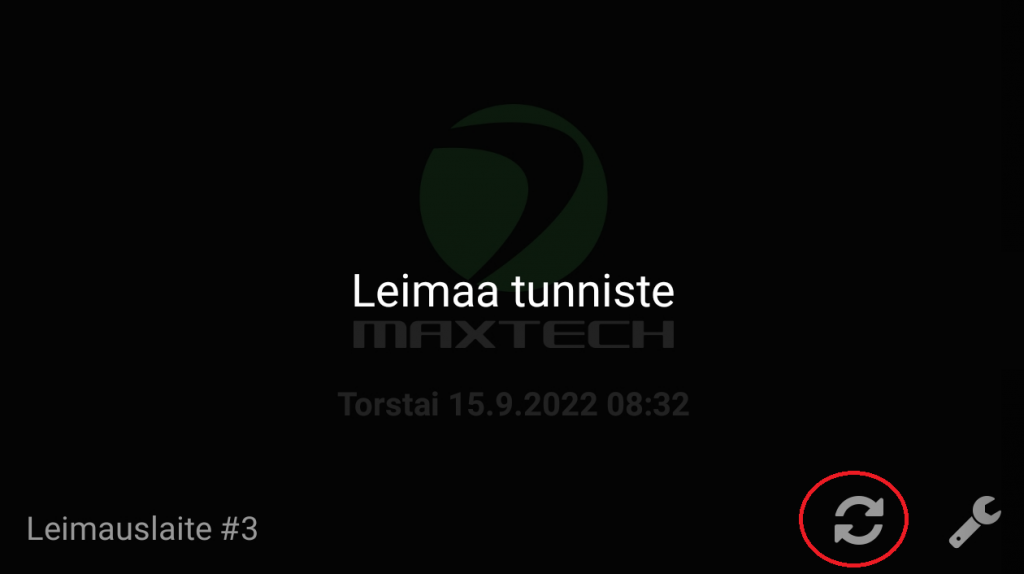
Seuraavaksi, suorita sovelluksen päänäkymässä tietojen synkronointi painamalla ruudulla tyhjää kohtaa, ja vetämällä alaspäin. Tietojen päivitystä vetämällä alaspäin voi myös kokeilla näkymässä missä olet (esim. tapahtumalistalla), jolloin näkymän tiedot päivittyvät.

Jos kaikki mielestäsi tarpeellinen toiminnallisuus ei näy, tekemäsi kirjaus ei näy, et voi muokata tai aloittaa kirjausta tai sovelluksen käytössä on muita ongelmia, ole ensin yhteydessä organisaatiosi pääkäyttäjään, esihenkilöösi tai siihen henkilöön, jolta sait tunnukset.

Tukiportaalistamme tuki.maxtech.fi voit etsiä tietoa tai olla yhteydessä käyttötukeemme sähköpostitse tuki@maxtech.fi tai puhelimitse 010 229 6200 (arkisin 08-16).

Maxtech Pro -leimauslaite rakennusalan kulunvalvonnassa

Maxtech Pro™

Maxtech Pro -leimauslaite on Maxtech Pro-järjestelmän leimauslaitesovellus, joka toimii Android-leimauslaitteilla. Leimauslaite ei ole ladattavissa Google Play -kaupasta vaan sen päivitys on hoidettava erillisellä MDM-ratkaisulla. Tästä syystä Maxtech Pro leimauslaite -sovellusta voi käyttää ainoastaan hyväksytyillä laitteilla, joille on olemassa tarvittava päivitystoiminnallisuus.

Maxtech Pro -leimauslaitetta käytetään yleensä kiinteissä toimipisteissä ja se on kaikkien henkilöiden käytettävissä. Maxtech Pro leimauslaitteella tunnit kirjataan reaaliajassa leimaamalla tapahtuman aloitus- ja lopetushetkellä. Kirjauksille sallitut ja vaadittavat lisätiedot hallinnoidaan kirjausmalleilla. 

Leimauslaitteet toimivat myös heikon verkkoyhteyden varassa. Tällöin kirjaukset tallentuvat laitteelle ja päivittyvät palvelimelle yhteyden palatessa.

Työajan kirjaaminen Maxtech Pro -leimauslaitteella

Maxtech Pro S -leimauslaite – Asennus- ja käyttöohje

Maxtech Pro M -leimauslaite – Asennus- ja käyttöohje

Maxtech Pro L -leimauslaite – Asennus- ja käyttöohje

Voit lukea lisää leimauslaitepohjaisesta käytöstä Maxtechin verkkosivuilta

Mikä on Maxtech Työajanseuranta?

Työajanseuranta mahdollistaa lakisääteisen työaikakirjanpidon tekemisen reaaliaikaisesti tai jälkikäteen paikasta riippumatta sekä kattavan raportoinnin kirjauksista. Kirjauksiin voidaan aikatietojen lisäksi liittää tarpeen mukaan erilaisia tunnisteita ja lisätietoja (kuten asiakas ja kohde) esimerkiksi raportointia varten. Järjestelmän asetuksilla voidaan määrittää, mitä tietoja missäkin kirjaustilanteessa sallitaan ja/tai pakotetaan syöttämään.

Tapahtumia voi tarkastella ja tarvittaessa muokata käyttöoikeuksien sallimissa rajoissa kalenterinäkymässä sekä listamuodossa. Kirjatut tapahtumat voidaan tarkastaa ja hyväksyä tai tarvittaessa hylätä korjattaviksi.

Työajanseuranta-tuoteperheeseen kuuluvat Maxtech Työaika™ ja Maxtech Työaika+™ -tuotteet.
Lue lisää Työajanseuranta-tuoteperheestämme kotivuiltamme.

Miten työajanseuranta otetaan käyttöön?

Tämä ohje koskee Maxtech Pro™ -palvelua. Maxtech Easy™ käyttäjille on olemassa erilliset ohjeet.

Tilauksen jälkeen yrityksesi on perustettu web-järjestelmään ja olet saanut käyttäjätunnukset sähköpostiisi. Aloita järjestelmän käyttäminen lisäämällä alla mainitut asiat.

Lisää henkilöt valikossa Hallinta > Henkilöstö

Lisää työt valikossa Hallinta > Työt

Lisää vähintään yksi kirjausmalli valikossa Hallinta > Työaika ja palkat > Kirjausmallit

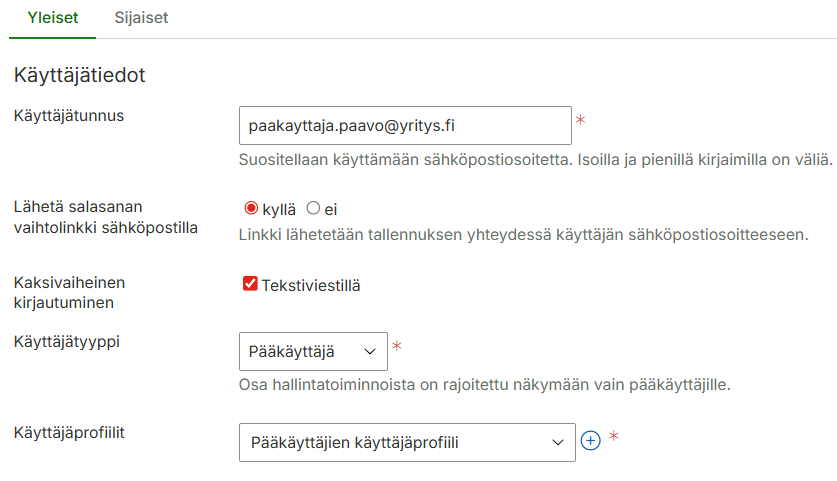
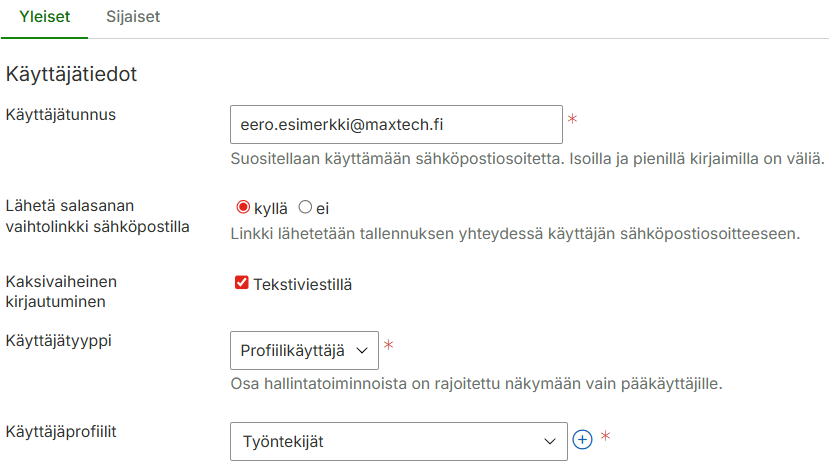
Web-tuntikirjaus: Lisää henkilöille käyttäjätunnukset ja lähetä ne sähköpostilla, jonka jälkeen henkilöstö voi kirjautua web-käyttöliittymään ja kirjata tunnit Tuntikirjauksella.

Maxtech-mobiilisovellus: Lisää henkilöille käyttäjätunnukset ja lähetä ne sähköpostilla, jonka jälkeen henkilöstö voi ladata Maxtech-mobiilisovelluksen puhelimensa sovelluskaupasta ja kirjautua sisään.

Maxtech Pro -leimauslaite: Lisää henkilöille käyttäjätunnukset (käyttäjätunnuksia ei ole välttämätöntä lähettää). Kiinnitä NFC-avaimenperätunnisteisiin henkilöt ja toimita tunnisteet henkilöille leimaamista varten.

Kirjattuja tunteja voi tarkastella web-järjestelmässä valikossa Raportit > Tuntiraportti.

Maxtech-mobiilisovellus: Työajan kirjaaminen

Maxtech Pro™

Maxtech-mobiilisovelluksen tuntikirjaustoiminto mahdollistaa työaikamerkintöjen ja poissaolokirjausten tekemisen ajasta ja paikasta riippumatta sekä tehtyjen kirjausten tarkastelun ja korjaamisen kirjausmallien ja käyttäjän oikeuksien sallimissa rajoissa. Kirjausasetukset (esimerkiksi kirjaustapa, kirjattavat tiedot, pakolliset tiedot) määritellään kirjausmalleilla

Sovellus toimii tarvittaessa offline-tilassa, jolloin tiedot päivittyvät web-järjestelmään laitteen päästessä verkkoon.

Tuntikirjauksen käyttäminen vaatii käyttäjältä moduulin Tuntikirjaus (mobiili).

Alla olevissa kuvauksissa henkilö tarkoittaa Maxtech-mobiilisovellukseen kirjautuneena olevaa käyttäjään liitettyä henkilöä. 


Yleistä tietoa tapahtumien kirjaamisesta

Tuntikirjauksessa tapahtuman aloitus- ja lopetusaika syötetään ennen tapahtuman tallentamista. Reaaliaikakirjauksessa tapahtuma aloitetaan ja lopetetaan erikseen tapahtuman alkaessa ja päättyessä. Jos sijaintitietojen tallennus on valittu käyttöön mobiilisovelluksen asetuksissa, reaaliaikakirjauksille tallennetaan aloituksen ja lopetuksen yhteydessä sijaintitiedot. Kirjausmallin asetuksista riippuen puuttuvista sijaintitiedoista voi tulla varoitus tai kirjaaminen voidaan estää kokonaan. Tuntikirjauksille sijaintitietoa ei tallenneta.

Käyttäjän moduuleista ja kirjausmallin asetuksista riippuen tapahtumalle voi lisätä myös palkka- ja/tai laskutusrivejä. 

Jos henkilön asetuksissa on asetettu siirtymät käyttöön, ne luodaan reaaliaikakirjauksissa asetusten mukaisesti kirjausten väliin. Tuntikirjauksille siirtymiä ei tallenneta.

Maxtech-mobiilisovelluksella tehdyt tuntikirjaukset ja reaaliaikakirjaukset tallennetaan järjestelmään omina kirjaustapoinaan, joten ne on helppo tunnistaa esimerkiksi bruttopalkkaraportilta tarkasteltaessa.


Sovelluksen päänäkymä

Tapahtuma kirjataan napauttamalla kirjausmallipainiketta ja täyttämällä tiedot tarpeelliselta osin. Kirjausmallin asetukset määrittävät, mitä tietoja tapahtumalle voidaan ja mitä on pakko kirjata (katso asetusten tarkemmat kuvaukset asetuksista ja niiden vaikutuksista Kirjausmallit-sivulta). Lisäksi töiden ja yksittäisten seurantatasojen (esimerkiksi Asiakkaat) valinnoissa näkyvät valittavana vain ne, joihin käyttäjällä on oikeudet. 


Tuntikirjauksen aloittaminen

Seurantatasot suodattuvat ylhäältä alas eli ylempänä oleva valinta suodattaa alempana olevaa valintaa. Jos esimerkiksi työlle A on lukittu asiakas B ja työn valinta on ennen asiakkaan valintaa (Työ-kenttä on Asiakas-kentän yläpuolella), työn A valitseminen asettaa asiakkaan B valituksi ja estää sen vaihtamisen. Jos asiakkaan valinta on ennen työn valintaa, pitää asiakkaan B olla valittuna, jotta työn A voi valita. Jos asiakasta ei ole valittu tai joku muu asiakas on valittuna, ei työtä A voi valita.

Uutta kirjausta tehdessä oletusvalinnat työlle, kohteelle, työluokalle ja kustannuspaikalle haetaan henkilön asetuksista. Oletukset täytetään näkyvillä oleville kentille.

Valitse näkyvissä oleviin kenttiin tarvittavat tiedot ja huomioi, että punaisella tähdellä merkityt kentät ovat pakollisia. Napauta sitten Aloita-nappia.


Käynnissä olevat kirjaukset

Jos kirjautuneella henkilöllä on käynnissä (tapahtumalla on alkuaika, mutta ei loppuaikaa) yksi tai useampi tapahtuma, ne näytetään tuntikirjauksen päänäkymän yläreunassa.

Jos tapahtumaan on liitetty kirjausmalli, johon käyttäjällä on oikeudet, tapahtumaa pääsee muokkaamaan napauttamalla sitä. Jos käynnissä olevaan tapahtumaan ei ole liitetty kirjausmallia, johon käyttäjällä on oikeudet, tapahtuman voi päättää, mutta sitä ei voi muokata. Kirjausmallittomia tapahtumia voi syntyä esimerkiksi aloitettaessa tapahtuma web-käyttöliittymästä.


Tapahtumat

Tapahtumat-painikkeesta aukeaa tapahtumalista, josta voi tarkastella ja muokata henkilön tapahtumia. 
Näkymän alareunassa näytetään valitun aikavälin työaika eriteltynä eri aikatapahtumille. Alempana olevassa kuvassa suurennettuna ”Valitun aikavälin tunnit”.


Työaikatiedot

Sovelluksen etusivun alareunassa näytetään

  • kuluvan päivän työaika
  • kuluvan viikon työaika
  • työaikaliukuma (mikäli se on henkilöllä käytössä)

Tapahtumalistan näkymä asetukset

Oikealla olevasta hammasratas-painikkeesta voit vaihtaa mm. tapahtumien otsikkotietoa tarpeittesi mukaan sekä voit valita tapahtumalistalla näkyviä tietoja.

Voit valita, näytetäänkö mobiilitapahtumalistalla kirjatut tunnit vai laskennassa käytetyt tunnit.
Kun valitset laskennassa käytetyt tunnit, mobiilisovelluksessa näkyvät samat tuntimäärät, jotka näkyvät bruttopalkkaraportin maksuun menevien sarakkeessa.

Voit muuttaa mobiilitapahtumalistalla oletuksena näytettäviä tunteja Web-järjestelmässä seuraavasti: Asetukset > Mobiilisovelluksen hallinta > Mobiilitapahtumalistalla näkyvät tunnit (oletus).

Voit tarkistaa mobiilisovelluksen tapahtumalistan asetuksista, kumpi näyttötapa on käytössä.


Tapahtumien suodattaminen

Voit suodattaa tapahtumalistan näkymää aikavälillä sekä tietyllä tapahtuman tyypillä.


Sovelluksen asetukset

Maxtech-mobiilisovelluksen asetuksissa voi asettaa sijaintitietojen tallennuksen käyttöön tuntikirjauksen reaaliaikakirjauksille (ei tuntikirjauksille), QR- ja NFC-kirjauksille ja työvuorolistan kirjauksille.  Jos Tallenna sijaintitiedot reaaliaikakirjauksille -valinta on valittu, sijaintitieto tallennetaan tapahtuman aloituksen ja lopetuksen yhteydessä. Tallennettua sijaintitietoa voi tarkastella esimerkiksi Tapahtumalistalta.

Tapahtumailmoituksille on erillinen sijainnin tallennusvalinta Tallenna sijaintitiedot reaaliaikakirjauksille. Jos tämä on valittu, tapahtumailmoitukseen tallennetaan laitteen sijainti ilmoituksen lähetyshetkellä. Tämä mahdollistaa sijainnin käyttämisen tapahtumailmoituksissa ilman, että sitä on pakko käyttää tuntikirjauksissa.

Asetuksista näkee myös sovelluksen versionumeron.

Jos asetus on päällä ja paikkatietoa ei löydy, näytetään seuraavanlainen ilmoitus, tällöin pitää laittaa paikkatieto päälle puhelimen asetuksista (se, mistä asetus löytyy, riippuu puhelimen mallista).

Työajan kirjaaminen Maxtech Pro -leimauslaitteella

Maxtech Pro™

Maxtech Pro -leimauslaite on Maxtech Pro-järjestelmän leimauslaitesovellus, joka toimii Android-leimauslaitteilla. Leimauslaite-sovellus ei ole ladattavissa Google Play -kaupasta vaan sen päivitys on hoidettava erillisellä MDM-ratkaisulla. Tästä syystä leimauslaite-sovellusta voi käyttää ainoastaan hyväksytyillä laitteilla, joille on olemassa tarvittava päivitystoiminnallisuus. Maxtech Pro -leimauslaitetta käytetään yleensä kiinteissä toimipisteissä ja se on kaikkien henkilöiden käytettävissä.

Yleistä tietoa

Maxtech Pro -leimauslaitetta käytetään leimaamalla käyttäjään sidotulla tunnisteella. Kellokortin käyttämiseksi täytyy:

  1. Leimauslaitteen olla lisätty organisaatioon Maxtech Pro -leimauslaitteet -näkymässä.
  2. Organisaatiolla olla vähintään yksi kirjausmalli, jolle on sallittu käyttö kellokortilla.
  3. Käyttäjällä olla käyttäjän tunniste, johon on sidottu henkilö ja käyttäjä, jolla on oikeudet vähintään yhteen kirjausmalliin.

Kun ylläolevat asiat toteutuvat, käyttäjälle näytetään kellokortilla tunnisteen leimaamisen jälkeen ne kirjausmallit, joihin hänellä on oikeus. Tämän jälkeen mahdolliset toiminnot riippuvat kirjausmallien asetuksista.

Leimauslaiteteella vain reaaliaikakirjaukset ovat mahdollisia, mutta niille voidaan sallia alku- ja/tai loppuaikojen muokkaaminen kirjausmallin asetuksissa. Menneitä tapahtumia ei näe leimauslaitteelta.

Jos käyttäjän henkilölle on suunniteltu vuoro ja kirjausmallilla on valittu työtehtävät näkyviin aloitusnäkymään, vuorolle suunniteltu työ näkyy korostettuna. Vastaavasti tapahtumaa aloittaessa leimauslaite esitäyttää vuoron tiedot näkymään. Jos useampaa vuoroa on mahdollista tehdä yhtä aikaa, tarjolle tuodaan se, jolla on varhaisin alkuaika.

Jos henkilön asetuksissa on asetettu siirtymät käyttöön, ne luodaan kellokortilla tehtyjen kirjausten perusteella siirtymäasetusten mukaisesti.

Leimauslaitteen käyttöä voidaan rajoittaa laitekohtaisesti Maxtech Pro -leimauslaitteet -näkymän asetuksilla. Jos rajoituksia on käytössä, ne vaikuttavat kaikkiin laitteen käyttäjiin.

Maxtech Pro -leimauslaitteen asetukset

Siirry järjestelmässä Hallinta > Laitteet ja tunnisteet > Maxtech Pro -leimauslaitteet.

Kenttämerkitys
NimiTämä nimi on asetettu tilausvaiheessa kun laite on lisätty organisaatioon. Kentän sisältöä ei ole tarpeen muuttaa.
LaitetunnisteLaitteen yksilöivä tunniste. Laitteen on oltava lisättynä järjestelmään oikealla laitetunnisteella, jotta sitä voi käyttää. Laitetunniste näytetään laitteen näytöllä, kun Maxtech Pro leimauslaite -sovellus asennetaan. Älä muuta tämän kentän sisältöä.
KuvausVapaa tekstikenttä, johon voi kirjoittaa esimerkiksi missä laite fyysisesti sijaitsee tai muuta informaatiota. Teksti näkyy vain tällä sivulla.
Ylläpidon salasanaAutomaattisesti luotava laitekohtainen salasana, jota tarvitaan tiettyjen sovellusasetusten muokkaamiseen laitteella.
Laitteella sallitut kirjausmallitAsetuksella voidaan rajoittaa kyseisellä laitteella kirjaaminen valittuihin kirjausmalleihin.
Kohde (oletus)Jos on asetettu, laitteella tehdyille kirjauksille tallennetaan tämä kohde ellei kirjaukselle valita muuta kohdetta.
Laitteella sallitut työtAsetuksella voidaan rajoittaa kyseisellä laitteella valittavissa olevia töitä. Tätä asetusta voidaan käyttää esimerkiksi laitteen ollessa sijoitettu työpisteelle, jolla tehdään vain tiettyjä töitä.


Leimauslaitteen päänäkymä henkilön leimatessa

Laitteelle leimatessa näytetään valkoisella pohjalla kirjausmallilla sallitut tapahtumatyypit. Vihreällä näkyvät henkilölle määritellyt työt mikäli kirjausmallin Näytä työmääräimet aloitusnäkymässä -asetus on Kyllä. Lisäksi näytetään leimaajan etunimi, päivän työaika sekä työaikaliukuman saldo mikäli se on henkilöllä käytössä.


Näkymä kun valinta on tehty

Kun valinta on tehty niin työaikamerkintä alkaa. Tässä vaiheessa leimaukselle voidaan lisätä seurantatasoja esimerkiksi työ tai kuvaus. Näyttö palaa alkunäyttöön automaattisesti 30 sekunnin kuluttua, mikäli Sulje-nappia ei paineta.


Käynnissä olevan tapahtuman lopettaminen

Lopetusnäkymässä näytetään kirjauksen päivämäärä ja kesto. Näkymästä voi aloittaa myös uuden kirjauksen. Lopetusnäkymässä on mahdollista lisätä vielä seurantatasoja kirjaukselle.


Tapahtuman aloittaminen ja lopettaminen suoraan leimauksesta

Ylitöiden kirjaaminen työvuoron ulkopuolelle

Kirjausmallit

Maxtech Pro™

Kirjausmalleja hallinnoidaan valikossa Hallinta > Työaika ja palkat > Kirjausmallit. Kirjausmalleilla hallinnoidaan tuntikirjausten asetuksia. Kirjausmallit määrittävät, mitä tietoja kirjauksille saa ja mitä täytyy syöttää ja millä tavalla ja millä laitteilla ne voidaan syöttää. Kirjausmallien käyttöä voidaan rajata käyttäjäprofiileittain. Lisäksi Maxtech Pro -leimauslaitteiden asetuksissa voidaan asettaa erikseen laitekohtaisia rajoituksia laitteella käytettäville kirjausmalleille.

Kirjausmallin lisääminen

  1. Mene valikossa Hallinta > Työaika ja palkat > Kirjausmallit > klikkaa Lisää-painiketta. Kenttien merkitys selitetty alapuolella.
Kenttämerkitys
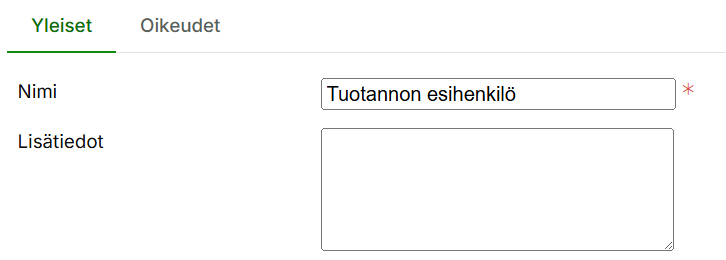
NimiTämä nimi näkyy Maxtech-mobiilisovelluksella sekä leimauslaitteella. Poissaoloille voi määrittää oman kirjausmallin esim ”Poissaolot”
LisätiedotVapaa tekstikenttä johon voi kuvata kirjausmallin sisältöä. Kenttä näkyy vain web-järjestelmässä.
KäyttötavatValinnalla määritelllään onko kirjausmalli käytössä mobiilisovelluksessa vai kellokorttilaitteella tai molemmissa
KirjaustavatValinnalla määritetään, voiko tunteja kirjata reaaliaikaisesti, jälkikäteen (tuntikirjaus) vai sekä-että. Kellokorttilaitteilla voi käyttää vain kirjausmalleja, joissa kirjaustavaksi on valittu reaaliaikakirjaus (yksinään tai yhdessä tuntikirjauksen kanssa), koska kellokorttilaitteilla ei ole tukea tuntikirjaukselle.
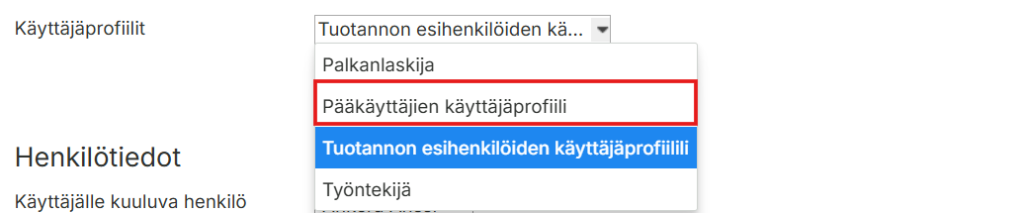
KäyttäjäprofiilitJos kirjausmallille asetetaan yksi tai useampi käyttäjäprofiili, se on käytettävissä vain niille käyttäjille, joilla on käytössä joku kyseisistä käyttäjäprofiileista.
Organisaation oletuskirjausmalliOrganisaation oletuskirjausmalli tallennetaan tapahtumille tilanteissa, joissa käyttäjä ei voi kirjauksen yhteydessä valita kirjausmallia.  Vain yksi kirjausmalli voi olla asetettuna organisaation oletuskirjausmalliksi.   Jos toinen kirjausmalli valitaan oletukseksi, valinta poistuu aiemmin valitulta.
JärjestysnumeroTällä voidaan vaikuttaa kirjausmallien järjestykseen mobiilisovelluksessa tai leimauslaitteessa.


2. Määritä kirjausasetukset

kenttämerkitys
Valittavissa olevat tapahtumatyypitRajoittaa, minkä tyyppisiä tapahtumia kirjausmallilla voi kirjata. Tyypillinen käyttötapa on esimerkiksi eritellä työ- ja poissaolotyyppiset tapahtumat eri kirjausmalleille, koska niistä ei yleensä kirjata samoja tietoja (työlle kirjataan tyypillisesti paljon tarkempia tietoja, kuten laskentatunnisteita).

Jos kirjausmallille on valittu vain yksi tapahtumatyyppi, se tulee automaattisesti valituksi tuntikirjauksessa.
Näytettävät kentät ja laskentatunnisteetValinnalla valitaan, mitkä kentät ovat näkyvissä kirjausta tehdessä.
Kenttien asetuksetValinta määrittää kenttien järjestyksen ja pakollisuuden. Kentät voi järjestää haluamaansa järjestykseen vetämällä ja pudottamalla. Järjestys vaikuttaa kirjaukseen siten, että ylempänä olevan kentän valinta suodattaa alempia kenttiä.

Kenttien asettaminen pakolliseksi estää tallentamasta kirjausta täyttämättä pakollisia tietoja.

Kirjaukseen voivat näiden asetusten lisäksi vaikuttaa myös esimerkiksi valitun työn asetukset. Jos kirjausmalli ja muut asetukset ovat ristiriidassa, tiukin vaatimus on voimassa. Esimerkiksi, jos työluokka-kenttä ei ole pakollinen kirjausmallin asetuksissa, mutta on pakollinen työn asetuksissa, tulee se kirjattaessa pakolliseksi kyseinen työn ollessa valittuna.
Salli tauon kirjaaminenJos on valittu kyllä, kirjaukselle voidaan syöttää tauko. Muuten tauot kirjataan erillisinä tapahtumina.
Näytä palkkakirjausMahdollistaa palkkarivien lisäämisen kirjauksen yhteydessä. Palkkariveille voidaan kirjata niitä palkkalajeja, joille on palkkalajien asetuksissa valittu Käytössä mobiilikäyttöliittymässä = kyllä kyseisen palkkalajin asetusten mukaisesti.
Näytä laskutuskirjausMahdollistaa laskutusrivien lisäämisen kirjauksen yhteydessä. Laskutusriveillä kirjaukselle voi lisätä yhden tai useamman tuotteen, jonka asetuksissa on valittu Käytössä mobiilikäyttöliittymässä  = kyllä. Tuotteen hinta ja yksikkö haetaan kirjaukselle tuotteen tiedoista.
Salli päättyneiden tapahtumien muokkausMikäli valitanta on Kyllä, kirjausmallilla tehtyjä kirjauksia voi muokata. Jos on valittu ei, kirjausmallilla tehtyjä kirjauksia ei voi muokata mobiilisovelluksen tapahtumalistalta. Muokkaus tulee tällöin tehdä tapahtuman suunnittelunäkymää käyttäen.
REAALIAIKAKIRJAUKSEN ASETUKSET
Aloitusajan muokkaus    / Lopetusajan muokkausMahdollistaa aloitus- ja/tai lopetusaikojen (ja päivämäärien ) muokkaamisen reaaliaikakirjauksen ollessa käynnissä.

Tätä voidaan käyttää esimerkiksi kellokortilla, jos henkilö (jolla ei ole mobiilisovellusta käytettävissä) aloittaa työnsä muualla ja tulee kesken päivän toimistolle leimaamaan.  Tällöin hän voi korjata aloitusajan oikeaksi suoraan laitteella.
KELLOKORTTILAITTEEN ASETUKSET
Näytä työmääräimet aloitusnäkymässäNäyttää henkilön leimatessa hänelle sellaiset työmääräimet, mihin hänet on määritelty työmääräimen Henkilöstö-välilehdellä.
Tämä asetus vaikuttaa toistaiseksi vain kellokorttilaitteisiin.
Hae suunniteltua työmääräintä leimatessa seurantasot suoraan suunnitelmaltaAsetuksella voidaan määrittää, haetaanko seurantatasot suunnitellulta työvuorolta vai työmääräimeltä.
Tapahtumatyyppien asetuksetSuunta valittavissa
Mahdollistaa kyseisen tapahtumatyypin kirjaamisen automaatti täytöllä. Omat Ulos- ja Sisään -painikkeet.
Kompakti suunnan valinta
Näyttää pelkästään tapahtumatyypin nimen, jota klikkaamalla näytetään Ulos- ja Sisään -painikkeet
Näytä tapahtuman ollessa käynnissä
Näyttää tapahtumatyypin Ulos- ja Sisään -painikkeet kun tapahtuma on käynnissä ja suoritetaan leimaus

Lisätietoa
MOBIILISOVELLUKSEN ASETUKSET
Sijaintitiedon vaatiminen mobiilisovelluksen reaaliaikakirjauksissaVaroita, jos sijaintitieto ei ole saatavilla: Sijaintitietoa ei vaadita, mutta puuttuvasta sijaintitiedosta varoitetaan kirjauksen yhteydessä.
Estä kirjaaminen, jos sijaintitieto ei ole saatavilla: Sijaintitieto vaaditaan aina
Lisätietoa: Sijantivaatimusten asettaminen
Aluerajoitettu työaikakirjausAsetuksella voidaan estää kohteen ulkopuolella kirjaaminen kohteiden aluerajoitusasetusten  mukaisesti. 
Salli tapahtuman manuaalinen lopettaminen mobiilisovelluksessa käytettäessä NFC-tunnistetta, QR-koodia tai leimauslaitettaMikäli asetus on Ei-asennossa NFC-tunnisteelta, QR-koodista tai leimauslaiteelta aloitettu tapahtuma näytetään mobiilisovelluksessa, mutta sen manuaalinen lopettaminen on estetty ja lopetus tehdään tunnisteella leimaamalla.

Lisätietoa

Henkilöstö ja työaika-asetukset

Tämä ohje koskee Maxtech Pro™ -palvelua. Maxtech Easy™ käyttäjille on olemassa erilliset ohjeet.

Henkilöstö-näkymässä hallinnoidaan kaikkea henkilöihin liittyvää tietoa (mm. työsuhteen ja työajan asetuksia). Henkilön takana näkyvät tiedot kentät ja asetukset riippuvat hyvin suuresti sekä organisaatiolla käytössä olevista moduuleista, että kyseiselle henkilölle tehdyistä valinnoista. 

Henkilöstön yleiset asetukset

Henkilöstön yleiset asetukset saa näkyville Henkilöstö-taulunäkymän oikean yläreunan hammasrataskuvakkeesta. Asetuksista voi valita henkilönumeron luontitavan sekä Valttikortilla lisättyjen henkilöiden työajanseuranta-asetuksen oletusvalinnan (kenelle työajanseuranta lisätään käyttöön).

Välilehdet:

Tärkeimpiä henkilön asetuksia

Henkilöiden lisääminen tehdään valikossa Hallinta > Henkilöstö > Lisää.

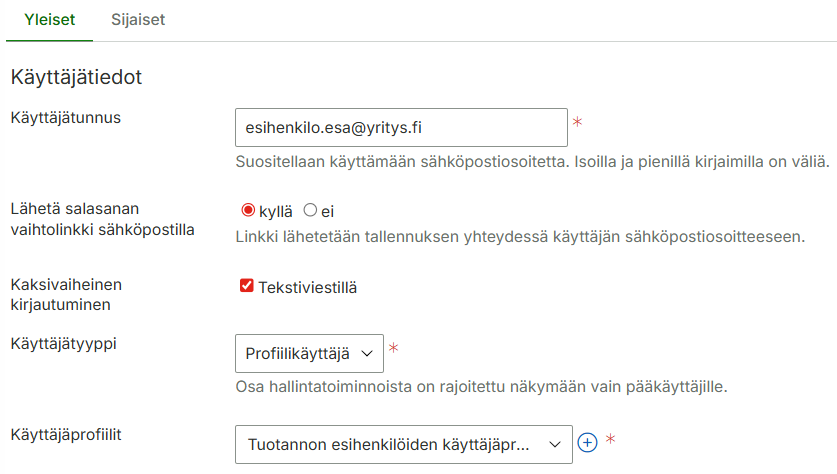
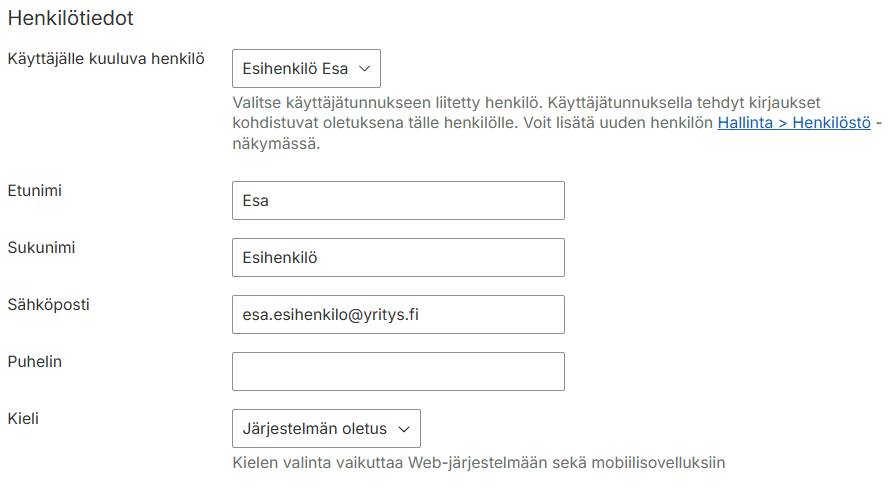
Yleiset-välilehti

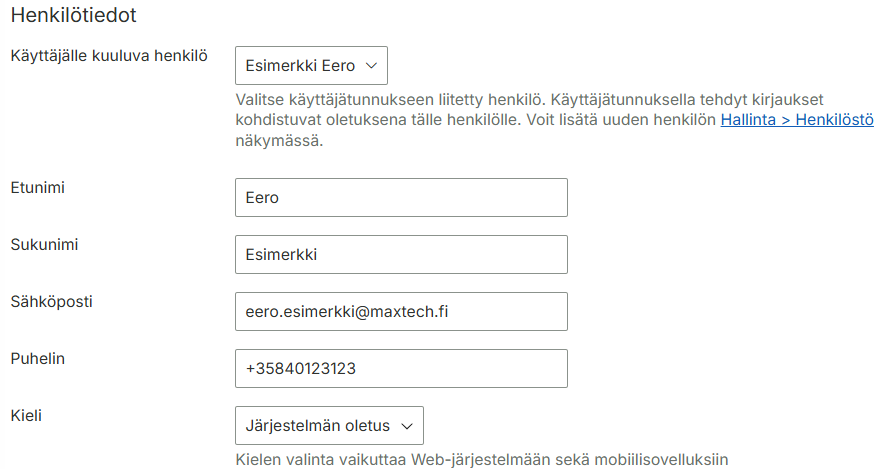
Nämä kentät on hyvä täyttää: suku- ja etunimi, henkilönumero ja sähköposti.

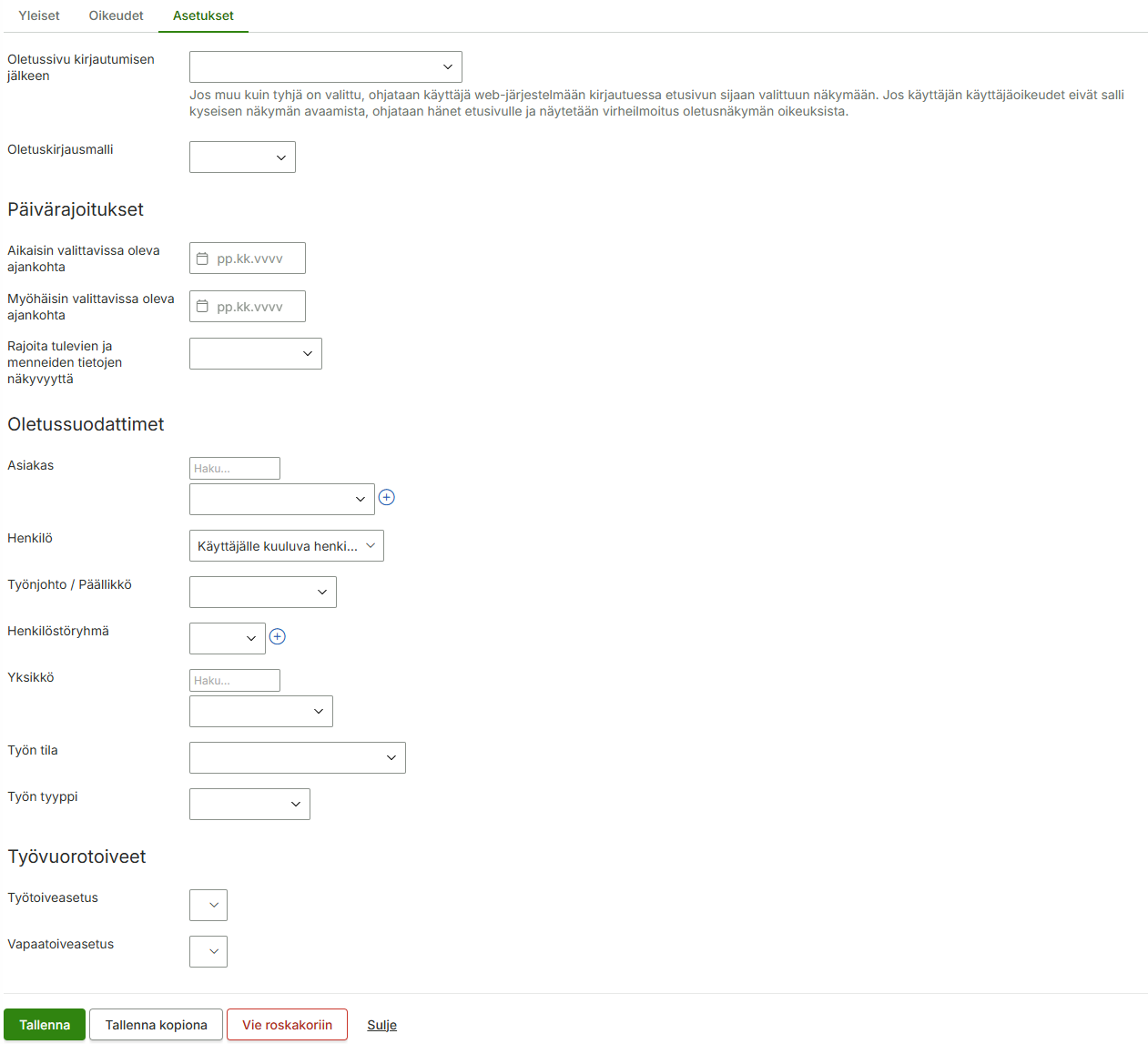
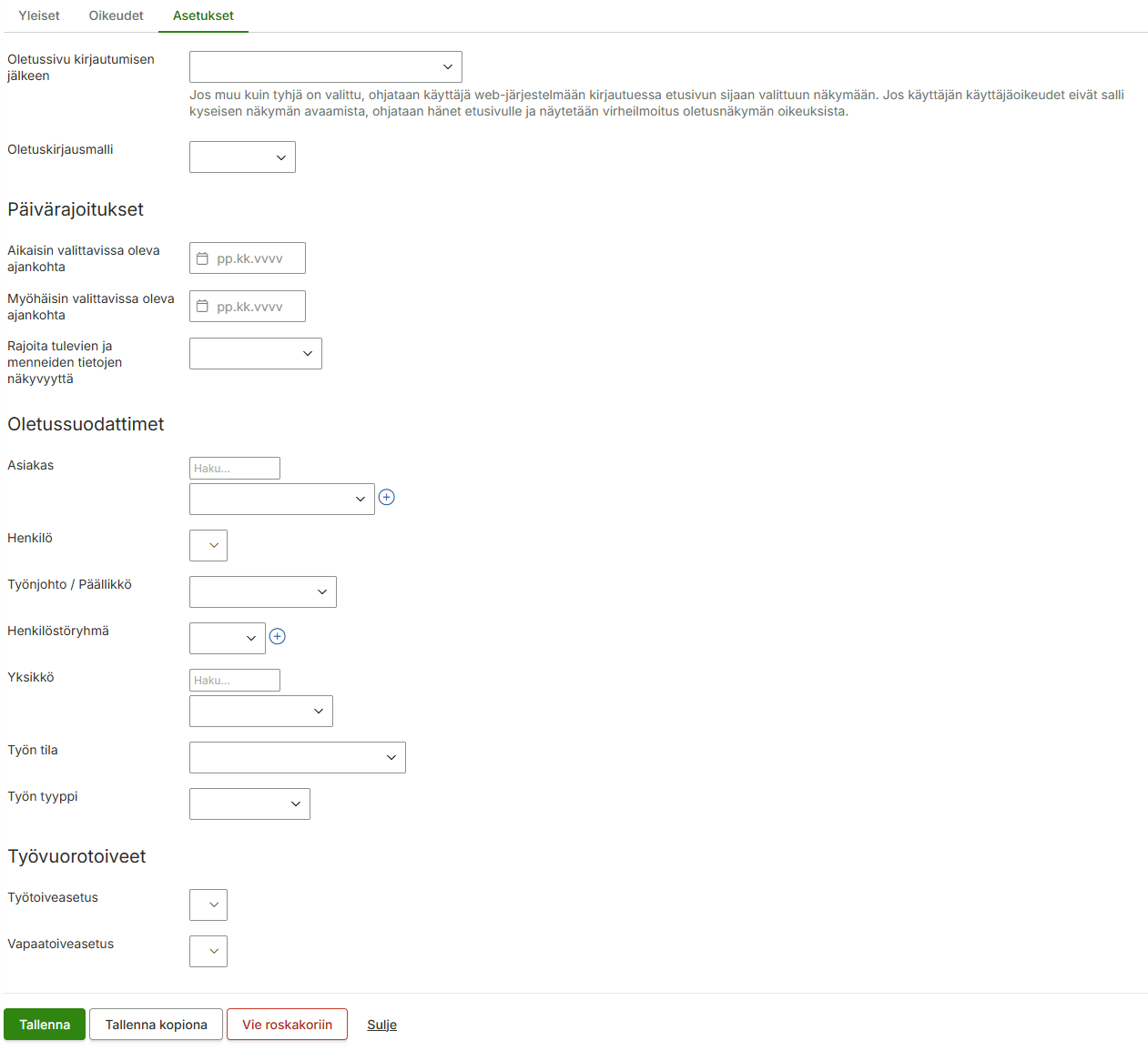
Asetukset-välilehti

KenttäTarkoitus
Työajanseuranta käytössäVaikuttaa henkilön näkyvyyteen työaikakirjausnäkymissä. Valinta toimii käyttöoikeusperusteisen työajanseurannan laskutusperusteena.
Työvuorosuunnittelu käytössäEi vaikuta  toistaiseksi järjestelmän toiminnallisuuteen. Tällä on tarkoitus merkitä henkilöt, joille tehdään työvuorosuunnittelua.  Valinta toimii käyttöoikeusperusteisen työvuorosuunnittelun laskutusperusteena.
Työsuhteen tiedot käytössäNäyttää tai piilottaa Työsuhde-välilehden kentät. Oltava kyllä-asennossa, jos  työsuhteen tietoja halutaan kirjata henkilölle.
Työsopimukset käytössäNäyttää tai piilottaa Työsopimukset-välilehden kentät. Oltava kyllä-asennossa, jos  henkilöllä halutaan käyttää työsopimuksia.
Siirtymät käytössäNäyttää tai piilottaa Siirtymät-välilehden kentät. Oltava kyllä-asennossa, jos  henkilölle halutaan lisätä automaattisia siirtymiä.
Työaikaliukuma käytössäNäyttää tai piilottaa Työaikaliukuma-välilehden kentät. Oltava muussa kuin  Ei käytössä -asennossa, jos  henkilöllä halutaan käyttää työaikaliukumaa.
Koulutus ja osaaminen -rekisteri käytössäNäyttää tai piilottaa Koulutus ja osaaminen -välilehden kentät. Oltava kyllä-asennossa, jos  henkilön koulutustietoja halutaan seurata.
Päätä työaika automaattisesti keskiyöllä jos se on vielä käynnissäTämän asetuksen tarkoitus on ehkäistä vahingossa käyntiin jääviä kirjauksia. Jos tämä on kyllä-asennossa, käynnissä oleva työaikamerkintä päätetään  vuorokauden vaihteessa. Jos tämä on  ei-asennossa, työaikamerkintä jatkuu niin kauan, kunnes se päätetään käsin.
Käytä työaikamalliaTyöaikamallin valinta. 
Bruttopalkan ja työajan määräytyminenMäärittää onko henkilön työajan- ja palkanlaskenta käytössä. Oltava määritettynä Työsopimukset, jos  henkilölle halutaan asettaa bruttopalkan laskentaan ha työajan laskentaan liittyviä asetuksia. 
Työ (oletus)Tulee oletuksena tarjolle työaikakirjauksissa. Tätä kannattaa käyttää, jos henkilö kirjaa pääasiallisesti yhtä työtä.

Työsuhde-välilehti

Välilehti näkyy vain, jos Asetukset-välilehdellä on valittu Työsuhteen tiedot käytössä = kyllä.

Työsopimukset-välilehti

Välilehdellä hallinnoidaan henkilön työsopimuksia. Välilehti näkyy vain, jos Asetukset-välilehdeltä on valittu Bruttopalkan ja työajan määräytyminen – Työsopimukset. Katso tarkempi ohje työsopimusten hallinnasta Työsopimukset-sivulta.

Bruttopalkka-välilehti

Välilehti näkyy, jos Asetukset-välilehdellä on valittu kohtaan Bruttopalkan ja työajan määräytyminen – Työsopimukset. Tällä sivulla näytetään ainoastaan nykyinen tuntipalkka, mikäli tämä on oikein määritelty työsopimuksella.

KTA-välilehti

Välilehti näkyy vain, jos organisaatiolle on asetettu Keskituntiansiot -moduuli käyttöön. KTA-välilehdellä voit asettaa henkilölle keskituntiansion manuaalisesti.

Siirtymät-välilehti

Siirtymät-välilehti näkyy vain, jos henkilölle on Yleiset-välilehdellä valittu Siirtymät käytössä = kyllä.

Siirtymät-välilehdellä hallinnoidaan automaattisesti luotaviin siirtymiin liittyviä asetuksia. Jos siirtymät ovat käytössä, kahden tapahtuman väliin luodaan siirtymä automaattisesti, jos se tapahtumien väli on siirtymäasetusten mukainen. Automaattisia siirtymiä käytetään esimerkiksi siivousalalla, jossa kohteesta toiseen siirtymisiin käytettyä aikaa halutaan seurata. Siirtymien avulla tämä on mahdollista automaattisesti ilman tarvetta paikantimille tai manuaalisille kirjauksille.

kenttämerkitys / Asetus
Siirtymän kohdistuminen    Määrittää, mikä työtehtävä siirtymätapahtumalle lisätään. Asetukset ovat:
– Ei käytössä: siirtymälle ei aseteta työtehtävää
– Kiinteä työtehtävä: siirtymälle asetetaan Kiinteä työtehtävä siirtymälle -asetuksen mukainen työtehtävä
Huom! Kiinteä työtehtävä ei tallennu siirtymille, jos tapahtumaa kirjaavalla käyttäjällä ei ole siihen oikeuksia.

Seuraava tapahtuma: siirtymälle asetetaan alkavan tapahtuman tiedot (asiakas, työ, projekti, projektin vaihe, kohde, työluokka ja kustannuspaikka)
– Edellinen tapahtuma: siirtymälle asetetaan edellisen tapahtuman tiedot (asiakas, työ, projekti, projektin vaihe, kohde, työluokka ja kustannuspaikka)
– Jaetaan tapahtumien kesken: Siirtymä pilkotaan kahteen yhtä pitkään osaan, joista ensimmäiselle tulee edellisen tapahtuman tiedot ja jälkimmäiselle aloitetun tapahtuman tiedot (ks. edelliset kohdat)
Siirtymää, joka kestää yli (h) ei lisätä järjestelmäänSiirtymää ei luoda ollenkaan, jos tapahtumien väli on tätä arvoa suurempi. Tällä estetään siirtymien syntyminen esimerkiksi työpäivien välille.
Siirtymän enimmäiskesto (h), jonka ylittävää osaa ei lisätä järjestelmään Luotavan siirtymän pituus voi olla korkeintaan tämän verran.
Käytä tavallista työn palkkaluokkaa myös siirtymien osalta Mikäli valinta on Kyllä, niin palkkaluokaksi haetaan henkilön asetuksista löytyvä tai työlle asetettu palkaluokka. Mikäli valinta on Ei niin katso Siirtymien palkkaluokka kohta ala puolelta.
Siirtymän palkkaluokka Siirtymille kiinteästi asetettava palkkaluokka. Näkyy vain, jos Käytä tavallista työn palkkaluokkaa myös siirtymien osalta = ei.
Automaattinen kilometrikorvausSiirtymille asetettava palkkalaji, joka lisätään siirtymille automaattisesti kohteiden välisen lyhimmän ajomatkan perusteella.

Työaikaliukuma-välilehti

Välilehti näkyy vain, jos Asetukset-välilehdellä on valittu kohtaan Työaikaliukuma käytössä joku muu valinta kuin tyhjä tai Ei käytössä.

Koulutus ja osaaminen -välilehti

Välilehti näkyy vain, jos Asetukset-välilehdellä on valittu Koulutus ja osaaminen -rekisteri käytössä = kyllä.

Ajot ja matkalaskut -välilehti

Ajot ja matkalaskut -välilehdellä hallinnoidaan henkilön asetuksia ajotapahtumiin ja matkalaskuihin liittyen. 

kenttämerkitys
KotiKotia käytetään automaattisessa päivärahalaskennassa tarkastettaessa, onko matka tapahtunut riittävän kaukana kotoa päivärahan saamiseksi.
Valittavissa ovat kohteet, joille on Paikannus-välilehdellä valittu Kohteen alue -kenttään Tukikohta.
Pääasialliset työskentelypaikatPääasiallisia työskentelypaikkoja käytetään yhdessä kodin (ks. yllä) kanssa automaattisessa päivärahalaskennassa tarkastettaessa, onko matka tapahtunut riittävän kaukana kotoa päivärahan saamiseksi.
Valittavissa ovat kohteet, joille on Paikannus-välilehdellä valittu Kohteen alue -kenttään Tukikohta.
Pääasiallinen lounaspaikkaPääasiallista lounaspaikkaa käytetään yhdessä kodin (ks. yllä) kanssa automaattisessa ateriakorvauksen laskennassa tarkastettaessa, onko matka tapahtunut riittävän kaukana kotoa ateriakorvauksen saamiseksi.
Valittavissa ovat kohteet, joille on Paikannus-välilehdellä valittu Kohteen alue -kenttään Tukikohta.
Ajoluokka (oletus)Jos oletusajoluokka on valittu henkilölle, se asetetaan oletuksena kyseisen henkilön ajotapahtumille ajon alkaessa paikantimella tai tallennettaessa ajo Maxtech-mobiilisovelluksen ajopäiväkirjatoiminnolla. Jos tätä ei ole asetettu, tieto haetaan ajoneuvolta.
Kenttä näytetään vain, jos käyttäjällä on moduuli Ajoluokat (hallinta).
Matkan tarkoitus (oletus)Jos oletus matkan tarkoitus on valittu henkilölle, se asetetaan oletuksena kyseisen henkilön ajotapahtumille ajon alkaessa paikantimella tai tallennettaessa ajo Maxtech-mobiilisovelluksen ajopäiväkirjatoiminnolla. Jos tätä ei ole asetettu, tieto haetaan ajoneuvolta.
Kenttä näytetään vain, jos käyttäjällä on moduuli Ajopäiväkirja (Tuote) tai Ajopäiväkirja (mobiili).

Työsopimukset

Tämä ohje koskee Maxtech Pro™ -palvelua. Maxtech Easy™ käyttäjille on olemassa erilliset ohjeet.

Työsopimukset mahdollistavat työsuhteen asetusten joustavan hallinnan sekä työsopimusten kautta asetusten voimassaolo voidaan ajastaa ja mahdollistaa asetusten vaihtaminen historia säilyttäen siten, ettei vaihtoa tarvitse tehdä juuri oikealla hetkellä. Työsopimuksille voidaan tehdä kokonaan sopimuskohtaiset asetukset tai hyödyntää työaikamallia yhdessä työsopimuksen kanssa. 

Pro-järjestelmän työsopimukset on tarkoitettu henkilön asetusten hallinnointiin eivätkä ne sisällä kaikkea varsinaista sopimustietoa. Täten ne eivät yleensä täytä kaikkia HR-tarpeita todellisten, henkilön kanssa solmittujen työsopimusten osalta. Varsinainen sopimusten hallinnointi on siis syytä hoitaa Pro-järjestelmän ulkopuolella.

Työsopimukset voidaan tuoda Pro-järjestelmään myös tiedon tuonnilla, joko alla olevan esimerkin mukaan Hallinta > Henkilöstö -sivulla tai Hallinta > Työaika ja palkat > Työsopimukset -sivulla. Tiedon tuonnilla voidaan tuoda uusia rivejä tai muokata olemassa olevia. Myös työsopimuksien palkanlisät voidaan tuoda järjestelmään tiedon tuonnilla. Lisää tiedon tuonnista löydät täältä.

Näin asetat henkilölle työsopimuksen käyttöön

  1. Muokkaa henkilöä Hallinta > Henkilöstö sivulla.
  2. Mene Asetukset-välilehdelle ja aseta Bruttopalkan ja työajan määräytyminen kohtaan valinta Työsopimukset.


3. Siirry Työsopimukset-välilehdelle ja klikkaa Lisää-painiketta.


4. Aseta sopimuksen alkupäivä ja valitse sopimuksella käytettävä työaikamalli. Työehtosopimus ja juhlapyhäkalenteri kannattaa määritellä työaikamallille. Valitse Maksuryhmä ja Bruttopalkan määräytyminen. Mikäli et käytä työaikamallia niin täytä edellä mainitut kentät ja siirry sen jälkeen Työaika-välilehdelle.


5. Mikäli et käytä työaikamallia niin täytä Työaika-välilehdelle työaikojen laskentasäännöstö. Kenttien merkitys on selitetty alapuolella.

Työajan lyhennyskorvauksen määräytyminen

Lomasäännöt-välilehdellä voidaan määritellä Työajan lyhennyskorvaus (%) asetus. Työajan lyhennyskorvauksen määrä lasketaan seuraavan kaavan mukaisesti:

Korvauksen määrä = Tapahtuman palkkarivien summa, jossa kukin rivi lasketaan kaavalla:
määrä × a-hinta × kerroin

Kerroin on työntekijä- tai työsopimuskohtaisesti määritetty työajan lyhennyskorvauksen prosentti (%).

Työaika-välilehti

Kenttämerkitys
Työsuhteen tyyppiKokoaikainen / Osa-aikainen
Tämä asetus vaikuttaa arkipyhäkorvauksen määrään. Osa-aikaisilla arkipyhäkorvauksen määränä käytetään keskimääräistä päivittäistä kalenterityöaikaa.
TyöaikajärjestelmäArkisin päivittäinen työaika Arkisin päivittäinen työaika = esim. toimistotyöaika tai muu säännöllinen työaika.
Yleistyöaika (suunnitellut vuorot)
Yleistyöaika (vuosityöaikakalenteri)
Vuorotyö
Jaksotyö
Päivittäinen normaalityöaikaKäytetään työaikaliukuman ja vrk-lisä- ja ylitöiden laskennassa.
Päivittäinen luvattu vähimmäistyöaika (h)Viikottaisia työtunteja vähintään
Viikottaisia työtunteja enintään (vk-lisätyöraja)Viikkolisätöitä muodostuu kun raja ylitetään
Työn alkamisaika (oletus)
Työn lopetusaika (oletus)
Uusi työvuorokausi alkaa    Asetus vaikuttaa siihen, miten ylityölaskenta käsittelee vuorokausia. Jos työvuorokauden alkua on siirretty, ylitöitä tarkastellaan kalenterivuorokauden sijaan suhteessa siirrettyyn aikaan.
Yhtenäinen kirjaus lasketaan aina kokonaisuudessaan alkamisvuorokaudelle Jos on valittu ei, työvuorokauden vaihteen ylittävät tapahtumat katkotaan ylityölaskennassa työvuorokauden vaihteesta eli työvuorokauden vaihteen ylittävät tunnit kohdistuvat laskennassa seuraavalle päivälle. Jos on valittu kyllä, työvuorokauden vaihteen ylittävät tapahtumat huomioidaan aloitusvuorokauden tunteina riippumatta siitä, miten ne sijoittuvat ajallisesti. 
Laske vrk-lisätyötLaskee lisätyötä päivittäisen normaalityöajan ja vrk-ylityö 50% välille.
Laske vrk-ylityöt”Kyllä (rajat vuosityöaikakalenterista)” käyttää ensisijaisesti vuosityöaikakalenteria ja toissijaisesti kiinteitä rajoja.
Huom! Työaikaliukuman ollessa käytössä ylityötunnit menevät oletuksena liukumaan eikä ylitöitä kerry. Jos ylityöt halutaan maksuun, on tapahtuman tiedoista valittava ohjaustieto: ”Ylityöt maksuun (ei työaikaliukumaan)”.
+50% kun vuorokauden työaika yli50% vrk-ylityötä muodostuu kun raja ylitetään
+100% kun vuorokauden työaika yli 100% vrk-ylityötä muodostuu kun raja ylitetään
Laske vk-lisätyöt Laskee lisätyötä viikottaisen normaalityöajan ja viikko-ylityö 50% välille.
Laske viikko-/jakso-/yleistyöajan viikkoylityötLasketaanko henkilölle viikkoylitöitä
Huom! Työaikaliukuman ollessa käytössä ylityötunnit menevät oletuksena liukumaan eikä ylitöitä kerry. Jos ylityöt halutaan maksuun, on tapahtuman tiedoista valittava ohjaustieto: ”Ylityöt maksuun (ei työaikaliukumaan)”.
+50% kun viikon työaika yli 50% viikko-ylityötä muodostuu kun raja ylitetään
+100% kun viikon työaika yli 100% viikko-ylityötä muodostuu kun raja ylitetään
Työtuntien pyöristäminenVoidaan valita pyöristetäänkö työtunnit ylöspäin 5, 15, 30, 60 minuuttiin. Tai 5, 15 tai 30 minuuttia ylös tai alaspäin riippuen kumpi on lähempänä tai Ei pyöristystä ollenkaan.
Pyöristä myös palkanlisätPalkanlisät pyöristyvät vastaavasti kuin työtunneille määritelty asetus.
Juhlapyhäkalenterin arkipyhät laskevat viikkoyli- ja lisätyörajojaHuom! Jos tätä asetusta käytetään, niin huolehdi, että aikatapahtumien asetusten takana oleva ”Alentaa viikko- ja jaksoylityön tuntirajoja” ei ole käytössä.
Laske arkipyhäkorvaukset täytetunneille (tuntipalkkaiset)Mikäli arkipyhänä on tehty työtä vähemmän kuin normaalin työpäivän verran niin vajaille tunneille lisätään arkipyhäkorvaus.
Lisää arkipyhämerkintä automaattisestiArkipyhämerkinnät lisätään automaattisesti pyhäpäivää seuraavana yönä järjestelmän toimesta. Arkipyhämerkintää ei lisätä, jos henkilöllä on päivälle työajaksi laskettava tapahtuma, palkaton sairauspoissaolo tai arkipyhän yli jatkuva loma.
Poissaolojen työTähän valittu työ listään automaattisesti poissaolo-tapahtumille.