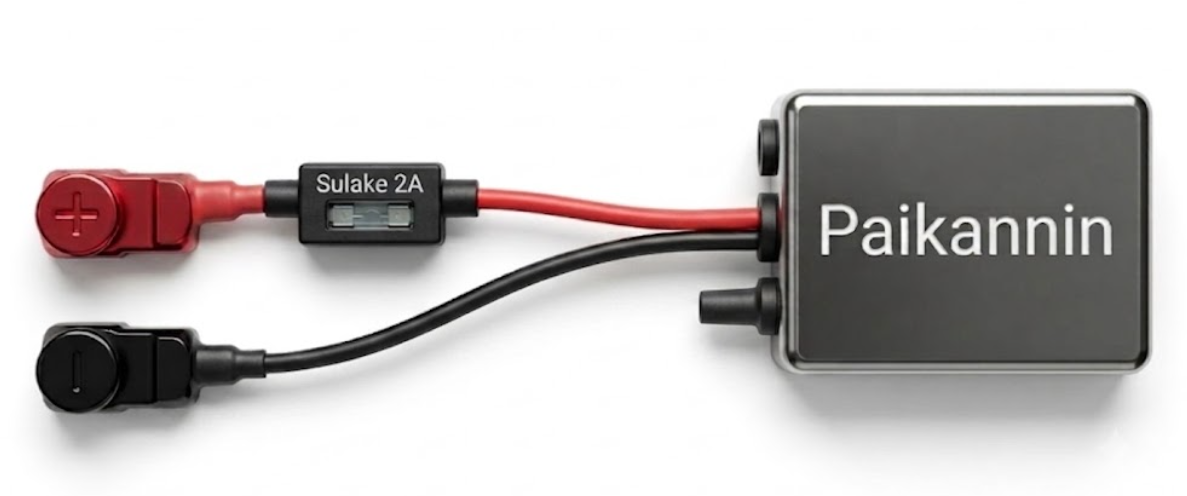
Suoravirtaan asennettaessa paikanninlaite tulee asentaa sellaiseen paikkaan, josta 2G-modeemi saa riittävän voimakkaan signaalin GSM-tukiasemiin. Paikantimen voi asentaa piiloon esimerkiksi ajoneuvon muovikatteiden alle. Metallisien pintojen alle asentamista tulee välttää. Myös laitteen sijainti lähellä radiota, kaiuttimia tai hälytysjärjestelmiä saattaa aiheuttaa häiriöitä paikannukseen. Paikanninlaite toimii 10-30V jännitteellä, joten ajoneuvojen tarjoama 12V tai 24V jännite toimii suoraan.
Laite on hyvä olla ulottumattomissa tai näöltä suojassa, mikäli kyseessä on laite, jossa ei ole esim. ajoluokan valintakytkimiä tai kuljettajantunnistusta. Valintakytkimellä varustettu laite kannattaa pitää käden ulottuvilla, jotta laitteeseen pääsee käsiksi. Laite tulee asentaa tukevasti paikalleen. Laitetta ei saa asentaa lämpiäviin tai liikkuviin osiin.
Käyttöönotto-osiossa käydään läpi miten lisäät kuljettajalle uudet tunnukset Maxtech-järjestelmään, lisäät uuden kuljettajan, asiakkaan ja kohteen, sekä miten kohteen sopimuksia muokataan ja aktivoidaan.
Laitteen vaatimukset
Sovellus asennetaan asiakkaan omaan laitteeseen. Suosittelemme, että laite on jatkuvasti kytkettynä virtaan.
Laitteen vaatimukset:
Vähintään Android 8.0 / iOS 13.4
SIM-korttipaikka
Paikannus: vähintään GPS (mutta suositellaan GPS+Galileo jotta paikannus olisi mahdollisimman tarkka)
NFC-tuki (mikäli halutaan käyttää tunnisteella kirjautumista)⬆
Käyttäjäprofiilit
Lisää järjestelmään pääkäyttäjän käyttäjäprofiili tämän ohjeen mukaan. Pääkäyttäjällä on oikeus kaikkeen sisältöön (henkilöt, asiakkaat, kohteet).
Kuljettajan käyttäjäprofiilin tekeminen.
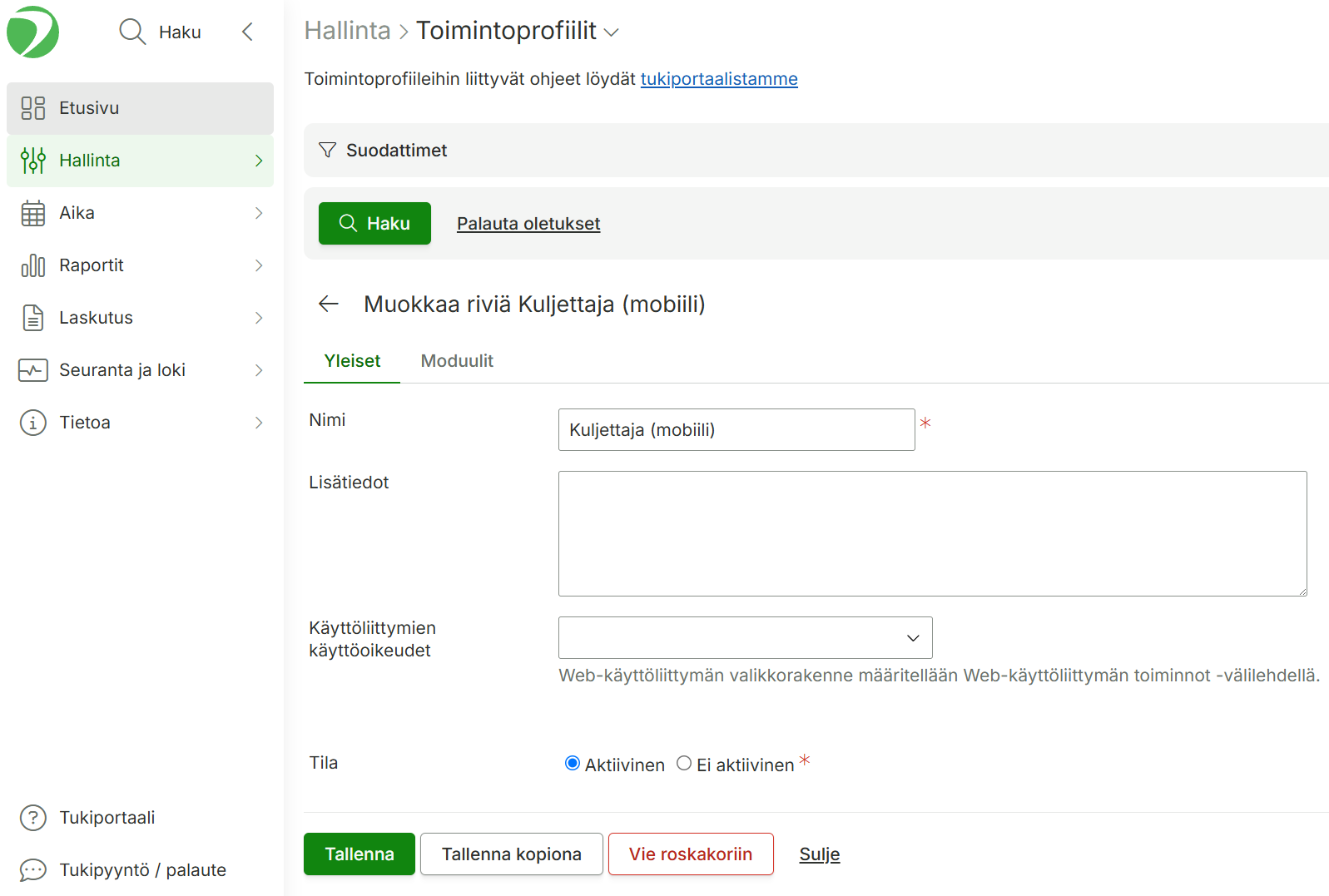
Lisää toimintoprofiili
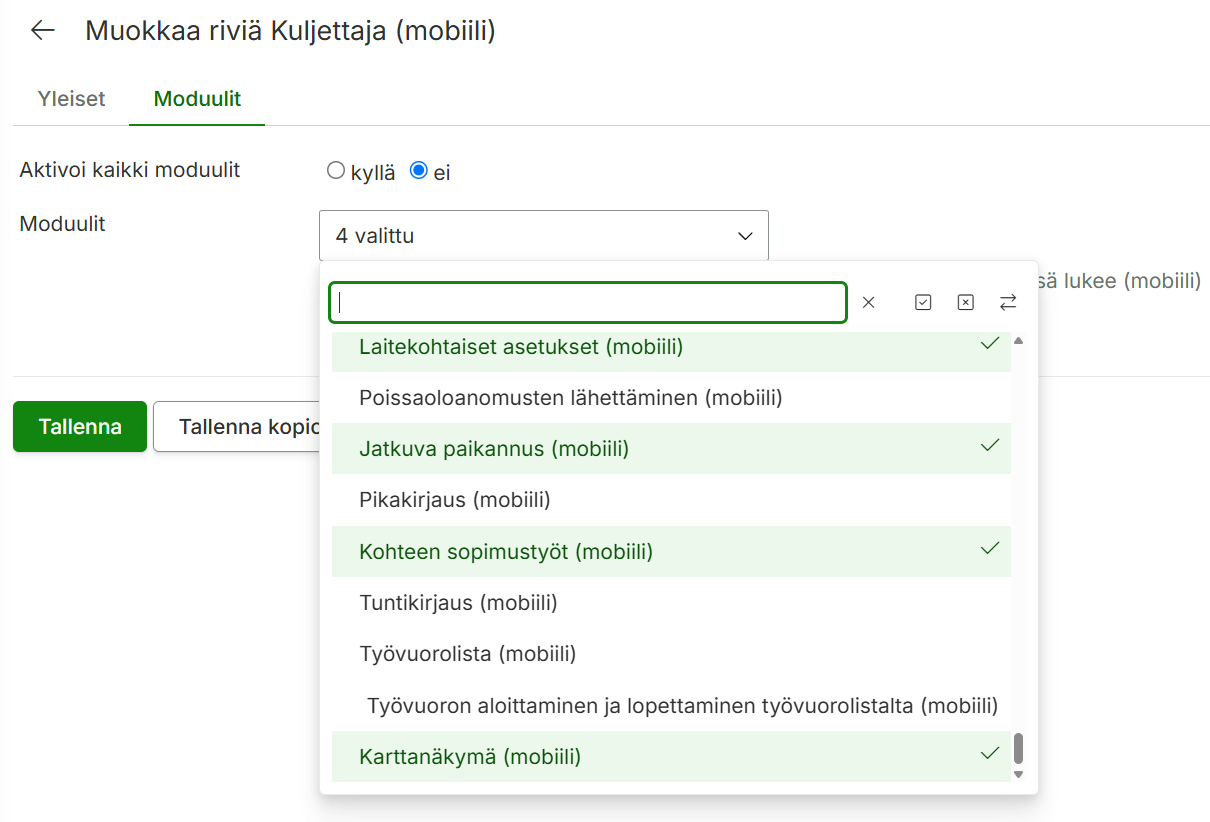
Kuljettaja käyttää sovellusta vain mobiilissa. Tee seuraavanlainen toimintoprofiili:
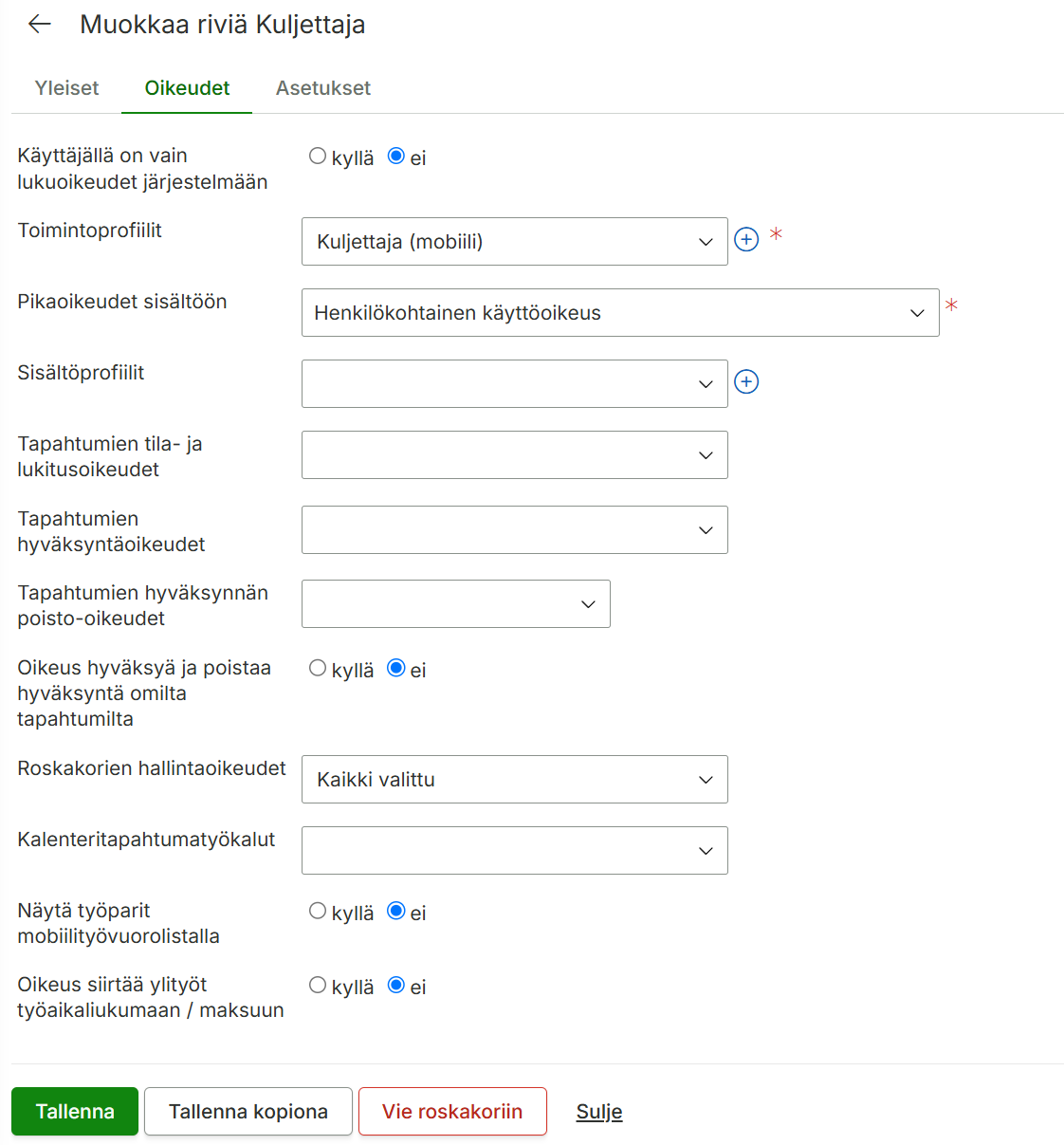
2. Lisää kuljettaja-käyttäjäprofiili. Valitse äsken luomasi toimintoprofiili.
Kuljettaja-profiili on monikäyttöinen, joten edellä mainittu määritys tehdään vain kerran. Seuraavassa osiossa katsotaan, miten kuljettajat määritetään järjestelmään.
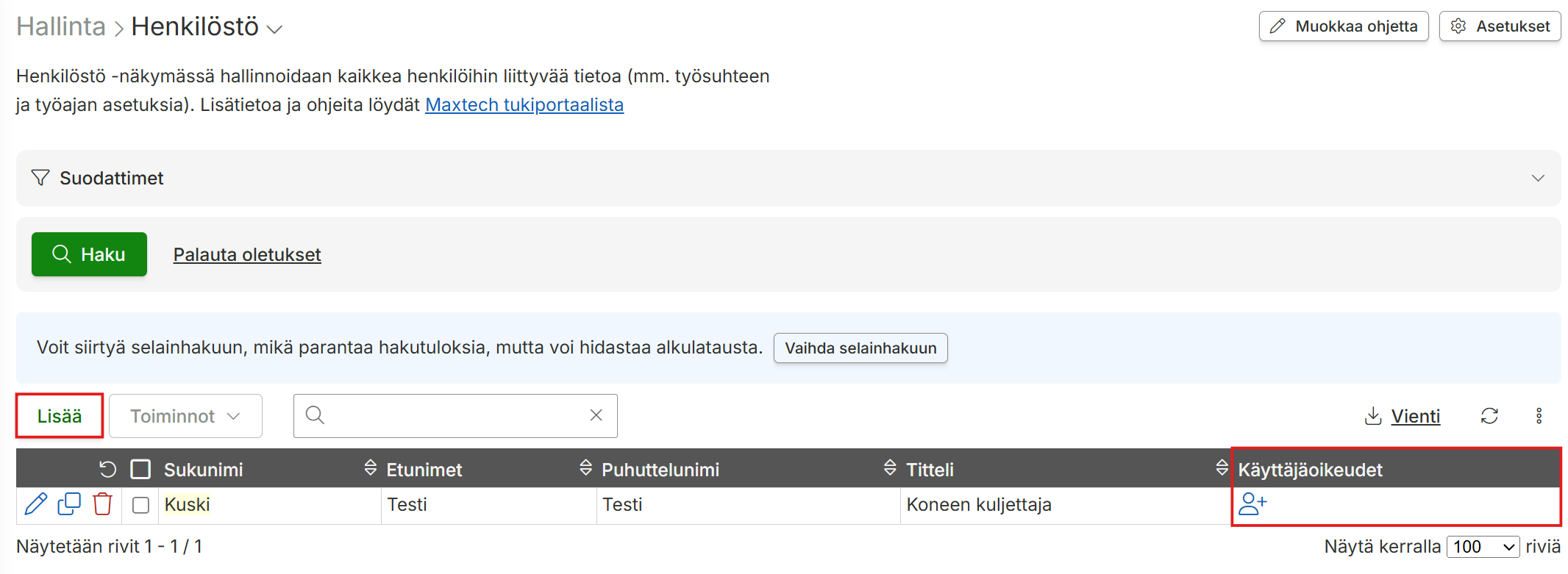
Kuljettajat lisätään järjestelmään kohdassa Hallinta > Henkilöstö > Lisää -painike. Syötä vähintään nimi ja sähköpostiosoite. Sähköpostiosoite tarvitaan käyttäjätunnuksen lisäämistä varten.
Käyttäjätunnuksen voi luoda käyttäjäoikeudet-sarakkeessa olevasta -ikonista:
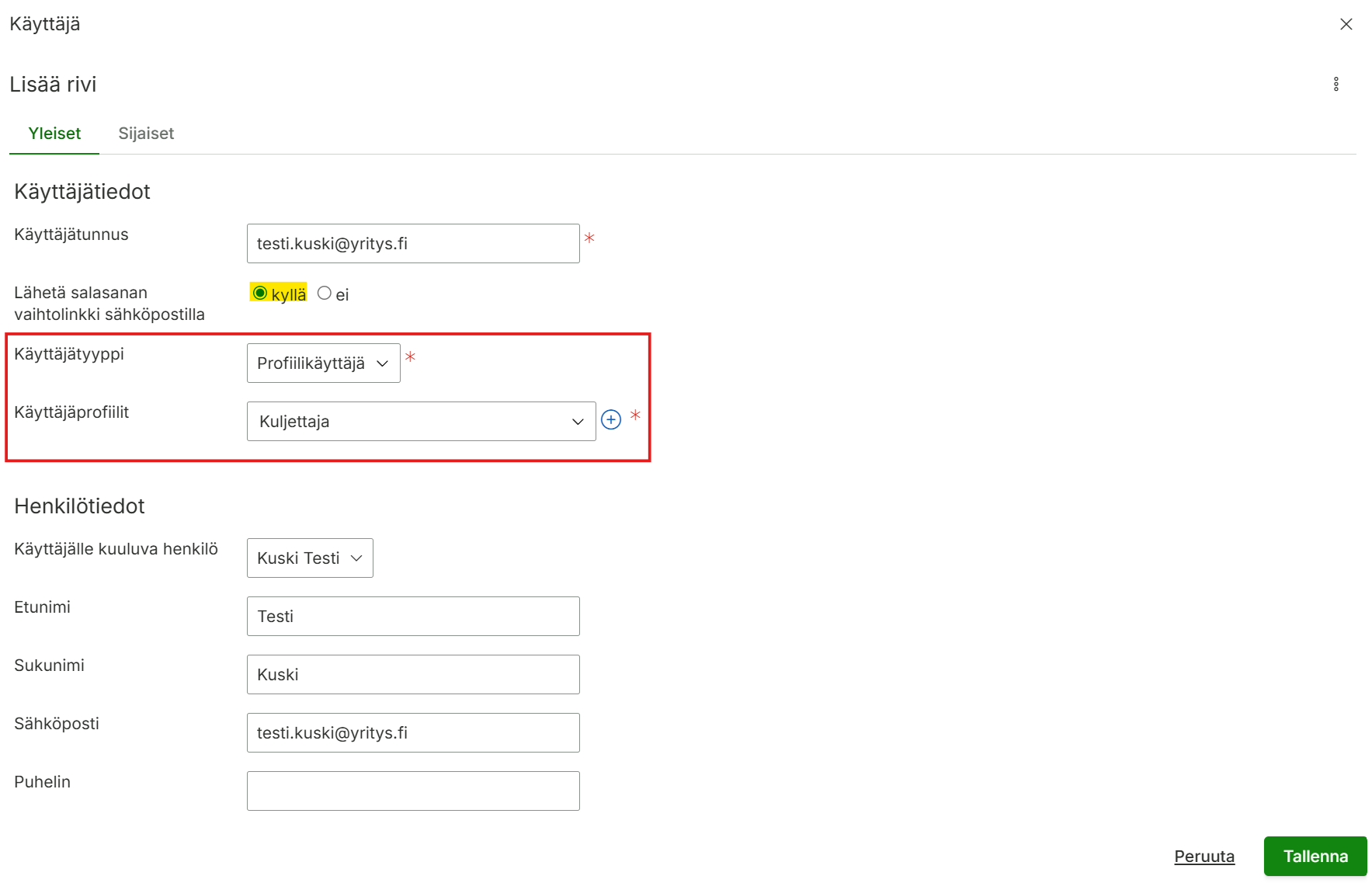
Valitse kuljettajan käyttäjätyypiksi profiilikäyttäjä ja valitse edellä tehty käyttäjäprofiili käyttäjälle. Voit samalla lähettää salasanan vaihtolinkin käyttäjälle, jolloin hän saa tunnuksen käyttöönsä. Voit tehdä tämän myös myöhemmin käyttäjäoikeudet-sivulla.
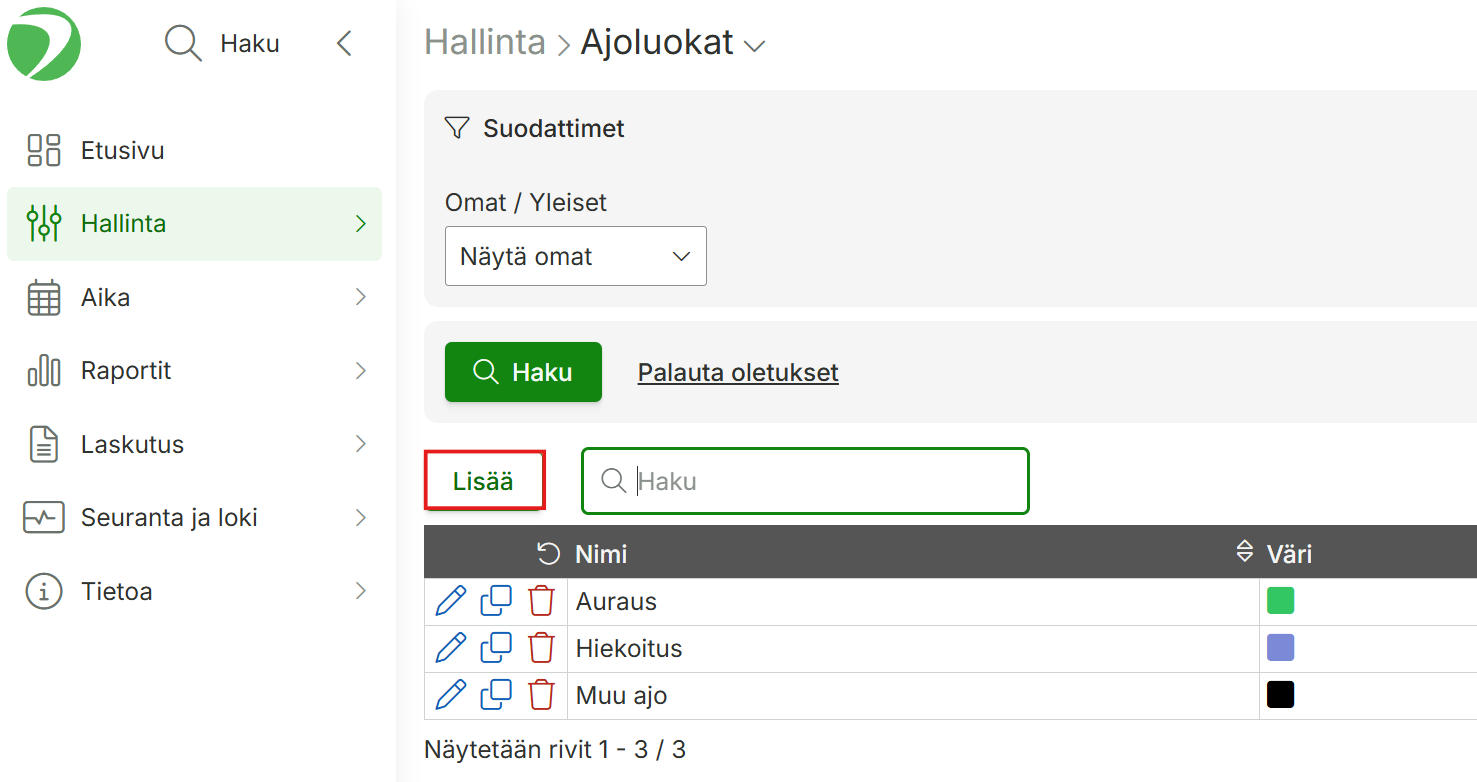
Lisää järjestelmään ajoluokat, joille haluat ajoja kohdistaa sivulla Hallinta > Paikannus ja kalustonhallinta > Ajoluokat. Voit valita ajoluokalle haluamasi värin, karttanäkymässä ajoluokan mukaisen ajon reitti näytetään tällä värillä.
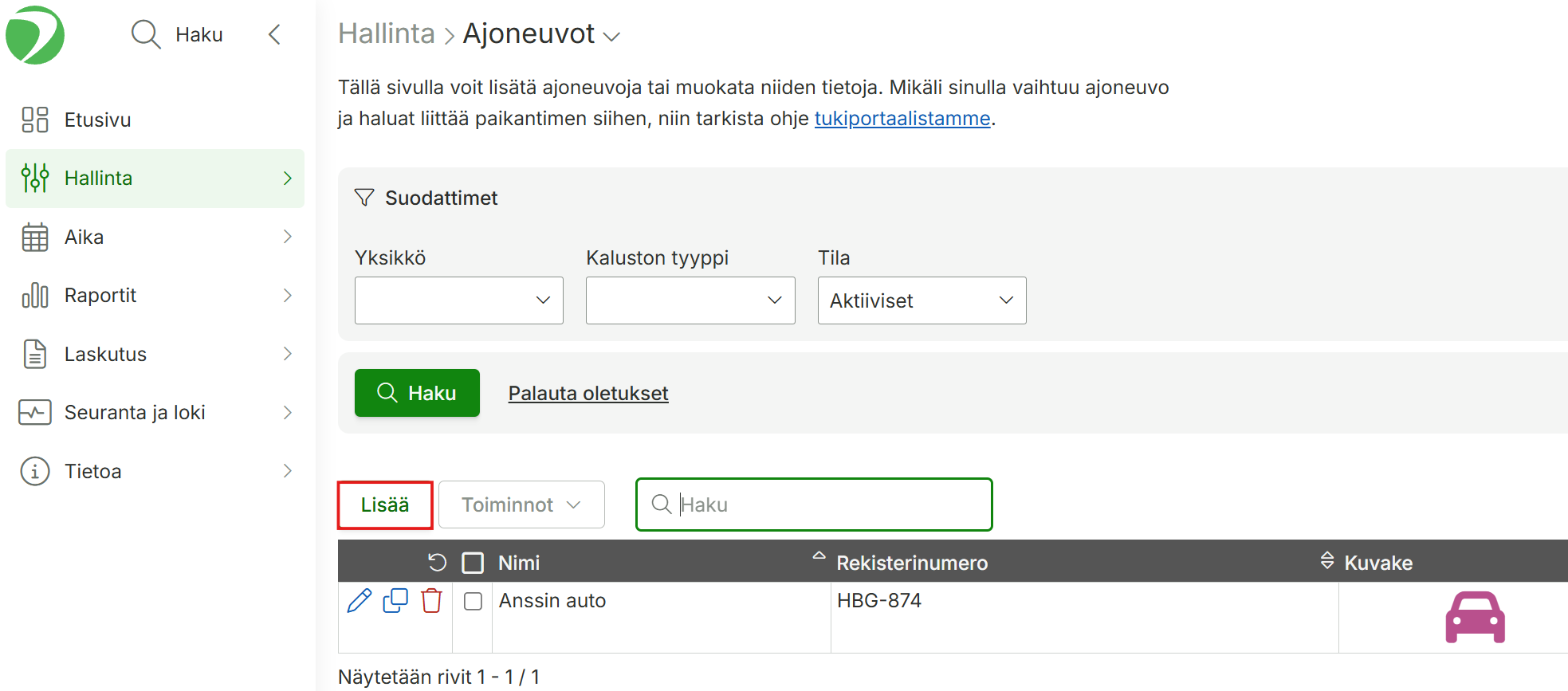
Ajoneuvoille syötetään vähintään nimi, rekisterinumero ja kuvake. Kuljettaja asettuu ajoneuvolle sovellukseen kirjautuneen käyttäjän mukaan. Voit lisätä ajoneuvoja sivulla Hallinta > Paikannus ja kalustonhallinta > Ajoneuvot.
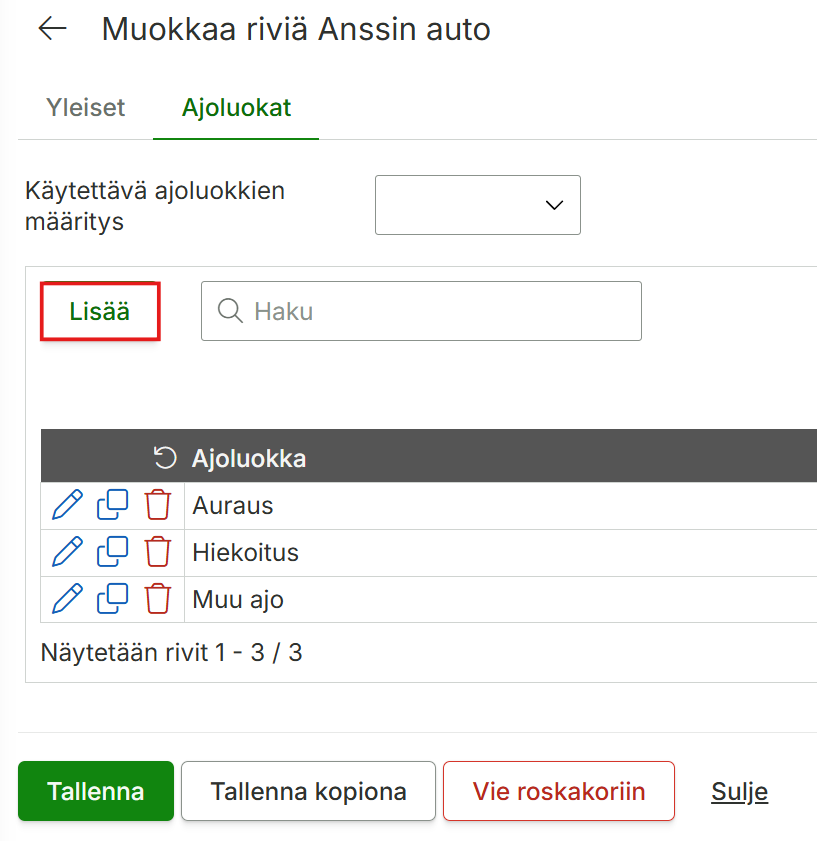
Lisää ajoneuvolle ajoluokat, joita ajoneuvolla voi kirjata.
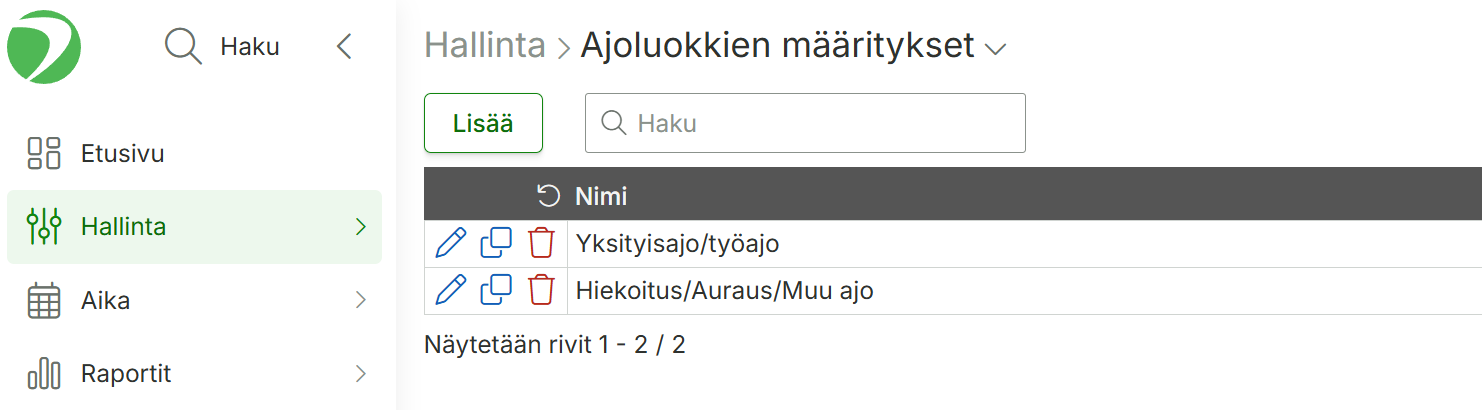
Jos ajoneuvoja on paljon ja samat ajoluokat ovat käytössä, voit myös lisätä ajoluokkamäärityksen, jonka saa helposti päälle vaikka kaikille ajoluokille kerrallaan. Ajoluokkamäärityksiä voit tehdä sivulla Hallinta > Paikannus ja kalustonhallinta > Ajoluokkien määritykset.
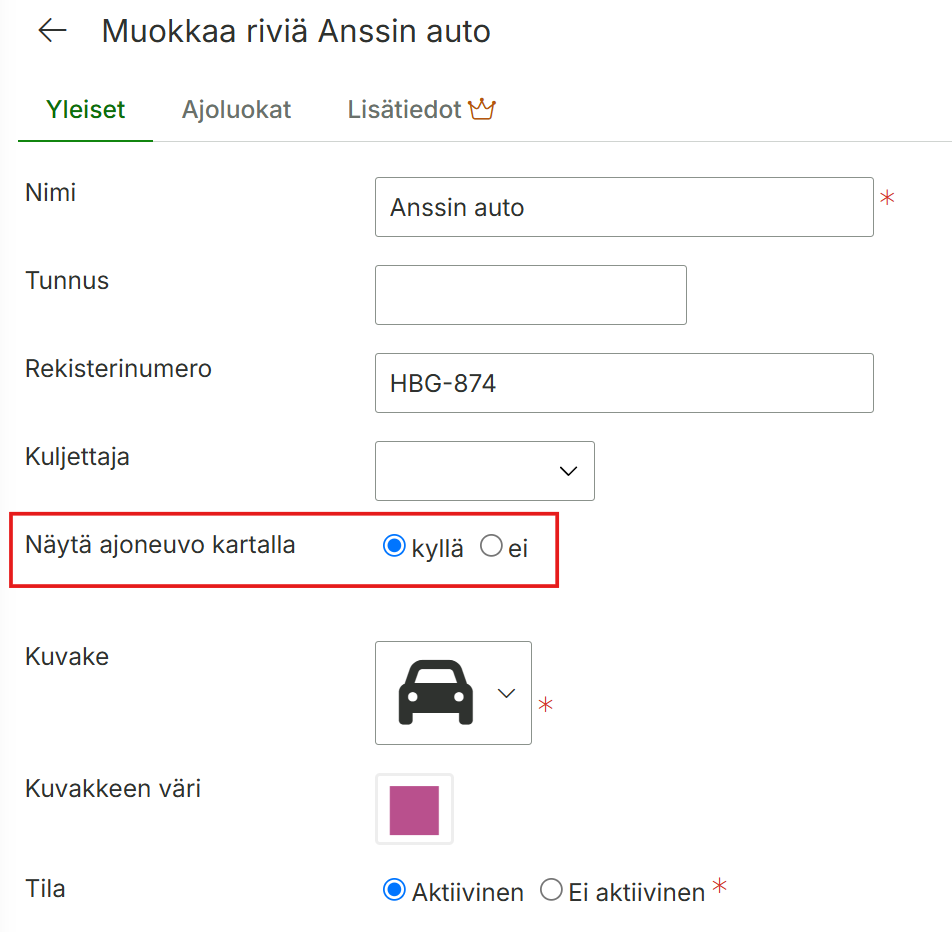
Jos haluat, että ajoneuvo näytetään muille kuljettajille, valitse ajoneuvolle ”Näytä ajoneuvo kartalla” -> Kyllä. Tällöin voit paljastaa esimerkiksi lumenkuljetuskaluston sijainnin auraajille.
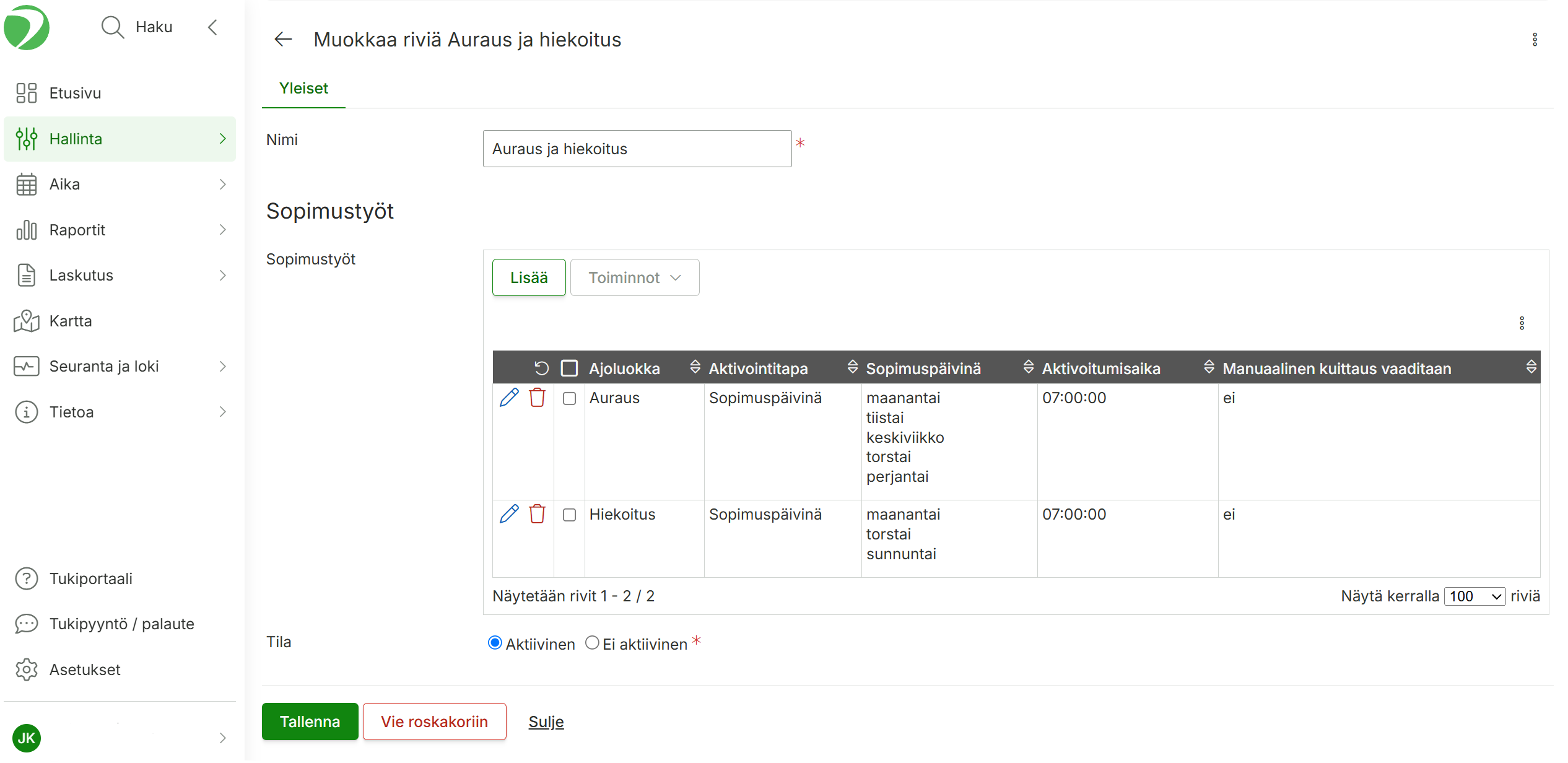
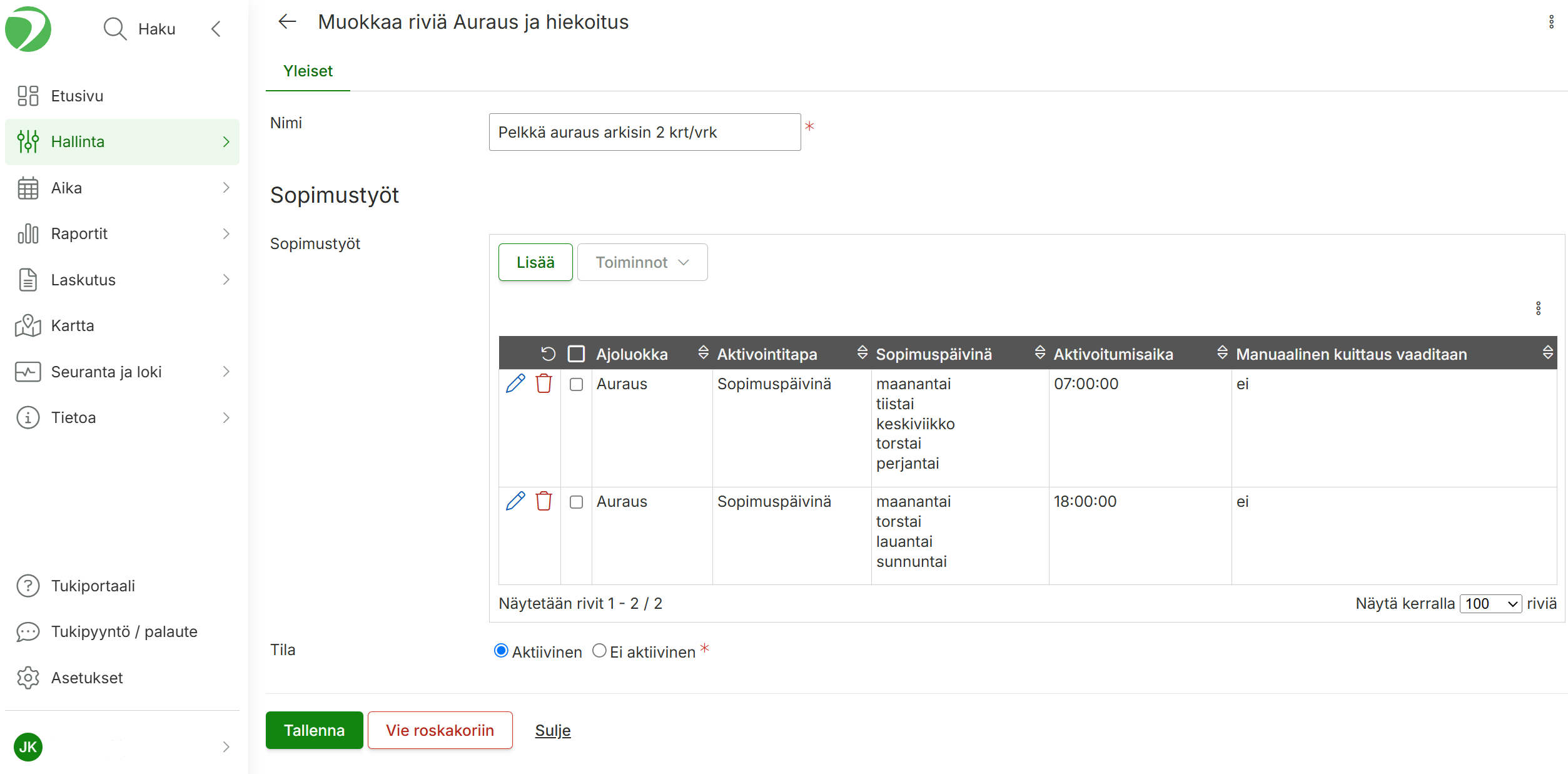
Mallinna käytettävät sopimukset järjestelmään. Alla tehdään kohteille liitettävä sopimus, joka aktivoi aurauksen kerran päivässä (ma-su) ja hiekoituksen 3 kertaa viikossa maanantaisin, torstaisin ja sunnuntaisin.
Asiakkailla voi olla erilaisia sopimuksia. Jos osa on pelkkiä auraus-asiakkaita, tee erillinen sopimus, jossa on pelkästään auraus.
Jos auraustyön pitää aktivoitua kaksi kertaa päivässä, voit lisätä kaksi sopimustyöriviä eri aktivoitumisajalla, eli aurauskohteet aktivoituvat klo 07:00 ja klo 18:00.
Automaattisesti valmiiksi kuittautuvat kohteet
Sopimukselle määritetään, vaatiiko sopimustyö manuaalisen kuittauksen. Jos manuaalista kuittausta ei ole vaadittu, niin sopimustyö kuittautuu valmiiksi automaattisesti, kun ajoneuvo käy kohteen sisällä vaadittu ajoluokka päällä.
Manuaalisesti valmiiksi kuittautuvat kohteet
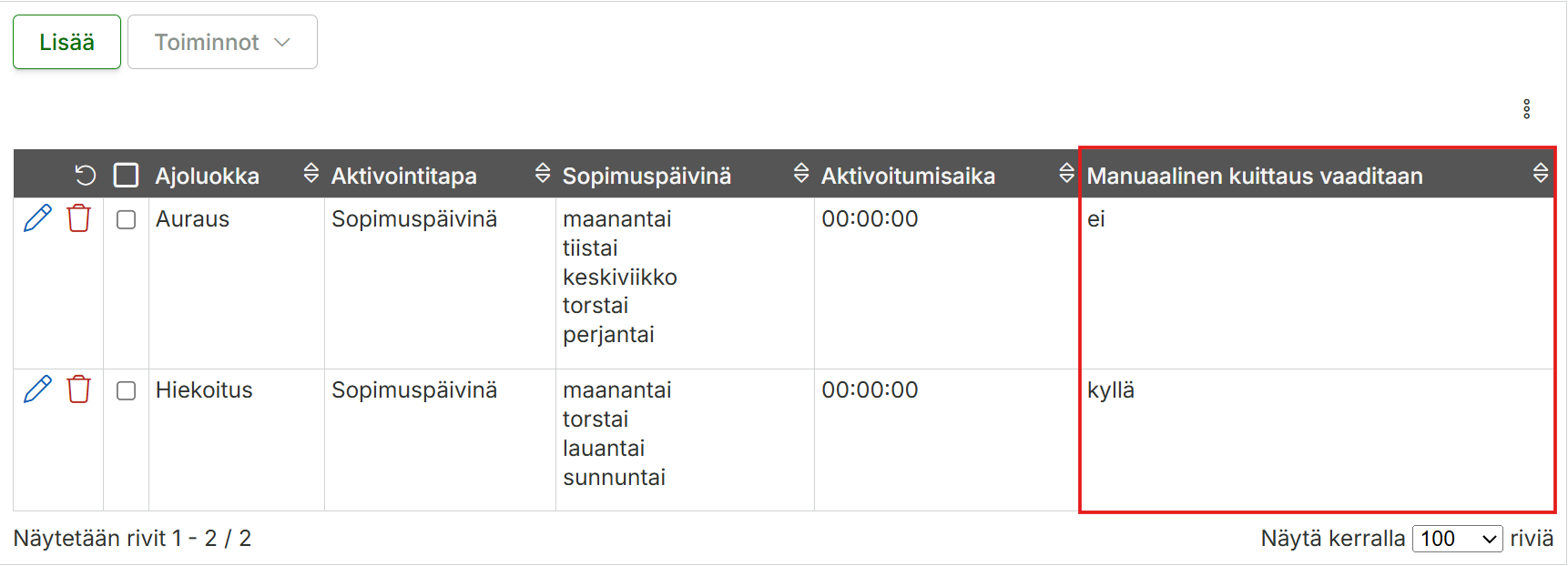
Jos kohteiden joukossa on sellaisia, joihin vaaditaan erinäisistä syistä, että kuski kuittaa sopimustyön hoidetuksi manuaalisesti, niin kannattaa tehdä erillinen sopimus, jossa sopimustöiden kohdalla Manuaalinen kuittaus vaaditaan on kyllä-asennossa.
Tilanne, joissa manuaalinen kuittaus tuo lisähyötyä: Kohde ei saa merkkautua valmiiksi automaattisesti ajoneuvon käydessä alueella, kyseessä on esimerkiksi pidempi tieosuus tai halutaan että kuljettaja kuittaa kohteen. Huomaa, että kohteen manuaalinen kuittaus onnistuu vain ajoneuvon ollessa kohteen sisällä, eli kohteita ei voi kuitata valmiiksi mistä vain.
Kun sopimukset on mallinnettu järjestelmään, voidaan siirtyä syöttämään asiakkaita ja kohteita.
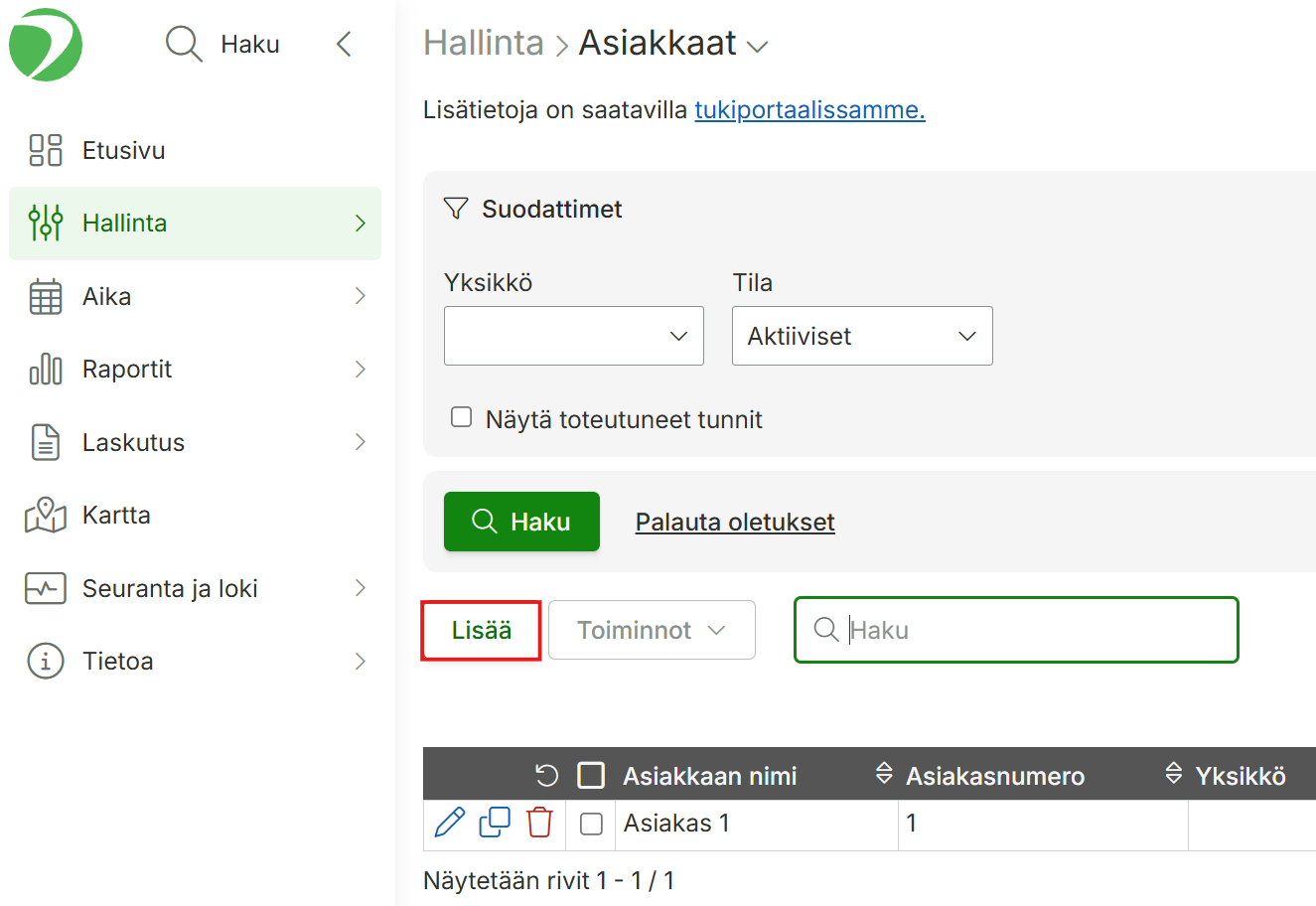
Asiakkaat syötetään järjestelmään kohdassa Hallinta > Asiakkaat. Syötä vähintään nimi. Asiakkaita ei ole pakko lisätä erikseen, jos kohteet riittävät, eli asiakasta kohden on vain yksi kohde.
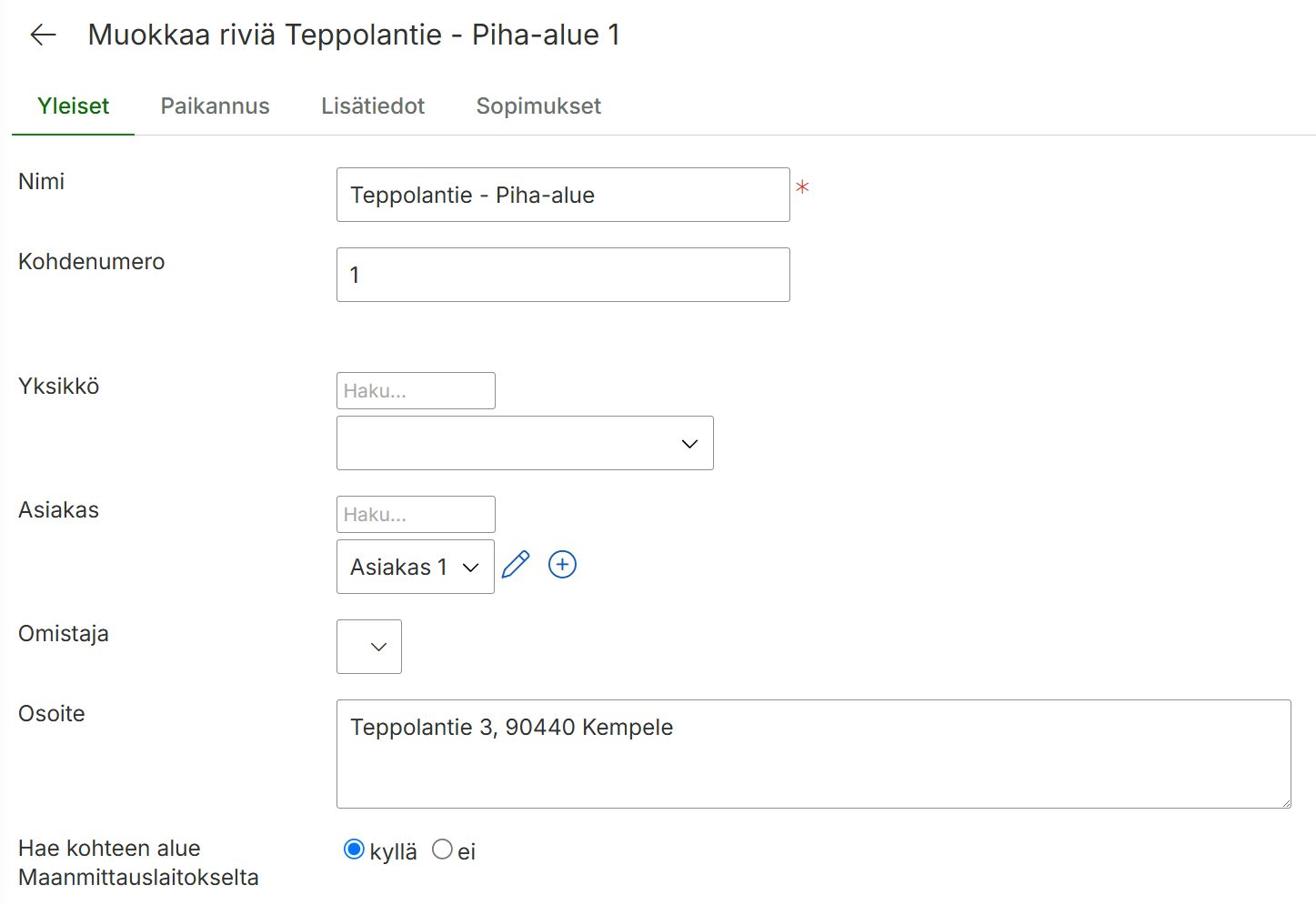
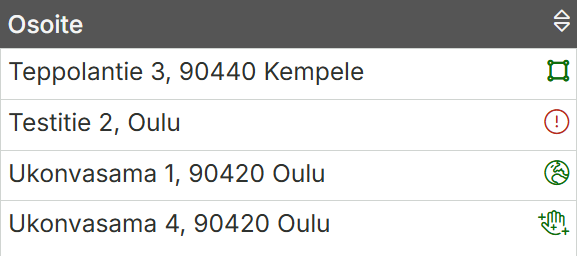
Kohteet syötetään järjestelmään kohdassa Hallinta > Kohteet. Syötä vähintään kohteen nimi, asiakas jolle kohde kuuluu sekä kohteen osoite muodossa ”Testikatu 1, 10010 Paikkakunta”.
Kohteen perustiedot: Nimi, asiakas ja osoite.
Vinkki: Valitse ”Hae kohteen alue Maanmittauslaitokselta” -> Kyllä. Kohteen alue haetaan automaattisesti, eikä sitä tarvitse piirtää käsin!
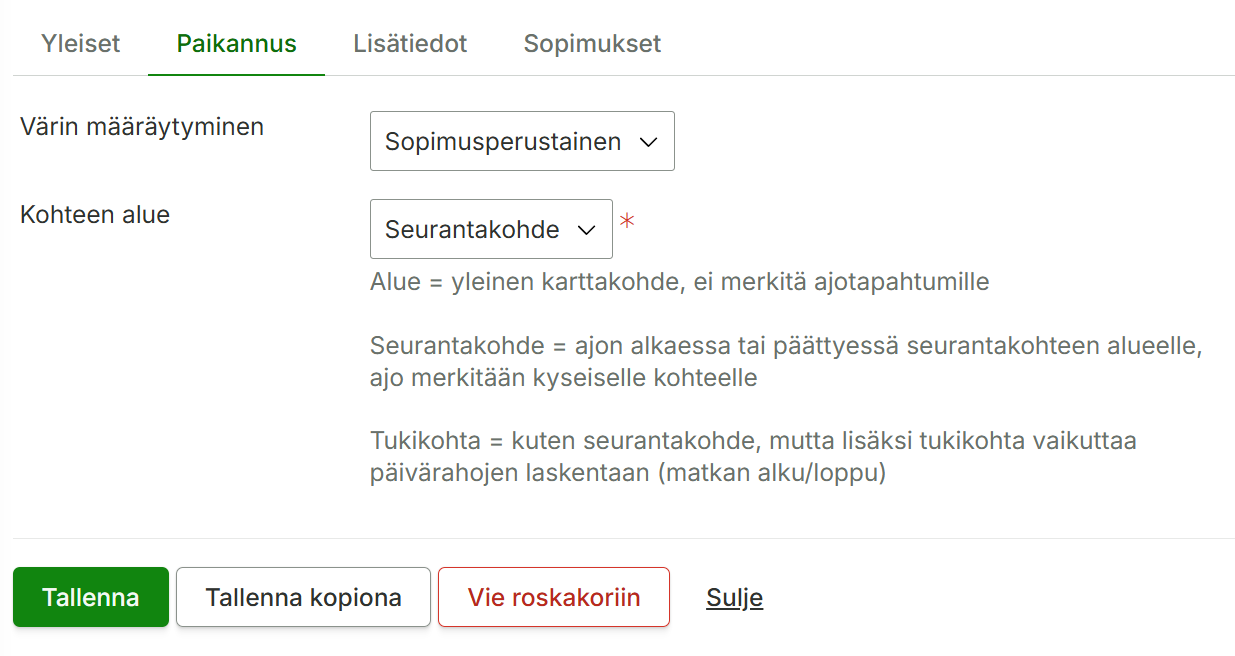
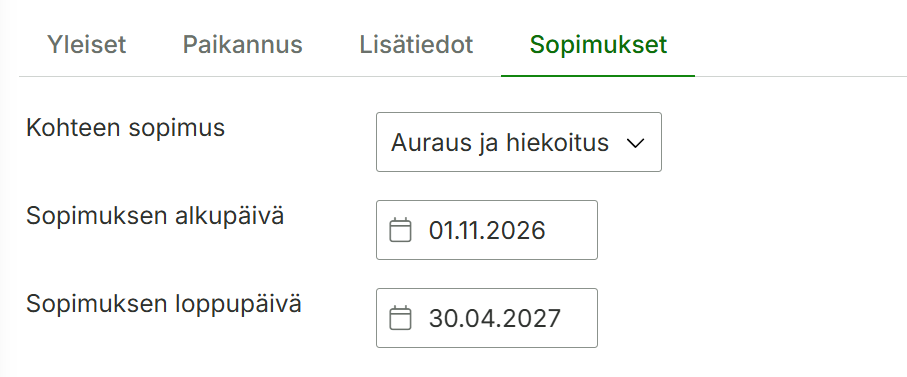
Sopimus saadaan kohteelle voimaan merkitsemällä kohteen värin määräytyminen sopimusperustaiseksi ja valitsemalla sopimus sopimukset-välilehdelle, jolta asetetaan myös sopimuksen voimassaolo:
Vinkki: Kohteita ja asiakkaita voi tuoda järjestelmään myös excelistä tiedon tuonti-toiminnallisuuden avulla.
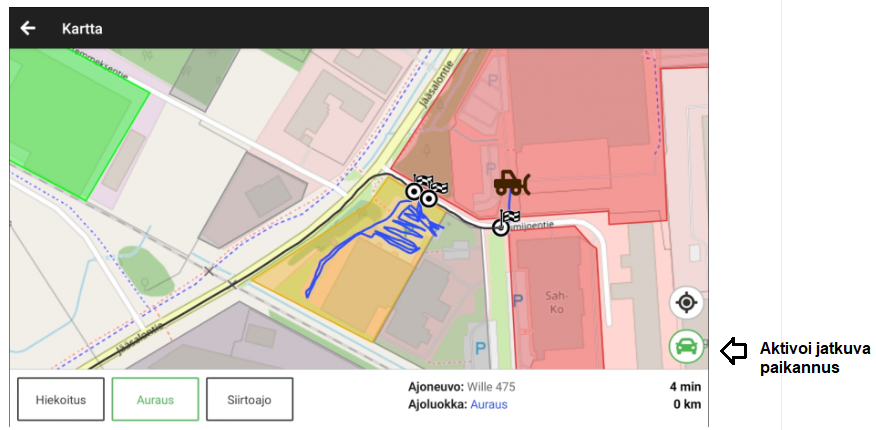
Kun käyttäjä kirjautuu mobiilisovellukseen, hän näkee kartalla ne kohteet ja ajoluokan valinnan. Ensin aktivoidaan jatkuva paikannus -painikkeesta, jolloin laite alkaa nauhoittamaan sijaintia. Ajoluokkaa voi vaihtaa alalaidan painikkeista.
Harmaana: Kohde on olemassa, mutta sille ei ole tälle päivälle sopimustöitä.
Punaisena: Sopimustöitä ei aloitettu.
Keltaisena: Osa sopimustöistä on tehty. Jos kohteelle oli aktivoitu hiekoitus + auraussopimus ja toinen töistä on tehty.
Vihreänä: Kaikki päivän aktiiviset sopimustyöt on tehty.
Asetukset parhaan mahdollisen paikannustuloksen saavuttamiseksi
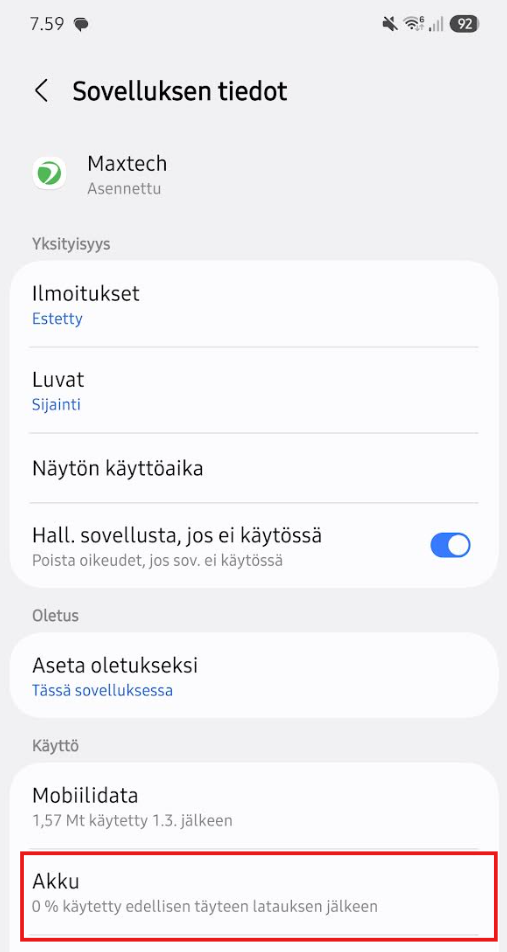
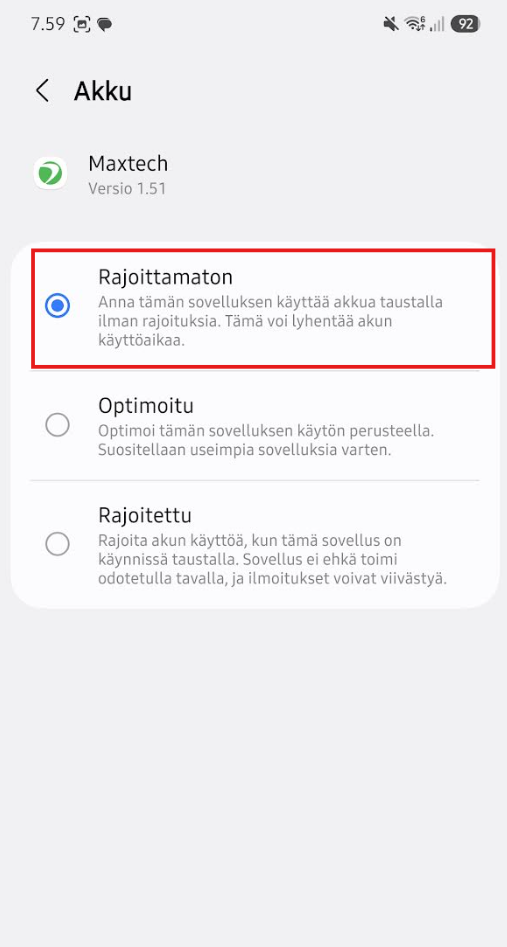
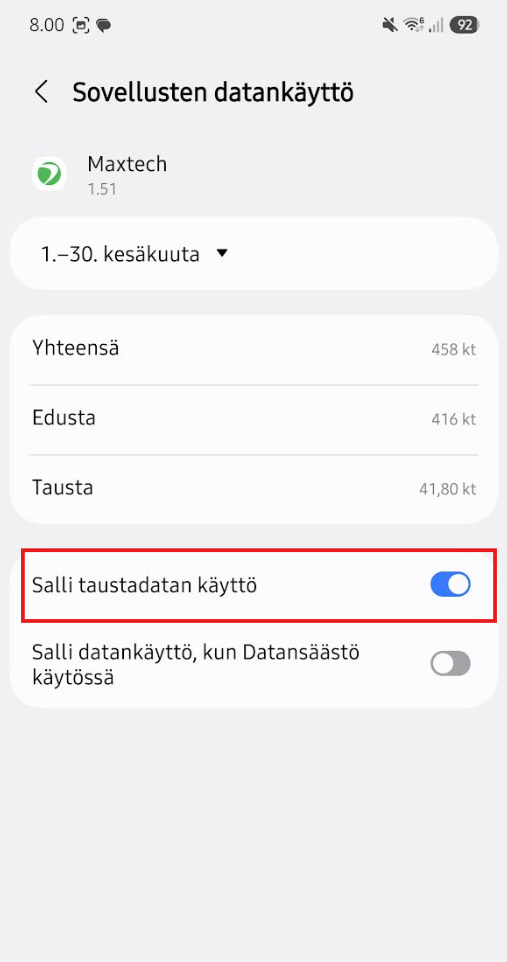
Android-laitteissa on usein Android-versiosta, mallista ja merkistä riippuen rajoituksia taustadatan käyttöön ja akun optimointiin liittyen. Parhaan mahdollisen paikannustuloksen saavuttamiseksi, tai siinä tapauksessa, että reitti ”oikoo” tai paikannus on muuten epätarkkaa, tarkista seuraavat asetukset (Asetukset -> Sovellukset -> Etsi Maxtech-sovellus).
Akun optimointi: Älä optimoi akun käyttöä. Mobiilidata: Salli taustadatan käyttö
Paikannuspisteiden tallennusvälin tihentäminen
Oletuksena sovellus lähettää tietoa 50 metrin välein. Maxtechin ylläpitäjät voivat säätää tätä arvoa alemmaksi, eli pisteitä lähetetään tiheämmin. Pisteiden tiheämpi lähetys kasvataa lähetettävän datan määrää ja kuluttaa akkua enemmän.
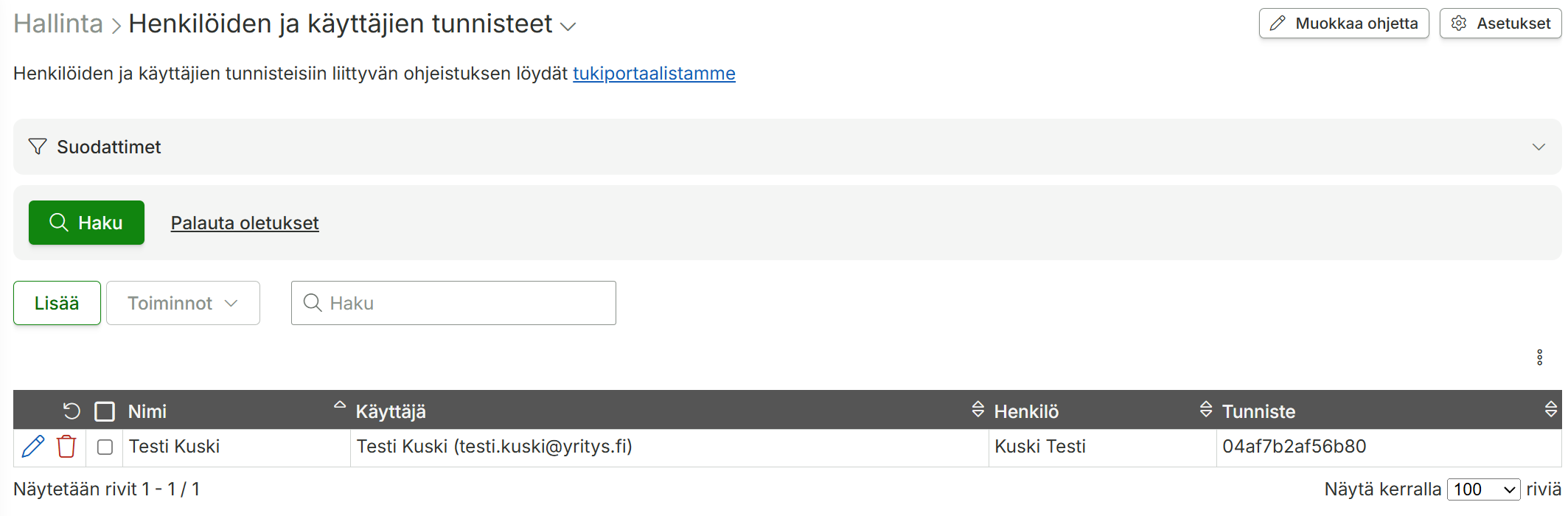
Huom! Laitteeseen tunnistautuminen tunnisteella vaatii ”Laitekohtaiset asetukset”-moduulin. Jos laitteeseen halutaan kirjautua tunnuksen ja salasanan sijaan NFC-tunnisteella aloitetaan määrittämällä tunnisteet järjestelmään.
Tunnisteelle syötetään nimi, käyttäjä, henkilö ja konekielinen tunniste. Tunnisteita voi tilata Maxtechilta valmiiksi sisäänluettuna, jos tunnisteen selvittäminen aiheuttaa päänvaivaa.
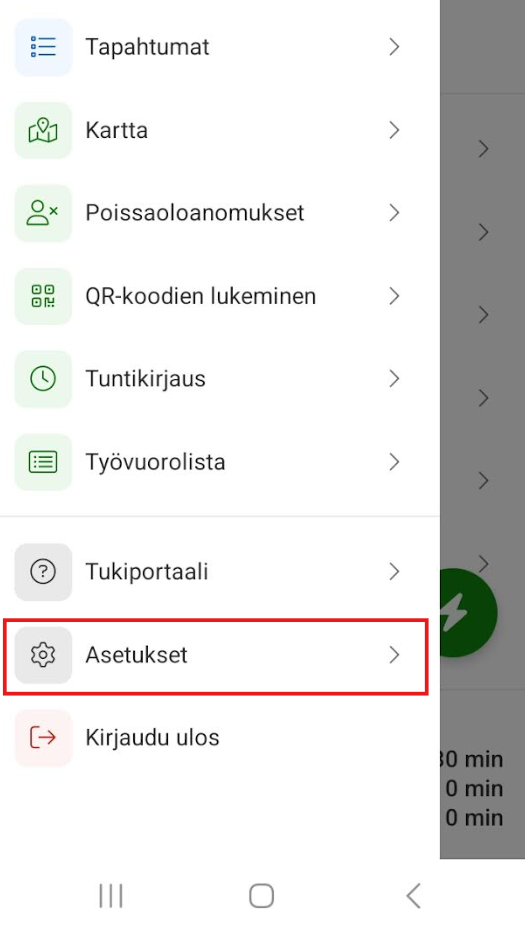
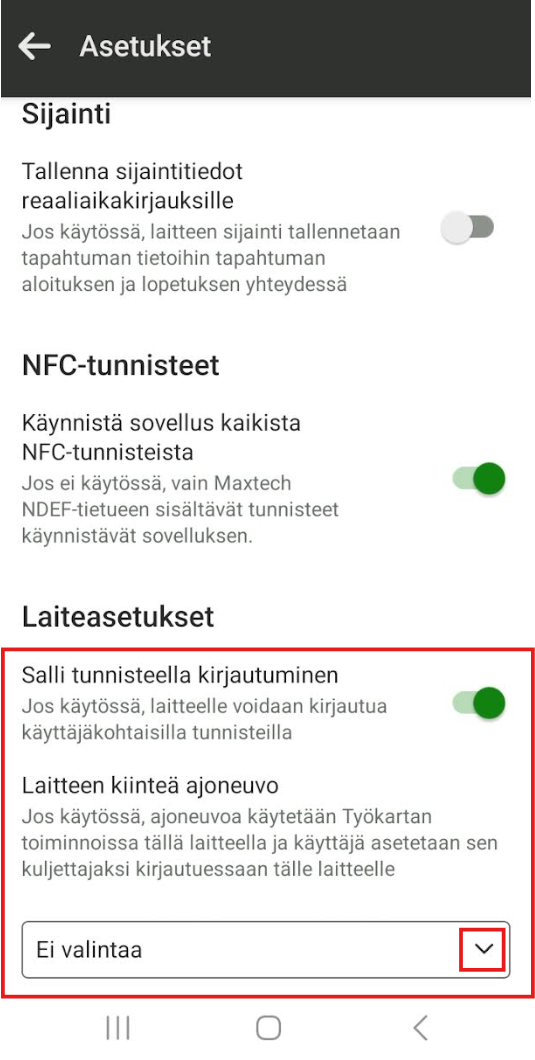
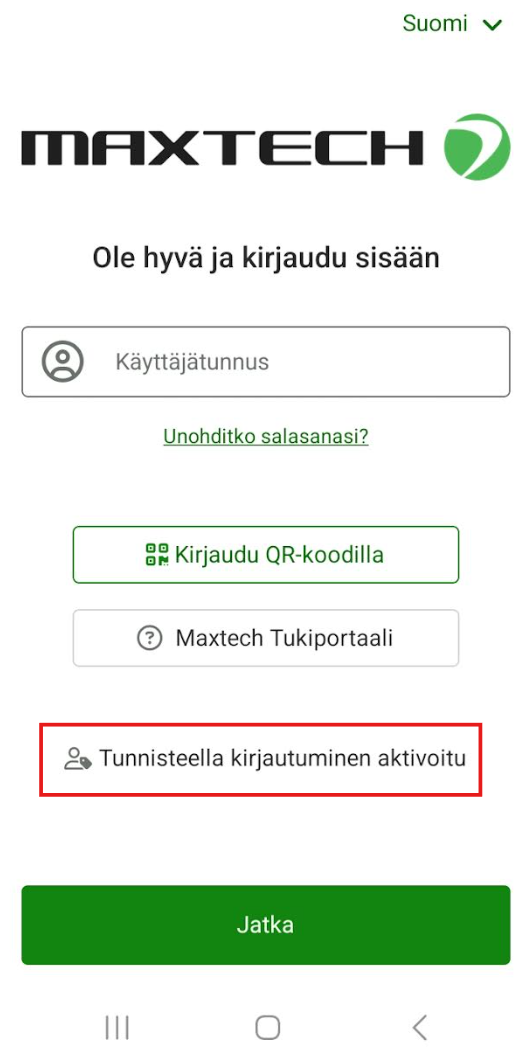
Laite pitää määrittää yhteiskäyttölaitteeksi mobiilisovelluksen asetuksista (vasen yläkulma -painike). Kirjautumisikkunassa näkyy tieto ( Kirjaudu sisään tunnisteella), jos laitteeseen voi kirjautua myös tunnisteella:
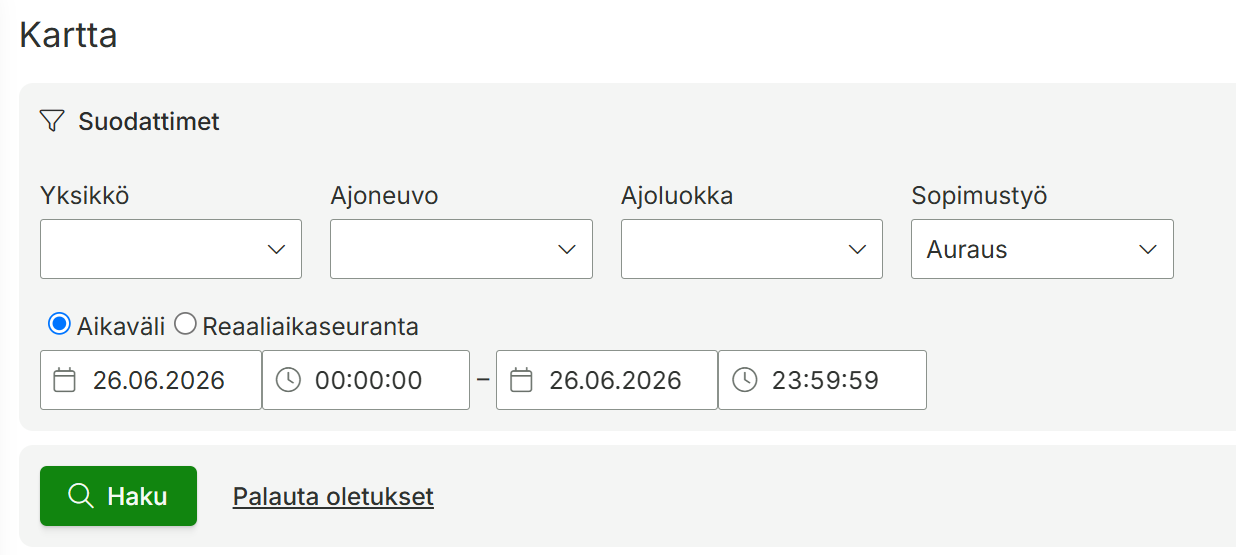
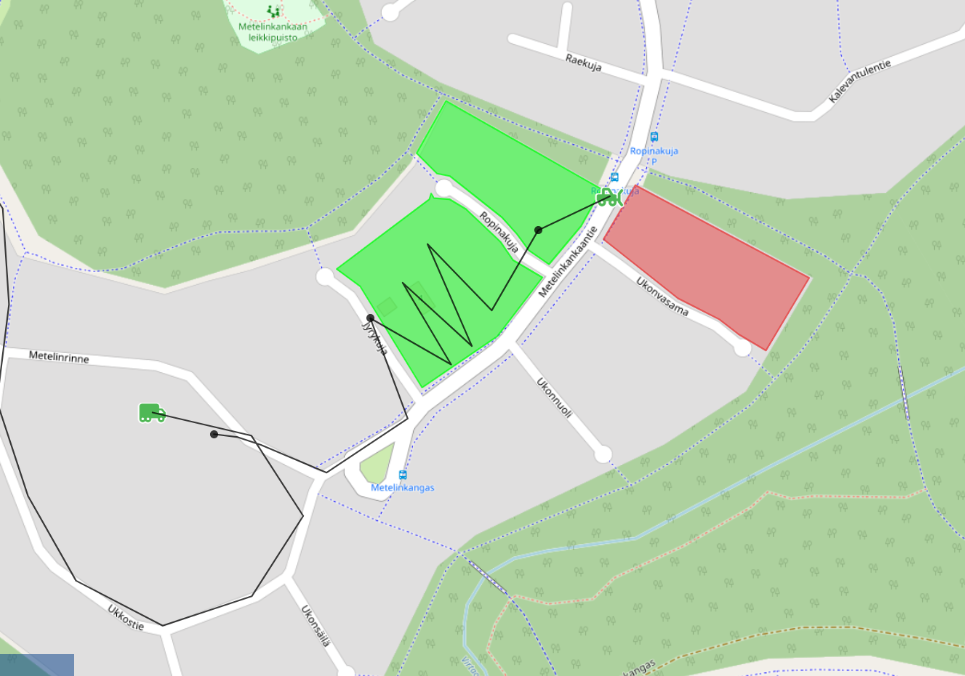
Web-kartalta (pro.maxtech.fi) voit helposti seurata kentän sopimustöiden valmiusastetta ja missä ajoneuvot sijaitsevat.
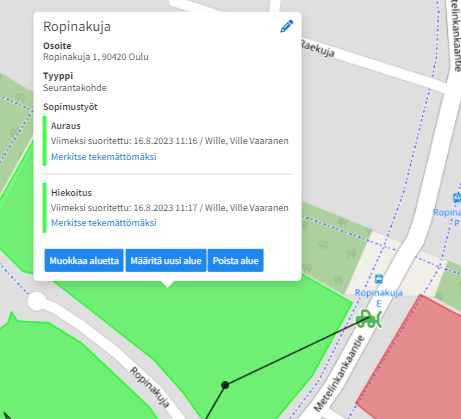
Kohdetta klikkaamalla näet helposti, milloin viimeksi sopimustyö on suoritettu. Kohteen voi merkitä takaisin tekemättömäksi esimerkiksi tilanteessa, jossa esimerkiksi asiakas havaitsee päivän hiekoituksen puutteelliseksi.
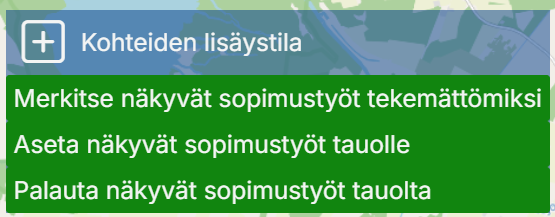
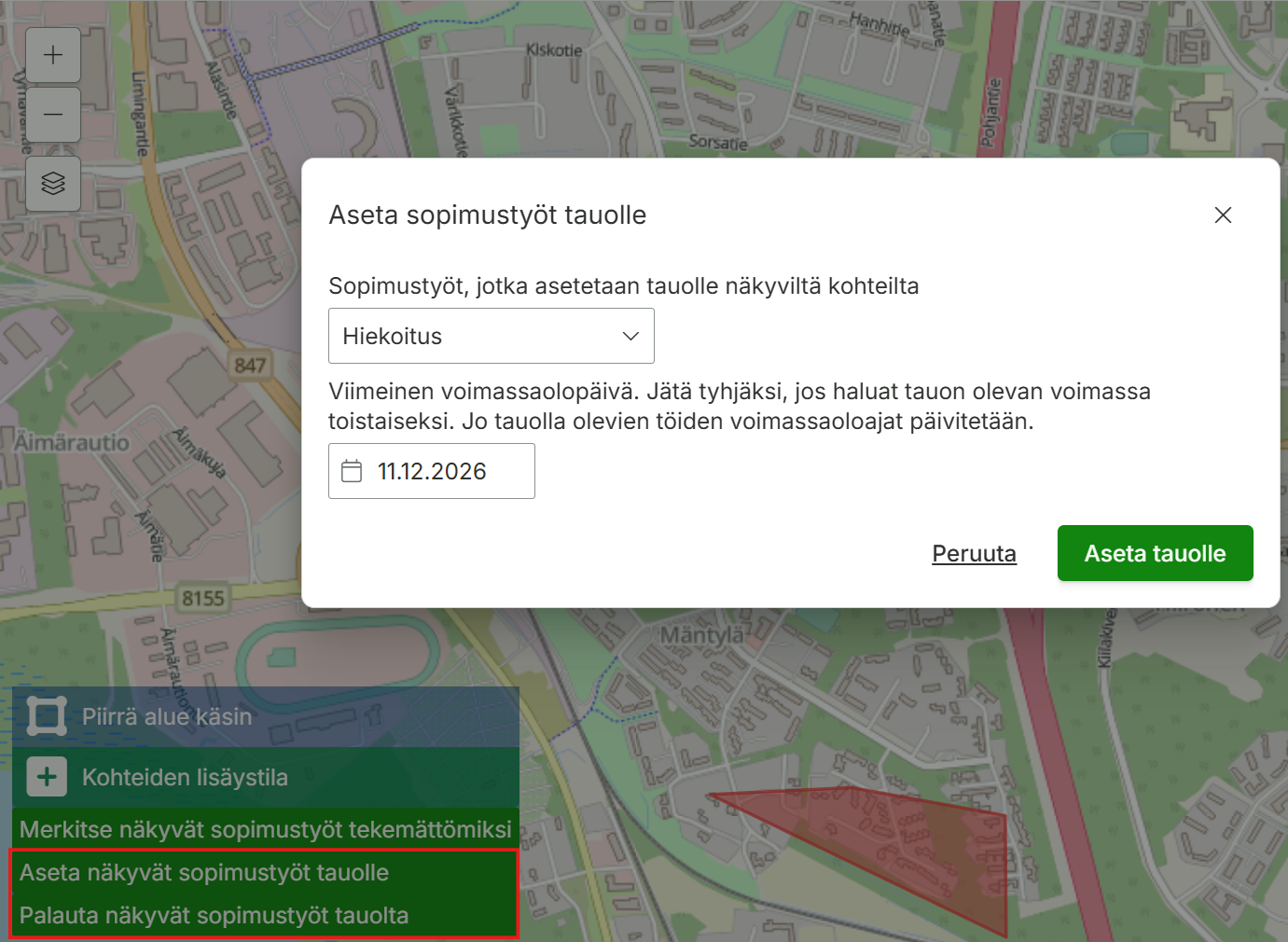
Jos kaikki kartalla näkyvät sopimustyöt halutaan aktivoida uudelleen (lunta tulee paljon), voidaan kaikki suodatuksen mukaiset karttakohteet merkitä kerralla tekemättömäksi yhdellä painalluksella. Kohteiden tila päivittyy suoraan ajoneuvojen työkartalle mobiiliin. Voit myös asettaa näkyvät sopimustyöt tauolle ja palauttaa ne tauolta yhdellä painalluksella.
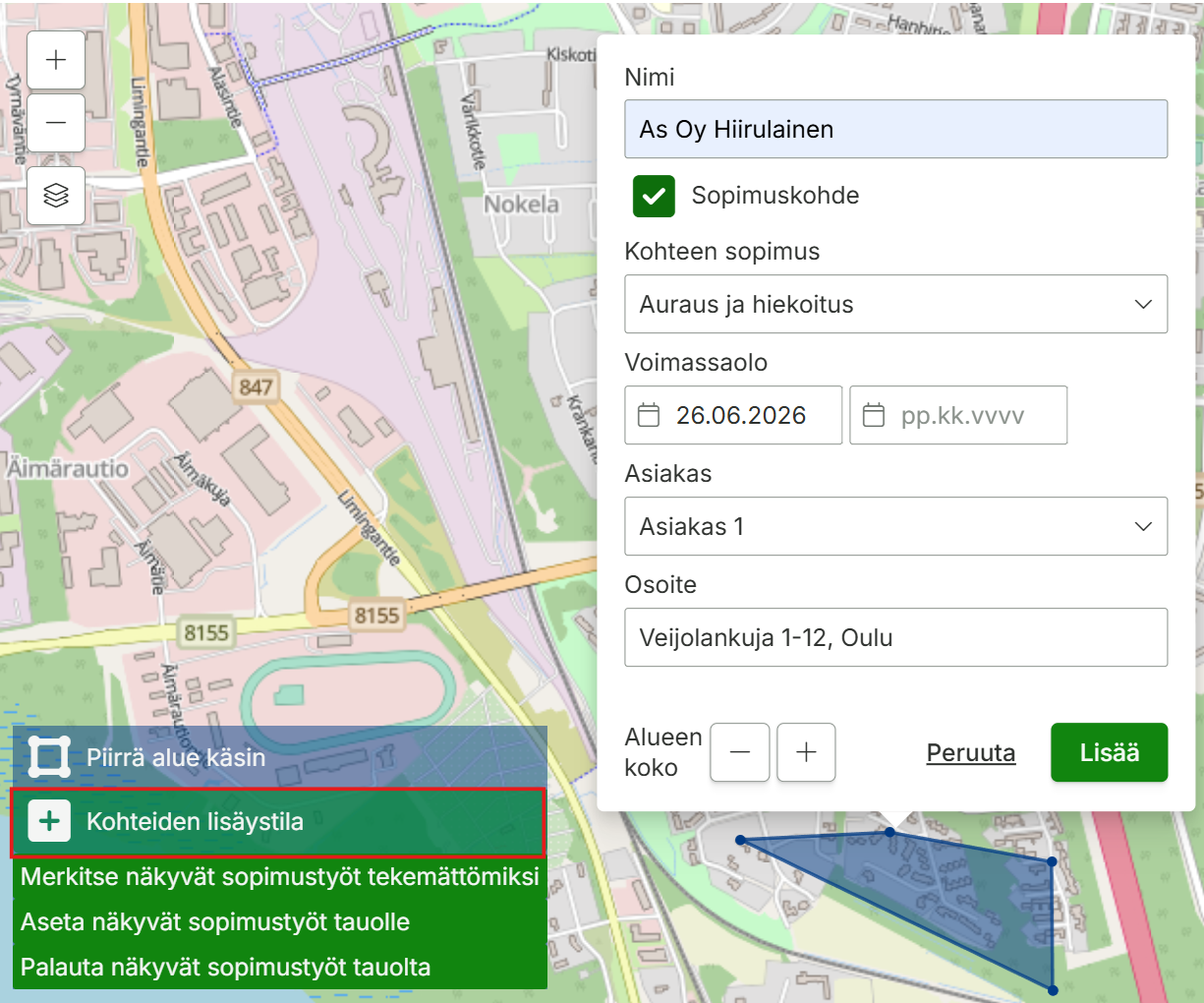
Uuden sopimustyökohteen voi lisätä näppärästi suoraan karttanäkymästä. Klikkaa ”Kohteiden lisäystila”, etsi kohde kartalta ja täppää, kohteen alue haetaan Maanmittauslaitokselta, jolloin kohdetta ei tarvitse piirtää käsin. Samalla voit syöttää kohteen nimen, sopimuksen, sekä sopimuksen alkupäivän ja asiakkaan nimen paikalleen.
Ja mikä parasta, tieto päivittyy samantien kentälle kun sopimus alkaa!
Sopimustöiden asettaminen tauolle ja palauttaminen tauolta
Web-karttanäkymästä voidaan sopimustöitä tauottaa tiettyyn päivään asti. Tauottaminen on tarpeellista tilanteessa, jossa aurausta ei ole tarpeellista tehdä, koska ei ole satanut lunta. Sopimustyön saa myös helposti palautettua tauolta.
Käyttäjäoikeuksiin liittyvät näkymät näkyvät käyttäjille, joille on käyttäjän tiedoissa valittu Organisaation käyttäjien hallintaoikeus = kyllä. Valinta on valittavissa vain pääkäyttäjä-tyyppisille käyttäjille.
Oletuksena (ilman erillisiä asetuksia) sisältöprofiili sallii pääsyn kaikkeen sisältöön. Rajoituksilla voidaan estää osaa sisällöstä näkymästä. Jos käyttäjänkäyttäjäprofiililla on yksikin sisältöprofiili, joka estää jonkin sisällön näkymisen (yksi tai useampi valinta estetty-valikossa), estetään pääsy kyseiseen sisältöön riippumatta mahdollisten muiden sisältöprofiilien asetuksista. Jos yksikin valituista sisältöprofiileista sallii jonkin sisältötyypin kaikki rivit, kaikki kyseisen sisältötyypin rivit sallitaan (mahdolliset estot kuitenkin huomioiden). Muutoin sisältötyyppien riveistä sallitaan kaikki ne, jotka yksikin käyttäjäprofiilille valittu sisältöprofiili sallii ja joita yksikään käyttäjäprofiilille valittu sisältöprofiili ei estä.
Sisältöprofiilien tärkeimmät asetukset
Oikeudet-välilehti
VALINTA
TARKOITUS
Sisältö
Asetusrivin asetukset vaikuttavat tähän valittuun sisältötyyppiin.
Sallittu
Sallii näkyvyyden valittuun sisältöön. Jos halutaan sallia kaikki sisältö, valitaan tämän sijasta Salli kaikki paitsi estetyt. Jos halutaan sallia kaikki sisältö tietyillä rajoituksilla, valitaan tämän sijasta Salli kaikki paitsi estetyt ja valitaan haluttu sisältö Estetty-valintaan.
Estetty
Estää käyttäjää näkemästä valittua sisältöä. Käyttäjä ei näe tätä sisältöä koskaan tämän sisältöprofiilin ollessa valittuna hänen käyttäjäprofiililleen vaikka toinen sisältöprofiili sallisikin valitun sisällön näyttämisen.
Salli kaikki paitsi estetyt
Jos tätä ei ole valittu, sisältöprofiili sallii vain Sallittu-valinnan mukaisen sisällön.
Estä kaikki nykyiset ja tulevat
Estää sisältötyypin ja siihen liittyvien tapahtumien näkymisen (poislukien tapahtumat, joille on valittu tyhjä tähän sisältötyyppiin). Esimerkki: Valitaan Asiakas-sisällölle Estä kaikki nykyiset ja tulevat. Sisältöprofiilin käyttäjät eivät voi valita asiakasta eivätkä näe tapahtumia, joille on valittu asiakas.
Salli sisällön lisääminen ja sisältöoikeuksien laajeneminen
Käyttäjä voi lisätä valitun tyyppistä sisältöä ja lisätty sisältö lisätään tälle sisältöprofiilille sallituksi. Jos tätä ei ole valittu, käyttäjä ei voi lisätä valitun tyyppistä sisältöä.
Käyttäjäoikeuksiin liittyvät näkymät näkyvät käyttäjille, joille on käyttäjän tiedoissa valittu Organisaation käyttäjien hallintaoikeus = kyllä. Valinta on valittavissa vain pääkäyttäjä-tyyppisille käyttäjille.
Toimintoprofiilin antamat oikeudet vaikuttavat esimerkiksi järjestelmän valikossa näytettäviin valintoihin siten, että käyttäjä näkee vain moduulejaan vastaavat kohdat valikossa. Näkymien lisäksi moduuleilla voidaan hallinnoida tiettyjä näkymäkohtaisia lisätoimintoja ja seurantatasojen (esimerkiksi asiakkaat ja kohteet) näkyvyyttä.
Käyttäjäoikeuksiin liittyvät näkymät näkyvät käyttäjille, joille on käyttäjän tiedoissa valittu Organisaation käyttäjien hallintaoikeus = kyllä. Valinta on valittavissa vain pääkäyttäjä-tyyppisille käyttäjille.
Käyttäjäprofiilit määrittävät käyttäjän käyttäjäoikeuskokonaisuuden. Jos käyttäjällä on useampi kuin yksi käyttäjäprofiili, vain yksi kerrallaan on aktiivinen ja käyttäjällä on aktiivisen käyttäjäprofiilin mukaiset oikeudet. Käytettävän käyttäjäprofiilin voi valita käyttöliittymän oikeasta yläkulmasta, jos profiileja on useampia kuin yksi. Käyttäjäprofiili koostuu siihen liitetyistä toiminto– ja sisältöprofiileista sekä käyttäjäprofiilikohtaisista asetuksista.
Käyttäjäprofiilien tärkeimmät asetukset
Oikeudet-välilehti
KENTTÄ
TARKOITUS
Toimintoprofiilit
Käyttäjäprofiilille valitut toimintoprofiilit. Käyttäjä saa näiden profiilien yhdistetyt oikeudet (eli kaikki oikeudet, jotka yksikin valituista toimintoprofiileista sallii).
Sisältöprofiilit
Käyttäjäprofiilille valitut sisältöprofiilit. Käyttäjä saa näiden profiilien yhdistetyt oikeudet. Sisältöprofiilit poikkeavat toimintoprofiileista siten, että sisältöprofiilit voivat myös estää valittua sisältöä näkymästä. Jos käyttäjälle ei valita mitään sisältöprofiilia, hän näkee järjestelmässä vain omat tapahtumat.
Tapahtumien tila- ja lukitusoikeudet (Maxtech Easy Työaika™ ja Maxtech Easy Työvuorot™)
– Käyttäjä voi lukita vuoroja: Mahdollistaa tapahtumien merkitsemisen lukituiksi. Lukittuja tapahtumia ei voi muuttaa ennen kuin lukitus on poistettu. – Käyttäjä voi poistaa lukituksen vuoroilta: Mahdollistaa lukituksen poistamisen lukituilta tapahtumilta.
Tapahtumien hyväksyntäoikeudet (Maxtech Easy Työaika™ ja Maxtech Easy Työvuorot™)
– Sisäinen hyväksymistaso 1-3: Oikeus merkitä tapahtumia hyväksytyiksi valitulle tasolle. Eri tasoja voidaan käyttää esimerkiksi eri organisaatiotasojen hyväksynnöille. – Oikeus hyväksyä omia tapahtumia: Oikeus merkitä omia tapahtumia hyväksytyksi. Tämän lisäksi pitää olla valittuna vähintään yksi sisäinen hyväksymistaso.
Roskakorien hallintaoikeudet
– Tapahtumien roskakorin hallinta: Oikeus tarkastella sekä poistaa tai palauttaa roskakoriin siirrettyjä tapahtumia. – Hallintatietojen roskakorin hallinta: Oikeus poistaa roskakoriin siirrettyjä hallintatietoja (esimerkiksi asiakkaat, kohteet, työt, henkilöt) pysyvästi.
Asetukset-välilehti
KENTTÄ
TARKOITUS
Oletussivu kirjautumisen jälkeen
Jos muu kuin tyhjä on valittu, ohjataan käyttäjä web-järjestelmään kirjautuessa etusivun sijaan valittuun näkymään. Jos käyttäjän käyttäjäoikeudet eivät salli kyseisen näkymän avaamista, ohjataan hänet etusivulle ja näytetään virheilmoitus oletusnäkymän oikeuksista.
Rajoita tulevien ja menneiden tietojen näkyvyyttä
– Tyhjä: Käyttäjä näkee kaikki tapahtumat, joihin hänellä on toiminto- ja sisältöprofiilien puolesta oikeudet. – Päivillä: Käyttäjä näkee tapahtumia vain alapuolisten kenttien mukaisen määrän päiviä menneisyyteen ja tulevaisuuteen – Kalenteriviikoilla: Käyttäjä näkee tapahtumia vain alapuolisten kenttien mukaisen määrän viikkoja menneisyyteen ja tulevaisuuteen
Tällä asetuksella voidaan esimerkiksi estää työntekijöitä näkemästä suunniteltuja työvuoroja pidemmälle kuin on tarpeellista.
Oikeus nähdä menneitä tietoja
Menneisyyteen näytettävien päivien / viikkojen määrä. 0 = rajoitus ei käytössä eli kaikki menneet tapahtumat näkyvät.
Kenttä näkyy vain, jos Rajoita tulevien ja menneiden tietojen näkyvyyttä -valinta on muu kuin tyhjä
Oikeus nähdä tulevia tietoja
Tulevaisuuteen näytettävien päivien / viikkojen määrä. 0 = rajoitus ei käytössä eli kaikki tulevat tapahtumat näkyvät.
Kenttä näkyy vain, jos Rajoita tulevien ja menneiden tietojen näkyvyyttä -valinta on muu kuin tyhjä
Käyttäjäoikeuksiin liittyvät näkymät näkyvät käyttäjille, joille on käyttäjän tiedoissa valittu Organisaation käyttäjien hallintaoikeus = kyllä. Valinta on valittavissa vain pääkäyttäjä-tyyppisille käyttäjille.
Käyttäjät-näkymässä hallinnoidaan järjestelmän käytössä käytettäviä käyttäjätunnuksia.
Muutamaa käyttäjäkohtaista asetusta lukuun ottamatta käyttäjät saavat oikeudet heille valitun käyttäjäprofiilin (tai -profiilien) perusteella.
Käyttäjien tärkeimmät asetukset
KENTTÄ
TARKOITUS
Käyttäjätunnus
Tunnus, jota käytetään kirjautumisessa.
Käyttäjätyyppi
– Pääkäyttäjä: Käyttäjäprofiilin tai -profiilien perusteella määräytyvien oikeuksien lisäksi pääkäyttäjällä on laajemmat oikeudet järjestelmän hallinnointiin. – Profiilikäyttäjä: Käyttöoikeudet määräytyvät käyttäjäprofiilin tai -profiilien perusteella.
Käyttäjäprofiilit
Käyttäjän käytettävissä olevat käyttäjäprofiilit. Määrittävät käyttäjän oikeudet järjestelmään. Jos käyttäjällä on useampi kuin yksi käyttäjäprofiili, vain yksi niistä on kerrallaan käytössä ja oikeudet määräytyvät sen perusteella. Käytettävä profiili valitaan järjestelmän oikeasta yläreunasta.
Käyttäjälle kuuluva henkilö
Käyttäjän tehdessä tuntikirjauksia ne kohdistuvat tälle henkilölle. Käyttäjällä on lisäksi automaattisesti oikeudet tämän henkilön tapahtumiin muista sisältöoikeuksista riippumatta.
Järjestelmän käytön laskutus tapahtuu kuukausittain toteutuneen käytön perusteella. Laskutuskausi määräytyy järjestelmän käyttöönottoajankohdan mukaan. Aktiiviset henkilöt tai käyttäjät eivät siis aiheuta kustannuksia elleivät he tee kirjauksia.
Järjestelmän käyttö edellyttää, että Maksukortit-näkymässä on vähiintään yksi voimassa oleva maksukortti, jolta käyttö voidaan veloittaa (verkkomaksamisen täytyy olla käytettävissä kortilla). Näkymä näkyy niille käyttäjille, joilla on Maksukortit (Hallinta) -moduuli käytössä.
Aiempia laskuja, maksettujen laskujen kuitteja sekä kuluvan laskutuskauden toteumaa voi tarkastella Laskutustiedot-näkymässä. Näkymä näkyy niille käyttäjille, joilla on Järjestelmän laskutustiedot -moduuli käytössä. Kuluvan laskutuskauden osalta näytetään reaaliaikainen, laskutuskauden aikana tehtyihin kirjauksiin perustuva tilanne.
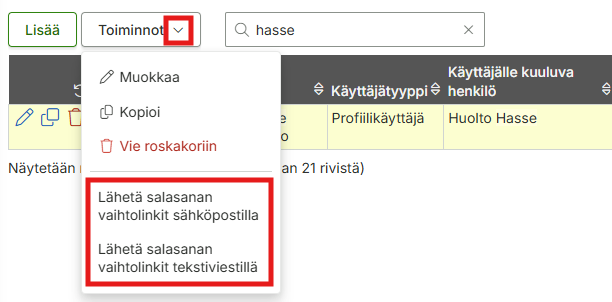
Organisaation pääkäyttäjät, joilla on käyttäjätunnusten hallintaoikeus, voivat lähettää käyttäjälle salasananvaihtolinkin valikosta: Hallinta > Käyttäjäoikeudet > Käyttäjät.
Valitse käyttäjätunnus/-tunnukset, klikkaa Toiminnot > Lähetä salasanan vaihtolinkin sähköpostilla/tekstiviestillä -painiketta. Käyttäjä saa salasanan vaihtamislinkin tunnukselle määriteltyyn sähköpostiosoitteisiin. Linkki on voimassa 72 tuntia, jonka jälkeen se vanhenee.
Tämä ohje koskee Maxtech Pro™ -palvelua. Maxtech Easy™ käyttäjille on olemassa erilliset ohjeet.
Tämä toiminnallisuus kuuluu seuraaviin tuotteisiin ja vaatii toimiakseen seuraavat moduulit:
Tuotteet
moduulit
Työaika™
Työaikaliukuma
Mikäli henkilöllä työaikaliukuma käytössä, niin ylityöt menevät pääsääntöisesti työaikaliukumaan. Tässä ohjeessa kerrotaan, kuinka normaalin päivittäisen työajan ylittymisen voi merkitä maksettavaksi sen sijaan, että se menisi työaikaliukumaan.
Tapahtumalle merkitseminen
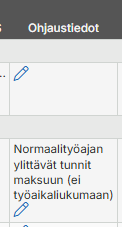
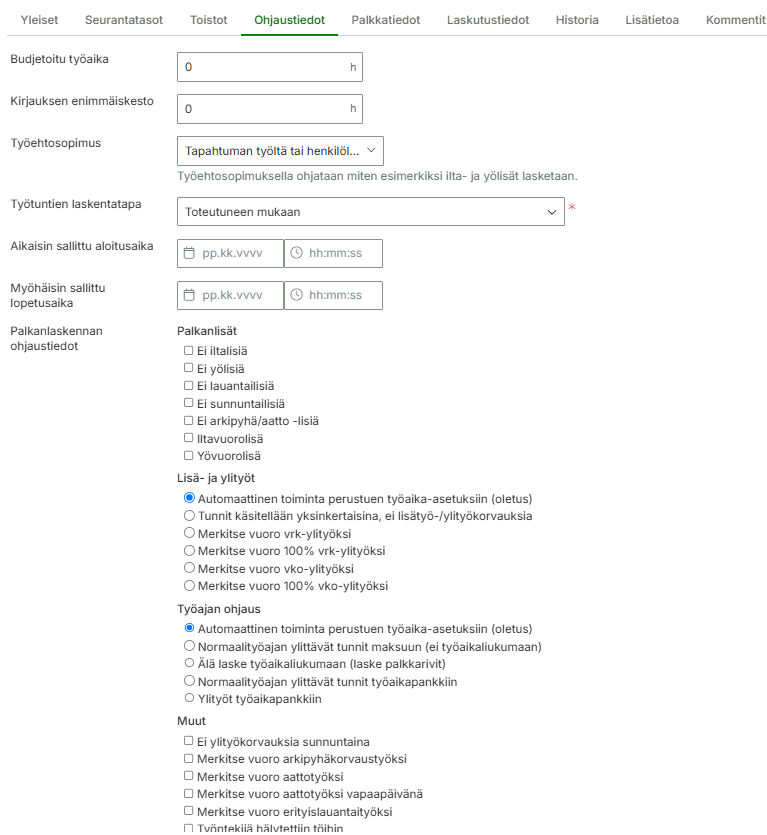
Tapahtumalle voidaan asettaa ohjaustietoja raportin Ohjaustiedot-sarakkeen kynä-painikkeella tai avaamalla tapahtuma ja asettamalla ne ohjaustiedot-välilehdellä.
Esimerkki
Henkilön päivittäinen työaika on 7.5h ja hänen toteutunut työaika on 9,5h, josta 2h menee työaikaliukumaan. Kun tapahtumalle asetetaan Normaalityöajan ylittävät tunnit maksuun (ei työaikaliukumaan) -ohjaustieto, niin tapahtumalle muodostuu lisätyötä 0,5h ja 50% vrk-ylityötä 1,5h ja työaikaliukuma pysyy muuttumattomana.
BruttopalkkaraporttiTuntiraportti
Työlle merkitseminen
Työlle voidaan asettaa ohjaustietoja, jolloin ne tulevat automaattisesti tapahtumalle kun työtä kirjataan. Työlle asetettavat ohjaustiedot löytyvät valikosta Hallinta > Työt > lisää/muokkaa > Palkka-välilehti. Sovitusta lisätyöstä kirjataan oma tapahtuma, jolle ohjaustieto muodostuu.
BruttopalkkaraporttiTuntiraportti
Työvuorolle merkitseminen
Työvuorolle voidaan asettaa ohjaustietoja, jolloin ne tulevat automaattisesti tapahtumalle kun työvuoro toteutuu. Voit lisätä työvuoron esimerkiksi Kalenteri työkalulla ja määrittää ne Ohjaustiedot-välilehdelle.
Tämä toiminnallisuus kuuluu seuraaviin tuotteisiin ja vaatii toimiakseen seuraavat moduulit:
tuotteet
moduulit
Työaika™ ja Työvuorot™
Työvuorolista(mobiili) Työvuoron aloittaminen ja lopettaminen työvuorolistalta(mobiili)
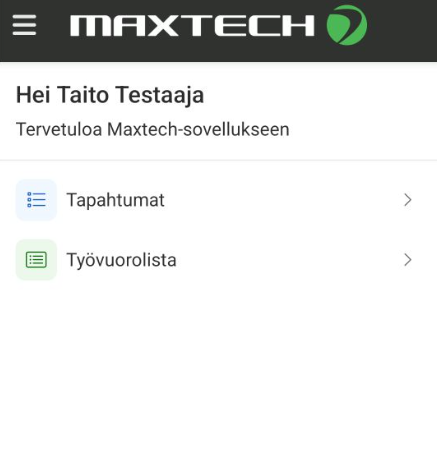
Kirjaudu Maxtech-mobiilisovellukseen käyttäjätunnuksillasi, jonka organisaatiosi pääkäyttäjä on lähettänyt sähköpostiiisi.
Kirjautumisen jälkeen ruudulla näkyy ne toiminnot, joihin käyttäjällä on oikeus. Kuvan tilanteessa käyttäjällä on oikeus tapahtumien tarkasteluun (Tapahtumat) ja Työvuorolistaan. Klikkaa Työvuorolista-painiketta.
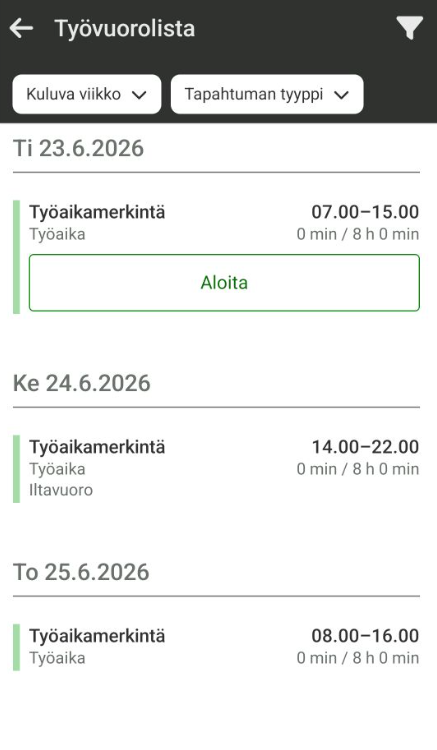
3. Työvuorolistan kautta voi kirjata tunteja suunnitelluille vuoroille. Aloita-painike on näkyvissä, kun kyseinen vuoro on aloitettavissa (esim. saman päivän aikana tai tietyn aikaikkunan sisällä):
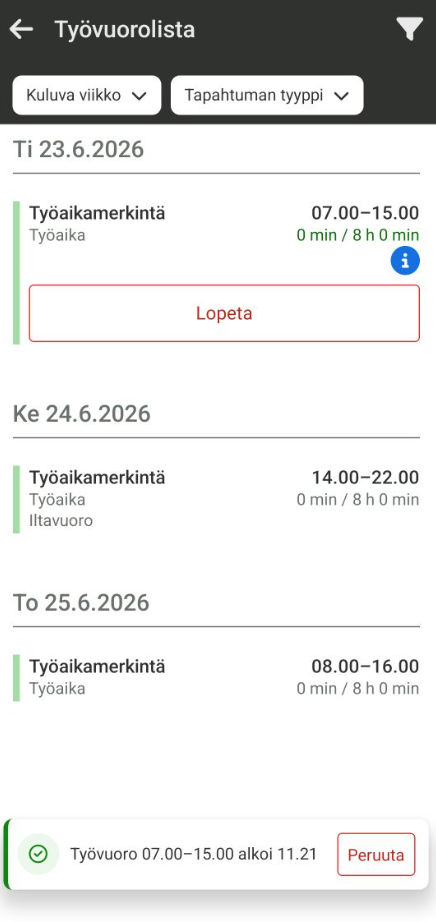
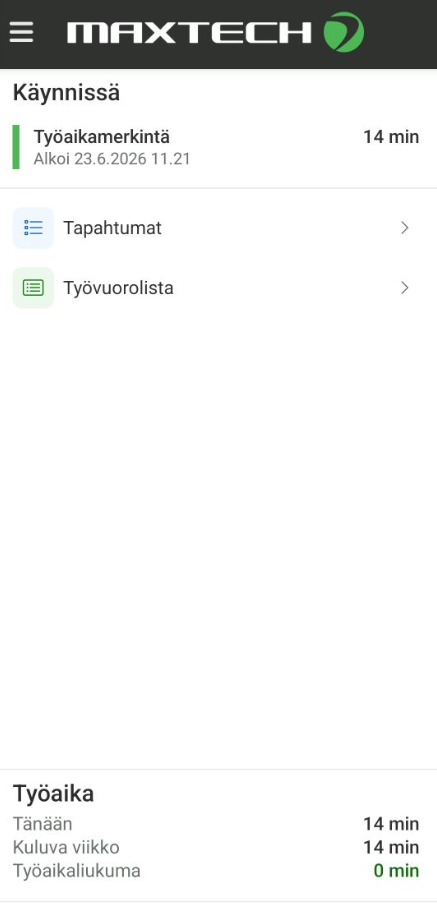
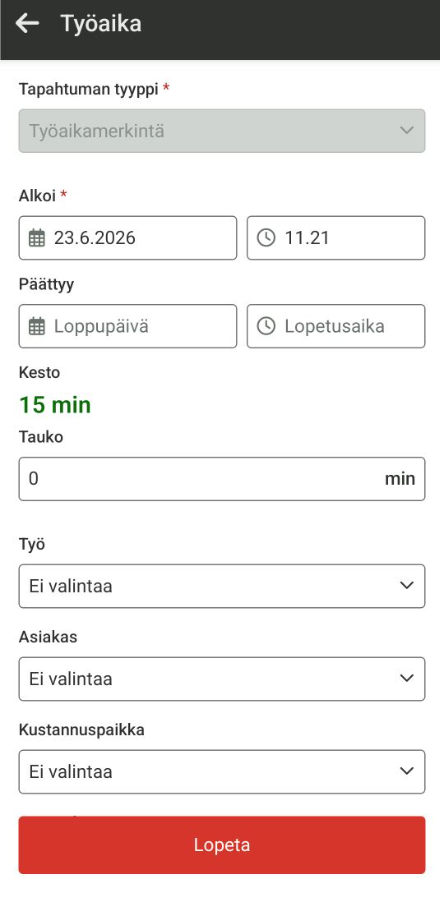
4. Kun vuoro on käynnissä, se voidaan lopettaa Työvuorolista-näkymän kautta Lopeta-painikkeella tai mobiilisovelluksen etusivulla painamalla Käynnissä olevaa kirjausta ja valitsemalla Lopeta. Vuoron aloituksen voi perua painamalla Peruuta ruudun alalaidassa näkyvässä ilmoituksessa (ilmoitus näkyy vain muutaman sekunnin ajan).