Skip to content Skip to main navigation Skip to footer

User admin

Varallaolojen hallinta

Tämä ohje koskee Maxtech Pro™ -palvelua. Maxtech Easy™ käyttäjille on olemassa erilliset ohjeet.

Varallaolojen hallinta on tarkoitettu organisaation varallaololistojen suunnitteluun, ylläpitämiseen ja varallaolokorvausten palkka-aineiston muodostamiseen ja siirtämiseen. Henkilöstön omat varallaolovuorot näkyvät työvuorolistalla ja tapahtumalistalla. Lisäksi henkilöstön on mahdollista tarkastella varallaololistoja myös mobiilisovelluksen varallaolokalenteri-toiminnon kautta.

Sisältö

Tuotteet ja moduulit

Tämä toiminnallisuus kuuluu seuraaviin tuotteisiin ja vaatii toimiakseen seuraavat moduulit:

TUOTTEETMODUULIT
Työaika+™Varallaolojen hallinta
Varallaolokalenteri (mobiili)

Varallaololistan ylläpitäminen

Varallaololistaa ylläpidetään järjestelmässä Varallaolokalenterit -toiminnon kautta. Varallaolokalenteriin lisätyt vuorot muodostuvat järjestelmään tapahtumiksi, jolloin ne näkyvät esim. kalenterissa ja työvuorolistalla.

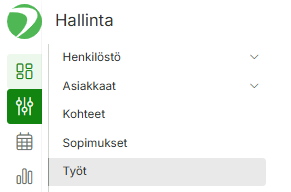
Varallaolokalenterien hallinnoinnin sijainti valikossa

Uuden varallaolokalenterin lisääminen

Lisätäksesi uuden varallaolokalenterin paina Lisää -painiketta, jolloin lisäysnäkymä aukeaa.

Uuden varallaolokalenterin lisääminen (1)

Syötä kalenterin nimi, valitse missä tilassa varallaolovuorojen tapahtumat muodostuvat järjestelmään (käytännössä suunniteltu vai toteutunut) sekä valitse tapahtumille sidottu oletustyötehtävä. Suosittelemme, että varallaolotapahtumat muodostetaan järjestelmään toteutunut-tilassa.

Työtehtävän voi sitoa myös suoraan varallaolokalenterin vuoroille, jolloin samaa varallaolokalenteria voidaan käyttää esimerkiksi etupäivystäjän ja takapäivystäjän yhteiskäytössä ja eri tehtävistä on maksettavissa eritasoiset varallaolokorvaukset.

Varallaolokalenteri saadaan myös vähentämään työajat, kuten päivystyskeikat, automaattisesti varallaolotapahtumien kestoista. Esimerkiksi, jos henkilö tekee lauantaina 4h päivystyskeikan, varallaolokorvausta maksetaan vain 20h osalta. Varallaolotapahtuman kesto ja varallaolokorvauksen määrä päivittyvät jälkilaskennan jälkeen.

Uuden varallaolokalenterin lisääminen (2)

Tee tämän jälkeen ns. välitallennus ja voit jatkaa varallaolovuorojen lisäämiseen, joka tapahtuu Vuorot -välilehdeltä. Mikäli haluat hyödyntää vuoron tyyppejä tai nimetä varallaolovuoroja henkilöstöryhmäkohtaisesti (esim. päivystäjä, asentaja), tee kuitenkin vielä nämä vaiheet ennen varsinaisten varallaolovuorojen lisäämistä.

Vuoron tyyppien lisääminen

Voit lisätä varallaolokalenterin vuoron tyypit Vuoron tyypit -välilehdeltä. Näitä voit myöhemmässä vaiheessa hyödyntää varallaolovuorojen lisäämisessä.

Varallaolovuorojen lisääminen ja hallinta

Voit lisätä ja hallita varallaolovuoroja varallaolokalenterin Vuorot -välilehdeltä.

Varallaolovuorojen hallinta

Mikäli haluat määritellä samaan varallaolokalenteriin erilaisia vuorotyyppejä esim. Etupäivystäjä / Takapäivystäjä, voit lisätä vuoron tyyppejä erillisen ”Vuoron tyypit” -välilehden näkymän kautta.

Varallaolovuorolle voit määrittää vuoron tyypin, henkilöstöryhmän, henkilön (eli varallaolijan), työtehtävän (jonka perusteella määräytyy varallaolokorvaus) sekä varallaolovuoron aloitus- ja lopetusajankohdan.

Muista painaa lopuksi Tallenna -painiketta varallaolovuoron muokkausnäkymän alapuolelta.

Varallaolovuoron lisäys- / muokkausnäkymä

Viikoittaisten kopioiden tekeminen

Kun olet mallintanut järjestelmään haluamasi pituisen varallaolojakson (valintasi mukaan esim. 6 viikkoa), voit helposti kopioida vuorot käyttämällä varallaolovuorojen alalaidan ”Luo viikoittaiset kopiot” -toimintoa. Tämän jälkeen aukeaa dialogi, josta voi valita toiston jaksotuksen (viikkoa) ja montako kertaa jaksoja kopioidaan.

Luo viikoittaiset kopiot -toiminto
Viikoittaisten kopioiden dialogi

Muutosten hallinta

Varallaolovuoroihin voi tulla tarpeen tehdä muutoksia. Muutokset voi tehdä joko varallaolokalenteriin tai suoraan varallaolotapahtumille (jotka on muodostettu varallaolokalenterin kautta). On suositeltavaa tehdä muutokset ensisijaisesti varallaolokalenteriin, koska tällöin sekä kalenterin varallaolovuorot että varallaolotapahtumat pysyvät aina ajan tasalla.

Varallaolotapahtumat kalenterissa

Varallaolokalenteri muodostaa varallaolovuoroista varallaolotapahtumat heti vuoron tallennuksen yhteydessä. Voit siis tarkastella muodostuneita varallaolotapahtumia esimerkiksi järjestelmän kalenterissa tai vaikkapa tuntiraportilla (edellyttäen, että tapahtumat on muodostettu Toteutunut-tilassa).

Varallaolotapahtumat kalenterissa

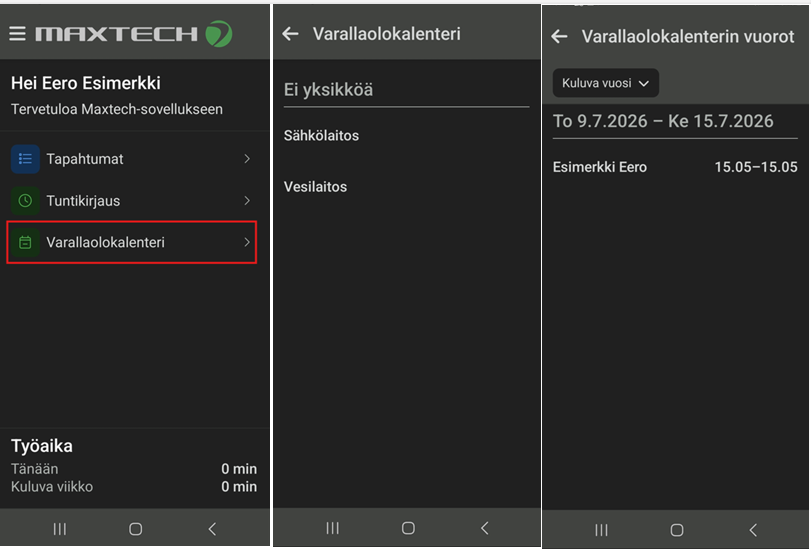
Varallaololistan tarkastelu mobiilisovelluksessa

Maxtech-mobiilisovelluksessa on varallaololistan tarkastelumahdollisuus, jolloin sovelluksesta on nähtävissä varallaololistat organisaation sisällä. Tällä helpotetaan sisäistä kommunikointia ja muutosten tiedottamista.

Päivystyskeikkojen lisääminen

Mikäli organisaatiolla on tarve raportoida tai seurata päivystyskeikkojen kestoa ja kertymää esimerkiksi vuosittain tai henkilöstölle sovelletaan työaikaliukumaa normaalin työajan tunneille ja päivystyskeikat maksetaan erikseen, suosittelemme, että päivystyskeikat kirjataan järjestelmään oma ”Päivystystyö”-tapahtumatyypillään.

Tämä tapahtumatyyppi voidaan aktivoida järjestelmän aikatapahtumatyyppien asetuksista. Aikatapahtumatyypin aktivoinnin lisäksi tulee huomioida, että työtehtäville, jotka ovat luonteeltaan päivystyskeikkoja, tulee käydä vaihtamassa aikatapahtuman tyypiksi ”Päivystystyö”, jolloin päivystystapahtumien kirjaamisessa tapahtumat muodostuvat oikealle aikatapahtumatyypille.

Käyttämällä erillistä tapahtumatyyppiä saadaan halutessa esimerkiksi työaikaliukuma poistettua automaattisesti käytöstä päivystyskeikkojen osalta. Lisäksi päivystyskeikkojen seuranta ja raportointi helpottuu merkittävästi.

Varallaolotapahtumien palkkarivit

Varallaolotapahtumille muodostuvia järjestelmän automaattipalkkarivejä voidaan ylikirjoittaa työehtosopimuksen säännöillä. Tes-säännöistä löytyy Tyypit; Varallaolo viikolla, Varallaolo viikonloppuna sekä Varallaolo arkipyhänä. Voit tarvittaessa muokata näille haluamasi asetukset.

Käytännössä se menee näin: Hallinta > Työaika ja palkat > Työehtosopimukset sivulle lisätään uusi työehtosopimus, jolle valitaan järjestelmän yleinen työehtosopimus pohjalle ja Säännöt-välilehdelle lisätään säännöt varallaolotyypeille.

Työaikojen vähentäminen varallaolosta

Varallaolokalenterikohtaisen asetuksen lisäksi järjestelmästä löytyy yleinen asetus, jolla voidaan määrittää vähennetäänkö työajat varallaoloista. Tätä yleistä asetusta käytetään tilanteissa, joissa varallaolomerkintöjä ei ole lisätty varallaolokalenterin kautta.

Huom! Jos varallaolot on määritetty varallaolokalenterin kautta, tällä asetuksella ei voida ohjata tuntien vähentämistä varallaoloista. Kalenteriin määritetty asetus ohjaa kirjauksia aina silloin, kun varallaolot määritetään kalenterin kautta.

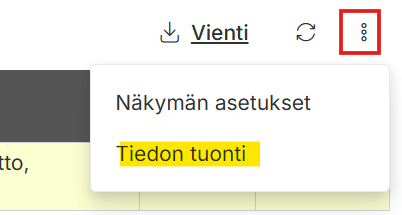
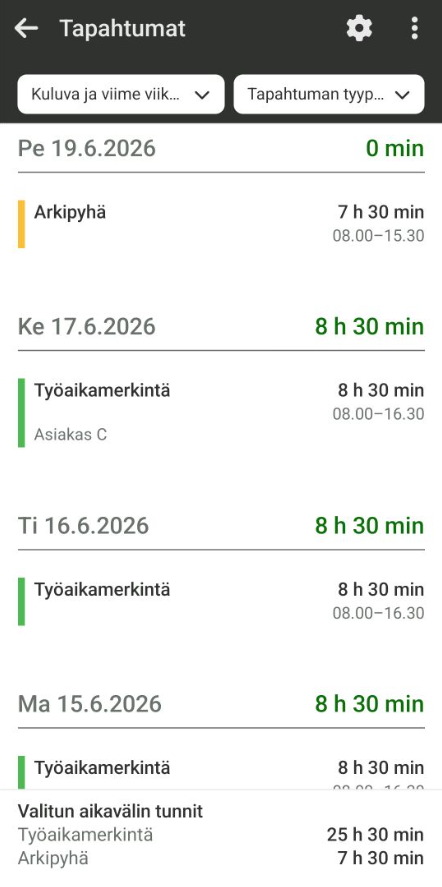
Aktivoi järjestelmän asetuksista ”Vähennä varallaoloista työajaksi laskettavat merkinnät automaattisesti (oletusasetus)” -asetus. Asetuksiin pääsee esimerkiksi Tapahtumalista-sivulta .

Taulujen ja näkymien asetukset

Maxtech Pro™

Taulunäkymissä saattaa käytössä olevien moduulien myötä näkyä paljonkin kenttiä, joista vain osa on käytön kannalta olennaisia. Taulunäkymiä voi siistiä mieleisekseen ja tukemaan käyttöä ja prosesseja.

Taulujen asetuksilla saadaan taulunäkymiin (esim. henkilöstö, työt, asiakkaat) määriteltyä, mitkä kentät näkyvät listanäkymässä, muokkaus- ja lisäysnäkymässä sekä mitkä kentät otetaan mukaan kun tiedot otetaan järjestelmästä tiedostoksi.

Moduulit Toiminto
KaikkiTaulujen asetukset
Näkymien asetuksetTaulunäkymien asetukset, kirjauskäyttöliittymän näkymä

Taulun asetukset

Taulun asetukset on määritettävissä kaikkiin niihin hallintakäyttöliittymiin, joissa näkyy taulun yläpuolella taulun asetukset-painike:

Jos jokin kenttä (esimerkiksi henkilönumero) on tarpeeton, kentän voi piilottaa niin, että sitä ei näytetä listanäkymässä, lisäys- tai muokkausnäkymissä eikä tiedoston viennissä laittamalla rasti hammasratas-ikonin kohdalle (kustomoitu näkyvyys).

Näin saadaan siivottua tauluja niin, että siellä näkyy vain käytön kannalta olennaiset kentät. Tarpeettomat kentät voi piilottaa nopeasti laittamalla rastin hammasratas-kuvakkeen kohdalle ja silmä-ikonista klikkaamalla poistetaan näkyvyysrastit lista-, lisäys- / muokkausnäkymistä ja tiedostoviennistä kerralla.

Henkilönumero-kenttä piilotetaan listanäkymästä, eikä sitä näy enää uuden henkilön lisäyksessä tai muokkauksessa.

Huomioitavaa on, että kun taulunäkymissä olevia kenttiä piilotetaan, muutokset tulevat voimaan kaikille organisaation käyttäjille.

Näkymien asetukset

Organisaatiossa voi olla erilaisia rooleja, joissa kenttien näkyvyyttä tulisi pystyä säätämään sen mukaan, mistä näkökulmasta tietoa lisätään. Esimerkiksi, jos työntekijä lisää asiakkaan, jotta voi liittää asiakkaalle työmääräimen, hänen ei tarvitse osata syöttää laskutukseen liittyviä kenttiä, vaan ne täydennetään vasta laskutuksessa. Työntekijälle asiakkaasta näkyvät kentät tulisi olla hyvinkin yksinkertaisia. Näkymien asetukset on tehtävissä kaikkiin taulunäkymiin, joissa on Näkymien asetukset-painike näkyvissä.

Näkymien asetuksilla on myös mahdollista muuttaa kenttien järjestystä, oletuksia, näkyvyyttä,

Esimerkissä tehdään kaksi erilaista näkymätyyppiä, perustiedot ja laskutustiedot. Perustiedot näkymässä näytetään vain pakolliset kentät ja lisätietokenttä, nekin yhdellä välilehdellä. Laskutustiedot-näkymässä näytetään laskutukseen liittyvät kentät.

Lähdetään tekemään näkymän asetuksia painikkeesta. Näkymän asetusten luonnissa voidaan valita, käytetäänkö järjestelmän oletusta vai tyhjää näkymää. Valitaan ”Käytä tyhjää näkymää”.

Jos taulunäkymää ei ole olemassa, luodaan sellainen plus-ikonista. Taulunäkymä on eräänlainen roolitus, johon voidaan sitoa myös muiden taulunäkymien asetuksia (esim. henkilöstö-tauluun voidaan tehdä näkymä, jolla näytetään vain perustiedot). Lisätään ja valitaan Perustiedot-taulunäkymä.

Näkymien asetukset-välilehdellä päästään muokkaamaan kenttien keskinäistä järjestystä ja näkyviä kenttiä. Ominaisuudet:

ToimintoKUVAUS
KentätVasemmalla näytetään lista käytettävissä olevista kentistä, niitä voi lisätä välilehdille vetämällä ja pudottamalla. Kenttien keskinäistä järjestystä voi muuttaa vetämällä ja pudottamalla.
VälilehdetNäkymän välilehtiä voi lisätä, muokata ja poistaa tarpeen mukaan.
OletusarvoOletusarvon voi muuttaa poikkeamaan järjestelmän oletuksesta.
PakollinenKenttä voidaan merkitä pakolliseksi. Jos pakollista kenttää ei ole syötetty, tallennus / muokkaus estetään.
Varoita jos tyhjäJos kenttää yritetään tallentaa tyhjänä, käyttäjää varoitetaan kentän tyhjyydestä, mutta tallennusta / muokkausta ei estetä.
Lukittu muokatessaMuokkausnäkymässä näytetään kenttä ja siihen asetettu oletusarvo. Arvoa ei voi muuttaa.
PiilotettuKenttä on piilotettu käyttäjältä, mutta se tallennetaan asetettuun oletusarvoon taustalla.
Lukittu uuden luonnissaUutta tietoa lisätessä kenttä näytetään lukittuna.

Alla olevassa esimerkissä tehdään asiakkaan perustietojen lisäämiseksi näkymä, jossa näytetään vain kentät Nimi, Osoite, Lisätiedot ja Tila. Asiakkaalla oleva tapahtumailmoitusten raportointi metodi halutaan aina asettuvan pdf-muotoon automaattisesti, niin se voidaan laittaa oletusarvoksi ja piilottaa niin, että se tallennetaan taustalla oikeaan arvoon, mutta käyttäjä ei näe kenttää.

Tallennuksen jälkeen asiakkaan lisäysnäkymä näyttää perustietojen ollessa valittuna tältä:

Tehdään vielä näkymä ”Laskutustiedot”, jolla saadaan näkymään vain laskutuksen näkökulmasta olennaiset kentät. Tehdään uusi taulunäkymä ”Laskutustiedot” ja pohjalle järjestelmän oletusnäkymä.

Pohjalle haetaan järjestelmän oletusnäkymä.

Poistetaan ylimääräiset kentät.

Tallennetaan näkymän asetukset. Muokkaus- ja lisäysnäkymä näyttävät tältä kun valittuna on ”Laskutustiedot”-näkymä.

Kirjauskäyttöliittymän siivoaminen näkymien asetusten avulla

Näkymien asetukset-moduulin ollessa käytössä, voidaan myös siivota organisaation kirjauskäyttöliittymää. Se sisältää käytössä olevista moduuleista riippuen paljon kenttiä, joista osa saattaa olla epäolennaisia käytön kannalta. Voit siivota kirjauskäyttöliittymää, jotta siinä näkyy vain halutut kentät, halutussa järjestyksessä ja tarvittaessa jaoteltuna omille välilehdilleen. Myös kenttien oletukset voidaan laittaa paikalleen näkyvillä tai piilossa jos halutaan, että kirjaukset tulee tehtyä aina samasta sapluunasta.

Kirjauskäyttöliittymää pääset muokkaamaan uudesta käyttöliittymästä (Kokeile uutta käyttöliittymää). Lisäyksessä voidaan hyödyntää edellä tehtyjä taulunäkymiä ”Perustiedot” tai ”Laskutustiedot”. Kirjausnäkymääkin voidaan siis räätälöidä eri näkökulmista.

Esimerkissä halutaan poistaa palkka- ja laskutustiedot välilehti, tuoda asiakas ja työ-tieto seurantatasot-välilehdelle, sekä työvuoron ohje ensimmäiselle välilehdelle. Laitetaan ”Vuoron voi suorittaa milloin vain kyseisenä päivänä” arvo niin, että se on oletuksena kyllä-asennossa.

Tallennuksen jälkeen tapahtuman lisäyksessä ja muokkauksessa näkyy kaikki oleellinen tieto ensimmäisellä välilehdellä halutussa järjestyksessä.

Ajastetut tehtävät

Tämä ohje koskee Maxtech Pro™ -palvelua. Maxtech Easy™ käyttäjille on olemassa erilliset ohjeet.

Järjestelmässä on mahdollista hyödyntää erityyppisiä ajastettuja tehtäviä. Ajastettuja tehtäviä hallitaan pro.maxtech.fi-järjestelmässä kohdasta Hallinta > Työkalut > Ajastetut tehtävät.

Tämä toiminnallisuus kuuluu seuraaviin tuotteisiin ja vaatii toimiakseen seuraavat moduulit:

TUOTTEETMODUULIT
Työaika™ ja Työaika+™Ajastetut tehtävät

Hyväksymättömien tai lukitsemattomien tapahtumien raportoiminen esimiehille

Alla olevassa esimerkissä olevalla ajastetulla tehtävällä saadaan aikaan se, että järjestelmästä lähetetään maanantaisin klo 15:00 ilmoitus esimiehelle, jos työntekijöillä on edellisviikolla kirjauksia, joita ei ole hyväksytty.

Lähetyksen voi tehdä myös päivittäin, tai raportoida tapahtumien hyväksynnän kertaluontoisesti.

Vaihtamalla ajastetun tehtävän tyypiksi ”Muistutus lukitsemattomista tapahtumista”, saadaan vastaava raportointi sellaisista tapahtumista, joita ei ole lukittu.

Ajastetun tehtävän nimeksi voi syöttää haluamansa kuvaavan nimen tehtävälle, esim. ”Hyväksymättömien tapahtumien muistutus”.

Käynnissä olevien tapahtumien raportointi ja pysäyttäminen

Alla olevan esimerkin mukaisella muistutuksella saadaan aikaan automaattinen toiminta, jossa järjestelmä tarkistaa päivittäin käyntiin jääneet kirjaukset keskiyöllä.

Jos tyypiksi vaihtaa ”Raportoin käynnissä olevat tapahtumat”, tapahtumat lähetetään sähköpostiin, mutta niitä ei pysäytetä automaattisesti.

Työajan rajoittaminen, pyöristäminen ja tasaaminen työkohtaisesti

Tämä ohje koskee Maxtech Pro™ -palvelua. Maxtech Easy™ käyttäjille on olemassa erilliset ohjeet.

Työaikaa voi kirjaustavasta huolimatta pyöristää, tasata alkamaan ja loppumaan haluttuun aikaan tai rajoittaa työkohtaisesti. Asetukset asetetaan työlle, ja jos työaikakirjauksella olevalta työltä löytyy sääntöjä työajan rajoittamiseen, pyöristykseen tai tasaamiseen ne ovat raporteilla voimassa.

Asetukset löytyvät töiden hallinnasta (Hallinta > Työt) Aika-välilehdeltä.

TUOTTEETToimintoModuulit
Työaika™
Työaika+™
Työajan pyöristämissääntö
Työaika™
Työaika+™
Työajan alkamis- ja loppumisajan rajoitukset ja toteutuneen keston rajoitus
Työaika+™Työajan tasaus
Kirjausten aloitus- ja lopetusajan portaittainen tasaaminen
Työajan tasaus

Työajan pyöristäminen

Työajan pyöristämisellä saat ylimääräiset minuutit ja sekunnit pyöristettyä pois kätevästi. Pyöristysmahdollisuuksia on ylöspäin lähimpään 5, 15, 30 tai 60 minuuttiin. Jos käytetään pelkkää pyöristysasetusta, työaika pyöristetään ylös- tai alaspäin riippuen siitä kumpi on lähempänä.

Pyöristetyt tunnit tulevat näkyviin tapahtumalistalla sarakkeeseen ”Pyöristetyt tunnit”.


Kirjausten aloitus- ja lopetusajan portaittainen tasaaminen

Työlle on lisätty asetus, jonka perusteella aloitus- ja lopetusaika tasataan portaittain haluttuun tasalukuun.

Yksinkertaistettuna toiminnallisuus on, että käyttäjällä olisi mahdollisuus kirjata tunteja esim. vain 15 min tarkkuudella. ”Sallittuja” aloitusaikoja olisi tällöin vain esim. klo 6:00, 6:15, 6:30, 6:45, 7:00 jne. Oikea aloitusaika (tai lopetusaika) tarttuu automaattisesti lähimpään tai seuraavaan varttiin asetuksen perusteella.
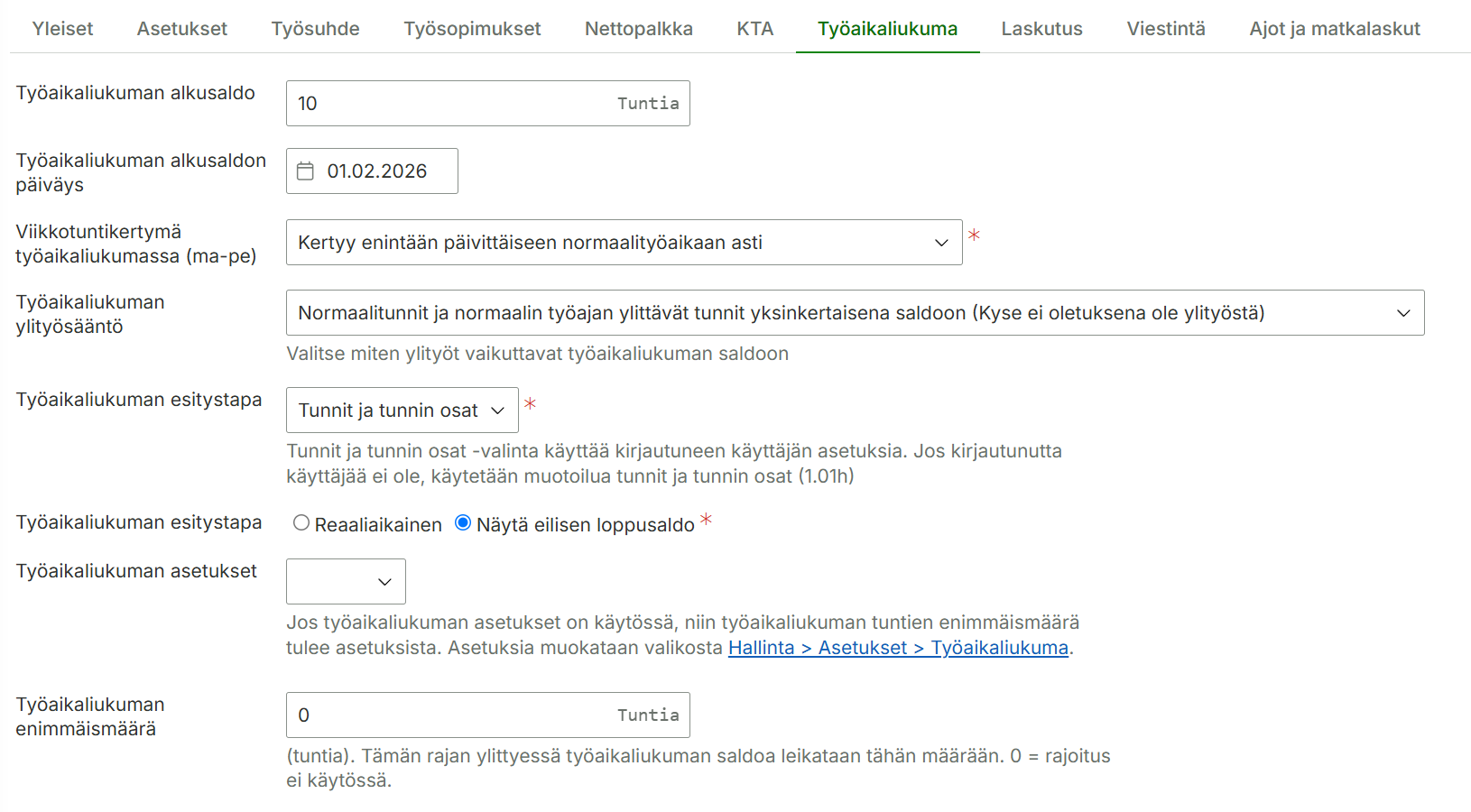
  • Mahdolliset valinnat aloitus- ja lopetusajan tasaamiselle: 5 min, 15 min, 30 min, 60 min
  • Esim. jos tasataan lähimpään 15 minuuttiin:
    • Aloitusaika 5:57 -> klo 6:00
    • Aloitusaika 6:09 -> klo 6:15
    • Aloitusaika 6:18 -> klo 6:15 jne.

Huom! Tasaus tehdään vuorokauden vaihteessa kirjauksille.

Työajan aloitus- ja lopetusajan rajoittaminen

Jos työaika halutaan rajoittaa alkamaan tai loppumaan tiettyyn aikaan, rajoitus voidaan tehdä asettamalla aloitus- ja lopetusajan rajoitukset paikalleen. On myös mahdollista ohittaa rajoitus silloin, kun leimaus tehdään tietyn aikaa ennen määritettyä rajaa tai riittävän paljon myöhemmin.

Jos organisaatiossa on käytössä vuosityöaikakalenteri, aika voidaan hakea sieltä työtä tekevälle henkilölle. Yleisin tapa rajoittaa työn aloitus- ja lopetusaikaa ovat kuitenkin kiinteät aikarajat.

Työaikaa aletaan rajoittaa kirjauksille, jotka on tehty työlle rajoitusten asettamisen jälkeen. Jälkilaskenta ei siis tuo leikkuria paikalleen.

Työn alkuperäiset kirjausajat näkyvät kirjattu aloitus- ja lopetusaika-sarakkeissa. Leikatut ajat näkyvät aloitus- ja lopetusaika ja toteutunut kesto rajoitetaan työlle asetettujen rajojen mukaan.

Jos aikaa on leikattu, huom-sarakkeeseen tuodaan varoitus, jos aikaa on leikattu. Varoitus annetaan oletuksena jos työaikaa on leikattu 15 (keltainen merkki) tai 30 minuuttia (punainen merkki). Rajoja voi säätää tapahtumalistan asetuksista.

Kirjauksen enimmäiskeston rajoitus

Jos halutaan, että kirjauksen kesto rajoitetaan tuntimäärään, voidaan käyttää työlle asetettavaa kirjauksen enimmäiskesto-kenttää.

Tällä saadaan aikaan se, että työlle tehty kirjaus rajoitetaan työn asetuksen mukaisesti. Huom-kenttään tulee ilmoitus, että työaikaa on leikattu.

Työajan tasaus

Työajan tasauksella pystytään tekemään säännöstö, että työn aloitus tai lopetusaika saadaan asetettua tietyksi kirjauksen alkamis- ja / tai loppumisajan osuessa tiettyyn aikaikkunaan. Työajan tasaus vaatii työajan tasaus-moduulin.

Jos organisaatiossa on käytössä vuosityöaikakalenteri, voidaan laittaa aika tasautumaan sen mukaisesti, mutta yleisin tapa on käyttää kiinteää asetettavaa aikaa.

Alla olevan esimerkin mukaisilla asetuksilla 06:45 ja 07:15 välillä alkanut työaika tasataan alkamaan klo 07:00 . 15:45 ja 16:15 välillä loppunut kirjaus tasataan loppumaan klo 16:00. Voidaan myös edellyttää, että työaika osuu sekä aloitus, että lopetusikkunaan, jotta rajoitus tehdään.

Huom! Tasaus tehdään vuorokauden vaihteessa kirjauksille.

Rajoituksen poistaminen yksittäisiltä tapahtumilta

Jos työlle tehdään työaikaa rajoittavia toimia edellä mainituilla tavoilla, aloitus- ja lopetusaikaa aletaan rajoittaa kaikille uusille kirjauksille asetusmuutosten jälkeen. Jos rajoituksia on tarvetta tehdä yksittäisille kirjauksille, voidaan rajoituksia ajaa tapahtumille päälle tapahtumien massamuokkauksella. Valitse tapahtumat -> Toiminnot valituille -> Muokkaa -> Vaihda aikaisin tai myöhäisin sallittu aika.

Tapahtumailmoitukset

Tämä ohje koskee Maxtech Pro™ -palvelua. Maxtech Easy™ käyttäjille on olemassa erilliset ohjeet.

Tapahtumailmoitukset-toiminnolla voi raportoida kentältä / työkohteista ilmoituksia tai hälytyksiä, jotka on syytä huomioida kentällä työskennellessä. Tapahtumailmoitukseen vaadittavat tiedot voi helposti konfiguroida vastaamaan organisaation tarvetta, jotta tärkeää tietoa ei jää syöttämättä.

Tapahtumailmoituksia voi syöttää kätevästi mobiilisovelluksesta ja ne näytetään karttanäkymissä.

TUOTTEETMODUULIT
Työaika+™Tapahtumailmoitukset, Tapahtumailmoitukset (mobiili), Tapahtumailmoitusmallit, Karttaseuranta

Käytön valmistelu

Tapahtumailmoitukset -toiminnon käyttö edellyttää Maxtech-mobiilisovellusta sekä tapahtumailmoitukset -moduulin aktivointia. Aktivoinnin voit pyytää käyttötuesta lähettämällä sähköpostia osoitteeseen tuki@maxtech.fi.

Tapahtumailmoitustyyppien määrittäminen

Järjestelmässä on valmiiksi määriteltyjä tapahtumailmoitustyyppejä, joita voit käyttää sellaisenaan. Voit myös luoda omia tapahtumailmoitustyyppejä tarpeen mukaan. Tapahtumailmoitustyyppejä hallitaan valikosta Tapahtumailmoitukset > Tapahtumailmoitustyypit.

Tapahtumailmoitustyypin lisääminen

Uuden tapahtumailmoitustyypin voit lisätä siirtymällä kohtaan Tapahtumailmoitustyypit ja klikkaamalla Lisää-painiketta.

Jos asetukseksi valitaan Ilmoita henkilöille, jotka vastaanottavat esimiesviestejä = Kyllä, tapahtumailmoituksesta lähetetään viesti kaikille käyttäjille, joilla esimiesviestien vastaanotto on käytössä. Mikäli tätä asetusta ei haluta käyttää, vastaanottajat voidaan määritellä kenttään Muut määritellyt vastaanottajat (email).

Tapahtumailmoitusmallin lisääminen

Voit lisätä uuden tapahtumailmoitusmallin klikkaamalla Lisää-painiketta ilmoitusmallien näkymässä. Ilmoitusmallissa määritellään, mitä kenttiä tapahtumailmoituksessa täytetään. Kentät voidaan asettaa pakollisiksi ja niiden järjestystä voidaan muuttaa. Ilmoitusmallille voidaan myös määrittää käyttäjäprofiili, jos halutaan rajata mallin näkyvyys tietyille käyttäjäprofiileille.

Ilmoituksen asetukset -välilehdellä määritellään tarkemmin sallitut tapahtumailmoitustyypit, näytettävät kentät, tallennetaanko kirjaavan henkilön yksikkö sekä sallitaanko ajan muokkaaminen. Lisäksi välilehdellä voidaan määrittää, kenelle tapahtumailmoituksesta lähetetään viesti automaattisesti, kenelle viestin lähettäminen on sallittua, sekä esimiehet joille viestin lähettäminen on sallittua.

HUOM! Näytettävät kentät -valikkoon asetetut tiedot vaikuttavat siihen, mitä kenttiä tapahtumailmoitukselle tulee asettaa. Nämä vaikuttavat myös mobiilisovellukseen. Jos tapahtumailmoitukselle ei ole tarvetta asettaa esimerkiksi saapumis -ja poistumisaikaa, voidaan nämä jättää näytettävistä kentistä pois.

Vaadi oikeudet henkilöön -asetuksella voidaan määrittää, kenelle tapahtumailmoitus näytetään. Jos valittuna ”ei”, käyttäjän tekemä tapahtumailmoitus näkyy myös muille käyttäjille, joille tapahtumailmoitusmalli on sallittu. Tapahtumailmoitusten näkyvyyttä käyttäjille rajoittaa myös yksikkö, asiakas ja kohde, eli jos käyttäjällä ei ole oikeutta asiakkaaseen, johon tapahtumailmoitus on tehty, sitä ei näytetä vaikka asetus olisi ei-asennossa. 

Jos valittuna ”kyllä”, pitää olla oikeus tapahtumailmoituksen henkilöön. Yleisimmin oikeus tapahtumailmoituksen tekijään on tekijällä itsellään ja esimerkiksi esimiehellä.

Tapahtumailmoitukset

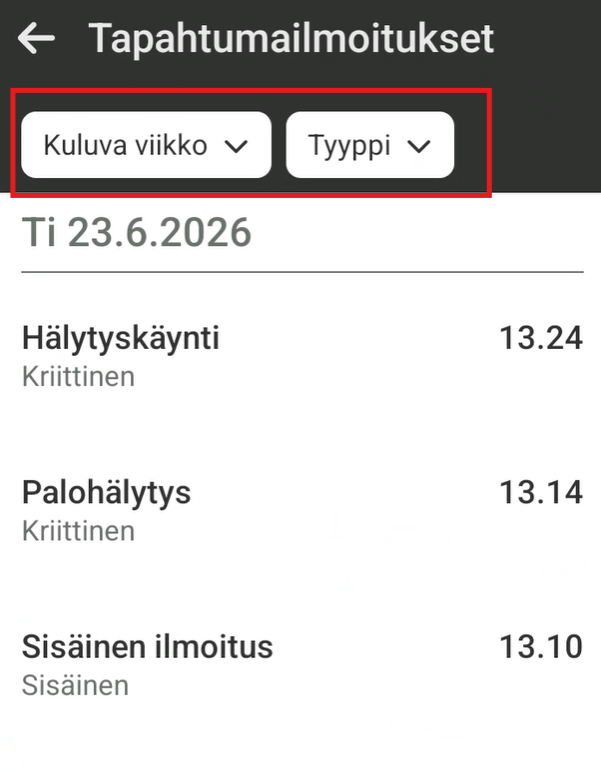
Lähetettyjä tapahtumailmoituksia voi tarkistella tapahtumailmoitukset sivulla. Jos tapahtumalle on asetettu sijaintitieto, saat avattua karttanäkymän Karttalinkki -sarakkeesta. Mahdolliset liitetiedostot, kuten tallennetut kuvat avautuvat Liitetiedostot -sarakkeesta. Jos haluat lähettää tapahtumailmoituksen eteenpäin, voit lähettää sen suodaan klikkaamalla Viestintä -sarakkeesta Lähetä sähköpostia. Tapahtumailmoitukset voi myös viedä erilliseen tiedostoon painamalla PDF -vienti painiketta.

Tapahtumailmoituksen aktivointi mobiilisovellukseen

Aktivoi toimintoprofiilille tapahtumailmoitukset (mobiili)-moduuli käyttäjille, joille haluat sallia tapahtumailmoitusten tallennuksen.

Tapahtumailmoituksen lähettäminen mobiilisovelluksessa

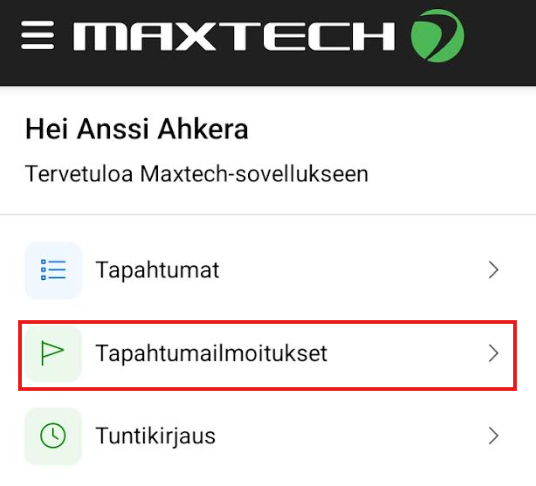
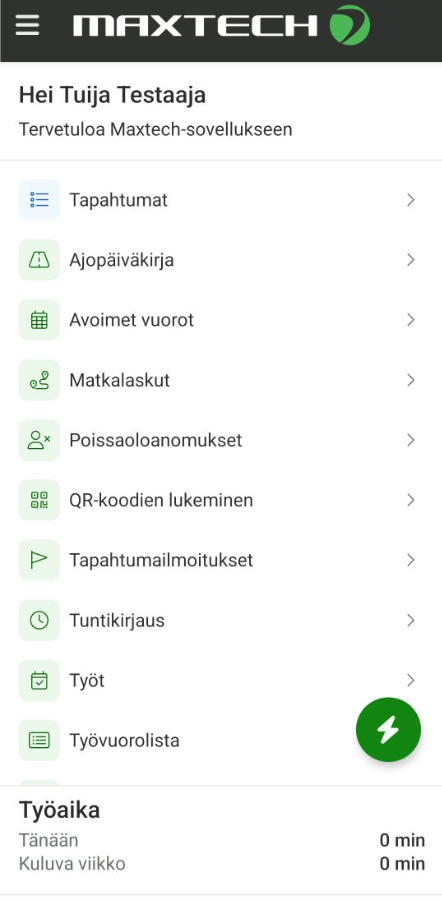
Mobiilisovelluksessa tapahtumailmoituksia voi lähettää päänäkymästä omasta toiminnosta Tapahtumailmoitukset. Valikossa näytetään kaikki lähetettävissä olevat tapahtumailmoitukset.

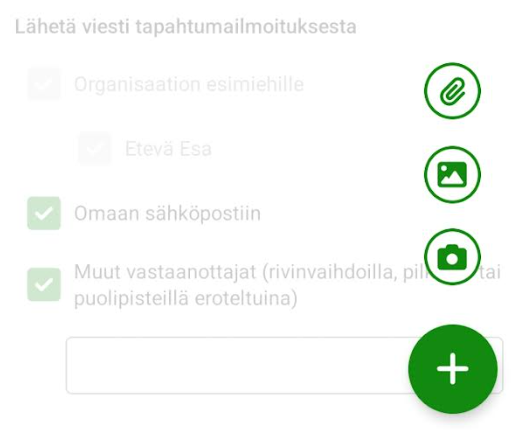
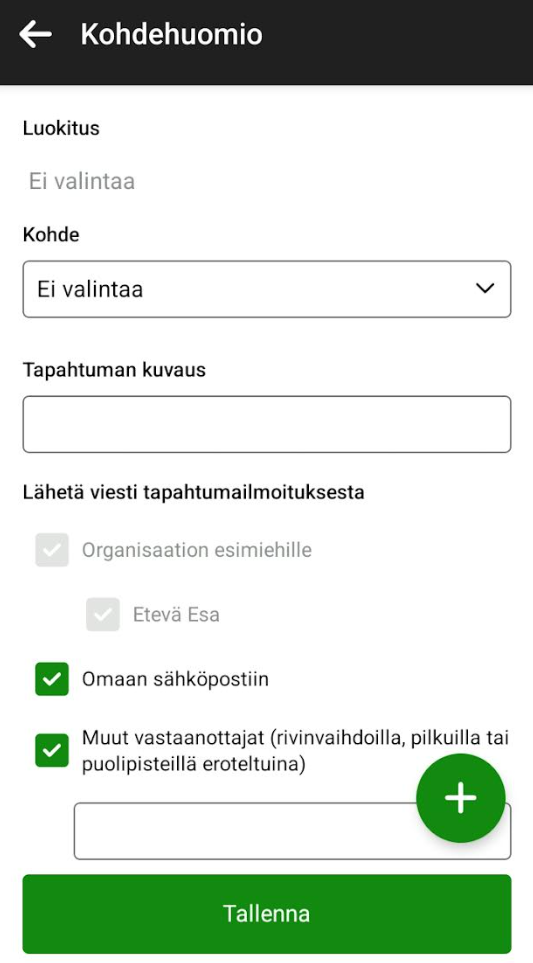
Mikäli halutaan, että mobiilisovelluksesta saadaan tapahtumailmoitukselle paikkatieto, joka voidaan näyttää kartalla, täytyy sovelluksen asetuksista sallia sijaintitiedot. Tapahtumailmoituksen lisäämisen yhteydessä voidaan valita, että sijaintitieto tallennetaan tapahtumailmoitukselle. Tapahtumailmoitukselle voidaan syöttää tietoja tapahtumailmoitusmallin asetusten mukaisesti. Liitteen (kuvan, tiedoston, kamerasta) voit lisätä plus-ikonia painamalla.

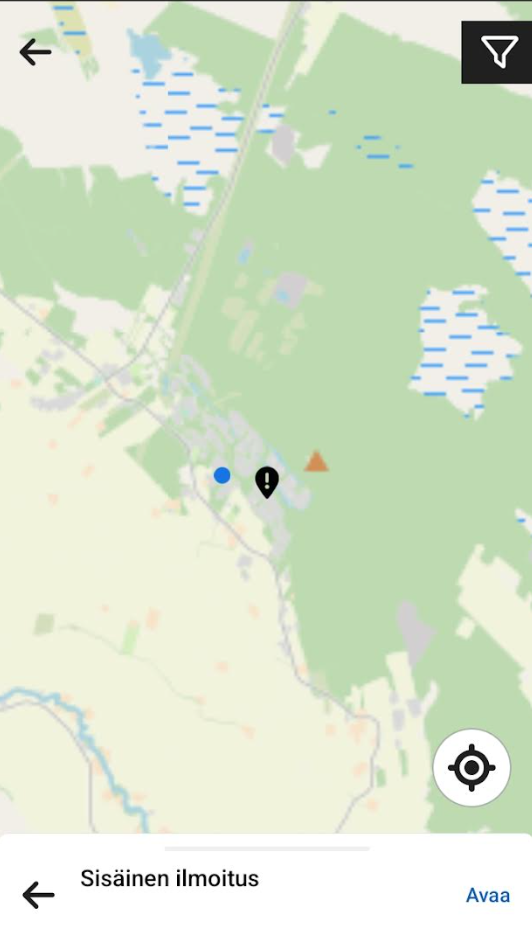
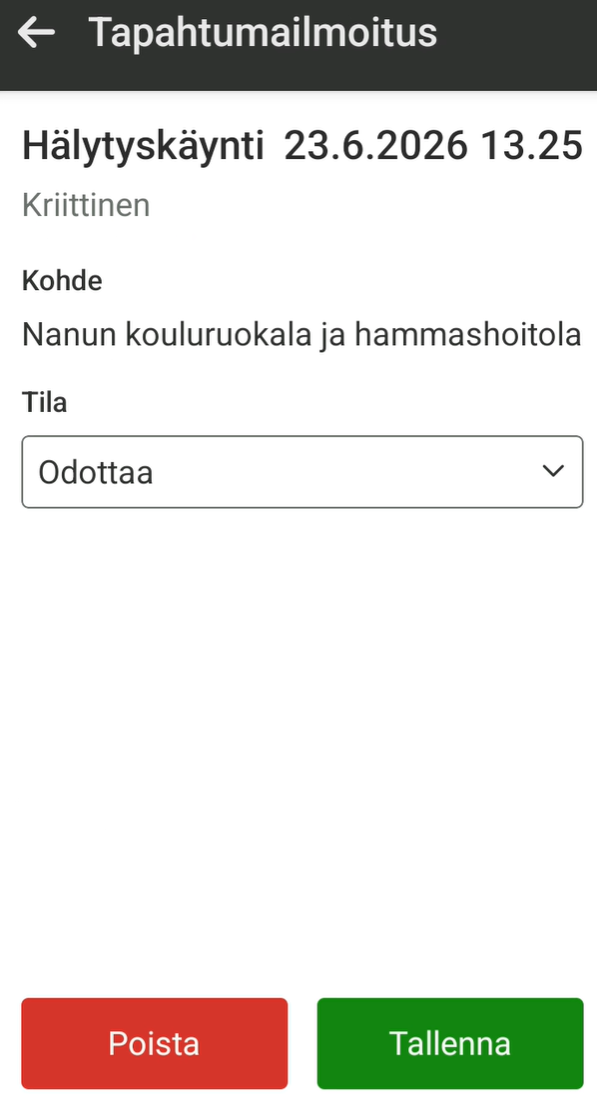
Sijaintitiedoin tallennettu tapahtumailmoitus näkyy puhelimen karttanäkymässä -kuvakkeena. Tapahtumailmoituksen tiedot voi tarkistaa klikkaamalla kuvaketta. Ilmoituksen tarkemmat tiedot voi avata myös klikkaamalla Avaa -painiketta.


Sijaintitiedoin tallennetut tapahtumailmoitukset näkyvät myös Kartta -näkymässä web -järjestelmästä, josta niitä voi avata tarkempaa tutkimista varten klikkaamalla tapahtumailmoituksen kuvaketta.

Käyttöopas: Poissaolojen hallinta

Tämä ohje koskee Maxtech Pro™ -palvelua. Maxtech Easy™ käyttäjille on olemassa erilliset ohjeet poissaolojen hallintaan.

TUOTTEETMODUULIT
Työaika+™Poissaoloanomusten lähettäminen
Poissaoloanomusten käsittely
Henkilöstö
Kalenteri

Käyttötarkoitus

Poissaolojen hallinnalla saadaan organisaatioon aikaan poissaolojen (lomat, liukumavapaat, muut poissaolot) anomis- ja hyväksymisprosessi. Työntekijät pyytävät poissaoloja, ja esimies voi ne hallitusti hyväksyä ja tiedottaa työntekijälle automaattisesti, että poissaoloanomus on hyväksytty.

Käytön valmistelu

Poissaolojen hallinta vaatii toimiakseen toimintoprofiilille Poissaoloanomusten lähettäminen ja poissaoloanomusten käsittely -moduulit, käyttötuestamme tuki@maxtech.fi voi pyytää moduulin aktivoinnin tuotteeseen Työaika+™.

Aikatapahtumatyyppien merkitseminen poissaoloiksi

Kun moduulit on aktivoitu, käy merkitsemässä aikatapahtumatyypeille (Hallinta > Asetukset > Aikatapahtumatyypit) mitkä poissaolot haluat näkyvän poissaolojen anomisvaiheessa. Mikäli organisaation kaikki poissaoloanomukset halutaan tiettyihin osoitteisiin niin ne määritellään Oletussähköpostiosoitteet-kenttään. Jos poissaoloanomus halutaan lähettää useammalle vastaanottajalle, lisää vastaanottajien sähköpostiosoitteet tapahtumatyypille allekkain.

Ohitettavien päivien määrittäminen poissaoloanomuksissa

Kun tapahtumatyypille on määritetty ohitettavat päivät, kyseisiä viikonpäiviä ei lasketa poissaolopäiviksi. Niitä ei siis huomioida kokonaiskestossa ja ne jätetään automaattisesti pois anomuksen päivämäärävälin sisältä.

Jos poissaolo haetaan esimerkiksi ajalle 16.2.–22.2. ja ohitettaviksi päiviksi on valittu lauantai ja sunnuntai, järjestelmä laskee poissaolopäiviksi vain arkipäivät (ma–pe).

Poissaolojen käsittelijöiden määrittäminen

Esimiehet voivat vastaanottaa poissaoloanomuksia, esimiehille merkitään henkilöstöasetuksiin yleiset-välilehdelle:

Poissaoloanomusten käsittelijä määritellään henkilön taakse asetukset-välilehdelle tai yksikön taakse. Hallinta > Henkilöstö > muokkaa > Asetukset-välilehti:

Kaikilla henkilöillä, sekä poissaoloanomusten lähettäjillä, että anomusten vastaanottajilla, pitää olla sähköpostiosoite tallennettuna henkilön tietoihin:

Yksikön esimiesten määrittäminen

Jos organisaatiossa on käytössä yksikkörakenne, voidaan ohjata poissaolopyynnöt yksikön esimiehelle, johon henkilö kuuluu. Yksikön taakse voi valita yhden tai useampia poissaoloanomusten käsittelijöitä. Esimiehen käyttäjätunnuksella täytyy olla oikeus anomuksen tehneeseen henkilöön.

Poissaoloanomusten lähettäminen web-järjestelmästä

Työntekijä voi anoa poissaoloja web-käyttöliittymästä valikossa Aika > Poissaoloanomusten lähettäminen (aktivoi Poissaoloanomusten lähettäminen ja Henkilöstö -moduulit toimintoprofiilille). Kun henkilö täyttää ja lähettää poissaoloanomuksen niin siitä menee tietoa työntekijän sekä poissaolojen käsittelijöiden sähköpostiin.

Poissaolon valinnan yhteydessä järjestelmä näyttää automaattisesti kyseisen poissaolon käyttösaldon, mikäli saldoseuranta on käytössä kyseiselle aikatapahtumatyypille tai poissaololle. Yhteenveto näyttää myös jäljelle jäävän saldon anomuksen jälkeen.


Poissaoloanomusten lähettäminen mobiilisovelluksella

Erillinen ohje: Maxtech-mobiilisovellus: Poissaoloanomusten lähettäminen

Poissaoloanomusten käsittely

Poissaolojen käsittely tapahtuu web-käyttöliittymässä valikossa Aika > Poissaoloanomusten käsittely. Valitse käsiteltävät anomukset ja klikkaa alareunasta Käsittele valitut tapahtumat -painiketta. Aseta anomukselle tila sekä tarvittaessa kommentti. Voit myös määrittää tapahtumalle valmiiksi sisäisen hyväksyntätason. Lopuksi klikkaa Lähetä. Kun anomus on käsitelty, työntekijälle lähetetään tieto sähköpostitse. Hyväksytyt aikatapahtumat muodostuvat järjestelmään ja ovat tarkasteltavissa esimerkiksi tapahtumalistalla ja kalenterissa.

Poissaoloanomuksessa näytetään poissaolon tyyppi, henkilö, anomuksen jättöajankohta, alku- ja loppuaika (osa päivän poissaoloissa tarkka aikaväli ja kesto tunteina), mahdolliset lisätiedot sekä anomuksen tila. Tilan yhteydessä näytetään myös anojan nimi ja sähköpostiosoite.

Työntekijä voi tarkastella anottuja poissaoloja tarkemmin Poissaoloanomusten lähettäminen -sivulla. Tila -sarakkeessa näytetään onko poissaolo hyväksytty vai hylätty, hyväksyjän nimi sekä sähköpostiosoite. Jos poissaololle on lisätty kommentti, tai useampia kommentteja avautuu ne nähtäväksi klikkaamalla Näytä kommentit -linkkiä.

Tapahtumat -sarakkeessa olevasta Näytä tapahtumat -linkistä avautuu Poissaoloanomuksen tapahtumat -näkymä.

Linkkiä painamalla avautuu tapahtuma isompaan ikkunaan, josta tapahtumaa voi tarkastella tarkemmin ja tehdä siihen tarvittaessa myös muutoksia ja lisäyksiä.

Poissaoloanomusten tarkastelu ja käsittely kalenteri -näkymässä

Poissaoloja voi käsitellä myös Kalenteri-näkymässä valikossa Aika > Kalenteri. Tämä helpottaa kokonaisuuden hahmottamista ja mahdollistaa useamman henkilön anomusten ajankohdan tarkastelun samanaikaisesti.

Valitse käsiteltävät anomukset, jolloin Toiminnot valituille tapahtumille -painike aktivoituu. Paina Valitse toiminto > Käsittele poissaoloanomuksia. Aseta tila sekä mahdollinen kommentti. Lisäksi voit laittaa tapahtumalle valmiiksi sisäisen hyväksyntätason. Klikkaa lopuksi Käsittele -nappia. Kun anomus on käsitelty, siitä menee tieto työntekijän sähköpostiin ja aikatapahtumat muodostuvat järjestelmään ja ovat tarkasteltavissa myös kalenteri -näkymässä. Vain hyväksytyt tapahtumat näytetään kalenterissa ja hylättyjä voi tarkastella poissaoloanomusten lähettäminen -sivulla.

Kalenteri: Ohjevideot

Tämä ohje koskee Maxtech Pro™ -palvelua. Maxtech Easy™ käyttäjille on olemassa erilliset ohjeet.

Tapahtumien massamuokkaaminen kalenterissa

Kalenterin näkymien asetukset

Käyttöopas: Toistuvat työvuorolistat

Maxtech Pro™

TUOTTEETMODUULIT
Työvuorot+™Toistuvat työvuorolistat (Hallinta), Työvuoromallit (erilliset)

Käyttötarkoitus

Toistuvat työvuorolistat-toimintoa voi hyödyntää tilanteessa, jossa on tarve tehdä pitkälle ajalle samankaltaisia työvuorolistoja.

Käytön valmistelut

Työvuorolistoja voi suunnitella henkilöille, joilla on työvuorosuunnittelu käytössä. Käy laittamassa asetus päälle kaikille henkilöille, joille suunnitellaan vuoroja. Muokkaus tapahtuu Hallinta -> Henkilöstö-sivulla.

Suosittelemme hyödyntämään Työvuoromalleja toistuvien työvuorolistojen suunnittelussa. Niillä helpotetaan suunnittelua käytettäessä sellaisia vuoroja, joiden aloitus- ja lopetusajat ovat tyypillisesti samanlaisia.

Työvuoromallien lisääminen järjestelmään on ohjeistettu täällä.

Toistuvan työvuorolistan luominen

Pääset luomaan toistuvan työvuorolistan kohdasta Hallinta -> Toistuvat työvuorolistat. Syötä listalle nimi, toistettavan listan pituus, mistä alkaen tapahtumat luodaan ja mihin asti. Voit määrittää myös montako päivää etukäteen vuorot tulevat näkyviin kalenteriin.

Työvuorolista-välilehdellä pääset tekemään toistettavaa listaa. Kannattaa ensimmäisenä tutustua näkymän asetuksiin, vuoroista on saatavilla näkyviin lisätietoja, vapaita aikoja, sekä päiväkohtaisia summia. Työvuoromallien värejä kannaattaa myös hyödyntää visualisoinnin parantamiseksi.

Jos henkilöitä on jaettu yksiköihin tai henkilöstöryhmiin, voit valita ryhmän minkä perusteella haluat suodattaa henkilöstölistaa.

Voit raahata työvuoromallin mukaisia vuoroja kalenteriin. Vuoron voi myös lisätä sinisestä plus-ikonista.

Lisätyn vuoron tai useita vuoroja voit poistaa valitsemalla vuorot ja valitsemalla ”Toiminnot valituille tapahtumille”.

Kun toistuva lista on valmis, paina tallenna. Työvuorot ilmestyvät kalenteriin. Jos yksittäiseen vuoroon tulee poikkeus, esim. suunniteltu aika muuttuu hieman, muutos voidaan tehdä, eikä toistuvan työvuorolistan muokkaus kirjoita muutosta yli.

Listan jatkaminen uudella listalla

Jos listaa halutaan muokata helposti tietystä päivämäärästä alkaen (esim. henkilövaihdos), voit tehdä uuden listan tietystä päivästä alkaen ilman, että joudut aloittamaan listanteon tyhjästä. Mene muokkaamaan tekemääsi listaa, valitse ”Jatka listaa uudella listalla”. Valitse päivä, josta haluat jatkaa uudella listalla. Paina ”Jatka”.

Edellinen lista päätettiin ja aloitettiin uusi lista valitusta päivämäärästä alkaen.

Muokataan haluttu muutos uuteen listaan ja tallennetaan.

Listan vaihdos tulee voimaan halutusta päivästä alkaen.

Mikäli toistuvan työvuorolistan perusteella luotuja tapahtumia muutetaan millään tavalla (esimerkiksi aika > kalenterin kautta), ne irtoavat alkuperäisestä toistuvasta työvuorolistasta. Näin ollen toistuvalle työvuorolistalle tehdyt muutokset eivät enää vaikuta muokattuihin tapahtumiin.

Tällä varmistetaan, ettei toistuvan työvuorolistan perusteella virheellisesti ylikirjoiteta jo tehtyjä muutoksia tulevaisuuden tapahtumiin.

Avoimet henkilöt

Jos työvuorojen suunnittelua halutaan tehdä etupainotteisesti, mutta ei vielä tiedetä kuka henkilö vuorot tulee tekemään, voidaan suunnitella vuorolista avoimien henkilöiden avulla. Toistuvaan työvuorolistaan voidaan lisätä avoimia henkilöitä oikeiden henkilöiden lisäksi.

Työvuorolista-välilehdellä voit suunnitella vuorot avoimien ja oikeiden henkilöiden suhteen.

Kalenterissa näytetään avoimet vuorot tapahtumina ilman työntekijää.

Kun tiedät kuka vuorot tekee, vuorot voidaan siirtää oikealle henkilölle toistuvan työvuorolistan siirtotoiminnon kautta. Valitse tapahtumat, sitten ”Toiminnot valituille” ja ”Siirrä”.

Lomakertymäraportti

Tämä ohje koskee Maxtech Pro™ -palvelua. Maxtech Easy™ käyttäjille on olemassa erilliset ohjeet.

TUOTTEETMODUULIT
Työaika+™Lomakertymäraportti

Lomakertymäraportti järjestelmän valikossa

Lomakertymäraportilta voi tarkastella lomakertymäkauden lomakertymiä. Raportin kautta kertyneet lomapäivät voi myös siirtää lomasaldolle. Lomasaldoa voi tarkastella ja hallita Saldoraportilta.

Lomakertymäraportti löytyy järjestelmän valikosta kohdasta Raportit > Lomakertymäraportti.

Lomakertymäraportin käytön valmistelut

Lomakertymäraportin käyttäminen edellyttää, että henkilöstön lomasäännöt on määritelty järjestelmään henkilön taakse työsopimuksille. Lomasäännöistä löytyy Lomakertymämallin valinta sekä asetus käytetäänkö automaattista vai kiinteää lomakertymää (2 / 2,5 / 3 päivää / kk). Mikäli automaattinen lomakertymä on käytössä, henkilön työsuhteen tietoihin on määritettävä myös Yhtenäisen työsuhteen alkamisen ajankohta.

Lomasäännöt henkilön työsopimuksella:

Työsuhteen tiedot ja yhtenäisen työsuhteen alkamisajankohta Henkilön tiedoissa:

Lomakertymäraportin asetukset

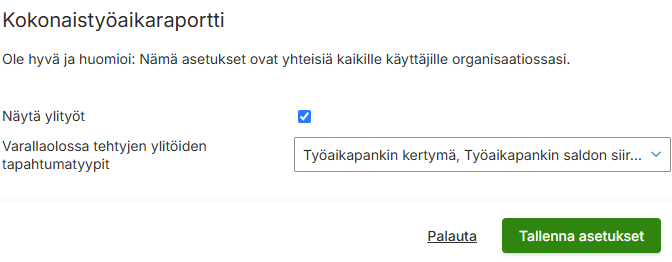
Kun henkilöstön lomasäännöt ja työsuhteen tiedot ovat ajan tasalla, voit siirtyä lomakertymäraportille. Lomakertymäraportti vaatii toimiakseen oikein vielä muutaman asetuksen, joihin pääsee raportin oikean yläkulman Asetukset-painikkeesta.
Aseta lomakertymäraportin asetuksiin kuukausi- ja tuntipalkkaisen henkilöstön lomapalkkaan laskettavat palkkalajit. Paina tämän jälkeen Tallenna asetukset.

Suodattimet

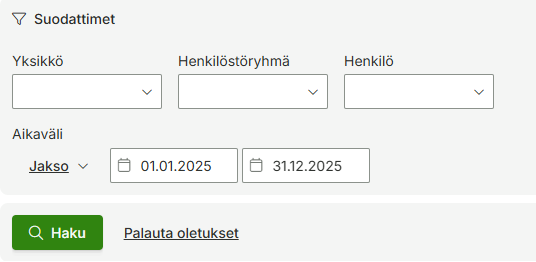
Asetusten eli palkkalajien asettamisen ja tallentamisen jälkeen voit aloittaa lomakertymäraportin käytön syöttämällä suodattimiin aikaväliksi halutun lomakertymäkauden (esimerkiksi 01.04.2025 – 31.03.2026). Mikäli haluat, voit suodattaa näkyviä lomakertymiä myös esimerkiksi henkilöstöryhmällä.

Raportin yhteenveto

Järjestelmä muodostaa raportin painaessasi Haku-painiketta. Raportin yläosassa on yhteenveto, josta näet valitun henkilöstön valitun aikavälin kertyneet lomat. Lomia kerryttävät sellaiset toteutuneet tapahtumat, jotka aikatapahtumatyypin asetuksen perusteella kerryttävät lomia. Näitä pääsee tarvittaessa muokkaamaan kohdasta Hallinta > Asetukset > Aikatapahtumatyypit.

Yhteenvetonäkymästä lomapäivät voidaan siirtää lomasaldolle, jolloin ne tulevat näkyviin Saldoraportille. Valitse haluamasi henkilöt tai kaikki ja klikkaa alhaalta Siirrä kertyneet lomapäivät lomasaldoon -painiketta valitse sen jälkeen päivämäärä jolle saldot tallennetaan.


Lomapäiväkertymän siirtäminen lomasaldolle

Yhteenvedon yhteydessä on myös mahdollisuus siirtää napin painalluksella kertyneet lomapäivät lomasaldolle. Tämä tapahtuu painamalla Siirrä kertyneet lomapäivät lomasaldoon -nappia, jonka jälkeen järjestelmä kysyy mille päivälle lomasaldot kirjataan. Tähän kannattaa tyypillisesti valita 1.4. kuluvaa vuotta. Lomakertymät lisätään henkilöstölle nykyiseen lomasaldoon eli ne eivät korvaa aiempaa saldoa.

Huom! Ennen uusien lomasaldojen siirtämistä on hyvä käydä tarkastamassa Saldoraporteilta ja aiemman kauden lomasaldolta, että onko siellä vielä käyttämättömiä lomia, jotka pitää käsitellä.

Lomasaldo päivittyy välittömästi siirron jälkeen. Kun henkilölle kirjataan loma-tapahtumia järjestelmään, ne puolestaan vähentävät automaattisesti lomasaldoa.

Lomapäiväkertymien yksityiskohtainen tarkastelu

Lomapäiväkertymiä voi tarkastella yksityiskohtaisesti henkilöittäin yhteenvedon alapuolelta. Raportti näyttää kuukausikohtaisesti kertymän ja kertoo miltä kuukausilta henkilölle on kertynyt lomapäiviä ja millä perusteella ne on kertyneet.

Maxtech-mobiilisovellus: Kirjausmallin määrittäminen työlle

Maxtech Pro™

Yleistä

Maxtech-mobiilisovelluksen Työt-toiminnossa työtä napauttamalla aukeaa työn tarkempien tietojen tarkastelunäkymä, jossa seuraavia tietoja päästään syöttämään, mikäli ne on työn kirjausmallille sallittu: Asiakas, Kohde, Projekti, Työluokka, Kustannuspaikka ja Lisätiedot.

Työlle kirjattavien seurantatasojen määrittäminen

  1. Mene valikossa Hallinta > Työaika ja palkat > Kirjausmallit > lisää kirjausmalli ja valitse kirjausasetuksiin ne seurantatasot joita työlle voidaan kirjata > Tallenna
  1. Mene valikossa Hallinta > Työt > Lisää uusi työ tai muokkaa olemassa olevaa > valitse Seurantatasot-välilehti > valitse Kirjausmalli-asetukseen lisäämäsi kirjausmalli > Tallenna