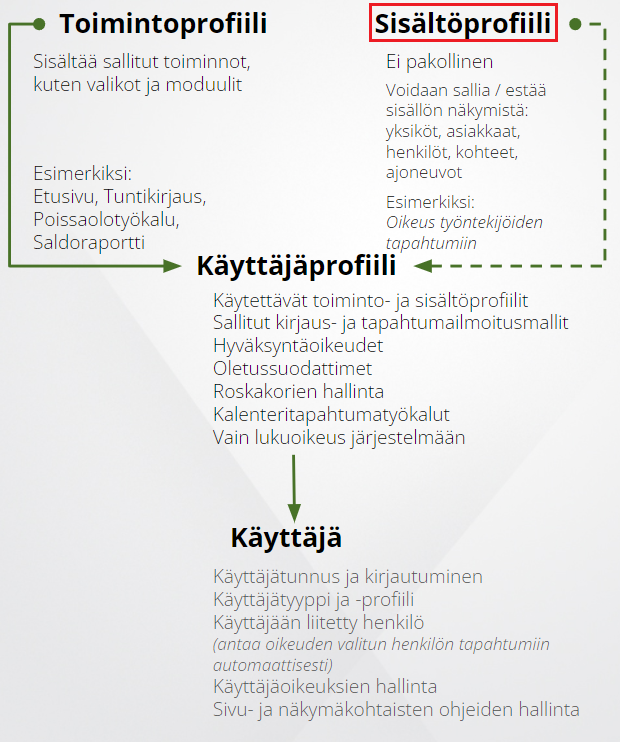
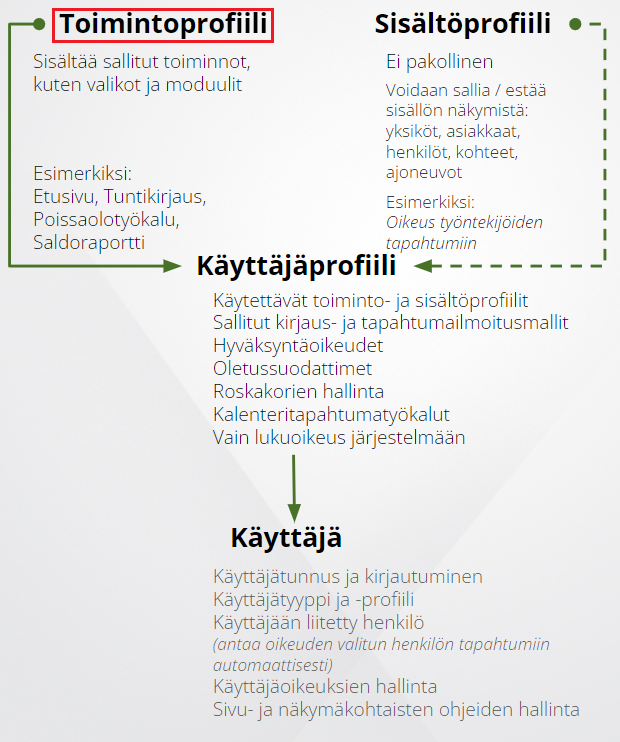
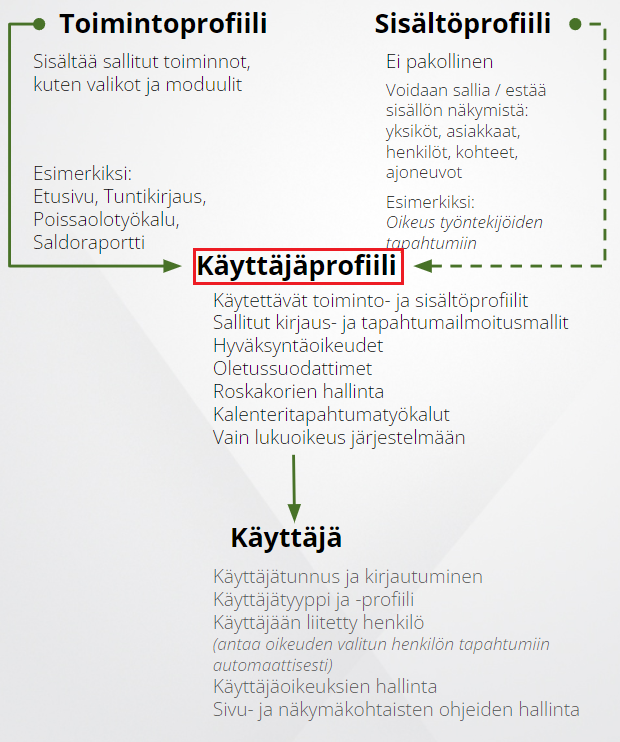
Yhtenäisiä käyttäjätunnuksia on helppo hallita. Hyvällä etukäteissuunnittelulla saavutetaan pitkällä aikajänteellä merkittävästi ajansäästöä ja helpotetaan hallintaa. Suunnittelun keskeisenä tavoitteena on hyvä pitää sitä, että profiileja muodostetaan käyttötarkoituksen mukainen vähimmäismäärä, jolla kyseisiä oikeuksia pystytään hallinnoimaan. Eli toisin sanoen mitä vähemmän eri variaatioita ja profiileja on, sen parempi.
Seuraava vaiheistus on tarkoitettu auttamaan organisaationne käyttäjätunnusten suunnittelussa.
Vaiheistus
Tunnista ja listaa organisaationne toimenkuvat ja roolit. Järjestelmän käyttäjäprofiilit muodostetaan myöhemmin näiden toimenkuvien ja roolien pohjalta. Alla esimerkkejä:
- Työntekijät, esihenkilöt, työmaapäälliköt, palkanlaskijat, pääkäyttäjät jne.
Tunnista ja listaa rooleille tarpeelliset käyttötapaukset. Esimerkiksi:
- Työntekijä: työtuntien ja äkillisten poissaolojen kirjaaminen, poissaolojen anominen, saldojen tarkastelu
- Esihenkilö: työtuntien tarkastaminen ja hyväksyntä, poissaoloanomusten käsittely
- Työmaamestari: työntekijätietojen ilmoittaminen verottajalle, työmaakäyntien hallinta, työmaan läsnäolotietojen tarkastelu
- Palkanlaskija: palkkarivien tarkastaminen, palkka-aineiston toimittaminen palkanmaksuun
- Pääkäyttäjä: organisaation yleisten asetusten ja henkilöstön tietojen hallinta
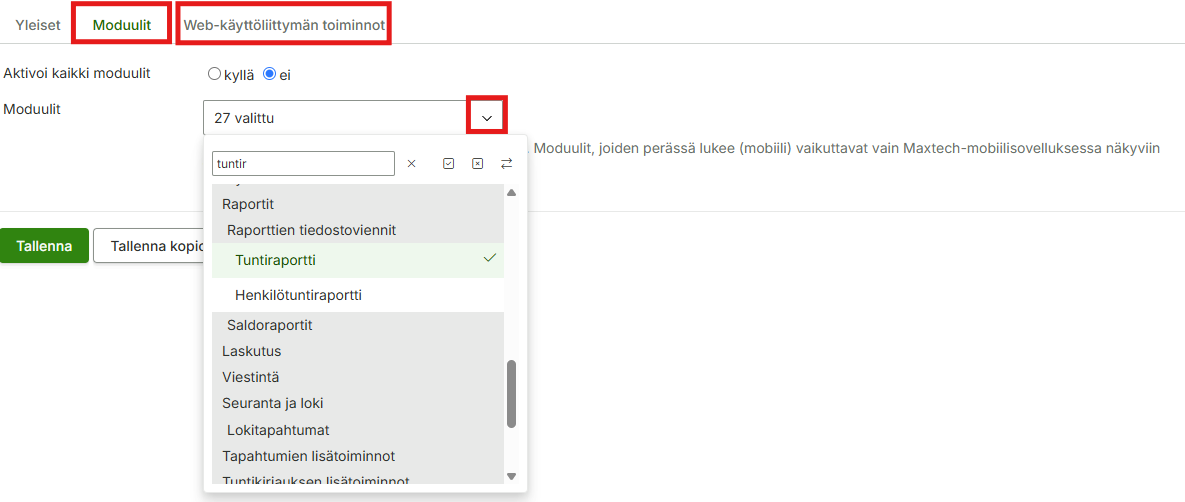
Tunnista ja listaa käyttötapausten tarvitsemat toiminnot. Esimerkiksi:
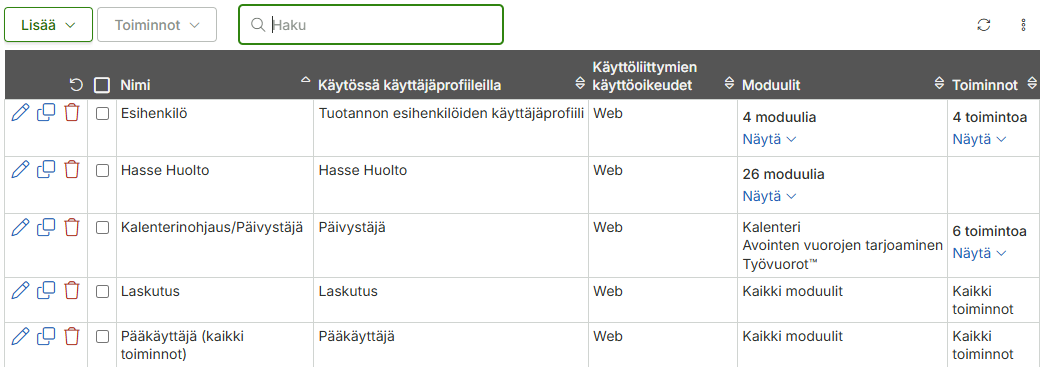
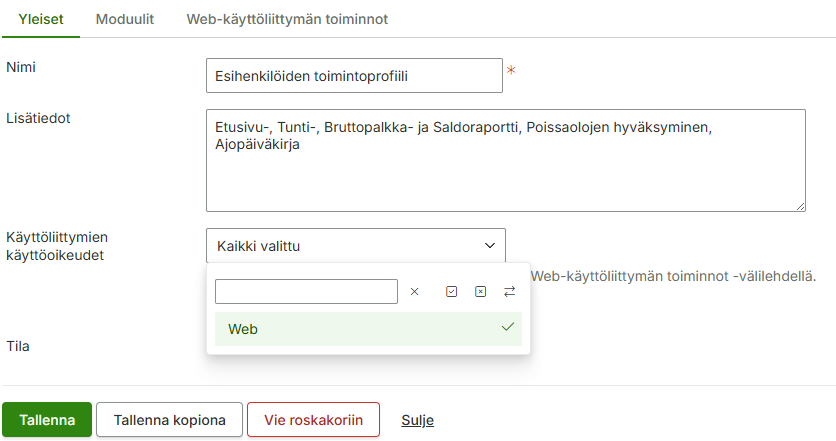
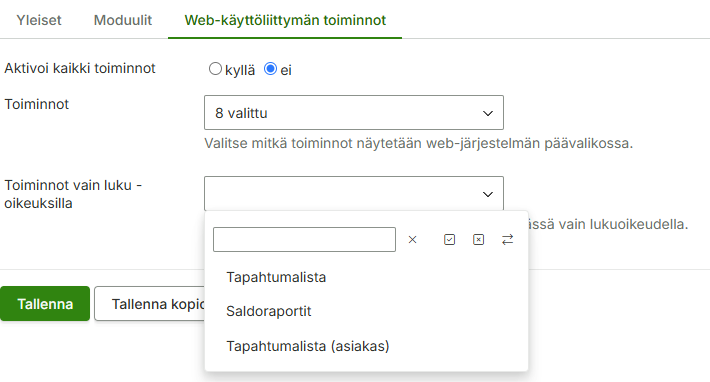
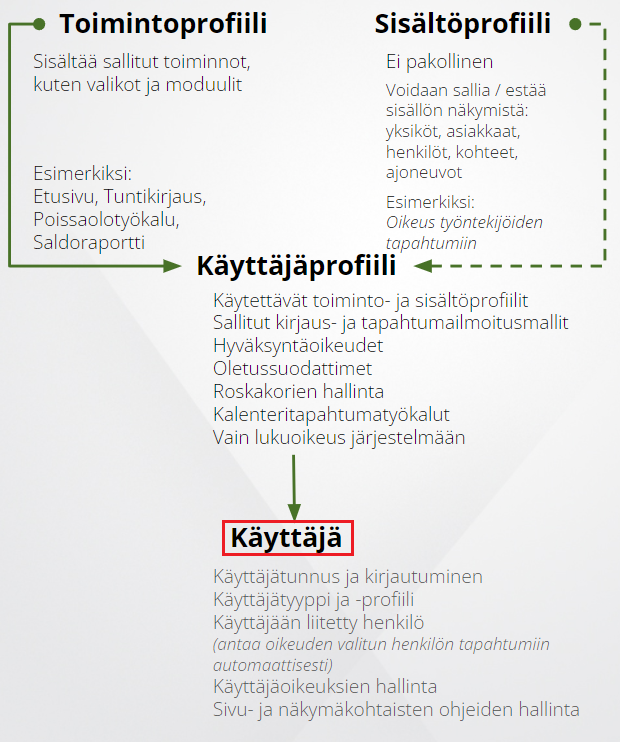
Lisää järjestelmään toimintoprofiilit. Nimeä toimintoprofiilit roolin mukaisesti, esimerkiksi ”Työntekijä”.
- Työntekijä:
- Työtuntien ja äkillisten poissaolojen kirjaaminen -> Tuntikirjaus
- Poissaolojen anominen -> Poissaoloanomusten lähettäminen
- Saldojen tarkastelu -> Saldoraportti (vain luku)
- Esihenkilö:
- Työtuntien tarkastaminen ja hyväksyntä -> Tuntiraportti
- Poissaoloanomusten käsittely -> Poissaoloanomusten käsittely
- Palkanlaskija:
- Palkkarivien tarkastaminen -> Bruttopalkkaraportti
- Palkka-aineiston toimittaminen palkanmaksuun-> Bruttopalkkaraportti
- Työmaamestari:
- Työntekijätietojen ilmoittaminen verottajalle -> Työntekijätiedot (verottajalle)
- Työmaakäyntien hallinta -> Työmaakäynnit
- Työmaan läsnäolotietojen tarkastelu -> Läsnäoloraportti
- Pääkäyttäjä:
- Organisaation yleisten asetusten ja henkilöstön hallinta -> Kaikki moduulit ja toiminnot
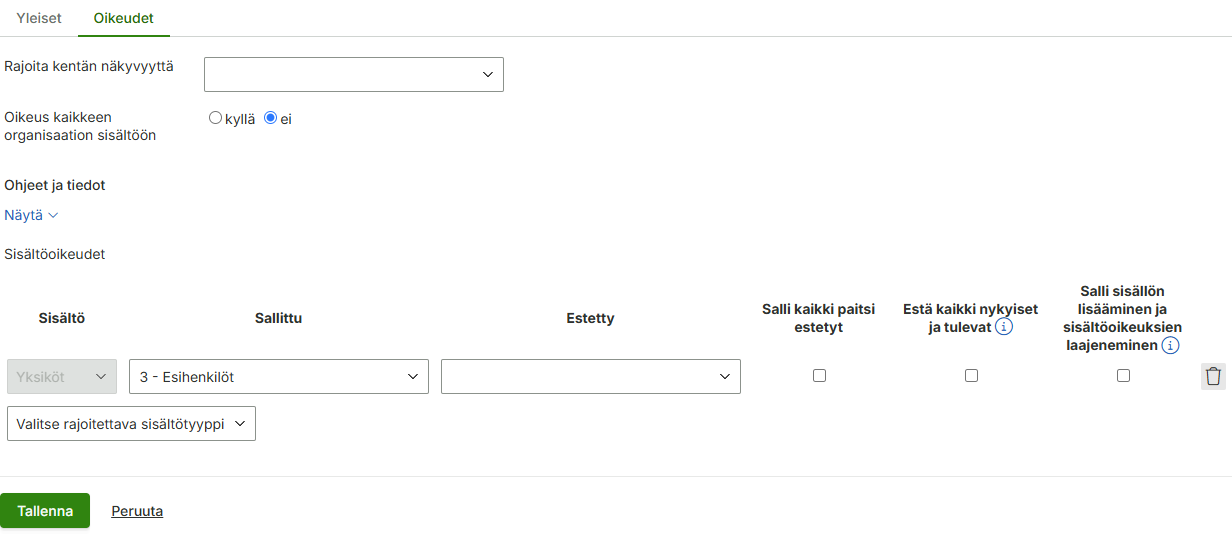
Tunnista ja listaa roolien tarvitsemat oikeudet sisältöön, kuten oikeudet yksiköihin, henkilöstöön ja asiakkaisiin, kohteisiin ja ajoneuvoihin.
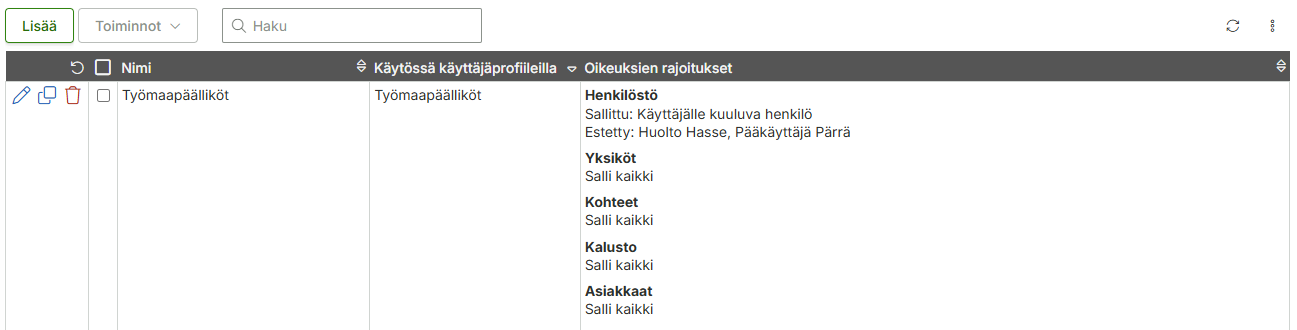
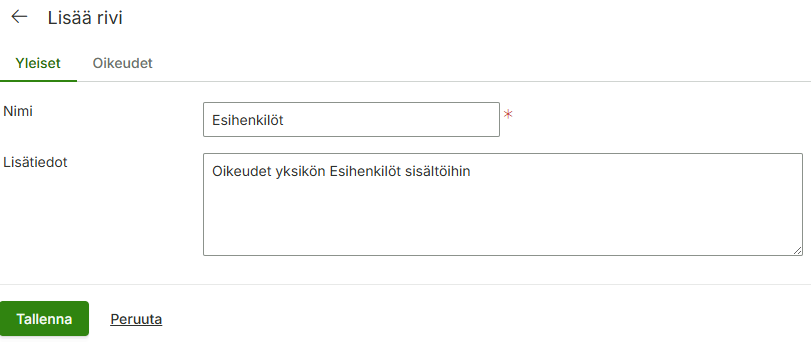
Lisää järjestelmään tarvittavat sisältöprofiilit. Käytännössä näitä tarvitsevat esihenkilöt.
- Työntekijä-tyyppinen käyttäjä, jonka tarvitsee nähdä vain omat kirjaukset ei tarvitse sisältöprofiilia.
- Esihenkilö tarvitsee yleensä oikeuden alaistensa kirjauksiin, joten hänen sisältöprofiilille tulee sallia henkilöstöä tai antaa oikeus haluttuun yksikköön, mikäli organisaatiossa on yksikkörakenne käytössä.
- Palkanlaskijalle sallitaan yleensä organisaation kaikki sisältö.
- Pääkäyttäjälle useimmiten sallitaan organisaation kaikki sisältö.
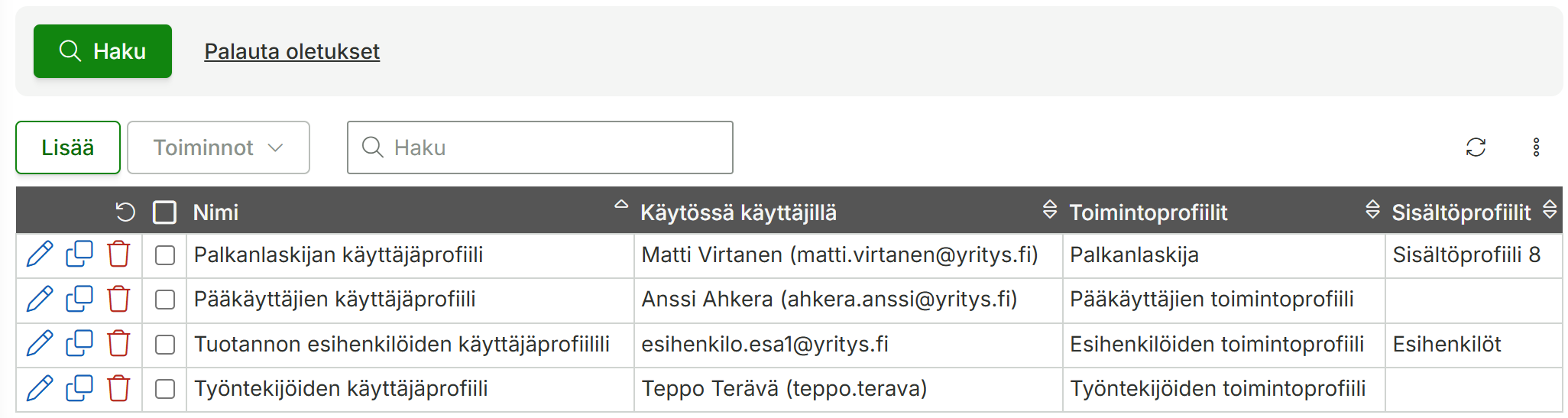
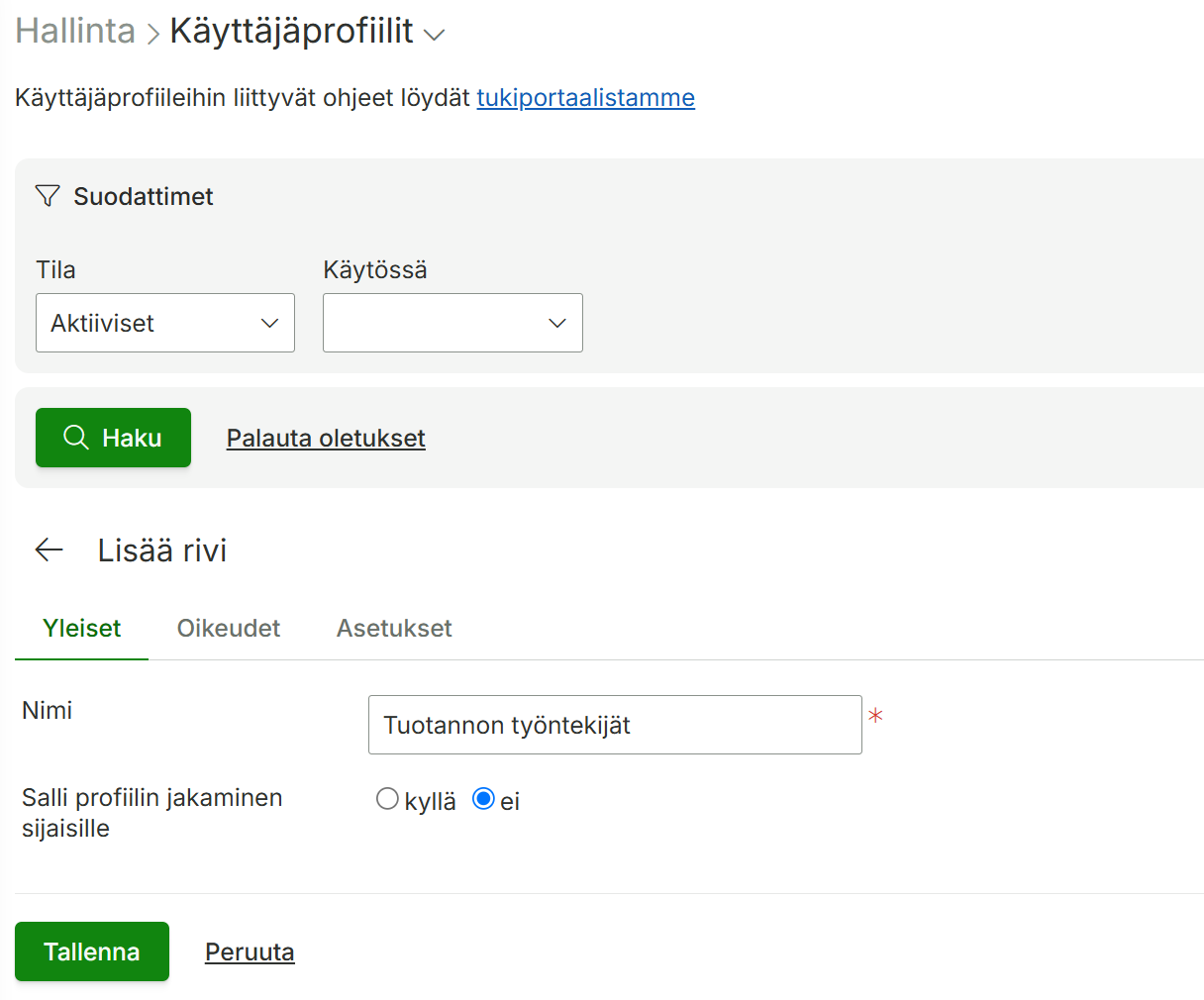
Lisää tunnistettujen roolien mukaiset käyttäjäprofiilit. Esimerkiksi: Työntekijä, Esihenkilö, Pääkäyttäjä
- Voit nimetä nämä vastaavasti kuin toimintoprofiilit ja valita niille tarvittavat oikeudet
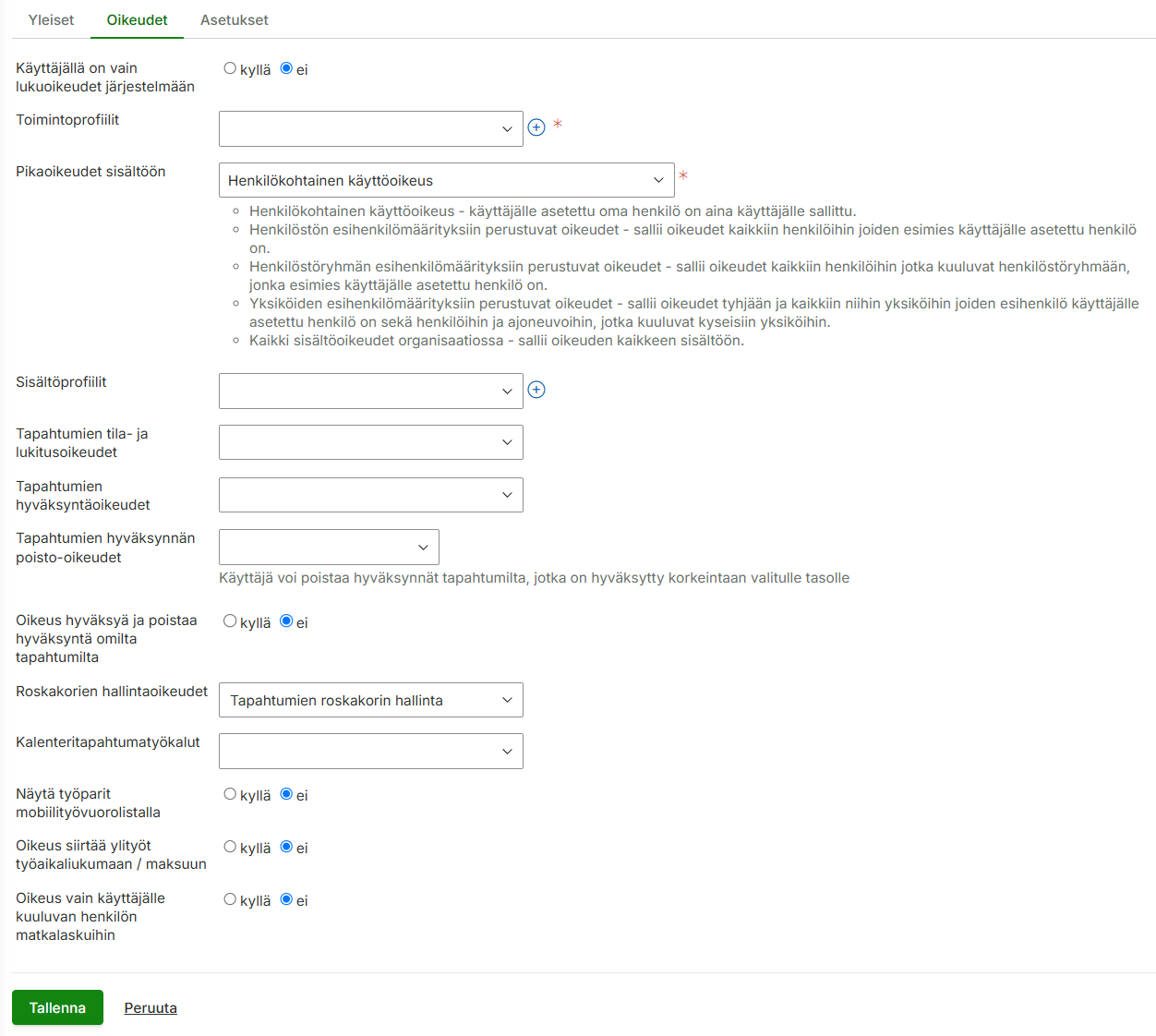
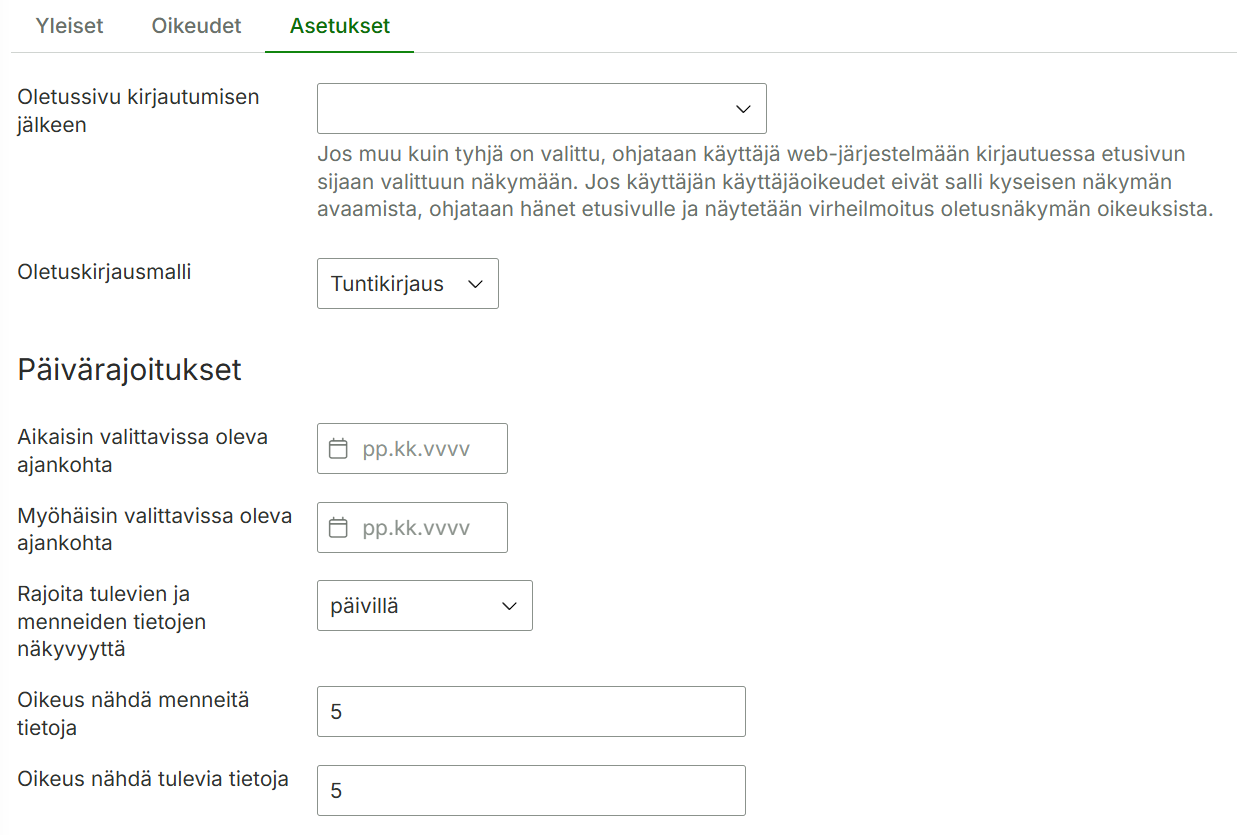
- Työntekijä: valitse sopiva toimintoprofiili, ja sopiva kirjausmalli määrittämään, miten käyttäjä voi kirjata tunteja
- Esihenkilö: valitse sopiva toimintoprofiili ja sisältöprofiili, valitse sopiva kirjausmalli ja anna tarvittaessa hyväksyntäoikeudet (“peukutus”). Valitse, onko käyttäjällä oikeus palauttaa roskakoriin laitettuja tapahtumia ja sallitaanko kalenteritapahtumatyökaluja.
- Pääkäyttäjä: valitse sopiva toimintoprofiili ja anna kaikki sisältöoikeudet. Anna tarvittaessa hyväksyntäoikeudet sekä oikeudet roskakorien hallintaan ja kalenteritapahtumatyökaluihin.
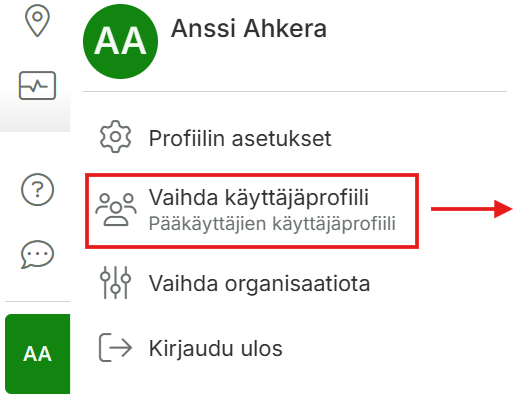
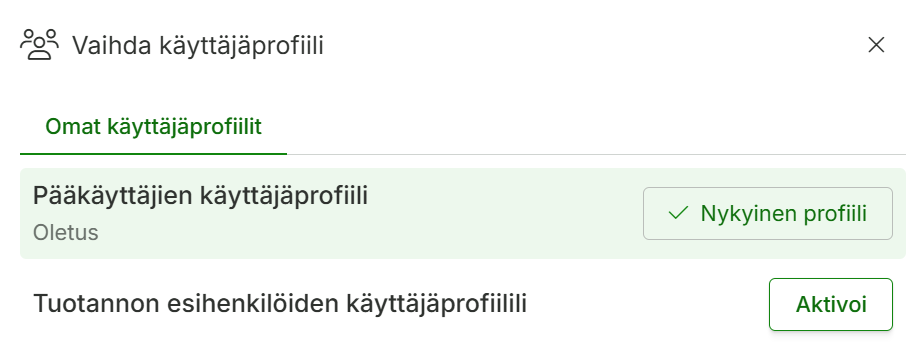
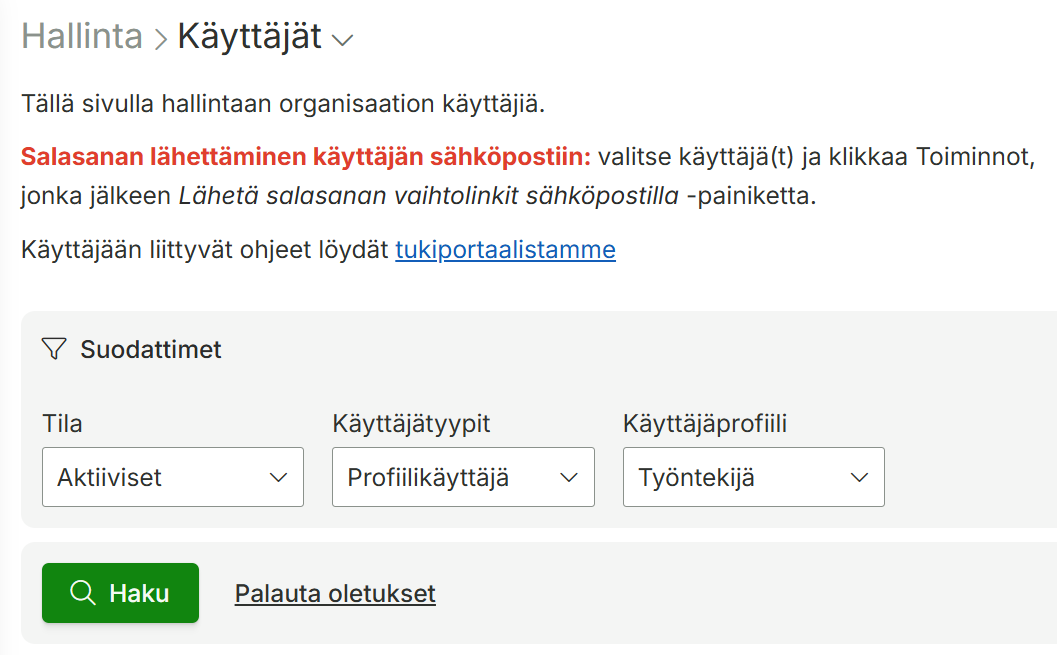
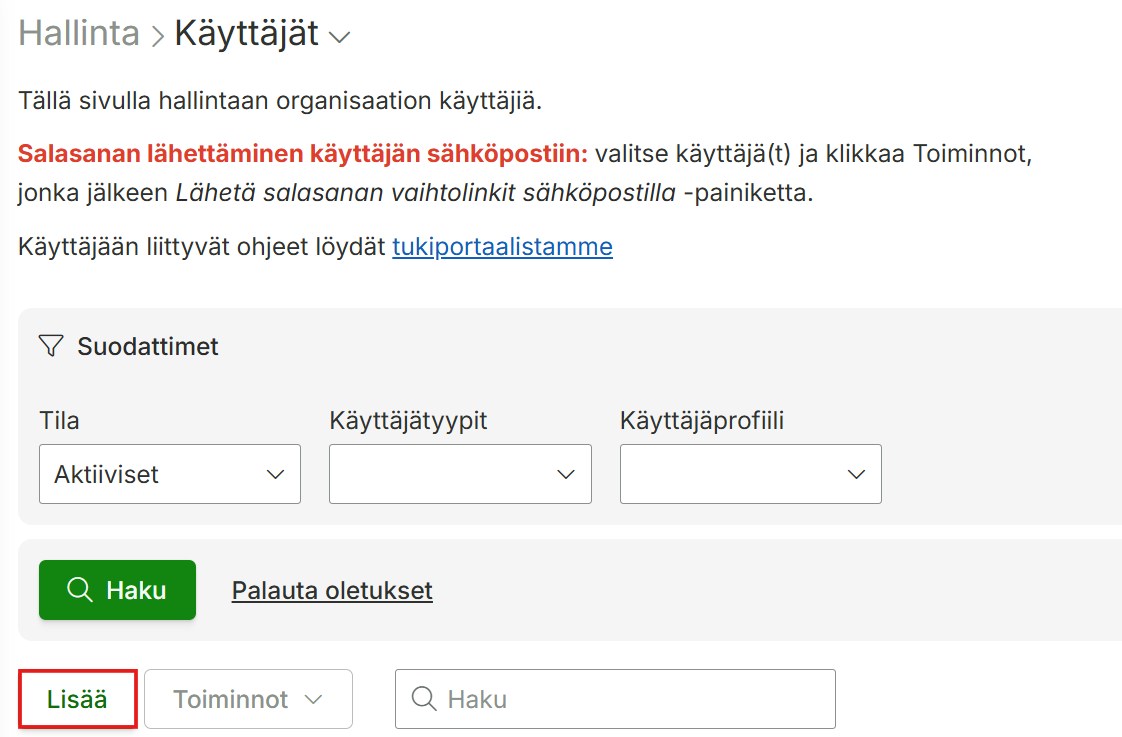
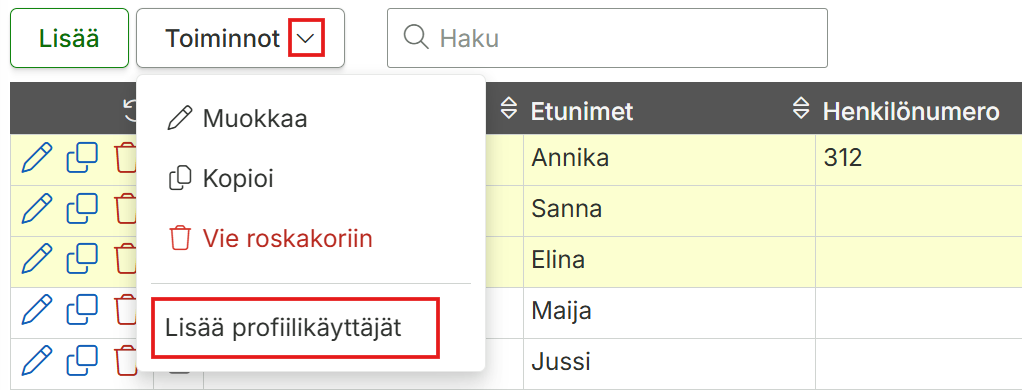
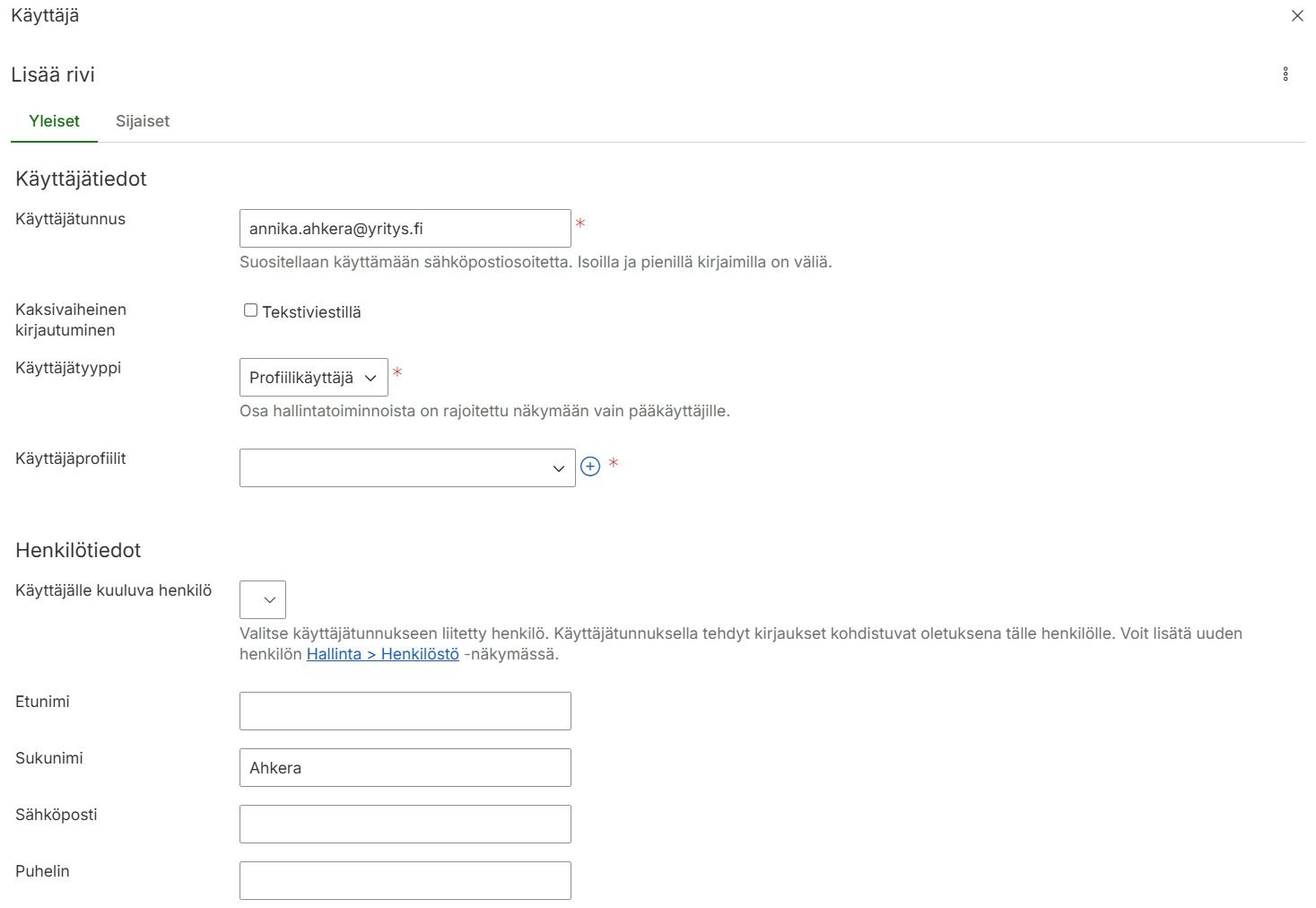
Liitä käyttäjäprofiilit halutuille käyttäjille Käyttäjät-sivulla.
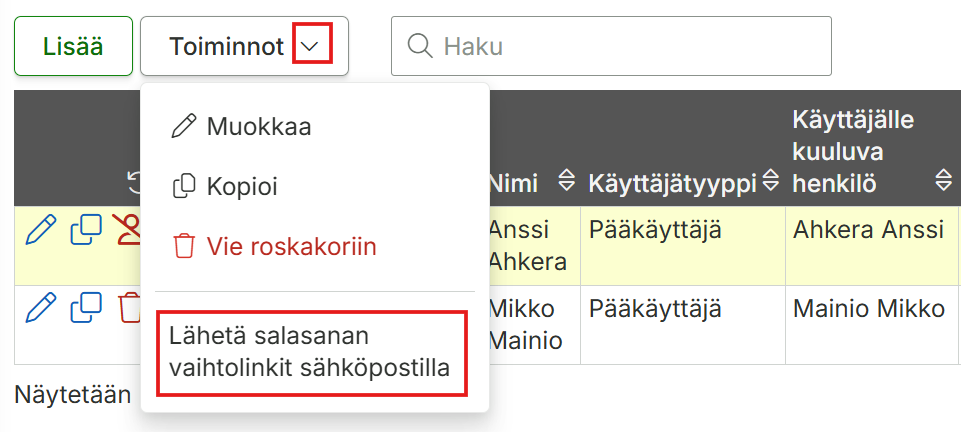
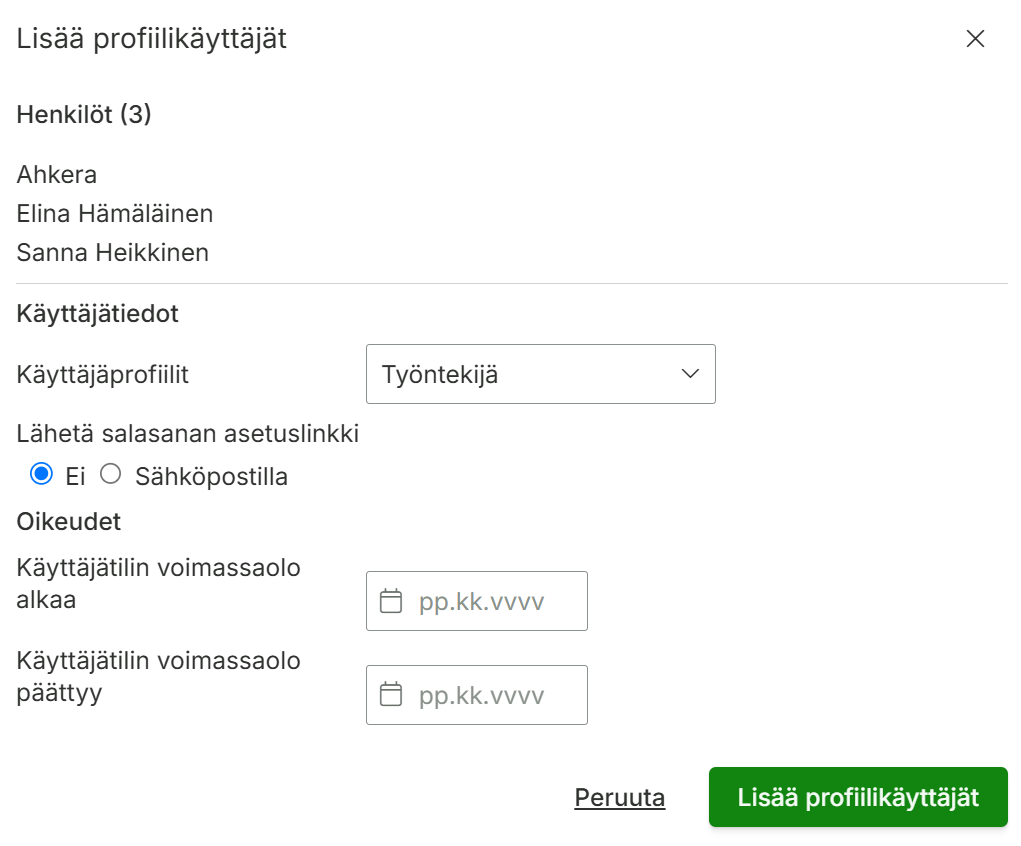
- Voit lisätä alla mainitut käyttäjäprofiilit kätevästi massamuokkauksella
- Työntekijälle: Työntekijä-käyttäjäprofiili
- Esihenkilölle: Esihenkilö-käyttäjäprofiili
- Palkanlaskijalle: Palkanlaskija-käyttäjäprofiili
- Pääkäyttäjille: Pääkäyttäjä-käyttäjäprofiili