Skip to content Skip to main navigation Skip to footer

Maxtech Pro™

Kohteiden hallinta karttanäkymässä

Yleistä

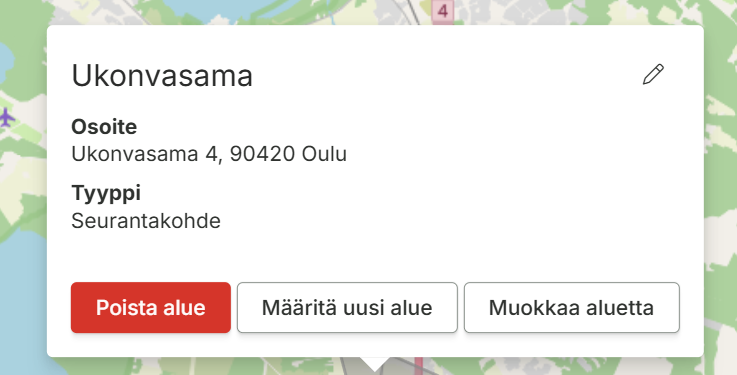
Karttanäkymässä voidaan lisätä uusia (Kohteiden lisäystila), poistaa tai muokata olemassa olevia kohteita tai niiden alueita. Pääset tekemään valintoja klikkaamalla kartalla näkyvää aluetta.

  • Kohteiden lisäystilassa pääset lisäämään uusia kohteita
  • painikkeesta pääset muokkaamaan kohteen tietoja ja poistamaan kohteen
  • Muokkaa aluetta -painikkeesta pääset muokkaamaan kohteen nykyistä aluetta
  • Määritä uusi alue -painikkeesta pääset lisäämään kohteelle uuden alueen ja samalla poistamaan vanhan
  • Poista alue -painikkeesta voit poistaa kohteen alueen kartalta


Uuden kohteen lisääminen

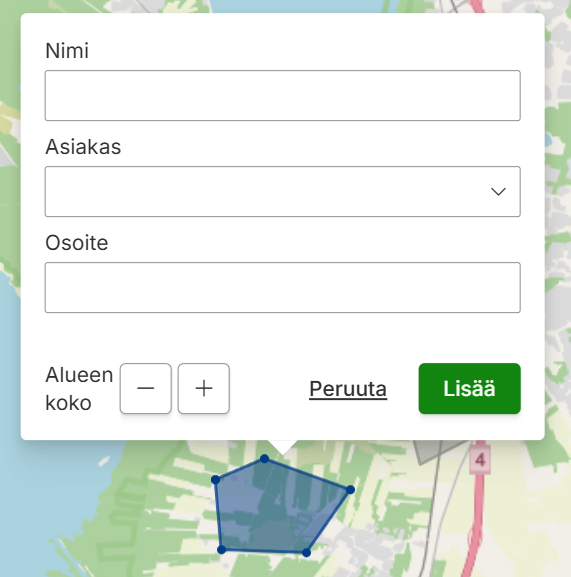
  1. Klikkaa vasemmasta alakulmasta Kohteiden lisäystilassa > Piirrä alue käsin

  1. Hae kartalle näkyviin haluamasi kohden ja piirrä alue
    • Klikkaa aloituspiste uuden alueen kulmaan, siirrä kursori seuraavaan kulmaan ja klikkaa uusi piste
    • Viimeisen pisteen kohdalla tuplaklikkaa, jolloin piirtäminen loppuu
  1. Anna kohteelle Nimi, asiakas ja osoite
  2. Klikkaa lopuksi Lisää-painiketta


Kohteiden muokkaaminen

Kohteet näkyvät kartalla ja klikkaamalla kohteen aluetta pääset tekemään valintoja.

Muokkaa kohteen aluetta

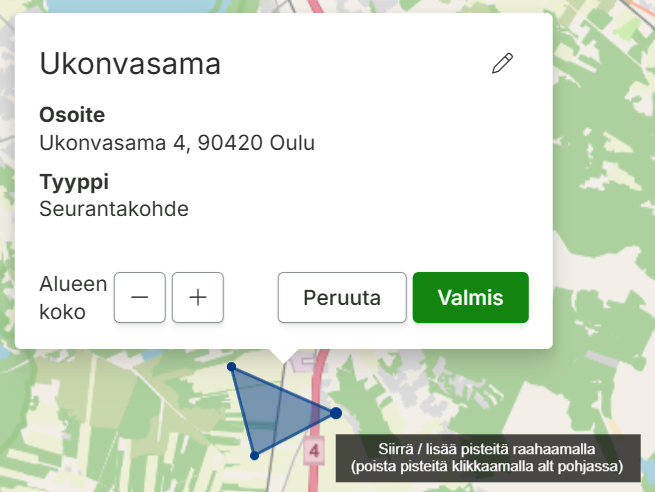
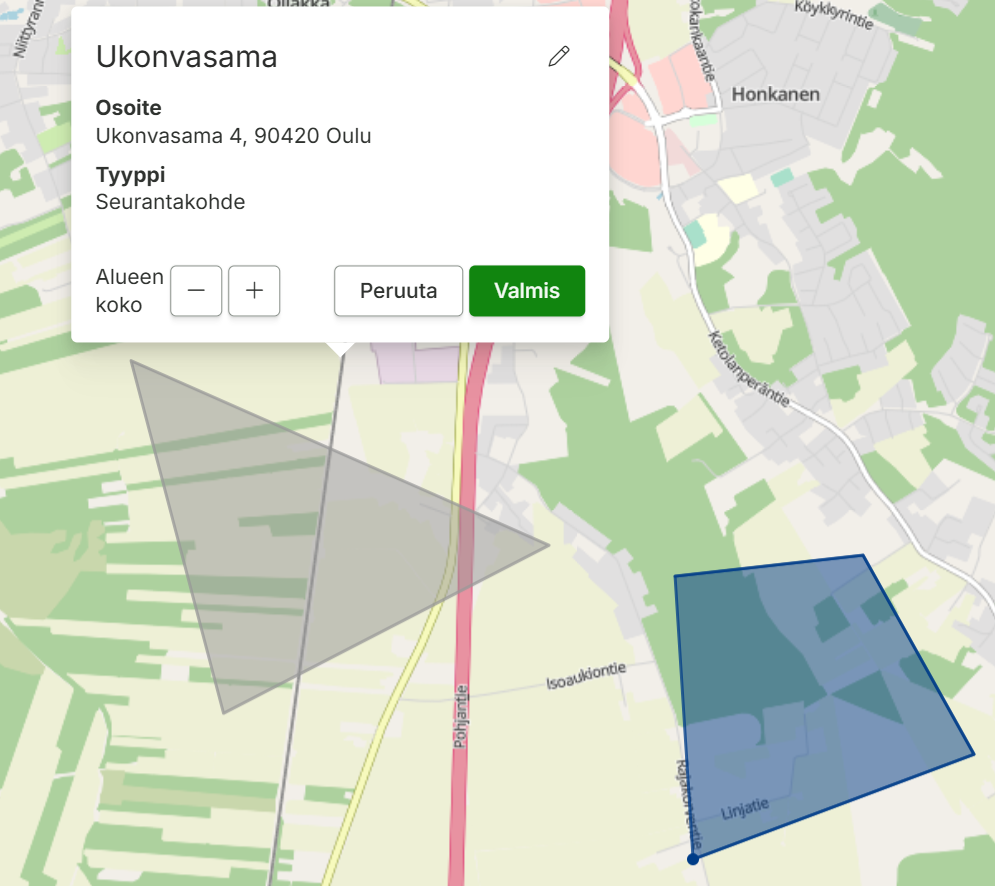
  1. Voit muuttaa alueen kokoa plus tai miinus -painikkeilla
  2. Voit myös siirtää tai lisätä kulmapisteitä hiirellä raahaamalla
  3. Mikäli haluat poistaa pisteen paina näppäimistön Alt-painiketta ja klikkaa pistettä hiirellä
  4. Kun olet tyytyväinen klikkaa Valmis-painiketta tai Peruuta-painiketta mikäli haluat peruuttaa muutoksen

Lisää kohteelle uusi alue

  1. Klikkaa aloituspiste uuden alueen kulmaan, siirrä kursori seuraavaan kulmaan ja klikkaa uusi piste
  2. Viimeisen pisteen kohdalla tuplaklikkaa, jolloin piirtäminen loppuu ja vanha alue poistuu
  3. Kun olet tyytyväinen klikkaa Valmis-painiketta tai Peruuta-painiketta mikäli haluat peruuttaa muutoksen

Poista kohteen alue

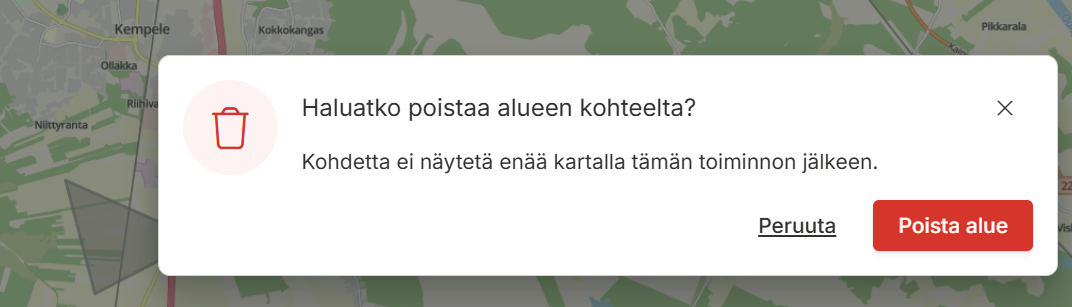
  1. Klikkaa Poista alue -painiketta
  2. Järjestelmä pyytää vahvistamaan poistamisen, klikkaa Poista alue -paniketta ja kohde poistuu kartalta
3. Kohteet sivulla osoitteen perässä on kuvake kun kohteella ei ole aluetta


Alueen luominen osoitteiden perusteella

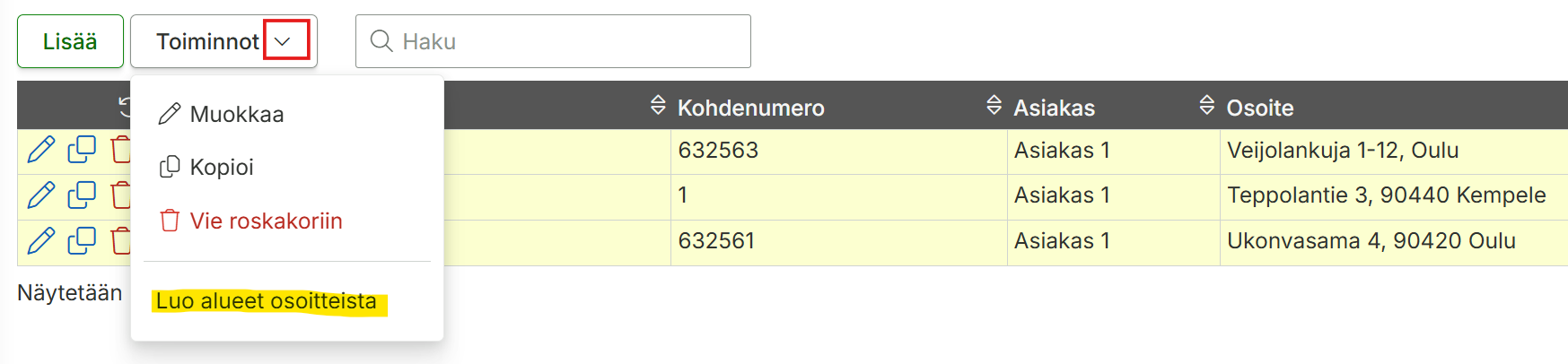
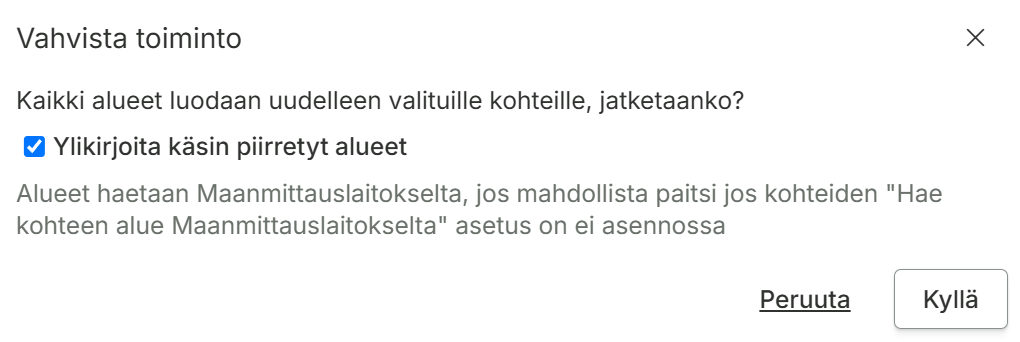
Mene Hallinta > Kohteet sivulle ja valitse haluamasi kohteet. Klikkaa Toiminnot > Luo alueet osoitteista.
Sivu- ja näkymäkohtaiset ohjeet


Yleistä

Järjestelmässä on mahdollisuus lisätä sisäisiä ohjeita järjestelmän sivuille sekä näkyvien kenttien yhteyteen. Sisäiset ohjeet auttavat käyttäjiä tekemään asioita oikein, kun kaikkea ei tarvitse muistaa ulkoa. Lisätyt ohjeet näkyvät organisaation kaikille käyttäjille. Näin ollen on hyvä antaa niiden muokkausoikeudet vain tietyille henkilöille.

Oikeuksien antaminen

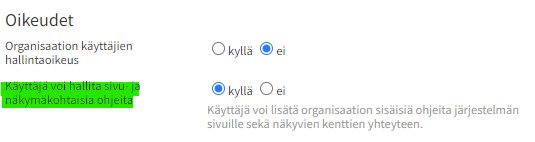
Oikeus ohjeiden lisäämiseen ja muokkaamiseen annetaan valikossa Hallinta > Käyttäjäoikeudet > Käyttäjät. Käyttäjätyypin tulee olla pääkäyttäjä ja Käyttäjä voi hallita sivu- ja näkymäkohtaisia ohjeita -asetus Kyllä asennossa.


Sivukohtaisen ohjeen lisääminen

Oman ohjeen voi lisätä jokaiselle halutulle sivulle.

Sivukohtaisen ohjeen lisääminen:

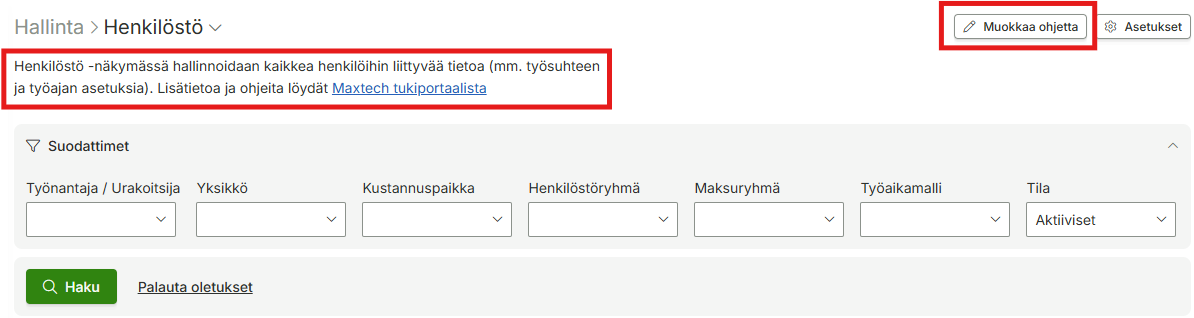
  1. Klikkaa Muokkaa ohjetta -painiketta sivun oikeasta yläreunasta
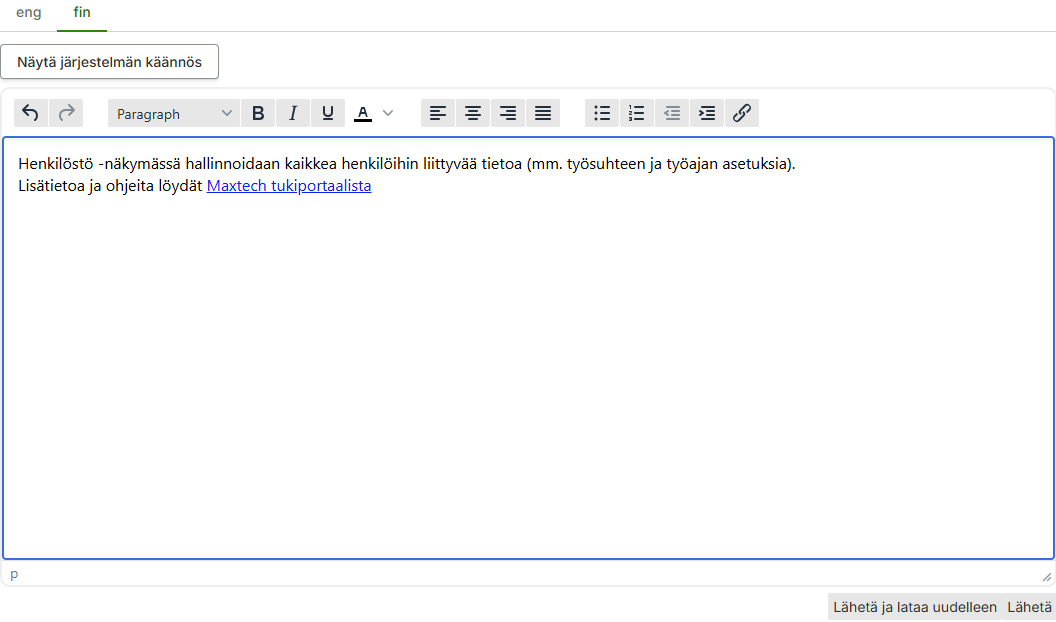
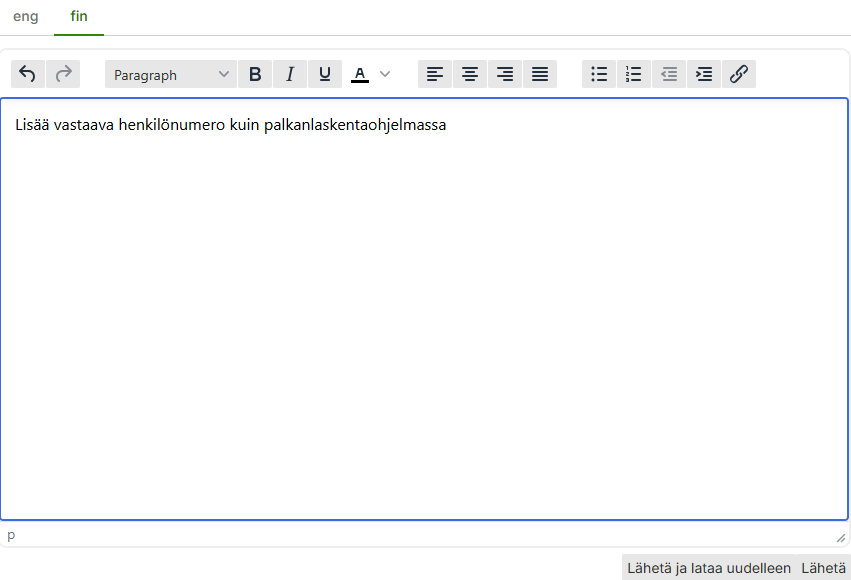
  2. Kirjoita haluamasi ohjeteksti haluamallasi kielellä
  3. Klikkaa lopuksi Lähetä ja lataa uudelleen -painiketta. (HUOM! Palauta oletukset -painike palauttaa näkyviin järjestelmän yleisen ohjeen)

Tässä esimerkiksi henkilöstösivulle lisätty suomenkielinen ohje.


Näkymäkohtaisen ohjeen lisääminen

Oman ohjeen voi lisätä jokaiselle halutulle kentälle.

Näkymäkohtaisen ohjeen lisääminen:

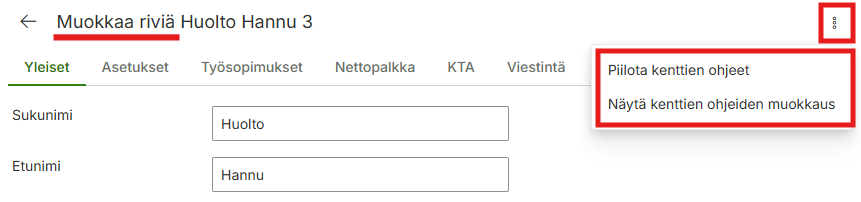
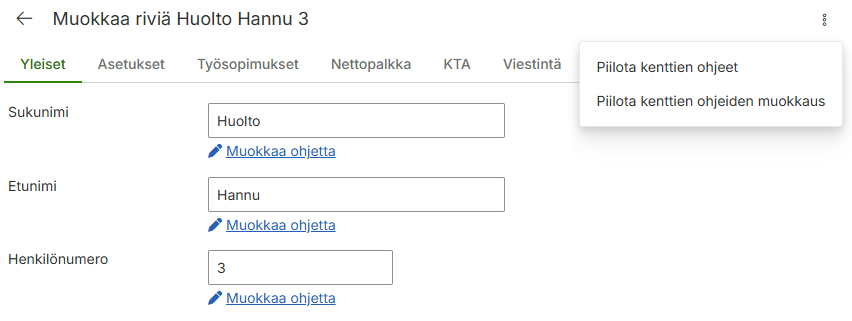
  1. Klikkaa oikeassa reunassa olevia kolmea pistettä, jolloin valikkoon avautuu ”Näytä kenttien ohjeiden muokkaus”
  2. Klikkaa kentän alapuolella olevaa Muokkaa ohjetta -painiketta
  3. Kirjoita haluamasi ohjeteksti haluamallasi kielellä
  4. Klikkaa lopuksi Lähetä ja lataa uudelleen -painiketta. (HUOM! Palauta oletukset -painike palauttaa näkyviin järjestelmän yleisen ohjeen)

Maxtech Pro -leimauslaite: Työn kirjaaminen työvuoron ulkopuolelle

Maxtech Pro™

Yleistä

TUOTTEETMODUULIT
Työaika+™Ylityön kirjaaminen työvuoron ulkopuolelle

Yleistä

Työn kirjaaminen työvuoron ulkopuolelle on leimauslaitesovelluksen ominaisuus, jolla pystytään helposti kirjaamaan tehtävä työ ennen ja jälkeen työvuoron.

  • Leimauslaitteella on mahdollista valita ennen vuoron aloitusta, onko ennen suunnitellun vuoron alkamista tehtävä työ työaikapankkiin kerryttämistä, ylityötä tai liukumien kerryttämistä.
  • Vuoron pystyy lopettamaan siten, että suunnitellun vuoron jälkeen tehty työ kirjataan valittuna työnä (työaikapankkiin kerryttäminen, ylityö, liukumien kerryttäminen).

Määritykset

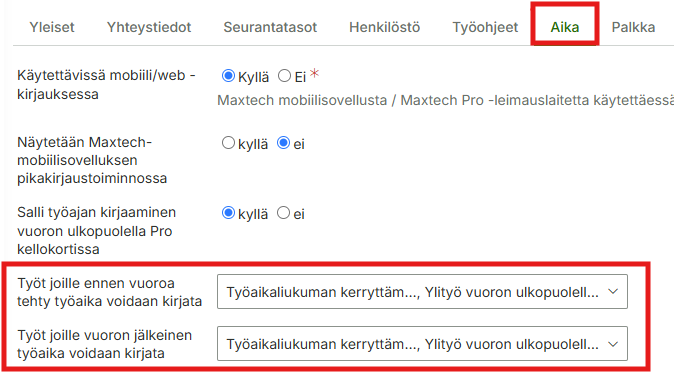
Töille (Hallinta > Työt > Aika-välilehti) pystyy sallimaan erikseen töiden kirjaamisen työvuoron ulkopuolelle. Lisäksi voidaan valita, mille työlle ennen ja jälkeen vuoron tehtävät työt kirjataan, jolloin mahdollistetaan työn kautta eri ohjaustietojen (palkanlaskennan ohjaustiedot, leikkurit, perustuntien palkkalaji jne.) asettaminen, kuten työvuorolle.

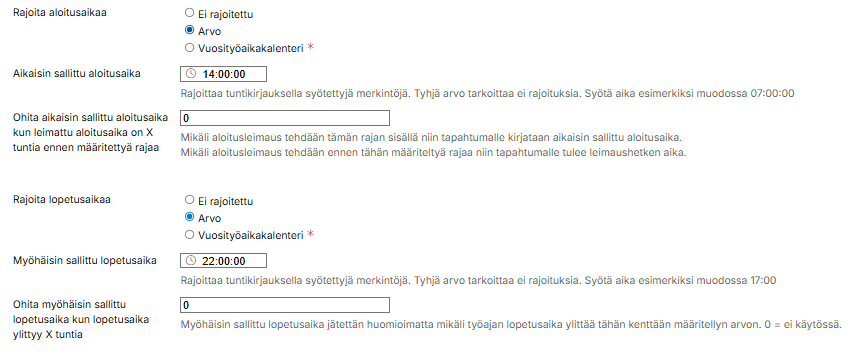
Aika-välilehdellä tulee myös määritellä rajaus suunnitellun työvuoron aloittamis- ja lopettamisajan osalta.


Leimaaminen

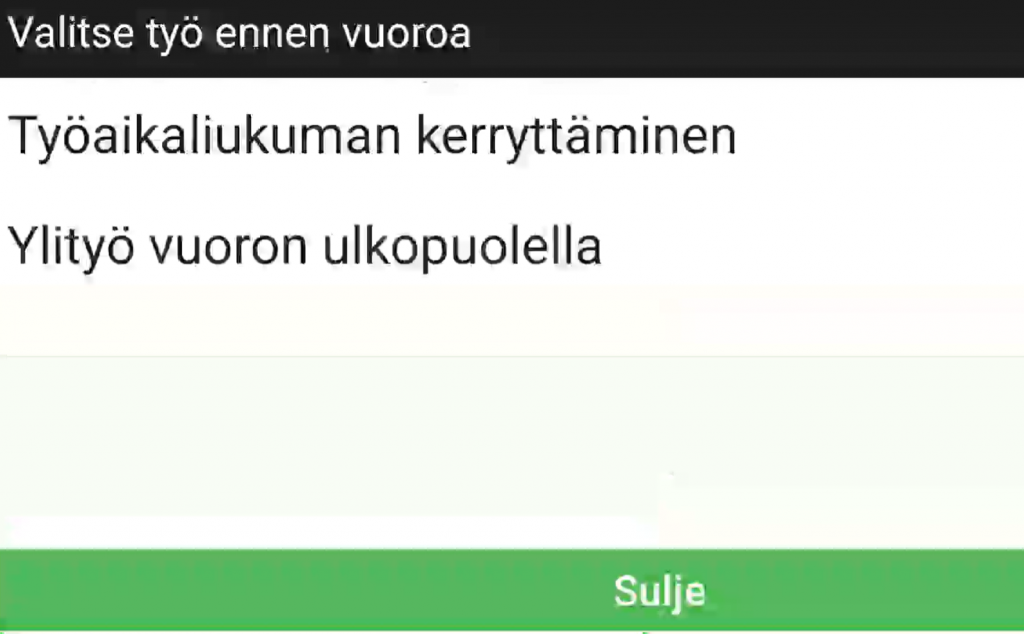
1. Leimausta aloittaessa voi merkitä aloitettavan vuoron ennen vuoroa tehtäväksi työksi, aktivoimalla ”Työ ennen vuoroa”. Jos työlle ei ole sallittu työn kirjaamista ennen vuoroa, painike näytetään harmaana (Aamu 06.00-14.00, Yö 22:00-6:00). Aloitetaan iltavuoro (Ilta 14.00-22.00) painikkeesta.


2. Käyttäjää pyydetään valitsemaan, mille työlle ennen vuoroa tehty työ merkitään.

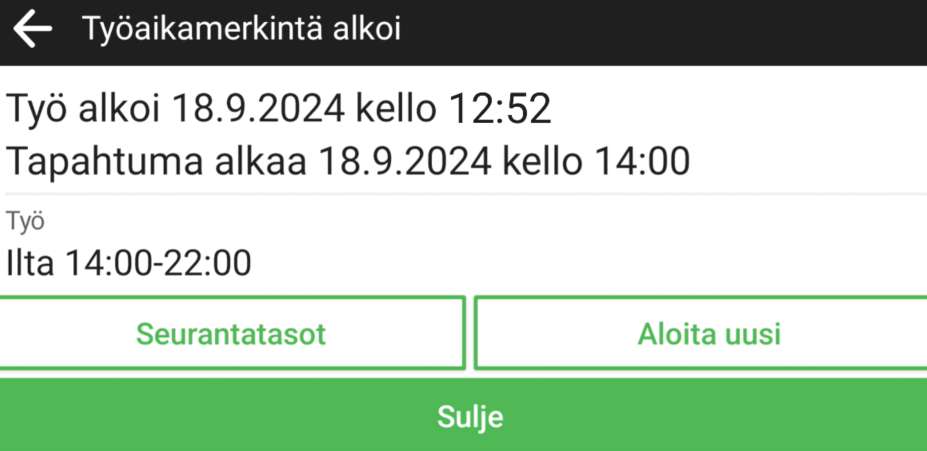
3. Käyttäjälle kerrotaan, että työt alkoivat ja suunniteltu iltavuoro alkaa 14:00.


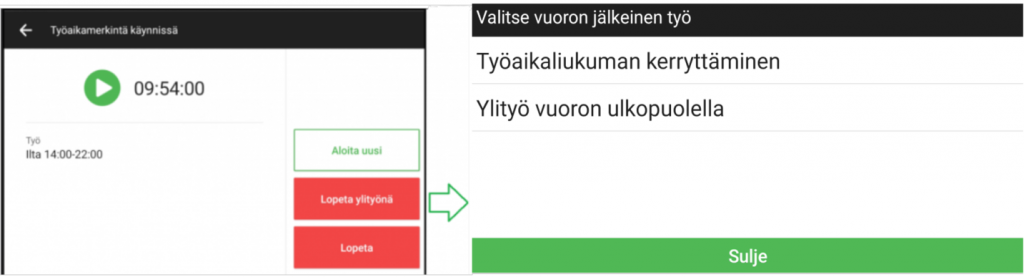
3. Työaikaa lopetettaessa käyttäjä voi valita, oliko vuoron ylimenevä aika ylityötä (”Lopeta ylityönä”) vai ei (”Lopeta”). Jos valitaan ”Lopeta ylityönä”, käyttäjää pyydetään jälleen valitsemaan, mille työlle vuoron jälkeinen työ merkitään.

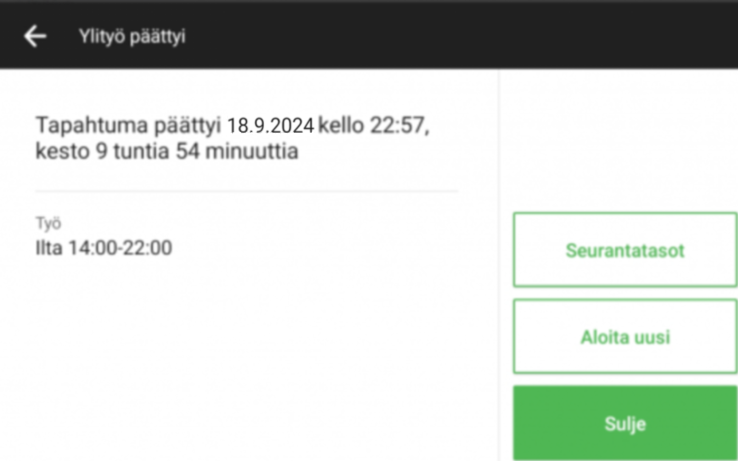
4. Tämän jälkeen leimauslaite ilmoittaa, että tapahtuma on päättynyt.


Raportti

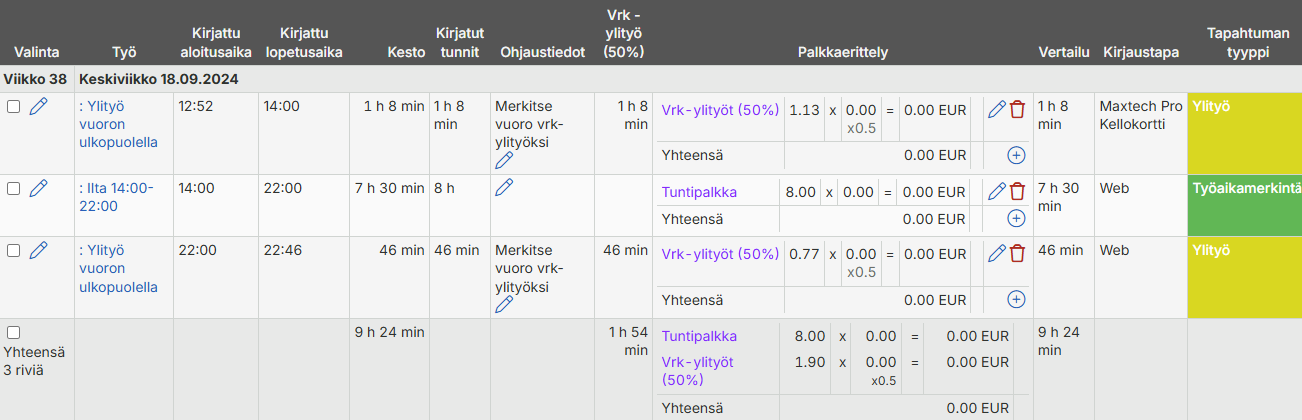
Mikäli työtä tehdään ennen vuoroa ja vuoron jälkeen, niin lopputuloksena raportille muodostuu kolme eri kirjausta:

Värien hyödyntäminen työvuorosuunnittelussa ja työajanseurannassa

TUOTTEETMODUULIT
Työaika™
Työvuorosuunnittelu™
Työvuoromallit

Yleistä

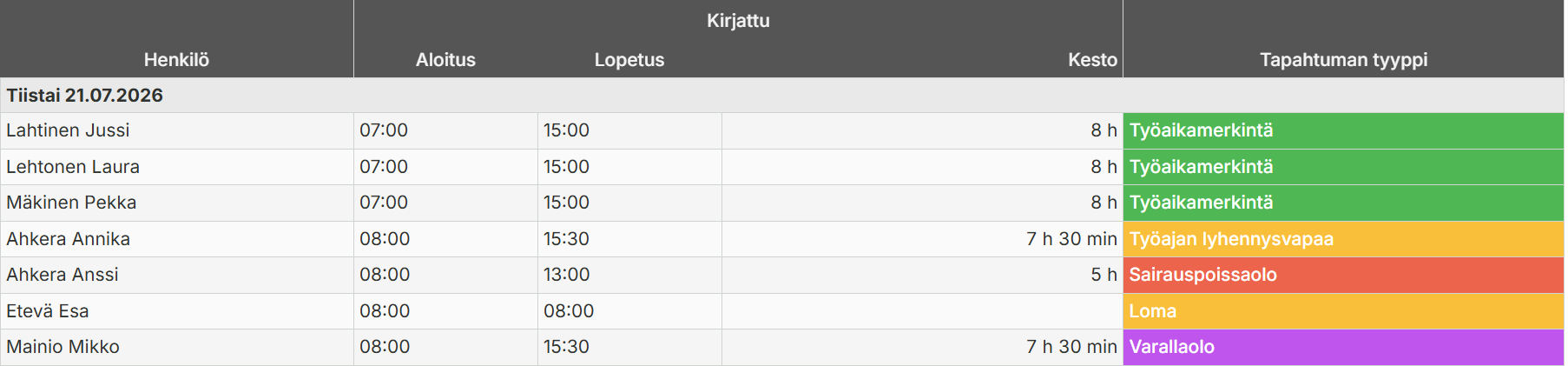
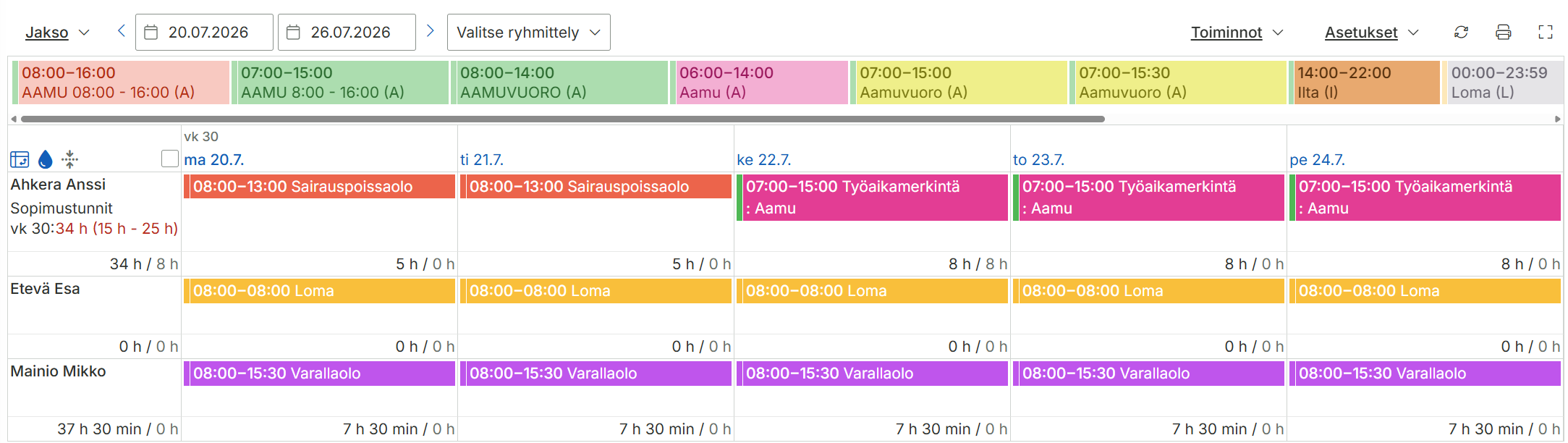
Värejä on mahdollista hyödyntää aikatapahtumatyypeillä sekä työvuoromalleilla. Värit helpottavat hahmottamaan kokonaisuuden Kalenteri-näkymässä ja helpottavat raporttien lukemista.
Aikatapahtumatyyppien värit

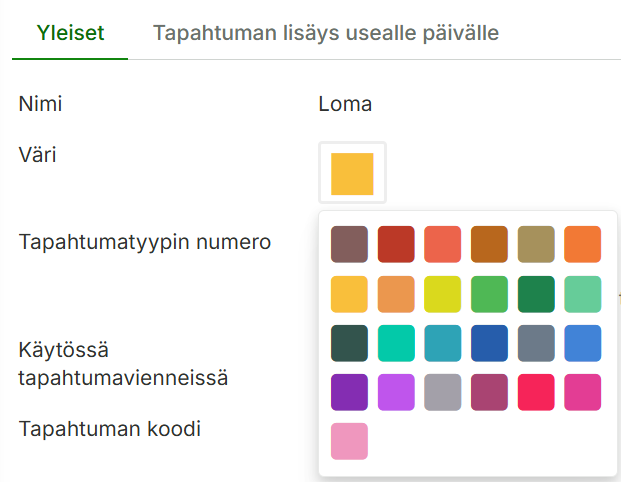
Voit määrittää haluamasi värit Aikatapahtumatyyppien asetuksista (Hallinta > Aikatapahtumatyypit), muokkaa aikatapahtumatyyppiä ja valitse haluamasi väri.

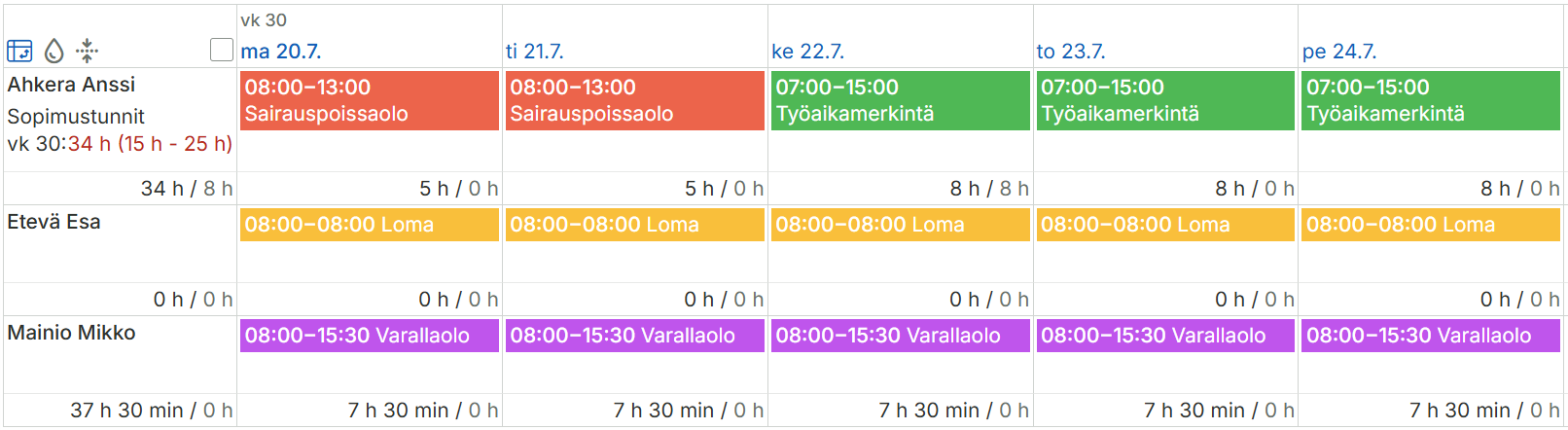
Järjestelmän oletusvärejä ovat esimerkiksi:

  • Työaikamerkinnät vihreitä
  • Lomat keltaisia
  • Poissaolot punaisia

Eri aikatapahtumatyypit erottuvat toisistaan ja kertovat tapahtuman luonteen.

Kalenterinäkymässä

Raporteilla


Työvuoromallien värit

Töille on mahdollista määrittää väri, kun töitä käytetään työvuoromalleina (Hallinta > Työt > Aika-välilehti).

Työvuoromallit saadaan näkymään Kalenteri-näkymässä ja tapahtumat voidaan ”Värjätä” klikkaamalla -painiketta vasemmasta yläkulmasta, jolloin tapahtumat värjääntyvät asetettujen värien mukaan. Tapahtuman vasemmassa reunassa näkyy tapahtuman alkuperäinen väri (aikatapahtumatyypin väri). Värit nopeuttavat hahmottamaan kenelle on suunniteltu esimerkiksi yövuoroa ja kenelle aamuvuoroa. Tummemmat värit kertovat, että tapahtumat on toteutunut ja haaleammat värit ovat suunniteltuja.

Populus ajotapahtumasiirto

Tämä ohje koskee Maxtech Pro™ -palvelua. Maxtech Easy™ käyttäjille on olemassa erilliset ohjeet.

Tämä toiminnallisuus kuuluu seuraaviin tuotteisiin ja vaatii toimiakseen seuraavat moduulit:

TUOTTEETmoduulit
Ajoneuvopaikannus+-laajennus (maksuttomat lisämoduulit)™
Populus ajotapahtumasiirto

Perustiedot

Populus ajotapahtumasiirto on ajastettu vienti, jossa ajotapahtumat sisältävä tiedosto siirtyy SFTP:llä tallennettuna kohdepalvelimelle, josta Populus käy tiedostot ajastetusti noutamassa.

Tiedoston nimiTiedostonimi muodostetaan tarpeiden mukaiseksi vientiasetuksilla
Järjestelmien välinen tiedonsiirtotapaSFTP-suorasiirto kohdepalvelimeen
TiedostoformaattiKiinteäpaikkainen csv-formaatti
CSV-kenttien erotinpuolipiste (;)
MerkistöUTF-8
PäivämääräformaattiYYYY-MM-DD (esimerkiksi: 2022-08-04)
DesimaalierotinEi käytössä
TuhaterotinEi käytössä
Kenttien otsikotEi käytössä
Kenttien järjestysKiinteä

Siirtotiedoston kuvaus

arvo / Maxtech-JÄRJESTELMÄN kenttäKohdejärjestelmän kenttä
HenkilönumeroHenro
PäivämääräPvm
AlkuaikaAlkuklo
LoppuaikaLoppuklo
AjoluokkaMatkan tyyppi (tähän siirretään kiinteästi arvo 0 eli kaikki siirrettävät merkitään työajoksi)
Matkan pituus metreinäMatka metreinä
Ei käytössäKulkuväline vai lisä (Kiinteästi aina 0 eli kulkuväline)
Ei käytössäKulkuvälinekoodi (Kiinteästi aina 50 eli “oma auto”)
Ei käytössäLisämatkustajat (Tämä siirretään aina kiinteästi tyhjänä)
Matkan alkuosoiteAlkuosoite
Matkan loppuosoiteLoppuosoite

Erityistä huomioitavaa

Populus-siirron käyttöönotto vaatii aina konfiguroinnin Maxtechin järjestelmään.

Miksi toteutunut tapahtuma ei kiinnity suunniteltuun tapahtumaan?

Tässä on listattuna yleisimmät syyt, jotka vaikuttavat toteutuneen tapahtuman kiinnittymiseen suunniteltuun vuoroon.

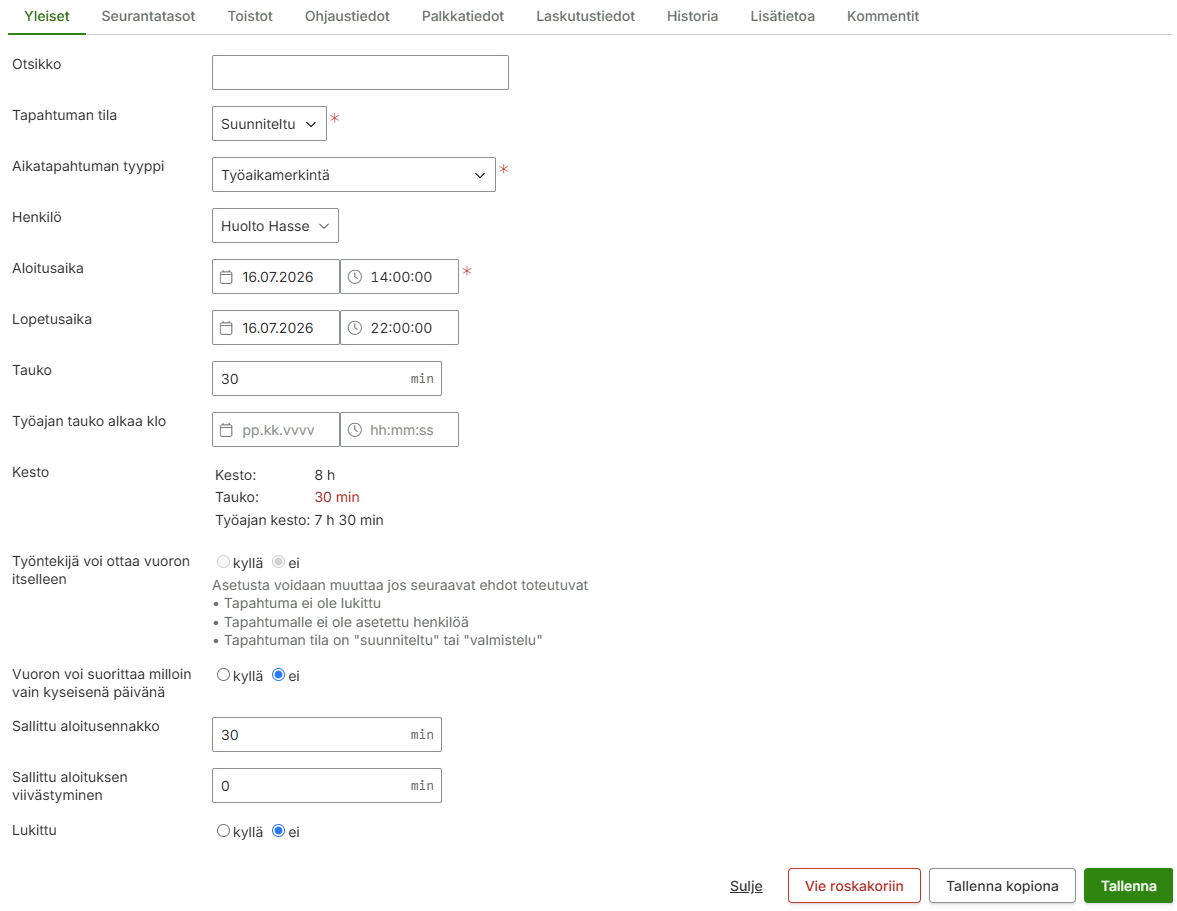
  • Vaihe 1. Tarkasta toteutuneen ja suunnitellun tapahtuman aikatapahtumatyyppi, tapahtuman tila ja henkilö
  • Vaihe 2. Tarkasta toteutuneen ja suunnitellun tapahtuman ajankohdat
    • Kiinnittymiseen vaikuttaa Sallittu aloitusennakko sekä Sallittu aloituksen viivästyminen -kenttien arvot.
    • Nämä arvot ohitetaan Mikäli ”Vuoron voi suorittaa milloin vain kyseisenä päivänä” -asetus on kyllä.
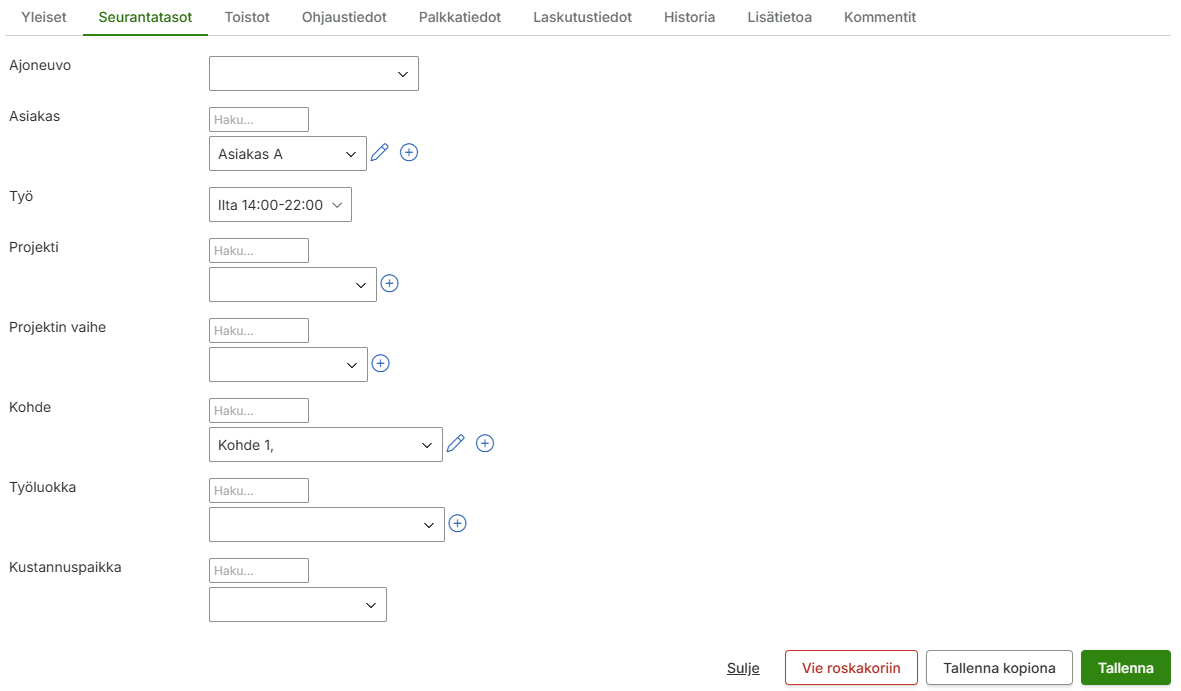
  • Vaihe 3. Tarkasta toteutuneen ja suunnitellun tapahtuman seurantasojen yhtenäisyys
    • Tarkasta seurantatasot-välilehdeltä täsmäävätkö määritellyt seurantatasot leimauksen kanssa.
    • Esimerkki: Toteutuneelta tapahtumalta puuttuu kohde, joka on määritelty suunnitellulle vuorolle.
    • Esimerkki: Suunnitellulla tapahtumalla A ei ole mitään seurantatasoja ja leimataan NFC-tarra, jonka pitäisi käynnistää tapahtuma B, mutta tapahtuman B aloittaminen ei ole sallittu vielä (esim. 30 min ennakko ei täyty). Tapahtuma kiinnittyy tuohon tapahtumaan A, jolla ei ole määritelty seurantatasoja, jos leimaus tehdään tuon tapahtuman A suunniteltuna aikana .

Sisäinen viestintä -toiminnallisuus

Tämä ohje koskee Maxtech Pro™ -palvelua. Maxtech Easy™ käyttäjille on olemassa erilliset ohjeet.

tuotteetmoduulit
Työaika+™
Työvuorot+™
Sisäinen viestintä

Yleistä

Maxtechin Sisäinen viestintä -toiminnallisuus mahdollistaa viestien lähettämisen henkilöstölle Maxtech-mobiilisovellukseen. Sisäinen viestintä on yksisuuntaista eli viesteihin ei pysty vastaamaan. Viesteille voi asettaa lukukuittauksen, jolloin työnjohto voi varmistua, että työntekijä on lukenut viestin.

Viestin lähettäminen web-järjestelmästä

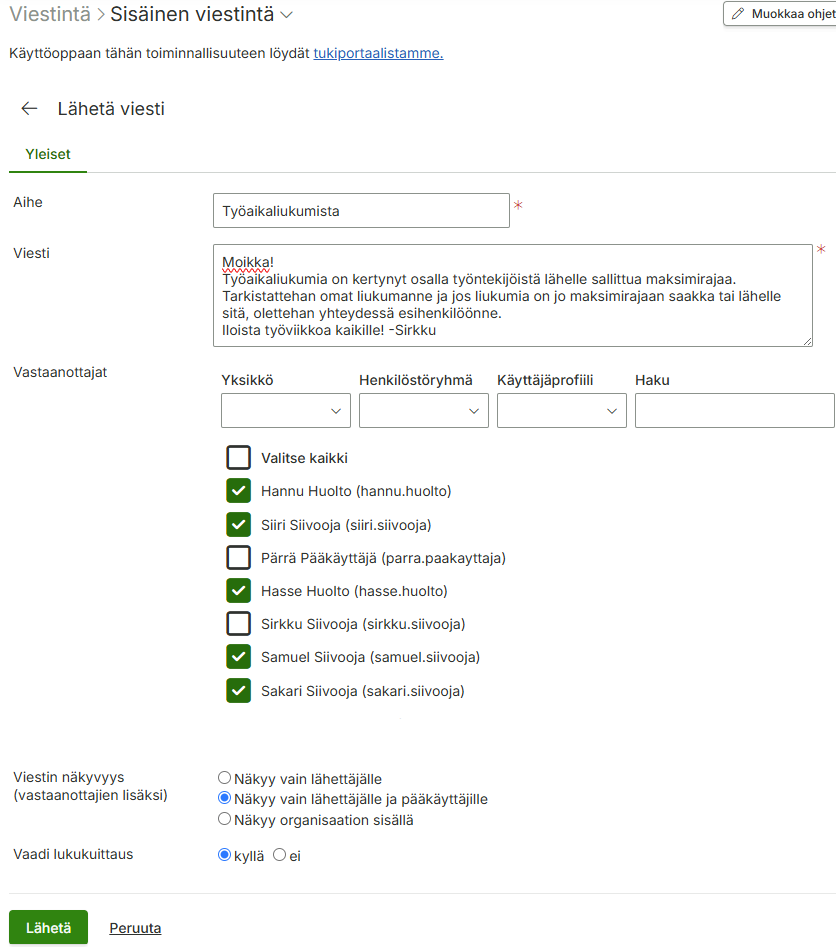
  1. Mene valikossa kohtaan Viestintä > Sisäinen viestintä
  2. Klikkaa Lisää -painiketta
  3. Kirjoita viestin aihe ja sisältö
  4. Valitse vastaanottajat ja viestin näkyvyys
  5. Voit aktivoida lukukuittauksen kohdasta ”Vaadi lukukuittaus”
  6. Lopuksi klikkaa Lähetä


Lähetettyjen viestien tarkastelu web-järjestelmässä

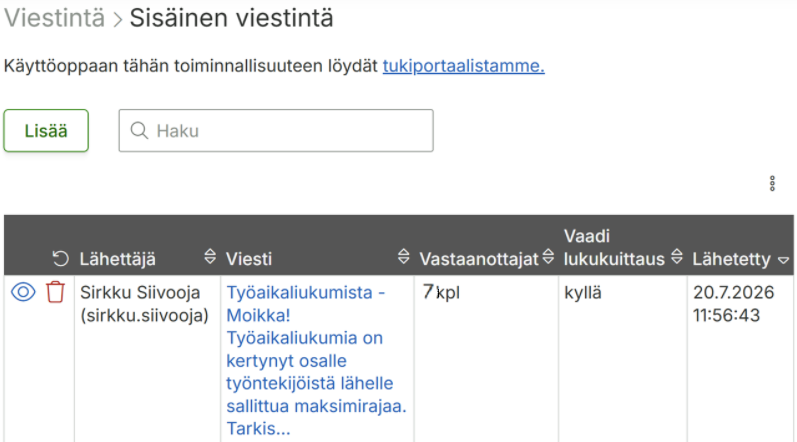
Lähetetyt viestit tallentuvat web-järjestelmän Sisäinen viestintä -sivulle. Voit avata viestin tarkasteluun -painikkeesta tai klikkaamalla viestiä.

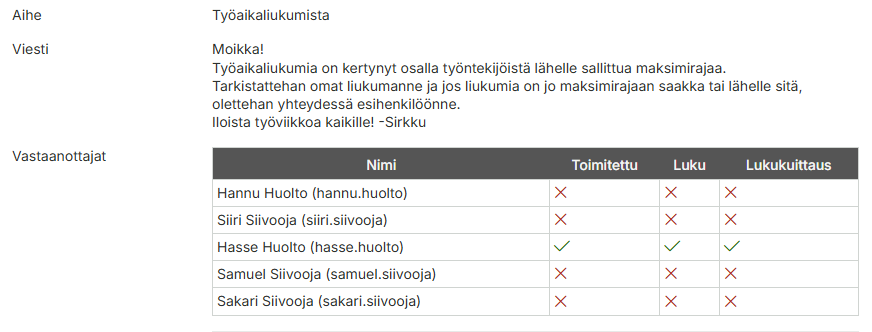
Vastaanottajataulukosta näet viestin toimitus- ja lukukuittaustiedot.


Viestin lukeminen mobiilisovelluksessa

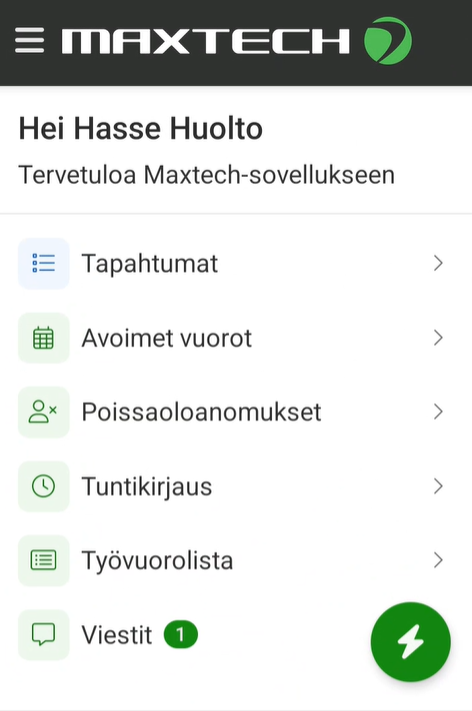
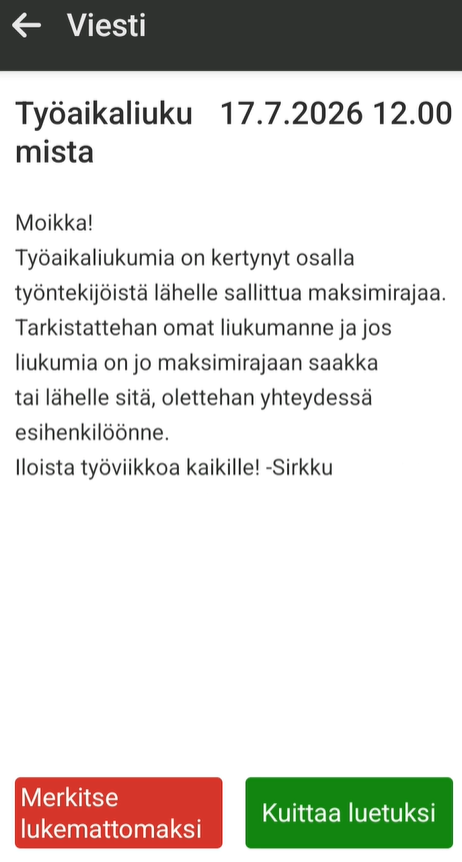
Toiminnallisuus vaatii Sisäinen viestintä -moduulin aktivoinnin toimintoprofiilille. Viestejä pääsee lukemaan klikkaamalla mobiilisovelluksen päänäkymän Viestit -kuvaketta. Uudesta viestistä indikoidaan numerolla kuvakkeen yhteydessä.

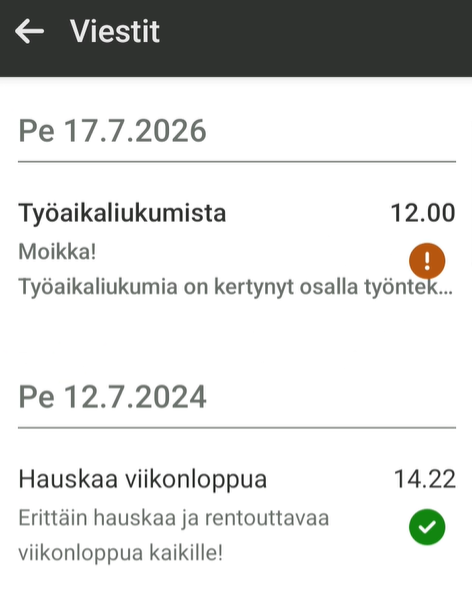
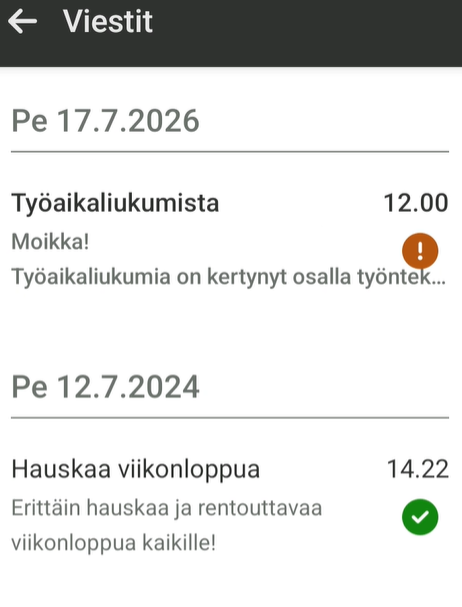
Viestit näkymässä luetut viestit näkyvät normaalina ja lukemattomat lihavoituna.


Merkitse lukemattomaksi ja lukukuittaus

Mikäli viestiin vaaditaan lukukuittaus se indikoidaan huutomerkillä viestin yhteydessä. Viestin yhteydessä näytetään hyväksytty-merkintä, kun lukukuittaus on suoritettu.

Kun viesti avataan se menee luettu tilaan. Merkitse lukemattomaksi -painikkeella voi muuttaa viestin lukemattomaksi ja palata lukemaan se myöhemmin. Lukukuittaus tehdään Kuittaa luetuksi -painikkeella.

Maxtech Pro M -leimauslaitteen käyttö- ja asennusohje

Maxtech Pro™

Virran kytkeminen

Paina laitteen virtapainiketta kunnes laite käynnistyy. Jos verkkovirtaa ei ole saatavilla niin laitteessa on akku joka riittää päiväksi, mikäli se on ladattu yön ajan täyteen.

Leimaaminen

Pidä tunnistetta paikoillaan, kunnes laitteesta kuuluu pieni ääni.

Laitteen sammuttaminen

Pidä virtapainiketta pohjassa kunnes näytöllä näkyy valinta ”Power off” valitse OK.


Laitteen kiinnitys seinälle

Etsi leimauslaitteelle sopiva käyttöpaikka, jonka kautta henkilöstö kulkee työpaikalle.  Ota huomioon, että paikassa on saatavilla verkkovirtaa.

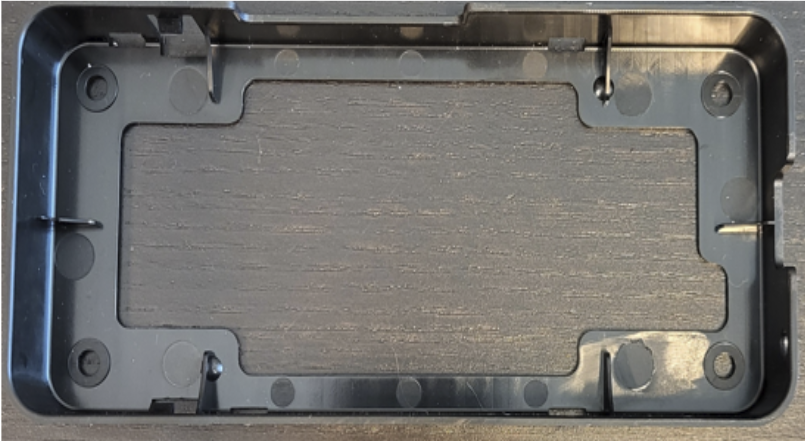
Leimauslaite kiinnitetään seinään mukana tulevalla seinäkiinnikkeellä. Aseta seinäkiinnike vaakatasoon, siten että kolo on oikealle.

Muovinen seinäkiinnike voi olla joissain tapauksissa parempi kiinnittää ensin vanerilevyyn tai vastaavaan, joka kiinnitetään seinään. Kiristä seinäkiinnikkeen ruuvit varovasti, jotta muoviosa ei rikkoudu.


Laitteen kokoamisohjeet

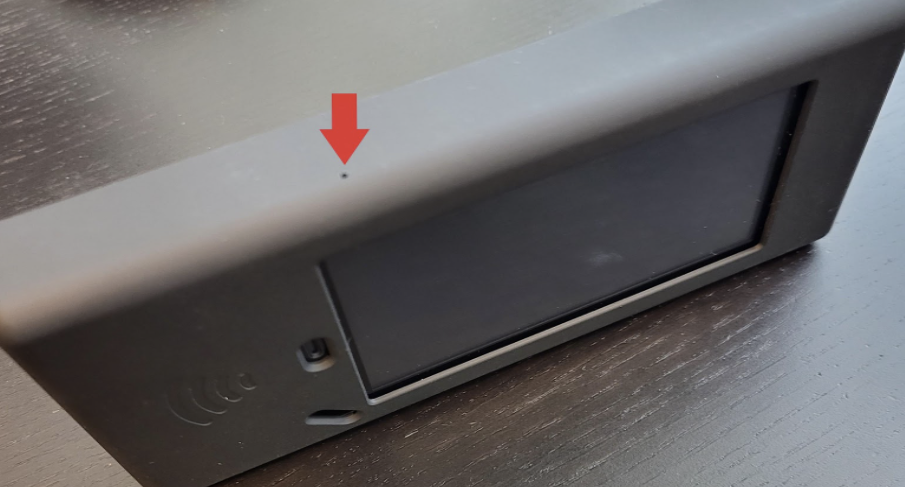
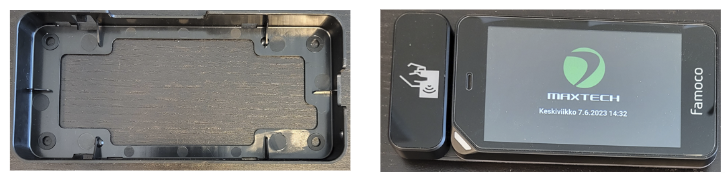
1) Aseta leimauslaite kiinnikkeeseen alareuna edellä kunnes se napsahtaa paikalleen. Laitteen näyttö tulee oikealle, kuvan osoittamalla tavalla.

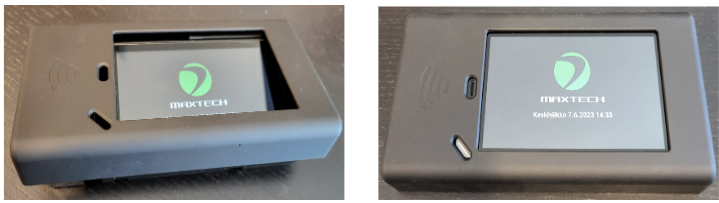
2) Laita etukansi laitteen päälle yläreuna edellä kunnes se napsahtaa paikalleen.

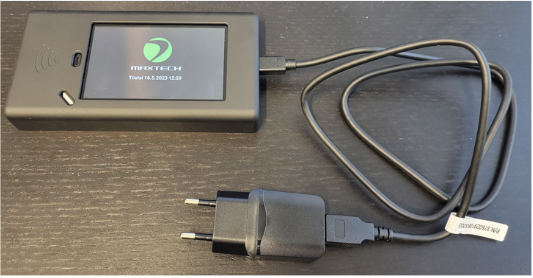
3) Kiinnitä virtajohto oikealla olevasta aukosta. Leimauslaite on valmis käytettäväksi!


Laitteen irrotus 

1) Irrota virtakaapeli

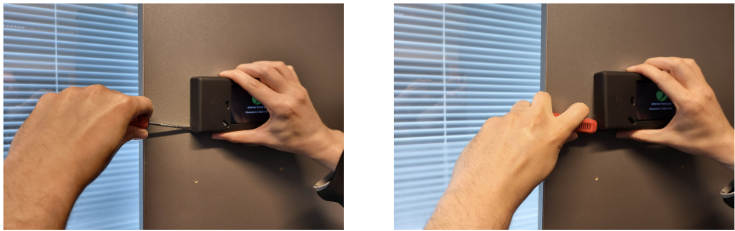
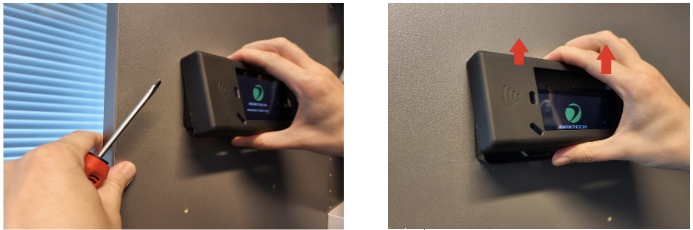
2) Aloita kotelon irrotus laitteen alakulmasta. Käytä työkaluna tasapäämeisseliä. Laita työkalu varovasti alakulman ja seinän väliin. Pyöräytä sitä hieman, jotta kulma napsahtaa paikaltaan. Etukantta voi hieman auttaa vetämällä sitä ulospäin kädellä.
3) Irrota laite seinäkiinnikkeestä varovasti nostamalla alareunassa olevaa klipsiä auki. Ota laite irti seinäkiinnikkeestä toisella kädellä.

4) Irrota seinäkiinnike avaamalla ruuvit.

Toiminta virhetilanteessa

Yleisimmät leimauslaitteisiin liittyvät ongelmat ja virhetilanteet on lueteltu tähän tukiportaalin artikkeliin.

Maxtech API-rajapinta

Maxtech -järjestelmästä on rakennettu monipuolisesti valmiita integraatioita kolmannen osapuolen järjestelmiin. Pääasiassa nämä ovat kiinteitä tai tiedostopohjaisia vientejä palkka- ja laskutusohjelmistoihin. Valmiit integraatiot on kuvattu kootusti tänne.

Saatavilla on myös Maxtech API-rajapinta, joka on keskeinen osa järjestelmäämme, ja se tarjoavaa monipuolisia mahdollisuuksia integroida ja laajentaa järjestelmän toiminnallisuutta ja raportointia juuri teidän yrityksen tarpeisiin.

Avoin rajapinta ei ole ainoastaan tekninen ominaisuus, vaan se avaa mahdollisuuksia räätälöityjen raporttien ja toiminnallisuuden tekemiseen Maxtech-järjestelmän kylkeen, jolla voidaan parantaa merkittävästi esimerkiksi yrityksenne liiketoimintaprosesseja. Rajapintojen avulla pystytään integroimaan Maxtech-järjestelmään kerätty työaika-, työvuoro-, ajo- ja muu data helposti muihin päivittäin käyttämiinne järjestelmiin ja raportointimoottoreihin ja näin hyödyntää dataa tehokkaammin päätöksenteossa ja liiketoiminnassa. Rajapintojen hyödyntäminen vaatii ohjelmointiosaamista enemmän tai vähemmän riippuen halutun raportin tai toiminnon monimutkaisuudesta.
Ominaisuudet

  • Kaksisuuntainen REST API-tyyppinen rajapinta
    • ReadAPI, tietojen lukemiseen
    • AddAPI, tietojen lisäykseen
    • EditAPI, tietojen muokkaukseen
    • UpsertAPI, yhdistetty tietojen lisäys / muokkaus riippuen siitä, löytyykö rivi jo tietokannasta
  • API-avainten luonti, pääsyn rajoittaminen IP-osoitteilla
  • Webhook-toiminnallisuus – Henkilön läsnäolotiedosta on mahdollista tehdä webhook-tilaus
  • Taulujen tietojen yhdistäminen kyselyn yhteydessä (”joinaaminen”) toisiinsa vähentää pyyntöjen määrää.

Rajoitukset

  • Maxtech API-dokumentaatio on tällä hetkellä kirjautumisen takana, joten tarvitset järjestelmään käyttäjätunnukset ja oikeuden Maxtech API-toimintoihin.
  • Maxtech API-avaimella on pääsy organisaation kaikkeen dataan. Oikeutta ei voi rajoittaa niin, että avaimella olisi lupa lukea esim. vain tietyn yksikön tai henkilöiden tietoja.
  • Hallinta-osion taulut ja taulujen kentät ovat laajasti luettavissa ja kirjoitettavissa, osa raporttien dynaamisesti lasketuista kentistä ei ole saatavilla rajapinnan kautta. Saat näiden kenttien tietojen hakemiseen apua tarvittaessa. Hallinta-osion tauluja ovat esimerkiksi: Henkilöstö, Asiakkaat, Kohteet, Kustannuspaikat, Työluokat, Työt
  • Saldot eivät ole suoraan saatavilla rajapinnan kautta (esim. henkilöiden työaikaliukuma-, työaikapankki-, matka-ajan saldo)
  • Tietoturvasyistä käyttäjien haku rajapintojen kautta ei ole sallittua

Hinnoittelu

Maxtech API:n hinnoittelu perustuu kyselyiden määrään ja laskutus tapahtuu kuukausittain.

Esimerkkejä rajapintojamme vasten tehdyistä toteutuksista

  • PowerBi-raportti siirtymien ja tehokkaan työajan välisestä suhteesta henkilöittäin / asiakkaittain
  • Työaikatapahtuman aloittaminen ulkoisesta järjestelmästä
  • Työvaiheiden tehokkuus ja optimointi järjestelmään tehtyjen leimausten pohjalta

Käytön aloittaminen

Pyydä organisaationne Maxtech-pääkäyttäjää lähettämään suostumus Maxtech APIn aktivoimiseksi organisaatiolle ja sinulle. Suostumuksen voi lähettää tuki@maxtech.fi-osoitteeseen. Suostumuksen saatuamme, aktivoimme Maxtech APIn organisaatiolle ja käyttäjätunnuksellesi lisätään rajapinta-avainten luonti ja dokumentaatio-kohdat valikkoon.

Määrittele tarve, eli millaisen raportin / toiminnon haluaisit rajapintojemme avulla toteuttaa. Mieti mitä tietoa tarvitset järjestelmästämme – Dokumentaatiosta voit selvittää miten haet tietoa rajapinnasta. Rajapintakuvauksesta löydät tarkemmin mitä tietoja rajapinnan kautta on saatavilla. Jos kyse on vaativammasta toteutuksesta, voit tilata integraatiotiimiltämme konsultointia. Integraatiotiimiimme saa yhteyden käyttötuen kautta: tuki@maxtech.fi

API Rajapinta-avaimen luonti

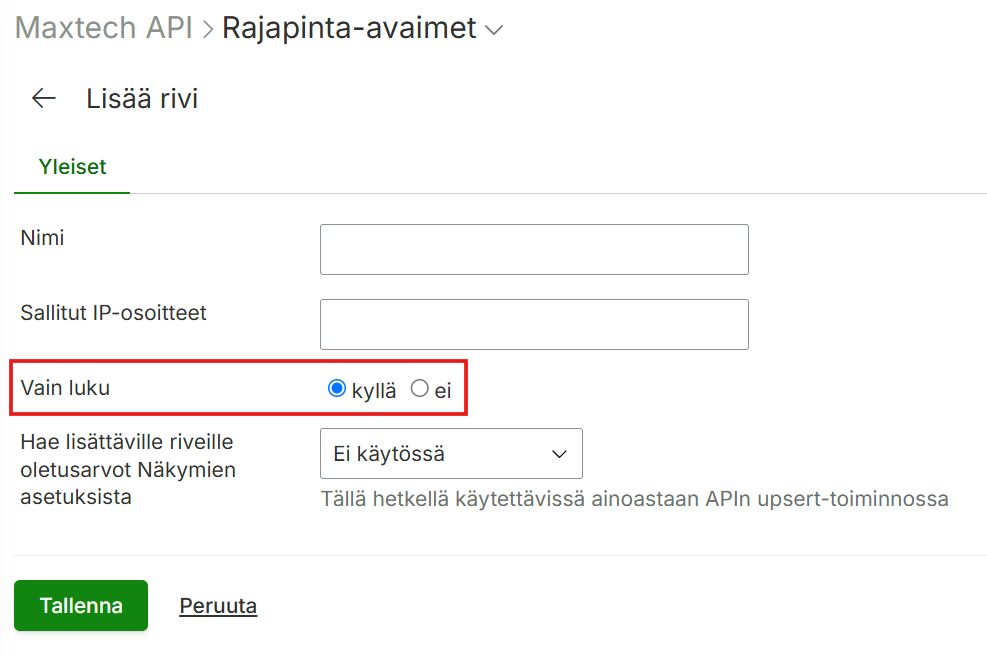
API rajapinnan käyttö vaatii rajapinta-avaimen luomisen. Siirry Maxtech API > Rajapinta-avaimet ja valitse Lisää.

Lisää avaimelle nimi ja sallitut IP-osoitteet, mikäli sallittuja osoitteita halutaan rajata.

Voit myös asettaa avaimelle pelkän lukuoikeuden. Tällöin avaimella voi hakea tietoja rajapinnasta, mutta sillä ei voi tehdä muutoksia järjestelmään.

Rajapinta-avain näytetään tallentamisen jälkeen Rajapinta-avaimet näkymässä. Rajapinta-avain on tämän jälkeen valmis ja kopioitavissa kentästä muihin järjestelmiin.