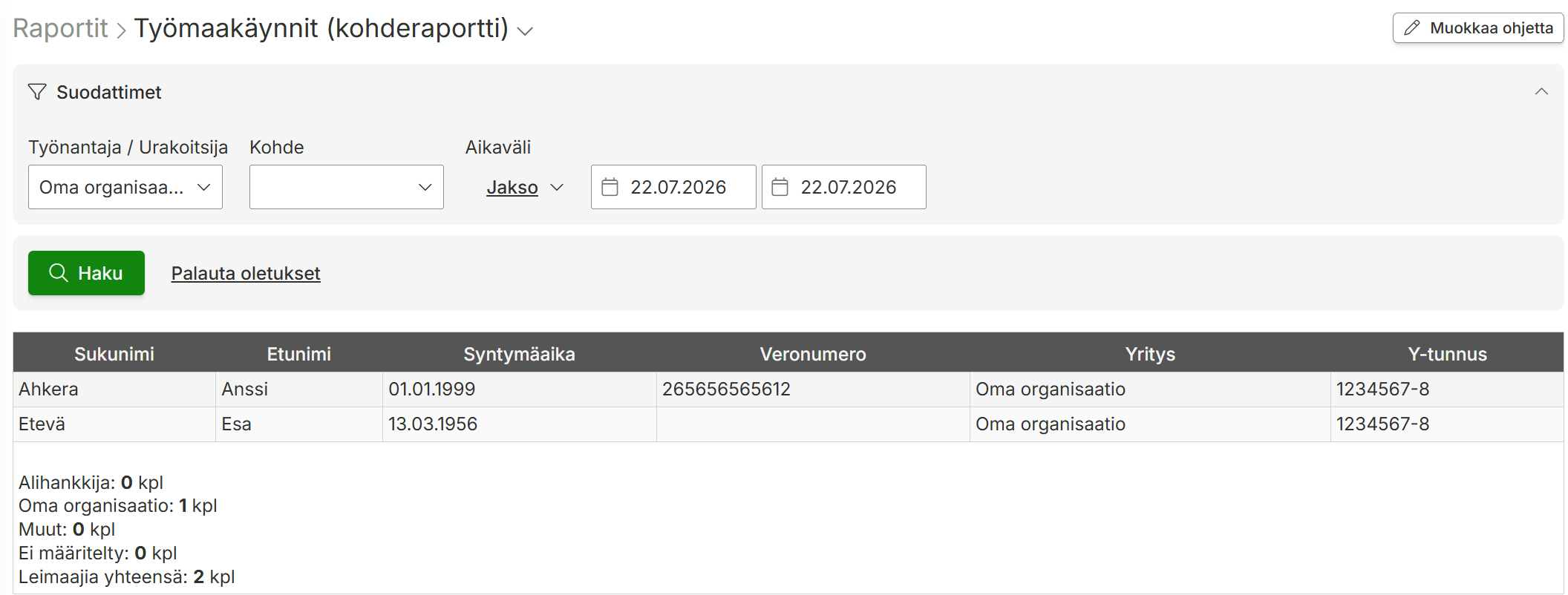
Alla olevaa raporttia varten tarvitset maksuttoman lisämoduulin Työmaakäynnit (kohderaportti). Jos raportti ei näy valikossa, organisaation pääkäyttäjä voi pyytää aktivointia sähköpostilla: tuki@maxtech.fi.
Käytössä saattaa ilmetä tarve hakea kaikki työmaalla käyneet henkilöt pidemmältä aikaväliltä, esimerkiksi koko työmaan ajalta.
Työmaakäynnit (kohderaportti) näyttää kätevästi työmaalla käyneet henkilöt vapaasti valitulla aikavälillä. Tietoja voi suodattaa työmaalla tai työnantajalla, eli on mahdollista hakea vaikka kaikki tietyn urakoitsijan henkilöt, jotka ovat käyneet työmaalla.
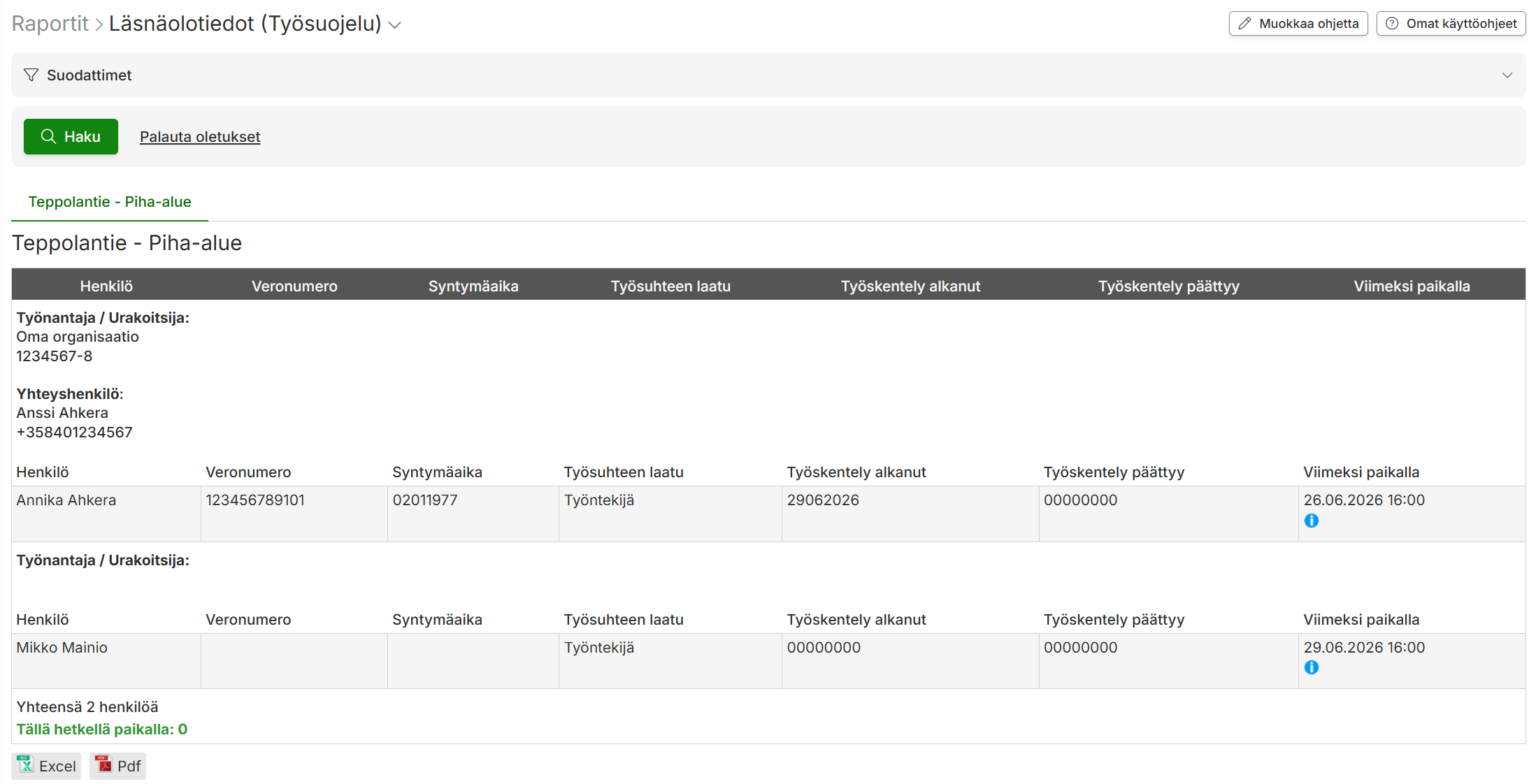
Työsuojelutarkastuksen sattuessa voit hakea kohdekuukauden tietoja ja läsnäolevat henkilöt Läsnäolotiedot (työsuojelu)-raportilta.
Tämä toiminnallisuus vaatii seuraavat tuotteet ja moduulit:
TUOTTEET
MODUULIT
Kaikki
Käyttäjien sijaisuudet Omat sijaiset
Sijaisuus-toiminto mahdollistaa toisen käyttäjän sijaistamisen esimerkiksi poissaolojen tai lomien aikana. Sijaistavalle käyttäjälle voidaan antaa samat oikeudet järjestelmään kuin sijaistettavalla on (pois lukien itse sijaistettavan tiedot). Näin sijaistaja voi vaihtamaan näkymäänsä järjestelmän oikeasta ylänurkasta vastaavasti kuin vaihtaisi käyttäjäprofiilia. Yleensä sijaisuuksia käytetään silloin, kun käyttäjällä on esihenkilönä oikeus työntekijöiden kirjauksiin ja niiden tarkastamiseen / hyväksymiseen.
Sijaisuuksiin liittyvät asetukset (Käyttäjäoikeuksien hallitsija)
Organisaation käyttäjäoikeuksien hallitsija pystyy tekemään kaikki tarvittavat toimenpiteet, joilla sijaisuuden saa aktivoitua. Toimenpiteet on kuvattu tässä alapuolella:
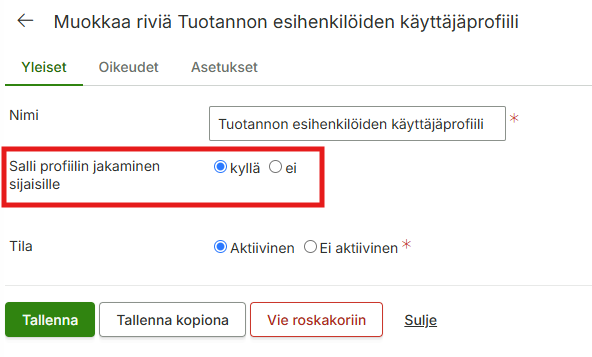
Organisaation käyttäjäoikeuksien hallitsija sallii valittujen käyttäjäprofiilien jakamisen (Hallinta > Käyttäjäoikeudet > Käyttäjäprofiilit > Muokkaa: ”Salli profiilin jakaminen sijaisille”).
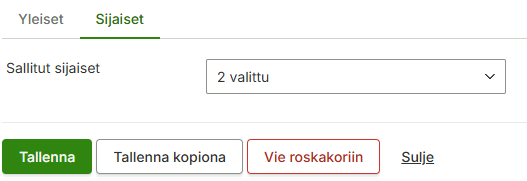
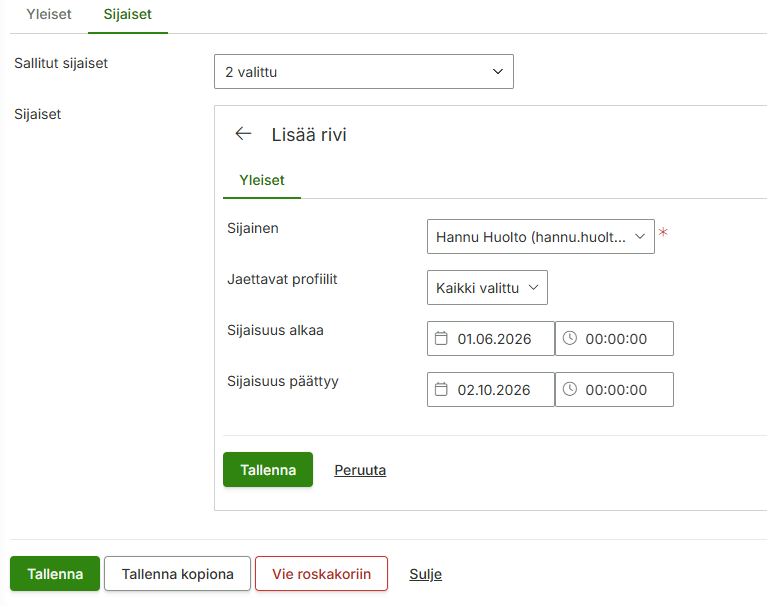
Tarvittaessa käyttäjäoikeuksien hallitsija voi muokata sijaisuuksia muokkaamalla käyttäjätunnusta (Hallinta > Käyttäjäoikeudet > Käyttäjät > Muokkaa > Sijaiset-välilehti).
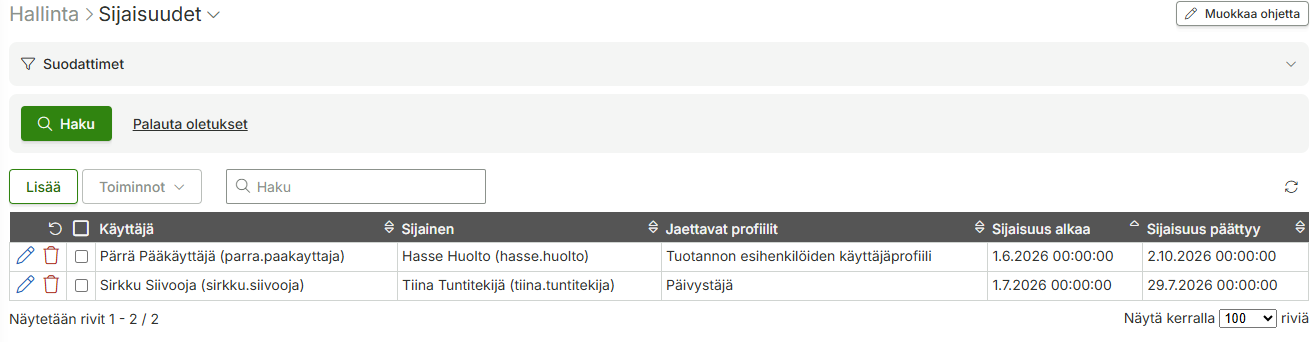
Organisaation käyttäjien sijaisuuksia pystyy myös tarkastelemaan näkymästä Hallinta > Käyttäjäoikeudet > Sijaisuudet.
Omat sijaiset (Käyttäjä)
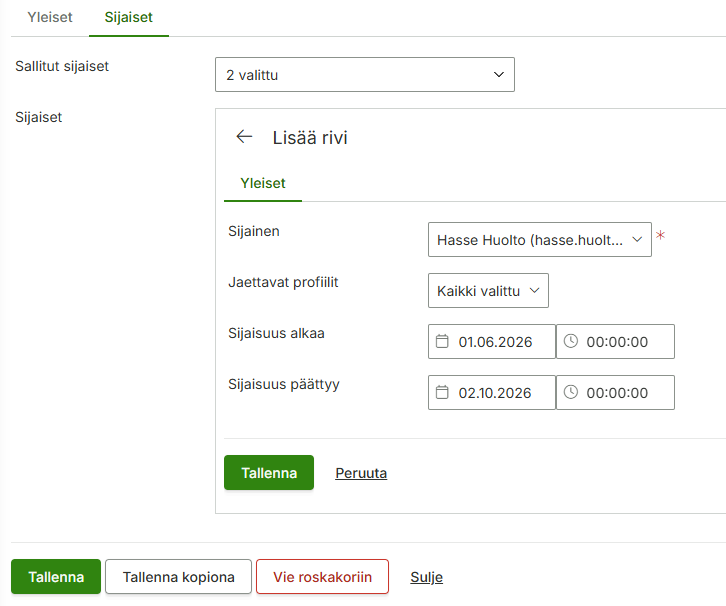
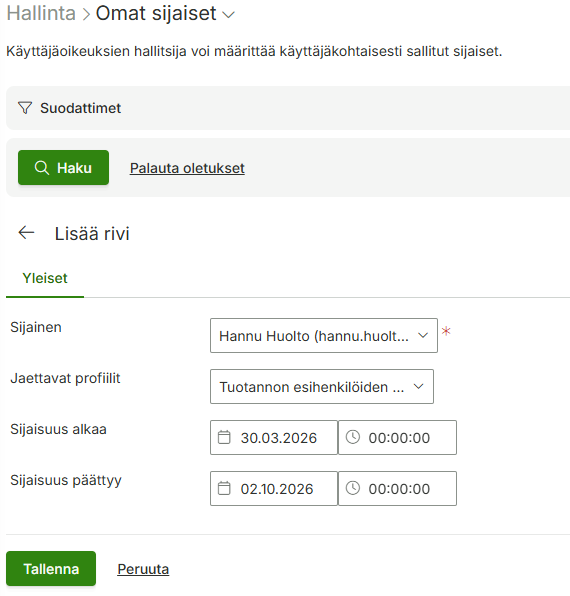
Käyttäjä voi itse määrittää sijaisen halutulle aikavälille (Hallinta > Omat sijaiset > Lisää-painike). Toimintoprofiililla pitää olla Omat sijaiset -moduuli aktivoituna.
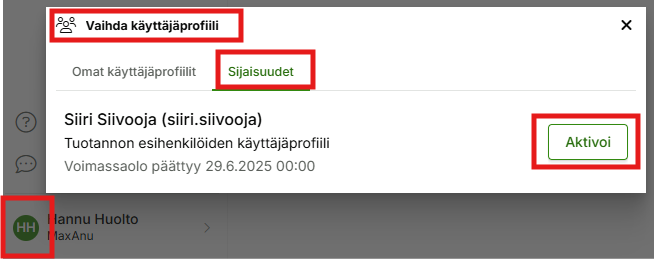
Sijaisuuden määrittämisen jälkeen sijaisena toimiva käyttäjä voi ottaa käyttöön jaetun käyttäjäprofiilin sallitun aikaikkunan puitteissa. Käyttäjäprofiilin saa otettua käyttöön web-käyttöliittymän klikkaamalla vasemmassa alakulmassa olevista nimikirjaimista, josta voidaan vaihtaa käyttäjäprofiilia.
Muutosten tekemiseen sinulla täytyy olla oikeudet henkilöiden ja käyttäjien tunnisteiden hallintaan. Mikäli ohjeessa mainitut valikon kohdat eivät näy käyttäjätunnuksellasi, ole yhteydessä organisaationne pääkäyttäjään.
Henkilön vaihtaminen tunnisteelle (esim. H1) onnistuu henkilöiden ja käyttäjien tunnisteiden hallinnassa.
Muutosten tekemiseen sinulla täytyy olla oikeudet työmaiden ja Maxtech Pro-leimauslaitteiden hallintaan. Mikäli alla olevat valikon kohdat eivät näy käyttäjätunnuksellasi, ole yhteydessä organisaationne pääkäyttäjään.
Laitteen asentaminen
Ohjeet laitteen irrottamiseen ja asentamiseen löydät täältä.
Ohje laitteen yhdistämiseksi verkkoon löydät täältä.
Laitteen siirtäminen järjestelmässä työmaalta toiselle
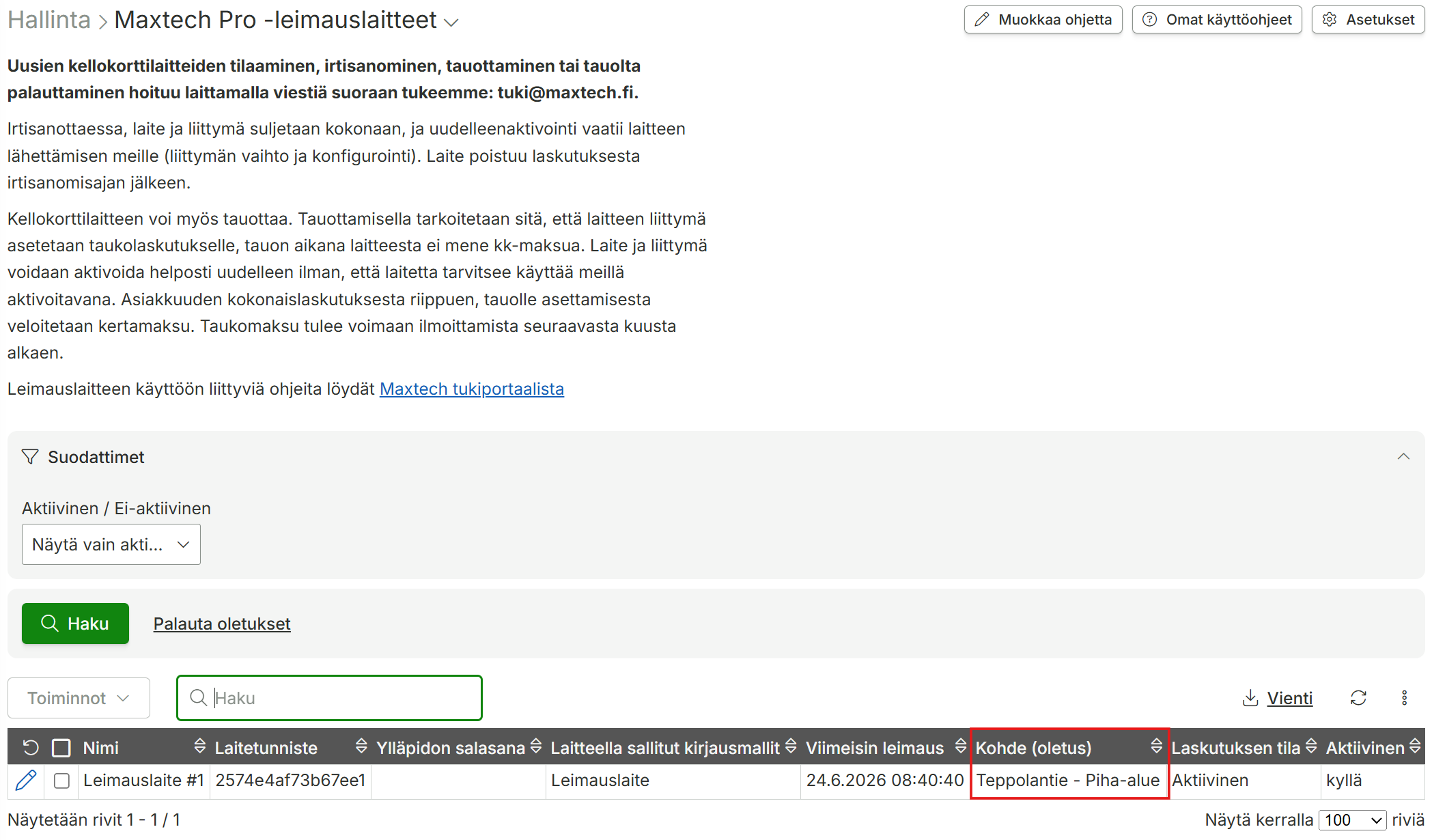
Ohjeet laitteen oletustyömaan asettamiseen löydät täältä.
Maxtechin rakennusalan kulunvalvontaratkaisulla saat helppoakin helpommin kerättyä työntekijätiedot työmailta ja täytettyä rakennusalan ilmoitusvelvollisuutesi hoidettua verottajalle.
Näin se homma etenee:
1. Tilaa meiltä markkinoiden yksinkertaisin kulunvalvontalaite
Ilmoita tilausvaiheessa työmaan tiedot ja työmaamestari, laitamme käyttäjätunnukset ja laitteen toimintavalmiiksi. Sinun ei tarvitse pitää kirjaa palvelun piirissä olevasta henkilömäärästä, vaan laskutamme automaattisesti vain työmaalla käyneet henkilöt.
Uusien leimauslaitteiden tilaaminen, irtisanominen, tauottaminen tai tauolta palauttaminen hoituu laittamalla viestiä suoraan laskutukseemme: laskutus@maxtech.fi.
2. Nouda kulunvalvontalaite postista, kiinnitä työmaalle ja laita virta päälle
Laitekohtaiset ohjeet ja lisätiedot löydät täältä.
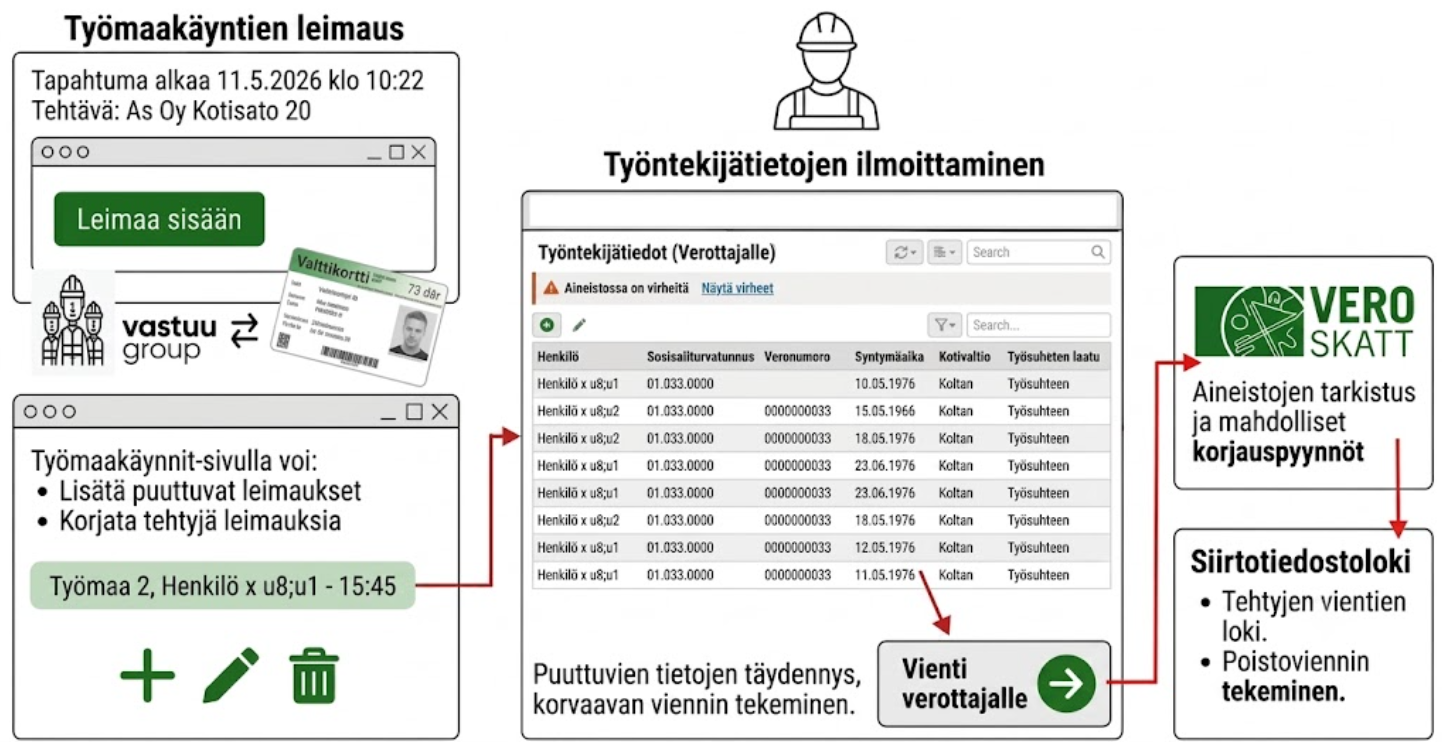
3. Työmaalla käyvät henkilöt leimaavat Valttikorttinsa laitteeseen tullessa ja lähtiessä
Yhdellä leimauksella sisään ja toisella ulos! Ei turhaa näppäilyä. Internet-yhteyden hetkellinen katkeaminenkaan ei toimintaa haittaa, laite lähettää tiedot yhteyden palautuessa. Henkilön ja työnantajan tiedot haetaan Valttikortilla automaattisesti Vastuu Groupilta, joten tietoja ei tarvitse syöttää käsin.
4. Henkilön lisääminen jälkikäteen Maxtech-järjestelmään
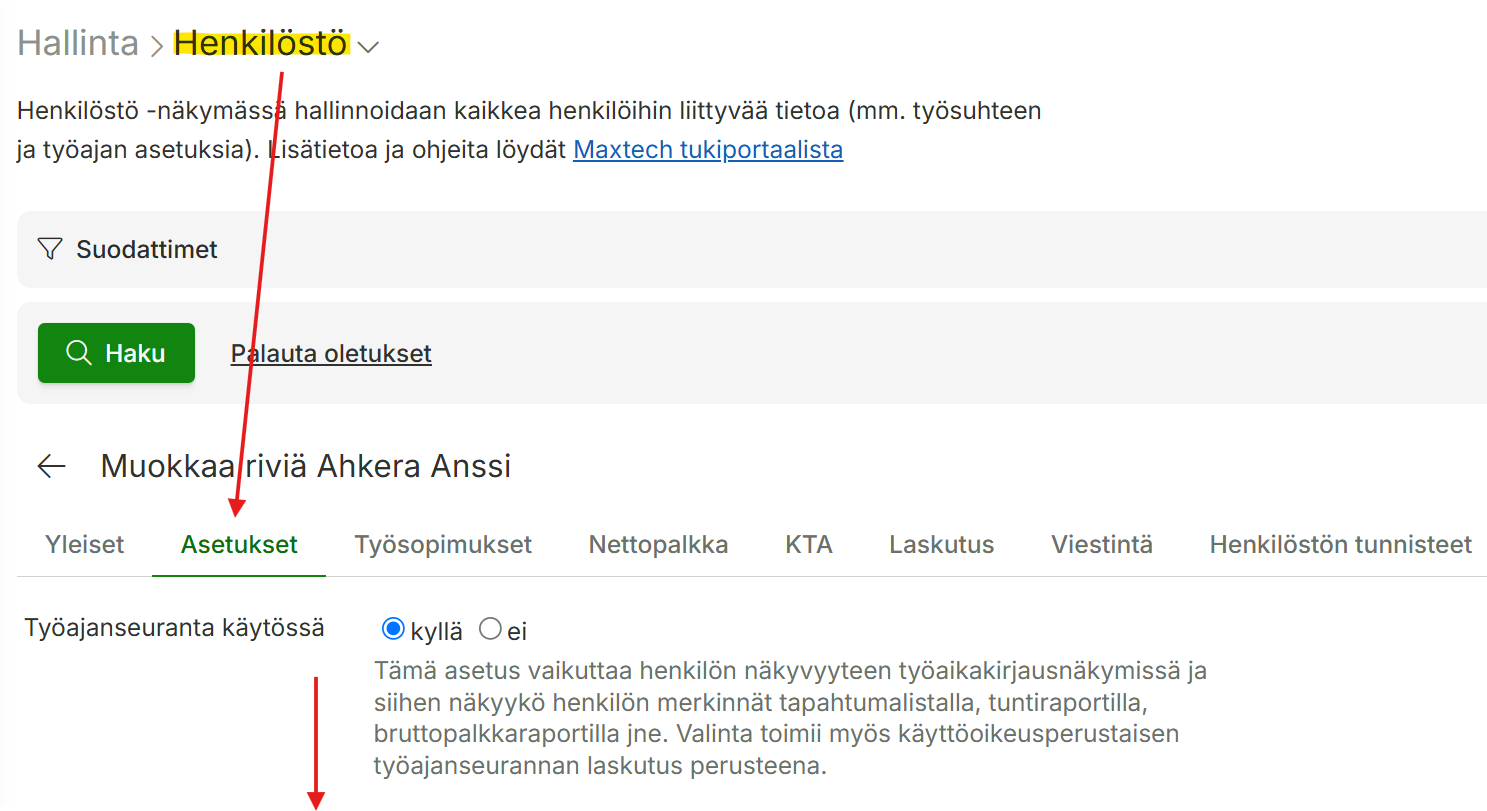
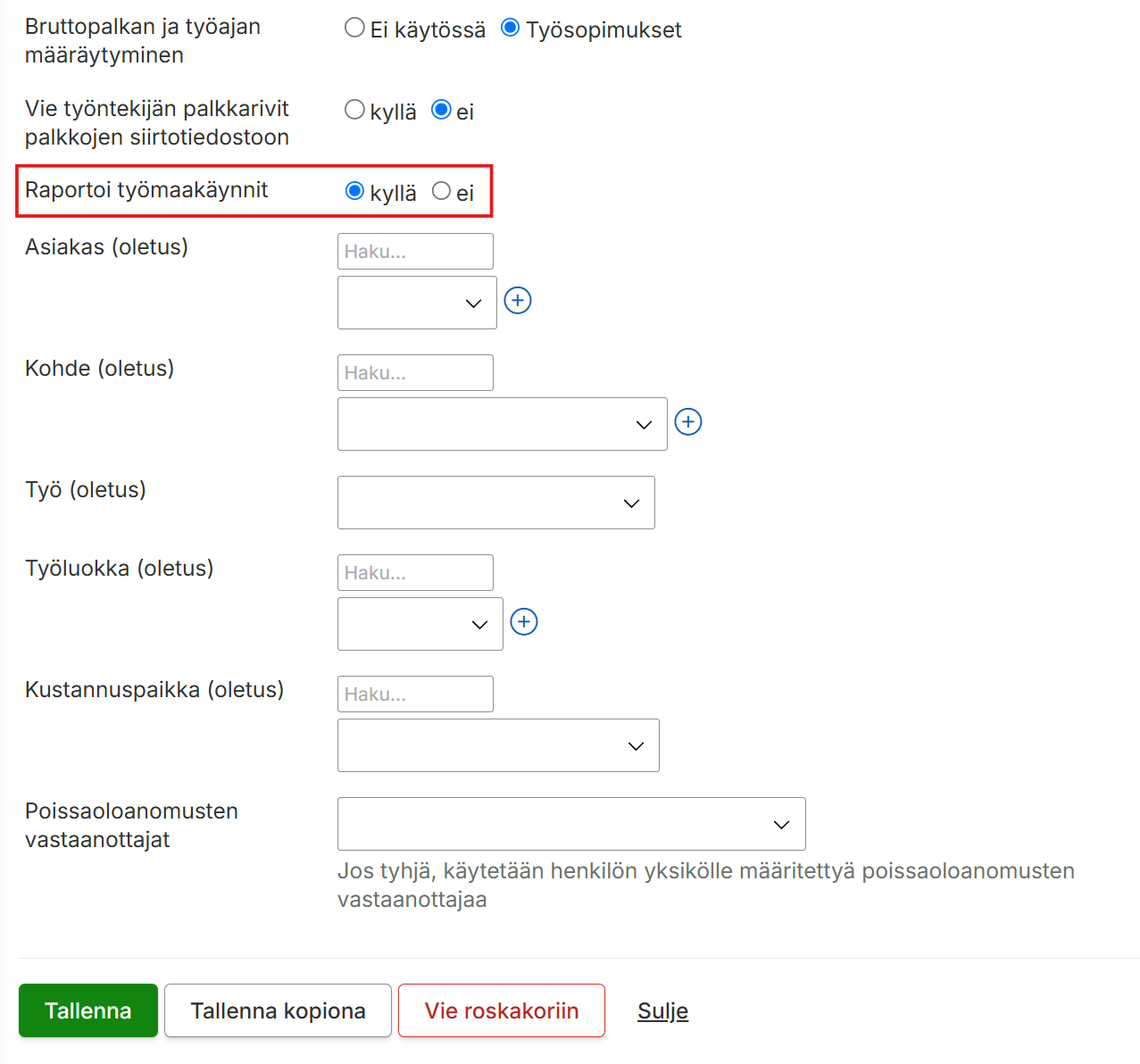
Jos henkilö ei ole leimannut sisään työmaalla, hänet voidaan lisätä järjestelmään myös manuaalisesti. Siirry Hallinta > Henkilöstö sivulle ja klikkaa Lisää -painiketta. Syötä vähintään Nimi, Työnantaja/ Urakoitsija, Syntymäaika (mikäli veronumero on asetettu).
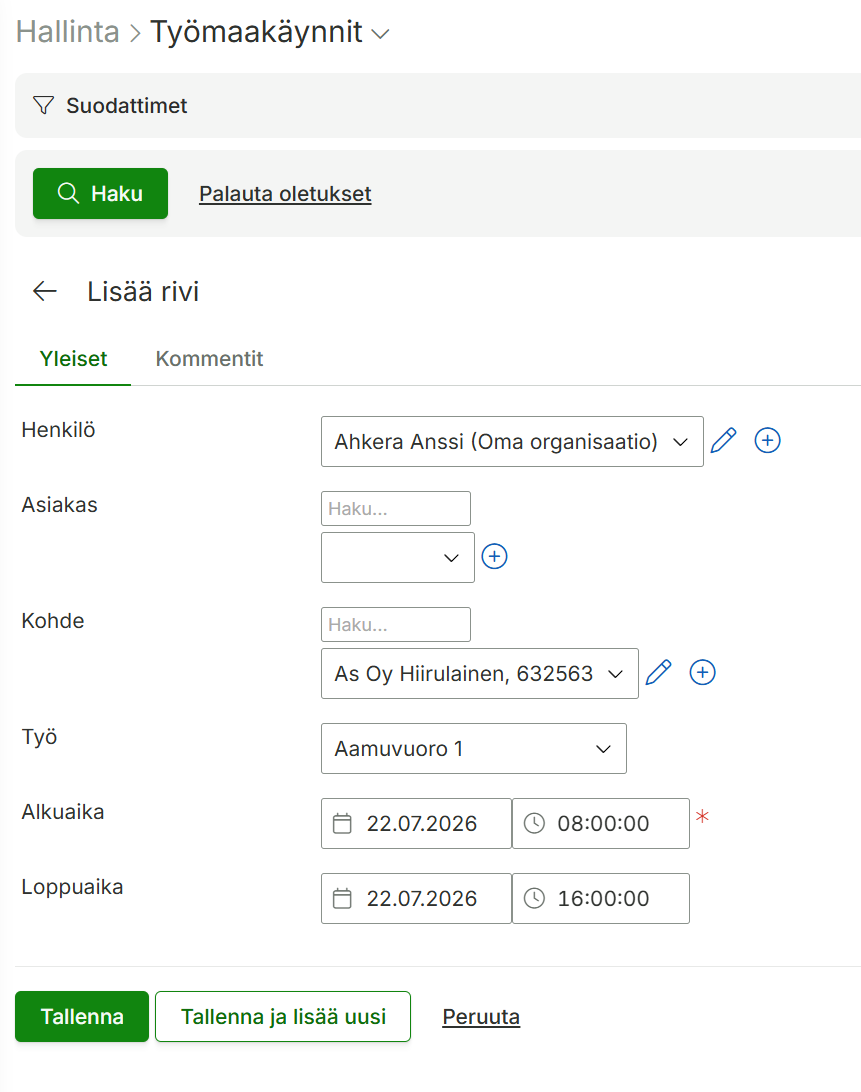
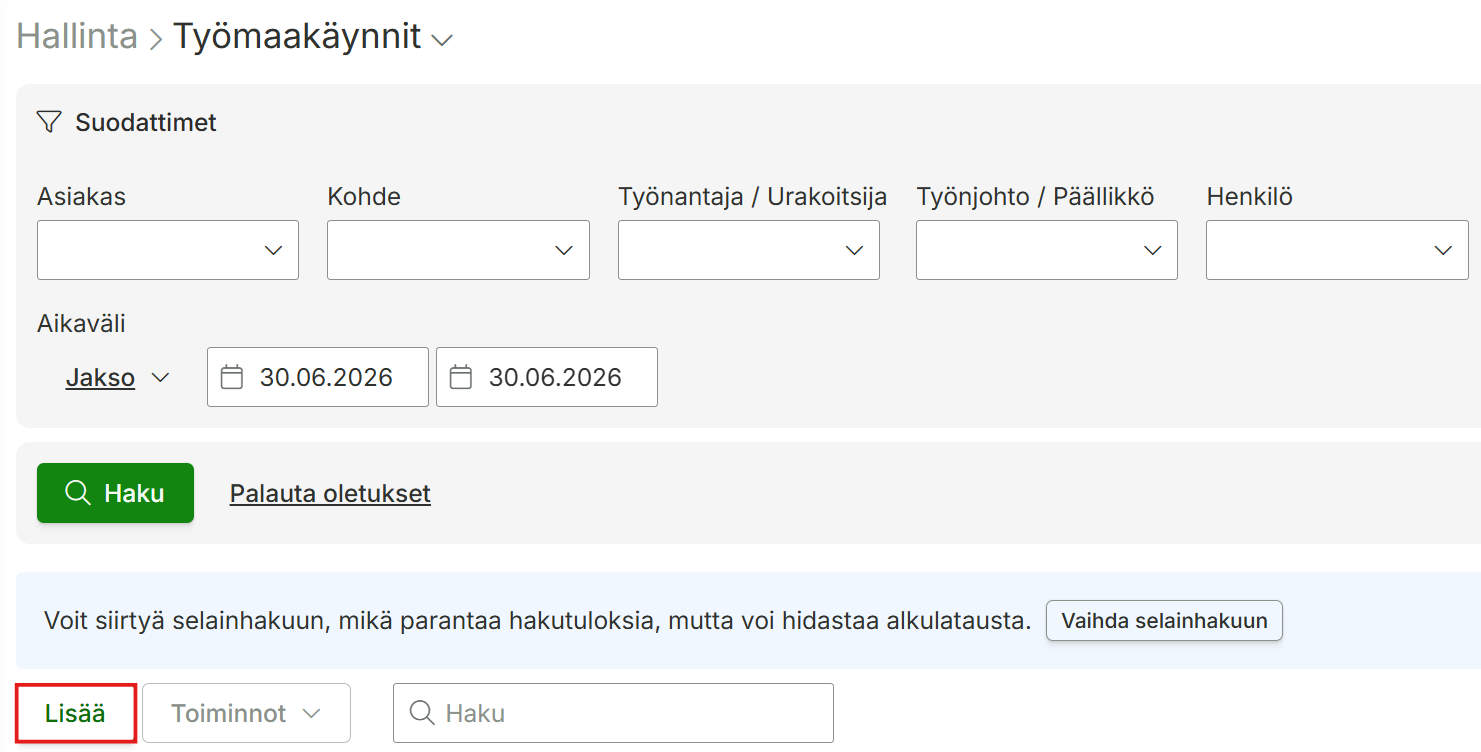
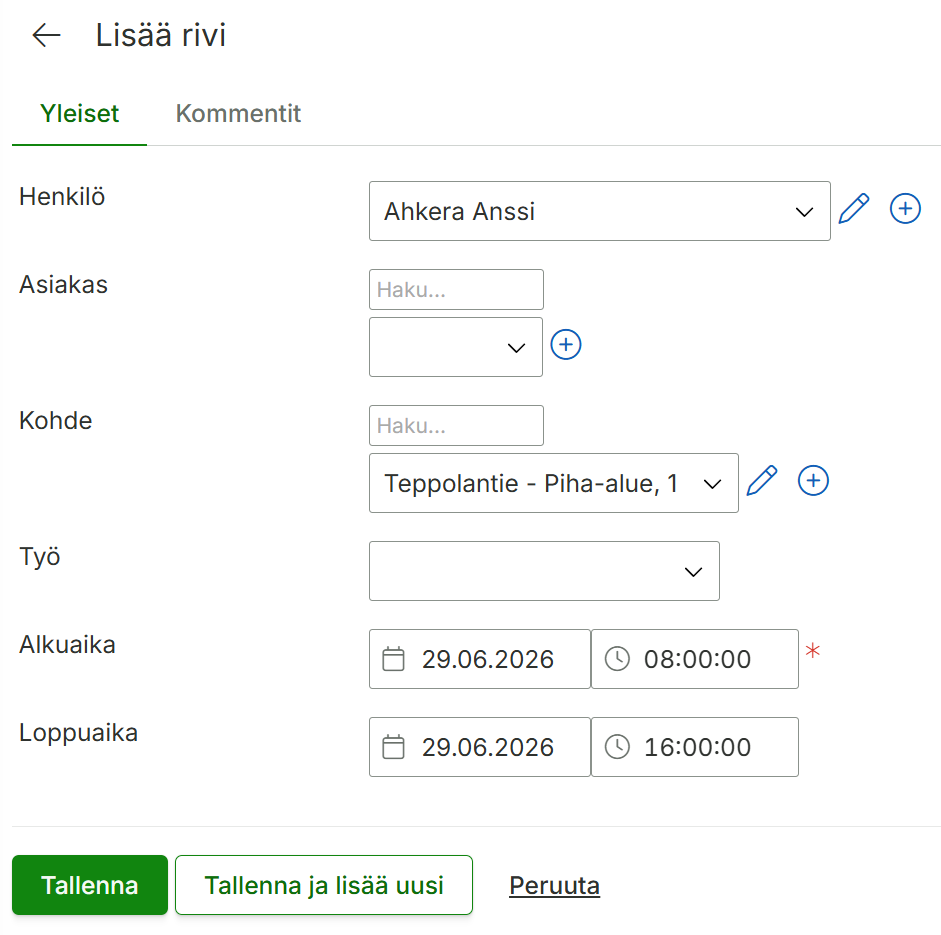
Tämän jälkeen voit lisätä mahdollisesti puuttuvat työmaakäynnit Hallinta > Työmaakäynnit -sivulla klikkaamalla Lisää -painiketta
Anna tarvittavat tiedot ja tallenna työmaakäynti:
5. Toimita tiedot verottajalle
Työmaan työnantajatiedot on annettava viimeistään kohdekautta seuraavan toisen kk:n 5. päivänä. Tämän päivän koittaessa työmaamestari kirjautuu järjestelmään ja menee työntekijätiedot (verottajalle) -raportille ja valitsee kuukauden, jolta haluaa tehdä ilmoituksen. Raportti näyttää automaattisesti, jos joku verottajan vaatimista tiedoista puuttuu. Kun raportin tiedot on täydennetty, voi verottajalle tietojen viennin tehdä nappia painamalla.
Tämä toiminnallisuus vaatii seuraavat tuotteet ja moduulit:
tuotteet
moduulit
TES-tulkinta, lisäpalkkarivit ja palkka-aineistot™ -laajennus
Taulukkopalkat, palkkaluokat ja lisät (Hallinta) Vaativuusryhmä
Yleistä
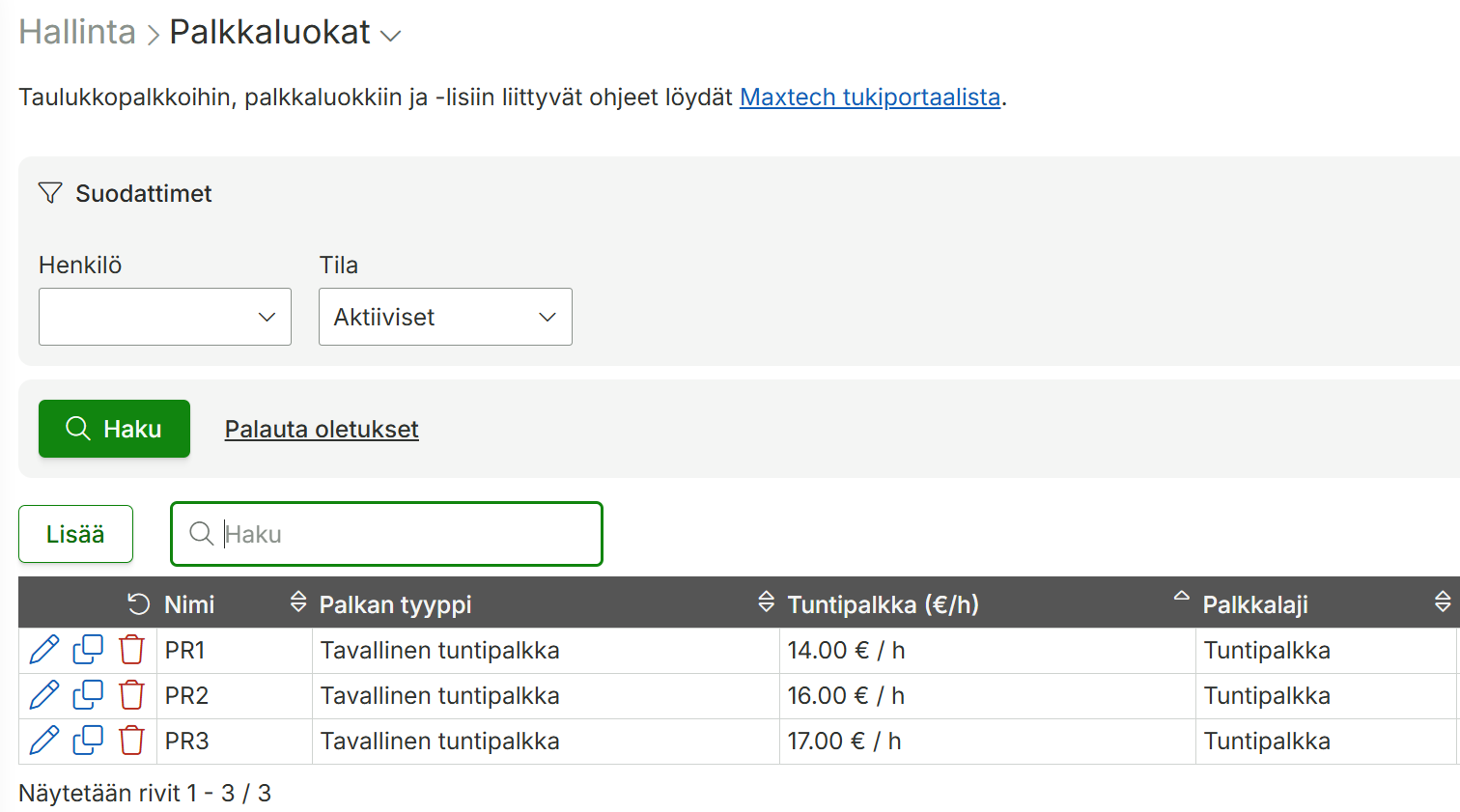
Palkkaluokilla määritellään, mitä palkkaluokkaa henkilölle maksetaan ja millä palkkalajilla. Taulukkopalkoilla taas voidaan ”hinnoitella” palkkaluokille eri tuntipalkat. Mikäli samasta palkkaluokasta pitää muodostua useampaa tuntipalkkaa voidaan taulukkopalkkoihin määrittää Vaativuusryhmä. Vaativuusryhmä määritellään henkilön työsopimukselle, jolloin järjestelmä tietää mikä tuntipalkka tapahtumalle pitää muodostua.
Palkkaluokkia, taulukkopalkkoja ja vaativuusryhmiä hallitaan valikossa Hallinta > Työaika ja palkat > Taulukkopalkat, palkkaluokat ja -lisät
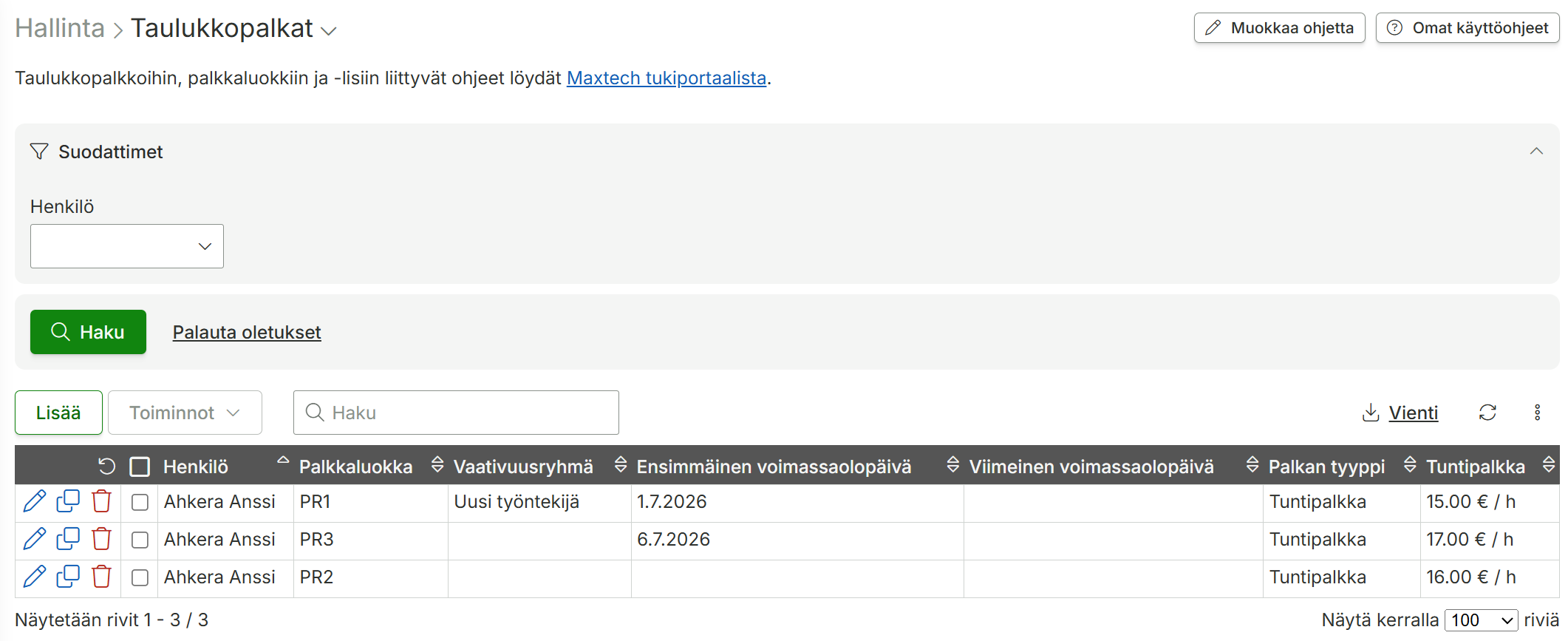
Valitse Taulukkopalkat ja klikkaa Lisää-painiketta. Valitse mille palkkaluokalle haluat tehdä määrityksen aseta ensimmäinen voimassaolopäivä, valitse palkan tyyppi ja aseta tuntipalkka. Mikäli taulukkopalkkaan on tullut korotus, niin päätä edellinen määrittämällä viimeinen voimassaolopäivä. Mikäli käytössä on Vaativuusluokat niin aseta myös se.
Kuvan esimerkissä on käytössä kolme palkkaluokkaa, jotka korottuvat 1.5.2023. Lisäksi 1.5.2023 jälkeen aloittaneille maksetaan samasta palkkaluokasta eri palkkaa. Vaativuusryhmä määrittää mitä tuntipalkkaa maksetaan.
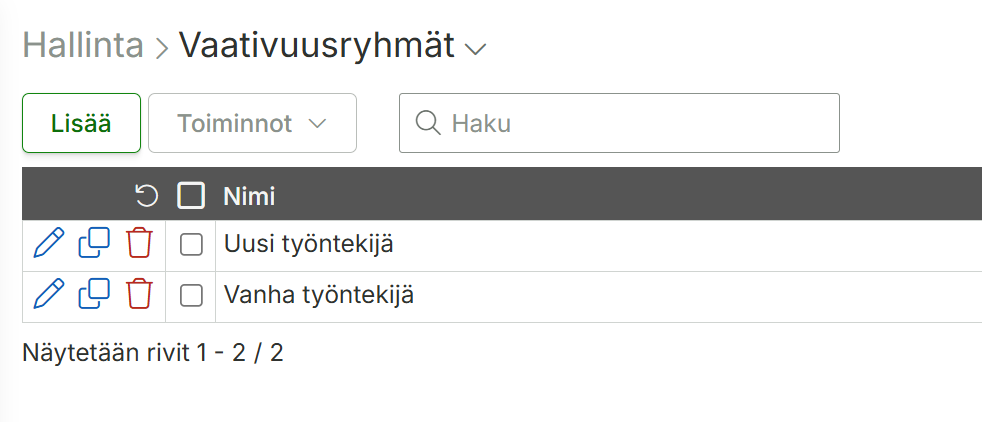
Vaativuusryhmää käytetään mikäli samalla palkkaluokalla maksetaan kahta tai useampaa tuntipalkkaa. Tällainen tilanne voi olla esimerkiksi silloin, kun työntekijöissä on uusia ja kauemmin työssä olleita henkilöitä. Valitse Vaativuusryhmät ja klikkaa Lisää-painiketta. Anna vaativuusryhmälle haluamasi nimi ja tallenna.
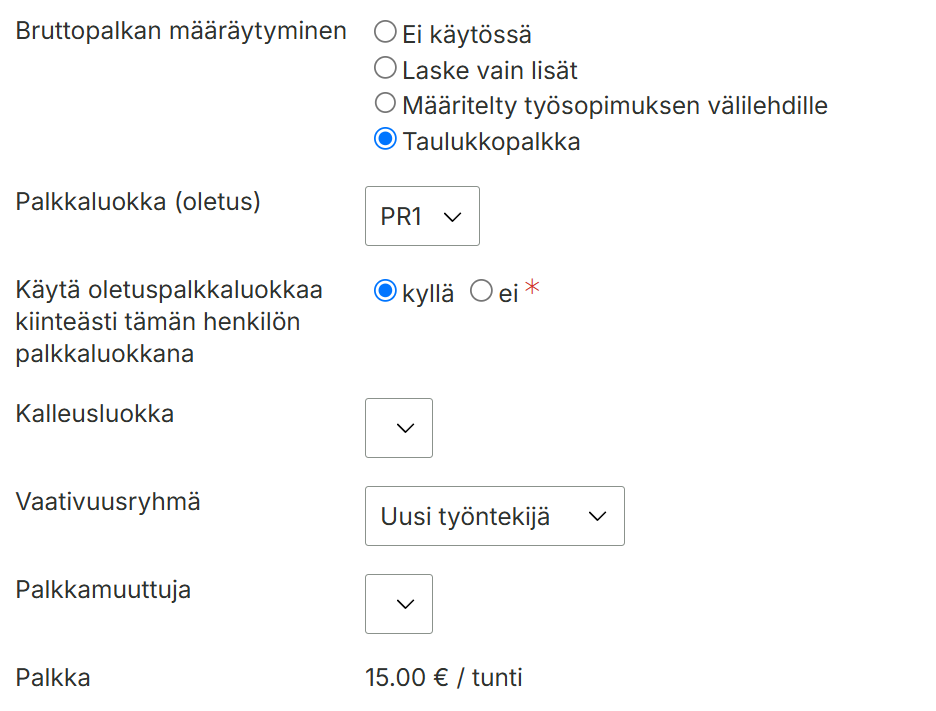
Bruttopalkan määräytyminen -asetukseen valitaan Taulukkopalkka
Palkkaluokka oletukseen valitaan haluttu palkkaluokka.
Mikäli palkkaluokka on määritelty tapahtumille kirjattavalle työlle (Hallinta > Työt > muokkaa > Palkka-välilehti > Palkkaluokka), niin kiinteää palkkaluokka oletusta ei tarvitse määrittää vaan se haetaan työltä.
Käytä oletuspalkkaluokkaa kiinteästi tämän henkilön palkkaluokkana:
Mikäli palkkaluokka vaihtelee valitse Ei
Mikäli aina maksetaan samaa palkkaluokkaa valitse Kyllä ja valitse myös Palkkaluokka (oletus)
Valitse Vaativuusryhmä, jos jostain palkkaluokasta maksetaan esimerkiksi kahta tai useampaa eri palkkaa
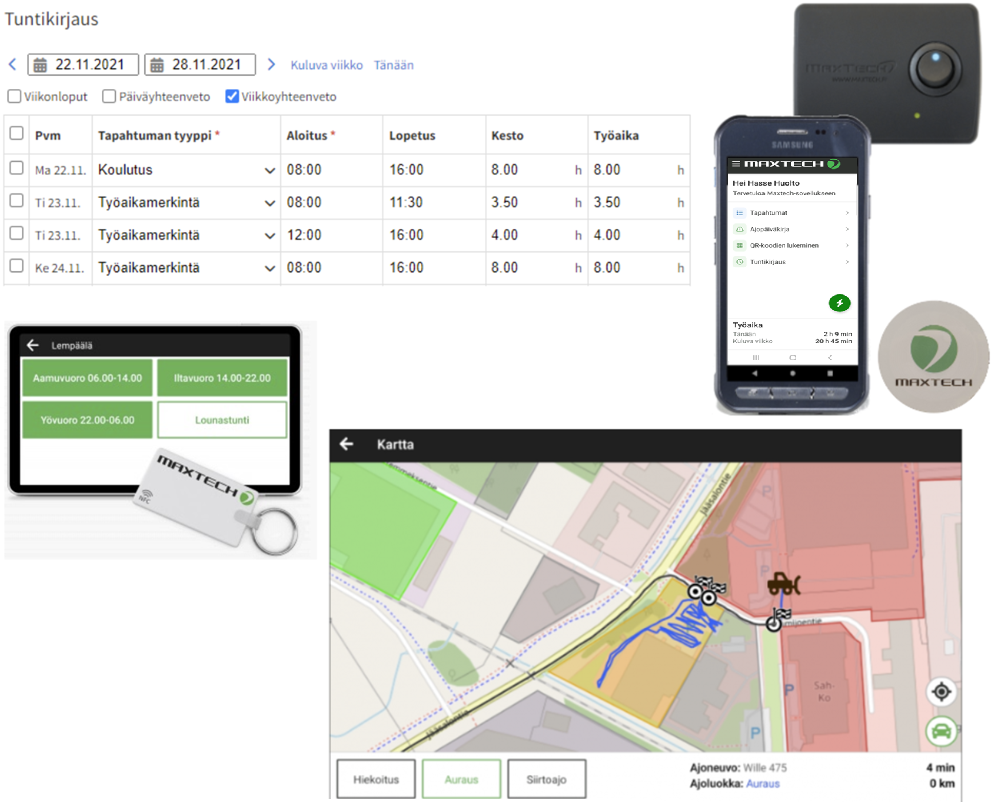
Työaika- ja ajotietoja voidaan kirjata järjestelmään Web-käyttöliittymässä, mobiilisovelluksella, leimauslaitteilla ja paikantimilla. Tietoja voidaan kirjataan reaaliaikaisesti sekä jälkeenpäin toteutuneen mukaisesti. Tietojen tarkastaminen ja muokkaaminen tehdään pääsääntöisesti Web-käyttöliittymässä, mutta jossain määrin tietoja voidaan muokata myös mobiilisovelluksessa ja leimauslaitteella.
Voit lukea lisää kirjaustavoista alla olevista linkeistä:
Tämä ohje koskee Maxtech Pro™ -palvelua. Maxtech Easy™ käyttäjille on olemassa erilliset ohjeet.
Azure AD -federoinnin yhteyteen voidaan konfiguroida käyttäjien provisiointi Azure AD:sta Maxtechiin.
Käyttöönoton edellytykset
Azure AD -federoinnin täytyy olla konfiguroituna ja testattu toimivaksi
Azure-käyttäjätuonti täytyy olla kytkettynä päälle, sekä asetuksiin määriteltynä mitkä Azure-käyttäjäryhmät yhdistetään mihinkin Maxtech-käyttäjäprofiiliin
Azure-käyttäjien täytyy kuulua vähintään yhteen tuontiasetuksissa määriteltyyn käyttäjäryhmään
Azure-käyttäjäryhmien nimien täytyy alkaa etuliitteellä ”Maxtech”, esim. ”Maxtech Esihenkilö”, muun nimisiä ryhmiä ei huomioida
Käyttäjätuonnin kuvaus
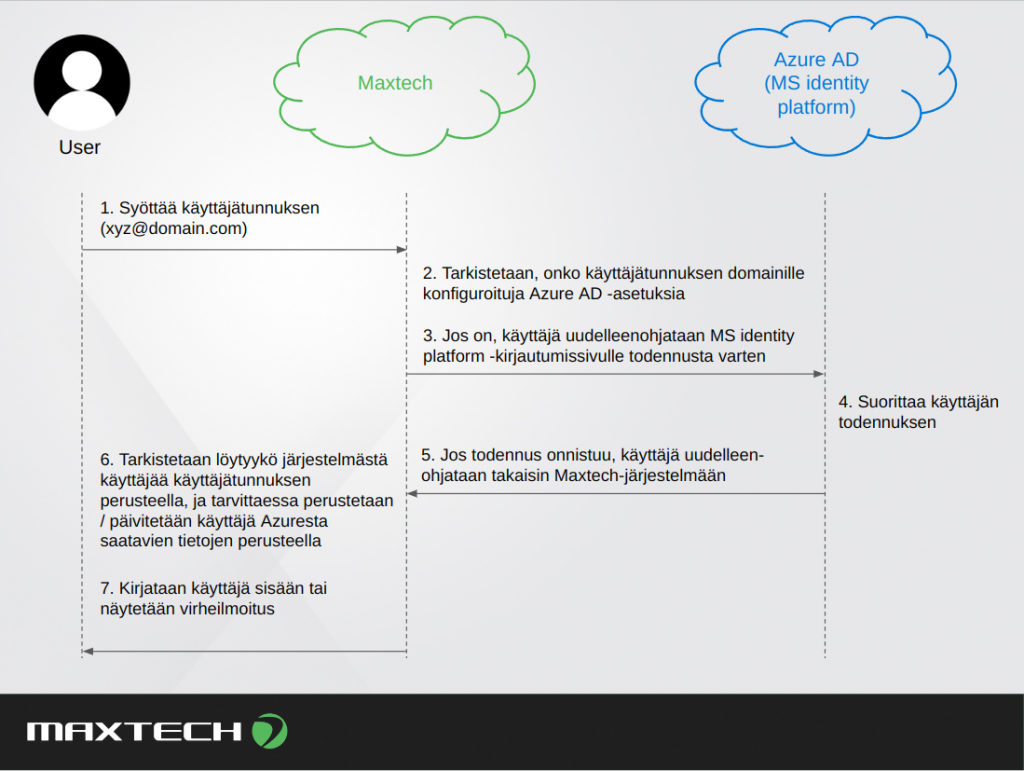
Kun tuonti on konfiguroitu, ja henkilö kirjautuu järjestelmään Azure AD:n kautta, tarkistetaan, löytyykö järjestelmästä olemassaolevaa käyttäjää Azure-käyttäjätunnuksen perusteella (email-osoite).
Jos käyttäjää ei löydy, se perustetaan Azuresta saatavien tietojen perusteella (* pakollinen tieto):
userPrincipalName * = käyttäjätunnus sekä käyttäjään sidotun henkilön email-osoite
employeeId * = käyttäjään sidotun henkilön henkilönumero (myös henkilö perustetaan jos sitä ei ole vielä olemassa)
jobTitle = käyttäjään sidotun henkilön työnimike
Seuraavat tiedot asetetaan sekä käyttäjälle että käyttäjään sidotulle henkilölle:
givenName = etunimi
surname = sukunimi
mobilePhone = puhelinnumero
Jokaisen kirjautumisen yhteydessä tarkistetaan ja päivitetään käyttäjän perustietojen lisäksi käyttäjäoikeudet Azuren käyttäjäryhmien perusteella:
Tuodulle / päivitettävälle käyttäjälle asetetaan käyttäjäprofiilit sen mukaan, miten ne on yhdistetty Azure-käyttäjäryhmiin käyttäjätuonnin konfiguroinnin yhteydessä
Mikäli käyttäjä kuuluu useampaan käyttäjäryhmään, voidaan käyttäjälle asettaa myös käyttöön useampia käyttäjäprofiileja
Tuontiasetuksissa on myös käyttäjäryhmäkohtaisesti asetettavissa seuraavat asetukset:
Asetetaanko käyttäjä organisaation pääkäyttäjäksi
Onko käyttäjällä organisaation käyttäjien hallintaoikeus
Asetetaanko käyttäjään sidottu henkilö esihenkilöksi
Asetetaanko käyttäjään sidottu henkilö hänen yksikkönsä (ja alayksiköittensä) esihenkilöksi
Asetetaanko kyseinen käyttäjäprofiili oletusprofiiliksi (jos kuuluu useampaan käyttäjäryhmään)
Azure AD -provisioinnin kulku
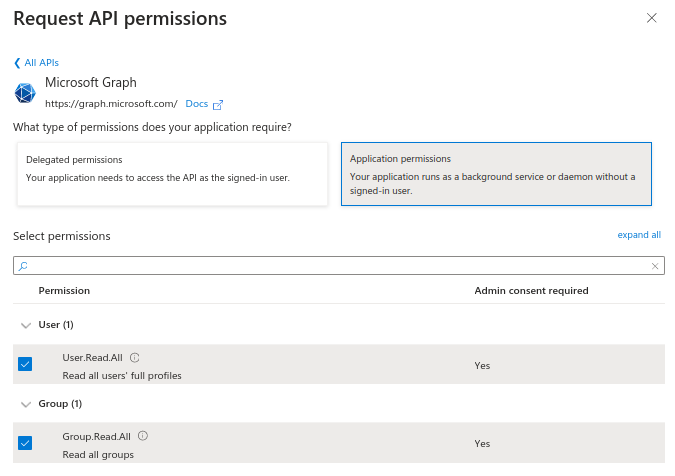
Ajastettu käyttäjien ja käyttöoikeuksien tuonti
Yllä kuvattu käyttäjien ja käyttöoikeuksien tuonti on mahdollista konfiguroida myös tehtäväksi ajastetusti. Jotta ajastettu tuonti on mahdollista, niin Azure Appiin täytyy antaa sovellustason oikeudet User.Read.All sekä Group.Read.All -valtuuksiin: