Skip to content Skip to main navigation Skip to footer

Maxtech Pro™

Mepco: Palkka-aineistosiirto

Tämä ohje koskee Maxtech Pro™ -palvelua. Maxtech Easy™ käyttäjille on olemassa erilliset ohjeet.

Palkka-aineistosiirtojen yleiset ohjeet

Lue täältä palkka-aineistosiirtojen yleiset ohjeet.

TUOTTEETMODUULIT
TES-tulkinta, lisäpalkkarivit ja palkka-aineistot™

Perustiedot

Tiedoston nimiYYYYMMDDhhmmss_mepco.csvesimerkiksi:20190605120146_mepco.csv
Järjestelmien välinen tiedonsiirtotapaTiedostopohjainen siirto, ladataan käyttäjän koneelle ja viedään manuaalisesti kohdejärjestelmään.
Tiedosto voidaan myös siirtää SFTP:llä haluttuun kohteeseen, jolloin sitä ei tarvitse ladata koneelle.
TiedostoformaattiKiinteäpaikkainen csv-formaatti
CSV-kenttien erotinpuolipiste (;)
MerkistöUTF-8
PäivämääräformaattiDD.MM.YYYYesimerkiksi:21.08.2019
Desimaalierotinpilkku (,)
TuhaterotinEi käytössä
Kenttien otsikotEi käytössä
Kenttien järjestysKiinteä

Rajapinnassa siirrettävät tiedot

Sarakkeiden arvot voidaan määrittää skeema-säännöillä halutuiksi

Sarakearvo
ATapahtumapäivämäärä (PVM)
BHenkilönumero (TYNRO)
CTyöntekijän nimi (NIMI)
DPalkkalajinumero (PLNRO)
EKappaleet (KPL/MÄÄRÄ)
FÀ-hinta (EUR)
GKustannuspaikkanumero (KUSTPA) / Tyhjä
HKustannuslaji (KLAJI) / Tyhjä
IProjekti/Työ (PROJ) / Tyhjä
JProjektilaji (PRLAJI) / Tyhjä

Sarakkeiden sisältöä on mahdollista muuttaa konfiguraation yhteydessä Maxtechin toimesta.

Erityishuomiot

Lomat ja poissaolot viedään Mepcoon tapahtumatyypin numeroilla, jotka määritellään Maxtech-järjestelmässä aikatapahtumatyypeille (Hallinta > Asetukset > Aikatapahtumatyypit). Palkkatiedot, lomat ja poissaolot viedään erillisillä tiedostoilla.

Käyttöönotto

Ottaaksesi tämän palkka-aineistosiirron käyttöön ota yhteyttä Maxtech käyttötukeen 010 229 6201 tai tuki@maxtech.fi.

Visma Payroll: Poissaolojen ja lomien siirto

Tämä ohje koskee Maxtech Pro™ -palvelua. Maxtech Easy™ käyttäjille on olemassa erilliset ohjeet.

Tämä toiminnallisuus kuuluu seuraaviin tuotteisiin ja vaatii toimiakseen seuraavat moduulit:

TUOTTEETmoduulit
TES-tulkinta, lisäpalkkarivit ja palkka-aineistot™
Työaika+™
Visma Payroll -tapahtumasiirto

Perustiedot (oletusasetuksilla)

Tiedoston nimiOletuksena visma_payroll_absence.csv / visma_payroll_holiday.csv, kustomoitavissa asetuksilla
Järjestelmien välinen tiedonsiirtotapaTiedostopohjainen siirto, ladataan käyttäjän koneelle ja viedään manuaalisesti kohdejärjestelmään.

Tiedosto voidaan myös siirtää SFTP:llä / sähköpostilla haluttuun osoitteeseen, jolloin sitä ei tarvitse ladata koneelle.
TiedostoformaattiCsv
CSV-kenttien erotinPuolipiste (;)
MerkistöISO-8859-1
PäivämääräformaattiDD.MM.YYYY (esimerkiksi 13.05.2022)
Kenttien otsikotKäytössä
Kenttien järjestysKiinteä

Siirtotiedoston kuvaus

Maxtech-JÄRJESTELMÄN kenttäKohdejärjestelmän kenttä
Henkilönumero (Henkilön tiedoista)Numero
Maksupvm, valittavissa vientidialogissaMaksupvm
Tapahtuman koodi (Aikatapahtumatyypin tiedoista)Laji
Poissaolo- / lomajakson alkupvmalkupvm
Poissaolo- / lomajakson loppupvmloppupvm
Lomien siirrossa lomamääräytymisvuosi (mikäli alkupvm:n kuukausi on tammi-huhtikuu, alkupvm:ää edeltävä vuosi, muuten alkupvm:n vuosi), tyhjä poissaolojen siirrossaHQY
Tyhjä (kustomoitavissa asetuksilla)selite
Päivien lkm lomien siirrossa, tyhjä poissaolojen siirrossaHOLIDAY_DAYS
TyhjäBONUS_DAYS
Poissaolo / lomajakson päivien lkmNUMBER_OF_DAYS

Käyttöönotto

  • Jotta siirto on mahdollista, täytyy Visma Payroll -tapahtumasiirto -moduulin olla aktivoituna
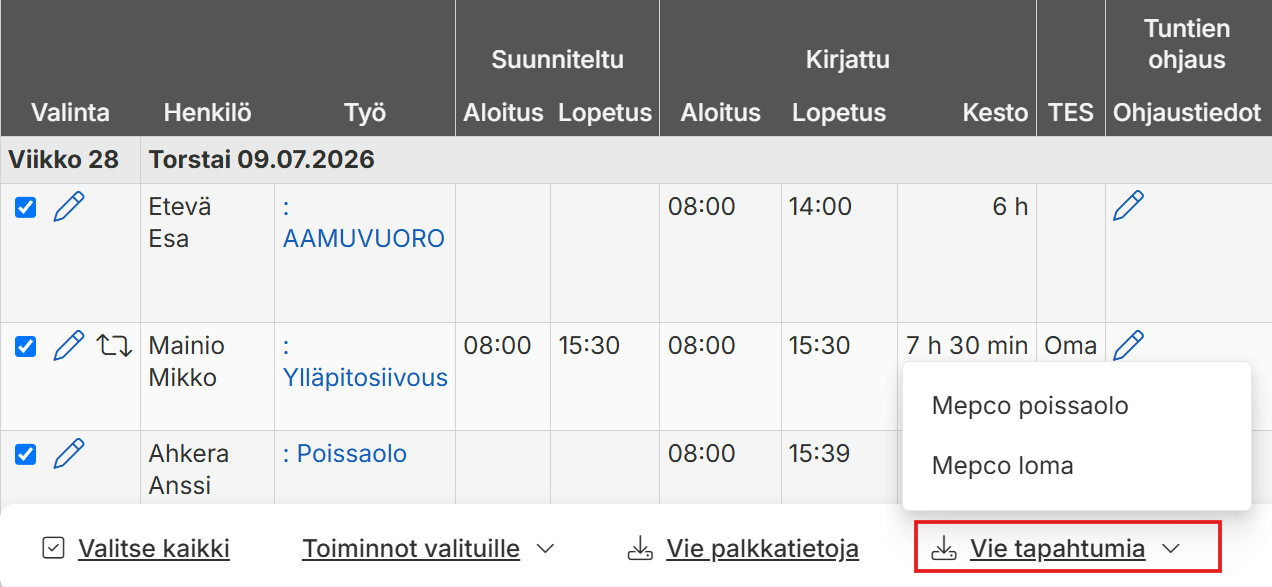
  • Tehdäksesi siirron, mene Bruttopalkkaraportille, valitse rivit, jotka haluat siirtää, ja paina Vie tapahtumia -painiketta
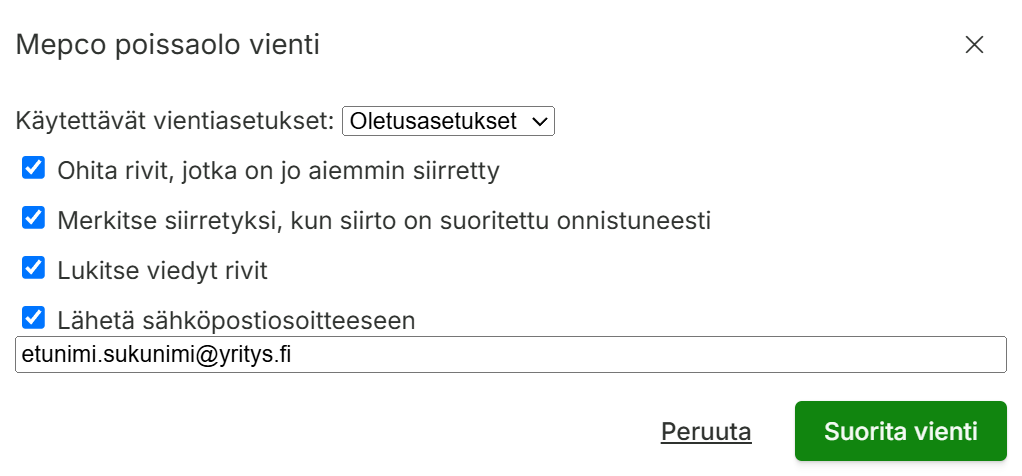
  • Valitse Visma Payroll poissaolo tai Visma Payroll loma, ja tee siirto haluamillasi asetuksilla

Tuntipalkkaisten työaikaliukuma

Tämä ohje koskee Maxtech Pro™ -palvelua. Maxtech Easy™ käyttäjille on olemassa erilliset ohjeet.

Yleistä tietoa pohjaksi

Kun työaikaliukumaa käytetään tuntipalkkaisilla, maksetaan jokaisena työpäiväksi laskettavana päivänä työntekijälle normaalin työpäivän mukainen palkka – riippumatta kauanko työntekijä oli kyseisenä päivänä töissä. Normaalin työpäivän ja tehtyjen tuntien erotus menee automaattisesti työaikaliukuman saldoon.

Esimerkki 1: Työntekijän normaalin työpäivän pituus on 7.5h ja työntekijä tekee 6.5h päivän.
Työntekijälle maksetaan 7.5h ja saldosta vähennetään 1h.

Esimerkki 2: Työntekijän normaalin työpäivän pituus on 7.5h ja työntekijä tekee 9.0h päivän.
Työntekijälle maksetaan 7.5h ja saldoon lisätään 1.5h.

Näiden maksuun menevien ja liukumasaldoon lisättävien / vähennettävien tuntien toiminnallisuutta on keväällä 2022 selkeytetty merkittävästi ja tässä materiaalissa on kuvattu kootusti eri vaihtoehdot.

Sisältö

Työaikaliukuman asetukset tuntipalkkaiselle

Asetukset löytyvät järjestelmästä valikon kohdasta: 

Hallinta > Asetukset > Työaikaliukuma ja sitten oikeasta yläkulmasta asetukset-kuvakkeen takaa.
Vaihtoehto 1: Tasataan päivän viimeiseen tapahtumaan – Tuntipalkkaa vähennetään suoraan


Tasataan päivän viimeiseen tapahtumaan – Tuntipalkkaa vähennetään suoraan.
Tämä on järjestelmän nykyinen oletusasetus ja suositeltu toimintatapa.
Vaihtoehto 2: Tasataan päivän viimeiseen tapahtumaan – Tuntipalkka (Työaikaliukumasta) -palkkarivit ei muodostu automaattisesti


Tasataan päivän viimeiseen tapahtumaan – Tuntipalkka (Työaikaliukumasta) -palkkarivit ei muodostu automaattisesti.
Vaihtoehto 3: Tasataan päivän viimeiseen tapahtumaan – Vähennyksestä tehdään oma rivi erillisellä palkkalajilla – Tuntipalkka (Työaikaliukumasta) -palkkarivit muodostuu automaattisesti


Tasataan päivän viimeiseen tapahtumaan – Vähennyksestä tehdään oma rivi erillisellä palkkalajilla – Tuntipalkka (Työaikaliukumasta) -palkkarivit muodostuu automaattisesti.

Tätä asetusta voidaan hyödyntää tilanteissa, joissa tunteja (Tuntipalkkaa) käytetään myös laskutukseen.

Vaihtoehto 4: Tasataan päivän viimeiseen tapahtumaan – Vähennyksestä tehdään oma rivi erillisellä palkkalajilla – Tuntipalkka (Työaikaliukumasta) -palkkarivit ei muodostu automaattisesti


Tasataan päivän viimeiseen tapahtumaan – Vähennyksestä tehdään oma rivi erillisellä palkkalajilla – Tuntipalkka (Työaikaliukumasta) -palkkarivit ei muodostu automaattisesti.

Tätä asetusta voidaan hyödyntää tilanteissa, joissa tunteja (Tuntipalkkaa) käytetään myös laskutukseen.

Vaihtoehto 5: Maksetaan tehtyjen tuntien mukaan – Työaikaliukuman käytöstä ei makseta


Maksetaan tehtyjen tuntien mukaan – Työaikaliukuman käytöstä ei makseta.

Asetuksella “Luo ”Tuntipalkka (Työaikaliukumasta)” -palkkarivit automaattisesti kun käytössä on työaikaliukuman tasaus päivän viimeiseen tapahtumaan” ei ole merkitystä tässä toimintatavassa.

Vaihtoehto 6: Normaalin työpäivän keston mukainen palkka muodostuu päivän ensimmäiselle tapahtumalle


Normaalin työpäivän keston mukainen palkka muodostuu päivän ensimmäiselle tapahtumalle.
Tämä oli aikaisempi järjestelmän oletustoimintatapa.

Netvisor työaikatiedot: Palkka-aineistosiirto

Tämä ohje koskee Maxtech Pro™ -palvelua. Maxtech Easy™ käyttäjille on olemassa erilliset ohjeet.

Palkka-aineistosiirtojen yleiset ohjeet

Lue täältä palkka-aineistosiirtojen yleiset ohjeet.

Tämä toiminnallisuus kuuluu seuraaviin tuotteisiin ja vaatii toimiakseen seuraavat moduulit:

TUOTTEETMODUULIT
TES-tulkinta, lisäpalkkarivit ja palkka-aineistot™Netvisor työaikatiedot -siirto

Perustiedot

Tiedoston nimiN/A (palvelujen välinen tiedonsiirto)
Järjestelmien välinen tiedonsiirtotapaPalvelujen välinen tiedonsiirto
Tiedostoformaattixml
MerkistöUTF-8
PäivämääräformaattiYYYY-MM-DD
Desimaalierotinpilkku (,)
TuhaterotinEi käytössä

Rajapinnassa siirrettävät tiedot

Maxtech Pro -kenttäKohdejärjestelmän kenttä
Tapahtuman alkupäivädate
Ensisijaisesti henkilötunnus, toissijaisesti henkilönumeroemployeeidentifier
Tapahtuman tunnithours
Palkkalajinumerocollectorratio
Tapahtuman hyväksynnän tila (kiinteästi confirmed)acceptancestatus
Tapahtuman kuvausdescription
Dimensiot dialogin taulukon mukaisesti:

Asiakas
Kustannuspaikka
Työ
Työluokka
Kohde
Projekti
Projektin vaihe / alaprojekti
Toiminto
Kalusto
Taulukko, jossa DimensionName ja DimensionItem -parit

Näiden avulla voidaan seurantatasokohtaisesti määrittää mihin Netvisor-dimensioon Maxtech-järjestelmästä tuleva seurantatason sisältö viedään.

Erityishuomiot

  • Netvisor työaikatiedot -viennissä siirretään bruttopalkkaraportin Palkkaerittelyt-sarakkeessa näkyvä tieto (ilman a-hintoja)
  • Siirretään siis periaatteessa samaa tietoa kuin normaalissakin palkkaviennissä, mutta menevät Netvisorin päässä eri paikkaan eri tavalla (workday.nv eikä payrollpaycheckbatch.nv)
  • Palkkalajien asetuksiin Netvisorin palkkalajinumeroksi asetetaan Netvisorin kirjauslajin numero

Käyttöönotto

Ottaaksesi tämän palkka-aineistosiirron käyttöön:

  • Aktivoi Maxtech-järjestelmän Bruttopalkkaraportin asetukset ja aseta seuraavat tiedot:
    • Organisaatio-välilehdelle organisaation nimi sekä Y-tunnus
    • Integraatioasetukset-välilehdelle Netvisor Customer Key ja Netvisor Customer Id.
    • Löydät Customer Key ja Customer Id tiedot Netvisor-ohjelmasta, organisaatio-valikosta (ylä-vasemmalla, Netvisor-logon vierestä) kohdasta ”Ulkoisen järjestelmän tunnisteet” käyttäjätunnisteen ja avaimen. Netvisor Customer Key on pidempi merkkisarja.
  • Klikkaa lopuksi Tallenna-painiketta
  • Asiakkaiden syöttö pro.maxtech.fi järjestelmään
    • Asiakkaalla pitää olla: nimi + asiakasnumero (Hallinta > Asiakkaat)
    • Asiakasnumeroiden pitää täsmätä Netvisorissa oleviin asiakasnumeroihin. Asiakkaat saadaan muodostettua Netvisoriin automaattisesti viennin yhteydessä, eli jos niitä ei löydy sillä numerolla Netvisorista niin ne perustetaan.
  • Kustannuspaikkojen syöttö pro.maxtech.fi järjestelmään
    •     Mikäli kustannuspaikat on käytössä niin ne lisätään: Hallinta > Kustannuspaikat: numero + nimi   
  • Maxtechista voi tarvittaessa viedä seuraavat tiedot Netvisoriin: Kustannuspaikka, työ, työluokka, kohde, projekti, alaprojekti, toiminto 
  • Käy tämän jälkeen asettamassa Palkkalajien asetuksista (Hallinta > Työaika ja palkat > Palkkalajit ) palkkalajinumerot vastaamaan Netvisorin kirjauslajin numeroita.
  • Aseta tämän jälkeen henkilönumerot (Hallinta > Henkilöstö) vastaamaan Netvisorin henkilönumeroita.
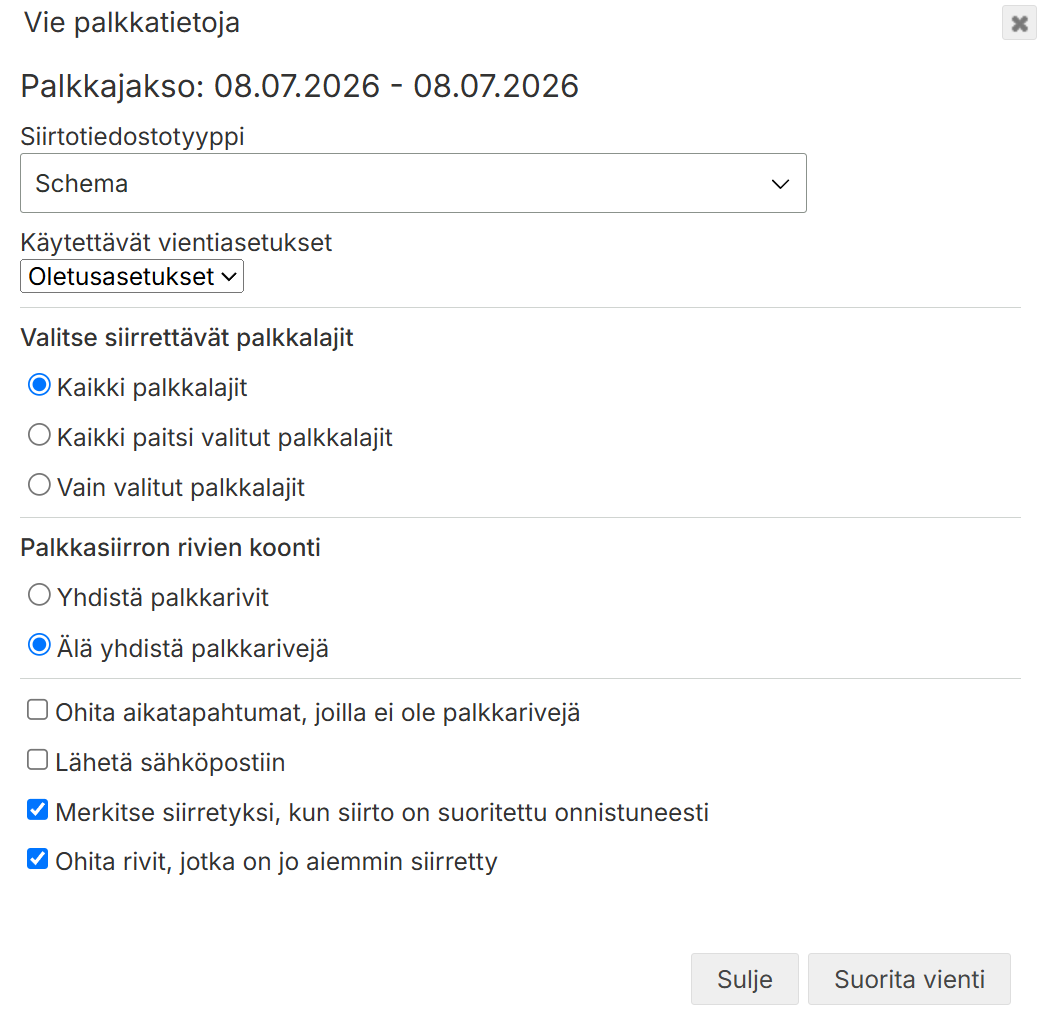
  • Avaa nyt järjestelmä Bruttopalkkaraportti, valitse rivit, jotka haluat siirtää ja paina Vie palkkatietoja -painiketta.
  • Syötä palkkajakson päivät, jotka vastaavat Netvisorissa olevaa jaksoa.
  • Paina lopuksi Suorita vienti -nappia ja lue Netvisor palkkalaskelma rajapinnan antama palaute siirron onnistumisesta.

Netvisor palkkalaskelmat: Palkka-aineistosiirto

Tämä ohje koskee Maxtech Pro™ -palvelua. Maxtech Easy™ käyttäjille on olemassa erilliset ohjeet.

Palkka-aineistosiirtojen yleiset ohjeet

Lue täältä palkka-aineistosiirtojen yleiset ohjeet.

Tämä toiminnallisuus kuuluu seuraaviin tuotteisiin ja vaatii toimiakseen seuraavat moduulit:

TUOTTEETMODUULIT
TES-tulkinta, lisäpalkkarivit ja palkka-aineistot™Palkka-aineistosiirrot

Perustiedot

Tiedoston nimiN/A (palvelujen välinen tiedonsiirto)
Järjestelmien välinen tiedonsiirtotapaPalvelujen välinen tiedonsiirto
Tiedostoformaattixlm
MerkistöUTF-8
PäivämääräformaattiYYYY-MM-DD
Desimaalierotinpilkku (,)

Rajapinnassa siirrettävät tiedot

Maxtech Pro -kenttäKohdejärjestelmän kenttä
Henkilötunnus, IdentifierEmployeeIdentifier (Type: finnishpersonalidentifier)
TAI jos Henkilötunnusta ei ole määritelty, Henkilönumero, EmployeeNumberEmployeeIdentifier (Type: employeenumber)
Jakson alkupvmRuleGroupPeriodStart
Jakson loppupvmRuleGroupPeriodEnd

Palkkarivien tiedot

Maxtech Pro -kenttäKohdejärjestelmän kenttä
PalkkalajinumeroPayrollRatioIdentifier
MääräUnits
YksikköhintaUnitAmount
Rivi yhteensäLineSum
Dimensiot dialogin taulukon mukaisesti:

Asiakas
Kustannuspaikka
Työ
Työluokka
Kohde
Projekti
Projektin vaihe / alaprojekti
Toiminto
Kalusto
Taulukko, jossa DimensionName ja DimensionItem -parit.

Näiden avulla voidaan seurantatasokohtaisesti määrittää mihin Netvisor-dimensioon Maxtech-järjestelmästä tuleva seurantatason sisältö viedään.

Käyttöönotto

Ottaaksesi tämän palkka-aineistosiirron käyttöön:

  • Aktivoi Maxtech-järjestelmän Bruttopalkkaraportin asetukset ja aseta seuraavat tiedot:
    • Organisaatio-välilehdelle organisaation nimi sekä Y-tunnus
    • Vientiasetukset -välilehdeltä Netvisor palkkalaskelmat -siirto.
    • Integraatioasetukset-välilehdelle Netvisor Customer Key ja Netvisor Customer Id.
    • Löydät Customer Key ja Customer Id tiedot Netvisor-ohjelmasta, organisaatio-valikosta (ylä-vasemmalla, Netvisor-logon vierestä) kohdasta ”Ulkoisen järjestelmän tunnisteet” käyttäjätunnisteen ja avaimen. Netvisor Customer Key on pidempi merkkisarja.
  • Klikkaa lopuksi Tallenna-painiketta
  • Asiakkaiden syöttö pro.maxtech.fi järjestelmään
    • Asiakkaalla pitää olla: nimi + asiakasnumero (Hallinta > Asiakkaat)
    • Asiakasnumeroiden pitää täsmätä Netvisorissa oleviin asiakasnumeroihin. Asiakkaat saadaan muodostettua Netvisoriin automaattisesti viennin yhteydessä, eli jos niitä ei löydy sillä numerolla Netvisorista niin ne perustetaan.
  • Kustannuspaikkojen syöttö pro.maxtech.fi järjestelmään
    •     Mikäli kustannuspaikat on käytössä niin ne lisätään: Hallinta > Kustannuspaikat: numero + nimi   
  • Maxtechista voi tarvittaessa viedä seuraavat tiedot Netvisoriin: kustannuspaikka, työ, työluokka, kohde, projekti, alaprojekti, toiminto 
  • Käy tämän jälkeen asettamassa Palkkalajien asetuksista (Hallinta > Työaika ja palkat > Palkkalajit) palkkalajinumerot vastaamaan Netvisorin kirjauslajin numeroita.
  • Aseta tämän jälkeen henkilönumerot (Hallinta > Henkilöstö) vastaamaan Netvisorin henkilönumeroita.
  • Avaa nyt järjestelmä Bruttopalkkaraportti, valitse rivit, jotka haluat siirtää ja paina Vie palkkatietoja -painiketta.
  • Syötä palkkajakson päivät, jotka vastaavat Netvisorissa olevaa jaksoa.
  • Paina lopuksi Suorita vienti -nappia ja lue Netvisor palkkalaskelma rajapinnan antama palaute siirron onnistumisesta.

KVTES – TES-tulkinnan kuvaus

Tämä ohje koskee Maxtech Pro™ -palvelua. Maxtech Easy™ käyttäjille on olemassa erilliset ohjeet.

Sisältö

Yleistä

Järjestelmä mahdollistaa eri työehtosopimusten ja muiden työaika-asetusten käyttämisen eri henkilöillä, joten se toimii myös tilanteissa, joissa kaikkiin organisaation työntekijöihin ei sovelleta samoja sääntöjä. Asetukset ovat ajastettavissa, joten muutokset saadaan tehtyä oikea-aikaisesti historiatietoja muuttamatta.

Säännöllinen työaika ja lisä- ja ylityöt

Yleis- ja toimistotyöaikaa noudattaville henkilöille voidaan määrittää työehtosopimuksen mukaisesti vuorokauden ja viikon säännöllinen työaika sekä 50% ja 100% vuorokausi- ja viikkoylitöiden rajat.

Jakso- ja kolmivuorotyötä tekeville voidaan määrittää työehtosopimuksen mukaisesti jakson säännöllinen työaika sekä 50 % ja 100 % jaksoylitöiden rajat. Eri henkilöille on mahdollista käyttää eri jaksoja.

Järjestelmä laskee palkka-aineistoon lisätyöt sekä 50 % ja 100 % ylityöt asetettujen sääntöjen perusteella automaattisesti.

Epämukava työaika

Järjestelmä tunnistaa seuraavat työehtosopimuksessa määritetyt epämukavaan työaikaan liittyvät ajankohdat ja luo palkka-aineistot kyseisille ajankohdille sijoittuville kirjauksille automaattisesti:

  • Päivät, joilta maksetaan sunnuntaityökorvausta
  • Päivät, joilta maksetaan lauantaityökorvausta
  • Aatot
  • Iltatyö
  • Yötyö

Näiden lisäksi vuorotyölisä voidaan merkitä käsin työlle, työvuoromallille tai suunnitellulle vuorolle, jolloin siihen liittyvä palkka-aineisto muodostuu työehtosopimuksen mukaisesti.

Hätätyö ja hälytysluonteinen työ

Hätätyö voidaan kirjata järjestelmään omalla tapahtumatyypillään, jolloin ne pystytään helposti erottelemaan raportoinnissa. Järjestelmä mahdollistaa, että hätätyöstä maksetaan ylityökorvaukset ja niiden määräytymistä voidaan tarvittaessa ohjata hätätyömerkinnän ohjaustietojen avulla.

Hälytysluonteinen työ voidaan merkitä järjestelmään työn tai toteutuneen työaikamerkinnän ohjaustietoihin, ”Työntekijä hälytettiin töihin”. Ohjaustiedon ollessa päällä, järjestelmä muodostaa työaikamerkinnän palkka-aineistoon työehtosopimukselle määritetyn hälytysrahan.

Viikkolepokorvaus

Järjestelmä muodostaa automaattisesti viikkolepokorvauksen, mikäli henkilön viikkolepo ei toteudu. Viikkolevon valvonta edellyttää, että henkilöllä on vähintään 35h yhtäjaksoinen lepoaika viikon tai viikonlopun aikana – riippuen TES:n asetuksista. Työehtosopimuksen viikkolepokorvauksen asetuksen voi ylikirjoittaa kun käytetään pohjalla perittyä yleistä työehtosopimusta.

Varallaolot ja varallaolon aikana tehtävät päivystystyöt

Varallaolot voidaan hallinnoida järjestelmässä helpoiten varallaolokalenterin kautta. Varallaolokalenterista varallaolovuorot perustuvat järjestelmään tapahtumiksi. Varallaolokorvauksen suuruus saadaan määritettyä varallaolokalenteriin ja varallaolovuoroille sidotun työn avulla. Varallaolon aikana tehdyt päivystystyöt saadaan automaattisesti vähentämään varallaolokorvauksen kertymää.

Järjestelmä mahdollistaa valinnaisen asetuksen, jolla voidaan valita, luetaanko lounastunti varallaoloaikaan.

Arkipyhät

Arkipyhäpäiville saadaan muodostumaan automaattiset arkipyhäkorvaukset. Tyypillisesti arkipyhäkorvaukset lisätään TTES:n tai Teknisen henkilöstön työehtosopimusta noudattavalle henkilöstölle. Mikäli työntekijä on töissä arkipyhänä, järjestelmä mahdollistaa tämän korvaamisen työehtosopimuksen mukaisesti.

Järjestelmä tukee myös lisätyörajan madaltamista arkipyhäviikoilla työehtosopimuksen mukaisesti.

Liukuva työaika, työaikaliukumat ja työaikapankki

Järjestelmä mahdollistaa liukuvan työajan aika-ikkunoiden määrittämisen, eli kirjauksille sallittua saapumisaikaa ja lähtemisaikaa voidaan rajoittaa työn taakse määritellyillä asetuksilla.

Työaikaliukuma-asetuksilla normaalityöajan ylittävät tunnit voidaan asettaa menemään liukumaan lisä- ja ylitöiden sijaan. Liukuman ollessa käytössä se toimii automaattisesti asetettujen sääntöjen ja tehtyjen kirjausten perusteella.

Järjestelmässä on myös työaikapankki, johon voidaan siirtää tunteja käsin tehtävillä merkinnöillä. Työaikapankkiin kerättyä saldoa käytetään omalla tapahtumatyypillään.

Matkakorvaukset

Matkakorvauksia, kuten kilometrikorvaus ja päiväraha voidaan lisätä tapahtumille käsin tai automaattisesti (automaatio vaatii ajopäiväkirja- ja / tai matkalaskutuotteen).

Vuosilomien kertyminen

Järjestelmä tukee vuosilomien kertymää automaattisella ja käsin asetettavalla säännöllä. Automaattinen sääntö pohjautuu vuosilomalain mukaiseen lomapäiväkertymään. Siitä poikkeava kertymä voidaan asettaa asetuksiin käsin.

Poissaolokirjaukset

Poissaolot kirjataan järjestelmään poissaolokohtaisilla tapahtumatyypeillä, joiden perusteella järjestelmä muodostaa työehtosopimuksen mukaisen palkka-aineiston.

Huom! Erillinen poissaoloanomusten hallinta- ja käsittelytoiminnallisuus kuuluu Maxtech Työaika+™ -tuotteeseen.

AVAINTES/YTES – TES-tulkinnan kuvaus

Tämä ohje koskee Maxtech Pro™ -palvelua. Maxtech Easy™ käyttäjille on olemassa erilliset ohjeet.

Sisältö

Yleistä

Järjestelmä mahdollistaa eri työehtosopimusten ja muiden työaika-asetusten käyttämisen eri henkilöillä, joten se toimii myös tilanteissa, joissa kaikkiin organisaation työntekijöihin ei sovelleta samoja sääntöjä. Asetukset ovat ajastettavissa, joten muutokset saadaan tehtyä oikea-aikaisesti historiatietoja muuttamatta.

Säännöllinen työaika ja lisä- ja ylityöt

Yleis- ja toimistotyöaikaa noudattaville henkilöille voidaan määrittää työehtosopimuksen mukaisesti vuorokauden ja viikon säännöllinen työaika sekä 50% ja 100% vuorokausi- ja viikkoylitöiden rajat.

Jakso- ja kolmivuorotyötä tekeville voidaan määrittää työehtosopimuksen mukaisesti jakson säännöllinen työaika sekä 50 % ja 100 % jaksoylitöiden rajat. Eri henkilöille on mahdollista käyttää eri jaksoja.

Järjestelmä laskee palkka-aineistoon lisätyöt sekä 50 % ja 100 % ylityöt asetettujen sääntöjen perusteella automaattisesti.

Epämukava työaika

Järjestelmä tunnistaa seuraavat työehtosopimuksessa määritetyt epämukavaan työaikaan liittyvät ajankohdat ja luo palkka-aineistot kyseisille ajankohdille sijoittuville kirjauksille automaattisesti:

  • Päivät, joilta maksetaan sunnuntaityökorvausta
  • Päivät, joilta maksetaan lauantaityökorvausta
  • Aatot
  • Iltatyö
  • Yötyö

Näiden lisäksi vuorotyölisä voidaan merkitä käsin työlle, työvuoromallille tai suunnitellulle vuorolle, jolloin siihen liittyvä palkka-aineisto muodostuu työehtosopimuksen mukaisesti.

Hätätyö ja hälytysluonteinen työ

Hätätyö voidaan kirjata järjestelmään omalla tapahtumatyypillään, jolloin ne pystytään helposti erottelemaan raportoinnissa. Järjestelmä mahdollistaa, että hätätyöstä maksetaan ylityökorvaukset ja niiden määräytymistä voidaan tarvittaessa ohjata hätätyömerkinnän ohjaustietojen avulla.

Hälytysluonteinen työ voidaan merkitä järjestelmään työn tai toteutuneen työaikamerkinnän ohjaustietoihin, ”Työntekijä hälytettiin töihin”. Ohjaustiedon ollessa päällä, järjestelmä muodostaa työaikamerkinnän palkka-aineistoon työehtosopimukselle määritetyn hälytysrahan.

Varallaolot ja varallaolon aikana tehtävät päivystystyöt

Varallaolot voidaan hallinnoida järjestelmässä helpoiten varallaolokalenterin kautta. Varallaolokalenterista varallaolovuorot perustuvat järjestelmään tapahtumiksi. Varallaolokorvauksen suuruus saadaan määritettyä varallaolokalenteriin ja varallaolovuoroille sidotun työn avulla. Varallaolon aikana tehdyt päivystystyöt saadaan automaattisesti vähentämään varallaolokorvauksen kertymää.

Järjestelmä mahdollistaa valinnaisen asetuksen, jolla voidaan valita, luetaanko lounastunti varallaoloaikaan.

Arkipyhät

Arkipyhäpäiville saadaan muodostumaan automaattiset arkipyhäkorvaukset tuntipalkkaisille. Mikäli työntekijä on töissä arkipyhänä, järjestelmä mahdollistaa tämän korvaamisen työehtosopimuksen mukaisesti.

Järjestelmä tukee myös lisätyörajan madaltamista arkipyhäviikoilla työehtosopimuksen mukaisesti.

Liukuva työaika, työaikaliukumat ja työaikapankki

Järjestelmä mahdollistaa liukuvan työajan aika-ikkunoiden määrittämisen, eli kirjauksille sallittua saapumisaikaa ja lähtemisaikaa voidaan rajoittaa työn taakse määritellyillä asetuksilla.

Työaikaliukuma-asetuksilla normaalityöajan ylittävät tunnit voidaan asettaa menemään liukumaan lisä- ja ylitöiden sijaan. Liukuman ollessa käytössä se toimii automaattisesti asetettujen sääntöjen ja tehtyjen kirjausten perusteella.

Järjestelmässä on myös työaikapankki, johon voidaan siirtää tunteja käsin tehtävillä merkinnöillä. Työaikapankkiin kerättyä saldoa käytetään omalla tapahtumatyypillään.

Matkakorvaukset

Matkakorvauksia, kuten kilometrikorvaus ja päiväraha voidaan lisätä tapahtumille käsin tai automaattisesti (automaatio vaatii ajopäiväkirja- ja / tai matkalaskutuotteen).

Vuosilomien kertyminen

Järjestelmä tukee vuosilomien kertymää kuukausi- ja tuntipalkkaisille automaattisella ja käsin asetettavalla säännöllä. Automaattinen sääntö pohjautuu vuosilomalain mukaiseen lomapäiväkertymään. Siitä poikkeava kertymä voidaan asettaa asetuksiin käsin.

Poissaolokirjaukset

Poissaolot kirjataan järjestelmään poissaolokohtaisilla tapahtumatyypeillä, joiden perusteella järjestelmä muodostaa työehtosopimuksen mukaisen palkka-aineiston.

Huom! Erillinen poissaoloanomusten hallinta- ja käsittelytoiminnallisuus kuuluu Maxtech Työaika+™ -tuotteeseen.

Visma LTR / L7: Palkka-aineistosiirto

Tämä ohje koskee Maxtech Pro™ -palvelua. Maxtech Easy™ käyttäjille on olemassa erilliset ohjeet.

Palkka-aineistosiirtojen yleiset ohjeet

Lue täältä palkka-aineistosiirtojen yleiset ohjeet.

Tämä toiminnallisuus kuuluu seuraaviin tuotteisiin ja vaatii toimiakseen seuraavat moduulit:

tuotteetmoduulit
TES-tulkinta, lisäpalkkarivit ja palkka-aineistot™Palkka-aineistosiirrot

Perustiedot

Tiedoston nimiN/A (palvelujen välinen tiedonsiirto)
Järjestelmien välinen tiedonsiirtotapaPalvelujen välinen tiedonsiirto

Rajapinnassa siirrettävät tiedot

Maxtech-JÄRJESTELMÄN kenttäKohdejärjestelmän kenttä
Henkilönumero (Henkilön tiedoista)Henkilönumero (personnumber)
Työnumero (Työn tiedoista)Projekti (project)
Työluokka (Työn tiedoista)Alanro (work)
Palkkalajinumero (Palkkarivin tiedoista)Koodi (wagetype)
Määrä (Palkkarivin tiedoista)Tunnit (costamount)
“0”, jos työ ei ole laskutettavaMuuten sama arvoi kuin costamount Laskutettavat tunnit (billingamount)
Tapahtuman alkupäiväKohdistuspvm (directed_1_date)

Erityishuomiot

Visma LTR edellyttää, että kaikissa siirrettävissä merkinnöissä (työaikamerkintä jne.) on mukana sekä työnumero kuin työluokan numero. Mikäli näitä ei ole, LTR:n API antaa virheilmoituksen ja siirto keskeytyy.

Työpäivien lukumäärällä ei ole näitä tietoja, joten se täytyy disabloida palkkalajien asetuksista antamalla siihen Visma LTR -palkkalajinumeroksi -1.

Käyttöönotto

Ottaaksesi tämän palkka-aineistosiirron käyttöön

  • Aktivoi ensin Maxtechin järjestelmän Bruttopalkkaraportin asetuksista ja asetusikkunan takaa aukeavan Vientiasetukset -välilehdeltä Visma LTR -siirto ja Tallenna.
  • Tämän jälkeen käy asettamassa Visma LTR käyttäjäavain ja tietokanta-avain, sekä tarvittaessa myös Visma LTR endpointin URL-osoite Integraatioasetukset-välilehdellä
  • Palkka-aineisto kootaan viennin yhteydessä aina henkilön mukaan. Mikäli on tarve tehdä koonti myös tapahtuman aikaleiman / projektin / työn mukaan, koontiasetukset voi asettaa edellämainituissa integraatioasetuksissa.
  • Käy tämän jälkeen asettamassa Palkkalajien asetuksista palkkalajinumerot vastaamaan LTR:n palkkalajinumeroita.
  • Disabloi työpäivien siirto merkitsemällä sen Työpäivien lukumäärä -palkkalajin Visma LTR -palkkalajinumeroksi -1.
  • Aseta tämän jälkeen henkilönumerot vastaamaan LTR:n henkilönumeroita.
  • Tämän jälkeen mene Bruttopalkkaraportille, valitse rivit, jotka haluat siirtää ja paina Vie palkkatietoja -painiketta.
  • Paina lopuksi Suorita vienti -nappia ja lue LTR:n rajapinnan antama palaute siirron onnistumisesta

Varallaolojen hallinta

Tämä ohje koskee Maxtech Pro™ -palvelua. Maxtech Easy™ käyttäjille on olemassa erilliset ohjeet.

Varallaolojen hallinta on tarkoitettu organisaation varallaololistojen suunnitteluun, ylläpitämiseen ja varallaolokorvausten palkka-aineiston muodostamiseen ja siirtämiseen. Henkilöstön omat varallaolovuorot näkyvät työvuorolistalla ja tapahtumalistalla. Lisäksi henkilöstön on mahdollista tarkastella varallaololistoja myös mobiilisovelluksen varallaolokalenteri-toiminnon kautta.

Sisältö

Tuotteet ja moduulit

Tämä toiminnallisuus kuuluu seuraaviin tuotteisiin ja vaatii toimiakseen seuraavat moduulit:

TUOTTEETMODUULIT
Työaika+™Varallaolojen hallinta
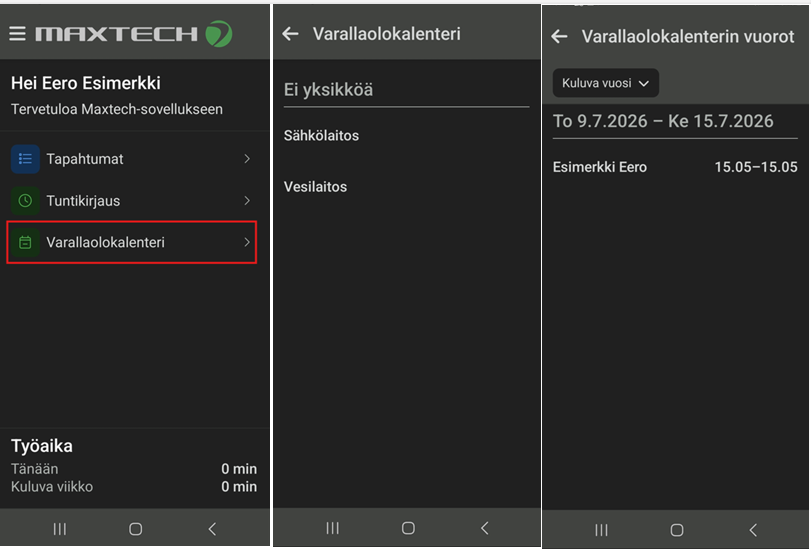
Varallaolokalenteri (mobiili)

Varallaololistan ylläpitäminen

Varallaololistaa ylläpidetään järjestelmässä Varallaolokalenterit -toiminnon kautta. Varallaolokalenteriin lisätyt vuorot muodostuvat järjestelmään tapahtumiksi, jolloin ne näkyvät esim. kalenterissa ja työvuorolistalla.

Uuden varallaolokalenterin lisääminen

Lisätäksesi uuden varallaolokalenterin paina Lisää -painiketta, jolloin lisäysnäkymä aukeaa.

Syötä kalenterin nimi, valitse missä tilassa varallaolovuorojen tapahtumat muodostuvat järjestelmään (käytännössä suunniteltu vai toteutunut) sekä valitse tapahtumille sidottu oletustyötehtävä. Suosittelemme, että varallaolotapahtumat muodostetaan järjestelmään toteutunut-tilassa.

Työtehtävän voi sitoa myös suoraan varallaolokalenterin vuoroille, jolloin samaa varallaolokalenteria voidaan käyttää esimerkiksi etupäivystäjän ja takapäivystäjän yhteiskäytössä ja eri tehtävistä on maksettavissa eritasoiset varallaolokorvaukset.

Varallaolokalenteri saadaan myös vähentämään työajat, kuten päivystyskeikat, automaattisesti varallaolotapahtumien kestoista. Esimerkiksi, jos henkilö tekee lauantaina 4h päivystyskeikan, varallaolokorvausta maksetaan vain 20h osalta. Varallaolotapahtuman kesto ja varallaolokorvauksen määrä päivittyvät jälkilaskennan jälkeen.

Tee tämän jälkeen ns. välitallennus ja voit jatkaa varallaolovuorojen lisäämiseen, joka tapahtuu Vuorot -välilehdeltä. Mikäli haluat hyödyntää vuoron tyyppejä tai nimetä varallaolovuoroja henkilöstöryhmäkohtaisesti (esim. päivystäjä, asentaja), tee kuitenkin vielä nämä vaiheet ennen varsinaisten varallaolovuorojen lisäämistä.

Vuoron tyyppien lisääminen

Voit lisätä varallaolokalenterin vuoron tyypit Vuoron tyypit -välilehdeltä. Näitä voit myöhemmässä vaiheessa hyödyntää varallaolovuorojen lisäämisessä.

Varallaolovuorojen lisääminen ja hallinta

Voit lisätä ja hallita varallaolovuoroja varallaolokalenterin Vuorot -välilehdeltä.

Mikäli haluat määritellä samaan varallaolokalenteriin erilaisia vuorotyyppejä esim. Etupäivystäjä / Takapäivystäjä, voit lisätä vuoron tyyppejä erillisen ”Vuoron tyypit” -välilehden näkymän kautta.

Varallaolovuorolle voit määrittää vuoron tyypin, henkilöstöryhmän, henkilön (eli varallaolijan), työtehtävän (jonka perusteella määräytyy varallaolokorvaus) sekä varallaolovuoron aloitus- ja lopetusajankohdan.

Muista painaa lopuksi Tallenna -painiketta varallaolovuoron muokkausnäkymän alapuolelta.

Viikoittaisten kopioiden tekeminen

Kun olet mallintanut järjestelmään haluamasi pituisen varallaolojakson (valintasi mukaan esim. 6 viikkoa), voit helposti kopioida vuorot käyttämällä varallaolovuorojen alalaidan ”Luo viikoittaiset kopiot” -toimintoa. Tämän jälkeen aukeaa dialogi, josta voi valita toiston jaksotuksen (viikkoa) ja montako kertaa jaksoja kopioidaan.

Muutosten hallinta

Varallaolovuoroihin voi tulla tarpeen tehdä muutoksia. Muutokset voi tehdä joko varallaolokalenteriin tai suoraan varallaolotapahtumille (jotka on muodostettu varallaolokalenterin kautta). On suositeltavaa tehdä muutokset ensisijaisesti varallaolokalenteriin, koska tällöin sekä kalenterin varallaolovuorot että varallaolotapahtumat pysyvät aina ajan tasalla.

Varallaolotapahtumat kalenterissa

Varallaolokalenteri muodostaa varallaolovuoroista varallaolotapahtumat heti vuoron tallennuksen yhteydessä. Voit siis tarkastella muodostuneita varallaolotapahtumia esimerkiksi järjestelmän kalenterissa tai vaikkapa tuntiraportilla (edellyttäen, että tapahtumat on muodostettu Toteutunut-tilassa).

Varallaololistan tarkastelu mobiilisovelluksessa

Maxtech-mobiilisovelluksessa on varallaololistan tarkastelumahdollisuus, jolloin sovelluksesta on nähtävissä varallaololistat organisaation sisällä. Tällä helpotetaan sisäistä kommunikointia ja muutosten tiedottamista.

Päivystyskeikkojen lisääminen

Mikäli organisaatiolla on tarve raportoida tai seurata päivystyskeikkojen kestoa ja kertymää esimerkiksi vuosittain tai henkilöstölle sovelletaan työaikaliukumaa normaalin työajan tunneille ja päivystyskeikat maksetaan erikseen, suosittelemme, että päivystyskeikat kirjataan järjestelmään oma ”Päivystystyö”-tapahtumatyypillään.

Tämä tapahtumatyyppi voidaan aktivoida järjestelmän aikatapahtumatyyppien asetuksista. Aikatapahtumatyypin aktivoinnin lisäksi tulee huomioida, että työtehtäville, jotka ovat luonteeltaan päivystyskeikkoja, tulee käydä vaihtamassa aikatapahtuman tyypiksi ”Päivystystyö”, jolloin päivystystapahtumien kirjaamisessa tapahtumat muodostuvat oikealle aikatapahtumatyypille.

Käyttämällä erillistä tapahtumatyyppiä saadaan halutessa esimerkiksi työaikaliukuma poistettua automaattisesti käytöstä päivystyskeikkojen osalta. Lisäksi päivystyskeikkojen seuranta ja raportointi helpottuu merkittävästi.

Varallaolotapahtumien palkkarivit

Varallaolotapahtumille muodostuvia järjestelmän automaattipalkkarivejä voidaan ylikirjoittaa työehtosopimuksen säännöillä. Tes-säännöistä löytyy Tyypit; Varallaolo viikolla, Varallaolo viikonloppuna sekä Varallaolo arkipyhänä. Voit tarvittaessa muokata näille haluamasi asetukset.

Käytännössä se menee näin: Hallinta > Työaika ja palkat > Työehtosopimukset sivulle lisätään uusi työehtosopimus, jolle valitaan järjestelmän yleinen työehtosopimus pohjalle ja Säännöt-välilehdelle lisätään säännöt varallaolotyypeille.

Työaikojen vähentäminen varallaolosta

Varallaolokalenterikohtaisen asetuksen lisäksi järjestelmästä löytyy yleinen asetus, jolla voidaan määrittää vähennetäänkö työajat varallaoloista. Tätä yleistä asetusta käytetään tilanteissa, joissa varallaolomerkintöjä ei ole lisätty varallaolokalenterin kautta.

Huom! Jos varallaolot on määritetty varallaolokalenterin kautta, tällä asetuksella ei voida ohjata tuntien vähentämistä varallaoloista. Kalenteriin määritetty asetus ohjaa kirjauksia aina silloin, kun varallaolot määritetään kalenterin kautta.

Aktivoi järjestelmän asetuksista ”Vähennä varallaoloista työajaksi laskettavat merkinnät automaattisesti (oletusasetus)” -asetus. Asetuksiin pääsee esimerkiksi Tapahtumalista-sivulta .

Taulujen ja näkymien asetukset

Maxtech Pro™

Taulunäkymissä saattaa käytössä olevien moduulien myötä näkyä paljonkin kenttiä, joista vain osa on käytön kannalta olennaisia. Taulunäkymiä voi siistiä mieleisekseen ja tukemaan käyttöä ja prosesseja.

Taulujen asetuksilla saadaan taulunäkymiin (esim. henkilöstö, työt, asiakkaat) määriteltyä, mitkä kentät näkyvät listanäkymässä, muokkaus- ja lisäysnäkymässä sekä mitkä kentät otetaan mukaan kun tiedot otetaan järjestelmästä tiedostoksi.

Moduulit Toiminto
KaikkiTaulujen asetukset
Näkymien asetuksetTaulunäkymien asetukset, kirjauskäyttöliittymän näkymä

Taulun asetukset

Taulun asetukset on määritettävissä kaikkiin niihin hallintakäyttöliittymiin, joissa näkyy taulun yläpuolella, oikeassa reunassa, Taulunäkymän asetukset:

Jos jokin kenttä (esimerkiksi henkilönumero) on tarpeeton, kentän voi piilottaa niin, että sitä ei näytetä listanäkymässä, lisäys- tai muokkausnäkymissä eikä tiedoston viennissä laittamalla rasti hammasratas-ikonin kohdalle (kustomoitu näkyvyys).

Näin saadaan siivottua tauluja niin, että siellä näkyy vain käytön kannalta olennaiset kentät. Tarpeettomat kentät voi piilottaa nopeasti laittamalla rastin hammasratas-kuvakkeen kohdalle ja silmä-ikonista klikkaamalla poistetaan näkyvyysrastit lista-, lisäys- / muokkausnäkymistä ja tiedostoviennistä kerralla.

Henkilönumero-kenttä piilotetaan listanäkymästä, eikä sitä näy enää uuden henkilön lisäyksessä tai muokkauksessa.

Huomioitavaa on, että kun taulunäkymissä olevia kenttiä piilotetaan, muutokset tulevat voimaan kaikille organisaation käyttäjille.

Näkymien asetukset

Organisaatiossa voi olla erilaisia rooleja, joissa kenttien näkyvyyttä tulisi pystyä säätämään sen mukaan, mistä näkökulmasta tietoa lisätään. Esimerkiksi, jos työntekijä lisää asiakkaan, jotta voi liittää asiakkaalle työmääräimen, hänen ei tarvitse osata syöttää laskutukseen liittyviä kenttiä, vaan ne täydennetään vasta laskutuksessa. Työntekijälle asiakkaasta näkyvät kentät tulisi olla hyvinkin yksinkertaisia. Näkymien asetukset on tehtävissä kaikkiin taulunäkymiin, joissa on Näkymien asetukset-painike näkyvissä.

Näkymien asetuksilla on myös mahdollista muuttaa kenttien järjestystä, oletuksia, näkyvyyttä,

Esimerkissä tehdään kaksi erilaista näkymätyyppiä, perustiedot ja laskutustiedot. Perustiedot näkymässä näytetään vain pakolliset kentät ja lisätietokenttä, nekin yhdellä välilehdellä. Laskutustiedot-näkymässä näytetään laskutukseen liittyvät kentät.

Lähdetään tekemään näkymän asetuksia painikkeesta. Näkymän asetusten luonnissa voidaan valita, käytetäänkö järjestelmän oletusta vai tyhjää näkymää. Valitaan ”Käytä tyhjää näkymää”.

Jos taulunäkymää ei ole olemassa, luodaan sellainen plus-ikonista. Taulunäkymä on eräänlainen roolitus, johon voidaan sitoa myös muiden taulunäkymien asetuksia (esim. henkilöstö-tauluun voidaan tehdä näkymä, jolla näytetään vain perustiedot). Lisätään ja valitaan Perustiedot-taulunäkymä.

Näkymien asetukset-välilehdellä päästään muokkaamaan kenttien keskinäistä järjestystä ja näkyviä kenttiä. Ominaisuudet:

ToimintoKUVAUS
KentätVasemmalla näytetään lista käytettävissä olevista kentistä, niitä voi lisätä välilehdille vetämällä ja pudottamalla. Kenttien keskinäistä järjestystä voi muuttaa vetämällä ja pudottamalla.
VälilehdetNäkymän välilehtiä voi lisätä, muokata ja poistaa tarpeen mukaan.
OletusarvoOletusarvon voi muuttaa poikkeamaan järjestelmän oletuksesta.
PakollinenKenttä voidaan merkitä pakolliseksi. Jos pakollista kenttää ei ole syötetty, tallennus / muokkaus estetään.
Varoita jos tyhjäJos kenttää yritetään tallentaa tyhjänä, käyttäjää varoitetaan kentän tyhjyydestä, mutta tallennusta / muokkausta ei estetä.
Lukittu muokatessaMuokkausnäkymässä näytetään kenttä ja siihen asetettu oletusarvo. Arvoa ei voi muuttaa.
PiilotettuKenttä on piilotettu käyttäjältä, mutta se tallennetaan asetettuun oletusarvoon taustalla.
Lukittu uuden luonnissaUutta tietoa lisätessä kenttä näytetään lukittuna.

Alla olevassa esimerkissä tehdään asiakkaan perustietojen lisäämiseksi näkymä, jossa näytetään vain kentät Nimi, Osoite, Lisätiedot ja Tila. Asiakkaalla oleva tapahtumailmoitusten raportointi metodi halutaan aina asettuvan pdf-muotoon automaattisesti, niin se voidaan laittaa oletusarvoksi ja piilottaa niin, että se tallennetaan taustalla oikeaan arvoon, mutta käyttäjä ei näe kenttää.

Tallennuksen jälkeen asiakkaan lisäysnäkymä näyttää perustietojen ollessa valittuna tältä:

Tehdään vielä näkymä ”Laskutustiedot”, jolla saadaan näkymään vain laskutuksen näkökulmasta olennaiset kentät. Tehdään uusi taulunäkymä ”Laskutustiedot” ja pohjalle järjestelmän oletusnäkymä.

Pohjalle haetaan järjestelmän oletusnäkymä.

Poistetaan ylimääräiset kentät.

Tallennetaan näkymän asetukset. Muokkaus- ja lisäysnäkymä näyttävät tältä, kun valittuna on ”Laskutustiedot”-näkymä.

Kirjauskäyttöliittymän siivoaminen näkymien asetusten avulla

Näkymien asetukset -moduulin ollessa käytössä, voidaan myös siivota organisaation kirjauskäyttöliittymää. Se sisältää käytössä olevista moduuleista riippuen paljon kenttiä, joista osa saattaa olla epäolennaisia käytön kannalta. Voit siivota kirjauskäyttöliittymää, jotta siinä näkyy vain halutut kentät, halutussa järjestyksessä ja tarvittaessa jaoteltuna omille välilehdilleen. Myös kenttien oletukset voidaan laittaa paikalleen näkyvillä tai piilossa jos halutaan, että kirjaukset tulee tehtyä aina samasta sapluunasta.

Kirjauskäyttöliittymää pääset muokkaamaan uudesta käyttöliittymästä (Kokeile uutta käyttöliittymää). Lisäyksessä voidaan hyödyntää edellä tehtyjä taulunäkymiä ”Perustiedot” tai ”Laskutustiedot”. Kirjausnäkymääkin voidaan siis räätälöidä eri näkökulmista.

Esimerkissä halutaan poistaa palkka- ja laskutustiedot -välilehdet, tuoda asiakas ja työ-tieto seurantatasot-välilehdelle, sekä työvuoron ohje ensimmäiselle välilehdelle.

Tallennuksen jälkeen tapahtuman lisäyksessä ja muokkauksessa näkyy kaikki oleellinen tieto ensimmäisellä välilehdellä halutussa järjestyksessä.