Tämä ohje koskee Maxtech Pro™ -palvelua. Maxtech Easy™ käyttäjille on olemassa erilliset ohjeet.
Tuotteet
Moduulit
Työaika™ ja Työaika+™
Kokonaistyöaikaraportti
Kokonaistyöaikaraportti löytyy järjestelmän valikosta Raportit > Kokonaistyöaikaraportti. Kokonaistyöaikaraporttia voidaan käyttää henkilöiden työajan kokonaismäärän sekä keskimääräisen viikkotuntimäärän raportointiin valitulta aikaväliltä. Raportin käyttökohteita ovat esimerkiksi vuoden kokonaistyötuntien seuranta sekä liukumien tasaantuminen seurantajakson aikana. Raportilla voidaan seurata myös varallaolosta kertyneitä ylitöitä, muita ylitöitä ja kaikkia toteutuneita ylitöitä yhteensä.
Alkuvalmistelut
Raportilla huomioidaan tapahtumat, joille on aikatapahtumatyypin asetuksissa valittu Laske kokonaistyöaikaan = kyllä.
Kokonaistyöaikaraportin käyttö
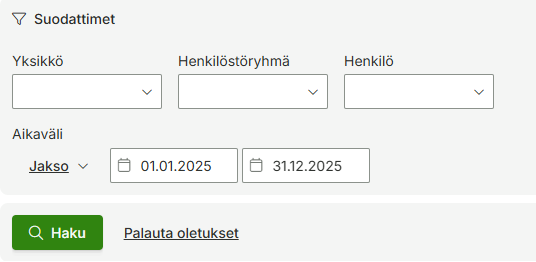
Valitse haluamasi suodattimet ja aikaväli. Huomioithan, että suodattimiin valittu aikaväli tulee olla jaollinen seitsemällä, jotta keskimääräiset työtunnit viikossa -sarakkeeseen muodostuu oikea lukema.
Ylitöiden seuranta kokonaistyöaikaraportilta
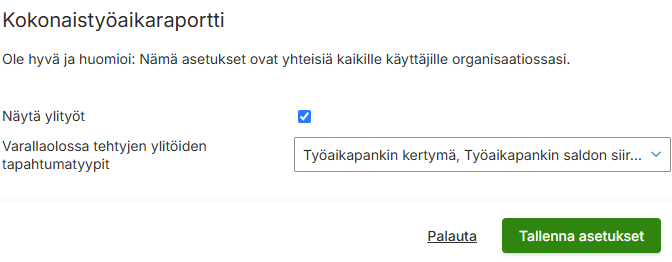
Aktivoi Näytä ylityöt -asetus kokonaistyöaikaraportti sivun asetuksista nähdäksesi erittelyn toteutuneista ylitöistä valitulla aikavälillä. Lisäksi voit tehdä valinnat ”Varallaolossa tehtyjen ylitöiden tapahtumatyypit” -kenttään, mikäli organisaatiossanne on tarve eritellä varallaolon aikana tehdyt ylityöt omina tapahtumatyyppeinä.
Vuosityöaikakalentereita tarvitaan järjestelmässä tilanteessa, jossa on tarve määritellä normaalityöajasta poikkeavia päiviä yksittäiselle henkilölle tai työaikamallin henkilöille. Tällainen tilanne on esimerkiksi sellainen, että perjantain työaika on lyhyempi kuin ma-to työajat. Normaalityöaikaa käytetään järjestelmässä mm. päivittäisten liukumasaldojen laskennassa. Vuosityöaikakalenterin ylläpidon hoitaa asiakas itse.
Päivittäisten saldojen laskenta onnistuu myös ilman vuosityöaikakalenterin käyttöä, mutta silloin täytyy jakaa koko viikon työaika työskentelypäivien määrällä ja asettaa se normaalityöajaksi (Arkisin päivittäinen työaika), työaikaliukuma tasoittuu viikon mittaan saldoraportilla.
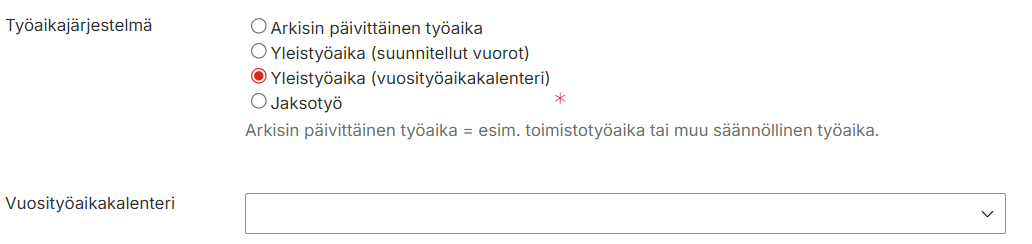
Vuosityöaikakalenteria ylläpidetään valikossa Hallinta > Työaika ja palkat > Vuosityöaikakalenteri. Sille määritellään työaika vuoden jokaiselle työpäivälle. Huomioithan, että jos vuosityöaikakalenteriin ei ole asetettu rajoja, järjestelmä kirjaa automaattisesti kyseiselle työpäivälle 100% vuorokautista ylityötä. Mikäli rajat on jäänyt asettamatta, ei ohjaustieto ”Merkitse vuoro vrk-ylityöksi” korjaa tilannetta. Poikkeamat, kuten arkipyhät ja niiden vaikutus kyseisen viikon muihin työpäiviin voidaan määritellä myös. Henkilön normaali päivittäinen työaika haetaan vuosityöaikakalenterilta, kun työaikajärjestelmäksi on valittu Yleistyöaika (vuosityöaikakalenteri) ja vuosityöaikakalenteri on valittu.
Nämä asetukset löytyvät työaika-asetuksista (henkilö / työsopimus / työaikamalli)
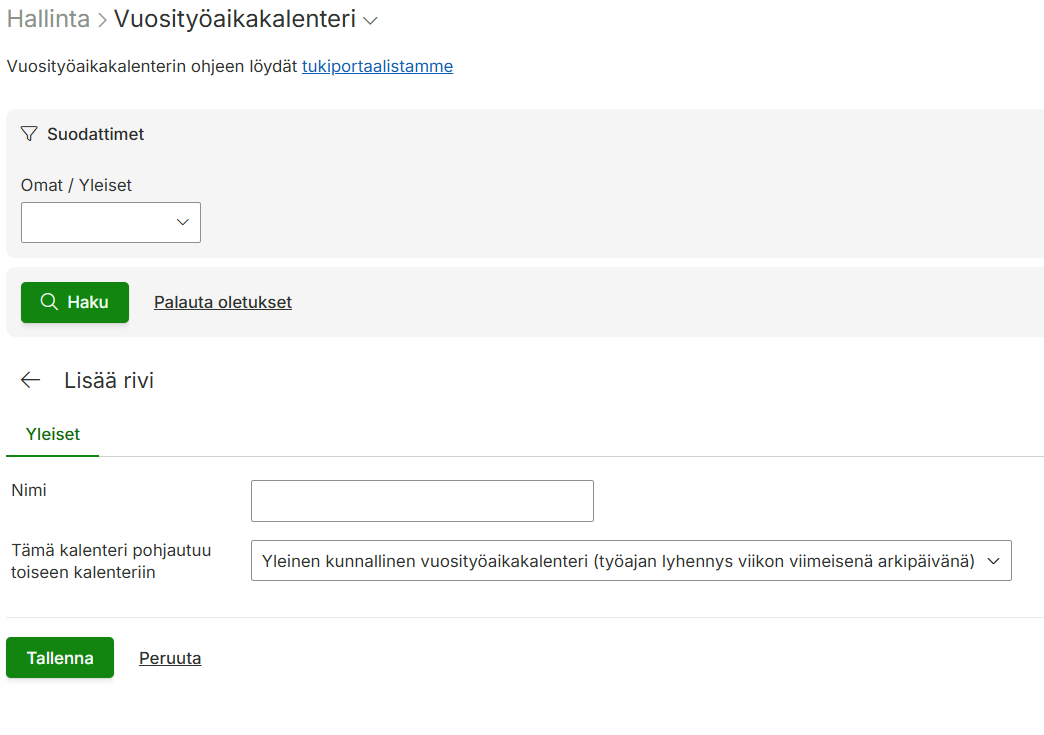
Oman vuosityöaikakalenterin pohjana voi käyttää järjestelmän Yleistä kunnallista vuosityöaikakalenteria (työajan lyhennys viikon viimeisenä arkipäivänä) ja lisätä omaan vuosityöaikakalenteriin pelkästään poikkeavat päivät.
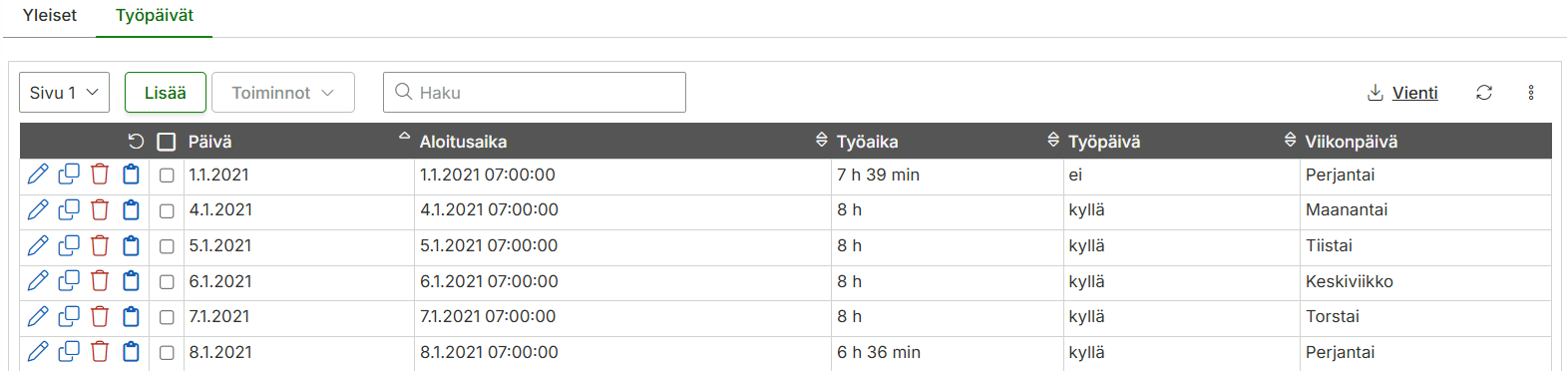
Järjestelmän yleistä vuosityöaikakalenteria voi tarkastella klikkaamalla -painiketta > Työpäivät-välilehti
Vuosityöaikakalenterin lisääminen, joka pohjautuu toiseen kalenteriin
Lisää uusi vuosityöaikakalenteri, anna sille kuvaava nimi ja valitse pohjana käytettävä vuosityöaikakalenteri.
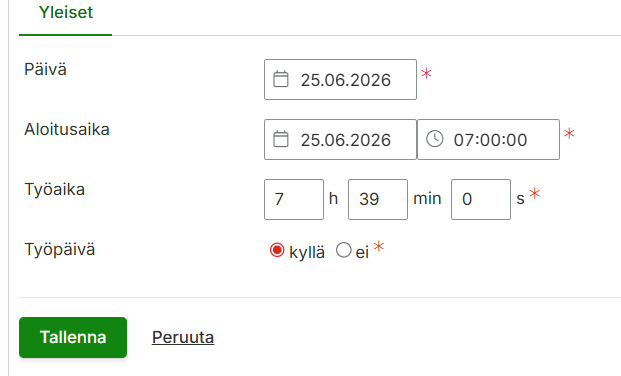
Lisää Työpäivät-välilehdelle pohjana käytettävästä vuosityöaikakalenterista poikkeavat päivät ja tallenna.
Vuosityöaikakalenterin lisääminen ilman pohjautuvaa kalenteria
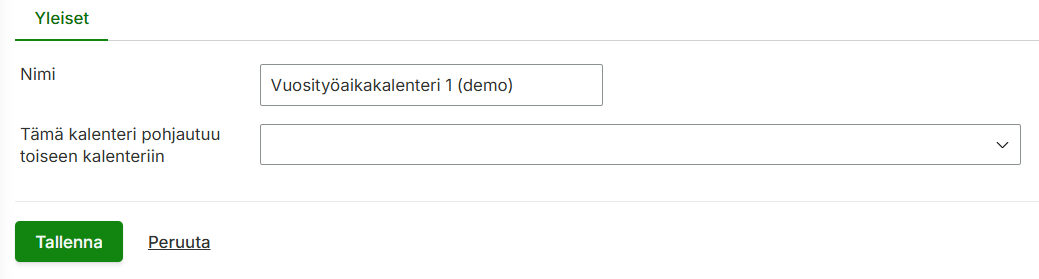
Lisää uusi vuosityöaikakalenteri, anna sille kuvaava nimi ja klikkaa tallenna-painiketta.
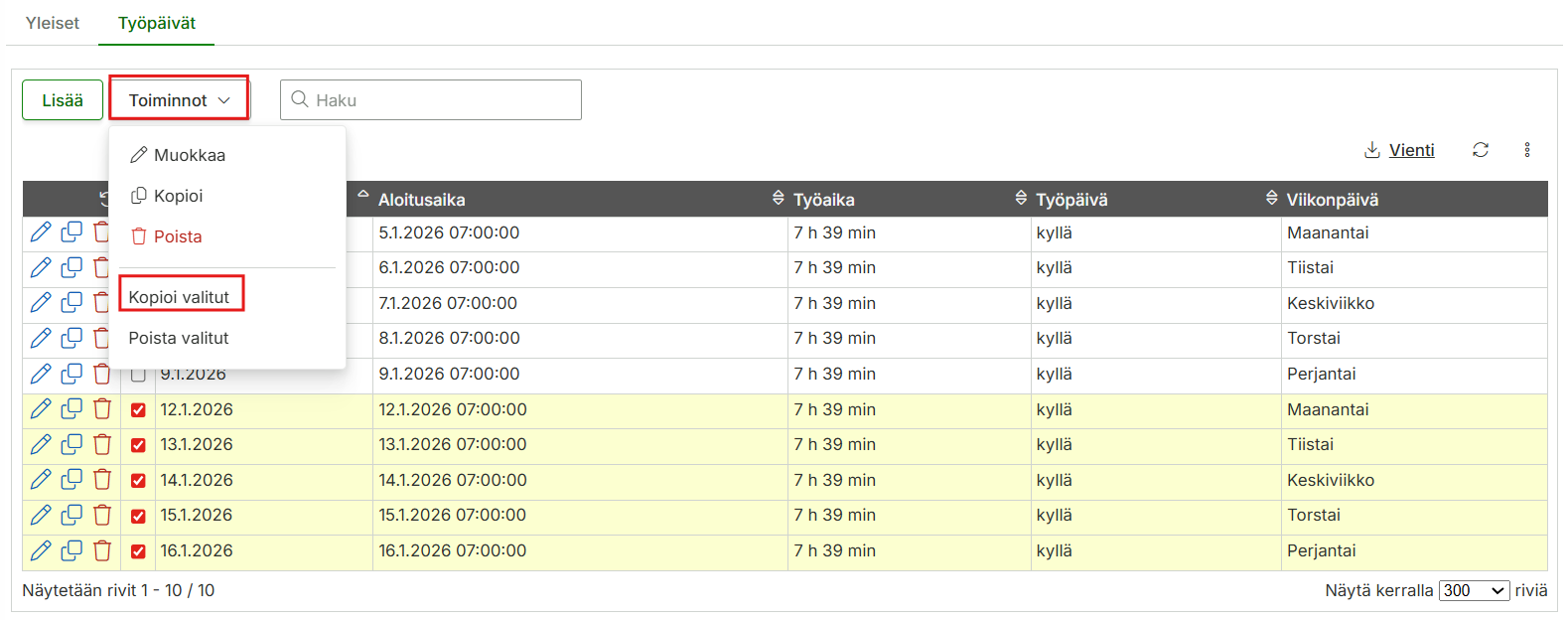
Muokkaa lisäämääsi kalenteria ( -painikkeella) ja lisää Työpäivät-välilehdelle päiviä niin kauan, että tulee normaali viikko, josta voit tehdä kopiot seuraaville viikoille eteenpäin. Tämä onnistuu helpoiten lisäämällä yksi päivä ja tekemällä siitä kopio.
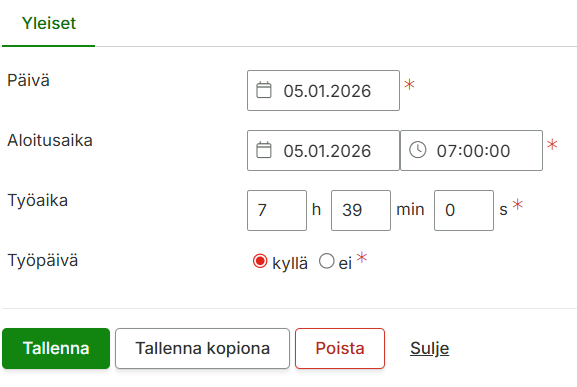
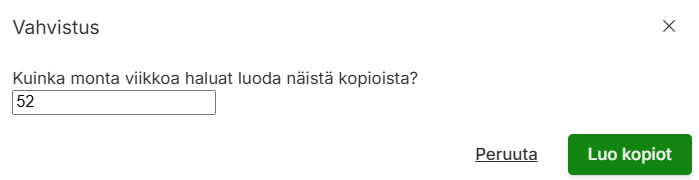
Kopioi rivi ja sen jälkeen luo kopiosta kopio, jolloin päivät lähtevät juoksemaan päivämäärän mukaan
Järjestelmä luo kopiot ja voit muokata poikkeamat klikkaamalla halutun päivän kohdalla -painiketta.
Tämä ohje koskee Maxtech Pro™ -palvelua. Maxtech Easy™ käyttäjille on olemassa erilliset ohjeet.
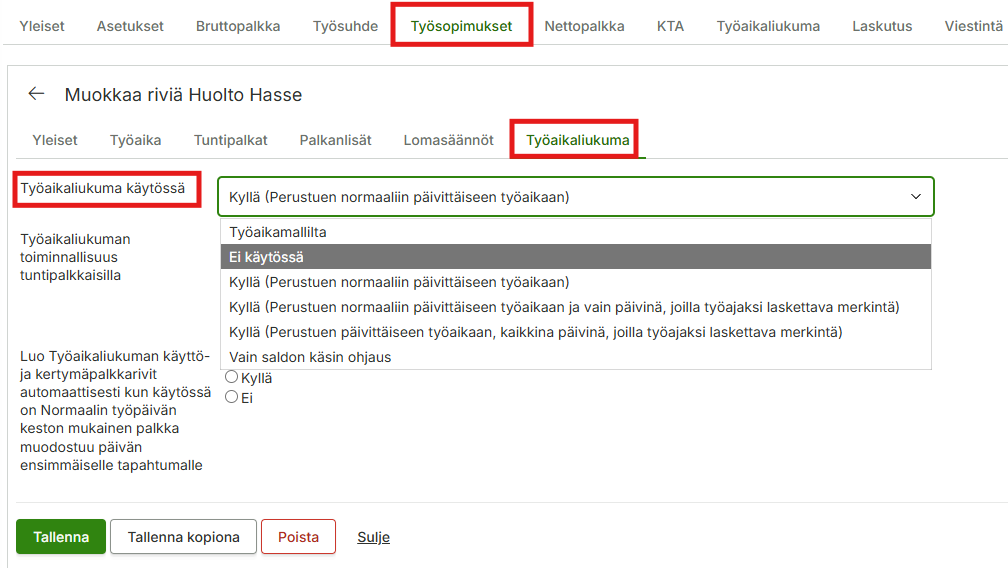
Työaikaliukuma käytössä
Työaikaliukuma asetetaan henkilölle käyttöön valikosta Hallinta > Henkilöstö > Muokkaa > Työsopimukset > Muokkaa > Työaikaliukuma-välilehti.
Työaikaliukuman käyttöön on erilaisia vaihtoehtoja.
Ei käytössä: Liukumasaldon laskenta ei ole käytössä. Henkilön normaalin päivittäisen työajan ylittävät merkinnät käsitellään lähtökohtaisesti ylitöinä.
Kyllä (Perustuen normaaliin päivittäiseen työaikaan): Liukumasaldon laskennassa huomioidaan henkilön normaali päivittäinen työaika henkilön työaika-asetusten mukaisina työpäivinä. Työaika-asetusten mukaiset työpäivät, joille ei ole työaikamerkintää, kerryttävät liukumasaldoon normaalin päivittäisen työajan verran miinusta. Työaika-asetusten mukaisten vapaapäivien työajaksi laskettavat merkinnät kerryttävät liukumasaldoa merkinnän pituuden verran. Henkilön normaalin päivittäisen työajan ylittävät merkinnät siirtyvät lähtökohtaisesti työaikaliukumasaldoon (ei ylitöiksi).
Kyllä (Perustuen normaaliin päivittäiseen työaikaan ja vain päivinä, joilla työajaksi laskettava merkintä): Muuten vastaava kuin ”Kyllä (Perustuen normaaliin päivittäiseen työaikaan)”, mutta liukumasaldon laskennassa huomioidaan vain päivät, joille on työajaksi laskettava merkintä. Työaika-asetusten mukaiset työpäivät, joille ei ole työaikamerkintää, eivät siis muuta liukumasaldoa.
Kyllä (Perustuen päivittäiseen työaikaan, kaikkina päivinä, joilla työajaksi laskettava merkintä): Muuten vastaava kuin ”Kyllä (Perustuen normaaliin päivittäiseen työaikaan)”, mutta liukumasaldon laskennassa huomioidaan normaaliin päivittäiseen työaikaan suhteutettuna kaikki päivät, joille on työajaksi laskettava merkintä. Työaika-asetusten mukaisten vapaapäivien työaikamerkinnät kerryttävät siis miinusta kirjauksen ollessa normaalia päivittäistä työaikaa lyhyempi.
Vain saldon käsin ohjaus: Liukumasaldoa muutetaan vain Saldoraportin käsinohjauksilla.
Työaikaliukuman lisäasetukset
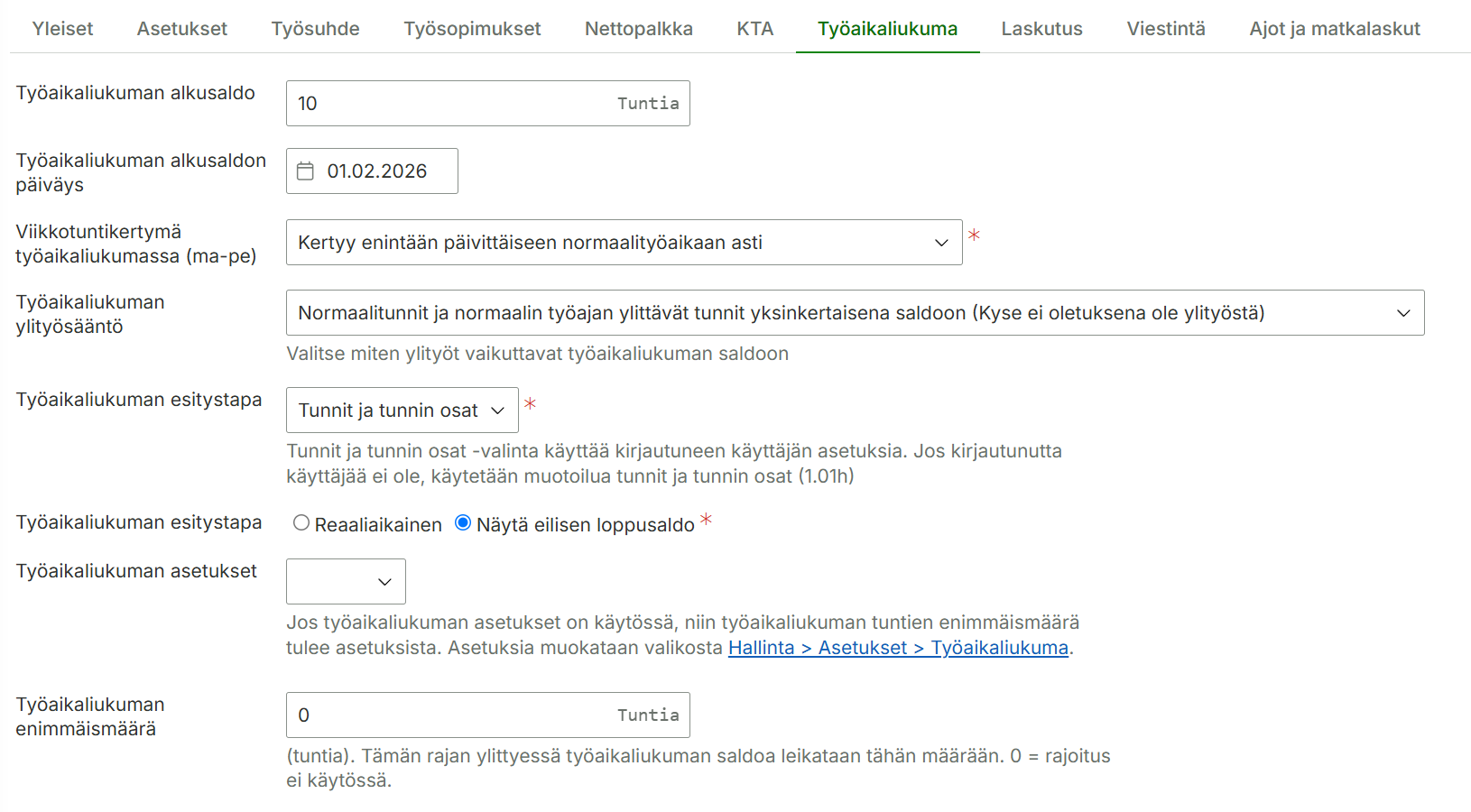
Työaikaliukuman lisäasetukset löytyvät Työaikaliukuma-välilehdeltä Henkilön takaa.
Työaikaliukuman alkusaldo: tähän asetetaan lukema, josta työaikaliukuman laskenta alkaa
Työaikaliukuman alkusaldon päiväys: tähän asetetaan päivämäärä, mistä alkaen saldoa aletaan laskemaan
Alla olevassa esimerkissä henkilön vrk-lisä- ja ylitöiden laskenta on päällä. Normaali päivittäinen työaika on 7.5h, vrk-ylitöiden rajat: 50% = 8h ja 100% = 10h.
Sääntö 1. Normaalitunnit ja normaalin työajan ylittävät tunnit yksinkertaisena saldoon (Kyse ei oletuksena ole ylityöstä)
Tätä asetusta käytetään, kun päivän tehdyt tunnit halutaan ohjata liukumaan työpäivän kestosta riippumatta. Tässä lasketaan liukumaan tunti tunnista periaatteella eikä ylitöistä lasketa korotettuja tunteja.
Sääntö 2. Normaalitunnit ja ylityötunnit korotettuina saldoon (Ylityön perusosat poistetaan)
Tätä asetusta käytetään, kun ylityöt halutaan ohjata liukumaan korotettuina. Bruttopalkkaraportille nousee Työaikaliukuman ohjaus.
Tätä asetusta käytettäessä ylitöiden korotusosuutta ei lasketa liukumaan vaan nämä lasketaan erikseen palkkariveinä. Liukumaan muodostuu työpäivän keston mukainen liukuma, mutta lisätöistä sekä 50% ja 100% ylityön korotetusta osuudesta muodostuu palkkarivit.
Sääntö 4. Vain ylityötunnit korotettuina saldoon (Normaalitunteja ei huomioida saldossa. Ylityön perusosat poistetaan.)
Tätä asetusta käytetään, kun päivittäisen normaalityöajan tunteja ei haluta seurata, vaan liukumaan ohjataan ainoastaan lisä- ja ylityöt korotettuina.
Sääntö 5. Vain normaalitunnit lasketaan saldoon (Lisätyö-/Ylityötunteja ei lasketa saldoon, mutta niistä luodaan palkkarivit)
Tätä asetusta käytetään, kun halutaan käyttää liukumaa normaalin päivittäisen työajan toteutuman seurantaan. Liukumassa huomioidaan ainoastaan päivittäisen normaalityöajan alittavat tunnit.
Sääntö 6. Vain normaalin työajan ylittävät tunnit lasketaan (ja oletuksena ne tulkitaan yksinkertaisena laskettaviksi liukumatunneiksi)
Tätä asetusta käytetään, kun liukumaan halutaan ohjata ainoastaan päivittäisen normaalityöajan ylittävät tunnit. Liukumassa ei huomioida normaalityöaikaa, vaan ainoastaan normaalintyöajan ylittävät tunnit tunti tunnista periaatteella.
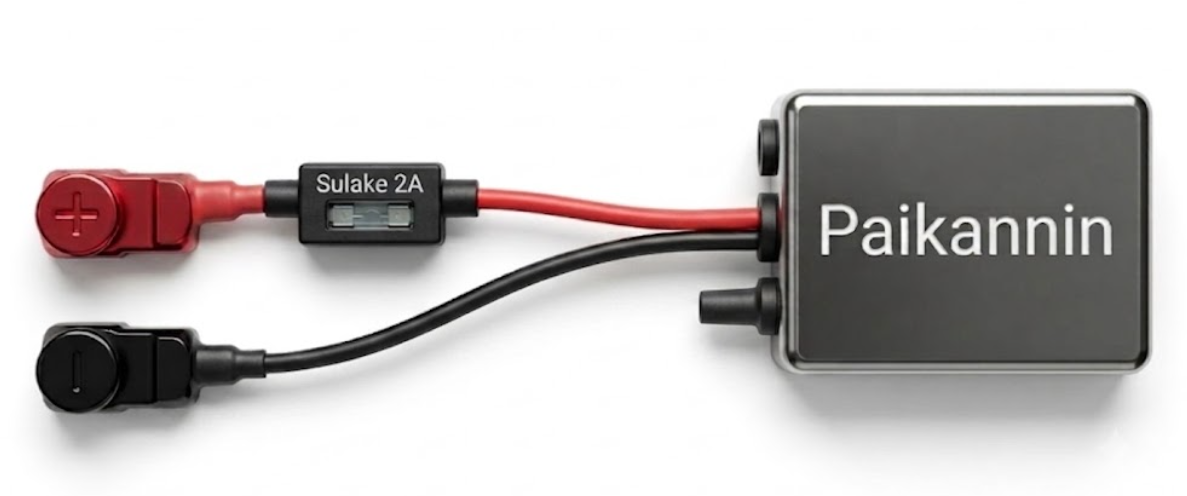
Suoravirtaan asennettaessa paikanninlaite tulee asentaa sellaiseen paikkaan, josta 2G-modeemi saa riittävän voimakkaan signaalin GSM-tukiasemiin. Paikantimen voi asentaa piiloon esimerkiksi ajoneuvon muovikatteiden alle. Metallisien pintojen alle asentamista tulee välttää. Myös laitteen sijainti lähellä radiota, kaiuttimia tai hälytysjärjestelmiä saattaa aiheuttaa häiriöitä paikannukseen. Paikanninlaite toimii 10-30V jännitteellä, joten ajoneuvojen tarjoama 12V tai 24V jännite toimii suoraan.
Laite on hyvä olla ulottumattomissa tai näöltä suojassa, mikäli kyseessä on laite, jossa ei ole esim. ajoluokan valintakytkimiä tai kuljettajantunnistusta. Valintakytkimellä varustettu laite kannattaa pitää käden ulottuvilla, jotta laitteeseen pääsee käsiksi. Laite tulee asentaa tukevasti paikalleen. Laitetta ei saa asentaa lämpiäviin tai liikkuviin osiin.
Käyttöönotto-osiossa käydään läpi miten lisäät kuljettajalle uudet tunnukset Maxtech-järjestelmään, lisäät uuden kuljettajan, asiakkaan ja kohteen, sekä miten kohteen sopimuksia muokataan ja aktivoidaan.
Laitteen vaatimukset
Sovellus asennetaan asiakkaan omaan laitteeseen. Suosittelemme, että laite on jatkuvasti kytkettynä virtaan.
Laitteen vaatimukset:
Vähintään Android 8.0 / iOS 13.4
SIM-korttipaikka
Paikannus: vähintään GPS (mutta suositellaan GPS+Galileo jotta paikannus olisi mahdollisimman tarkka)
NFC-tuki (mikäli halutaan käyttää tunnisteella kirjautumista)⬆
Käyttäjäprofiilit
Lisää järjestelmään pääkäyttäjän käyttäjäprofiili tämän ohjeen mukaan. Pääkäyttäjällä on oikeus kaikkeen sisältöön (henkilöt, asiakkaat, kohteet).
Kuljettajan käyttäjäprofiilin tekeminen.
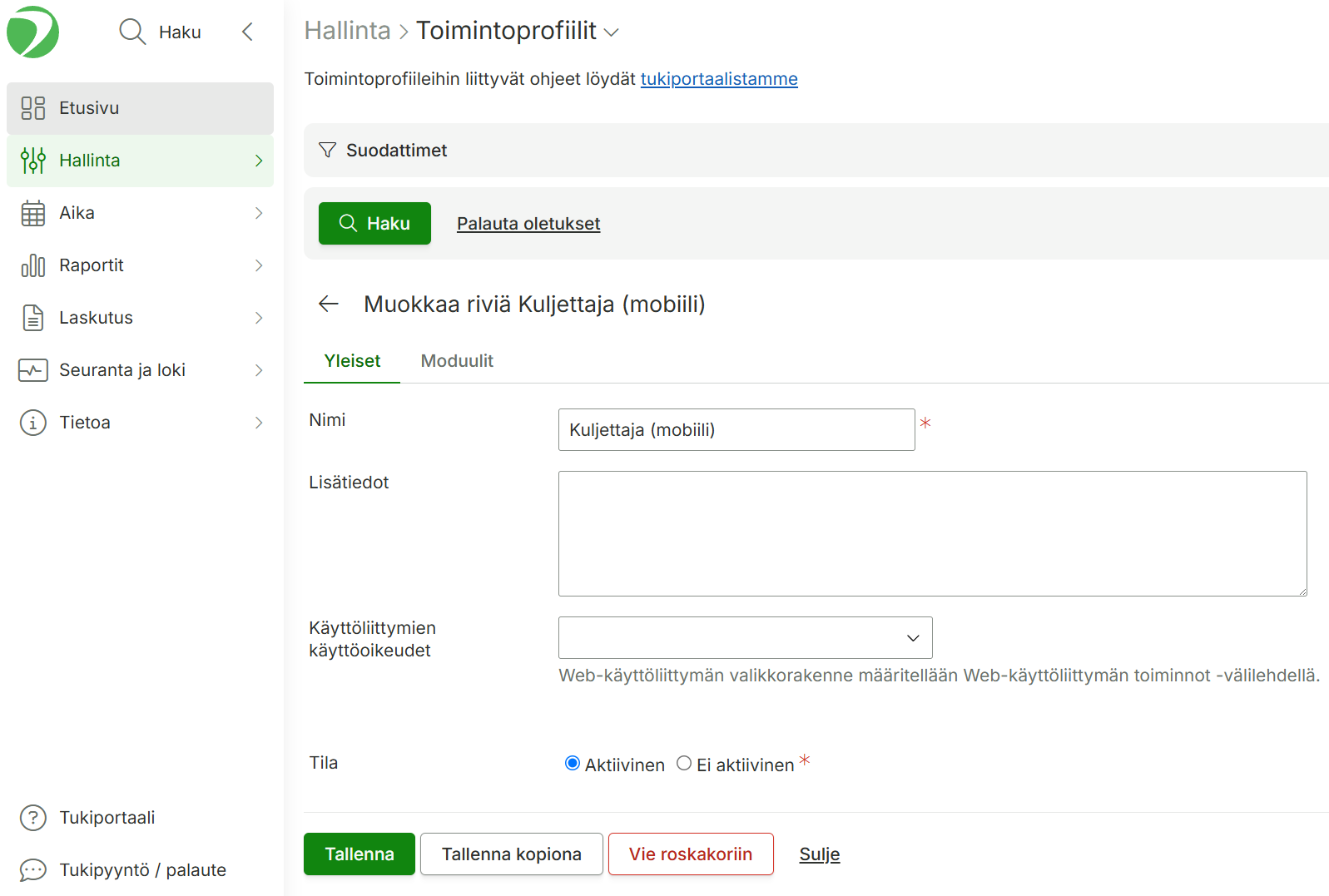
Lisää toimintoprofiili
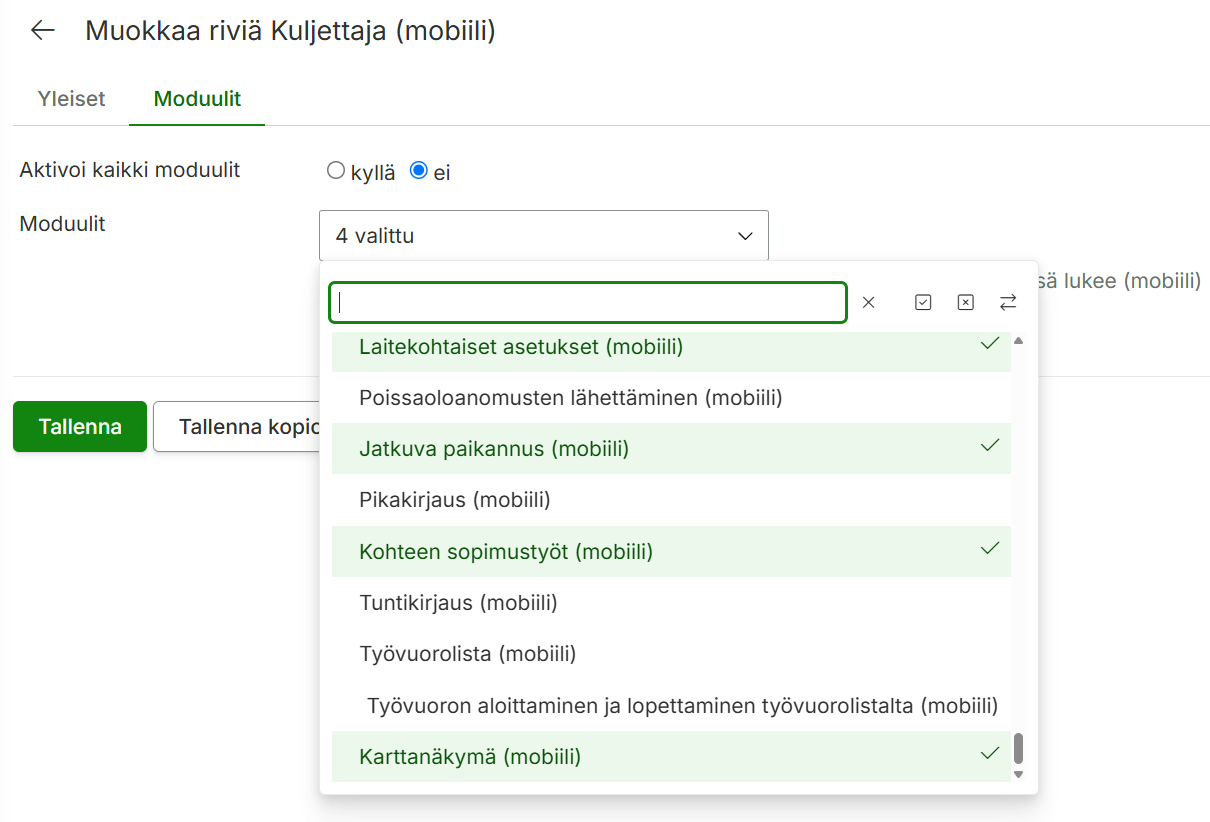
Kuljettaja käyttää sovellusta vain mobiilissa. Tee seuraavanlainen toimintoprofiili:
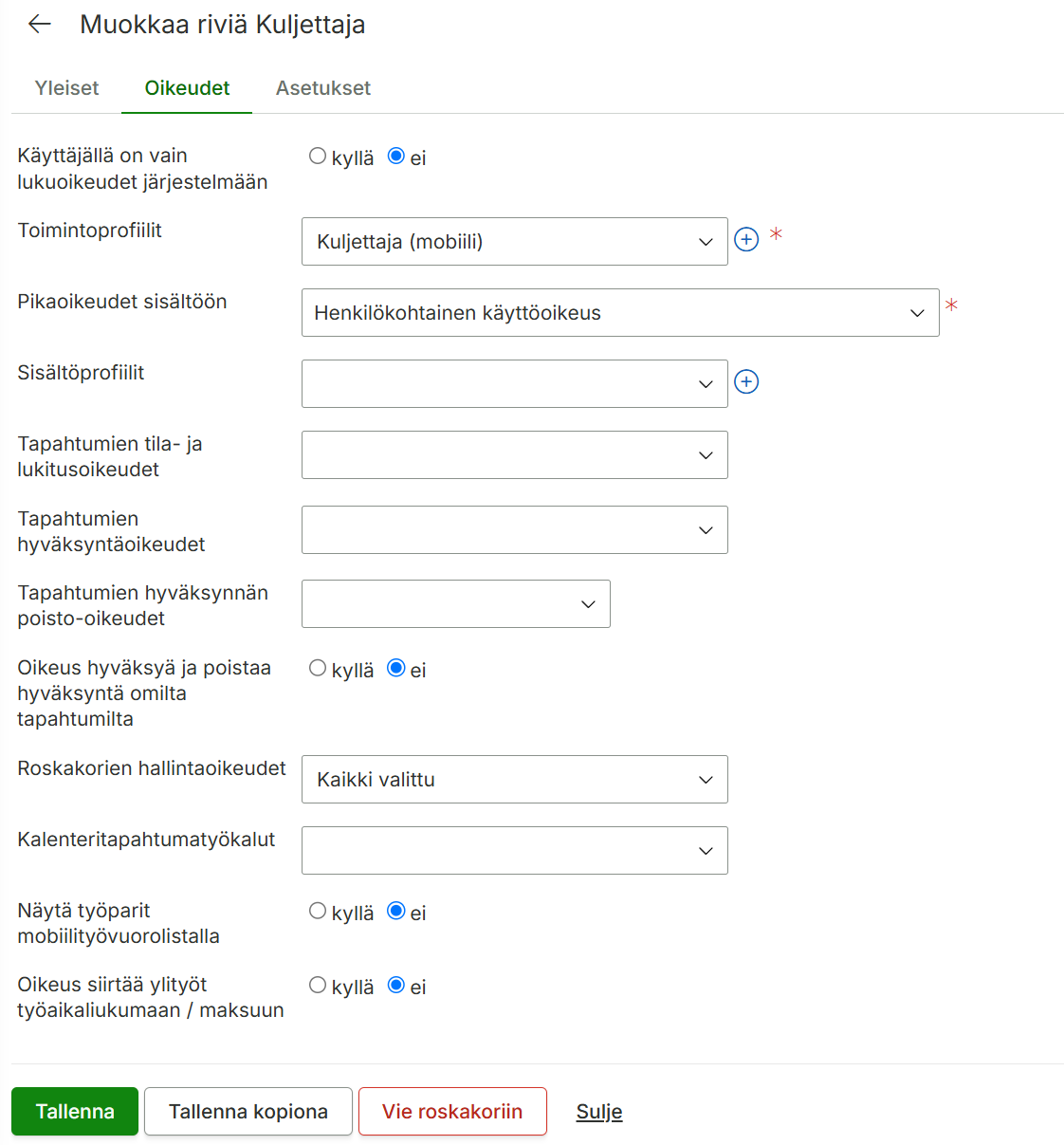
2. Lisää kuljettaja-käyttäjäprofiili. Valitse äsken luomasi toimintoprofiili.
Kuljettaja-profiili on monikäyttöinen, joten edellä mainittu määritys tehdään vain kerran. Seuraavassa osiossa katsotaan, miten kuljettajat määritetään järjestelmään.
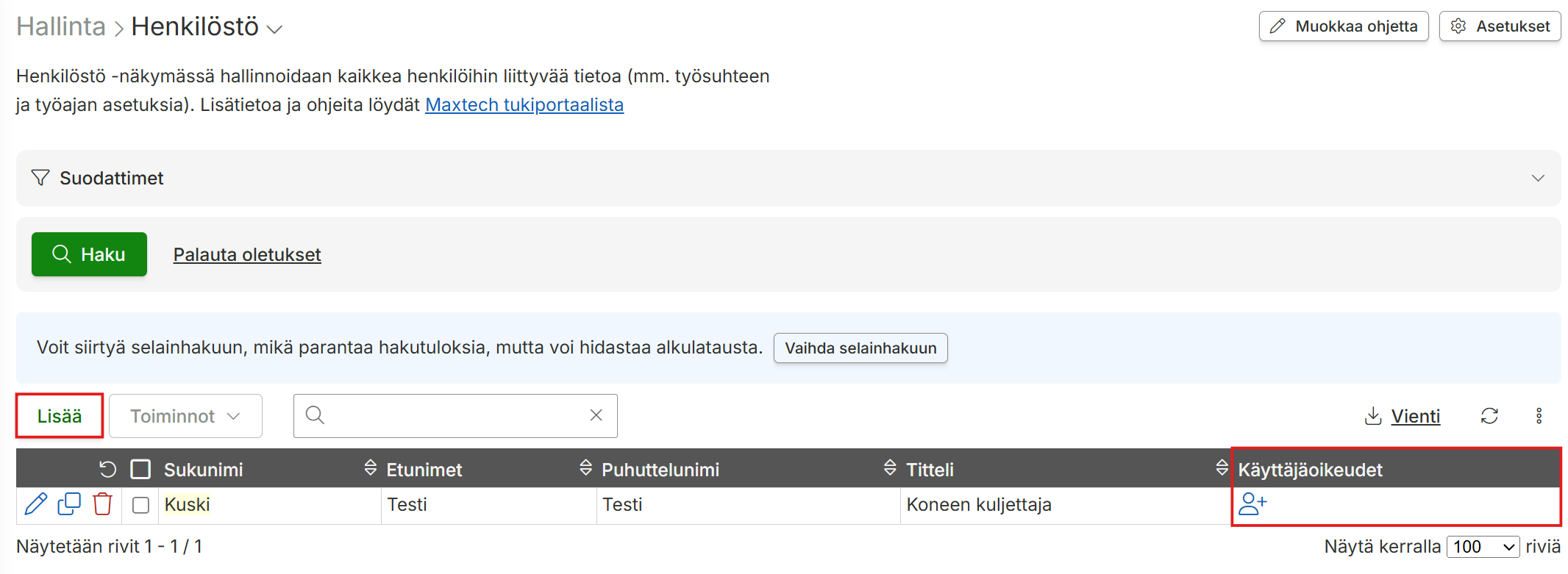
Kuljettajat lisätään järjestelmään kohdassa Hallinta > Henkilöstö > Lisää -painike. Syötä vähintään nimi ja sähköpostiosoite. Sähköpostiosoite tarvitaan käyttäjätunnuksen lisäämistä varten.
Käyttäjätunnuksen voi luoda käyttäjäoikeudet-sarakkeessa olevasta -ikonista:
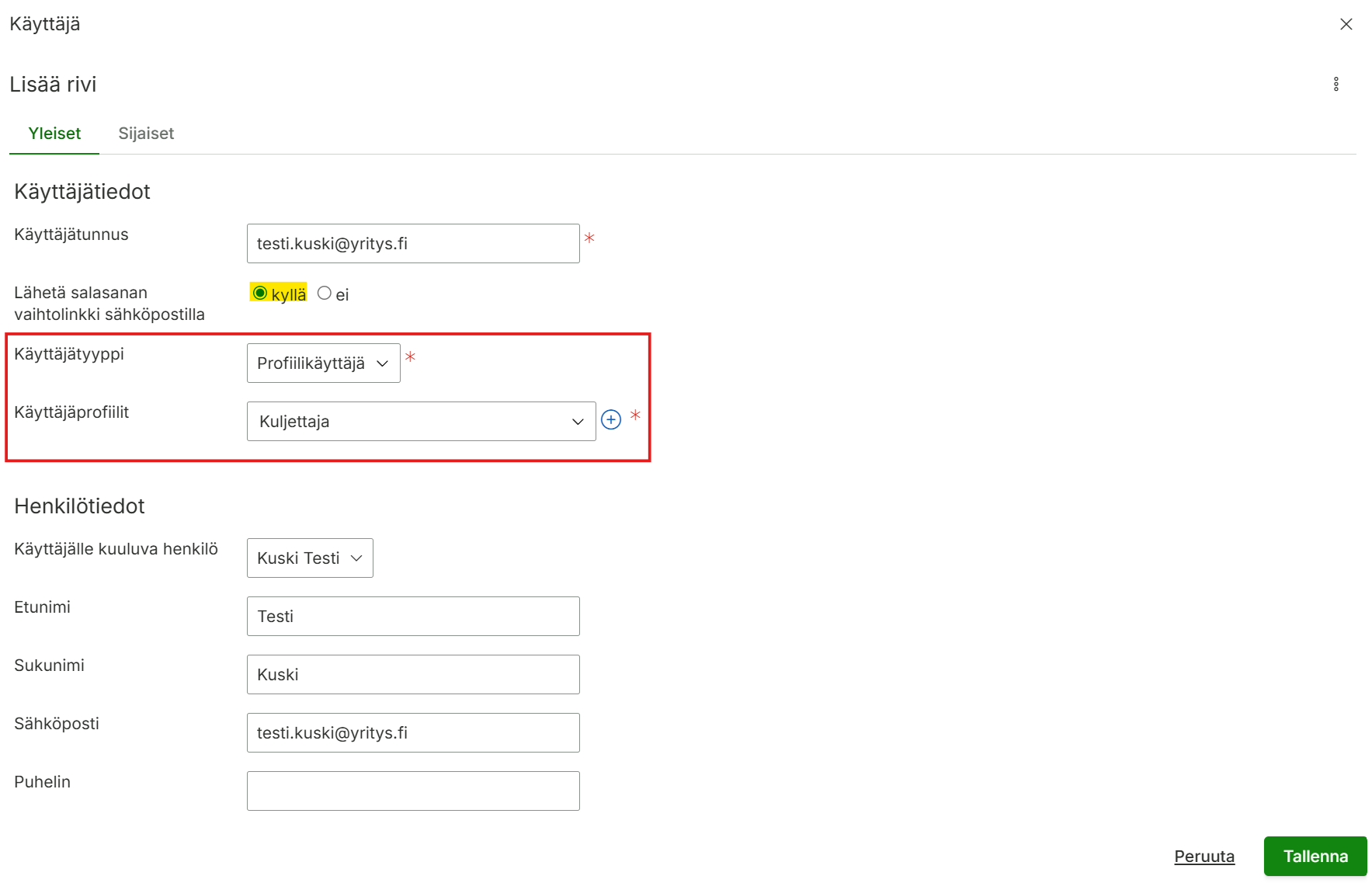
Valitse kuljettajan käyttäjätyypiksi profiilikäyttäjä ja valitse edellä tehty käyttäjäprofiili käyttäjälle. Voit samalla lähettää salasanan vaihtolinkin käyttäjälle, jolloin hän saa tunnuksen käyttöönsä. Voit tehdä tämän myös myöhemmin käyttäjäoikeudet-sivulla.
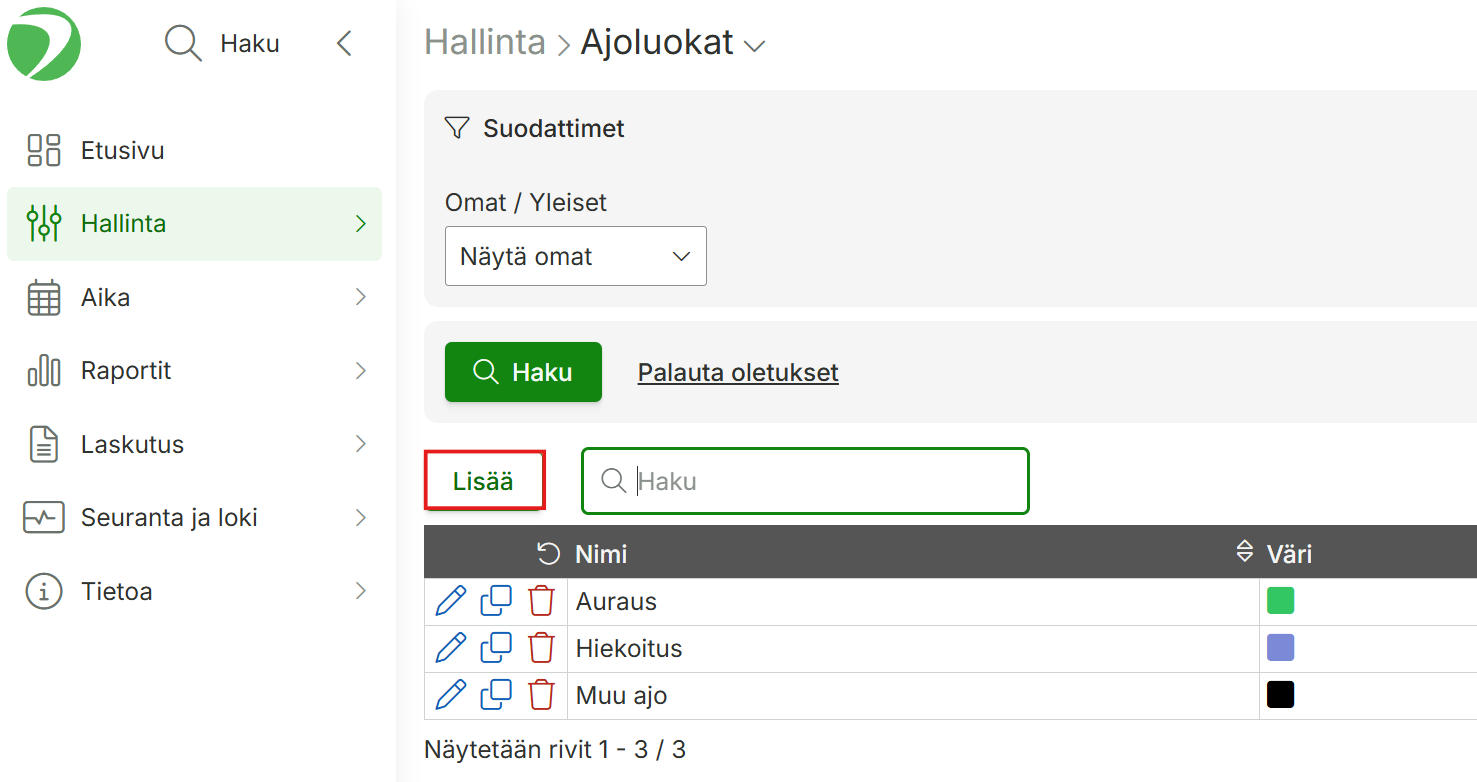
Lisää järjestelmään ajoluokat, joille haluat ajoja kohdistaa sivulla Hallinta > Paikannus ja kalustonhallinta > Ajoluokat. Voit valita ajoluokalle haluamasi värin, karttanäkymässä ajoluokan mukaisen ajon reitti näytetään tällä värillä.
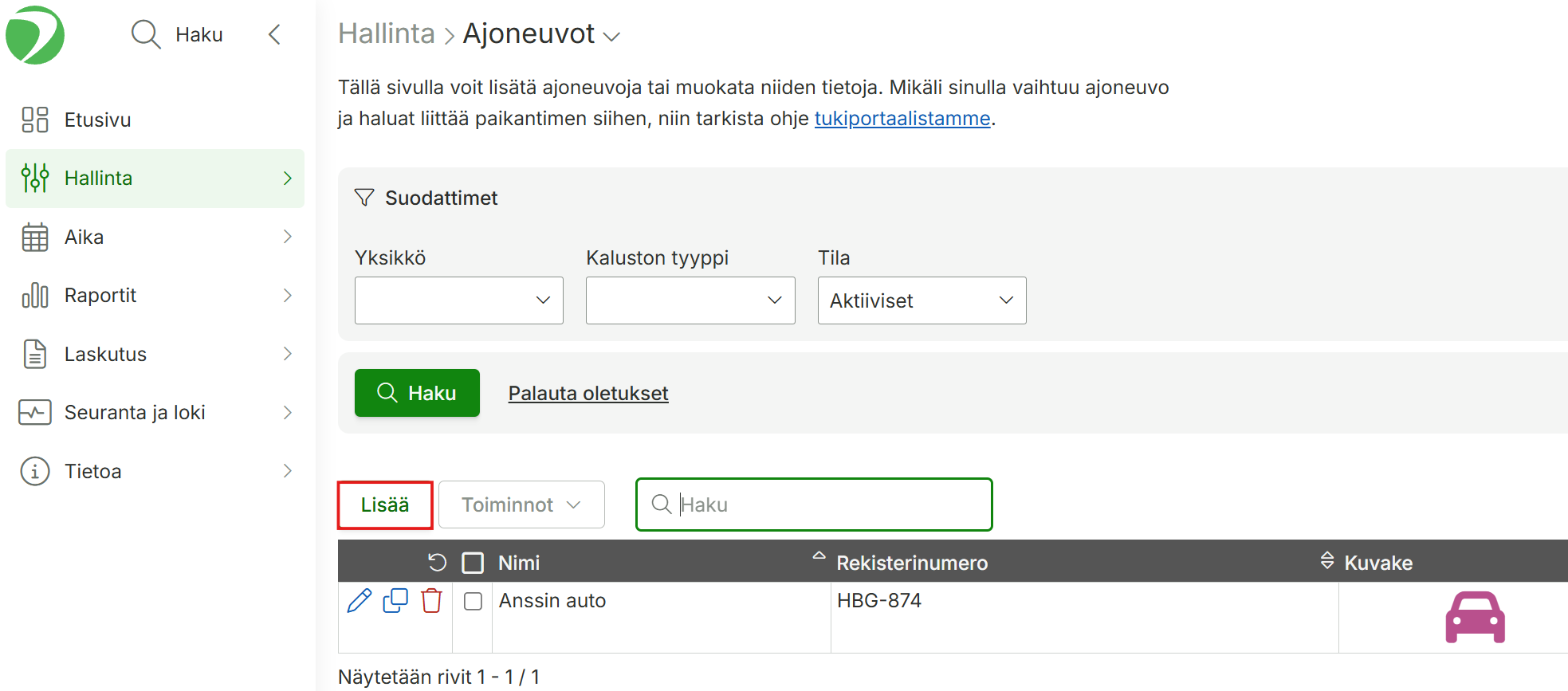
Ajoneuvoille syötetään vähintään nimi, rekisterinumero ja kuvake. Kuljettaja asettuu ajoneuvolle sovellukseen kirjautuneen käyttäjän mukaan. Voit lisätä ajoneuvoja sivulla Hallinta > Paikannus ja kalustonhallinta > Ajoneuvot.
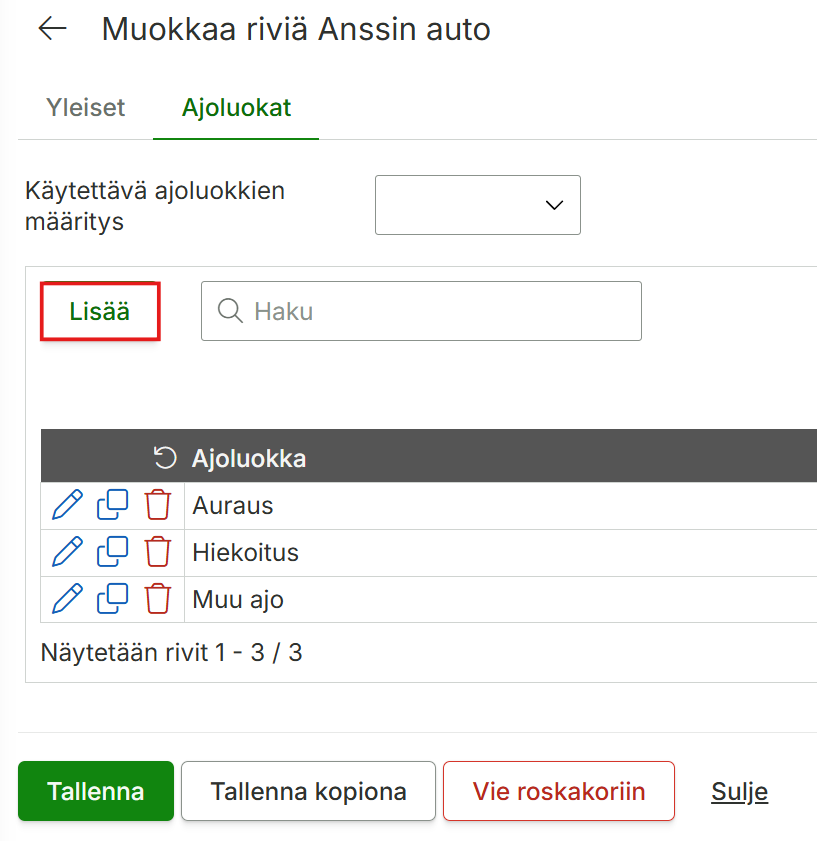
Lisää ajoneuvolle ajoluokat, joita ajoneuvolla voi kirjata.
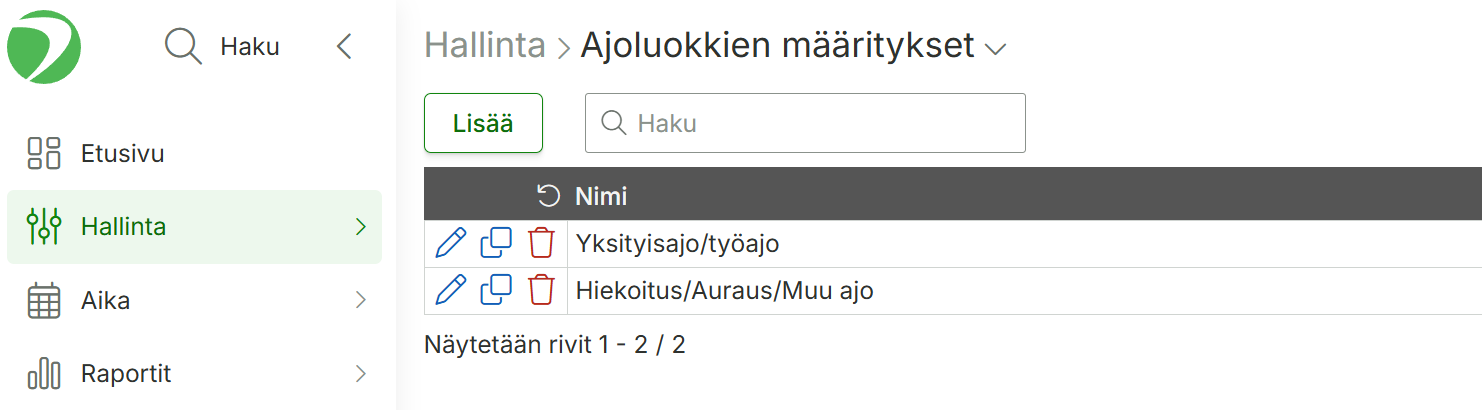
Jos ajoneuvoja on paljon ja samat ajoluokat ovat käytössä, voit myös lisätä ajoluokkamäärityksen, jonka saa helposti päälle vaikka kaikille ajoluokille kerrallaan. Ajoluokkamäärityksiä voit tehdä sivulla Hallinta > Paikannus ja kalustonhallinta > Ajoluokkien määritykset.
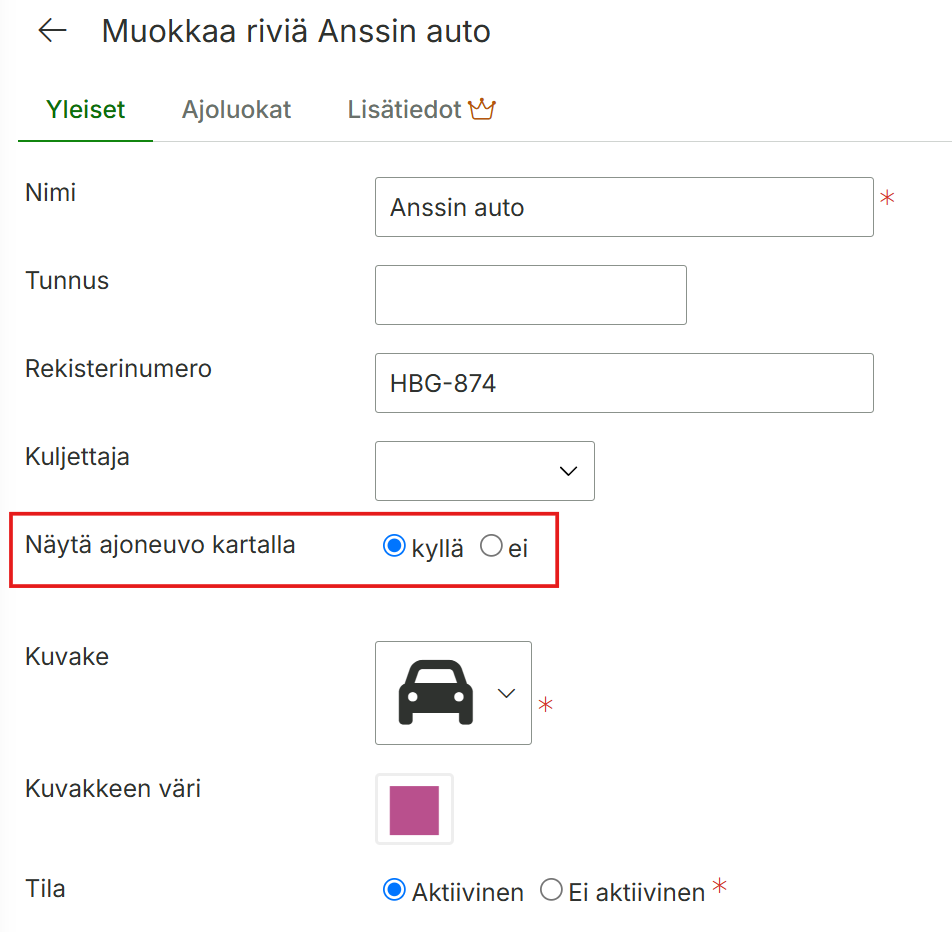
Jos haluat, että ajoneuvo näytetään muille kuljettajille, valitse ajoneuvolle ”Näytä ajoneuvo kartalla” -> Kyllä. Tällöin voit paljastaa esimerkiksi lumenkuljetuskaluston sijainnin auraajille.
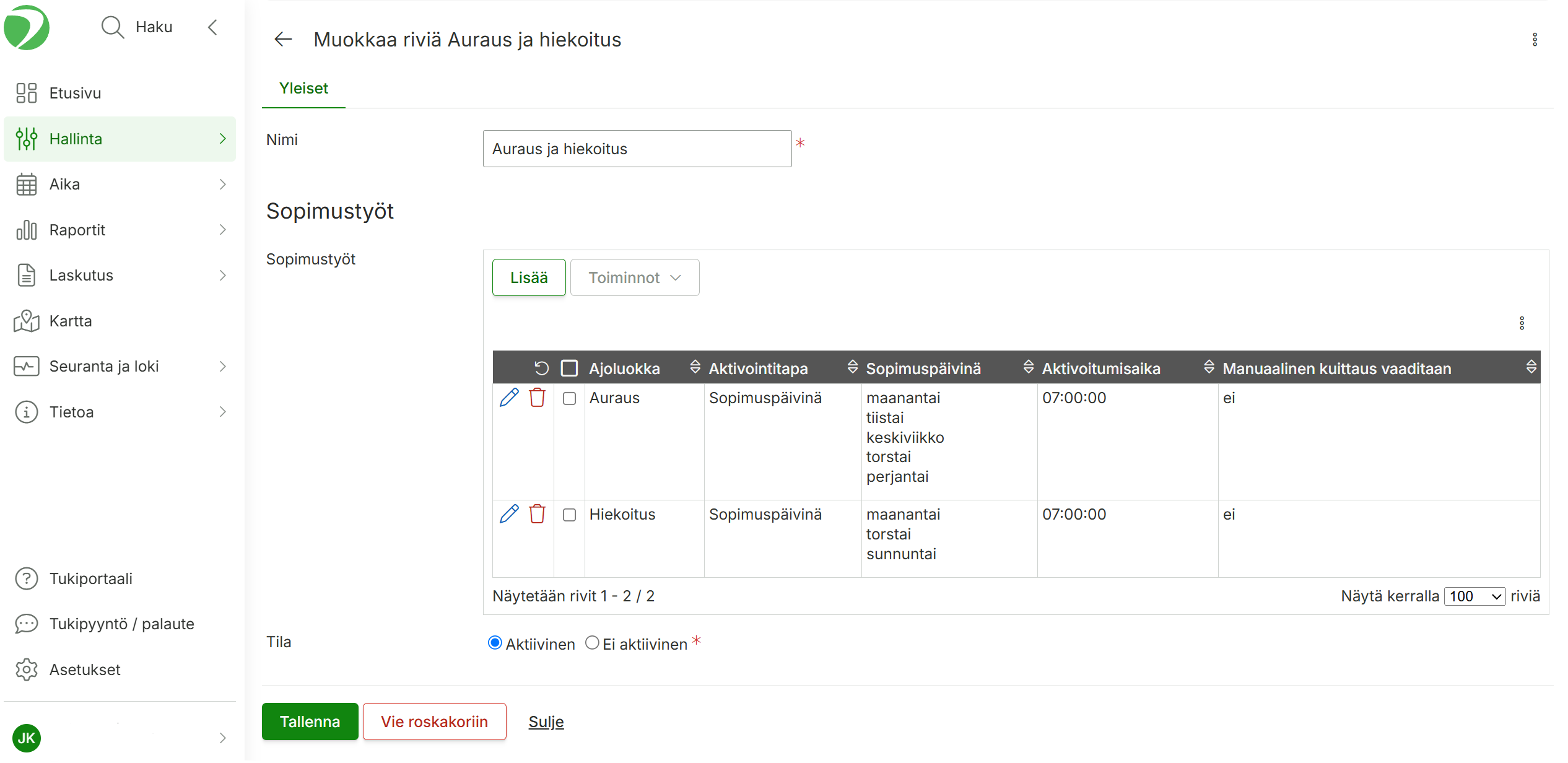
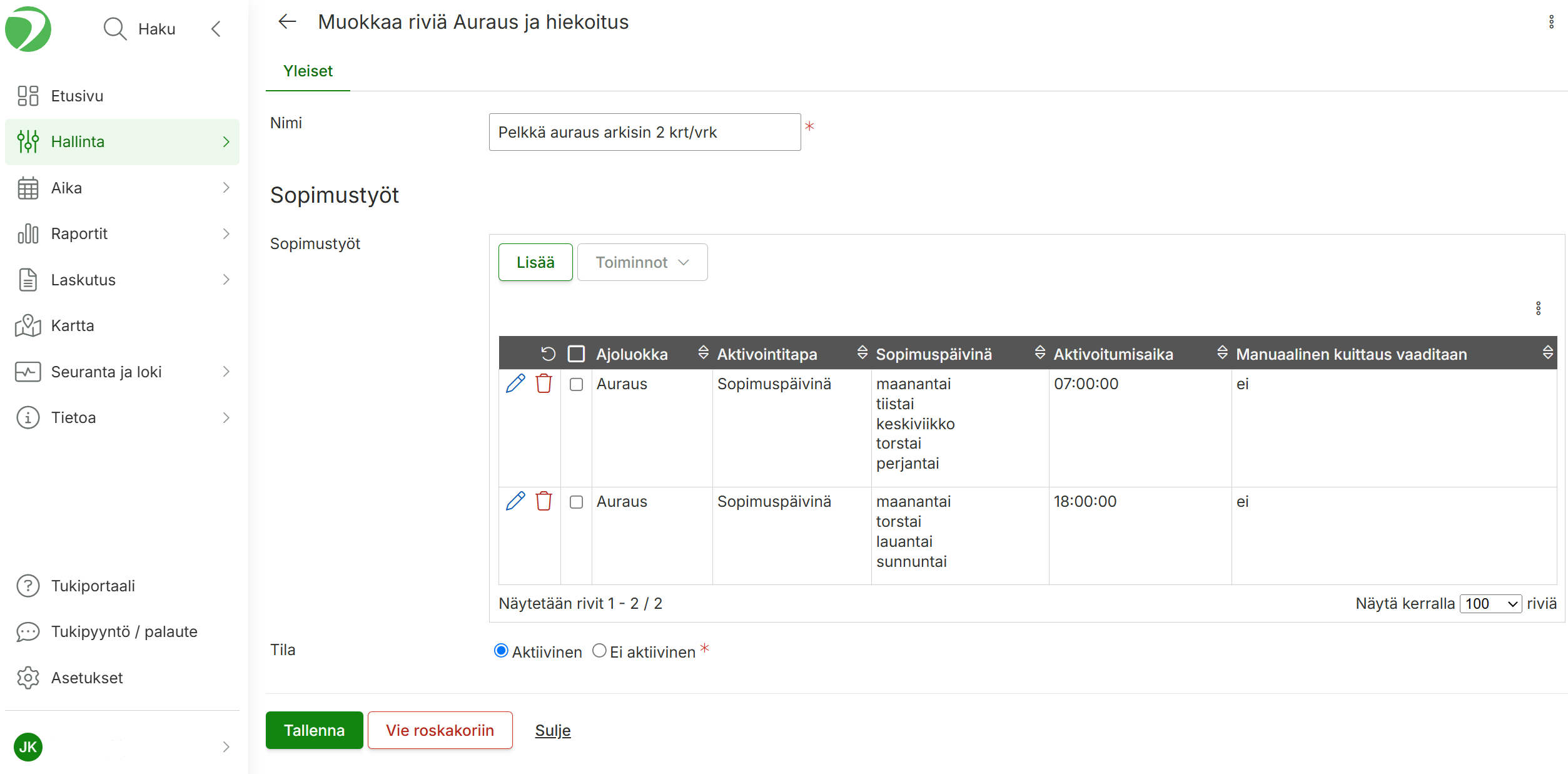
Mallinna käytettävät sopimukset järjestelmään. Alla tehdään kohteille liitettävä sopimus, joka aktivoi aurauksen kerran päivässä (ma-su) ja hiekoituksen 3 kertaa viikossa maanantaisin, torstaisin ja sunnuntaisin.
Asiakkailla voi olla erilaisia sopimuksia. Jos osa on pelkkiä auraus-asiakkaita, tee erillinen sopimus, jossa on pelkästään auraus.
Jos auraustyön pitää aktivoitua kaksi kertaa päivässä, voit lisätä kaksi sopimustyöriviä eri aktivoitumisajalla, eli aurauskohteet aktivoituvat klo 07:00 ja klo 18:00.
Automaattisesti valmiiksi kuittautuvat kohteet
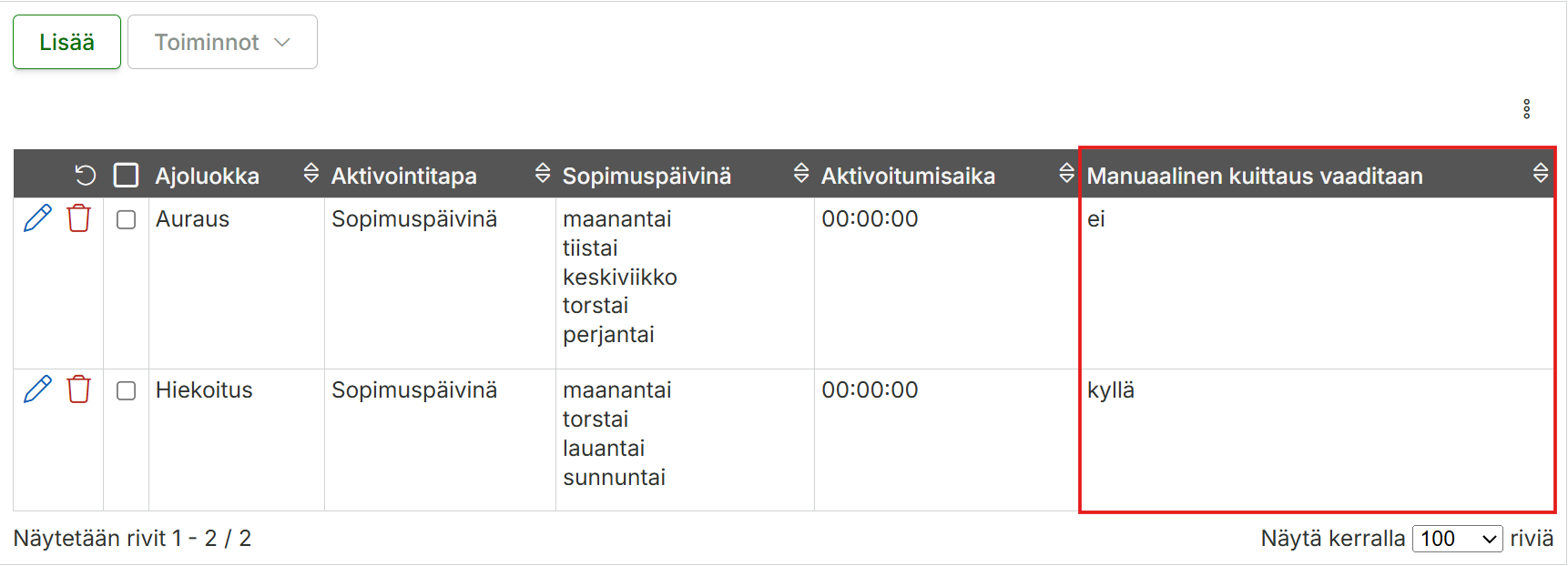
Sopimukselle määritetään, vaatiiko sopimustyö manuaalisen kuittauksen. Jos manuaalista kuittausta ei ole vaadittu, niin sopimustyö kuittautuu valmiiksi automaattisesti, kun ajoneuvo käy kohteen sisällä vaadittu ajoluokka päällä.
Manuaalisesti valmiiksi kuittautuvat kohteet
Jos kohteiden joukossa on sellaisia, joihin vaaditaan erinäisistä syistä, että kuski kuittaa sopimustyön hoidetuksi manuaalisesti, niin kannattaa tehdä erillinen sopimus, jossa sopimustöiden kohdalla Manuaalinen kuittaus vaaditaan on kyllä-asennossa.
Tilanne, joissa manuaalinen kuittaus tuo lisähyötyä: Kohde ei saa merkkautua valmiiksi automaattisesti ajoneuvon käydessä alueella, kyseessä on esimerkiksi pidempi tieosuus tai halutaan että kuljettaja kuittaa kohteen. Huomaa, että kohteen manuaalinen kuittaus onnistuu vain ajoneuvon ollessa kohteen sisällä, eli kohteita ei voi kuitata valmiiksi mistä vain.
Kun sopimukset on mallinnettu järjestelmään, voidaan siirtyä syöttämään asiakkaita ja kohteita.
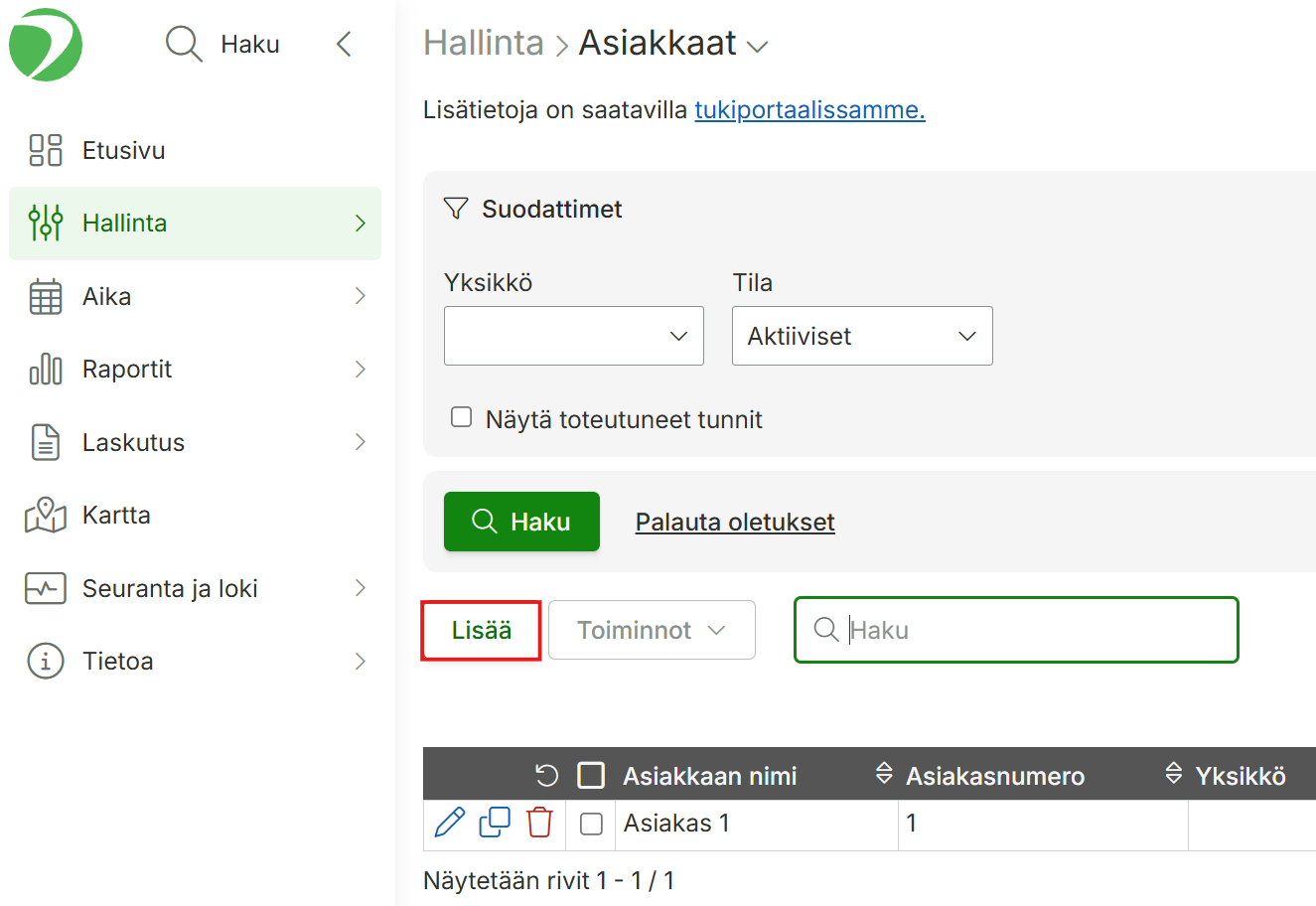
Asiakkaat syötetään järjestelmään kohdassa Hallinta > Asiakkaat. Syötä vähintään nimi. Asiakkaita ei ole pakko lisätä erikseen, jos kohteet riittävät, eli asiakasta kohden on vain yksi kohde.
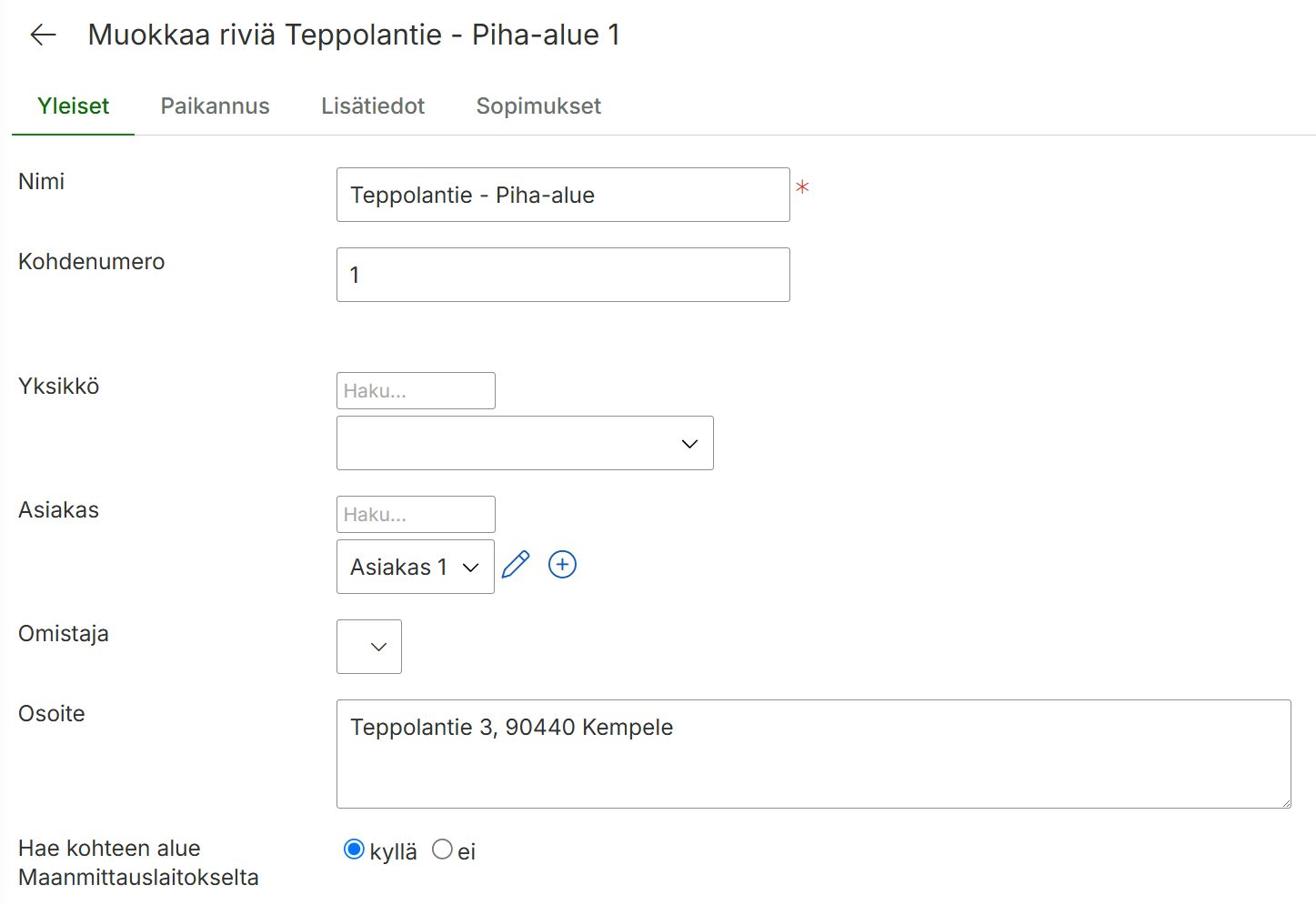
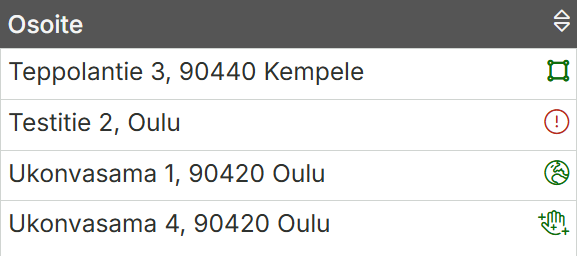
Kohteet syötetään järjestelmään kohdassa Hallinta > Kohteet. Syötä vähintään kohteen nimi, asiakas jolle kohde kuuluu sekä kohteen osoite muodossa ”Testikatu 1, 10010 Paikkakunta”.
Kohteen perustiedot: Nimi, asiakas ja osoite.
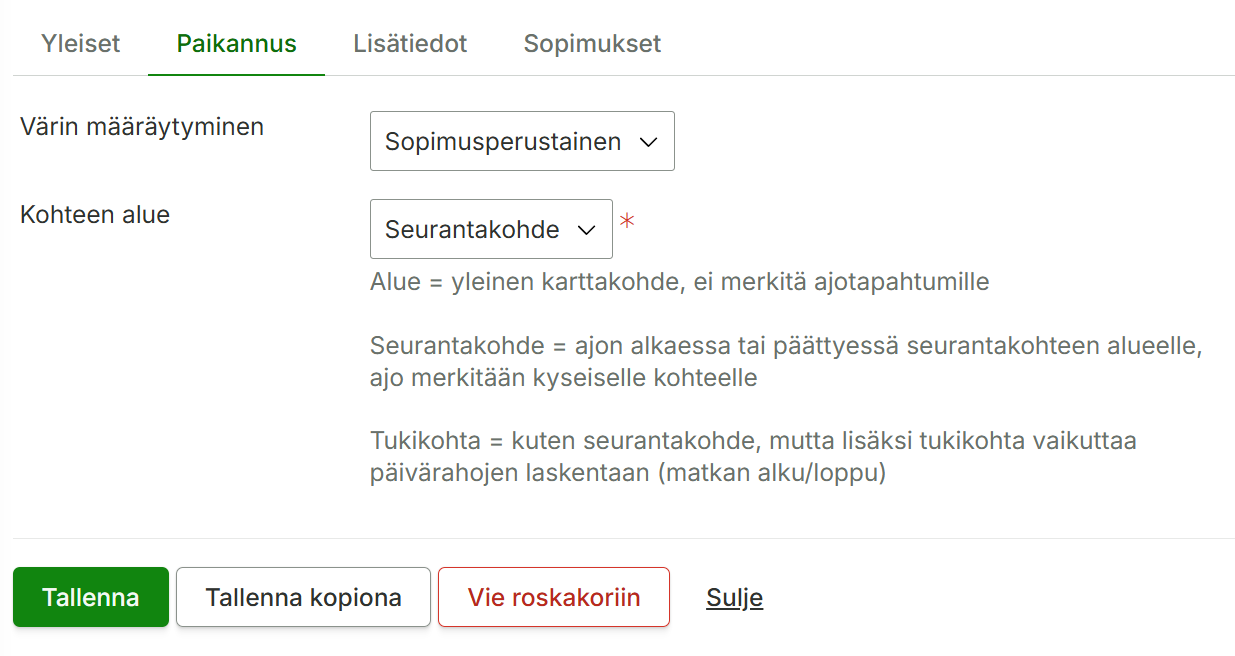
Vinkki: Valitse ”Hae kohteen alue Maanmittauslaitokselta” -> Kyllä. Kohteen alue haetaan automaattisesti, eikä sitä tarvitse piirtää käsin!
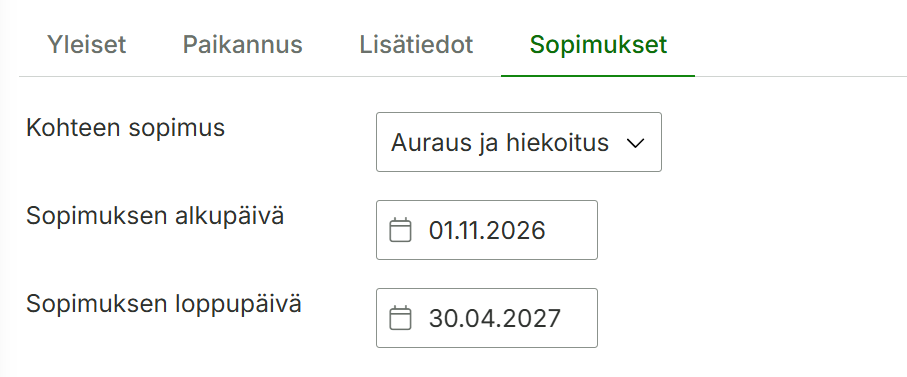
Sopimus saadaan kohteelle voimaan merkitsemällä kohteen värin määräytyminen sopimusperustaiseksi ja valitsemalla sopimus sopimukset-välilehdelle, jolta asetetaan myös sopimuksen voimassaolo:
Vinkki: Kohteita ja asiakkaita voi tuoda järjestelmään myös excelistä tiedon tuonti-toiminnallisuuden avulla.
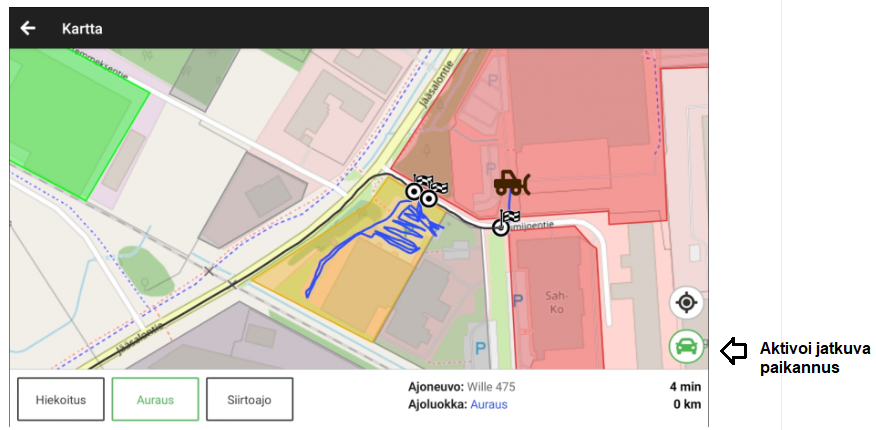
Kun käyttäjä kirjautuu mobiilisovellukseen, hän näkee kartalla ne kohteet ja ajoluokan valinnan. Ensin aktivoidaan jatkuva paikannus -painikkeesta, jolloin laite alkaa nauhoittamaan sijaintia. Ajoluokkaa voi vaihtaa alalaidan painikkeista.
Harmaana: Kohde on olemassa, mutta sille ei ole tälle päivälle sopimustöitä.
Punaisena: Sopimustöitä ei aloitettu.
Keltaisena: Osa sopimustöistä on tehty. Jos kohteelle oli aktivoitu hiekoitus + auraussopimus ja toinen töistä on tehty.
Vihreänä: Kaikki päivän aktiiviset sopimustyöt on tehty.
Asetukset parhaan mahdollisen paikannustuloksen saavuttamiseksi
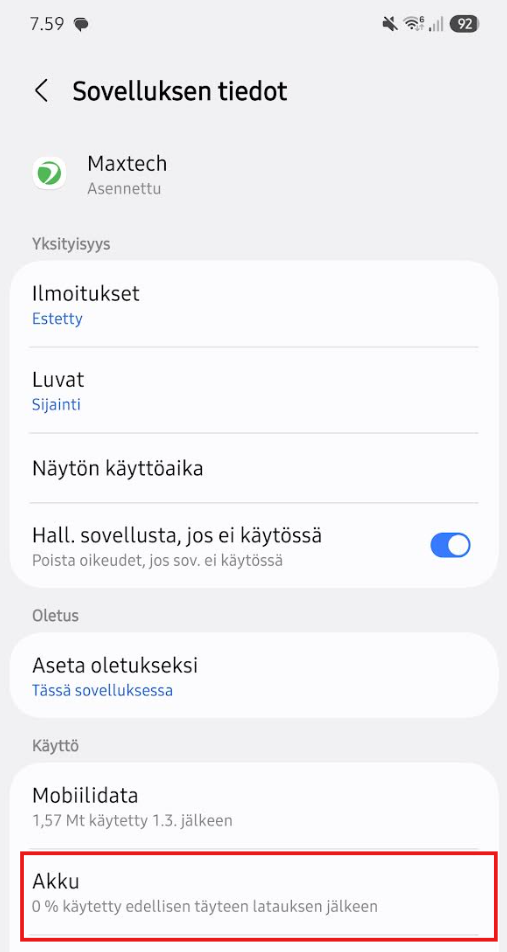
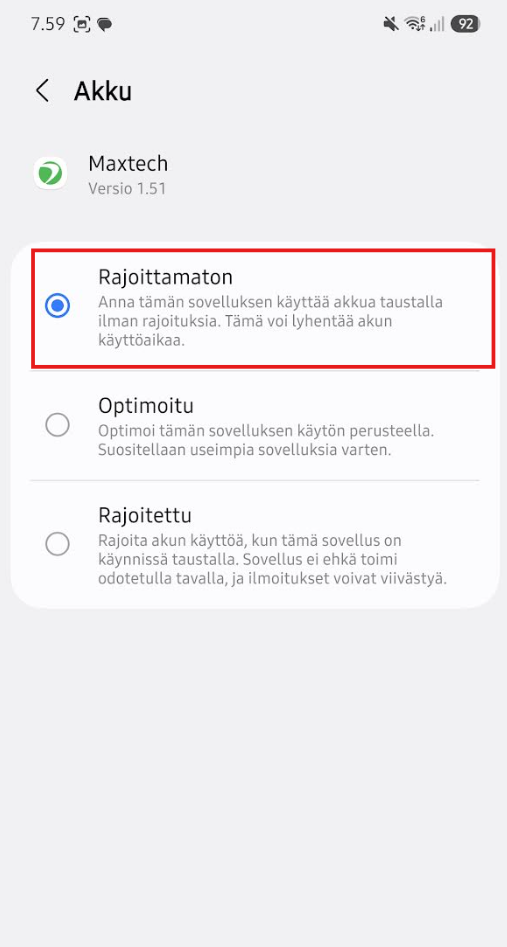
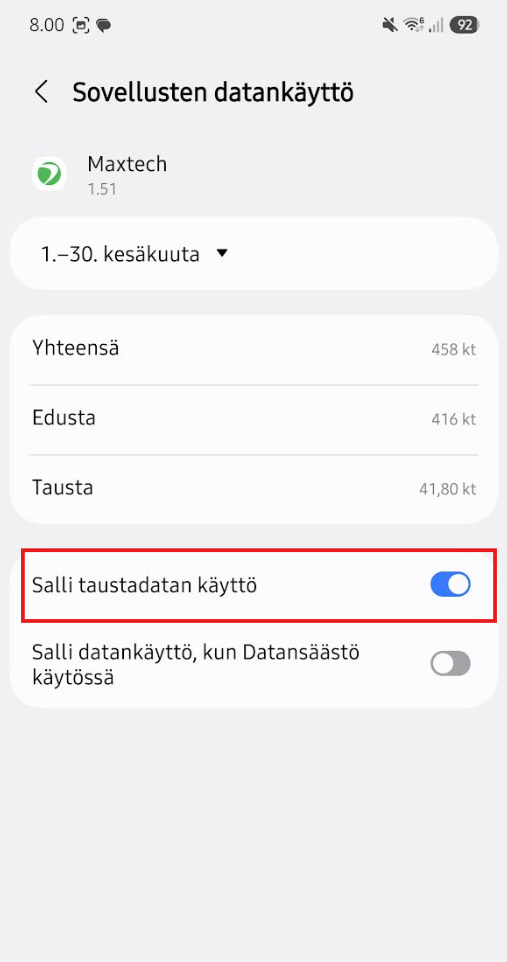
Android-laitteissa on usein Android-versiosta, mallista ja merkistä riippuen rajoituksia taustadatan käyttöön ja akun optimointiin liittyen. Parhaan mahdollisen paikannustuloksen saavuttamiseksi, tai siinä tapauksessa, että reitti ”oikoo” tai paikannus on muuten epätarkkaa, tarkista seuraavat asetukset (Asetukset -> Sovellukset -> Etsi Maxtech-sovellus).
Akun optimointi: Älä optimoi akun käyttöä. Mobiilidata: Salli taustadatan käyttö
Paikannuspisteiden tallennusvälin tihentäminen
Oletuksena sovellus lähettää tietoa 50 metrin välein. Maxtechin ylläpitäjät voivat säätää tätä arvoa alemmaksi, eli pisteitä lähetetään tiheämmin. Pisteiden tiheämpi lähetys kasvataa lähetettävän datan määrää ja kuluttaa akkua enemmän.
Huom! Laitteeseen tunnistautuminen tunnisteella vaatii ”Laitekohtaiset asetukset”-moduulin. Jos laitteeseen halutaan kirjautua tunnuksen ja salasanan sijaan NFC-tunnisteella aloitetaan määrittämällä tunnisteet järjestelmään.
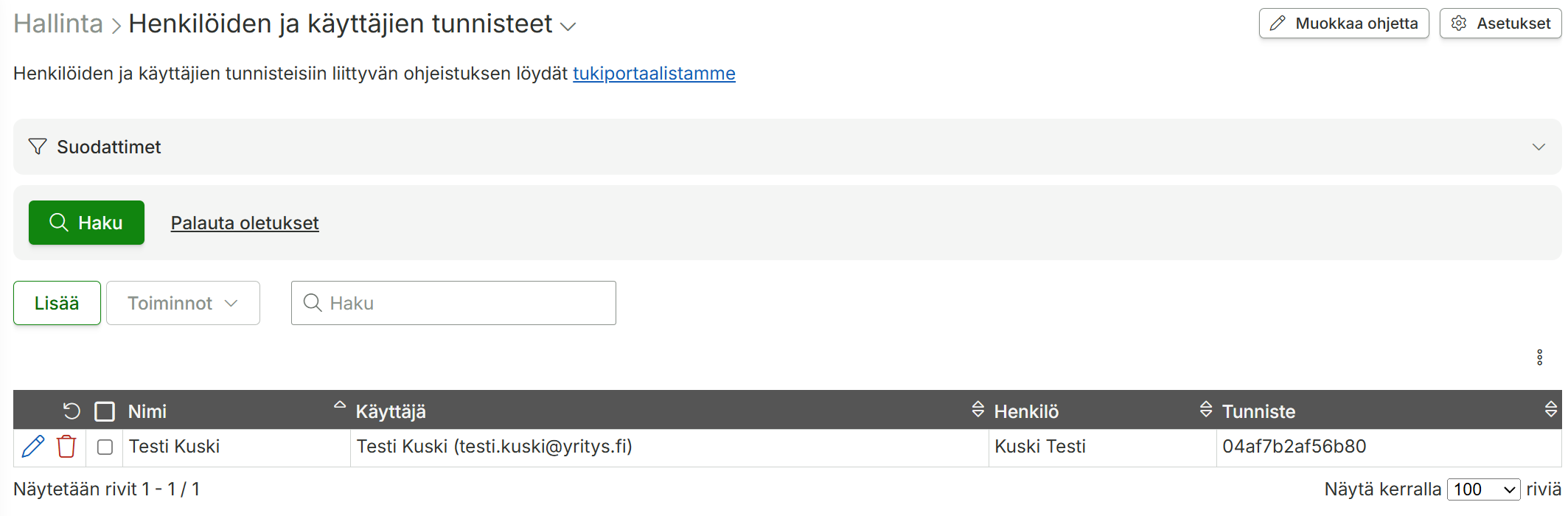
Tunnisteelle syötetään nimi, käyttäjä, henkilö ja konekielinen tunniste. Tunnisteita voi tilata Maxtechilta valmiiksi sisäänluettuna, jos tunnisteen selvittäminen aiheuttaa päänvaivaa.
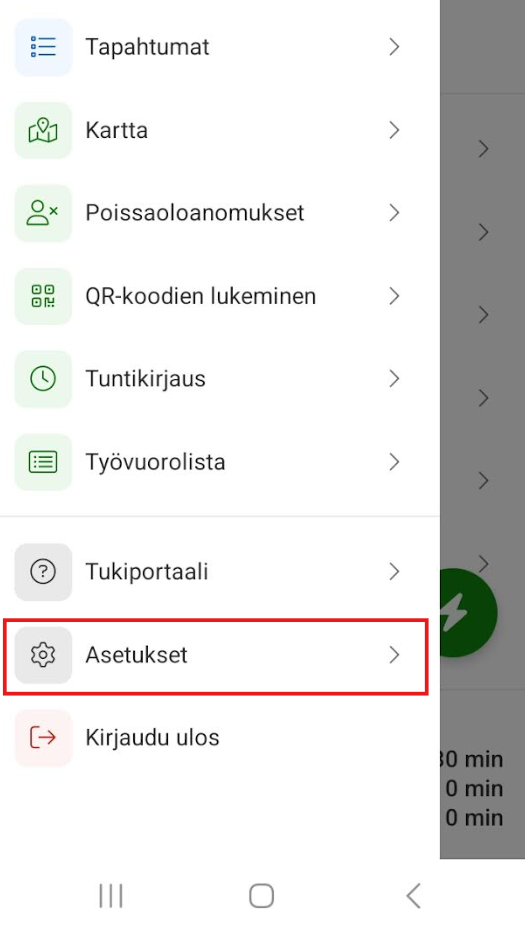
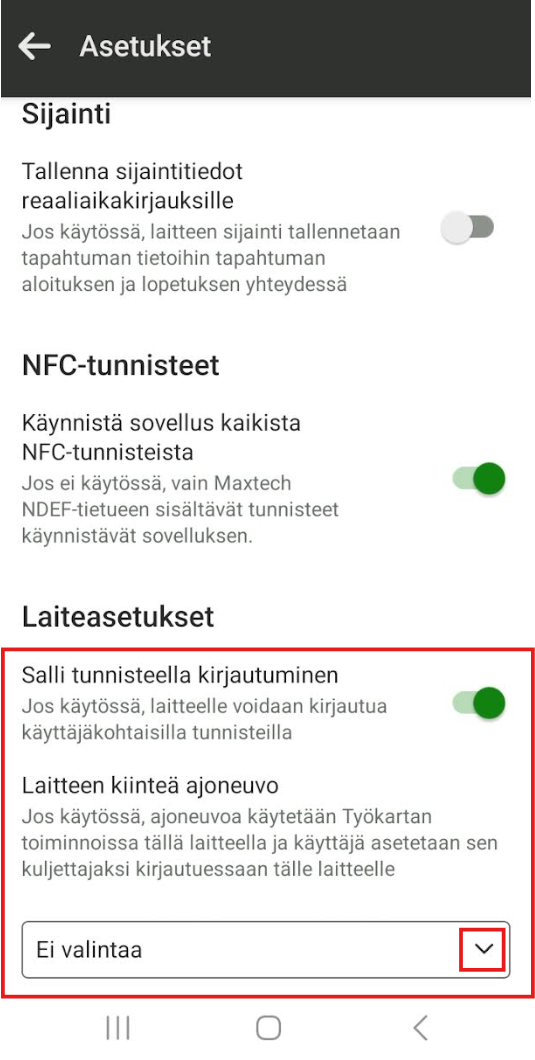
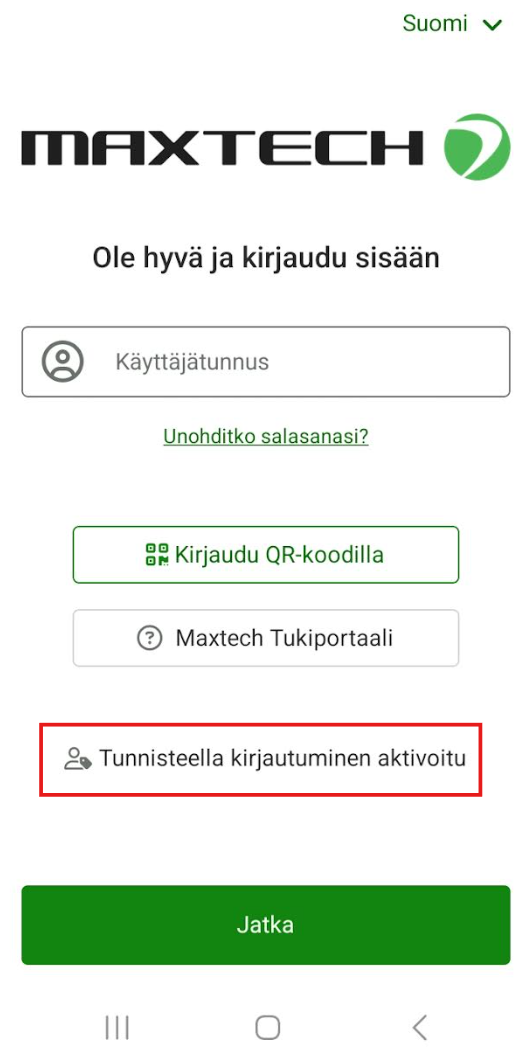
Laite pitää määrittää yhteiskäyttölaitteeksi mobiilisovelluksen asetuksista (vasen yläkulma -painike). Kirjautumisikkunassa näkyy tieto ( Kirjaudu sisään tunnisteella), jos laitteeseen voi kirjautua myös tunnisteella:
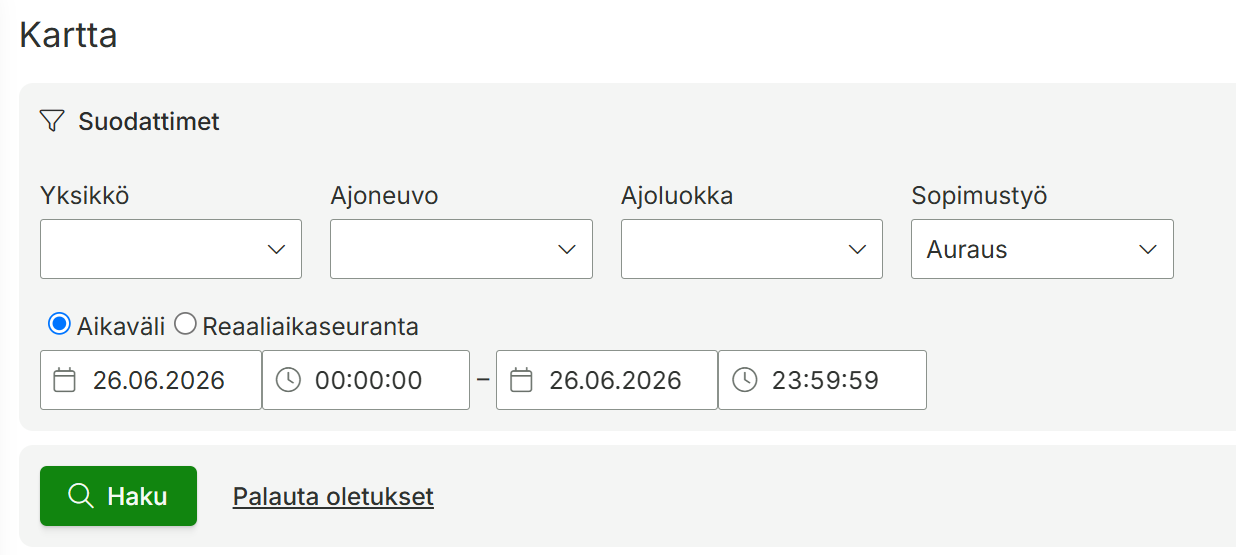
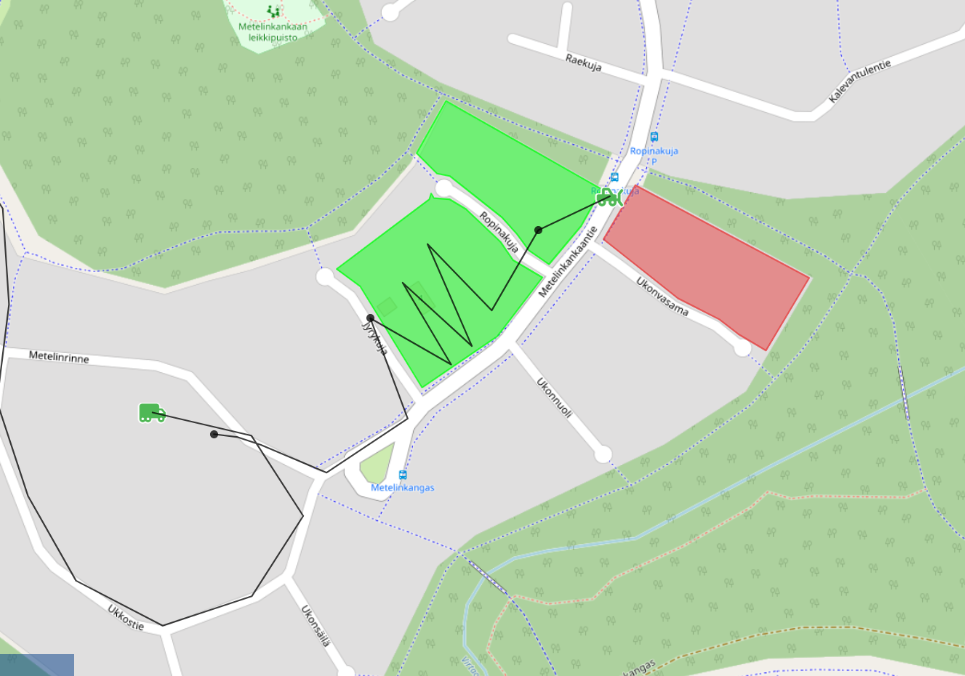
Web-kartalta (pro.maxtech.fi) voit helposti seurata kentän sopimustöiden valmiusastetta ja missä ajoneuvot sijaitsevat.
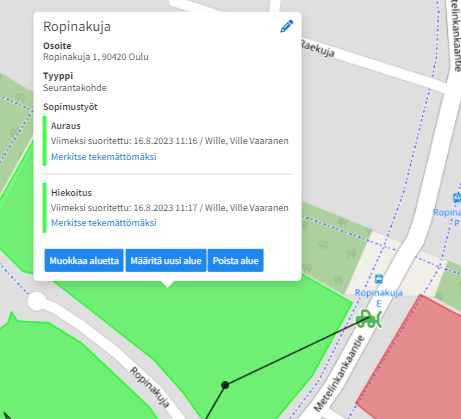
Kohdetta klikkaamalla näet helposti, milloin viimeksi sopimustyö on suoritettu. Kohteen voi merkitä takaisin tekemättömäksi esimerkiksi tilanteessa, jossa esimerkiksi asiakas havaitsee päivän hiekoituksen puutteelliseksi.
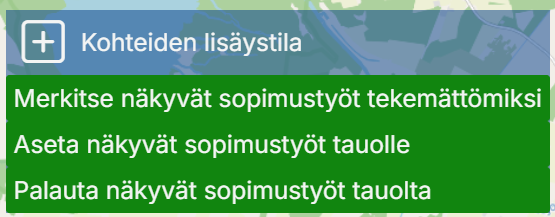
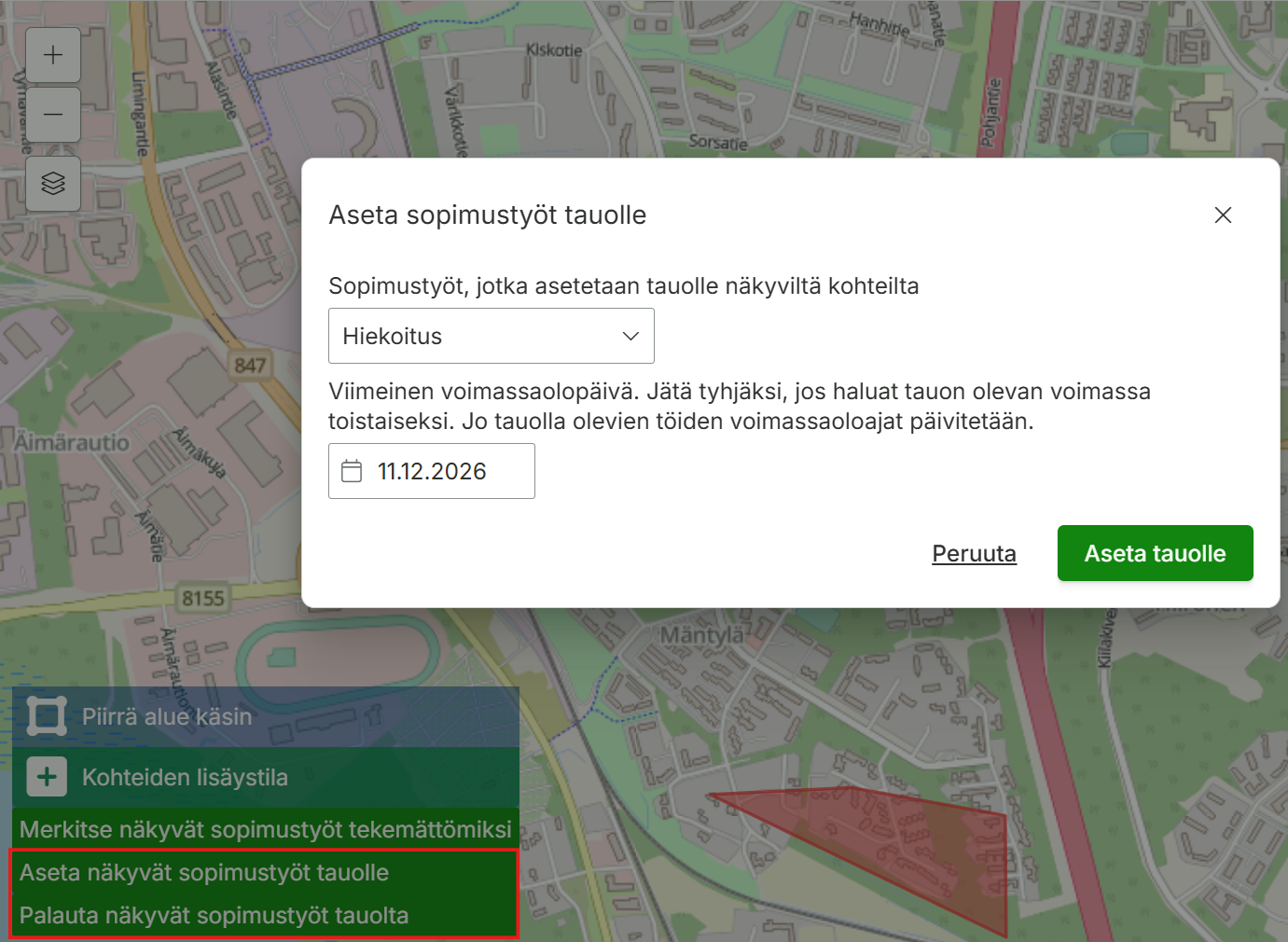
Jos kaikki kartalla näkyvät sopimustyöt halutaan aktivoida uudelleen (lunta tulee paljon), voidaan kaikki suodatuksen mukaiset karttakohteet merkitä kerralla tekemättömäksi yhdellä painalluksella. Kohteiden tila päivittyy suoraan ajoneuvojen työkartalle mobiiliin. Voit myös asettaa näkyvät sopimustyöt tauolle ja palauttaa ne tauolta yhdellä painalluksella.
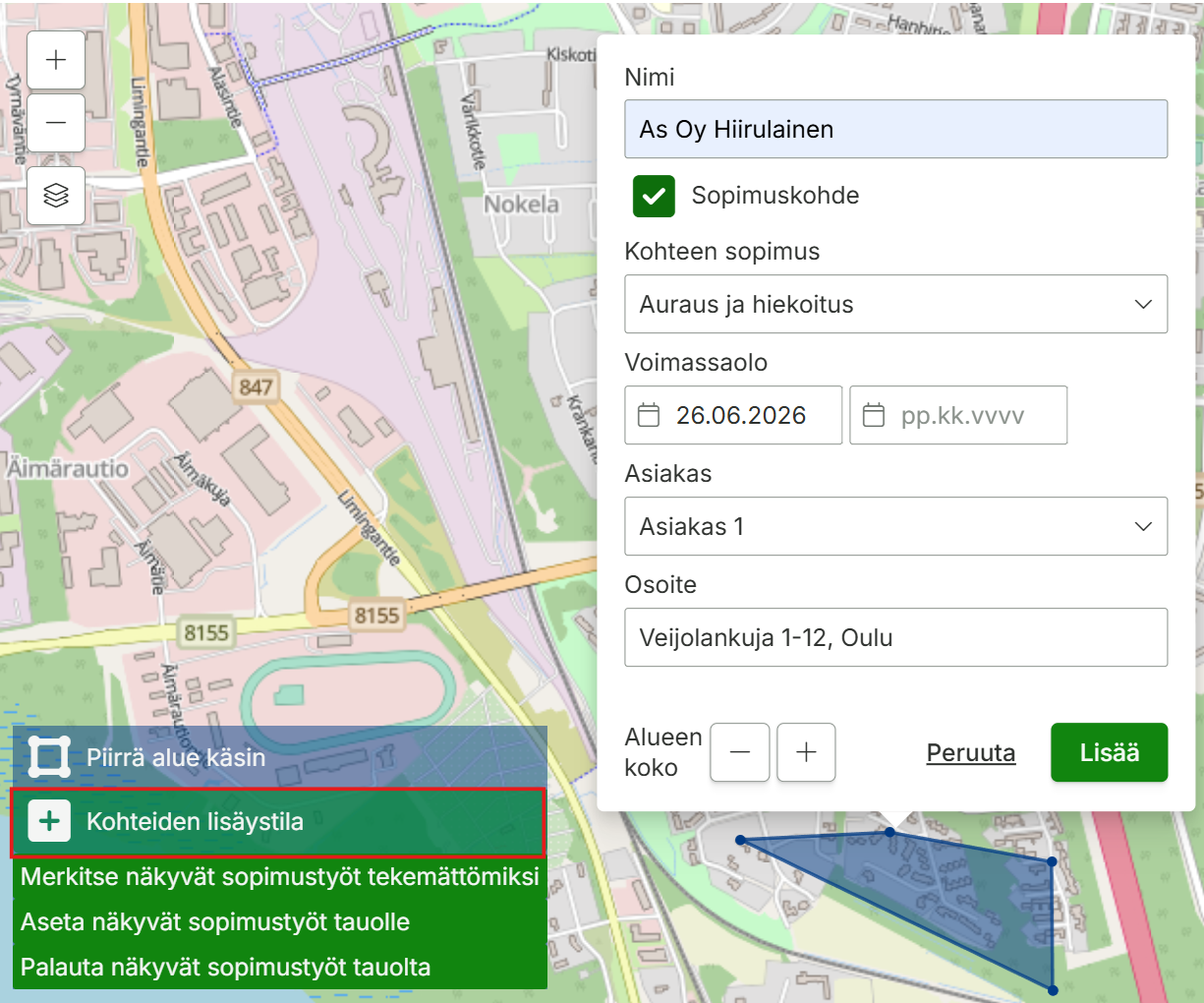
Uuden sopimustyökohteen voi lisätä näppärästi suoraan karttanäkymästä. Klikkaa ”Kohteiden lisäystila”, etsi kohde kartalta ja täppää, kohteen alue haetaan Maanmittauslaitokselta, jolloin kohdetta ei tarvitse piirtää käsin. Samalla voit syöttää kohteen nimen, sopimuksen, sekä sopimuksen alkupäivän ja asiakkaan nimen paikalleen.
Ja mikä parasta, tieto päivittyy samantien kentälle kun sopimus alkaa!
Sopimustöiden asettaminen tauolle ja palauttaminen tauolta
Web-karttanäkymästä voidaan sopimustöitä tauottaa tiettyyn päivään asti. Tauottaminen on tarpeellista tilanteessa, jossa aurausta ei ole tarpeellista tehdä, koska ei ole satanut lunta. Sopimustyön saa myös helposti palautettua tauolta.
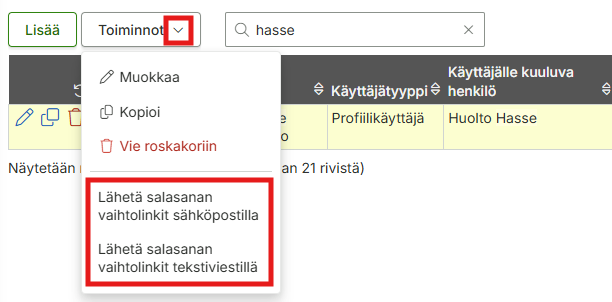
Organisaation pääkäyttäjät, joilla on käyttäjätunnusten hallintaoikeus, voivat lähettää käyttäjälle salasananvaihtolinkin valikosta: Hallinta > Käyttäjäoikeudet > Käyttäjät.
Valitse käyttäjätunnus/-tunnukset, klikkaa Toiminnot > Lähetä salasanan vaihtolinkin sähköpostilla/tekstiviestillä -painiketta. Käyttäjä saa salasanan vaihtamislinkin tunnukselle määriteltyyn sähköpostiosoitteisiin. Linkki on voimassa 72 tuntia, jonka jälkeen se vanhenee.
Tämä ohje koskee Maxtech Pro™ -palvelua. Maxtech Easy™ käyttäjille on olemassa erilliset ohjeet.
Tämä toiminnallisuus kuuluu seuraaviin tuotteisiin ja vaatii toimiakseen seuraavat moduulit:
Tuotteet
moduulit
Työaika™
Työaikaliukuma
Mikäli henkilöllä työaikaliukuma käytössä, niin ylityöt menevät pääsääntöisesti työaikaliukumaan. Tässä ohjeessa kerrotaan, kuinka normaalin päivittäisen työajan ylittymisen voi merkitä maksettavaksi sen sijaan, että se menisi työaikaliukumaan.
Tapahtumalle merkitseminen
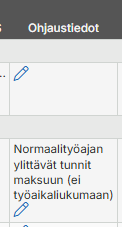
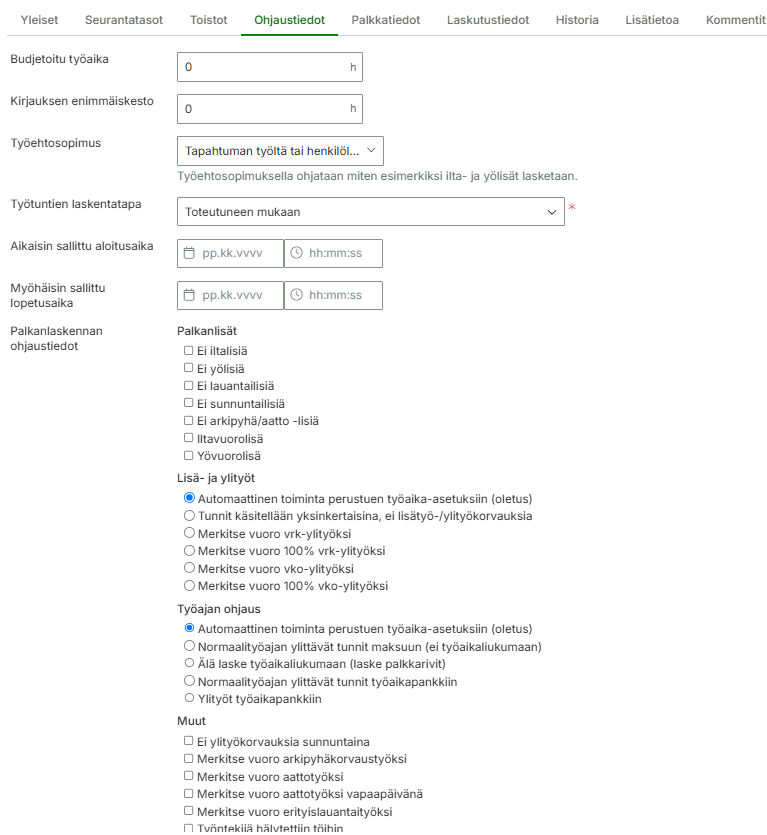
Tapahtumalle voidaan asettaa ohjaustietoja raportin Ohjaustiedot-sarakkeen kynä-painikkeella tai avaamalla tapahtuma ja asettamalla ne ohjaustiedot-välilehdellä.
Esimerkki
Henkilön päivittäinen työaika on 7.5h ja hänen toteutunut työaika on 9,5h, josta 2h menee työaikaliukumaan. Kun tapahtumalle asetetaan Normaalityöajan ylittävät tunnit maksuun (ei työaikaliukumaan) -ohjaustieto, niin tapahtumalle muodostuu lisätyötä 0,5h ja 50% vrk-ylityötä 1,5h ja työaikaliukuma pysyy muuttumattomana.
BruttopalkkaraporttiTuntiraportti
Työlle merkitseminen
Työlle voidaan asettaa ohjaustietoja, jolloin ne tulevat automaattisesti tapahtumalle kun työtä kirjataan. Työlle asetettavat ohjaustiedot löytyvät valikosta Hallinta > Työt > lisää/muokkaa > Palkka-välilehti. Sovitusta lisätyöstä kirjataan oma tapahtuma, jolle ohjaustieto muodostuu.
BruttopalkkaraporttiTuntiraportti
Työvuorolle merkitseminen
Työvuorolle voidaan asettaa ohjaustietoja, jolloin ne tulevat automaattisesti tapahtumalle kun työvuoro toteutuu. Voit lisätä työvuoron esimerkiksi Kalenteri työkalulla ja määrittää ne Ohjaustiedot-välilehdelle.
Tämä toiminnallisuus kuuluu seuraaviin tuotteisiin ja vaatii toimiakseen seuraavat moduulit:
tuotteet
moduulit
Työaika™ ja Työvuorot™
Työvuorolista(mobiili) Työvuoron aloittaminen ja lopettaminen työvuorolistalta(mobiili)
Kirjaudu Maxtech-mobiilisovellukseen käyttäjätunnuksillasi, jonka organisaatiosi pääkäyttäjä on lähettänyt sähköpostiiisi.
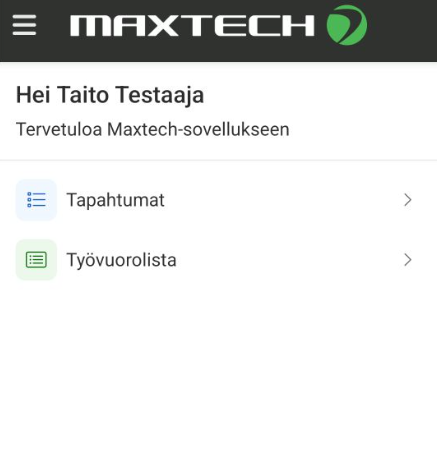
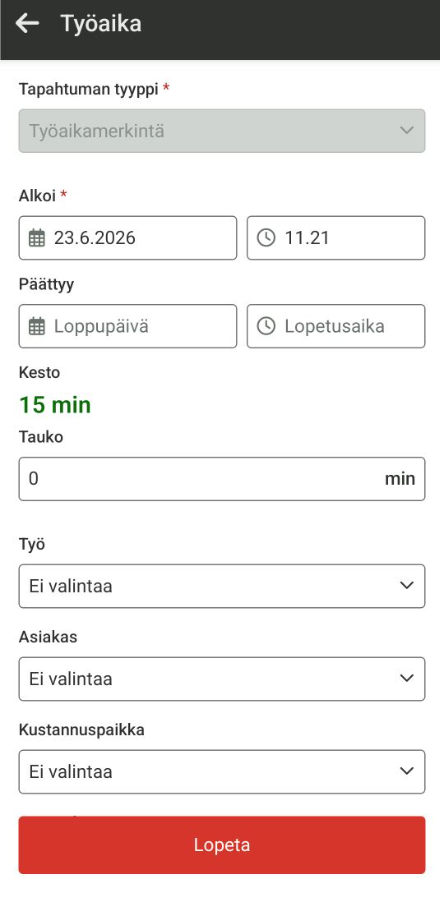
Kirjautumisen jälkeen ruudulla näkyy ne toiminnot, joihin käyttäjällä on oikeus. Kuvan tilanteessa käyttäjällä on oikeus tapahtumien tarkasteluun (Tapahtumat) ja Työvuorolistaan. Klikkaa Työvuorolista-painiketta.
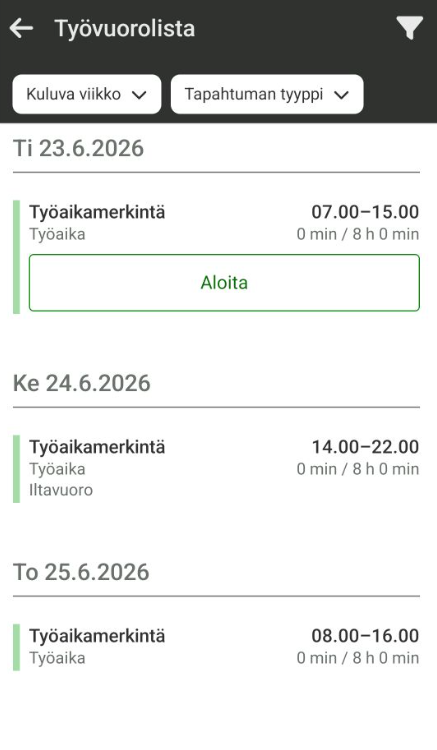
3. Työvuorolistan kautta voi kirjata tunteja suunnitelluille vuoroille. Aloita-painike on näkyvissä, kun kyseinen vuoro on aloitettavissa (esim. saman päivän aikana tai tietyn aikaikkunan sisällä):
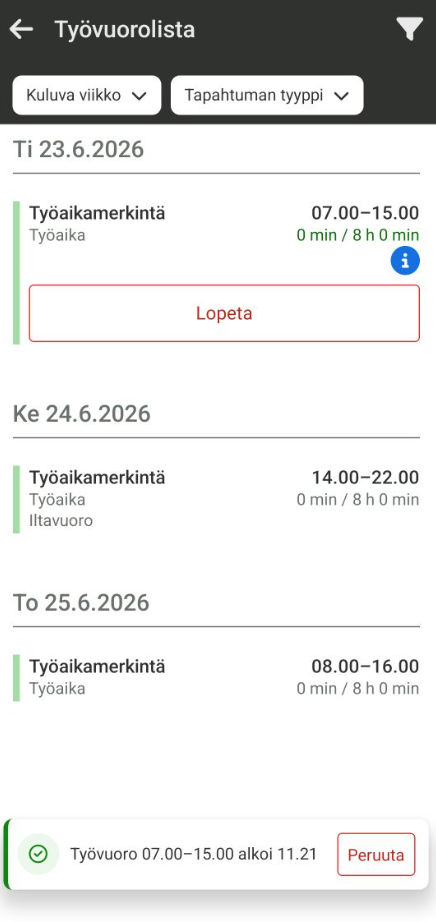
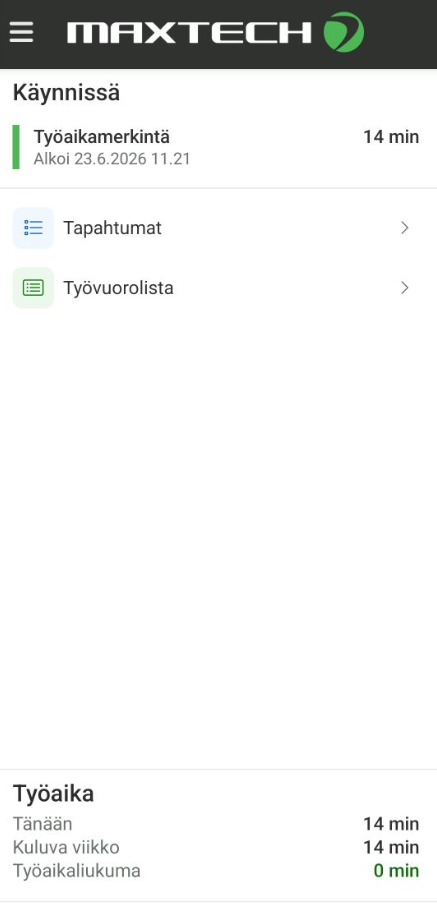
4. Kun vuoro on käynnissä, se voidaan lopettaa Työvuorolista-näkymän kautta Lopeta-painikkeella tai mobiilisovelluksen etusivulla painamalla Käynnissä olevaa kirjausta ja valitsemalla Lopeta. Vuoron aloituksen voi perua painamalla Peruuta ruudun alalaidassa näkyvässä ilmoituksessa (ilmoitus näkyy vain muutaman sekunnin ajan).
Käyttäjätunnus vaatii toimiakseen Käyttäjän, Käyttäjäprofiilin sekä Toimintoprofiilin. Mikäli olet luonut jo aiemmin Käyttäjä- ja toimintoprofiilin voit hypätä suoraan tämän ohjeen vaiheeseen 3.
Käyttäjätunnuksen tarkoitus kannattaa miettiä ensin. Mitä toimintoja käyttäjällä tulee näkyä web-järjestelmän valikossa ja Maxtech-mobiilisovelluksessa. Onko organisaatiossa muita samanlaisia käyttäjiä useita, jolloin voisi hyödyntää samaa Käyttäjä- ja toimintoprofiilia. Voit hyödyntää jatkossa lisäämääsi toiminto- ja käyttäjäprofiilia myös muilla pääkäyttäjillä.
Pääkäyttäjät eivät tarvitse Sisältöprofiilia omalle käyttäjäprofiililleen, koska he saavat oikeuden kaikkeen organisaation sisältöön, lukuun ottamatta ajotapahtumia, jotka näkyvät vain määritellylle käyttäjälle.
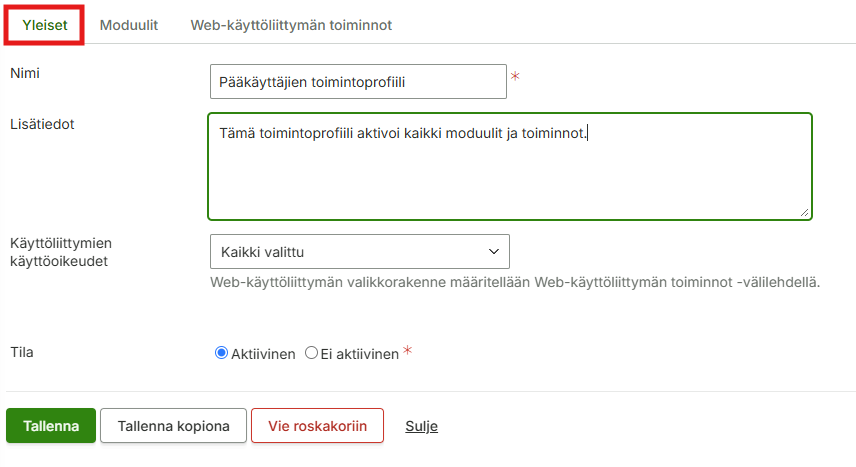
1.2 Yleiset-välilehti: Anna toimintoprofiilille nimi esim. ”Pääkäyttäjien toimintoprofiili” ja haluamasi lisätiedot sekä käyttöliittymien käyttöoikeudet.
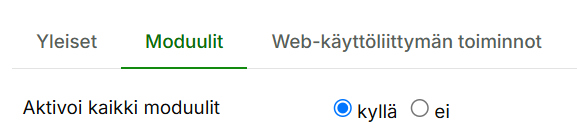
1.3 Moduulit-välilehti: Anna oikeudet kaikkiin moduuleihin.
Aktivoi kaikki moduulit
1.4 Web-käyttöliittymän toiminnot -välilehdellä määritellään päävalikon rakenne. Pääkäyttäjälle valitaan yleensä Aktivoi kaikki toiminnot.
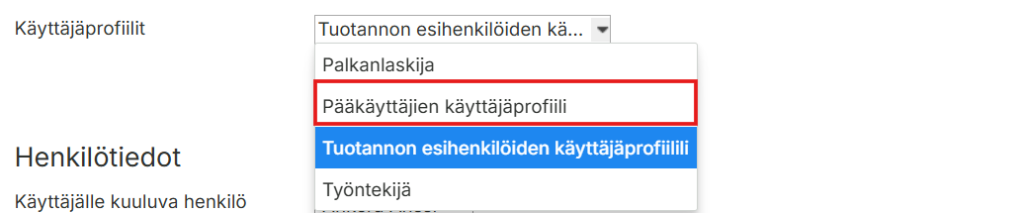
2.2 Yleiset-välilehti: Anna käyttäjäprofiilille nimi esim. ”Pääkäyttäjien käyttäjäprofiili”
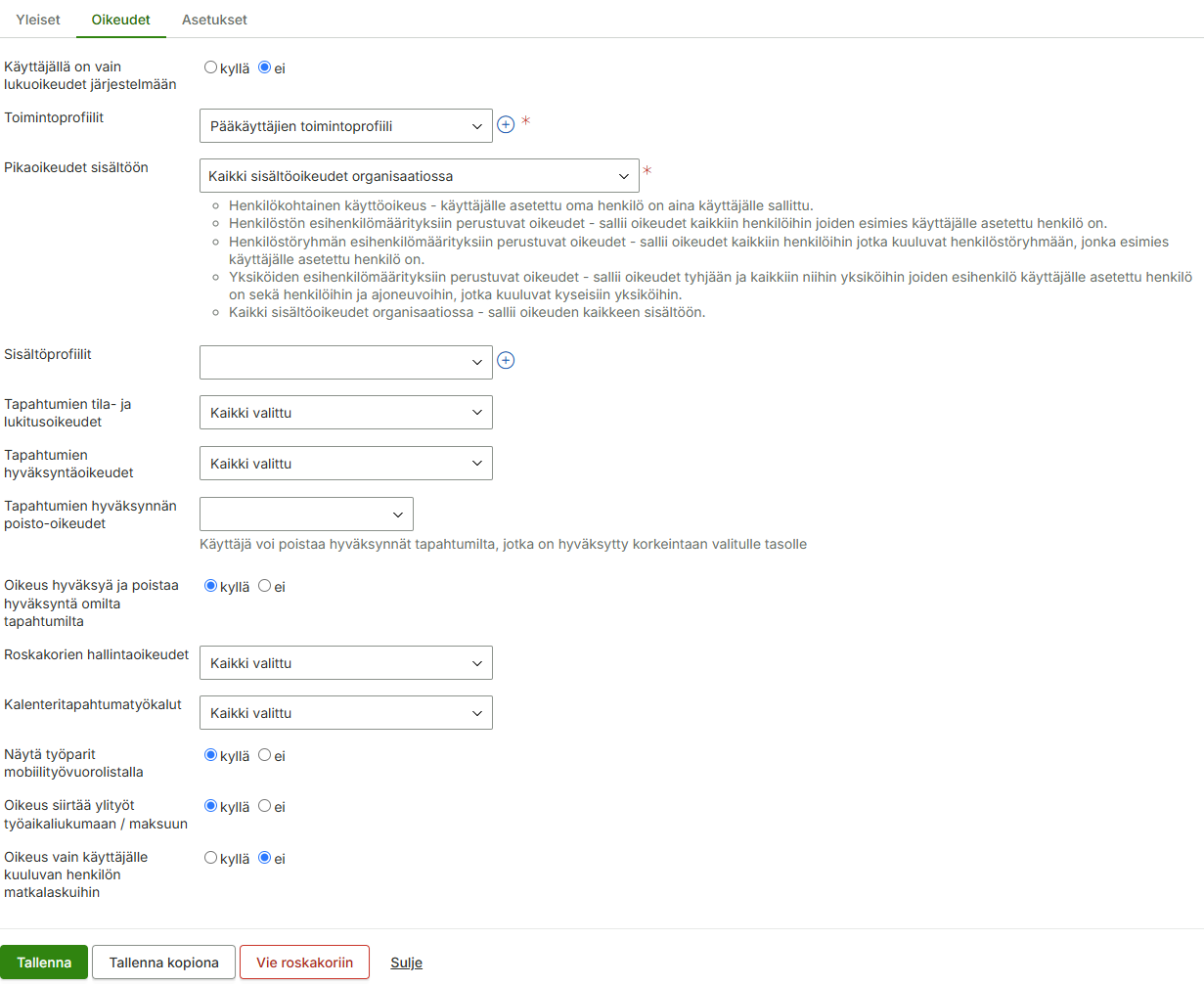
2.3 Oikeudet-välilehti: Valitse toimintoprofiiliksi vaiheessa 1. luotu toimintoprofiili. Lisäksi pääkäyttäjillä on yleensä tapahtumien tila- ja lukitusoikeus sekä roskakorien hallintaoikeudet ja kalenteritapahtumatyökalut. Anna lisäksi haluamasi oikeudet mikäli se on tarpeellista.
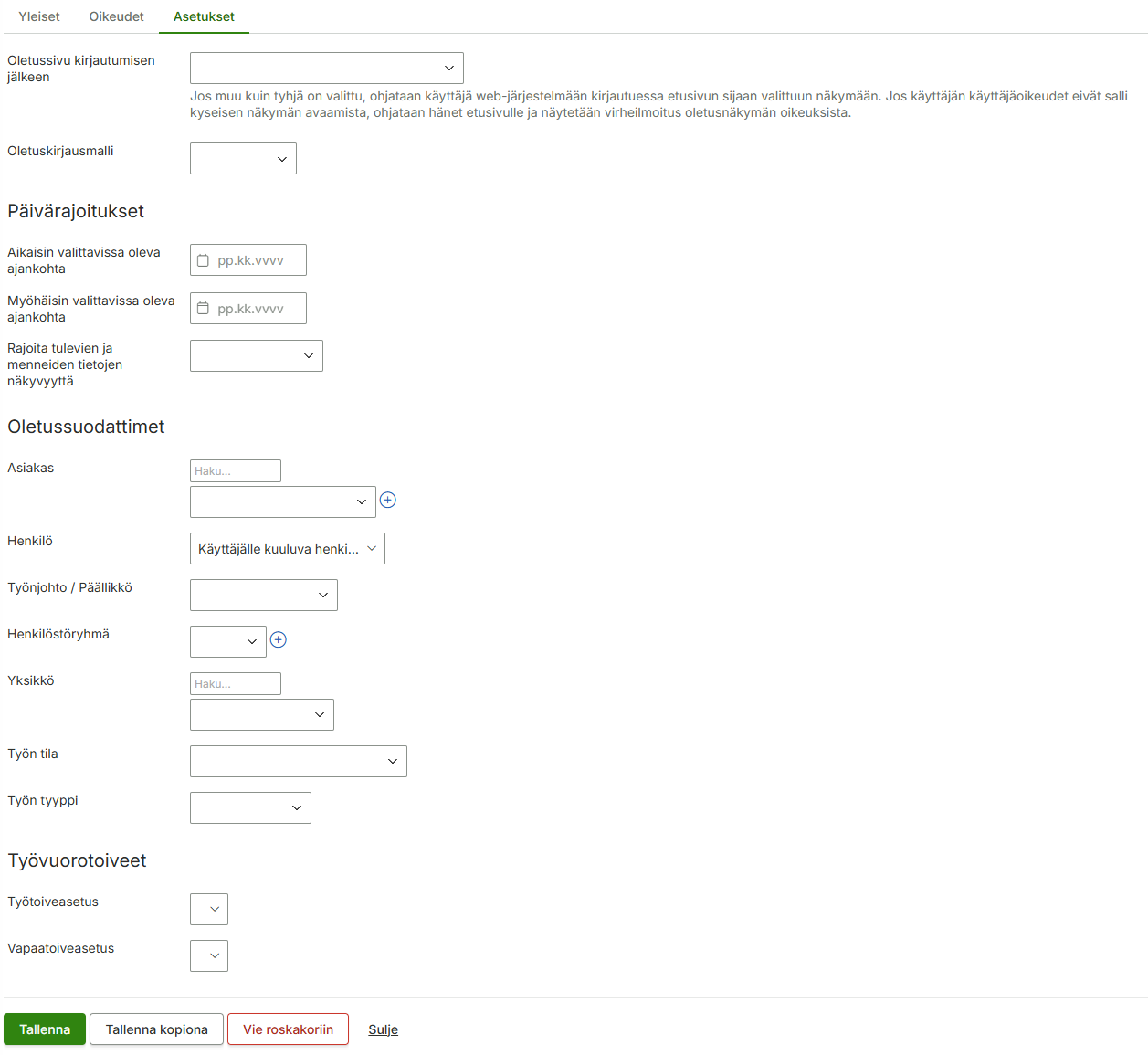
2.4 Asetukset-välilehti: Voit valita oletuksia, jotka ovat käyttäjälle valittuna. Lisäksi voit asettaa päivärajoituksia. Tällä sivulla ei ole välttämätöntä valita mitään.
3.1 Käyttäjä lisääminen onnistuu kahdesta paikasta: valikossa Hallinta > Käyttäjäoikeudet > Käyttäjät > klikkaa Lisää-painiketta tai Hallinta > Henkilöstö > klikkaa käyttäjäoikeudet sarakkeen lisäys-painike.
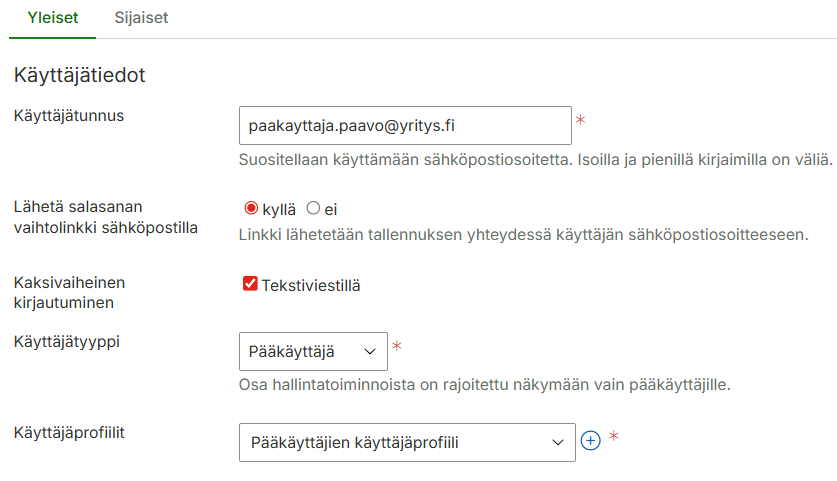
3.2 Anna käyttäjätunnus (esim sähköpostiosoite), Lähetä salasanan vaihtolinkki sähköpostilla = Kyllä, valitse käyttäjätyypiksi Pääkäyttäjä sekä valitse vaiheessa 2. lisäämäsi käyttäjäprofiili.
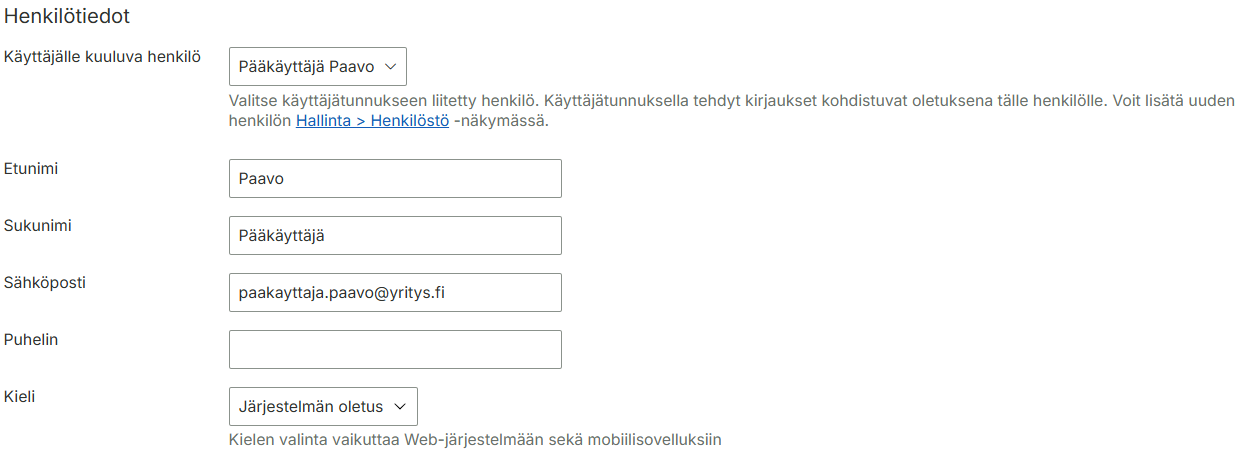
3.3 Valitse käyttäjälle kuuluva henkilö.
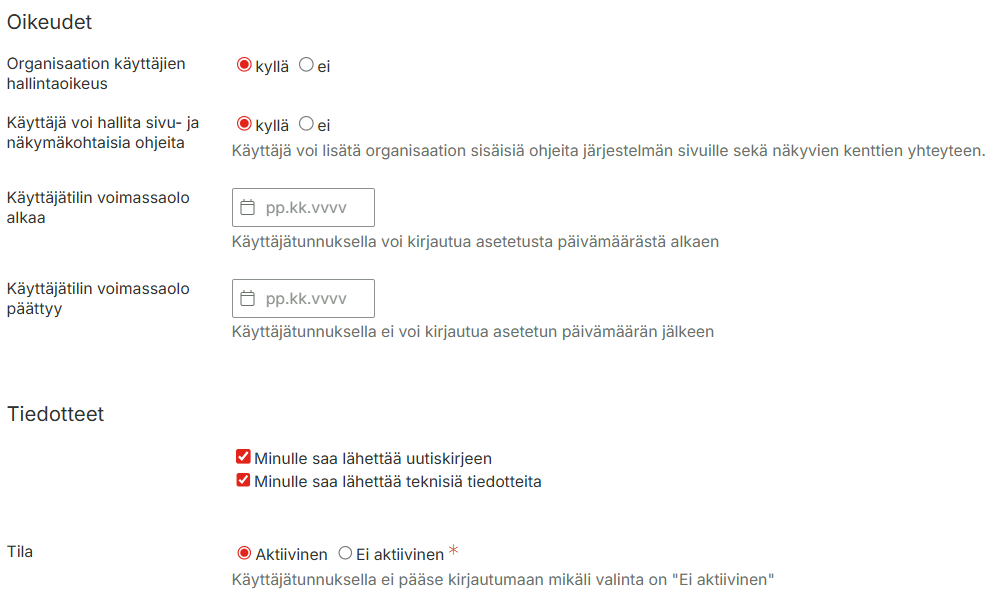
3.4 Määritä tarvittaessa alla olevat asetukset. Tässä esimerkissä pääkäyttäjä voi lisätä ja muokata organisaation käyttäjätunnuksia. Pääkäyttäjä voi myös hallita sivu- ja näkymäkohtaisia ohjeita.
3.5 Klikkaa Tallenna-painiketta.
Hienoa! Nyt organisaatiossa on määritelty käyttäjäprofiili pääkäyttäjiä varten. Jatkossa uutta pääkäyttäjätunnusta luodessa sinun tarvitsee tehdä vain vaihe 3.
Profiilikäyttäjän muokkaaminen pääkäyttäjäksi
Mikäli järjestelmästä jo löytyvä profiilikäyttäjä halutaan muuttaa pääkäyttäjäksi siirry Hallinta > Käyttäjäoikeudet > Käyttäjät. Avaa tämän jälkeen oikea käyttäjä muokattavaksi ja tee seuraavat muutokset:
Vaihda käyttäjätyyppi = Pääkäyttäjä
Aseta käyttäjäprofiili -valikkoon pääkäyttäjälle luotu käyttäjäprofiili. Käyttäjällä voi olla käytössä myös useampia käyttäjäprofiileita, joten useamman käyttäjäprofiilin valitseminen on myös mahdollista.
Edellisen pääkäyttäjän poistaminen käytöstä
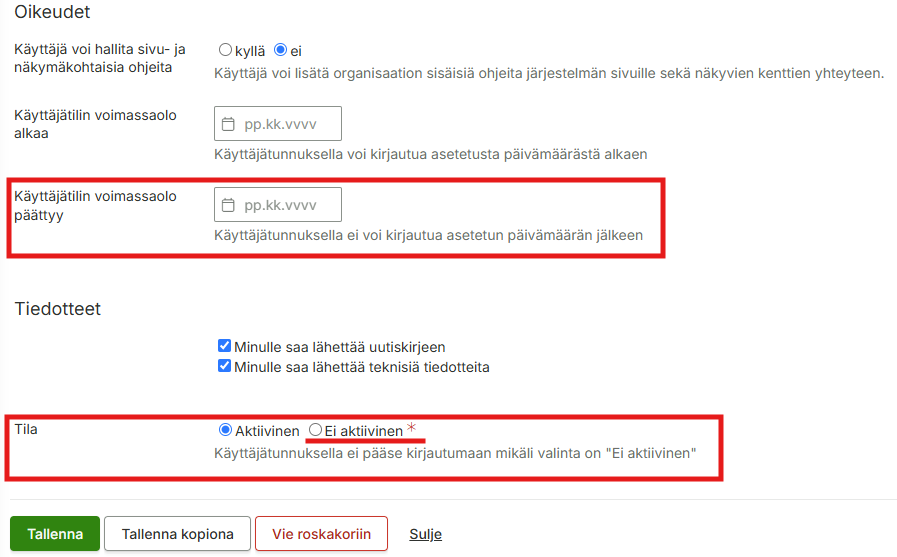
Mikäli tarve on poistaa edellinen pääkäyttäjä käytöstä, onnistuu tämä samassa Käyttäjät -valikossa. Avaa oikea käyttäjä muokattavaksi ja tee seuraavat muutokset:
Aseta käyttäjätilin voimassaolon päättymispäivä, jolloin käyttäjätunnuksella ei voi kirjautua järjestelmään enää asetetun päivämäärän jälkeen TAI
Muuta tilaksi ”Ei aktiivinen”, jolloin käyttäjätunnuksella ei voi kirjautua järjestelmään muutoksen tallennuksesta lähtien.
HUOM! Käyttäjäoikeuksia voivat muuttaa vain pääkäyttäjäoikeudet omaavat henkilöt, joilla on myös organisaation käyttäjien hallintaoikeudet. Jos organisaatiossa ei ole enää aktiivista pääkäyttäjää, ottakaa yhteys Maxtechin käyttötukeen: tuki@maxtech.fi p. 010 229 6200 (arkisin 8-16).
Tämä toiminnallisuus kuuluu seuraaviin tuotteisiin ja vaatii toimiakseen seuraavat moduulit:
TUOTTEET
moduulit
TES-tulkinta, lisäpalkkarivit ja palkka-aineistot™
Perustiedot
Tiedoston nimi
YYYYMMDDhhmmss_schema.csv (esimerkiksi: 20220804120146_schema.csv) Tiedostonimi voidaan muodostaa tarpeiden mukaiseksi vientiasetuksilla.
Järjestelmien välinen tiedonsiirtotapa
Tiedostopohjainen siirto, ladataan käyttäjän koneelle ja viedään manuaalisesti kohdejärjestelmään. Voidaan myös lähettää suoraan sähköpostilla tai konfiguroida sftp-suorasiirto kohdepalvelimeen.
*) Valinnainen tieto, joka voidaan tarvittaessa sisällyttää palkka-aineistosiirtoon. Valinnaiset laskentatunnisteet lisätään tarvittaessa omiin sarakkeisiinsa alkaen sarakkeesta J.
Siirrettävät laskentatunnisteet täytyy määrittää asiakaskohtaisesti ja ne täytyy määrittää myös Personecin ohjauskoodistoon, jotta ne tulkitaan Personecissa oikein.