Maxtech Pro™
Yleistä
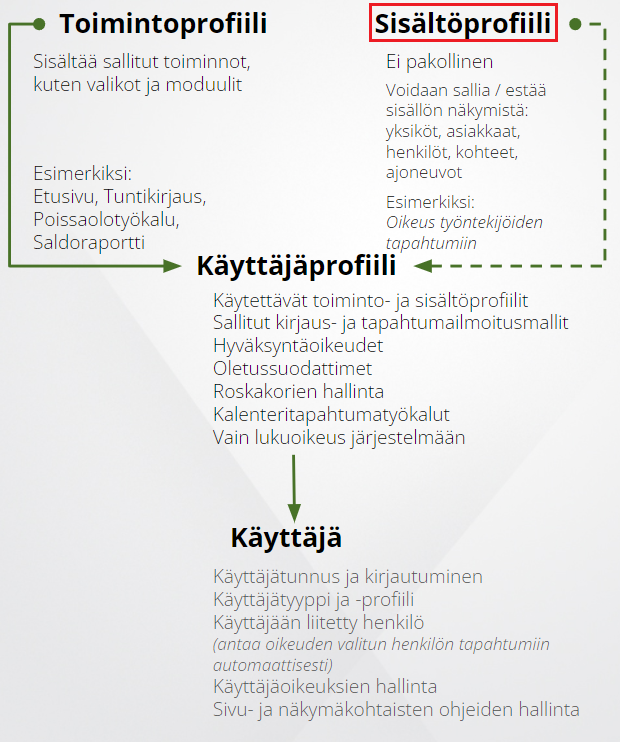
Käyttäjätunnus vaatii toimiakseen Käyttäjän, Käyttäjäprofiilin sekä Toimintoprofiilin. Näiden lisäksi esihenkilön on yleensä tarve nähdä myös työntekijöiden kirjaukset ja tästä johtuen esihenkilöille pitää määrittää sisältöprofiili, käyttäjäprofiili sekä käyttäjä. Mikäli olet luonut jo aiemmin toimintoprofiilin esihenkilöitä varten voit mennä suoraan tämän ohjeen vaiheeseen 2.
Käyttäjätunnuksen tarkoitus kannattaa miettiä ensin. Mitä toimintoja käyttäjällä tulee näkyä web-järjestelmän valikossa ja Maxtech-mobiilisovelluksessa. Onko organisaatiossa muita samanlaisia käyttäjiä useita, jolloin voisi hyödyntää samaa Käyttäjä- ja toimintoprofiilia. Voit hyödyntää jatkossa lisäämääsi toiminto- ja käyttäjäprofiilia myös muilla esihenkilökäyttäjillä.
Sisältö
- Vaihe 1. toimintoprofiili
- Vaihe 2. sisältöprofiili
- Vaihe 3. käyttäjäprofiili
- Vaihe 4. käyttäjä
Vaiheet
1. Lisää ensin toimintoprofiili, jota voit hyödyntää usealla käyttäjällä.
1.1 Mene valikossa Hallinta > Käyttäjäoikeudet > Toimintoprofiilit-sivulle ja klikkaa Lisää-painiketta.
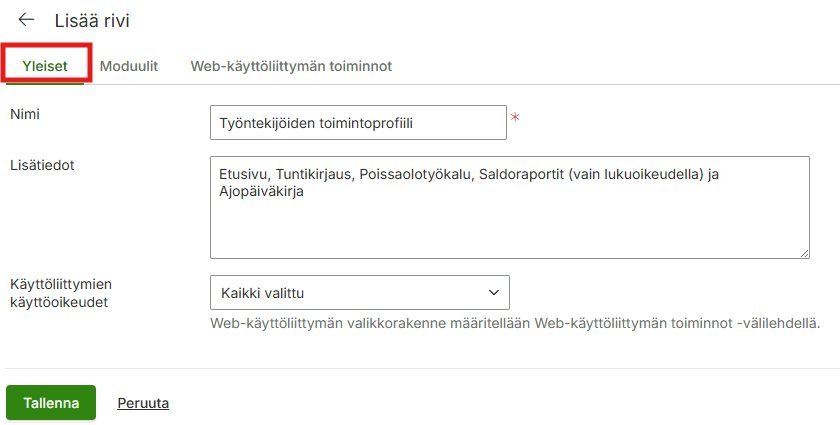
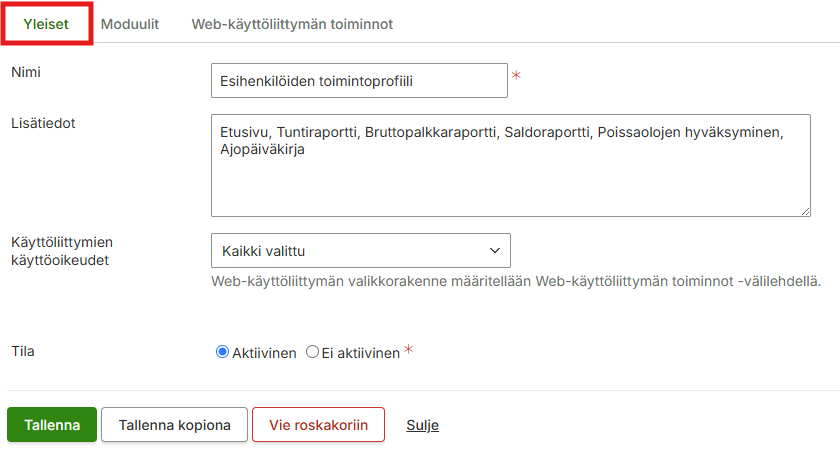
1.2 Yleiset-välilehti: Anna toimintoprofiilille nimi esim. ”Esihenkilöiden toimintoprofiili” ja haluamasi lisätiedot sekä käyttöliittymien käyttöoikeudet.
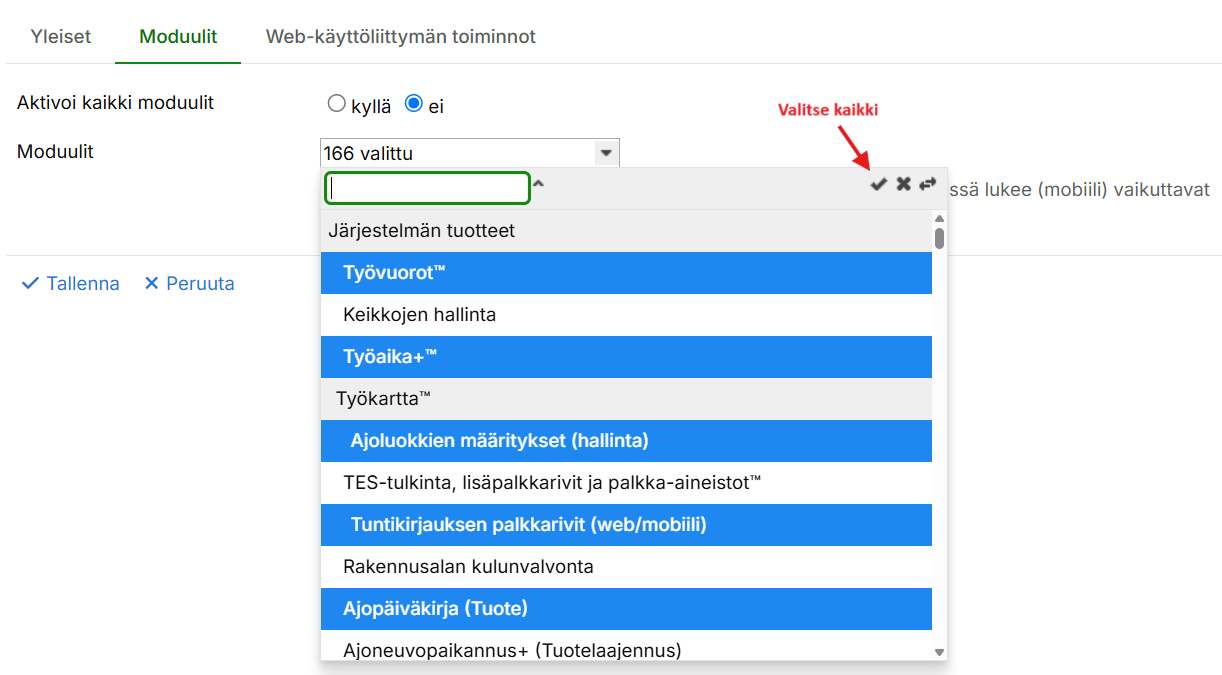
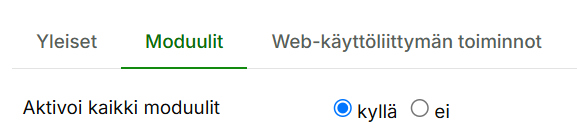
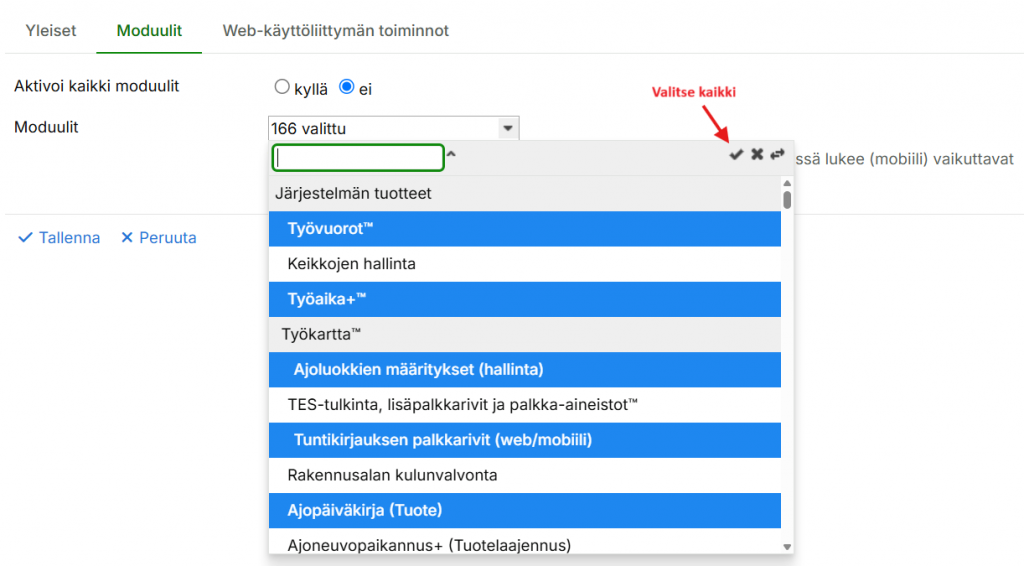
1.3 Moduulit-välilehti: Anna oikeudet kaikkiin moduuleihin, mikäli esihenkilöt käyttävät vain web-järjestelmää ja määritä Web-käyttöliittymän toiminnot -välilehdellä valikkorakenne. Mikäli käytössä on myös Maxtech-mobiilisovellus, niin voit rajata sovelluksessa näkyviä toimintoja Mobiilisovellus-kategorian moduuleilla.
Valitse kaikki moduulit ja klikkaa pois sellaiset, joita et halua mobiili sovelluksessa näkyvän.
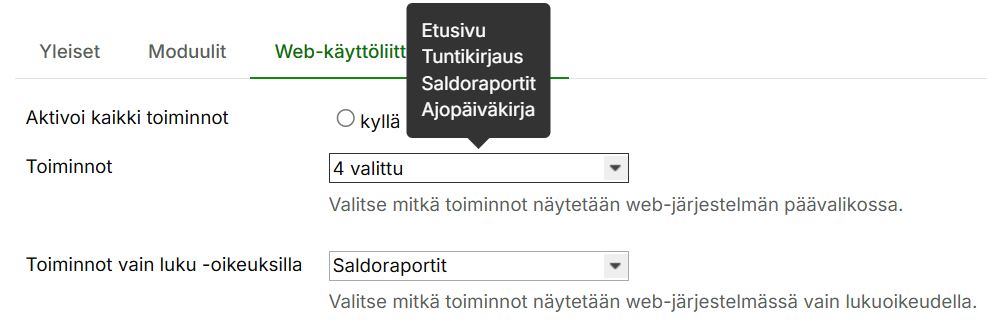
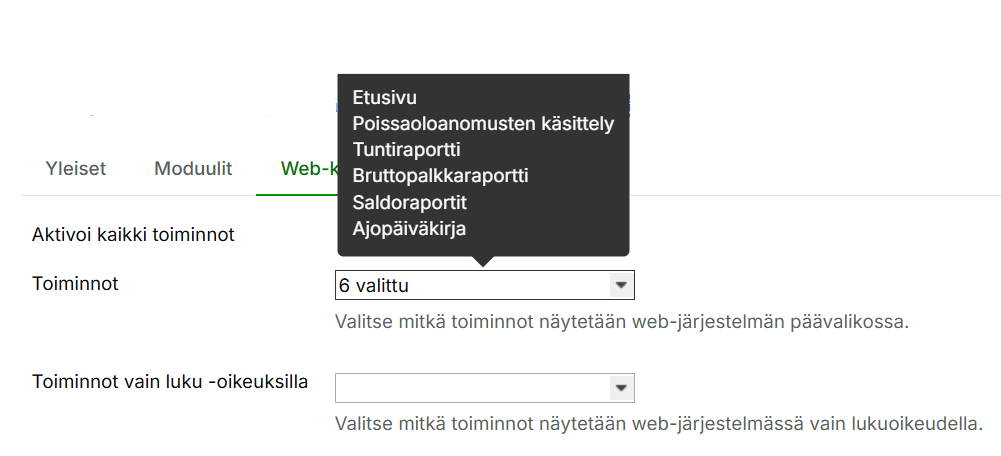
1.4 Toiminnot-välilehdellä näet valikkorakenteen ja voit aktivoida siitä haluamasi toiminnot, jotka tulevat näkyviin web-järjestelmän vasempaan päävalikkoon.
1.5 Klikkaa Tallenna-painiketta.
2. Lisää sisältöprofiili
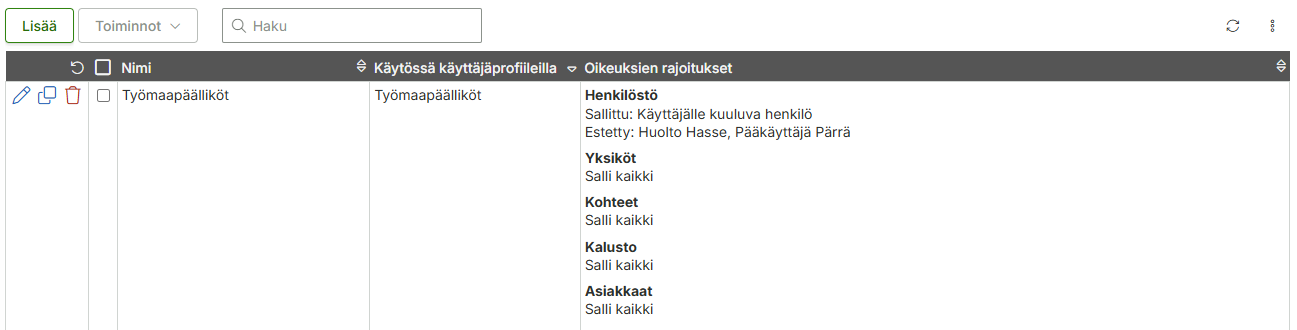
2.1 Mene valikossa Hallinta > Käyttäjäoikeudet > Sisältöprofiilit ja klikkaa Lisää-painiketta.
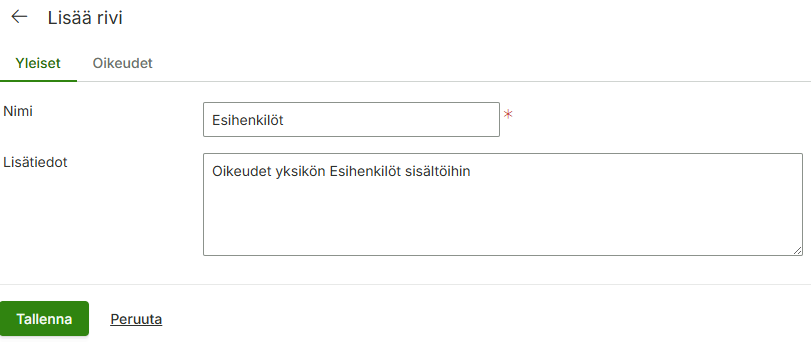
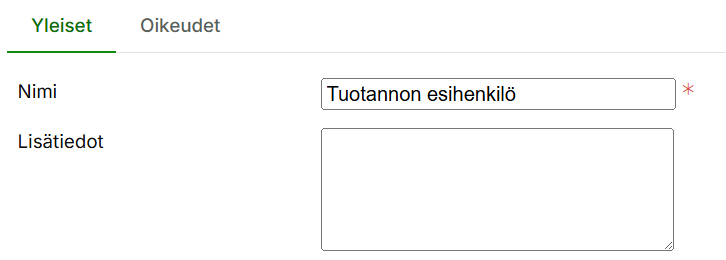
2.2. Yleiset-välilehti: Anna sisältöprofiilille nimi esim. ”Tuotannon esihenkilön sisältöprofiili”.
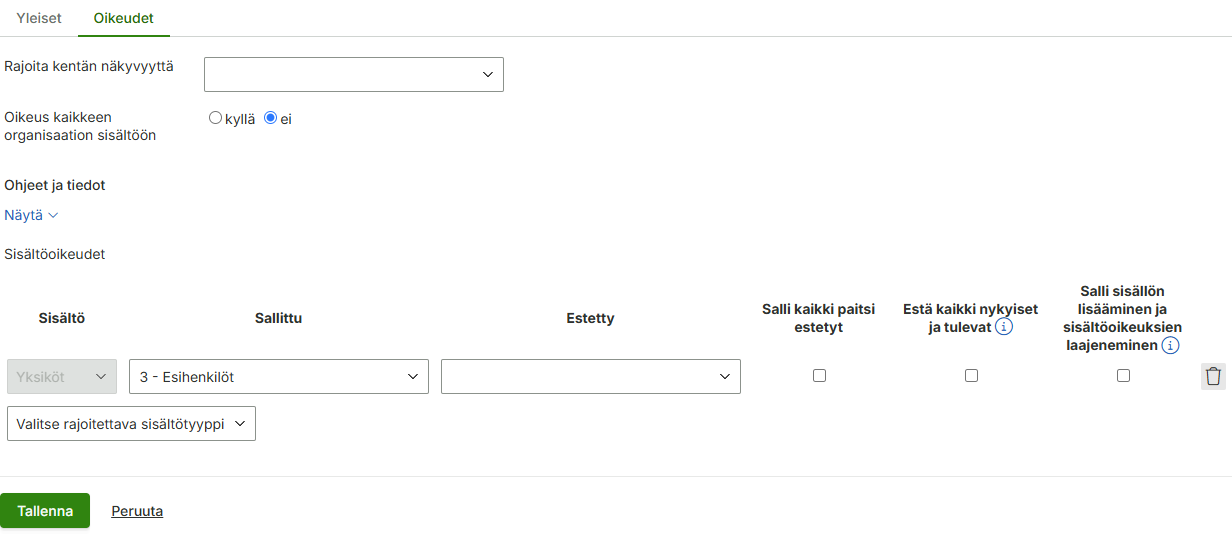
2.3 Oikeudet-välilehti: Valitse rajoitettava sisältötyyppi Henkilöstö ja salli sinne henkilöt keitä esihenkilön tulee nähdä. Voit rajat myös esimerkiksi vain tietyt ajoneuvot näkymään rajoittamalla Kalustoa.
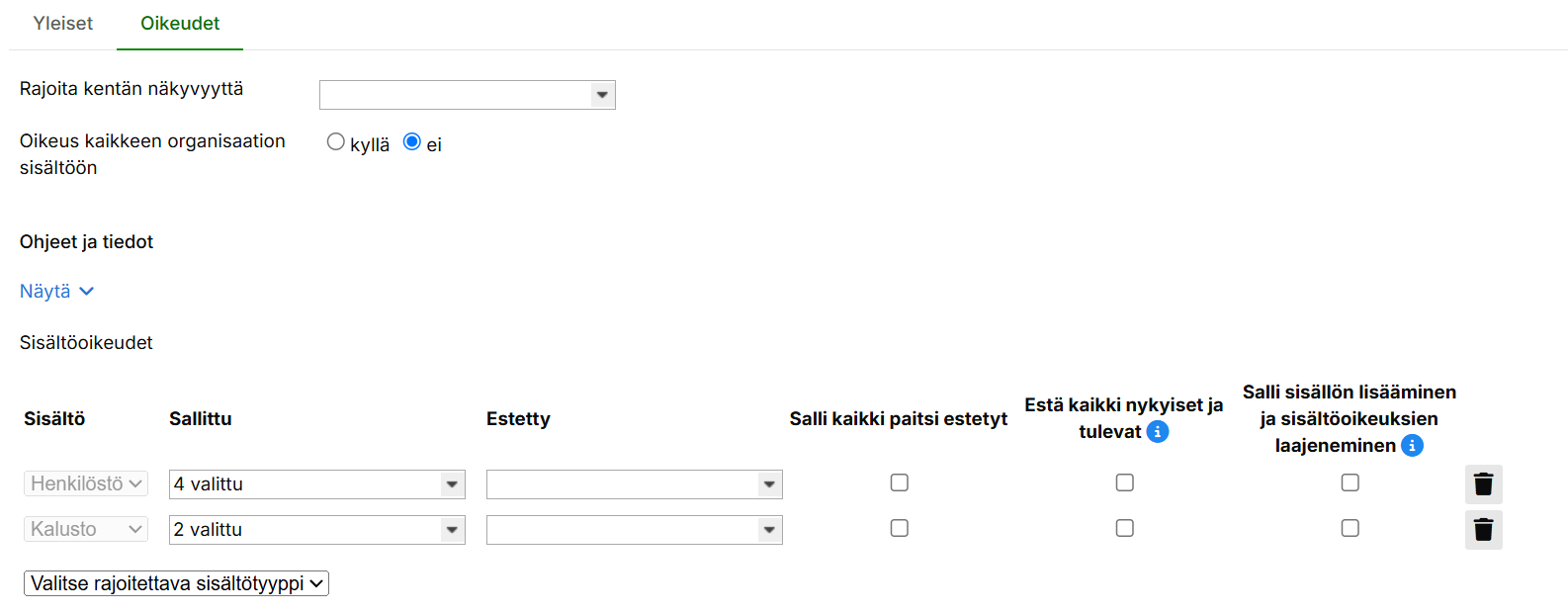
Sisältörajoituksen ohjeet ja tiedot
Sisältörajoituksilla määritetään sisältöprofiilin sallima sisältö. Sisältöprofiili rajoittaa vain sitä sisältöä, mitä on määritetty sen asetuksiin.
Jos sisältötyypille ei ole valittu sallittuja rivejä eikä asetusta “Estä kaikki nykyiset ja tulevat”, kaikki paitsi estetyiksi valitut rivit ovat sallittuja.
Jos sisältötyypille valitaan sallittuja rivejä, loput saman sisältötyypin riveistä estetään. Vain estetyiksi valitut rivit estävät rivien näkymisen myös silloin, kun toinen yhtä aikaa käytössä oleva sisältöprofiili sallisi ne.
Sallittu ”Tyhjä”-rivi sallii rivit, joilla kyseinen sisältötyyppi on tyhjä.
Jos käytössä on useita sisältöprofiileja, estetään kaikki ne rivit ja sisältötyypit, jotka yksikään profiili estää. Jos jokin profiileista sallii jonkin sisältötyypin kaikki rivit, kaikki kyseisen sisältötyypin rivit sallitaan. Muutoin sisältötyyppien riveistä sallitaan kaikki ne, jotka niille on yhteensä valittu sallituksi kaikissa profiileissa.
Mikäli organisaatiossa on käytössä yksikkörakenne
Yksikkörajoitusten vaikutus sallittuihin henkilöihin ja kalustoon
Yksiköt rajoittavat henkilöitä, jos molemmat näistä ehdoista täyttyvät:
- Yksittäisiä yksiköitä on valittu sallituksi
- Kaikki paitsi mahdollisesti erikseen estetyt henkilöt ovat sallittuja
Ehtojen täyttyessä sallitaan kaikki sallituille yksiköille kuuluvat henkilöt, joita ei ole erikseen estetty, ja lisäksi “Tyhjä” henkilö sekä tapahtumien “Kuka tahansa” -henkilövalinta.
Yksiköt rajoittavat vastaavasti kalustoa, jos samat ehdot täyttyvät vastaavasti yksiköille ja kalustolle. Tällöin sallitaan kaikki sallituille yksiköille kuuluva kalusto, paitsi erikseen estetyt rivit, ja “Tyhjä” kalusto.
Mikäli organisaatiossa on käytössä asiakasluokat
Asiakasluokkien vaikutus sallittuihin asiakkaisiin ja kohteisiin
a) Jos kaikki asiakasluokat paitsi mahdollisesti erikseen estetyt ovat sallittuja, ja organisaatiossa on vähintään yksi asiakasluokka:
- Kaikki paitsi mahdollisesti erikseen estetyt asiakkaat ja kohteet ovat sallittuja
- “Tyhjä” asiakas ja “Tyhjä” kohde ovat sallittuja
b) Jos jotkut erikseen valitut asiakasluokat ovat sallittuja, ja sallittuja asiakkaita ei ole erikseen valittu, eikä kaikkia ole estetty asetuksella “Estä kaikki nykyiset ja tulevat”:
- Kaikki sallituille asiakasluokille kuuluvat asiakkaat ovat sallittuja, paitsi erikseen estetyt
- Jos yksikin asiakas sallittiin tällä perusteella, sallitaan myös “Tyhjä” asiakas
Jos yllä oleva salli yhdenkin asiakkaan ja sallittuja kohteita ei ole erikseen valittu, eikä kaikkia ole estetty asetuksella “Estä kaikki nykyiset ja tulevat”:
- Sallitaan kaikki sallituille asiakkaille kuuluvat kohteet, paitsi erikseen estetyt
- Jos yksikin kohde sallittiin tällä perusteella, sallitaan myös “Tyhjä” kohde
- Poikkeuksen tähän muodostaa organisaatioasetus “Rajoita käyttäjäoikeuksia kohteisiin yksikön perusteella”. Jos se on päällä, näitä ei noudateta.
3. Lisää Käyttäjäprofiili
3.1 Mene valikossa Hallinta > Käyttäjäoikeudet > Käyttäjäprofiilit-sivulle ja klikkaa Lisää-painiketta.
3.2 Yleiset-välilehti: Anna käyttäjäprofiilille nimi esim. ”Tuotannon esihenkilöiden käyttäjäprofiili”

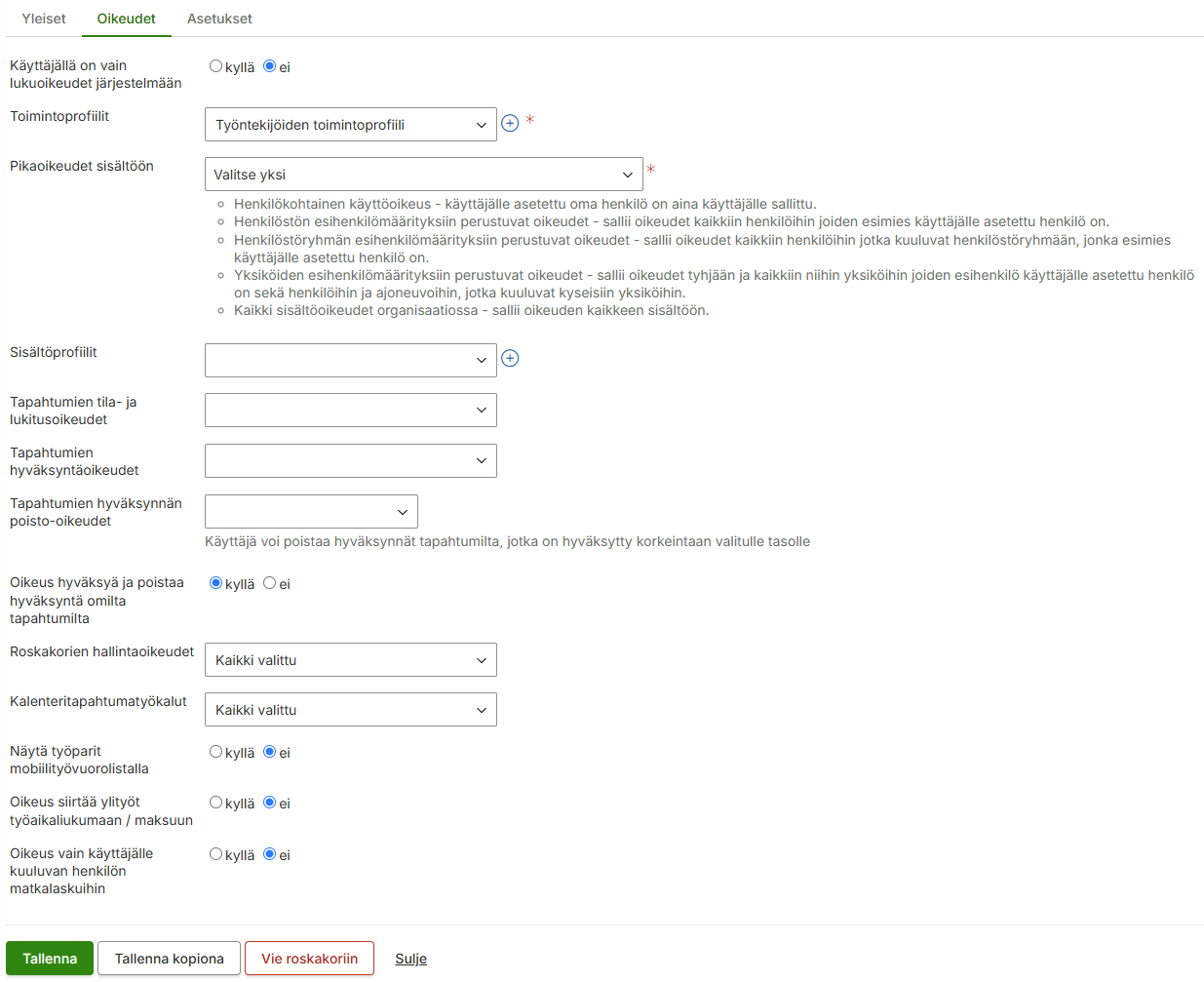
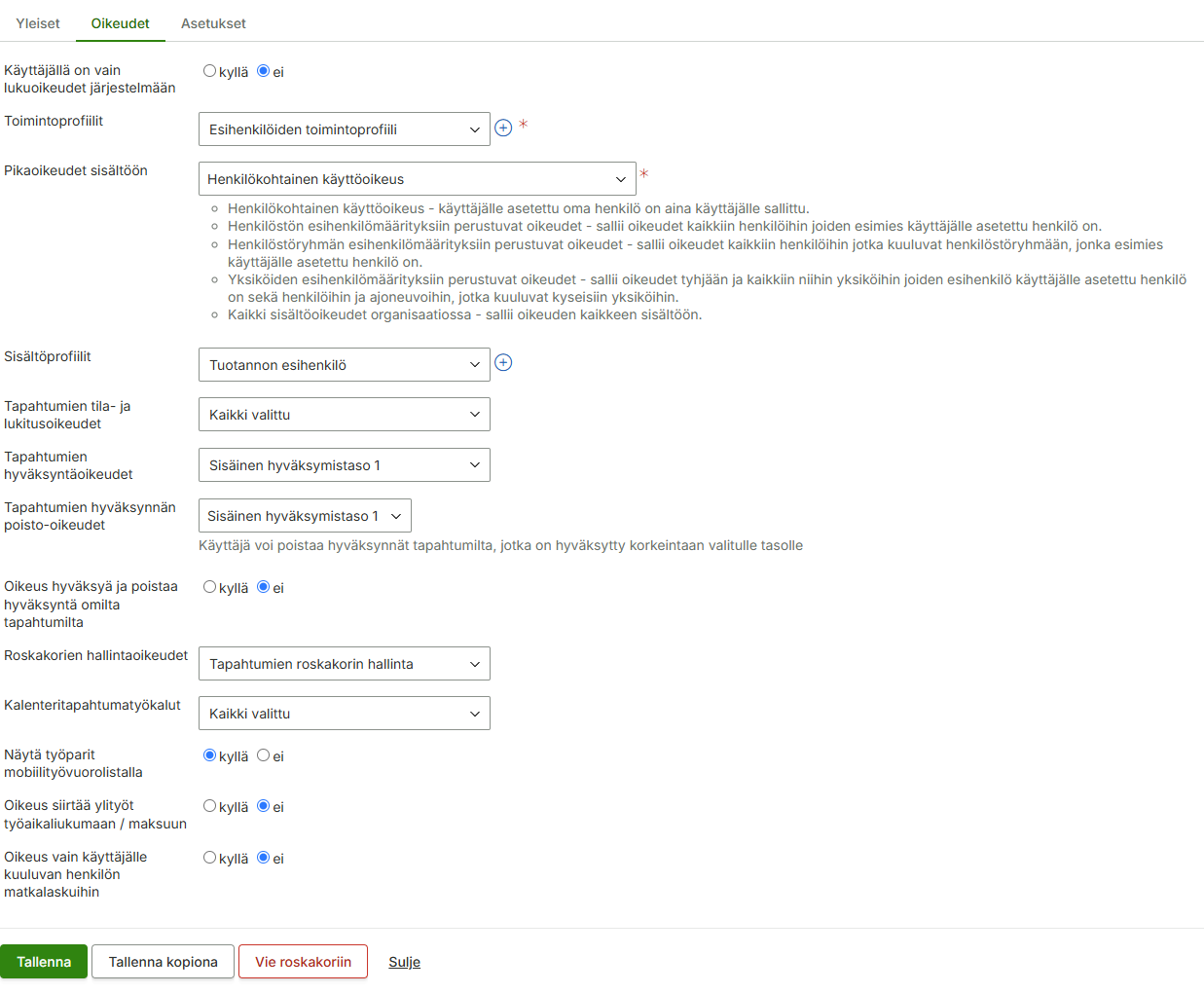
3.3 Oikeudet-välilehti: Valitse toimintoprofiiliksi vaiheessa 1. luotu toimintoprofiili ja vaiheessa 2. luotu sisältöprofiili. Anna lisäksi haluamasi oikeudet mikäli se on tarpeellista.
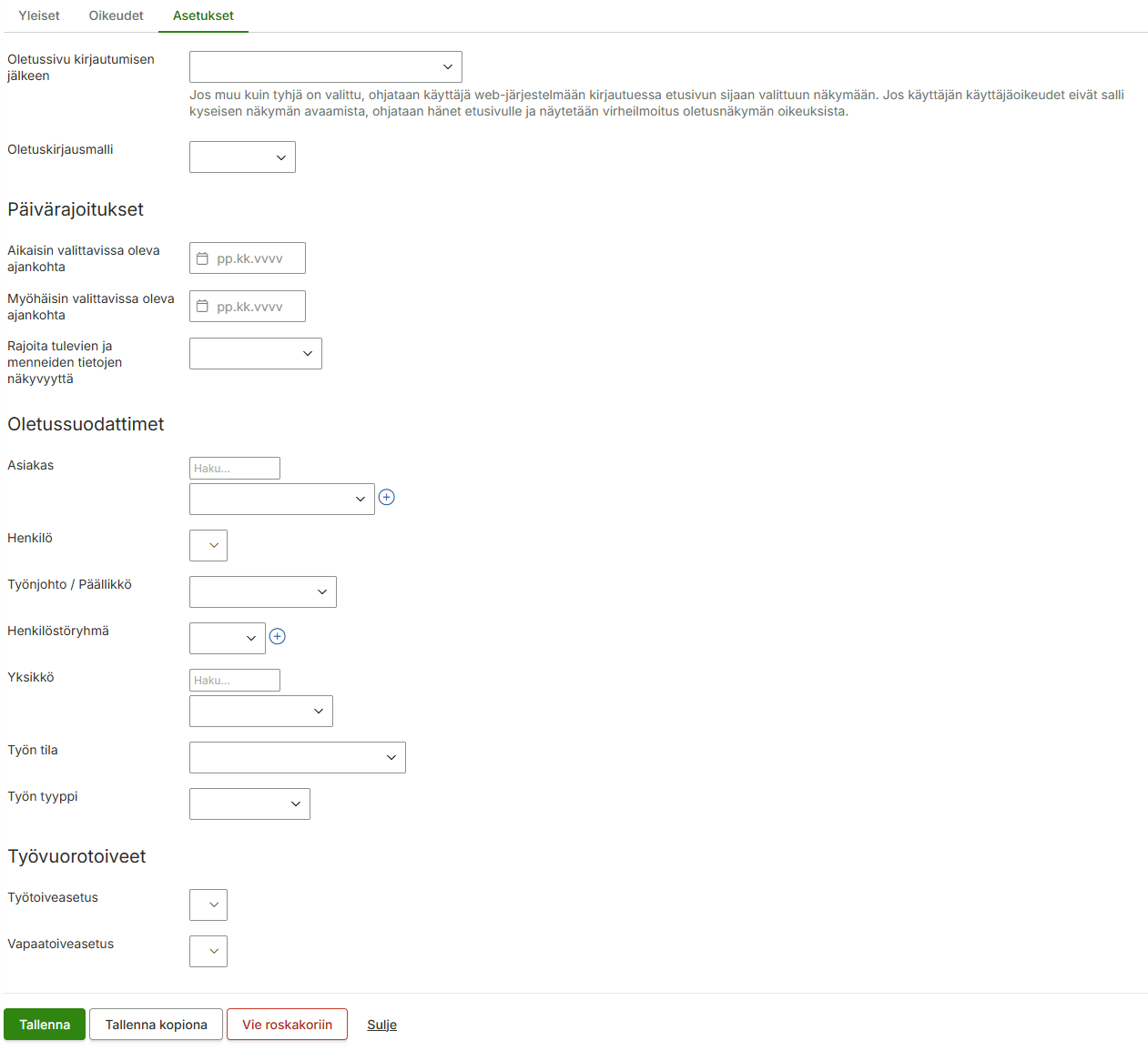
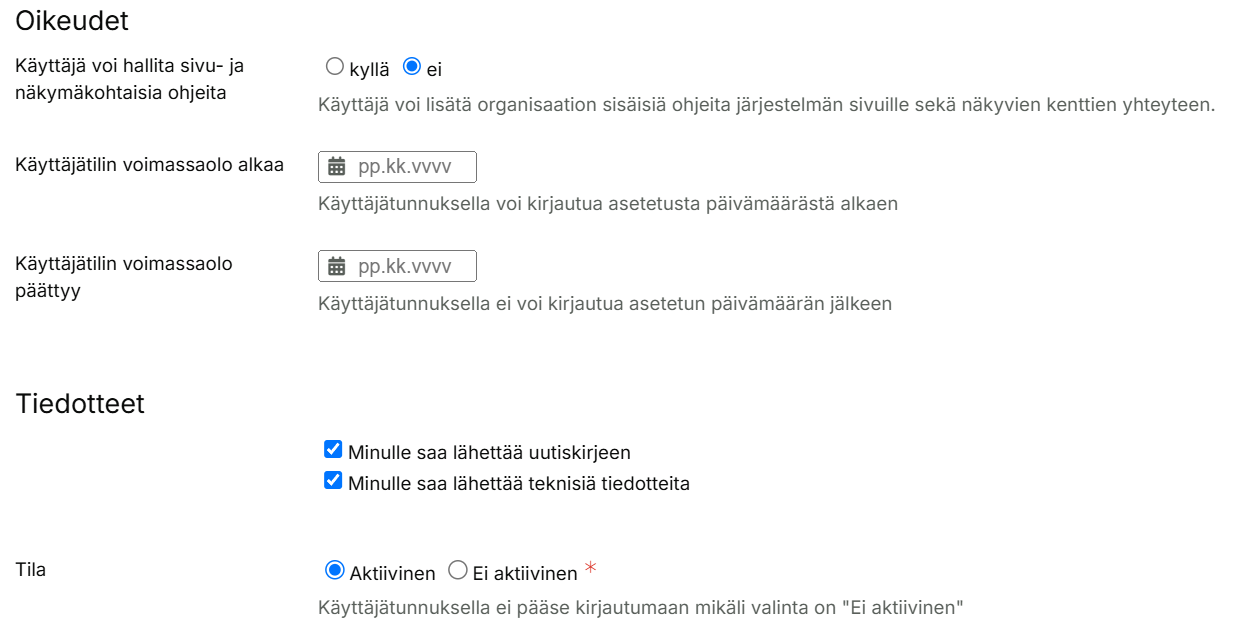
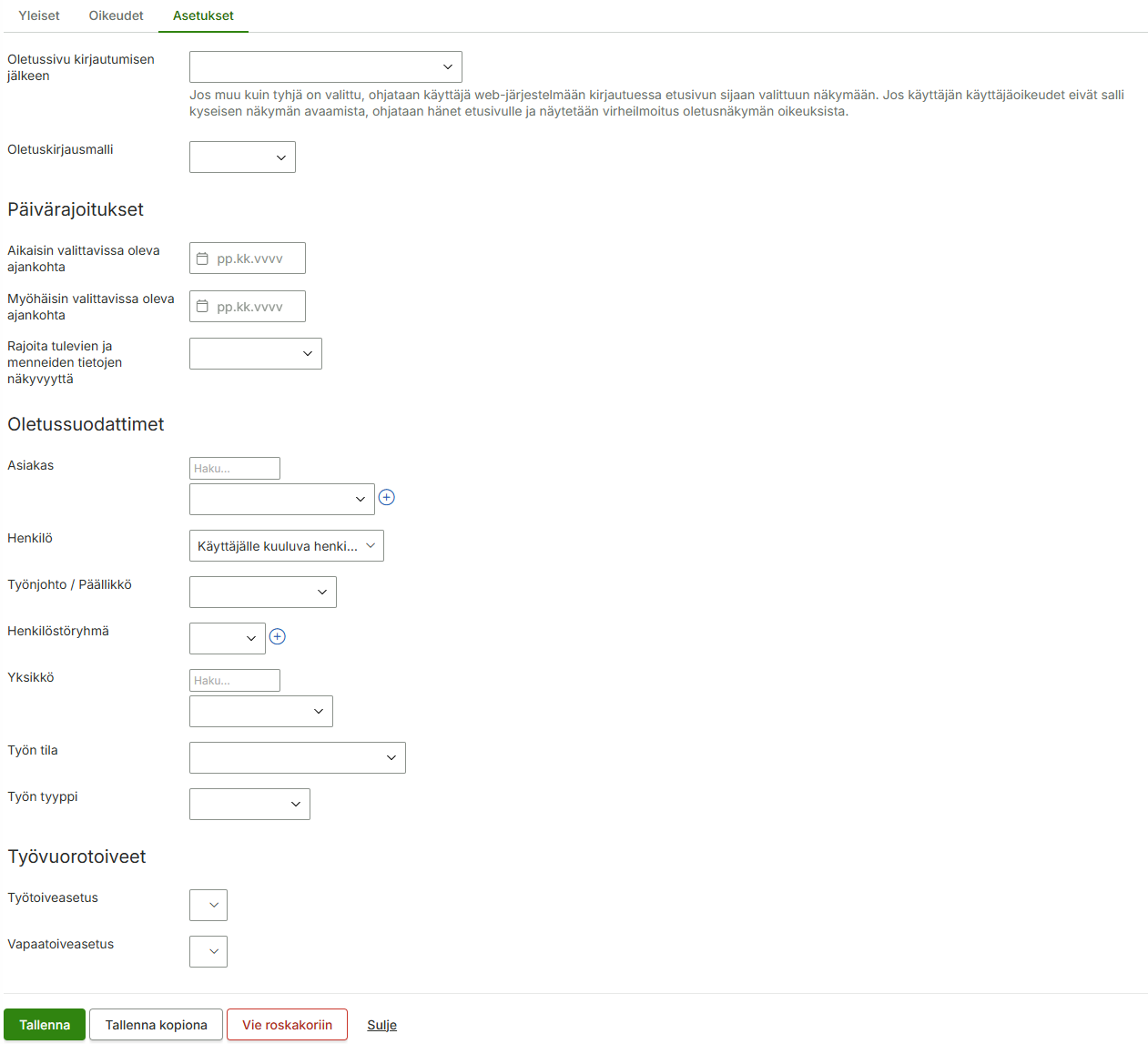
3.4 Asetukset-välilehti: Voit valita oletuksia, jotka ovat käyttäjälle valittuna. Lisäksi voit asettaa päivärajoituksia. Tällä sivulla ei ole välttämätöntä valita mitään.
3.5 Klikkaa Tallenna-painiketta.
4. Lisää käyttäjätunnus
4.1 Mene valikossa Hallinta > Käyttäjäoikeudet > Käyttäjät-sivulle ja klikkaa Lisää-painiketta.
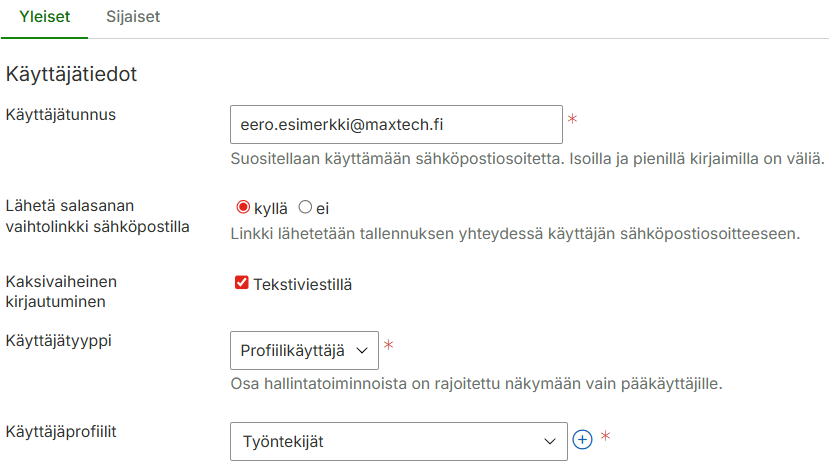
4.2 Anna käyttäjätunnus (suositellaan sähköpostiosoitetta), Lähetä salasanan vaihtolinkki sähköpostilla = Kyllä, valitse käyttäjätyyppi Profiilikäyttäjä sekä valitse vaiheessa 2. lisäämäsi käyttäjäprofiili.
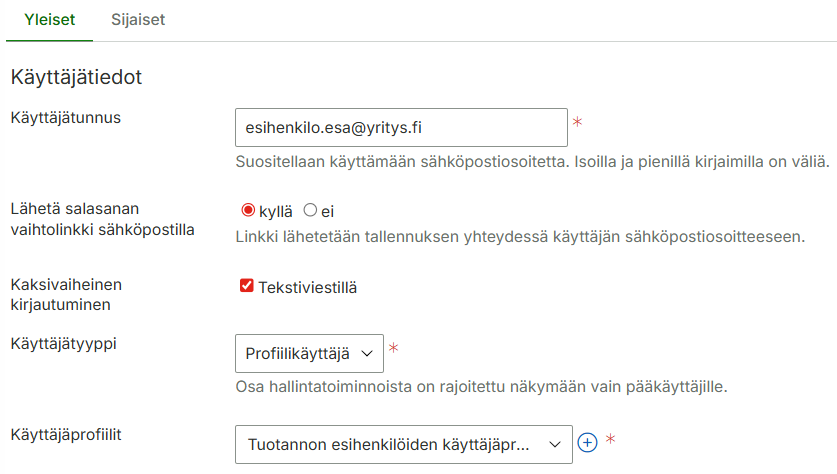
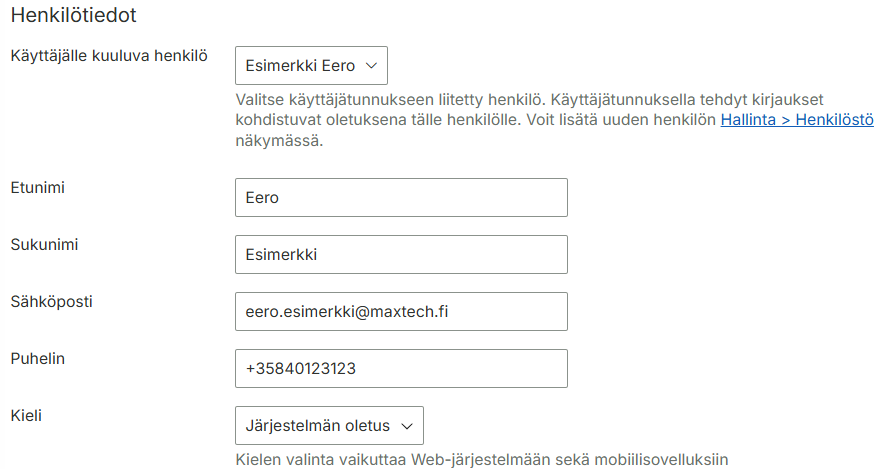
4.3 Valitse käyttäjälle kuuluva henkilö
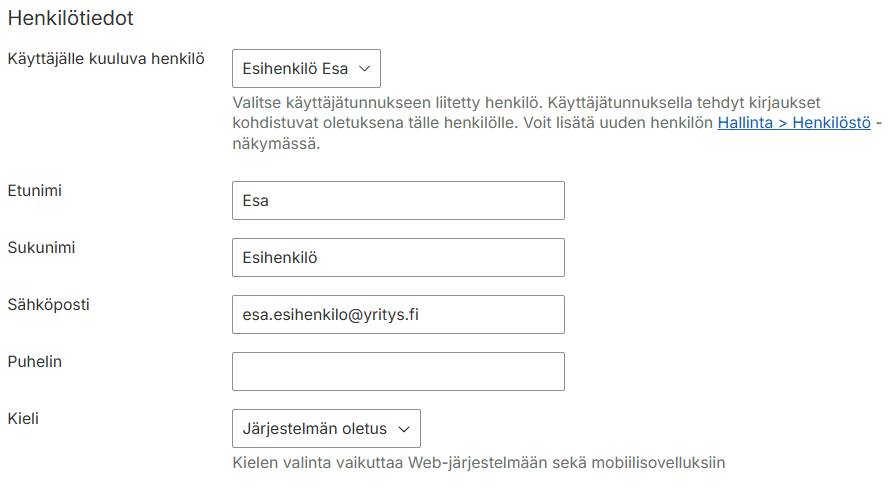
4.4 Määrittää tarvittaessa alla olevat asetukset
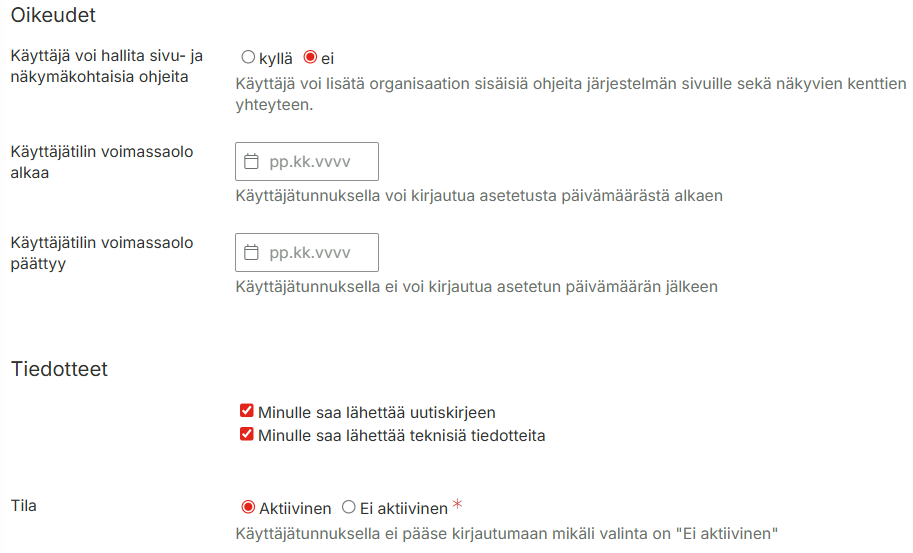
4.5 Klikkaa Tallenna-painiketta