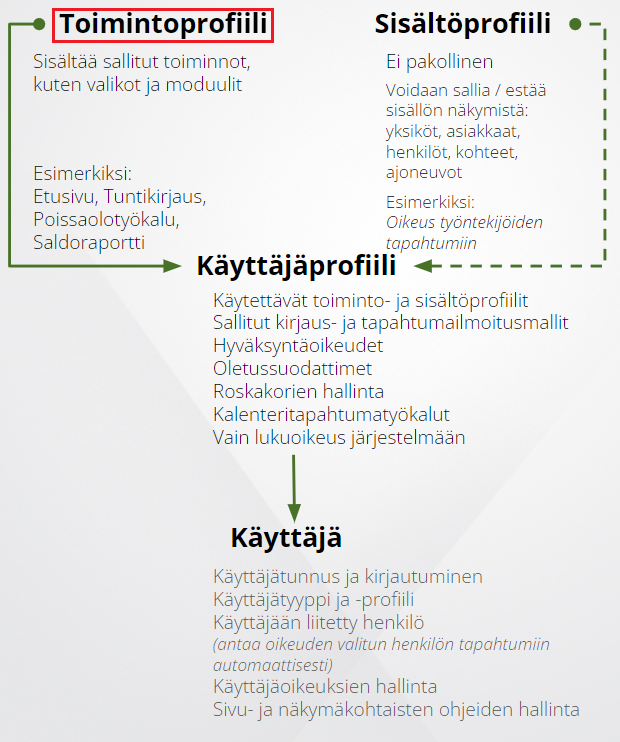
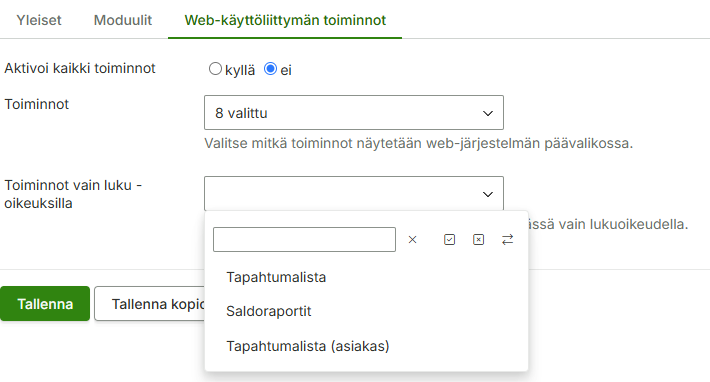
Toimintoprofiililla määritellään käyttäjälle näytettävät toiminnot.
Yleistä
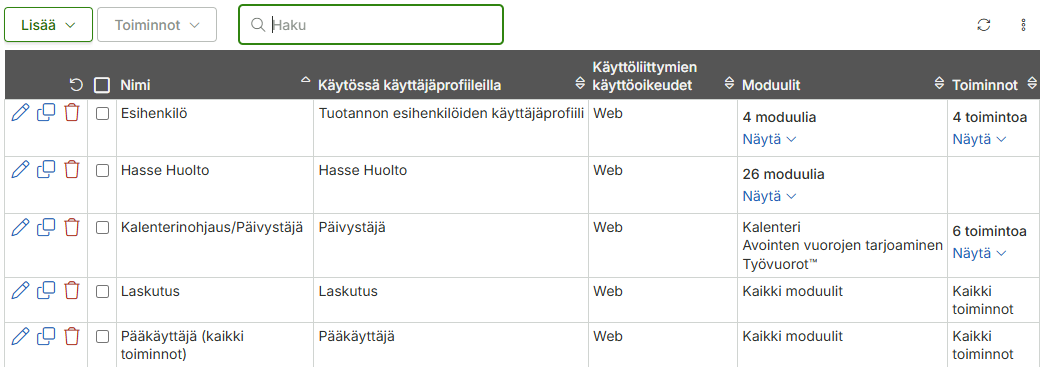
Toimintoprofiilit-sivulla näkee kaikki organisaation toimintoprofiilit. Toimintoprofiilin nimi, mihin käyttäjäprofiileihin se on liitetty, käyttöliittymien käyttöoikeudet, valitut moduulit sekä toiminnot.
Toimintoprofiilin lisääminen
Yleiset
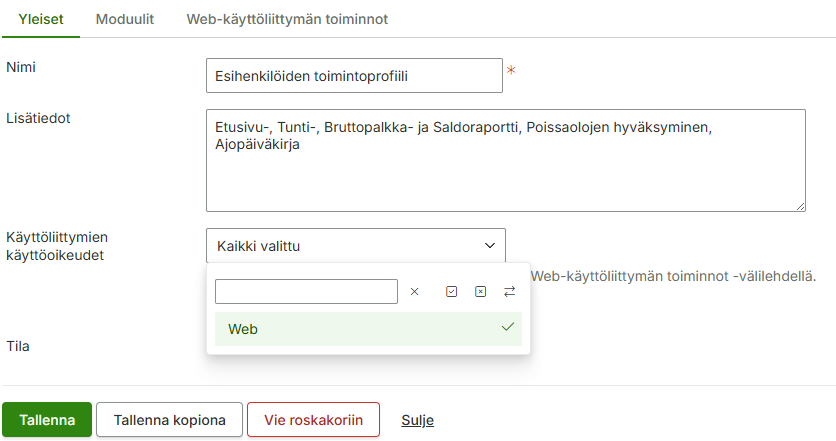
Klikkaa Lisää-painiketta ja anna nimi, haluamasi lisätiedot ja käyttöliittymien käyttöoikeudet. Mikäli toimintoprofiililla sallitaan web-käyttöliittymä käyttö, niin Web-käyttöliittymän toiminnot -välilehdellä määritetään valikkorakenne. Mikäli sallittuna on vain mobiilikäyttöliittymä ei Käyttöliittymien käyttöoikeudet -kenttään tarvitse valita mitään.
Moduulit
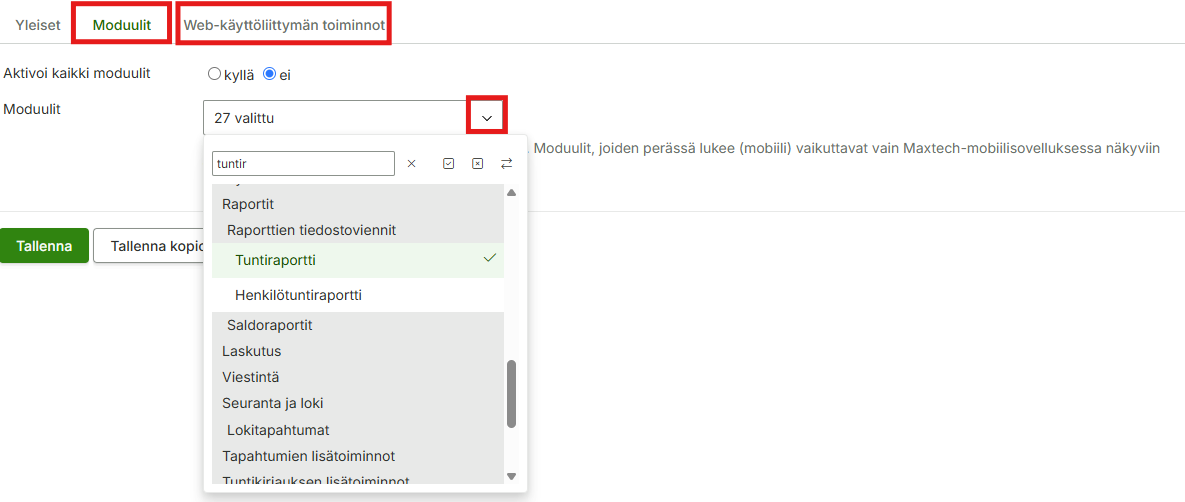
Moduuleilla voidaan määrittää, mitkä ominaisuudet ovat käytössä web-järjestelmässä ja mobiilisovelluksella. Esimerkki:
Käyttäjälle halutaan näkymään web-järjestelmän Raportit > Tuntiraportti: aktivoi Tuntiraportti-moduuli sekä Web-käyttöliittymän toiminnot -välilehdeltä Tuntiraportti.
Käyttäjälle halutaan näkymään mobiilisovelluksessa tuntikirjaus: aktivoi Tuntikirjaus (mobiili) -moduuli.
Kaikki moduulit, joiden lopussa lukee “(mobiili)”, vaikuttavat mobiilisovellukseen.
Toiminnot
Toiminnot määrittävät web-järjestelmän päävalikon rakenteen. Lisäksi joillekin toiminnoille voidaan valita vain lukuoikeudet, jolloin niissä voidaan vain lukea tietoa, mutta ei muokata.
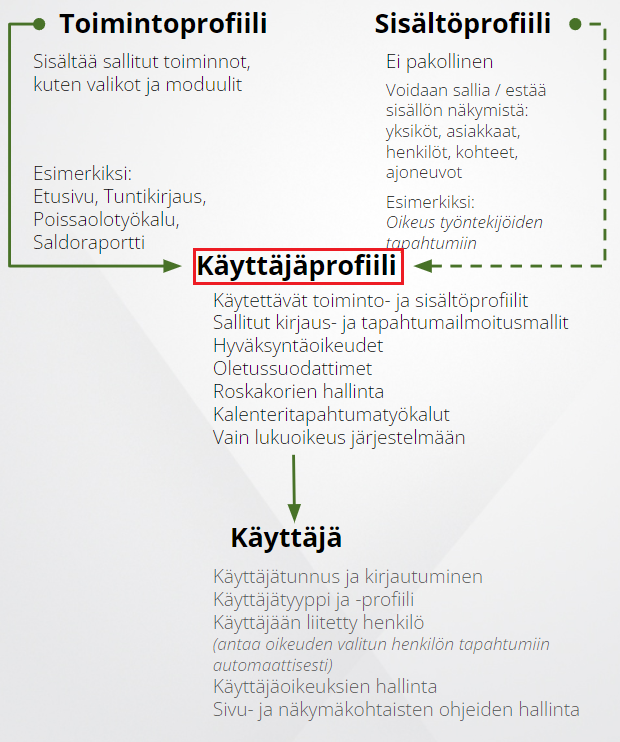
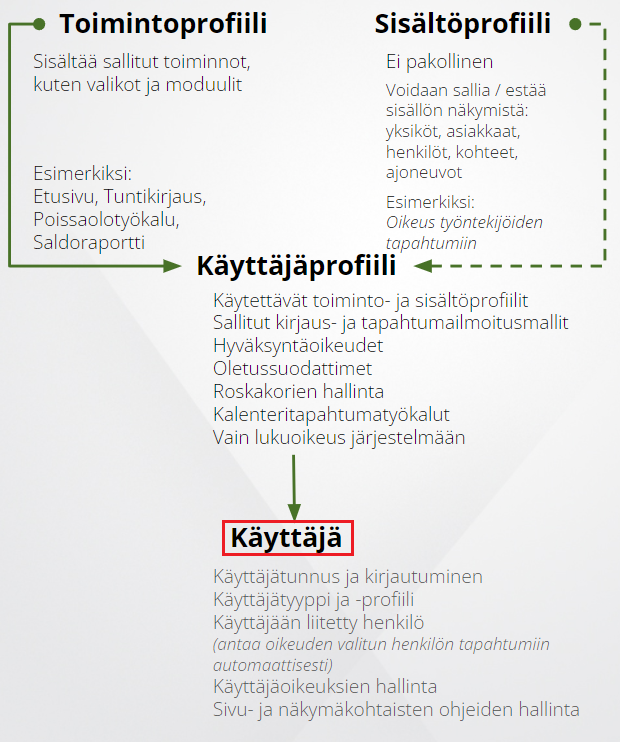
Käyttäjäprofiili sisältää toiminto- ja sisältöprofiilit sekä muita asetuksia. Käyttäjäprofiilille pitää aina valita toimintoprofiili, jotta käyttäjätunnus toimii. Sisältöprofiili ei ole pakollinen, mikäli käyttäjän tarvitsee nähdä vain omat tapahtumat.
Yleistä
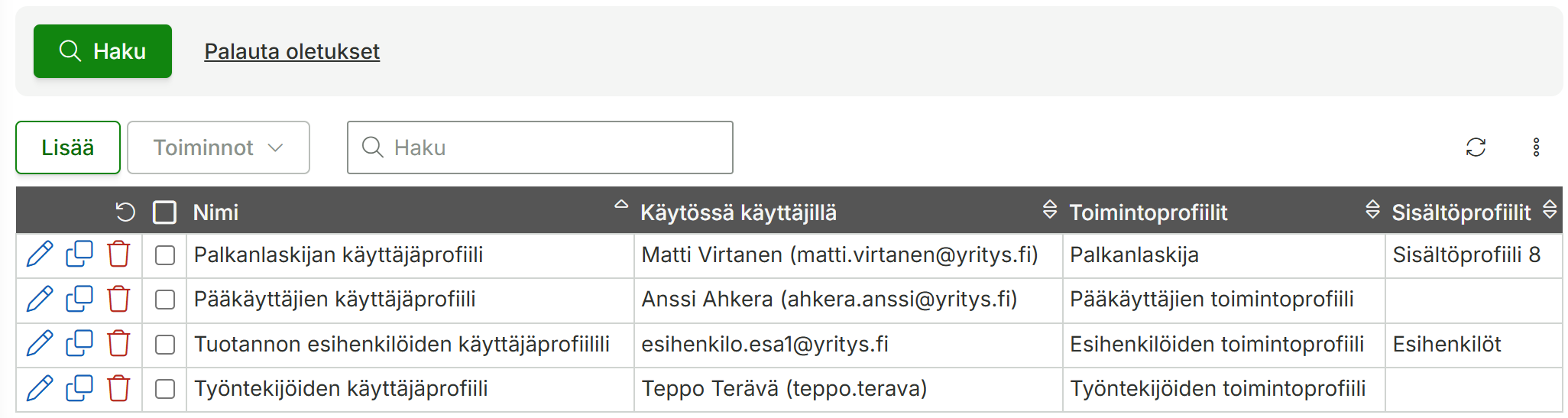
Käyttäjäprofiilit-sivulla näkyvät kaikki organisaation käyttäjäprofiilit. Taulukosta näet kunkin käyttäjäprofiilin nimen, ne käyttäjät, joilla kyseinen profiili on käytössä, sekä siihen sisältyvät toiminto- ja sisältöprofiilit.
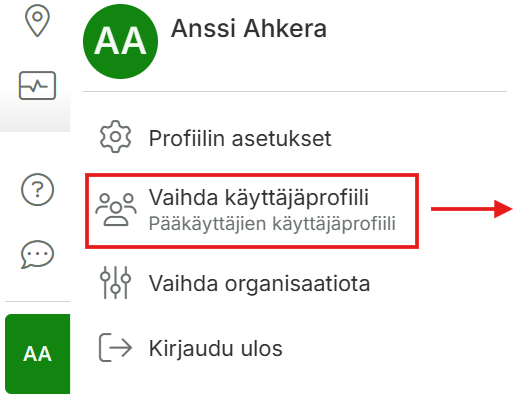
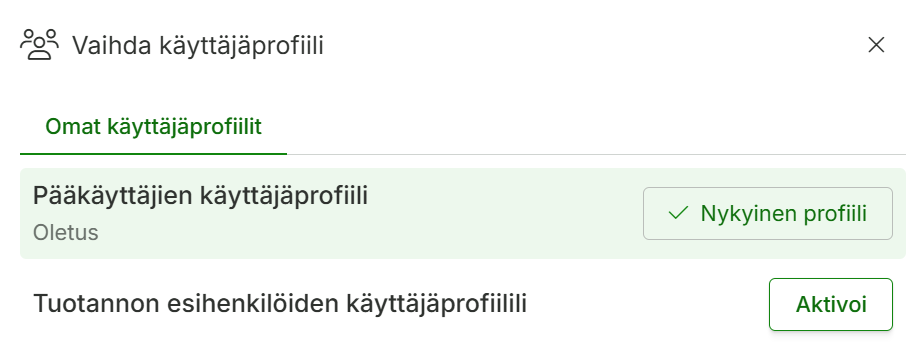
Käyttäjällä voi olla useampi käyttäjäprofiili, jota hän voi vaihtaa sivun vasemmasta alakulmasta.
Käyttäjällä voi olla myös oikeudet useampaan organisaatioon, jolloin organisaation vaihtaminen onnistuu myös sivun vasemmasta alakulmasta. Mikäli käyttäjälle on tarvetta antaa oikeudet useampaan organisaatioon, olethan yhteydessä Maxtechin tukeen tuki@maxtech.fi tai soittamalla p. 010 229 6200 (arkisin 8-16).
Käyttäjäprofiilin lisääminen
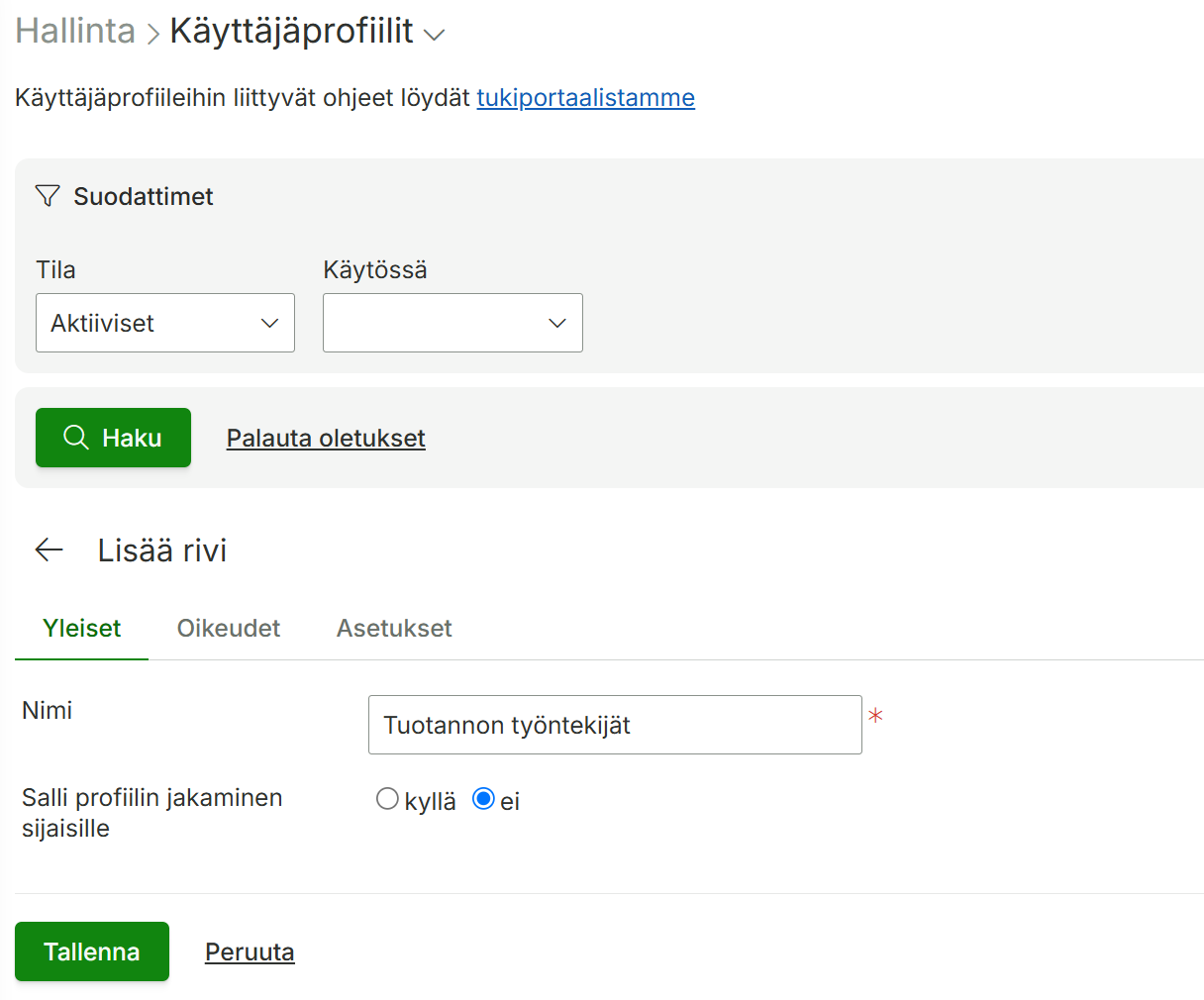
Klikkaa Lisää-painiketta ja anna käyttäjäprofiilille nimi
Oikeudet-välilehti
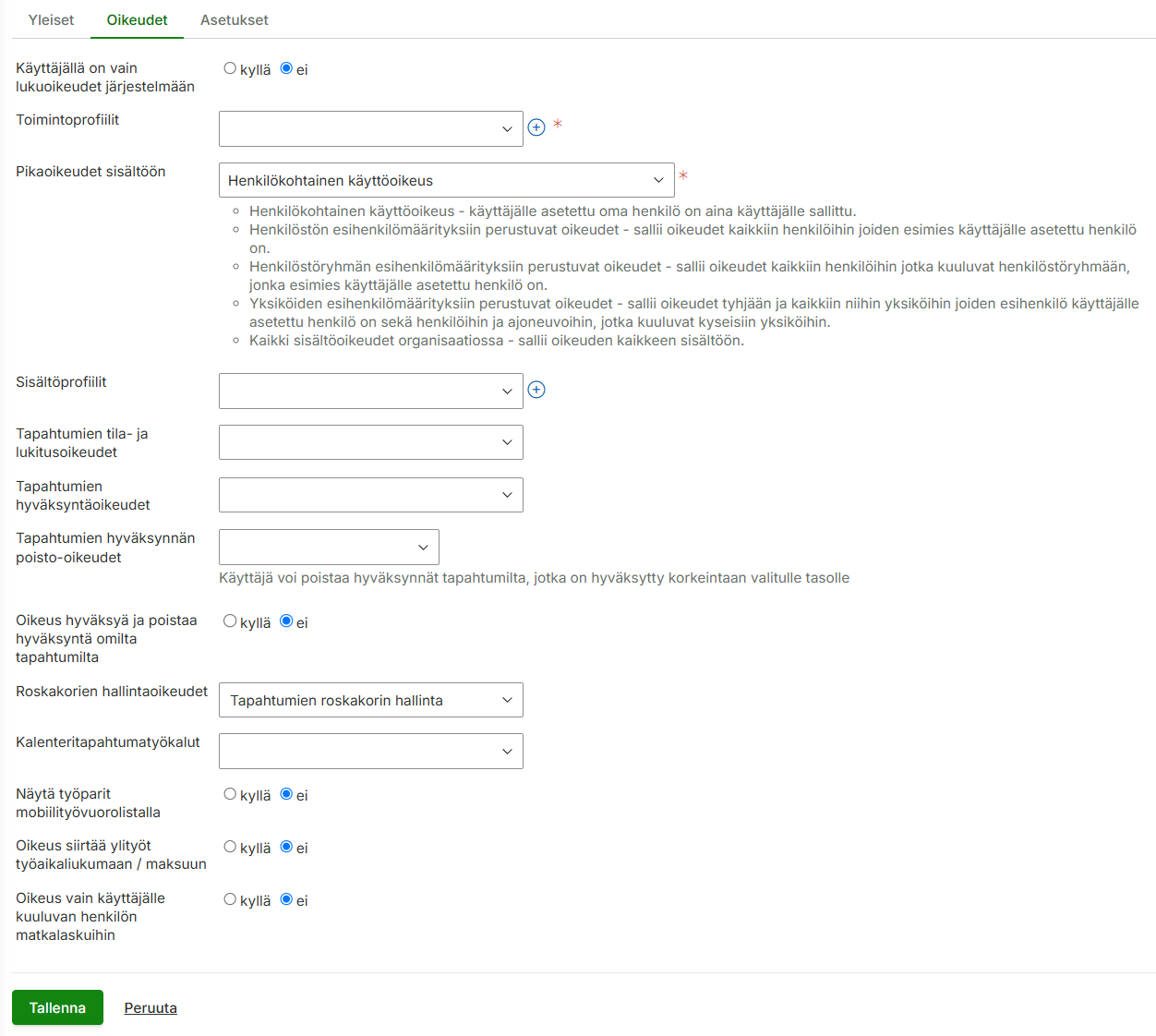
Käyttäjäprofiilille valitaan mitkä toiminto- ja sisältöprofiilit sekä kirjausmallit ovat käytössä. Näkymä voi vaihdella organisaatiossa käytössä olevien tuotteiden mukaan. Huomioi, että kaikki kentät eivät suinkaan ole pakollisia ja oletuksena ei ole oikeuksia (kenttään ei ole valittu mitään).
Kenttä
merkitys
Käyttäjällä on vain lukuoikeudet järjestelmään
Kun asetus on Kyllä, käyttäjäprofiililla on vain lukuoikeudet järjestelmän tietoihin eikä tietoja voi muokata.
Toimintoprofiilit
Määrittää, mitkä toimintoprofiilit ovat käyttäjäprofiililla käytössä. Kenttä on pakollinen.
Pikaoikeudet sisältöön
Määrittää käyttäjän sisältöoikeudet seuraavien pikaoikeuksien perusteella: Henkilökohtainen käyttöoikeus – käyttäjälle määritetty henkilö on aina käyttäjän käytettävissä. Henkilöstön esihenkilömäärityksiin perustuvat oikeudet – antaa oikeudet kaikkiin henkilöihin, joiden esihenkilö on käyttäjälle määritetty henkilö (Hallinta > Henkilöstö > Lisää/Muokkaa > Yleiset > Oma esihenkilö). Henkilöstöryhmän esihenkilömäärityksiin perustuvat oikeudet – antaa oikeudet kaikkiin henkilöihin, jotka kuuluvat henkilöstöryhmään, jonka esihenkilö on käyttäjälle määritetty henkilö (Hallinta > Henkilöstö > Henkilöstöryhmät > Lisää/Muokkaa > Ryhmän esihenkilöt). Yksiköiden esihenkilömäärityksiin perustuvat oikeudet – antaa oikeudet kaikkiin yksiköihin, joiden esihenkilö on käyttäjälle määritetty henkilö, sekä kyseisiin yksiköihin kuuluviin henkilöihin ja ajoneuvoihin (Hallinta > Henkilöstö > Yksiköt > Lisää/Muokkaa > Yksikön esihenkilöt). Kaikki sisältöoikeudet organisaatiossa – sallii oikeuden kaikkeen sisältöön.
Sisältöprofiilit
Määrittää, mitkä sisältöprofiilit ovat käyttäjäprofiililla käytössä. HUOM! Kenttä ei ole pakollinen.
Tapahtumien tila- ja lukitusoikeudet
Voidaan määrittää onko tapahtumien lukitseminen ja avaaminen sallittua. Sallitaanko muuttaa tapahtumien tilaa (pyydetty, suunniteltu, toteutunut). Voiko nähdä valmistelussa olevia tapahtumia.
Tapahtumien hyväksyntäoikeudet
Määrittää korkeimman hyväksyntätason, jolla käyttäjä voi hyväksyä tapahtumia.
Tapahtumien hyväksynnän poisto-oikeudet
Määrittää, mille hyväksyntätasolle asti käyttäjä voi poistaa tapahtumien hyväksynnät. Käyttäjä voi poistaa hyväksynnän tapahtumilta, jotka on hyväksytty enintään valitulle hyväksyntätasolle.
Oikeus hyväksyä ja poistaa hyväksyntä omilta tapahtumilta
Määrittää, voiko käyttäjä hyväksyä ja poistaa hyväksynnän omilta tapahtumiltaan.
Roskakorien hallintaoikeudet
Määrittää, näkyvätkö käyttäjälle tapahtumien roskakori ja hallintatietojen roskakori.
Kalenteritapahtumatyökalut
Määrittää, ovatko Lisää poissaolo– ja Lisää useita tapahtumia -toiminnot käyttäjän käytettävissä.
Näytä työparit mobiilityövuorolistalla
Vaikuttaa Maxtech-mobiilisovelluksen työvuorolistaan. Kun asetus on käytössä, samassa työvuorossa olevien henkilöiden nimet näytetään työvuorolistalla.
Oikeus siirtää ylityöt työaikaliukumaan / maksuun
Määrittää, voiko käyttäjä merkitä tapahtumalle ohjaustiedon, jolla ylityöt siirretään työaikaliukumaan tai maksuun.
Oikeus vain käyttäjälle kuuluvan henkilön matkalaskuihin
Määrittää, näkeekö käyttäjä vain käyttäjätunnukselle määritetyn henkilön matkalaskut.
Asetukset-välilehti
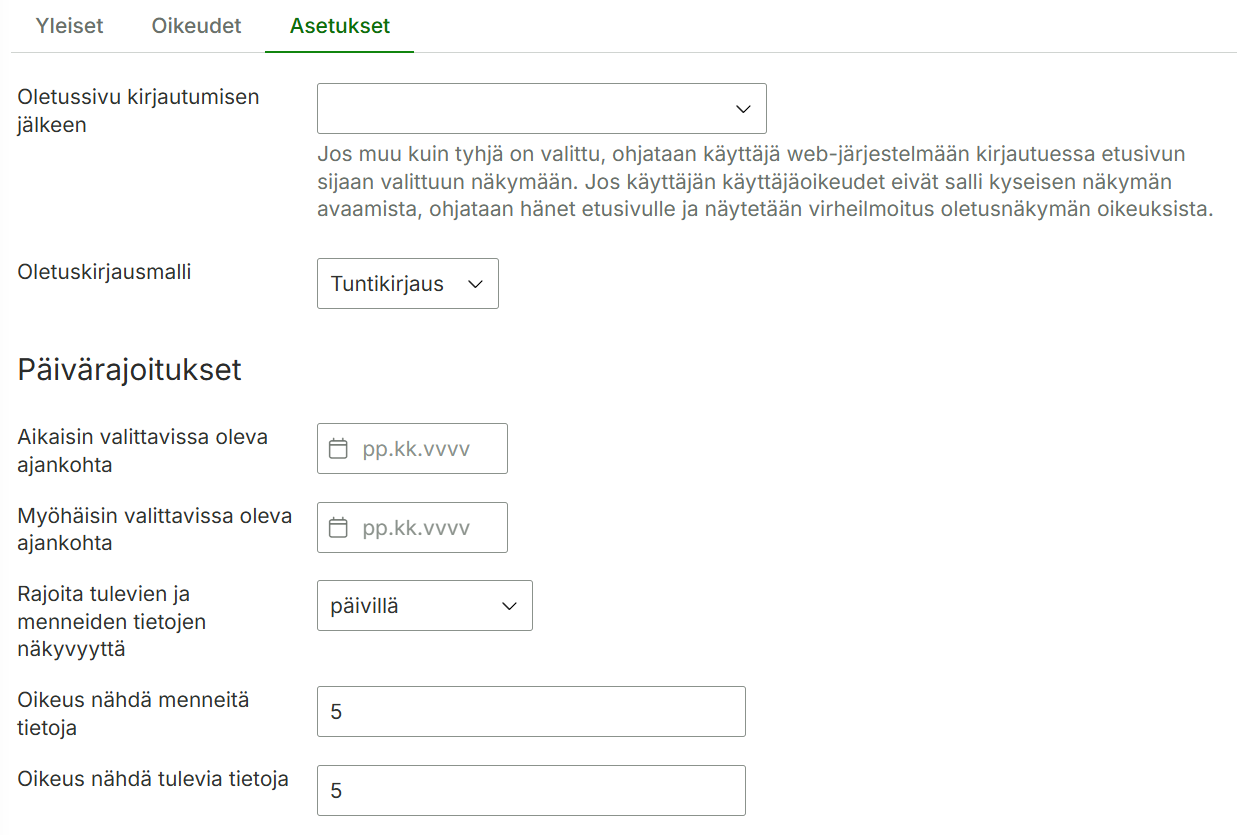
Asetukset-välilehdellä voidaan määrittää kirjauksiin liittyviä rajoituksia.
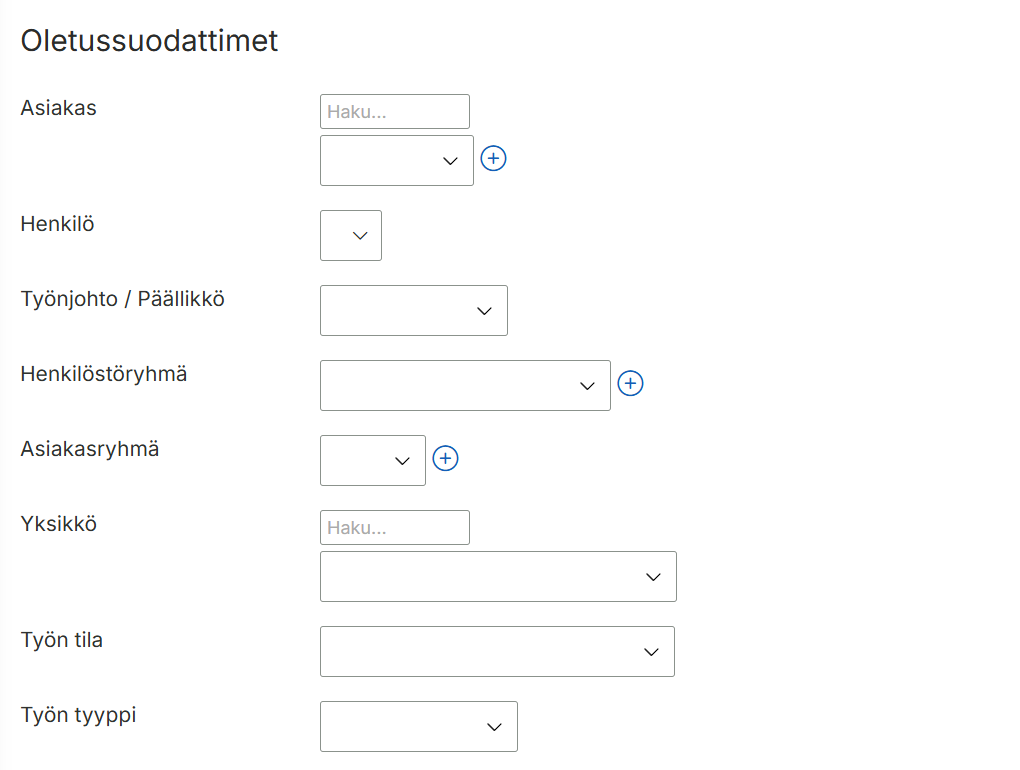
Asettaa oletussuodattimia.
Kenttä
merkitys
Oletussivu kirjautumisen jälkeen
Määrittää näkymän, joka avataan käyttäjälle kirjautumisen jälkeen. Jos jokin muu kuin tyhjä arvo on valittuna, käyttäjä ohjataan etusivun sijaan valittuun näkymään. Mikäli käyttäjän käyttöoikeudet eivät riitä kyseisen näkymän avaamiseen, hänet ohjataan etusivulle ja näytetään ilmoitus puuttuvista käyttöoikeuksista.
Oletuskirjausmalli
Määrittää käyttäjän oletuskirjausmallin. Mallia käytetään tapahtuman kirjaamisessa, ellei muuta kirjausmallia ole määritelty.
Rajoita tulevien ja menneiden tietojen näkyvyyttä
Rajoittaa menneiden ja tulevien tapahtumien näkyvyyttä määritetyn päivämäärä- tai kalenteriviikkojakson perusteella.
Oletussuodattimet
Määrittää oletussuodattimet, jotka ovat automaattisesti valittuina käyttäjän kirjautuessa järjestelmään.
Käyttäjätunnuksella kirjaudutaan Maxtech web- ja mobiilikäyttöliittymään. Käyttäjään yhdistyy käyttäjäprofiili, joka sisältää toiminto- sekä mahdollisesti sisältöprofiilit.
Yleistä
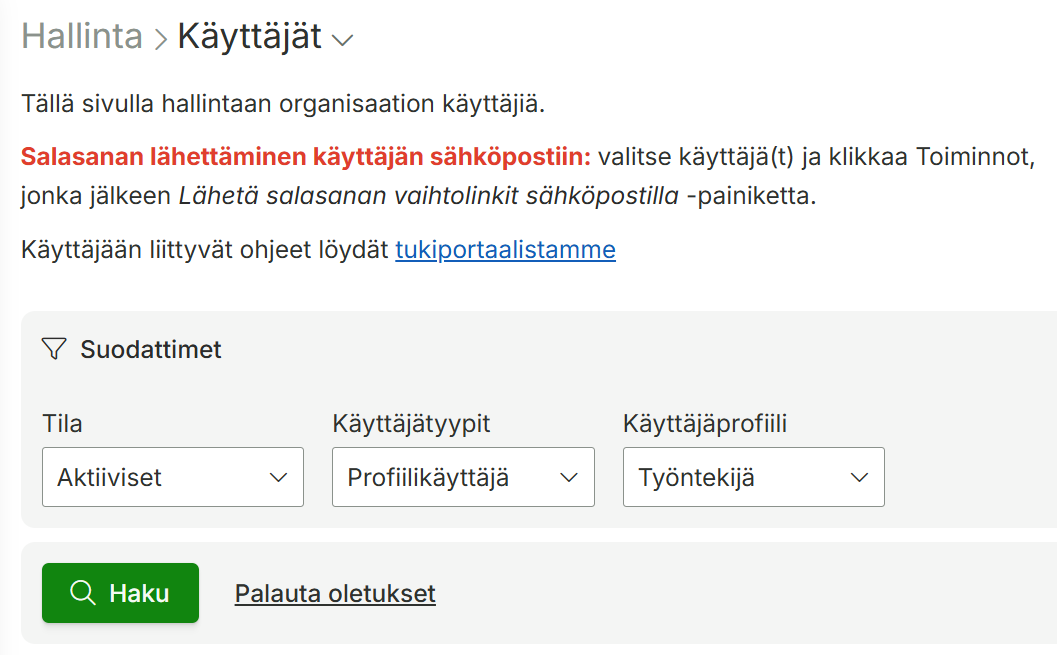
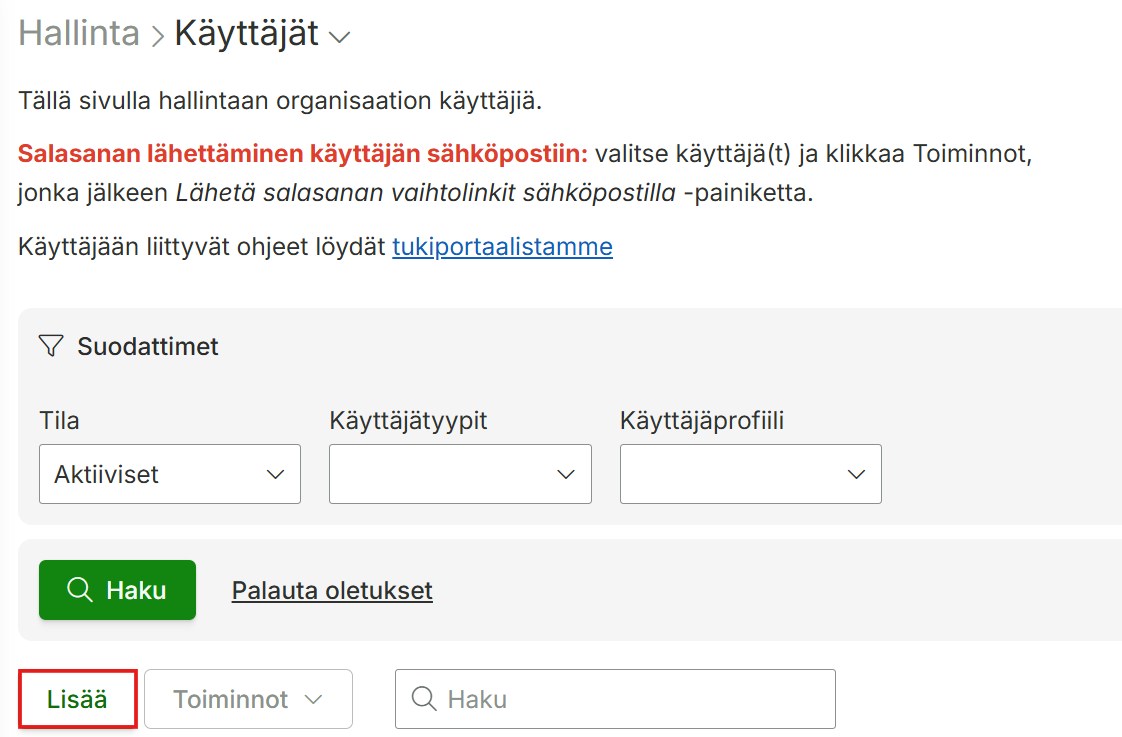
Käyttäjät-sivulla näkyy kaikki organisaation käyttäjät. Näkymää voidaan suodattaa tunnuksien tilan, käyttäjätyypin ja käyttäjäprofiilin mukaan. Sivulla määritellään käyttäjätunnuksen yleiset tiedot, kirjautumiseen liittyvät asetukset sekä muutamia yksittäisiä oikeuksia.
Taulukosta näkee käyttäjätunnuksen, nimen, käyttäjätyypin, käyttäjälle kuuluvan henkilön, käyttäjätunnuksen sähköpostiosoitteen, käyttäjälle valitut käyttäjäprofiilit, käyttäjän tilan sekä viimeisimmän muokkaushetken.
HUOM! Käyttäjätunnuksella voi näkyä myös tieto, että käyttäjällä on käyttöoikeudet useisiin organisaatioihin. Mikäli käyttäjälle on tarvetta antaa oikeudet useampaan organisaatioon, olethan yhteydessä Maxtechin tukeen tuki@maxtech.fi tai soittamalla p. 010 229 6200 (arkisin 8-16).
Salasanan vaihtamislinkin lähettäminen
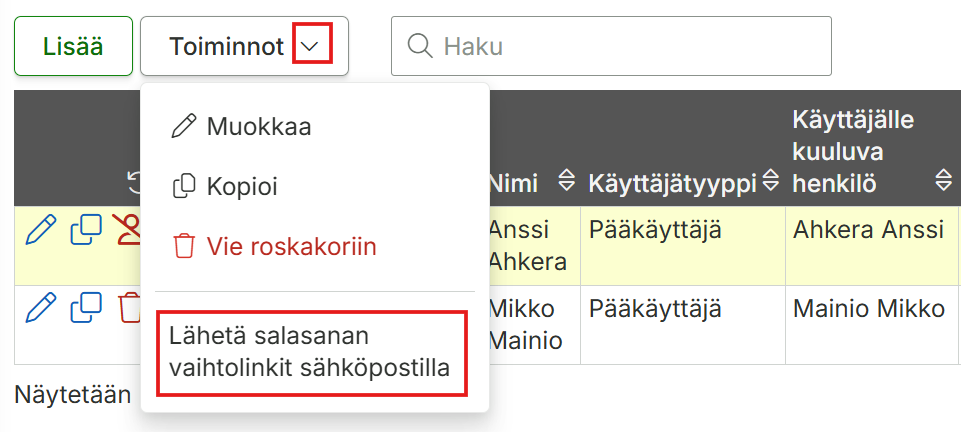
Voit lähettää käyttäjälle/käyttäjille salasanan vaihtamislinkin määriteltyihin sähköpostiosoitteisiin tai puhelinnumeroihin valitsemalla käyttäjätunnukset, klikkaa Toiminnot ja Lähetä salasanan vaihtolinkit sähköpostilla tai tekstiviestillä -painiketta. Salasanan vaihtamislinkki on voimassa 72h. Mikäli aikaikkuna ehtii umpeutua, voi käyttäjä tilata uuden linkin pro.maxtech.fi sivulta. Tarkistathan, että sähköpostiosoite tai puhelinnumero on toimiva ennen kuin lähetät salasanan vaihtamislinkin.
Käyttäjän lisääminen
Käyttäjiä voidaan lisätä kolmesta paikasta (A, B tai C):
A) Toiminnossa Hallinta > Käyttäjäoikeudet > Käyttäjät > Lisää-painiketta klikkaamalla
B) Toiminnossa Hallinta > Henkilöstö > Käyttäjäoikeudet-sarakkeessa olevaa lisäys-painiketta klikkaamalla
C) Toiminnossa Hallinta > Henkilöstö > profiilikäyttäjätunnusten massalisäyksen kautta
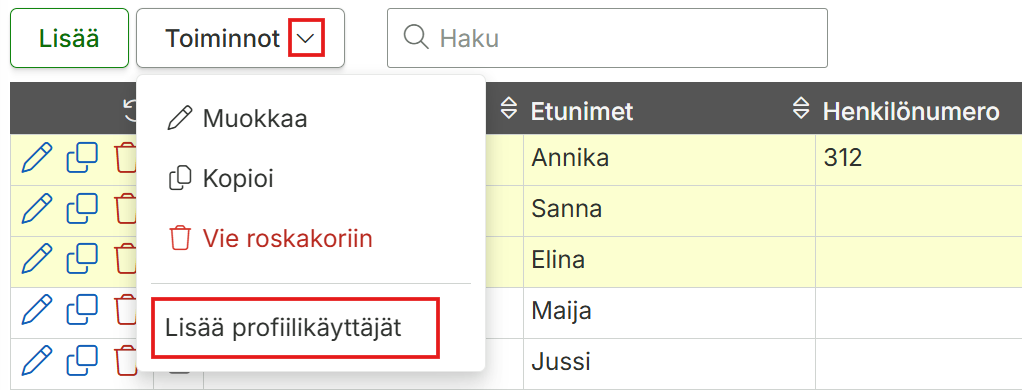
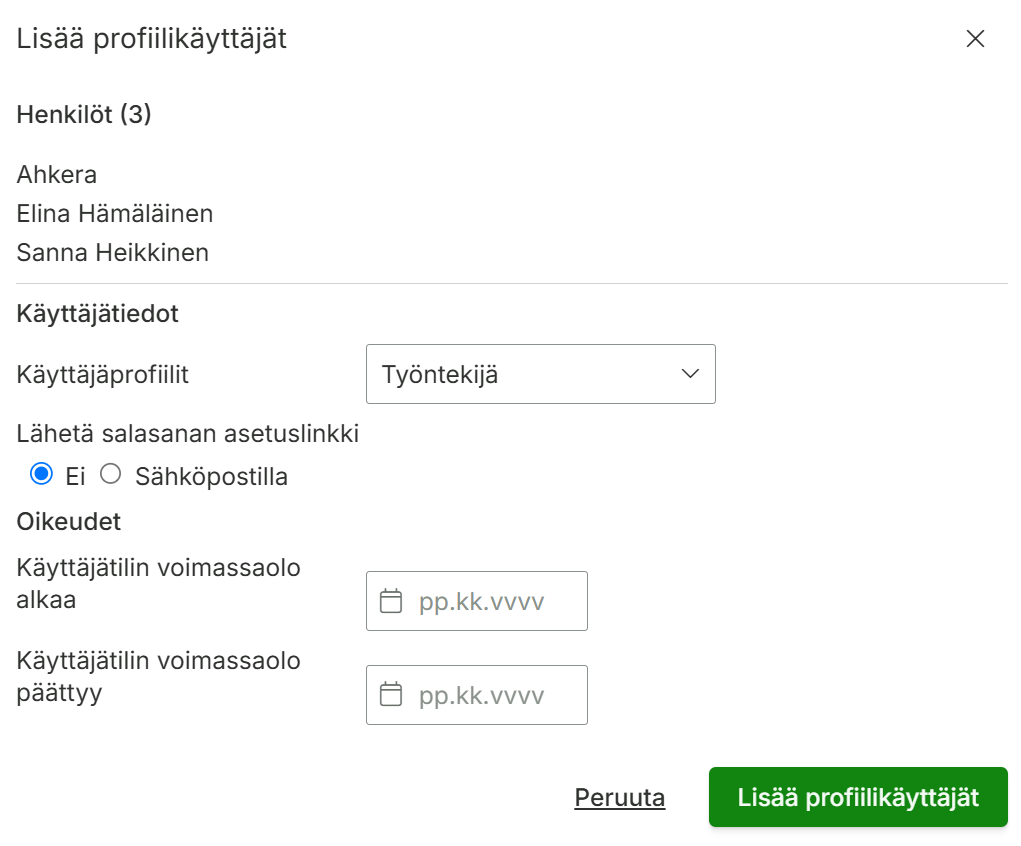
Toiminnallisuus lyhykäisyydessään: valitse henkilöt kenelle haluat luoda käyttäjätunnuksen ja klikkaa Toiminnot > Lisää profiilikäyttäjät -painiketta. Valitse käyttäjäprofiili sekä lähetetäänkö salasanan asetuslinkki. Voit halutessasi määrittää milloin käyttöoikeus alkaa / päättyy > klikkaa lopuksi Lisää profiilikäyttäjät -painiketta.
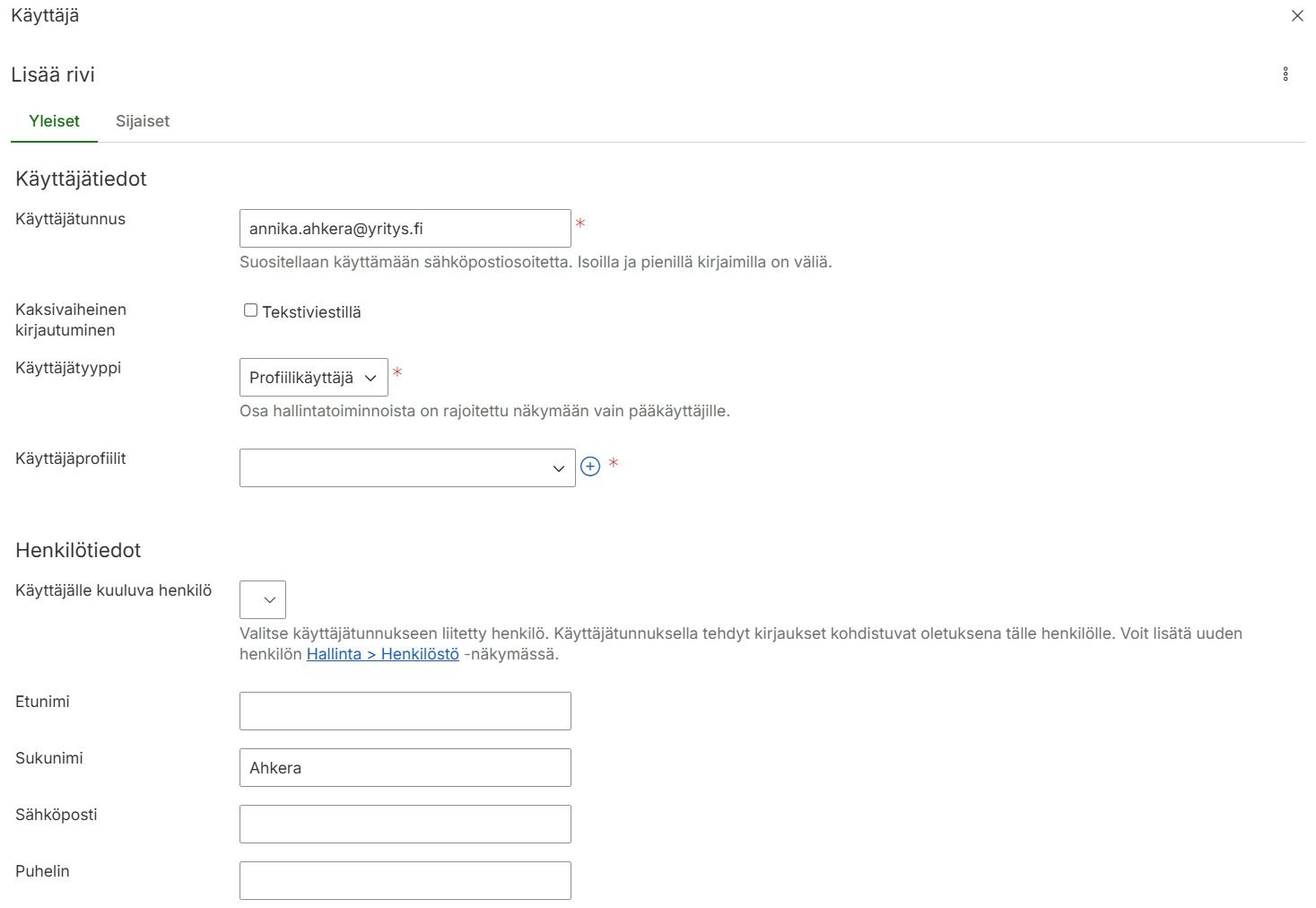
Käyttäjätiedot, henkilötiedot ja oikeudet
Kirjoita käyttäjätunnus (suosittelemme käyttämään sähköpostiosoitetta)
Valitse lähetetäänkö tallennuksen yhteydessä käyttäjän sähköpostiin linkki salasanan vaihtamiseksi
Valitse tarvittaessa salasanan vanhenemispäivä
Valitse tarvittaessa salasanan automaattinen vanhenemispäivä
Kaksivaiheinen kirjautuminen: käyttäjän puhelinnumeroon lähetetään varmennenumero, joka syötetään kirjautumisen yhteydessä
Valitse käyttäjätyyppi (pää- tai profiilikäyttäjä)
Valitse Käyttäjäprofiili (mikäli useita niin valitse myös oletus-käyttäjäprofiili)
Valitse henkilö kenelle käyttäjätunnus kuuluu > kenttien tiedot haetaan henkilölle tallennetuista tiedoista automaattisesti. Käyttäjällä on automaattisesti oikeus valittuun henkilöön ja henkilön tapahtumiin.
Valitse saako käyttäjä lisätä/muokata käyttäjätunnuksia (näkyy mikäli käyttäjätyyppi on pääkäyttäjä)
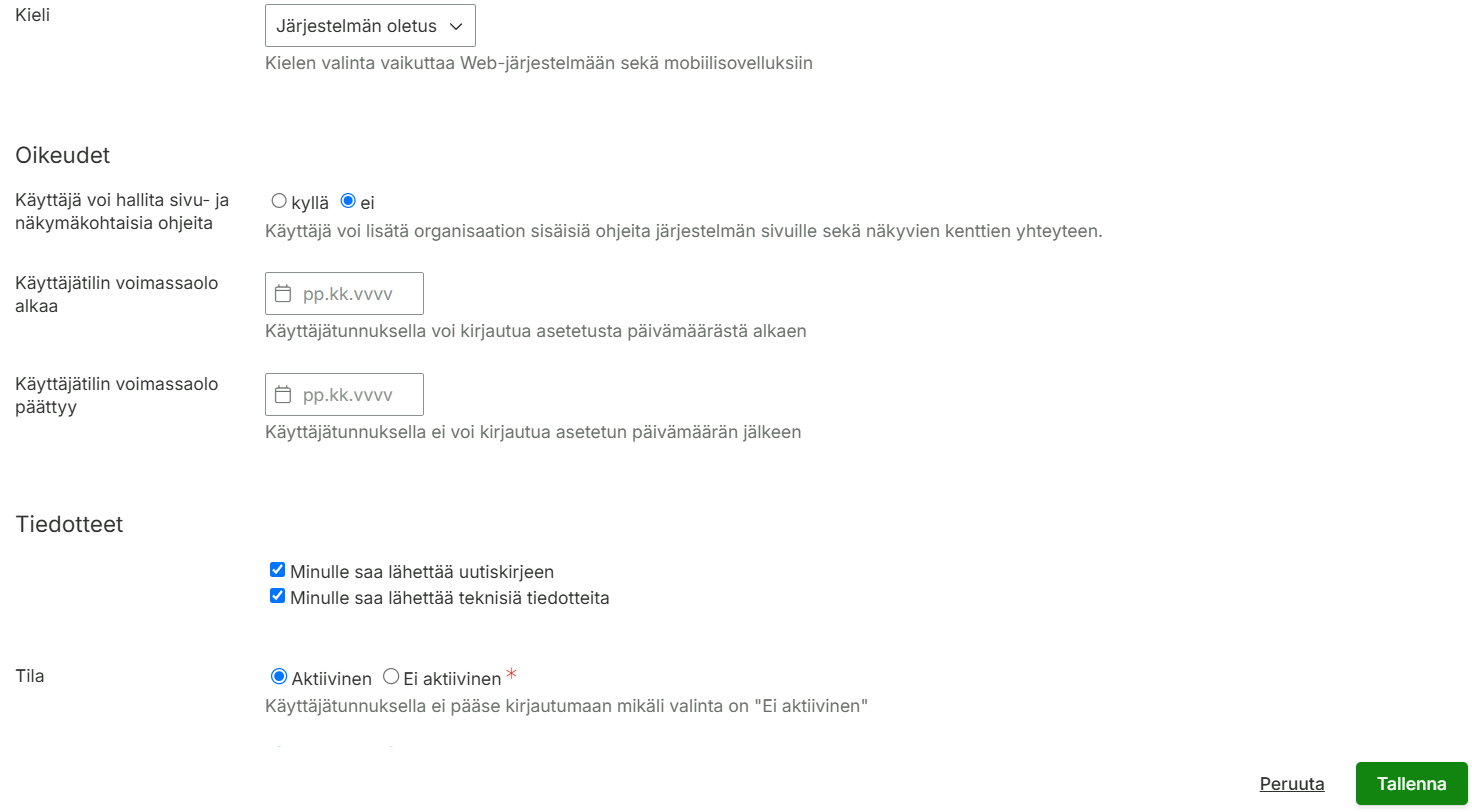
Saako käyttäjä hallita sivu- ja näkymäkohtaisia ohjeita (käyttäjän kirjoittamat ohjeet näkyvät kaikille organisaation käyttäjille)
Tilin käyttöoikeuden voi tarvittaessa rajata antamalla aloitus- ja lopetuspäivämäärät.
Jos viennin tyypiksi on valittu myyntilasku, ’unsent’, muuten ’undelivered’
SalesInvoiceStatus
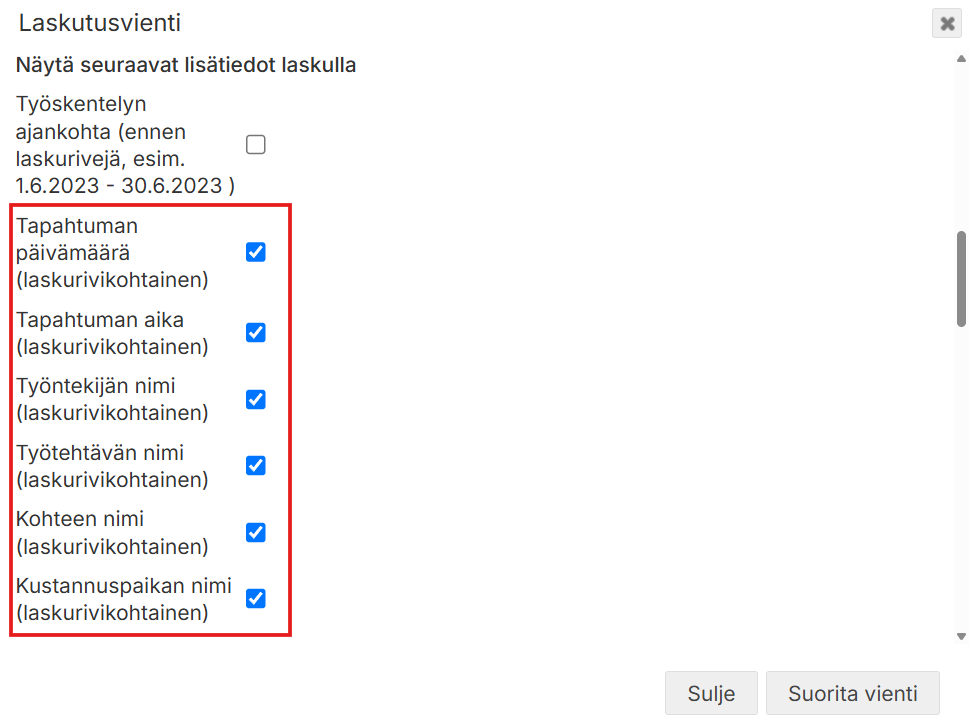
Laskua koskevat Työnumerot pilkulla eroteltuina. Mikäli dialogissa on valittuna Lisää tapahtumien ajankohta laskulle lisätiedoksi, myös työskentelyn ajankohta (ensimmäisen ja viimeisen tapahtuman pvm:t). Mikäli tapahtumaan liitetylle Työlle on asetettu Yhteyshenkilö (laskulla) (Työ -> Laskutus-välilehti), lisätään myös se omalle rivilleen
SalesInvoiceFreeTextBeforeLines
Viitteemme (kaikki arvot Asiakkaan ja Töiden takaa), pilkulla eroteltuina
SalesInvoiceOurReference
Viitteenne (kaikki arvot Asiakkaan ja Töiden takaa), pilkulla eroteltuina
SalesInvoiceYourReference
Asiakkaan asiakasnro
InvoicingCustomerIdentifier
Toimitusasiakkaan tiedot, lisätään mikäli tapahtumaan liitetyn Työn takana on asetettu Käytä erillisiä toimitusasiakkaan tietoja (Työ -> Seurantatasot-välilehti). Toimitusosoitetiedot voidaan syöttää käsin suoraan Työn taakse tai käyttää valitun toimitusasiakkaan osoitetietoja.
(mikäli Käytä erillisiä toimitusasiakkaan tietoja on valittu)
deliveryname
Toimitusasiakas + Toimitusasiakkaan tarkenne
deliverystreetaddress
Toimitusosoitteen katuosoite
deliverycity
Toimitusosoitteen postitoimipaikka
deliverypostnumber
Toimitusosoitteen postinumero
customercontactdetails:
contactperson
Yhteyshenkilö
contactpersonemail
Yhteyshenkilön email-osoite
contactpersonphone
Yhteyshenkilön puhelin
Tuotteilta synkronoidaan seuraavat tiedot:
Synkronoitava tietue
MAXTECH-JÄRJESTELMÄN KENTTÄ
productbaseinformation:
productcode
Tuotenumero (tämän perusteella tarkistetaan, päivitetäänkö olemassaolevan tuotteen tiedot vai perustetaanko uusi)
productgroup
Tuoteryhmän numero
name
Nimike
unitprice
Á-hinta
unit
Yksikkö
purchaseprice
Hankintahinta
isactive
Kiinteästi ’1’
issalesproduct
Kiinteästi ’0’
productbookkeepingdetails:
defaultvatpercentage
Alv%
Netvisorin hintakertoimien ja asiakashintojen huomioiminen
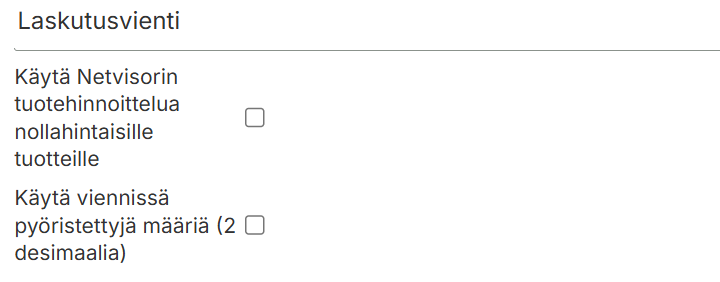
Viennissä on mahdollista käyttää myös Netvisor-hinnoittelua valitsemalla vientidialogissa ”Käytä Netvisorin tuotehinnoittelua nollahintaisille tuotteille”. Mikäli valinta on valittuna, kaikille nollahintaisille laskutusriveille käytetään Netvisorin hintakertoimia ja asiakashinnoittelua. Voit myös valita, käytetäänkö viennissä pyöristettyjä määriä.
Tämä toiminnallisuus kuuluu seuraaviin tuotteisiin ja vaatii toimiakseen seuraavat moduulit:
TUOTTEET
moduulit
TES-tulkinta, lisäpalkkarivit ja palkka-aineistot™
Perustiedot
Tiedoston nimi
YYYYMMDDhhmmss_schema.csv (esimerkiksi: 20220804120146_schema.csv) Tiedostonimi voidaan muodostaa tarpeiden mukaiseksi vientiasetuksilla.
Järjestelmien välinen tiedonsiirtotapa
Tiedostopohjainen siirto, ladataan käyttäjän koneelle ja viedään manuaalisesti kohdejärjestelmään. Voidaan myös lähettää suoraan sähköpostilla tai konfiguroida sftp-suorasiirto kohdepalvelimeen.
Tiedostoformaatti
Kiinteäpaikkainen csv-formaatti
CSV-kenttien erotin
puolipiste (;)
Merkistö
UTF-8
Desimaalierotin
piste (.)
Tuhaterotin
Ei käytössä
Kenttien otsikot
Käytössä
Kenttien järjestys
Kiinteä
Siirtotiedoston kuvaus
Sarake
arvo / Maxtech-JÄRJESTELMÄN kenttä
Kohdejärjestelmän kenttä
A *)
Henkilönumero
Hlo
B *)
Schema-palkkalajinumero
Laji
C *)
Palkkarivin tunnit / kpl
Lkm
D
Palkkarivin á-hinta
A-hinta
E
Palkkarivin kerroin
Prosentti
F
Työn numero
Proj
G
Kustannuspaikan numero
Kustannuspaikka
H
Palkkarivin summa
Yhteensä
I
Hakuaikavälin alkupvm, muodossa YYYYMM (esimerkiksi 202208)
Kausi
*) Pakollinen kenttä, muita kenttiä voidaan jättää aineistosta pois konfiguroimalla vientiasetuksia
Tämä toiminnallisuus kuuluu seuraaviin tuotteisiin ja vaatii toimiakseen seuraavat moduulit:
TUOTTEET
moduulit
TES-tulkinta, lisäpalkkarivit ja palkka-aineistot™
Perustiedot
Tiedoston nimi
YYYYMMDDhhmmss_schema.csv (esimerkiksi: 20220804120146_schema.csv) Tiedostonimi voidaan muodostaa tarpeiden mukaiseksi vientiasetuksilla.
Järjestelmien välinen tiedonsiirtotapa
Tiedostopohjainen siirto, ladataan käyttäjän koneelle ja viedään manuaalisesti kohdejärjestelmään. Voidaan myös lähettää suoraan sähköpostilla tai konfiguroida sftp-suorasiirto kohdepalvelimeen.
Tiedostoformaatti
Kiinteäpaikkainen csv-formaatti
CSV-kenttien erotin
puolipiste (;)
Merkistö
UTF-8
Päivämääräformaatti
YYYY-MM-DD (esimerkiksi: 2022-08-04)
Desimaalierotin
pilkku (,)
Tuhaterotin
Ei käytössä
Kenttien otsikot
Ei käytössä
Kenttien järjestys
Kiinteä
Siirtotiedoston kuvaus
Sarake
arvo / Maxtech-JÄRJESTELMÄN kenttä
Kohdejärjestelmän kenttä
A
Henkilönumero
Henkilönumero
B
Hakuaikavälin alku
Alkupvm
C
Hakuaikavälin loppu
Loppupvm
D
Schema-palkkalajinumero
Palkkalaji
E
Palkkarivin tunnit / kpl
Tunnit / kpl
F *)
Kustannuspaikkanumero
G *)
Työnumero
H *)
Asiakasnumero
I *)
Kohdenumero
J *)
Littera/Työluokkanumero
K *)
Projektinumero
*) Valinnainen tieto, joka voidaan tarvittaessa sisällyttää palkka-aineistosiirtoon. Valinnaiset laskentatunnisteet lisätään tarvittaessa omiin sarakkeisiinsa alkaen sarakkeesta F.
Siirrettävät laskentatunnisteet täytyy määrittää asiakaskohtaisesti ja ne täytyy määrittää myös Populuksen ohjauskoodistoon, jotta ne tulkitaan Populuksessa oikein.
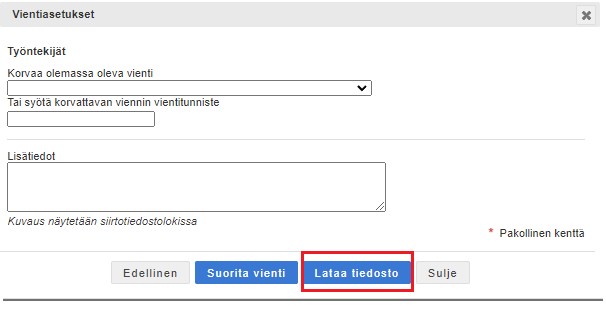
Työntekijätietojen viennissä saattaa verottajan rajapinnasta tulla virheilmoitus koskien esimerkiksi työntekijän virheellistä syntymäaikaa. Verottajan rajapinnasta tuleva viesti ei kuitenkaan kerro ketä henkilöä ilmoitus koskee.
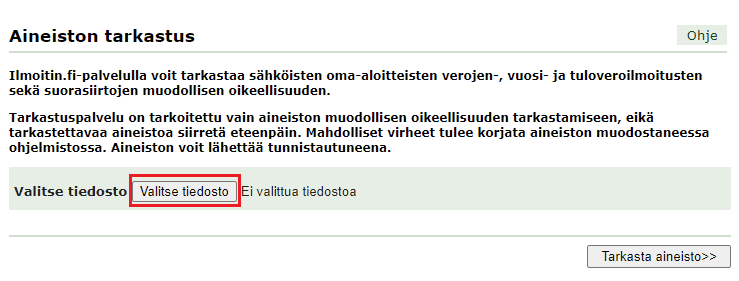
Voit ladata aineiston omalle koneelle ja tarkistaa sen verottajan toisessa työkalussa Ilmoitin.fi, joka antaa tiedon kenestä henkilöstä on kyse. Korjaa virheelliset tiedot ja kokeile vientiä uudelleen.
Valitse lataamasi tiedosto ja klikkaa Tarkasta aineisto -painiketta.
Kuljettajan kirjautuminen NFC-leimauksen avulla on toiminto, joka kuuluu Maxtechin Ajoneuvopaikannus+™ lisätuotteeseen. Lisätuote puolestaan täydentää ajoneuvopaikannustuoteperheen perustuotteita, joita ovat Ajoneuvopaikannus™, Hiekoitus- ja aurauspäiväkirja™ sekä Automaattinen ajopäiväkirja™.
Toiminnon avulla on mahdollista vaihtaa helposti ajoneuvon aktiivista eli kirjautunutta kuljettajaa ja asettaa kuljettajakohtainen oletusajoluokka ja matkan tarkoitus ajoille, joita kirjautunut kuljettaja ajaa.
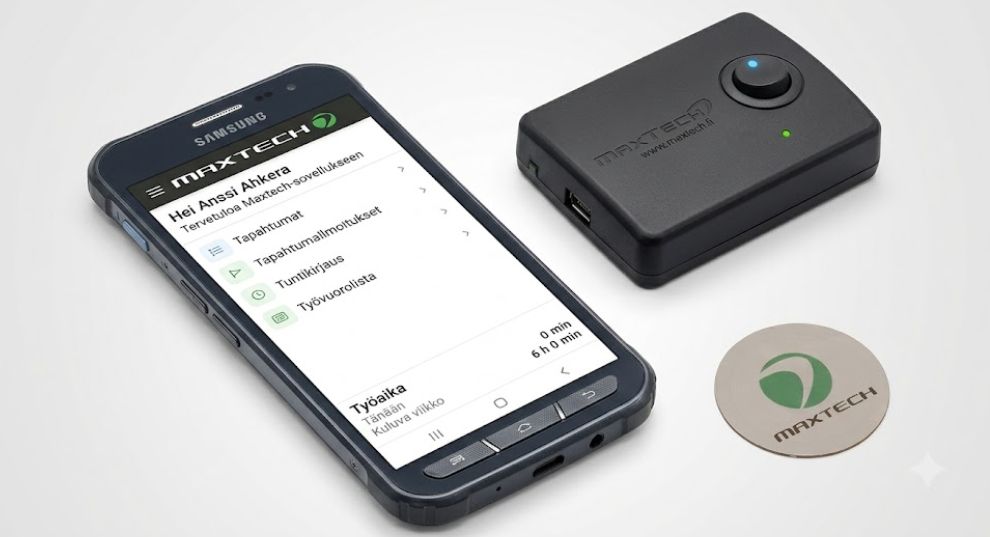
Toiminto perustuu NFC-tunnistetarraan, NFC-toiminnolla varustettuun Android- tai iOS-matkapuhelimeen, Maxtech-mobiilisovellukseen sekä Maxtech Pro -järjestelmään.
Tämä koulutus on tehty NFC-leimausten näkökulmasta, mutta sama toiminnallisuus toimii myös QR-tunnisteilla.
HUOM! Tämä kuljettajaksi kirjautuminen NFC-leimauksen avulla -toiminnallisuus ei vaihda ajoneuvolle kiinnitettyä käyttäjää. Tämän johdosta tätä toimintoa ei voida käyttää tilanteissa, joissa ajoja pitää pystyä näyttämään vain määritellylle kuljettajalle.
Esivaatimukset
Maxtech Pro -asiakkuus ja organisaatio
Vähintään yksi ajoneuvopaikannin on käytössä
Ajoneuvopaikannus+™ -lisätuote aktivoitu käyttöön
Organisaatioon on perustettu käyttäjiä
Käyttäjätyypiltään joko Profiilikäyttäjiä, Pääkäyttäjiä tai Käyttäjiä
Käyttäjillä on oikeus omaan henkilöön ja ajoneuvoihin, joihin he kirjautuvat
Organisaatiolle ja käyttäjälle on aktivoitu moduulit
NFC-tunnisteiden lisäys (mobiili)
Maxtech Pro -kuljettajan tunnisteet (hallinta)
Kuljettajaksi kirjautuminen leimaamalla (mobiili)
Suositellaan myös Ajopäiväkirja (mobiili) -moduulia aktivoitavaksi
Huolehdi käyttäjäoikeuksista, että käyttäjällä on aktivoitu moduuli NFC-tunnisteiden lisääminen (mobiili)
Avaa Maxtech-mobiilisovellus ja kirjaudu sisään
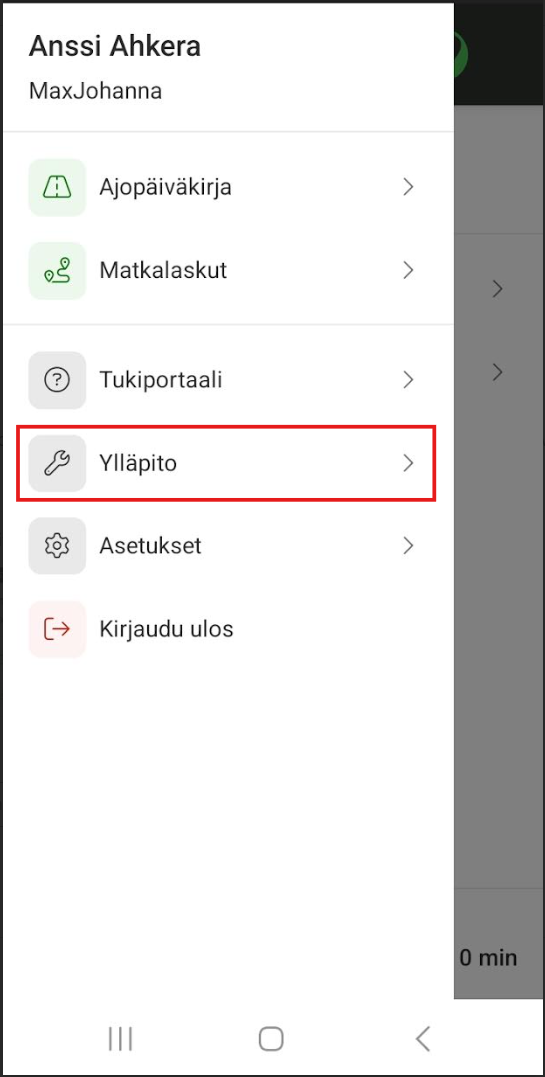
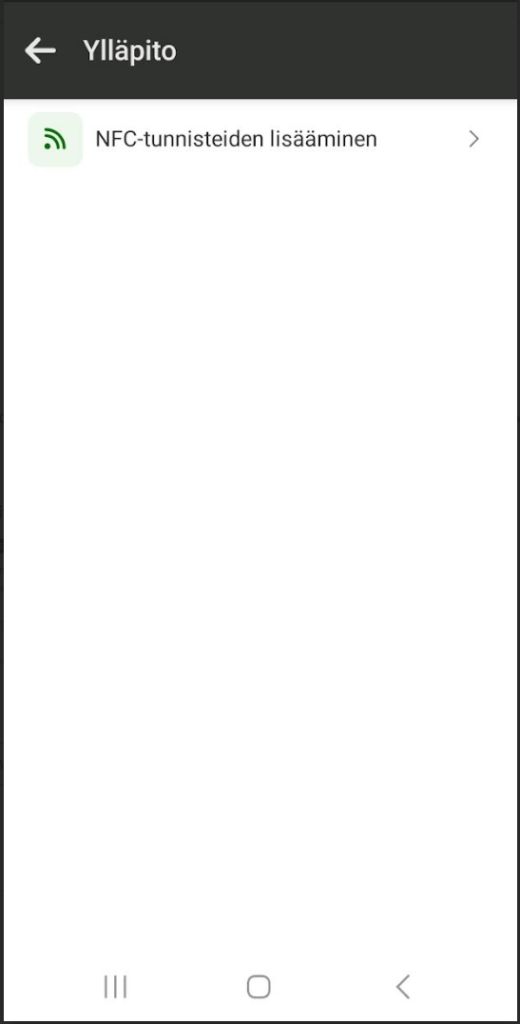
Valitse sovelluksen valikosta Ylläpito-toiminto ja tämän jälkeen “NFC-tunnisteiden lisääminen”
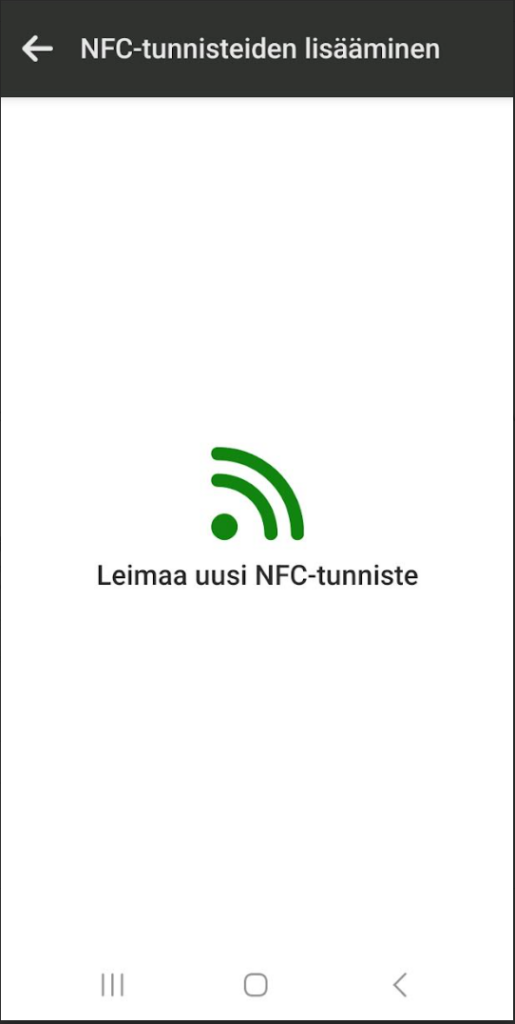
Leimaa uusi NFC-tunniste eli lue se järjestelmään
Järjestelmä antaa sille numeron – kirjaa se tunnisteen taakse. Lyijykynä toimii tässä parhaiten. Mikäli Maxtech on jo valmiiksi lukenut tunnisteet järjestelmään, löydät numeron tunnistetarran selkäpuolelta.
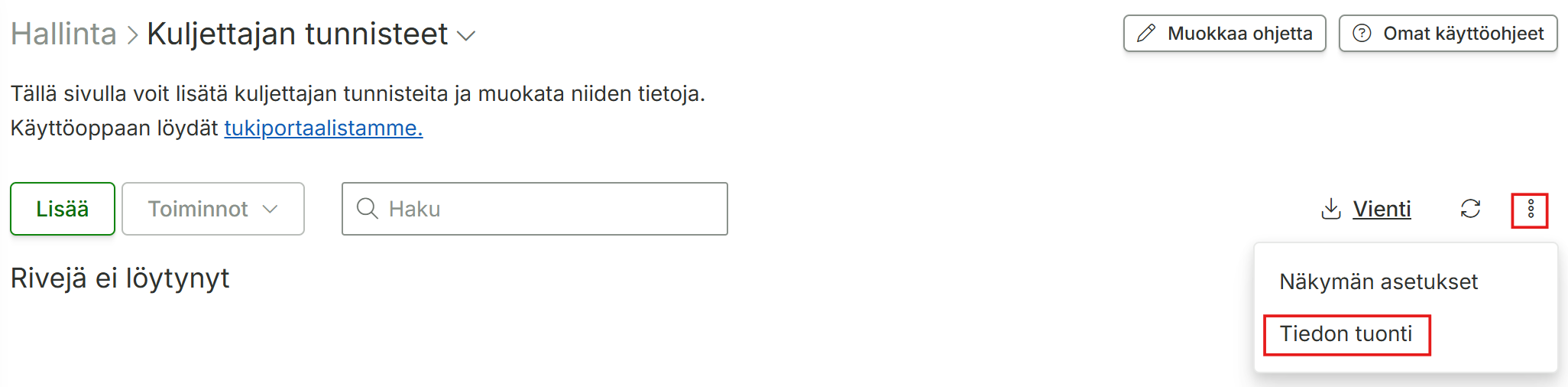
Kuljettajan tunnisteet on mahdollista tuoda myös ulkoisesta tiedostosta. Tuonti tehdään web-käyttöliittymässä klikkaamalla sivun oikeassa reunassa olevaa Tiedon tuonti -painiketta. Tuonnissa tulee käyttää ladattavaa mallitiedostoa, jotta tuonti onnistuu.
Käyttöönotto Vaihe 2: Toiminnon, ajoneuvon ja ajoluokan sitominen tunnisteeseen
Järjestelmään luettu tunniste löytyy web-käyttöliittymästä kohdasta: Hallinta > Laitteet ja tunnisteet > Maxtech Pro -tunnisteet
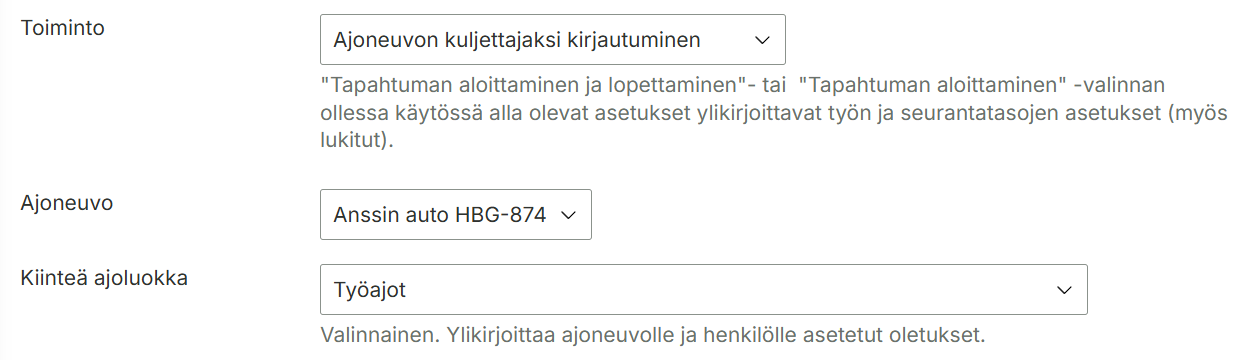
Aseta sieltä muokkaamalla tunnisteeseen haluttu toiminto. Tässä tapauksessa: Ajoneuvon kuljettajaksi kirjautuminen. Aseta myös samalla ajoneuvo, johon tunniste kiinnitetään.
Voit halutessasi asettaa tunnisteen taakse myös kiinteän ajoluokan.
Käyttöönotto Vaihe 3: Tunnisteen kiinnittäminen ajoneuvoon
Kiinnitä tunniste ajoneuvoon paikkaan, josta leimaaminen on helppo suorittaa.
Käyttöönotto Vaihe 4: Konfigurointi
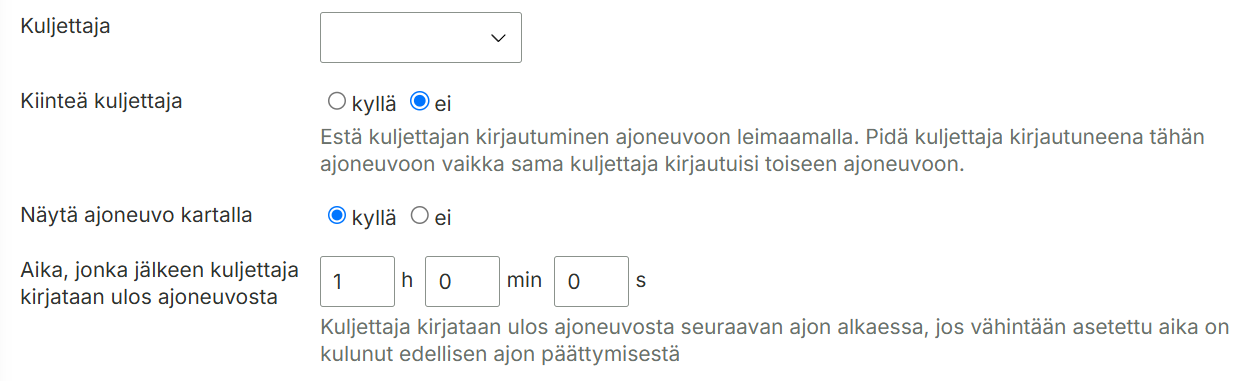
Muokkaa ajoneuvon tietoja kohdasta Hallinta > Paikannus ja kalustonhallinta > Ajoneuvot > Muokkaa
Aseta Kiinteä kuljettaja = Ei. Tämä mahdollistaa sen, että kuljettajan voi vaihtaa leimaamalla
Voit asettaa myös tarvittaessa ajan, jonka jälkeen kuljettaja kirjataan ulos ajoneuvosta
Siirry Ohjaustiedot -välilehdelle ja muokkaa ajoneuvolle haluttu Oletusajoluokka, joka palautetaan ajoneuvolle käyttöön, kun kuljettaja kirjautuu ulos ajoneuvosta
Muokkaa henkilöiden tietoja kohdasta Hallinta > Henkilöstö
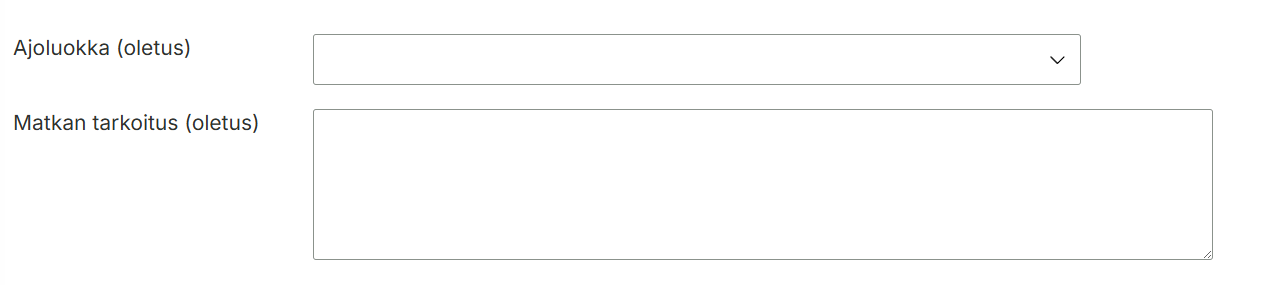
Mene Ajot ja matkalaskut -välilehdelle, josta löytyy kohta Ajoluokka (oletus) ja Matkantarkoitus (oletus)
Aseta näihin käyttäjän haluamat oletusarvot, jotka aktivoituvat kun käyttäjä kirjautuu leimaamalla ajoneuvon kuljettajaksi
Käyttö (Kuljettaja)
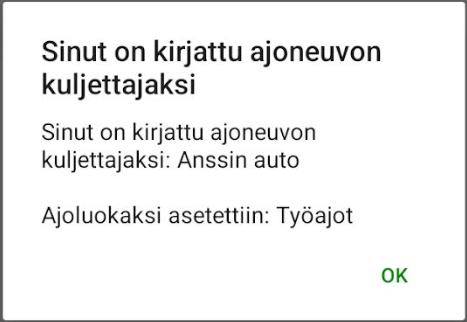
Käyttäjä leimaa Maxtech-mobiilisovelluksella tunnistetarraa, joka asettaa käyttäjän ajoneuvon kuljettajaksi
Mikäli tunnisteeseen on sidottu kiinteä ajoluokka, tämä aktivoituu ajoneuvolle
Mikäli tunnisteeseen ei ole sidottu kiinteää ajoluokkaa, asetetaan ajoluokaksi henkilön takaa oletusajoluokka
Leimauksen yhteydessä asetetaan myös matkan tarkoitus henkilön tiedoista
Huom! Ajoneuvon kuljettajaksi kirjautuminen pitää tehdä ennen matkan alkua
Mikäli käyttäjä haluaa vaihtaa ajon ajoluokkaa matkan jälkeen, tämä onnistuu Maxtech-mobiilisovelluksen avulla valitsemalla Ajopäiväkirja > Ajotapahtumat ja muokkaamalla sieltä ajon tietoja
Huom! Tämä vaatii Ajopäiväkirja (mobiili) -moduulin aktivoimisen käyttäjälle
Tyypillisiä ongelmatilanteita
Kuljettajan vaihto epäonnistuu. Tämä voi johtua seuraavista asioista:
Kuljettajan vaihtamiseen tarvittavaa moduulia ei ole päällä (tämän sovellus tarkistaa ja ilmoittaa erikseen).
Ajoneuvossa on kiinteä kuljettaja-asetus -> Kyllä (tämän pitää siis olla Ei -asennossa)
Käyttäjällä ei ole oikeutta ajoneuvoon tai henkilöön (käyttäjäoikeuksista pitää antaa oikeus)
Rakennusalalla paljon käytössä olevaa Valttikorttia voidaan hyödyntää työmaan lukulaitteella. Henkilön leimatessa lukulaitteeseen järjestelmään lisätään automaattisesti Valttikortilla olevan henkilön sekä työantajan tiedot. Järjestelmään lisätään myös luettava tunniste (Valttikortti) sekä käyttäjätunnukset. Mikäli ”Tapahtuman aloitus ja lopetus suoraan leimauksesta” -asetus on aktiivinen työ lähtee käyntiin samalla leimauksella.
Henkilön tiedot
Etu- ja sukunimi
Veronumero
Syntymäaika
Työnantaja
Kotivaltio
Työnantajan tiedot
Yrityksen nimi
Y-tunnus
Osoite
Yhteyshenkilön tiedot
nimi
puhelinnumero
sähköpostiosoite
Asetuksen määrittäminen
Leimauslaite
Asetukset voi määrittää leimauslaitekohtaisesti seuraavasti:
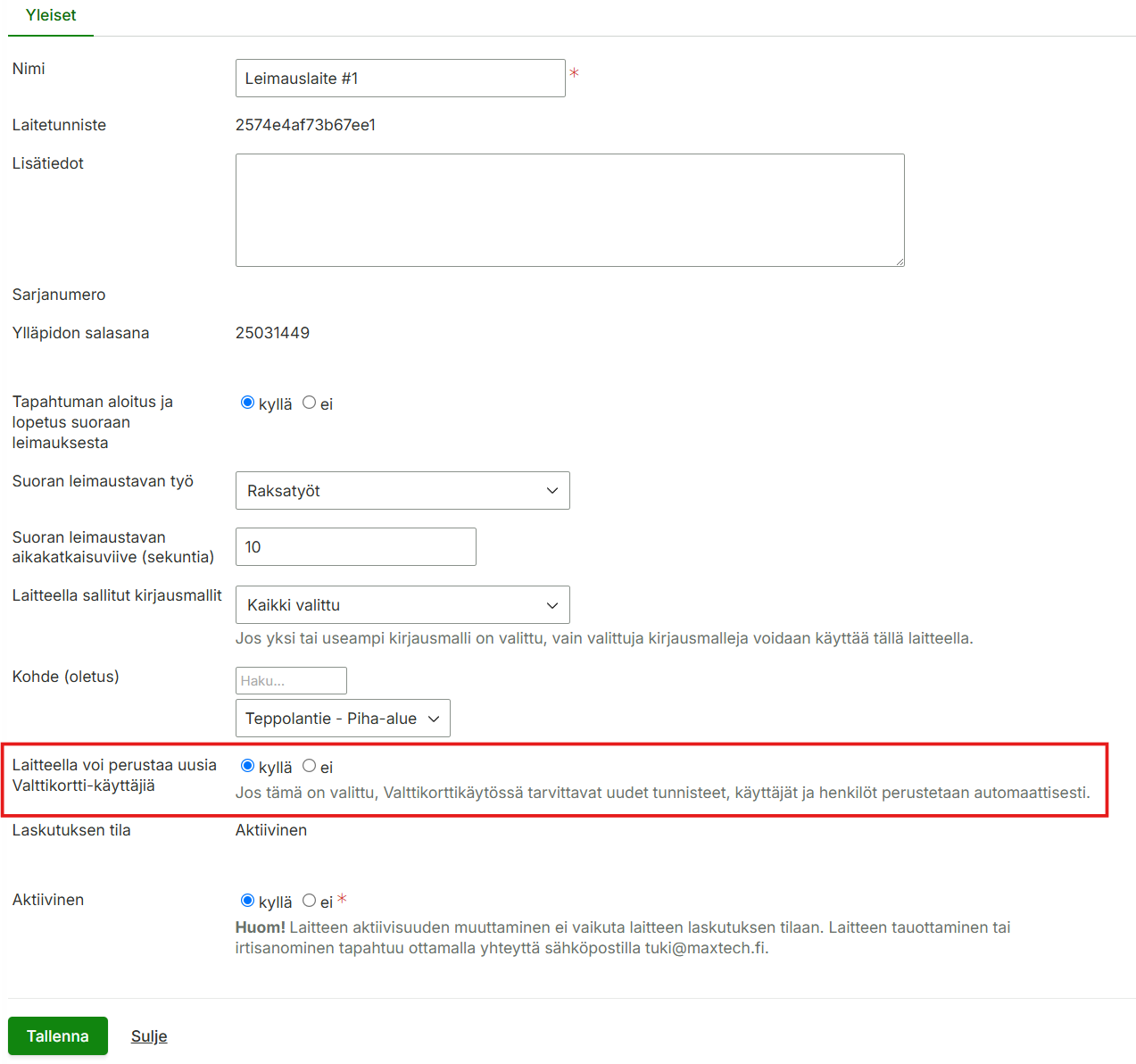
Mene web-järjestelmän valikossa Hallinta > Laitteet ja tunnisteet > Maxtech Pro -leimauslaitteet > muokkaa haluamaasi laitetta
Aseta Laitteella voi perustaa uusia Valttikortti-käyttäjiä -kenttään Kyllä
Lopuksi klikkaa Tallenna-painiketta
Oletus käyttäjäprofiili
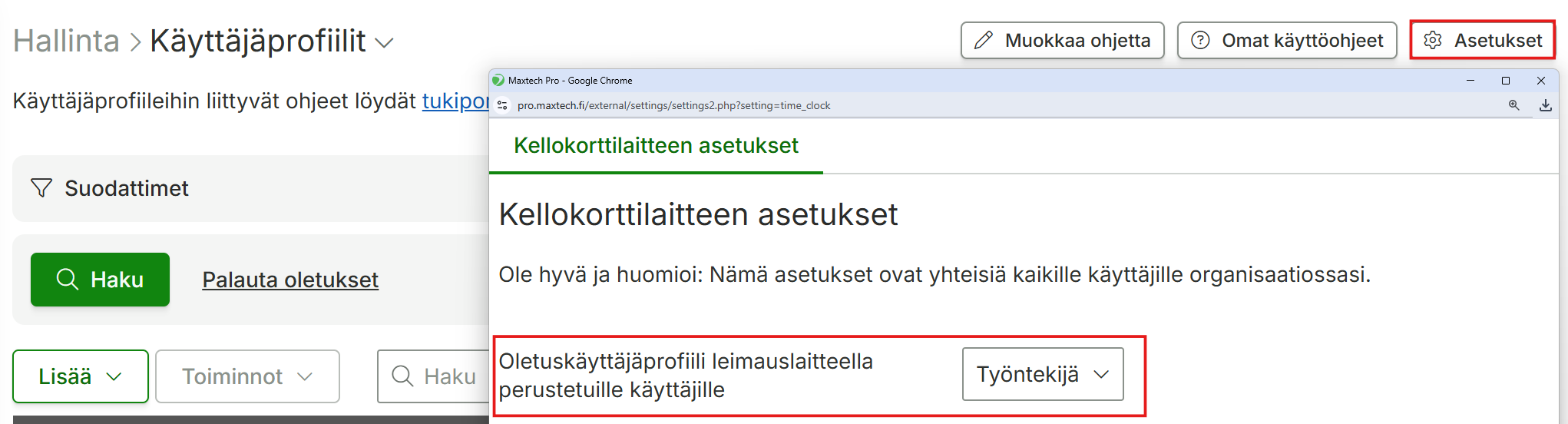
Käyttäjäoikeuksien hallitsija voi määrittää mikä käyttäjäprofiili leimauksen yhteydessä käyttäjälle asetetaan. Tämä määritellään valikossa Hallinta > Käyttäjäoikeudet > Käyttäjäprofiilit sivun Asetukset-painike.
Leimauslaitteelle on mahdollista määrittää kirjaus alkamaan / loppumaan suoraan, kun leimauslaitteella luetaan tunniste. Leimaustavalle voi määrittää työn, joka tallentuu kirjaukselle. Tämä nopeuttaa käyttöä, kun ei tarvitse erikseen klikata aloita / lopeta -painiketta.
Asetuksen määrittäminen
Asetukset voi määrittää leimauslaitekohtaisesti seuraavasti:
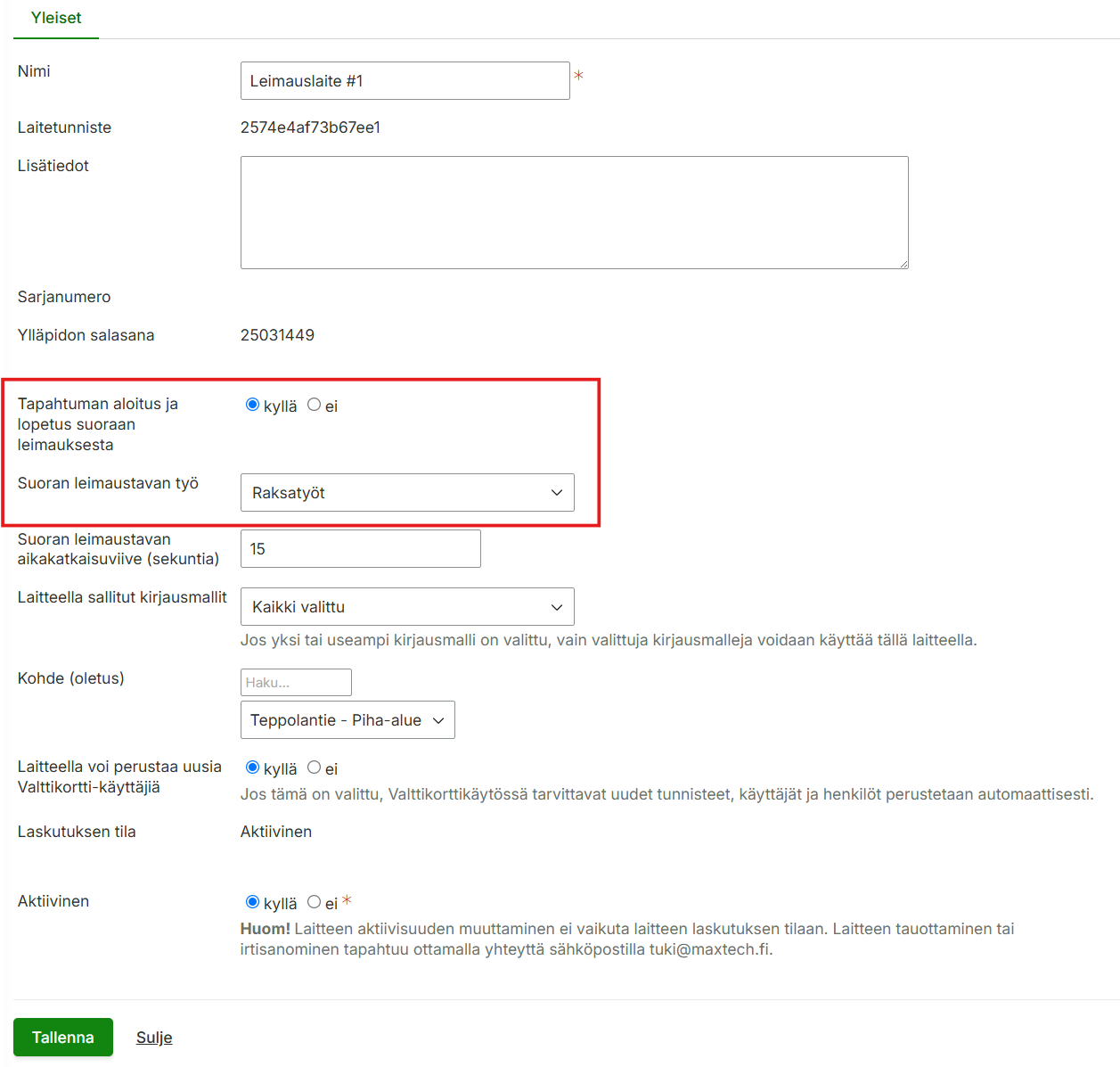
Mene web-järjestelmän valikossa Hallinta > Laitteet ja tunnisteet > Maxtech Pro -leimauslaitteet > muokkaa haluamaasi laitetta
Aseta Tapahtuman aloitus ja lopetus suoraan leimauksesta -kenttään Kyllä
Aseta Suoran leimaustavan työ -kenttään työ minkä haluat alkavan leimauksesta
Lopuksi klikkaa Tallenna-painiketta
Mikäli leimauslaitteelle on määritelty Tapahtuman aloitus ja lopetus suoraan leimauksesta -toiminto, voidaan näytön aikakatkaisuviivettä säätää. Tämä nopeuttaa leimaamista mikäli leimaajien määrä on suuri. Oletuksena aikakatkaisunviive on 10 sekuntia.