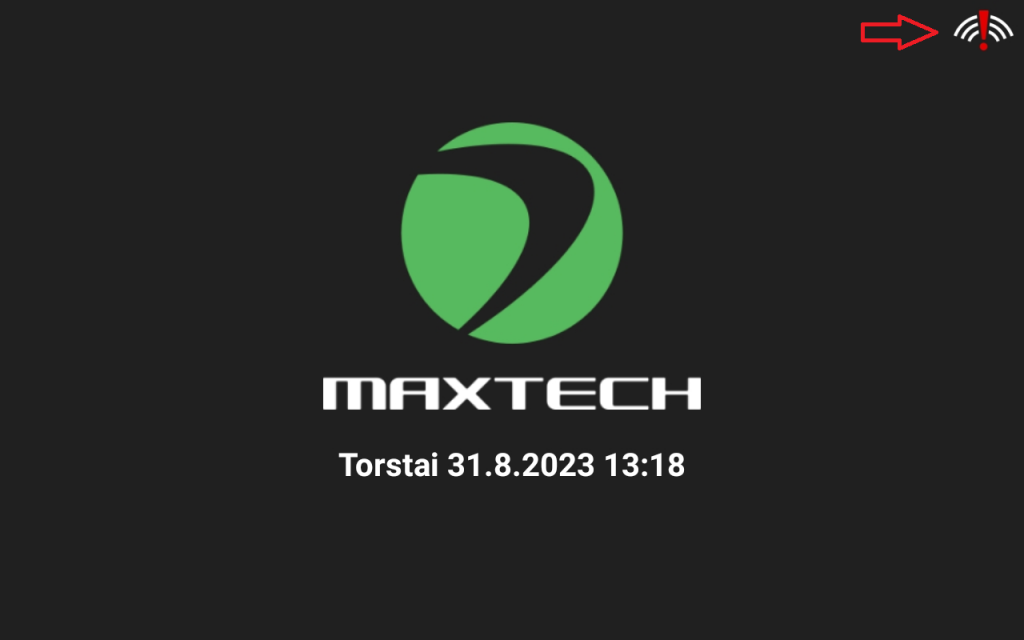
Kun laitteella ei ole verkkoyhteyttä näytön oikeassa yläkulmassa näkyy -kuvake.
Leimauslaitteelle leimaaminen toimii myös ilman verkkoyhteyttä ja leimaukset tallentuvat laitteen muistiin (huom! leimaukset eivät näy web-käyttöliittymässä). Leimaukset siirtyvät laitteelta web-järjestelmään, kun laite saa verkkoyhteyden takaisin. Näin ollen – älä kirjaa tapahtumia manuaalisesti web-järjestelmään, koska silloin ne muodostuvat järjestelmään kahteen kertaan.
Ongelman ratkaisu:
Ethernet-yhteys
Tarkista, että laitteen Ethernet-asetukset kunnossa – asetukset löytyvät täältä
Kokeile käynnistää laite uudelleen
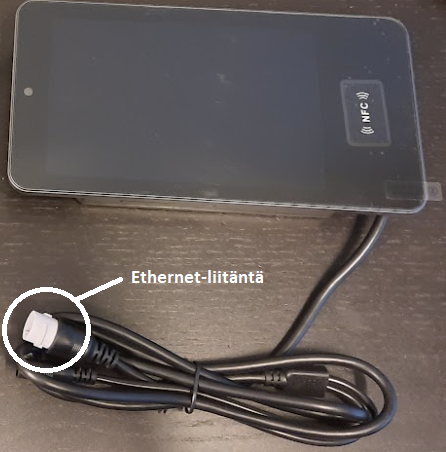
Tarkista, että RJ-45 verkkojohto kytkettynä modeemiin ja laitteen ethernet-porttiin
Irroita verkkojohto ja laita se sitten uudestaan paikalleen
Varmista että modeemiin tulee yhteys ja se toimii
Mobiilidata
Tarkista, että laitteen mobiiliyhteyden asetukset aktivoitu
Pro L (iso näyttö) leimauslaitteen asetukset löytyvät täältä
Pro S (pienempi näyttö) leimauslaitteen asetukset löytyvät täältä
Kokeile käynnistä laite uudelleen
Siirrä laite mahdollisimman lähetää ikkunaa yhteyden saamiseksi
Tarkista verkko-operaattorin (Elisa) tiedotteista onko alueen tukiasemissa yleinen ongelma
Wi-Fi-yhteys
Tarkista, että laitteen Wi-Fi-asetukset aktivoitu
Pro L (iso näyttö) leimauslaitteen asetukset löytyvät täältä
Pro S (pienempi näyttö) leimauslaitteen asetukset löytyvät täältä
Varmista, että oikea WiFi-verkko on valittuna ja käytössä. Tarkista verkon salasana ja mahdolliset erikoisasetukset.
Unohda yhteys WiFi-verkkoon ja liitä uudelleen, jos mahdollista.
Varmista, että laite on tarpeeksi lähellä wlan-verkon tukiasemaa tai modeemia
Varmista, että leimauslaite on WiFi-verkon kuuluvuusalueella.
Jos signaali on heikko, yritä siirtää laitetta lähemmäs langattoman verkon tukiasemaa. Jos mahdollista, testaa laitetta toisessa sijainnissa vahvalla WiFi-signaalilla.
Varmistakaa, ettei rakennusympäristössä ole sähkökatkoja tai verkkolaitteiden (reititin, tukiasema) ongelmia.
Tarkista, että modeemin verkkoyhteys kunnossa
Varmista, että muu laitteisto samassa verkossa toimii normaalisti. Jos kaikilla laitteilla on ongelmia, vika saattaa olla WiFi-tukiasemassa tai verkossa. Kokeile tällöin käynnistää WiFi-tukiasema uudelleen.
Varmistakaa, että SIM-kortti (mobiililaajakaistalaitteille) on asetettu oikein ja mobiilidata on aktivoitu. Tarvittaessa testatkaa laite toisella SIM-kortilla.
Tarkista, että onko modeemin asetuksista estetty/rajoitettu laitteiden liittymistä
Käynnistä leimauslaite uudelleen
Sammuta leimauslaite kokonaan ja käynnistä uudelleen. Joissain tapauksissa tämä palauttaa verkkoyhteyden.
Seuraa mahdollisia aikakatkaisuja tai katkoksia
Jos leimaukset kirjautuvat liian hitaasti tai epäluotettavasti, kyse voi olla tilapäisistä yhteyskatkoista, esimerkiksi operaattoriongelmien vuoksi. Kokeile uudelleen hetken kuluttua.
Kalenteri on työvuorosuunnittelun päänäkymä järjestelmässä. Alla on listattu ohjeita työvuorojen suunnitteluun eri tilanteissa.
Jos suunnittelua tehdään aamu- ja iltavuoroihin perustuen, lue myös ohjeet työvuoromallien hyödyntämiseen työvuorojen suunnittelussa.
Table of Contents
Suunnitellun toistuvan vuoron lisääminen
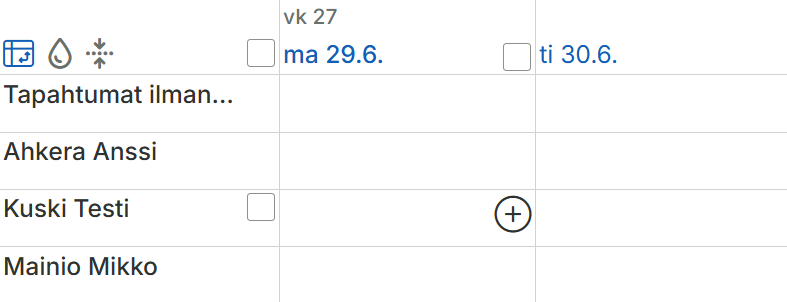
Kalenterissa vuoron lisääminen onnistuu viemällä hiiri henkilön ja päivän kohdalle, jolle tapahtumaa ollaan lisäämässä, ilmestyy + -ikoni.
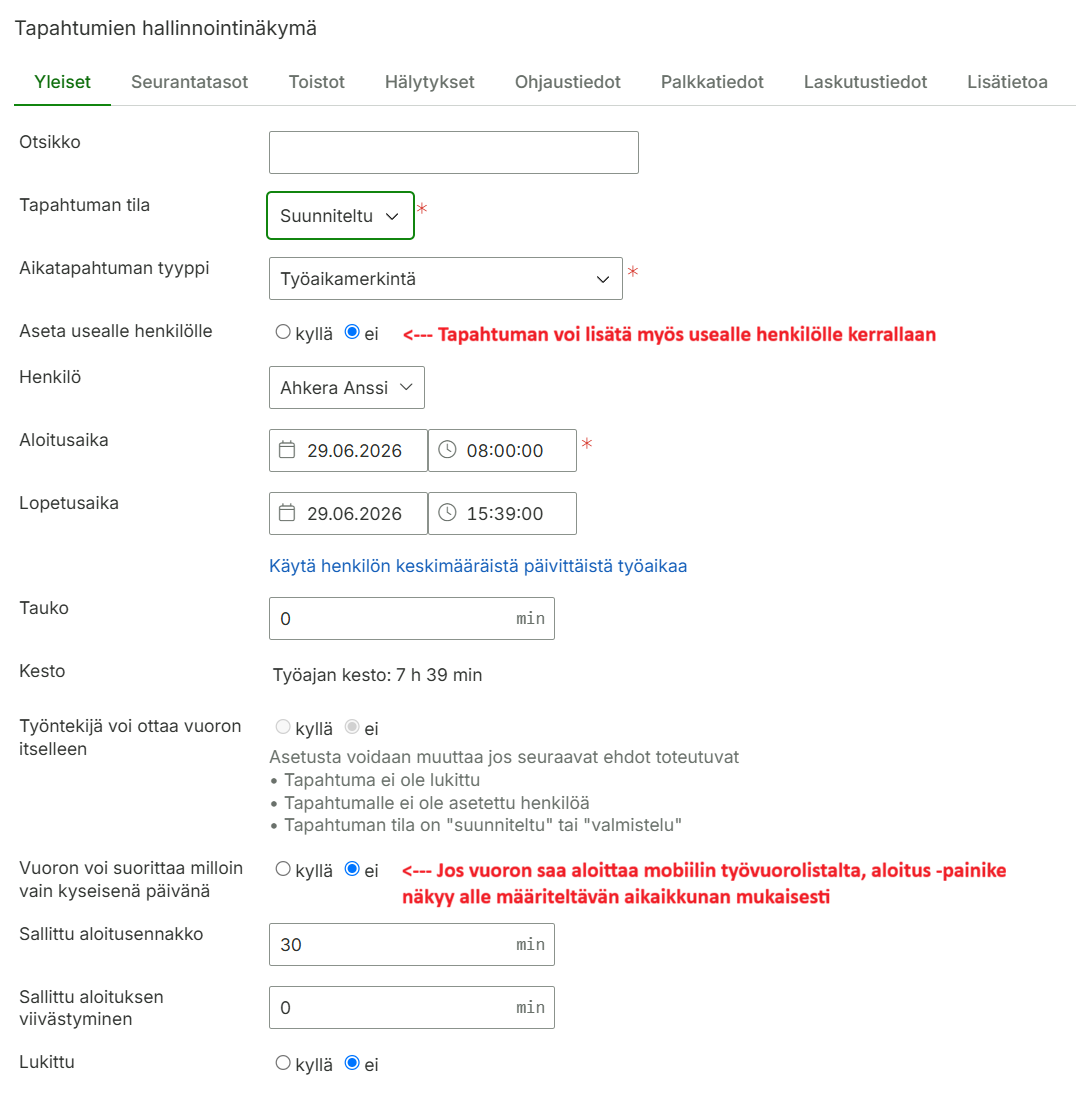
Tapahtumalle syötettäviä tietoja:
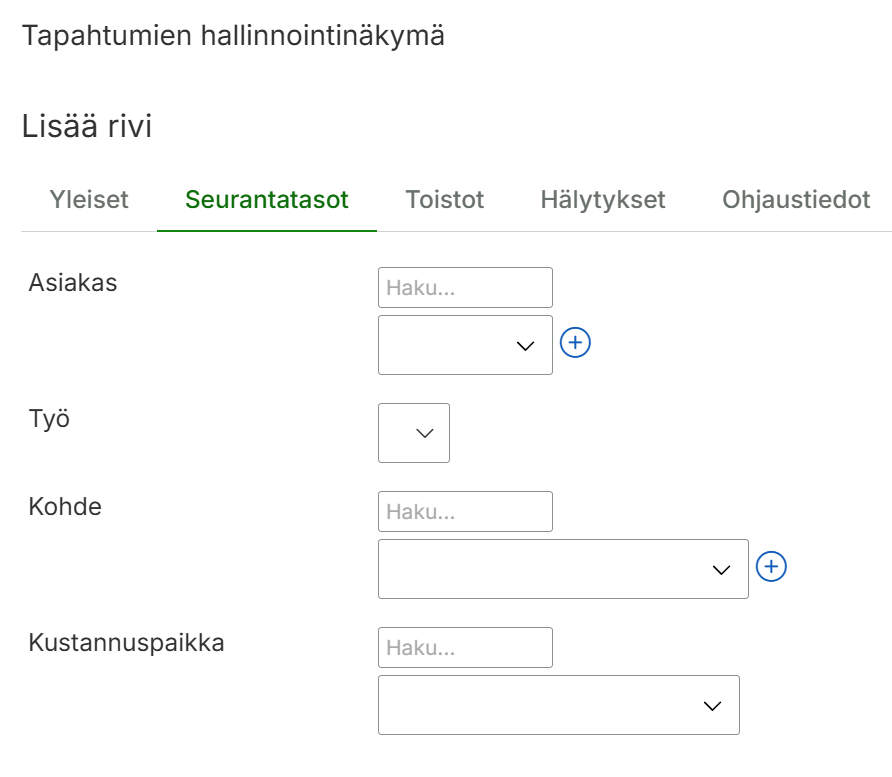
Seurantatasot -välilehdellä voidaan valita tapahtumalle tarkemmin esimerkiksi asiakas, työ, kohde, kustannuspaikka, sekä lisätä/muokata kyseisiä seurantatasoja:
Psst… Näkyviä kenttiä voidaan muokata vapaasti hyödyntämällä näkymien asetuksia
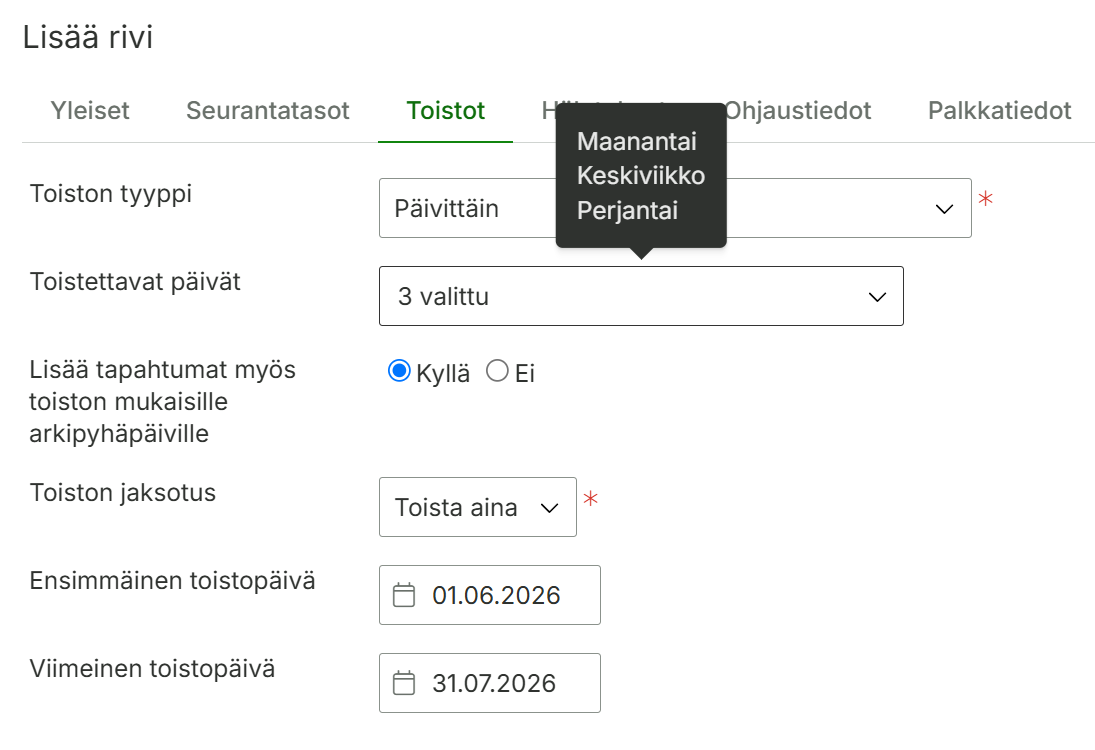
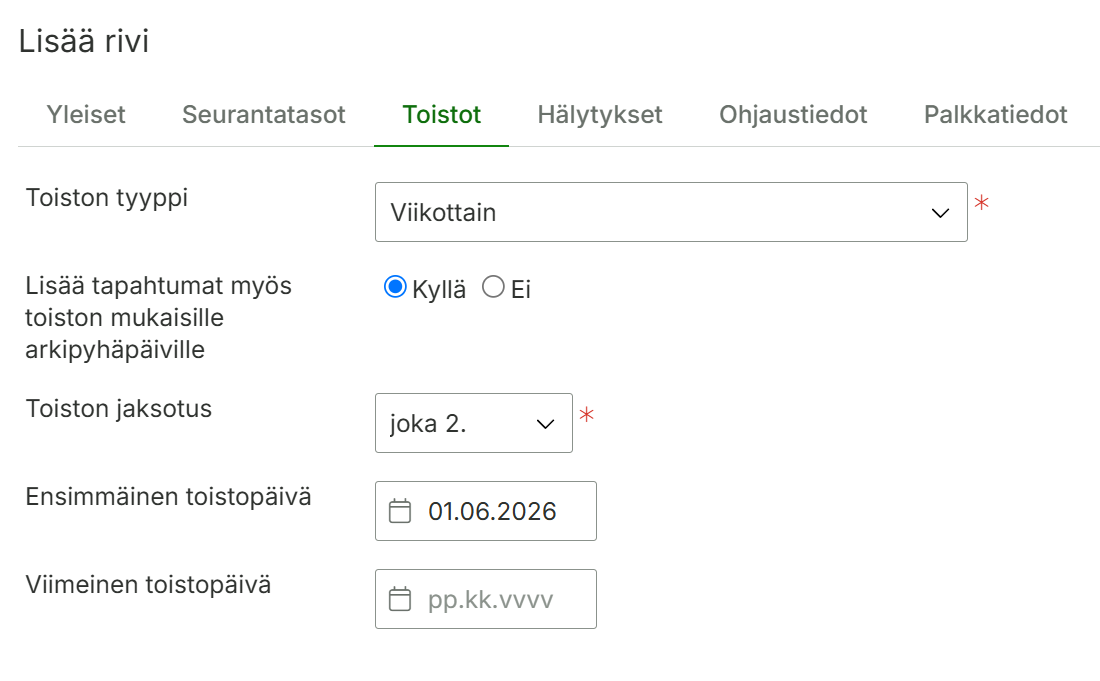
Toisto luodaan toistot-välilehdellä. Voit luoda monipuolisesti erilaisia vuorojen toistoja, alla esimerkkejä:
Päivittäin maanantaisin, keskiviikkoisin ja perjantaisin, lokakuun ajan
Joka toinen viikko, toistopäivä ensimmäisen toistopäivän päivämäärä, toistaiseksi
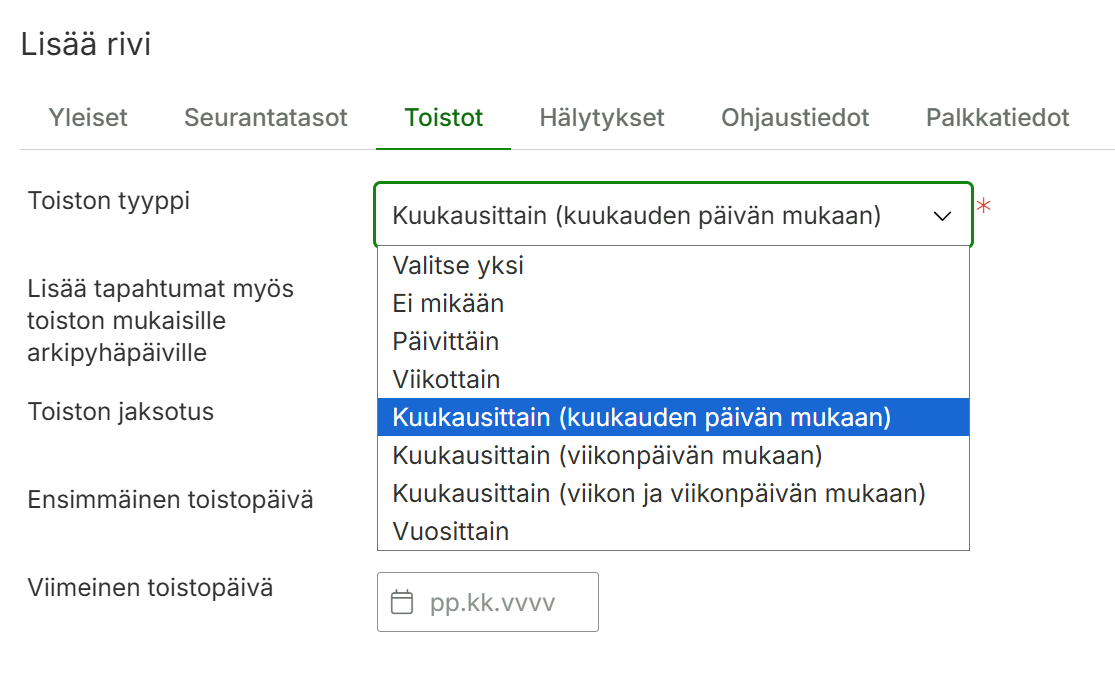
Kuukausittaiset toistovaihtoehdot
Myöhästymishälytykset
Tämä toiminto sisältyy Työvuorot™-tuotteen maksuttomiin lisämoduuleihin. Jos haluat ottaa myöhästymishälytykset käyttöön organisaatiossanne, olethan yhteydessä Maxtechin käyttötukeen tuki@maxtech.fi.
Tapahtuman lisäyksen yhteydessä on mahdollista asettaa myöhästymishälytys. Kun hälytys on aktivoitu, järjestelmä lähettää ilmoituksen määriteltyyn sähköpostiosoitteeseen, jos työntekijä ei ole aloittanut työvuoroaan suunnitellun ajan mukaisesti.
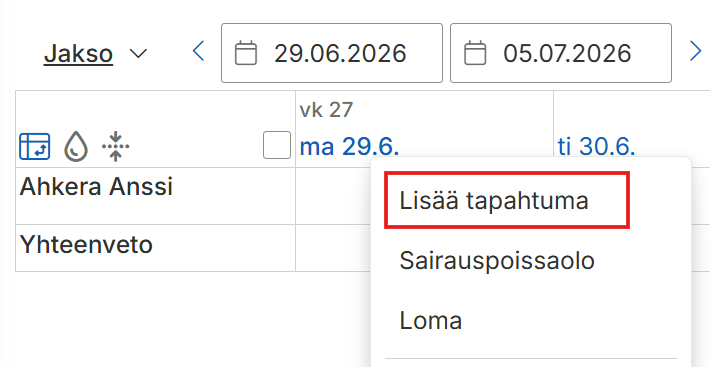
Lisää tapahtuma
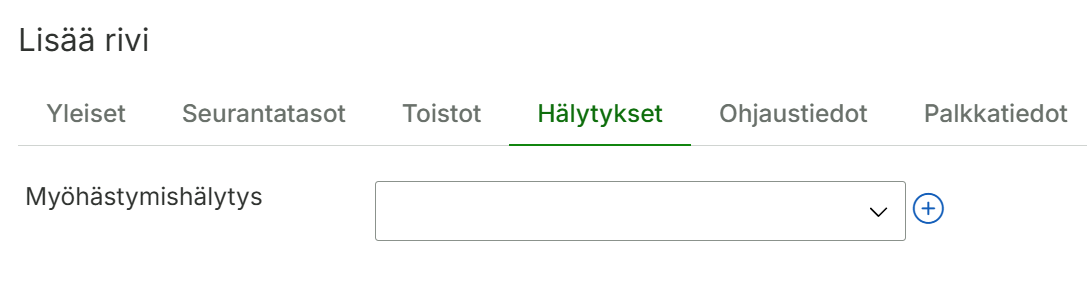
2. Siirry Hälytykset -välilehdelle
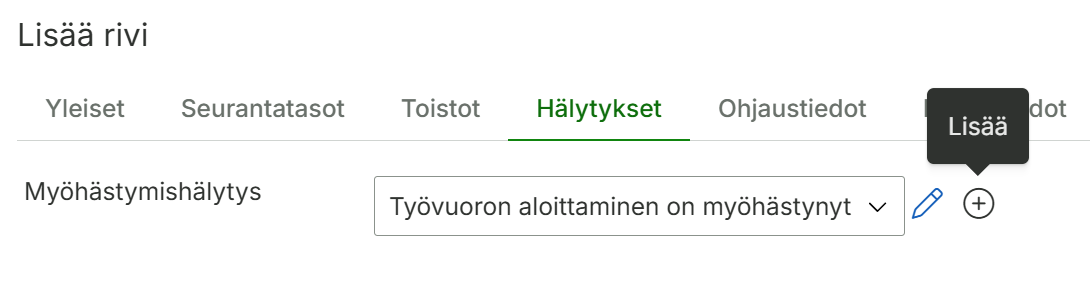
Lisää tapahtumalle myöhästymishälytys painamalla -painiketta.
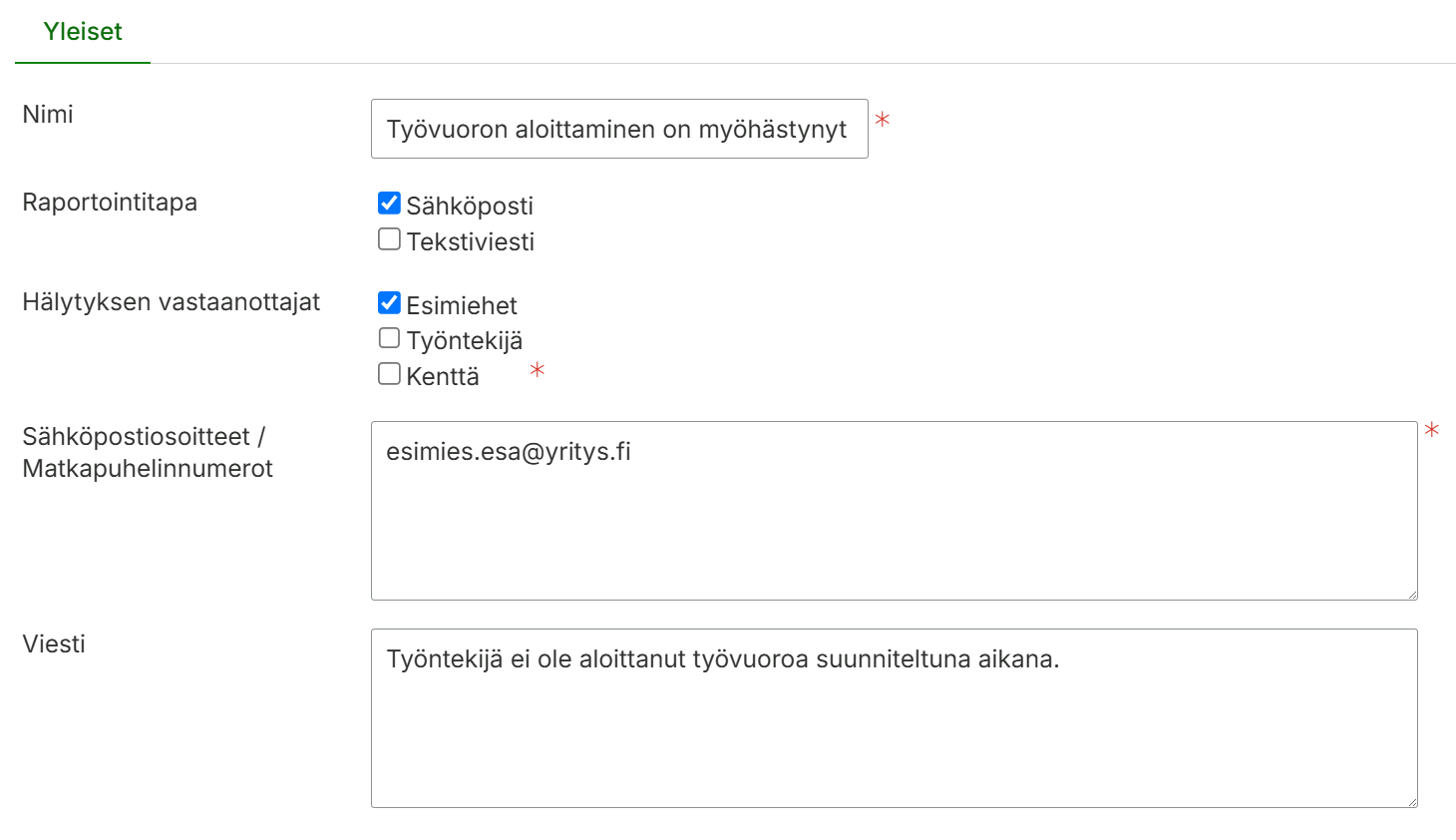
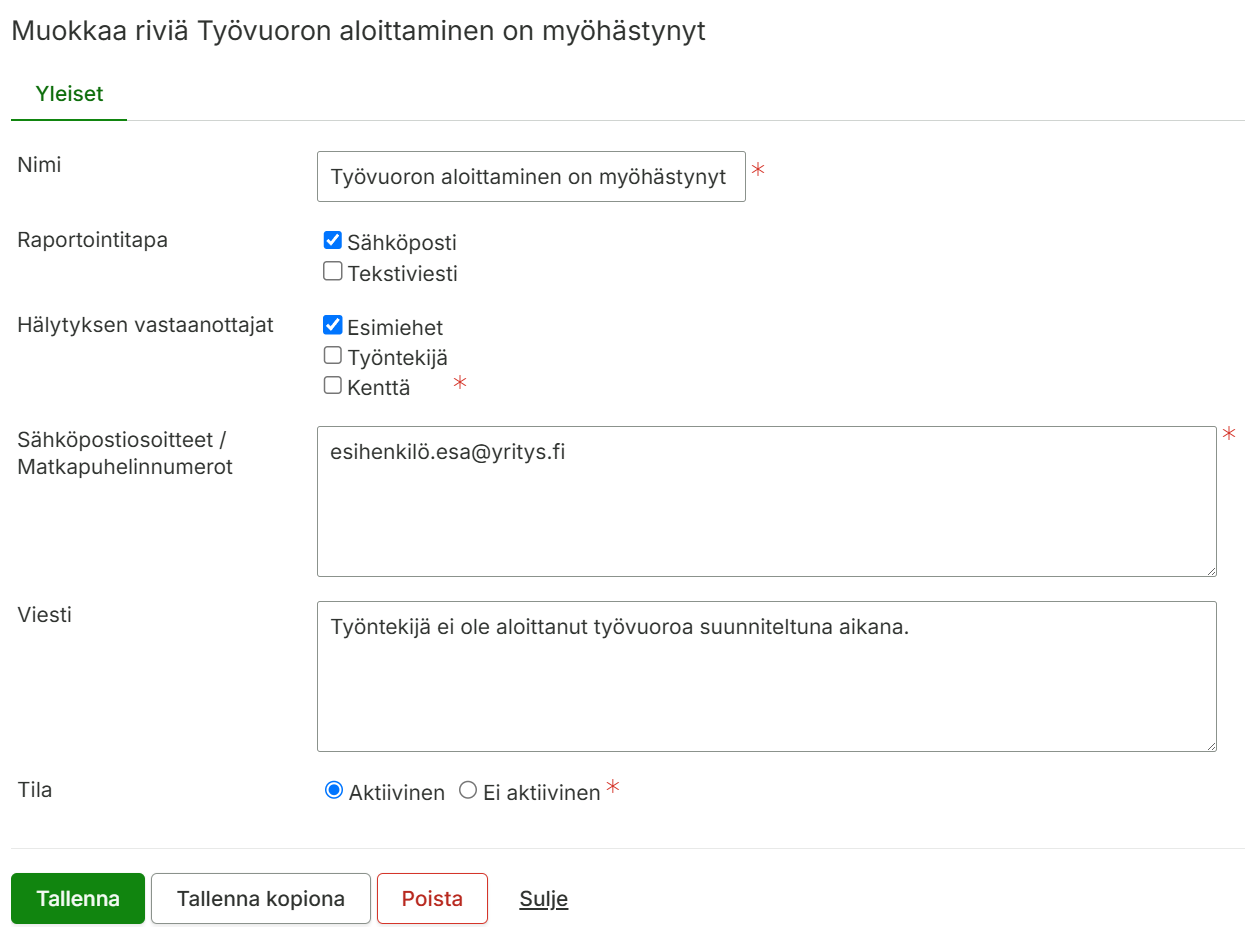
Syötä tarvittavat tiedot ja tallenna hälytys.
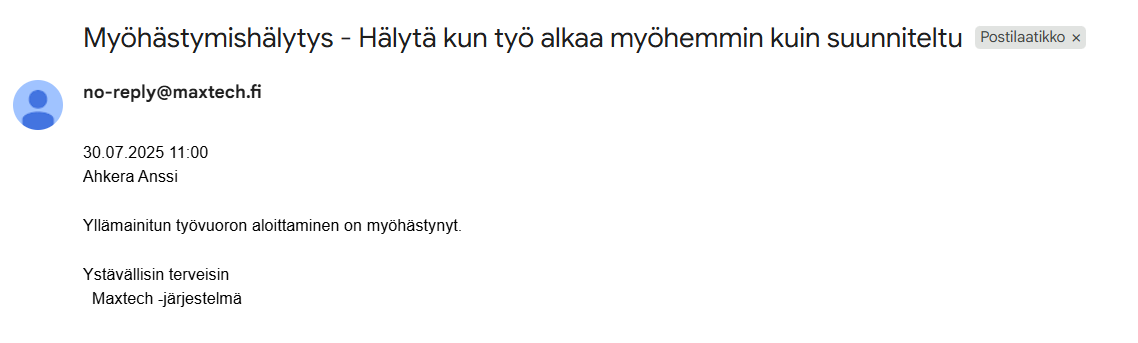
3. Jos työntekijä ei aloita työvuoroa suunniteltuna aikana, lähettää järjestelmä tästä ilmoituksen asetettuun sähköpostiosoitteeseen tai tekstiviestin asetettuun matkapuhelinnumeroon.
4. Kun lisäät tapahtumia, voit valita käytettäväksi aiemmin luodun myöhästymishälytyksen. Vaihtoehtoisesti voit luoda uuden hälytyksen, joka tallentuu valikkoon ja on käytettävissä myös tulevissa tapahtumissa.
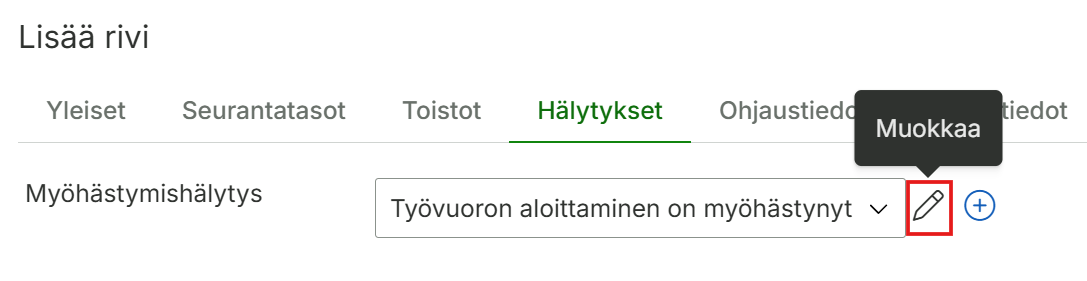
5. Voit muokata tai poistaa myöhästymishälytyksiä klikkaamalla -painiketta.
Muokkaa tarvittavia tietoja ja tallenna muutos
Poista myöhästymishälytys Poista -painikkeella
Suunnitellun toistuvan vuoron muokkaaminen
Tietojen muuttaminen vuorolle tietystä päivästä alkaen
Tilanteessa, jossa toistuvan työvuoron tietoja on tarvetta muuttaa (esim. vuoron työohje muuttuu, tekijä muuttuu, vuoron ajat muuttuvat), voidaan muutos tehdä toistuvalle tapahtumalle tietystä päivästä alkaen.
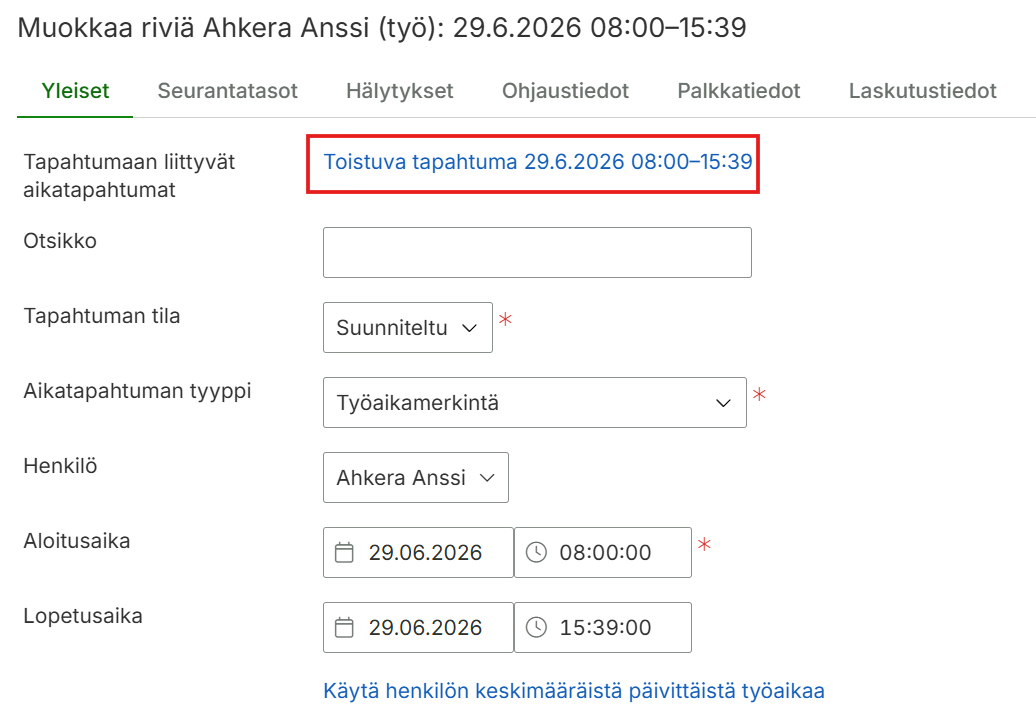
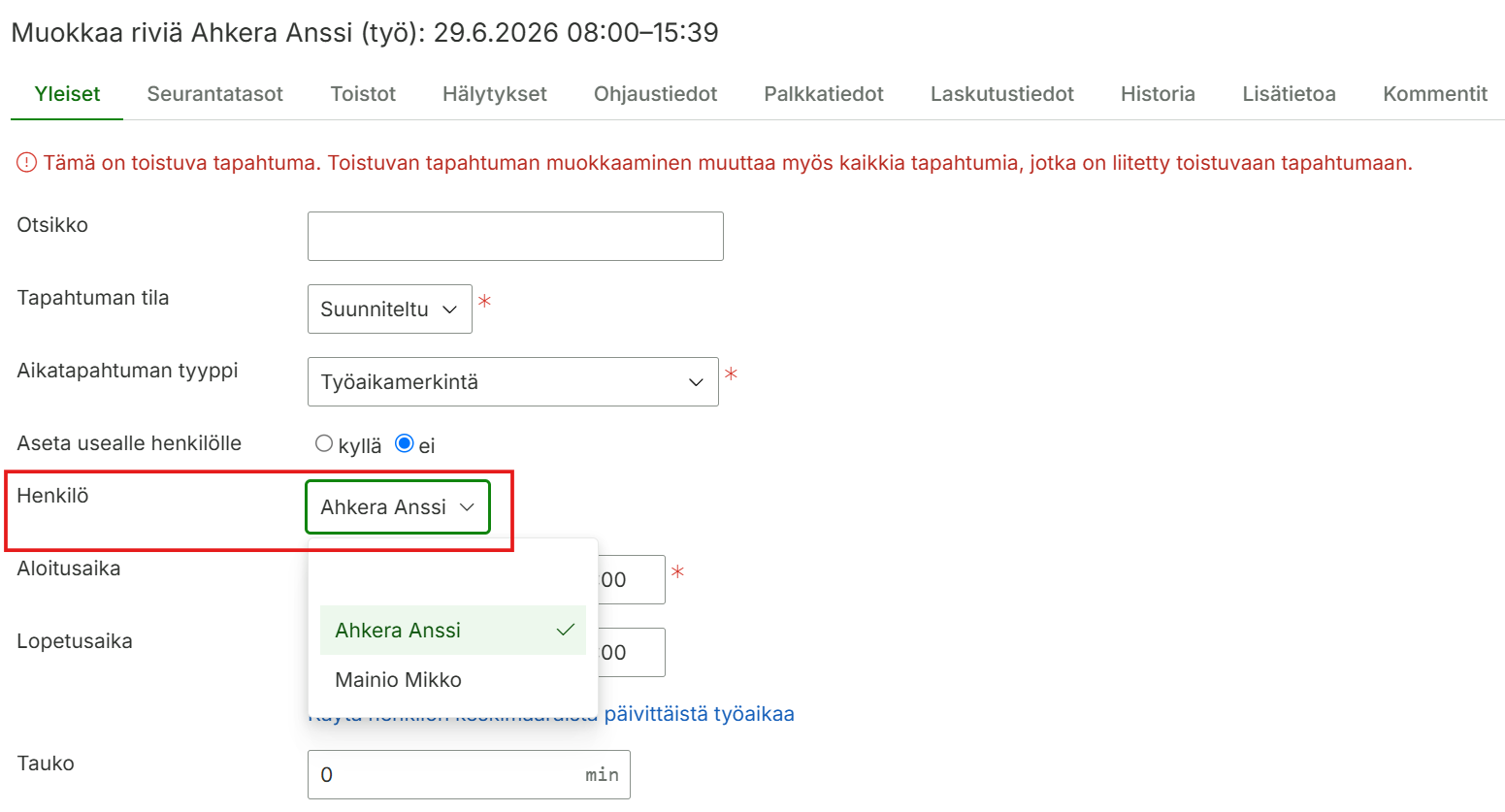
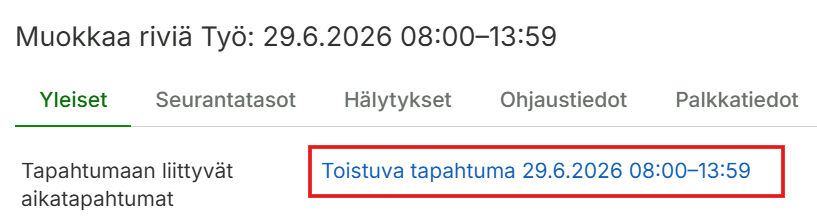
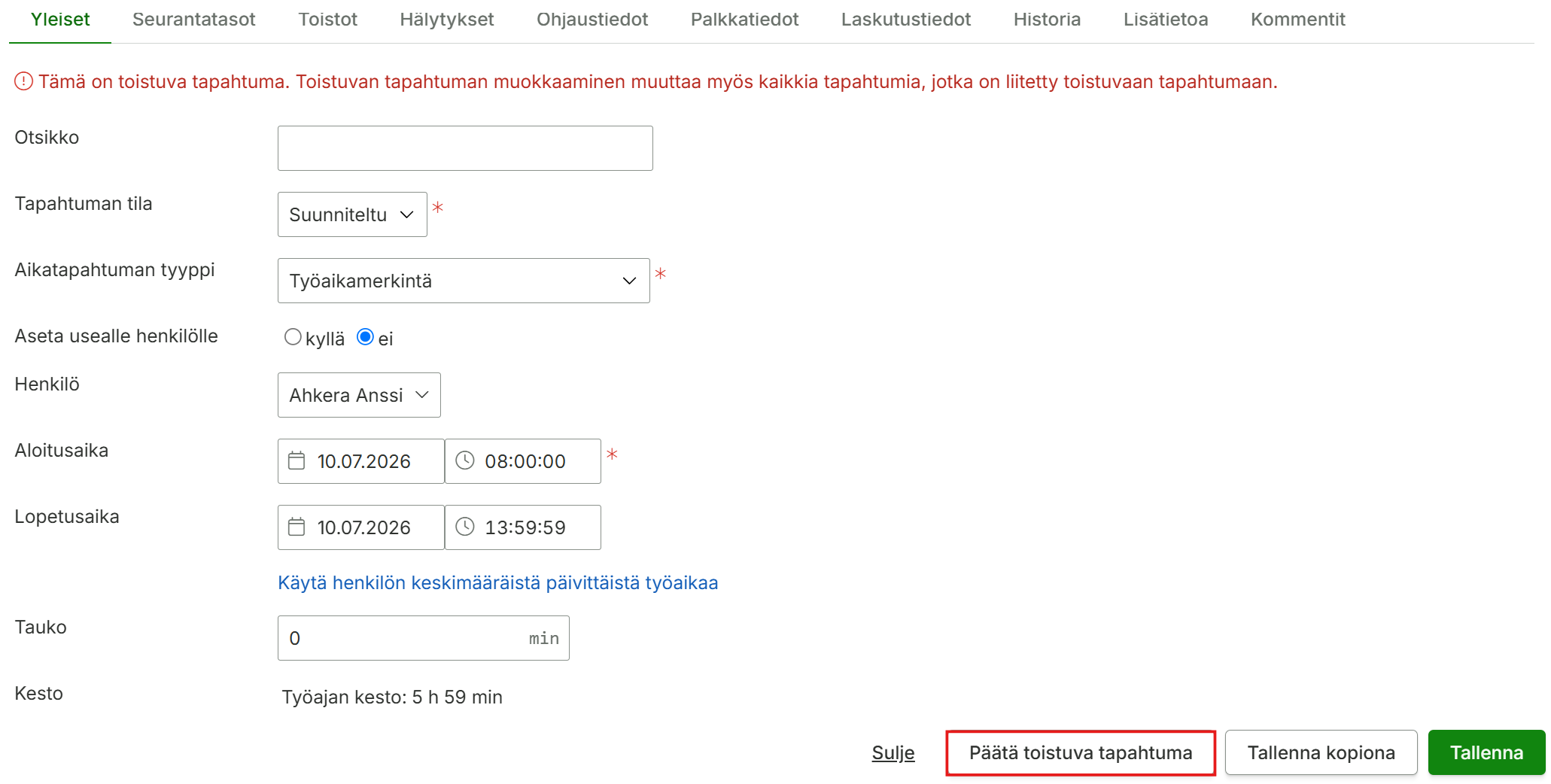
Alla esimerkki, miten muutetaan toistuvalle vuorolle henkilö tietystä päivästä alkaen. Avaa vuoro kalenterista, mene muokkaamaan yksittäisen tapahtuman sijaan toistuvaa tapahtumaa.
Vaihda henkilö, paina tallenna.
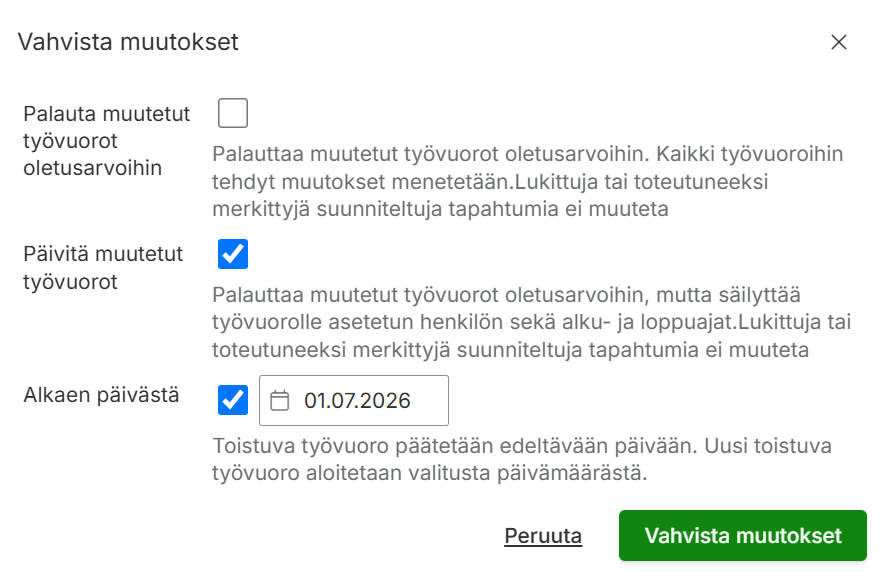
Vahvista muutokset-ikkunassa voit valita mistä alkaen muutos tehdään.
Henkilön vuorojen vaihtaminen toiselle henkilölletietyltä aikaväliltä
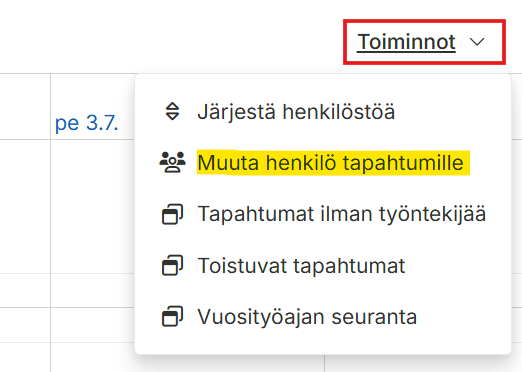
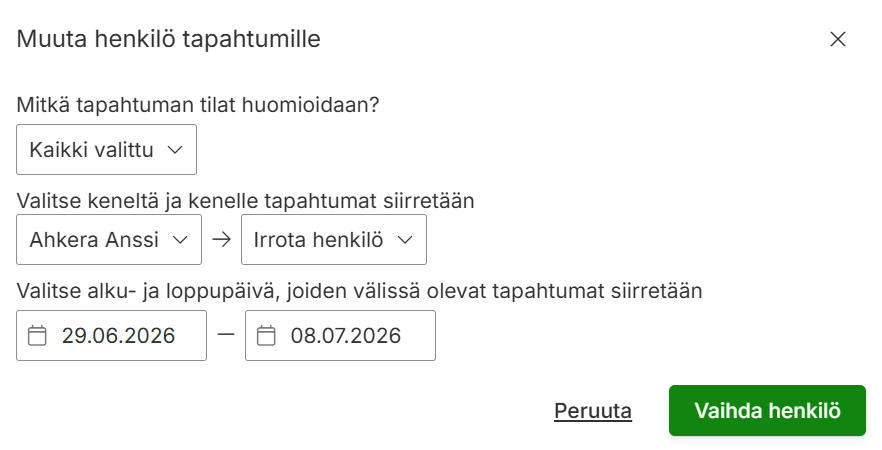
Voit siirtää henkilön kaikki vuorot tietyltä ajanjaksolta tai toistaiseksi toiselle henkilölle (esim. kesälomatuurauksen ajaksi) kalenterista löytyvällä toiminnolla. Tätä toimintoa käytetään tilanteessa, jossa henkilö on syystä tai toisesta poissa töistä tietyn aikavälin, ja tuuraaja on tiedossa.
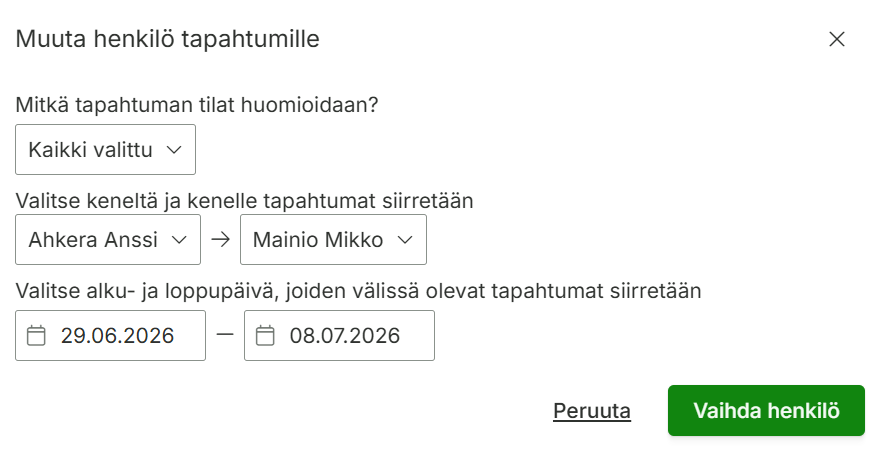
Valitse keneltä ja kelle tapahtumat siirretään, sekä aikaväli jolta vuorot siirretään. Jos loppupäivä jätetään tyhjäksi, kaikki vuorot alkupäivästä eteenpäin siirretään toiselle henkilölle.
Jos tuuraajaa ei ole vielä tiedossa, voidaan työvuorot irrottaa tekijältä, jolloin ne näkyvät ”Tapahtumat ilman työntekijää”-sarakkeessa. Sieltä ne voidaan siirtää oikeille tekijöille raahaamalla tai muuttamalla toistuvalle vuoroille henkilö yksi kerrrallaan.
Suunnitellun toistuvan vuoron päättäminen
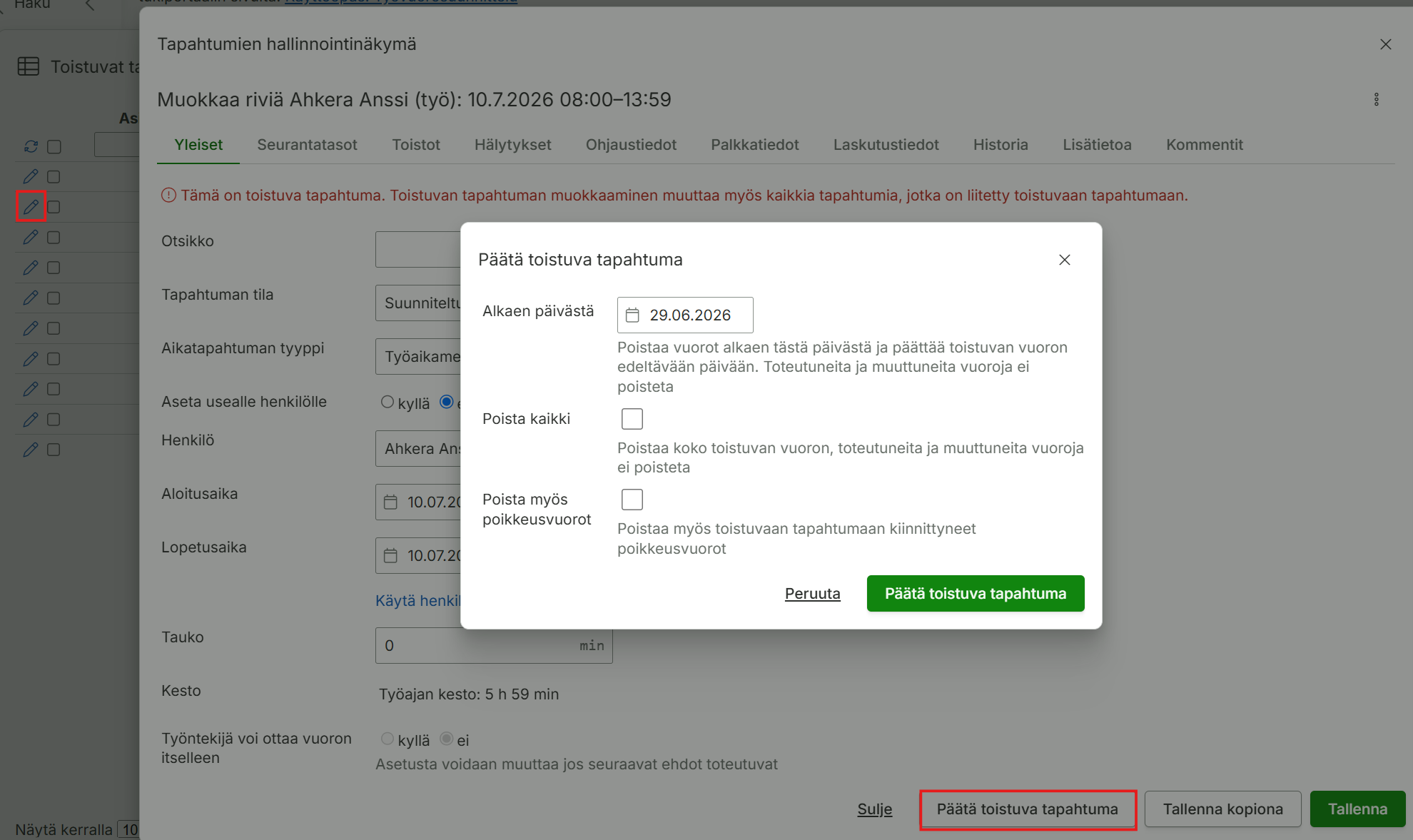
Mene muokkaamaan toistuvaa tapahtumaa
Toistuvan tapahtuman voi päättää ikkunan alalaidasta (vaatii käyttäjälle Toistuvat vuorot-moduulin).
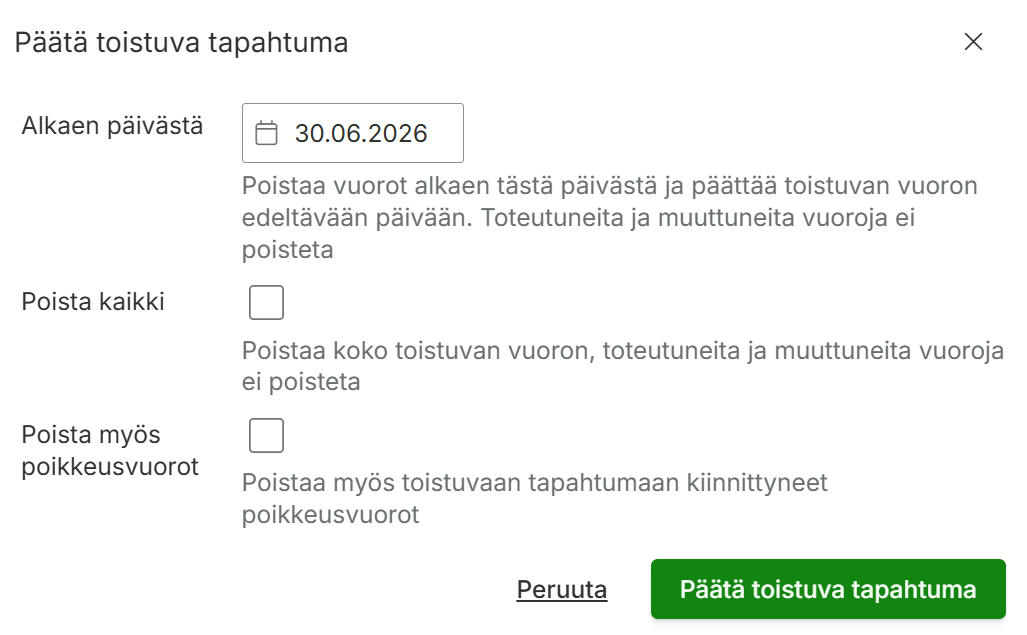
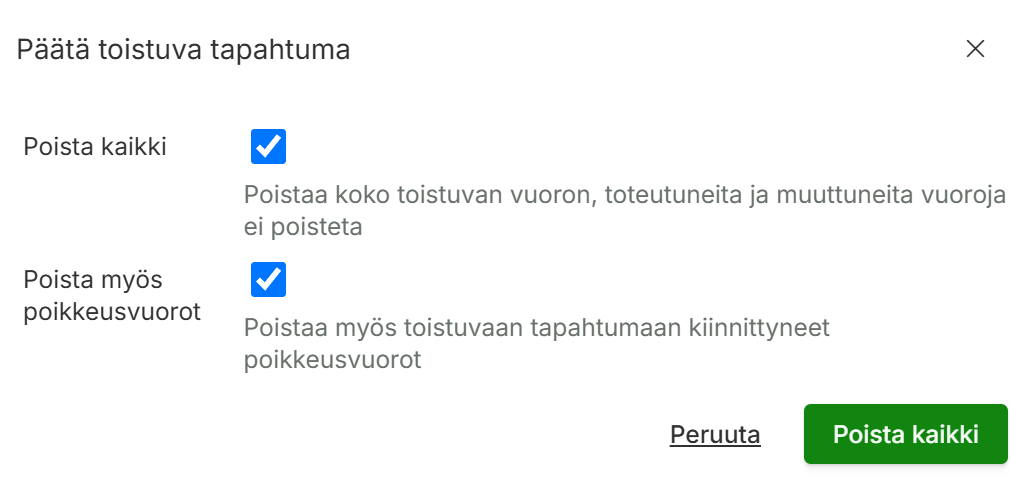
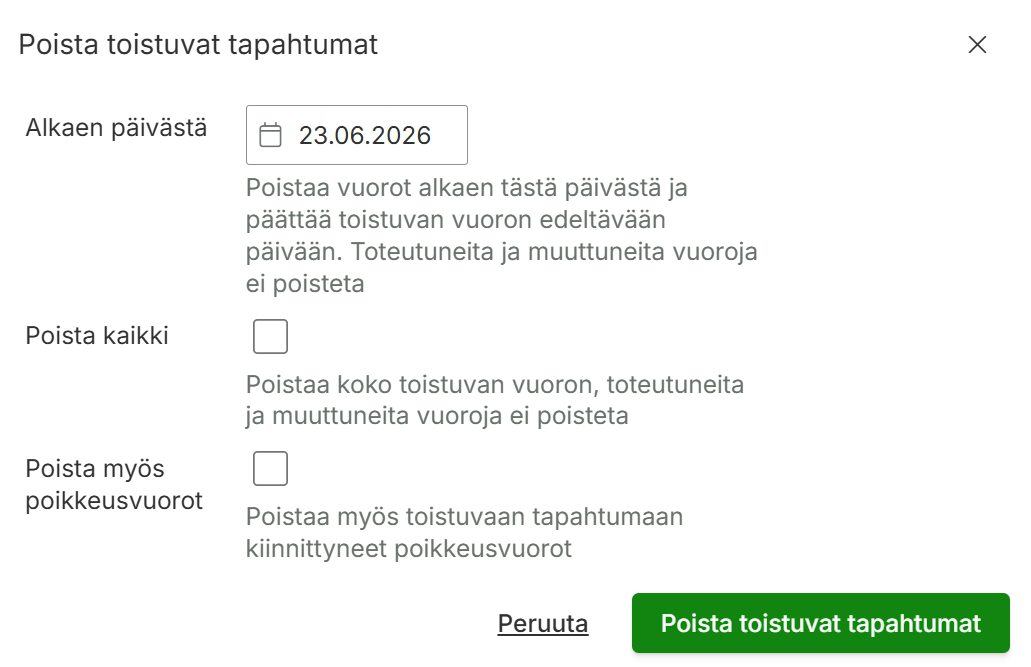
Päätä toistuva tapahtuma-painikkeen painamisen jälkeen voit päättää mihin päivään toistuva vuoro päätetään. Jos haluat, että kaikki vuoroon liittyvät tapahtumat poistetaan (myös poikkeusvuorot, valitse ”Poista kaikki” ja ”Poista myös poikkeusvuorot”.
Poikkeusvuorolla tarkoitetaan vuoroa, jonka tiedot poikkeavat työvuoron alkuperäisistä tiedoista. Jollekkin yksittäiselle vuorolle on kenties ollut tarvetta muuttaa aikaa (asiakkaan pyynnöstä) tai työntekijä oli estynyt tekemään vuoron ja se on jouduttu siirtämään eri henkilölle.
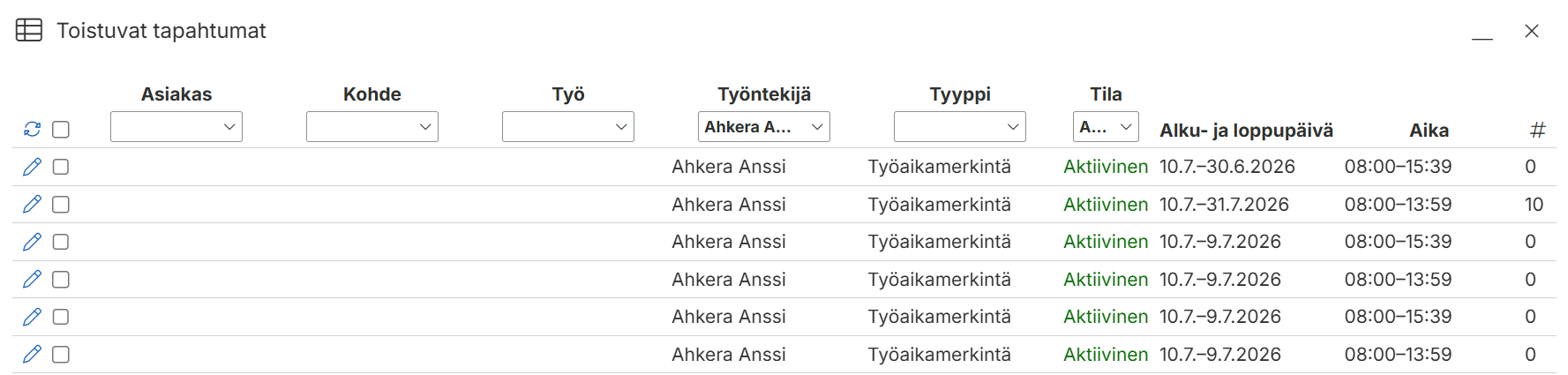
Toistuvien vuorojen hallintapaneeli
Toistuvien vuorojen hallintapaneeliin on koottu kaikki työvuorot. Toiminnot, jotka ovat mahdollisia paneelin kautta:
Toistuvien vuorojen suodattaminen asiakkaan, kohteen ja työtehtävän suhteen
Näytä päättyneet vuorot em. suodattimien suhteen
Listalta nähdään vuoron toisto, tapahtuman kesto ja muodostuneiden vuorojen lukumäärä
Vuorojen muokkaaminen suoraan listanäkymästä (kynä-ikoni).
Voit muuttaa aikoja, seurantatasoja, toistoja tai muita tietoja kuten työntekijän alkaen päivästä.
Voit päättää vuoron.
Hallintapaneeli helpottaa olennaisesti työvuorojen kokonaistilanteen havaitsemista ja hallintaa toistuvien vuorojen määrän ollessa suuri. Yhdestä näkymästä näet esim. tietyn asiakkaan kaikki toistuvat vuorot ja esimerkiksi asiakkuuden päättyessä näkymää voi hyödyntää asiakkaan kaikkien vuorojen päättämisessä.
Vuoron muuttaminen alkaen päivästä
Voit muuttaa vuorolta mitä tahansa tietoa (esim. henkilöstö, työ) ja kun painat tallenna, tulee esiin ikkuna, jossa voi määrittää muutoksen alkupäivän.
Tässä esimerkiksi vuoron päättäminen tiettyyn päivämäärään. Vuoroon tehtyjä poikkeuksia ei poisteta oletuksena, muta nekin saa valinnalla poistumaan. Voit myös poistaa kaikki vuoroon liittyvät tiedot kerralla valitsemalla ”Poista kaikki”.
Vuorojen massatoiminnot
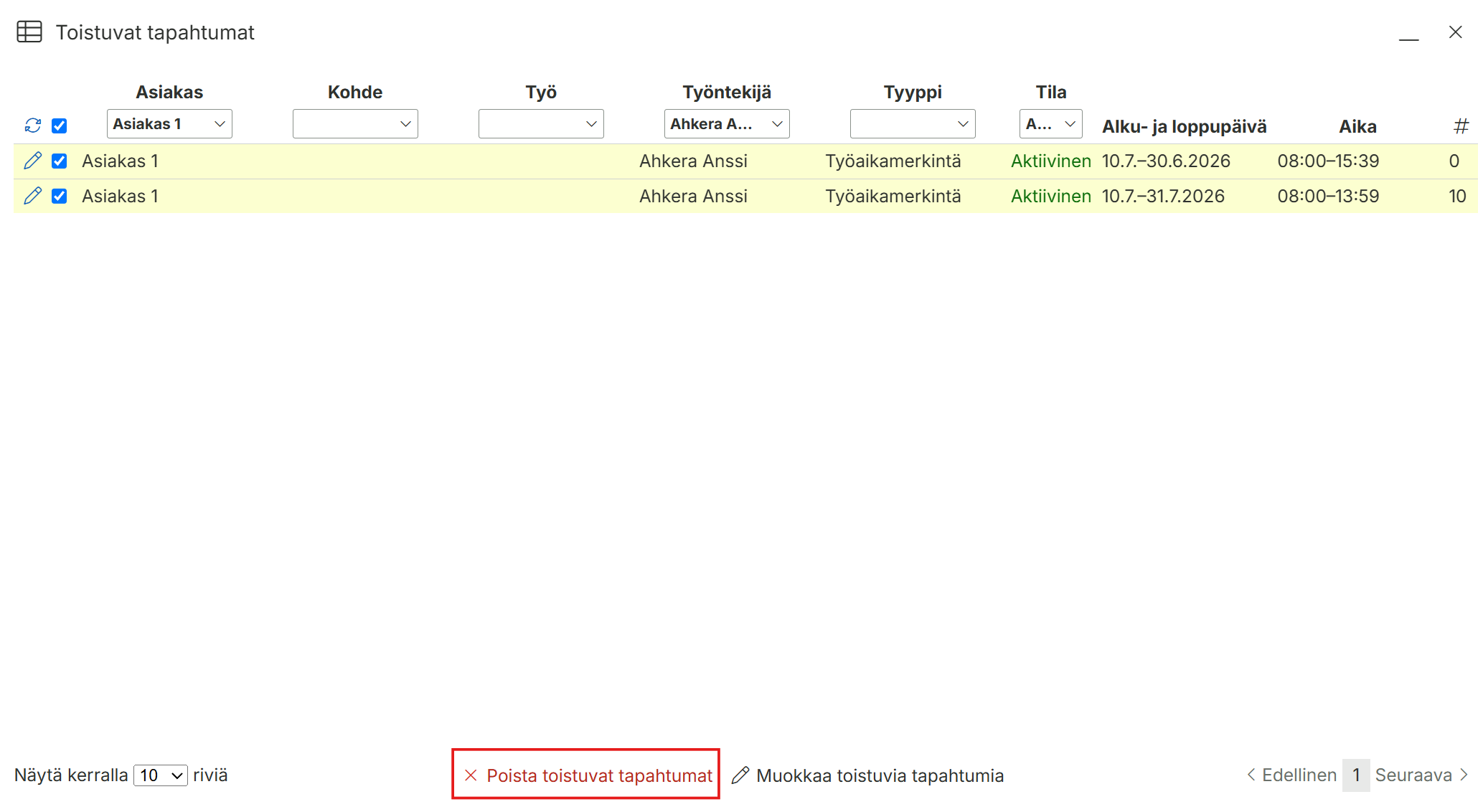
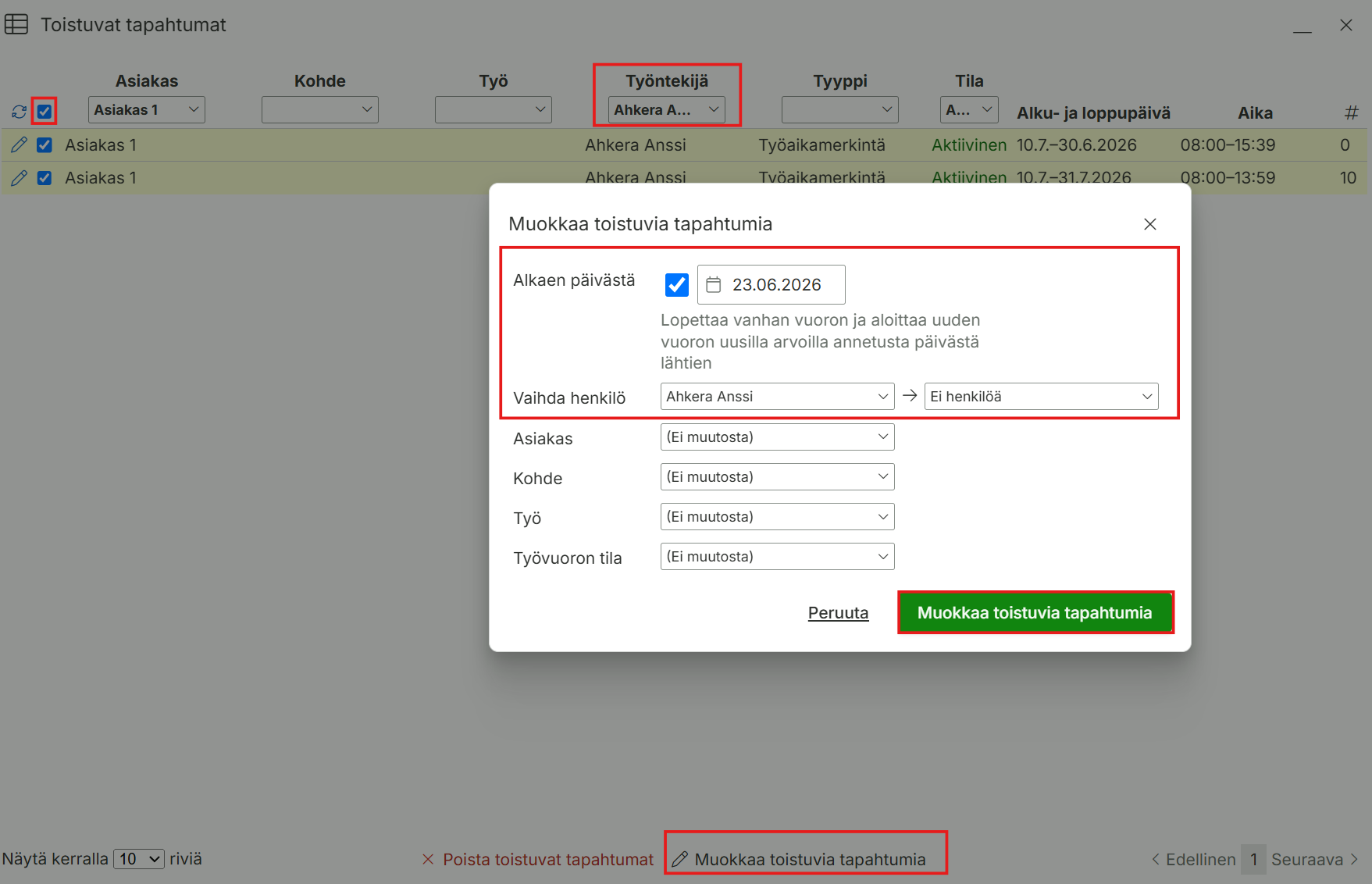
Vuorojen massatoimintoja kannattaa käyttää tilanteessa, jossa esimerkiksi asiakkuus päättyy. Hallintapaneelin kautta pystyy päättämään kaikki asiakkaan vuorot kerralla.
Suodata näkyviin asiakkan vuorot valitsemalla asiakas-suodattimeen haluttu asiakas. Valitse vuorot, jotka haluat poistaa.
Muutoksen voi tehdä alkaen päivästä, tai poistaa kaikki asiakkaan vuorot (toteutuneita vuoroja ei poisteta). Voit myös erillisellä valinnalla kertoa, jos haluat poistaa kaikki vuorot, myös poikkeusvuorot (vuorot, joihin on tehty muutoksia).
Henkilön kaikkien vuorojen irrottaminen tai siirtäminen toiselle henkilölle
Tilanteessa, jossa työntekijä ei ole syystä tai toisesta palaamassa töihin, voidaan kaikki henkilön vuorot irrottaa massatoiminnolla tai siirtää valitut vuorot toiselle henkilölle. Muutoksen voi tehdä päivästä alkaen.
Tämä on kunta-alan teknisen henkilöstön työehtosopimusta koskeva artikkeli, jossa on kuvattu miltä osin järjestelmä tukee työehtosopimuksen sääntöjä ja laskentaa.
Säännöllinen työaika ja lisä- ja ylityöt
Yleis- ja toimistotyöaikaa noudattaville henkilöille voidaan määrittää työehtosopimuksen mukaisesti vuorokauden ja viikon säännöllinen työaika sekä 50% ja 100% vuorokausi- ja viikkoylitöiden rajat. Järjestelmä tukee myös korkeamman eli 100% vrk-ylityön maksamista työtunneilta, jotka tehdään vähintään 2h normaalin työajan päättymisen jälkeen.
Päivittäiset työajat voidaan määrittää vuosityöaikakalenterin kautta, jolloin saadaan esimerkiksi viikon viimeiselle arkipäivälle muodostettua muita arkipäiviä lyhyempi työaika. Arkipyhäviikolla työajanlyhennys luonnollisesti vähenee. Järjestelmästä löytyy Maxtechin ylläpitämänä muutama yleisimpiin tapauksiin soveltuva vuosityöaikakalenteri ja lisäksi organisaatio voi hallinnoida omia vuosityöaikakalenterejaan.
Jakso- ja kolmivuorotyötä tekeville voidaan määrittää työehtosopimuksen mukaisesti jakson säännöllinen työaika sekä 50 % ja 100 % jaksoylitöiden rajat. Eri henkilöille on mahdollista käyttää eri jaksoja.
Järjestelmä laskee palkka-aineistoon lisätyöt sekä 50 % ja 100 % ylityöt asetettujen sääntöjen perusteella automaattisesti.
Epämukava työaika
Järjestelmä tunnistaa seuraavat työehtosopimuksessa määritetyt epämukavaan työaikaan liittyvät ajankohdat ja luo palkka-aineistot kyseisille ajankohdille sijoittuville kirjauksille automaattisesti:
Päivät, joilta maksetaan sunnuntaityökorvausta
Päivät, joilta maksetaan lauantaityökorvausta
Aatot
Iltatyö
Yötyö
Näiden lisäksi vuorotyölisä voidaan merkitä käsin työlle, työvuoromallille tai suunnitellulle vuorolle, jolloin siihen liittyvä palkka-aineisto muodostuu työehtosopimuksen mukaisesti.
Hätätyö ja hälytysluonteinen työ
Hätätyö voidaan kirjata järjestelmään omalla tapahtumatyypillään, jolloin ne pystytään helposti erottelemaan raportoinnissa. Järjestelmä mahdollistaa, että hätätyöstä maksetaan ylityökorvaukset ja niiden määräytymistä voidaan tarvittaessa ohjata hätätyömerkinnän ohjaustietojen avulla.
Hälytysluonteinen työ voidaan merkitä järjestelmään työn tai toteutuneen työaikamerkinnän ohjaustietoihin, ”Työntekijä hälytettiin töihin”. Ohjaustiedon ollessa päällä, järjestelmä muodostaa työaikamerkinnän palkka-aineistoon työehtosopimukselle määritetyn hälytysrahan.
Viikkolepokorvaus
Järjestelmä muodostaa automaattisesti viikkolepokorvauksen, mikäli henkilön viikkolepo ei toteudu. Viikkolevon valvonta edellyttää, että henkilöllä on vähintään 35h yhtäjaksoinen lepoaika viikon tai viikonlopun aikana – riippuen TES:n asetuksista. Työehtosopimuksen viikkolepokorvauksen asetuksen voi ylikirjoittaa kun käytetään pohjalla perittyä yleistä työehtosopimusta.
Varallaolot ja varallaolon aikana tehtävät päivystystyöt
Varallaolot voidaan hallinnoida järjestelmässä helpoiten varallaolokalenterin kautta. Varallaolokalenterista varallaolovuorot perustuvat järjestelmään tapahtumiksi. Varallaolokorvauksen suuruus saadaan määritettyä varallaolokalenteriin ja varallaolovuoroille sidotun työn avulla. Varallaolon aikana tehdyt päivystystyöt saadaan automaattisesti vähentämään varallaolokorvauksen kertymää.
Järjestelmä mahdollistaa valinnaisen asetuksen, jolla voidaan valita, luetaanko lounastunti varallaoloaikaan.
Arkipyhät
Arkipyhäpäiville saadaan muodostumaan automaattiset arkipyhäkorvaukset. Tyypillisesti arkipyhäkorvaukset lisätään TTES:n tai Teknisen henkilöstön työehtosopimusta noudattavalle henkilöstölle. Mikäli työntekijä on töissä arkipyhänä, järjestelmä mahdollistaa tämän korvaamisen työehtosopimuksen mukaisesti.
Järjestelmä tukee myös lisätyörajan madaltamista arkipyhäviikoilla työehtosopimuksen mukaisesti.
Liukuva työaika ja työaikapankki
Järjestelmä mahdollistaa liukuvan työajan aika-ikkunoiden määrittämisen, eli kirjauksille sallittua saapumisaikaa ja lähtemisaikaa voidaan rajoittaa työn taakse määritellyillä asetuksilla.
Järjestelmässä on myös työaikapankki, johon voidaan siirtää tunteja käsin tehtävillä merkinnöillä. Työaikapankkiin kerättyä saldoa käytetään omalla tapahtumatyypillään.
Matkakorvaukset
Matkakorvauksia, kuten kilometrikorvaus ja päiväraha voidaan lisätä tapahtumille käsin tai automaattisesti (automaatio vaatii ajopäiväkirja- ja / tai matkalaskutuotteen).
Vuosilomien kertyminen
Järjestelmä tukee vuosilomien kertymää automaattisella ja käsin asetettavalla säännöllä. Automaattinen sääntö pohjautuu vuosilomalain mukaiseen lomapäiväkertymään. Siitä poikkeava kertymä voidaan asettaa asetuksiin käsin.
Poissaolokirjaukset
Poissaolot kirjataan järjestelmään poissaolokohtaisilla tapahtumatyypeillä, joiden perusteella järjestelmä muodostaa työehtosopimuksen mukaisen palkka-aineiston.
Huom! Erillinen poissaoloanomusten hallinta- ja käsittelytoiminnallisuus kuuluu Maxtech Työaika+™ -tuotteeseen.
Tämä ohje koskee Maxtech Pro™ -palvelua. Maxtech Easy™ käyttäjille on olemassa erilliset ohjeet.
Tarkastaminen: Matkalaskujen tarkastaminen tapahtuu valikossa Matkalaskut tai Ajoneuvopaikannus > Matkalaskut. Hae tarkistettavat matkalaskut näkyviin. Voit tarkistaa matkalaskut avaamalla ne PDF tai Excel tiedostoksi, klikkaamalla kuvakkeita rivin viimeisestä sarakkeesta.
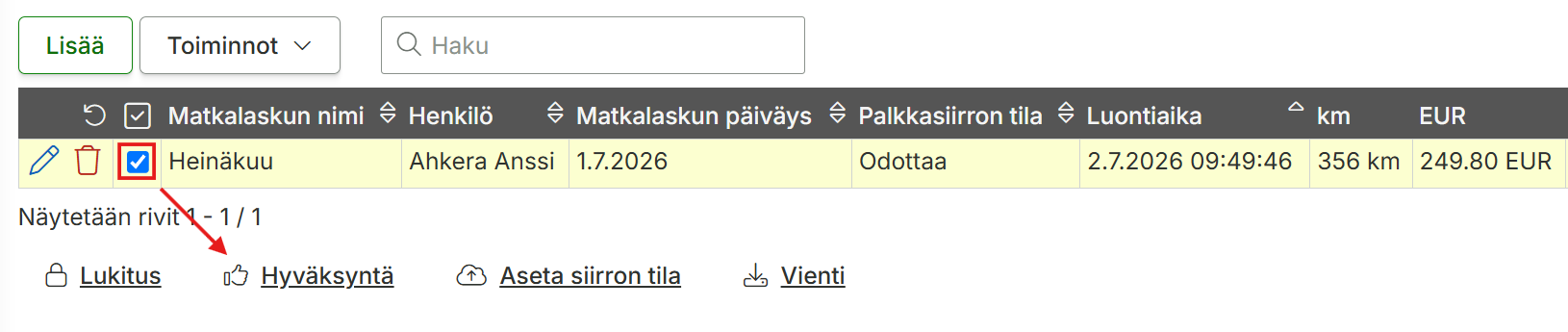
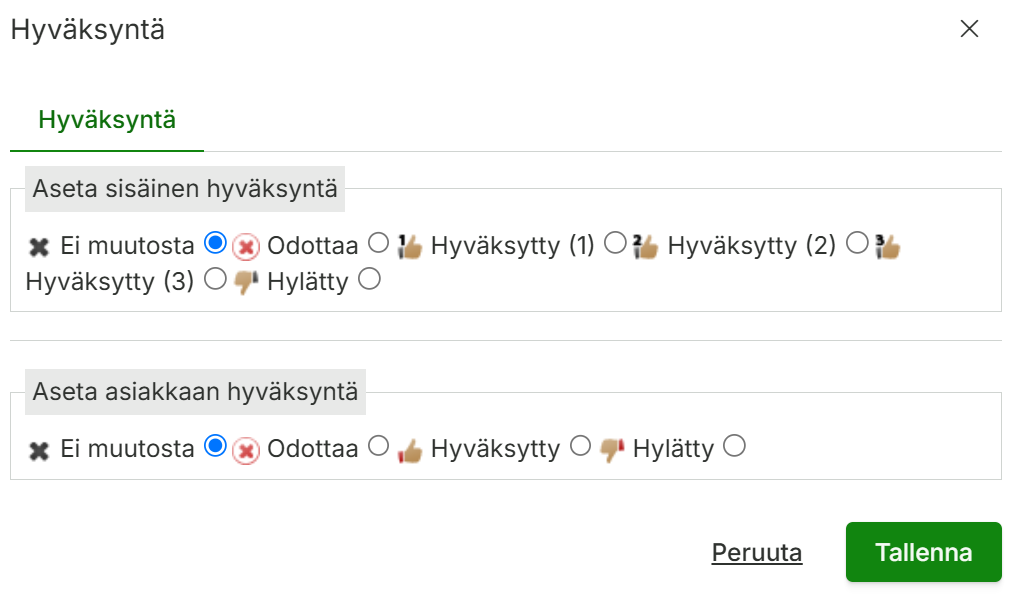
Hyväksyntä: Kun olet tarkistanut matkalaskun niin voit hyväksyä sen valitsemalla (ruksaamalla) ja klikkaamalla alhaalta Hyväksyntä-nappia ja valitsemalla hyväksymistason.
Viestin lähetys hyväksytystä matkalaskusta
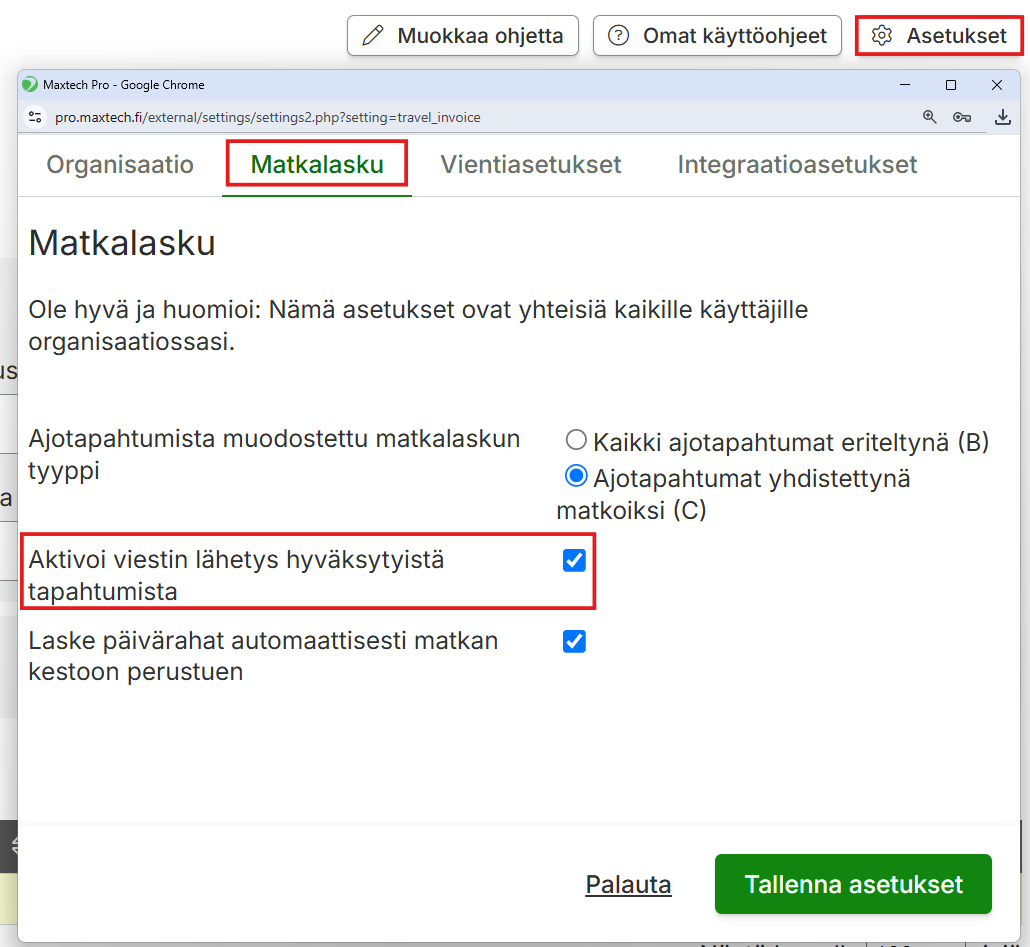
Matkalaskun hyväksynnän yhteydessä on mahdollisuus valita, että hyväksynnästä lähtee valinta halutulle henkilölle. Matkalaskun asetuksista tulee olla valittuna Aktivoi viestin lähetys hyväksytyistä tapahtumista.
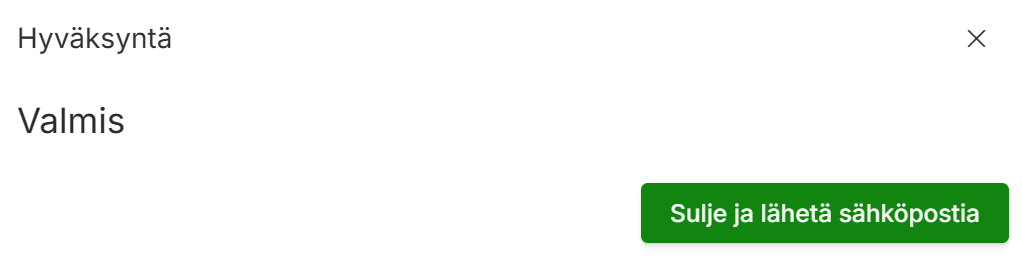
Kun asetus on määritetty, tulee matkalaskun hyväksynnän jälkeen painike:
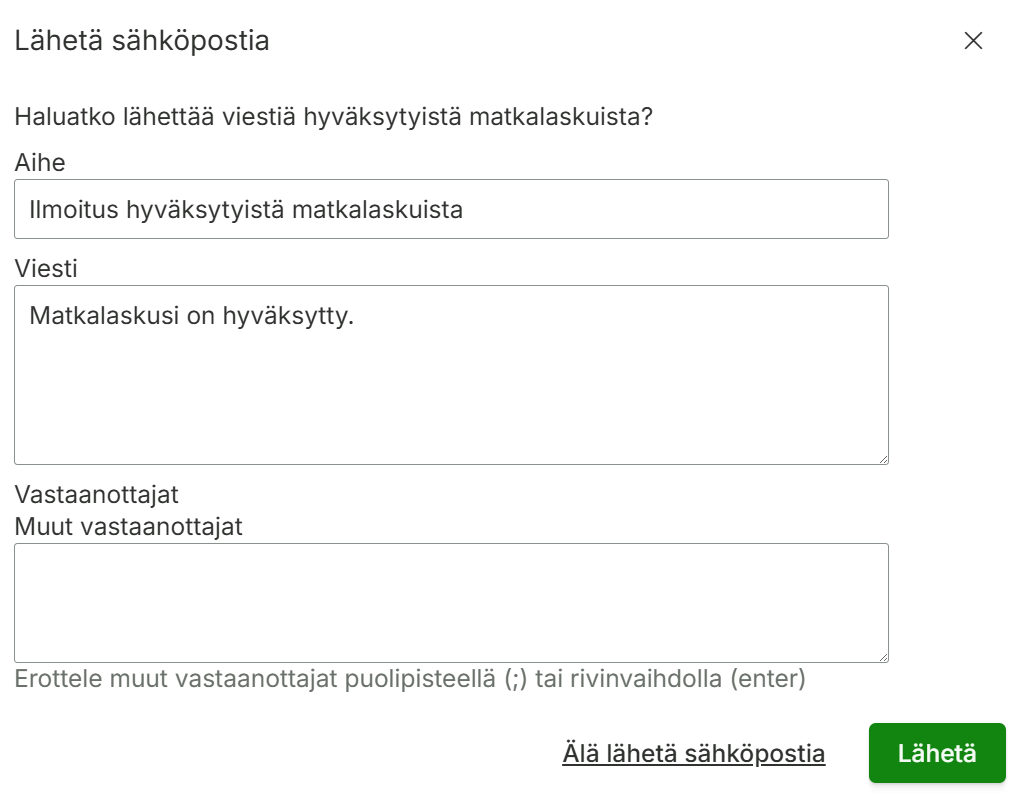
Avautuvassa näkymässä voit määritellä viestin vastaanottajan(t):
Tämä ohje koskee Maxtech Pro™ -palvelua. Maxtech Easy™ käyttäjille on olemassa erilliset ohjeet.
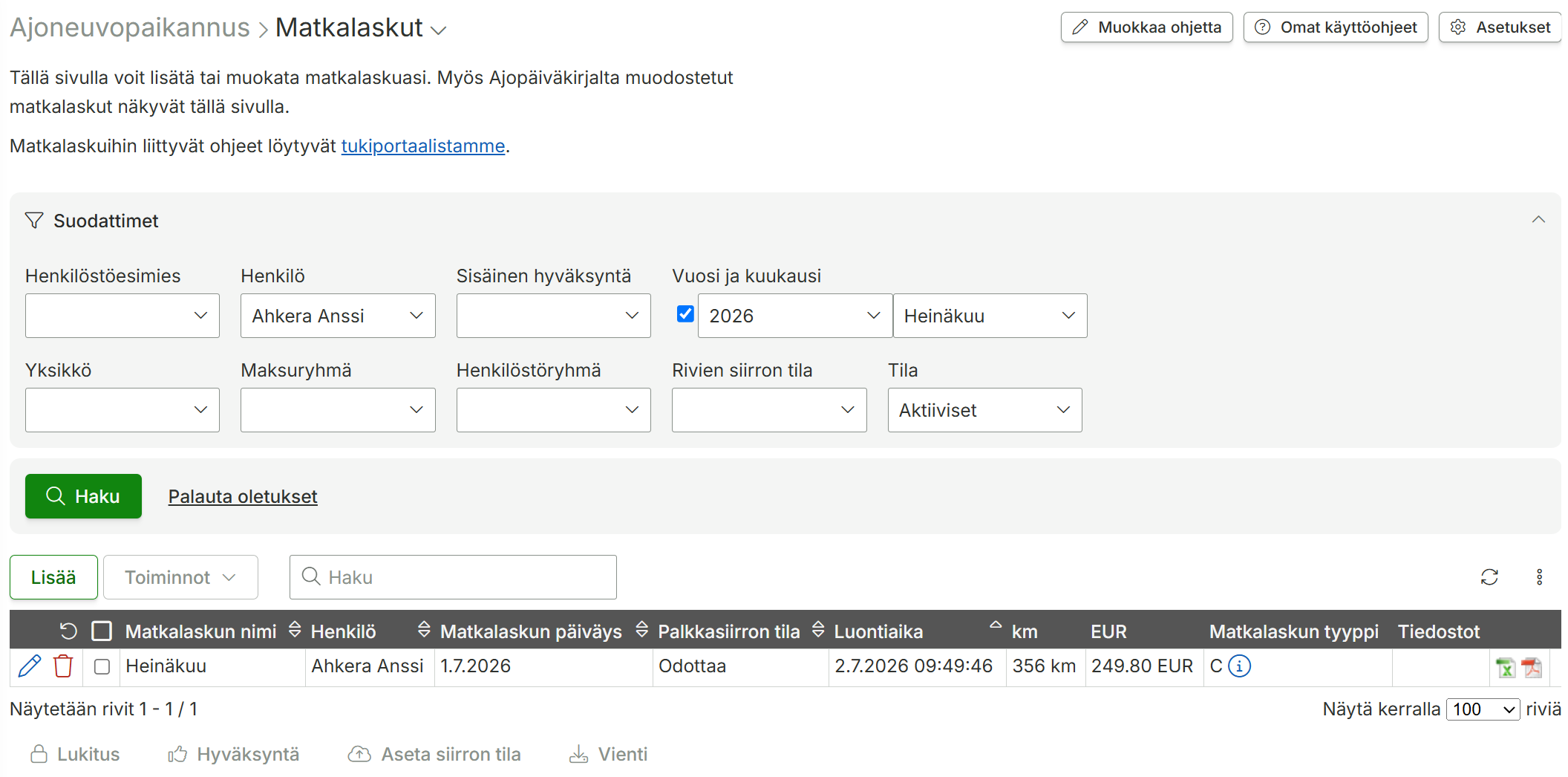
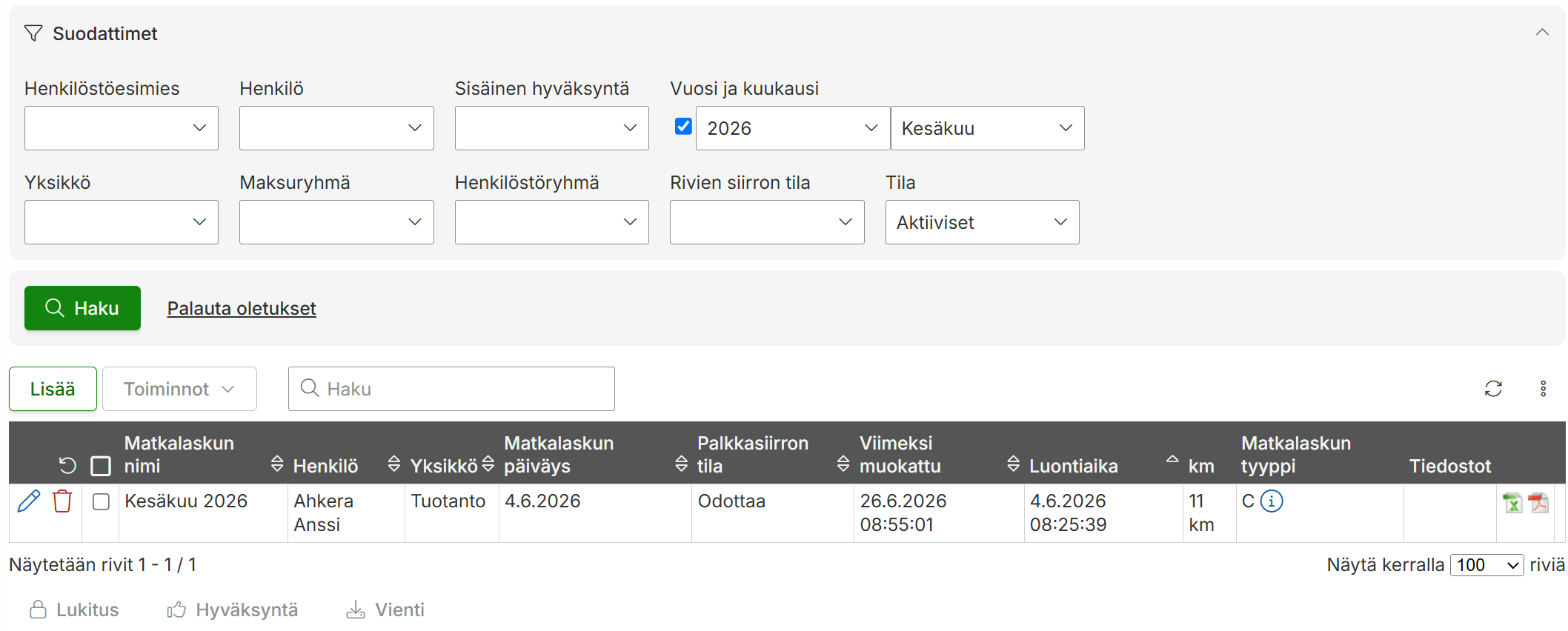
Matkalaskuja voi muokata valikossa Matkalaskut tai Ajoneuvopaikannus > Matkalaskut. Voit suodattaa näkyviin haluamasi matkalaskut (huomaathan, että Vuosi ja kuukausi -suodattimeen on valittuna kuluva vuosi ja kuukausi ). Voit muokata matkalaskua klikkaamalla -painiketta.
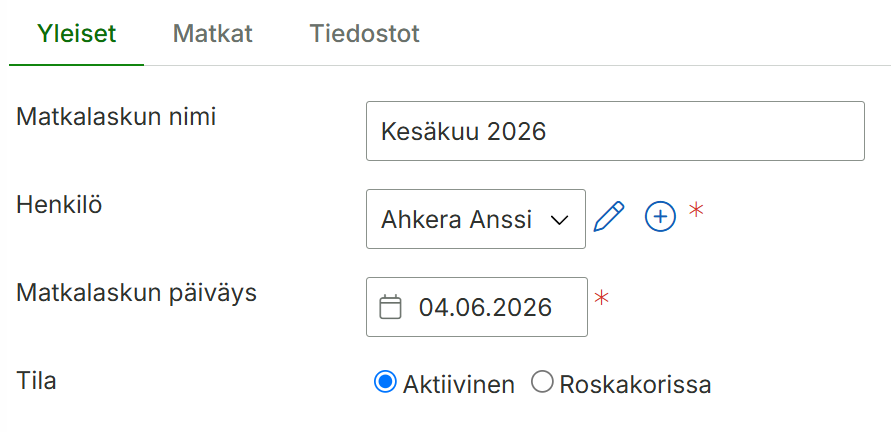
Yleiset-välilehti: voit muokata yleisiä tietoja kuten matkalaskun nimeä tai päiväystä.
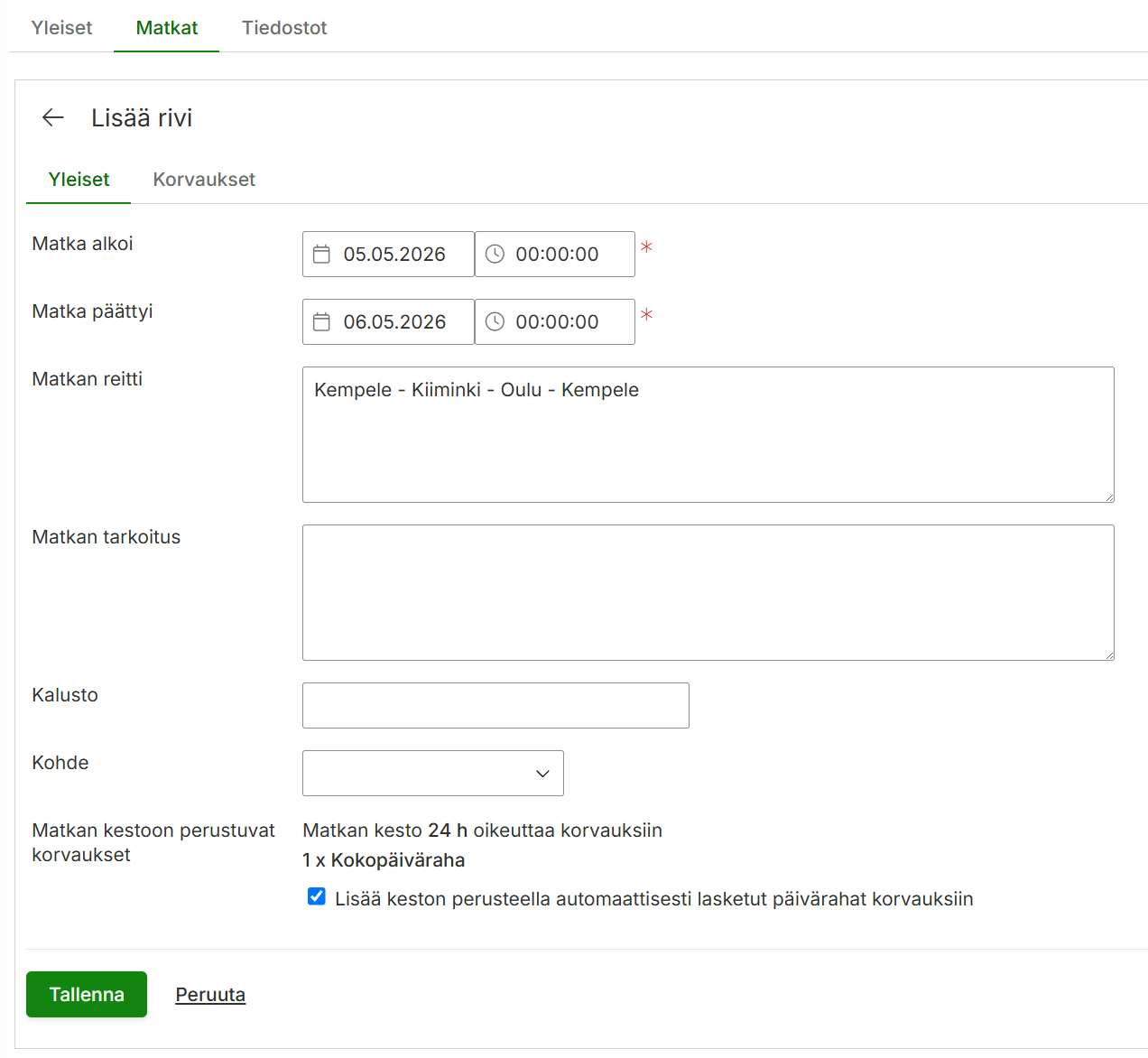
Matkat-välilehti: näet matkalaskulla olevat matkat. Voit muokata matkan tietoja klikkaamalla -painiketta tai lisätä uuden matkan klikkaamalla Lisää-painiketta
Matkan lisääminen:
Valitse Matkat-välilehti ja klikkaa Lisää-nappia. Lisää matkan tiedot ja järjestelmä ilmoittaa matkan kestoon perustuvia korvauksia, jotka voit halutessasi lisätä.
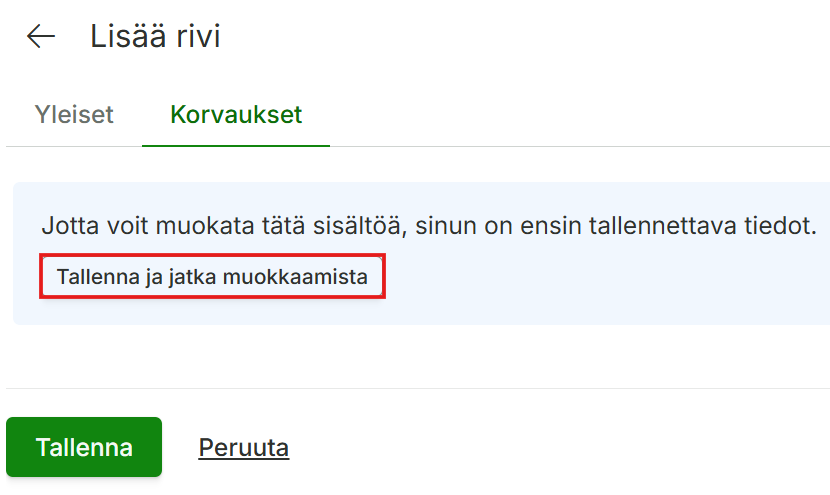
2. Mene korvaukset-välilehdelle ja klikkaa Tallenna ja jatka muokkaamista.
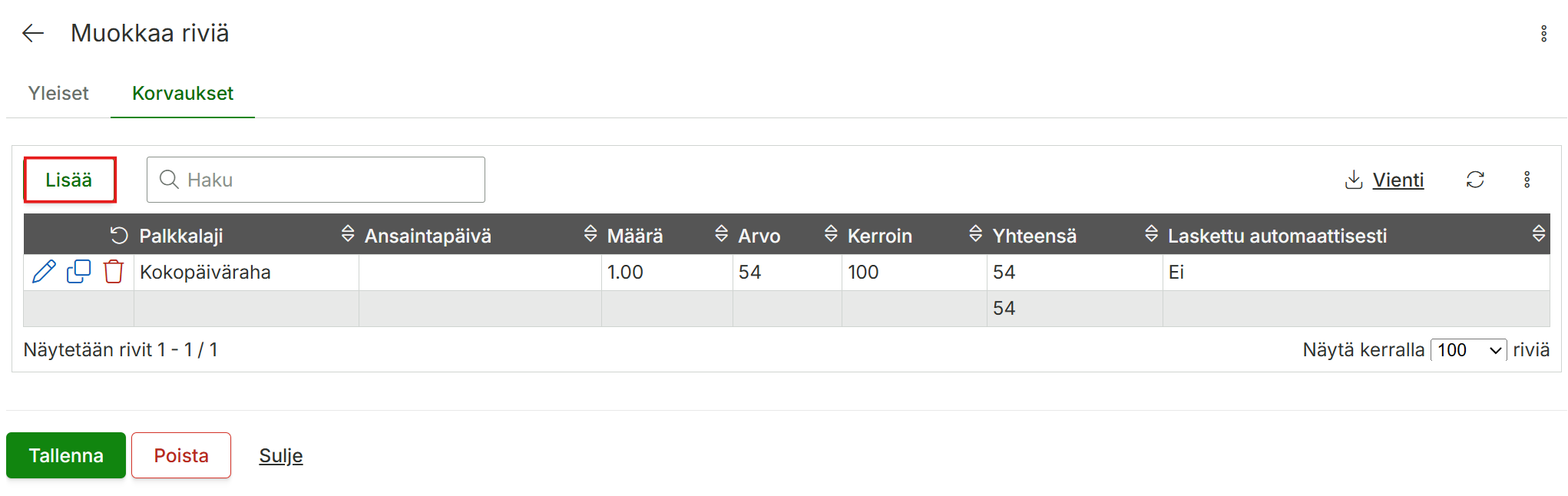
3. Klikkaa Lisää-painiketta
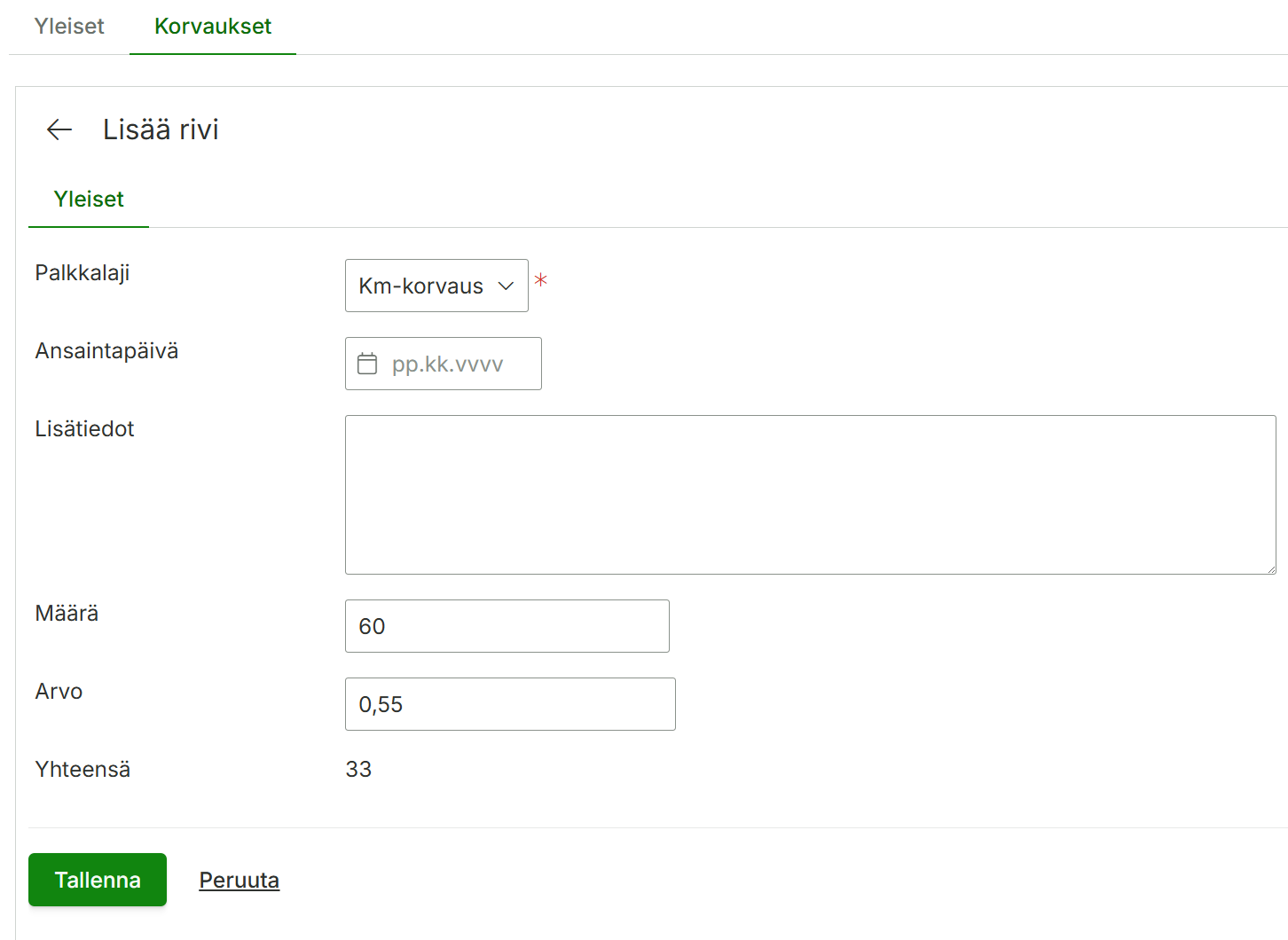
4. Valitse palkkalajiksi haluamasi korvaus, määrä ja paina tallenna. Lisää korjauksia tai muutoin klikkaa Tallenna-painiketta.
Mikäli haluat lisätä korvausrivin olemassa olevalle matkalle niin se onnistuu helposti Korvaukset sarakkeessa olevalla Lisää-napilla.
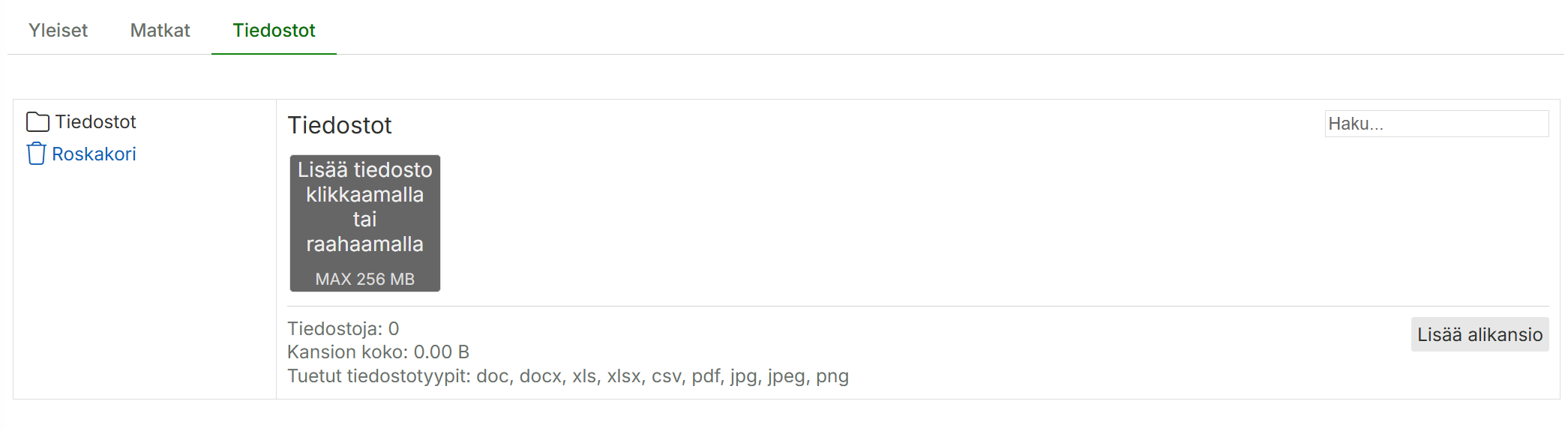
Tiedostot välilehti: voit lisätä matkalaskulle esim kuitteja ja muita tositteita.
Tämä ohje koskee Maxtech Pro™ -palvelua. Maxtech Easy™ käyttäjille on olemassa erilliset ohjeet.
Saldoraportilta ei ole enää mahdollista hakea ylityösaldoja. Toiminnallisuus on poistettu, koska vastaavan raportin voi hakea tuntiraportilta alla olevan ohjeen mukaisesti.
Mene Raportit > Tuntiraportti.
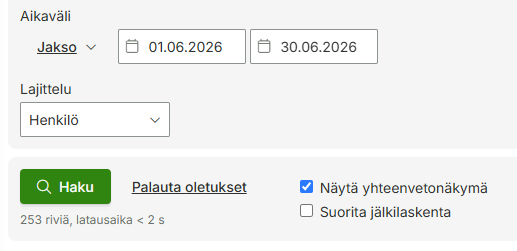
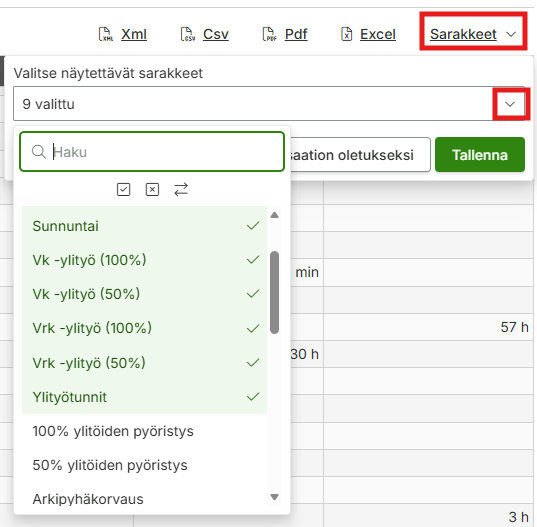
Valitse haluamasi ajanjakso ja rajaa henkilöt suodattimilla (esim. yksikön tai henkilöstöryhmän mukaan). Valitse lajitteluksi ”Henkilö”, Näytä yhteenvetonäkymä ja valitse haluamasi sarakkeet tuntiraportin oikeasta yläkulmasta.
Tuntiraportin sarake-valinnassa on mahdollisuus valita monipuolisesti eri tyyppiset yli- ja lisätyöt, jotka halutaan raportille. Myös lauantai-, sunnuntai, ilta- ja yötunnit saadaan näytettyä raportilla.
Syntyvällä raportilla näytetään henkilöittäin valittujen ylitöiden saldo valitulla ajanjaksolla.
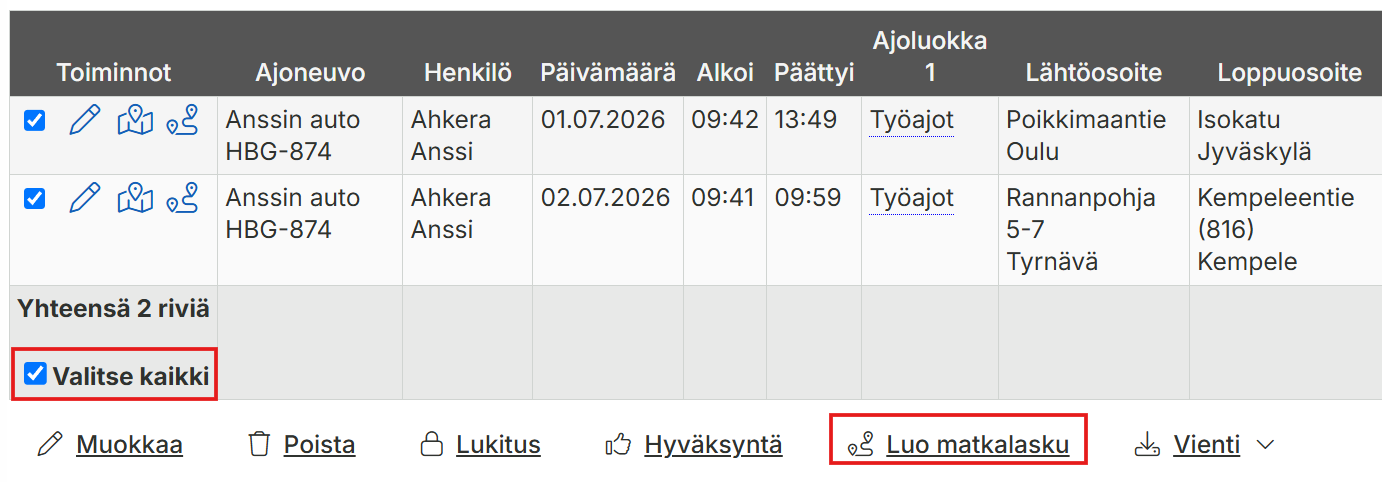
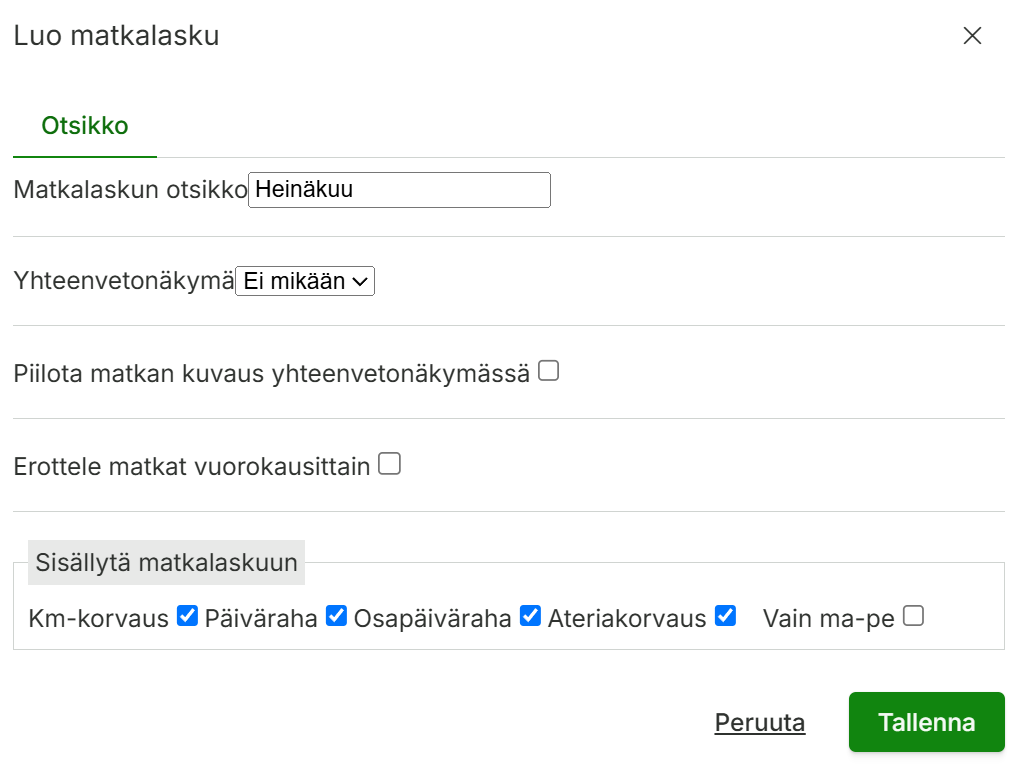
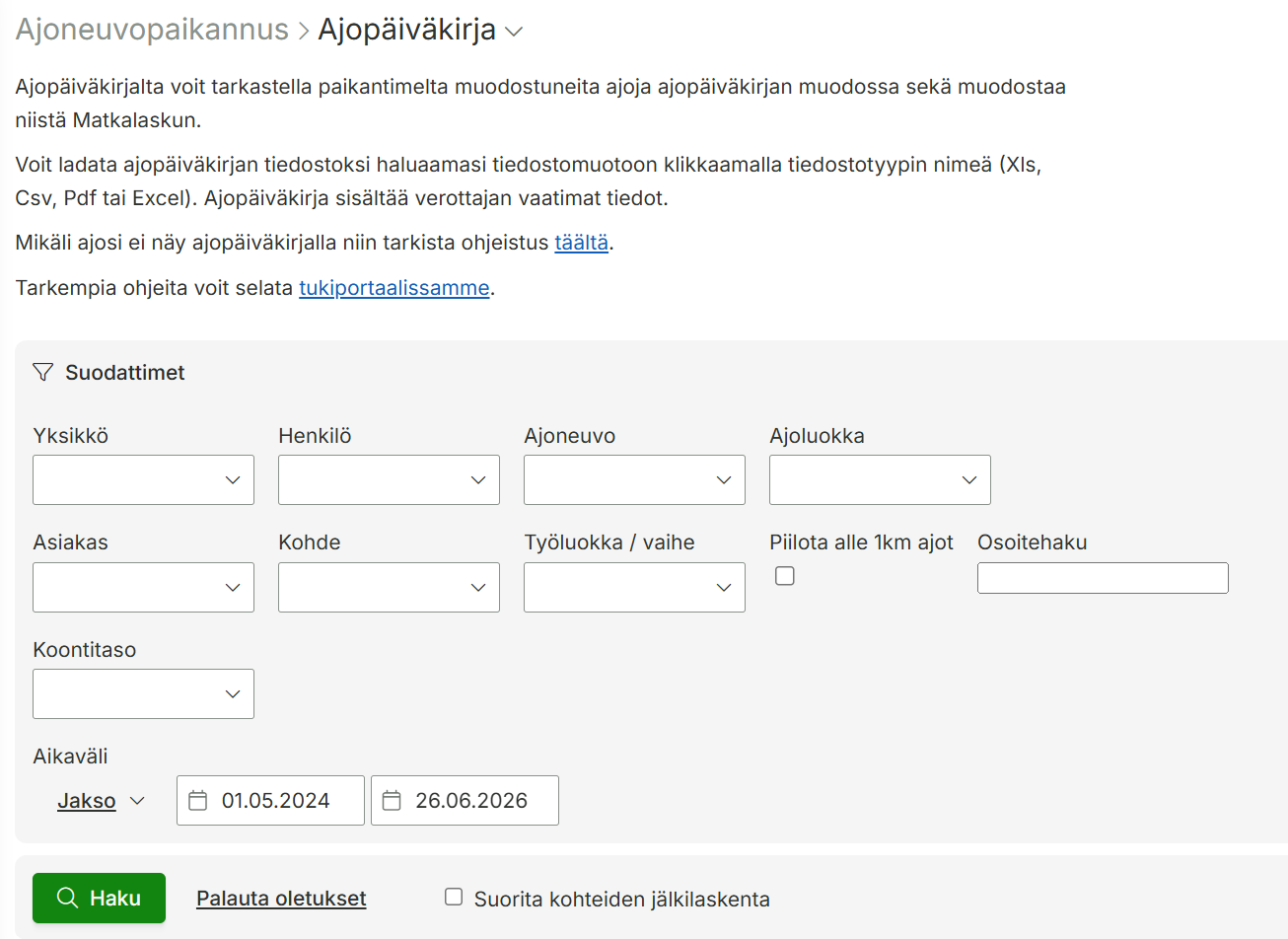
Mene valikkoon Ajoneuvopaikannus > Ajopäiväkirja, valitse suodattimet, kuten ajoneuvo, ajoluokat ja aikaväli, ja klikkaa Haku-nappia. Valitse haluamasi ajot tai vieritä sivua alas ja valitse kaikki ajot, jonka jälkeen klikkaa Luo matkalasku -nappia. Anna matkalaskulle otsikko, valitse sisällytettävät tiedot ja klikkaa Tallenna-nappia. Matkalasku muodostuu Matkalaskut-sivulle.
Automaattisten kulukorvausten laskenta edellyttää, että henkilölle on määritelty tukikohta jota laskennassa käytetään.
Matkalaskun muodostaminen manuaalisesti
Mene Matkalaskut tai Ajoneuvopaikannus > Matkalaskut sivulle. Klikkaa Lisää-nappia. Katso tarkemmin Matkalaskun muodostaminen -ohjeesta.
Tämä ohje koskee Maxtech Pro™ -palvelua. Maxtech Easy™ käyttäjille on olemassa erilliset ohjeet.
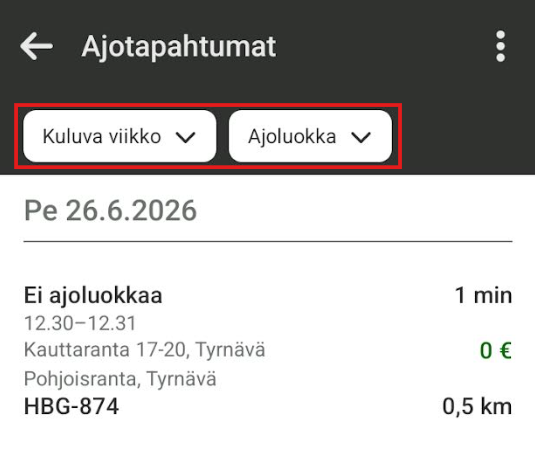
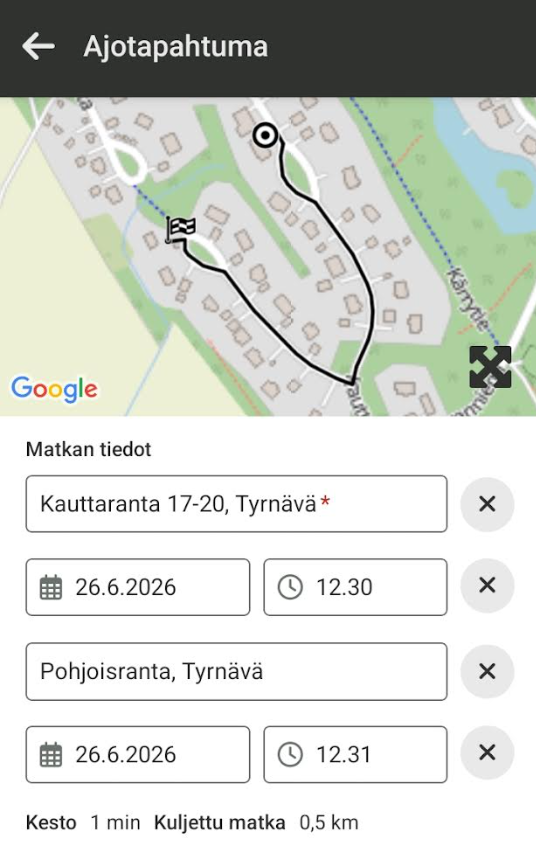
Ajoja voidaan tarkastella Web-järjestelmässä valikossa Ajoneuvopaikannus > Ajopäiväkirja ja Maxtech-mobiilisovelluksessa valikossa Ajopäiväkirja > Ajotapahtumat.
Tarkastelu ja raportit
Voit ladata ajopäiväkirjan tiedostoksi haluaamasi tiedostomuotoon klikkaamalla tiedostotyypin nimeä (Xls, Csv, Pdf tai Excel). Ajopäiväkirja sisältää verottajan vaatimat tiedot.
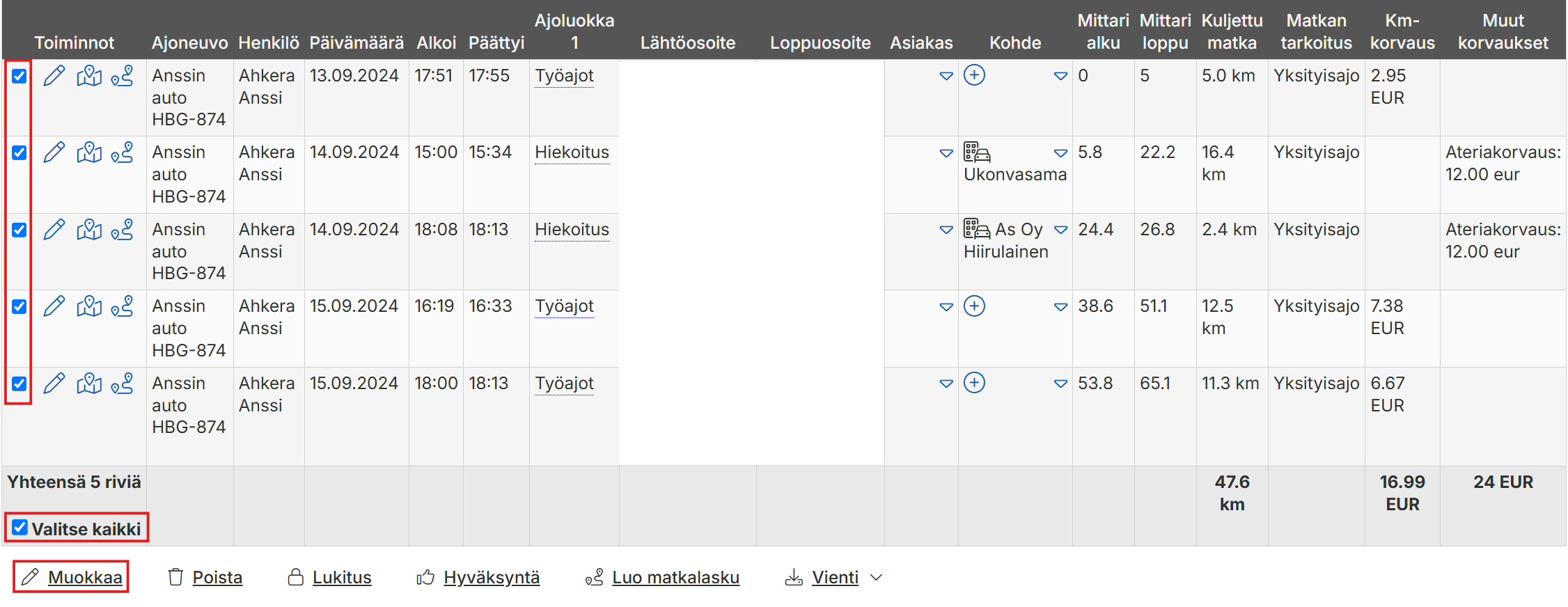
Ajoneuvopaikannus > Ajopäiväkirja:raportilla näkyy ajoneuvo, henkilö, päivämäärä, aloitus- lopetusaika, ajoluokka, lähtö- ja loppuosoite, asiakas, kohde, matkamittarilukema, kuljettu matka, matkan tarkoistus sekä km-korvaus.
Ajojen suodattaminen
Valitse Ajoluokka suodattimeen Työajot- ja Aikaväli -suodattimeen haluamasi päivämäärät > klikkaa tämän jälkeen Haku-painiketta. Ajopäiväkirjalle ladataan kaikki Työajot-ajoluokalla ajetut ajot. Mikäli organisaatiossa on useampi henkilö niin voit käyttää myös Henkilö tai Ajoneuvo -suodatinta.
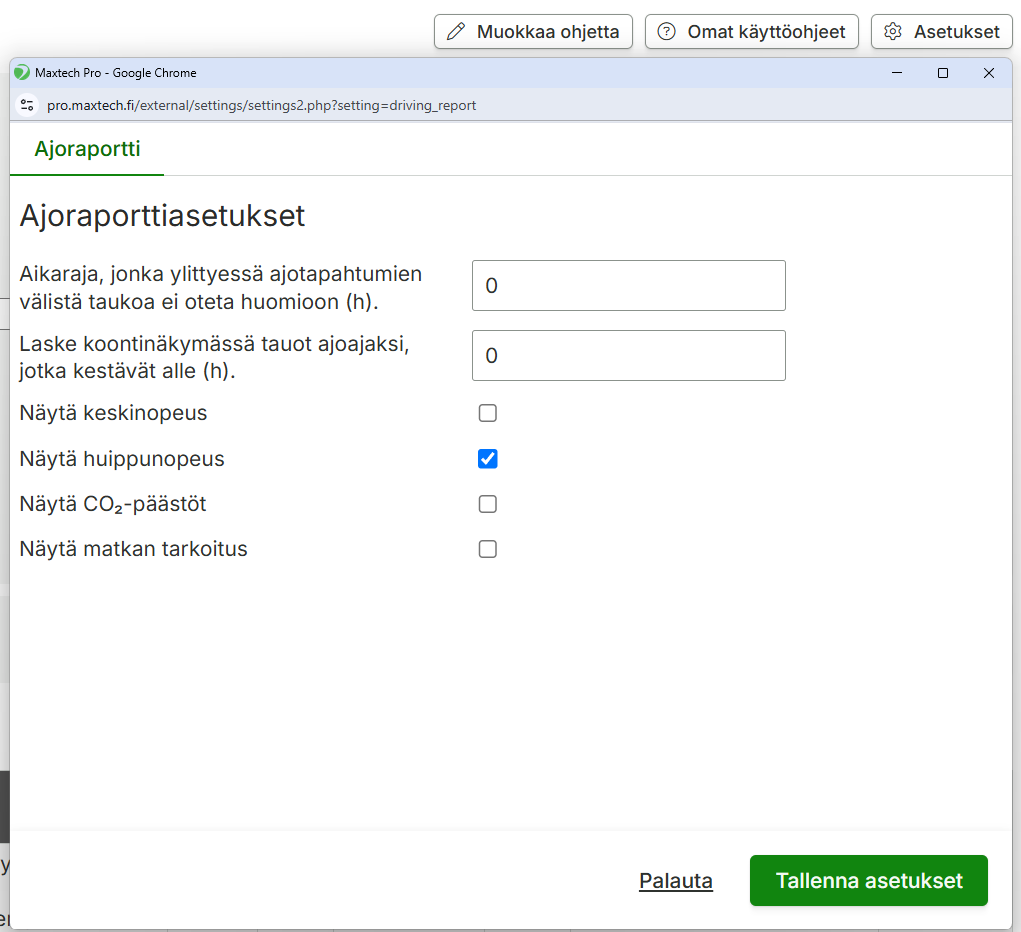
Ajoraportti: raportilla näkyy ajoneuvo, henkilö, päivämäärä, aloitus- lopetusaika, ajoluokka, lähtö- ja loppuosoite, asiakas, kohde, kuljettu matka, ajoaika, aikaväli seuraavan ajon alkuun ja matkan tarkoitus. Ajoraportti sivun asetuksista (hammasrataskuvake) on mahdollista lisätä näkyviin keski- ja huippunopeus.
Voit tarkastella ajoa myös klikkamalla toiminnot-sarakkeen karttanäppäintä, jolloin avautuvalla kartalla näkyy ajettu reitti. i-näppäimestä näet ajon sijaintitietoja.
Muokkaaminen ja ajojen lisääminen
HUOM! Suosittelemme puuttuvien ajojen lisäämistä suoraan matkalaskulle, koska käsin lisätylle ajolle ei tallennu reittiä, jolloin esimerkiksi päivärahojen laskenta ei onnistu.
HUOM! Paikannin saattaa hetkellisesti menettää yhteyden verkkoon, tässä tapauksessa ajot puskuroidaan ja ne palautuvat järjestelmään yhteyden palautuessa.
Ajotapahtumaa voi muokata klikkaamalla toiminnot sarakkeen paperin ja kynän kuvaa.
Ajotapahtumat: voi lisätä manuaalisesti ajotapahtumia klikkaamalla Lisää-nappia. Lisäksi voi massamuokata useampaa ajoa kerralla valitsemalla halutut ajotapahtumat ja klikkaamalla Muokkaa tietoja -nappia. Voit muokata seuraavia tietoaja; ajoluokka, km-korvaus ja matkan tarkoitus. Voit halutessasi yhdistää haluttuja ajotapahtumia, jolloin valituista ajotapahtumista luodaan yksi ajosessio. Voit tarkistaa ajotapahtumien paikkatietojen eheyden ”GPS-hyppyjen” varalta.
HUOM! Jos pääkäyttäjämuokkaa käyttäjän olemassa olevia ajoluokkia ja vaihtaa ajoluokaksi ”Yksityisajot (reitti näytetään vain määritellylle käyttäjälle)”, on tärkeää ottaa huomioon seuraavat seikat:
Ajot muuttuvat yksityisiksi ja näkyvät jatkossa vain pääkäyttäjälle – alkuperäinen käyttäjä ei näe niitä enää. Ominaisuus toimii oikein vain, jos ajoneuvolle määritelty käyttäjä tekee itse muutoksen ajoluokkaan. Tällöin ajot muuttuvat yksityisiksi ja näkyvät vain kyseiselle käyttäjälle, eivät pääkäyttäjälle.
Ajotapahtumia voi muokata myös massatoimintona. Valitse halutut rivit tai ”Valitse kaikki” Ruudukon alapuolelta. Paina Muokkaa.
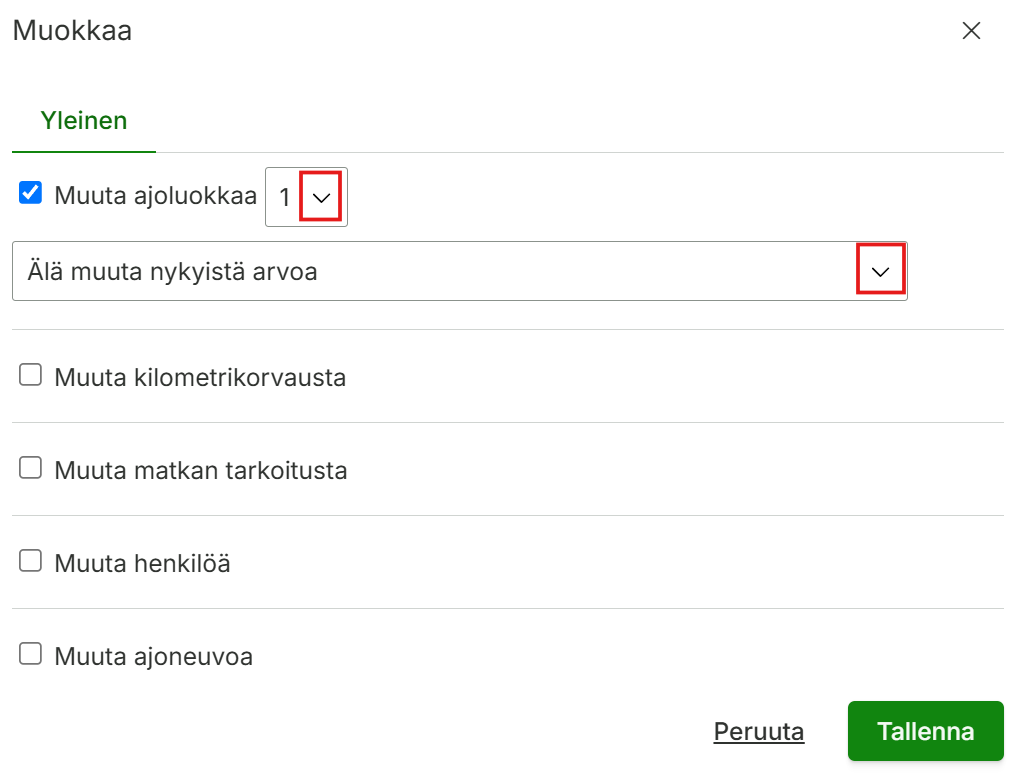
Jos organisaatiolla on käytössä vain yksi ajoluokka ajopäiväkirjalla, jätä ensimmäinen kenttä oletusasetukseen 1 muokatessasi ajoluokkaa. Jos organisaatiolla on käytössä useampi ajoluokka (kuten edellisessä kuvassa), valitse mitä ajoluokkaa muutetaan vaihtamalla numero saraketta vastaavaksi. Muuta kenttään ”Älä muuta nykyistä arvoa” haluttu ajoluokka. Voit myös muokata muita kuvassa näkyviä kenttiä. Paina lopuksi Tallenna, niin kaikki valitut rivit muutetaan.
Maxtech-mobiilisovellus
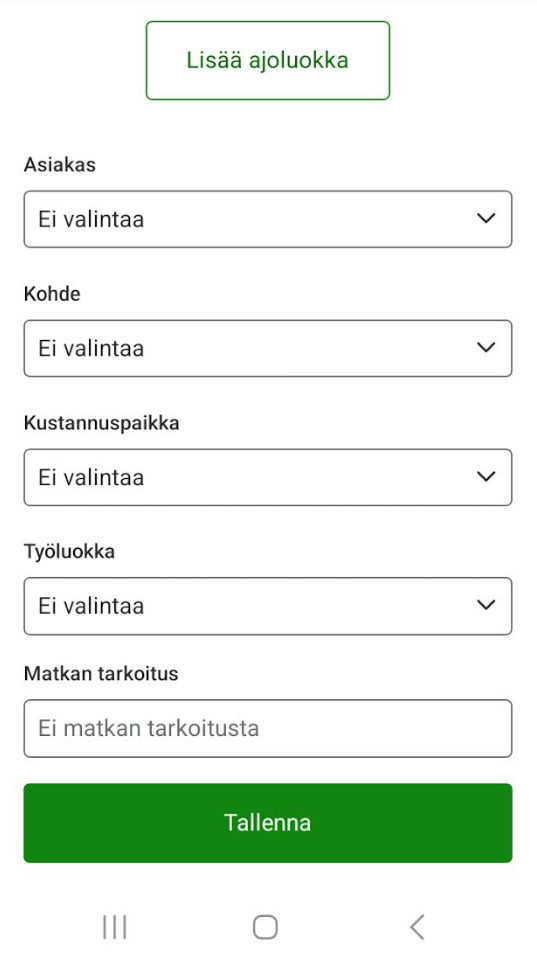
Ajotapahtumalla näkyy ajoneuvo, päivämäärä, aloitus- lopetusaika, ajoluokka, lähtö- ja loppuosoite, asiakas, kohde, kuljettu matka, matkan tarkoistus sekä km-korvaus.
Kytke paikanninlaitteen virtakaapeli tupakansytyttimeen, USB-porttiin, OBD-liittimeen tai asenna paikanninlaite suoravirtaan. Huom, mikäli paikanninlaite on kytketty tupakansytytin- tai USB-kaapelilla, laitteella kestää hetki paikkatiedon saamiseksi auton käynnistyttyä.
Virran saatuaan paikanninlaite kytkeytyy GPS-verkkoon. Koska laitteessa on sisäiset GPS- ja GSM-antennit, paikannin tulee asentaa auton kojelaudalle paikkaan, jossa sen yläpuolella ei ole metallia.
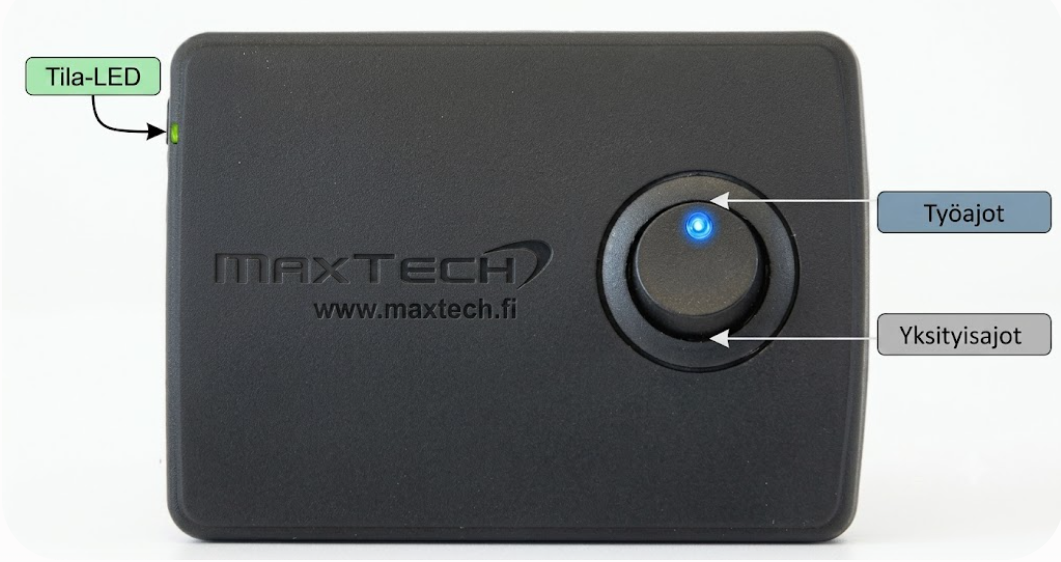
Haluttu ajoluokka valitaan keinukytkimellä.
Tila-LEDin vilkkuessa laite kommunikoi järjestelmän kanssa.
Asennuksen jälkeen varmistu siitä, että ajot tallentuvat järjestelmään.
Web-järjestelmä
Organisaatiosi on perustettu pro.maxtech.fi-järjestelmään niillä tiedoilla, jotka olet tilausvaiheessa antanut. Pääset kirjautumaan pro.maxtech.fi sivustolle käyttäjätunnuksellasi, joka on toimitettu ilmoittamaasi sähköpostisosoitteen.
Maxtech-mobiilisovellus
Voit ladata ja asentaa Maxtech-mobiilisovelluksen sovelluskaupasta.
Pääset kirjautumaan sovellukseen samoilla tunnuksilla kuin web-järjestelmään.
Paikanninlaite tulee asentaa sellaiseen paikkaan, josta 4G-modeemi saa riittävän voimakkaan signaalin GSM-tukiasemiin. Paikantimen voi asentaa piiloon esimerkiksi ajoneuvon muovikatteiden alle. Metallisien pintojen alle asentamista tulee välttää. Myös laitteen sijainti lähellä radiota, kaiuttimia tai hälytysjärjestelmiä saattaa aiheuttaa häiriöitä paikannukseen. Paikanninlaite tulee olla mahdollisimman vaakatasossa. Paikanninlaite toimii 10-30V jännitteellä, joten ajoneuvojen tarjoama 12V tai 24V jännite toimii suoraan.
Laite on hyvä olla ulottumattomissa tai näöltä suojassa, mikäli kyseessä on laite, jossa ei ole esimerkiksi ajoluokan valintakytkimiä tai kuljettajantunnistusta. Valintakytkimellä varustettu laite kannattaa pitää käden ulottuvilla, jotta laitteeseen pääsee käsiksi. Laite tulee asentaa tukevasti paikalleen. Laitetta ei saa asentaa lämpiäviin tai liikkuviin osiin.
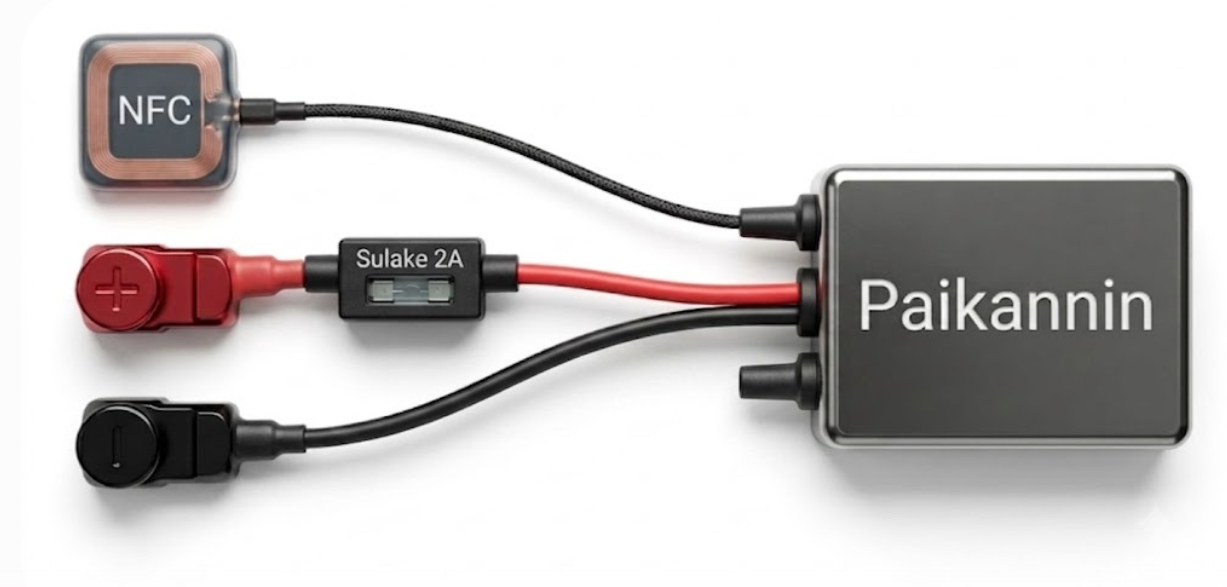
Mahdollinen Piezo-summeri ja lukulaite ovat kiinteästi yhdistettyjä itse paikantimeen.