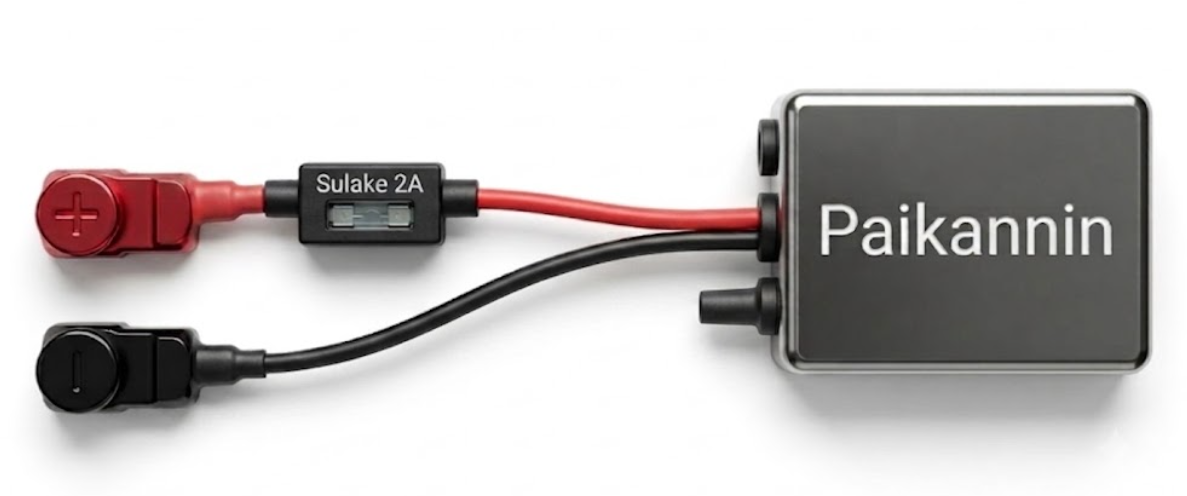
Suoravirtaan asennettaessa paikanninlaite tulee asentaa sellaiseen paikkaan, josta 2G-modeemi saa riittävän voimakkaan signaalin GSM-tukiasemiin. Paikantimen voi asentaa piiloon esimerkiksi ajoneuvon muovikatteiden alle. Metallisien pintojen alle asentamista tulee välttää. Myös laitteen sijainti lähellä radiota, kaiuttimia tai hälytysjärjestelmiä saattaa aiheuttaa häiriöitä paikannukseen. Paikanninlaite toimii 10-30V jännitteellä, joten ajoneuvojen tarjoama 12V tai 24V jännite toimii suoraan.
Laite on hyvä olla ulottumattomissa tai näöltä suojassa, mikäli kyseessä on laite, jossa ei ole esim. ajoluokan valintakytkimiä tai kuljettajantunnistusta. Valintakytkimellä varustettu laite kannattaa pitää käden ulottuvilla, jotta laitteeseen pääsee käsiksi. Laite tulee asentaa tukevasti paikalleen. Laitetta ei saa asentaa lämpiäviin tai liikkuviin osiin.
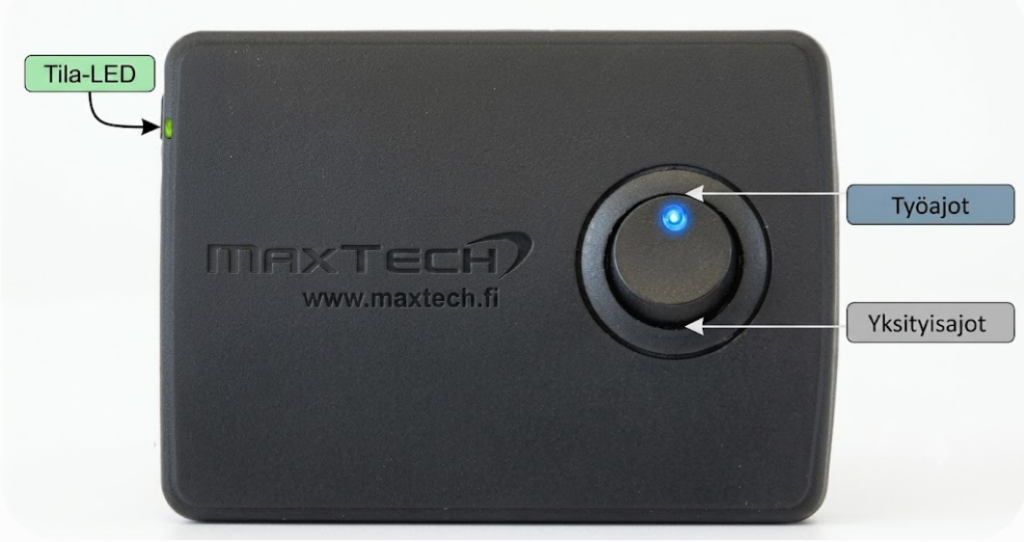
Automaattinen ajopäiväkirja™ perustuu GPS-paikkatietoon, jota ajoneuvoon asennettu paikannin vastaanottaa lähettää edelleen palvelimelle. Ajot muodostuvat järjestelmään automaattisesti. Ajot on mahdollista eritellä ajoluokkien mukaan paikantimen keinukytkimellä esimerkiksi työ- ja yksityisajoiksi. Ajoja voidaan tarkastella ajopäiväkirjalta ja siitä on myös mahdollista tilata raportti suoraan sähköpostiin kerran kuussa. Ajoja voi tarkastella reaaliaikaisesti tai halutulla aikavälillä myös karttanäkymässä. Ajopäiväkirja sisältää verottajan vaatimat tiedot ajoista.
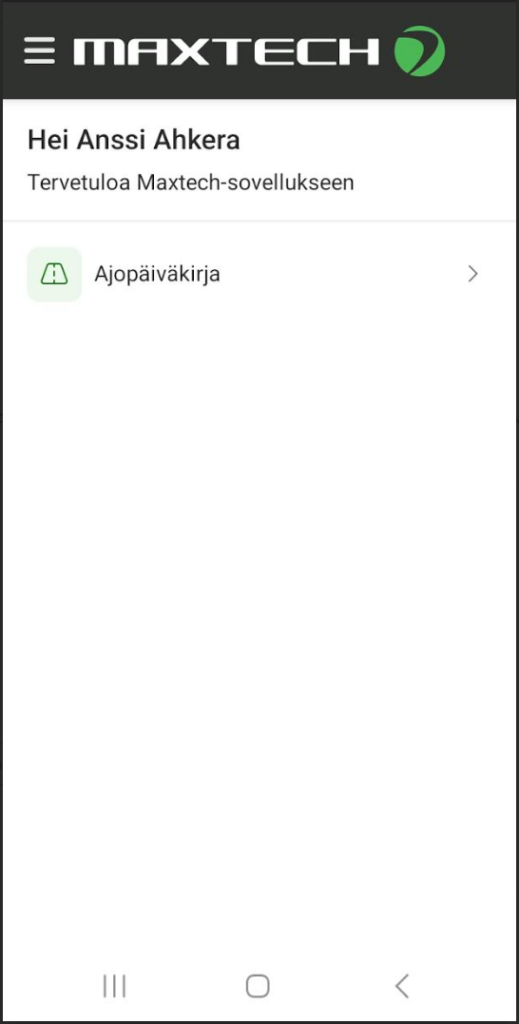
Automaattinen ajopäiväkirja™ sisältää ajoneuvoon asennettavan paikantimen sekä virtajohdon OBD-porttiin, kiinteästi sulakkeelle, USB-porttiin tai tupakansytyttimeen liitettävä. Web-käyttöliittymän sekä Maxtech-mobiilisovelluksen käyttöoikeuden. Automaattinen ajopäiväkirja sisältää myös Matkalaskut™ .
Tämä ohje koskee Maxtech Pro™ -palvelua. Maxtech Easy™ käyttäjille on olemassa erilliset ohjeet.
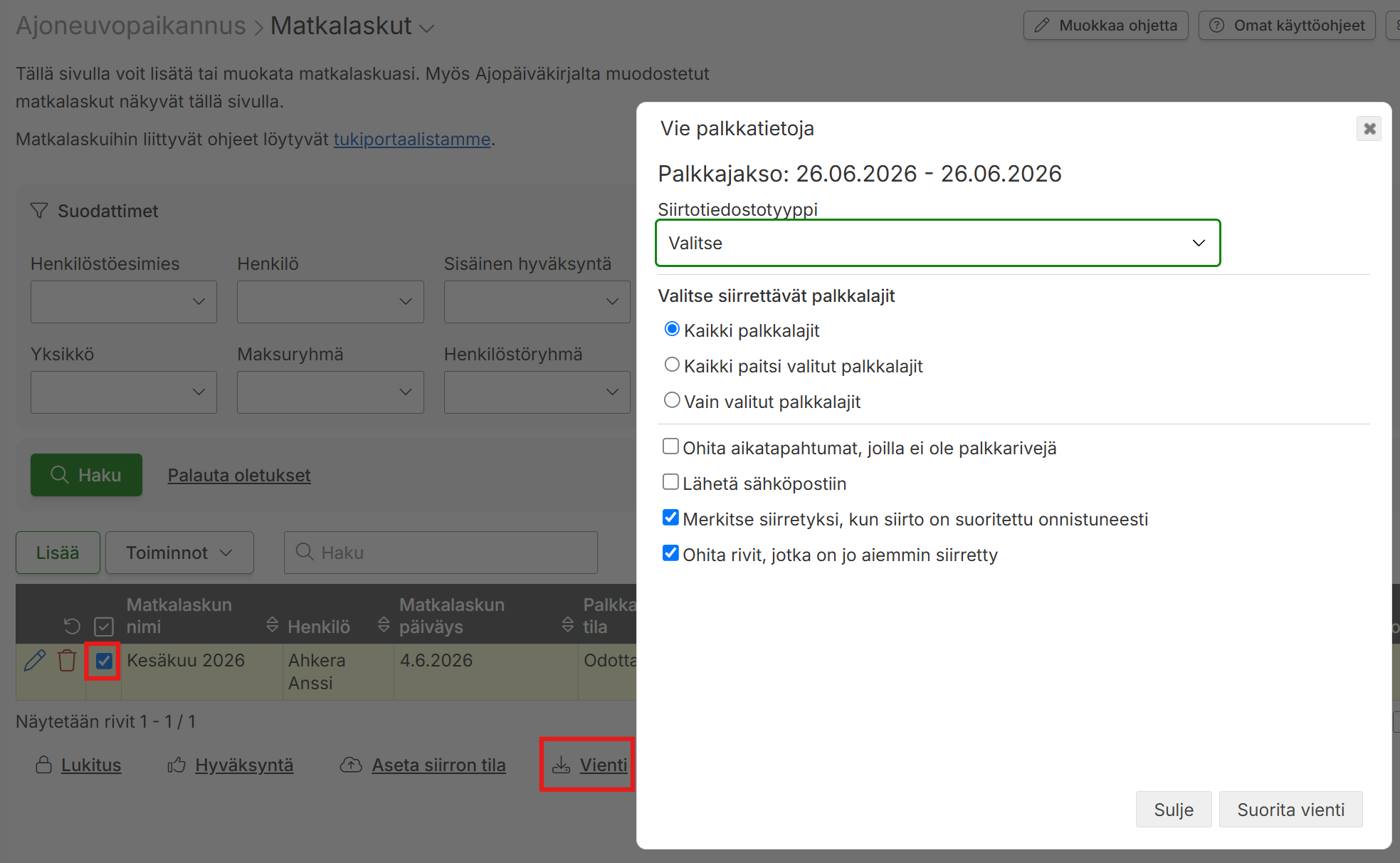
Matkalaskujen matkakorvauksien siirto tehdään valikossa Matkalaskut tai Ajoneuvopaikannus > Matkalaskut. Voit suodattaa hyväksytyt matkalaskut näkyviin > valitse ne klikkaa Vienti-nappia alhaalta. Valitse siirtotiedostotyyppi, mikäli se ei ole automaattisesti valittuna. Valitse parametrit ja klikkaa Suorita vienti -nappia.
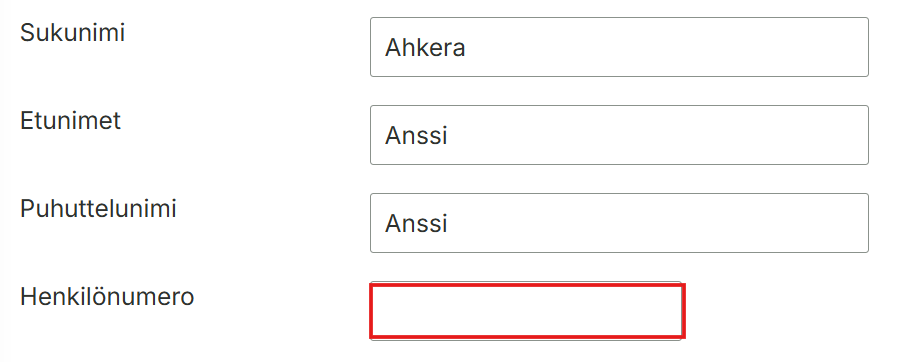
Mikäli matkakorvauksia viedään siirtotiedostolla tai suoravientinä maksuohjelmaan niin korvauksilla tulee olla palkkalajinumerot sekä henkilöillä henkilönumerot tallennettuna. Henkilönumerot voi tallentaa valikossa Hallinta > Henkilöstö > muokkaa > aseta henkilönumero > Tallenna.
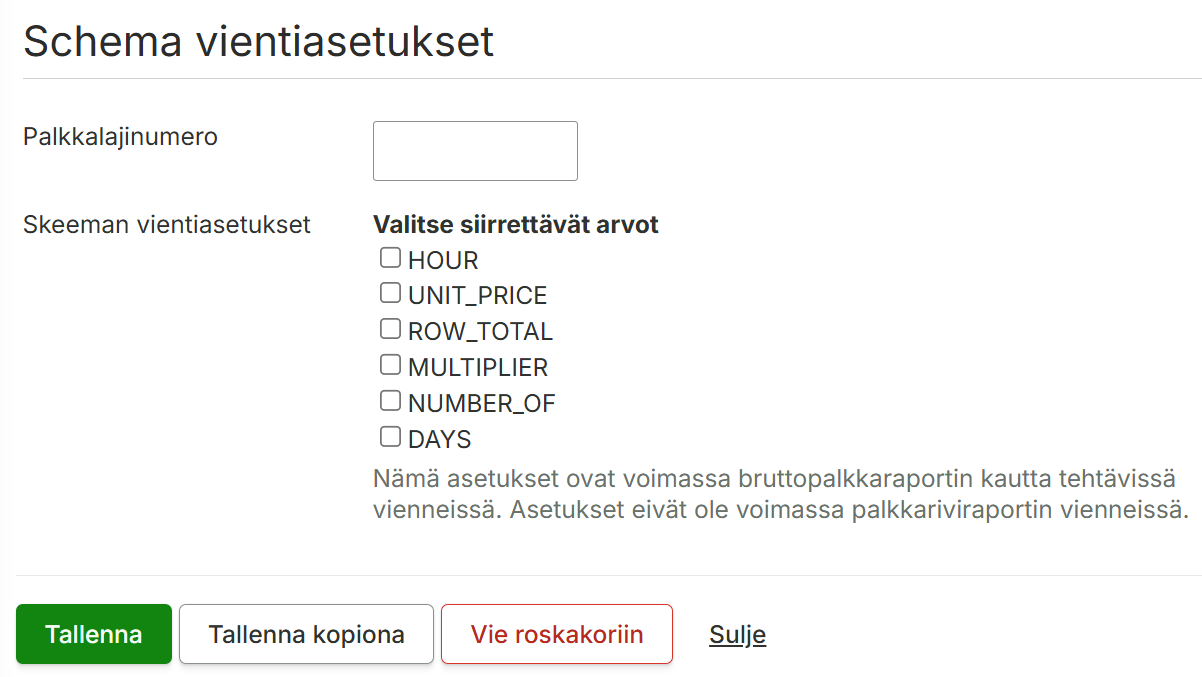
Palkkalajinumerot tallennetaan valikossa Työaika ja palkat > Palkkalajit > Palkkalajien asetukset > Muokkaa palkkalajin asetusta > Valitse siirtotiedoston niminen -välilehti ja tallenna palkkalajinumero sekä siirrettävät arvot.
Kuljettajan kirjautuminen NFC-leimauksen avulla on toiminto, joka kuuluu Maxtechin Ajoneuvopaikannus+™ lisätuotteeseen. Lisätuote puolestaan täydentää ajoneuvopaikannustuoteperheen perustuotteita, joita ovat Ajoneuvopaikannus™, Hiekoitus- ja aurauspäiväkirja™ sekä Automaattinen ajopäiväkirja™.
Toiminnon avulla on mahdollista vaihtaa helposti ajoneuvon aktiivista eli kirjautunutta kuljettajaa ja asettaa kuljettajakohtainen oletusajoluokka ja matkan tarkoitus ajoille, joita kirjautunut kuljettaja ajaa.
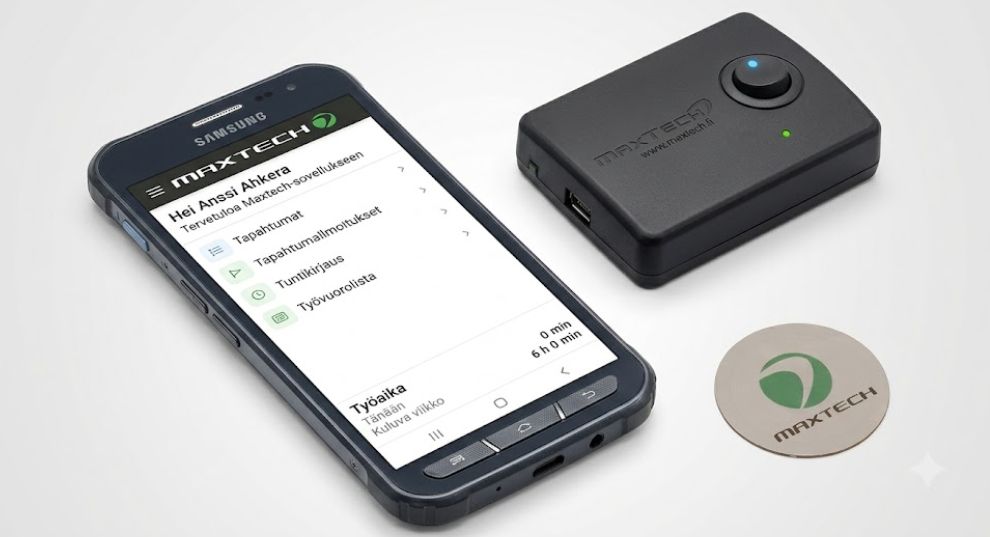
Toiminto perustuu NFC-tunnistetarraan, NFC-toiminnolla varustettuun Android- tai iOS-matkapuhelimeen, Maxtech-mobiilisovellukseen sekä Maxtech Pro -järjestelmään.
Tämä koulutus on tehty NFC-leimausten näkökulmasta, mutta sama toiminnallisuus toimii myös QR-tunnisteilla.
HUOM! Tämä kuljettajaksi kirjautuminen NFC-leimauksen avulla -toiminnallisuus ei vaihda ajoneuvolle kiinnitettyä käyttäjää. Tämän johdosta tätä toimintoa ei voida käyttää tilanteissa, joissa ajoja pitää pystyä näyttämään vain määritellylle kuljettajalle.
Esivaatimukset
Maxtech Pro -asiakkuus ja organisaatio
Vähintään yksi ajoneuvopaikannin on käytössä
Ajoneuvopaikannus+™ -lisätuote aktivoitu käyttöön
Organisaatioon on perustettu käyttäjiä
Käyttäjätyypiltään joko Profiilikäyttäjiä, Pääkäyttäjiä tai Käyttäjiä
Käyttäjillä on oikeus omaan henkilöön ja ajoneuvoihin, joihin he kirjautuvat
Organisaatiolle ja käyttäjälle on aktivoitu moduulit
NFC-tunnisteiden lisäys (mobiili)
Maxtech Pro -kuljettajan tunnisteet (hallinta)
Kuljettajaksi kirjautuminen leimaamalla (mobiili)
Suositellaan myös Ajopäiväkirja (mobiili) -moduulia aktivoitavaksi
Huolehdi käyttäjäoikeuksista, että käyttäjällä on aktivoitu moduuli NFC-tunnisteiden lisääminen (mobiili)
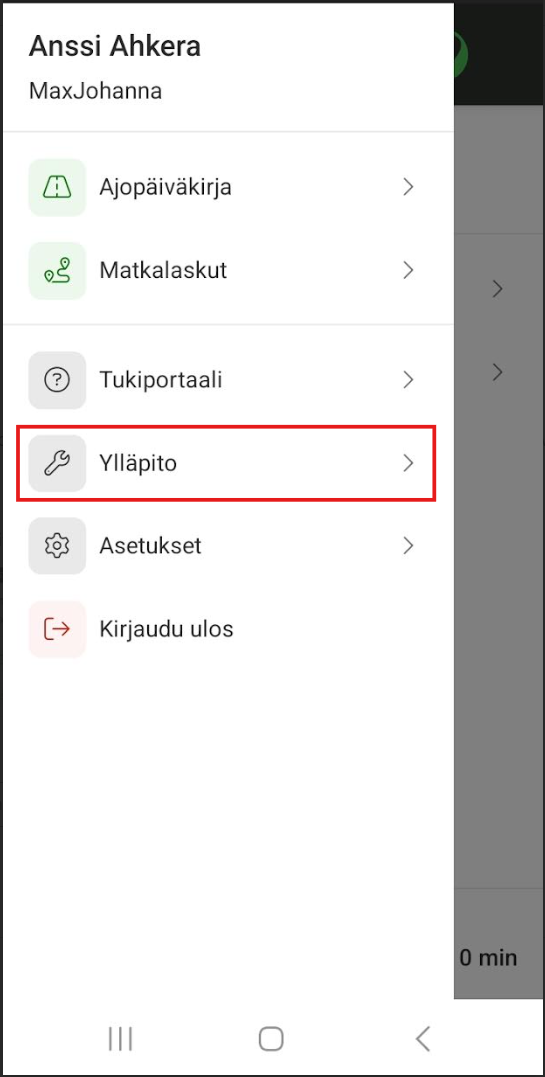
Avaa Maxtech-mobiilisovellus ja kirjaudu sisään
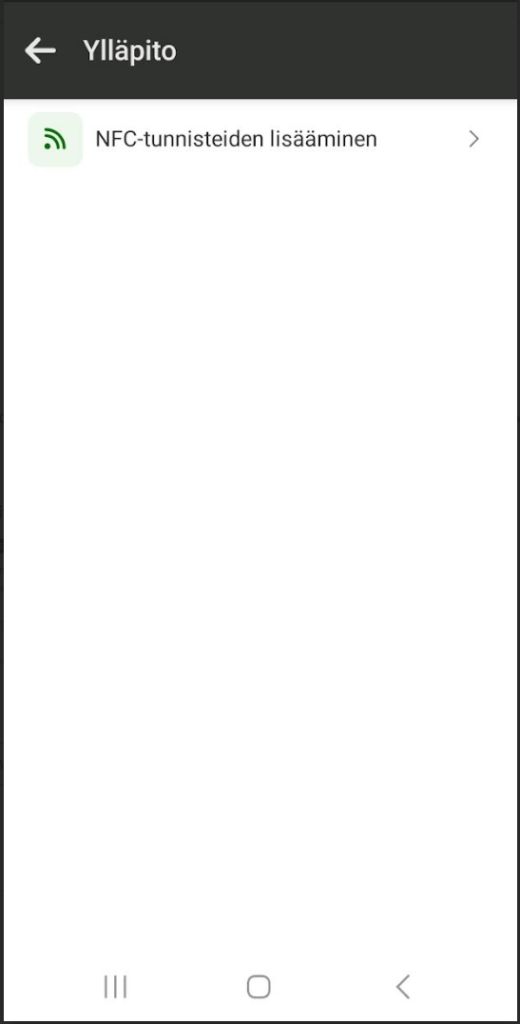
Valitse sovelluksen valikosta Ylläpito-toiminto ja tämän jälkeen “NFC-tunnisteiden lisääminen”
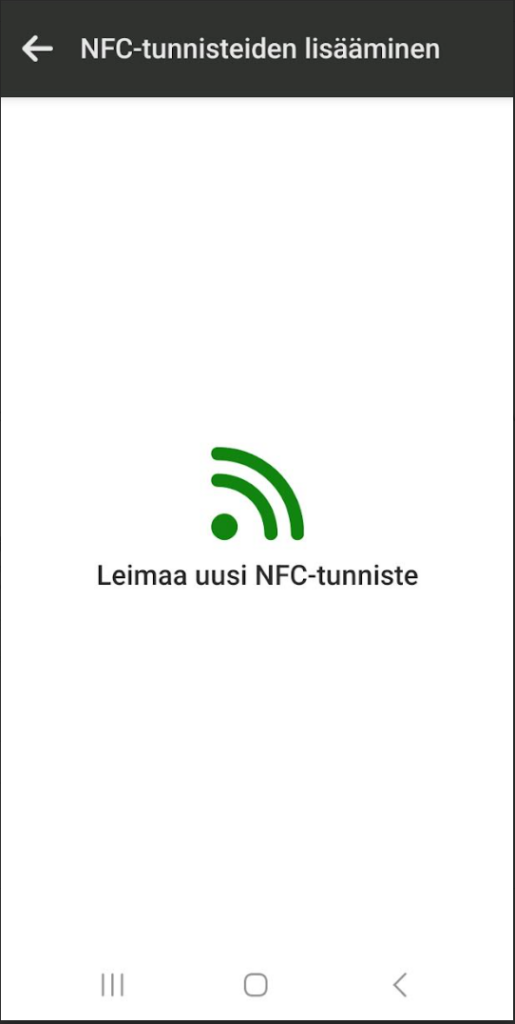
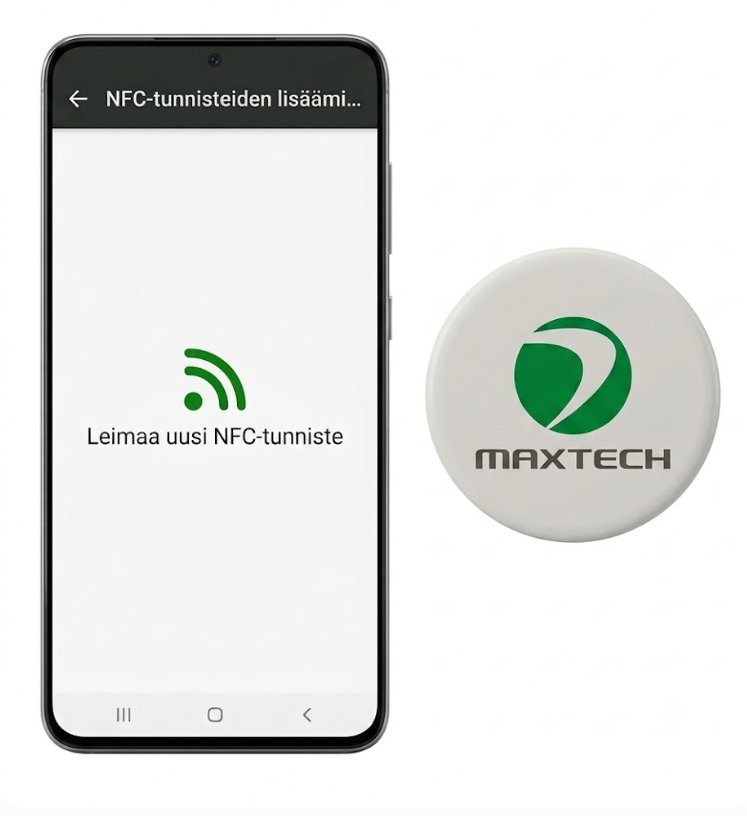
Leimaa uusi NFC-tunniste eli lue se järjestelmään
Järjestelmä antaa sille numeron – kirjaa se tunnisteen taakse. Lyijykynä toimii tässä parhaiten. Mikäli Maxtech on jo valmiiksi lukenut tunnisteet järjestelmään, löydät numeron tunnistetarran selkäpuolelta.
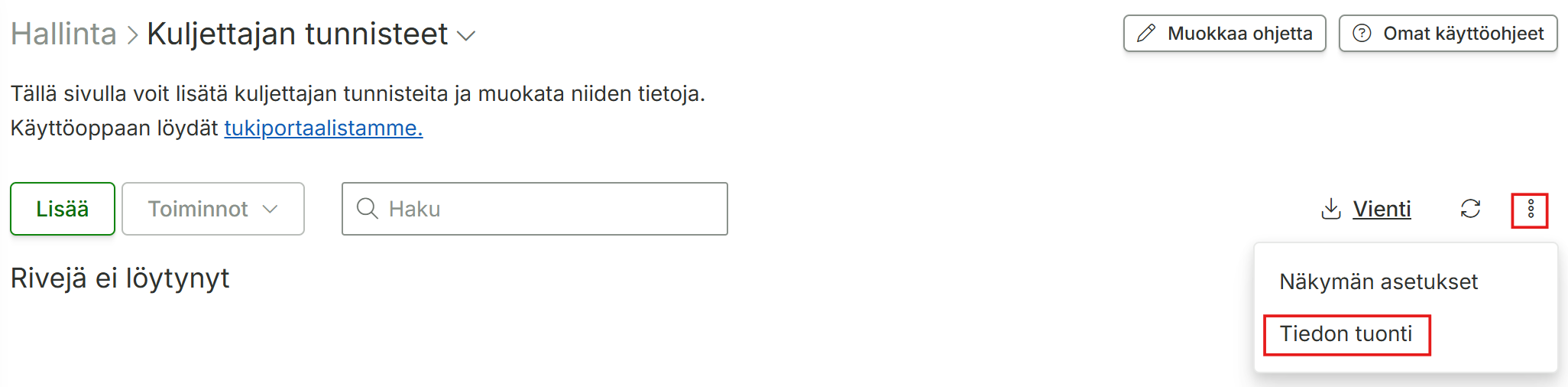
Kuljettajan tunnisteet on mahdollista tuoda myös ulkoisesta tiedostosta. Tuonti tehdään web-käyttöliittymässä klikkaamalla sivun oikeassa reunassa olevaa Tiedon tuonti -painiketta. Tuonnissa tulee käyttää ladattavaa mallitiedostoa, jotta tuonti onnistuu.
Käyttöönotto Vaihe 2: Toiminnon, ajoneuvon ja ajoluokan sitominen tunnisteeseen
Järjestelmään luettu tunniste löytyy web-käyttöliittymästä kohdasta: Hallinta > Laitteet ja tunnisteet > Maxtech Pro -tunnisteet
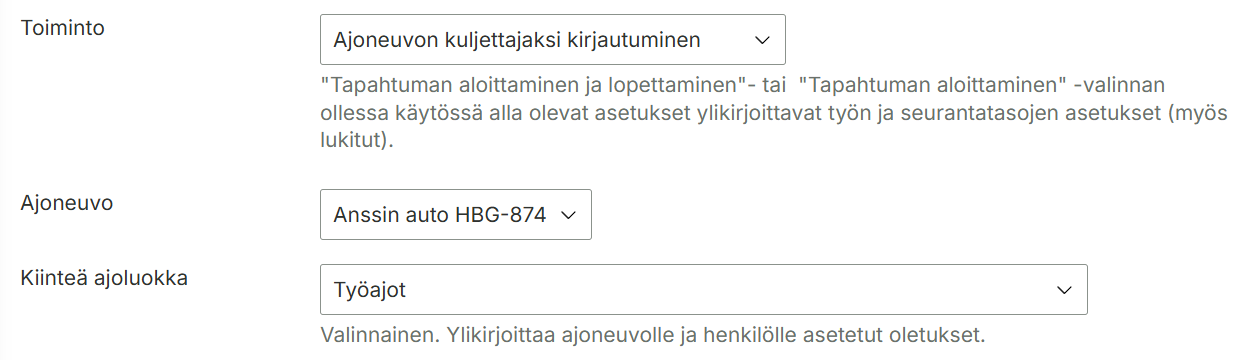
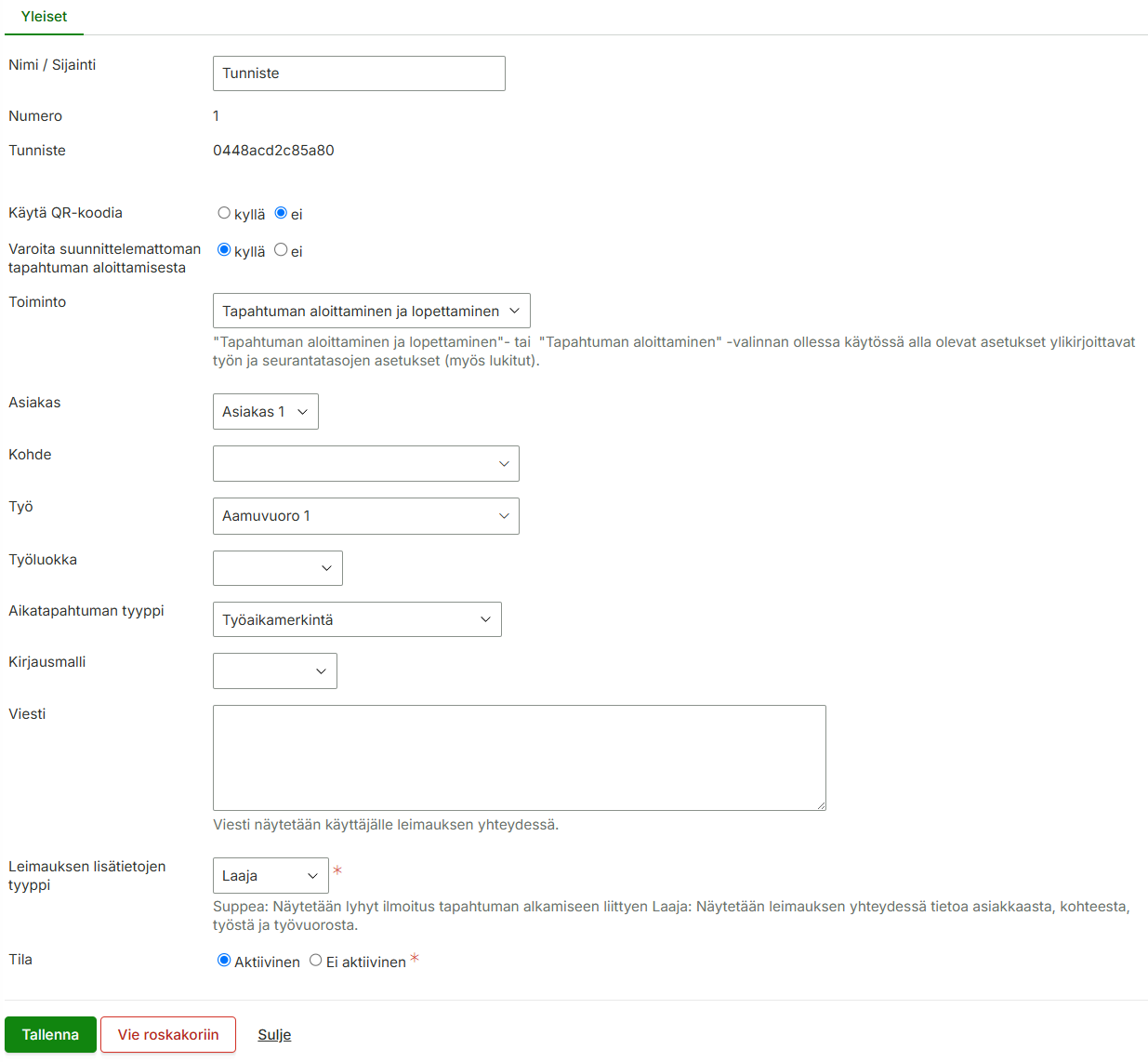
Aseta sieltä muokkaamalla tunnisteeseen haluttu toiminto. Tässä tapauksessa: Ajoneuvon kuljettajaksi kirjautuminen. Aseta myös samalla ajoneuvo, johon tunniste kiinnitetään.
Voit halutessasi asettaa tunnisteen taakse myös kiinteän ajoluokan.
Käyttöönotto Vaihe 3: Tunnisteen kiinnittäminen ajoneuvoon
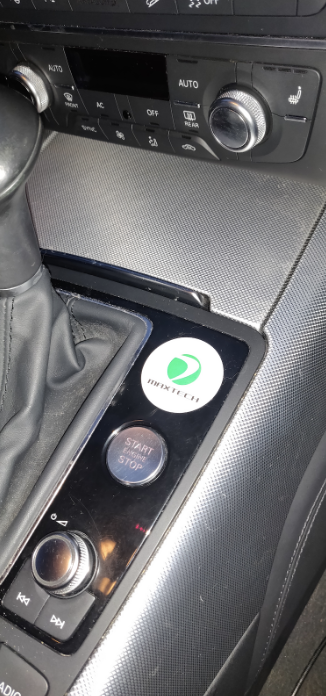
Kiinnitä tunniste ajoneuvoon paikkaan, josta leimaaminen on helppo suorittaa.
Käyttöönotto Vaihe 4: Konfigurointi
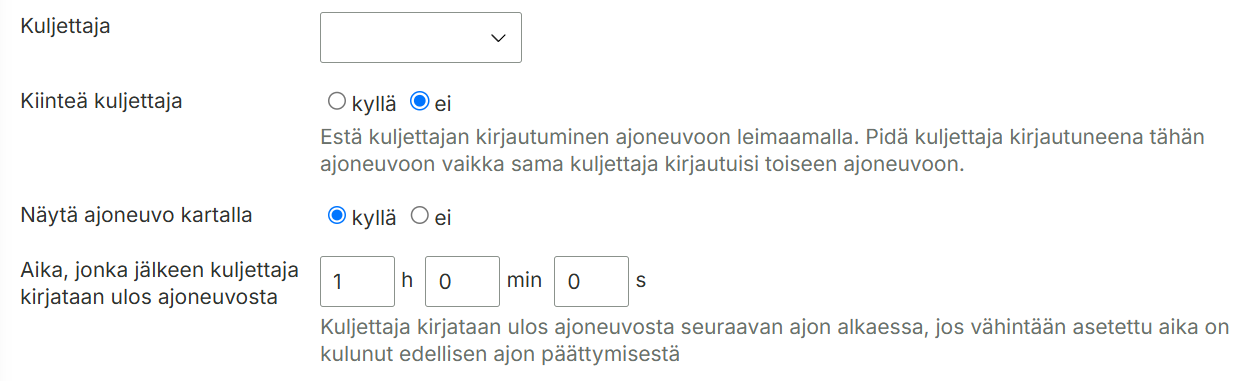
Muokkaa ajoneuvon tietoja kohdasta Hallinta > Paikannus ja kalustonhallinta > Ajoneuvot > Muokkaa
Aseta Kiinteä kuljettaja = Ei. Tämä mahdollistaa sen, että kuljettajan voi vaihtaa leimaamalla
Voit asettaa myös tarvittaessa ajan, jonka jälkeen kuljettaja kirjataan ulos ajoneuvosta
Siirry Ohjaustiedot -välilehdelle ja muokkaa ajoneuvolle haluttu Oletusajoluokka, joka palautetaan ajoneuvolle käyttöön, kun kuljettaja kirjautuu ulos ajoneuvosta
Muokkaa henkilöiden tietoja kohdasta Hallinta > Henkilöstö
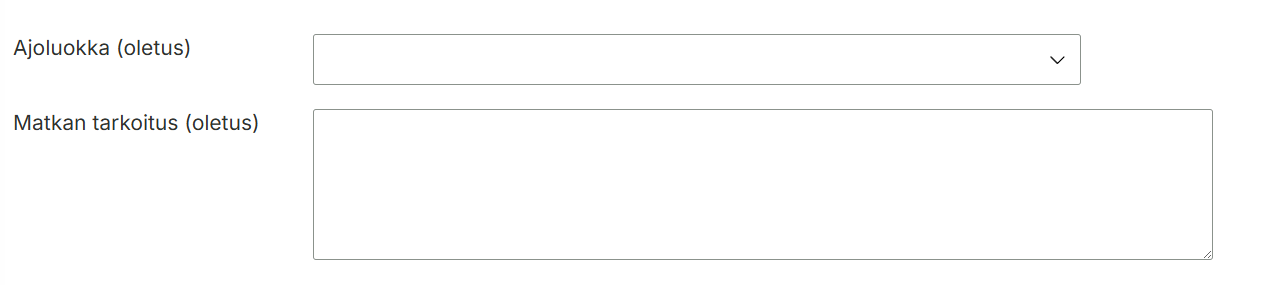
Mene Ajot ja matkalaskut -välilehdelle, josta löytyy kohta Ajoluokka (oletus) ja Matkantarkoitus (oletus)
Aseta näihin käyttäjän haluamat oletusarvot, jotka aktivoituvat kun käyttäjä kirjautuu leimaamalla ajoneuvon kuljettajaksi
Käyttö (Kuljettaja)
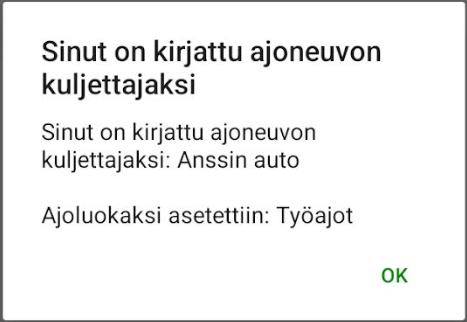
Käyttäjä leimaa Maxtech-mobiilisovelluksella tunnistetarraa, joka asettaa käyttäjän ajoneuvon kuljettajaksi
Mikäli tunnisteeseen on sidottu kiinteä ajoluokka, tämä aktivoituu ajoneuvolle
Mikäli tunnisteeseen ei ole sidottu kiinteää ajoluokkaa, asetetaan ajoluokaksi henkilön takaa oletusajoluokka
Leimauksen yhteydessä asetetaan myös matkan tarkoitus henkilön tiedoista
Huom! Ajoneuvon kuljettajaksi kirjautuminen pitää tehdä ennen matkan alkua
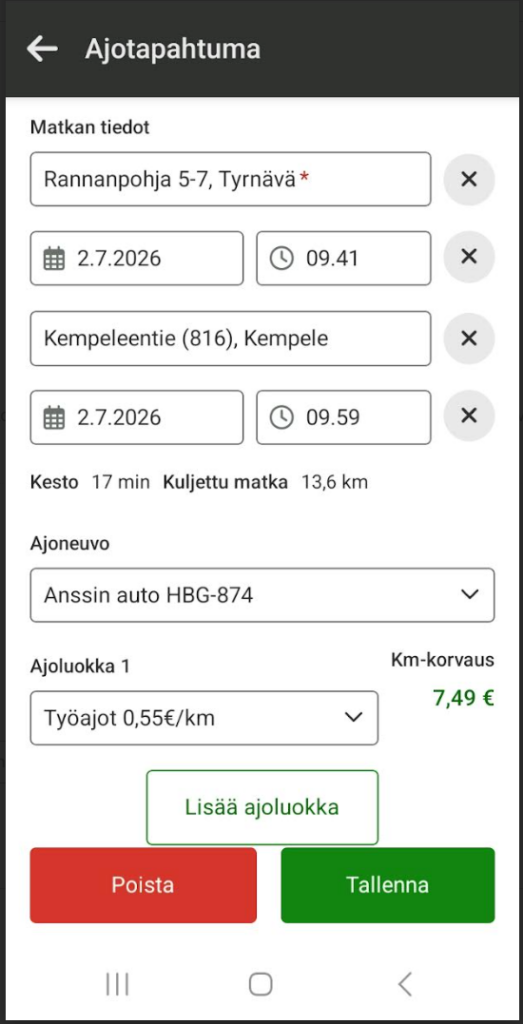
Mikäli käyttäjä haluaa vaihtaa ajon ajoluokkaa matkan jälkeen, tämä onnistuu Maxtech-mobiilisovelluksen avulla valitsemalla Ajopäiväkirja > Ajotapahtumat ja muokkaamalla sieltä ajon tietoja
Huom! Tämä vaatii Ajopäiväkirja (mobiili) -moduulin aktivoimisen käyttäjälle
Tyypillisiä ongelmatilanteita
Kuljettajan vaihto epäonnistuu. Tämä voi johtua seuraavista asioista:
Kuljettajan vaihtamiseen tarvittavaa moduulia ei ole päällä (tämän sovellus tarkistaa ja ilmoittaa erikseen).
Ajoneuvossa on kiinteä kuljettaja-asetus -> Kyllä (tämän pitää siis olla Ei -asennossa)
Käyttäjällä ei ole oikeutta ajoneuvoon tai henkilöön (käyttäjäoikeuksista pitää antaa oikeus)
Tämä toiminnallisuus kuuluu seuraaviin tuotteisiin ja vaatii toimiakseen seuraavat moduulit:
tuotteet
moduulit
Työaika™ ja Työvuorot™
Työvuorolista(mobiili) Työvuoron aloittaminen ja lopettaminen työvuorolistalta(mobiili)
Kirjaudu Maxtech-mobiilisovellukseen käyttäjätunnuksillasi, jonka organisaatiosi pääkäyttäjä on lähettänyt sähköpostiiisi.
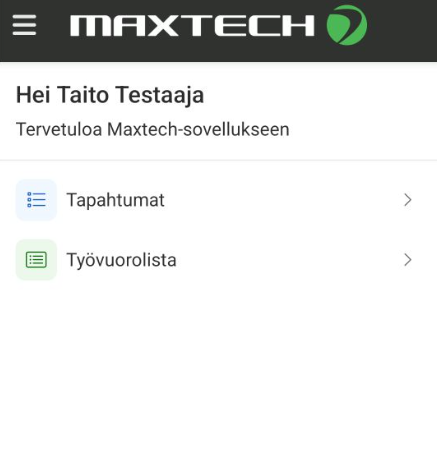
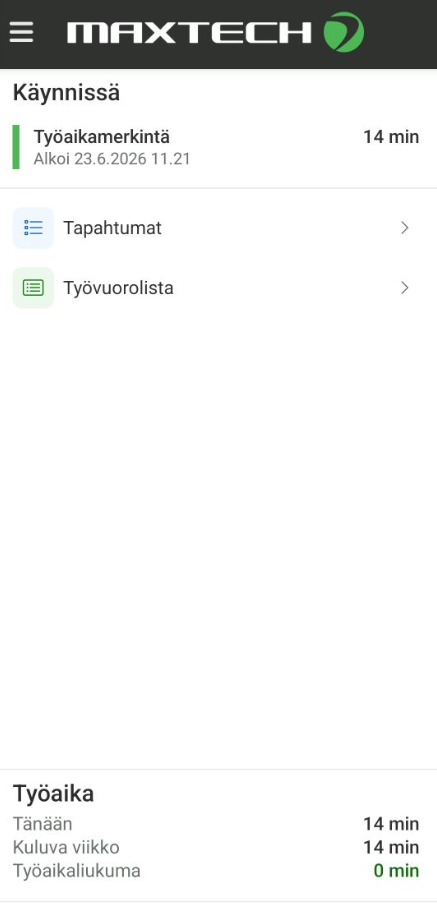
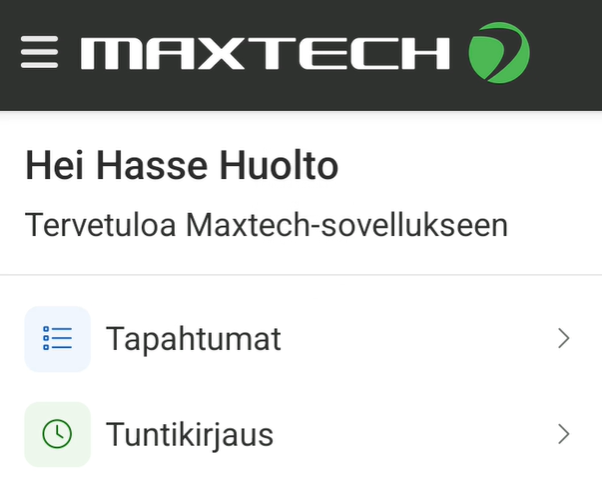
Kirjautumisen jälkeen ruudulla näkyy ne toiminnot, joihin käyttäjällä on oikeus. Kuvan tilanteessa käyttäjällä on oikeus tapahtumien tarkasteluun (Tapahtumat) ja Työvuorolistaan. Klikkaa Työvuorolista-painiketta.
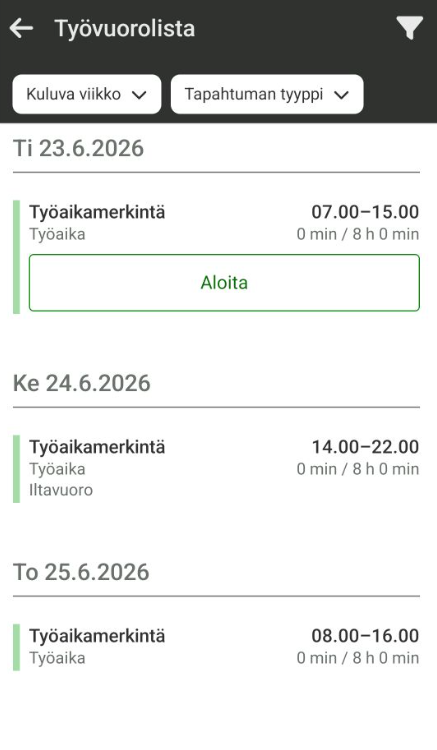
3. Työvuorolistan kautta voi kirjata tunteja suunnitelluille vuoroille. Aloita-painike on näkyvissä, kun kyseinen vuoro on aloitettavissa (esim. saman päivän aikana tai tietyn aikaikkunan sisällä):
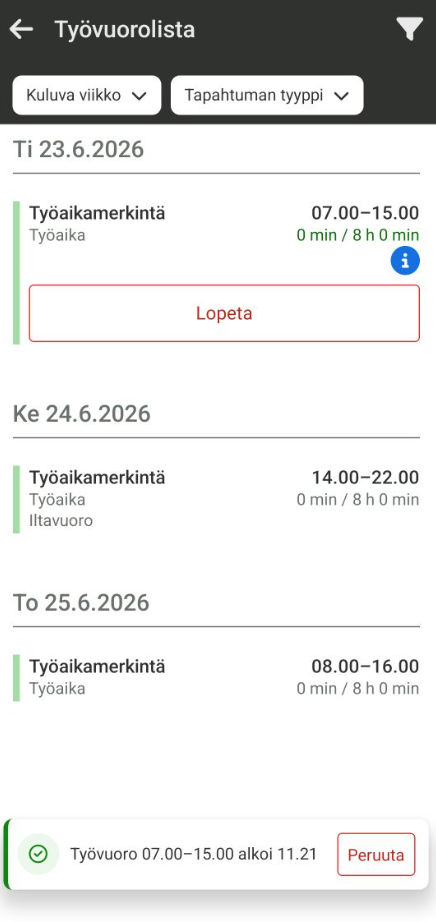
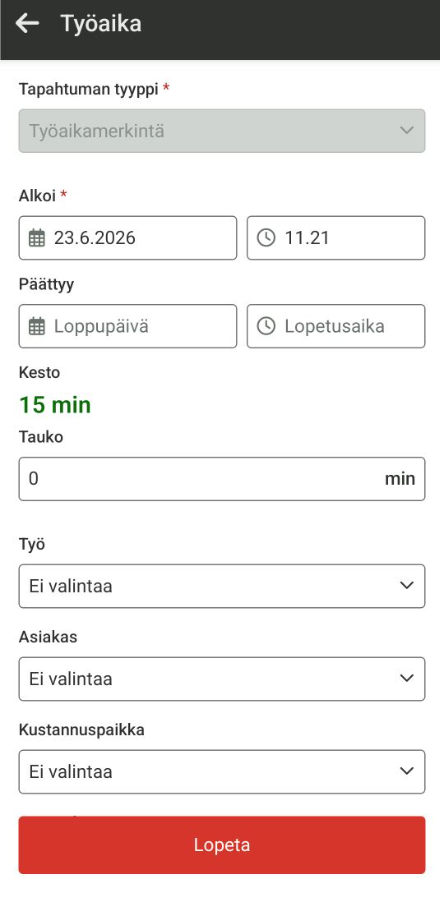
4. Kun vuoro on käynnissä, se voidaan lopettaa Työvuorolista-näkymän kautta Lopeta-painikkeella tai mobiilisovelluksen etusivulla painamalla Käynnissä olevaa kirjausta ja valitsemalla Lopeta. Vuoron aloituksen voi perua painamalla Peruuta ruudun alalaidassa näkyvässä ilmoituksessa (ilmoitus näkyy vain muutaman sekunnin ajan).
Tämä toiminnallisuus kuuluu seuraaviin tuotteisiin ja vaatii toimiakseen seuraavat moduulit:
tuotteet
moduulit
Työaika™ ja Työaika+™
Pikakirjaustoiminto (mobiili)
Käyttöohjeet
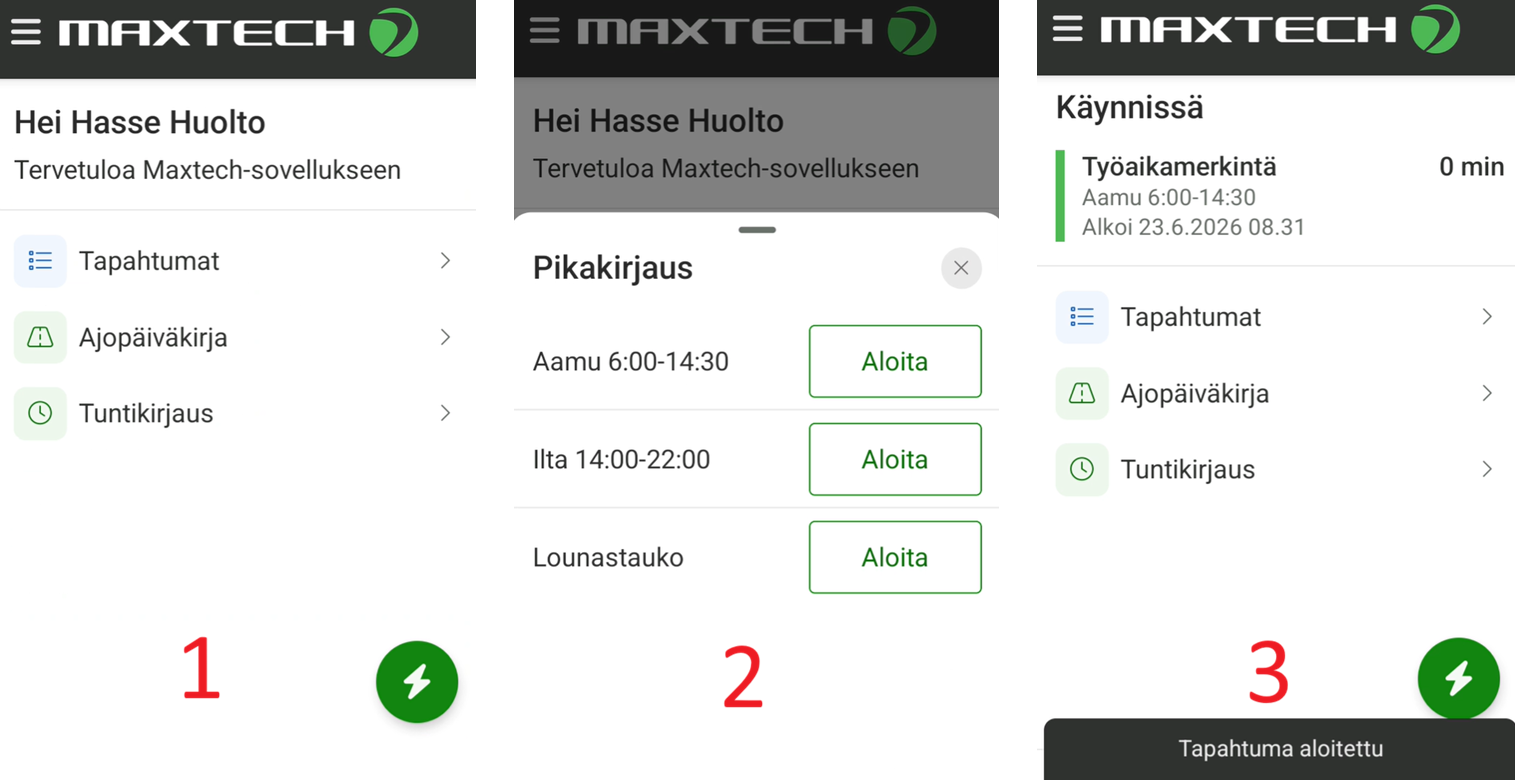
Pikakirjaustoiminnolla voi kirjata nopeasti töitä, joille pikakirjaus on sallittu. Pikakirjaustoimintoa voi käyttää oikean alakulman salama-painikkeella päänäkymässä ja työvuorolistalla.
Pikakirjaus soveltuu hyvin esimerkiksi seuraavanlaisiin kirjauksiin:
Erilaiset vakioidut työt (etenkin työt, joiden välillä vaihdellaan päivän aikana)
Tauot
Palkaton tauko
Lounastauko
Kuittaukset (aikatapahtumatyypillä on valittu On kuittaus = kyllä)
Pikakirjaustoiminto aloittaa (ja lopettaa) tai kuittaa työn suoraan painalluksesta. Tarkempien tietojen syöttäminen vaatii tapahtuman avaamisen tapahtumat-näkymästä.
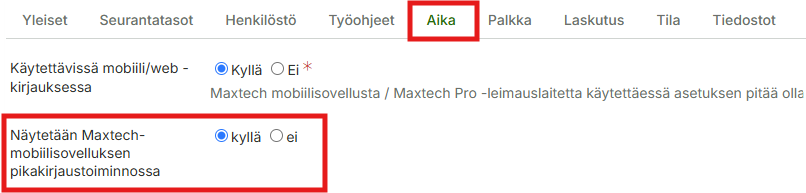
Pikakirjauksen käyttäminen vaatii moduulin Pikakirjaus (mobiili) sekä vähintään yhden työn, johon käyttäjällä on oikeudet ja jolle on valittu Näytetään Maxtech-mobiilisovelluksen pikakirjaustoiminnossa = kyllä.
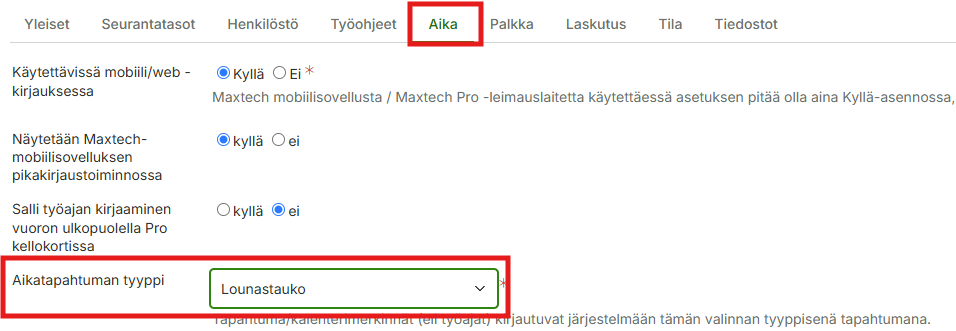
Muista huomioida työlle määritelty aikatapahtuman tyyppi esim. Lounastauko nimisen työn lisäämisessä.
Pikakirjaus kirjaustapa tallentuu tapahtumille, joten ne on helppo tunnistaa esimerkiksi web-järjestelmän bruttopalkkaraportilta tarkasteltaessa.
Kuinka saan pikakirjautoiminnon näkymään käyttäjän puhelimessa
Tarkasta, että käyttäjälle on valittu jokin kirjausmalli tai, että jokin organisaation kirjausmalleista on asetettu oletuskirjausmalliksi.
Muokkaa työtä (Hallinta > Työt > muokkaa > Aika-välilehti), jonka haluat näkyvän pikakirjaustoiminnossa ja aseta Näytetään Maxtech-mobiilisovelluksen pikakirjaustoiminnossa kohtaan Kyllä.
Tarkista, että henkilöllä on oikeus työhön (Hallinta > Työt > muokkaa > Henkilöstö-välilehti)
Tunnisteelle annetaan järjestysnumero ja se muodostuu järjestelmään Hallinta > Laitteet ja tunnisteet > Maxtech Pro -tunnisteet -näkymään
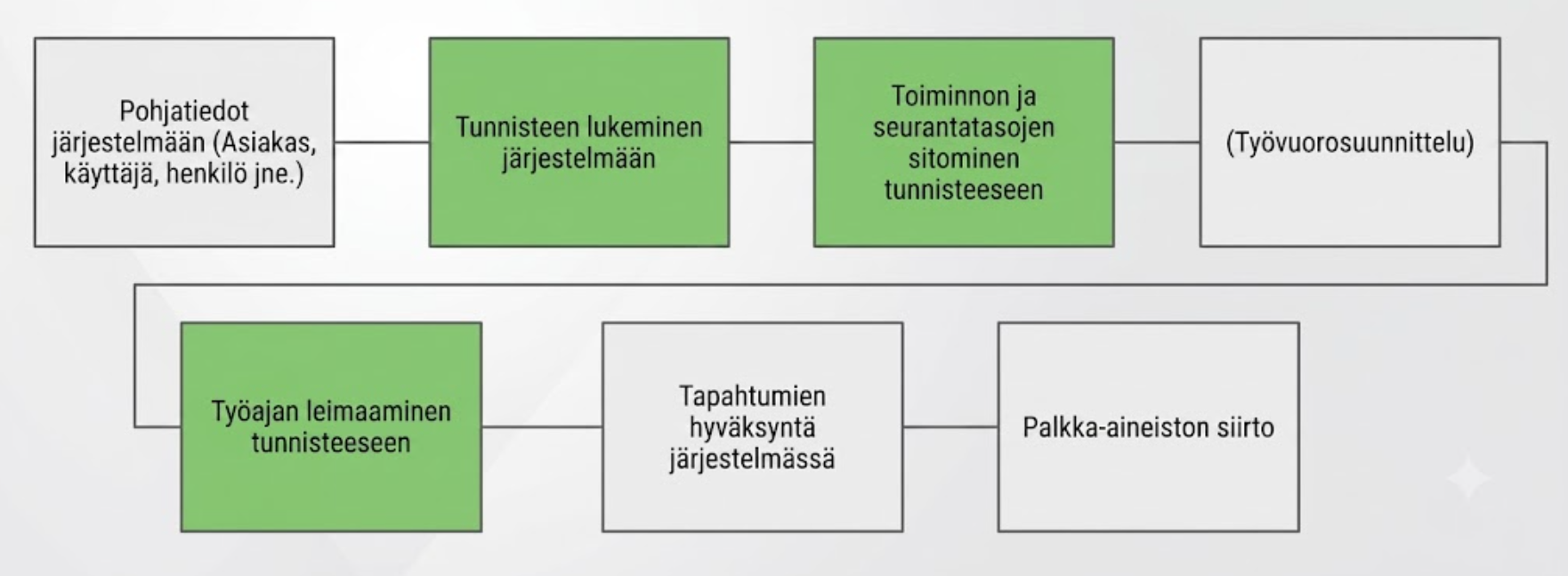
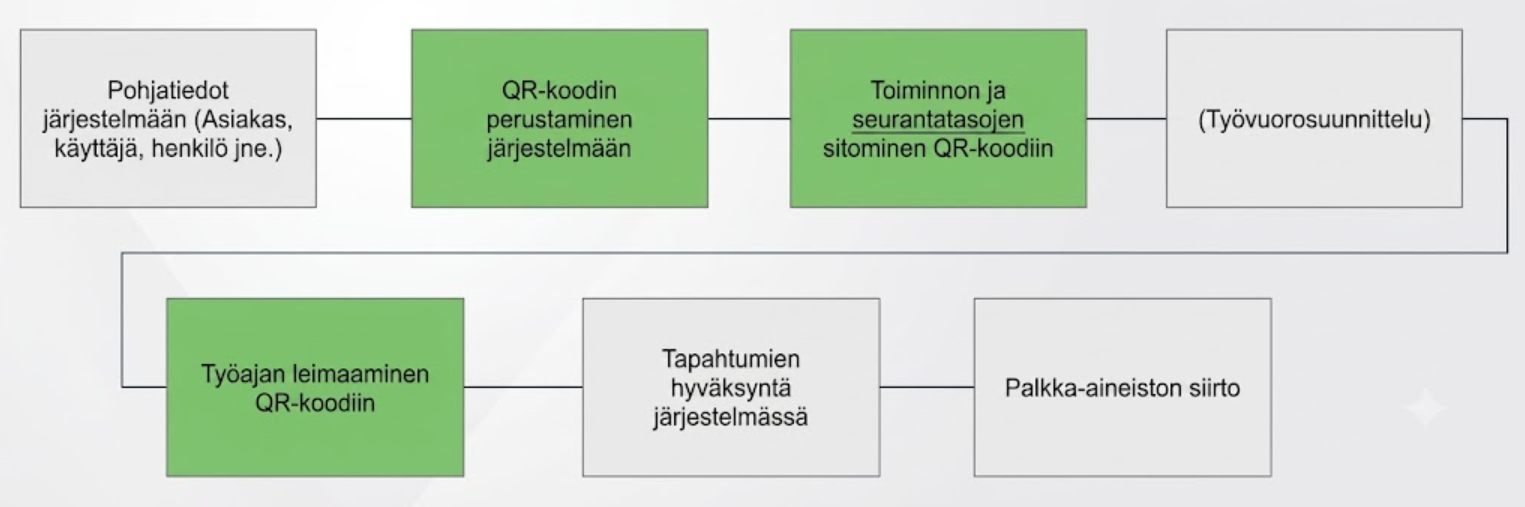
Toiminnon ja seurantatasojen sitominen tunnisteeseen
Mene valikossa Hallinta > Laitteet ja tunnisteet > Maxtech Pro -tunnisteet. Muokkaa haluamaasi tunnistetta ja lisää toiminto sekä seurantatasot.
Työajan leimaaminen tunnisteeseen
Esiehto: Moduuli “NFC-tuntikirjaus (mobiili)” pitää olla aktivoituna käyttäjälle
Avaa puhelimen päänäkymä tai leimaa taustalta (näytön lukituksen pitää olla auki)
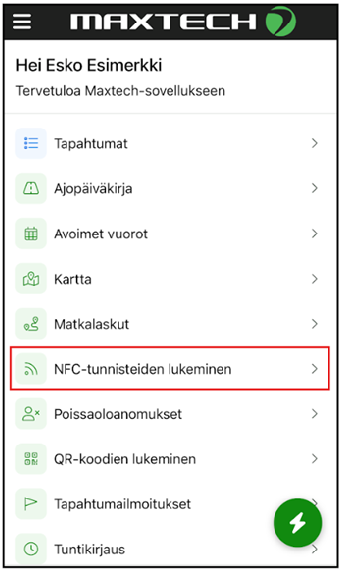
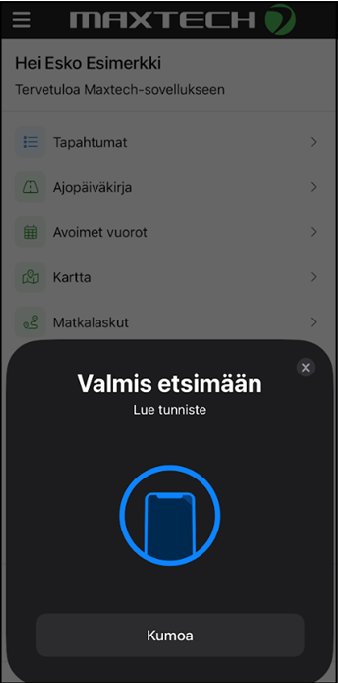
iOS-käyttäjien tulee valita “NFC-tunnisteiden lukeminen” -toiminto
Lue tunniste, jolloin tunnisteeseen sidottu toiminto aktivoituu
Työaika alkaa tai päättyy, riippuen toiminnosta
Mikäli siirtymät on aktivoitu käyttöön, ne muodostuvat automaattisesti
Maxtech Pro – QR-koodi-pohjainen työajanseuranta
QR-koodin perustaminen järjestelmään sekä toiminnon ja seurantatasojen sitominen
Avaa web-järjestelmästä toiminto Hallinta > Laitteet ja tunnisteet > Maxtech Pro -tunnisteet
Paina Lisää-nappia
Jätä tunniste-kenttä tyhjäksi, jolloin järjestelmä generoi siihen uuden yksilöllisen tunnisteen
Valitse Käytä QR-koodia: kyllä
Valitse toiminto: Tapahtuman aloittaminen ja lopettaminen
Valitse seurantatasot
Tallenna
Voit muodostaa QR-koodeista pdf:n valitsemalla halutun/halutut tunnisteet > Klikkaa Toiminnot > Vie QR-koodit -painike
Tulosta QR-koodit ja toimita kohteisiin
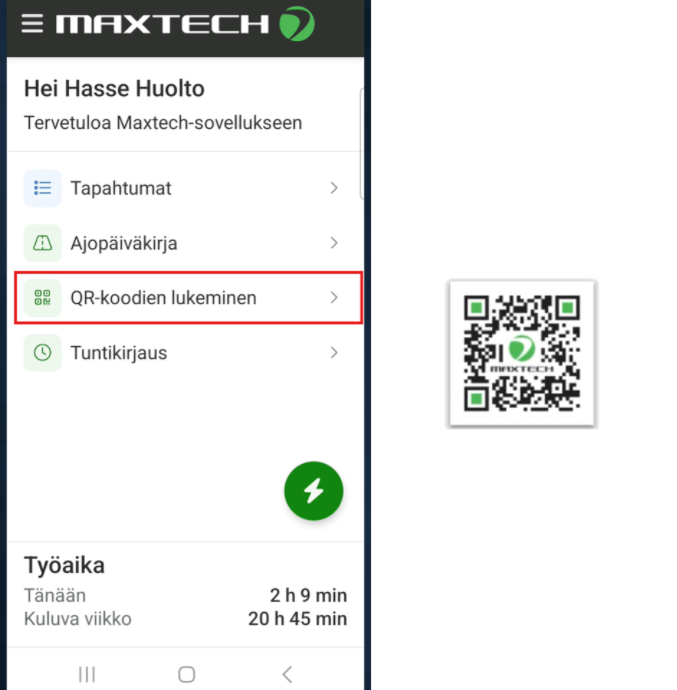
Työajan leimaaminen QR-koodiin
Esiehto: Moduuli “QR-koodituntikirjaus (mobiili)” pitää olla aktivoituna käyttäjälle
Avaa puhelimen päänäkymä
Käynnistä toiminto QR-koodien lukeminen
Lue QR-koodi, jolloin tunnisteeseen sidottu toiminto aktivoituu
Työaika alkaa tai päättyy, riippuen toiminnosta
Mikäli siirtymät on aktivoitu käyttöön, ne muodostuvat automaattisesti
Työajan leimaaminen tunnisteeseen iOS-laitteella
iOS-käyttäjien tulee valita mobiilisovelluksessa ”NFC-tunnisteiden lukeminen” -toiminto tunnisteiden lukemiseksi. Tämän jälkeen laite on valmis lukemaan tunnisteita.
Käyttäjät voivat lähettää ja tarkastella poissaoloanomuksia Maxtech-mobiilisovelluksen Poissaoloanomukset-toiminnolla. Toiminnallisuus vaatii käyttäjän toimintoprofiilille aktivoidun Poissaoloanomusten lähettäminen (mobiili) -moduulin.
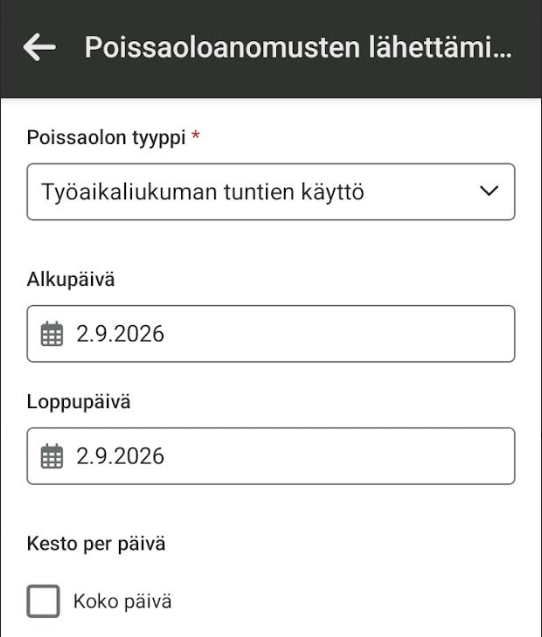
Poissaoloanomuksen lähettäminen
Mene -Poissaoloanomukset toimintoon
Klikkaa -Poissaoloanomusten lähettäminen
Valitse poissaolon tyyppi
Valitse alku ja loppupäivä
Valitse kesto per päivä
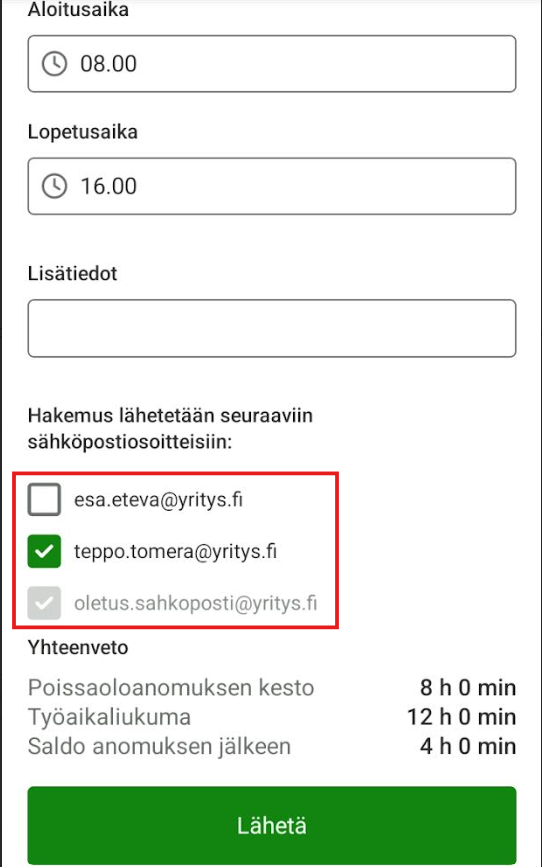
Kirjoita mahdolliset lisätiedot
Klikkaa Lähetä-painiketta
Huom! Jos henkilölle on määritetty useampi poissaoloanomusten vastaanottaja ja hänelle on sallittu vastaanottajan valinta poissaoloanomuksen lähettämisen yhteydessä, käyttäjä voi valita, kenelle poissaoloanomus lähetetään.
Jos anotun poissaolon tapahtumatyypille on määritetty oletussähköpostiosoite, sähköpostiosoite näkyy kentässä lukittuna eikä käyttäjä voi muuttaa sitä.
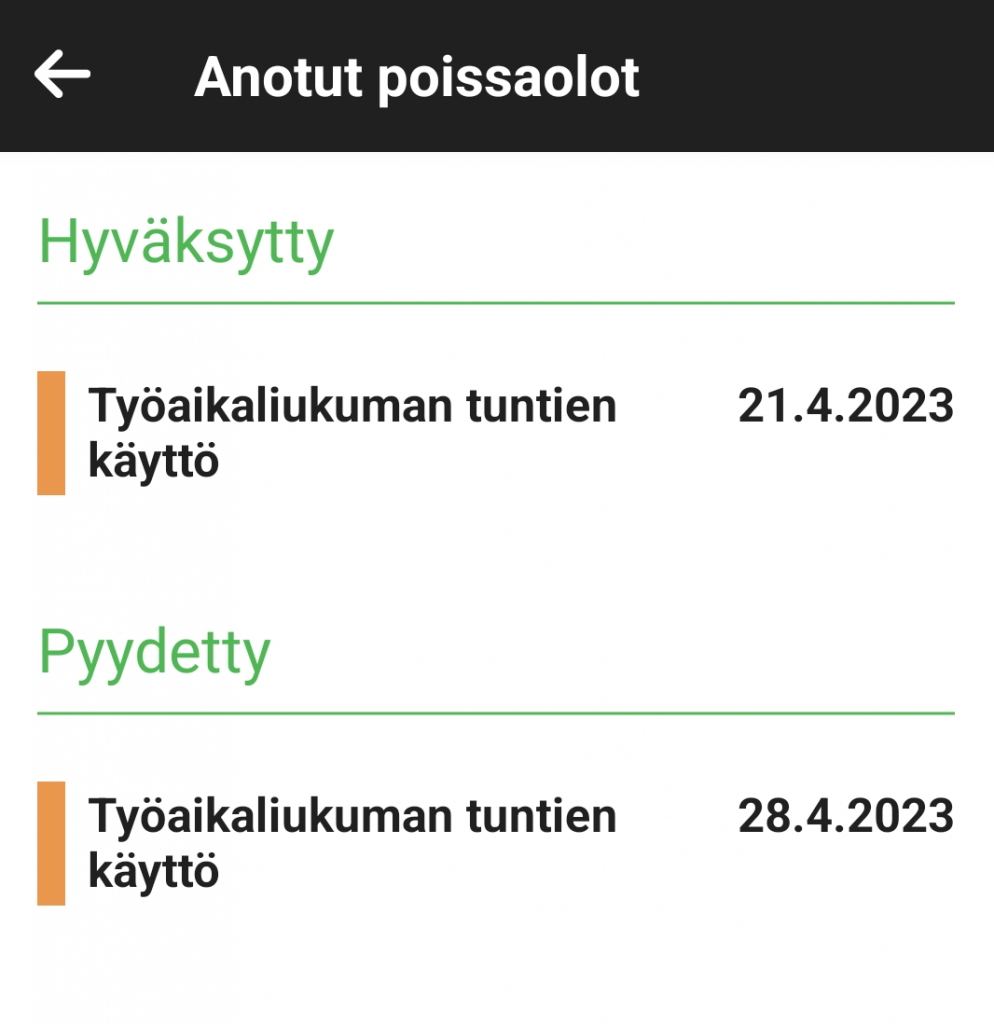
Anottujen poissaolojen tarkastelu
Käyttäjä voi tarkastella anomiaan poissaoloja klikkaamalla -Anotut poissaolot -painiketta. Hyväksytty ja pyydetty tilassa olevat anomukset näkyvät omissa kategorioissaan.
Maxtech-mobiilisovelluksen tuntikirjaustoiminto mahdollistaa työaikamerkintöjen ja poissaolokirjausten tekemisen ajasta ja paikasta riippumatta sekä tehtyjen kirjausten tarkastelun ja korjaamisen kirjausmallien ja käyttäjän oikeuksien sallimissa rajoissa. Kirjausasetukset (esimerkiksi kirjaustapa, kirjattavat tiedot, pakolliset tiedot) määritellään kirjausmalleilla.
Sovellus toimii tarvittaessa offline-tilassa, jolloin tiedot päivittyvät web-järjestelmään laitteen päästessä verkkoon.
Tuntikirjauksen käyttäminen vaatii käyttäjältä moduulin Tuntikirjaus (mobiili).
Alla olevissa kuvauksissa henkilö tarkoittaa Maxtech-mobiilisovellukseen kirjautuneena olevaa käyttäjään liitettyä henkilöä.
Yleistä tietoa tapahtumien kirjaamisesta
Tuntikirjauksessa tapahtuman aloitus- ja lopetusaika syötetään ennen tapahtuman tallentamista. Reaaliaikakirjauksessa tapahtuma aloitetaan ja lopetetaan erikseen tapahtuman alkaessa ja päättyessä. Jos sijaintitietojen tallennus on valittu käyttöön mobiilisovelluksen asetuksissa, reaaliaikakirjauksille tallennetaan aloituksen ja lopetuksen yhteydessä sijaintitiedot. Kirjausmallin asetuksista riippuen puuttuvista sijaintitiedoista voi tulla varoitus tai kirjaaminen voidaan estää kokonaan. Tuntikirjauksille sijaintitietoa ei tallenneta.
Käyttäjän moduuleista ja kirjausmallin asetuksista riippuen tapahtumalle voi lisätä myös palkka- ja/tai laskutusrivejä.
Jos henkilön asetuksissa on asetettu siirtymät käyttöön, ne luodaan reaaliaikakirjauksissa asetusten mukaisesti kirjausten väliin. Tuntikirjauksille siirtymiä ei tallenneta.
Maxtech-mobiilisovelluksella tehdyt tuntikirjaukset ja reaaliaikakirjaukset tallennetaan järjestelmään omina kirjaustapoinaan, joten ne on helppo tunnistaa esimerkiksi bruttopalkkaraportilta tarkasteltaessa.
Sovelluksen päänäkymä
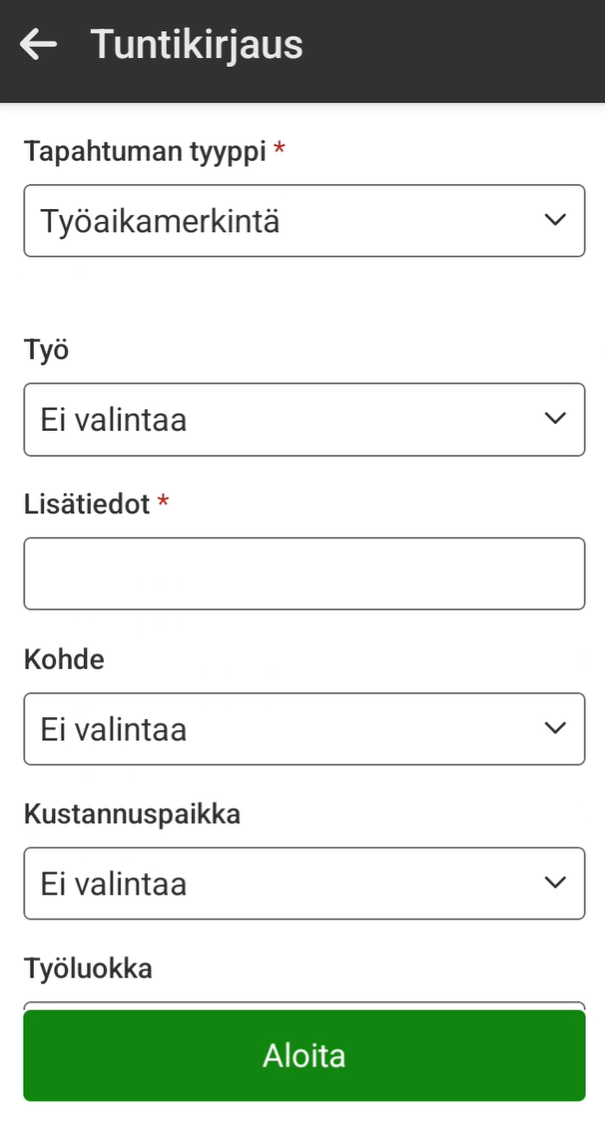
Tapahtuma kirjataan napauttamalla kirjausmallipainiketta ja täyttämällä tiedot tarpeelliselta osin. Kirjausmallin asetukset määrittävät, mitä tietoja tapahtumalle voidaan ja mitä on pakko kirjata (katso asetusten tarkemmat kuvaukset asetuksista ja niiden vaikutuksista Kirjausmallit-sivulta). Lisäksi töiden ja yksittäisten seurantatasojen (esimerkiksi Asiakkaat) valinnoissa näkyvät valittavana vain ne, joihin käyttäjällä on oikeudet.
Tuntikirjauksen aloittaminen
Seurantatasot suodattuvat ylhäältä alas eli ylempänä oleva valinta suodattaa alempana olevaa valintaa. Jos esimerkiksi työlle A on lukittu asiakas B ja työn valinta on ennen asiakkaan valintaa (Työ-kenttä on Asiakas-kentän yläpuolella), työn A valitseminen asettaa asiakkaan B valituksi ja estää sen vaihtamisen. Jos asiakkaan valinta on ennen työn valintaa, pitää asiakkaan B olla valittuna, jotta työn A voi valita. Jos asiakasta ei ole valittu tai joku muu asiakas on valittuna, ei työtä A voi valita.
Uutta kirjausta tehdessä oletusvalinnat työlle, kohteelle, työluokalle ja kustannuspaikalle haetaan henkilön asetuksista. Oletukset täytetään näkyvillä oleville kentille.
Valitse näkyvissä oleviin kenttiin tarvittavat tiedot ja huomioi, että punaisella tähdellä merkityt kentät ovat pakollisia. Napauta sitten Aloita-nappia.
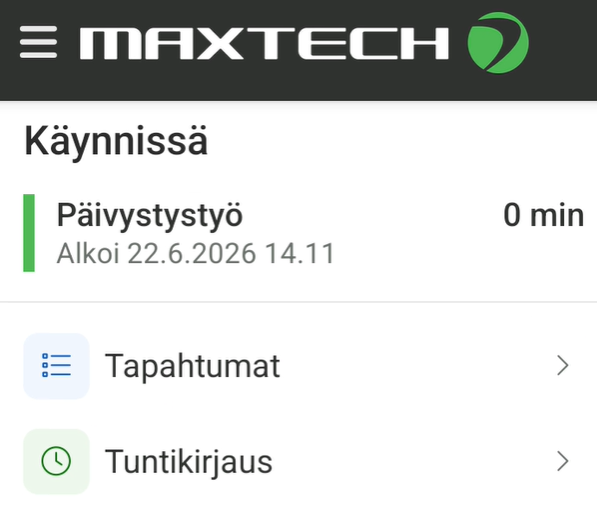
Käynnissä olevat kirjaukset
Jos kirjautuneella henkilöllä on käynnissä (tapahtumalla on alkuaika, mutta ei loppuaikaa) yksi tai useampi tapahtuma, ne näytetään tuntikirjauksen päänäkymän yläreunassa.
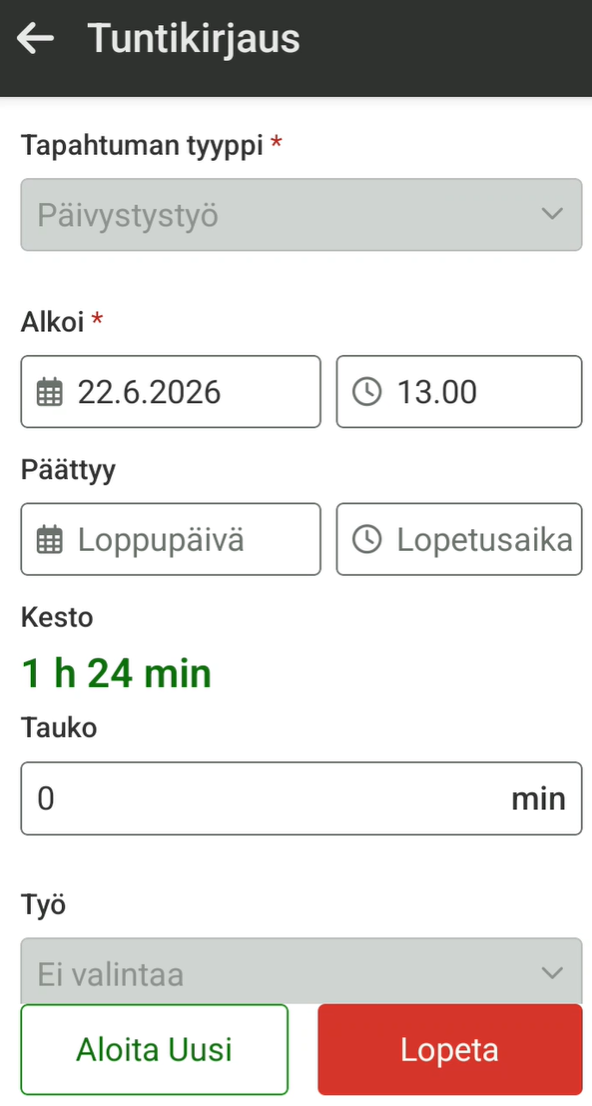
Jos tapahtumaan on liitetty kirjausmalli, johon käyttäjällä on oikeudet, tapahtumaa pääsee muokkaamaan napauttamalla sitä. Jos käynnissä olevaan tapahtumaan ei ole liitetty kirjausmallia, johon käyttäjällä on oikeudet, tapahtuman voi päättää, mutta sitä ei voi muokata. Kirjausmallittomia tapahtumia voi syntyä esimerkiksi aloitettaessa tapahtuma web-käyttöliittymästä.
Tapahtumat
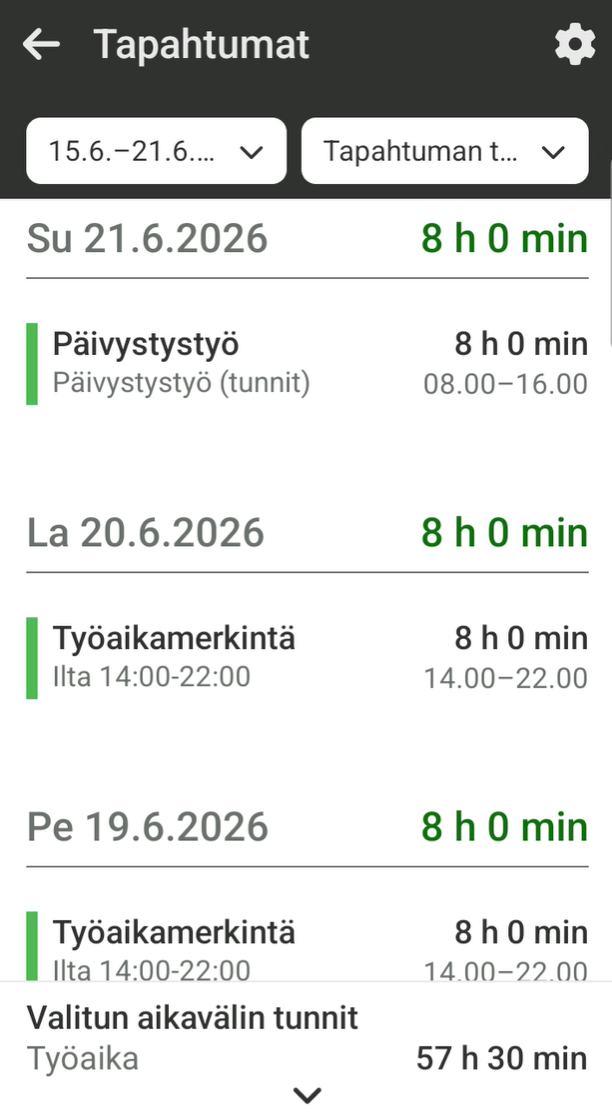
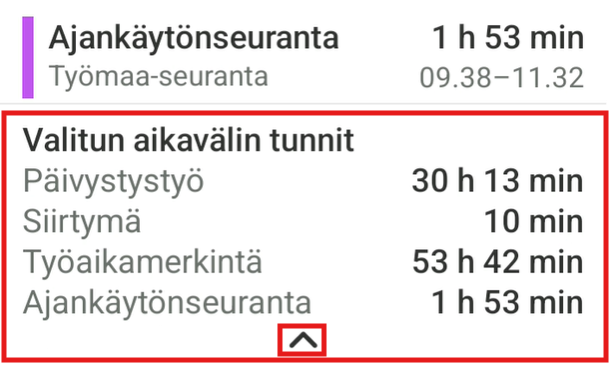
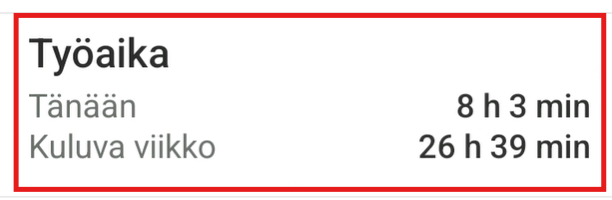
Tapahtumat-painikkeesta aukeaa tapahtumalista, josta voi tarkastella ja muokata henkilön tapahtumia. Näkymän alareunassa näytetään valitun aikavälin työaika eriteltynä eri aikatapahtumille. Alempana olevassa kuvassa suurennettuna ”Valitun aikavälin tunnit”.
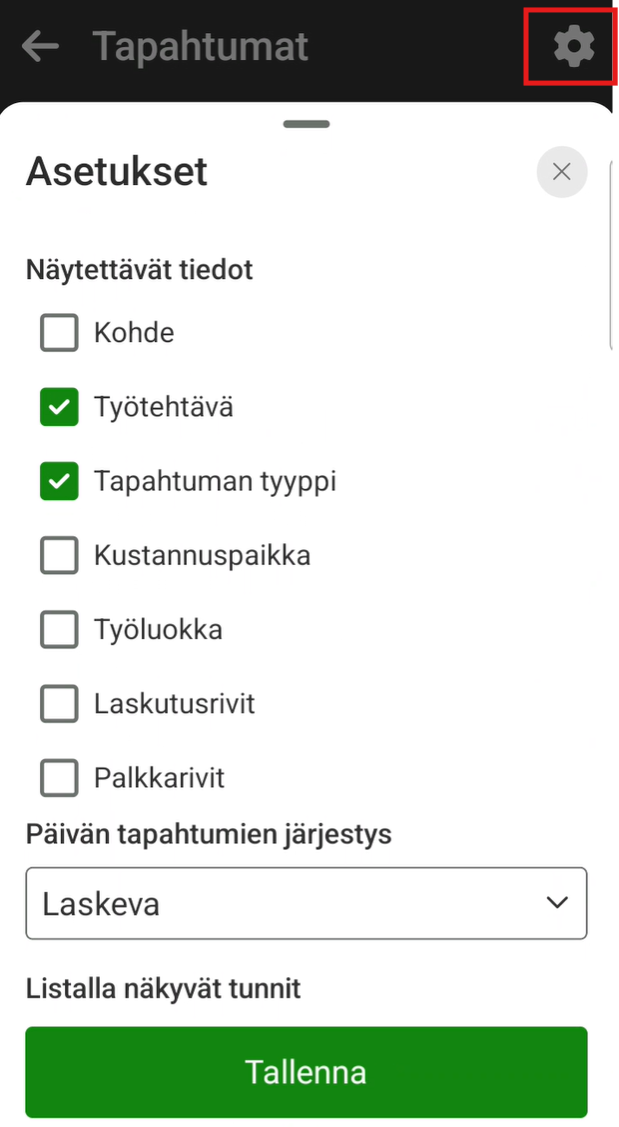
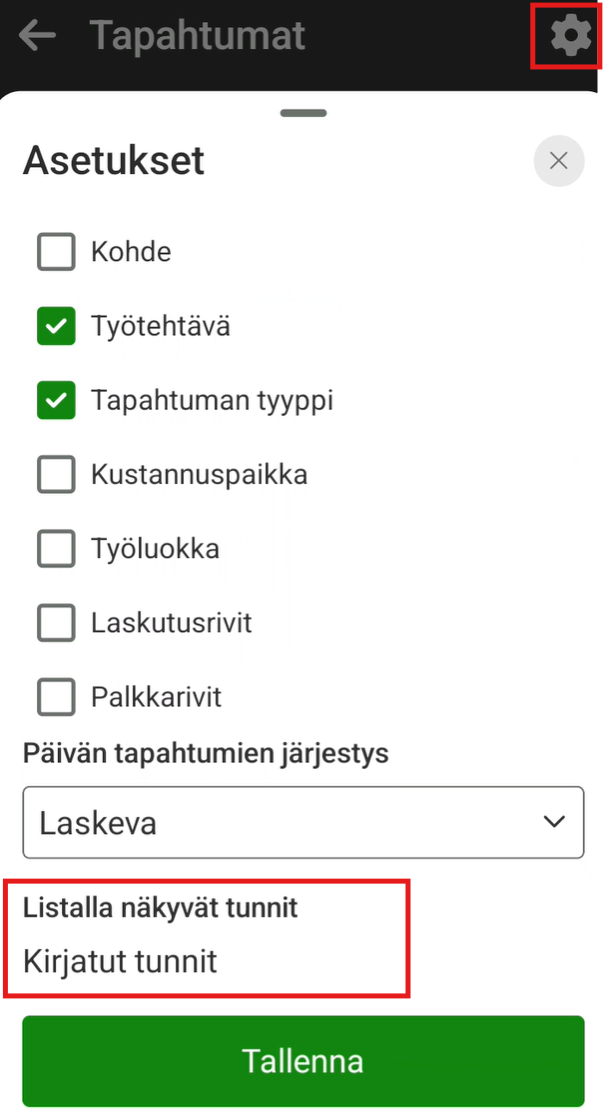
Oikealla olevasta hammasratas-painikkeesta voit vaihtaa mm. tapahtumien otsikkotietoa tarpeittesi mukaan sekä voit valita tapahtumalistalla näkyviä tietoja.
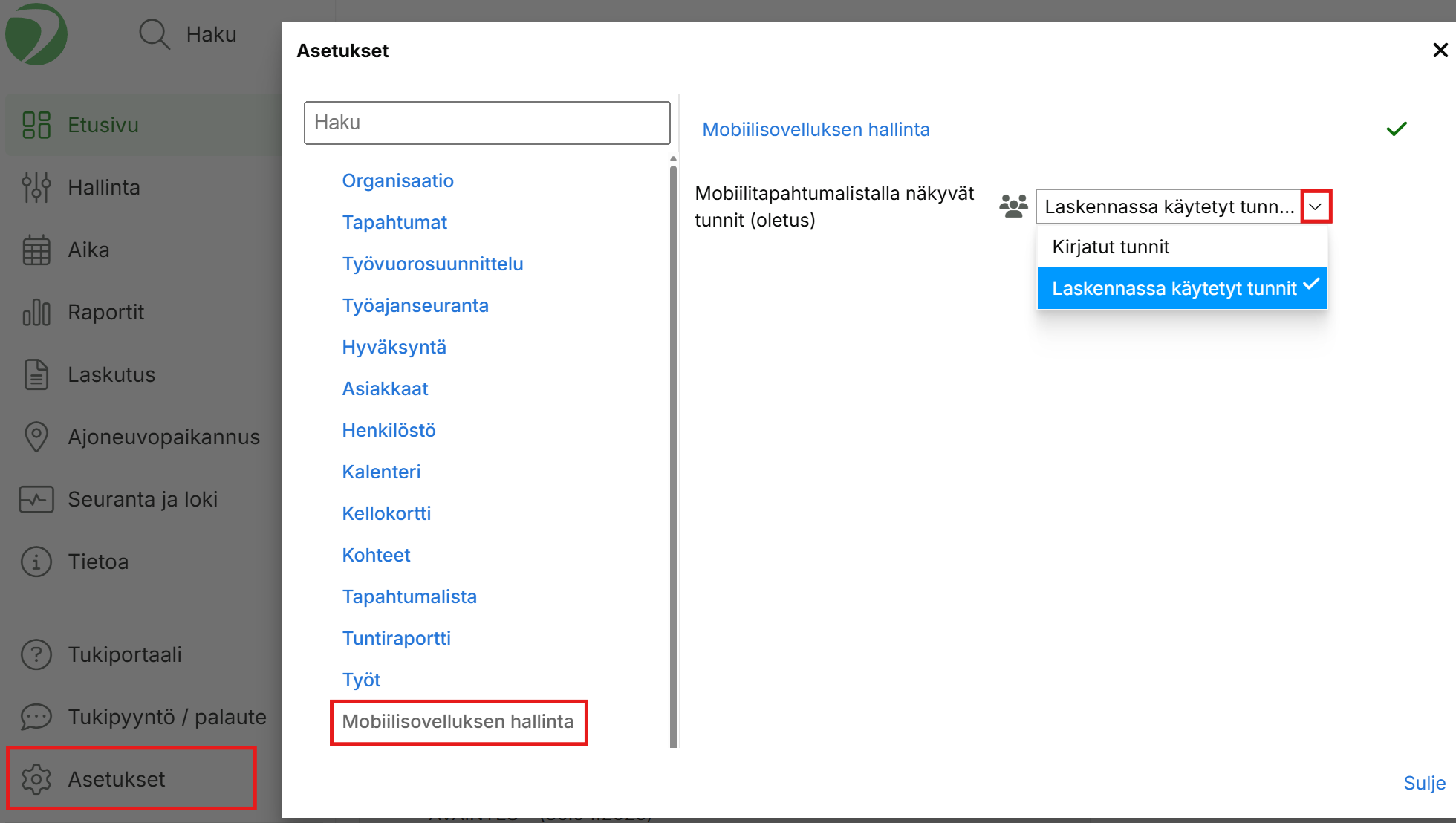
Voit valita, näytetäänkö mobiilitapahtumalistalla kirjatut tunnit vai laskennassa käytetyt tunnit. Kun valitsetlaskennassa käytetyt tunnit, mobiilisovelluksessa näkyvät samat tuntimäärät, jotka näkyvät bruttopalkkaraportin maksuun menevien sarakkeessa.
Voit muuttaa mobiilitapahtumalistalla oletuksena näytettäviä tunteja Web-järjestelmässä seuraavasti: Asetukset > Mobiilisovelluksen hallinta > Mobiilitapahtumalistalla näkyvät tunnit (oletus).
Voit tarkistaa mobiilisovelluksen tapahtumalistan asetuksista, kumpi näyttötapa on käytössä.
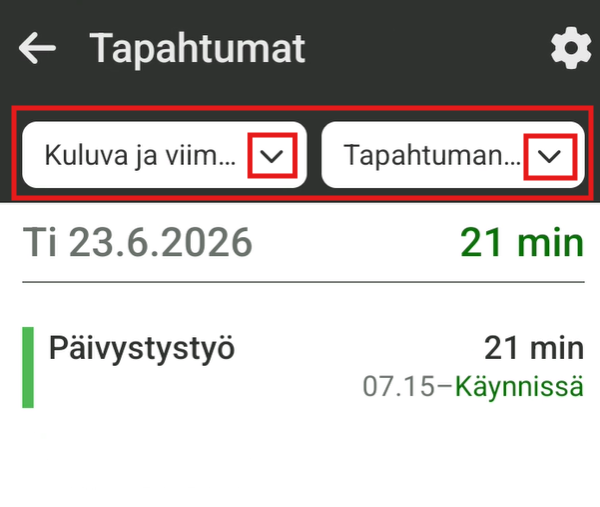
Tapahtumien suodattaminen
Voit suodattaa tapahtumalistan näkymää aikavälillä sekä tietyllä tapahtuman tyypillä.
Sovelluksen asetukset
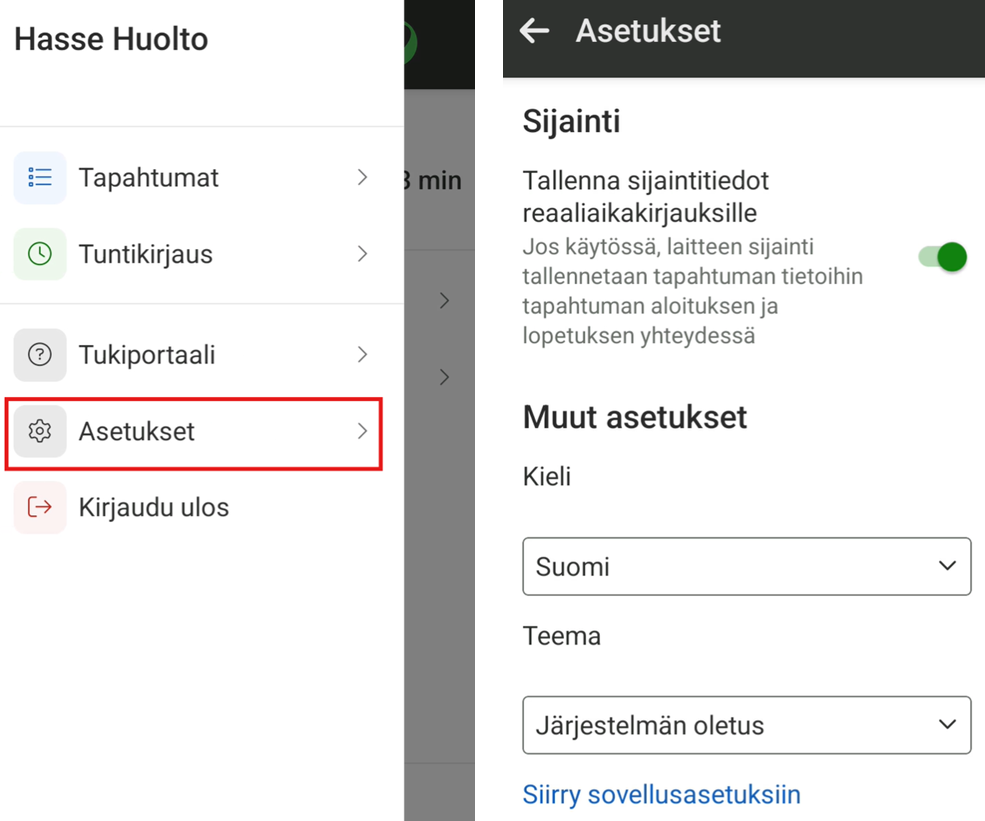
Maxtech-mobiilisovelluksen asetuksissa voi asettaa sijaintitietojen tallennuksen käyttöön tuntikirjauksen reaaliaikakirjauksille (ei tuntikirjauksille), QR- ja NFC-kirjauksille ja työvuorolistan kirjauksille. Jos Tallenna sijaintitiedot reaaliaikakirjauksille -valinta on valittu, sijaintitieto tallennetaan tapahtuman aloituksen ja lopetuksen yhteydessä. Tallennettua sijaintitietoa voi tarkastella esimerkiksi Tapahtumalistalta.
Tapahtumailmoituksille on erillinen sijainnin tallennusvalinta Tallenna sijaintitiedot reaaliaikakirjauksille. Jos tämä on valittu, tapahtumailmoitukseen tallennetaan laitteen sijainti ilmoituksen lähetyshetkellä. Tämä mahdollistaa sijainnin käyttämisen tapahtumailmoituksissa ilman, että sitä on pakko käyttää tuntikirjauksissa.
Asetuksista näkee myös sovelluksen versionumeron.
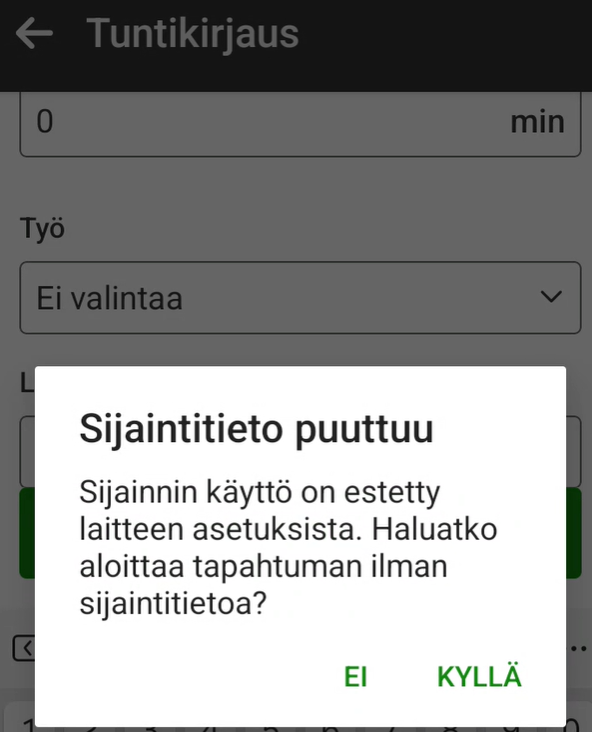
Jos asetus on päällä ja paikkatietoa ei löydy, näytetään seuraavanlainen ilmoitus, tällöin pitää laittaa paikkatieto päälle puhelimen asetuksista (se, mistä asetus löytyy, riippuu puhelimen mallista).
Maxtech Pro -leimauslaite on Maxtech Pro-järjestelmän leimauslaitesovellus, joka toimii Android-leimauslaitteilla. Leimauslaite-sovellus ei ole ladattavissa Google Play -kaupasta vaan sen päivitys on hoidettava erillisellä MDM-ratkaisulla. Tästä syystä leimauslaite-sovellusta voi käyttää ainoastaan hyväksytyillä laitteilla, joille on olemassa tarvittava päivitystoiminnallisuus. Maxtech Pro -leimauslaitetta käytetään yleensä kiinteissä toimipisteissä ja se on kaikkien henkilöiden käytettävissä.
Yleistä tietoa
Maxtech Pro -leimauslaitetta käytetään leimaamalla käyttäjään sidotulla tunnisteella. Kellokortin käyttämiseksi täytyy:
Leimauslaitteen olla lisätty organisaatioon Maxtech Pro -leimauslaitteet -näkymässä.
Organisaatiolla olla vähintään yksi kirjausmalli, jolle on sallittu käyttö kellokortilla.
Käyttäjällä olla käyttäjän tunniste, johon on sidottu henkilö ja käyttäjä, jolla on oikeudet vähintään yhteen kirjausmalliin.
Kun ylläolevat asiat toteutuvat, käyttäjälle näytetään kellokortilla tunnisteen leimaamisen jälkeen ne kirjausmallit, joihin hänellä on oikeus. Tämän jälkeen mahdolliset toiminnot riippuvat kirjausmallien asetuksista.
Leimauslaiteteella vain reaaliaikakirjaukset ovat mahdollisia, mutta niille voidaan sallia alku- ja/tai loppuaikojen muokkaaminen kirjausmallin asetuksissa. Menneitä tapahtumia ei näe leimauslaitteelta.
Jos käyttäjän henkilölle on suunniteltu vuoro ja kirjausmallilla on valittu työtehtävät näkyviin aloitusnäkymään, vuorolle suunniteltu työ näkyy korostettuna. Vastaavasti tapahtumaa aloittaessa leimauslaite esitäyttää vuoron tiedot näkymään. Jos useampaa vuoroa on mahdollista tehdä yhtä aikaa, tarjolle tuodaan se, jolla on varhaisin alkuaika.
Jos henkilön asetuksissa on asetettu siirtymät käyttöön, ne luodaan kellokortilla tehtyjen kirjausten perusteella siirtymäasetusten mukaisesti.
Leimauslaitteen käyttöä voidaan rajoittaa laitekohtaisesti Maxtech Pro -leimauslaitteet -näkymän asetuksilla. Jos rajoituksia on käytössä, ne vaikuttavat kaikkiin laitteen käyttäjiin.
Maxtech Pro -leimauslaitteen asetukset
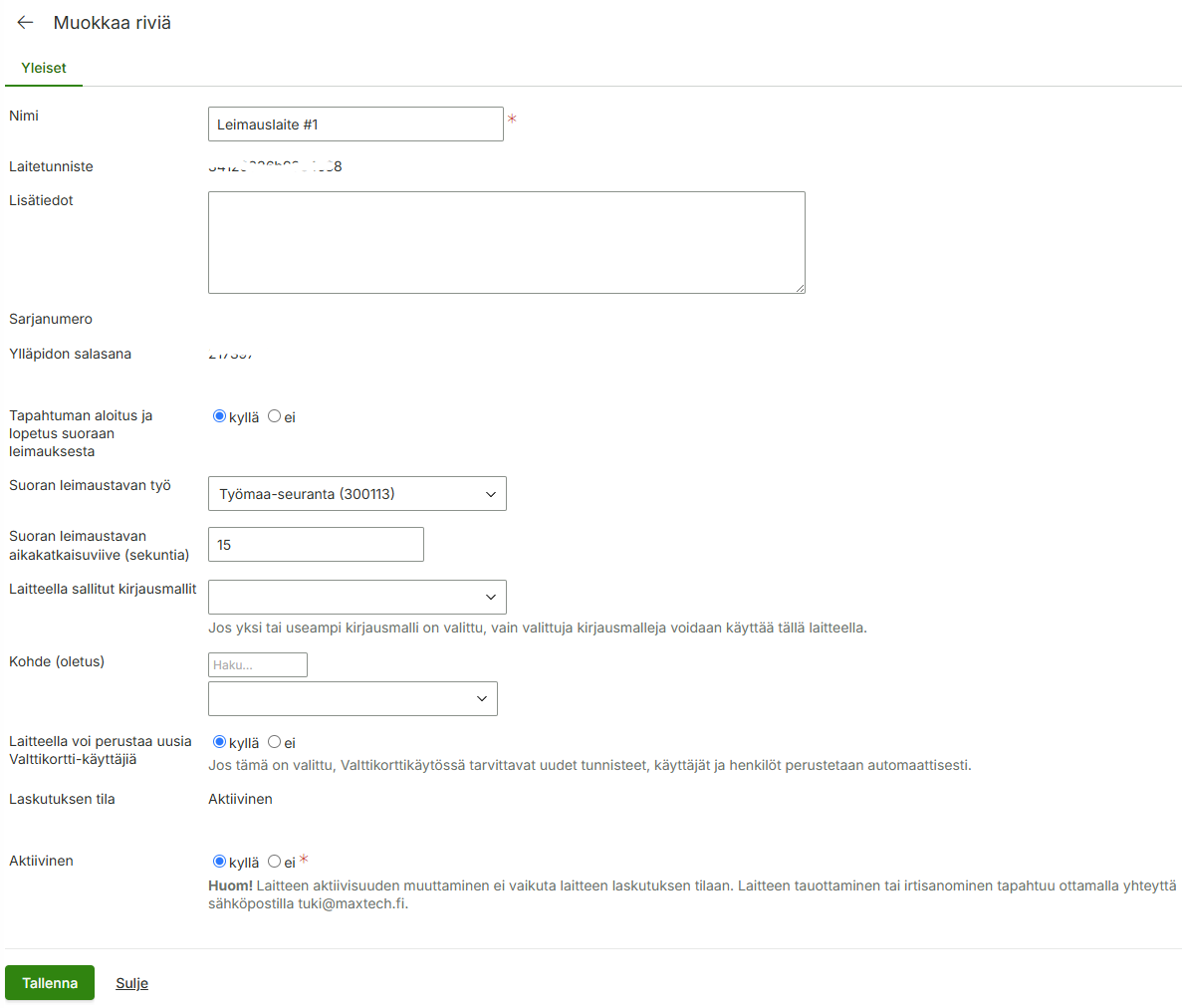
Siirry järjestelmässä Hallinta > Laitteet ja tunnisteet > Maxtech Pro -leimauslaitteet.
Kenttä
merkitys
Nimi
Tämä nimi on asetettu tilausvaiheessa kun laite on lisätty organisaatioon. Kentän sisältöä ei ole tarpeen muuttaa.
Laitetunniste
Laitteen yksilöivä tunniste. Laitteen on oltava lisättynä järjestelmään oikealla laitetunnisteella, jotta sitä voi käyttää. Laitetunniste näytetään laitteen näytöllä, kun Maxtech Pro leimauslaite -sovellus asennetaan. Älä muuta tämän kentän sisältöä.
Kuvaus
Vapaa tekstikenttä, johon voi kirjoittaa esimerkiksi missä laite fyysisesti sijaitsee tai muuta informaatiota. Teksti näkyy vain tällä sivulla.
Ylläpidon salasana
Automaattisesti luotava laitekohtainen salasana, jota tarvitaan tiettyjen sovellusasetusten muokkaamiseen laitteella.
Laitteella sallitut kirjausmallit
Asetuksella voidaan rajoittaa kyseisellä laitteella kirjaaminen valittuihin kirjausmalleihin.
Kohde (oletus)
Jos on asetettu, laitteella tehdyille kirjauksille tallennetaan tämä kohde ellei kirjaukselle valita muuta kohdetta.
Laitteella sallitut työt
Asetuksella voidaan rajoittaa kyseisellä laitteella valittavissa olevia töitä. Tätä asetusta voidaan käyttää esimerkiksi laitteen ollessa sijoitettu työpisteelle, jolla tehdään vain tiettyjä töitä.
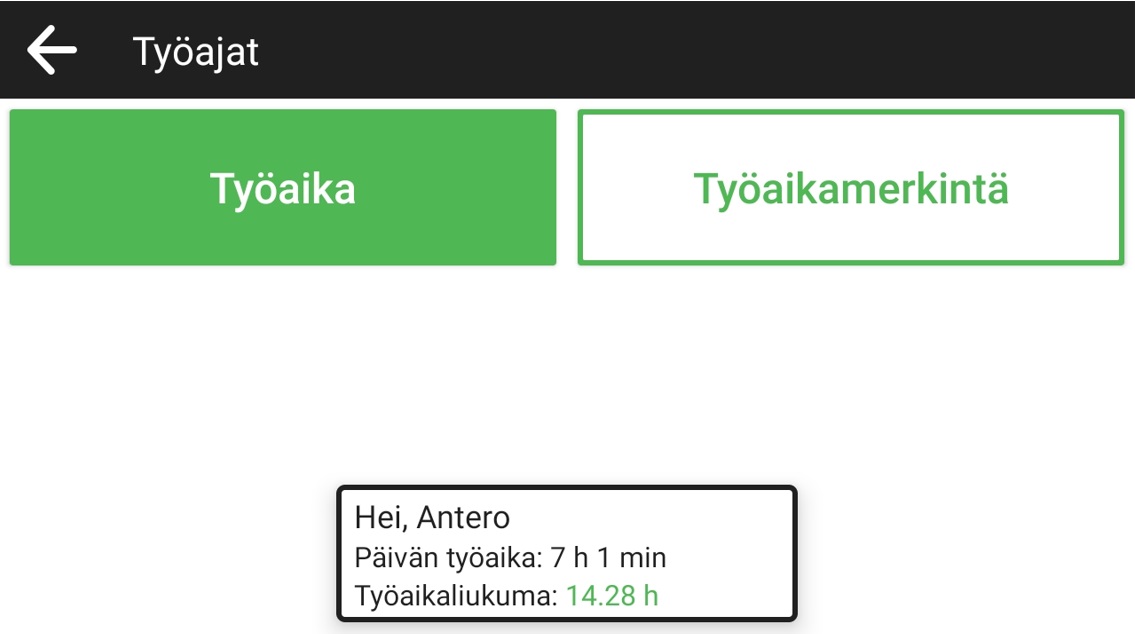
Leimauslaitteen päänäkymä henkilön leimatessa
Laitteelle leimatessa näytetään valkoisella pohjalla kirjausmallilla sallitut tapahtumatyypit. Vihreällä näkyvät henkilölle määritellyt työt mikäli kirjausmallin Näytä työmääräimet aloitusnäkymässä -asetus on Kyllä. Lisäksi näytetään leimaajan etunimi, päivän työaika sekä työaikaliukuman saldo mikäli se on henkilöllä käytössä.
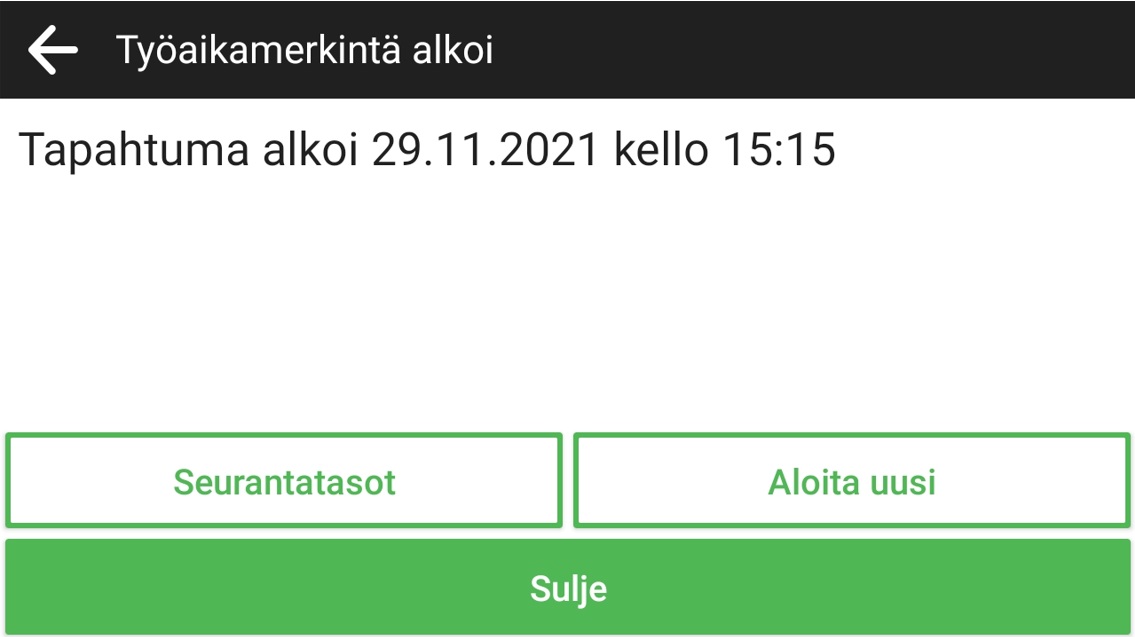
Näkymä kun valinta on tehty
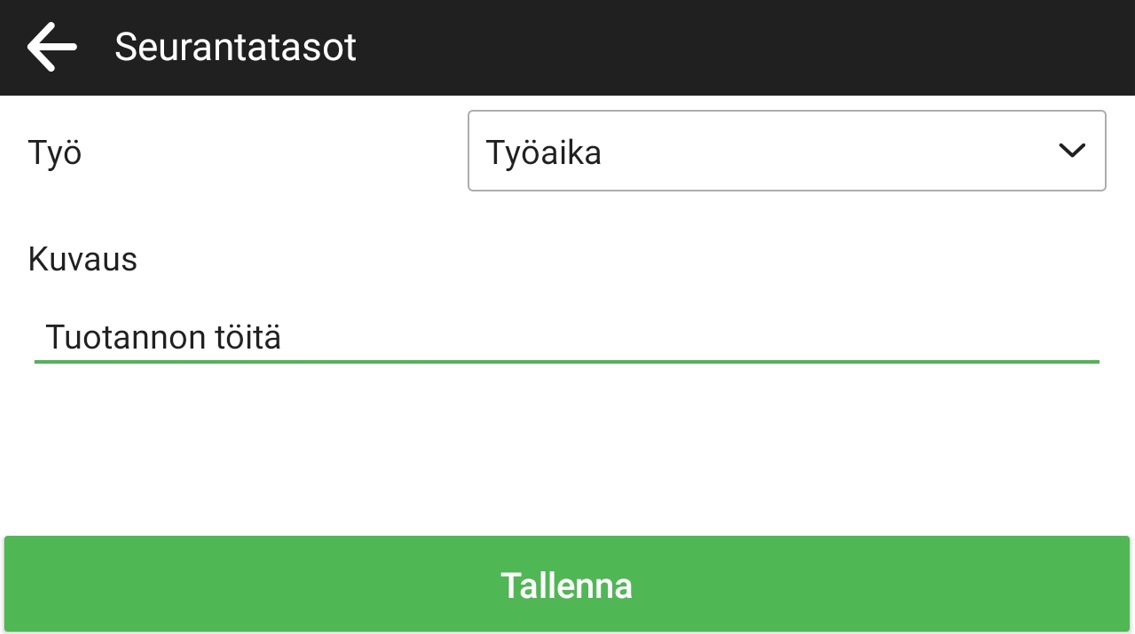
Kun valinta on tehty niin työaikamerkintä alkaa. Tässä vaiheessa leimaukselle voidaan lisätä seurantatasoja esimerkiksi työ tai kuvaus. Näyttö palaa alkunäyttöön automaattisesti 30 sekunnin kuluttua, mikäli Sulje-nappia ei paineta.
Käynnissä olevan tapahtuman lopettaminen
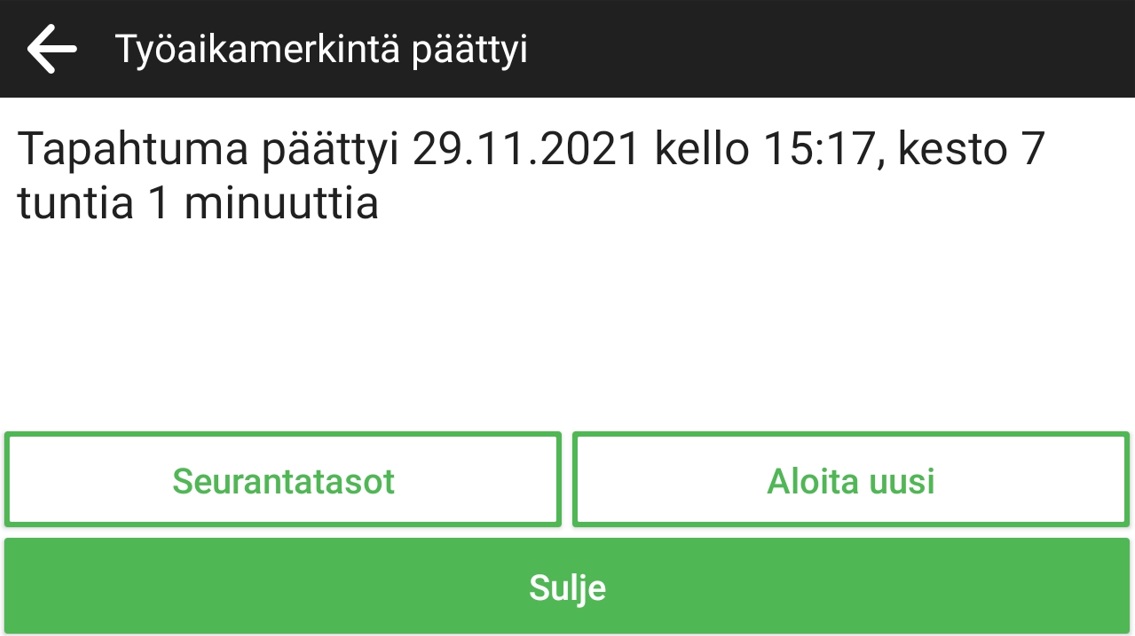
Lopetusnäkymässä näytetään kirjauksen päivämäärä ja kesto. Näkymästä voi aloittaa myös uuden kirjauksen. Lopetusnäkymässä on mahdollista lisätä vielä seurantatasoja kirjaukselle.