Seuraavat moduulit määrittävät kohteisiin liittyvät käyttöoikeudet. Käyttäjän moduuleja hallinnoidaan toimintoprofiilin asetuksissa.
MODUULI
MERKITYS
Kohteet (Hallinta)
Pääsy tähän näkymään
Tiedon tuonti
Kohteiden luonti ja päivittäminen xlsx-tiedostotuonnilla (vaatii lisäksi Kohteet (Hallinta) -moduulin)
Kohteet
Kohteiden valinta järjestelmän näkymissä Kohde-suodattimen käyttö
Kohteet-näkymässä hallinnoidaan fyysisesti eri paikoissa sijaitsevia kohteita, joille kirjauksia kohdistetaan.
Kohdetta voidaan hyödyntää työvuorosuunnittelussa ja tuntikirjauksissa esimerkiksi kohdekohtaisen työohjeen välittämiseen työntekijälle. Työohje näkyy sekä työvuorolistalla että kirjausta tehdessä kohteen ollessa valittuna. Kohteiden asetuksissa näkyvät välilehdet ja kentät riippuvat käytössä olevista tuotteista. Työkartassa kohteille määritetään alueet, joilla sopimustöitä tehdään.
Kohteita voi lisätä ja olemassa olevien kohteiden tietoja päivittää Tiedon tuonti -toiminnolla, joka näkyy painikkeena näkymän alalaidassa. Painike näkyy käyttäjille, joilla on oikeudet Tiedon tuonti -moduuliin.
Kohteisiin liittyvät yleiset asetukset
Näkymän yläreunan -kuvakkeesta voi asettaa järjestelmän luomaan kohdenumerot automaattisesti uusille kohteille.
Seuraavat moduulit määrittävät henkilöstöön liittyvät käyttöoikeudet. Käyttäjän moduuleja hallinnoidaan toimintoprofiilin asetuksissa.
MODUULI
MERKITYS
Henkilöstö (Hallinta)
Pääsy tähän näkymään
Tiedon tuonti
Henkilöiden luonti ja päivittäminen xlsx-tiedostotuonnilla (vaatii lisäksi Henkilöstö (Hallinta) -moduulin)
Henkilöstö
Henkilöiden valinta järjestelmän näkymissä Henkilö-suodattimen käyttö
Henkilöstö-näkymässä hallinnoidaan henkilöitä, joille kirjaukset (suunnitellut työvuorot ja työaikamerkinnät tai Työkartan kohdekäynnit) kohdistetaan. Henkilön tiedoissa hallinnoidaan nimi- ja yhteystietojen lisäksi muun muassa henkilön oletusasetuksia (esimerkiksi työ, kohde, asiakas) sekä työsuhteeseen liittyvää tietoa ja työvuorosuunnittelun ja työajanseurannan asetuksia (esimerkiksi normaalin päivittäisen työajan, ylitöiden aikarajoja ja liukumasääntöjä).
Jos henkilö käyttää järjestelmää itse, on hänellä lisäksi oltava henkilöön liitetty käyttäjätunnus. Käyttäjä, jolla on organisaation käyttäjien hallintaoikeus, voi lisätä yksittäisille henkilöille käyttäjätunnukset Henkilöstö-näkymän Käyttäjäoikeudet-sarakkeesta. Massana käyttäjätunnusten lisäys onnistuu helposti valitsemalla halutut henkilöt näkymästä ja painamalla näkymän alareunan Lisää profiilikäyttäjät -painiketta.
Henkilöitä voi lisätä ja olemassa olevien henkilöiden tietoja päivittää Tiedon tuonti -toiminnolla, joka näkyy painikkeena näkymän alalaidassa. Painike näkyy käyttäjille, joilla on oikeudet Tiedon tuonti -moduuliin.
Henkilöstön tärkeimmät asetukset
Yleiset-välilehti
Yleiset-välilehdellä hallinnoidaan henkilön nimi- ja yhteystiedot sekä muuta perustietoa.
Henkilölle voidaan valita kohteet, joissa hän työskentelee. Tämä helpottaa työvuorojen kohdekohtaista suunnittelua Kalenteri– ja Toistuvat työvuorolistat -näkymissä mahdollistamalla valitussa kohteessa työskentelemättömien henkilöiden piilottamisen näkymästä.
Henkilö on esihenkilö
Esihenkilöksi merkittyjä henkilöitä voi valita Kohteiden ja Töiden työnjohtajiksi. Työnjohtaja-tietoa voi käyttää raportoinnissa suodatukseen. Lisäksi Maxtech Easy Työaika™ -tuotteessa esihenkilöt voi valita poissaoloanomusten vastaanottajiksi.
Asetukset-välilehti
Asetukset-välilehden valinnat vaikuttavat henkilön tiedoissa näkyviin valintoihin, työajanseurannan toimintaan sekä kirjauksiin
KENTTÄ
TARKOITUS
Työvuorosuunnittelu käytössä (vain Maxtech Easy Työvuorot™)
Vain henkilöt, joilla työvuorosuunnittelu on käytössä, näytetään Toistuvat työvuorolistat -näkymässä. Poistamalla valinta henkilöiltä joille ei suunnitella työvuoroja voi helpottaa suunnittelua, kun ylimääräisiä henkilöitä ei ole näkyvillä.
Työsuhteen tiedot käytössä (Maxtech Easy Työaika™ ja Maxtech Easy Työvuorot™)
Näyttää tai piilottaa Työsuhde-välilehden tiedot. Oltava kyllä-asennossa, jos työsuhteen tietoja halutaan kirjata henkilölle.
Työsopimukset käytössä (Maxtech Easy Työaika™ ja Maxtech Easy Työvuorot™)
Näyttää tai piilottaa Työsopimukset-välilehden tiedot. Oltava kyllä-asennossa, jos henkilön työaika-asetuksia halutaan hallinnoida.
Siirtymät käytössä (vain Maxtech Easy Työaika™)
Näyttää tai piilottaa Siirtymät-välilehden tiedot. Oltava kyllä-asennossa, jos henkilölle halutaan lisätä automaattisia siirtymiä.
Työaikaliukuma käytössä (vain Maxtech Easy Työaika™)
Näyttää tai piilottaa Työaikaliukuma-välilehden tiedot. Oltava muussa kuin Ei käytössä -asennossa, jos henkilöllä halutaan käyttää työaikaliukumaa.
Päätä käyntiin jäänyt työaika automaattisesti keskiyöllä (vain Maxtech Easy Työaika™)
Tämän asetuksen tarkoitus on ehkäistä vahingossa käyntiin jääviä kirjauksia. Jos tämä on ei-asennossa, työaikamerkintä jatkuu niin kauan, kunnes se päätetään käsin. Muuten käynnissä oleva työaikamerkintä päätetään vuorokauden vaihteessa ja kesto asetetaan asetuksen mukaisesti.
Työ (oletus) Työluokka (oletus) Kohde (oletus) Kustannuspaikka (oletus)
(Maxtech Easy Työaika™ ja Maxtech Easy Työvuorot™)
Valitut oletukset tulevat tarjolle tuntikirjauksiin. Näitä kannattaa käyttää ajan säästämiseksi, jos henkilö kirjaa pääasiallisesti samanlaisia kirjauksia.
Henkilö, jolle viesti poissaoloanomuksista lähetetään. Valittavana ovat esihenkilöksi merkityt henkilöt.
Työsuhde-välilehti (Maxtech Easy Työaika™ ja Maxtech Easy Työvuorot™)
Välilehdellä hallinnoidaan henkilön työsuhteen tietoja. Välilehti näkyy vain, jos Asetukset-välilehdellä on valittu Työsuhteen tiedot käytössä = kyllä.
Kenttien Ensimmäinen työsuhde alkoi ja Työsuhde päättyi tiedot huomioidaan Kalenteri-näkymässä valinnan Korosta päivät, jolloin henkilön työsopimus tai työsuhde ei ole voimassa yhteydessä.
Työsopimukset-välilehti (Maxtech Easy Työaika™ ja Maxtech Easy Työvuorot™)
Välilehdellä hallinnoidaan henkilön työaika-asetuksiin vaikuttavia työsopimuksia. Välilehti näkyy vain, jos Asetukset-välilehdeltä on valittu Työsopimukset käytössä = kyllä.
Siirtymät-välilehdellä hallinnoidaan automaattisesti luotaviin siirtymiin liittyviä asetuksia. Siirtymät-välilehti näkyy vain, jos henkilölle on Yleiset-välilehdellä valittu Siirtymät käytössä = kyllä.
Siirtymien ollessa käytössä kahden tapahtuman väliin luodaan siirtymä automaattisesti, jos tapahtumien väli on siirtymäasetusten mukainen. Automaattisia siirtymiä voidaan käyttää esimerkiksi tilanteessa, jossa työtä suoritetaan eri paikoissa ja työaika kirjataan vain tehdyn työn osalta, mutta paikasta toiseen siirtymiseen käytettyä aikaa halutaan myös seurata. Siirtymien avulla tämä on mahdollista automaattisesti.
KENTTÄ
MERKITYS / ASETUS
Siirtymän kohdistuminen
Määrittää, mikä työtehtävä siirtymätapahtumalle lisätään. Asetukset ovat: – Ei käytössä: siirtymälle ei aseteta työtehtävää – Kiinteä työtehtävä: siirtymälle asetetaan Kiinteä työtehtävä siirtymälle -asetuksen mukainen työtehtävä Huom! Kiinteä työtehtävä ei tallennu siirtymille, jos tapahtumaa kirjaavalla käyttäjällä ei ole siihen oikeuksia. – Seuraava tapahtuma: siirtymälle asetetaan alkavan tapahtuman tiedot (asiakas, työ, projekti, projektin vaihe, kohde, työluokka ja kustannuspaikka) – Edellinen tapahtuma: siirtymälle asetetaan edellisen tapahtuman tiedot (asiakas, työ, projekti, projektin vaihe, kohde, työluokka ja kustannuspaikka) – Jaetaan tapahtumien kesken_: Siirtymä pilkotaan kahteen yhtä pitkään osaan, joista ensimmäiselle tulee edellisen tapahtuman tiedot ja jälkimmäiselle aloitetun tapahtuman tiedot (ks. edelliset kohdat)
Siirtymää, joka kestää yli (h) ei lisätä järjestelmään
Siirtymää ei luoda ollenkaan, jos tapahtumien väli on tätä arvoa suurempi. Tällä estetään siirtymien syntyminen esimerkiksi työpäivien välille.
Työaikaliukuma-välilehdellä hallinnoidaan työaikaliukumaan liittyviä asetuksia. Välilehti näkyy vain, jos Asetukset-välilehdellä on valittu kohtaan Työaikaliukuma käytössä joku muu valinta kuin tyhjä tai Ei käytössä.
Työaikaliukuman asetusten lisäksi henkilöllä on oltava työsopimus, jossa on määritetty työaikaliukuman laskennassa käytettävä henkilön päivittäinen normaalityöaika.
KENTTÄ
MERKITYS / ASETUS
Työaikaliukuman alkusaldo
Alkusaldolla saadaan liukuman laskenta alkamaan oikeasta määrästä, kun järjestelmä otetaan käyttöön. Ei tarvita uusille työntekijöille, joilla saldo alkaa nollasta.
Työaikaliukuman alkusaldon päiväys
Aseta tähän päivämäärä, jolle alkusaldo on laskettu.
Työaikaliukuman esitystapa
– Reaaliaikainen: Näytetään reaaliaikainen saldo. Voi näyttää liikaa, jos taukoja on kirjaamatta. – Näytä eilisen loppusaldo: Kuluvan päivän kirjauksia ei huomioida saldossa.
Työaikaliukuman asetukset
Jos useammalla työntekijällä on käytössä sama liukumaraja, on suositeltavaa käyttää tätä valintaa henkilökohtaisen asetuksen sijasta, jolloin mahdollisia muutoksia ei tarvitse tehdä jokaiselle henkilölle erikseen.
Työaikaliukuman enimmäismäärä
Maksimisaldo, jonka yli menevää aikaa ei huomioida liukuman laskennassa. Kenttä näkyy vain, jos Työaikaliukuman asetuksia ei ole valittu.
Henkilöstöön liittyvät yleiset asetukset
Näkymän yläreunan -kuvakkeesta voi asettaa järjestelmän luomaan henkilönumerot automaattisesti uusille henkilöille.
Etukäteen anottavat ja hyväksyttävät poissaolot anotaan Poissaoloanomusten lähettäminen -toiminnolla ja esimies tarkastaa ja käsittelee ne Poissaoloanomusten käsittely -toiminnolla. Näitä toimintoja käyttäen poissaolot näkyvät järjestelmän tapahtumissa (esimerkiksi Kalenteri-näkymässä) vasta, kun ne on hyväksytty. Mahdolliset hylätyt anomukset näkyvät vain edellä mainituissa näkymissä.
Kirjattaessa poissaoloja tuntikirjaustoiminnolla tapahtuman tyypiksi valitaan tilanteeseen sopiva poissaolo. Tapahtuma voidaan kirjata joko syöttämällä tunnit toteuman perusteella tai reaaliaikaisesti.
Tuntikirjaustoiminnolla kirjaaminen soveltuu kaikkiin poissaoloihin, joita ei erikseen anota ja hyväksytä etukäteen.
Kirjattaessa poissaolo, joka päättyy eri päivänä kuin alkaa, järjestelmä jakaa tapahtuman päiväkohtaisiksi tapahtumiksi automaattisesti Aikatapahtumatyypin asetusten perusteella. Jos poissaolo kirjataan tuntikirjauksella, se jaetaan tallennuksen yhteydessä. Reaaliaikaisesti kirjattu tapahtuma jaetaan asetuksista riippuen joko normaalin päivittäisen työajan täytyttyä tai vuorokauden vaihtuessa.
Poissaolokirjauksille on yleensä erilliset kirjausmallit, koska niille ei tyypillistesti kirjata kaikkia samoja tietoja kuin työaikamerkinnöille.
Poissaoloanomukset on tarkoitettu lomien ja muiden hyväksyntää vaativien poissaolojen kirjaamiseen. Niitä käytettäessä poissaolot syntyvät järjestelmään, kun anomus on hyväksytty.
Esimiestasoiset käyttäjät voivat tarvittaessa lisätä poissaoloja Kalenterissa ja raporttinäkymissä Tapahtumien hallinnointinäkymällä. Suositeltavampaa on kuitenkin käyttää poissaolojen lisäämiseen toisen puolesta Tuntikirjausnäkymää, jolloin tapahtuma näkyy henkilölle varmasti samalla tavalla kuin se näkyisi hänen itse kirjaamanaankin.
Kirjausten tarkastaminen ja hyväksyntä mahdollistaa kirjausten oikeellisuuden varmistamisen. Hyväksyntä voidaan tehdä kolmella eri tasolla käyttäjänkäyttäjäprofiililla määritetyistä hyväksyntäoikeuksista riippuen. Tasot mahdollistavat esimerkiksi sen, että työntekijä voi hyväksyä itse omat kirjaukset tasolle 1 ja näin vahvistaa tarkastaneensa ne. Sen jälkeen esihenkilö voi tarkastaa työntekijän hyväksymät tapahtumat ja kuitata tason 2 hyväksynnällä ne tarkastetuiksi ja hyväksytyiksi.
Jos hyväksyttyjen tapahtumien muokkaaminen halutaan estää, voi tapahtumat asettaa lukittumaan automaattisesti tietyn hyväksyntätason hyväksynnän jälkeen. Tämä onnistuu järjestelmän asetuksista (oikean yläreunan -kuvake) Hyväksyntäasetukset-välilehdeltä.
Omien kirjausten tarkastaminen ja hyväksyntä tai hylkääminen
Henkilöille, joilla ei ole työaikaliukuma käytössä, lasketaan ylityöt henkilöntyösopimuksella (tai siihen valitulla työaikamallilla) määritettyjen aikarajojen perusteella. Henkilön normaalin päivittäisen työajan ylittävät päivät kerryttävät liukumaa ja sen alittavat päivät kuluttavat sitä. Jos henkilöllä on työaikaliukuma käytössä, työaika menee oletuksena liukumaan eikä ylitöitä muodostu. Työaikaa voidaan kuitenkin tapahtumakohtaisesti merkitä ylityöksi liukuman sijaa.
Työaikaliukuma on yleensä työntekijän itse hallinnoitavissa sallittujen rajojen puitteissa eikä liukuman kerryttämisestä tai käyttämisestä sovita erikseen pidempiä vapaita lukuun ottamatta. Työaikapankki on tarkoitettu tuntien pidempiaikaiseen kerryttämiseen ja siellä olevien tuntien käytöstä sovitaan erikseen.
Työaikaliukuman ja työaikapankin saldoja ja muutoksia voi tarkastella ja tarvittaessa korjata Saldoraportit-näkymässä. Ylityöt näkee esimerkiksi Tuntiraportilta.
Työaikaliukuman kerryttäminen ja käyttäminen
Työaikaliukuman saldo kertyy automaattisesti henkilön tehdessä normaalia päivittäistä työaikaa pidempiä päiviä sekä henkilön tehdessä töitä päivinä, jotka eivät ole normaalisti työpäiviä. Työaikaliukuman saldo kuluu automaattisesti päivän työaikamerkintöjen kokonaiskeston ollessa normaalia päivittäistä työaikaa lyhyempi.
Liukuman käyttöä ei siis ole välttämätöntä erikseen kirjata, mutta selkeyden takia pidempien liukumavapaiden yhteydessä on hyvä käyttää Työaikaliukumatuntien käyttö -tapahtumatyyppiä. Tällöin esimerkiksi raporteilta näkee helpommin, miksi työaikamerkintä puuttuu.
Työajan merkitseminen ylityöksi tai työaikapankkiin liukuman sijaan
Henkilöille, joilla on työaikaliukuma käytössä, ei muodostu automaattisesti ylitöitä. Yksittäisiä tapahtumia voidaan tarvittaessa merkitä ylitöiksi liukuman sijaan Tapahtumien hallinnointinäkymän ohjaustietovalinnoilla. Samoilla valinnoilla voidaan myös ohjata ylityöt työaikapankkiin.
Tuntien siirtäminen työaikapankkiin
Työaikaliukuman tunteja voidaan siirtää työaikapankkiin Saldoraportit-näkymän siirto-toiminnolla.
Tuntien merkitseminen käytetyksi työaikapankista
Työaikapankin tunteja käytetään kirjaamalla tapahtuma tyypillä Työaikapankin tuntien käyttö. Järjestelmä vähentää tapahtuman keston työaikapankin saldosta.
Työaikakirjauksia voi tehdä Maxtech-mobiilisovelluksen ja web-järjestelmän tuntikirjaustoiminnoilla. Kummallakin tavalla kirjaukset tehdään kirjausmalleilla määritettyjen asetusten mukaisesti. Kirjaukset ovat keskenään yhteensopivia kirjaustavoista riippumatta, joten esimerkiksi mobiilisovelluksella aloitetun kirjauksen voi päättää web-tuntikirjauksessa ja webissä luotua tapahtumaa voi muokata mobiilisovelluksessa
Kirjausmallit määrittävät muun muassa missä näkymissä (mobiili / web) kirjauksia voi tehdä, mitä tapahtumatyyppejä voi kirjata ja mitä tietoja (esimerkiksi asiakas, kohde, lisätiedot) kirjaukselle voi syöttää tarvittaessa ja mitkä tiedot ovat pakollisia. Kirjausmalleilla määritetään myös, voiko työntekijä itse muokata tallennettuja tapahtumia jälkikäteen.
Mobiilisovelluksella voi lisäksi tehdä kirjauksia QR-koodikirjauksella. Sitä käytettäessä käyttäjä ei syötä kirjauksen tietoja vaan ne tulevat luetun QR-koodin asetuksista.
Kirjausten tekeminen vaatii, että kirjaajalla on käyttäjätunnus, jolla hän kirjautuu järjestelmään sekä käyttäjätunnukseen liitetty henkilö, jolle kirjaukset kohdistetaan. Suositeltavaa on luoda ensin henkilö, jolloin käyttäjätunnuksen voi lisätä suoraan Henkilöstö-näkymän taulukosta.
Tämä ohje koskee Maxtech Pro™ -palvelua. Maxtech Easy™ käyttäjille on olemassa erilliset ohjeet.
Tämä toiminnallisuus kuuluu seuraaviin tuotteisiin ja vaatii toimiakseen seuraavat moduulit:
Tuotteet
moduulit
Työaika™
Työaikaliukuma
Mikäli henkilöllä työaikaliukuma käytössä, niin ylityöt menevät pääsääntöisesti työaikaliukumaan. Tässä ohjeessa kerrotaan, kuinka normaalin päivittäisen työajan ylittymisen voi merkitä maksettavaksi sen sijaan, että se menisi työaikaliukumaan.
Tapahtumalle merkitseminen
Tapahtumalle voidaan asettaa ohjaustietoja raportin Ohjaustiedot-sarakkeen kynä-painikkeella tai avaamalla tapahtuma ja asettamalla ne ohjaustiedot-välilehdellä.
Esimerkki
Henkilön päivittäinen työaika on 7.5h ja hänen toteutunut työaika on 9,5h, josta 2h menee työaikaliukumaan. Kun tapahtumalle asetetaan Normaalityöajan ylittävät tunnit maksuun (ei työaikaliukumaan) -ohjaustieto, niin tapahtumalle muodostuu lisätyötä 0,5h ja 50% vrk-ylityötä 1,5h ja työaikaliukuma pysyy muuttumattomana.
BruttopalkkaraporttiTuntiraportti
Työlle merkitseminen
Työlle voidaan asettaa ohjaustietoja, jolloin ne tulevat automaattisesti tapahtumalle kun työtä kirjataan. Työlle asetettavat ohjaustiedot löytyvät valikosta Hallinta > Työt > lisää/muokkaa > Palkka-välilehti. Sovitusta lisätyöstä kirjataan oma tapahtuma, jolle ohjaustieto muodostuu.
BruttopalkkaraporttiTuntiraportti
Työvuorolle merkitseminen
Työvuorolle voidaan asettaa ohjaustietoja, jolloin ne tulevat automaattisesti tapahtumalle kun työvuoro toteutuu. Voit lisätä työvuoron esimerkiksi Kalenteri työkalulla ja määrittää ne Ohjaustiedot-välilehdelle.
Tämä toiminnallisuus kuuluu seuraaviin tuotteisiin ja vaatii toimiakseen seuraavat moduulit:
tuotteet
moduulit
Työaika™ ja Työvuorot™
Työvuorolista(mobiili) Työvuoron aloittaminen ja lopettaminen työvuorolistalta(mobiili)
Kirjaudu Maxtech-mobiilisovellukseen käyttäjätunnuksillasi, jonka organisaatiosi pääkäyttäjä on lähettänyt sähköpostiiisi.
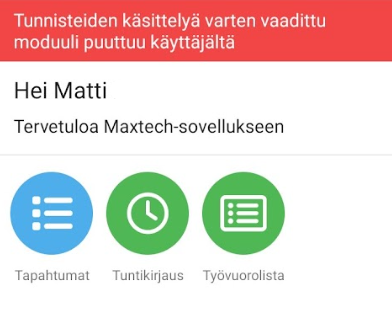
Kirjautumisen jälkeen ruudulla näkyy ne toiminnot, joihin käyttäjällä on oikeus. Kuvan tilanteessa käyttäjällä on oikeus tapahtumien tarkasteluun (Tapahtumat) ja Työvuorolistaan. Klikkaa Työvuorolista-painiketta.
3. Työvuorolistan kautta voi kirjata tunteja suunnitelluille vuoroille. Aloita-painike on näkyvissä, kun kyseinen vuoro on aloitettavissa (esim. saman päivän aikana tai tietyn aikaikkunan sisällä):
4. Kun vuoro on käynnissä, se voidaan lopettaa saman näkymän kautta Lopeta-painikkeella:
Asetukset leimauslaitteen ja järjestelmän välillä päivitetään automaattisesti 15 minuutin välein. Joissain tapauksissa tulee tarve päivittää ne välittömästi.
Asetusten päivittäminen
Kosketa näyttöä kahdesti ja klikkaa päivitys-nappia (kaksi nuolta ympyrän muodossa)
Laite hakee asetukset automaattisesti ja ilmoittaa kun päivitys on tehty.