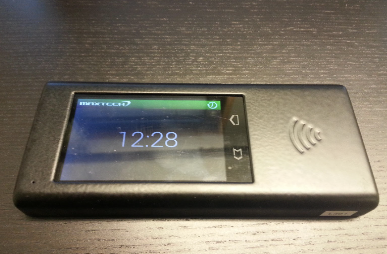
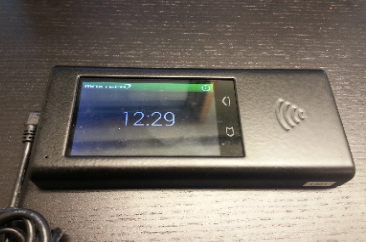
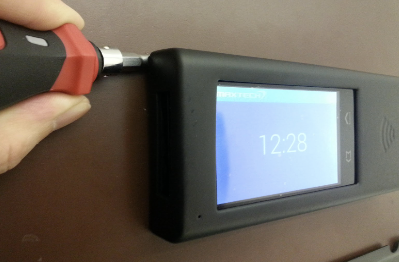
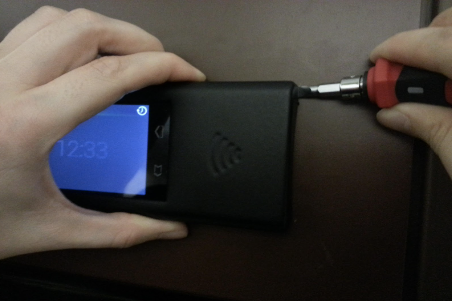
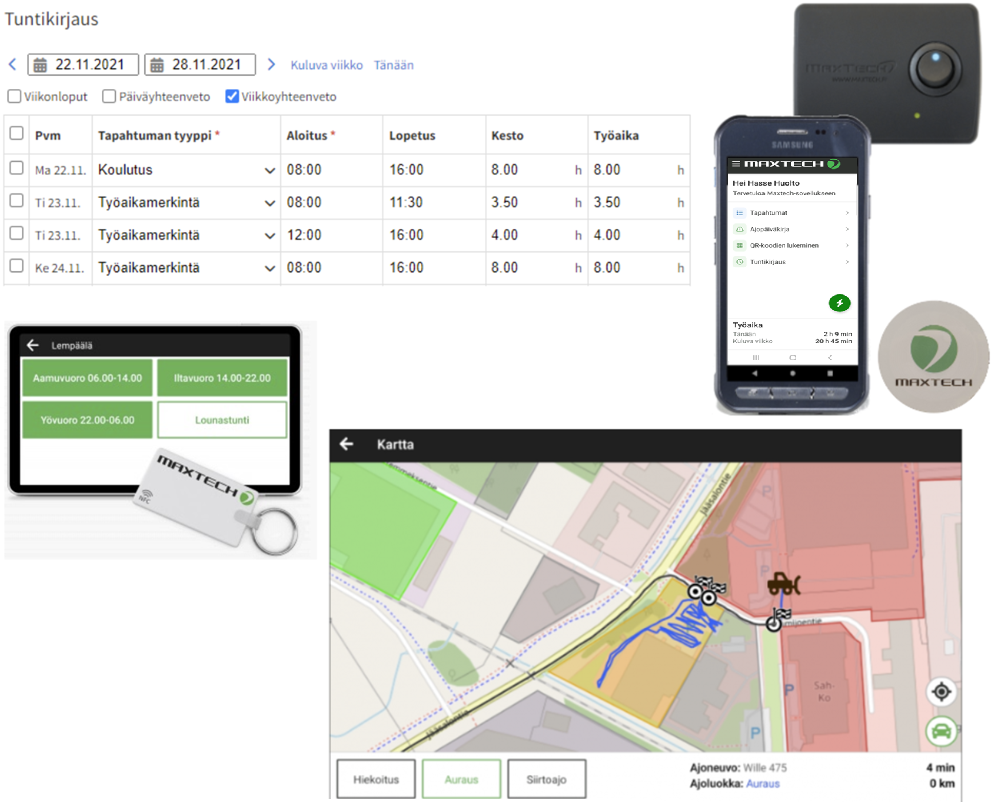
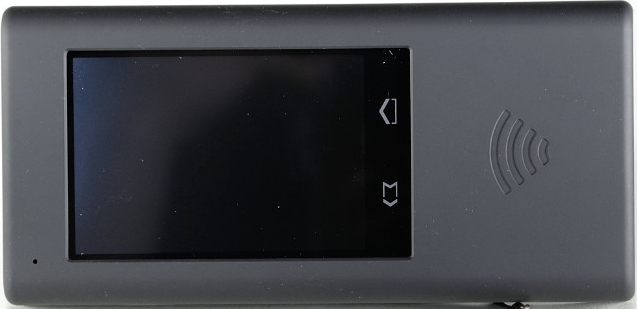
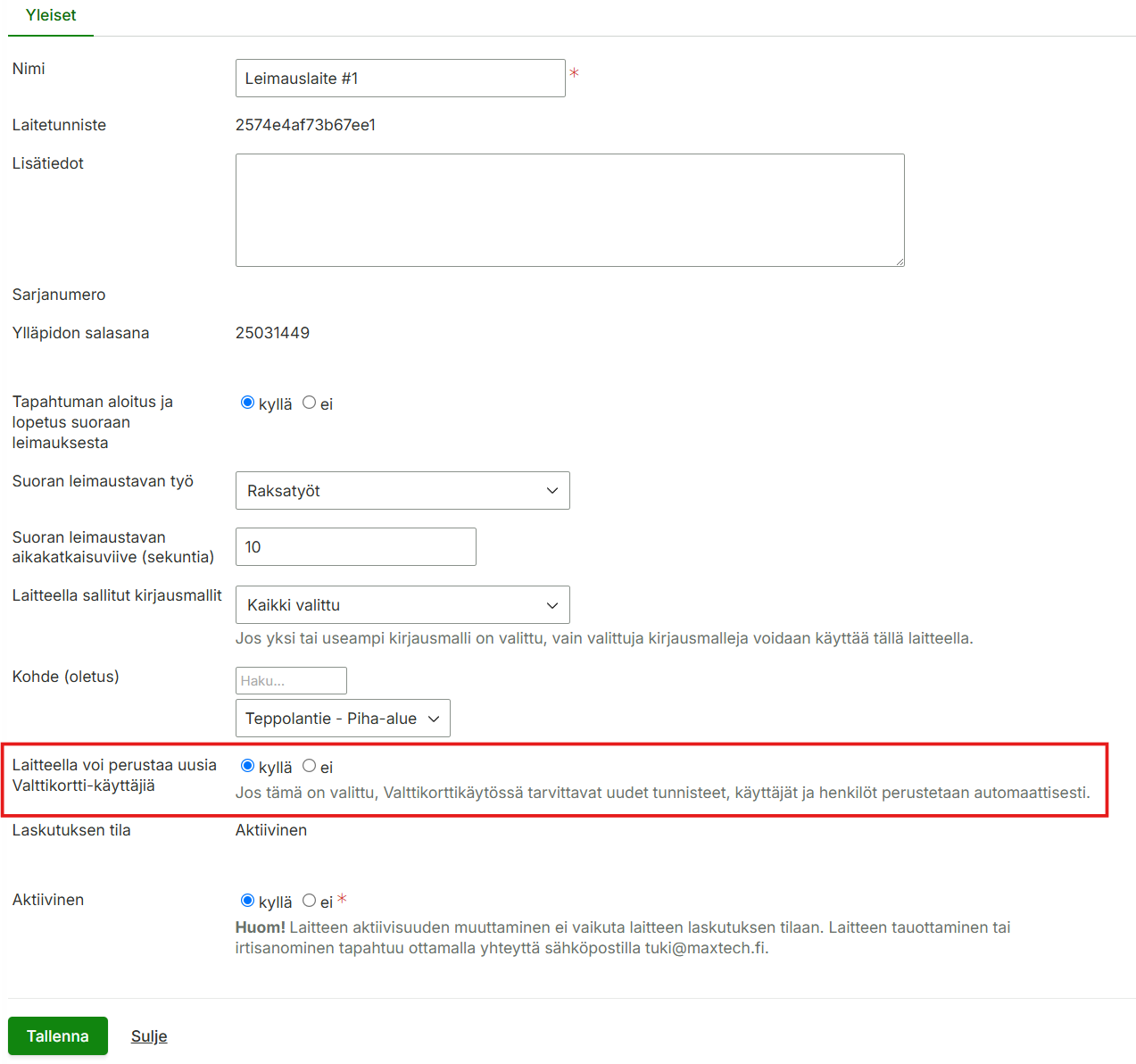
Leimauslaitteelle on mahdollista määrittää kirjaus alkamaan / loppumaan suoraan, kun leimauslaitteella luetaan tunniste. Leimaustavalle voi määrittää työn, joka tallentuu kirjaukselle. Tämä nopeuttaa käyttöä, kun ei tarvitse erikseen klikata aloita / lopeta -painiketta.
Asetuksen määrittäminen
Asetukset voi määrittää leimauslaitekohtaisesti seuraavasti:
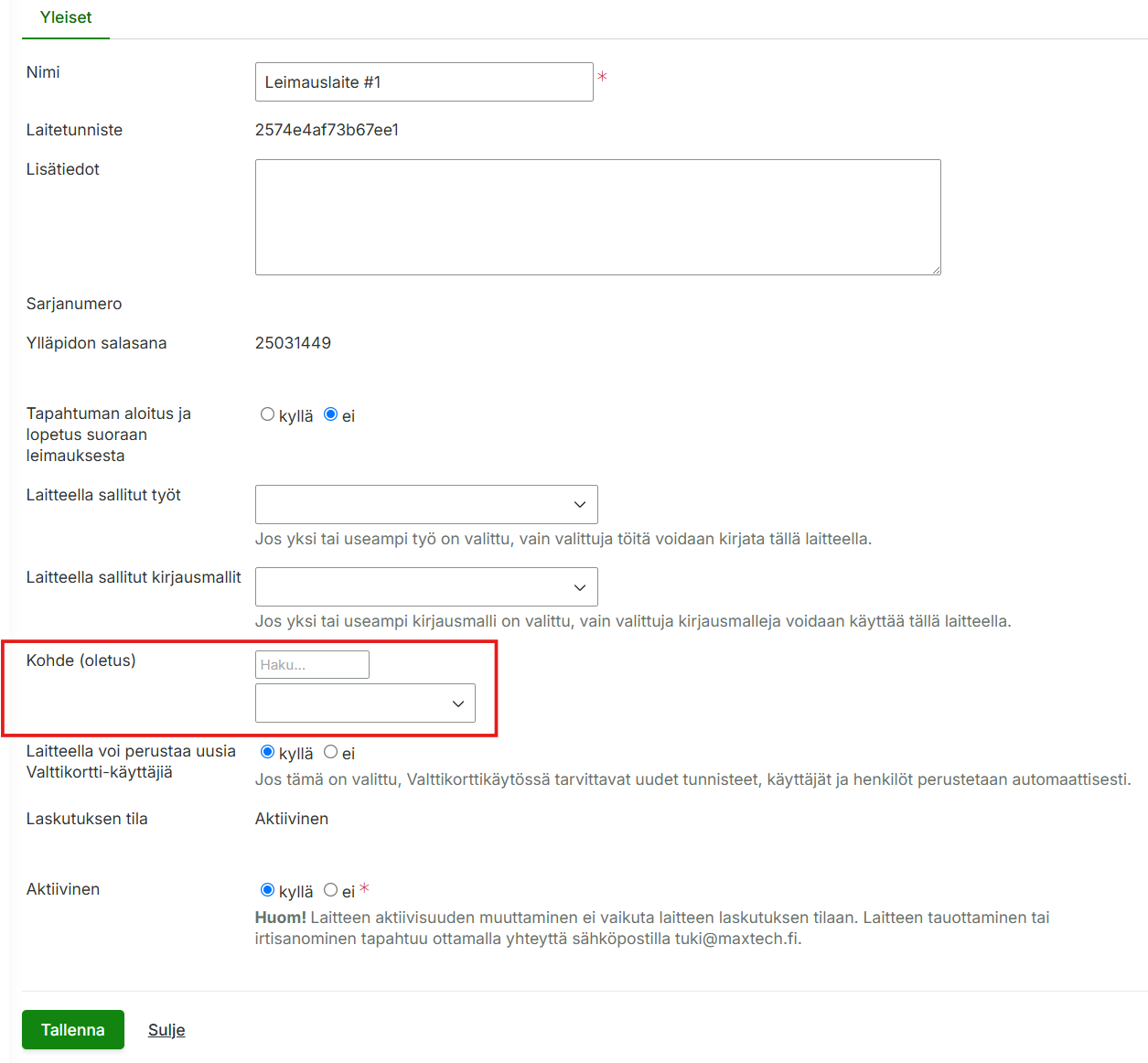
Mene web-järjestelmän valikossa Hallinta > Laitteet ja tunnisteet > Maxtech Pro -leimauslaitteet > muokkaa haluamaasi laitetta
Aseta Tapahtuman aloitus ja lopetus suoraan leimauksesta -kenttään Kyllä
Aseta Suoran leimaustavan työ -kenttään työ minkä haluat alkavan leimauksesta
Lopuksi klikkaa Tallenna-painiketta
Mikäli leimauslaitteelle on määritelty Tapahtuman aloitus ja lopetus suoraan leimauksesta -toiminto, voidaan näytön aikakatkaisuviivettä säätää. Tämä nopeuttaa leimaamista mikäli leimaajien määrä on suuri. Oletuksena aikakatkaisunviive on 10 sekuntia.
Voit lisätä uusia henkilötunnisteita järjestelmään lukemalla tunnisteet leimauslaitteella ja liittämällä niihin käyttäjät web-käyttöliittymässä.
Tunnisteiden lisääminen järjestelmään
Varmista ensin, että kohdassa 6. autentikoivalla käyttäjällä on päällä moduuli: ”Henkilöstön ja käyttäjien tunnisteet (Hallinta)”
Kytke leimauslaite tarvittaessa virtoihin ja anna laitteen ja leimauslaiteohjelmiston käynnistyä
Klikkaa näyttöä kaksi kertaa ja valitse -asetukset oikeasta alakulmasta
Anna ylläpidon salasana ja paina Ok. Löydät laitekohtaisen salasanan web-järjestelmästä valikosta Hallinta > Laitteet ja tunnisteet > Maxtech Pro -leimauslaitteet.
Klikkaa Add tags
Autentikoidu tässä vaiheessa leimauslaitteelle eli leimaa tunnisteella joka on jo valmiiksi kyseisessä organisaatiossa. Tämä tapahtuu ”Authenticate with a tag” -kohdassa.
Leimaa sitten uudella NFC-tunnisteella eli sillä tunnisteella, jonka haluat lisätä järjestelmään.
Näyttöön tulee tieto ”Uusi tunniste lisättiin”. Lisäksi näytöllä näkyy lisätyn tunnisteen nimi esim. ”H42”.
Leimaa seuraava lisättävä NFC-tunniste tai klikkaa vasemmasta yläkulmasta nuoli vasemmalle kaksi kertaa ja sovellus palaa alku näyttöön.
Käyttäjän ja henkilön liittäminen
Kun olet lisännyt kaikki tunnisteet järjestelmään, kirjaudu järjestelmän web-käyttöliittymään
Avaa järjestelmän valikosta Hallinta > Laitteet ja tunnisteet > Henkilöiden ja käyttäjien tunnisteet
Muokkaa äsken lisäämääsi tunnistetta ja aseta Käyttäjä ja Henkilö.
Nimi- tai Tunniste-kentän sisältöä ei ole tarpeen muuttaa.
Tämän jälkeen paina Tallenna.
Henkilöiden ja käyttäjien tunnisteet on mahdollista tuoda myös ulkoisesta tiedostosta. Tuonti tehdään web-käyttöliittymässä klikkaamalla sivun alareunassa olevaa Tiedon tuonti -painiketta. Tuonnissa tulee käyttää ladattavaa mallitiedostoa, jotta tuonti onnistuu.
Tietyissä erityistilanteissa leimauslaitteen asetukset pitää tyhjentää
Asetusten tyhjennys pitää tehdä esimerkiksi kun laite siirretään järjestelmässä toiseen organisaatioon
Asetusten tyhjennys
Kytke leimauslaite tarvittaessa virtoihin ja anna laitteen ja leimauslaiteohjelmiston käynnistyä
Klikkaa näyttöä kaksi kertaa ja valitse asetukset oikeasta alakulmasta
Anna ylläpidon salasana ja paina Ok. Löydät laitekohtaisen salasanan web-järjestelmästä valikosta Hallinta > Laitteet ja tunnisteet > Maxtech pro -leimauslaitteet. Ole yhteydessä pääkäyttäjään, mikäli et näe tätä valikossa.
Kelaa hieman alas ja valitse Reset application
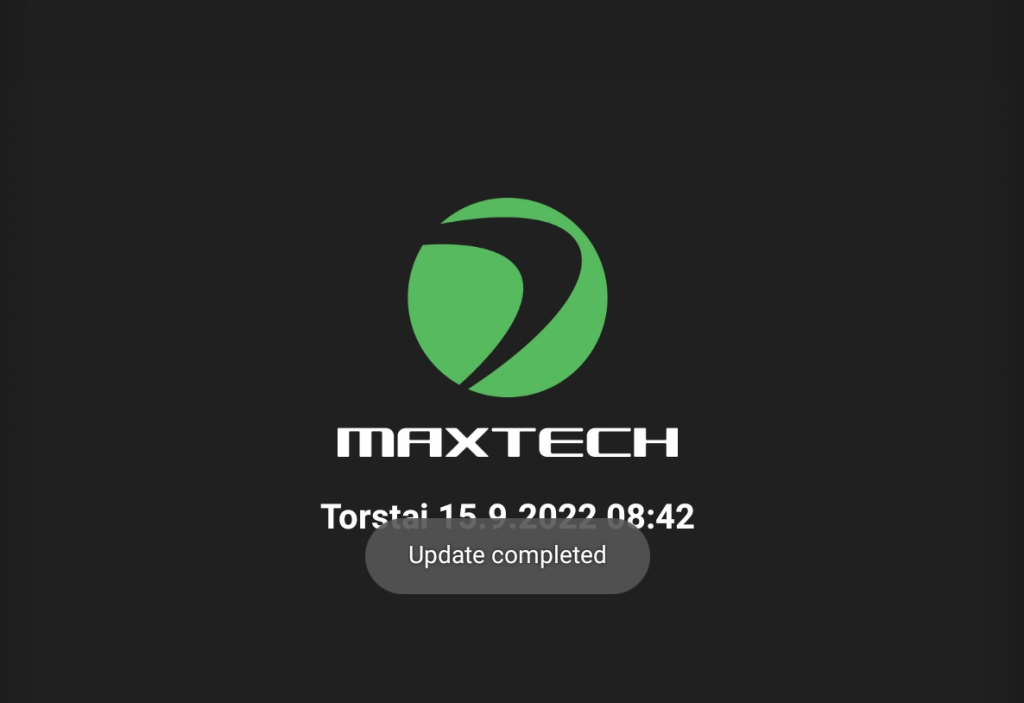
Tämän jälkeen käynnistä Time clock sovellus tai halutessasi voit käynnistää myös koko laitteen uudelleen.
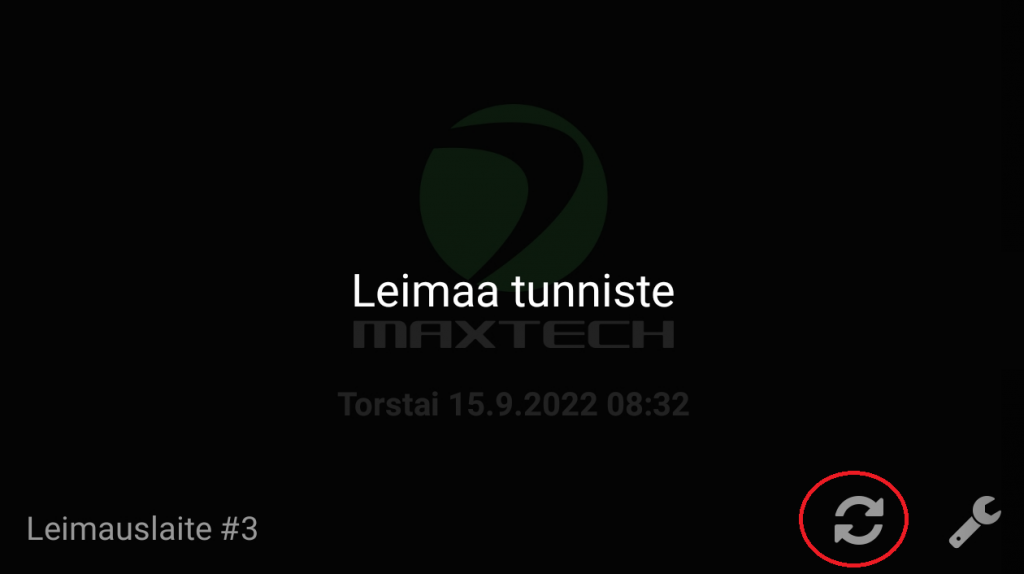
Kun laite näyttää laitetunnisteen eli Device identifier, paina Continue
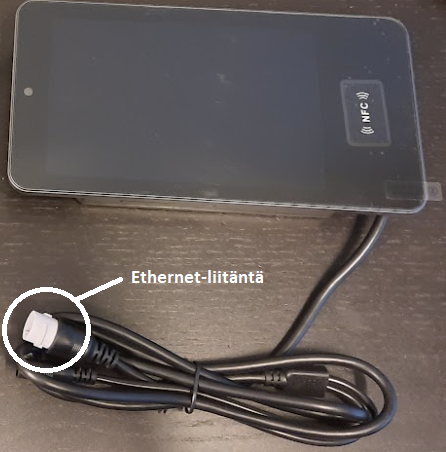
Maxtech Pro -leimauslaite on Maxtech Pro-järjestelmän leimauslaitesovellus, joka toimii Android-leimauslaitteilla. Leimauslaite ei ole ladattavissa Google Play -kaupasta vaan sen päivitys on hoidettava erillisellä MDM-ratkaisulla. Tästä syystä Maxtech Pro leimauslaite -sovellusta voi käyttää ainoastaan hyväksytyillä laitteilla, joille on olemassa tarvittava päivitystoiminnallisuus.
Maxtech Pro -leimauslaitetta käytetään yleensä kiinteissä toimipisteissä ja se on kaikkien henkilöiden käytettävissä. Maxtech Pro leimauslaitteella tunnit kirjataan reaaliajassa leimaamalla tapahtuman aloitus- ja lopetushetkellä. Kirjauksille sallitut ja vaadittavat lisätiedot hallinnoidaan kirjausmalleilla.
Leimauslaitteet toimivat myös heikon verkkoyhteyden varassa. Tällöin kirjaukset tallentuvat laitteelle ja päivittyvät palvelimelle yhteyden palatessa.
Työajanseuranta mahdollistaa lakisääteisen työaikakirjanpidon tekemisen reaaliaikaisesti tai jälkikäteen paikasta riippumatta sekä kattavan raportoinnin kirjauksista. Kirjauksiin voidaan aikatietojen lisäksi liittää tarpeen mukaan erilaisia tunnisteita ja lisätietoja (kuten asiakas ja kohde) esimerkiksi raportointia varten. Järjestelmän asetuksilla voidaan määrittää, mitä tietoja missäkin kirjaustilanteessa sallitaan ja/tai pakotetaan syöttämään.
Tapahtumia voi tarkastella ja tarvittaessa muokata käyttöoikeuksien sallimissa rajoissa kalenterinäkymässä sekä listamuodossa. Kirjatut tapahtumat voidaan tarkastaa ja hyväksyä tai tarvittaessa hylätä korjattaviksi.
Työajanseuranta-tuoteperheeseen kuuluvat Maxtech Työaika™ ja Maxtech Työaika+™ -tuotteet. Lue lisää Työajanseuranta-tuoteperheestämme kotivuiltamme.
Maxtech Pro -leimauslaite on Maxtech Pro-järjestelmän leimauslaitesovellus, joka toimii Android-leimauslaitteilla. Leimauslaite-sovellus ei ole ladattavissa Google Play -kaupasta vaan sen päivitys on hoidettava erillisellä MDM-ratkaisulla. Tästä syystä leimauslaite-sovellusta voi käyttää ainoastaan hyväksytyillä laitteilla, joille on olemassa tarvittava päivitystoiminnallisuus. Maxtech Pro -leimauslaitetta käytetään yleensä kiinteissä toimipisteissä ja se on kaikkien henkilöiden käytettävissä.
Yleistä tietoa
Maxtech Pro -leimauslaitetta käytetään leimaamalla käyttäjään sidotulla tunnisteella. Kellokortin käyttämiseksi täytyy:
Leimauslaitteen olla lisätty organisaatioon Maxtech Pro -leimauslaitteet -näkymässä.
Organisaatiolla olla vähintään yksi kirjausmalli, jolle on sallittu käyttö kellokortilla.
Käyttäjällä olla käyttäjän tunniste, johon on sidottu henkilö ja käyttäjä, jolla on oikeudet vähintään yhteen kirjausmalliin.
Kun ylläolevat asiat toteutuvat, käyttäjälle näytetään kellokortilla tunnisteen leimaamisen jälkeen ne kirjausmallit, joihin hänellä on oikeus. Tämän jälkeen mahdolliset toiminnot riippuvat kirjausmallien asetuksista.
Leimauslaiteteella vain reaaliaikakirjaukset ovat mahdollisia, mutta niille voidaan sallia alku- ja/tai loppuaikojen muokkaaminen kirjausmallin asetuksissa. Menneitä tapahtumia ei näe leimauslaitteelta.
Jos käyttäjän henkilölle on suunniteltu vuoro ja kirjausmallilla on valittu työtehtävät näkyviin aloitusnäkymään, vuorolle suunniteltu työ näkyy korostettuna. Vastaavasti tapahtumaa aloittaessa leimauslaite esitäyttää vuoron tiedot näkymään. Jos useampaa vuoroa on mahdollista tehdä yhtä aikaa, tarjolle tuodaan se, jolla on varhaisin alkuaika.
Jos henkilön asetuksissa on asetettu siirtymät käyttöön, ne luodaan kellokortilla tehtyjen kirjausten perusteella siirtymäasetusten mukaisesti.
Leimauslaitteen käyttöä voidaan rajoittaa laitekohtaisesti Maxtech Pro -leimauslaitteet -näkymän asetuksilla. Jos rajoituksia on käytössä, ne vaikuttavat kaikkiin laitteen käyttäjiin.
Maxtech Pro -leimauslaitteen asetukset
Kenttä
merkitys
Nimi
Tämä nimi on asetettu tilausvaiheessa kun laite on lisätty organisaatioon. Kentän sisältöä ei ole tarpeen muuttaa.
Laitetunniste
Laitteen yksilöivä tunniste. Laitteen on oltava lisättynä järjestelmään oikealla laitetunnisteella, jotta sitä voi käyttää. Laitetunniste näytetään laitteen näytöllä, kun Maxtech Pro leimauslaite -sovellus asennetaan. Älä muuta tämän kentän sisältöä.
Kuvaus
Vapaa tekstikenttä, johon voi kirjoittaa esimerkiksi missä laite fyysisesti sijaitsee tai muuta informaatiota. Teksti näkyy vain tällä sivulla.
Ylläpidon salasana
Automaattisesti luotava laitekohtainen salasana, jota tarvitaan tiettyjen sovellusasetusten muokkaamiseen laitteella.
Laitteella sallitut kirjausmallit
Asetuksella voidaan rajoittaa kyseisellä laitteella kirjaaminen valittuihin kirjausmalleihin.
Kohde (oletus)
Jos on asetettu, laitteella tehdyille kirjauksille tallennetaan tämä kohde ellei kirjaukselle valita muuta kohdetta.
Laitteella sallitut työt
Asetuksella voidaan rajoittaa kyseisellä laitteella valittavissa olevia töitä. Tätä asetusta voidaan käyttää esimerkiksi laitteen ollessa sijoitettu työpisteelle, jolla tehdään vain tiettyjä töitä.
Leimauslaitteen päänäkymä henkilön leimatessa
Laitteelle leimatessa näytetään valkoisella pohjalla kirjausmallilla sallitut tapahtumatyypit. Vihreällä näkyvät henkilölle määritellyt työt mikäli kirjausmallin Näytä työmääräimet aloitusnäkymässä -asetus on Kyllä. Lisäksi näytetään leimaajan etunimi, päivän työaika sekä työaikaliukuman saldo mikäli se on henkilöllä käytössä.
Näkymä kun valinta on tehty
Kun valinta on tehty niin työaikamerkintä alkaa. Tässä vaiheessa leimaukselle voidaan lisätä seurantatasoja esimerkiksi työ tai kuvaus. Näyttö palaa alkunäyttöön automaattisesti 30 sekunnin kuluttua, mikäli Sulje-nappia ei paineta.
Käynnissä olevan tapahtuman lopettaminen
Lopetusnäkymässä näytetään kirjauksen päivämäärä ja kesto. Näkymästä voi aloittaa myös uuden kirjauksen. Lopetusnäkymässä on mahdollista lisätä vielä seurantatasoja kirjaukselle.
Tämä ohje koskee Maxtech Pro™ -palvelua. Maxtech Easy™ käyttäjille on olemassa erilliset ohjeet.
Henkilöiden ja käyttäjien tunnisteissa hallinnoidaan leimauslaiteella käytettäviä tunnisteita. Jotta tunnistetta voi käyttää Maxtech Pro -leimauslaitteella, on siihen sidottava henkilö ja käyttäjä, joille kirjaukset kohdistuvat. Voit muokata tunnisteita valikossa Hallinta > Laitteet ja tunnisteet > Henkilöiden ja käyttäjien tunnisteet
Henkilöiden ja käyttäjien tunnisteet on mahdollista tuoda myös ulkoisesta tiedostosta. Tuonti tehdään web-käyttöliittymässä klikkaamalla sivun alareunassa olevaa Tiedon tuonti -painiketta. Tuonnissa tulee käyttää ladattavaa mallitiedostoa, jotta tuonti onnistuu.
kenttä
merkitys
Nimi
Nimi on muodostunut kun tunniste on luettu järjestelmään. Kentän sisältöä ei ole tarpeen muuttaa.
Käyttäjät
Valitse tunnisteen käyttäjä
Henkilö
Valitse tunnisteen henkilö (yleensä sama kuin käyttäjä)
Tunniste
Tunnisteen yksilöivä tunniste. Tunnisteen on oltava lisättynä järjestelmään oikealla tunnisteella, jotta sitä voi käyttää.
Kiinteä työ
Valittu työ muodostuu kirjaukselle kun tunnistetta käytetään.
Nämä asetukset löytyvät henkilön takaa valikosta Hallinta > Henkilöstö > muokkaa > Viestintä-välilehti. Voit valita mitä tietoja näytetään leimauksen yhteydessä, mobiilisovelluksessa, etusivulla ja työlistalla.