Jos leimalaitteella tehdyt kirjaukset näkyvät laitteen näytöllä, mutta eivät siirry Maxtech-järjestelmään, tarkista seuraavat asiat.
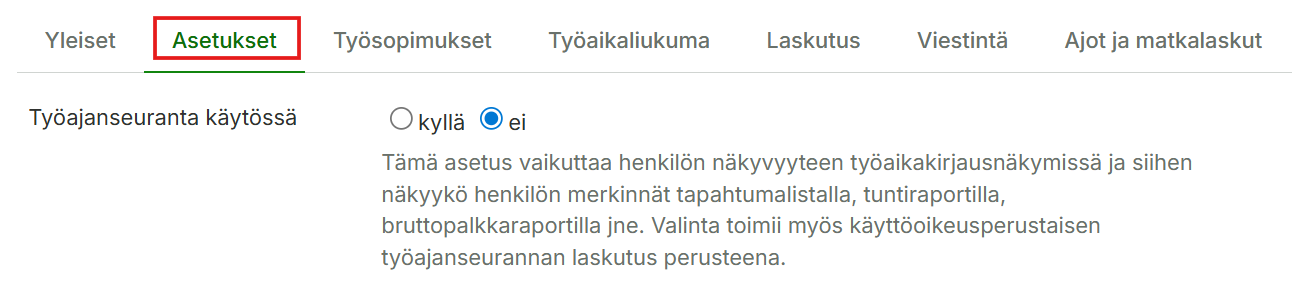
1. Onko työajanseuranta käytössä?
Siirry sivulle Hallinta > Henkilöstö ja avaa henkilö muokattavaksi. Siirry Asetukset -välilehdelle. Onko työajanseuranta käytössä? Tämä asetus vaikuttaa henkilön näkyvyyteen työaikakirjausnäkymissä ja siihen näkyykö henkilön merkinnät tapahtumalistalla, tuntiraportilla tai bruttopalkkaraportilla.
2. Onko henkilö luotu?
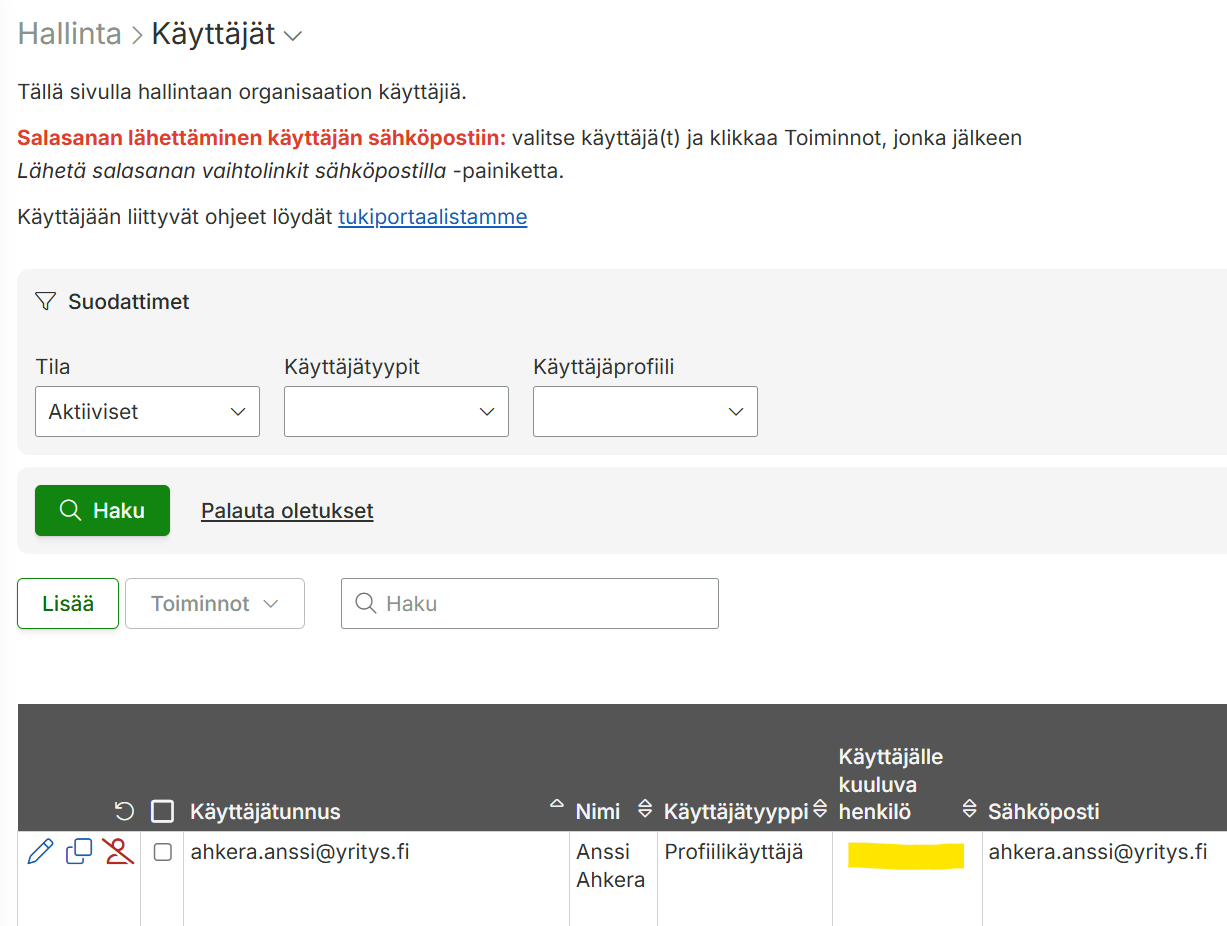
Siirry sivulle Hallinta > Henkilöstö. Löytyykö henkilö järjestelmästä? Jos henkilö on luotu, onko henkilö liitetty myös käyttäjän käyttäjätunnukselle? Siirry sivulle Hallinta > Käyttäjäoikeudet > Käyttäjät ja lisää käyttäjälle kuuluva henkilö tarvittaessa paikoilleen.
3. Onko tunniste liitetty oikealle henkilölle?
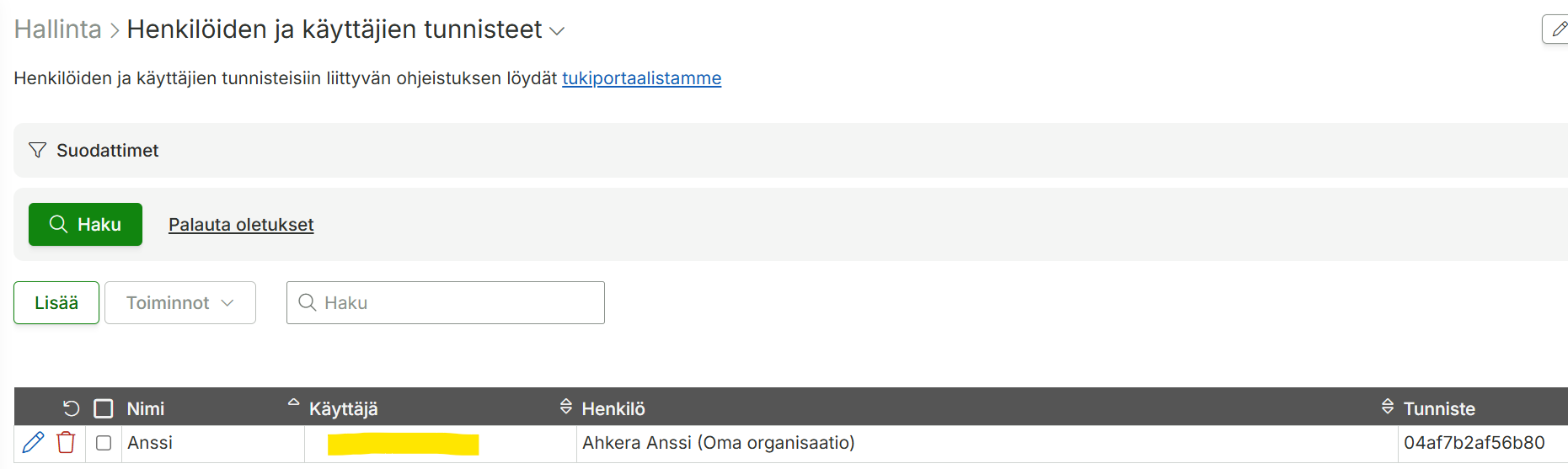
Siirry sivulle Hallinta > Laitteet ja tunnisteet > Henkilöiden ja käyttäjien tunnisteet ja tarkista että tunnisteelle on liitetty käyttäjä- ja henkilötieto paikoilleen. Lisää puuttuvat tiedot tarvittaessa.
4. Tarkista tunnusten tila
Tarkista ettei henkilöä, käyttäjätunnusta tai käyttäjän tunnistetta ole epähuomiossa siirretty ei aktiiviseksi tai roskakoriin. Palauta tiedot tarvittaessa takaisin aktiiviseksi.
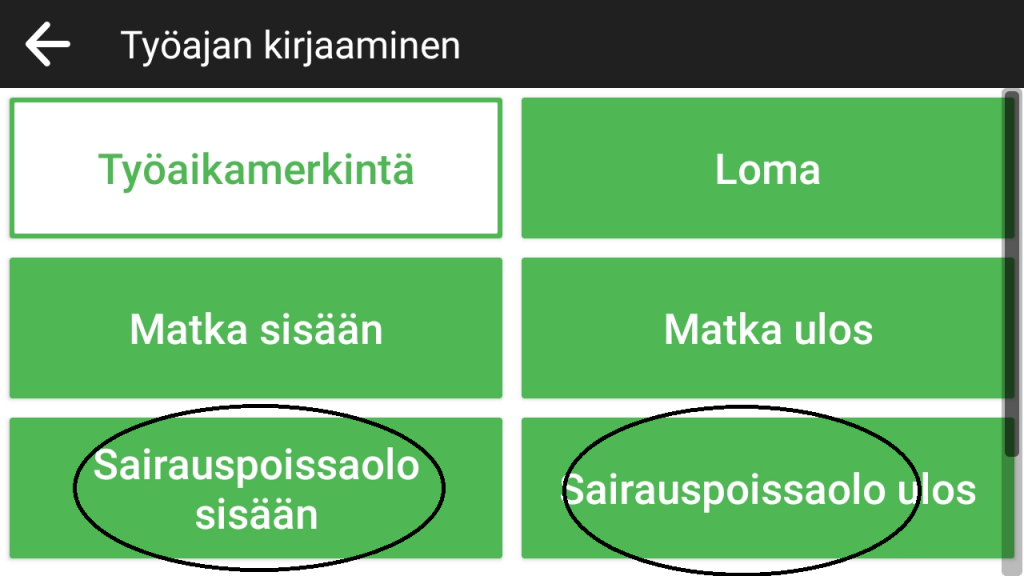
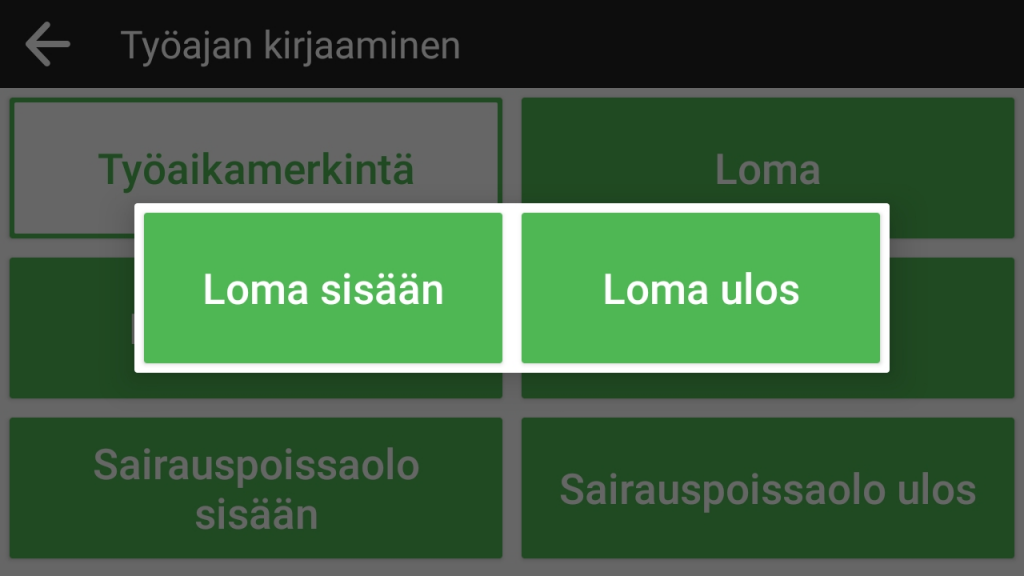
Automaattinen täyttö mahdollistaa helpon alku- ja loppupään tuntien lisäämisen sisään / ulos -painikkeilla. Sisään kirjauksella viitataan menneisyyteen kohdistuvaa kirjausta ja ulos vastaavasti tulevaisuuteen kohdistuvaa kirjausta. Leimauslaite osaa ehdottaa järkeviä aloitus- ja lopetusaikoja ja tekee automaattitäytön kirjaukselle. Tapahtuman kestoksi muodostuu henkilön työaika-asetusten mukainen normaali päivittäinen työaika tai henkilölle suunnitellun työvuoron mukaan.
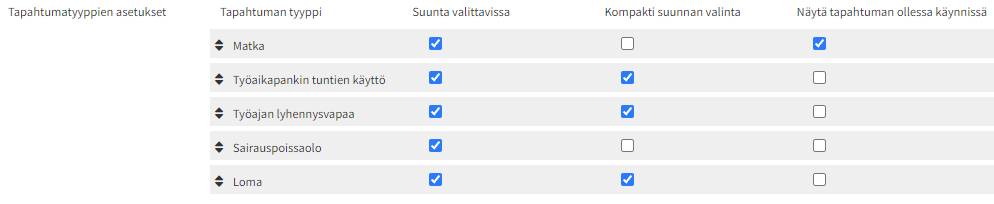
Tapahtumien kirjaaminen aktivoidaan leimauslaitteella käytettävälle kirjausmallille (Hallinta > Työaika ja palkat > Kirjausmallit > Lisää/muokkaa > Kirjausasetukset > Tapahtumatyyppien asetukset).
Tapahtumatyyppien asetukset:
Asetus
merkitys
Suunta valittavissa
Mahdollistaa kyseisen tapahtumatyypin kirjaamisen automaatti täytöllä. Omat Ulos- ja Sisään -painikkeet.
Kompakti suunnan valinta
Näyttää pelkästään tapahtumatyypin nimen, jota klikkaamalla näytetään Ulos- ja Sisään -painikkeet
Näytä tapahtuman ollessa käynnissä
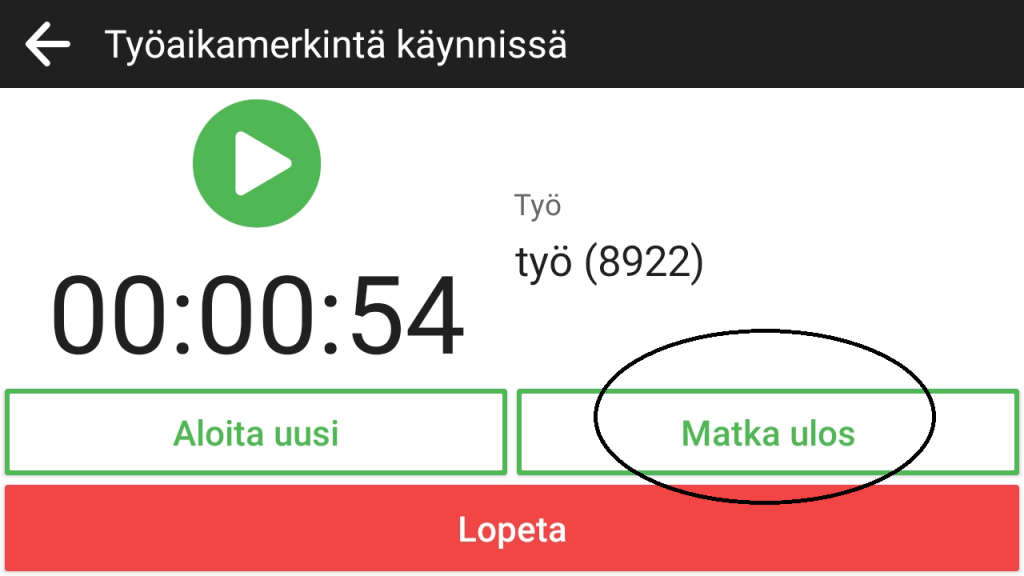
Näyttää tapahtumatyypin Ulos- ja Sisään -painikkeet kun tapahtuma on käynnissä ja suoritetaan leimaus
Suunta valittavissa
Kompakti suunnan valinta
Näytä tapahtuman ollessa käynnissä
Tapahtuman lisäys usealle päivälle
Tapahtuman lisäys usealle päivälle -asetuksilla voidaan asettaa useammalle päivälle tallennettava tapahtuma pilkkoontumaan automaattisesti päiväkohtaisiksi tapahtumiksi. Tämä mahdollistaa tapahtuman kirjaamisen usealle päivälle yhdellä kirjauksella. Tapahtumien pilkonta tehdään siinä vaiheessa kun tehty kirjaus siirtyy leimauslaitteelta järjestelmään.
Pilkonta säännöt määritellään aikatapahtumatyypin asetuksiin (Hallinta > Asetukset > Aikatapahtumatyypit > muokkaa > Tapahtuman lisäys usealle päivälle > Pilko pitkät tapahtumat = Kyllä).
Tähän käyttöoppaan artikkeliin on kirjattu yleisimmät leimauslaitteeseen liittyvät ongelmat ja kuinka ne saa ratkaistua.
Laite ei käynnisty / ei saa virtaa
1) Tarkista, että laite saa virtaa (laitteen pitäisi indikoida, jos se saa virtaa tai lataa) 2) Tarkista, onko laitteen akku fyysisesti pullistunut tai muuten viallinen (Pro-S tai Pro-M) 3) Irrota akku hetkellisesti 4) Kokeile toista laturia, jos mahdollista 5) Kokeile toista akkua, jos mahdollista
Jos mikään näistä ei auta, laite on luultavasti viallinen. Ole tällöin yhteydessä Maxtechin käyttötukeen.
Laite käynnistyy ja Maxtech-sovellus toimii normaalisti, mutta laite ei reagoi tunnisteisiin
1) Käynnistä laite uudelleen 2) Pidä tunnistetta riittävän lähellä laitteen NFC-lukijaa 3) Pidä tunnistetta riittävän pitkään paikallaan laitteen NFC-lukijan päällä (vähintään 3 sekuntia) 4) Kokeile toista tunnistetta, jos mahdollista
Jos mikään näistä ei auta, laite on luultavasti viallinen. Ole tällöin yhteydessä Maxtechin käyttötukeen.
Laite käynnistyy ja reagoi tunnisteisiin, mutta ruudulle tulee virheilmoitus
Laitteella näkyvä virheilmoitus vaihtelee sen mukaan, mikä sen aiheuttaa. Alla yleisimpiä virheilmoituksia ja niiden todennäköisiä syitä ja ratkaisuja.
”Tag not found” / ”Tunnistetta ei löytynyt”
Syy: Laite lukee tunnisteen, mutta tunnistetta ei löydy järjestelmästä.
Ratkaisut:
Tunniste on mahdollisesti järjestelmässä, mutta se on ei-aktiivinen tai roskakorissa.
”Unable to create a new tag” / ”Uuden tunnisteen lisääminen epäonnistui”
Syy: Laite lukee tunnisteen ja yrittää lisätä sitä järjestelmään, mutta se ei onnistu. Laitteen takana on asetus ”Laitteella voi perustaa uusia Valttikortti-käyttäjiä” = kyllä, mutta Valttikortin tietoja ei saada haettua tai kyseessä on joku muu NFC-tunniste kuin Valttikortti.
Ratkaisut: Jos kyseessä on Valttikortti, syy voi olla myös jokin seuraavista.
Valttikortti ei ole voimassa (tarkista myös Vastuu Groupin puolelta, ettei korttia ole suljettu)
Henkilö on jo järjestelmässä, mutta se on ei-aktiivinen tai roskakorissa (Hallinta > Henkilöstö)
Henkilö on tuplana järjestelmässä, joista toinen on aktiivinen ja toinen ei-aktiivinen (Hallinta > Henkilöstö)
Työnantaja on jo järjestelmässä, mutta se on ei-aktiivinen tai roskakorissa (Hallinta > Henkilöstö > Työnantaja/Urakoitsijat)
Työnantaja on tuplana järjestelmässä, joista toinen on aktiivinen ja toinen ei-aktiivinen (Hallinta > Henkilöstö > Työnantaja/Urakoitsijat)
Ratkaisu: Tarkista em. asiat ja palauta aktiiviseksi tai tarpeen mukaan poista mahdolliset duplikaatit.
”Tag does not have a user” / ”Tunnisteeseen ei ole sidottu käyttäjää”
Syy: Leimaustunnisteeseen ei ole liitetty käyttäjätunnusta. Tämä ilmoitus voi tulla, jos tunnisteelta puuttuu myös siihen liitetty henkilö.
HUOM! Tässä on kyse nimenomaan virheellisestä käyttäjätunnuksesta, ei leimaustunnisteesta. Leimaustunnisteeseen tulee olla liitettynä toimiva käyttäjätunnus.
Jos laite on paikallisessa langattomassa verkossa, tarkista verkon toiminta
Tarvittaessa vaihda laitteen fyysistä sijaintia
Vastuu Group -rajapintatunnisteessa on ongelma
Ratkaisu:
Tarkista, että rajapintatunniste voimassa Vastuu Groupin järjestelmässä sekä tiedot on kirjattu Maxtech Tilaajavastuun alle.
Käyttäjäprofiili on asetettu ei aktiiviseksi/roskakoriin
Ratkaisu:
Tarkista, ettei automaattisesti Valtti-korttileimauksista luotavien käyttäjien käyttäjäprofiilia ole asetettu ei-aktiiviseksi tai siirretty roskakoriin. Siirry Hallinta > Käyttäjäoikeudet > Käyttäjäprofiilit > Suodata ei-aktiiviset/roskakorissa ja tarkista löytyykö täältä automaattisesti luotujen käyttäjien profiili (esim. Automatically created users). Palauta käyttäjäprofiili aktiiviseksi muokkaamalla profiilia (kynän kuvakkeella).
”User is no valid” / ”Käyttäjä ei ole kelvollinen”
Syy: Leimaustunniste on ollut aiemmin käytössä toisella henkilöllä. Kyseinen henkilö on järjestelmässä ei -aktiivisena tai roskakorissa, mutta tunniste on yhä liitettynä hänelle.
Ratkaisu: Poista leimaustunniste käytöstä ei-aktiiviselta henkilöltä.
Laite käynnistyy, reagoi tunnisteisiin ja aloittaa tapahtuman, mutta tapahtuma ei näy webissä
Henkilön asetuksissa ei ole työajanseuranta käytössä (Hallinta → Henkilöstö → Henkilö → Asetukset → Työajanseuranta käytössä: ei). HUOM! Jos kyseessä on rakennusalan kulunvalvonta, tarkista myös Työmaakäynnit-raportti.
Varmistakaa järjestelmän asetukset Maxtech-portaalissa
Kirjautukaa Maxtech-käyttöliittymään ja varmistakaa, että laite on aktivoitu ja kytketty oikeaan työmaahan. Tarkistakaa, että laitteen asetukset vastaavat vaadittuja toimintatapoja.
Työn kirjaaminen työvuoron ulkopuolelle on leimauslaitesovelluksen ominaisuus, jolla pystytään helposti kirjaamaan tehtävä työ ennen ja jälkeen työvuoron.
Leimauslaitteella on mahdollista valita ennen vuoron aloitusta, onko ennen suunnitellun vuoron alkamista tehtävä työ työaikapankkiin kerryttämistä, ylityötä tai liukumien kerryttämistä.
Vuoron pystyy lopettamaan siten, että suunnitellun vuoron jälkeen tehty työ kirjataan valittuna työnä (työaikapankkiin kerryttäminen, ylityö, liukumien kerryttäminen).
Määritykset
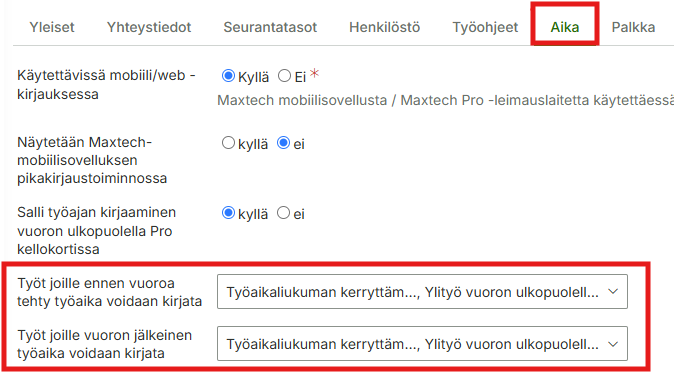
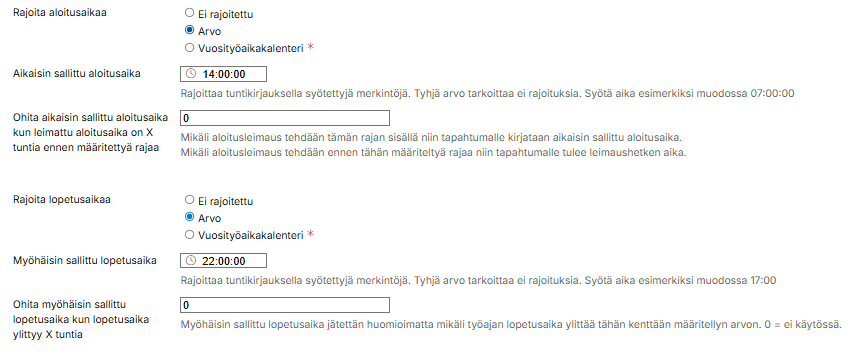
Töille (Hallinta > Työt > Aika-välilehti) pystyy sallimaan erikseen töiden kirjaamisen työvuoron ulkopuolelle. Lisäksi voidaan valita, mille työlle ennen ja jälkeen vuoron tehtävät työt kirjataan, jolloin mahdollistetaan työn kautta eri ohjaustietojen (palkanlaskennan ohjaustiedot, leikkurit, perustuntien palkkalaji jne.) asettaminen, kuten työvuorolle.
Aika-välilehdellä tulee myös määritellä rajaus suunnitellun työvuoron aloittamis- ja lopettamisajan osalta.
Leimaaminen
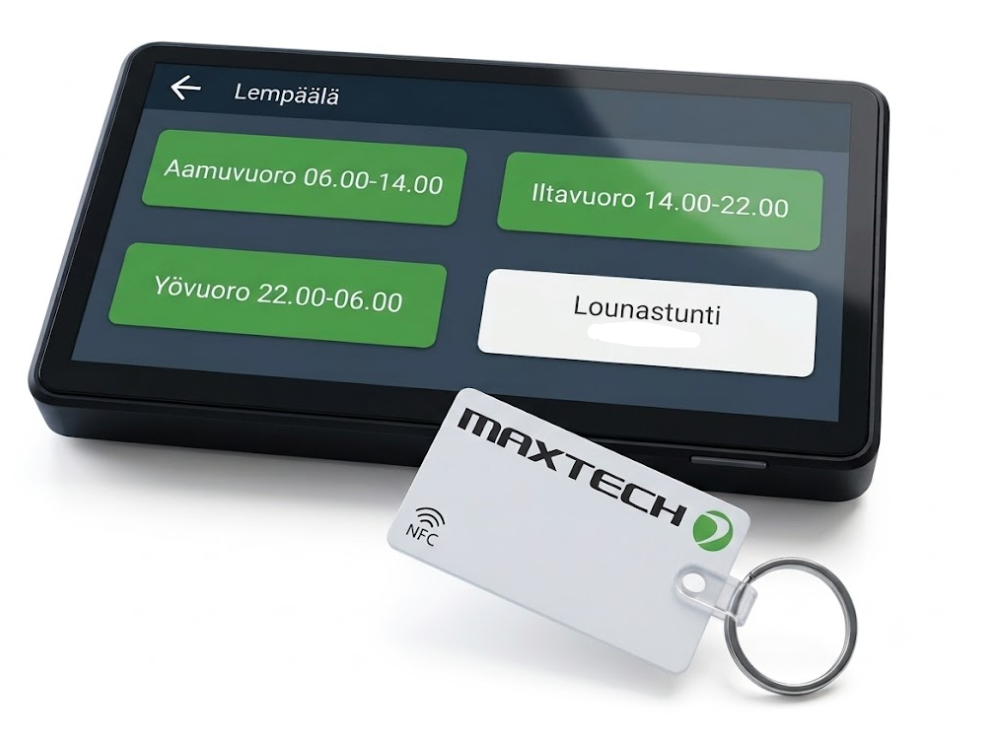
1. Leimausta aloittaessa voi merkitä aloitettavan vuoron ennen vuoroa tehtäväksi työksi, aktivoimalla ”Työ ennen vuoroa”. Jos työlle ei ole sallittu työn kirjaamista ennen vuoroa, painike näytetään harmaana (Aamu 06.00-14.00, Yö 22:00-6:00). Aloitetaan iltavuoro (Ilta 14.00-22.00) painikkeesta.
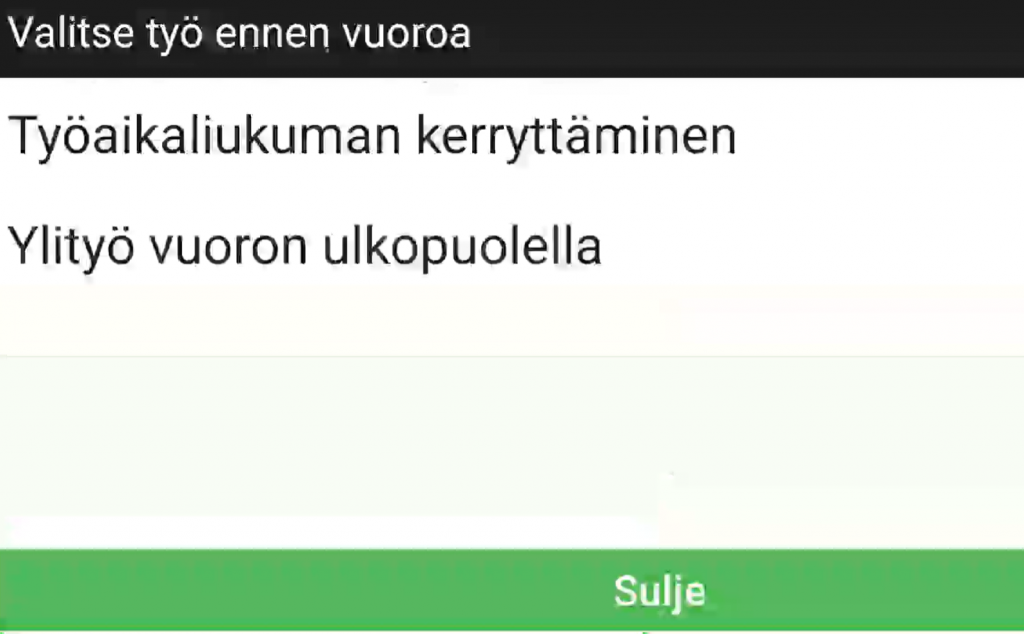
2. Käyttäjää pyydetään valitsemaan, mille työlle ennen vuoroa tehty työ merkitään.
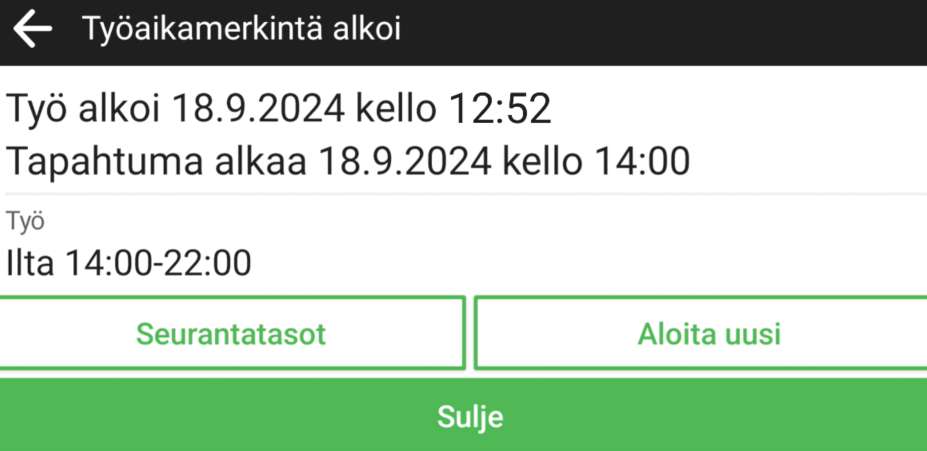
3. Käyttäjälle kerrotaan, että työt alkoivat ja suunniteltu iltavuoro alkaa 14:00.
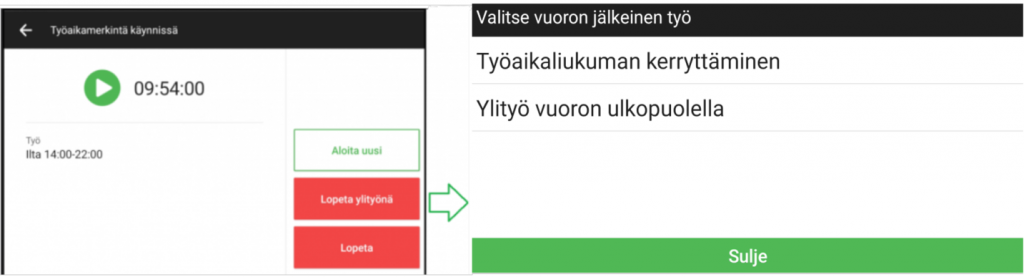
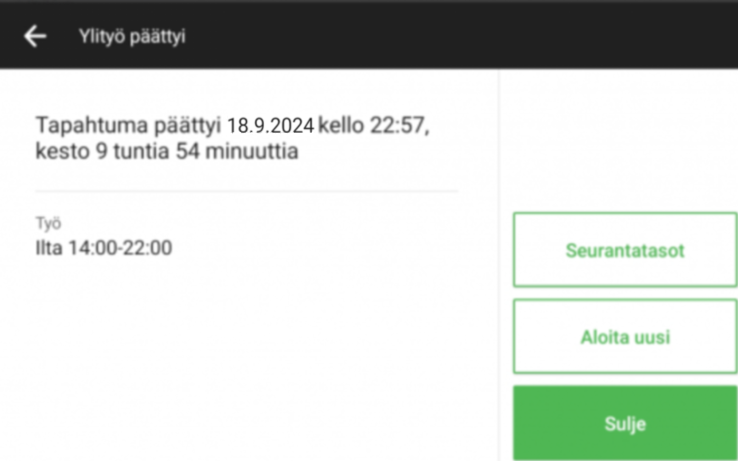
3. Työaikaa lopetettaessa käyttäjä voi valita, oliko vuoron ylimenevä aika ylityötä (”Lopeta ylityönä”) vai ei (”Lopeta”). Jos valitaan ”Lopeta ylityönä”, käyttäjää pyydetään jälleen valitsemaan, mille työlle vuoron jälkeinen työ merkitään.
4. Tämän jälkeen leimauslaite ilmoittaa, että tapahtuma on päättynyt.
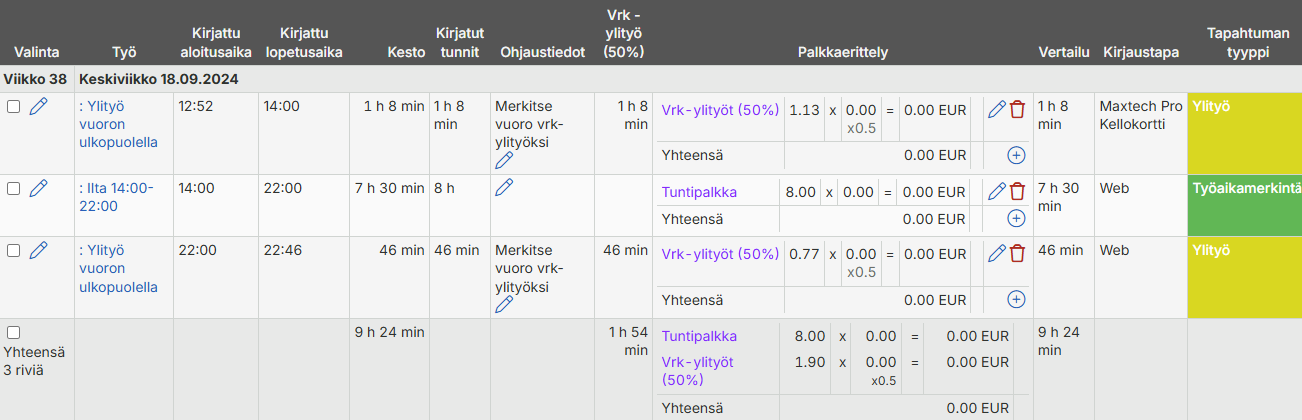
Raportti
Mikäli työtä tehdään ennen vuoroa ja vuoron jälkeen, niin lopputuloksena raportille muodostuu kolme eri kirjausta:
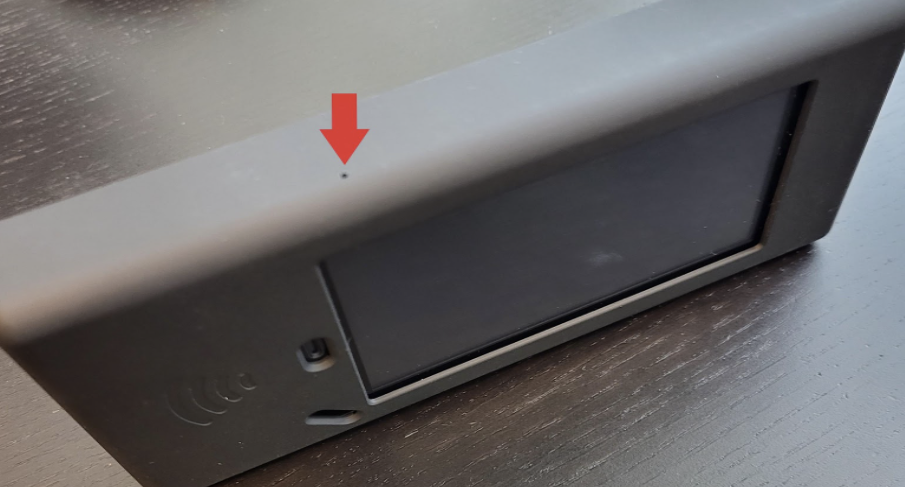
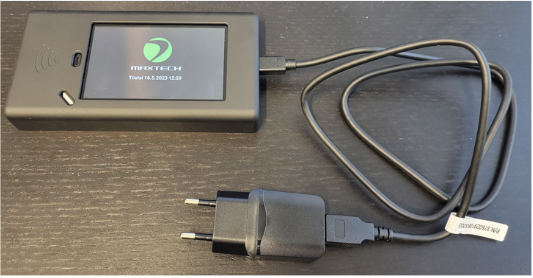
Paina laitteen virtapainiketta kunnes laite käynnistyy. Jos verkkovirtaa ei ole saatavilla niin laitteessa on akku joka riittää päiväksi, mikäli se on ladattu yön ajan täyteen.
Leimaaminen
Pidä tunnistetta paikoillaan, kunnes laitteesta kuuluu pieni ääni.
Laitteen sammuttaminen
Pidä virtapainiketta pohjassa kunnes näytöllä näkyy valinta ”Power off” valitse OK.
Laitteen kiinnitys seinälle
Etsi leimauslaitteelle sopiva käyttöpaikka, jonka kautta henkilöstö kulkee työpaikalle. Ota huomioon, että paikassa on saatavilla verkkovirtaa.
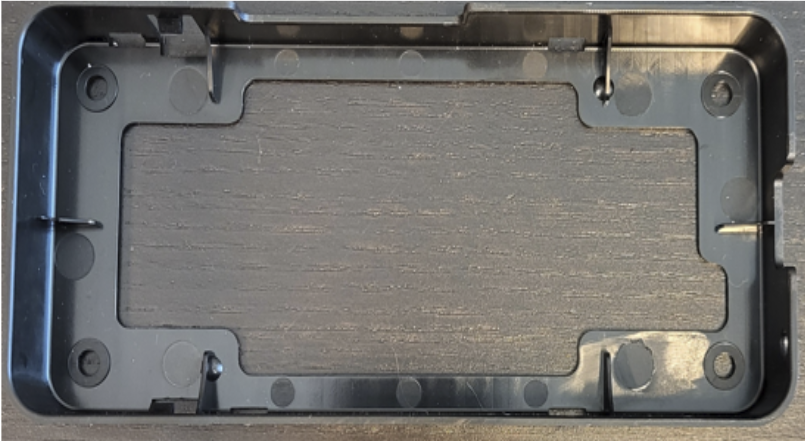
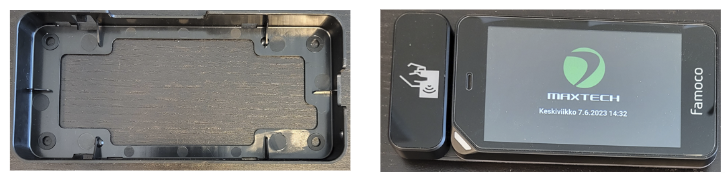
Leimauslaite kiinnitetään seinään mukana tulevalla seinäkiinnikkeellä. Aseta seinäkiinnike vaakatasoon, siten että kolo on oikealle.
Muovinen seinäkiinnike voi olla joissain tapauksissa parempi kiinnittää ensin vanerilevyyn tai vastaavaan, joka kiinnitetään seinään. Kiristä seinäkiinnikkeen ruuvit varovasti, jotta muoviosa ei rikkoudu.
Laitteen kokoamisohjeet
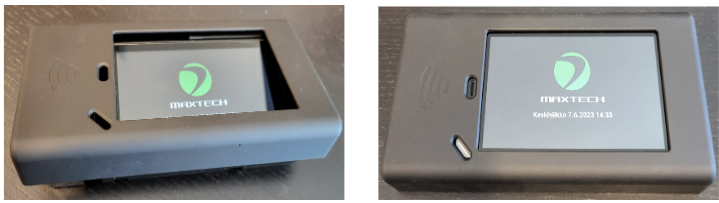
1) Aseta leimauslaite kiinnikkeeseen alareuna edellä kunnes se napsahtaa paikalleen. Laitteen näyttö tulee oikealle, kuvan osoittamalla tavalla.
2) Laita etukansi laitteen päälle yläreuna edellä kunnes se napsahtaa paikalleen.
3) Kiinnitä virtajohto oikealla olevasta aukosta. Leimauslaite on valmis käytettäväksi!
Laitteen irrotus
1) Irrota virtakaapeli
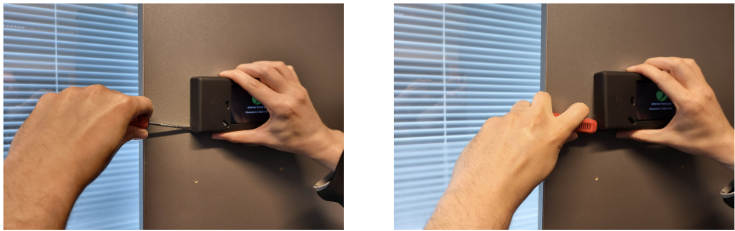
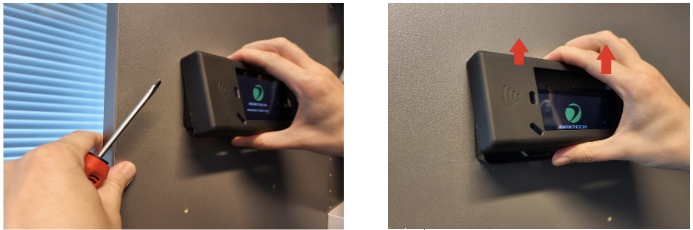
2) Aloita kotelon irrotus laitteen alakulmasta. Käytä työkaluna tasapäämeisseliä. Laita työkalu varovasti alakulman ja seinän väliin. Pyöräytä sitä hieman, jotta kulma napsahtaa paikaltaan. Etukantta voi hieman auttaa vetämällä sitä ulospäin kädellä.
3) Irrota laite seinäkiinnikkeestä varovasti nostamalla alareunassa olevaa klipsiä auki. Ota laite irti seinäkiinnikkeestä toisella kädellä.
4) Irrota seinäkiinnike avaamalla ruuvit.
Toiminta virhetilanteessa
Yleisimmät leimauslaitteisiin liittyvät ongelmat ja virhetilanteet on lueteltu tähän tukiportaalin artikkeliin.
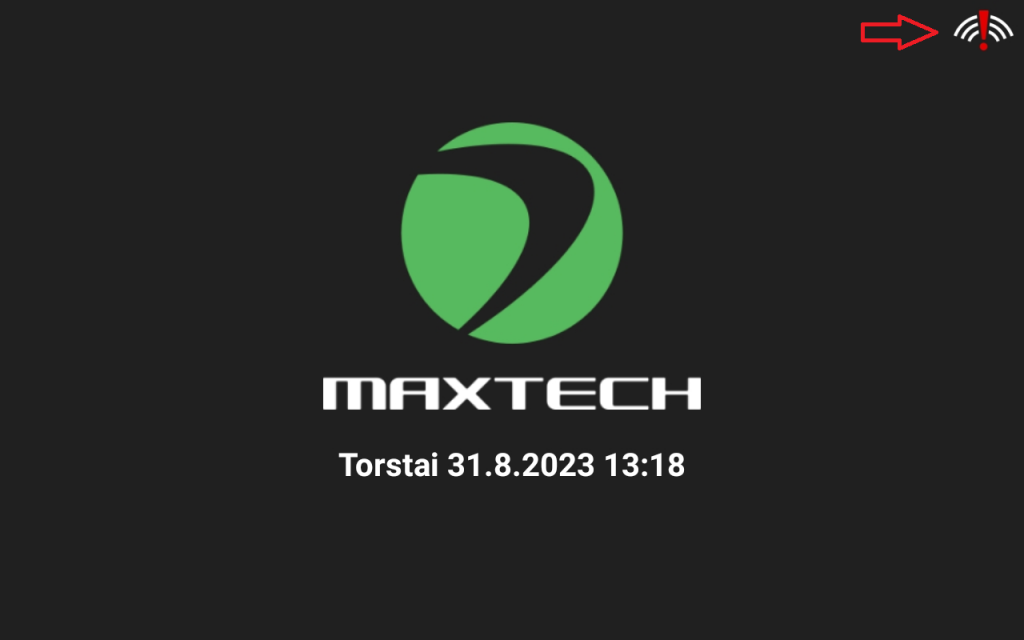
Kun laitteella ei ole verkkoyhteyttä näytön oikeassa yläkulmassa näkyy -kuvake.
Leimauslaitteelle leimaaminen toimii myös ilman verkkoyhteyttä ja leimaukset tallentuvat laitteen muistiin (huom! leimaukset eivät näy web-käyttöliittymässä). Leimaukset siirtyvät laitteelta web-järjestelmään, kun laite saa verkkoyhteyden takaisin. Näin ollen – älä kirjaa tapahtumia manuaalisesti web-järjestelmään, koska silloin ne muodostuvat järjestelmään kahteen kertaan.
Ongelman ratkaisu:
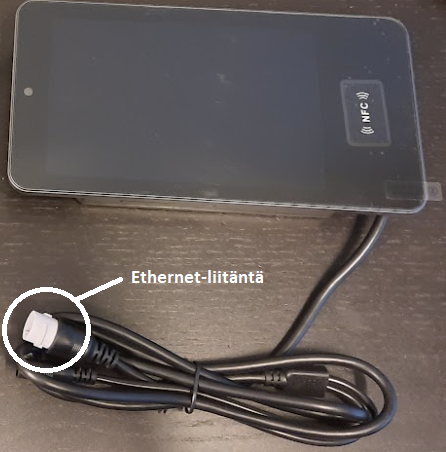
Ethernet-yhteys
Tarkista, että laitteen Ethernet-asetukset kunnossa – asetukset löytyvät täältä
Kokeile käynnistää laite uudelleen
Tarkista, että RJ-45 verkkojohto kytkettynä modeemiin ja laitteen ethernet-porttiin
Irroita verkkojohto ja laita se sitten uudestaan paikalleen
Varmista että modeemiin tulee yhteys ja se toimii
Mobiilidata
Tarkista, että laitteen mobiiliyhteyden asetukset aktivoitu
Pro L (iso näyttö) leimauslaitteen asetukset löytyvät täältä
Pro S (pienempi näyttö) leimauslaitteen asetukset löytyvät täältä
Kokeile käynnistä laite uudelleen
Siirrä laite mahdollisimman lähetää ikkunaa yhteyden saamiseksi
Tarkista verkko-operaattorin (Elisa) tiedotteista onko alueen tukiasemissa yleinen ongelma
Wi-Fi-yhteys
Tarkista, että laitteen Wi-Fi-asetukset aktivoitu
Pro L (iso näyttö) leimauslaitteen asetukset löytyvät täältä
Pro S (pienempi näyttö) leimauslaitteen asetukset löytyvät täältä
Varmista, että oikea WiFi-verkko on valittuna ja käytössä. Tarkista verkon salasana ja mahdolliset erikoisasetukset.
Unohda yhteys WiFi-verkkoon ja liitä uudelleen, jos mahdollista.
Varmista, että laite on tarpeeksi lähellä wlan-verkon tukiasemaa tai modeemia
Varmista, että leimauslaite on WiFi-verkon kuuluvuusalueella.
Jos signaali on heikko, yritä siirtää laitetta lähemmäs langattoman verkon tukiasemaa. Jos mahdollista, testaa laitetta toisessa sijainnissa vahvalla WiFi-signaalilla.
Varmistakaa, ettei rakennusympäristössä ole sähkökatkoja tai verkkolaitteiden (reititin, tukiasema) ongelmia.
Tarkista, että modeemin verkkoyhteys kunnossa
Varmista, että muu laitteisto samassa verkossa toimii normaalisti. Jos kaikilla laitteilla on ongelmia, vika saattaa olla WiFi-tukiasemassa tai verkossa. Kokeile tällöin käynnistää WiFi-tukiasema uudelleen.
Varmistakaa, että SIM-kortti (mobiililaajakaistalaitteille) on asetettu oikein ja mobiilidata on aktivoitu. Tarvittaessa testatkaa laite toisella SIM-kortilla.
Tarkista, että onko modeemin asetuksista estetty/rajoitettu laitteiden liittymistä
Käynnistä leimauslaite uudelleen
Sammuta leimauslaite kokonaan ja käynnistä uudelleen. Joissain tapauksissa tämä palauttaa verkkoyhteyden.
Seuraa mahdollisia aikakatkaisuja tai katkoksia
Jos leimaukset kirjautuvat liian hitaasti tai epäluotettavasti, kyse voi olla tilapäisistä yhteyskatkoista, esimerkiksi operaattoriongelmien vuoksi. Kokeile uudelleen hetken kuluttua.
Rakennusalalla paljon käytössä olevaa Valttikorttia voidaan hyödyntää työmaan lukulaitteella. Henkilön leimatessa lukulaitteeseen järjestelmään lisätään automaattisesti Valttikortilla olevan henkilön sekä työantajan tiedot. Järjestelmään lisätään myös luettava tunniste (Valttikortti) sekä käyttäjätunnukset. Mikäli ”Tapahtuman aloitus ja lopetus suoraan leimauksesta” -asetus on aktiivinen työ lähtee käyntiin samalla leimauksella.
Henkilön tiedot
Etu- ja sukunimi
Veronumero
Syntymäaika
Työnantaja
Kotivaltio
Työnantajan tiedot
Yrityksen nimi
Y-tunnus
Osoite
Yhteyshenkilön tiedot
nimi
puhelinnumero
sähköpostiosoite
Asetuksen määrittäminen
Leimauslaite
Asetukset voi määrittää leimauslaitekohtaisesti seuraavasti:
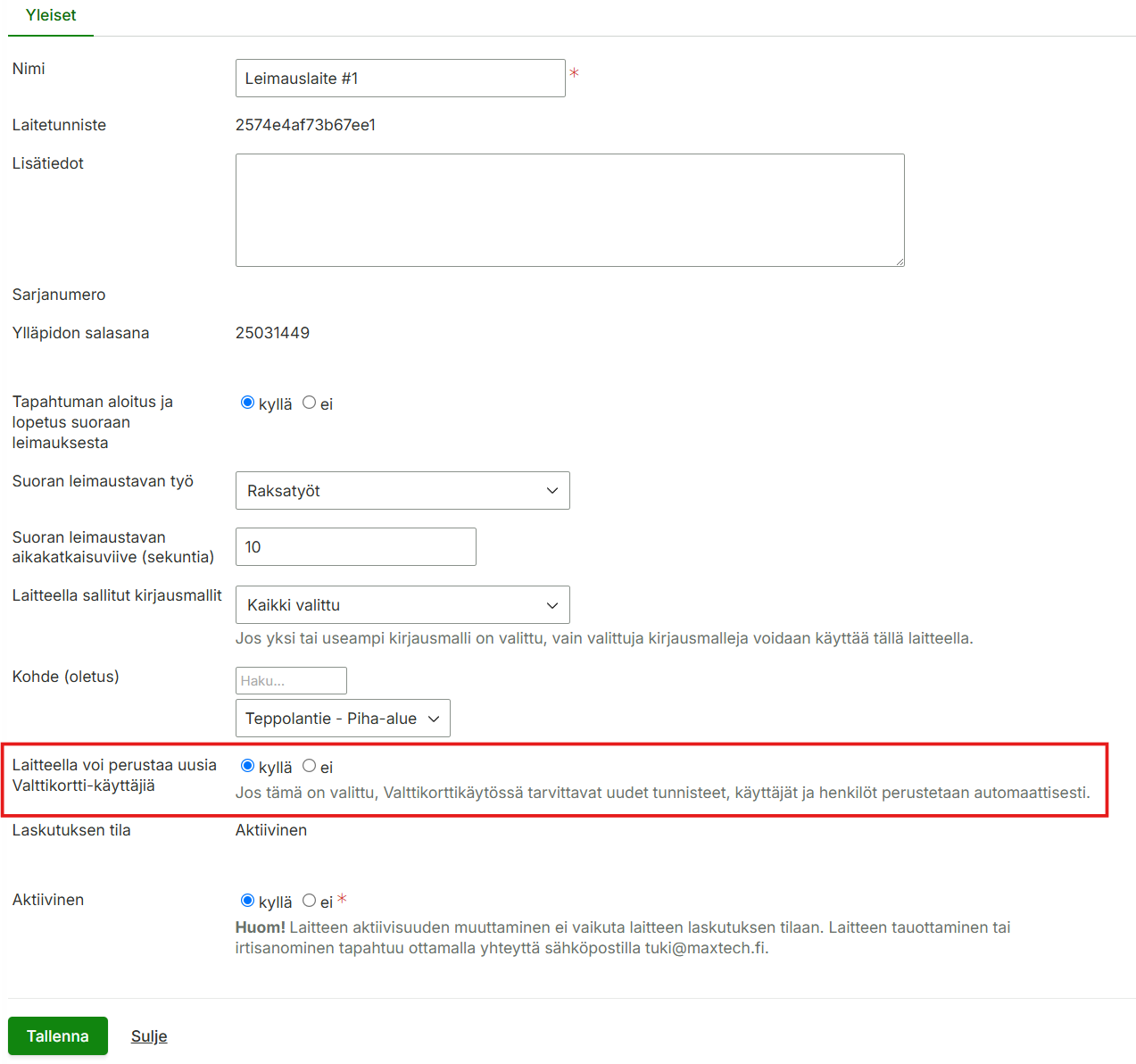
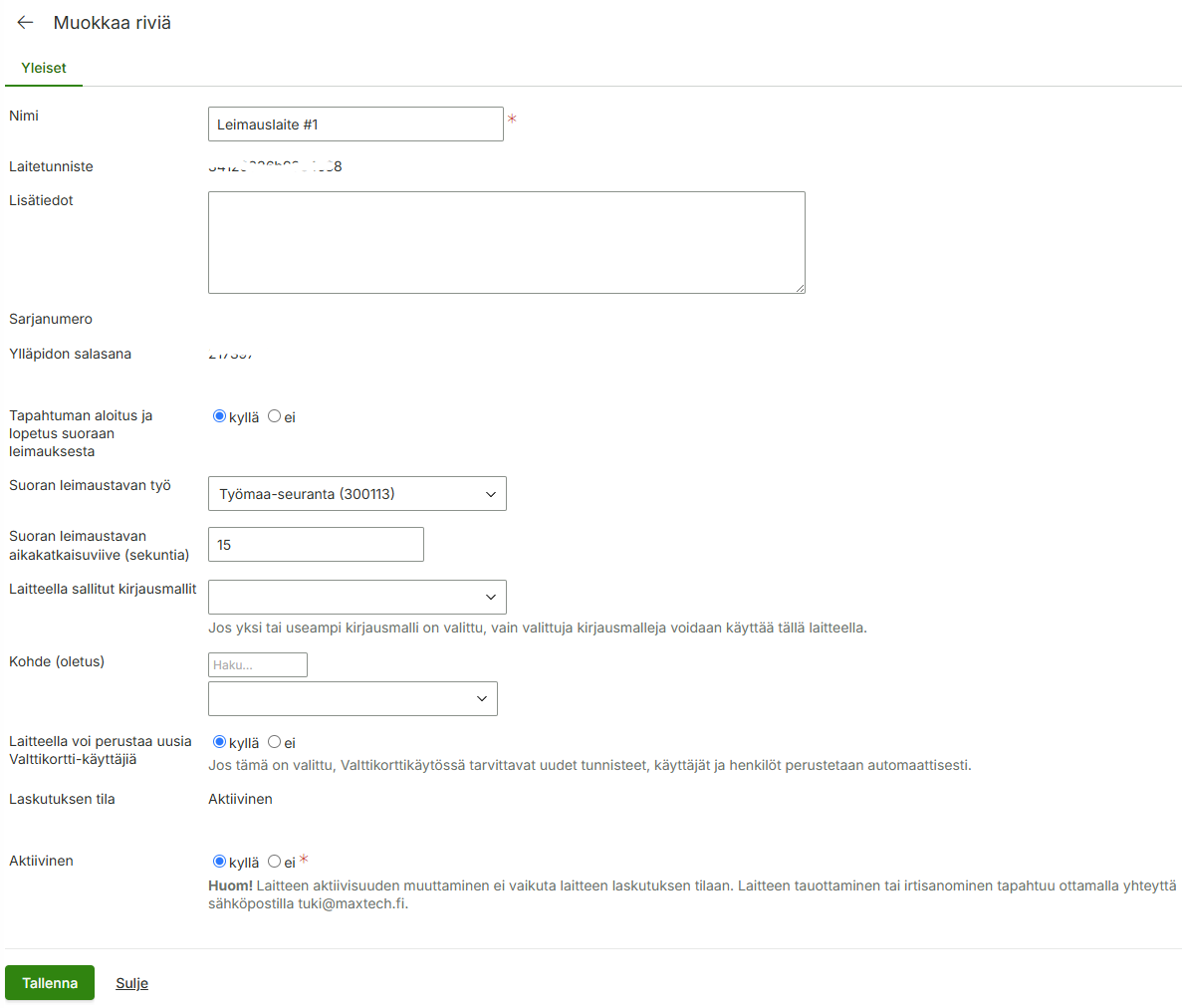
Mene web-järjestelmän valikossa Hallinta > Laitteet ja tunnisteet > Maxtech Pro -leimauslaitteet > muokkaa haluamaasi laitetta
Aseta Laitteella voi perustaa uusia Valttikortti-käyttäjiä -kenttään Kyllä
Lopuksi klikkaa Tallenna-painiketta
Oletus käyttäjäprofiili
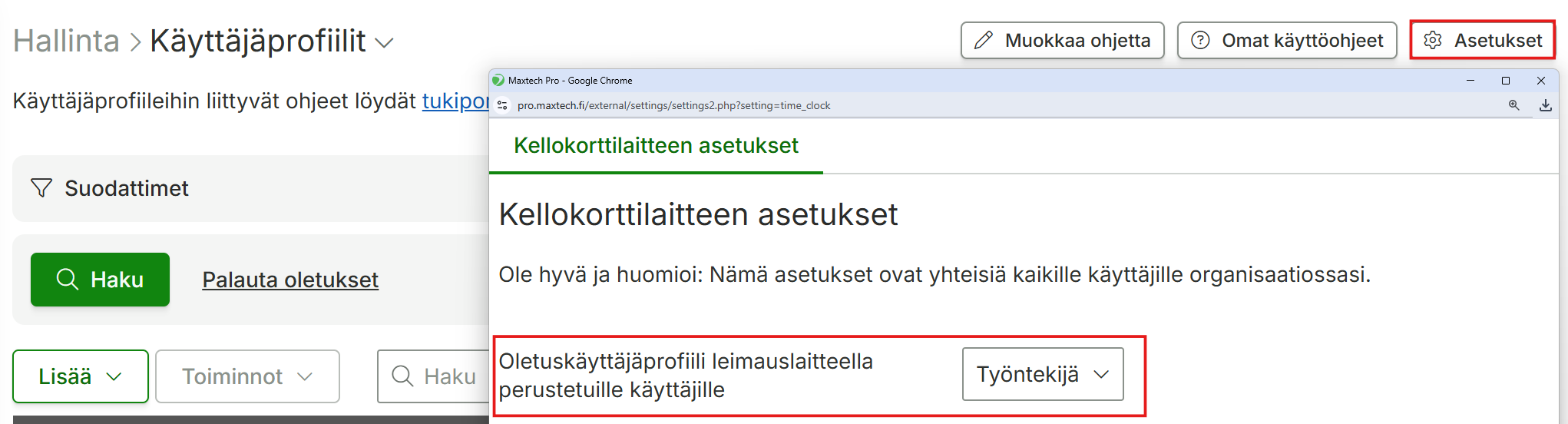
Käyttäjäoikeuksien hallitsija voi määrittää mikä käyttäjäprofiili leimauksen yhteydessä käyttäjälle asetetaan. Tämä määritellään valikossa Hallinta > Käyttäjäoikeudet > Käyttäjäprofiilit sivun Asetukset-painike.
Maxtech Pro -leimauslaite on Maxtech Pro-järjestelmän leimauslaitesovellus, joka toimii Android-leimauslaitteilla. Leimauslaite-sovellus ei ole ladattavissa Google Play -kaupasta vaan sen päivitys on hoidettava erillisellä MDM-ratkaisulla. Tästä syystä leimauslaite-sovellusta voi käyttää ainoastaan hyväksytyillä laitteilla, joille on olemassa tarvittava päivitystoiminnallisuus. Maxtech Pro -leimauslaitetta käytetään yleensä kiinteissä toimipisteissä ja se on kaikkien henkilöiden käytettävissä.
Yleistä tietoa
Maxtech Pro -leimauslaitetta käytetään leimaamalla käyttäjään sidotulla tunnisteella. Kellokortin käyttämiseksi täytyy:
Leimauslaitteen olla lisätty organisaatioon Maxtech Pro -leimauslaitteet -näkymässä.
Organisaatiolla olla vähintään yksi kirjausmalli, jolle on sallittu käyttö kellokortilla.
Käyttäjällä olla käyttäjän tunniste, johon on sidottu henkilö ja käyttäjä, jolla on oikeudet vähintään yhteen kirjausmalliin.
Kun ylläolevat asiat toteutuvat, käyttäjälle näytetään kellokortilla tunnisteen leimaamisen jälkeen ne kirjausmallit, joihin hänellä on oikeus. Tämän jälkeen mahdolliset toiminnot riippuvat kirjausmallien asetuksista.
Leimauslaiteteella vain reaaliaikakirjaukset ovat mahdollisia, mutta niille voidaan sallia alku- ja/tai loppuaikojen muokkaaminen kirjausmallin asetuksissa. Menneitä tapahtumia ei näe leimauslaitteelta.
Jos käyttäjän henkilölle on suunniteltu vuoro ja kirjausmallilla on valittu työtehtävät näkyviin aloitusnäkymään, vuorolle suunniteltu työ näkyy korostettuna. Vastaavasti tapahtumaa aloittaessa leimauslaite esitäyttää vuoron tiedot näkymään. Jos useampaa vuoroa on mahdollista tehdä yhtä aikaa, tarjolle tuodaan se, jolla on varhaisin alkuaika.
Jos henkilön asetuksissa on asetettu siirtymät käyttöön, ne luodaan kellokortilla tehtyjen kirjausten perusteella siirtymäasetusten mukaisesti.
Leimauslaitteen käyttöä voidaan rajoittaa laitekohtaisesti Maxtech Pro -leimauslaitteet -näkymän asetuksilla. Jos rajoituksia on käytössä, ne vaikuttavat kaikkiin laitteen käyttäjiin.
Maxtech Pro -leimauslaitteen asetukset
Siirry järjestelmässä Hallinta > Laitteet ja tunnisteet > Maxtech Pro -leimauslaitteet.
Kenttä
merkitys
Nimi
Tämä nimi on asetettu tilausvaiheessa kun laite on lisätty organisaatioon. Kentän sisältöä ei ole tarpeen muuttaa.
Laitetunniste
Laitteen yksilöivä tunniste. Laitteen on oltava lisättynä järjestelmään oikealla laitetunnisteella, jotta sitä voi käyttää. Laitetunniste näytetään laitteen näytöllä, kun Maxtech Pro leimauslaite -sovellus asennetaan. Älä muuta tämän kentän sisältöä.
Kuvaus
Vapaa tekstikenttä, johon voi kirjoittaa esimerkiksi missä laite fyysisesti sijaitsee tai muuta informaatiota. Teksti näkyy vain tällä sivulla.
Ylläpidon salasana
Automaattisesti luotava laitekohtainen salasana, jota tarvitaan tiettyjen sovellusasetusten muokkaamiseen laitteella.
Laitteella sallitut kirjausmallit
Asetuksella voidaan rajoittaa kyseisellä laitteella kirjaaminen valittuihin kirjausmalleihin.
Kohde (oletus)
Jos on asetettu, laitteella tehdyille kirjauksille tallennetaan tämä kohde ellei kirjaukselle valita muuta kohdetta.
Laitteella sallitut työt
Asetuksella voidaan rajoittaa kyseisellä laitteella valittavissa olevia töitä. Tätä asetusta voidaan käyttää esimerkiksi laitteen ollessa sijoitettu työpisteelle, jolla tehdään vain tiettyjä töitä.
Leimauslaitteen päänäkymä henkilön leimatessa
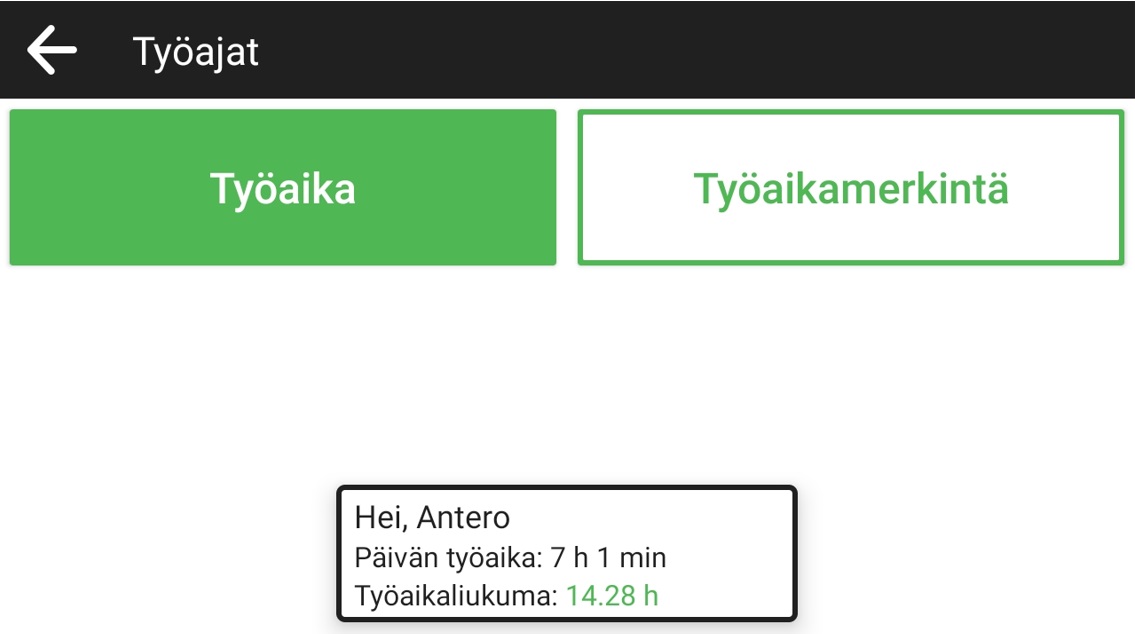
Laitteelle leimatessa näytetään valkoisella pohjalla kirjausmallilla sallitut tapahtumatyypit. Vihreällä näkyvät henkilölle määritellyt työt mikäli kirjausmallin Näytä työmääräimet aloitusnäkymässä -asetus on Kyllä. Lisäksi näytetään leimaajan etunimi, päivän työaika sekä työaikaliukuman saldo mikäli se on henkilöllä käytössä.
Näkymä kun valinta on tehty
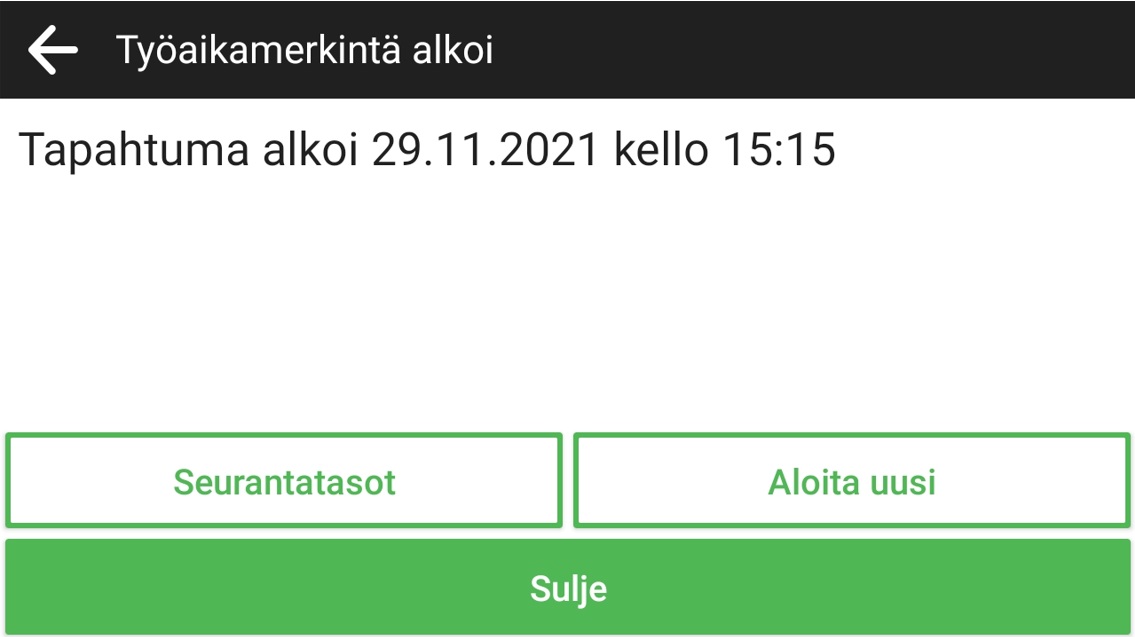
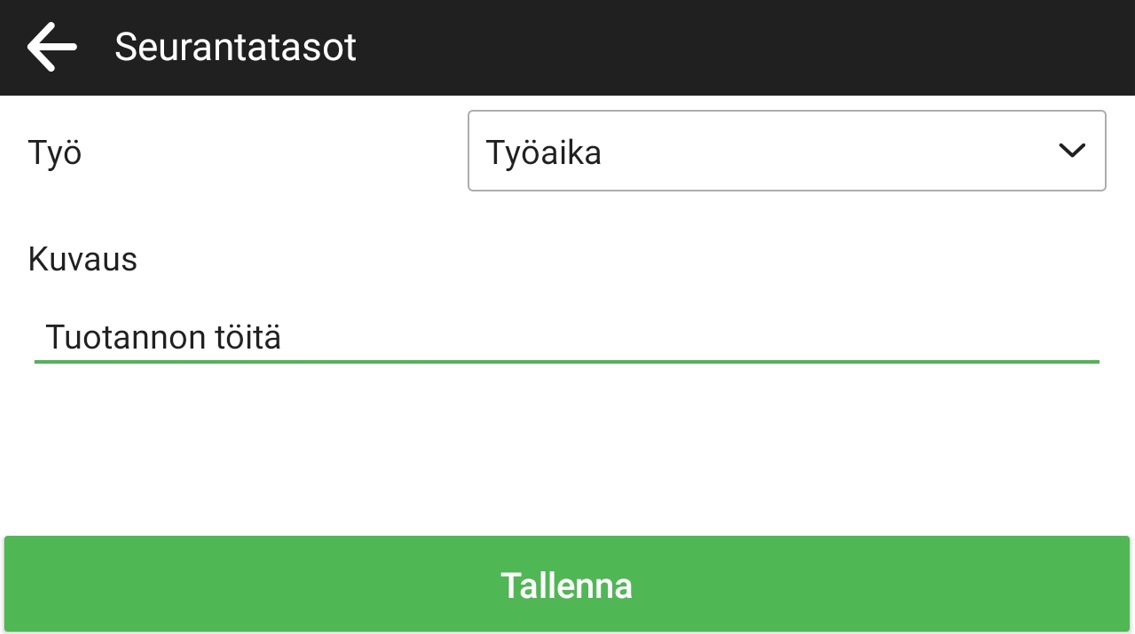
Kun valinta on tehty niin työaikamerkintä alkaa. Tässä vaiheessa leimaukselle voidaan lisätä seurantatasoja esimerkiksi työ tai kuvaus. Näyttö palaa alkunäyttöön automaattisesti 30 sekunnin kuluttua, mikäli Sulje-nappia ei paineta.
Käynnissä olevan tapahtuman lopettaminen
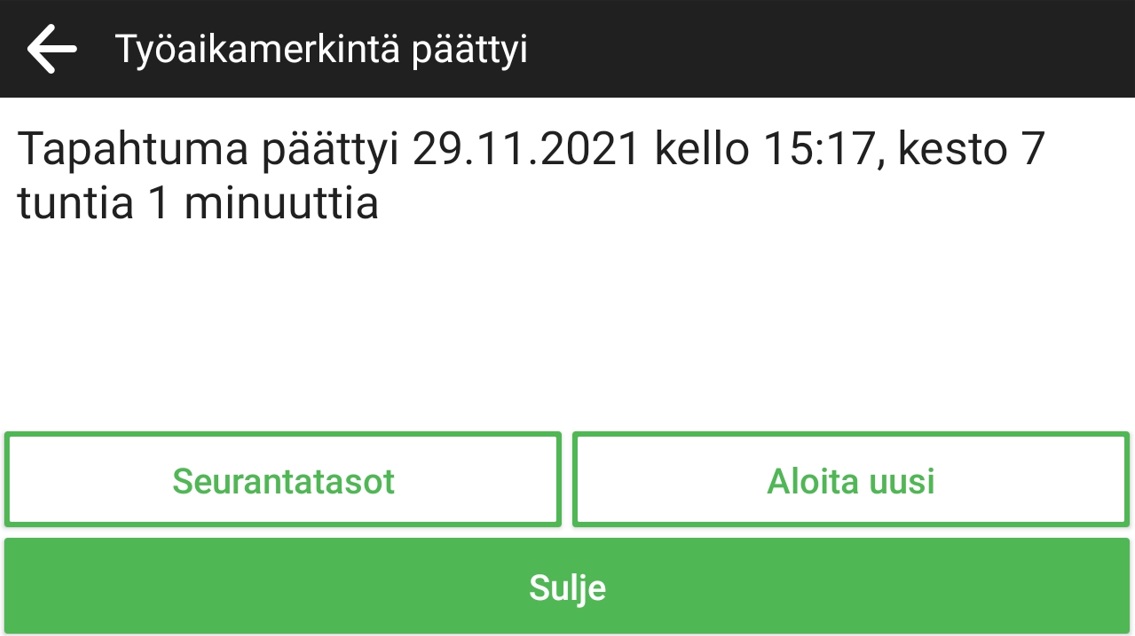
Lopetusnäkymässä näytetään kirjauksen päivämäärä ja kesto. Näkymästä voi aloittaa myös uuden kirjauksen. Lopetusnäkymässä on mahdollista lisätä vielä seurantatasoja kirjaukselle.
Maxtech Pro -leimauslaite on Maxtech Pro-järjestelmän leimauslaitesovellus, joka toimii Android-leimauslaitteilla. Leimauslaite ei ole ladattavissa Google Play -kaupasta vaan sen päivitys on hoidettava erillisellä MDM-ratkaisulla. Tästä syystä Maxtech Pro leimauslaite -sovellusta voi käyttää ainoastaan hyväksytyillä laitteilla, joille on olemassa tarvittava päivitystoiminnallisuus.
Maxtech Pro -leimauslaitetta käytetään yleensä kiinteissä toimipisteissä ja se on kaikkien henkilöiden käytettävissä. Maxtech Pro leimauslaitteella tunnit kirjataan reaaliajassa leimaamalla tapahtuman aloitus- ja lopetushetkellä. Kirjauksille sallitut ja vaadittavat lisätiedot hallinnoidaan kirjausmalleilla.
Leimauslaitteet toimivat myös heikon verkkoyhteyden varassa. Tällöin kirjaukset tallentuvat laitteelle ja päivittyvät palvelimelle yhteyden palatessa.
Leimauslaitteelle on mahdollista määrittää kirjaus alkamaan / loppumaan suoraan, kun leimauslaitteella luetaan tunniste. Leimaustavalle voi määrittää työn, joka tallentuu kirjaukselle. Tämä nopeuttaa käyttöä, kun ei tarvitse erikseen klikata aloita / lopeta -painiketta.
Asetuksen määrittäminen
Asetukset voi määrittää leimauslaitekohtaisesti seuraavasti:
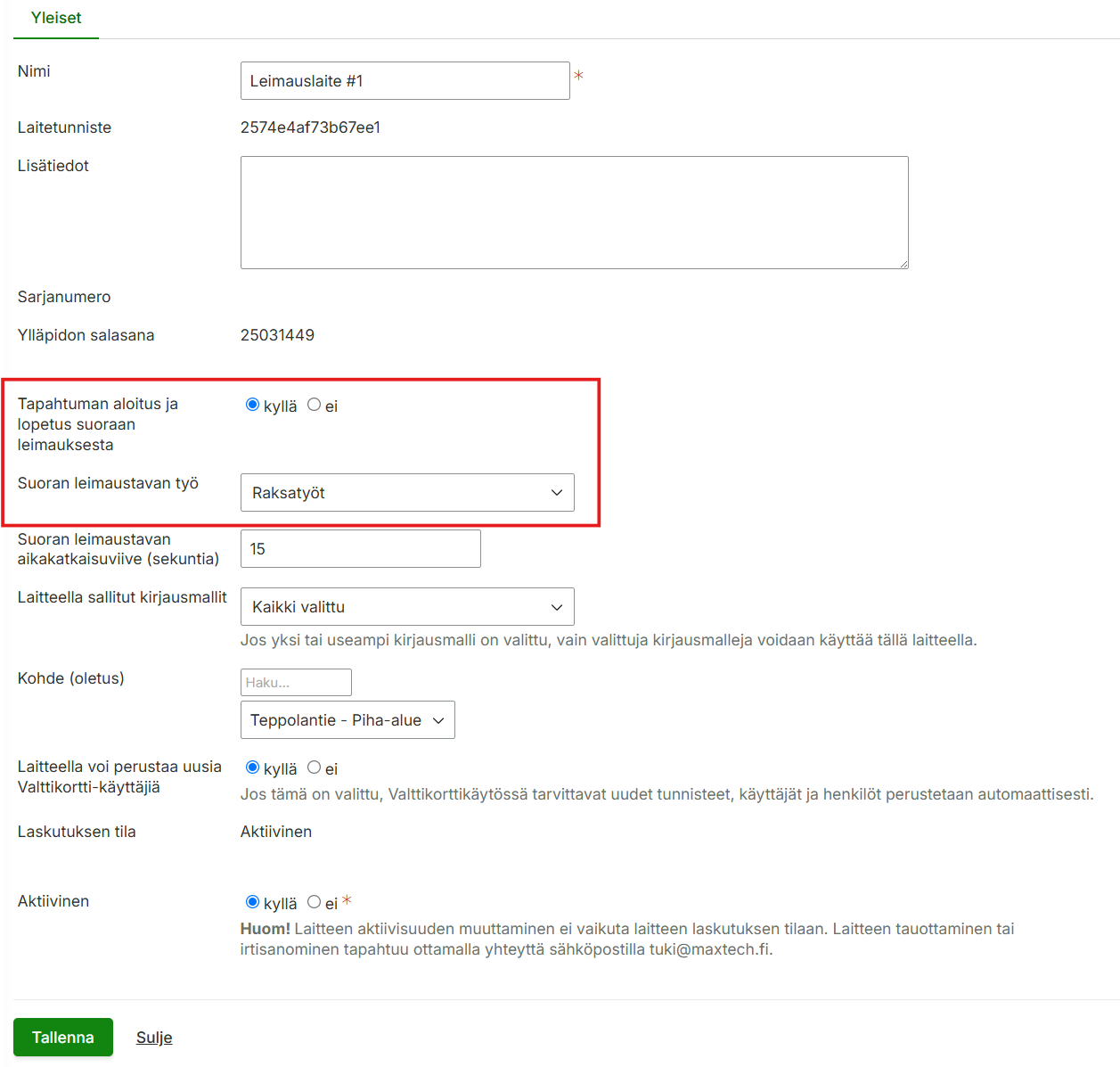
Mene web-järjestelmän valikossa Hallinta > Laitteet ja tunnisteet > Maxtech Pro -leimauslaitteet > muokkaa haluamaasi laitetta
Aseta Tapahtuman aloitus ja lopetus suoraan leimauksesta -kenttään Kyllä
Aseta Suoran leimaustavan työ -kenttään työ minkä haluat alkavan leimauksesta
Lopuksi klikkaa Tallenna-painiketta
Mikäli leimauslaitteelle on määritelty Tapahtuman aloitus ja lopetus suoraan leimauksesta -toiminto, voidaan näytön aikakatkaisuviivettä säätää. Tämä nopeuttaa leimaamista mikäli leimaajien määrä on suuri. Oletuksena aikakatkaisunviive on 10 sekuntia.