Muutosten tekemiseen sinulla täytyy olla oikeudet henkilöiden ja käyttäjien tunnisteiden hallintaan. Mikäli ohjeessa mainitut valikon kohdat eivät näy käyttäjätunnuksellasi, ole yhteydessä organisaationne pääkäyttäjään.
Henkilön vaihtaminen tunnisteelle (esim. H1) onnistuu henkilöiden ja käyttäjien tunnisteiden hallinnassa.
Muutosten tekemiseen sinulla täytyy olla oikeudet työmaiden ja Maxtech Pro-leimauslaitteiden hallintaan. Mikäli alla olevat valikon kohdat eivät näy käyttäjätunnuksellasi, ole yhteydessä organisaationne pääkäyttäjään.
Laitteen asentaminen
Ohjeet laitteen irrottamiseen ja asentamiseen löydät täältä.
Ohje laitteen yhdistämiseksi verkkoon löydät täältä.
Laitteen siirtäminen järjestelmässä työmaalta toiselle
Ohjeet laitteen oletustyömaan asettamiseen löydät täältä.
Maxtechin rakennusalan kulunvalvontaratkaisulla saat helppoakin helpommin kerättyä työntekijätiedot työmailta ja täytettyä rakennusalan ilmoitusvelvollisuutesi hoidettua verottajalle.
Näin se homma etenee:
1. Tilaa meiltä markkinoiden yksinkertaisin kulunvalvontalaite
Ilmoita tilausvaiheessa työmaan tiedot ja työmaamestari, laitamme käyttäjätunnukset ja laitteen toimintavalmiiksi. Sinun ei tarvitse pitää kirjaa palvelun piirissä olevasta henkilömäärästä, vaan laskutamme automaattisesti vain työmaalla käyneet henkilöt.
Uusien leimauslaitteiden tilaaminen, irtisanominen, tauottaminen tai tauolta palauttaminen hoituu laittamalla viestiä suoraan laskutukseemme: laskutus@maxtech.fi.
2. Nouda kulunvalvontalaite postista, kiinnitä työmaalle ja laita virta päälle
Laitekohtaiset ohjeet ja lisätiedot löydät täältä.
3. Työmaalla käyvät henkilöt leimaavat Valttikorttinsa laitteeseen tullessa ja lähtiessä
Yhdellä leimauksella sisään ja toisella ulos! Ei turhaa näppäilyä. Internet-yhteyden hetkellinen katkeaminenkaan ei toimintaa haittaa, laite lähettää tiedot yhteyden palautuessa. Henkilön ja työnantajan tiedot haetaan Valttikortilla automaattisesti Vastuu Groupilta, joten tietoja ei tarvitse syöttää käsin.
4. Toimita tiedot verottajalle
Työmaan työnantajatiedot on annettava viimeistään kohdekautta seuraavan toisen kk:n 5. päivänä. Tämän päivän koittaessa työmaamestari kirjautuu järjestelmään ja menee työntekijätiedot (verottajalle) -raportille ja valitsee kuukauden, jolta haluaa tehdä ilmoituksen. Raportti näyttää automaattisesti, jos joku verottajan vaatimista tiedoista puuttuu. Kun raportin tiedot on täydennetty, voi verottajalle tietojen viennin tehdä nappia painamalla.
Tämä toiminnallisuus vaatii seuraavat tuotteet ja moduulit:
tuotteet
moduulit
TES-tulkinta, lisäpalkkarivit ja palkka-aineistot™ -laajennus
Taulukkopalkat, palkkaluokat ja lisät (Hallinta) Vaativuusryhmä
Yleistä
Palkkaluokilla määritellään, mitä palkkaluokkaa henkilölle maksetaan ja millä palkkalajilla. Taulukkopalkoilla taas voidaan ”hinnoitella” palkkaluokille eri tuntipalkat. Mikäli samasta palkkaluokasta pitää muodostua useampaa tuntipalkkaa voidaan taulukkopalkkoihin määrittää Vaativuusryhmä. Vaativuusryhmä määritellään henkilön työsopimukselle, jolloin järjestelmä tietää mikä tuntipalkka tapahtumalle pitää muodostua.
Palkkaluokkia, taulukkopalkkoja ja vaativuusryhmiä hallitaan valikossa Hallinta > Työaika ja palkat > Taulukkopalkat, palkkaluokat ja -lisät
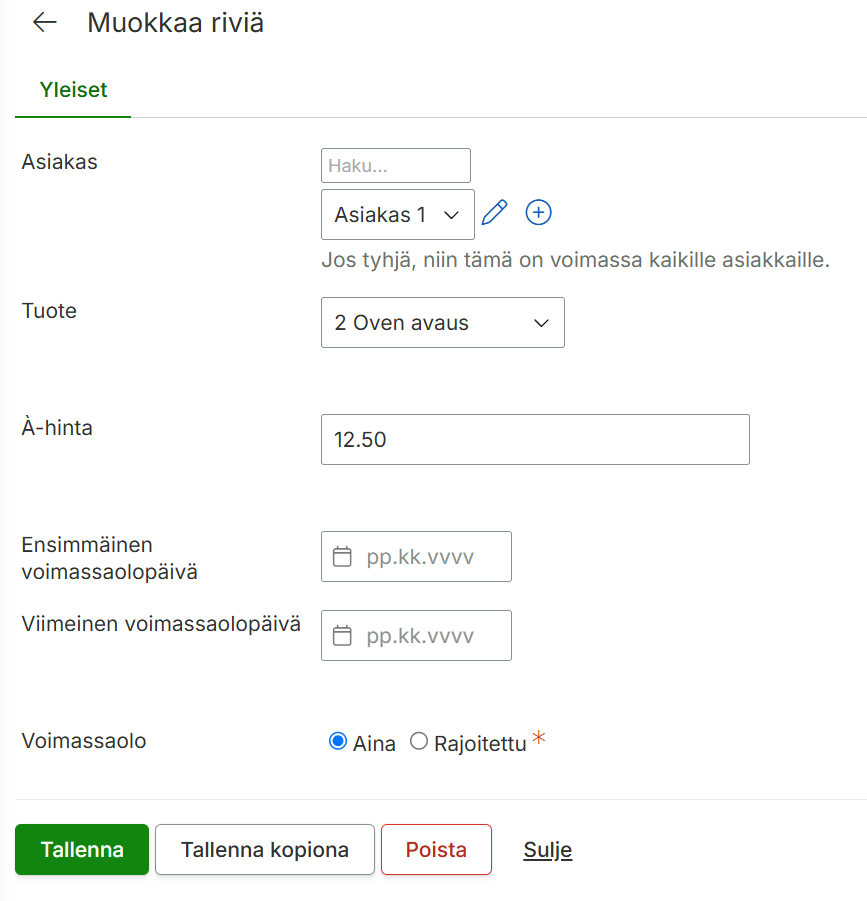
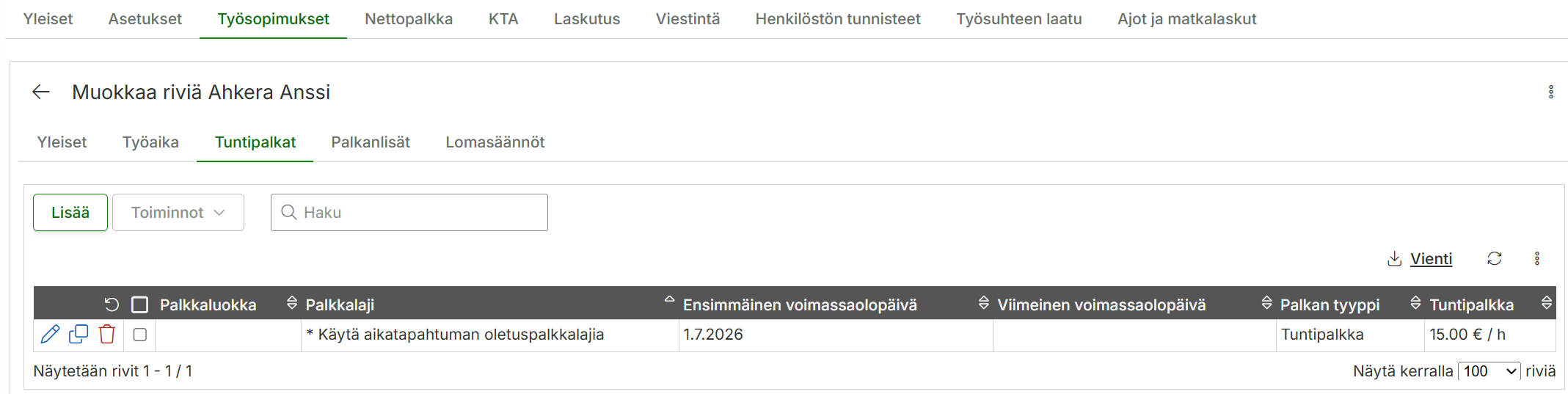
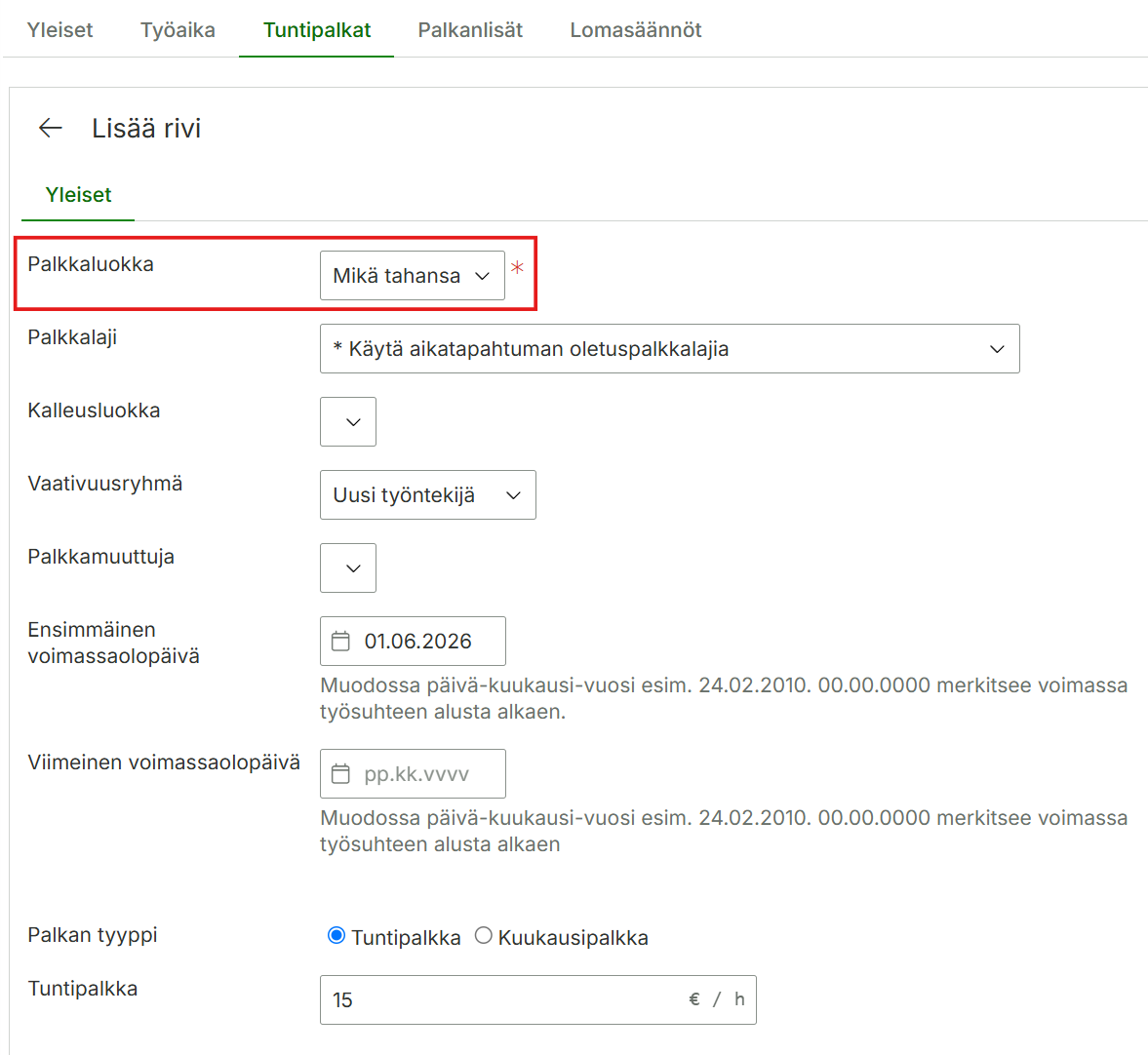
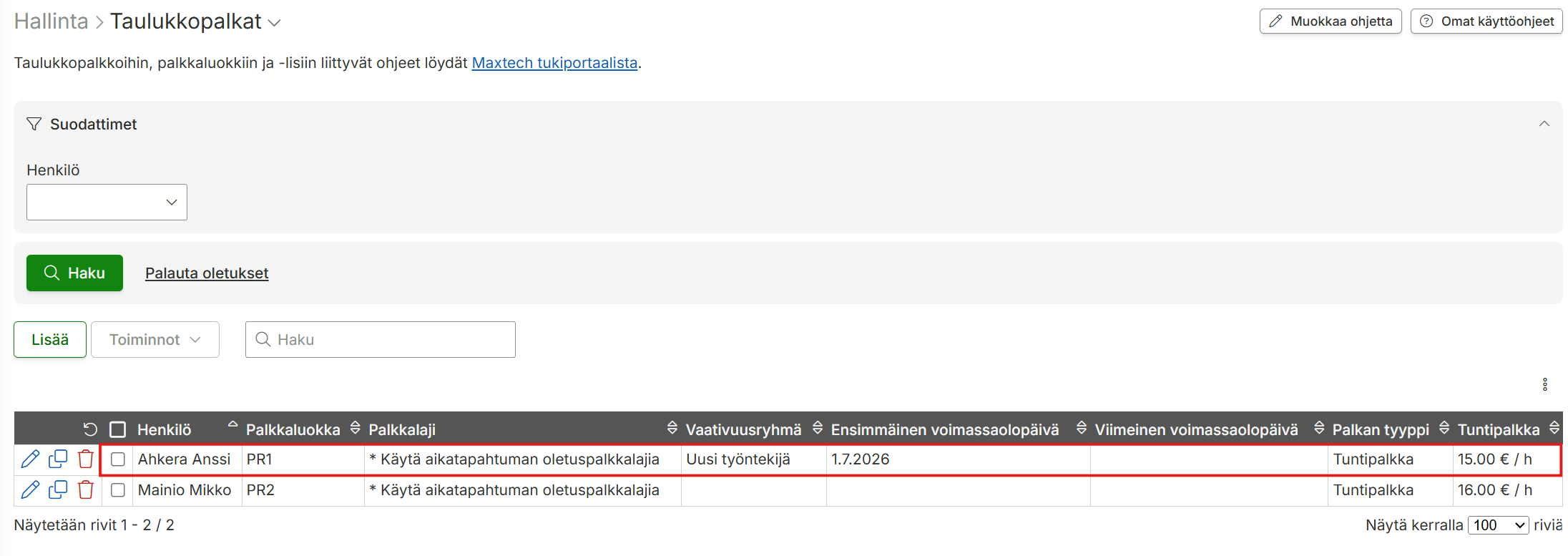
Valitse Taulukkopalkat ja klikkaa Lisää-painiketta. Valitse mille palkkaluokalle haluat tehdä määrityksen aseta ensimmäinen voimassaolopäivä, valitse palkan tyyppi ja aseta tuntipalkka. Mikäli taulukkopalkkaan on tullut korotus, niin päätä edellinen määrittämällä viimeinen voimassaolopäivä. Mikäli käytössä on Vaativuusluokat niin aseta myös se.
Kuvan esimerkissä on käytössä kolme palkkaluokkaa, jotka korottuvat 1.5.2023. Lisäksi 1.5.2023 jälkeen aloittaneille maksetaan samasta palkkaluokasta eri palkkaa. Vaativuusryhmä määrittää mitä tuntipalkkaa maksetaan.
Vaativuusryhmää käytetään mikäli samalla palkkaluokalla maksetaan kahta tai useampaa tuntipalkkaa. Tällainen tilanne voi olla esimerkiksi silloin, kun työntekijöissä on uusia ja kauemmin työssä olleita henkilöitä. Valitse Vaativuusryhmät ja klikkaa Lisää-painiketta. Anna vaativuusryhmälle haluamasi nimi ja tallenna.
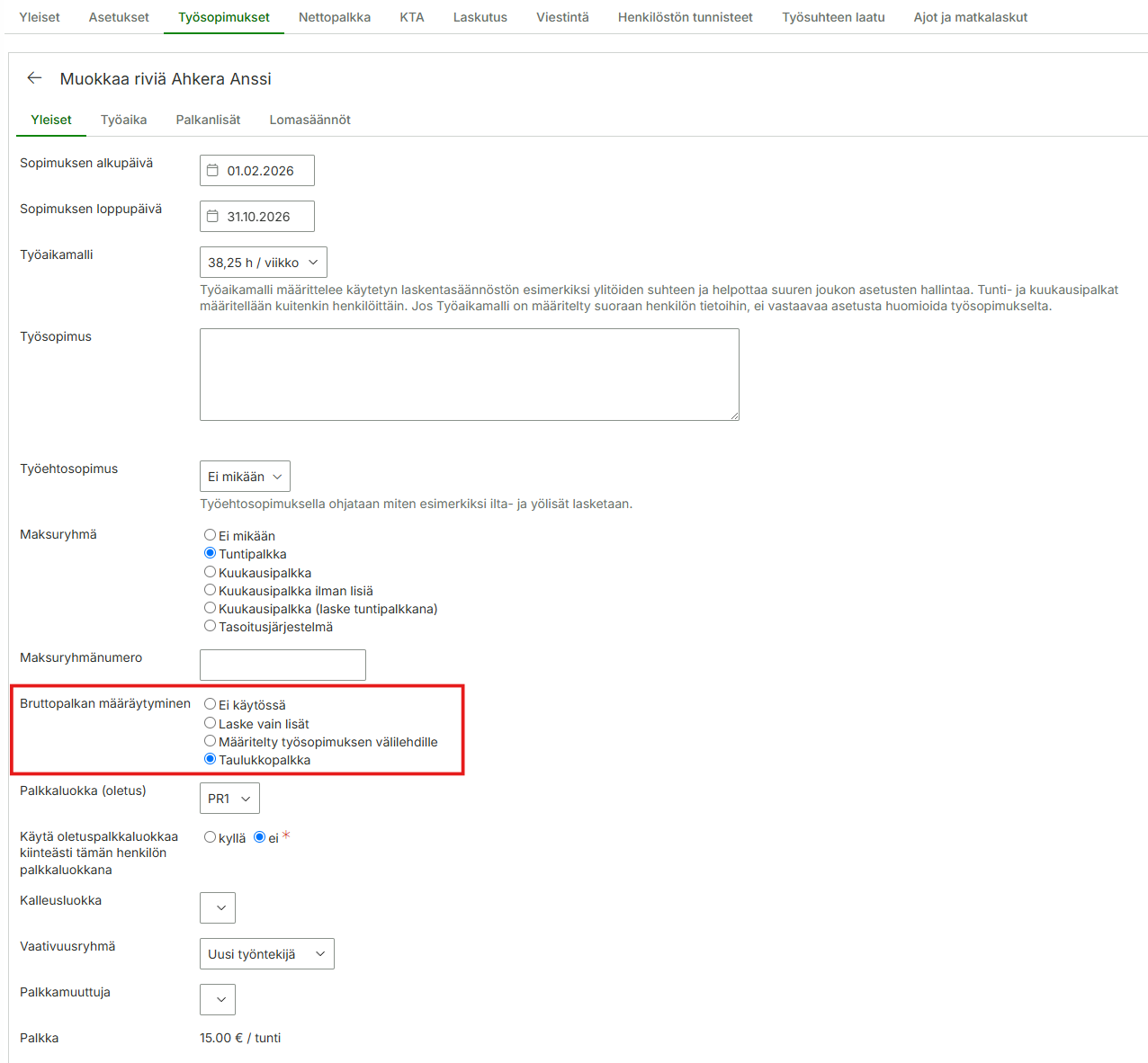
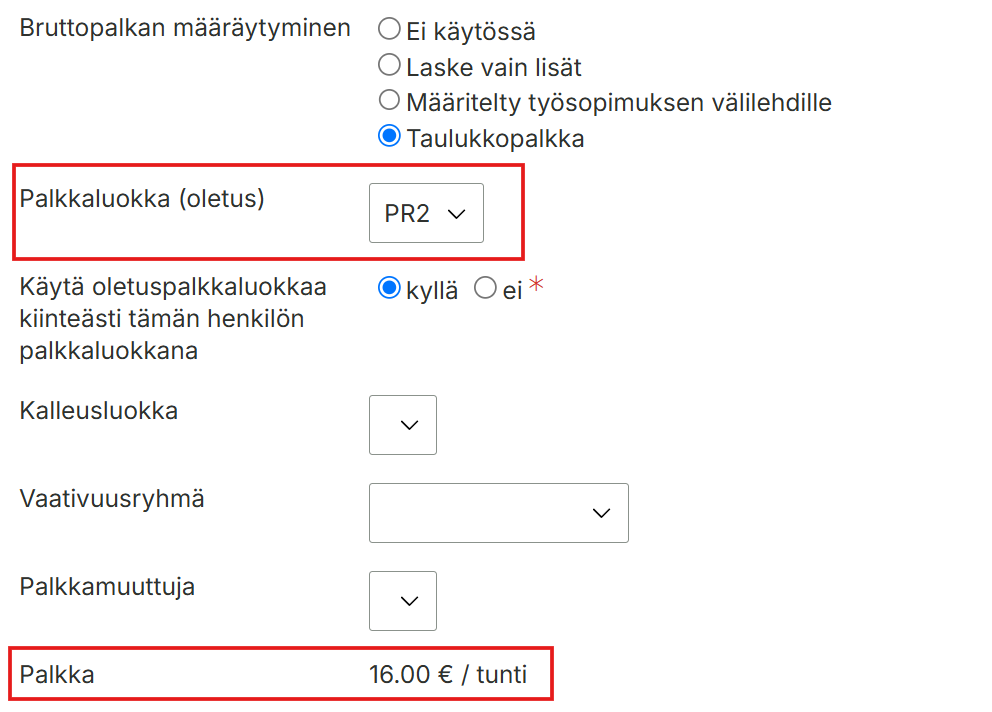
Bruttopalkan määräytyminen -asetukseen valitaan Taulukkopalkka
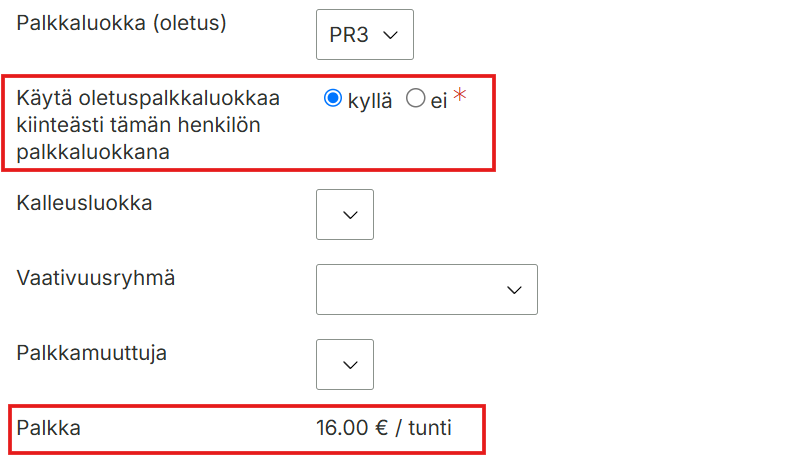
Palkkaluokka oletukseen valitaan haluttu palkkaluokka.
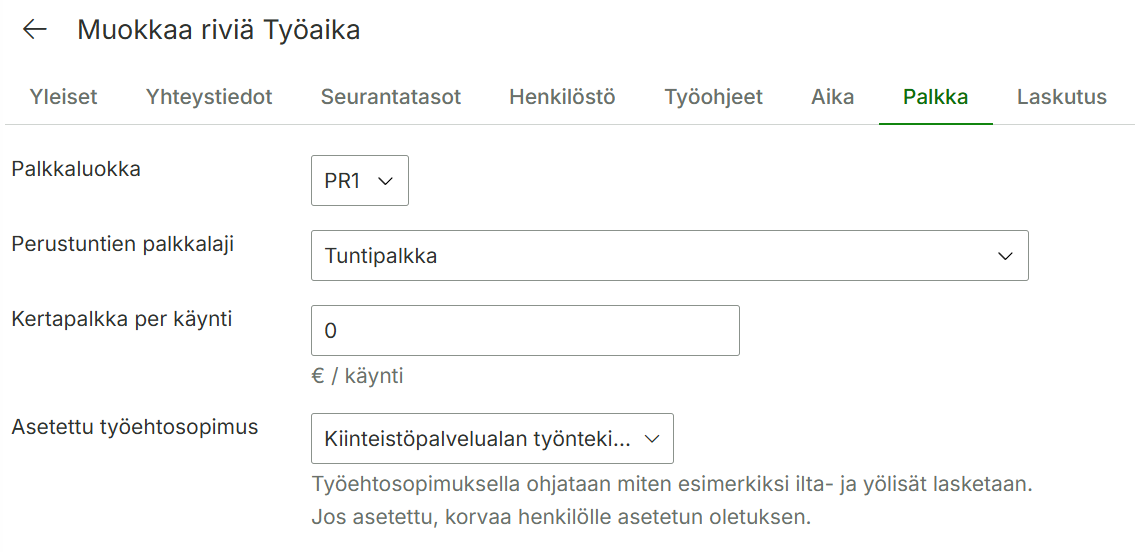
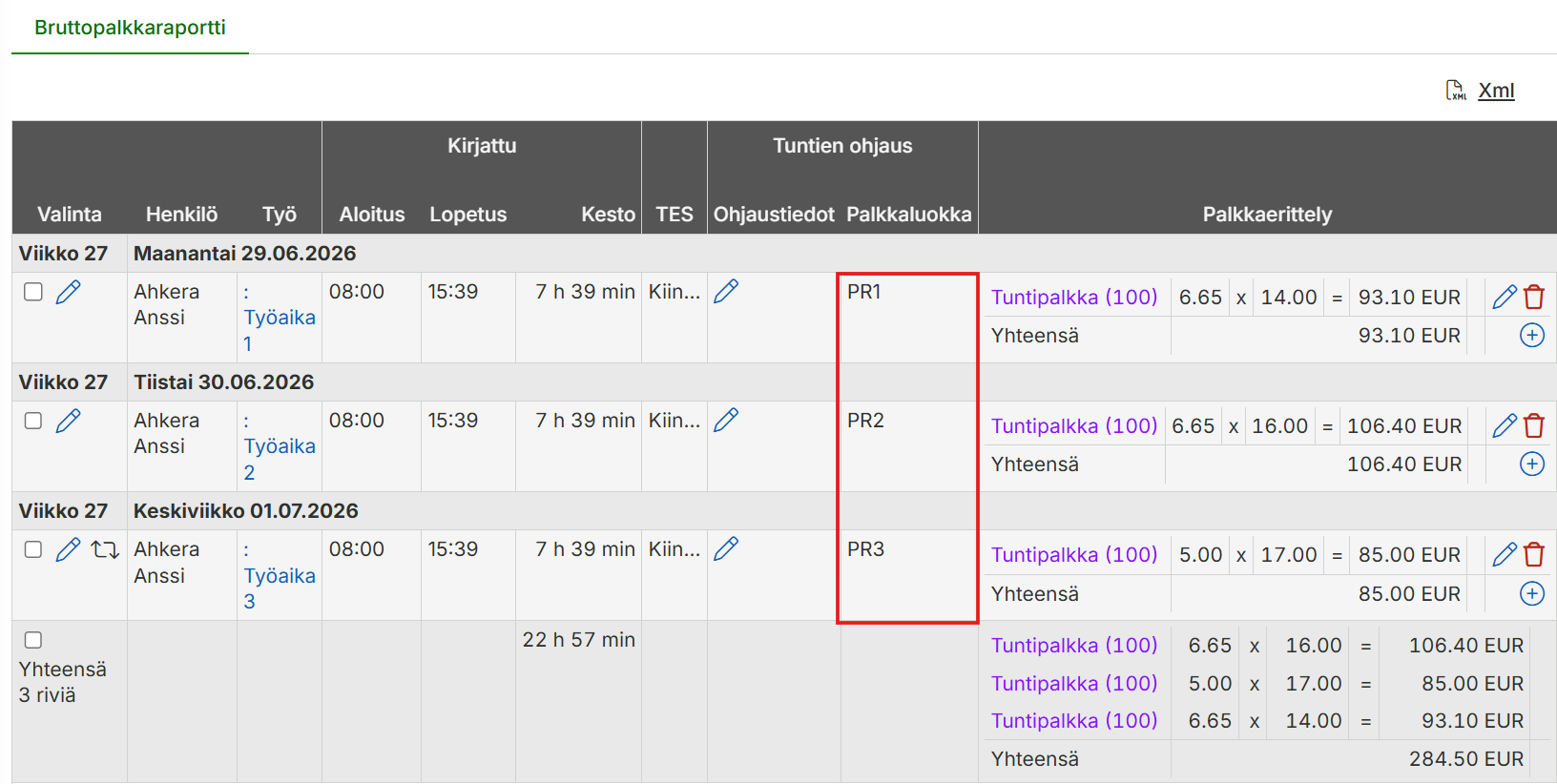
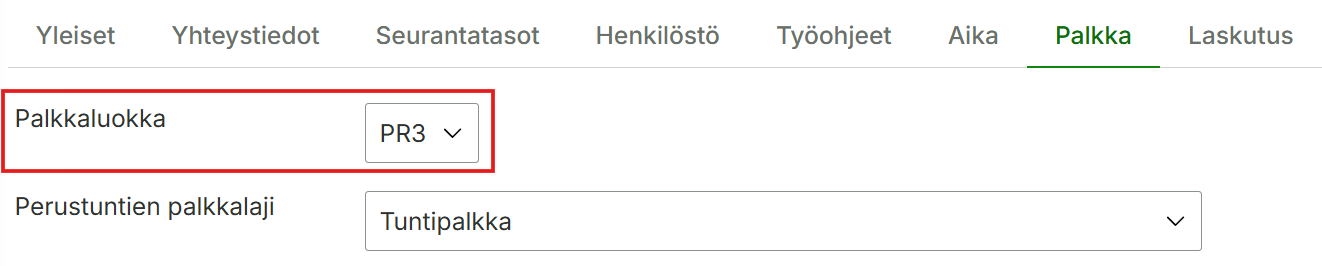
Mikäli palkkaluokka on määritelty tapahtumille kirjattavalle työlle (Hallinta > Työt > muokkaa > Palkka-välilehti > Palkkaluokka), niin kiinteää palkkaluokka oletusta ei tarvitse määrittää vaan se haetaan työltä.
Käytä oletuspalkkaluokkaa kiinteästi tämän henkilön palkkaluokkana:
Mikäli palkkaluokka vaihtelee valitse Ei
Mikäli aina maksetaan samaa palkkaluokkaa valitse Kyllä ja valitse myös Palkkaluokka (oletus)
Valitse Vaativuusryhmä, jos jostain palkkaluokasta maksetaan esimerkiksi kahta tai useampaa eri palkkaa
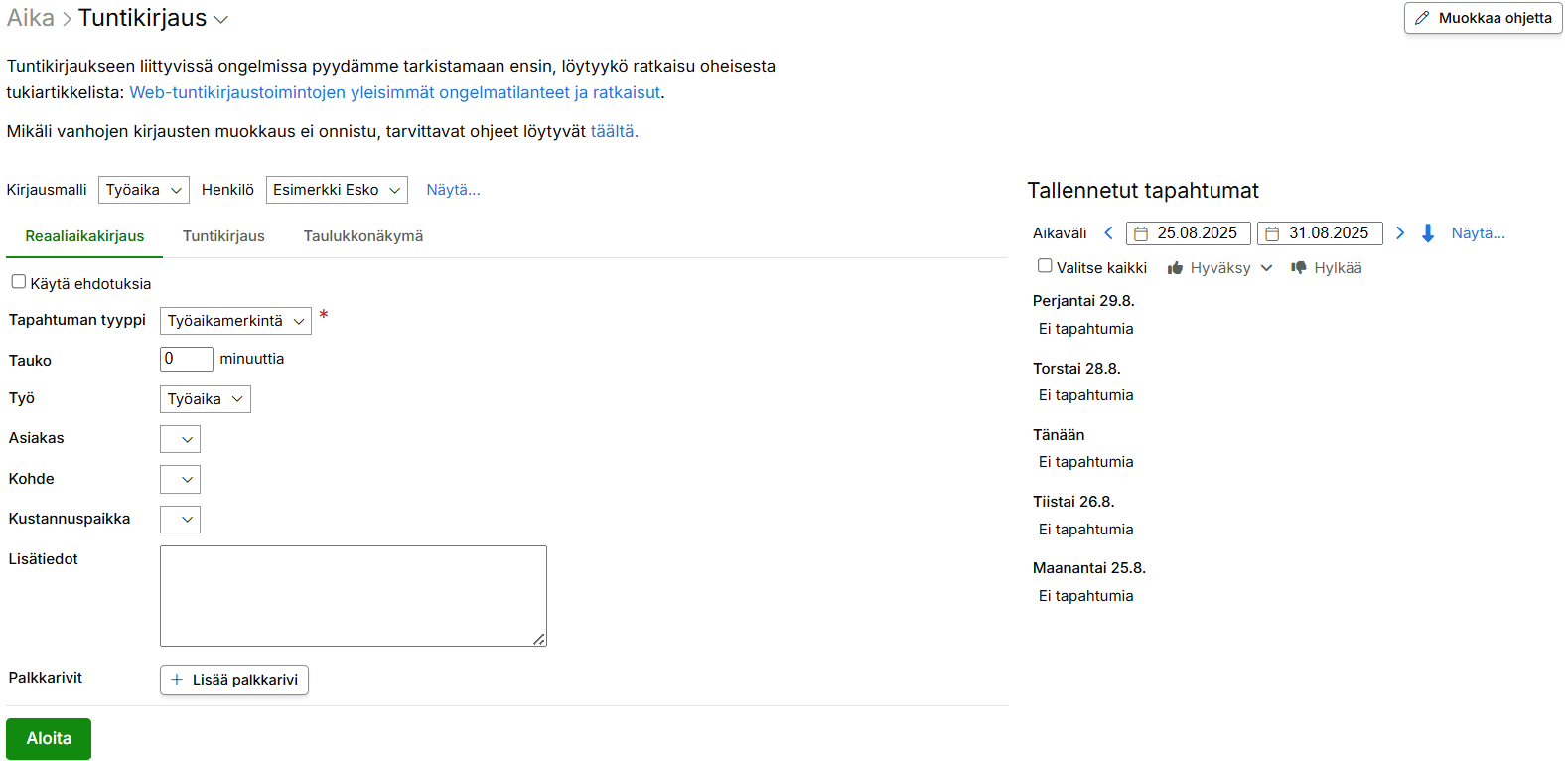
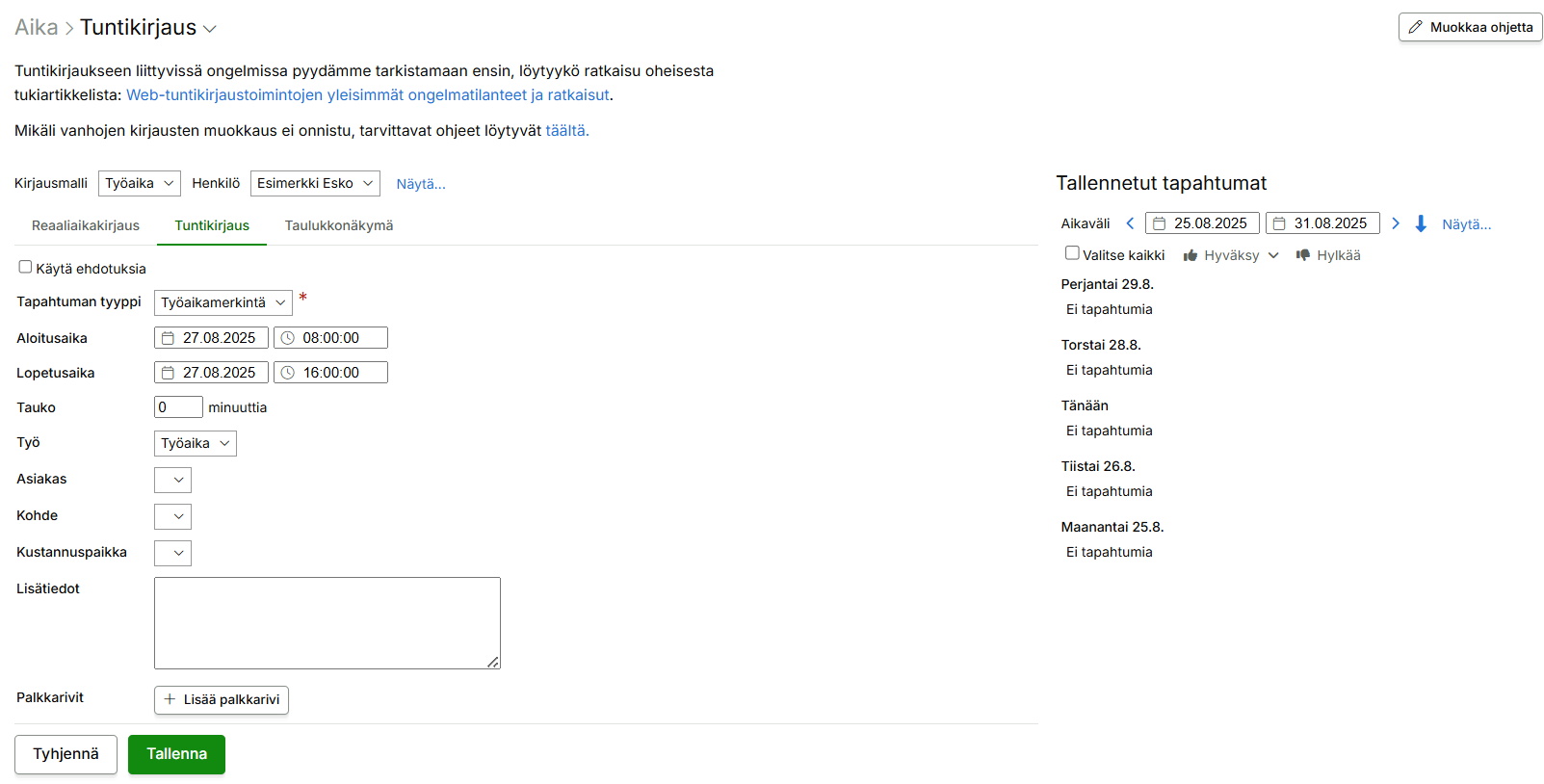
Työaika- ja ajotietoja voidaan kirjata järjestelmään Web-käyttöliittymässä, mobiilisovelluksella, leimauslaitteilla ja paikantimilla. Tietoja voidaan kirjataan reaaliaikaisesti sekä jälkeenpäin toteutuneen mukaisesti. Tietojen tarkastaminen ja muokkaaminen tehdään pääsääntöisesti Web-käyttöliittymässä, mutta jossain määrin tietoja voidaan muokata myös mobiilisovelluksessa ja leimauslaitteella.
Voit lukea lisää kirjaustavoista alla olevista linkeistä:
Tämä ohje koskee Maxtech Pro™ -palvelua. Maxtech Easy™ käyttäjille on olemassa erilliset ohjeet.
Azure AD -federoinnin yhteyteen voidaan konfiguroida käyttäjien provisiointi Azure AD:sta Maxtechiin.
Käyttöönoton edellytykset
Azure AD -federoinnin täytyy olla konfiguroituna ja testattu toimivaksi
Azure-käyttäjätuonti täytyy olla kytkettynä päälle, sekä asetuksiin määriteltynä mitkä Azure-käyttäjäryhmät yhdistetään mihinkin Maxtech-käyttäjäprofiiliin
Azure-käyttäjien täytyy kuulua vähintään yhteen tuontiasetuksissa määriteltyyn käyttäjäryhmään
Azure-käyttäjäryhmien nimien täytyy alkaa etuliitteellä ”Maxtech”, esim. ”Maxtech Esihenkilö”, muun nimisiä ryhmiä ei huomioida
Käyttäjätuonnin kuvaus
Kun tuonti on konfiguroitu, ja henkilö kirjautuu järjestelmään Azure AD:n kautta, tarkistetaan, löytyykö järjestelmästä olemassaolevaa käyttäjää Azure-käyttäjätunnuksen perusteella (email-osoite).
Jos käyttäjää ei löydy, se perustetaan Azuresta saatavien tietojen perusteella (* pakollinen tieto):
userPrincipalName * = käyttäjätunnus sekä käyttäjään sidotun henkilön email-osoite
employeeId * = käyttäjään sidotun henkilön henkilönumero (myös henkilö perustetaan jos sitä ei ole vielä olemassa)
jobTitle = käyttäjään sidotun henkilön työnimike
Seuraavat tiedot asetetaan sekä käyttäjälle että käyttäjään sidotulle henkilölle:
givenName = etunimi
surname = sukunimi
mobilePhone = puhelinnumero
Jokaisen kirjautumisen yhteydessä tarkistetaan ja päivitetään käyttäjän perustietojen lisäksi käyttäjäoikeudet Azuren käyttäjäryhmien perusteella:
Tuodulle / päivitettävälle käyttäjälle asetetaan käyttäjäprofiilit sen mukaan, miten ne on yhdistetty Azure-käyttäjäryhmiin käyttäjätuonnin konfiguroinnin yhteydessä
Mikäli käyttäjä kuuluu useampaan käyttäjäryhmään, voidaan käyttäjälle asettaa myös käyttöön useampia käyttäjäprofiileja
Tuontiasetuksissa on myös käyttäjäryhmäkohtaisesti asetettavissa seuraavat asetukset:
Asetetaanko käyttäjä organisaation pääkäyttäjäksi
Onko käyttäjällä organisaation käyttäjien hallintaoikeus
Asetetaanko käyttäjään sidottu henkilö esihenkilöksi
Asetetaanko käyttäjään sidottu henkilö hänen yksikkönsä (ja alayksiköittensä) esihenkilöksi
Asetetaanko kyseinen käyttäjäprofiili oletusprofiiliksi (jos kuuluu useampaan käyttäjäryhmään)
Azure AD -provisioinnin kulku
Ajastettu käyttäjien ja käyttöoikeuksien tuonti
Yllä kuvattu käyttäjien ja käyttöoikeuksien tuonti on mahdollista konfiguroida myös tehtäväksi ajastetusti. Jotta ajastettu tuonti on mahdollista, niin Azure Appiin täytyy antaa sovellustason oikeudet User.Read.All sekä Group.Read.All -valtuuksiin:
Järjestelmän pääkäyttäjä voi muuttaa sovelluksen kieliasetuksia.
Kieliasetuksia pääset muuttamaan käyttäjäoikeuksien kautta menemällä Hallinta > Käyttäjäoikeudet ja valitsemalla Käyttäjät. Tämän jälkeen valitse haluamasi henkilö painamalla käyttäjätunnuksen vasemmalla olevaa kynän kuvaa.
Mene Henkilötiedot -kohtaan, josta löydät Kieli -alasvetovalikon. Paina valikko auki, valitse haluamasi kieli ja paina lopuksi tallenna.
Kielen valinta vaikuttaa Web-järjestelmään sekä mobiilisovelluksen kieliasetuksiin.
Tämä toiminnallisuus vaatii seuraavat tuotteet ja moduulit:
TUOTTEET
MODUULIT
Rakennusalan kulunvalvonta™
Rakennusalan kulunvalvonta
Työntekijätiedot ilmoitetaan verottajalle valikossa Raportit > Työntekijätiedot (Verottajalle). Raportoinnin mahdollistamiseksi asetuksiin pitää tallentaa ensin y-tunnus sekä hakea varmenne verottajan järjestelmää varten.
Aineiston suodattaminen ja raportointi
Valitse raportoitava kuukausi ja klikkaa Haku-painiketta. Mikäli haluat suodattaa tarkemmin esimerkiksi vain yhden työmaan niin valitse Työmaa-suodattimeen kyseinen työmaa. Työmaat latautuvat raportille omille välilehdilleen ja mikäli tiedoissa ei ole virheitä, niin vienti verottajalle voidaan suorittaa.
Päättyneet työmaat tulee merkitä päättyneiksi työmaiden hallinnasta. Työmaa on päättynyt, kun työmaan tila on ”päättynyt” ja työmaalle on asetettu päättymispäivämäärä. Jos työmaalle on asetettu vain päättymispäivämäärä, näkyy työmaa edelleen raportilla, jos työmaakäyntejä on tullut päättymispäivämäärän jälkeen.
Tarkista, että tiedot ovat oikein ja klikkaa Seuraava-painiketta
Klikkaa Suorita vienti -painiketta
Työntekijätietojen lisääminen raportille
Mikäli aineistosta puuttuu jonkun työntekijän tiedot niin voit lisätä sen seuraavasti:
Lisää ensin Työnantaja / Urakoitsija järjestelmään, mikäli sitä ei vielä ole Hallinta > Henkilöstö > Työnantajat / Urakoitsija > Lisää
Lisää henkilö ja täytä tarvittavat tiedot sekä valitse hänelle kohdassa 1 lisäämäsi työnantaja
Lisää työntekijän käynti/käynnit valikossa Hallinta > Työmaakäynnit. Lisää työmaakäynti haluamallesi työmaalle ja päivälle.
Tämän jälkeen työntekijän tiedot näkyvät raportilla.
Huom! Työnantajat / Urakoitsijat on mahdollista tuoda järjestelmään myös henkilöstön tiedon tuonnissaHallinta > Henkilöstö -sivulla.
Aineistossa on virheitä
Virheet ilmoitetaan raportin yläreunassa ja niitä pääsee korjaamaan klikkaamalla linkki virheilmoitusrivillä olevaa linkkiä. Kun kaikki virheet on korjattu voidaan vienti verottajalle suorittaa.
Työmaa 1: Osoite tai vapaamuotoinen selvitys työmaan sijainnista on annettava
Työmaa 1: Postinumero ja postitoimipaikka on annettava
Annika Ahkera (Työmaa 1): Henkilötunnus tai veronumero on annettava
Annika Ahkera (Työmaa 1): Syntymäpäivä vaaditaan kun veronumero on käytössä
Annika Ahkera: Työnantaja on pakollinen tieto
Työmaa 2: Osoite tai vapaamuotoinen selvitys työmaan sijainnista on annettava
Työmaa 2: Postinumero ja postitoimipaikka on annettava
Anssi Ahkera (Työmaa 2): Henkilötunnus on virheellisessä muodossa
Mikäli Suorita vienti -painikkeen jälkeen tulee virheilmoitus verottajan järjestelmästä, kuten alla oleva esimerkki. Tarkista aineisto verottajan Ilmoitin.fi palvelussa. Kuvallinen ohje löytyy täältä.
Työntekijätietojen puuttuminen
Päätoteuttaja on vastuussa työntekijätietojen ilmoittamisesta Verohallinnolle. Päätoteuttajan on ilmoitettava tiedot yrityksestä, joka ei ole antanut työntekijätietoja kokonaan tai osittain. Lisää tietoa verottajan ohjeesta.

Yrityksen tietoihin voi merkitä tietojen puutteellisuuden Hallinta -> Henkilöstö -> Työnantajat / Urakoitsijat -> Muokkaa työnantajaa. Merkitse allaolevaan kenttään tietojen puuttellisuus.

Jos ylläoleva valinta on jossain muussa asennossa kuin ”Tiedot kunnossa”, Työntekijätiedot (verottajalle) raportilla näkyy tieto tästä.
Hae ensin verottajan tulorekisteripalvelusta siirtotunnus ja kertakäyttösalasana (vaatii nimenkirjoitusoikeuden). Hae varmenne Web Service -kanavaan. Tulorekisteriin liittyvissä kysymyksissä voitte olla yhteydessä Tulorekisterin tukeen p. 029 497 550.
Mene sitten valikossa Raportit > Työntekijätiedot (verottajalle) -sivulla ja klikkaa oikeasta yläkulmasta asetukset- nappia. Tallenna organisaationne y-tunnus Organisaatio-välilehdellä. Mene Integraatioasetukset-välilehdelle ja klikkaa Lisää varmenne – nappia. Syötä siirtotunnus sekä kertakäyttösalasana kirjoitamalla käsin (copy-paste ei toimi) ne kenttiin ja klikkaa Hae varmenne- nappia. Järjestelmä noutaa varmenteen (odota hetki) ja tallentaa sen automaattisesti. Varmenne on voimassa 24 kuukautta, jonka jälkeen se tulee hakea uudelleen. Varmenne ei uusiudu automaattisesti.
Organisaation Y-tunnus
Varmenteen tallentaminen
Kirjoita (älä kopioi ja liitä) saamasi siirtotunnus sekä kertakäyttösalasana ja klikkaa Hae varmenne -painiketta. Järjestelmä hakee varmenteen, jonka jälkeen voit klikata Tallenna-painiketta.