Tietyissä erityistilanteissa leimauslaitteen asetukset pitää tyhjentää
Asetusten tyhjennys pitää tehdä esimerkiksi kun laite siirretään järjestelmässä toiseen organisaatioon
Asetusten tyhjennys
Kytke leimauslaite tarvittaessa virtoihin ja anna laitteen ja leimauslaiteohjelmiston käynnistyä
Klikkaa näyttöä kaksi kertaa ja valitse asetukset oikeasta alakulmasta
Anna ylläpidon salasana ja paina Ok. Löydät laitekohtaisen salasanan web-järjestelmästä valikosta Hallinta > Laitteet ja tunnisteet > Maxtech pro -leimauslaitteet. Ole yhteydessä pääkäyttäjään, mikäli et näe tätä valikossa.
Kelaa hieman alas ja valitse Reset application
Tämän jälkeen käynnistä Time clock sovellus tai halutessasi voit käynnistää myös koko laitteen uudelleen.
Kun laite näyttää laitetunnisteen eli Device identifier, paina Continue
Tämä ohje koskee Maxtech Pro™ -palvelua. Maxtech Easy™ käyttäjille on olemassa erilliset ohjeet.
Sisältö
Yleistä
Järjestelmä mahdollistaa eri työehtosopimusten ja muiden työaika-asetusten käyttämisen eri henkilöillä, joten se toimii myös tilanteissa, joissa kaikkiin organisaation työntekijöihin ei sovelleta samoja sääntöjä. Asetukset ovat ajastettavissa, joten muutokset saadaan tehtyä oikea-aikaisesti historiatietoja muuttamatta.
Säännöllinen työaika ja lisä- ja ylityöt
Yleis- ja toimistotyöaikaa noudattaville henkilöille voidaan määrittää työehtosopimuksen mukaisesti vuorokauden ja viikon säännöllinen työaika sekä 50% ja 100% vuorokausi- ja viikkoylitöiden rajat.
Jakso- ja kolmivuorotyötä tekeville voidaan määrittää työehtosopimuksen mukaisesti jakson säännöllinen työaika sekä 50 % ja 100 % jaksoylitöiden rajat. Eri henkilöille on mahdollista käyttää eri jaksoja.
Järjestelmä laskee palkka-aineistoon lisätyöt sekä 50 % ja 100 % ylityöt asetettujen sääntöjen perusteella automaattisesti.
Epämukava työaika
Järjestelmä tunnistaa seuraavat työehtosopimuksessa määritetyt epämukavaan työaikaan liittyvät ajankohdat ja luo palkka-aineistot kyseisille ajankohdille sijoittuville kirjauksille automaattisesti:
Päivät, joilta maksetaan sunnuntaityökorvausta
Päivät, joilta maksetaan lauantaityökorvausta
Aatot
Iltatyö
Yötyö
Näiden lisäksi vuorotyölisä voidaan merkitä käsin työlle, työvuoromallille tai suunnitellulle vuorolle, jolloin siihen liittyvä palkka-aineisto muodostuu työehtosopimuksen mukaisesti.
Hätätyö ja hälytysluonteinen työ
Hätätyö voidaan kirjata järjestelmään omalla tapahtumatyypillään, jolloin ne pystytään helposti erottelemaan raportoinnissa. Järjestelmä mahdollistaa, että hätätyöstä maksetaan ylityökorvaukset ja niiden määräytymistä voidaan tarvittaessa ohjata hätätyömerkinnän ohjaustietojen avulla.
Hälytysluonteinen työ voidaan merkitä järjestelmään työn tai toteutuneen työaikamerkinnän ohjaustietoihin, ”Työntekijä hälytettiin töihin”. Ohjaustiedon ollessa päällä, järjestelmä muodostaa työaikamerkinnän palkka-aineistoon työehtosopimukselle määritetyn hälytysrahan.
Viikkolepokorvaus
Järjestelmä muodostaa automaattisesti viikkolepokorvauksen, mikäli henkilön viikkolepo ei toteudu. Viikkolevon valvonta edellyttää, että henkilöllä on vähintään 35h yhtäjaksoinen lepoaika viikon tai viikonlopun aikana – riippuen TES:n asetuksista. Työehtosopimuksen viikkolepokorvauksen asetuksen voi ylikirjoittaa kun käytetään pohjalla perittyä yleistä työehtosopimusta.
Varallaolot ja varallaolon aikana tehtävät päivystystyöt
Varallaolot voidaan hallinnoida järjestelmässä helpoiten varallaolokalenterin kautta. Varallaolokalenterista varallaolovuorot perustuvat järjestelmään tapahtumiksi. Varallaolokorvauksen suuruus saadaan määritettyä varallaolokalenteriin ja varallaolovuoroille sidotun työn avulla. Varallaolon aikana tehdyt päivystystyöt saadaan automaattisesti vähentämään varallaolokorvauksen kertymää.
Järjestelmä mahdollistaa valinnaisen asetuksen, jolla voidaan valita, luetaanko lounastunti varallaoloaikaan.
Arkipyhät
Arkipyhäpäiville saadaan muodostumaan automaattiset arkipyhäkorvaukset. Tyypillisesti arkipyhäkorvaukset lisätään TTES:n tai Teknisen henkilöstön työehtosopimusta noudattavalle henkilöstölle. Mikäli työntekijä on töissä arkipyhänä, järjestelmä mahdollistaa tämän korvaamisen työehtosopimuksen mukaisesti.
Järjestelmä tukee myös lisätyörajan madaltamista arkipyhäviikoilla työehtosopimuksen mukaisesti.
Liukuva työaika, työaikaliukumat ja työaikapankki
Järjestelmä mahdollistaa liukuvan työajan aika-ikkunoiden määrittämisen, eli kirjauksille sallittua saapumisaikaa ja lähtemisaikaa voidaan rajoittaa työn taakse määritellyillä asetuksilla.
Työaikaliukuma-asetuksilla normaalityöajan ylittävät tunnit voidaan asettaa menemään liukumaan lisä- ja ylitöiden sijaan. Liukuman ollessa käytössä se toimii automaattisesti asetettujen sääntöjen ja tehtyjen kirjausten perusteella.
Järjestelmässä on myös työaikapankki, johon voidaan siirtää tunteja käsin tehtävillä merkinnöillä. Työaikapankkiin kerättyä saldoa käytetään omalla tapahtumatyypillään.
Matkakorvaukset
Matkakorvauksia, kuten kilometrikorvaus ja päiväraha voidaan lisätä tapahtumille käsin tai automaattisesti (automaatio vaatii ajopäiväkirja- ja / tai matkalaskutuotteen).
Vuosilomien kertyminen
Järjestelmä tukee vuosilomien kertymää automaattisella ja käsin asetettavalla säännöllä. Automaattinen sääntö pohjautuu vuosilomalain mukaiseen lomapäiväkertymään. Siitä poikkeava kertymä voidaan asettaa asetuksiin käsin.
Poissaolokirjaukset
Poissaolot kirjataan järjestelmään poissaolokohtaisilla tapahtumatyypeillä, joiden perusteella järjestelmä muodostaa työehtosopimuksen mukaisen palkka-aineiston.
Huom! Erillinen poissaoloanomusten hallinta- ja käsittelytoiminnallisuus kuuluu Maxtech Työaika+™ -tuotteeseen.
Tämä ohje koskee Maxtech Pro™ -palvelua. Maxtech Easy™ käyttäjille on olemassa erilliset ohjeet.
Sisältö
Yleistä
Järjestelmä mahdollistaa eri työehtosopimusten ja muiden työaika-asetusten käyttämisen eri henkilöillä, joten se toimii myös tilanteissa, joissa kaikkiin organisaation työntekijöihin ei sovelleta samoja sääntöjä. Asetukset ovat ajastettavissa, joten muutokset saadaan tehtyä oikea-aikaisesti historiatietoja muuttamatta.
Säännöllinen työaika ja lisä- ja ylityöt
Yleis- ja toimistotyöaikaa noudattaville henkilöille voidaan määrittää työehtosopimuksen mukaisesti vuorokauden ja viikon säännöllinen työaika sekä 50% ja 100% vuorokausi- ja viikkoylitöiden rajat.
Jakso- ja kolmivuorotyötä tekeville voidaan määrittää työehtosopimuksen mukaisesti jakson säännöllinen työaika sekä 50 % ja 100 % jaksoylitöiden rajat. Eri henkilöille on mahdollista käyttää eri jaksoja.
Järjestelmä laskee palkka-aineistoon lisätyöt sekä 50 % ja 100 % ylityöt asetettujen sääntöjen perusteella automaattisesti.
Epämukava työaika
Järjestelmä tunnistaa seuraavat työehtosopimuksessa määritetyt epämukavaan työaikaan liittyvät ajankohdat ja luo palkka-aineistot kyseisille ajankohdille sijoittuville kirjauksille automaattisesti:
Päivät, joilta maksetaan sunnuntaityökorvausta
Päivät, joilta maksetaan lauantaityökorvausta
Aatot
Iltatyö
Yötyö
Näiden lisäksi vuorotyölisä voidaan merkitä käsin työlle, työvuoromallille tai suunnitellulle vuorolle, jolloin siihen liittyvä palkka-aineisto muodostuu työehtosopimuksen mukaisesti.
Hätätyö ja hälytysluonteinen työ
Hätätyö voidaan kirjata järjestelmään omalla tapahtumatyypillään, jolloin ne pystytään helposti erottelemaan raportoinnissa. Järjestelmä mahdollistaa, että hätätyöstä maksetaan ylityökorvaukset ja niiden määräytymistä voidaan tarvittaessa ohjata hätätyömerkinnän ohjaustietojen avulla.
Hälytysluonteinen työ voidaan merkitä järjestelmään työn tai toteutuneen työaikamerkinnän ohjaustietoihin, ”Työntekijä hälytettiin töihin”. Ohjaustiedon ollessa päällä, järjestelmä muodostaa työaikamerkinnän palkka-aineistoon työehtosopimukselle määritetyn hälytysrahan.
Varallaolot ja varallaolon aikana tehtävät päivystystyöt
Varallaolot voidaan hallinnoida järjestelmässä helpoiten varallaolokalenterin kautta. Varallaolokalenterista varallaolovuorot perustuvat järjestelmään tapahtumiksi. Varallaolokorvauksen suuruus saadaan määritettyä varallaolokalenteriin ja varallaolovuoroille sidotun työn avulla. Varallaolon aikana tehdyt päivystystyöt saadaan automaattisesti vähentämään varallaolokorvauksen kertymää.
Järjestelmä mahdollistaa valinnaisen asetuksen, jolla voidaan valita, luetaanko lounastunti varallaoloaikaan.
Arkipyhät
Arkipyhäpäiville saadaan muodostumaan automaattiset arkipyhäkorvaukset tuntipalkkaisille. Mikäli työntekijä on töissä arkipyhänä, järjestelmä mahdollistaa tämän korvaamisen työehtosopimuksen mukaisesti.
Järjestelmä tukee myös lisätyörajan madaltamista arkipyhäviikoilla työehtosopimuksen mukaisesti.
Liukuva työaika, työaikaliukumat ja työaikapankki
Järjestelmä mahdollistaa liukuvan työajan aika-ikkunoiden määrittämisen, eli kirjauksille sallittua saapumisaikaa ja lähtemisaikaa voidaan rajoittaa työn taakse määritellyillä asetuksilla.
Työaikaliukuma-asetuksilla normaalityöajan ylittävät tunnit voidaan asettaa menemään liukumaan lisä- ja ylitöiden sijaan. Liukuman ollessa käytössä se toimii automaattisesti asetettujen sääntöjen ja tehtyjen kirjausten perusteella.
Järjestelmässä on myös työaikapankki, johon voidaan siirtää tunteja käsin tehtävillä merkinnöillä. Työaikapankkiin kerättyä saldoa käytetään omalla tapahtumatyypillään.
Matkakorvaukset
Matkakorvauksia, kuten kilometrikorvaus ja päiväraha voidaan lisätä tapahtumille käsin tai automaattisesti (automaatio vaatii ajopäiväkirja- ja / tai matkalaskutuotteen).
Vuosilomien kertyminen
Järjestelmä tukee vuosilomien kertymää kuukausi- ja tuntipalkkaisille automaattisella ja käsin asetettavalla säännöllä. Automaattinen sääntö pohjautuu vuosilomalain mukaiseen lomapäiväkertymään. Siitä poikkeava kertymä voidaan asettaa asetuksiin käsin.
Poissaolokirjaukset
Poissaolot kirjataan järjestelmään poissaolokohtaisilla tapahtumatyypeillä, joiden perusteella järjestelmä muodostaa työehtosopimuksen mukaisen palkka-aineiston.
Huom! Erillinen poissaoloanomusten hallinta- ja käsittelytoiminnallisuus kuuluu Maxtech Työaika+™ -tuotteeseen.
Tämä ohje koskee Maxtech Pro™ -palvelua. Maxtech Easy™ käyttäjille on olemassa erilliset ohjeet.
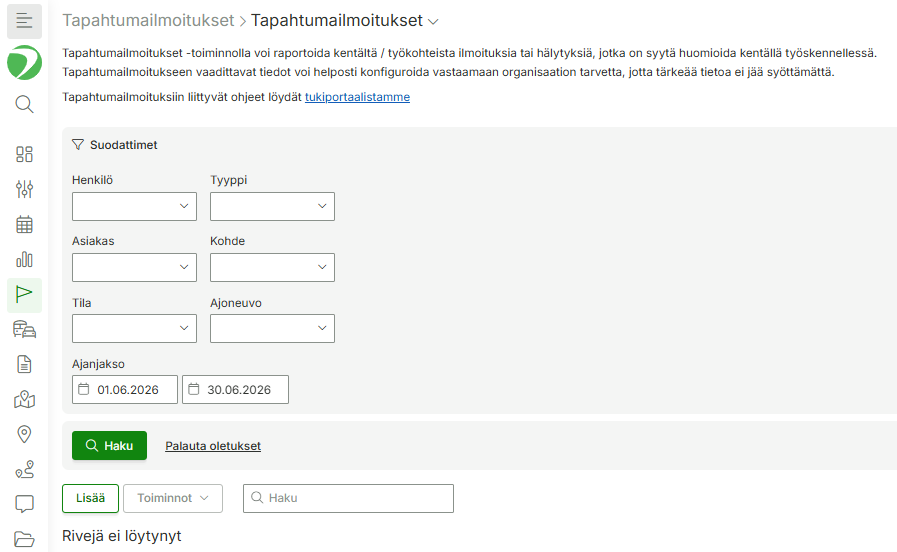
Tapahtumailmoitukset-toiminnolla voi raportoida kentältä / työkohteista ilmoituksia tai hälytyksiä, jotka on syytä huomioida kentällä työskennellessä. Tapahtumailmoitukseen vaadittavat tiedot voi helposti konfiguroida vastaamaan organisaation tarvetta, jotta tärkeää tietoa ei jää syöttämättä.
Tapahtumailmoituksia voi syöttää kätevästi mobiilisovelluksesta ja ne näytetään karttanäkymissä.
Tapahtumailmoitukset -toiminnon käyttö edellyttää Maxtech-mobiilisovellusta sekä tapahtumailmoitukset -moduulin aktivointia. Aktivoinnin voit pyytää käyttötuesta lähettämällä sähköpostia osoitteeseen tuki@maxtech.fi.
Tapahtumailmoitustyyppien määrittäminen
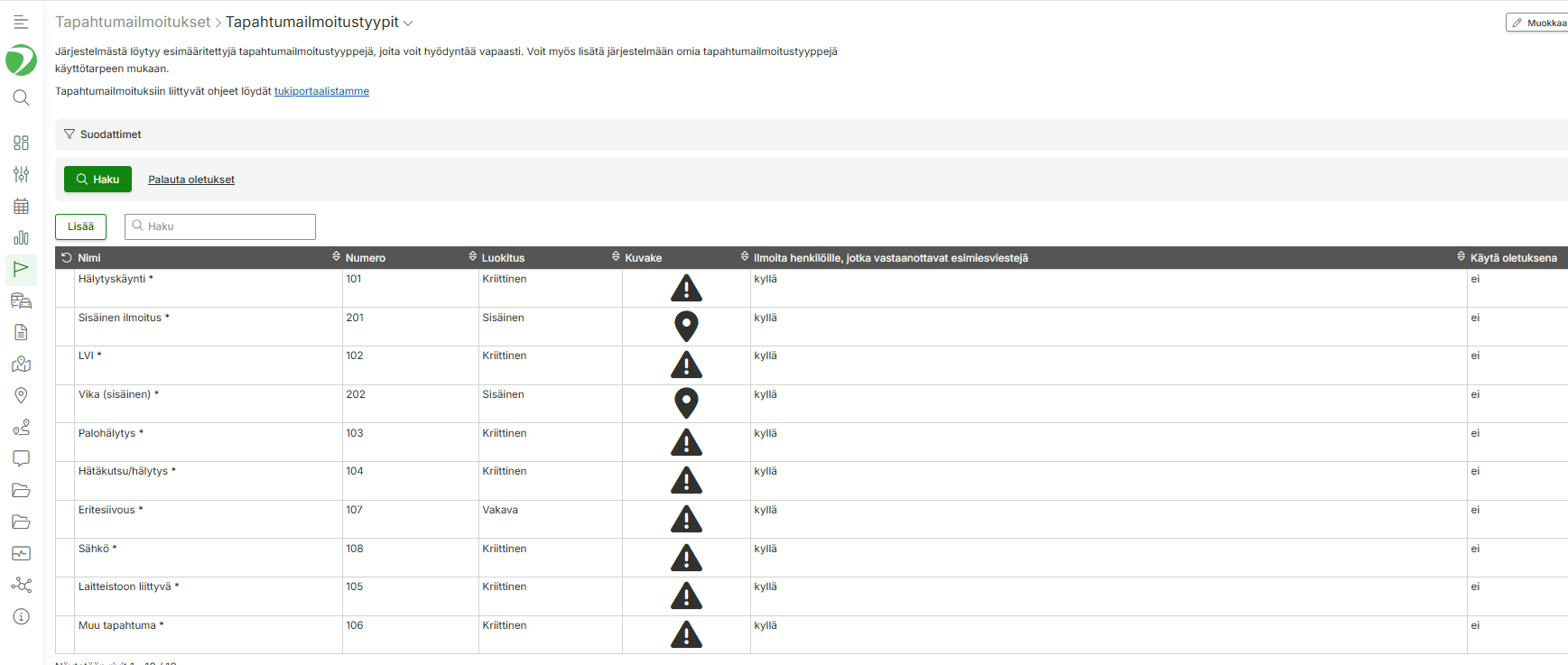
Järjestelmässä on valmiiksi määriteltyjä tapahtumailmoitustyyppejä, joita voit käyttää sellaisenaan. Voit myös luoda omia tapahtumailmoitustyyppejä tarpeen mukaan. Tapahtumailmoitustyyppejä hallitaan valikosta Tapahtumailmoitukset > Tapahtumailmoitustyypit.
Tapahtumailmoitustyypin lisääminen
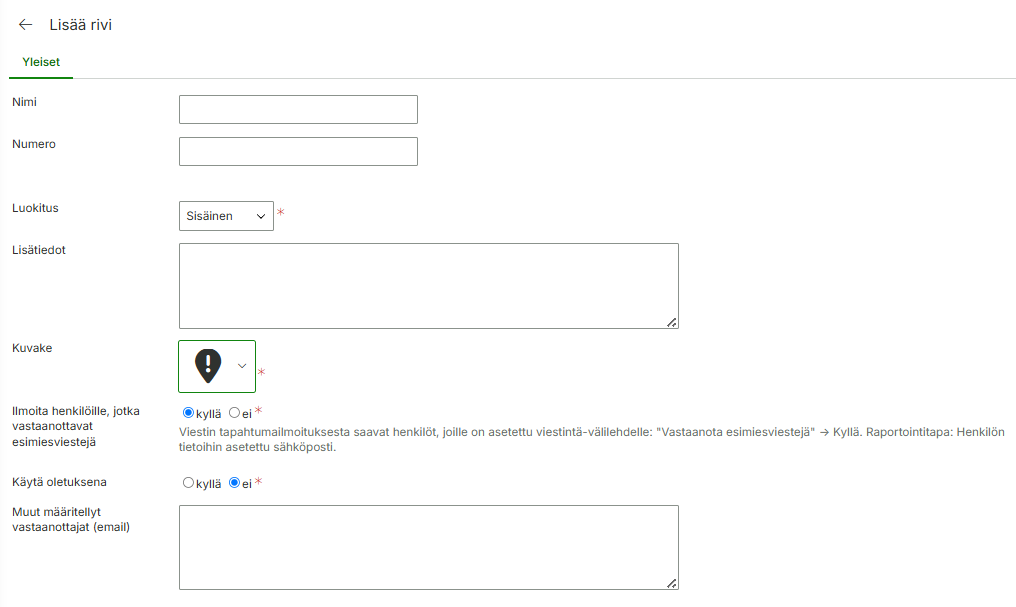
Uuden tapahtumailmoitustyypin voit lisätä siirtymällä kohtaan Tapahtumailmoitustyypit ja klikkaamalla Lisää-painiketta.
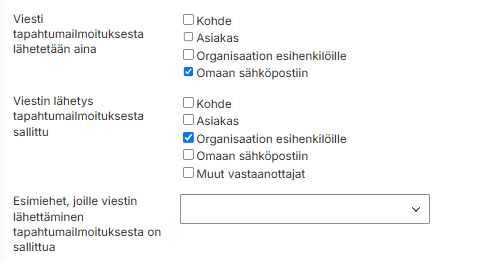
Jos asetukseksi valitaan Ilmoita henkilöille, jotka vastaanottavat esimiesviestejä = Kyllä, tapahtumailmoituksesta lähetetään viesti kaikille käyttäjille, joilla esimiesviestien vastaanotto on käytössä. Mikäli tätä asetusta ei haluta käyttää, vastaanottajat voidaan määritellä kenttään Muut määritellyt vastaanottajat (email).
Tapahtumailmoitusmallin lisääminen
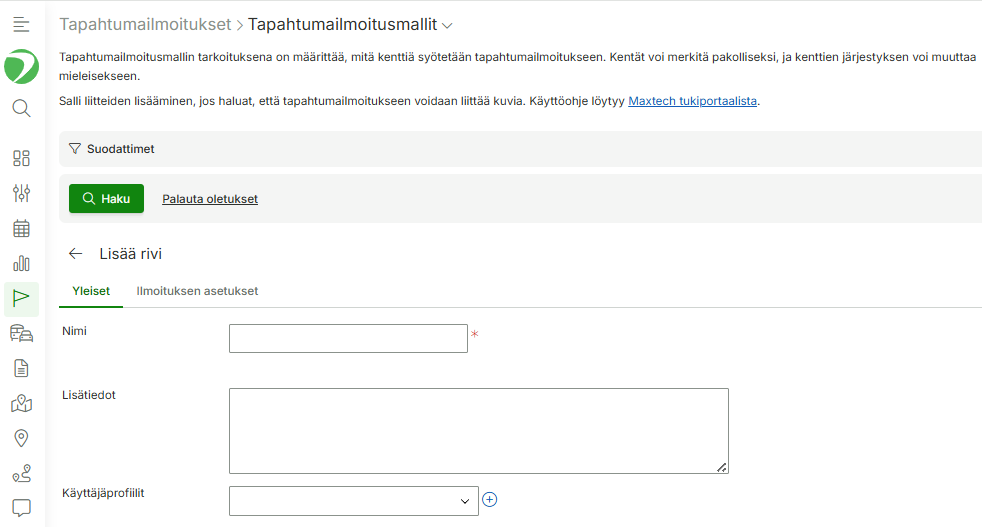
Voit lisätä uuden tapahtumailmoitusmallin klikkaamalla Lisää-painiketta ilmoitusmallien näkymässä. Ilmoitusmallissa määritellään, mitä kenttiä tapahtumailmoituksessa täytetään. Kentät voidaan asettaa pakollisiksi ja niiden järjestystä voidaan muuttaa. Ilmoitusmallille voidaan myös määrittää käyttäjäprofiili, jos halutaan rajata mallin näkyvyys tietyille käyttäjäprofiileille.
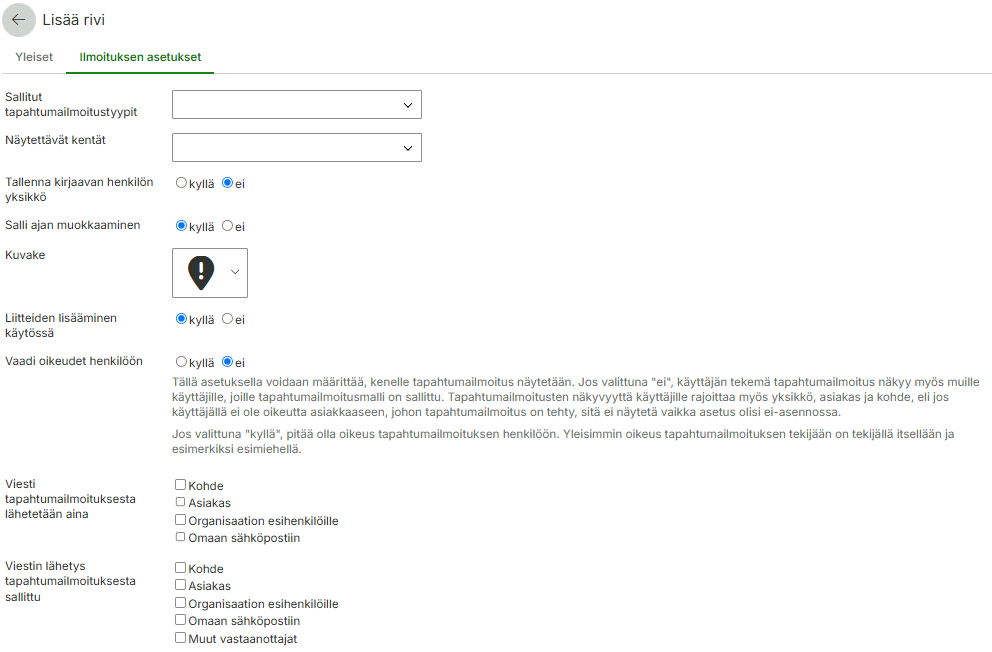
Ilmoituksen asetukset -välilehdellä määritellään tarkemmin sallitut tapahtumailmoitustyypit, näytettävät kentät, tallennetaanko kirjaavan henkilön yksikkö sekä sallitaanko ajan muokkaaminen. Lisäksi välilehdellä voidaan määrittää, kenelle tapahtumailmoituksesta lähetetään viesti automaattisesti, kenelle viestin lähettäminen on sallittua, sekä esimiehet joille viestin lähettäminen on sallittua.
HUOM! Näytettävät kentät -valikkoon asetetut tiedot vaikuttavat siihen, mitä kenttiä tapahtumailmoitukselle tulee asettaa. Nämä vaikuttavat myös mobiilisovellukseen. Jos tapahtumailmoitukselle ei ole tarvetta asettaa esimerkiksi saapumis -ja poistumisaikaa, voidaan nämä jättää näytettävistä kentistä pois.
Vaadi oikeudet henkilöön -asetuksella voidaan määrittää, kenelle tapahtumailmoitus näytetään. Jos valittuna ”ei”, käyttäjän tekemä tapahtumailmoitus näkyy myös muille käyttäjille, joille tapahtumailmoitusmalli on sallittu. Tapahtumailmoitusten näkyvyyttä käyttäjille rajoittaa myös yksikkö, asiakas ja kohde, eli jos käyttäjällä ei ole oikeutta asiakkaaseen, johon tapahtumailmoitus on tehty, sitä ei näytetä vaikka asetus olisi ei-asennossa.
Jos valittuna ”kyllä”, pitää olla oikeus tapahtumailmoituksen henkilöön. Yleisimmin oikeus tapahtumailmoituksen tekijään on tekijällä itsellään ja esimerkiksi esimiehellä.
Tapahtumailmoitukset
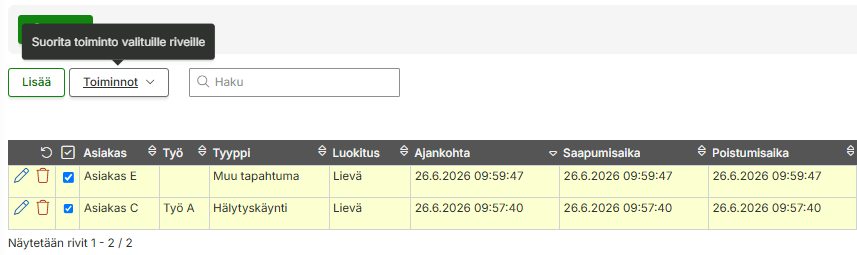
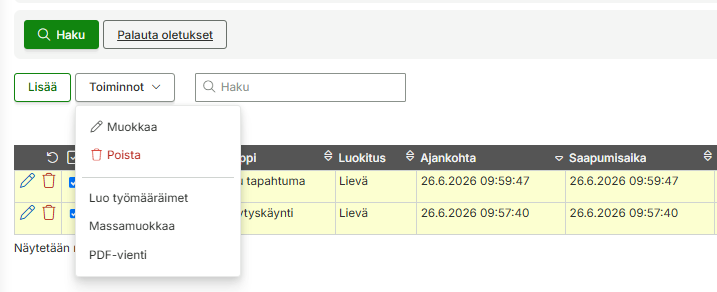
Lähetettyjä tapahtumailmoituksia voi tarkistella tapahtumailmoitukset sivulla. Jos tapahtumalle on asetettu sijaintitieto, saat avattua karttanäkymän Karttalinkki -sarakkeesta. Mahdolliset liitetiedostot, kuten tallennetut kuvat avautuvat Liitetiedostot -sarakkeesta. Jos haluat lähettää tapahtumailmoituksen eteenpäin, voit lähettää sen suodaan klikkaamalla Viestintä -sarakkeesta Lähetä sähköpostia. Tapahtumailmoitukset voi myös viedä erilliseen tiedostoon painamalla PDF -vienti painiketta.
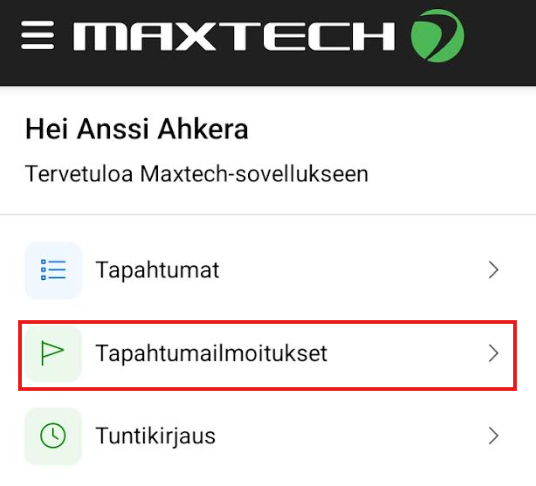
Mobiilisovelluksessa tapahtumailmoituksia voi lähettää päänäkymästä omasta toiminnosta Tapahtumailmoitukset. Valikossa näytetään kaikki lähetettävissä olevat tapahtumailmoitukset.
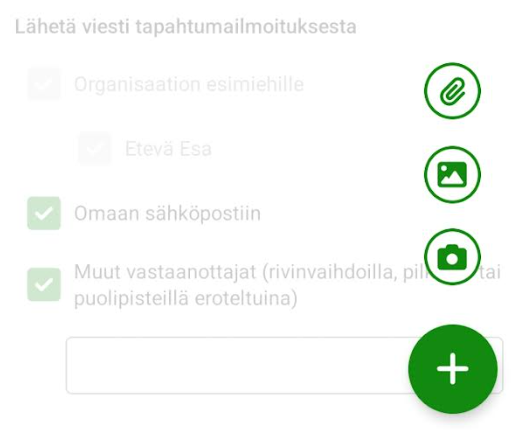
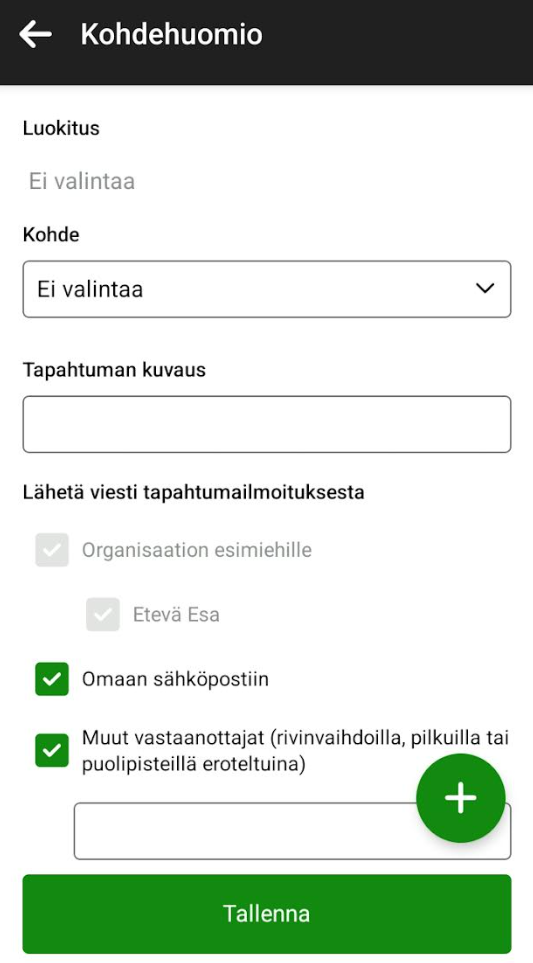
Mikäli halutaan, että mobiilisovelluksesta saadaan tapahtumailmoitukselle paikkatieto, joka voidaan näyttää kartalla, täytyy sovelluksen asetuksista sallia sijaintitiedot. Tapahtumailmoituksen lisäämisen yhteydessä voidaan valita, että sijaintitieto tallennetaan tapahtumailmoitukselle. Tapahtumailmoitukselle voidaan syöttää tietoja tapahtumailmoitusmallin asetusten mukaisesti. Liitteen (kuvan, tiedoston, kamerasta) voit lisätä plus-ikonia painamalla.
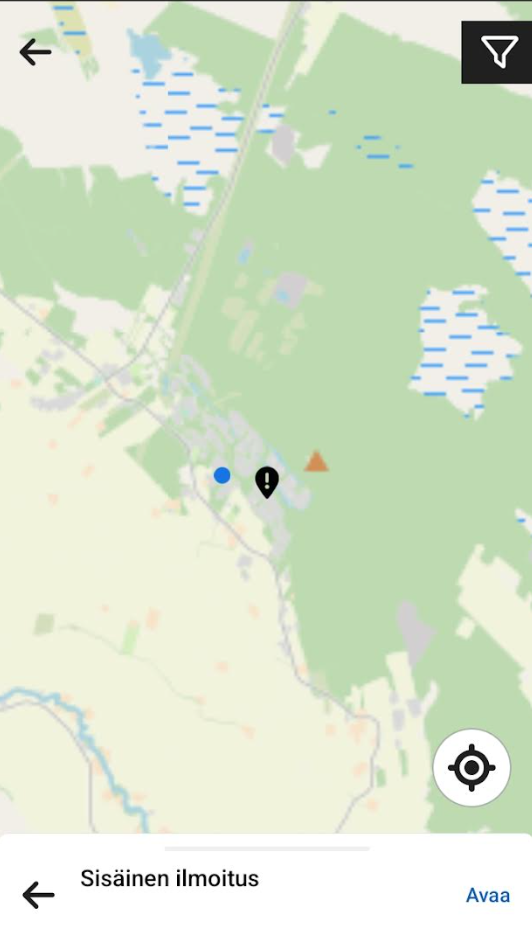
Sijaintitiedoin tallennettu tapahtumailmoitus näkyy puhelimen karttanäkymässä -kuvakkeena. Tapahtumailmoituksen tiedot voi tarkistaa klikkaamalla kuvaketta. Ilmoituksen tarkemmat tiedot voi avata myös klikkaamalla Avaa -painiketta.
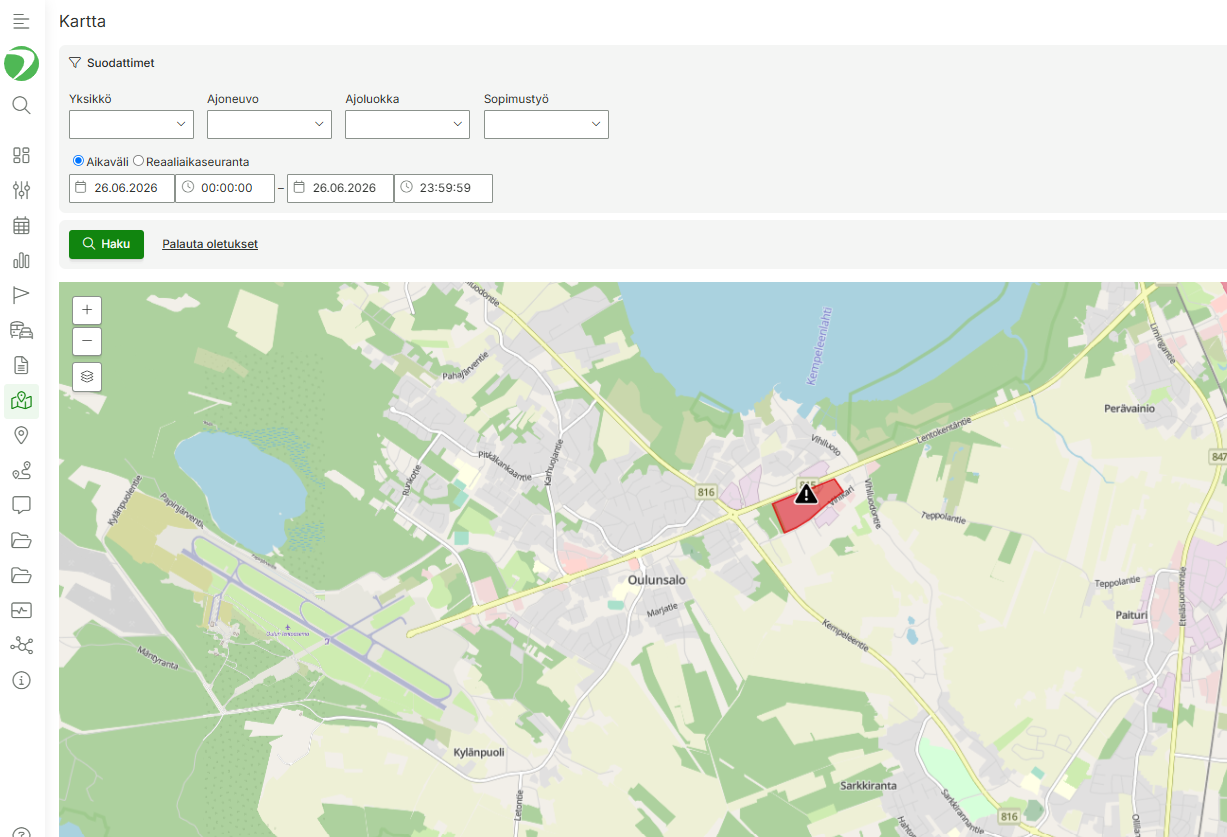
Sijaintitiedoin tallennetut tapahtumailmoitukset näkyvät myös Kartta -näkymässä web -järjestelmästä, josta niitä voi avata tarkempaa tutkimista varten klikkaamalla tapahtumailmoituksen kuvaketta.
Toistuvat työvuorolistat-toimintoa voi hyödyntää tilanteessa, jossa on tarve tehdä pitkälle ajalle samankaltaisia työvuorolistoja.
Käytön valmistelut
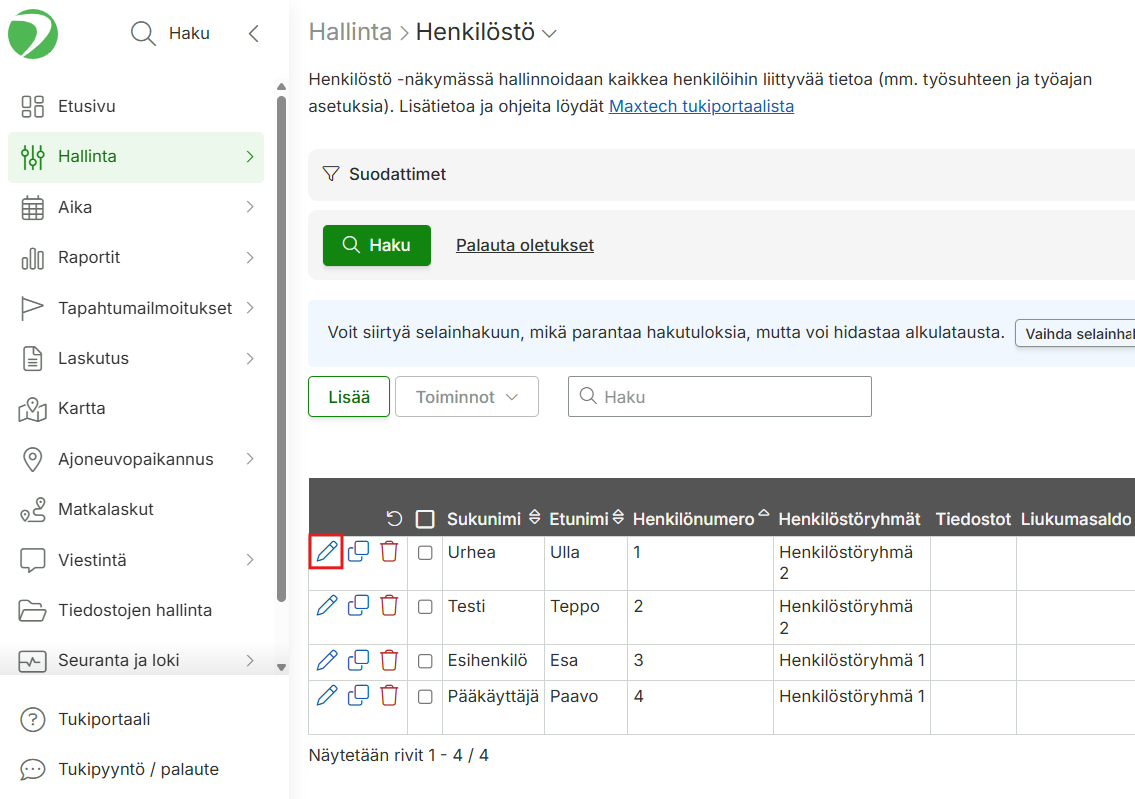
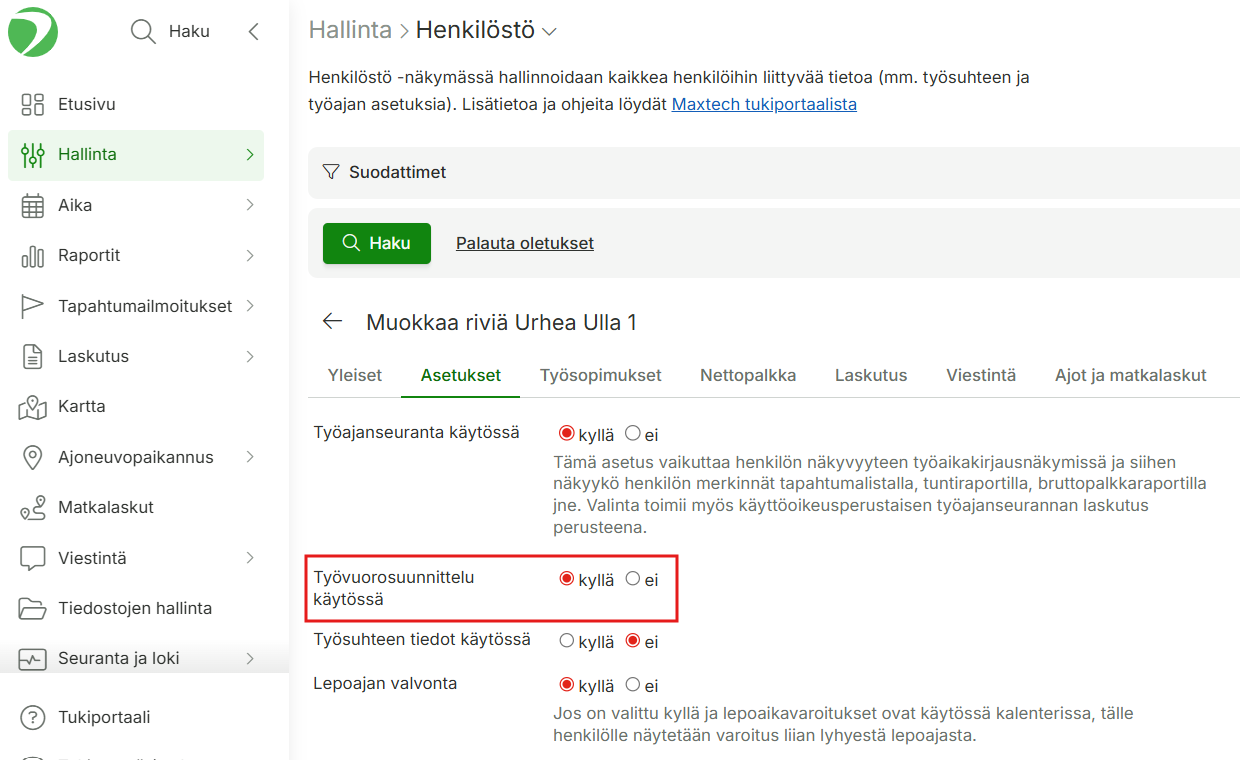
Työvuorolistoja voi suunnitella henkilöille, joilla on työvuorosuunnittelu käytössä. Käy laittamassa asetus päälle kaikille henkilöille, joille suunnitellaan vuoroja. Muokkaus tapahtuu Hallinta -> Henkilöstö-sivulla.
Suosittelemme hyödyntämään Työvuoromalleja toistuvien työvuorolistojen suunnittelussa. Niillä helpotetaan suunnittelua käytettäessä sellaisia vuoroja, joiden aloitus- ja lopetusajat ovat tyypillisesti samanlaisia.
Työvuoromallien lisääminen järjestelmään on ohjeistettu täällä.
Toistuvan työvuorolistan luominen
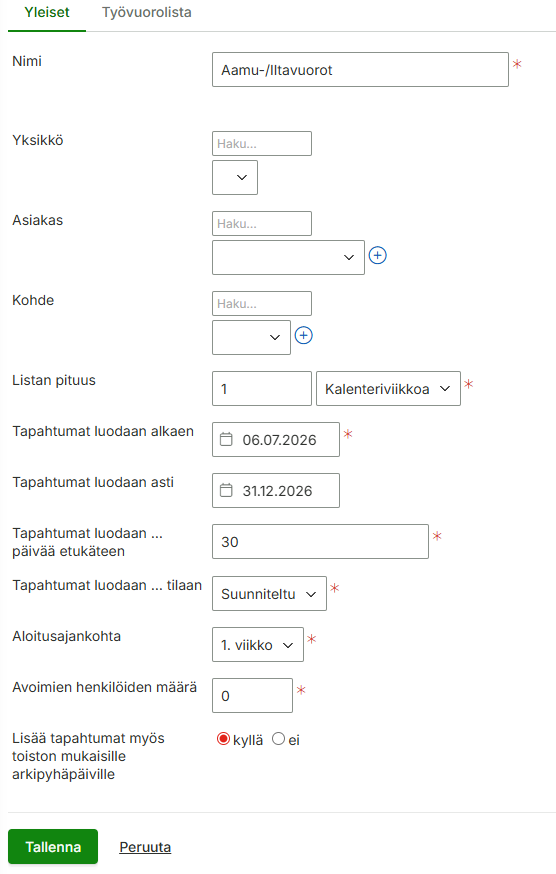
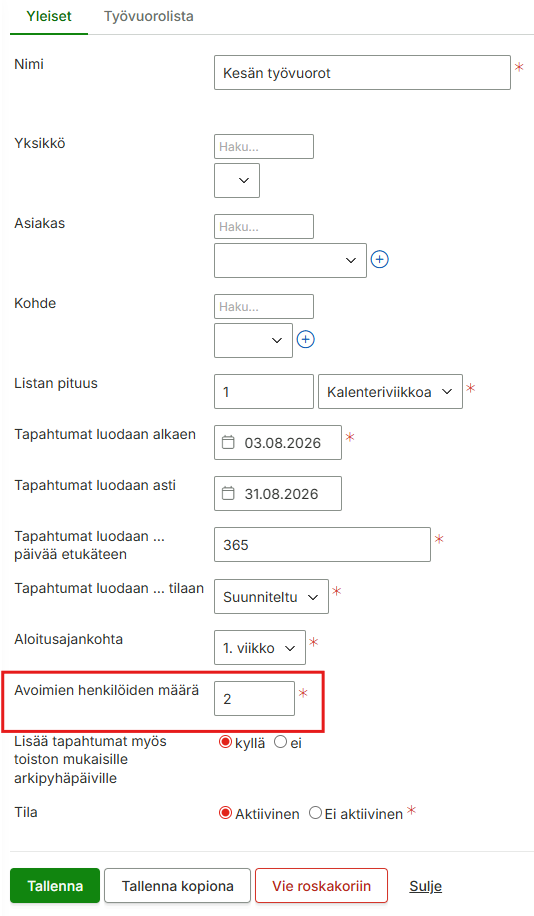
Pääset luomaan toistuvan työvuorolistan kohdasta Hallinta -> Toistuvat työvuorolistat. Syötä listalle nimi, toistettavan listan pituus, mistä alkaen tapahtumat luodaan ja mihin asti. Voit määrittää myös montako päivää etukäteen vuorot tulevat näkyviin kalenteriin.
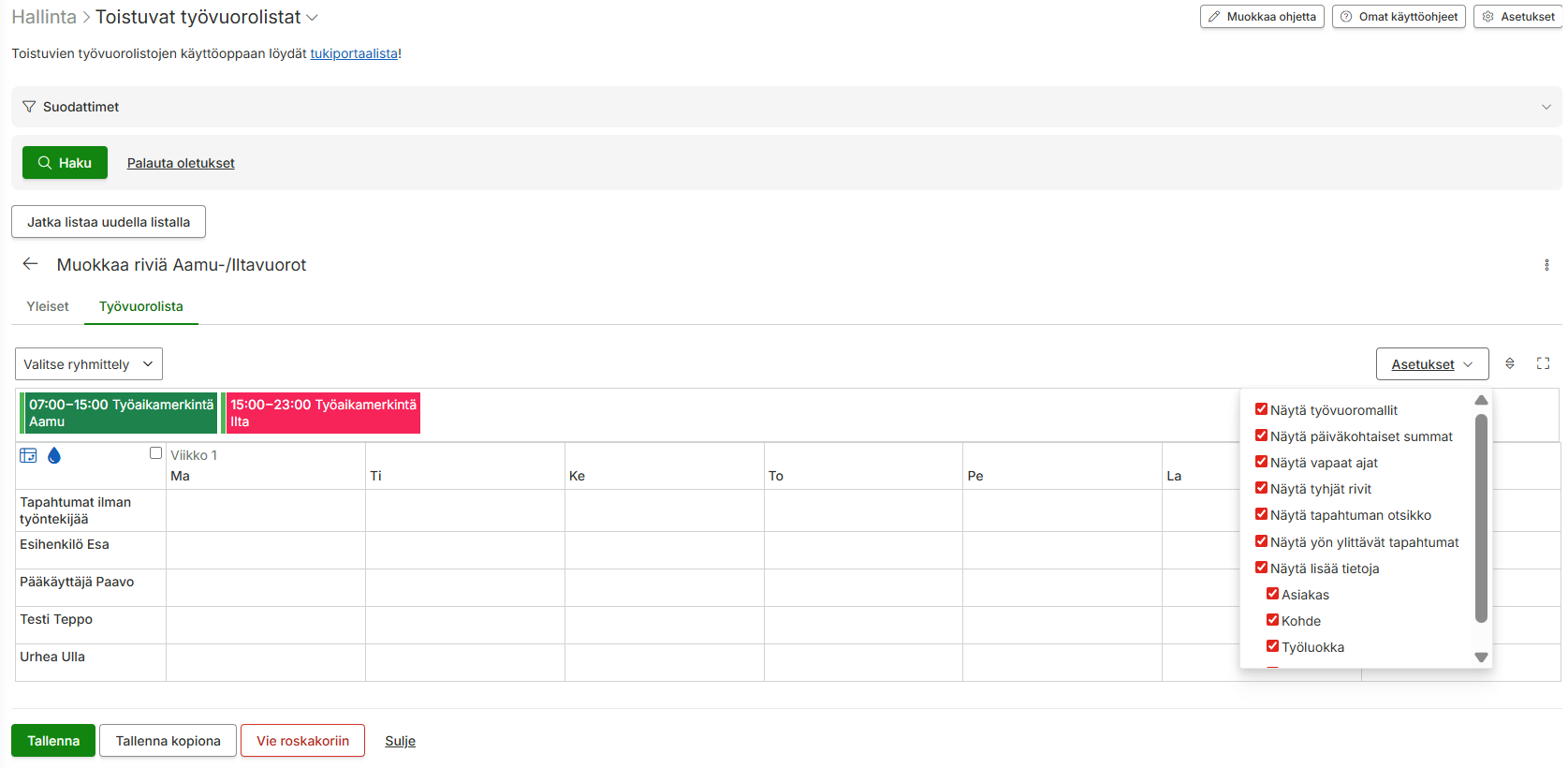
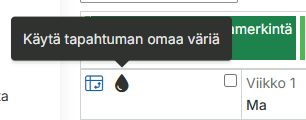
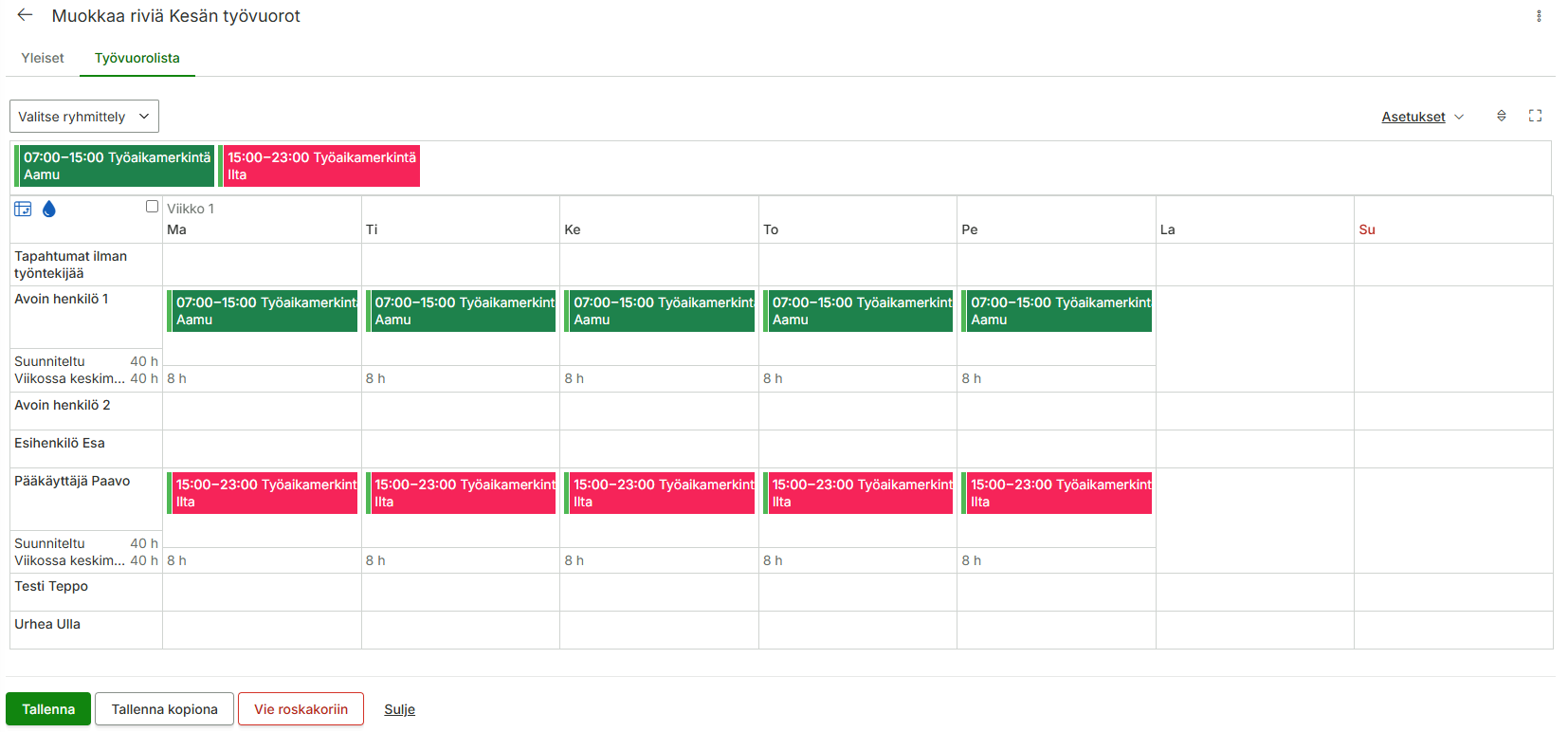
Työvuorolista-välilehdellä pääset tekemään toistettavaa listaa. Kannattaa ensimmäisenä tutustua näkymän asetuksiin, vuoroista on saatavilla näkyviin lisätietoja, vapaita aikoja, sekä päiväkohtaisia summia. Työvuoromallien värejä kannaattaa myös hyödyntää visualisoinnin parantamiseksi.
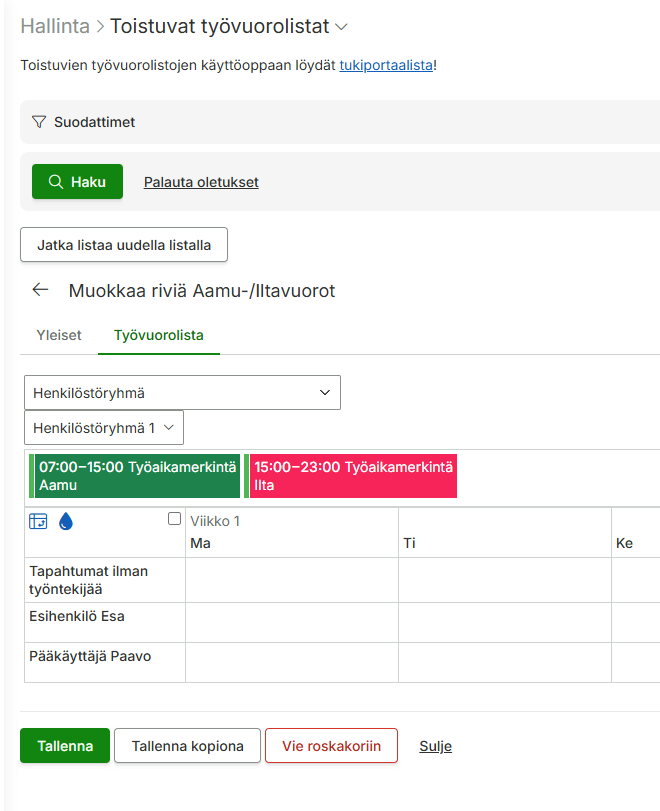
Jos henkilöitä on jaettu yksiköihin tai henkilöstöryhmiin, voit valita ryhmän minkä perusteella haluat suodattaa henkilöstölistaa.
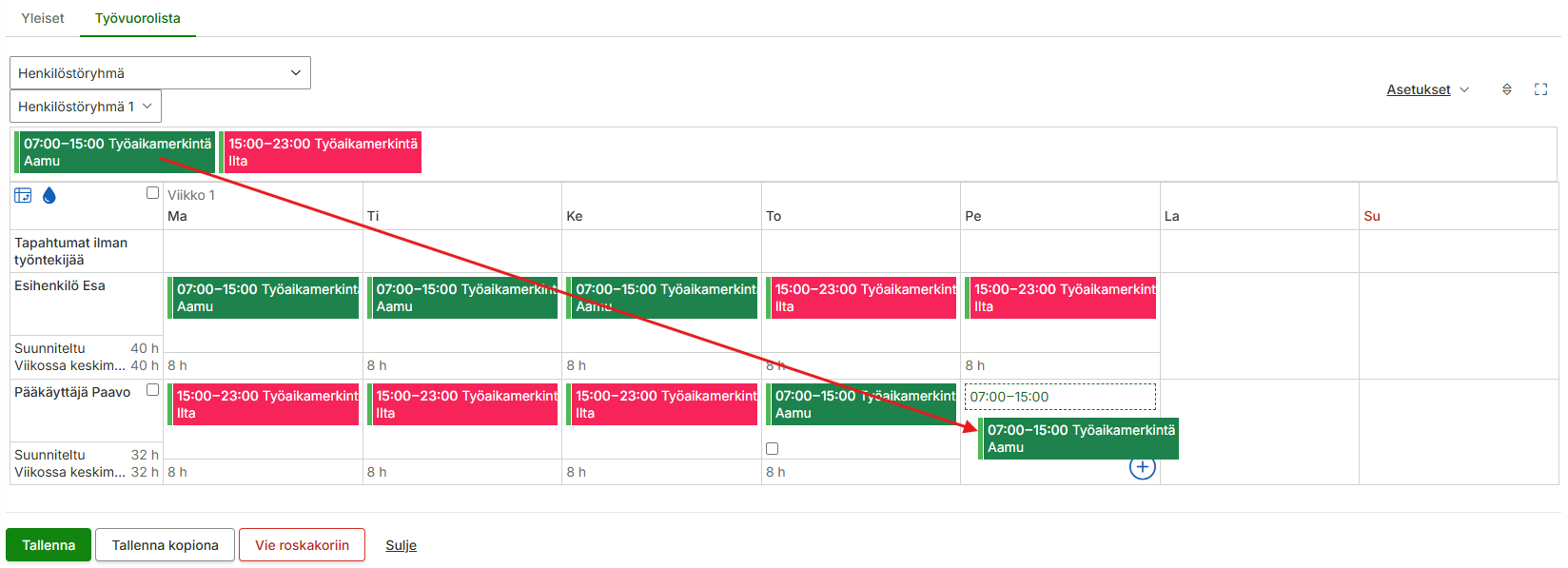
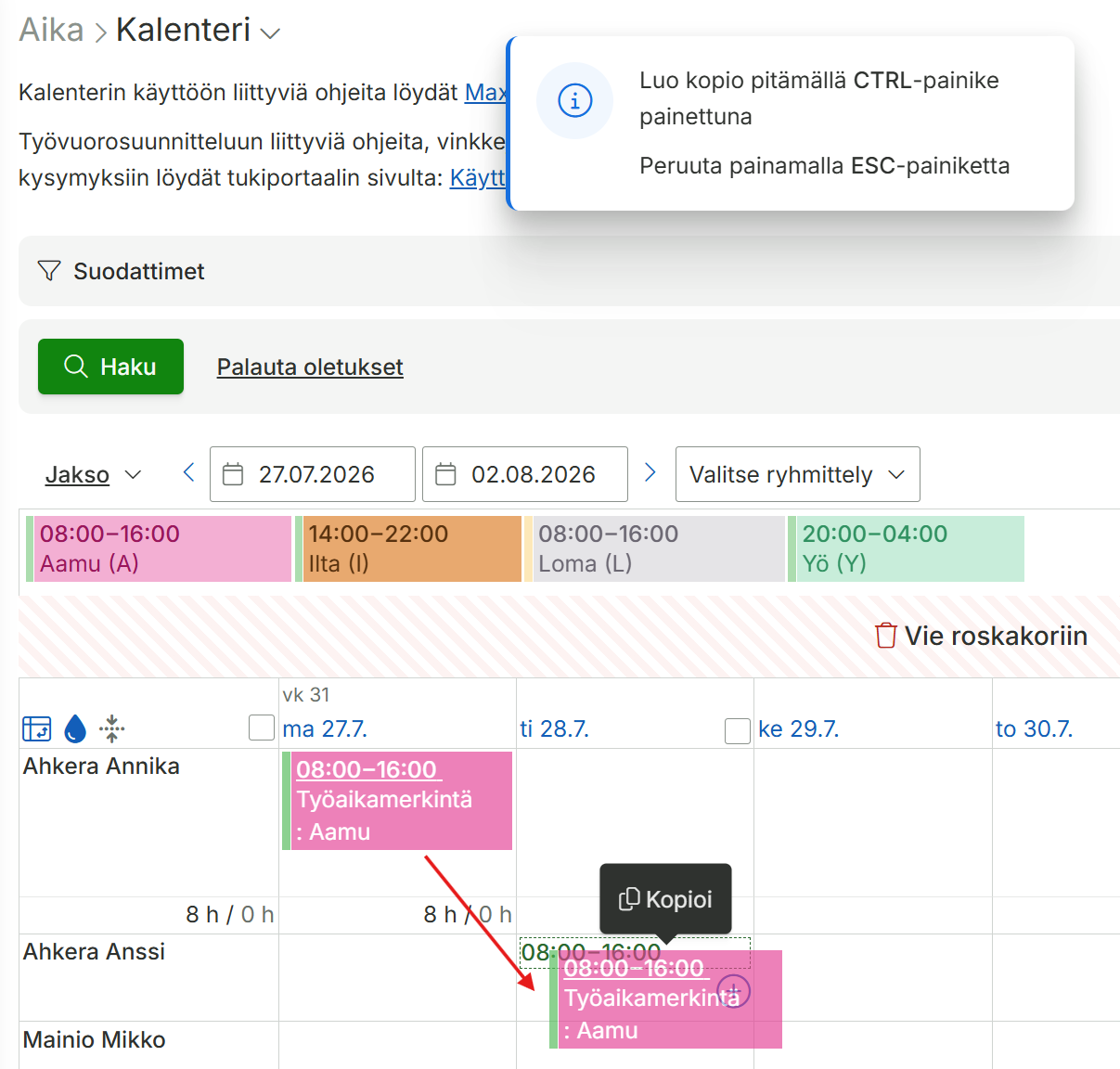
Voit raahata työvuoromallin mukaisia vuoroja kalenteriin. Vuoron voi myös lisätä sinisestä plus-ikonista.
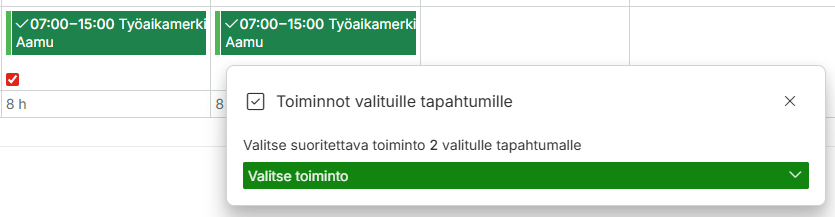
Lisätyn vuoron tai useita vuoroja voit poistaa valitsemalla vuorot ja valitsemalla ”Toiminnot valituille tapahtumille”.
Kun toistuva lista on valmis, paina tallenna. Työvuorot ilmestyvät kalenteriin. Jos yksittäiseen vuoroon tulee poikkeus, esim. suunniteltu aika muuttuu hieman, muutos voidaan tehdä, eikä toistuvan työvuorolistan muokkaus kirjoita muutosta yli.
Listan jatkaminen uudella listalla
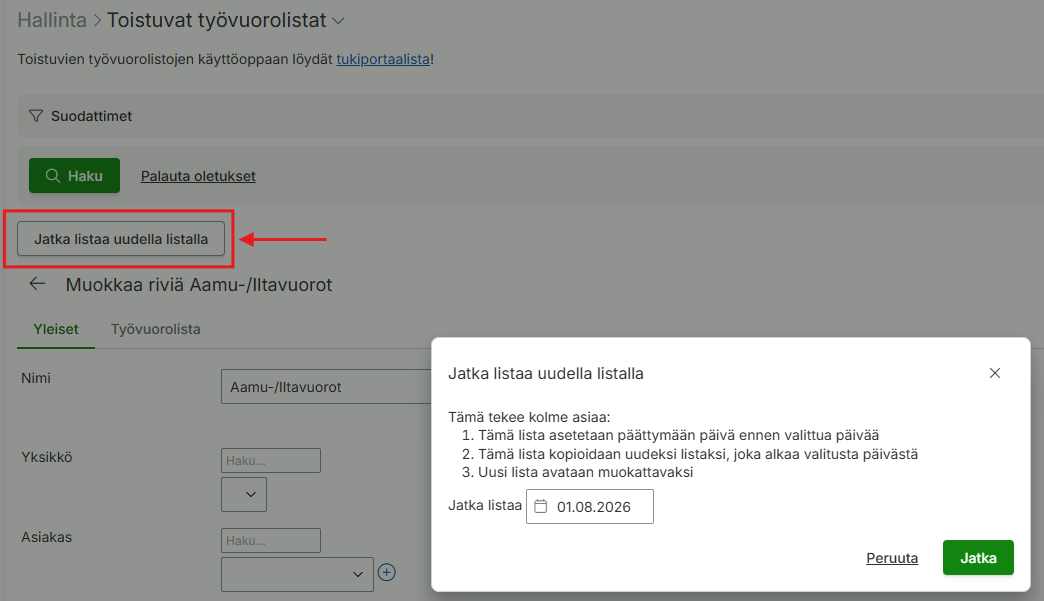
Jos listaa halutaan muokata helposti tietystä päivämäärästä alkaen (esim. henkilövaihdos), voit tehdä uuden listan tietystä päivästä alkaen ilman, että joudut aloittamaan listanteon tyhjästä. Mene muokkaamaan tekemääsi listaa, valitse ”Jatka listaa uudella listalla”. Valitse päivä, josta haluat jatkaa uudella listalla. Paina ”Jatka”.
Edellinen lista päätettiin ja aloitettiin uusi lista valitusta päivämäärästä alkaen.
Muokataan haluttu muutos uuteen listaan ja tallennetaan.
Listan vaihdos tulee voimaan halutusta päivästä alkaen.
Mikäli toistuvan työvuorolistan perusteella luotuja tapahtumia muutetaan millään tavalla (esimerkiksi aika > kalenterin kautta), ne irtoavat alkuperäisestä toistuvasta työvuorolistasta. Näin ollen toistuvalle työvuorolistalle tehdyt muutokset eivät enää vaikuta muokattuihin tapahtumiin.
Tällä varmistetaan, ettei toistuvan työvuorolistan perusteella virheellisesti ylikirjoiteta jo tehtyjä muutoksia tulevaisuuden tapahtumiin.
Avoimet henkilöt
Jos työvuorojen suunnittelua halutaan tehdä etupainotteisesti, mutta ei vielä tiedetä kuka henkilö vuorot tulee tekemään, voidaan suunnitella vuorolista avoimien henkilöiden avulla. Toistuvaan työvuorolistaan voidaan lisätä avoimia henkilöitä oikeiden henkilöiden lisäksi.
Työvuorolista-välilehdellä voit suunnitella vuorot avoimien ja oikeiden henkilöiden suhteen.
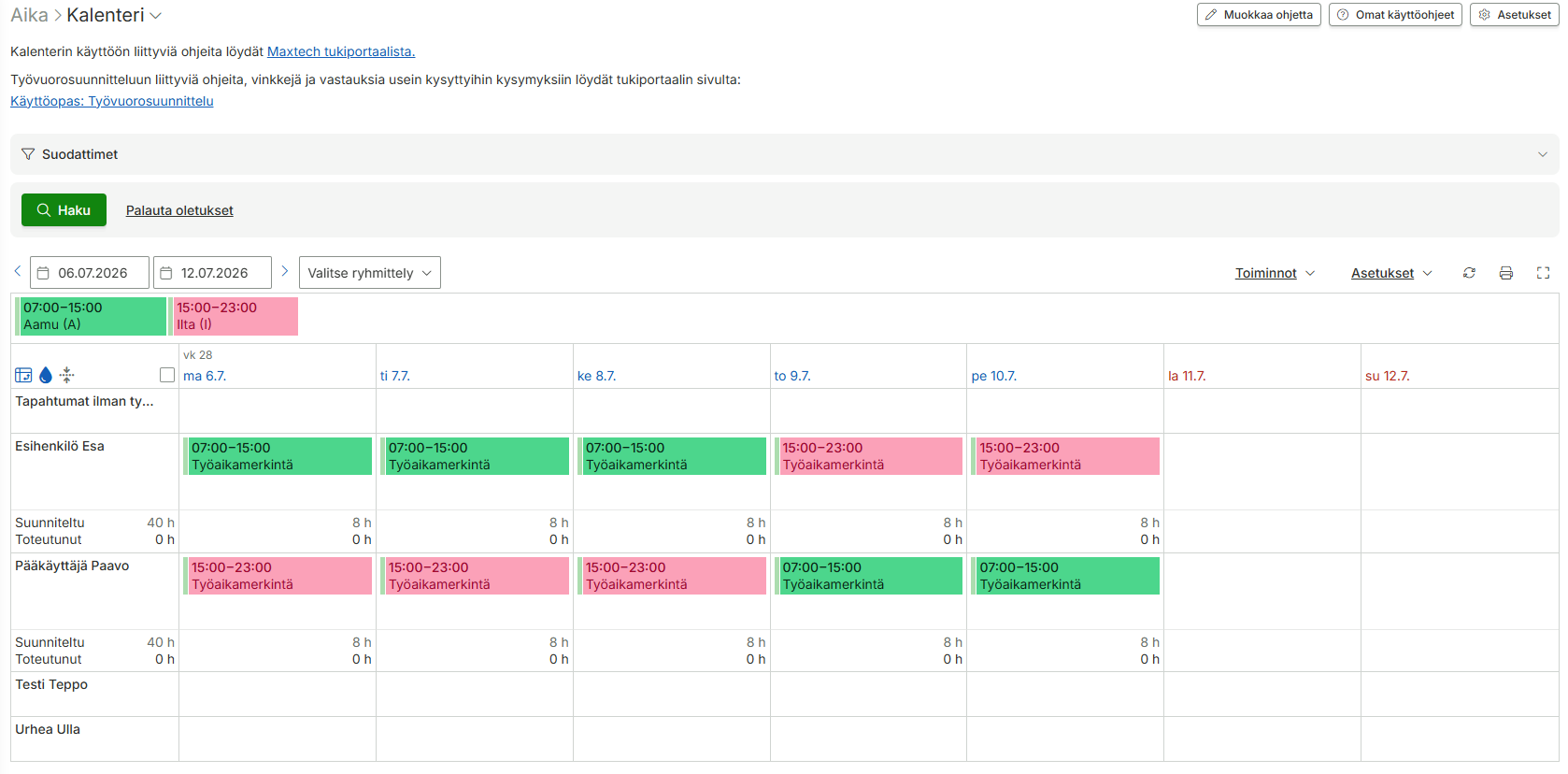
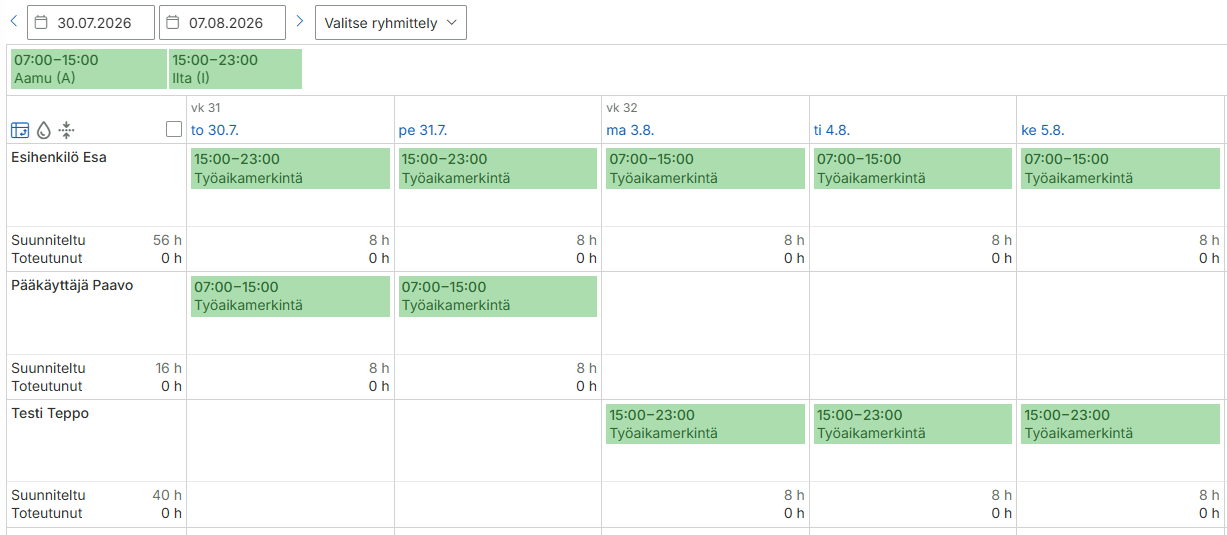
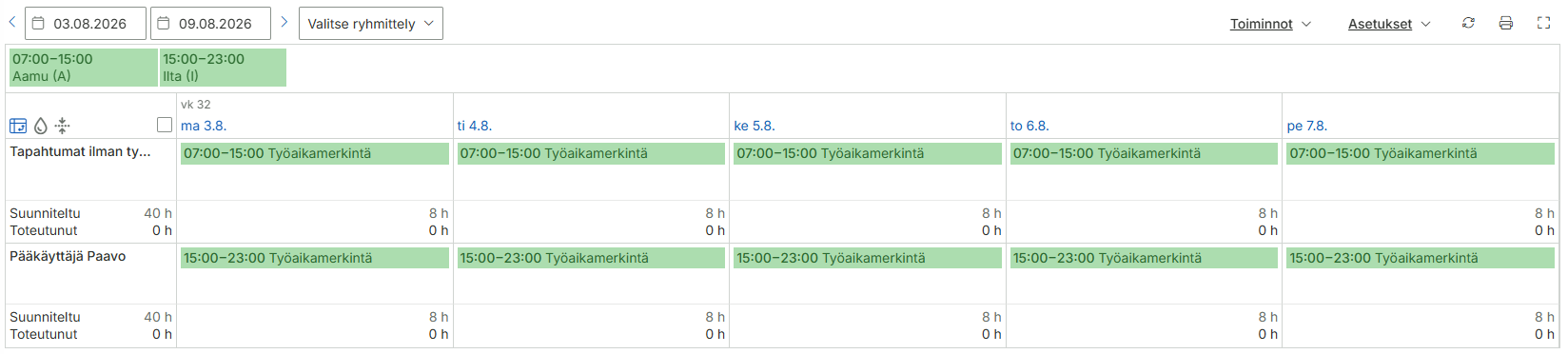
Kalenterissa näytetään avoimet vuorot tapahtumina ilman työntekijää.
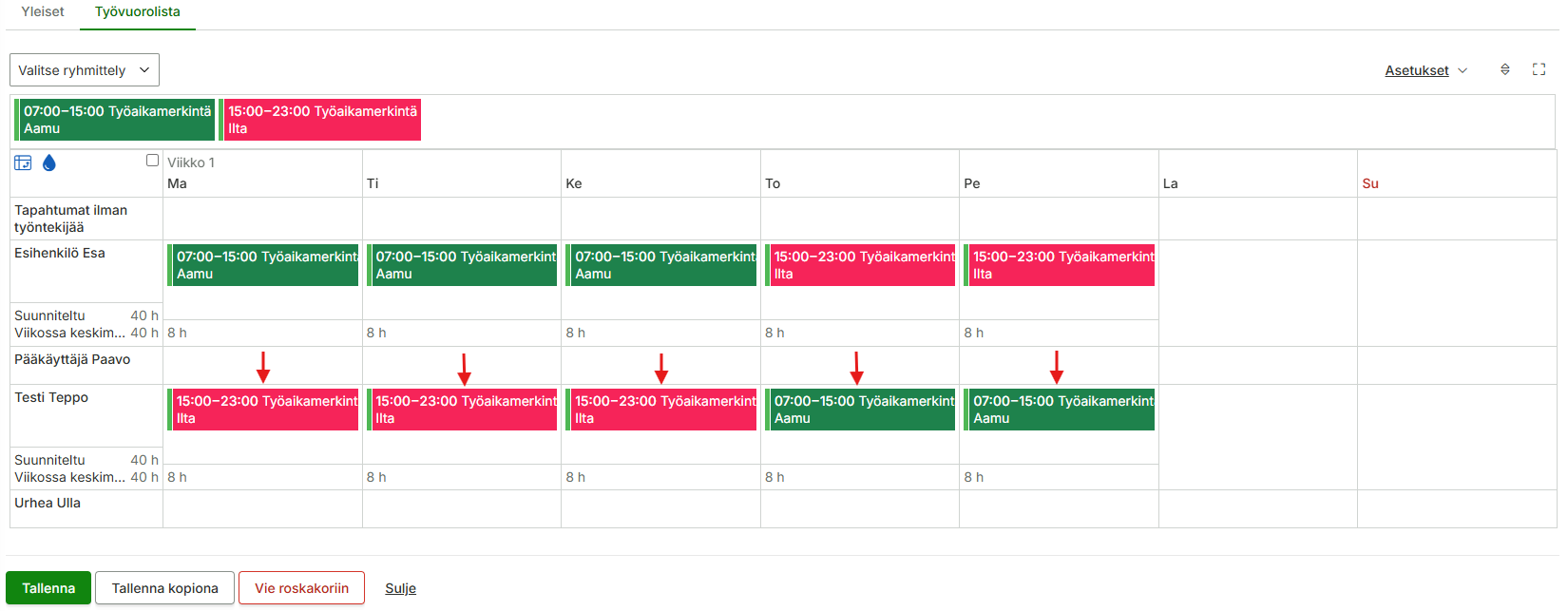
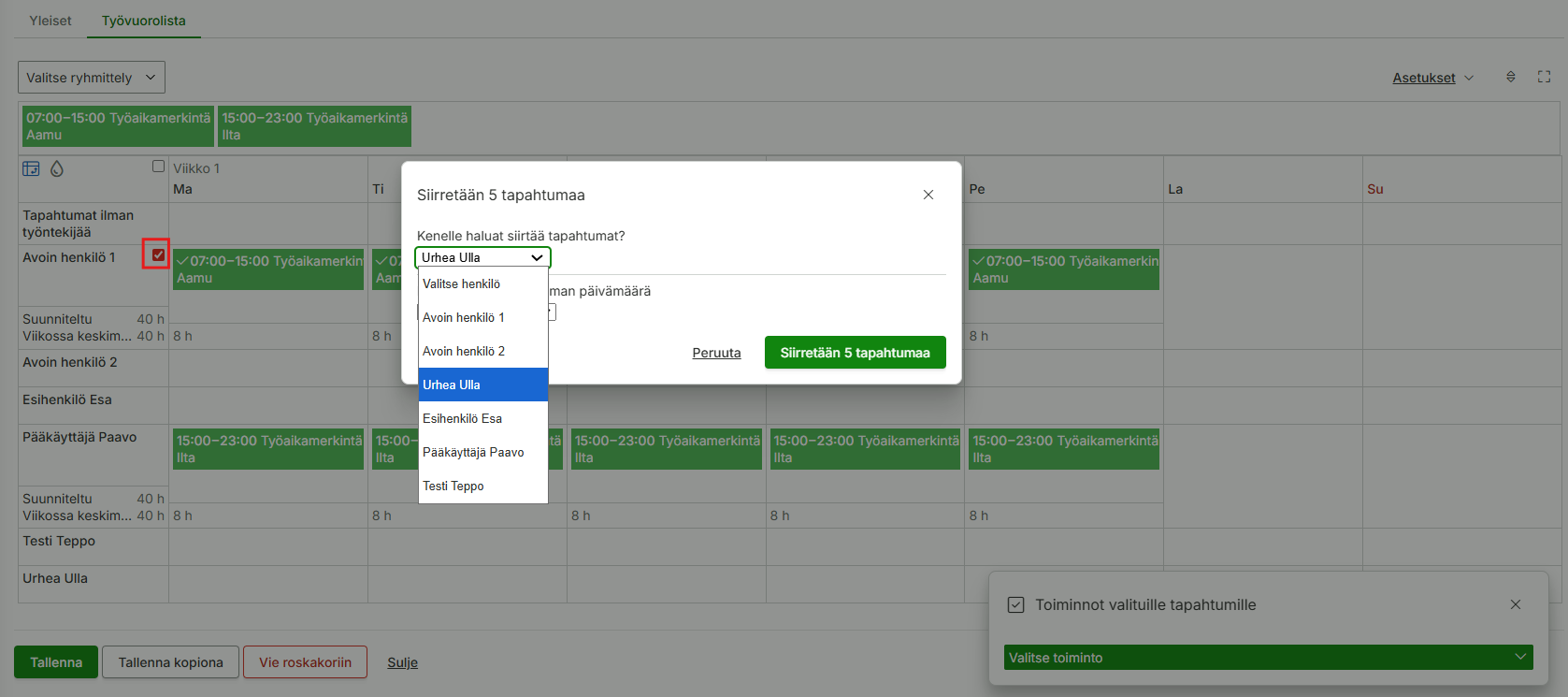
Kun tiedät kuka vuorot tekee, vuorot voidaan siirtää oikealle henkilölle toistuvan työvuorolistan siirtotoiminnon kautta. Valitse tapahtumat, sitten ”Toiminnot valituille” ja ”Siirrä”.
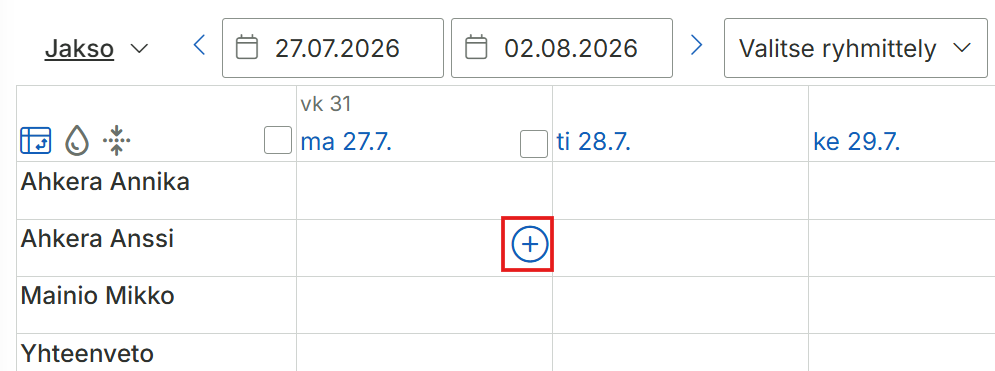
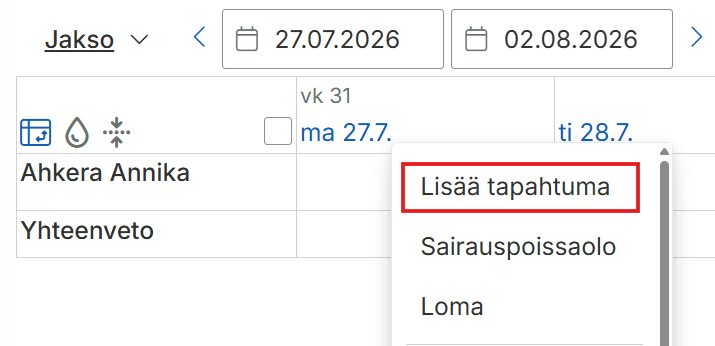
Vie kursori halutun henkilön sekä päivän kohdalle ja klikkaa Plus-painiketta.
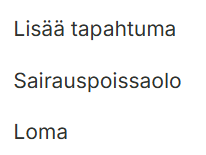
2. Valitse Lisää tapahtuma, jolloin pääset lisäämään tapahtuman tiedot. Sairauspoissaolo ja Loma -painikkeet lisäävät henkilölle oletusajan mittaisen tapahtuman
3. Lisää tapahtumalle haluamasi tiedot ja klikkaa Tallenna-painiketta, jolloin tapahtuma lisätään kalenteriin.
Myöhästymishälytykset
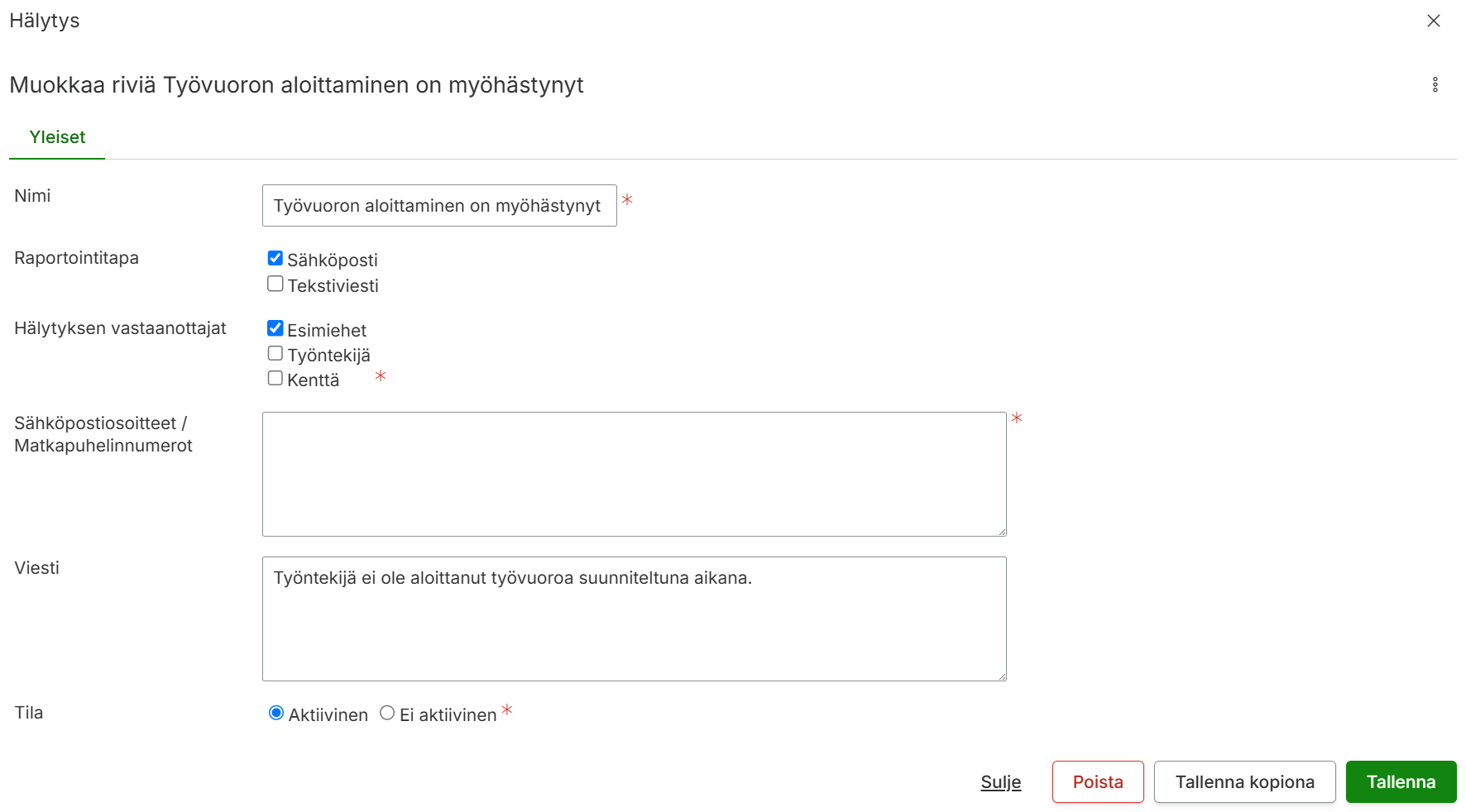
Tämä toiminto sisältyy Työvuorot™-tuotteen maksuttomiin lisämoduuleihin. Jos haluat ottaa myöhästymishälytykset käyttöön organisaatiossanne, olethan yhteydessä Maxtechin käyttötukeen tuki@maxtech.fi.
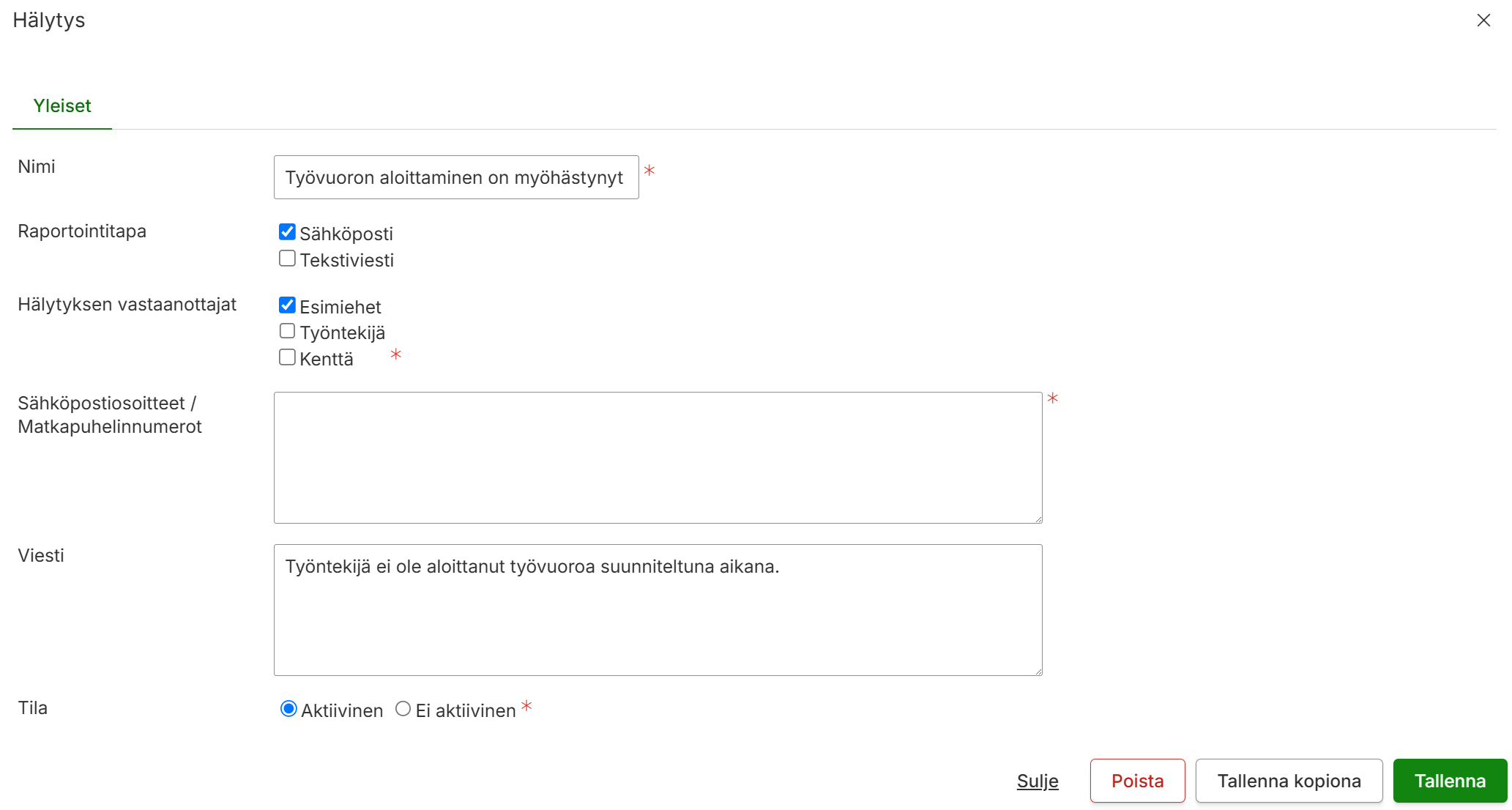
Tapahtuman lisäyksen yhteydessä on mahdollista asettaa myöhästymishälytys. Kun hälytys on aktivoitu, järjestelmä lähettää ilmoituksen määriteltyyn sähköpostiosoitteeseen, jos työntekijä ei ole aloittanut työvuoroaan suunnitellun ajan mukaisesti.
Lisää tapahtuma
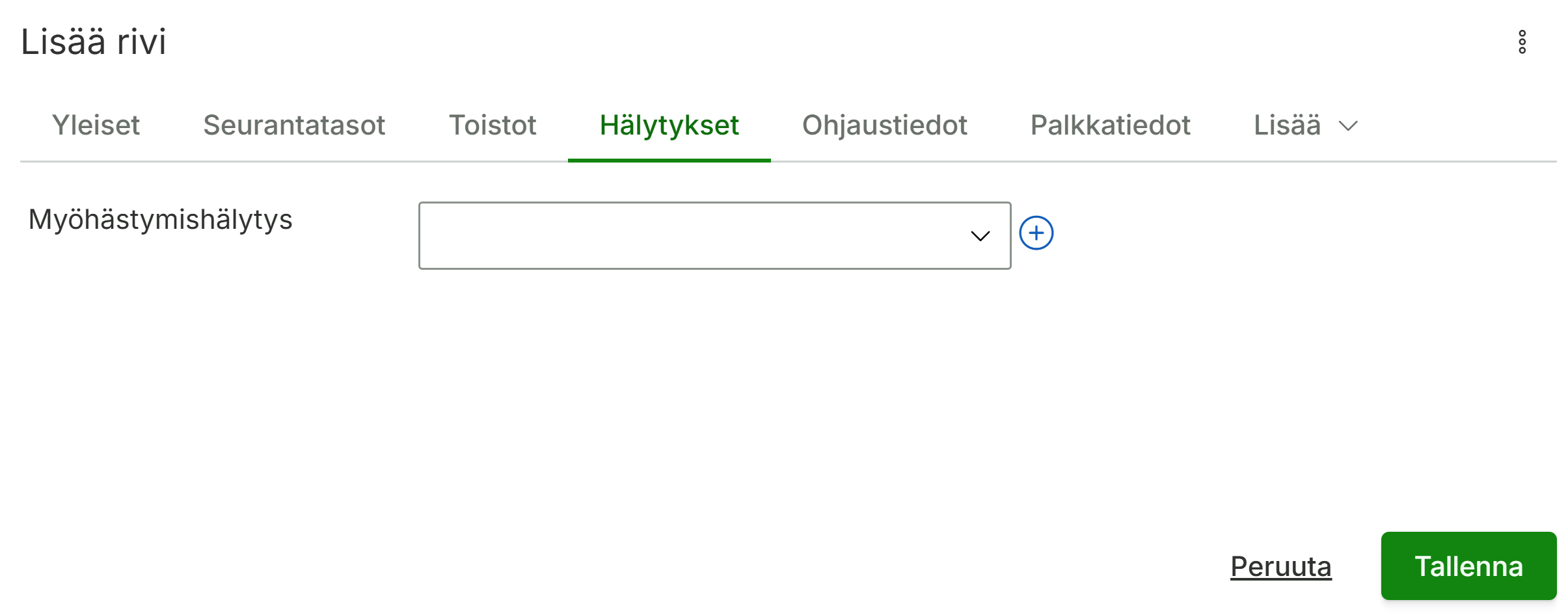
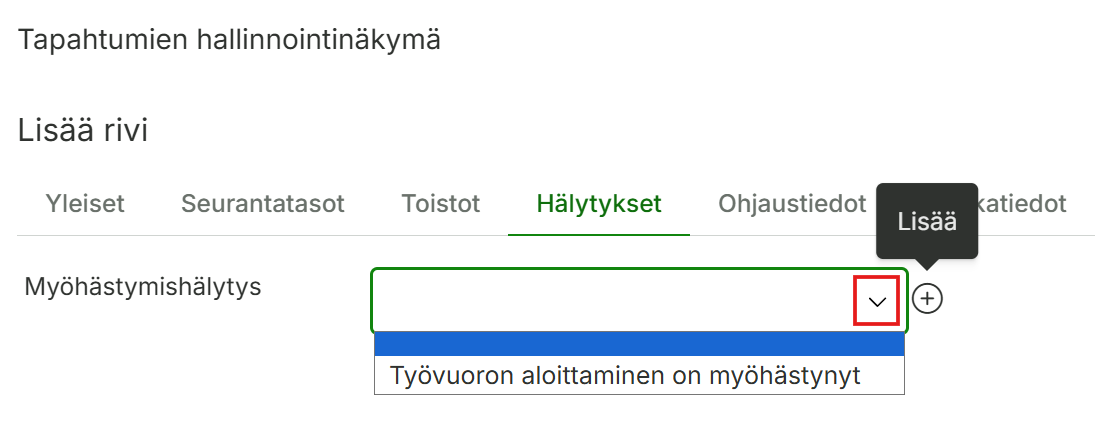
2. Siirry Hälytykset -välilehdelle
Lisää tapahtumalle myöhästymishälytys painamalla -painiketta.
Syötä tarvittavat tiedot ja tallenna hälytys.
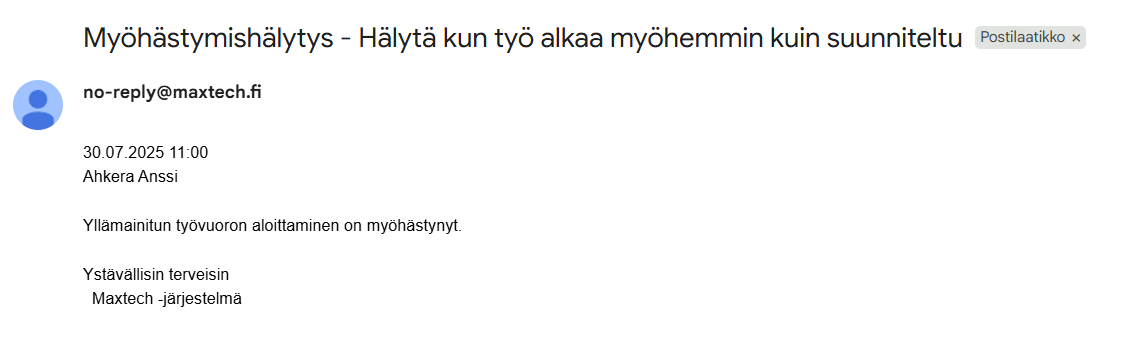
3. Jos työntekijä ei aloita työvuoroa suunniteltuna aikana, lähettää järjestelmä tästä ilmoituksen asetettuun sähköpostiosoitteeseen tai tekstiviestin asetettuun matkapuhelinnumeroon.
4. Kun lisäät tapahtumia, voit valita käytettäväksi aiemmin luodun myöhästymishälytyksen. Vaihtoehtoisesti voit luoda uuden hälytyksen, joka tallentuu valikkoon ja on käytettävissä myös tulevissa tapahtumissa.
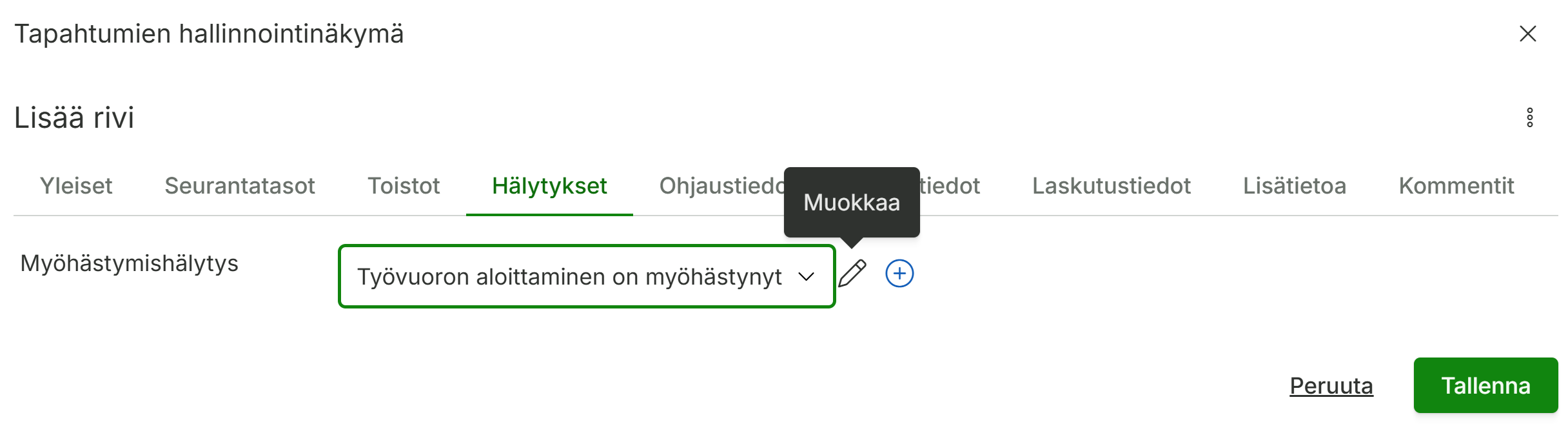
5. Voit muokata tai poistaa myöhästymishälytyksiä klikkaamalla -painiketta.
Tämä ohje koskee Maxtech Pro™ -palvelua. Maxtech Easy™ käyttäjille on olemassa erilliset ohjeet.
Hiekoitus- ja aurauspäiväkirja on ratkaisu erityisesti katujen ja pihojen kunnossapitotöihin liittyvien tapahtumien automaattiseen keräämiseen, lisätietojen syöttöön ja helppoon raportointiin.
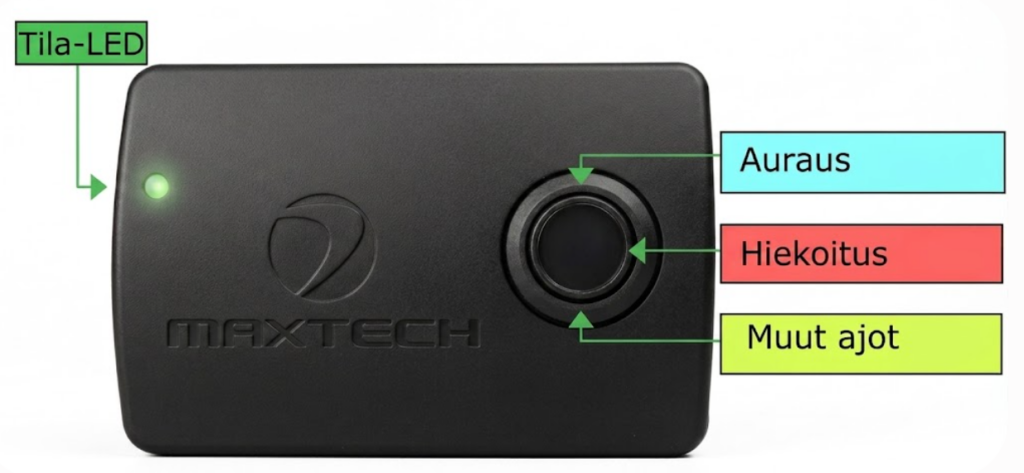
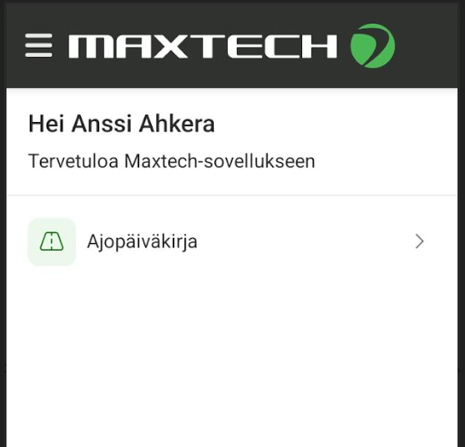
Hiekoitus- ja aurauspäiväkirja™ perustuu GPS-paikkatietoon, jota ajoneuvoon asennettu paikannin vastaanottaa lähettää edelleen palvelimelle. Ajot muodostuvat järjestelmään automaattisesti. Ajot voidaan eritellä ajoluokkien mukaan paikantimen keinukytkimellä esimerkiksi hiekoitus-, auraus- tai siirtymäajoiksi. Ajoja voidaan tarkastella ajopäiväkirjalta ja siitä on myös mahdollista tilata raportti suoraan sähköpostiin kerran kuussa. Ajotiedoista voidaan muodostaa kohderaportti, josta saadaan tiedot esimerkiksi käyntikerroista tai kohteessa vietetystä ajasta. Ajoja voi tarkastella reaaliaikaisesti tai halutulla aikavälillä myös karttanäkymässä.
Hiekoitus- ja aurausäiväkirja™ sisältää ajoneuvoon asennettavan paikantimen sekä virtajohdon OBD-porttiin, kiinteästi sulakkeelle, USB-porttiin tai tupakansytyttimeen liitettävä. Web-käyttöliittymän sekä Maxtech-mobiilisovelluksen käyttöoikeuden.
Tämä ohje koskee Maxtech Pro™ -palvelua. Maxtech Easy™ käyttäjille on olemassa erilliset ohjeet.
Tuotteet
moduulit
Kaikki
Kohteet (Hallinta) Kohteiden alueet Kohteet
Yleistä
Kohde-seurantatasoa käytetään yleensä, kun halutaan seurata kohteelle tehtyä työaikaa ja esimerkiksi laskuttaa sen mukaan. Järjestelmän valitun termistön mukaan kohdetta voidaan kutsua myös Työmaaksi, näin esimerkiksi Rakennusalan kulunvalvonta™ tuotteessa. Hiekoitus- ja aurauspäiväkirja™ ja Työkartta™ tuotteissa kohteelle voidaan määrittää sopimuksia, jotka määrittelevät milloin kohteessa tehdään töitä.
Kohteet voivat olla esimerkiksi siivous-, työmaa- tai kunnossapitokohteita missä työtä tehdään
Kohteiden ”ominaisuudet” vaihtelevat riippuen, minkä tuotteen yhteydessä niitä käytetään
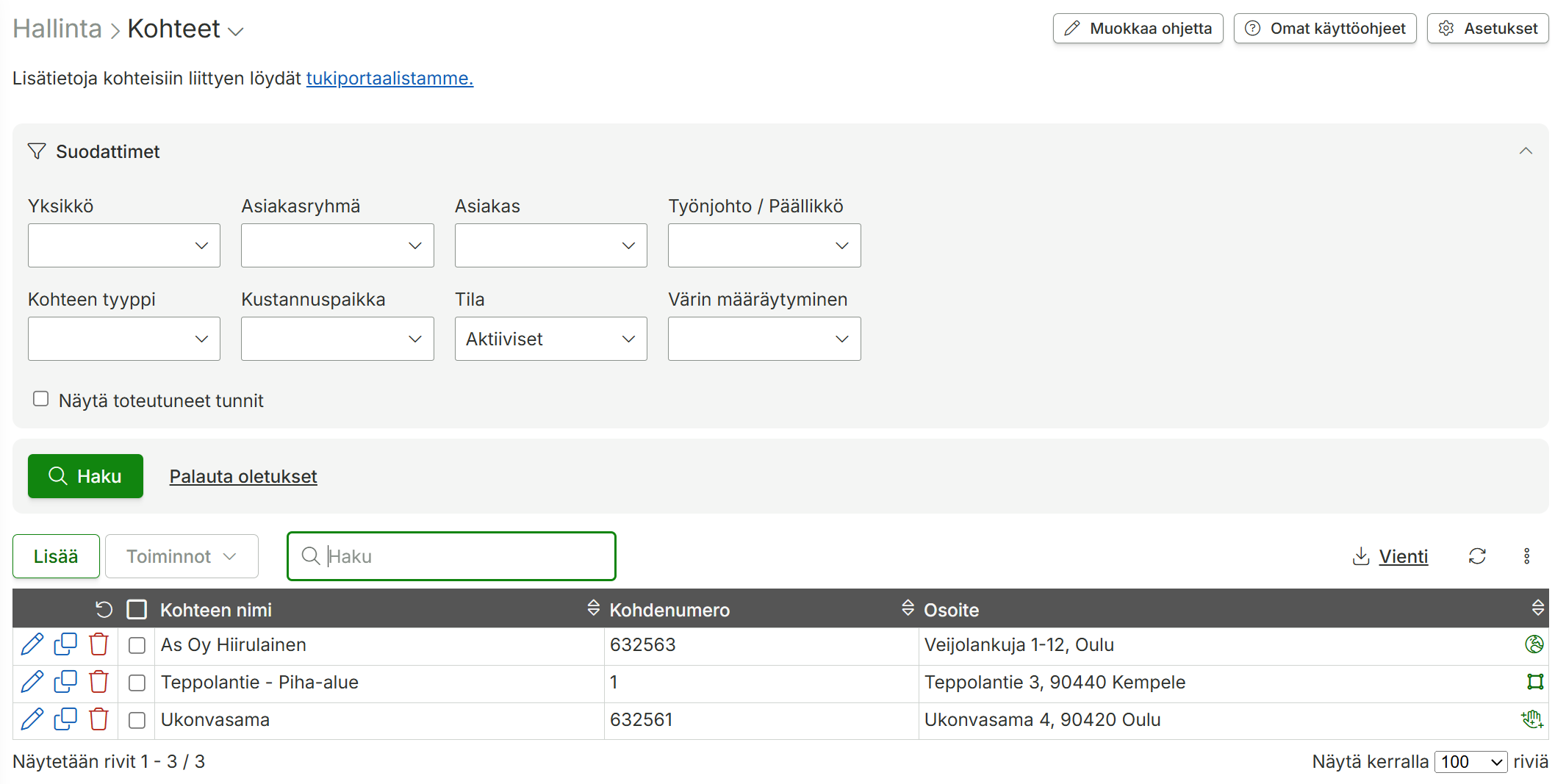
Valikossa Hallinta > Kohteet hallitaan kohteita, joille kunnossapitotyöt saadaan korvamerkittyä ajoluokan ja kohteen mukaan. Kohteet voivat olla esimerkiksi kiinteistöjen piha-alueita tai tieosuuksia, joilla töitä tehdään.
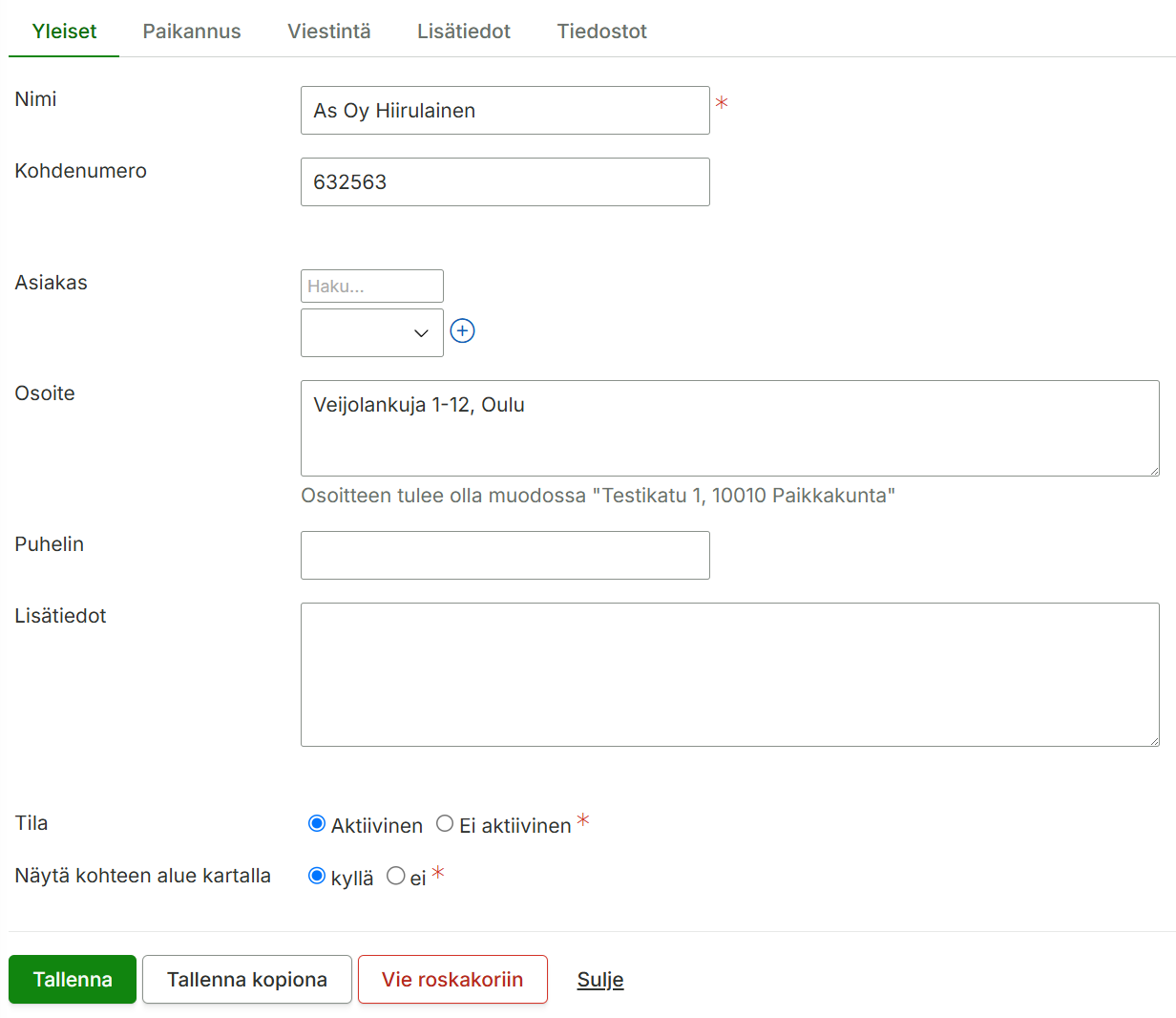
Yleiset-välilehti
Anna kohteelle nimi, asiakas sekä osoite tiedot. Valitse myös näytetäänkö kohde kartalla (pakollinen).
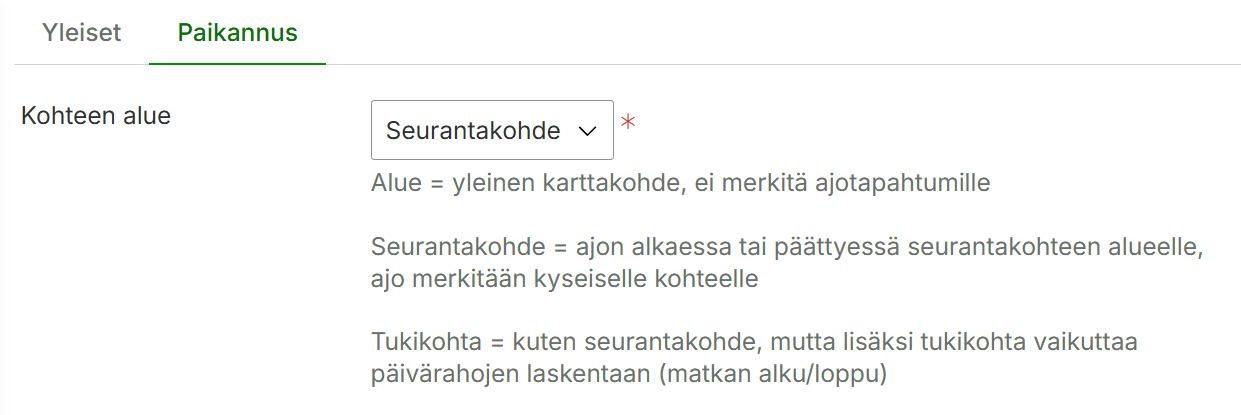
Paikannus-välilehti
Kohteelle voidaan määrittää paikannukseen liittyviä asetuksia. Valitse Kohteen alue-kenttään:
Seurantakohde = ajon alkaessa tai päättyessä seurantakohteen alueelle, ajo merkitään kyseiselle kohteelle. Nousee Kohderaportille, mikäli ajo osuu kohteeseen