Kirjattaessa poissaoloja tuntikirjaustoiminnolla tapahtuman tyypiksi valitaan tilanteeseen sopiva poissaolo. Tapahtuma voidaan kirjata joko syöttämällä tunnit toteuman perusteella tai reaaliaikaisesti.
Tuntikirjaustoiminnolla kirjaaminen soveltuu kaikkiin poissaoloihin, joita ei erikseen anota ja hyväksytä etukäteen.
Kirjattaessa poissaolo, joka päättyy eri päivänä kuin alkaa, järjestelmä jakaa tapahtuman päiväkohtaisiksi tapahtumiksi automaattisesti Aikatapahtumatyypin asetusten perusteella. Jos poissaolo kirjataan tuntikirjauksella, se jaetaan tallennuksen yhteydessä. Reaaliaikaisesti kirjattu tapahtuma jaetaan asetuksista riippuen joko normaalin päivittäisen työajan täytyttyä tai vuorokauden vaihtuessa.
Poissaolokirjauksille on yleensä erilliset kirjausmallit, koska niille ei tyypillistesti kirjata kaikkia samoja tietoja kuin työaikamerkinnöille.
Poissaoloanomukset on tarkoitettu lomien ja muiden hyväksyntää vaativien poissaolojen kirjaamiseen. Niitä käytettäessä poissaolot syntyvät järjestelmään, kun anomus on hyväksytty.
Esimiestasoiset käyttäjät voivat tarvittaessa lisätä poissaoloja Kalenterissa ja raporttinäkymissä Tapahtumien hallinnointinäkymällä. Suositeltavampaa on kuitenkin käyttää poissaolojen lisäämiseen toisen puolesta Tuntikirjausnäkymää, jolloin tapahtuma näkyy henkilölle varmasti samalla tavalla kuin se näkyisi hänen itse kirjaamanaankin.
Kirjausten tarkastaminen ja hyväksyntä mahdollistaa kirjausten oikeellisuuden varmistamisen. Hyväksyntä voidaan tehdä kolmella eri tasolla käyttäjänkäyttäjäprofiililla määritetyistä hyväksyntäoikeuksista riippuen. Tasot mahdollistavat esimerkiksi sen, että työntekijä voi hyväksyä itse omat kirjaukset tasolle 1 ja näin vahvistaa tarkastaneensa ne. Sen jälkeen esihenkilö voi tarkastaa työntekijän hyväksymät tapahtumat ja kuitata tason 2 hyväksynnällä ne tarkastetuiksi ja hyväksytyiksi.
Jos hyväksyttyjen tapahtumien muokkaaminen halutaan estää, voi tapahtumat asettaa lukittumaan automaattisesti tietyn hyväksyntätason hyväksynnän jälkeen. Tämä onnistuu järjestelmän asetuksista (oikean yläreunan -kuvake) Hyväksyntäasetukset-välilehdeltä.
Omien kirjausten tarkastaminen ja hyväksyntä tai hylkääminen
Henkilöille, joilla ei ole työaikaliukuma käytössä, lasketaan ylityöt henkilöntyösopimuksella (tai siihen valitulla työaikamallilla) määritettyjen aikarajojen perusteella. Henkilön normaalin päivittäisen työajan ylittävät päivät kerryttävät liukumaa ja sen alittavat päivät kuluttavat sitä. Jos henkilöllä on työaikaliukuma käytössä, työaika menee oletuksena liukumaan eikä ylitöitä muodostu. Työaikaa voidaan kuitenkin tapahtumakohtaisesti merkitä ylityöksi liukuman sijaa.
Työaikaliukuma on yleensä työntekijän itse hallinnoitavissa sallittujen rajojen puitteissa eikä liukuman kerryttämisestä tai käyttämisestä sovita erikseen pidempiä vapaita lukuun ottamatta. Työaikapankki on tarkoitettu tuntien pidempiaikaiseen kerryttämiseen ja siellä olevien tuntien käytöstä sovitaan erikseen.
Työaikaliukuman ja työaikapankin saldoja ja muutoksia voi tarkastella ja tarvittaessa korjata Saldoraportit-näkymässä. Ylityöt näkee esimerkiksi Tuntiraportilta.
Työaikaliukuman kerryttäminen ja käyttäminen
Työaikaliukuman saldo kertyy automaattisesti henkilön tehdessä normaalia päivittäistä työaikaa pidempiä päiviä sekä henkilön tehdessä töitä päivinä, jotka eivät ole normaalisti työpäiviä. Työaikaliukuman saldo kuluu automaattisesti päivän työaikamerkintöjen kokonaiskeston ollessa normaalia päivittäistä työaikaa lyhyempi.
Liukuman käyttöä ei siis ole välttämätöntä erikseen kirjata, mutta selkeyden takia pidempien liukumavapaiden yhteydessä on hyvä käyttää Työaikaliukumatuntien käyttö -tapahtumatyyppiä. Tällöin esimerkiksi raporteilta näkee helpommin, miksi työaikamerkintä puuttuu.
Työajan merkitseminen ylityöksi tai työaikapankkiin liukuman sijaan
Henkilöille, joilla on työaikaliukuma käytössä, ei muodostu automaattisesti ylitöitä. Yksittäisiä tapahtumia voidaan tarvittaessa merkitä ylitöiksi liukuman sijaan Tapahtumien hallinnointinäkymän ohjaustietovalinnoilla. Samoilla valinnoilla voidaan myös ohjata ylityöt työaikapankkiin.
Tuntien siirtäminen työaikapankkiin
Työaikaliukuman tunteja voidaan siirtää työaikapankkiin Saldoraportit-näkymän siirto-toiminnolla.
Tuntien merkitseminen käytetyksi työaikapankista
Työaikapankin tunteja käytetään kirjaamalla tapahtuma tyypillä Työaikapankin tuntien käyttö. Järjestelmä vähentää tapahtuman keston työaikapankin saldosta.
Työaikakirjauksia voi tehdä Maxtech-mobiilisovelluksen ja web-järjestelmän tuntikirjaustoiminnoilla. Kummallakin tavalla kirjaukset tehdään kirjausmalleilla määritettyjen asetusten mukaisesti. Kirjaukset ovat keskenään yhteensopivia kirjaustavoista riippumatta, joten esimerkiksi mobiilisovelluksella aloitetun kirjauksen voi päättää web-tuntikirjauksessa ja webissä luotua tapahtumaa voi muokata mobiilisovelluksessa
Kirjausmallit määrittävät muun muassa missä näkymissä (mobiili / web) kirjauksia voi tehdä, mitä tapahtumatyyppejä voi kirjata ja mitä tietoja (esimerkiksi asiakas, kohde, lisätiedot) kirjaukselle voi syöttää tarvittaessa ja mitkä tiedot ovat pakollisia. Kirjausmalleilla määritetään myös, voiko työntekijä itse muokata tallennettuja tapahtumia jälkikäteen.
Mobiilisovelluksella voi lisäksi tehdä kirjauksia QR-koodikirjauksella. Sitä käytettäessä käyttäjä ei syötä kirjauksen tietoja vaan ne tulevat luetun QR-koodin asetuksista.
Kirjausten tekeminen vaatii, että kirjaajalla on käyttäjätunnus, jolla hän kirjautuu järjestelmään sekä käyttäjätunnukseen liitetty henkilö, jolle kirjaukset kohdistetaan. Suositeltavaa on luoda ensin henkilö, jolloin käyttäjätunnuksen voi lisätä suoraan Henkilöstö-näkymän taulukosta.
Tämä ohje koskee Maxtech Pro™ -palvelua. Maxtech Easy™ käyttäjille on olemassa erilliset ohjeet.
Tämä toiminnallisuus kuuluu seuraaviin tuotteisiin ja vaatii toimiakseen seuraavat moduulit:
Tuotteet
moduulit
Työaika™
Työaikaliukuma
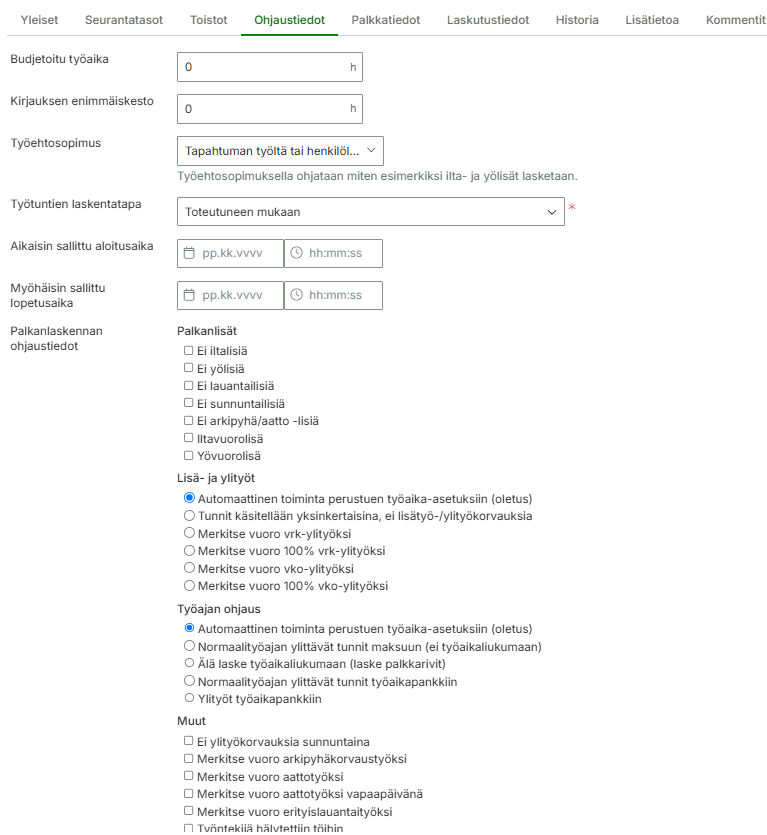
Mikäli henkilöllä työaikaliukuma käytössä, niin ylityöt menevät pääsääntöisesti työaikaliukumaan. Tässä ohjeessa kerrotaan, kuinka normaalin päivittäisen työajan ylittymisen voi merkitä maksettavaksi sen sijaan, että se menisi työaikaliukumaan.
Tapahtumalle merkitseminen
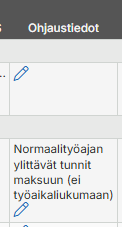
Tapahtumalle voidaan asettaa ohjaustietoja raportin Ohjaustiedot-sarakkeen kynä-painikkeella tai avaamalla tapahtuma ja asettamalla ne ohjaustiedot-välilehdellä.
Esimerkki
Henkilön päivittäinen työaika on 7.5h ja hänen toteutunut työaika on 9,5h, josta 2h menee työaikaliukumaan. Kun tapahtumalle asetetaan Normaalityöajan ylittävät tunnit maksuun (ei työaikaliukumaan) -ohjaustieto, niin tapahtumalle muodostuu lisätyötä 0,5h ja 50% vrk-ylityötä 1,5h ja työaikaliukuma pysyy muuttumattomana.
BruttopalkkaraporttiTuntiraportti
Työlle merkitseminen
Työlle voidaan asettaa ohjaustietoja, jolloin ne tulevat automaattisesti tapahtumalle kun työtä kirjataan. Työlle asetettavat ohjaustiedot löytyvät valikosta Hallinta > Työt > lisää/muokkaa > Palkka-välilehti. Sovitusta lisätyöstä kirjataan oma tapahtuma, jolle ohjaustieto muodostuu.
BruttopalkkaraporttiTuntiraportti
Työvuorolle merkitseminen
Työvuorolle voidaan asettaa ohjaustietoja, jolloin ne tulevat automaattisesti tapahtumalle kun työvuoro toteutuu. Voit lisätä työvuoron esimerkiksi Kalenteri työkalulla ja määrittää ne Ohjaustiedot-välilehdelle.
Tämä toiminnallisuus kuuluu seuraaviin tuotteisiin ja vaatii toimiakseen seuraavat moduulit:
tuotteet
moduulit
Työaika™ ja Työvuorot™
Työvuorolista(mobiili) Työvuoron aloittaminen ja lopettaminen työvuorolistalta(mobiili)
Kirjaudu Maxtech-mobiilisovellukseen käyttäjätunnuksillasi, jonka organisaatiosi pääkäyttäjä on lähettänyt sähköpostiiisi.
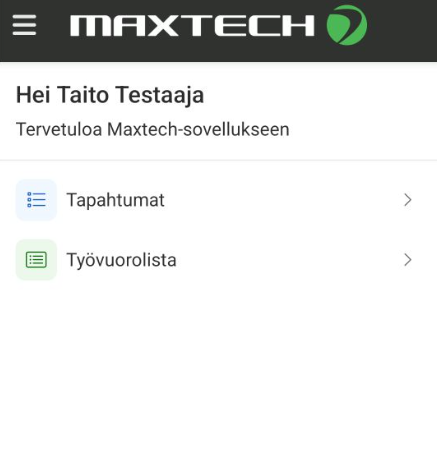
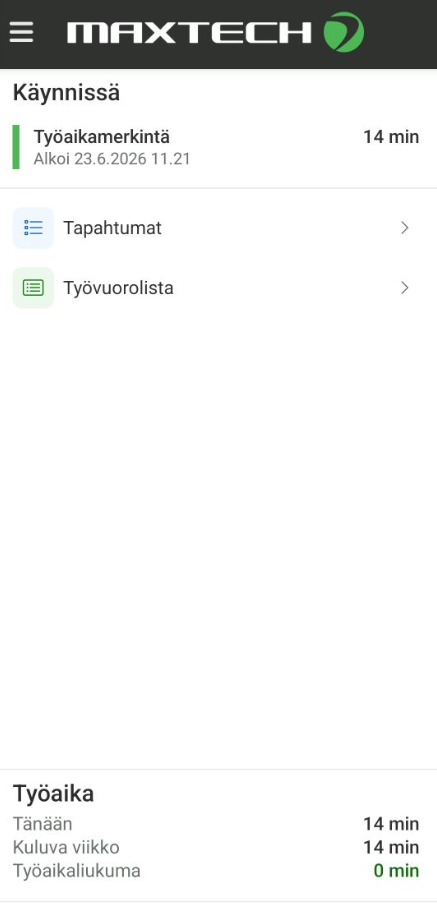
Kirjautumisen jälkeen ruudulla näkyy ne toiminnot, joihin käyttäjällä on oikeus. Kuvan tilanteessa käyttäjällä on oikeus tapahtumien tarkasteluun (Tapahtumat) ja Työvuorolistaan. Klikkaa Työvuorolista-painiketta.
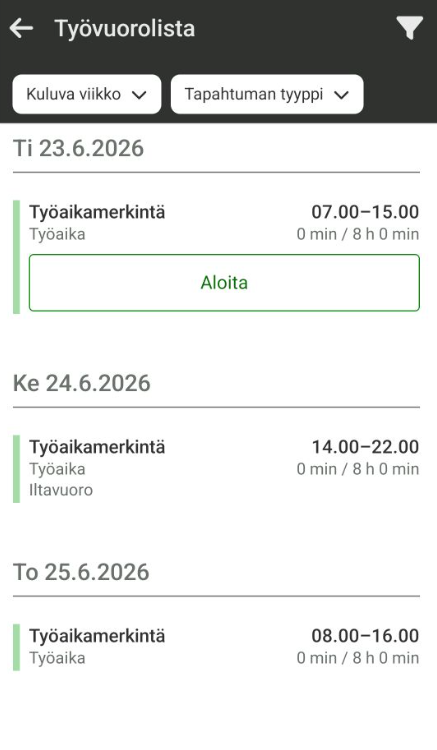
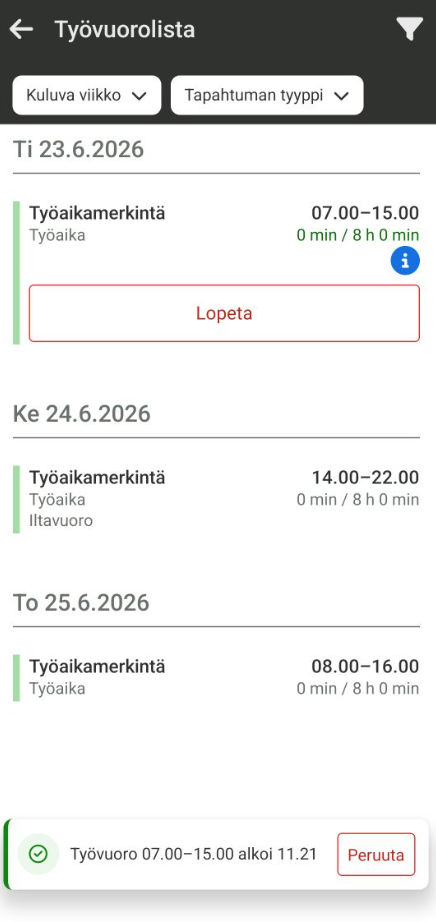
3. Työvuorolistan kautta voi kirjata tunteja suunnitelluille vuoroille. Aloita-painike on näkyvissä, kun kyseinen vuoro on aloitettavissa (esim. saman päivän aikana tai tietyn aikaikkunan sisällä):
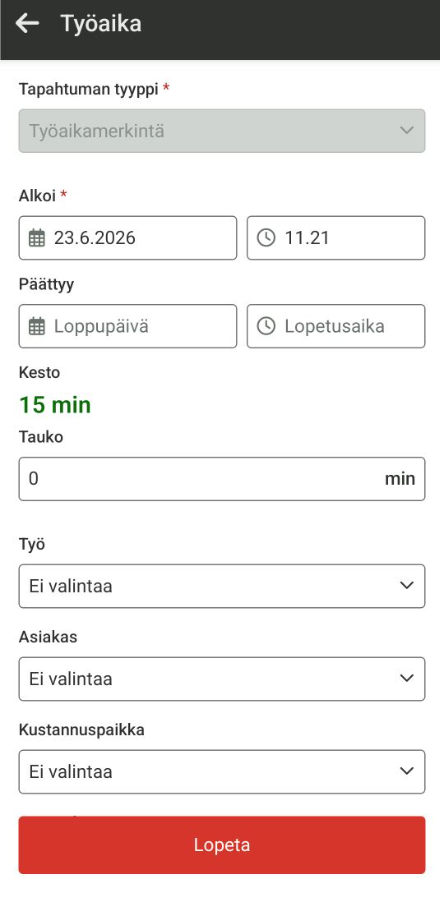
4. Kun vuoro on käynnissä, se voidaan lopettaa Työvuorolista-näkymän kautta Lopeta-painikkeella tai mobiilisovelluksen etusivulla painamalla Käynnissä olevaa kirjausta ja valitsemalla Lopeta. Vuoron aloituksen voi perua painamalla Peruuta ruudun alalaidassa näkyvässä ilmoituksessa (ilmoitus näkyy vain muutaman sekunnin ajan).
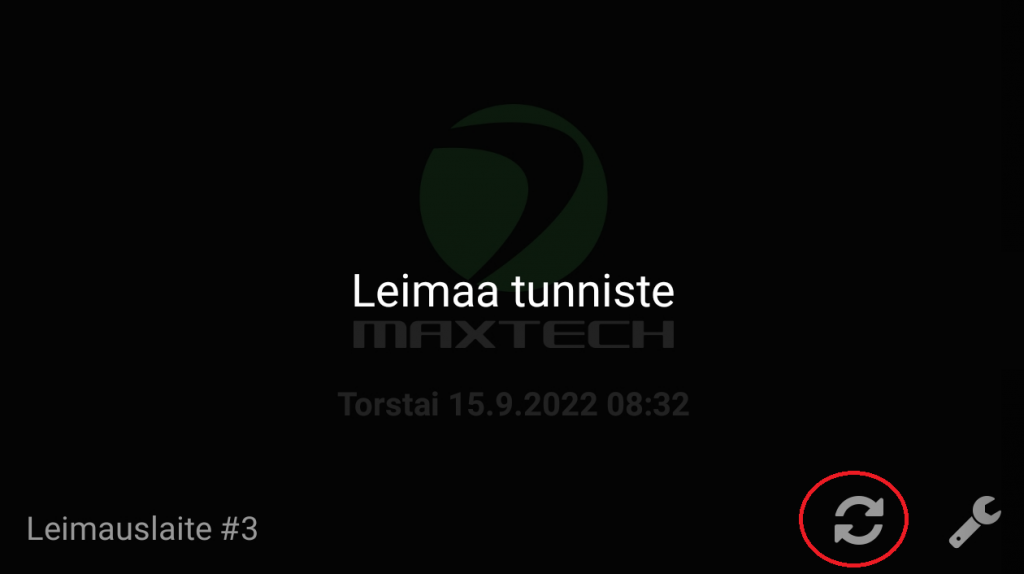
Asetukset leimauslaitteen ja järjestelmän välillä päivitetään automaattisesti 15 minuutin välein. Joissain tapauksissa tulee tarve päivittää ne välittömästi.
Asetusten päivittäminen
Kosketa näyttöä kahdesti ja klikkaa päivitys-nappia (kaksi nuolta ympyrän muodossa)
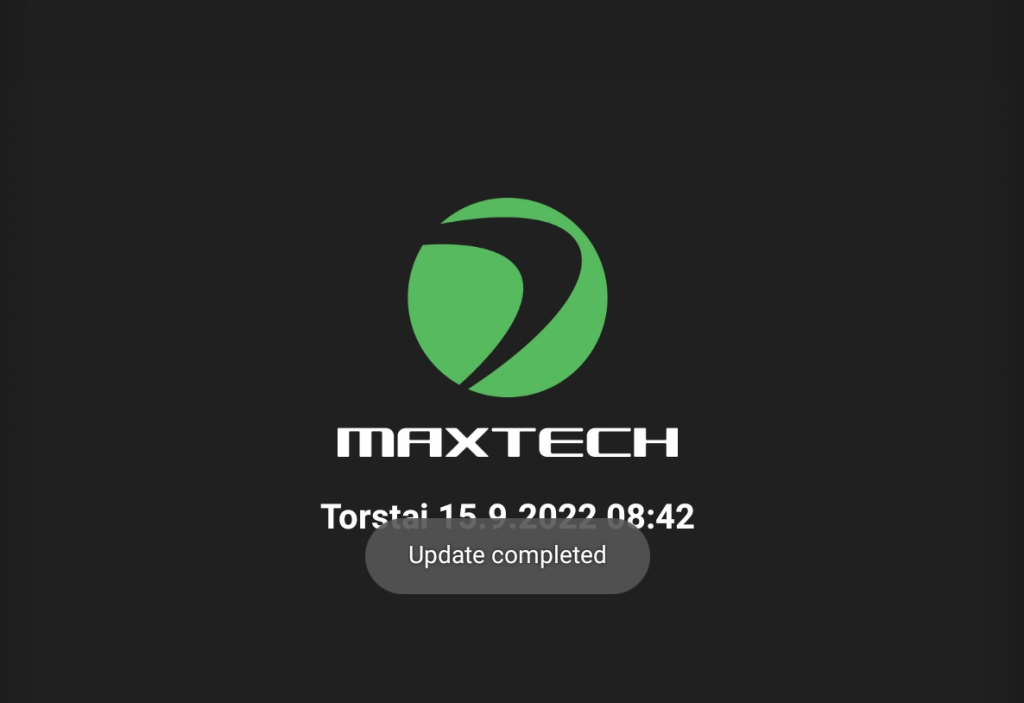
Laite hakee asetukset automaattisesti ja ilmoittaa kun päivitys on tehty.
Työntekijätietojen viennissä saattaa verottajan rajapinnasta tulla virheilmoitus koskien esimerkiksi työntekijän virheellistä syntymäaikaa. Verottajan rajapinnasta tuleva viesti ei kuitenkaan kerro ketä henkilöä ilmoitus koskee.
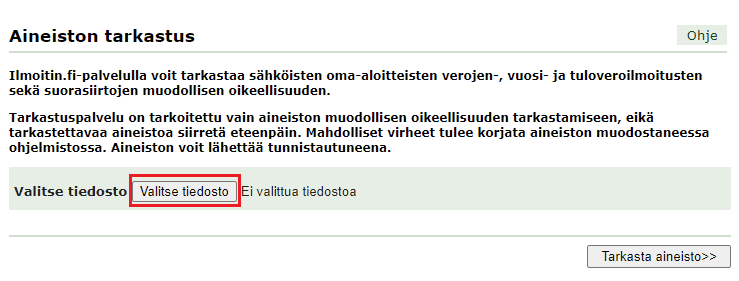
Voit ladata aineiston omalle koneelle ja tarkistaa sen verottajan toisessa työkalussa Ilmoitin.fi, joka antaa tiedon kenestä henkilöstä on kyse. Korjaa virheelliset tiedot ja kokeile vientiä uudelleen.
Valitse lataamasi tiedosto ja klikkaa Tarkasta aineisto -painiketta.
Kuljettajan kirjautuminen NFC-leimauksen avulla on toiminto, joka kuuluu Maxtechin Ajoneuvopaikannus+™ lisätuotteeseen. Lisätuote puolestaan täydentää ajoneuvopaikannustuoteperheen perustuotteita, joita ovat Ajoneuvopaikannus™, Hiekoitus- ja aurauspäiväkirja™ sekä Automaattinen ajopäiväkirja™.
Toiminnon avulla on mahdollista vaihtaa helposti ajoneuvon aktiivista eli kirjautunutta kuljettajaa ja asettaa kuljettajakohtainen oletusajoluokka ja matkan tarkoitus ajoille, joita kirjautunut kuljettaja ajaa.
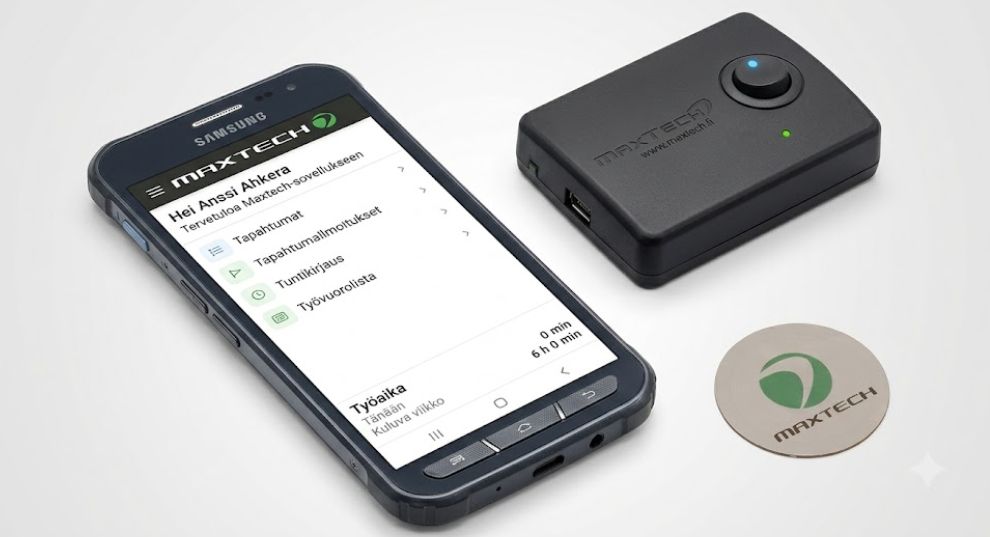
Toiminto perustuu NFC-tunnistetarraan, NFC-toiminnolla varustettuun Android- tai iOS-matkapuhelimeen, Maxtech-mobiilisovellukseen sekä Maxtech Pro -järjestelmään.
Tämä koulutus on tehty NFC-leimausten näkökulmasta, mutta sama toiminnallisuus toimii myös QR-tunnisteilla.
HUOM! Tämä kuljettajaksi kirjautuminen NFC-leimauksen avulla -toiminnallisuus ei vaihda ajoneuvolle kiinnitettyä käyttäjää. Tämän johdosta tätä toimintoa ei voida käyttää tilanteissa, joissa ajoja pitää pystyä näyttämään vain määritellylle kuljettajalle.
Esivaatimukset
Maxtech Pro -asiakkuus ja organisaatio
Vähintään yksi ajoneuvopaikannin on käytössä
Ajoneuvopaikannus+™ -lisätuote aktivoitu käyttöön
Organisaatioon on perustettu käyttäjiä
Käyttäjätyypiltään joko Profiilikäyttäjiä, Pääkäyttäjiä tai Käyttäjiä
Käyttäjillä on oikeus omaan henkilöön ja ajoneuvoihin, joihin he kirjautuvat
Organisaatiolle ja käyttäjälle on aktivoitu moduulit
NFC-tunnisteiden lisäys (mobiili)
Maxtech Pro -kuljettajan tunnisteet (hallinta)
Kuljettajaksi kirjautuminen leimaamalla (mobiili)
Suositellaan myös Ajopäiväkirja (mobiili) -moduulia aktivoitavaksi
Huolehdi käyttäjäoikeuksista, että käyttäjällä on aktivoitu moduuli NFC-tunnisteiden lisääminen (mobiili)
Avaa Maxtech-mobiilisovellus ja kirjaudu sisään
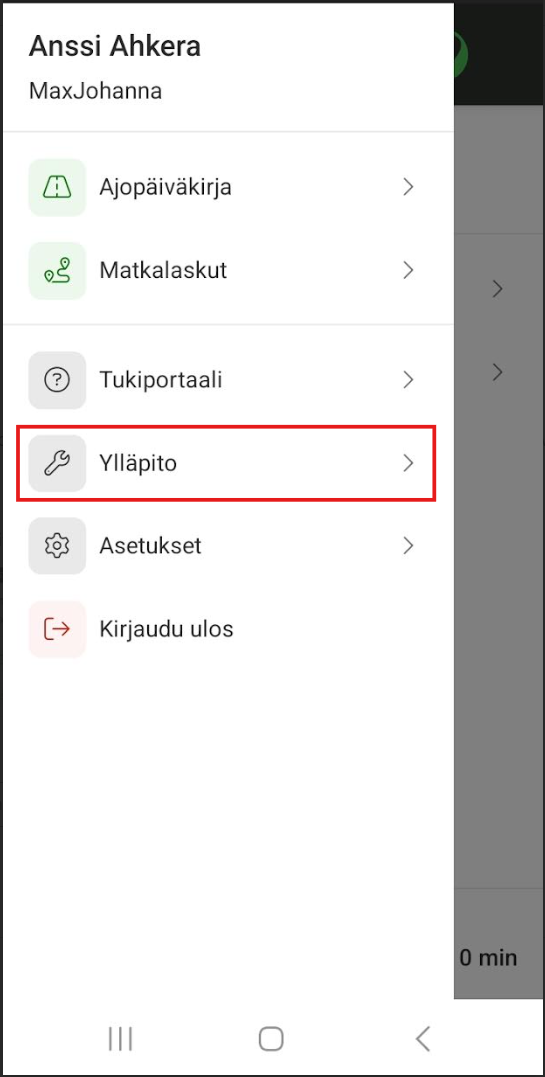
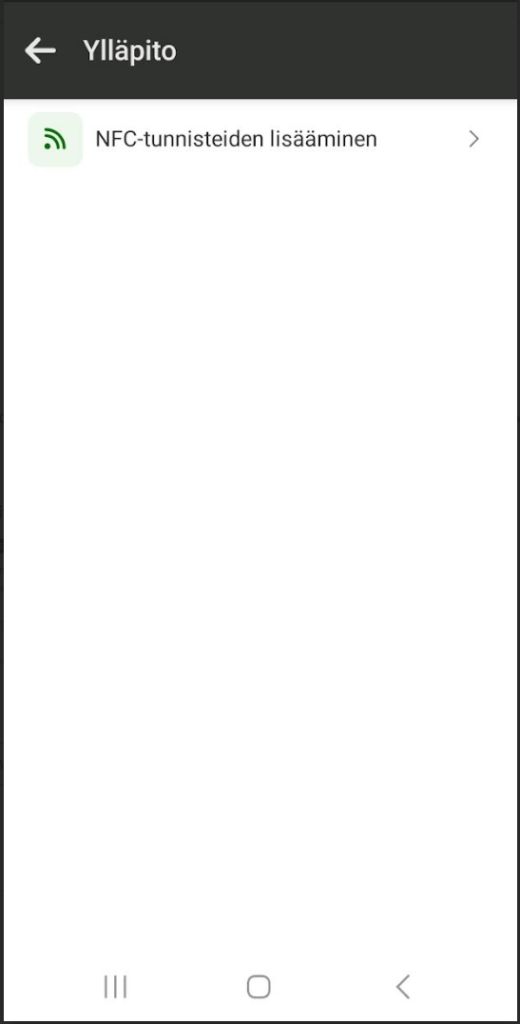
Valitse sovelluksen valikosta Ylläpito-toiminto ja tämän jälkeen “NFC-tunnisteiden lisääminen”
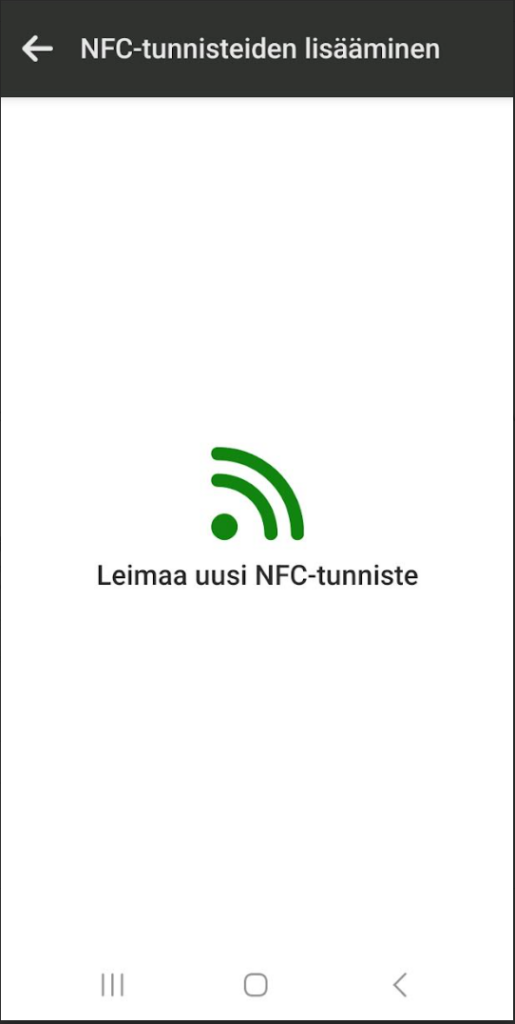
Leimaa uusi NFC-tunniste eli lue se järjestelmään
Järjestelmä antaa sille numeron – kirjaa se tunnisteen taakse. Lyijykynä toimii tässä parhaiten. Mikäli Maxtech on jo valmiiksi lukenut tunnisteet järjestelmään, löydät numeron tunnistetarran selkäpuolelta.
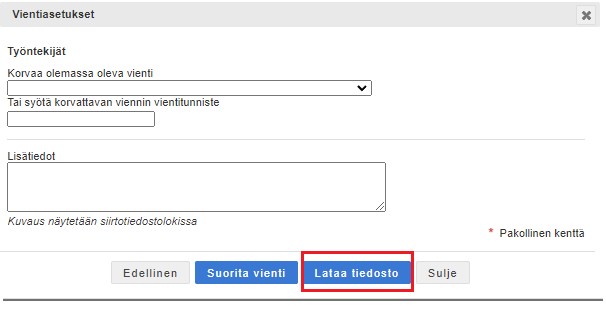
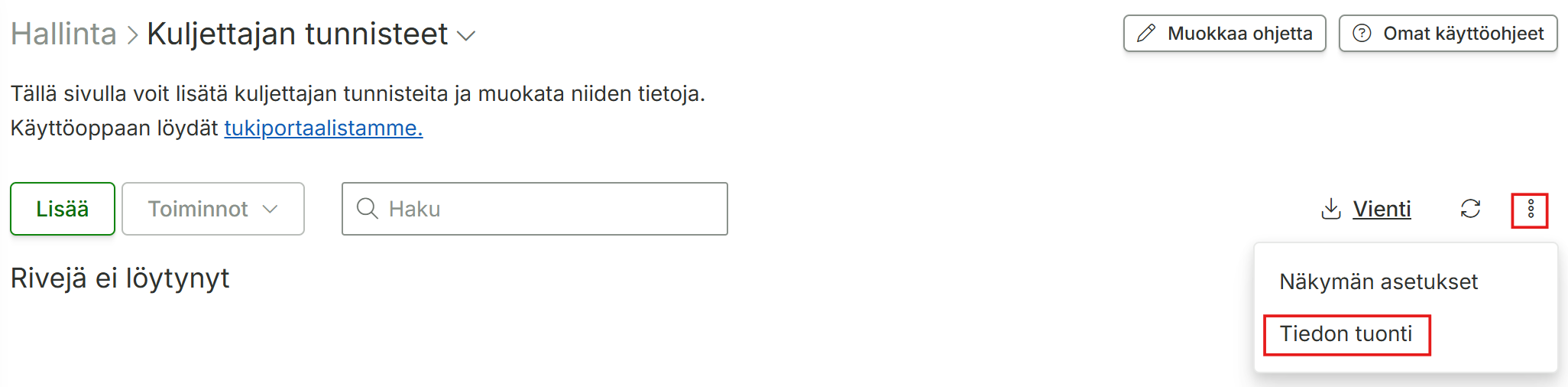
Kuljettajan tunnisteet on mahdollista tuoda myös ulkoisesta tiedostosta. Tuonti tehdään web-käyttöliittymässä klikkaamalla sivun oikeassa reunassa olevaa Tiedon tuonti -painiketta. Tuonnissa tulee käyttää ladattavaa mallitiedostoa, jotta tuonti onnistuu.
Käyttöönotto Vaihe 2: Toiminnon, ajoneuvon ja ajoluokan sitominen tunnisteeseen
Järjestelmään luettu tunniste löytyy web-käyttöliittymästä kohdasta: Hallinta > Laitteet ja tunnisteet > Maxtech Pro -tunnisteet
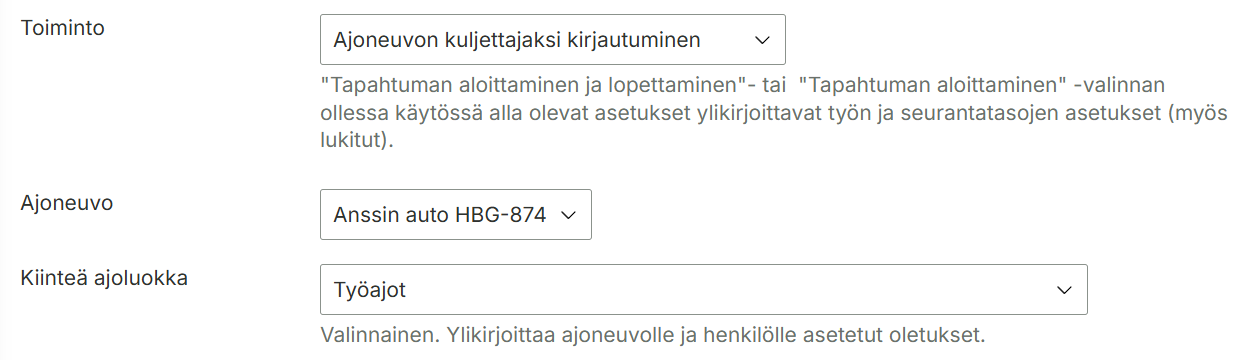
Aseta sieltä muokkaamalla tunnisteeseen haluttu toiminto. Tässä tapauksessa: Ajoneuvon kuljettajaksi kirjautuminen. Aseta myös samalla ajoneuvo, johon tunniste kiinnitetään.
Voit halutessasi asettaa tunnisteen taakse myös kiinteän ajoluokan.
Käyttöönotto Vaihe 3: Tunnisteen kiinnittäminen ajoneuvoon
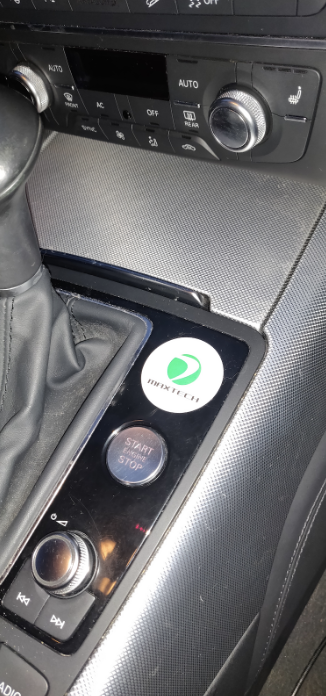
Kiinnitä tunniste ajoneuvoon paikkaan, josta leimaaminen on helppo suorittaa.
Käyttöönotto Vaihe 4: Konfigurointi
Muokkaa ajoneuvon tietoja kohdasta Hallinta > Paikannus ja kalustonhallinta > Ajoneuvot > Muokkaa
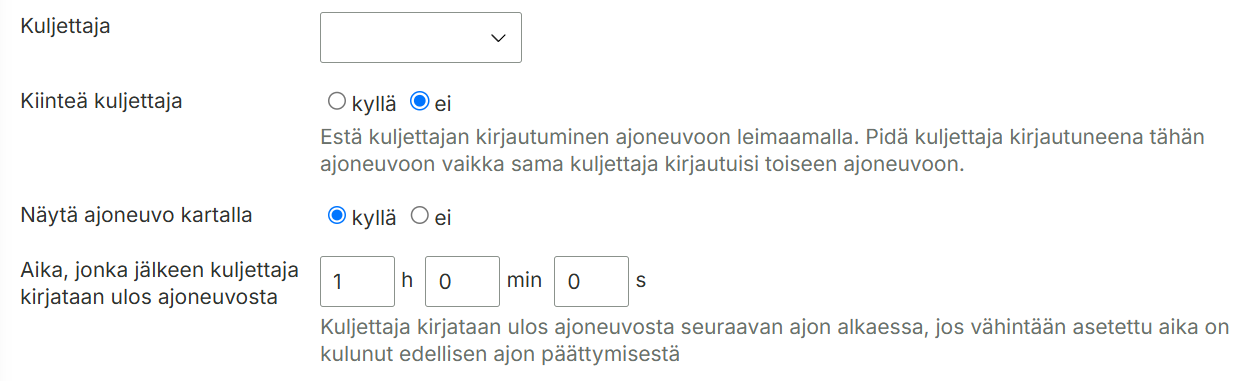
Aseta Kiinteä kuljettaja = Ei. Tämä mahdollistaa sen, että kuljettajan voi vaihtaa leimaamalla
Voit asettaa myös tarvittaessa ajan, jonka jälkeen kuljettaja kirjataan ulos ajoneuvosta
Siirry Ohjaustiedot -välilehdelle ja muokkaa ajoneuvolle haluttu Oletusajoluokka, joka palautetaan ajoneuvolle käyttöön, kun kuljettaja kirjautuu ulos ajoneuvosta
Muokkaa henkilöiden tietoja kohdasta Hallinta > Henkilöstö
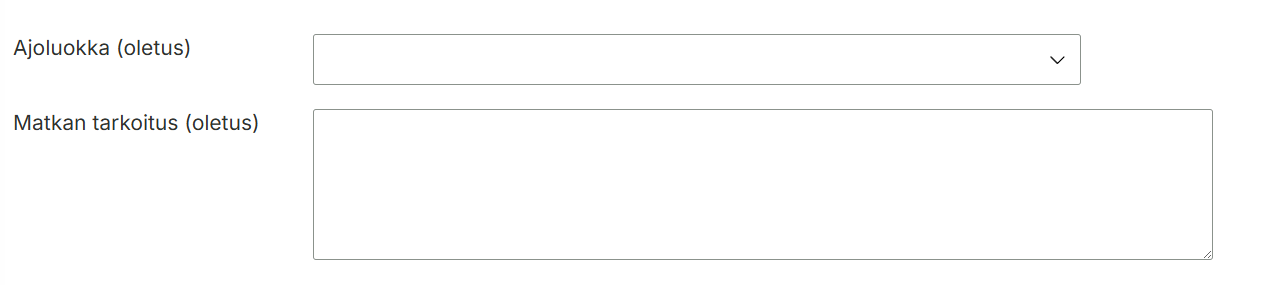
Mene Ajot ja matkalaskut -välilehdelle, josta löytyy kohta Ajoluokka (oletus) ja Matkantarkoitus (oletus)
Aseta näihin käyttäjän haluamat oletusarvot, jotka aktivoituvat kun käyttäjä kirjautuu leimaamalla ajoneuvon kuljettajaksi
Käyttö (Kuljettaja)
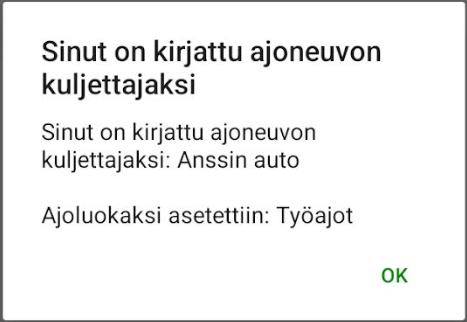
Käyttäjä leimaa Maxtech-mobiilisovelluksella tunnistetarraa, joka asettaa käyttäjän ajoneuvon kuljettajaksi
Mikäli tunnisteeseen on sidottu kiinteä ajoluokka, tämä aktivoituu ajoneuvolle
Mikäli tunnisteeseen ei ole sidottu kiinteää ajoluokkaa, asetetaan ajoluokaksi henkilön takaa oletusajoluokka
Leimauksen yhteydessä asetetaan myös matkan tarkoitus henkilön tiedoista
Huom! Ajoneuvon kuljettajaksi kirjautuminen pitää tehdä ennen matkan alkua
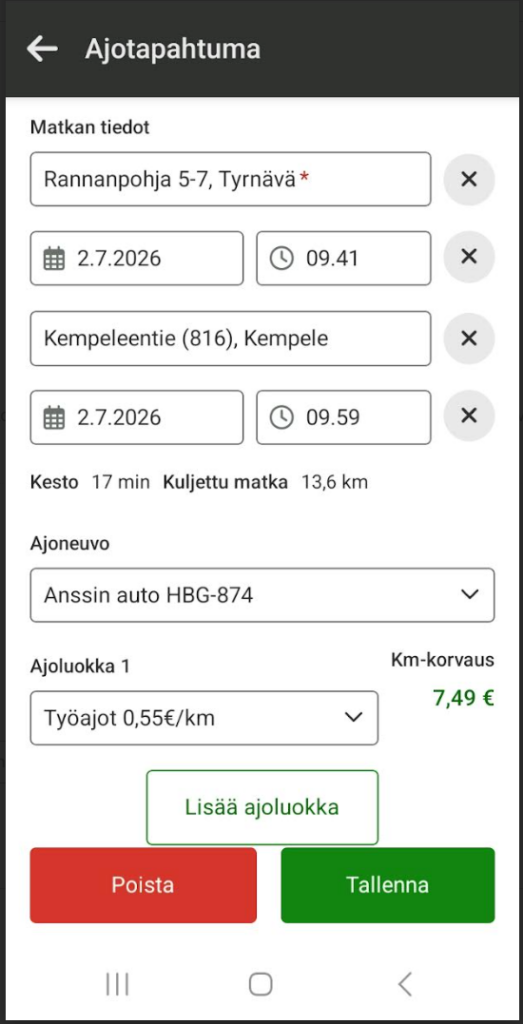
Mikäli käyttäjä haluaa vaihtaa ajon ajoluokkaa matkan jälkeen, tämä onnistuu Maxtech-mobiilisovelluksen avulla valitsemalla Ajopäiväkirja > Ajotapahtumat ja muokkaamalla sieltä ajon tietoja
Huom! Tämä vaatii Ajopäiväkirja (mobiili) -moduulin aktivoimisen käyttäjälle
Tyypillisiä ongelmatilanteita
Kuljettajan vaihto epäonnistuu. Tämä voi johtua seuraavista asioista:
Kuljettajan vaihtamiseen tarvittavaa moduulia ei ole päällä (tämän sovellus tarkistaa ja ilmoittaa erikseen).
Ajoneuvossa on kiinteä kuljettaja-asetus -> Kyllä (tämän pitää siis olla Ei -asennossa)
Käyttäjällä ei ole oikeutta ajoneuvoon tai henkilöön (käyttäjäoikeuksista pitää antaa oikeus)
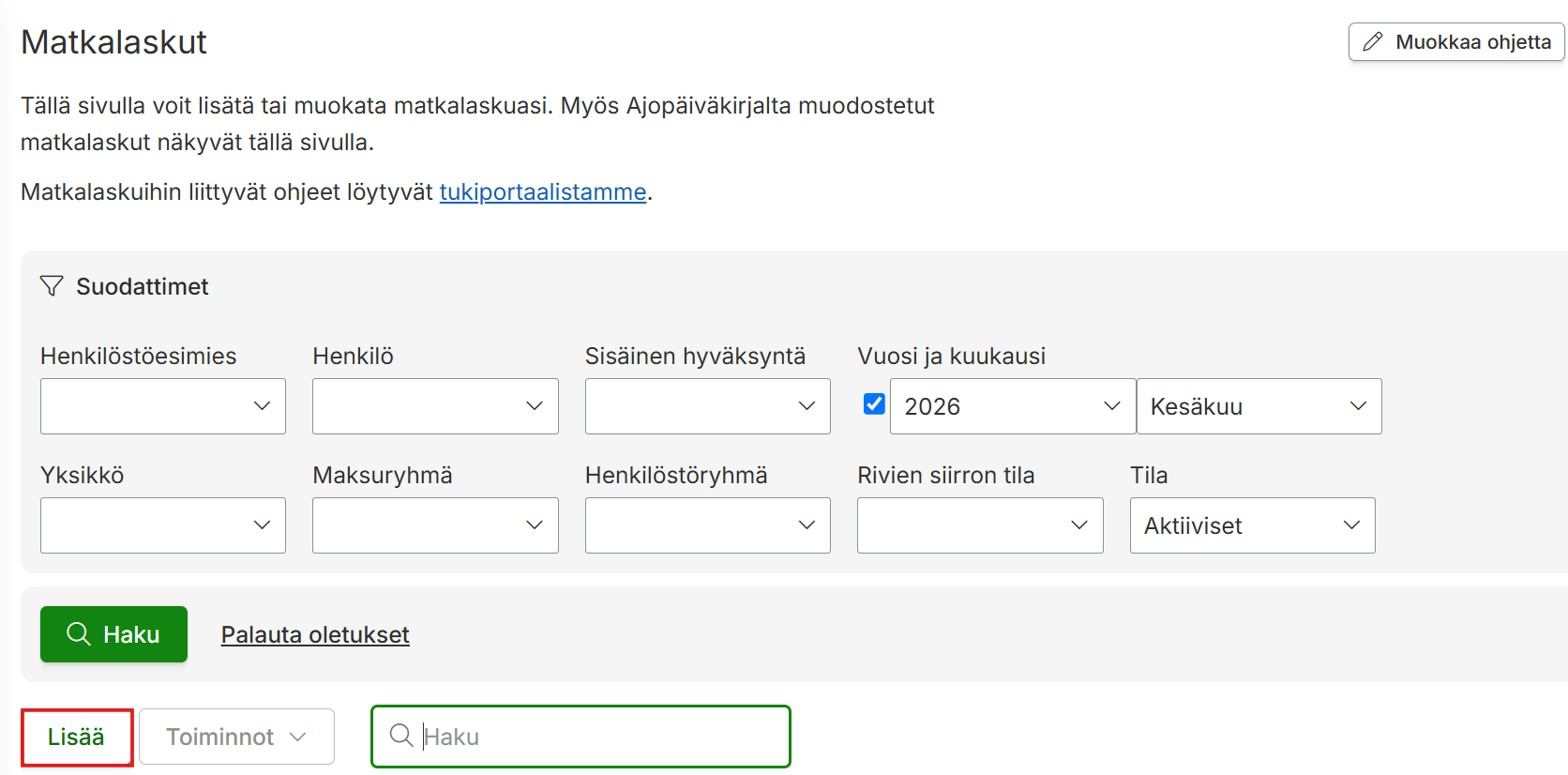
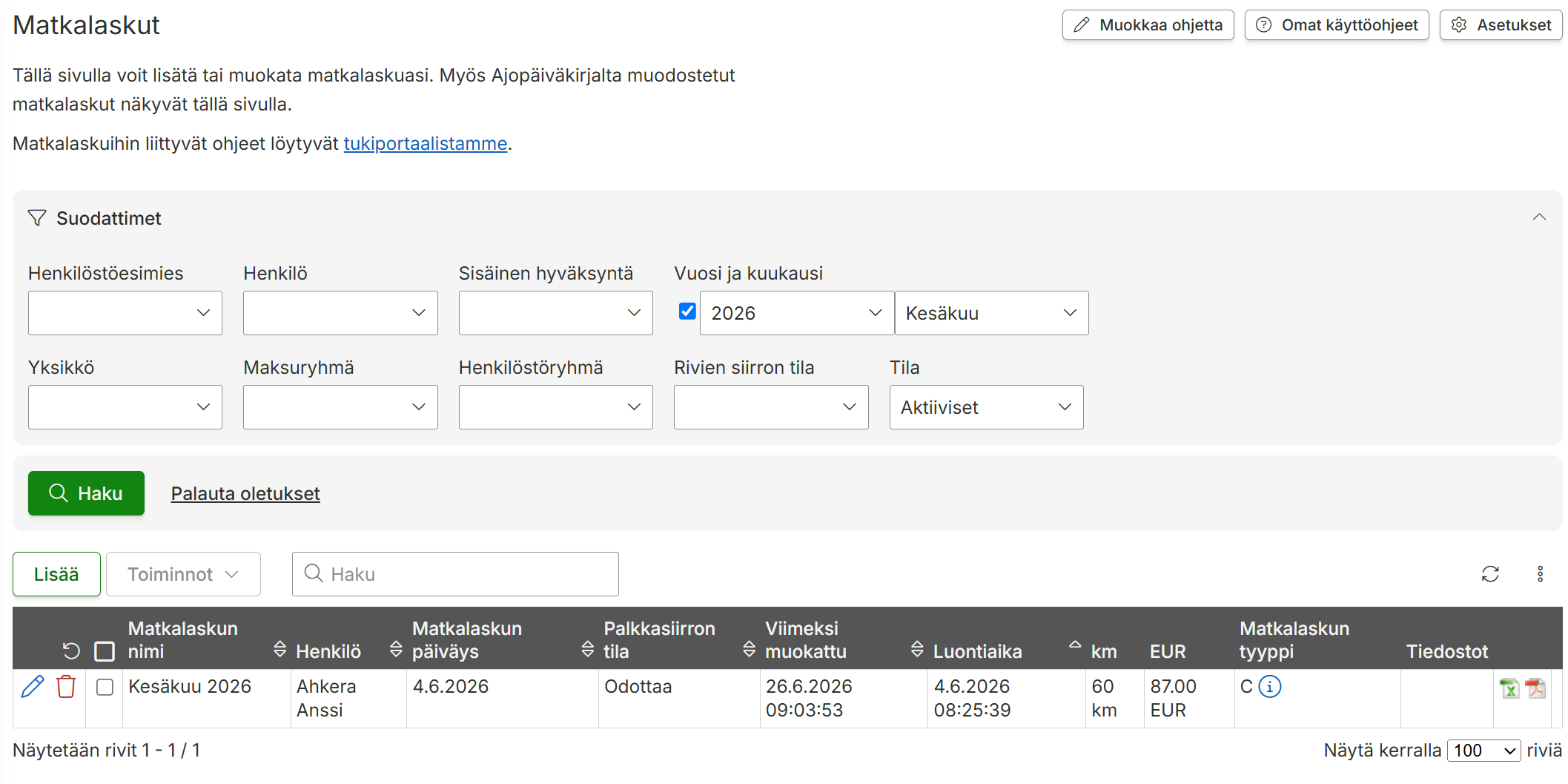
Matkalaskuja voi lisätä valikossa Matkalaskut tai Ajoneuvopaikannus > Matkalaskut.
Aloita klikkaamalla Lisää-painiketta.
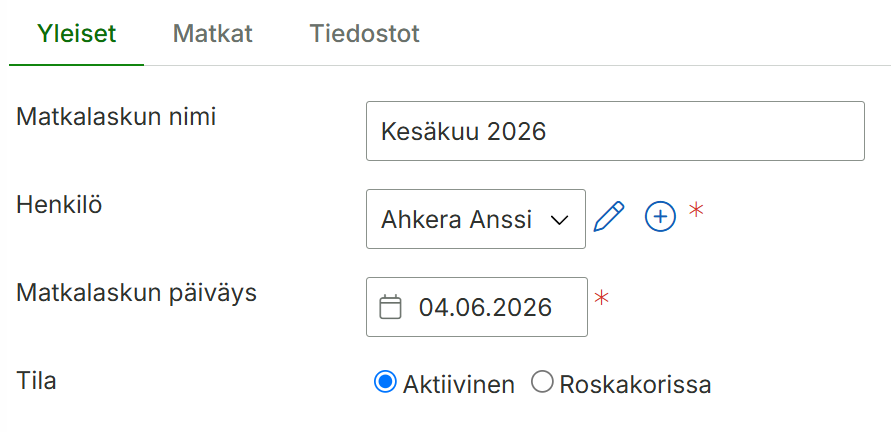
Yleiset-välilehti: Määritä matkalaskulle nimi, henkilö sekä matkalaskun päiväys
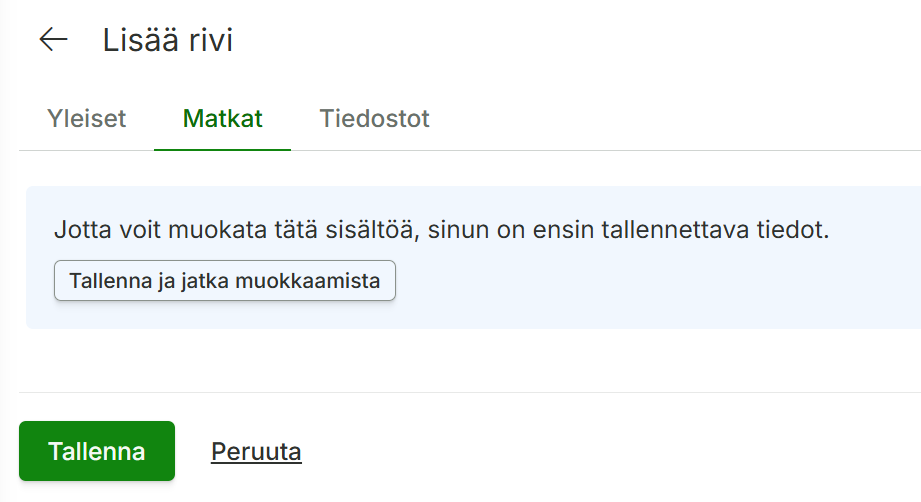
Matkat-välilehti: Mene Matkat-välilehdelle ja klikkaa Tallenna ja jatka muokkaamista.
Matkan lisääminen:
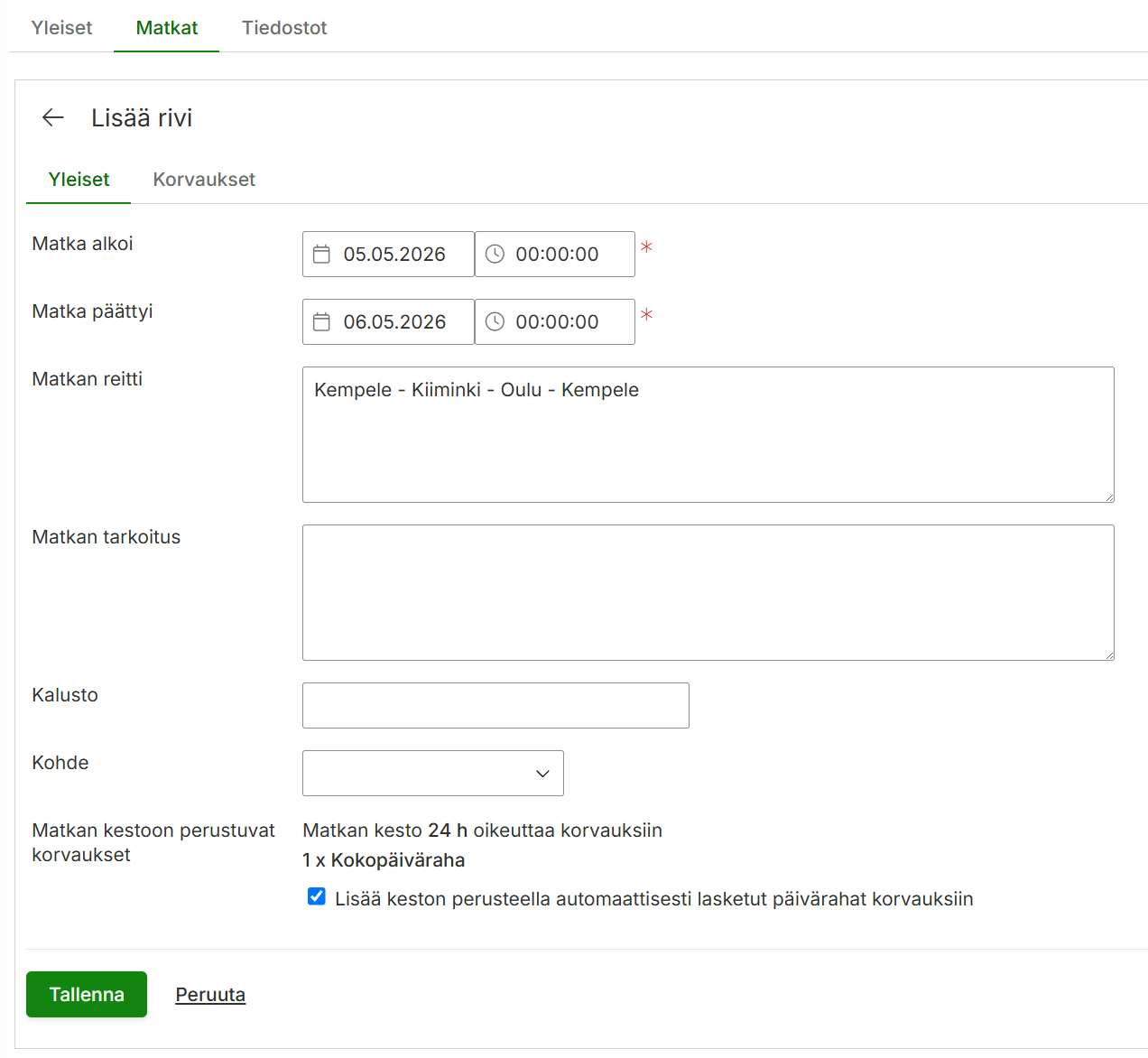
Valitse Matkat-välilehti ja klikkaa Lisää-nappia. Lisää matkan tiedot ja järjestelmä ilmoittaa matkan kestoon perustuvia korvauksia, jotka voit halutessasi lisätä.
Huom! Jos kyseinen ”Matkan kestoon perustuvat korvaukset” ei näy, tämä johtuu siitä, että toiminnallisuutta ei ole aktivoitu asetuksista. Organisaation pääkäyttäjä voi aktivoida asetuksen oikean yläkulman hammasrattaat-ikonin takaa, josta aukeaa asetukset. Asetus löytyy Matkalasku-välilehdeltä.
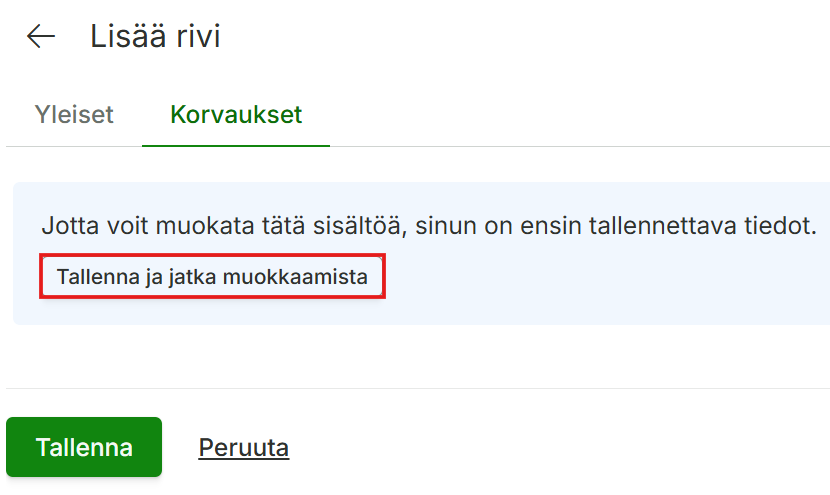
2. Mene korvaukset-välilehdelle ja klikkaa Tallenna ja jatka muokkaamista.
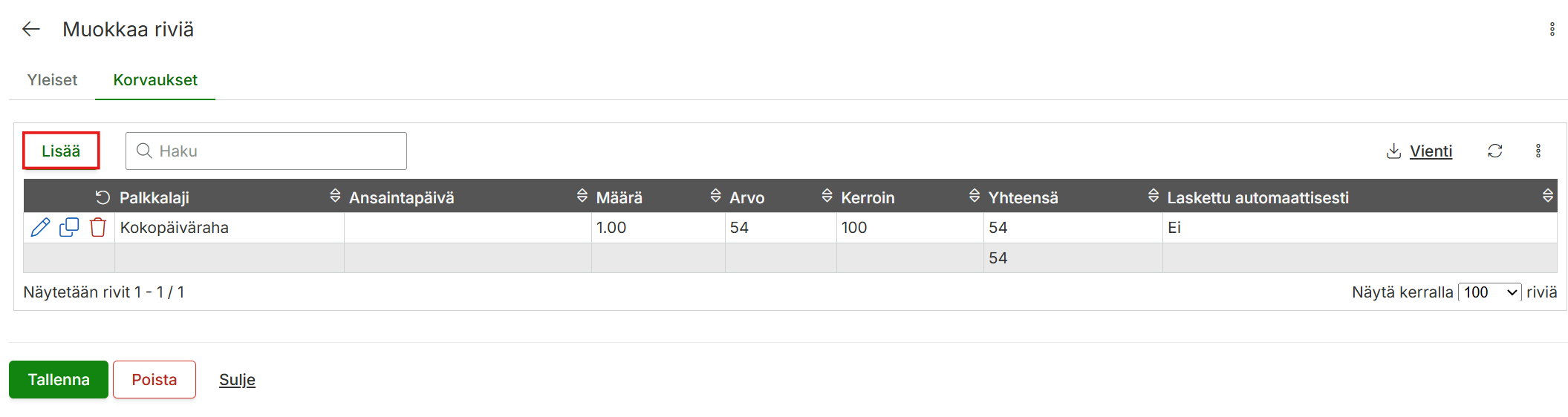
3. Klikkaa Lisää-nappia
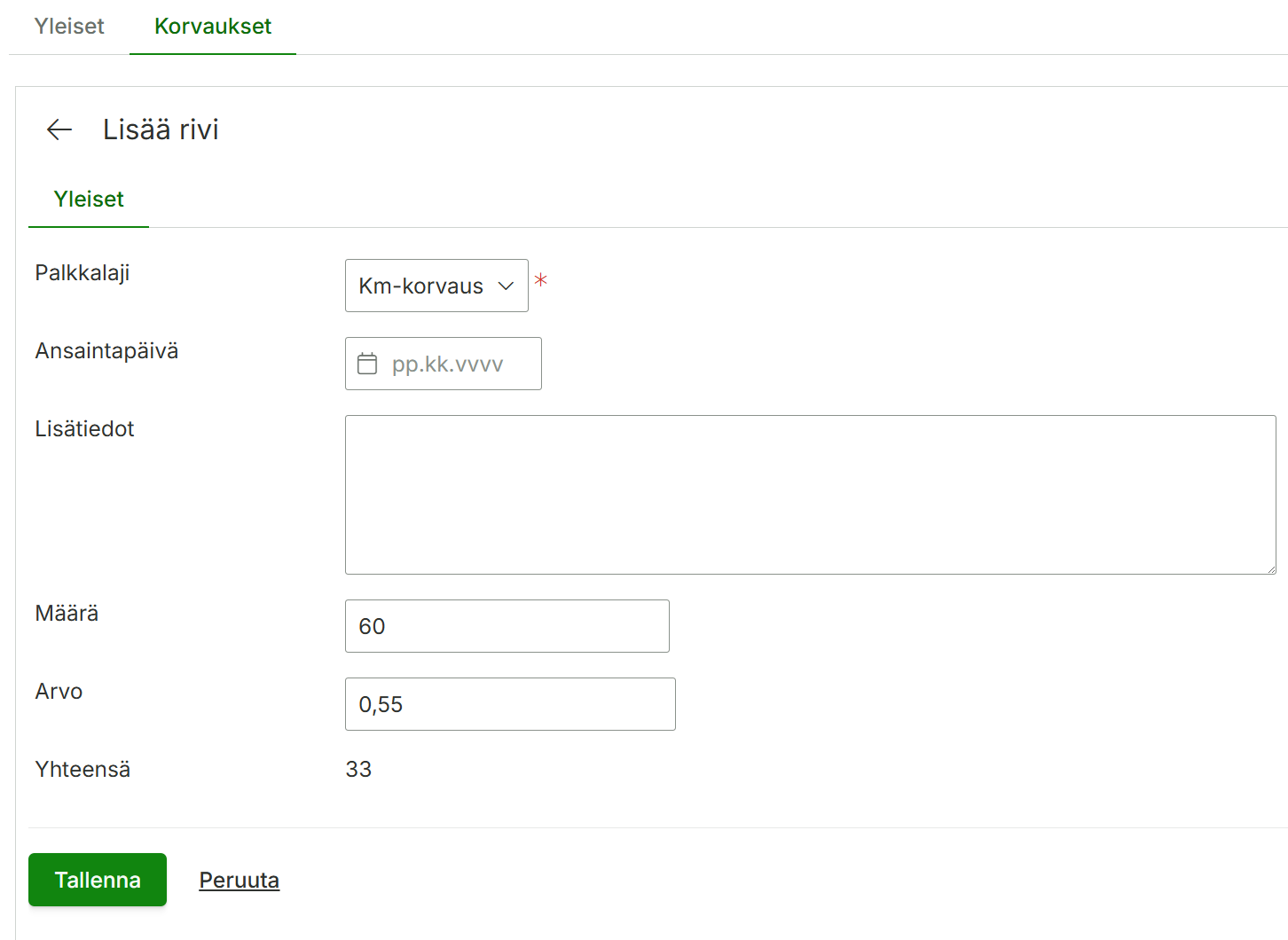
4. Valitse palkkalajiksi haluamasi korvaus, määrä ja paina tallenna. Voit lisätä tarvittaessa useamman korvausrivin. Lopuksi klikkaa Tallenna-painiketta.
Mikäli haluat lisätä korvausrivin olemassa olevalle matkalle niin se onnistuu helposti Korvaukset sarakkeessa olevalla Lisää-napilla.
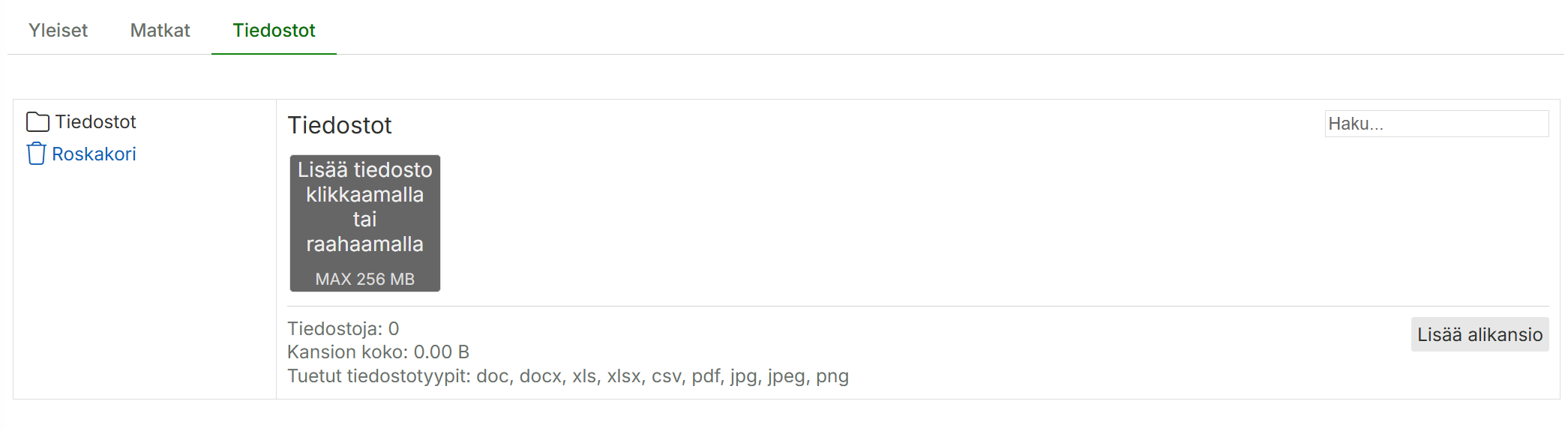
Tiedostot välilehti: voit lisätä matkalaskulle esim kuitteja ja muita tositteita.
Tehdyt matkalaskut tulee näkyviin matkalaskut-sivulle.