Miksi työntekijälle maksettaviksi palkkatunneiksi tulee liian suuri määrä ja normaalityöajan ylittävät tunnit eivät siirry pankkiin?
Ratkaisu / Vastaus
Jos työntekijän maksuun menevät tunnit poikkeavat odotetuista (esim. kaikki normaalityöajan ylittävät tunnit tulevat maksuun, vaikka osa pitäisi siirtyä pankkiin), tarkista ja suorita seuraavat vaiheet.
Tarkista ohjaustiedot
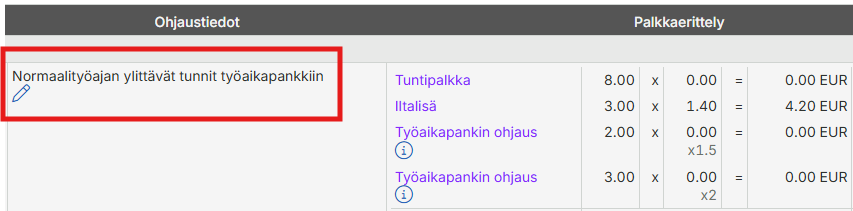
Käy läpi tapahtumat ja tarkista, että tarvittavilla tapahtumilla on ohjaustieto ”Normaalityöajan ylittävät tunnit työaikapankkiin”.
Palkkarivien automaattinen laskenta
Käy läpi maksuun menevät tapahtumat ja tarkasta, että automaattinen palkkarivien laskenta on käytössä. Jos laskenta ei ole käytössä, vaikka pitäisi, bruttopalkkaraportilla näkyy Tila-kentässä ikoni huutomerkillä, joka indikoi automaattisen laskennan olevan pois käytöstä. Saat tarvittaessa laskennan uudelleen käyttöön tämän ohjeen mukaan.
Suorita jälkilaskenta
Edellä mainittujen tarkastusten jälkeen, suorita palkkojen jälkilaskenta, jotta järjestelmä poimii päivitykset oikein palkka-ajoon.
Lisätiedot ja huomioitavaa
Kaikki muutokset palkkalaskentaan vaativat riittävät järjestelmän käyttäjäoikeudet (pääkäyttäjä / HR / palkkahallinto).
Tarkasta palkkarivit ja normaalityöajan ylittävät tunnit ennen lopullista maksatusta.
Tarkasta työntekijän työajan kirjaukset tuplakirjausten tai virheellisten kerrointen varalta.
Mikäli ongelma jatkuu kaikista tarkistuksista huolimatta, ota yhteyttä Maxtechin käyttötukeen: tuki@maxtech.fi tai soittamalla 010 229 6200 (arkisin klo 8–16).
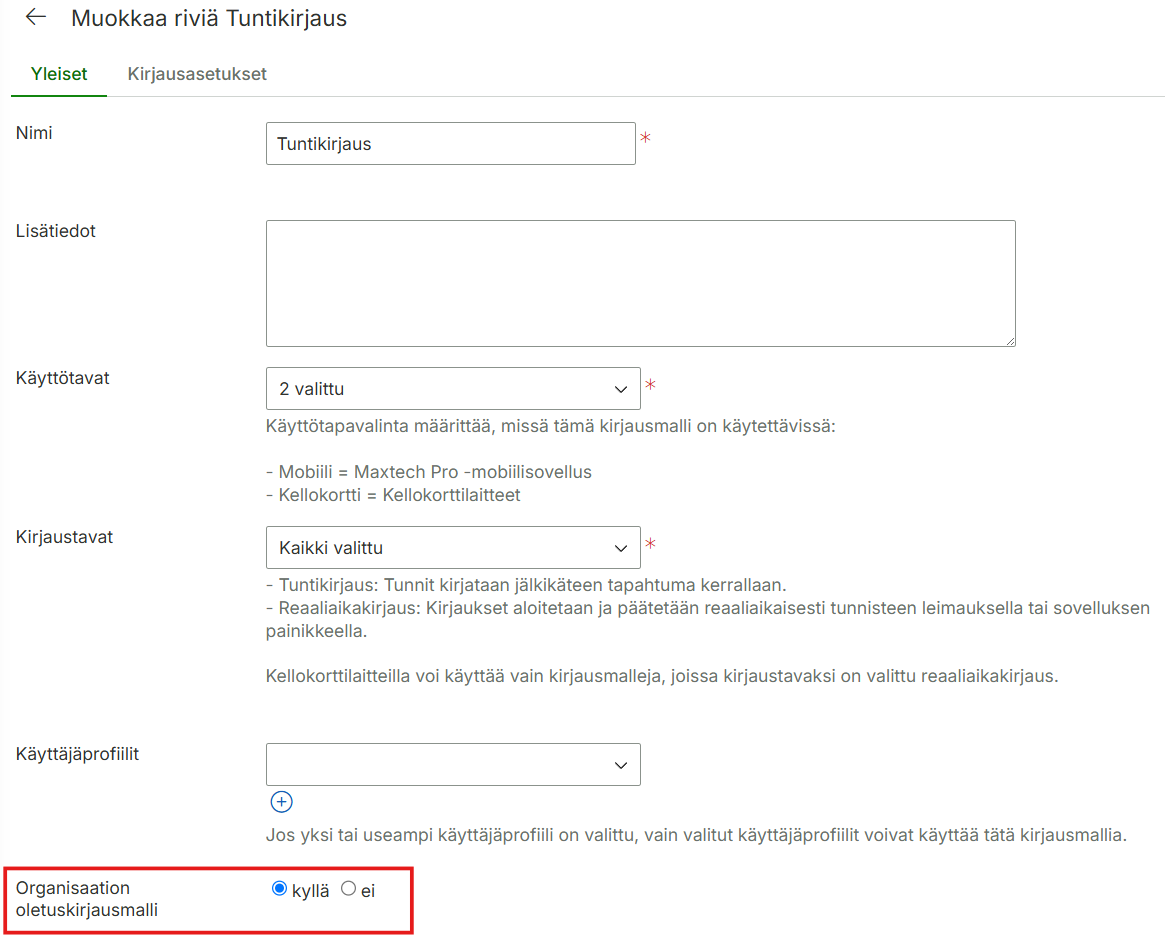
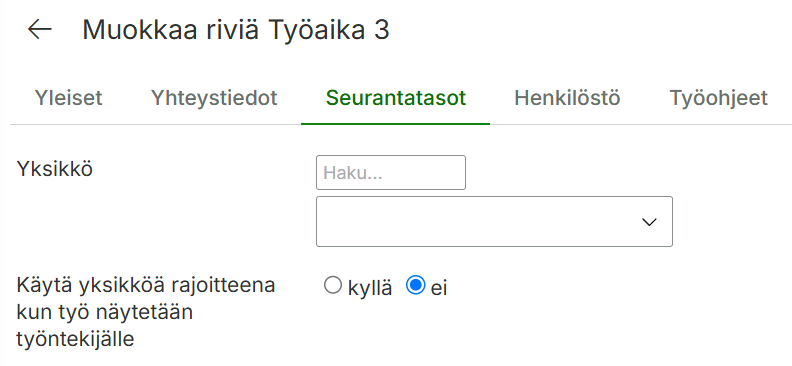
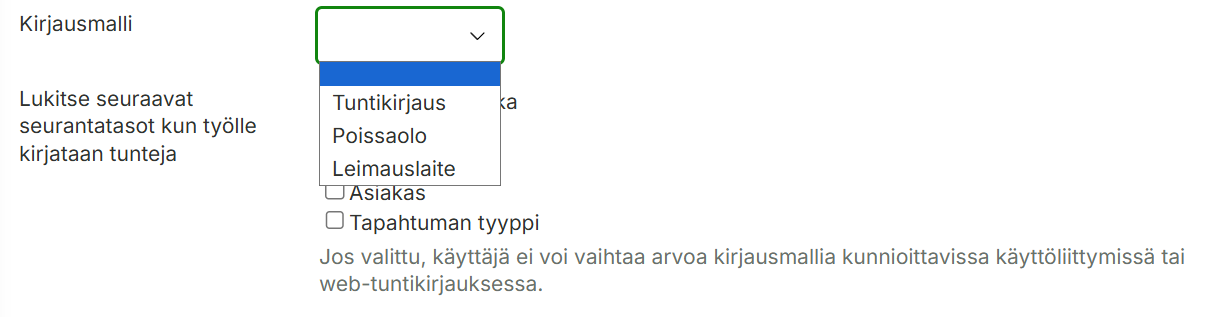
Jos pikakirjauksessa käytettävälle työlle ei ole määritetty kiinteää kirjausmallia eikä organisaatiolle ole määritetty oletuskirjausmallia, tapahtumalle ei muodostu kirjausmallia. Tällöin tapahtuman muokkaaminen mobiilisovelluksessa ei ole mahdollista.
Miten tilanteen voi korjata?
Määritä organisaatiolle oletuskirjausmalli
Siirry kohtaan Hallinta > Työaika ja palkat > Kirjausmallit
Miten käyttöoikeudet voidaan siirtää toiselle henkilölle Maxtech-järjestelmässä, esimerkiksi kun uusi työntekijä tulee korvaamaan organisaatiosta poistuvan työntekijän roolin?
Ratkaisu / Vastaus
Käyttöoikeuksien siirto tehdään järjestelmässä seuraavasti:
Kirjaudu järjestelmään pääkäyttäjänä:
Siirry Hallinta > Käyttäjäoikeudet> Käyttäjät.
Tarkista poistuvan käyttäjän oikeudet:
Etsi poistuva henkilö ja tarkista mikä käyttäjäprofiili hänellä on käytössä.
Päivitä vastaanottavan käyttäjän oikeudet:
Etsi listasta uusi henkilö, jolle haluat siirtää samat oikeudet. (Huom: Jos uusi henkilö ei vielä löydy listasta, tulee uusi käyttäjä ensin lisätä järjestelmään.)
Valitse henkilö ja paina Muokkaa.
Aseta uudelle henkilölle poistuvan henkilön käyttäjäprofiili, jonka myötä myös toimintoprofiili, sen sisältämät oikeudet ja moduulit sekä mahdollinen sisältöprofiili tulevat käyttöön.
Varmista, että sähköpostiosoite ja muut perustiedot ovat oikein.
Ilmoita uusille käyttäjille heidän päivitetyistä oikeuksistaan ja lähetä heille tarvittaessa uudet kirjautumistiedot.
Lisätiedot ja huomioitavaa
Pääkäyttäjävaatimus: Oikeuksia voi hallinnoida vain pääkäyttäjä. Jos sinulla ei ole pääkäyttäjäoikeuksia, ota yhteyttä oman organisaatiosi pääkäyttäjään.
Manuaalisuus: Järjestelmä ei siirrä oikeuksia automaattisesti, vaan jokainen käyttäjäprofiili tulee muokata erikseen.
Käyttäjätunnuksen poisto ja historia: Poistuvan käyttäjän tunnuksen voi deaktivoida järjestelmästä, jotta historiatiedot säilyvät järjestelmässä raportointia varten.
Yhteydenotto tukeen
Mikäli kohtaat ongelmia käyttöoikeuksien siirrossa, ota yhteyttä Maxtechin käyttötukeen: tuki@maxtech.fi tai soittamalla 010 229 6200 (arkisin klo 8–16).
”Kaikki työssäolopäivät” kertoo niiden kalenteripäivien lukumäärän, joille työntekijälle on kirjattu vähintään yksi työssäolopäiväksi määritelty aikatapahtuma.
Luku ei välttämättä tarkoita pelkästään päiviä, jolloin työntekijä on tosiasiallisesti ollut työssä. Myös esimerkiksi vuosiloma- tai poissaolopäivä voi sisältyä lukuun, jos kyseinen aikatapahtumatyyppi on asetuksissa määritelty työssäolopäiväksi.
Miten ”Kaikki työssäolopäivät” muodostuu?
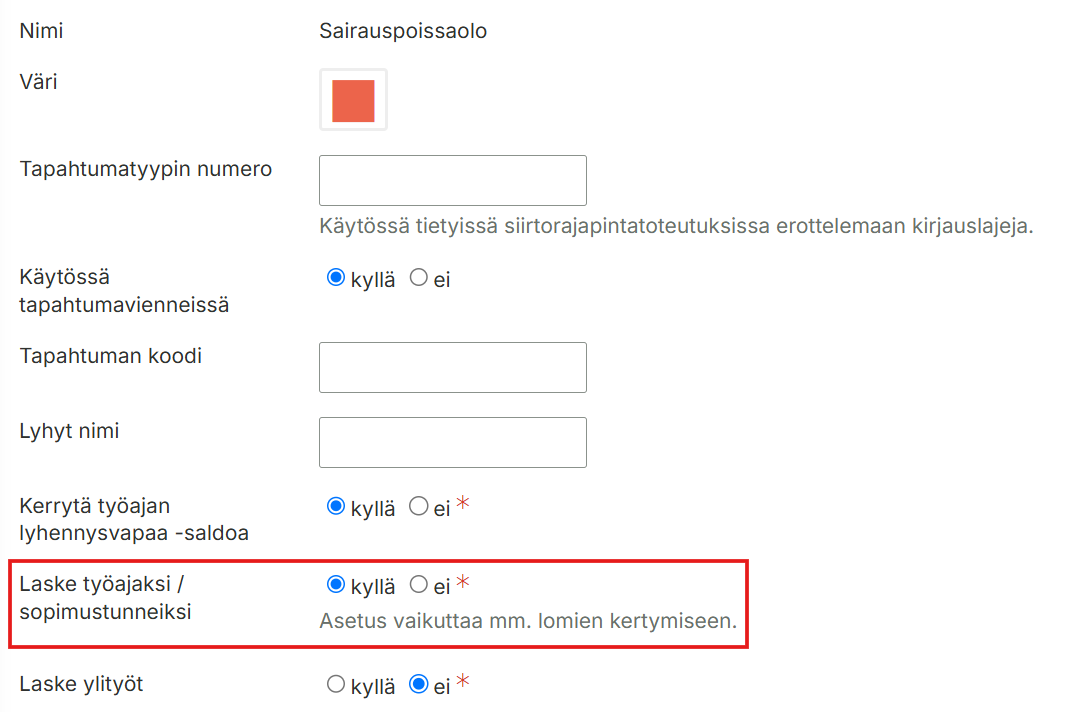
Laskenta perustuu käytettyjen aikatapahtumatyyppien asetuksiin. Kullekin aikatapahtumatyypille määritellään erikseen, lasketaanko se työajaksi / sopimustunneiksi.
Asetukset voi tarkistaa kohdasta Hallinta > Aikatapahtumatyypit
Voiko ”Kaikki työssäolopäivät” -lukua käyttää vuosiloman ansaintapäivien määrän selvittämiseen?
Luku perustuu siihen, mitkä aikatapahtumat on määritelty työssäolopäiviksi. Se voi siten sisältää myös sellaisia loma- tai poissaolopäiviä, jotka eivät vuosilomalain tai organisaation vuosiloman ansaintasääntöjen perusteella ole vuosiloman ansaintaan oikeuttavia päiviä. Näin ollen ”Kaikki työssäolopäivät” -lukua ei tule tulkita suoraan vuosiloman ansaintapäivien lukumääräksi.
Jos raportin lukua halutaan käyttää vuosiloman ansaintapäivien seurannassa, tulee erikseen varmistaa, mitkä aikatapahtumat lasketaan työssäolopäiviksi ja vastaavatko nämä tapahtumat kyseisessä tilanteessa vuosiloman ansaintaan huomioitavia päiviä.
Miksi osa-aikaisen työntekijän (esim. 80% työaika) liukumasaldo ei näy, vaikka työaikamalli on määritetty ja valittu työsopimukselle?
Ratkaisu / Vastaus
Liukumasaldon näkymättömyys johtuu usein siitä, että työaikamallille ei ole määritetty selkeästi normaalia päivittäistä työaikaa, tai liukumasaldon laskentaperuste työsopimuksella poikkeaa organisaation muista työntekijöistä.
Tarkista ja korjaa asetukset seuraavien ohjeiden mukaan.
Tarkista työaikamallin asetukset:
Siirry kohtaan Hallinta > Työaika ja palkat > Työaikamallit.
Valitse osa-aikatyön työaikamalli.
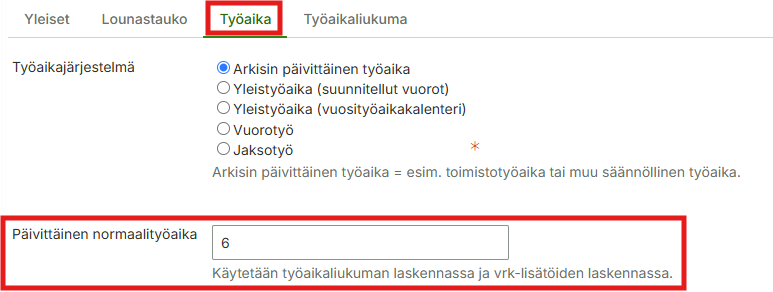
Varmista, että mallille on määritetty normaali päivittäinen työaika (esim. osa-aikaisella 6 h/pv).
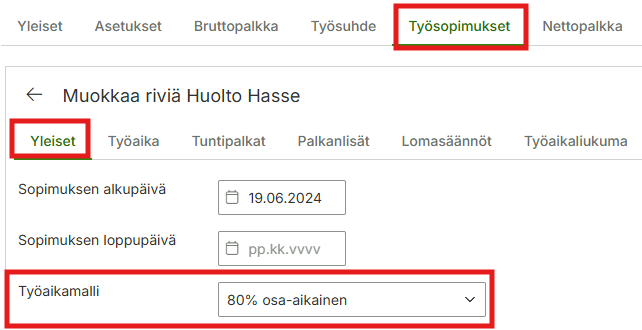
Tarkista, että työaikamalliksi on valittu oikea osa-aikatyön työaikamalli.
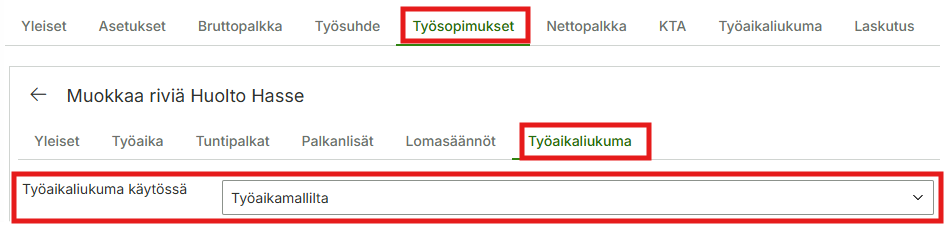
Työaikaliukuma-välilehdelle tulee valita vaihtoehto ”Työaikamallilta”.
Tallenna työsopimus.
Testaa muutokset:
Kirjaudu ulos ja uudelleen sisään järjestelmään.
Tarkista henkilön liukumasaldo osiosta Raportit > Saldoraportit.
Liukumasaldon pitäisi nyt näkyä oikein myös osa-aikaiselle työntekijälle.
Tärkeää huomioitavaa
Puuttuva työaika: Jos työaikamallin päivittäinen työaika puuttuu, järjestelmä ei pysty laskemaan liukumasaldoa oikein.
Voimaantulo: Muutos astuu voimaan välittömästi asetusten tallennuksesta. Takautuvia muutoksia aiempiin saldoihin voi joutua tarkistamaan erikseen.
Manuaaliset poikkeamat: Jos muutoksen jälkeen saldot ovat edelleen virheelliset, tarkista, ettei työsopimukselle ole manuaalisesti syötetty muita poikkeavia arvoja, jotka ohittaisivat työaikamallin.
Jotta käyttäjä voi hyväksyä muiden henkilöiden tuntikirjauksia ja matkalaskuja, käyttäjäprofiilille tulee määrittää tarvittavat sisältö- ja hyväksyntäoikeudet.
Oikeudet määritellään kohdassa Hallinta > Käyttäjäoikeudet > Käyttäjäprofiilit.
1. Määritä, keiden henkilöiden tietoihin käyttäjällä on oikeus
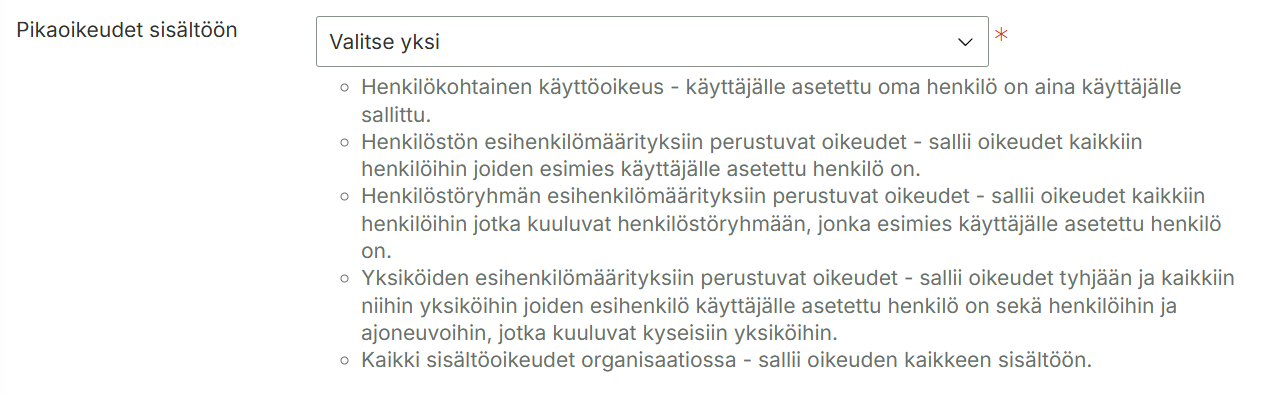
Avaa käyttäjän käyttämä profiili muokattavaksi ja tarkista kohta Pikaoikeudet sisältöön.
Voit valita jonkin seuraavista:
Henkilökohtainen käyttöoikeus Käyttäjälle asetettu oma henkilö on aina käyttäjälle sallittu.
Henkilöstön esihenkilömäärityksiin perustuvat oikeudet Käyttäjä saa oikeudet henkilöihin, joiden esihenkilöksi käyttäjälle asetettu henkilö on määritetty.
Henkilöstöryhmien esihenkilömäärityksiin perustuvat oikeudet Käyttäjä saa oikeudet henkilöihin, jotka kuuluvat henkilöstöryhmään, jonka esihenkilöksi käyttäjälle asetettu henkilö on määritetty.
Yksiköiden esihenkilömäärityksiin perustuvat oikeudet Käyttäjä saa oikeudet tyhjään sekä niihin yksiköihin, joiden esihenkilöksi käyttäjälle asetettu henkilö on määritetty. Oikeudet koskevat lisäksi kyseisiin yksiköihin kuuluvia henkilöitä ja ajoneuvoja.
Kaikki sisältöoikeudet organisaatiossa Käyttäjä saa oikeudet kaikkeen organisaation sisältöön.
Valitse oikeustaso sen mukaan, kuinka laajasti käyttäjän tulee päästä tarkastelemaan ja käsittelemään henkilöstön tietoja.
2. Anna oikeus tuntikirjausten hyväksyntään
Kun käyttäjällä on oikeus tarvittavien henkilöiden tietoihin, määritä profiilille myös Tapahtumien hyväksyntäoikeudet. Valitse käyttäjälle tarvittava hyväksyntätaso:
Sisäinen hyväksymistaso 1
Sisäinen hyväksymistaso 2
Sisäinen hyväksymistaso 3
Ulkoinen hyväksymistaso 1
Hyväksyntätaso määrittää, minkä tasoisia tapahtumia käyttäjä voi hyväksyä. Tarvittaessa voit lisäksi antaa oikeuden hyväksyntöjen poistamiseen kohdasta Tapahtumien hyväksynnän poisto-oikeudet.
Huomio: hyväksyntäoikeus ei yksinään laajenna käyttäjän näkyvyyttä henkilötietoihin. Käyttäjällä tulee olla myös oikeus kyseisiin henkilöihin.
3. Matkalaskujen oikeudet
Jos käyttäjän tulee hyväksyä muiden henkilöiden matkalaskuja, tarkista käyttäjäprofiilista myös asetus:
Oikeus vain käyttäjälle kuuluvan henkilön matkalaskuihin
Jos tämä rajoitus on käytössä, käyttäjä voi käsitellä vain omalle henkilölleen kuuluvia matkalaskuja. Jos käyttäjän tulee käsitellä myös muiden henkilöiden matkalaskuja, tätä rajoitusta ei tule käyttää.
Matkalaskujen hyväksyntäoikeudet kannattaa siten määrittää yhdessä sisältöoikeuksien kanssa: sisältöoikeudet määrittävät, keiden tietoja käyttäjä voi käsitellä, ja hyväksyntäoikeudet määrittävät, mitä hän voi näille tiedoille tehdä.
4. Miten rajaan tietyn henkilön pois?
Jos käyttäjällä pitää olla esimerkiksi oikeus kaikkien oman yksikkönsä henkilöiden tietoihin, mutta yksi tai useampi tietty henkilö pitää rajata pois, pelkkä pikaoikeuden vaihtaminen ei tähän sovellu.
Pikaoikeudet perustuvat henkilön esihenkilö-, henkilöstöryhmä- tai yksikkömäärityksiin. Esimerkiksi yksiköiden esihenkilöoikeus antaa oikeudet kyseisiin yksiköihin kuuluviin henkilöihin. Yksittäisten henkilöiden rajaamiseen voidaan käyttää sisältöprofiilia.
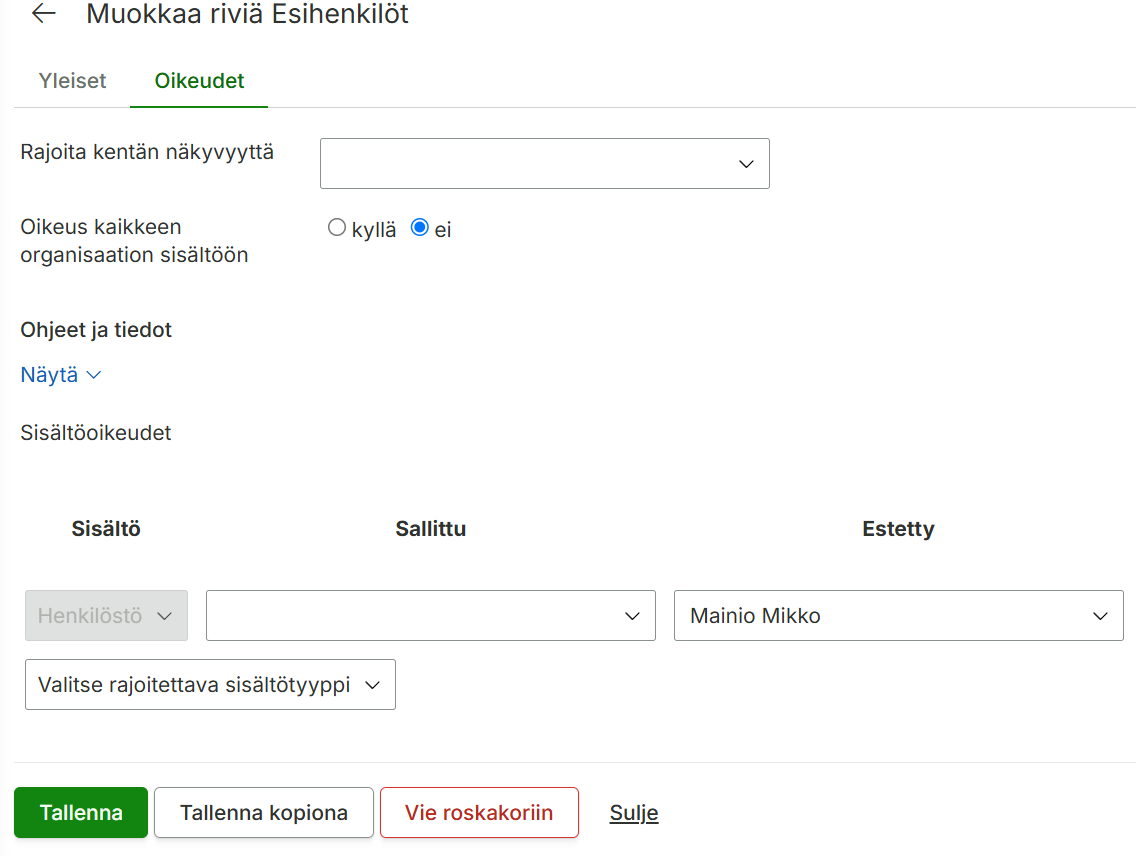
Siirry kohtaan Hallinta > Käyttäjäoikeudet > Sisältöprofiilit > avaa käyttäjän käyttämä sisältöprofiili muokattavaksi ja valitse Oikeudet-välilehti. Valitse sisältötyypiksi Henkilöstö.
Jos esimerkiksi käyttäjän tulee nähdä kaikkien oman yksikkönsä henkilöiden tiedot, mutta yhden henkilön tiedot pitää rajata pois, voidaan käyttää seuraavaa vaihtoehtoa. Tällöin käyttäjälle sallitaan henkilöstön tiedot, lukuun ottamatta erikseen estettyä henkilöä.
Huomio: Sisältöprofiilin avulla voidaan rajata käyttäjän pääsyä tiettyihin henkilöstötietoihin, vaikka käyttäjäprofiilin pikaoikeudet antaisivat hänelle muuten laajemman oikeuden henkilöstöön.
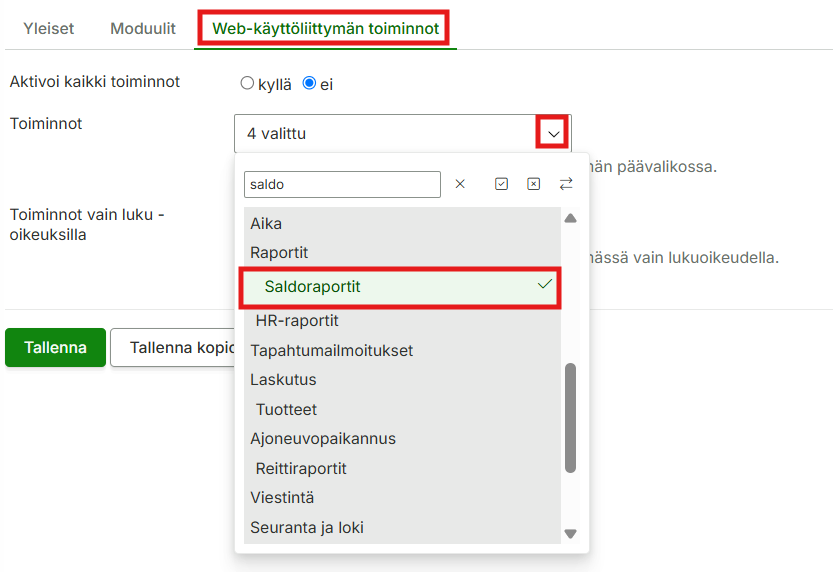
Saldoraportissa näkyy ainoastaan työaikaliukuma, eikä muita saldoja (kuten säästövapaat, työaikapankki tai lomapäivät) ole näkyvissä. Käyttäjät eivät pääse tarkastelemaan muita saldojaan raporteilla.
Ratkaisu / Vastaus
Tämä johtuu yleensä siitä, että muita saldotyyppejä ei ole aktivoitu organisaatiotasolla tai niiden näkyvyys- ja raportointiasetuksia ei ole määritetty käyttäjille oikein.
Käy läpi seuraavat tarkistusvaiheet ongelman ratkaisemiseksi:
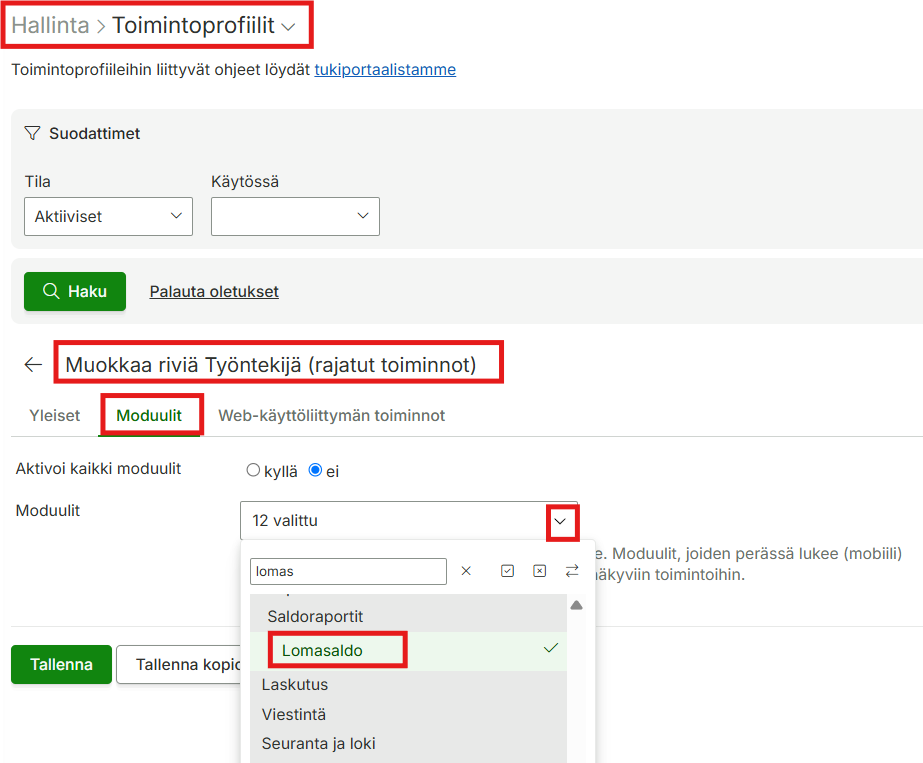
Etsi listalta haluttu aikatapahtumatyyppi, esim. Loma, ja varmista, että sen tila on aktiivinen.
3. Varmista, että halutut moduulit (esim. työaikapankki, säästövapaat, lomat) on aktivoitu käyttöön organisaatiossanne. Jollet ole tästä varma, ota yhteyttä Maxtechin käyttötukeen.
2. Varmista saldoraportin suodatukset ja asetukset
Saldoraportti näyttää vain ne saldot, jotka on aktivoitu sekä organisaatiolle että käyttäjälle.
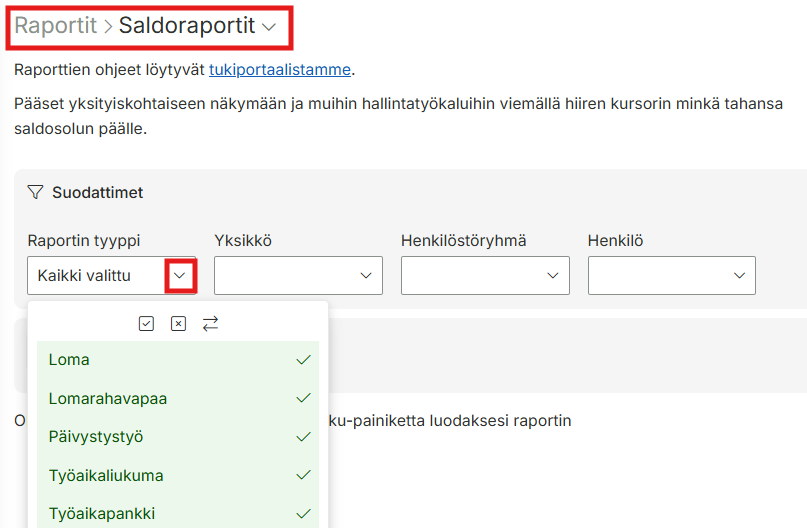
Tarkista, ettei suodattimissa ole päällä rajausta, joka suodattaa näkyviin vain työaikaliukuman.
Valitse tarvittaessa Raportin tyyppi -suodattimeen ”Kaikki valittu” -asetus.
Jos asetukset ovat kunnossa, mutta tarvitsemanne saldotyyppi ei edelleenkään näy raporteilla, ole yhteydessä Maxtechin käyttötukeen:tuki@maxtech.fi tai soittamalla 010 229 6200 (arkisin klo 8–16).
Jos Maxtech Pro -järjestelmän jokin näkymä ei toimi oikein, lataudu odotetusti tai näyttää puutteellisia tietoja, ongelma voi liittyä esimerkiksi selaimeen, selaimen välimuistiin, suodattimiin tai hetkelliseen järjestelmäongelmaan.
Käy seuraavat tarkistukset läpi tässä järjestyksessä.
Päivitä sivu
Päivitä Maxtech Pro -sivu selaimen päivityspainikkeella tai painamalla F5. Jos näkymä ei tämän jälkeen toimi oikein, kokeile seuraavaa vaihetta.
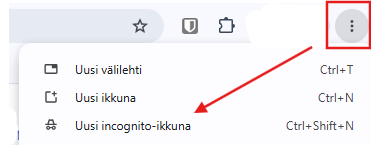
Kokeile yksityistä selausikkunaa
Avaa selaimessa Incognito-ikkuna / Yksityinen ikkuna ja kirjaudu Maxtech Prohon uudelleen.
Kokeile, toimiiko ongelmallinen näkymä yksityisessä ikkunassa. Jos näkymä toimii siellä normaalisti, ongelma voi liittyä esimerkiksi selaimen laajennukseen, välimuistiin tai tallennettuun selaindataan.
Tarkista selaimen versio
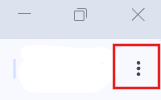
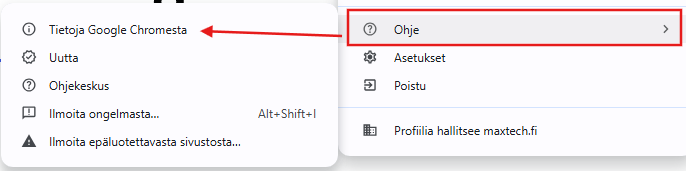
Varmista, että käytössäsi on uusin selainversio. Google Chromessa version voi tarkistaa valitsemalla oikeasta yläkulmasta ⋮ Valitse Ohje > Tietoja Google Chromesta. Chrome näyttää versionumeron ja tarkistaa samalla päivitykset. Jos päivitys on saatavilla, Chrome tarjoaa mahdollisuuden käynnistää selaimen uudelleen päivityksen asentamiseksi.
Huomio: Vanhentunut selainversio voi aiheuttaa yhteensopivuusongelmia Maxtech Pron käyttöliittymän kanssa. Voit ladata Chromen asennusohjelman sivulta https://www.google.com/chrome/.
Jos selaimen päivitys ei onnistu, selain voidaan joutua asentamaan uudelleen.
Kokeile toista selainta
Jos ongelma jatkuu, kokeile samaa toimintoa toisella selaimella. Jos näkymä toimii toisella selaimella, ongelma saattaa liittyä alkuperäisen selaimen asetuksiin, versioon tai selaindataan.
Jos käytössäsi on jokin muu selain kuin Chrome, tarkista selaimen versio ja mahdolliset päivitykset selaimen omista asetuksista tai Ohje-valikosta. Varmista, että käytössäsi on selaimen uusin versio.
Jos ongelma jatkuu
Jos ongelma ei ratkea edellä olevilla tarkistuksilla, ota yhteyttä Maxtechin käyttötukeen tuki@maxtech.fi tai soittamalla 010 229 6200 (arkisin klo 8–16).
Ilmoita tukipyynnössä mahdollisimman tarkasti:
Missä näkymässä ongelma esiintyy?
Mitä yritit tehdä?
Mitä tapahtuu ja miten näkymä toimii väärin?
Mitä selainta ja selainversiota käytät?
Toimiiko näkymä yksityisessä selausikkunassa tai toisella selaimella?
Näkyykö ruudulla jokin virheilmoitus?
Liitä mukaan myös kuvakaappaus ongelmatilanteesta, jos mahdollista. Näiden tietojen avulla tuki pystyy selvittämään ongelmaa nopeammin ja tarkemmin.
Henkilö on poistettu vahingossa Maxtech-järjestelmästä. Voiko henkilön palauttaa ja miten se tehdään, jotta hänen tietonsa (esim. paikannus- ja historiatiedot) ovat jälleen tarkasteltavissa?
Ratkaisu / Vastaus
Maxtech-järjestelmästä poistetut henkilöt eivät häviä välittömästi lopullisesti, vaan ne siirtyvät roskakoriin (Tila: Roskakorissa).
Voitte palauttaa poistetun henkilön seuraavasti:
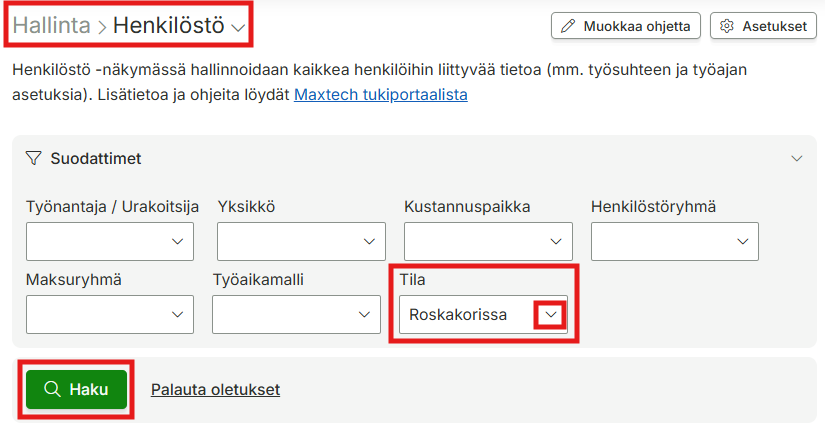
Siirtykää valikossa: Hallinta > Henkilöstö.
Etsikää hakukenttien yhteydestä Tila-suodatin ja valitkaa siihen vaihtoehto Roskakorissa.
Napsauttakaa Haku-painiketta, jolloin järjestelmä näyttää kaikki roskakorissa olevat henkilöt.
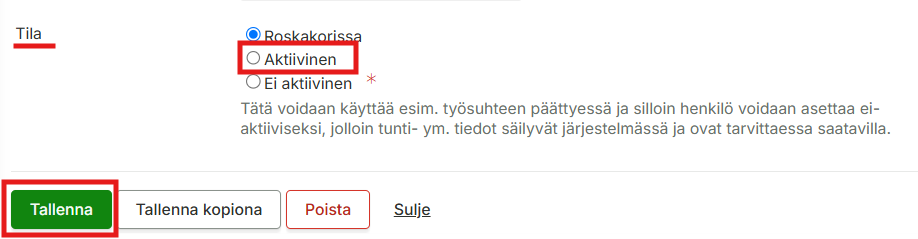
Avaa palautettavan henkilön tiedot ja kelaa kohtaan Tila.
Vaihtakaa tilaksi Aktiivinen (arvon ”Roskakorissa” tilalle).
Tallentakaa muutokset.
Palaatkaa henkilöstölistaukseen, vaihtakaa Tila-suodatin takaisin muotoon Aktiiviset ja napsauttakaa Haku. Palautettu henkilö näkyy nyt jälleen aktiivisten henkilöiden listalla.
Tärkeää huomioitavaa
Historiatiedot: Paikannus- ja muut historiatiedot palautuvat automaattisesti henkilön aktivoimisen yhteydessä, ellei niitä ole erikseen poistettu.
Käyttöoikeudet: Henkilötietojen palauttaminen vaatii pääkäyttäjäoikeudet.
Tarkistus: Varmistakaa aina ennen tallennusta, että olette palauttamassa oikeaa henkilöä.
Löytyminen roskakorista: Henkilön palautus onnistuu vain, jos henkilö on vielä roskakorissa eikä häntä ole poistettu lopullisesti.
Jos henkilö ei löydy roskakorista, tarkistakaa ensimmäisenä, että suodattimet eivät estä henkilön näkymistä ja tarvittaessa palauttakaa oletukset suodattimiin.
Henkilö on poistettu lopullisesti: Jos henkilöä ei löydy roskakorista, tietoja ei voi enää palauttaa itse järjestelmän kautta.
Käyttöoikeudet eivät riitä: Jos et näe roskakoria tai et voi muokata henkilön tilaa, pyydä apua organisaation pääkäyttäjältä tai ota yhteyttä Maxtechin tukeen.
Yhteydenotto tukeen
Mikäli tarvitset apua henkilön palauttamisen kanssa, ota yhteyttä Maxtechin käyttötukeen: tuki@maxtech.fi tai soittamalla 010 229 6200 (arkisin klo 8–16).