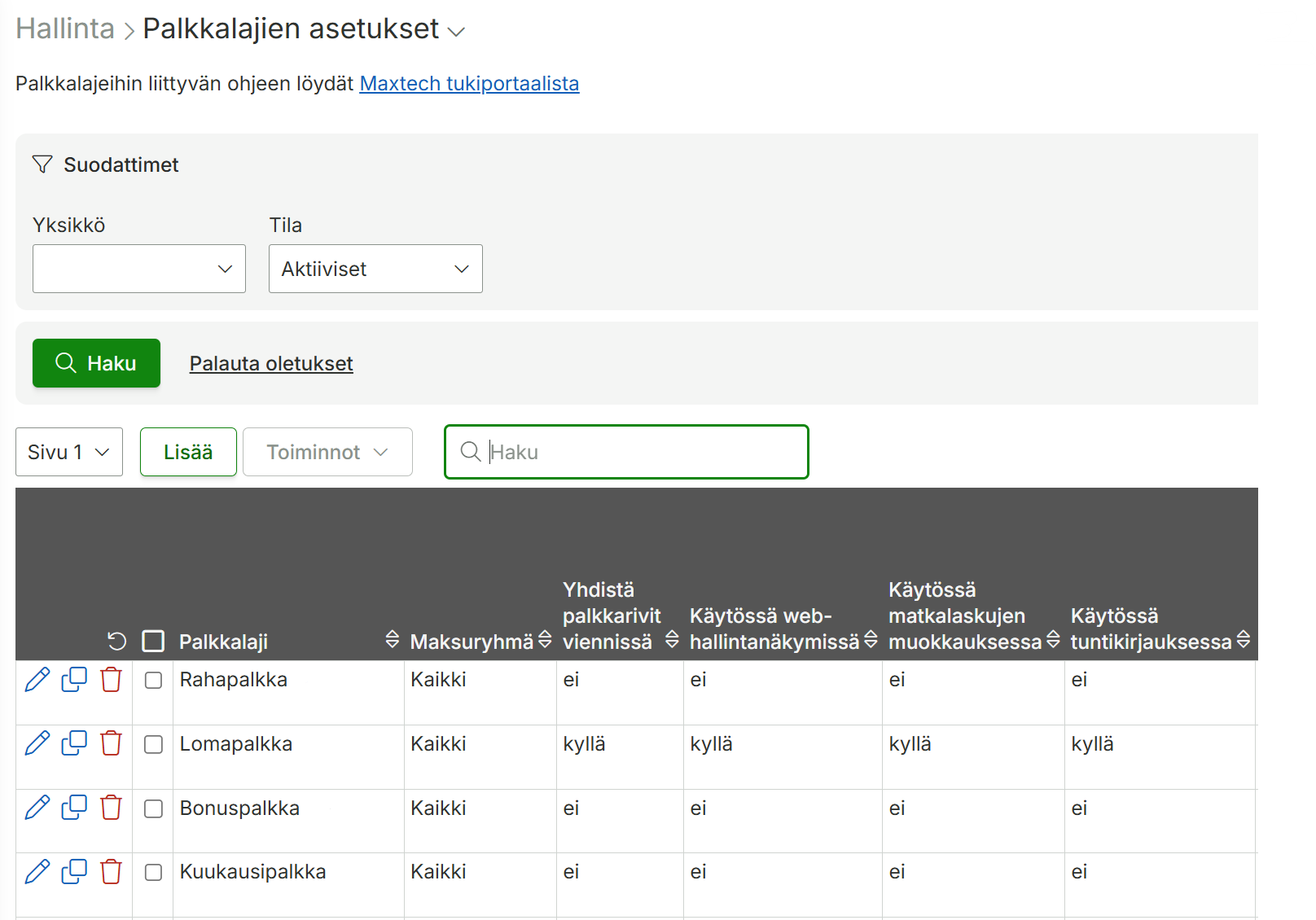
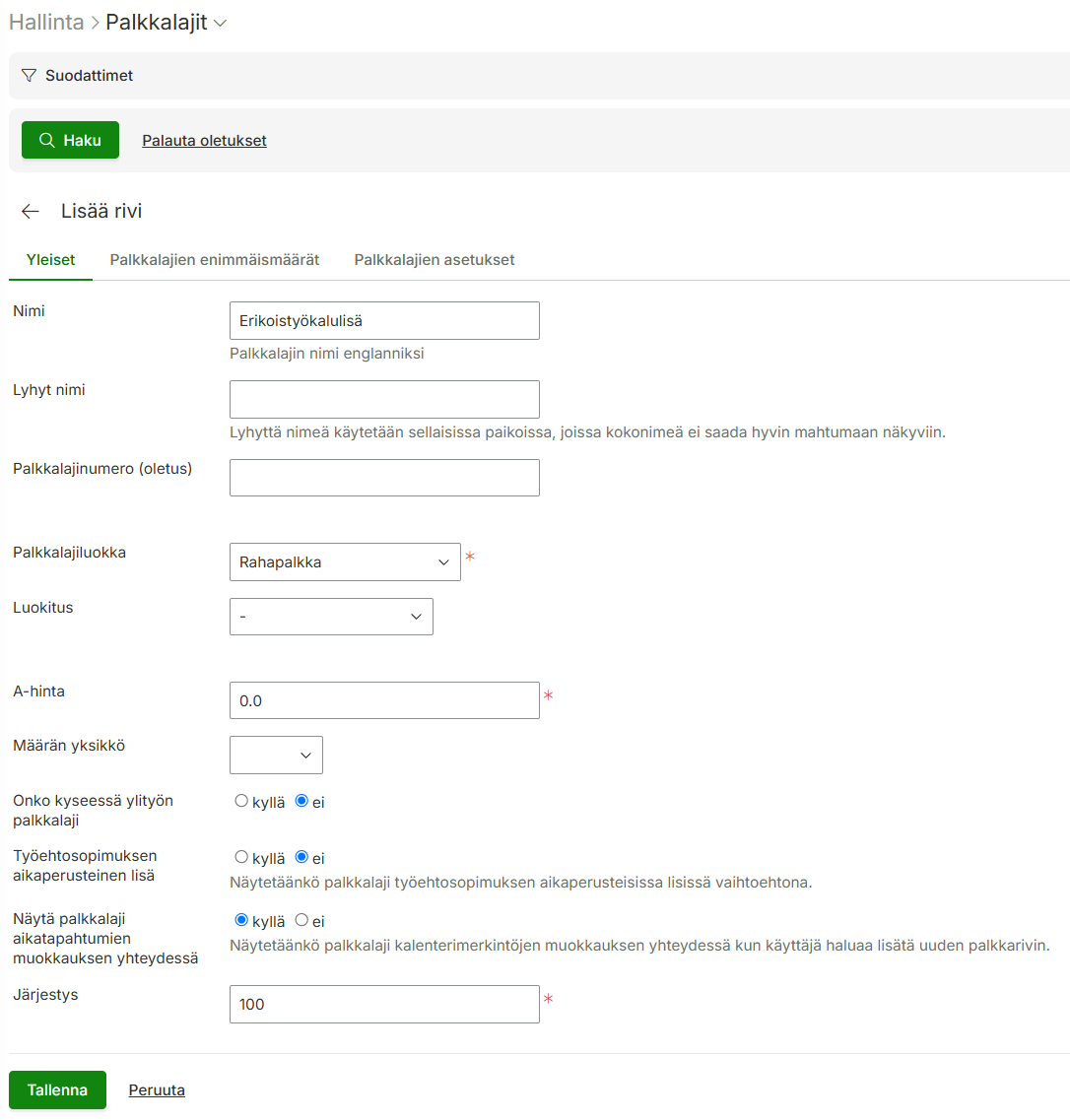
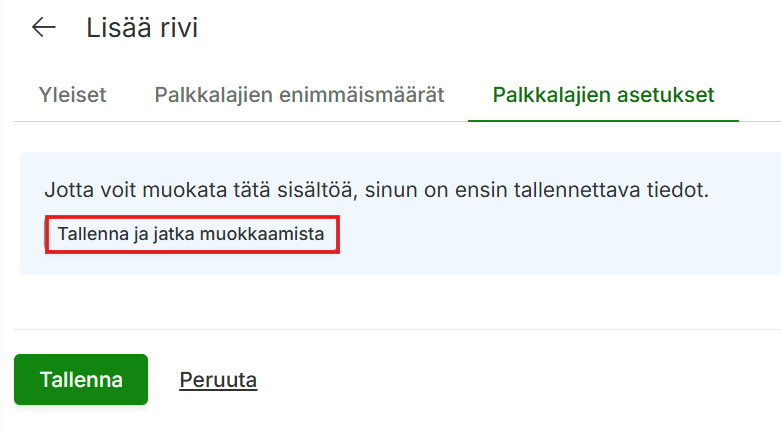
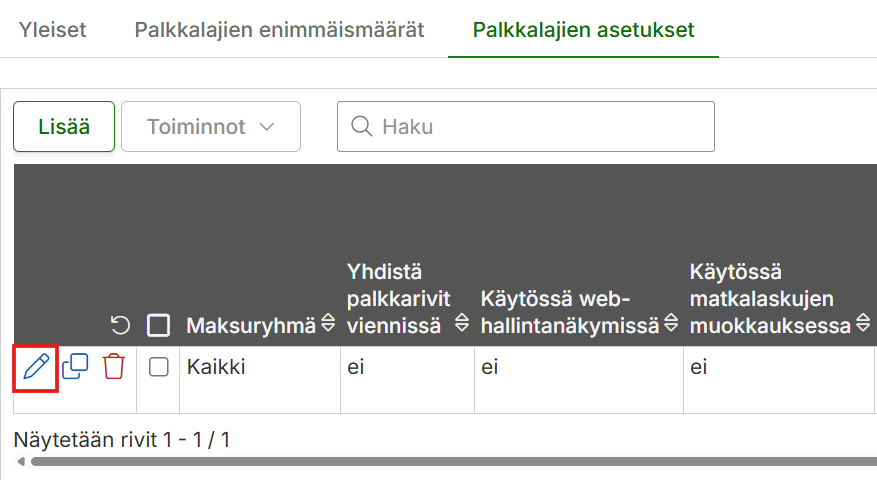
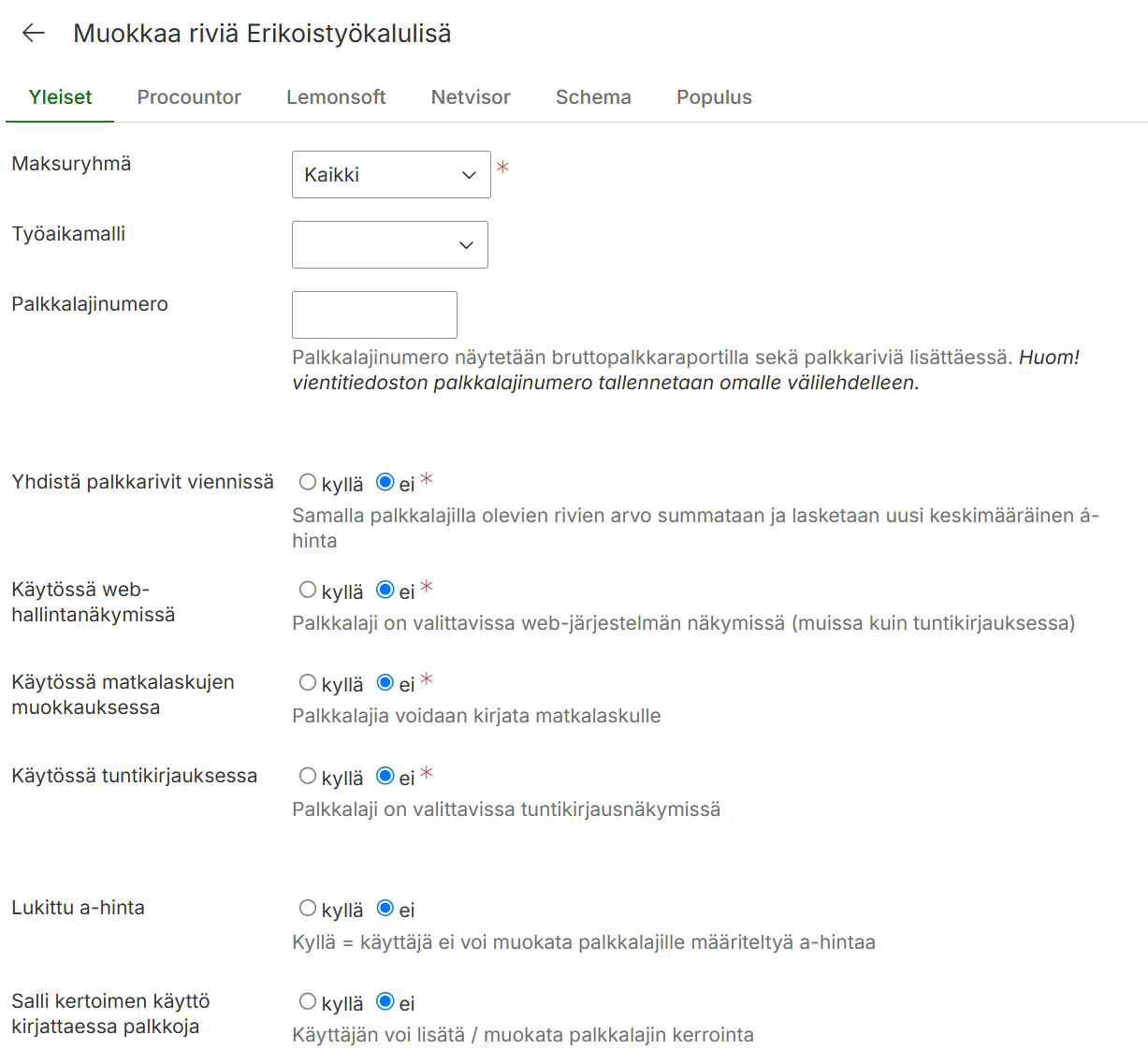
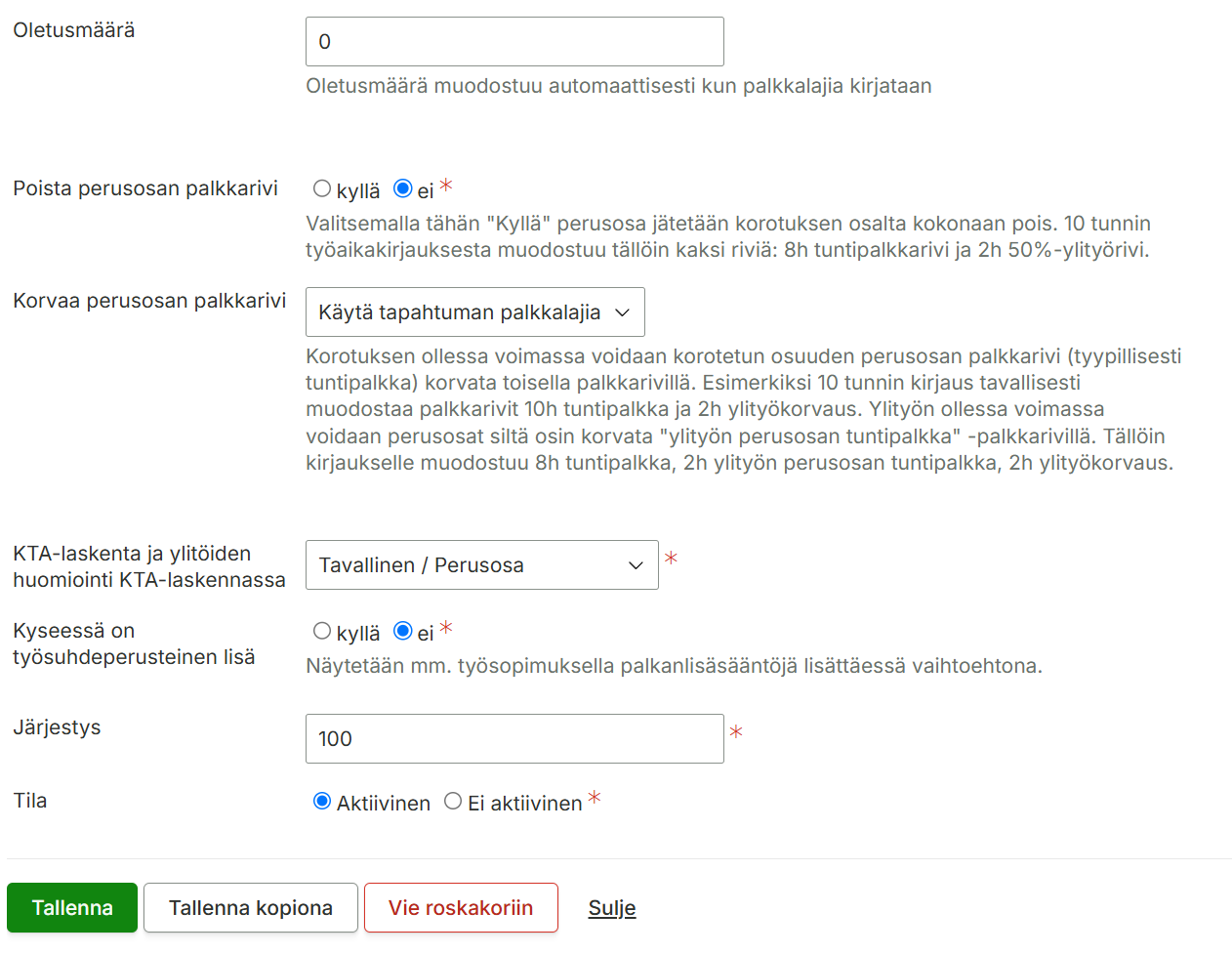
Järjestelmästä löytyy paljon yleisiä palkkalajeja ja lisäksi on mahdollista lisätä organisaation omia palkkalajeja. Palkkalajeja hallitaan valikossa Hallinta > Työaika ja palkat > Palkkalajit. Voit lisätä omia palkkalajeja (Palkkalajit) tai muokkata asetuksia (Palkkalajien asetukset). Palkkalaji vaatii toimiakseen aktiiviset palkkalajin asetukset. Palkkalajin asetukset voivat vaihdella esim maksuryhmän tai yksikön mukaan.
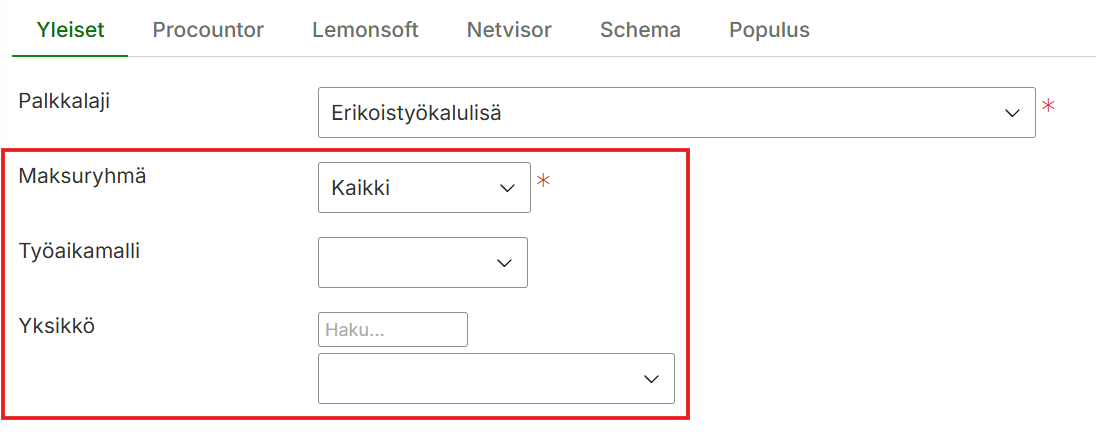
Valitse maksuryhmä(t), jota palkkalajin asetukset koskee (kaikki tai tuntipalkkaiset / kuukausipalkkaiset)
Valitse tarvittaessa työaikamalli, jota noudattaviin henkilöihin asetusta sovelletaan, sekä yksikkö, jos soveltamista halutaan rajata yksikköjen perusteella.
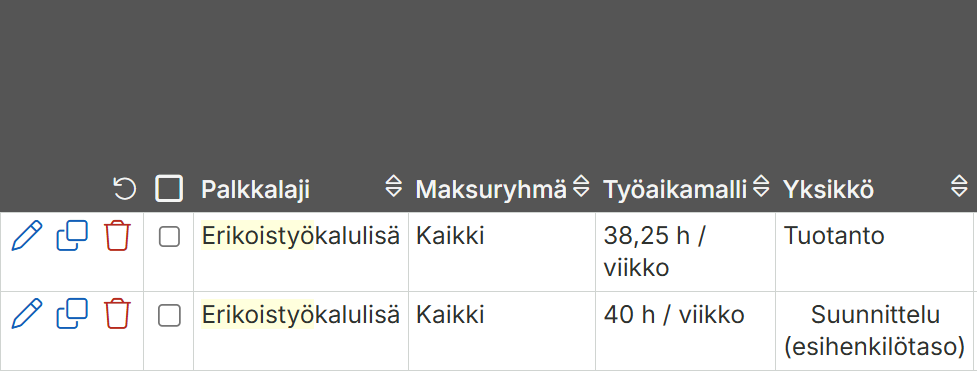
Määräytyvän palkkalajinumeron voi määritellä maksuryhmän, työaikamallin sekä yksikön tietojen yhdistelmällä
Asetukset voidaan määrittää vaikka alla olevan esimerkin mukaan
Henkilöt on määritetty kuuluvan yksiköihin ja noudattavat työaikamallia
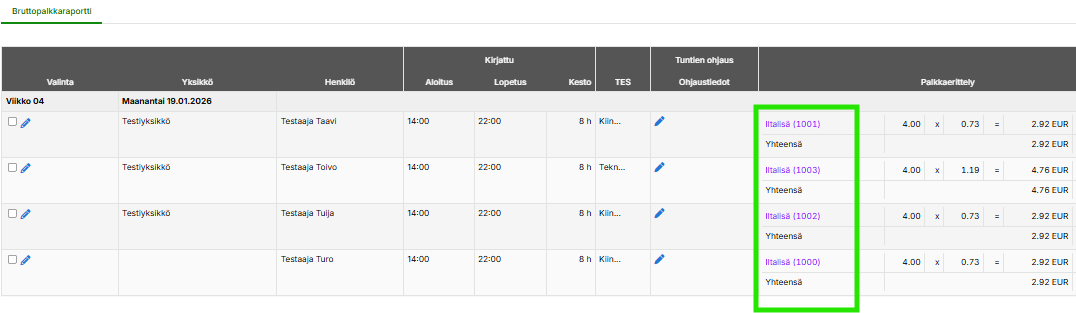
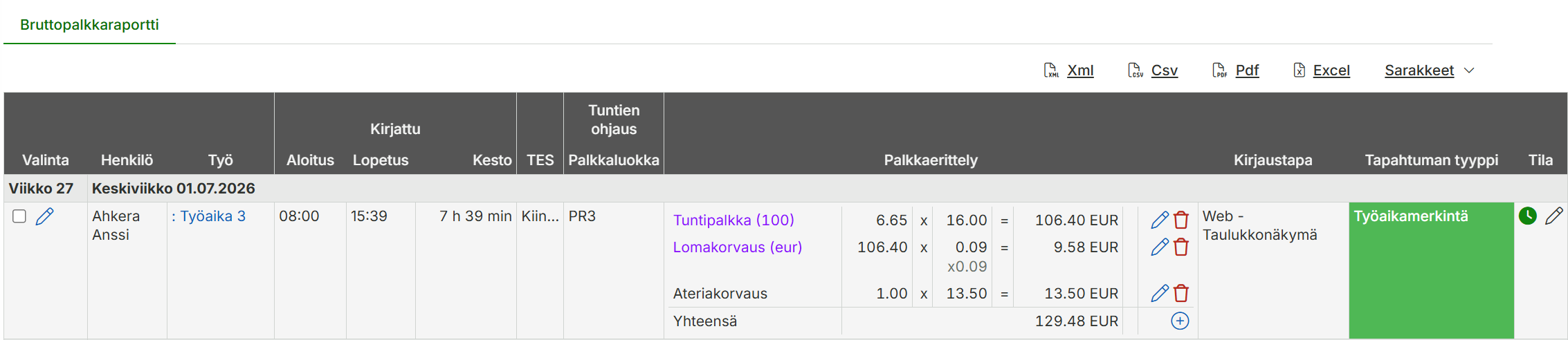
Bruttopalkkaraportilla palkkarivit muodostuvat seuraavasti
Valitse missä palkkalajia voi kirjata (tuntikirjaus, mobiilikäyttöliittymä, matkalaskut)
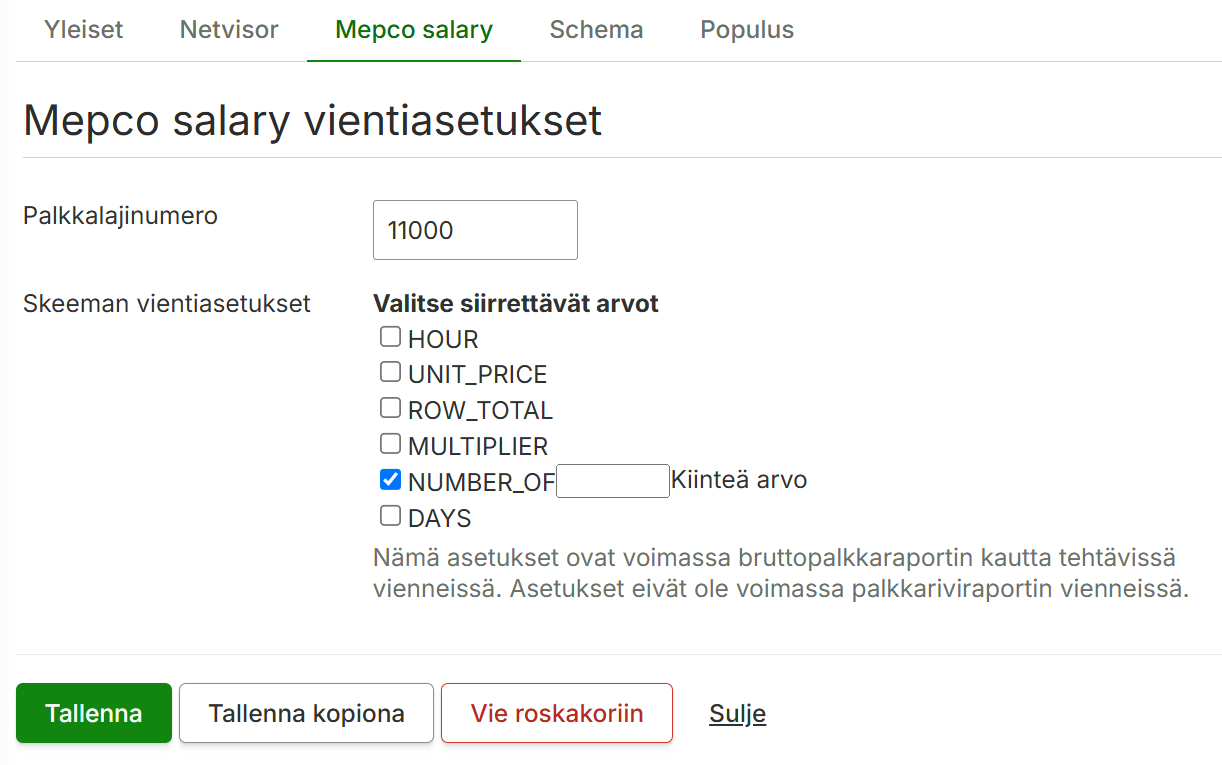
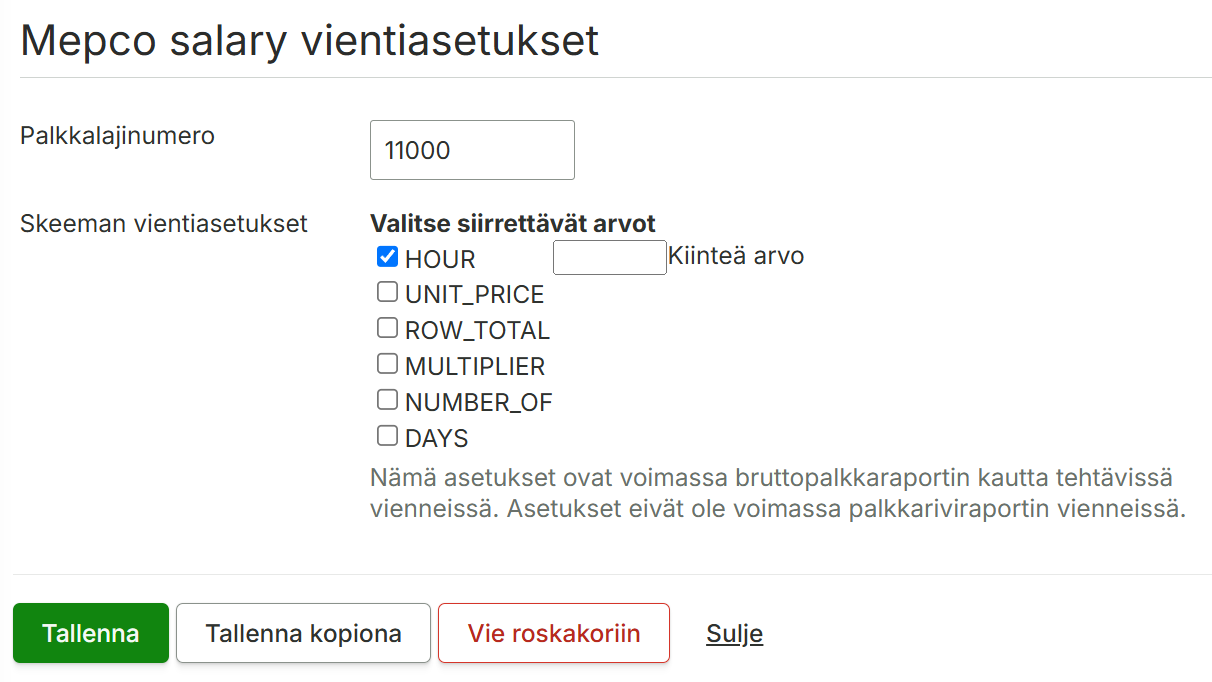
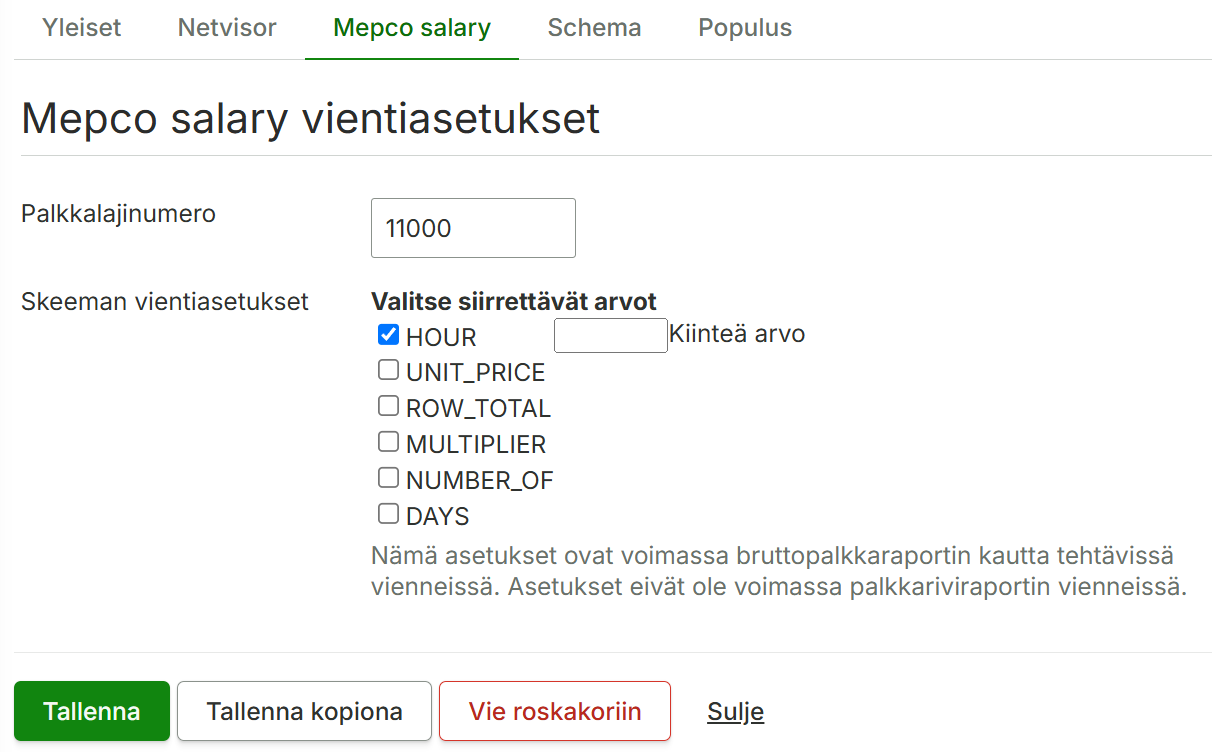
Palkka-aineiston siirtotiedostoon liittyvät asetukset löytyvät omalta välilehdeltään (esim Schema vientiasetukset). Aseta palkkalajinumero sekä siirrettävät arvot.
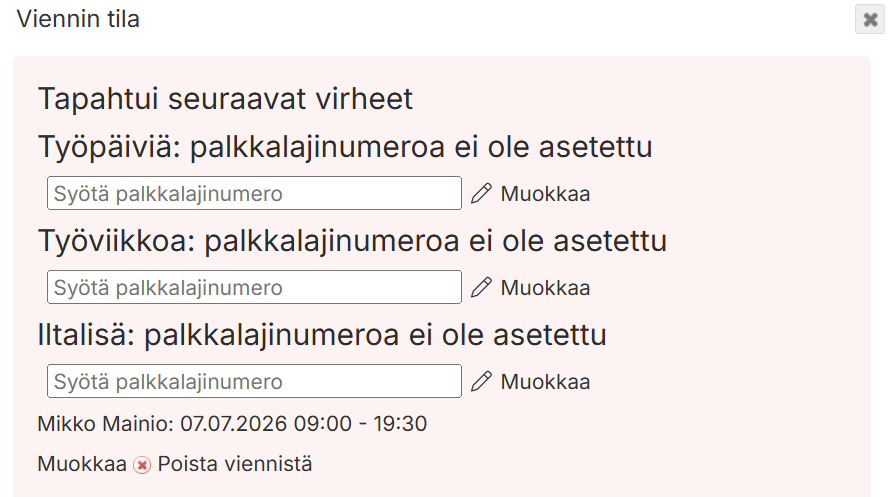
Palkka-aineiston siirtoa tehdessä tulee virheilmoitus ”Palkkalajinumero ei ole asetettu”
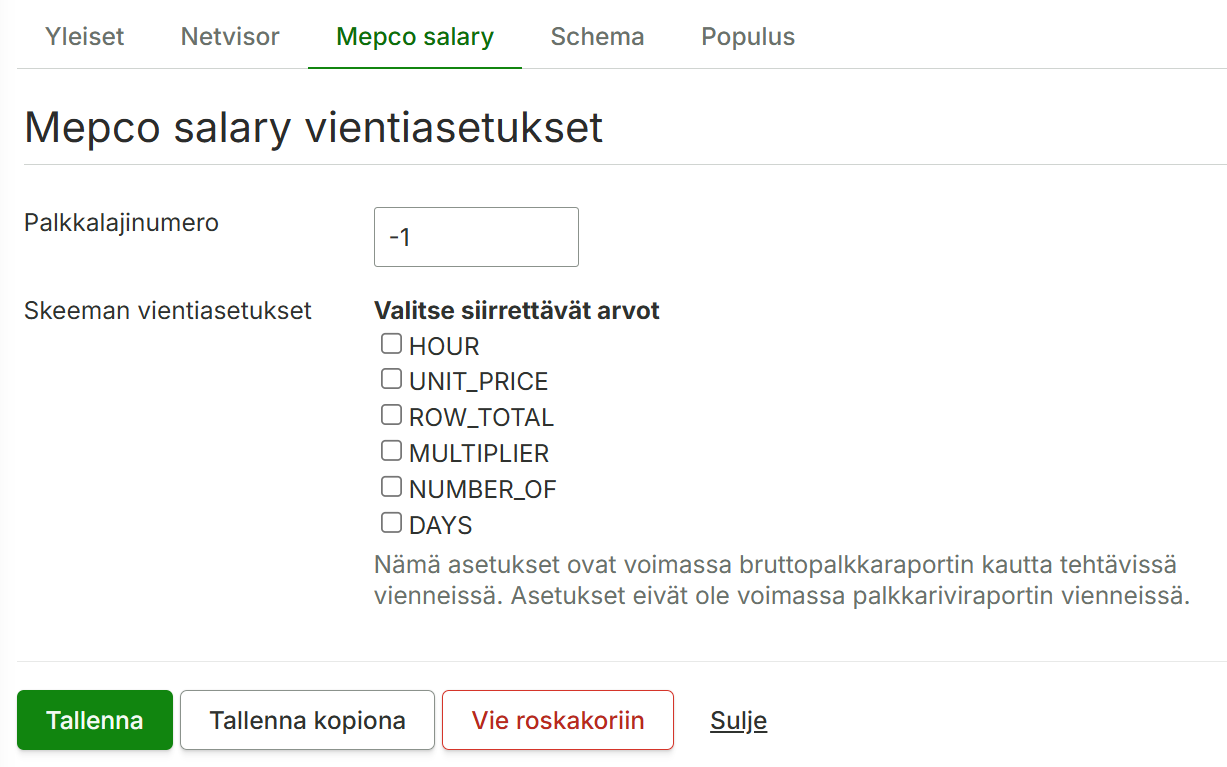
Klikkaa Muokkaa-painiketta ja valitse vientiin liittyvät asetukset kyseisen palkkaviennin -välilehdeltä (esim Mepco-salary). Aseta palkkalajinumero-kenttään kohdejärjestelmästä löytyvä vastaava numero ja valitse mitä arvoja haluat siirtää viennissä.
Pääset asettamaan palkkalajinumeron ja asetukset muokkaa-painiketta käyttäen.
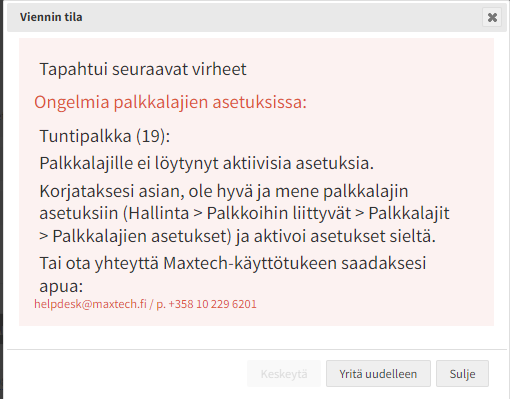
Palkka-aineiston siirtoa tehdessä tulee virheilmoitus ”Palkkalajille ei löytynyt aktiivisista asetuksia”
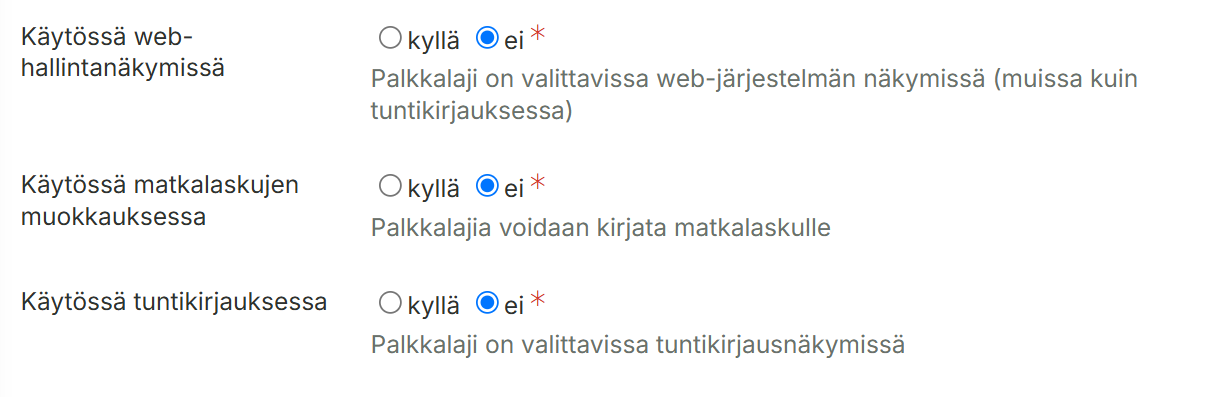
Mene valikossa Hallinta > Työaika ja palkat > Palkkalajit > Palkkalajien asetukset. Laita Tila-suodattimeen Ei aktiiviset ja klikkaa Haku-painiketta. Muokkaa kyseistä palkkalajia klikkaamalla -painiketta. Vaihda Tila-asetukseen Aktiivinen ja tallenna.
Palkka-aineiston siirrossa muodostuu palkkalajeja, joita ei ole tarvetta viedä (Työpäiviä, Sairauspoissaolopäiviä, Työajan lyhennyspäiviä tms.)
Voit muokata (Hallinta > Työaika ja palkat > Palkkalajien asetukset > muokkaa) palkkalajin vientiasetuksiin palkkalajinumeroksi -1 jolloin kyseistä palkkalajia ei lisätä siirtotiedostoon.
Kytke leimauslaite tarvittaessa virtoihin ja anna laitteen ja leimauslaiteohjelmiston käynnistyä
Klikkaa näyttöä kaksi kertaa ja valitse asetukset oikeasta alakulmasta
Anna ylläpidon salasana ja paina Ok. Löydät laitekohtaisen salasanan web-järjestelmästä valikosta Hallinta > Laitteet ja tunnisteet > Maxtech Pro -leimauslaitteet
Valitse System settings
Valitse Wi-Fi
Laita asetus päälle
Valitse haluamasi Wi-Fi verkko ja anna verkon salasana
Klikkaa nuolta taaksepäin ja palaa aloitusnäkymään
Mobiilidata
Kytke leimauslaite tarvittaessa virtoihin ja anna laitteen ja leimauslaiteohjelmiston käynnistyä
Klikkaa näyttöä kaksi kertaa ja valitse asetukset oikeasta alakulmasta
Anna ylläpidon salasana ja paina Ok. Löydät laitekohtaisen salasanan web-järjestelmästä valikosta Hallinta > Laitteet ja tunnisteet > Maxtech Pro -leimauslaitteet
Valitse System settings
Valitse Data usage
Valitse Cellular-välilehti
Kytke Cellular data päälle
Klikkaa nuolta taaksepäin ja palaa aloitusnäkymään
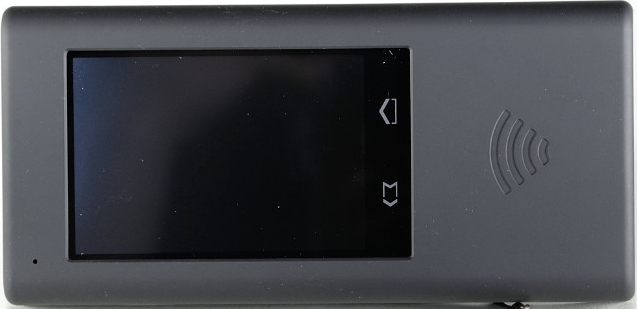
Maxtech Pro L leimauslaite
Langaton Wi-Fi verkko
Kytke leimauslaite tarvittaessa virtoihin ja anna laitteen ja leimauslaiteohjelmiston käynnistyä
Klikkaa näyttöä kaksi kertaa ja valitse asetukset oikeasta alakulmasta
Anna ylläpidon salasana ja paina Ok. Löydät laitekohtaisen salasanan web-järjestelmästä valikosta Hallinta > Laitteet ja tunnisteet > Maxtech Pro -leimauslaitteet
Valitse System settings
Valitse Network & internet
Valitse Wi-Fi
Valitse haluamasi Wi-Fi verkko ja anna verkon salasana
Klikkaa nuolta taaksepäin ja palaa aloitusnäkymään
Mobiilidata
Kytke leimauslaite tarvittaessa virtoihin ja anna laitteen ja leimauslaiteohjelmiston käynnistyä
Klikkaa näyttöä kaksi kertaa ja valitse asetukset oikeasta alakulmasta
Anna ylläpidon salasana ja paina Ok. Löydät laitekohtaisen salasanan web-järjestelmästä valikosta Hallinta > Laitteet ja tunnisteet > Maxtech Pro -leimauslaitteet
Valitse System settings
Valitse Network & internet
Valitse Mobile network
Kytke Mobile data päälle
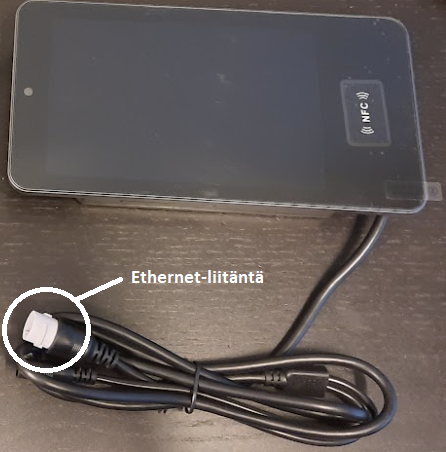
Ethernet-verkko
Kytke RJ-45 verkkokaapeli ethernet-liitäntään
Kytke leimauslaite tarvittaessa virtoihin ja anna laitteen ja leimauslaiteohjelmiston käynnistyä
Klikkaa näyttöä kaksi kertaa ja valitse asetukset oikeasta alakulmasta
Anna ylläpidon salasana ja paina Ok. Löydät laitekohtaisen salasanan web-järjestelmästä valikosta Hallinta > Laitteet ja tunnisteet > Maxtech Pro -leimauslaitteet
Valitse System setting
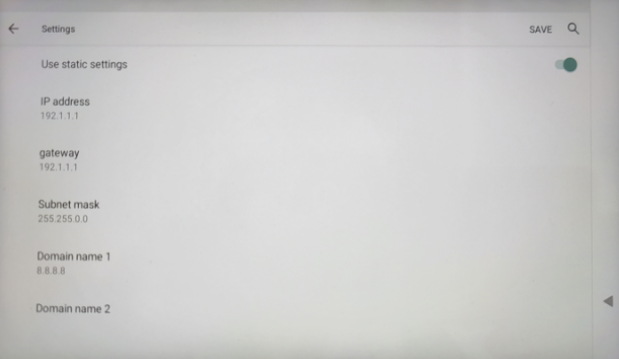
Network & Internet > Ethernet > Configure Ethernet > Paina Use static Settings (Kyllä / ei)
Syötä tiedot ja sen jälkeen paina SAVE.
Klikkaa nuolta taaksepäin ja palaa aloitusnäkymään.
Käynnistä laite uudelleen
Leimauslaitteen verkkoyhteysongelman tunnistaminen ja ratkaisu
Mikäli verkkoyhteydessä on ongelma katso tarkemmat ohjeet täältä.
Tämä toiminnallisuus kuuluu seuraaviin tuotteisiin ja vaatii toimiakseen seuraavat moduulit:
TUOTTEET
moduulit
TES-tulkinta, lisäpalkkarivit ja palkka-aineistot™
Perustiedot
Tiedoston nimi
YYYYMMDDhhmmss_cgi_palkat.csv (esimerkiksi 20190605120146_cgi_palkat.csv)
Järjestelmien välinen tiedonsiirtotapa
Tiedostopohjainen siirto, ladataan käyttäjän koneelle ja viedään manuaalisesti kohdejärjestelmään.
Tiedostoformaatti
Solukohtaisesti muuttuva csv-formaatti
CSV-kenttien erotin
pystyviiva (|)
Merkistö
UTF-8
Päivämääräformaatti
YYYY-MM-DD (esimerkiksi 2023-02-17)
Desimaalierotin
piste (.)
Tuhaterotin
Ei käytössä
Kenttien otsikot
Solujen sisällä, perässä = -merkki (esimerkiksi MAARA=0.98)
Kenttien järjestys
Muuttuva
Siirtotiedoston kuvaus
Rivi edustaa yhtä tapahtumaa tai useita tapahtumia koontina. Solut sisältävät kentän otsikon, jolla määritetään tiedon tyyppi sekä = -merkin jälkeen kentän sisällön.
Tapahtuman päivämäärä (Koonnissa aikavälin alkupvm)
PVM8
G
Määrä
MAARA
H
A-hinta *)
HINTA *)
I
Henkilön oletuskustannuspaikka
TU05
J
Maksupäivä (Syötetään käsin siirtodialogiin)
MAPV
K
Lähettävä järjestelmä (Syötetään siirtodialogiin: Uusi siirto -> “77” (oletus), Lisäsiirto -> “78”)
MISTA
*) A-hinta ei tällä hetkellä siirry ilman, että se aktivoidaan palkkalajien asetuksista. Palkkalajien asetuksista kuitenkin vielä puuttuu kyseinen hallintakäyttöliittymä.
Tiedostopohjainen siirto, ladataan käyttäjän koneelle ja viedään manuaalisesti kohdejärjestelmään.
Tiedostoformaatti
Kiinteäpaikkainen rivin tyypin perusteella muotoiltu csv-formaatti
CSV-kenttien erotin
puolipiste (;)
Merkistö
ISO-8859-1
Desimaalierotin
pilkku (,)
Tuhaterotin
Ei käytössä
Kenttien otsikot
Käytössä
Kenttien järjestys
Kiinteä
Rajapinnassa siirrettävät tiedot
Siirtotiedostossa on kolmen eri tyypin rivejä. Rivikohtaisten sarakkeiden sisältö riippuu kyseisen rivin tyypistä. Rivin tyyppi ilmoitetaan A-sarakkeen arvona. Rivien tyypit ovat:
Juokseva tietueen numero (Tämä syötetään pohjaksi siirtotiedostodialogiin. Järjestelmä kasvattaa tätä numeroa jokaista siirrettävää henkilön palkka-aineistoa kohden)
Huom! Jos syötät tähän Visma Novan olemassa olevia palkkatositenumeroita, niin siirto ylikirjoittaa nämä vanhat palkat Novassa.
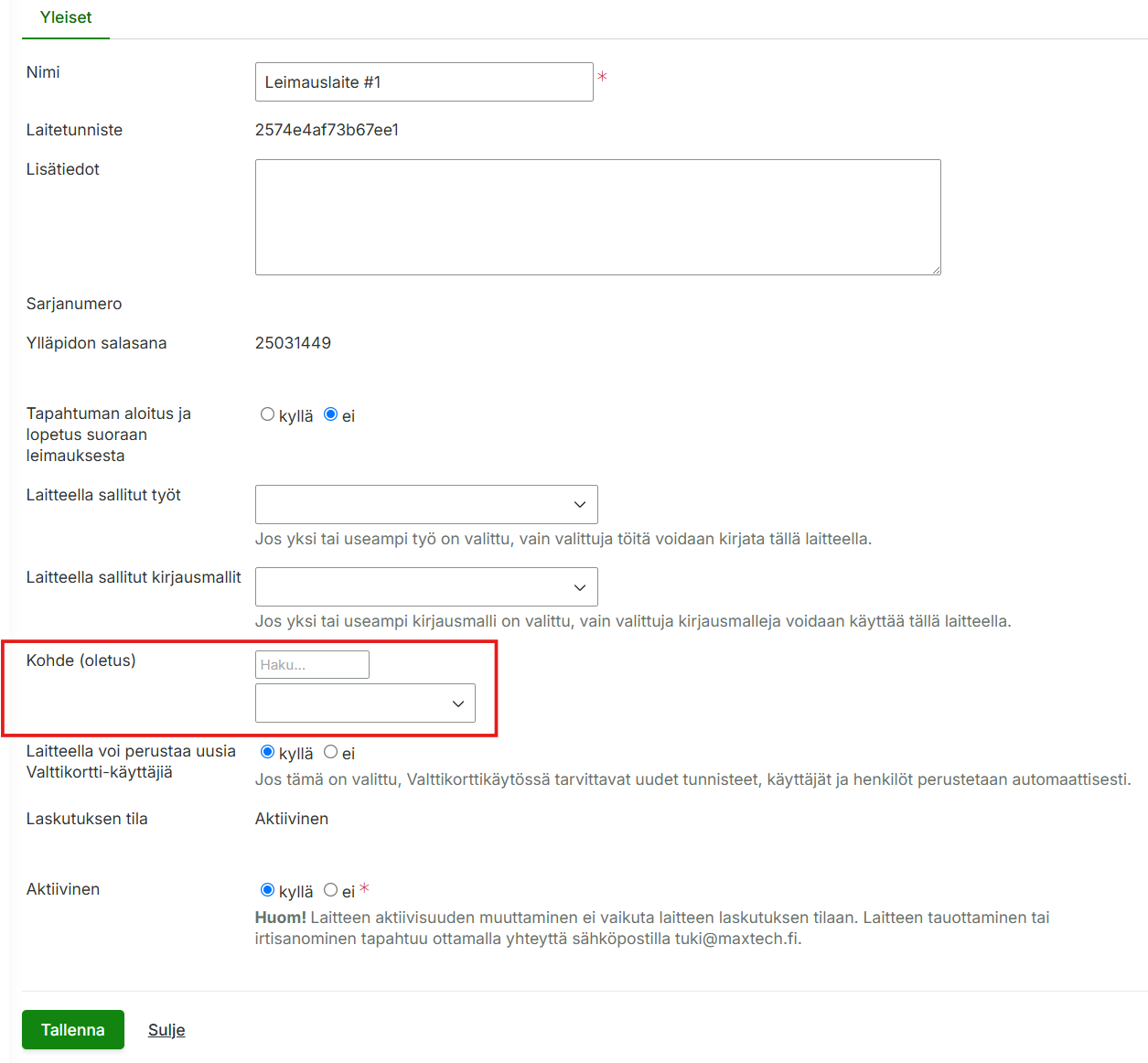
Leimauslaitteita hallitaan valikossa Hallinta > Laitteet ja tunnisteet > Maxtech Pro -leimauslaitteet. Sivulla on näkyy organisaatiossa olevat leimauslaitteet.
Oletustyömaan määrittäminen
Lisättyäsi ensin uuden työmaan (Hallinta > Työmaat) voit määrittää sen oletustyömaaksi haluamallesi leimauslaitteelle. Työmaan lisäykseen riittää työmaan nimi, muut tiedot voit täydentää myöhemmin, järjestelmä pyytää verottajan vaatimat tiedot viimeistään siinä vaiheessa, kun työmaan tietoja ollaan viemässä verottajalle.
Muokkaa leimauslaitetta Maxtech Pro -leimauslaitteet -sivulla klikkaamalla -painiketta ja valitse Kohde (oletus) / Oletustyömaa -kenttään lisäämäsi työmaa/kohde > Tallenna. Tämän jälkeen leimauslaitteella tehdyt leimaukset kohdentuvat valitulle työmaalle/kohteelle.
Työmaa päivittyy laitteelle automaattisesti 15 minuutin välein, järjestelmän tietojen päivityksen voi hoitaa myös manuaalisesti, jolloin muutos tulee heti voimaan.
– Koodin lukeminen aloittaa tapahtuman, jos samalla koodilla aloitettua tapahtumaa ei ole käynnissä – Koodin lukeminen päättää tapahtuman, jos samalla koodilla aloitettua tapahtumaa ei ole käynnissä
Tapahtuman aloittaminen
Koodin lukeminen aloittaa aina uuden tapahtuman (jos samalla koodilla aloitettu tapahtuma on käynnissä, se päättyy uuden tapahtuman alkaessa)
Lopeta käynnissä olevat tapahtumat
Päättää kaikki henkilöllä käynnissä olevat tapahtumat
Tämä toiminnallisuus vaatii seuraavat tuotteet ja moduulit:
TUOTTEET
MODUULIT
TES-tulkinta, lisäpalkkarivit ja palkka-aineistot™ -laajennus
Bruttopalkkaraportti
Yleistä
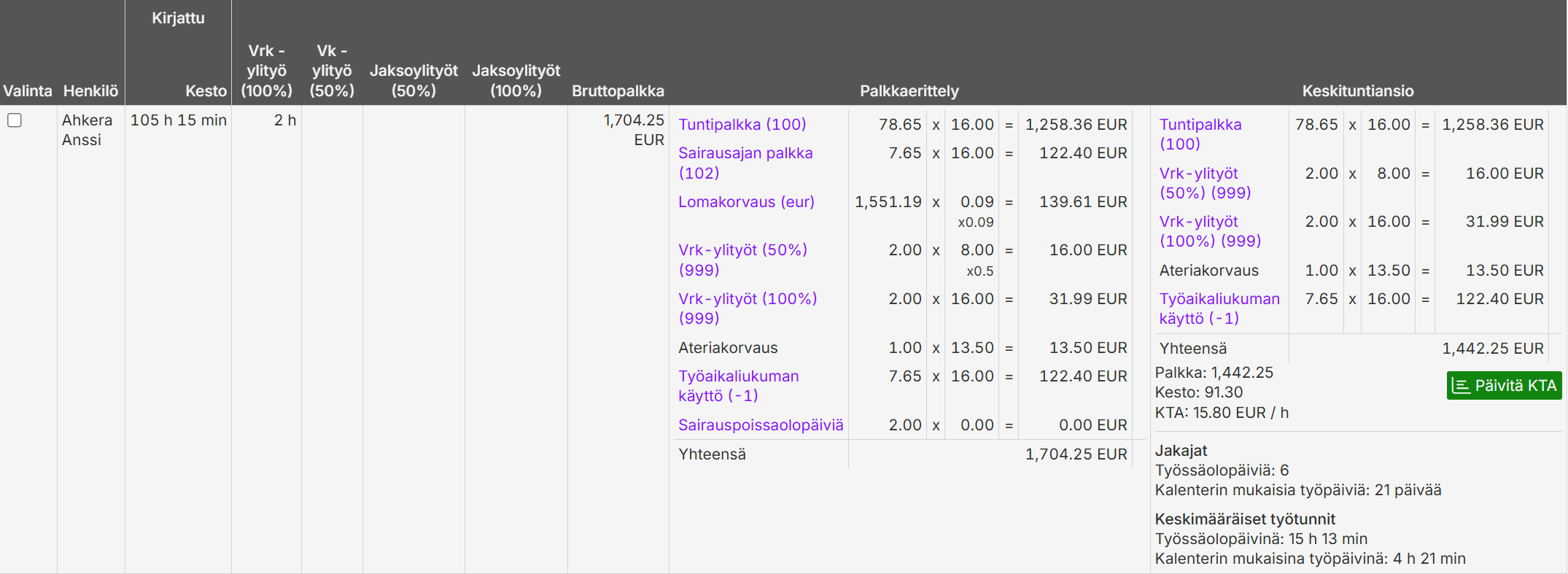
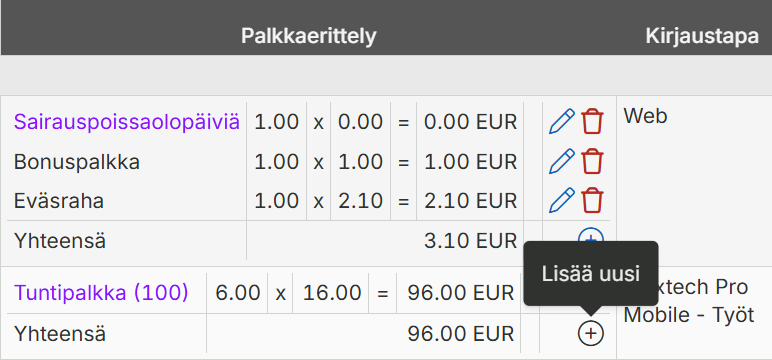
Bruttopalkkaraportilla tarkastellaan toteutuneille tapahtumille muodostuneita palkkarivejä. Palkkaerittelyt-sarakkeessa näkyy järjestelmän automaattisesti muodostamia palkkarivejä (violetit rivit) sekä manuaalisesti lisättyjä palkkarivejä (tumman harmaat rivit). Yleensä palkka-aineisto viedään tarkastelun jälkeen erilliseen palkanlaskentaohjelmistoon jatkokäsittelyyn ja maksua varten. Listan järjestelmästä löytyvistä integraatioista löydät täältä. Tässä ohjeessa kerrotaan kuinka bruttopalkkaraporttia käytetään.
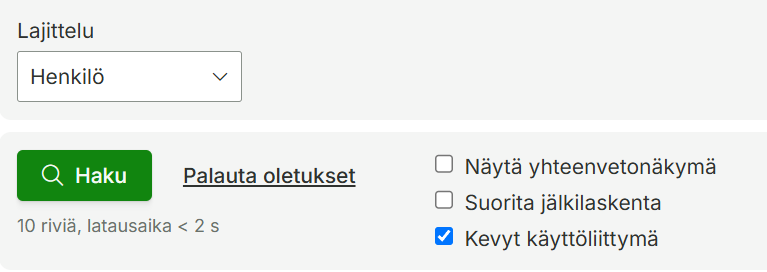
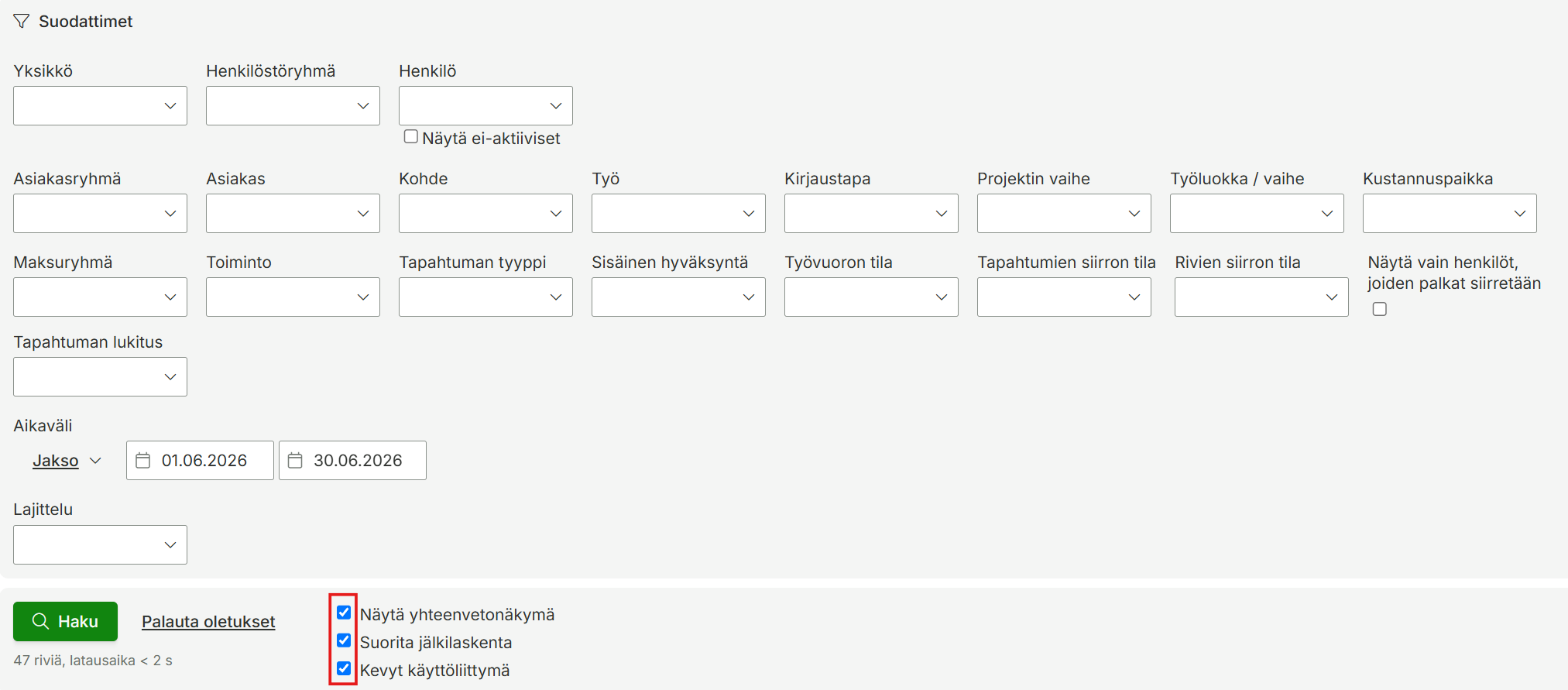
Tätä on suositeltavaa käyttää, kun aineistossa on paljon tarkasteltavia tapahtumia/rivejä. Aseta valintaruksi ”Kevyt käyttöliittymä” -asetukseen ja klikkaa Haku-painiketta.
Kevyt käyttöliittymä nopeuttaa raportin latautumista poistamalla taulussa tehtävät muokkausmahdollisuudet.
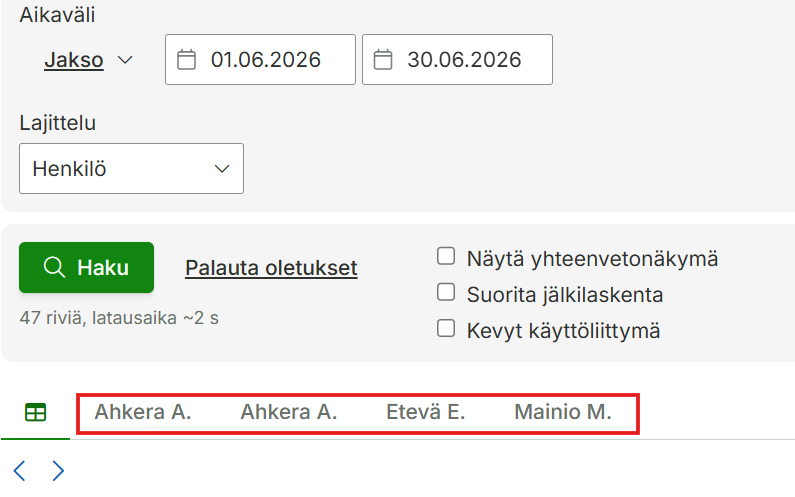
Tapahtumia voidaan hakea halutuilla suodattimilla ja ryhmitellä halutulla Lajittelu-suodattimella. Henkilö-lajittelu näyttää henkilöiden tapahtumat omilla välilehdillään ja auttaa tarkastelua huomattavasti.
Tapahtumien jälkilaskenta tarkoittaa, että tapahtumat lasketaan järjestelmän toimesta sen hetkisillä asetuksilla. Voit tehdä jälkilaskennan asettamalla valintaruksin suodattimista löytyvään Suorita jälkilaskenta -asetukseen.
Palkkaerittely-sarake voi näyttää väärin, mikäli henkilön työaika-asetuksia on muutettu tai tapahtumia on muokattu/poistettu. Siksi onkin tärkeää suorittaa aineistolle jälkilaskenta ennen kuin bruttopalkkaraporttia alkaa tarkistamaan. Jälkilaskennan voi suorittaa myös Näytä yhteenvetonäkymässä. Mikäli tapahtumia on paljon esimerkiksi 2000 riviä, kannattaa jälkilaskenta tehdä valitsemalla suodattimista Kevyt käyttöliittymä, Suorita jälkilaskenta sekä Näytä yhteenvetonäkymä, jolloin raportin latausaika pienenee.
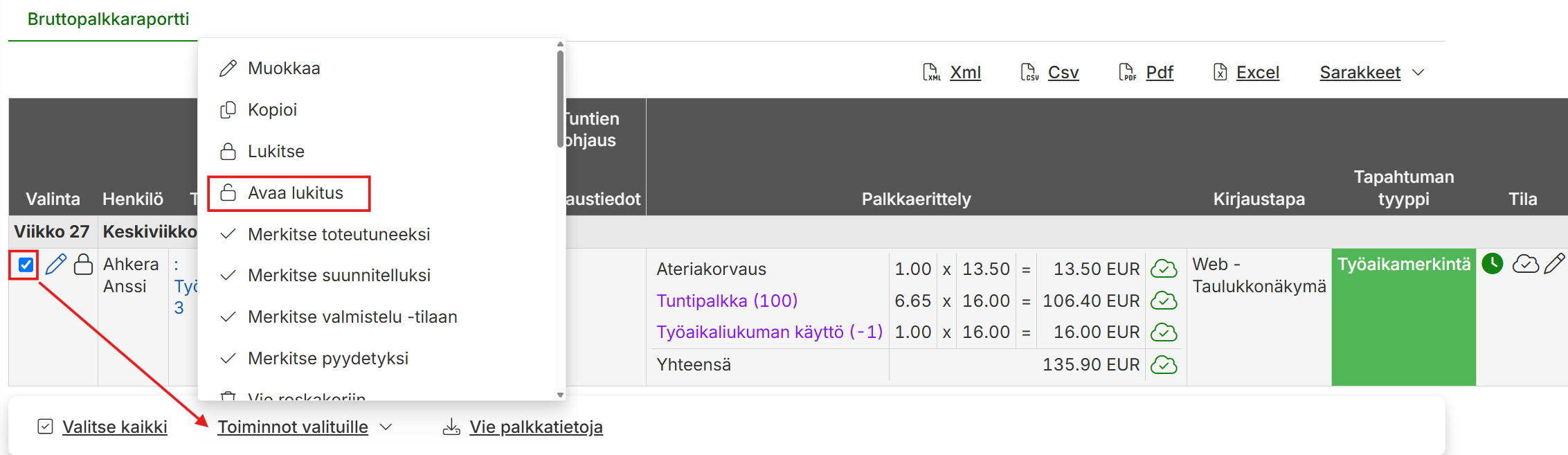
Huom! Mikäli tapahtumat on lukittu ( -kuvake) tai ne on merkitty siirretyiksi ( -kuvake), niin kyseisiä tapahtumia ei jälkilasketa. Tapahtumat tulee avata tai merkitä siirtämättömäksi (valitse tapahtumat > toiminnot valituille > avaa lukitus tai merkitse siirtämättömiksi), mikäli ne halutaan jälkilaskea.
Voit valita näytettävät sarakkeet klikkaamalla raportin oikeasta yläkulmasta Sarakkeet-painiketta. Valitse sen jälkeen haluamasi sarakkeet ja tallenna. Tallenna-painike tallentaa valitut sinun käyttäjätunnukselle ja Tallenna organisaation oletukseksi -painike (näkyy pääkäyttäjille) kaikille organisaation käyttäjille.
Suunniteltujen -, Kirjattujen – ja Maksuun menevien tuntien erittely raportilla
Toiminto vaatii Maksettavien tuntien erittely raporteilla -moduulin, joka pitää erikseen aktivoida
Maksettavien tuntien erittely raporteilla -moduuli muuttaa bruttopalkkaraportin näkymän useampaan osioon. Palkkaerittelyt on eri muuttujien (suunnitellut tai kirjatut tunnit maksuun menevien tuntien pohjaksi + maksuun menevien tuntien manuaaliset muutokset + käytettävä työehtosopimus) tuottama lopputulos.
Suunniteltu-osio: Suunniteltu aloitusaika, suunniteltu lopetusaika, suunniteltu tauko, suunniteltu kesto. Suunnitellun tapahtuman kestoon vaikuttaa mm. suunnitellun tapahtuman leikkurit ja suunnitellun tapahtuman enimmäiskesto.
Maksuun-osio: Maksuun osioon tulee pohjaksi joko suunnitellut tai kirjatut kentät riippuen siitä, mitä työtuntien laskentatapaa käytetään. Maksuun meneviä aikoja voi vielä muokata ilman, että muokkaa alkuperäisiä suunniteltuja tai kirjattuja aikoja.
Palkkaerittelyt-sarake: Palkkaerittelyt sarakkeessa näytetään palkkarivit, jotka lasketaan maksuun menevien aikojen mukaan.
Esimerkki 1.Työtuntien laskentatapa on Suunniteltujen mukaan
Henkilölle on suunniteltu työvuoro 8.00-15.39
Henkilö on kirjannut työaikaa 7.00-15.39
Työtuntien laskentatapa: Suunniteltujen mukaan
Maksuun menee 8.00-15.39, eli 7.65h
Huom-sarakkeessa näytetään -kuvake merkkinä leikatusta työajasta
Esimerkki 2. Maksuun menevää aikaa muutetaan
Henkilölle on suunniteltu työvuoro 8.00-15.39
Henkilö on kirjannut työaikaa 7.00-15.39
Työtuntien laskentatapa: Suunniteltujen mukaan
Työtuntien laskentatapa muutettu > Maksa suunniteltujen mukaan + ylittävät, jolloin maksuun menee 7.00-15.39, eli 8.65h
Työtuntien laskentatapa on nyt Maksa suunniteltujen mukaan + ylittävät
Esimerkki 3. Työtuntien laskentatapa on toteutuneen mukaan
Henkilölle on suunniteltu työvuoro 8.00-15.39
Henkilö on kirjannut työaikaa 7.00-15.39
Työtuntien laskentatapa -sarakkeessa ei näytetä tietoa, koska kyseessä on järjestelmän oletus laskentatapa
Voit valita yksittäisiä tapahtumia laittamalla valintaruksin riville.
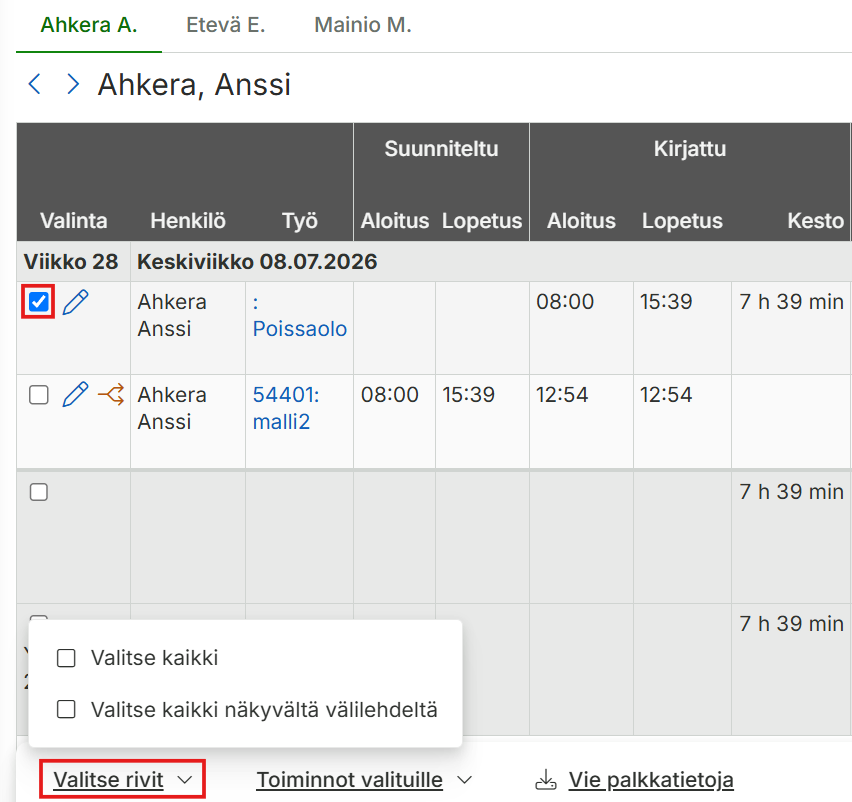
Jos esimerkiksi Henkilö-lajittelu on käytössä, voit valita tapahtumat jokaiselta välilehdeltä klikkaamalla Valitse Kaikki tai -painikkeesta vain näkyvän välilehden tapahtumat.
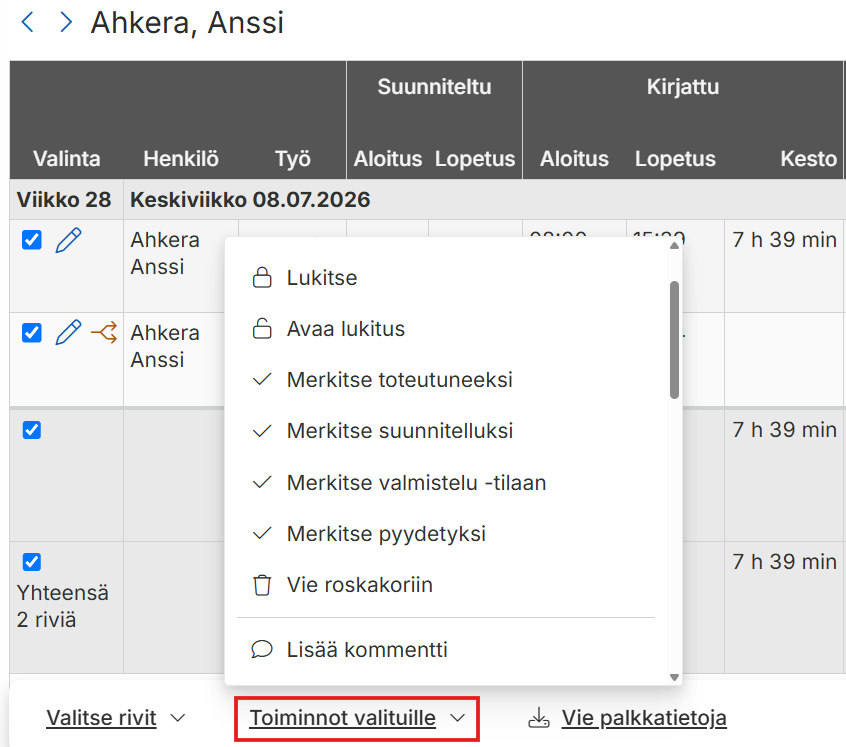
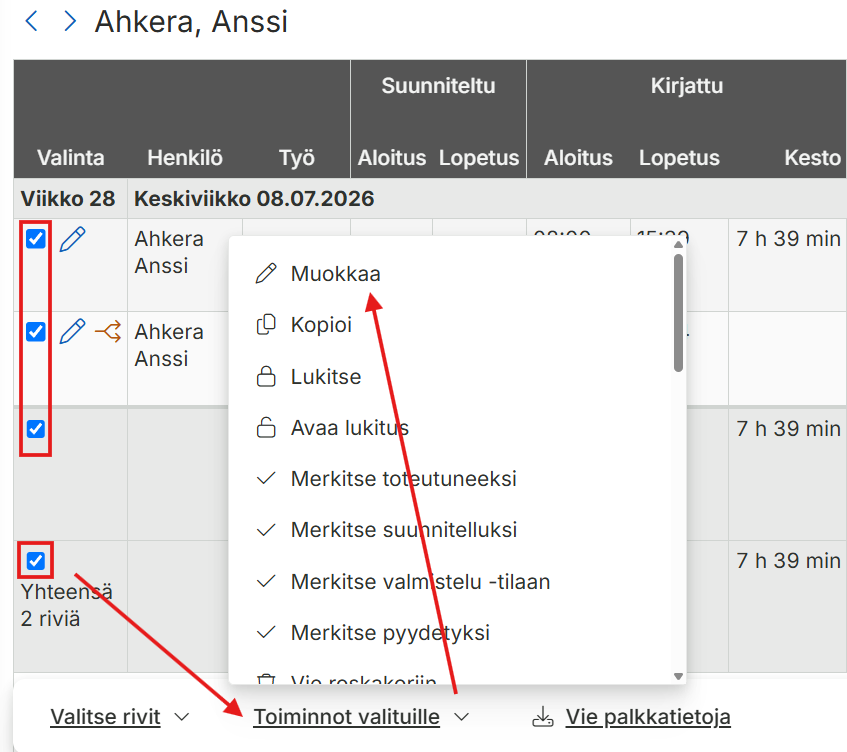
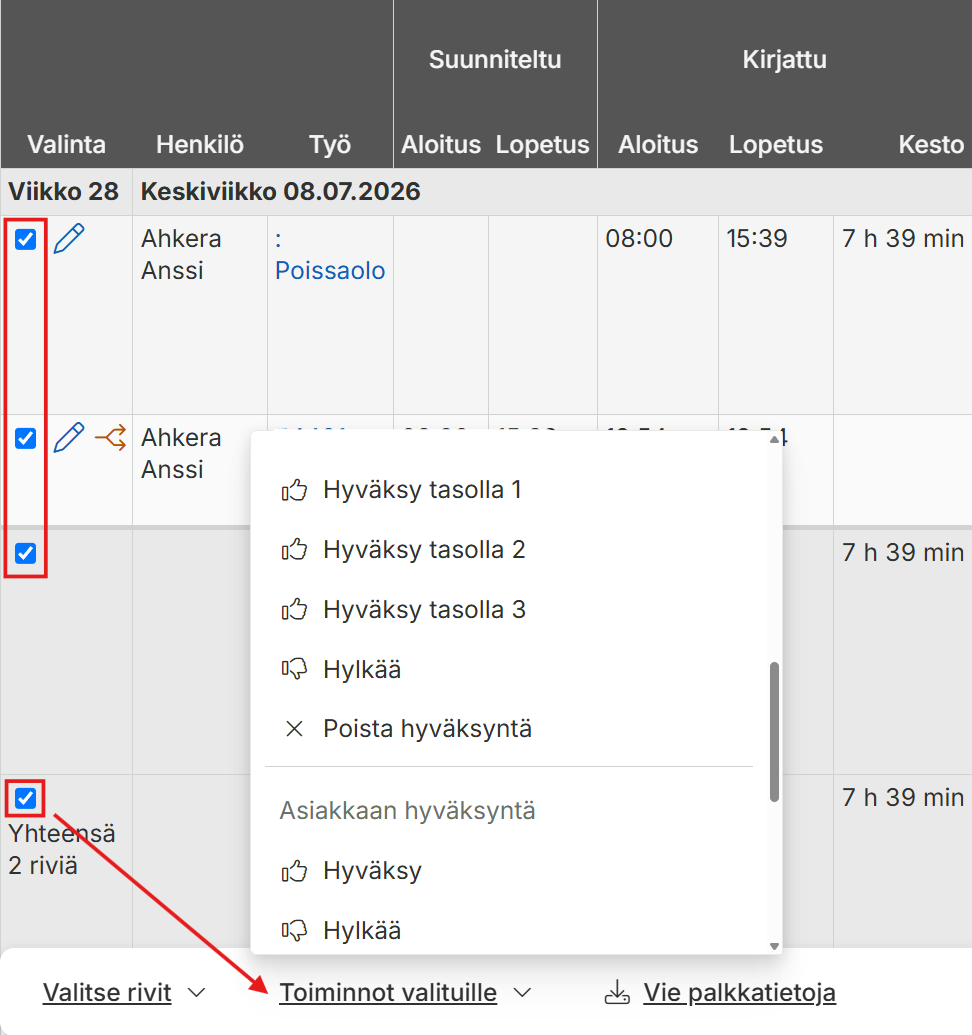
Valituille tapahtumille tehtävät toiminnot löytyvät sivun alareunasta ”Toiminnot valituille”. Valikossa näkyvät toiminnot riippuvat käyttäjäoikeuksista, joita käyttäjälle on annettu. Tässä voi mm. muokata, lukita, viedä roskakoriin, hyväksyä/hylätä tapahtumia sekä muuttaa palkkojen ja laskutuksen siirron tilaa.
Voit muokata yksittäistä tapahtumaa klikkaamalla -painiketta, jolloin pääset tapahtuman hallinnointinäkymään.
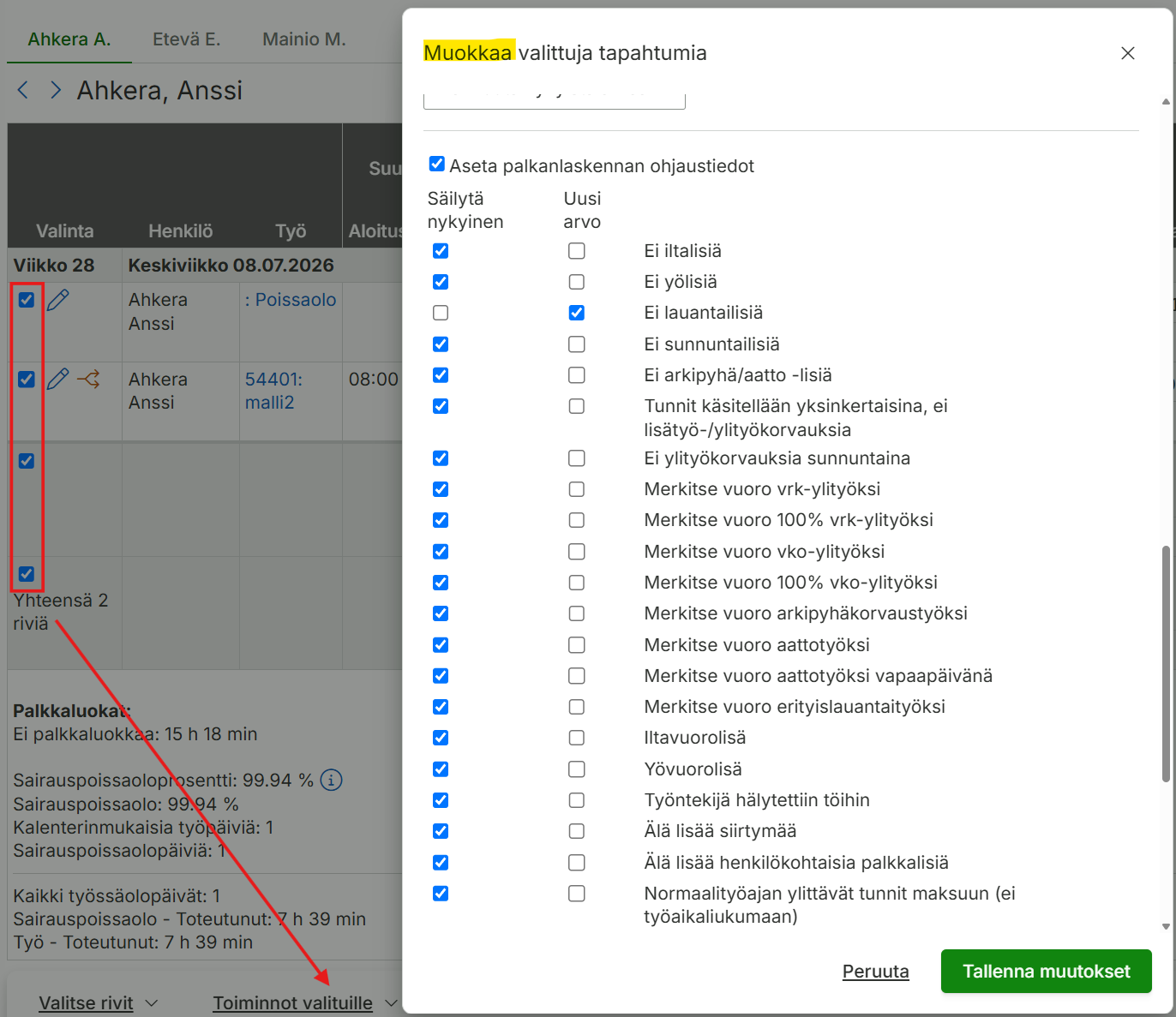
Useiden tapahtumien massamuokkaus
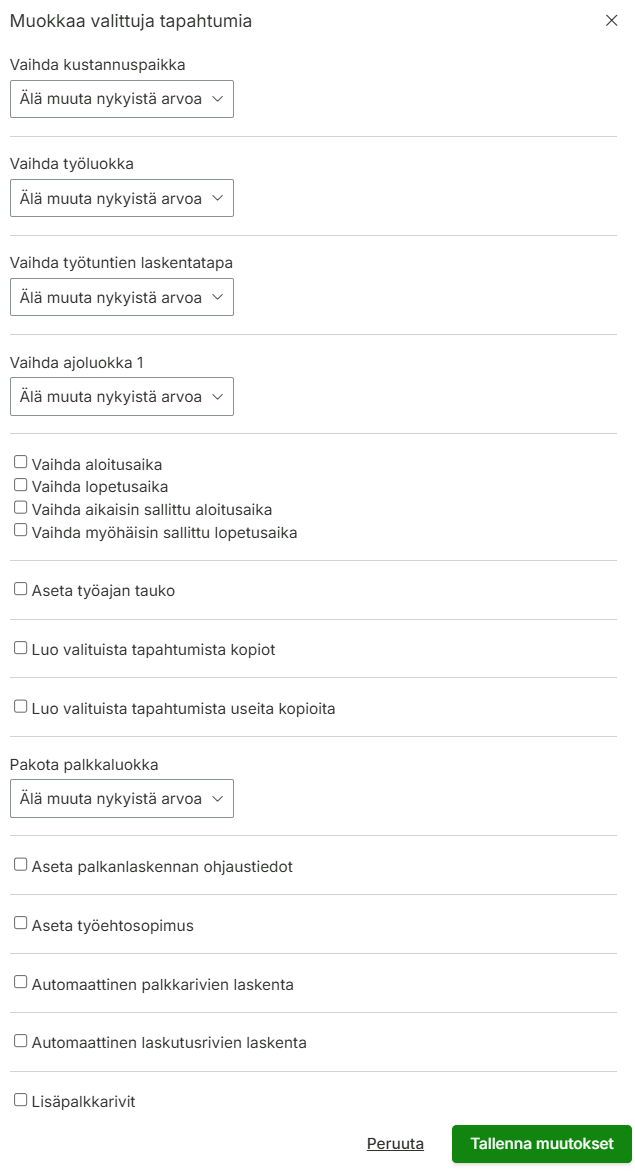
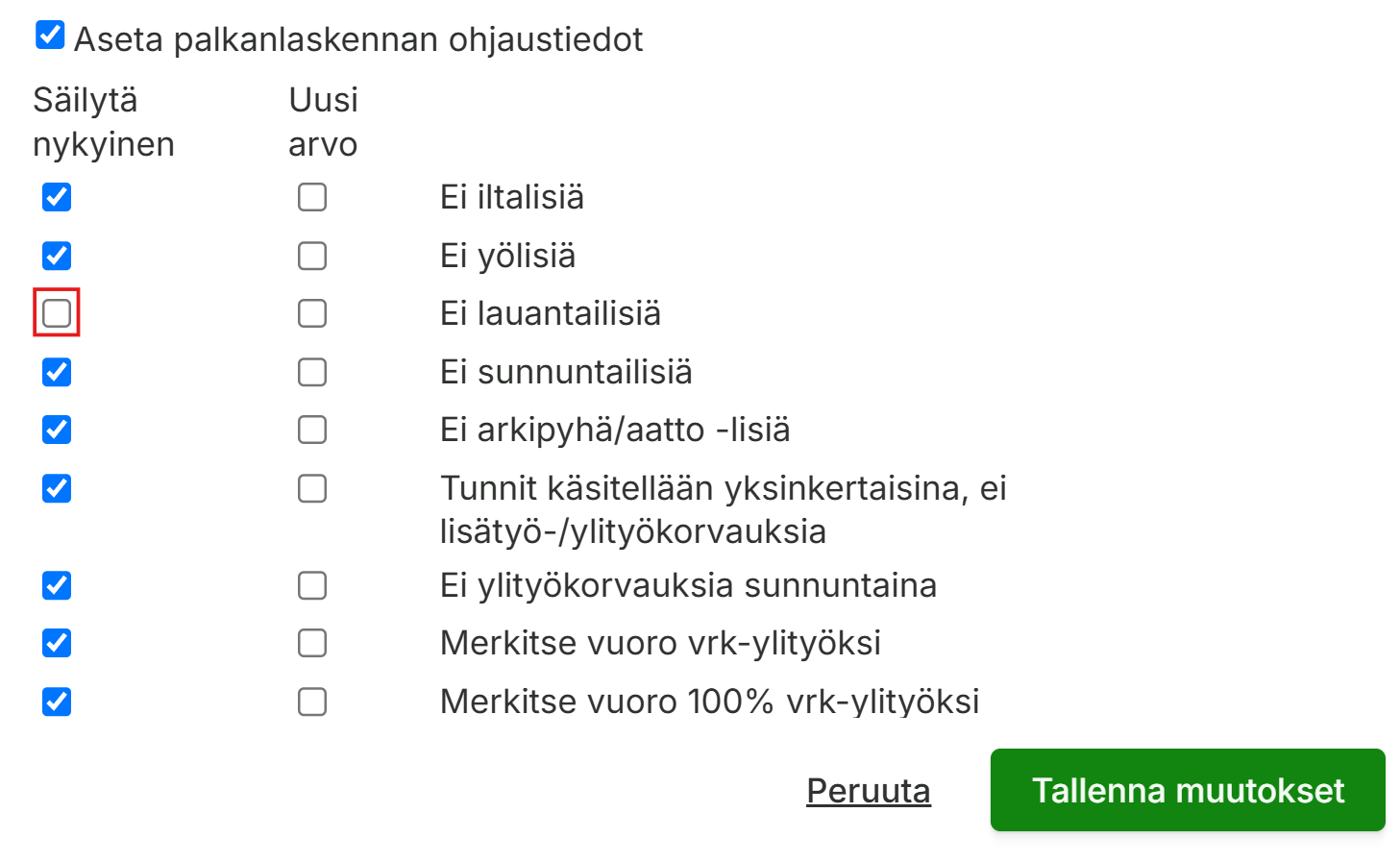
Valitse tapahtumat joita haluat muokata ja klikkaa alhaalta Toiminnot valituille -painiketta. Valitse toiminto, mitä haluat tehdä. Muokkaa-toiminnosta löydät paljon eri asetuksia, joita voit muokata valitsemillesi tapahtumille. Laita valintaruksi asetuksen kohdalle tai valitse pudotusvalikosta haluamasi asetus ja klikkaa Tallenna muutokset -painiketta.
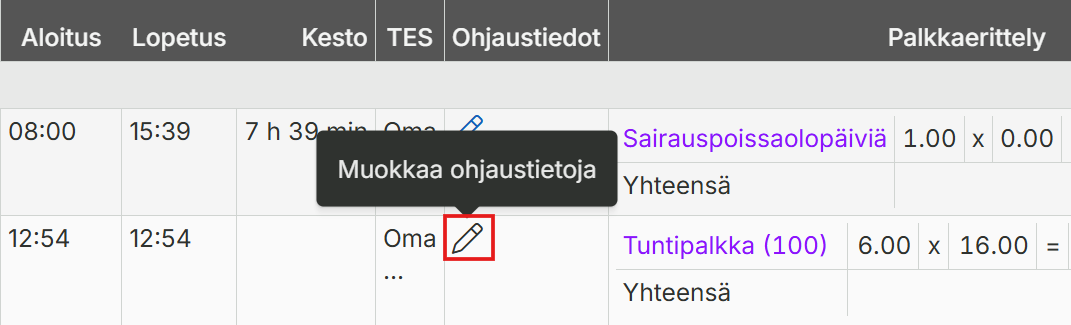
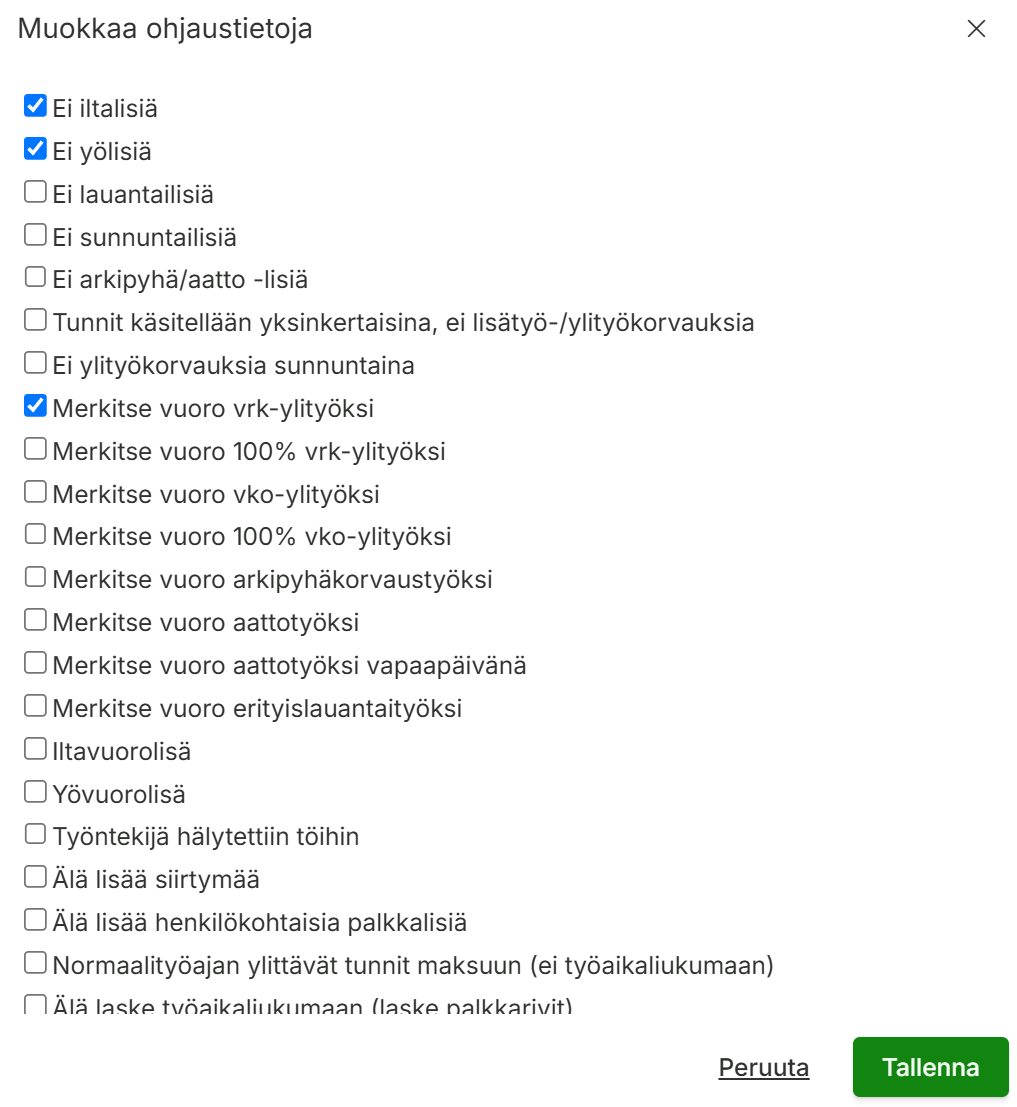
Tapahtumille muodostuneita palkkarivejä on mahdollista muokata palkanlaskennan ohjaustiedoilla. Ohjaustietoja voi lisätä yksittäisille tapahtumille klikkaamalla Ohjaustiedot-sarakkeen -painiketta tai massamuokkaamallauseita tapahtumia. Mikäli haluat poistaa tapahtumalta esimerkiksi iltalisä-palkkarivin, niin on suositeltavaa käyttää Ei iltalisiä -ohjaustietoa kuin, että poistaisi kyseisen rivin laittamalla sen roskiin, jolloin automaattinen palkkarivien lasketa menee pois päältä.
Ohjaustiedon määrittäminen yhdelle tapahtumalle
Lisääminen: Klikkaa ohjaustiedot-sarakkeessa näkyvää -painiketta, valitse haluamasi ohjaustiedot ja Tallenna.
Poistaminen: Klikkaa ohjaustiedot-sarakkeessa näkyvää -painiketta, poista valinta halutuilta ohjaustiedoilta ja Tallenna.
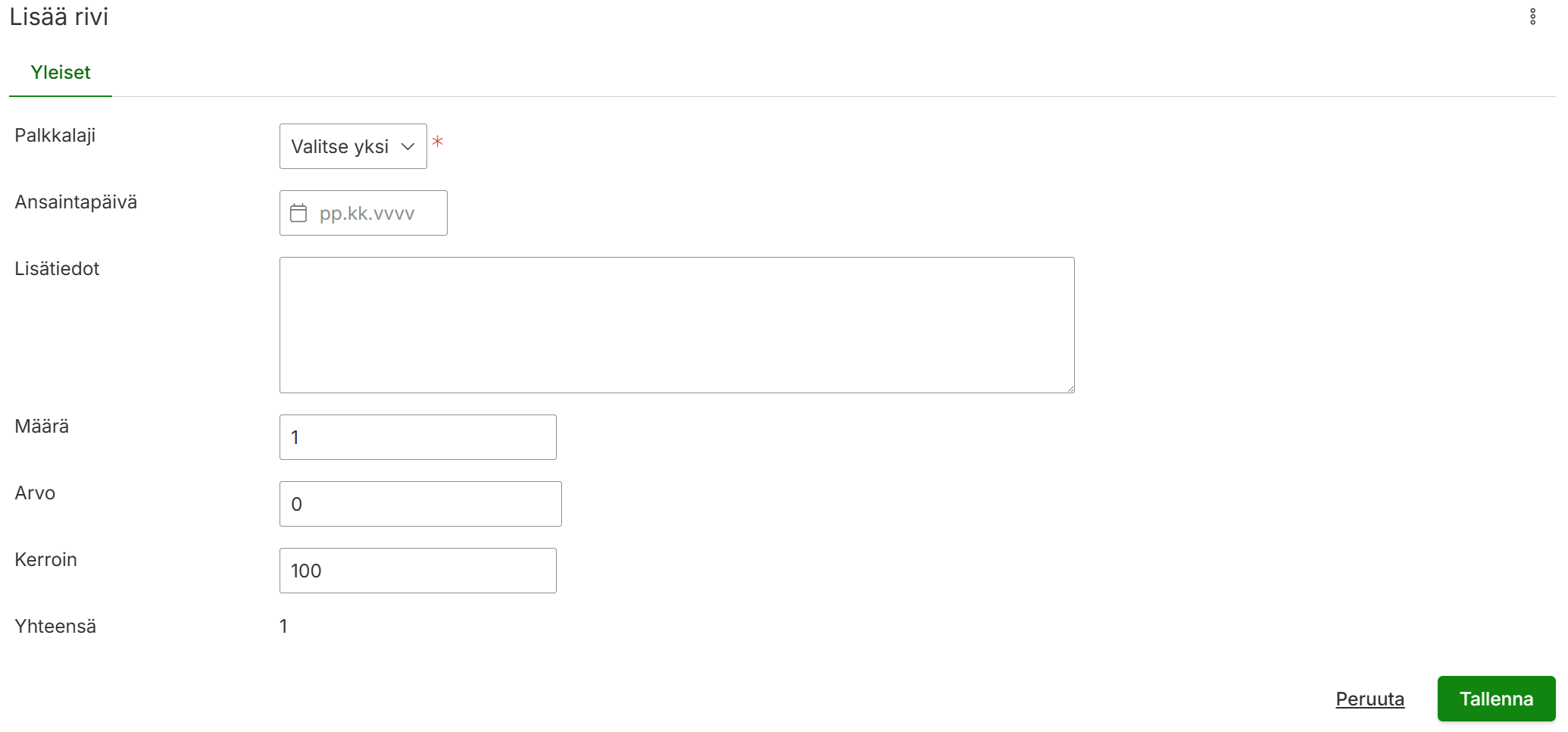
Mikäli kevyt käyttöliittymä ei ole valittuna voi muokata palkkarivejä Palkkaerittely-sarakkeessa. -painikkeella voi lisätä ja -painikkeella poistaa palkkarivejä.
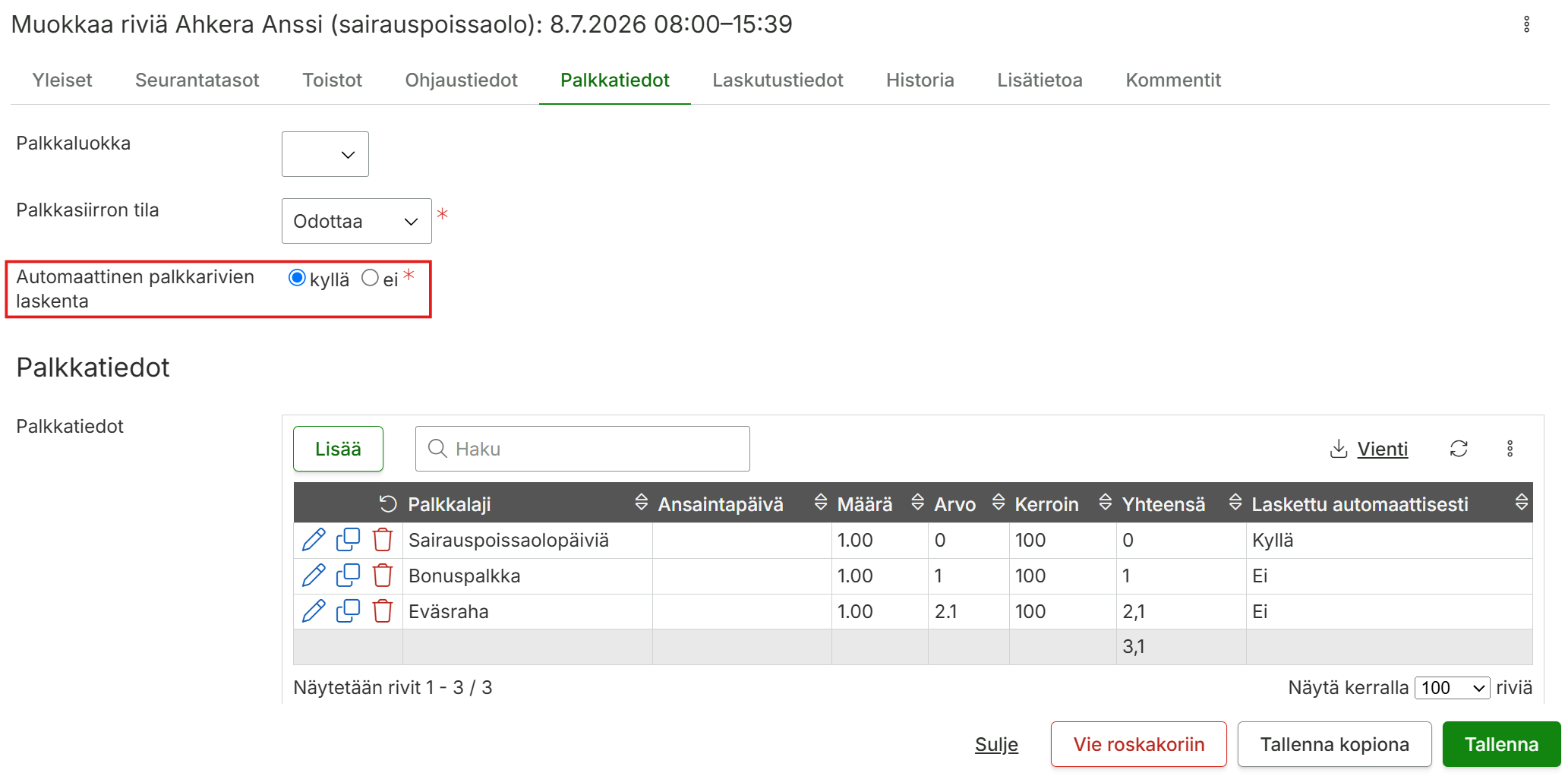
Mikäli muokkaat violetin värisiä palkkarivejä, niin tapahtuman automaattinen palkkarivien laskenta putoaa pois päältä. Näitä indikoidaan tapahtumalla punaisella -merkillä. Mikäli haluat automaattisen palkkarivien laskennan takaisin päälle, niin muokkaa yksittäistä tapahtumaa ja aseta Automaattinen palkkarivien laskenta päälle Palkkatiedot-välilehdeltä.
Tapahtumat hyväksytään valitsemalla halutut tapahtumat ja klikataan Toiminnot valituille -painiketta ja sen jälkeen valitaan taso mille tapahtumat hyväksytään.
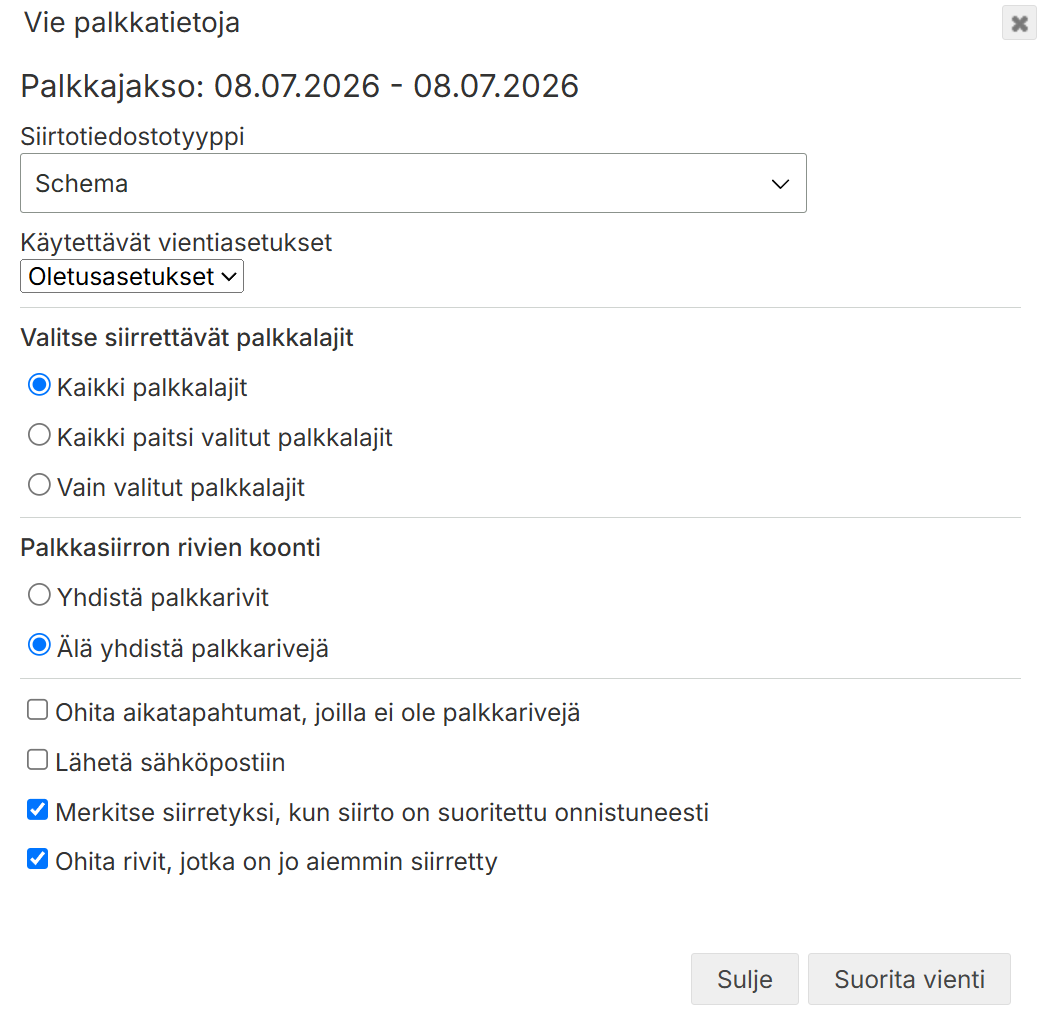
Tapahtumien vienti tehdään valitsemalla tapahtumat ja klikkaamalla Vie palkkatietoja -painiketta. Tämän jälkeen avautuvaan dialogiin asetetaan halutut arvot ja klikataan Suorita vienti -painiketta. Siirtotiedostotyypistä riippuen koneellesi latautuu tiedosto, jonka voit viedä palkanlaskentaohjelmaan. Suoravienneissä kuten Netvisor, Visma LRT, Fennoa, Talenom ja Validius siirtotiedostoa ei muodostu paikallisesti vaan se menee suoraan kohdejärjestelmään. Mikäli haluat tarkastella siirtotiedostoa niin se onnistuu valikossa Seuranta ja loki > Lokitapahtumat > Siirtotiedostoloki sivulla.
Vientidialogin asetukset vaihtelevat siirtotiedostotyypin mukaan, mutta alla olevat asetukset näkyvät aina.
Ohita aikatapahtumat, joilla ei ole palkkarivejä: Tämän voi valita, jolloin viennissä tule ilmoituksia puuttuvista palkkariveistä. Esimerkiksi, jos lounastauot leimataan manuaalisesti, niin niille ei yleisesti muodostu palkkariviä.
Lähetä sähköpostiin: Voit asettaa sähköpostin ja lähettää siirtotiedoston vastaanottajalle.
Merkitse siirretyksi, kun siirto on suoritettu onnistuneesti: Siirretyille tapatumille ja riveille muodostuu pilven kuva indikoimaan, että ne on siirretty. Mikäli haluat jostain syystä tehdä viennin uudelleen, ota tästä asetuksesta valintaruksi pois.
Ohita rivit, jotka on jo aiemmin siirretty: Kun tämä asetus on valittu, siirtotiedostolle ei muodostu sellaisia rivejä, joissa on pilven kuvat, eli jotka ovat jo siirretty. Mikäli haluat jostain syystä tehdä viennin uudelleen,ota tästä asetuksesta valintaruksi pois.
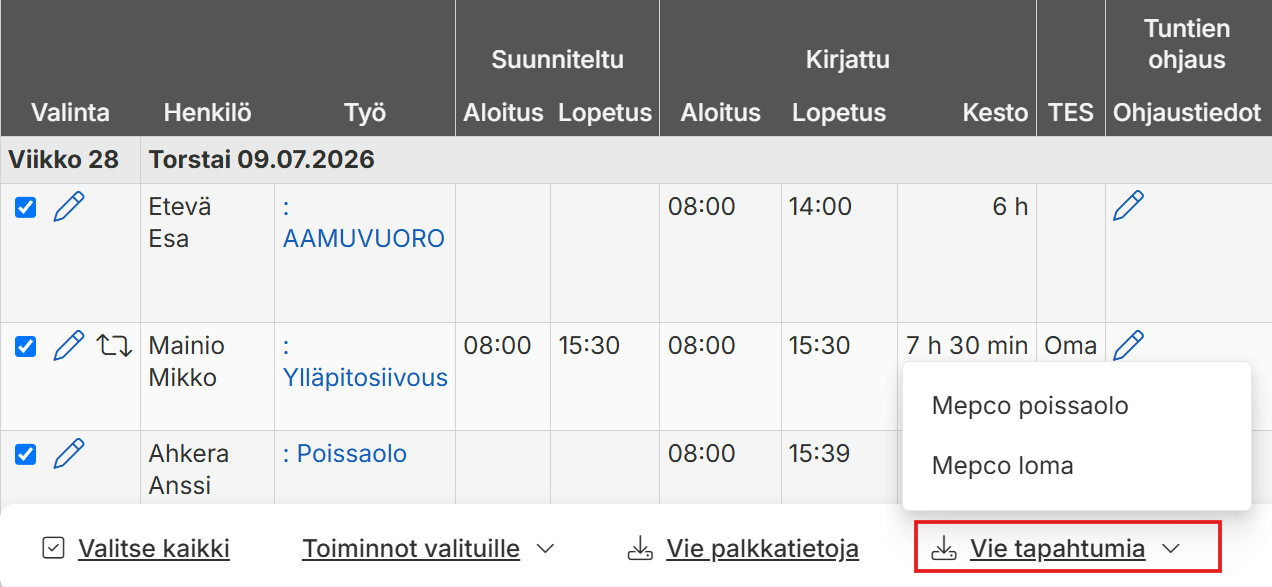
Joissain siirtotiedosto rajapinnoissa poissaolot ja lomat viedään omina tiedostoinaan. Tapahtumien vienti tehdään valitsemalla tapahtumat ja klikkaamalla Vie tapahtumia -painiketta.
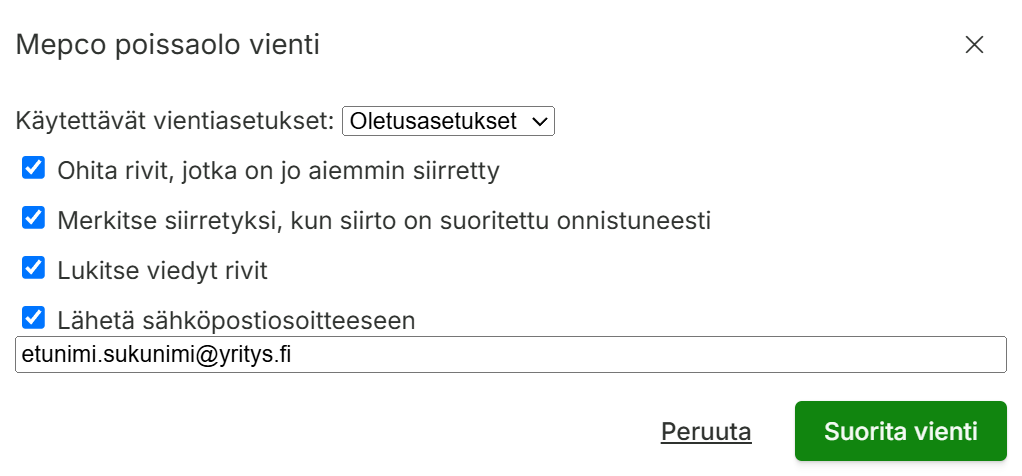
Vientidialogin asetukset vaihtelevat siirtotiedostotyypin mukaan, mutta alla olevat asetukset näkyvät aina.
Ohita rivit, jotka on jo aiemmin siirretty: Kun tämä asetus on valittu, siirtotiedostolle ei muodostu sellaisia rivejä, joissa on pilven kuvat, eli jotka ovat jo siirretty. Mikäli haluat jostain syystä tehdä viennin uudelleen, ota tästä asetuksesta valintaruksi pois.
Merkitse siirretyksi, kun siirto on suoritettu onnistuneesti: Siirretyille tapatumille ja riveille muodostuu pilven kuvat indikoimaan, että ne on siirretty. Mikäli haluat jostain syystä tehdä viennin uudelleen,ota tästä asetuksesta valintaruksi pois.
Lähetä sähköpostiin: Voit asettaa sähköpostin ja lähettää siirtotiedoston vastaanottajalle.
Lukitse viedyt rivit: rivit lukitaan kun siirtotiedosto on muodostettu.
Tämä ohje koskee Maxtech Pro™ -palvelua. Maxtech Easy™ käyttäjille on olemassa erilliset ohjeet.
Maxtech-järjestelmä tukee määräaikaisesti voimassa olevia ylityömääräyksiä, joita voi lisätä ja hallita järjestelmässä Hallinta > Työt -näkymässä. Tässä artikkelissa on opastettu pelkistetysti tärkeimmät asiat liittyen ylityömääräysten lisäämiseksi.
Näin lisäät ylityömääräyksen henkilöstölle
Kirjaudu järjestelmän web-käyttöliittymään
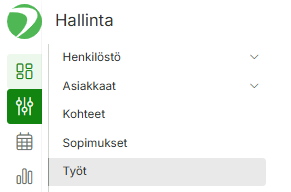
Avaa päävalikosta Hallinta > Työt
Paina Lisää-painiketta
Syötä ylityömääräykselle Työn nimi, esimerkiksi ”Ylityömääräys”
Valitse Työn tyypiksi ”Työmääräin”
Määritä halutessasi Työn aukeamisajankohta – tämä vaikuttaa siihen milloin ylityömääräys aukeaa eli kirjaus on mahdollista tästä hetkestä alkaen
Määritä halutessasi Työn sulkeutumisajankohta – tämä vaikuttaa siihen milloin ylityömääräys sulkeutuu
Määritä halutessasi Seurantatasot-välilehdeltä Yksikkö – tämä rajoittaa ylityömääräyksen näkyvyyttä kyseiseen yksikköön
Valitse Henkilöstö-välilehdeltä ne henkilöt, joille ylityömääräys osoitetaan
Määritä Palkka-välilehdeltä Palkanlaskennan ohjaustiedot, jonne valitse asetus ”Älä laske työaikaliukumaan (laske palkkarivit)” – tämä ainakin mikäli organisaatiossanne on käytössä työaikaliukuma. Tämä johtaa siihen, että vaikka työaikaliukuma olisi oletuksena käytössä, työstä maksetaan kuitenkin normaalit ylityökorvaukset ja niistä muodostetaan palkkarivit.
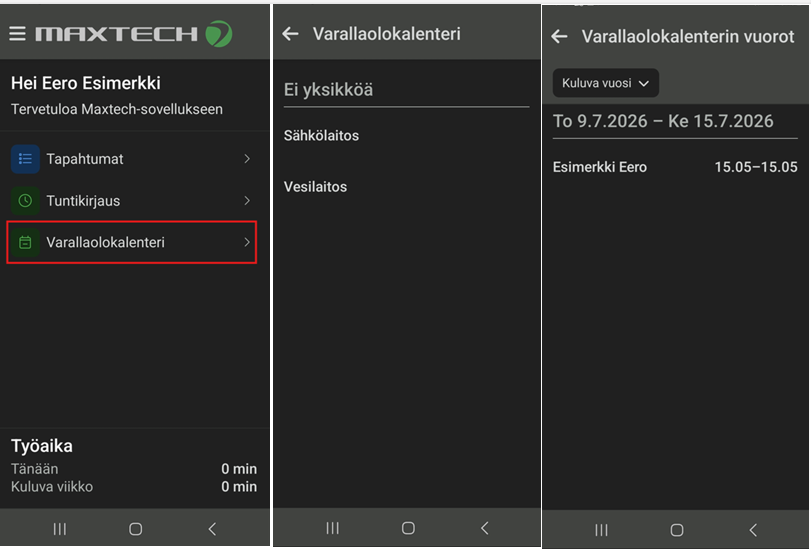
Järjestelmään voi syöttää varallaolokalentereita web-käyttöliittymässä ja varallaolovuorot saa näkymään kätevästi mobiilisovelluksessa. Tämä helpottaa organisaation sisäistä kommunikointia varallaolovuorojen suhteen. Varallaolojen hallintaan löytyy ohje täältä.
Varallaolokalenteri-näkymässä voit valita mitä kalenteria haluat tarkastella ja -painikkeella voit määrittää tarkasteltavan aikavälin vuoroja.