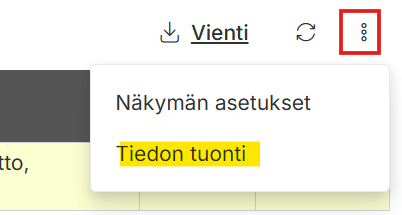
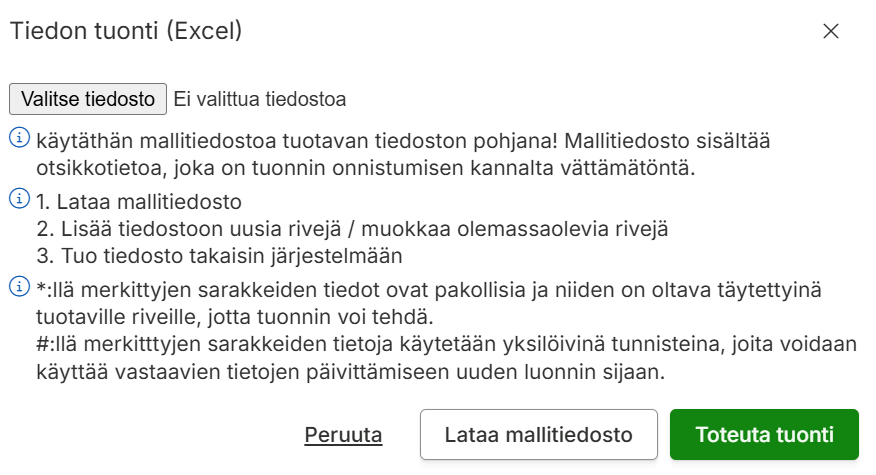
Alla mainittuja tietoja on mahdollista tuoda ulkoisesta tiedostosta. Tuonti tehdään klikkaamalla taulukon oikeassa yläreunassa olevaa Tiedon tuonti -painiketta. Tuonnissa tulee käyttää ladattavaa mallitiedostoa, jotta tuonti onnistuu.
Henkilöt,Työnantajat / Urakoitsijat,Asiakkaat,Kohteet,Työt,Työluokat, Projektit, Kustannuspaikat, Tuotteet, Maxtech Pro -tunnisteet, Henkilöiden ja käyttäjien tunnisteet, Kuljettajan tunnisteet, Työsopimuksien palkanlisät, Tuotteiden asiakaskohtainen hinnoittelu.
Tuonnilla voidaan joko tuoda uusia rivejä tai päivittää olemassa olevia. Mikäli tuontitiedostossa on annettu arvo joillekin niistä kentistä, mitkä ovat käytettävissä rivin tunnistamiseen (merkitty tähdellä tuontitiedostossa), ja arvojen perusteella löytyy olemassa oleva rivi, se päivitetään annetuilla tiedoilla. Muuten lisätään uusi rivi.
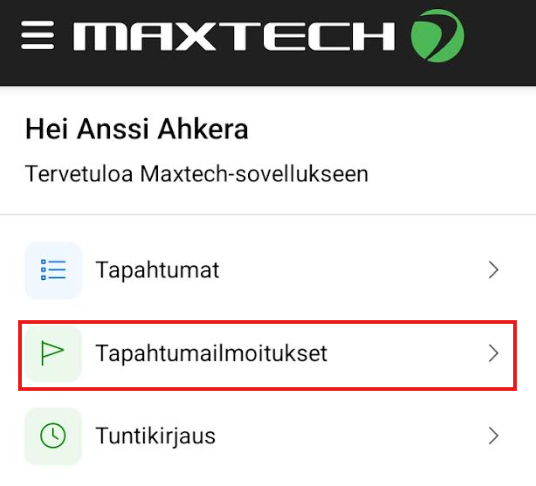
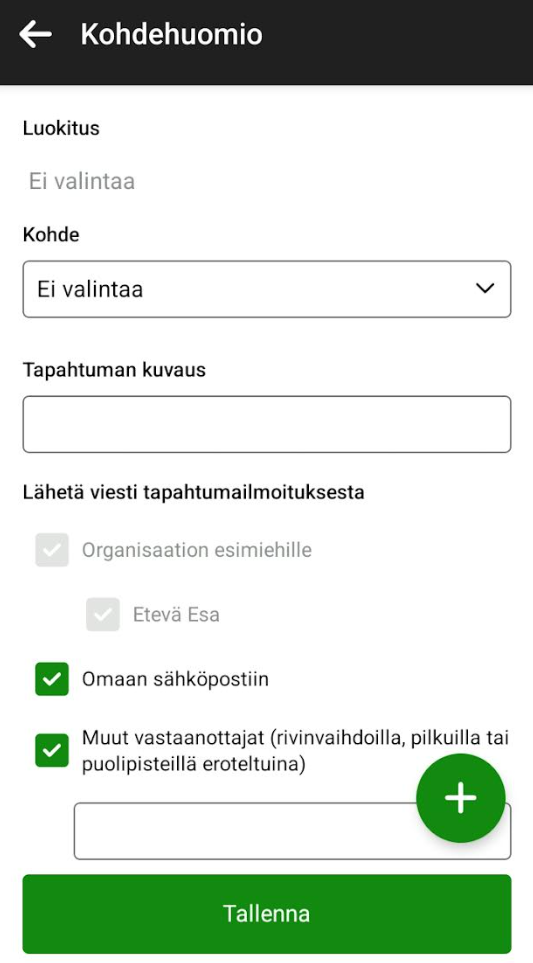
Mobiilisovelluksessa tapahtumailmoituksia voi lähettää päänäkymästä omasta toiminnosta Tapahtumailmoitukset. Valikossa näytetään kaikki lähetettävissä olevat tapahtumailmoitukset.
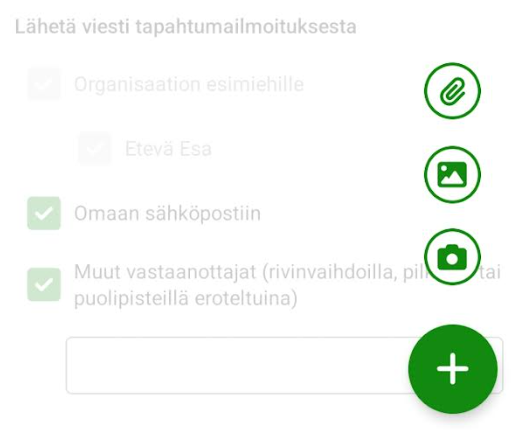
Mikäli halutaan, että mobiilisovelluksesta saadaan tapahtumailmoitukselle paikkatieto, joka voidaan näyttää kartalla, täytyy sovelluksen asetuksista sallia sijaintitiedot. Tapahtumailmoituksen lisäämisen yhteydessä voidaan valita, että sijaintitieto tallennetaan tapahtumailmoitukselle. Tapahtumailmoitukselle voidaan syöttää tietoja tapahtumailmoitusmallin asetusten mukaisesti. Liitteen (kuvan, tiedoston, kamerasta) voit lisätä plus-ikonia painamalla.
HUOM! Jos mobiilisovelluksessa ei ole tarvetta kirjata esimerkiksi saapumis -ja poistumisaikaa, voidaan nämä ottaa pois tapahtumailmoitusmallin asetuksista Näytettävät kentät -valikosta.
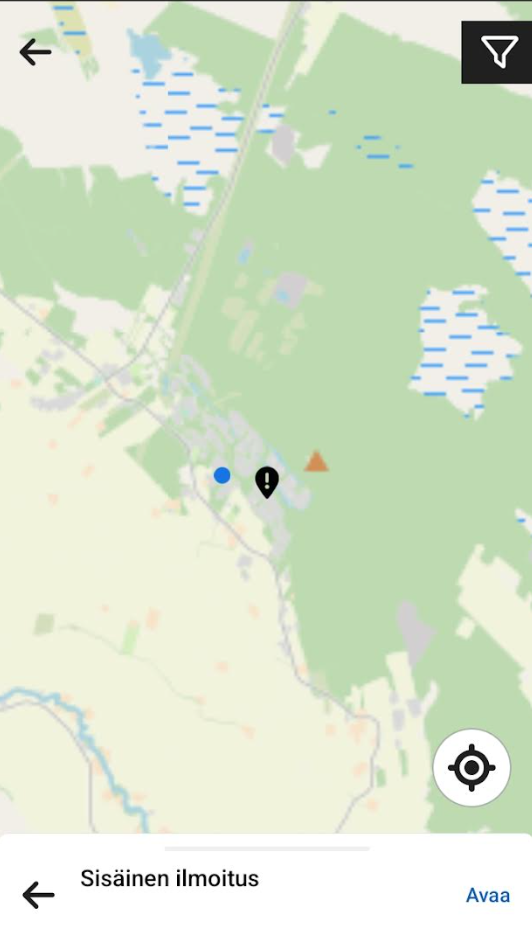
Sijaintitiedoin tallennettu tapahtumailmoitus näkyy puhelimen karttanäkymässä -kuvakkeena. Tapahtumailmoituksen tiedot voi tarkistaa klikkaamalla kuvaketta. Ilmoituksen tarkemmat tiedot voi avata myös klikkaamalla Avaa -painiketta.
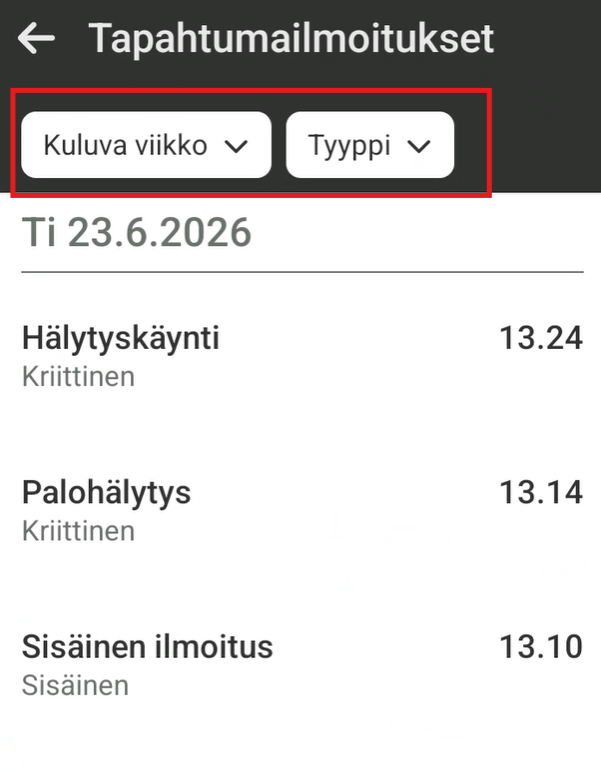
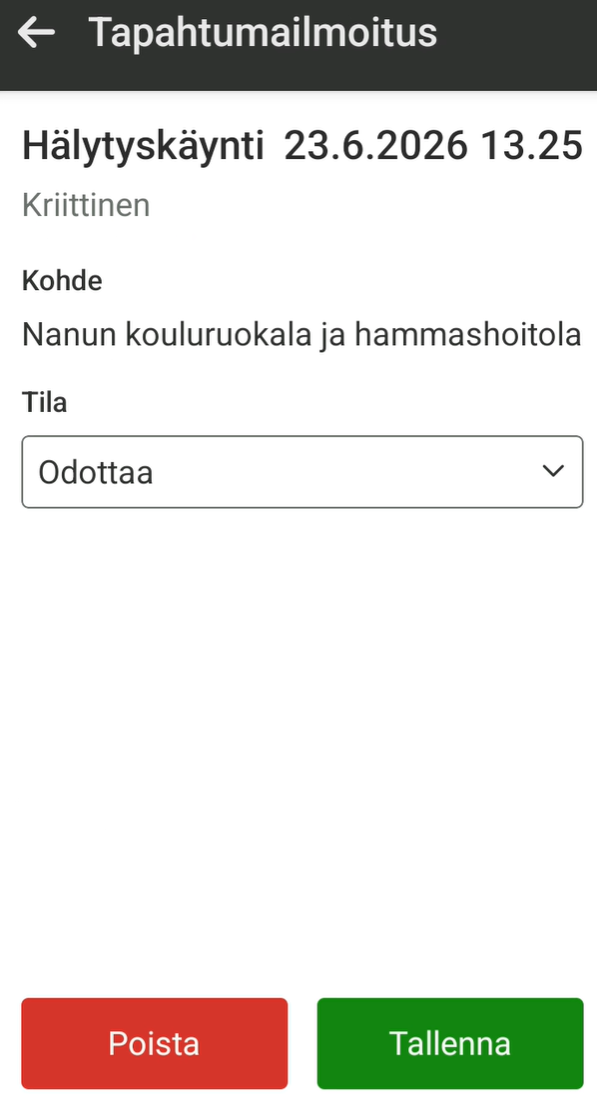
Tapahtumailmoituksia voi tarkastella Tapahtumailmoitukset toiminnossa. Tapahtumia voi suodattaa aikavälillä ja tyypillä. Tapahtumailmoituksia voi myös poistaa avaamalla tapahtumailmoituksen ja klikkaamalla Poista-painiketta. Tapahtumailmoituksen Tila-arvoa voi muuttaa tapahtumailmoitusmallin mukaisesti.
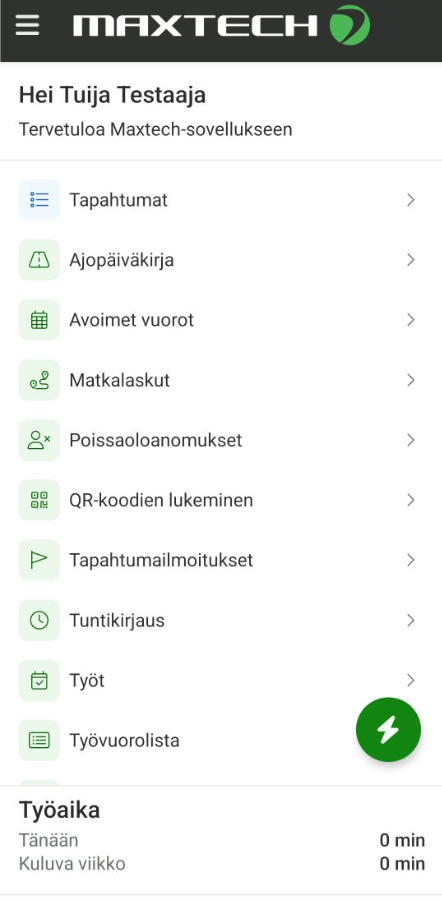
Maxtech-mobiilisovelluksen Tapahtumat-toiminto mahdollistaa toteutuneiden työaikamerkintöjen tarkastelun ja muokkaamisen mikäli sallittu kirjausmallilla. Tapahtumalista (mobiili) -moduuli tulee olla aktivoituna toimintoprofiililla, jotta Tapahtumat-painike näkyy sovelluksen päänäkymässä.
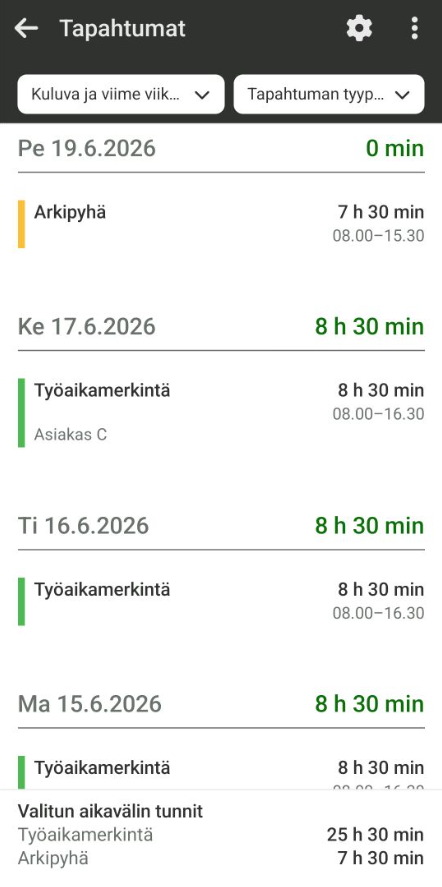
Tapahtumalista näyttää toteutuneet tapahtumat ja tunnit valitulta aikaväliltä, joka suodattimeen on valittuna. Aikaväliä pääsee muuttamaan aikaväli-suodattimesta. Tapahtuman tyyppi -suodattimella voi valita näytettävät tapahtumatyypit. Tapahtumalistalla näytettäviä tietoja, kuten asiakas, kohde jne., voidaan määritellä -painiketta klikkaamalla.
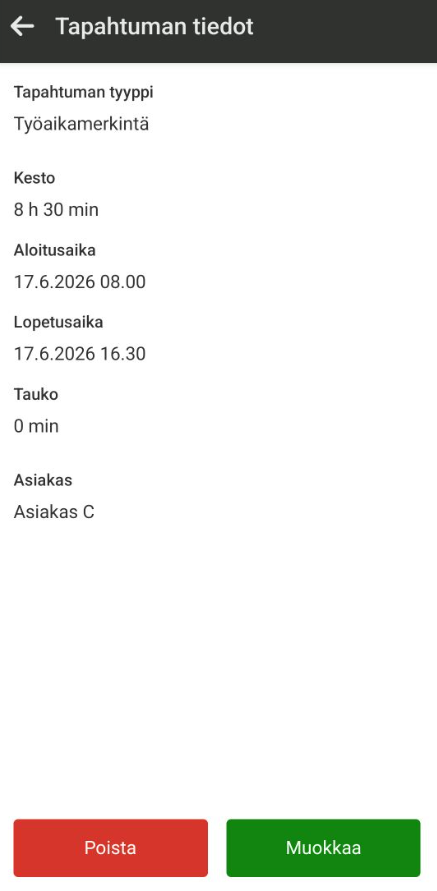
Mikäli tapahtumien muokkaaminen on sallittu, niin muokkauksen saa auki klikkaamalla haluttua tapahtumaa.
Tämä ohje koskee Maxtech Pro™ -palvelua. Maxtech Easy™ käyttäjille on olemassa erilliset ohjeet.
Tuotteet
Moduulit
Työaika™ ja Työaika+™
Kokonaistyöaikaraportti
Kokonaistyöaikaraportti löytyy järjestelmän valikosta Raportit > Kokonaistyöaikaraportti. Kokonaistyöaikaraporttia voidaan käyttää henkilöiden työajan kokonaismäärän sekä keskimääräisen viikkotuntimäärän raportointiin valitulta aikaväliltä. Raportin käyttökohteita ovat esimerkiksi vuoden kokonaistyötuntien seuranta sekä liukumien tasaantuminen seurantajakson aikana. Raportilla voidaan seurata myös varallaolosta kertyneitä ylitöitä, muita ylitöitä ja kaikkia toteutuneita ylitöitä yhteensä.
Alkuvalmistelut
Raportilla huomioidaan tapahtumat, joille on aikatapahtumatyypin asetuksissa valittu Laske kokonaistyöaikaan = kyllä.
Kokonaistyöaikaraportin käyttö
Valitse haluamasi suodattimet ja aikaväli. Huomioithan, että suodattimiin valittu aikaväli tulee olla jaollinen seitsemällä, jotta keskimääräiset työtunnit viikossa -sarakkeeseen muodostuu oikea lukema.
Ylitöiden seuranta kokonaistyöaikaraportilta
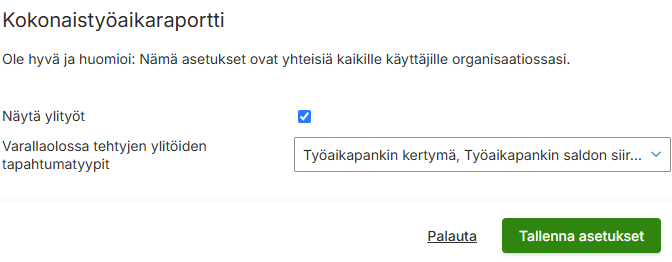
Aktivoi Näytä ylityöt -asetus kokonaistyöaikaraportti sivun asetuksista nähdäksesi erittelyn toteutuneista ylitöistä valitulla aikavälillä. Lisäksi voit tehdä valinnat ”Varallaolossa tehtyjen ylitöiden tapahtumatyypit” -kenttään, mikäli organisaatiossanne on tarve eritellä varallaolon aikana tehdyt ylityöt omina tapahtumatyyppeinä.
Vuosityöaikakalentereita tarvitaan järjestelmässä tilanteessa, jossa on tarve määritellä normaalityöajasta poikkeavia päiviä yksittäiselle henkilölle tai työaikamallin henkilöille. Tällainen tilanne on esimerkiksi sellainen, että perjantain työaika on lyhyempi kuin ma-to työajat. Normaalityöaikaa käytetään järjestelmässä mm. päivittäisten liukumasaldojen laskennassa. Vuosityöaikakalenterin ylläpidon hoitaa asiakas itse.
Päivittäisten saldojen laskenta onnistuu myös ilman vuosityöaikakalenterin käyttöä, mutta silloin täytyy jakaa koko viikon työaika työskentelypäivien määrällä ja asettaa se normaalityöajaksi (Arkisin päivittäinen työaika), työaikaliukuma tasoittuu viikon mittaan saldoraportilla.
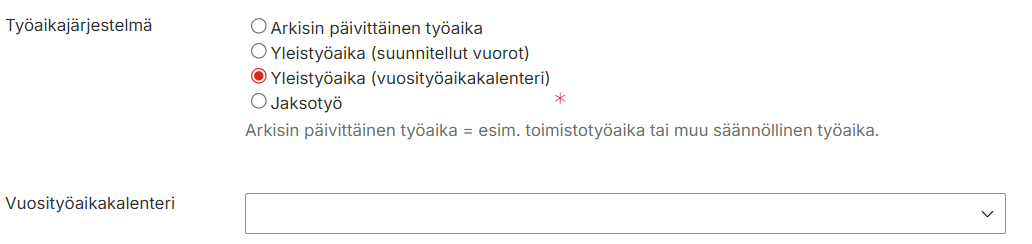
Vuosityöaikakalenteria ylläpidetään valikossa Hallinta > Työaika ja palkat > Vuosityöaikakalenteri. Sille määritellään työaika vuoden jokaiselle työpäivälle. Huomioithan, että jos vuosityöaikakalenteriin ei ole asetettu rajoja, järjestelmä kirjaa automaattisesti kyseiselle työpäivälle 100% vuorokautista ylityötä. Mikäli rajat on jäänyt asettamatta, ei ohjaustieto ”Merkitse vuoro vrk-ylityöksi” korjaa tilannetta. Poikkeamat, kuten arkipyhät ja niiden vaikutus kyseisen viikon muihin työpäiviin voidaan määritellä myös. Henkilön normaali päivittäinen työaika haetaan vuosityöaikakalenterilta, kun työaikajärjestelmäksi on valittu Yleistyöaika (vuosityöaikakalenteri) ja vuosityöaikakalenteri on valittu.
Nämä asetukset löytyvät työaika-asetuksista (henkilö / työsopimus / työaikamalli)
Oman vuosityöaikakalenterin pohjana voi käyttää järjestelmän Yleistä kunnallista vuosityöaikakalenteria (työajan lyhennys viikon viimeisenä arkipäivänä) ja lisätä omaan vuosityöaikakalenteriin pelkästään poikkeavat päivät.
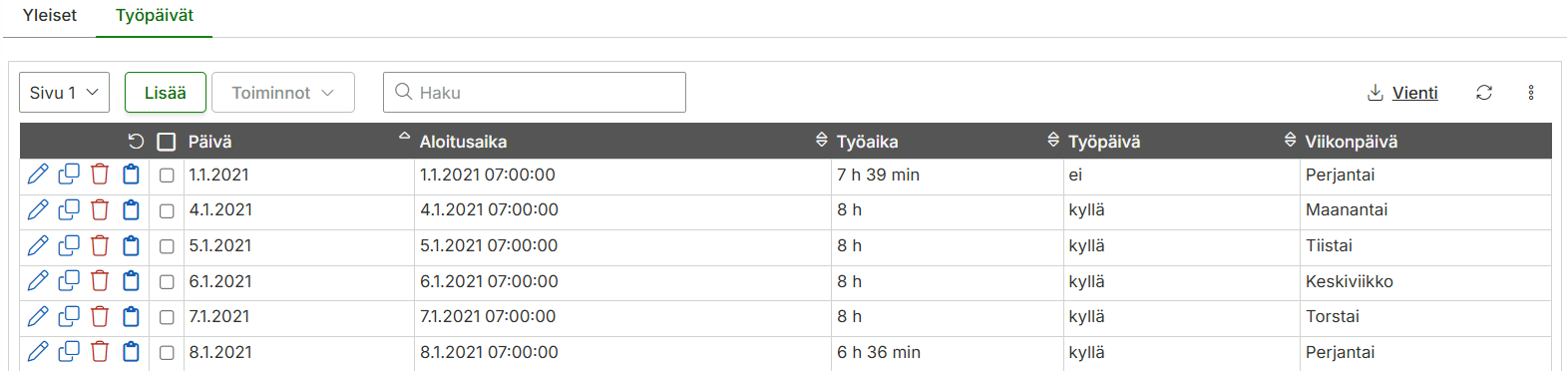
Järjestelmän yleistä vuosityöaikakalenteria voi tarkastella klikkaamalla -painiketta > Työpäivät-välilehti
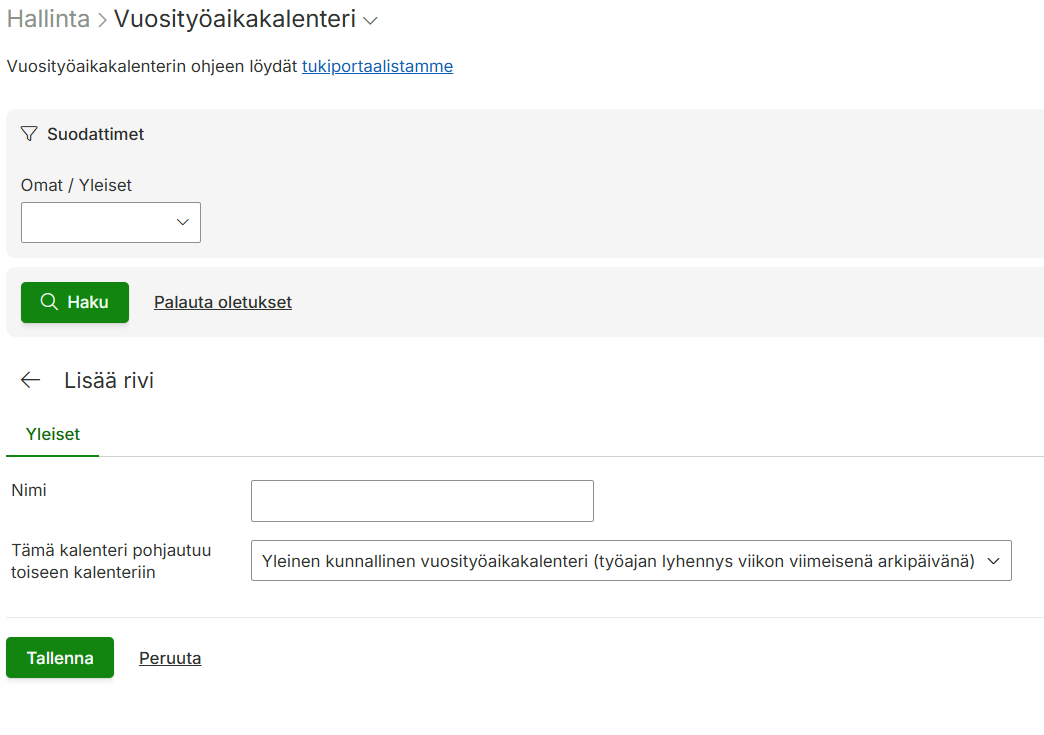
Vuosityöaikakalenterin lisääminen, joka pohjautuu toiseen kalenteriin
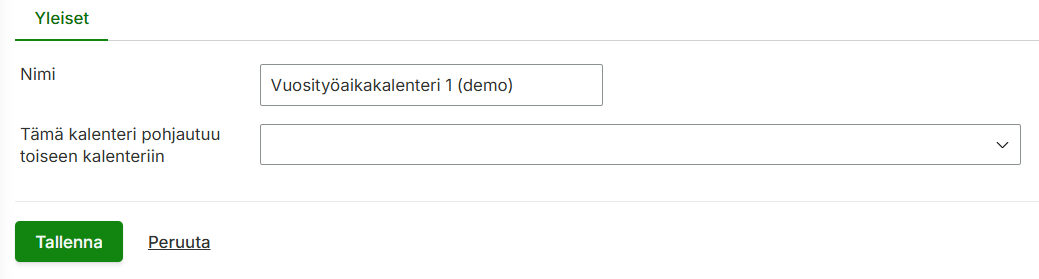
Lisää uusi vuosityöaikakalenteri, anna sille kuvaava nimi ja valitse pohjana käytettävä vuosityöaikakalenteri.
Lisää Työpäivät-välilehdelle pohjana käytettävästä vuosityöaikakalenterista poikkeavat päivät ja tallenna.
Vuosityöaikakalenterin lisääminen ilman pohjautuvaa kalenteria
Lisää uusi vuosityöaikakalenteri, anna sille kuvaava nimi ja klikkaa tallenna-painiketta.
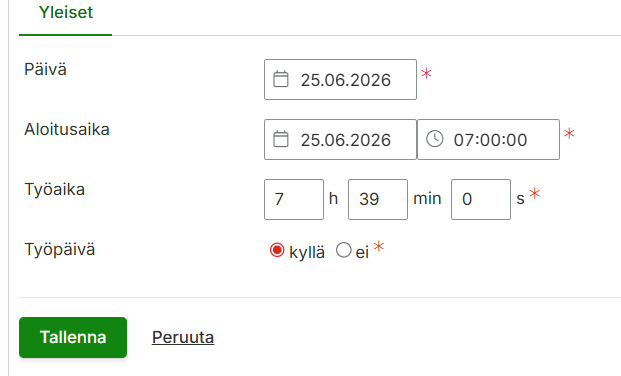
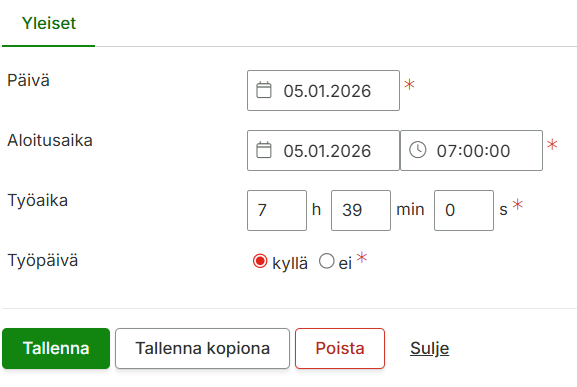
Muokkaa lisäämääsi kalenteria ( -painikkeella) ja lisää Työpäivät-välilehdelle päiviä niin kauan, että tulee normaali viikko, josta voit tehdä kopiot seuraaville viikoille eteenpäin. Tämä onnistuu helpoiten lisäämällä yksi päivä ja tekemällä siitä kopio.
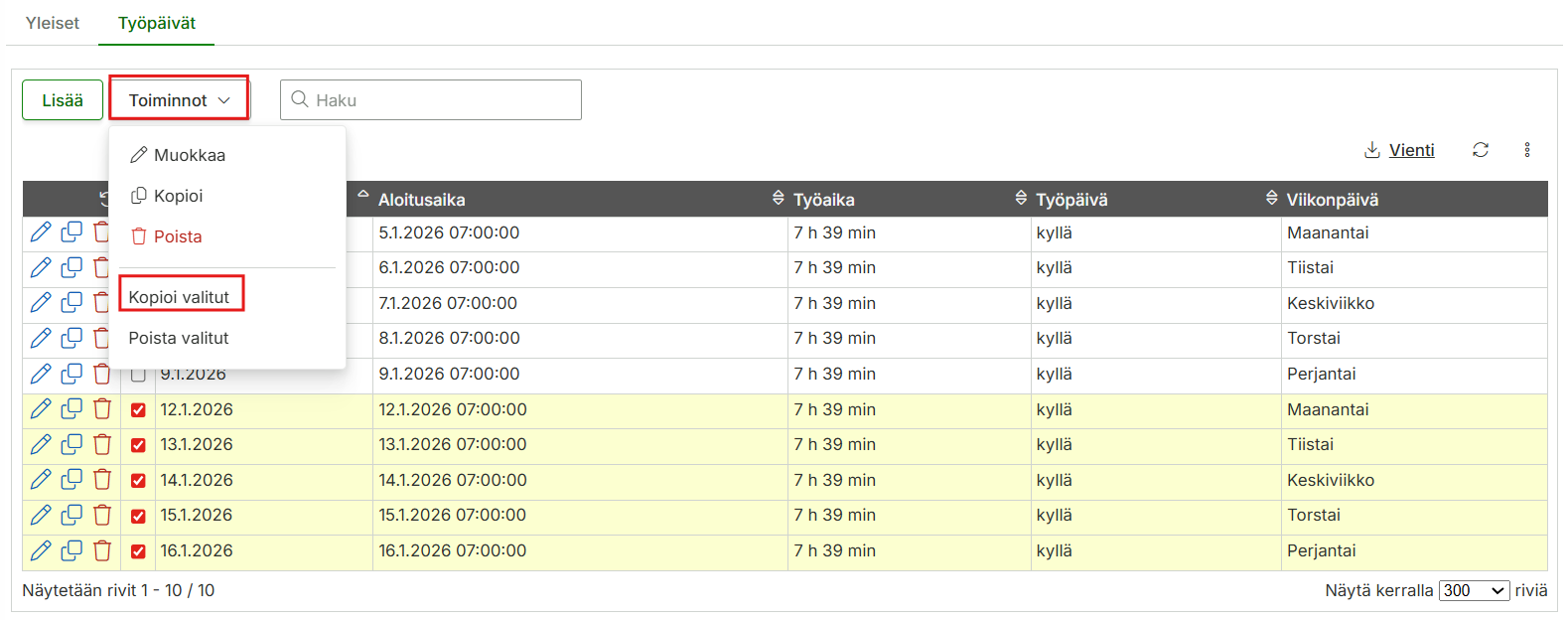
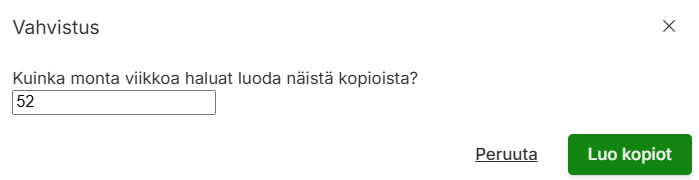
Kopioi rivi ja sen jälkeen luo kopiosta kopio, jolloin päivät lähtevät juoksemaan päivämäärän mukaan
Järjestelmä luo kopiot ja voit muokata poikkeamat klikkaamalla halutun päivän kohdalla -painiketta.
Tämä ohje koskee Maxtech Pro™ -palvelua. Maxtech Easy™ käyttäjille on olemassa erilliset ohjeet.
Työaikaliukuma käytössä
Työaikaliukuma asetetaan henkilölle käyttöön valikosta Hallinta > Henkilöstö > muokkaa > Asetukset-välilehti.
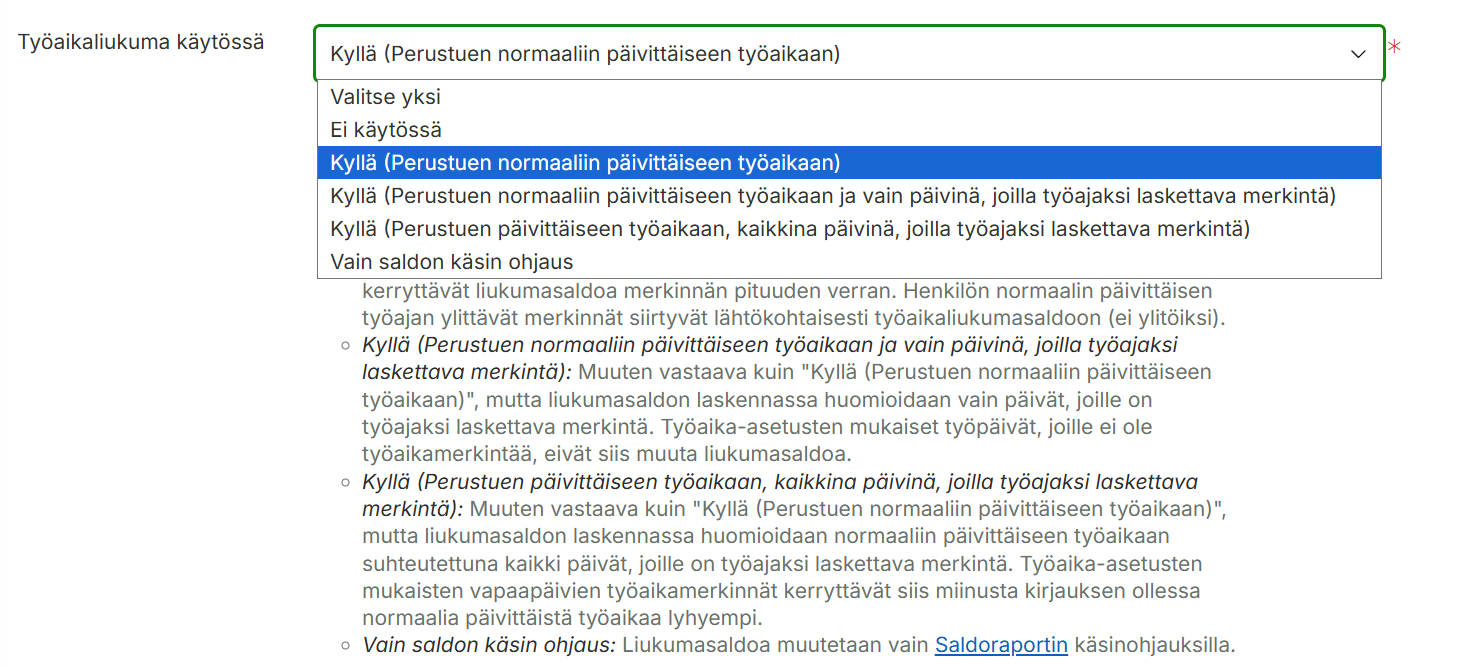
Työaikaliukuman käyttöön on erilaisia vaihtoehtoja.
Ei käytössä: Liukumasaldon laskenta ei ole käytössä. Henkilön normaalin päivittäisen työajan ylittävät merkinnät käsitellään lähtökohtaisesti ylitöinä.
Kyllä (Perustuen normaaliin päivittäiseen työaikaan): Liukumasaldon laskennassa huomioidaan henkilön normaali päivittäinen työaika henkilön työaika-asetusten mukaisina työpäivinä. Työaika-asetusten mukaiset työpäivät, joille ei ole työaikamerkintää, kerryttävät liukumasaldoon normaalin päivittäisen työajan verran miinusta. Työaika-asetusten mukaisten vapaapäivien työajaksi laskettavat merkinnät kerryttävät liukumasaldoa merkinnän pituuden verran. Henkilön normaalin päivittäisen työajan ylittävät merkinnät siirtyvät lähtökohtaisesti työaikaliukumasaldoon (ei ylitöiksi).
Kyllä (Perustuen normaaliin päivittäiseen työaikaan ja vain päivinä, joilla työajaksi laskettava merkintä): Muuten vastaava kuin ”Kyllä (Perustuen normaaliin päivittäiseen työaikaan)”, mutta liukumasaldon laskennassa huomioidaan vain päivät, joille on työajaksi laskettava merkintä. Työaika-asetusten mukaiset työpäivät, joille ei ole työaikamerkintää, eivät siis muuta liukumasaldoa.
Kyllä (Perustuen päivittäiseen työaikaan, kaikkina päivinä, joilla työajaksi laskettava merkintä): Muuten vastaava kuin ”Kyllä (Perustuen normaaliin päivittäiseen työaikaan)”, mutta liukumasaldon laskennassa huomioidaan normaaliin päivittäiseen työaikaan suhteutettuna kaikki päivät, joille on työajaksi laskettava merkintä. Työaika-asetusten mukaisten vapaapäivien työaikamerkinnät kerryttävät siis miinusta kirjauksen ollessa normaalia päivittäistä työaikaa lyhyempi.
Vain saldon käsin ohjaus: Liukumasaldoa muutetaan vain Saldoraportin käsinohjauksilla.
Työaikaliukuman lisäasetukset
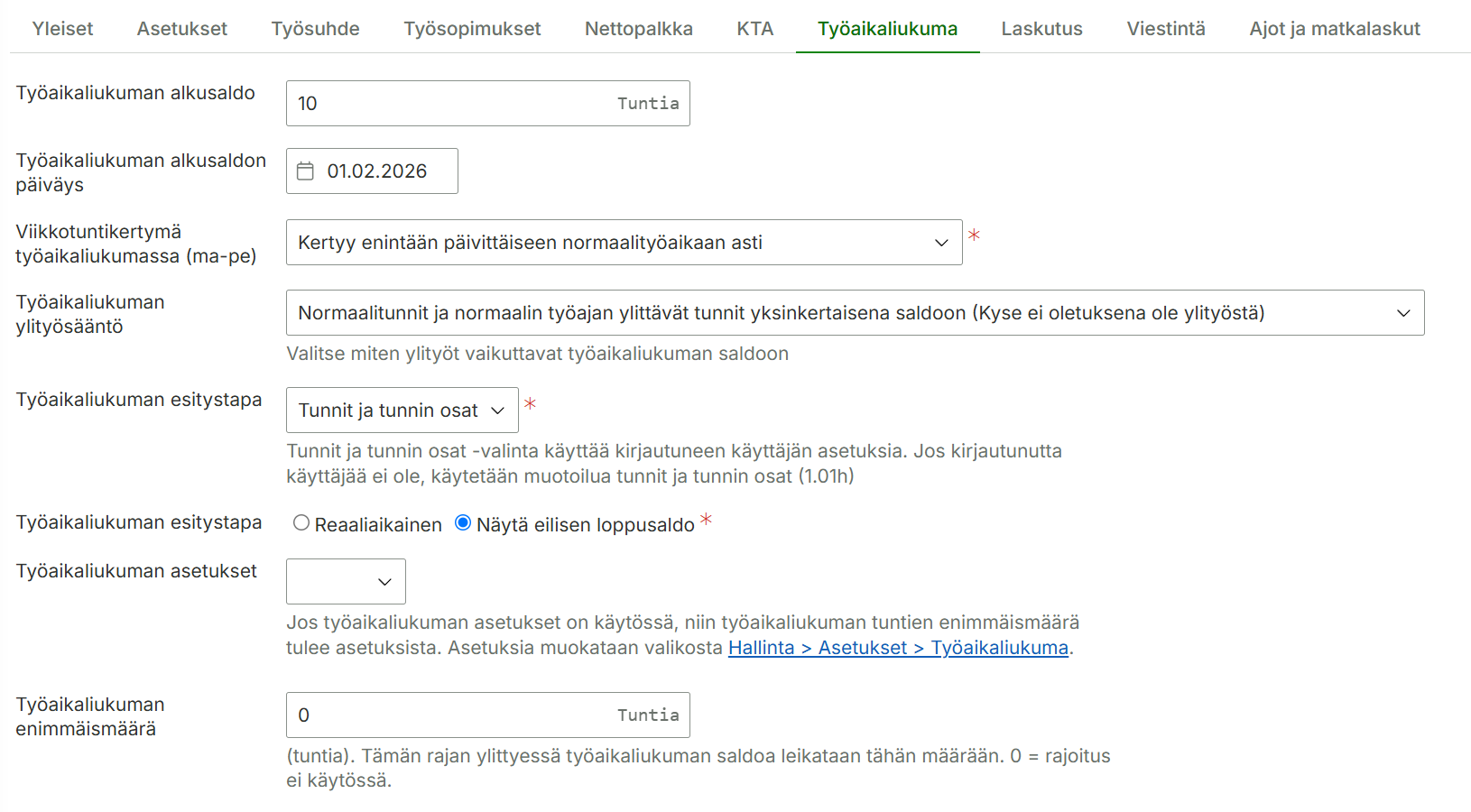
Työaikaliukuman lisäasetukset löytyvät Työaikaliukuma-välilehdeltä Henkilön takaa.
Työaikaliukuman alkusaldo: tähän asetetaan lukema, josta työaikaliukuman laskenta alkaa
Työaikaliukuman alkusaldon päiväys: tähän asetetaan päivämäärä, mistä alkaen saldoa aletaan laskemaan
Alla olevassa esimerkissä henkilön vrk-lisä- ja ylitöiden laskenta on päällä. Normaali päivittäinen työaika on 7.5h, vrk-ylitöiden rajat: 50% = 8h ja 100% = 10h.
Sääntö 1. Normaalitunnit ja normaalin työajan ylittävät tunnit yksinkertaisena saldoon (Kyse ei oletuksena ole ylityöstä)
Tätä asetusta käytetään, kun päivän tehdyt tunnit halutaan ohjata liukumaan työpäivän kestosta riippumatta. Tässä lasketaan liukumaan tunti tunnista periaatteella eikä ylitöistä lasketa korotettuja tunteja.
Sääntö 2. Normaalitunnit ja ylityötunnit korotettuina saldoon (Ylityön perusosat poistetaan)
Tätä asetusta käytetään, kun ylityöt halutaan ohjata liukumaan korotettuina. Bruttopalkkaraportille nousee Työaikaliukuman ohjaus.
Tätä asetusta käytettäessä ylitöiden korotusosuutta ei lasketa liukumaan vaan nämä lasketaan erikseen palkkariveinä. Liukumaan muodostuu työpäivän keston mukainen liukuma, mutta lisätöistä sekä 50% ja 100% ylityön korotetusta osuudesta muodostuu palkkarivit.
Sääntö 4. Vain ylityötunnit korotettuina saldoon (Normaalitunteja ei huomioida saldossa. Ylityön perusosat poistetaan.)
Tätä asetusta käytetään, kun päivittäisen normaalityöajan tunteja ei haluta seurata, vaan liukumaan ohjataan ainoastaan lisä- ja ylityöt korotettuina.
Sääntö 5. Vain normaalitunnit lasketaan saldoon (Lisätyö-/Ylityötunteja ei lasketa saldoon, mutta niistä luodaan palkkarivit)
Tätä asetusta käytetään, kun halutaan käyttää liukumaa normaalin päivittäisen työajan toteutuman seurantaan. Liukumassa huomioidaan ainoastaan päivittäisen normaalityöajan alittavat tunnit.
Sääntö 6. Vain normaalin työajan ylittävät tunnit lasketaan (ja oletuksena ne tulkitaan yksinkertaisena laskettaviksi liukumatunneiksi)
Tätä asetusta käytetään, kun liukumaan halutaan ohjata ainoastaan päivittäisen normaalityöajan ylittävät tunnit. Liukumassa ei huomioida normaalityöaikaa, vaan ainoastaan normaalintyöajan ylittävät tunnit tunti tunnista periaatteella.
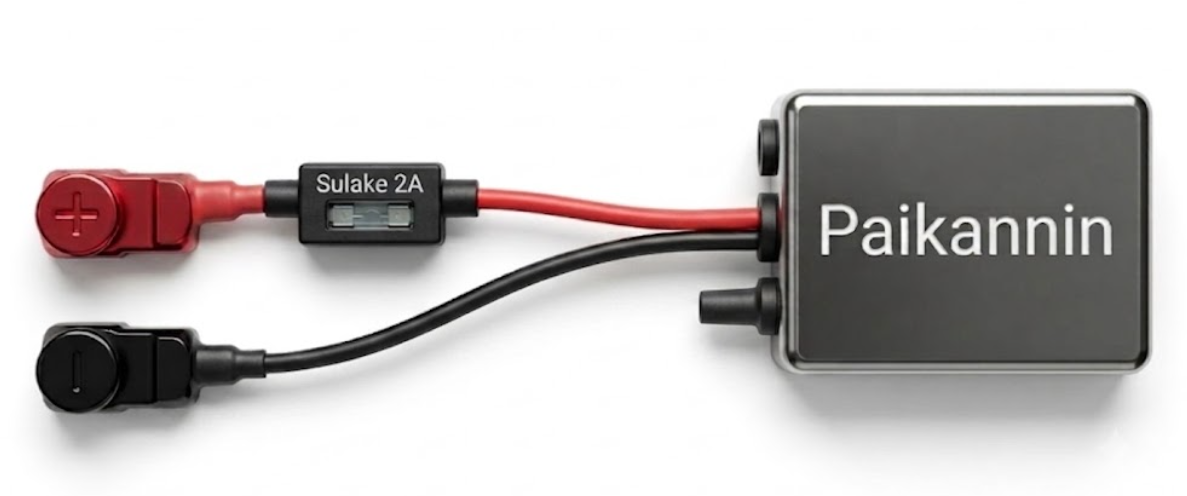
Suoravirtaan asennettaessa paikanninlaite tulee asentaa sellaiseen paikkaan, josta 2G-modeemi saa riittävän voimakkaan signaalin GSM-tukiasemiin. Paikantimen voi asentaa piiloon esimerkiksi ajoneuvon muovikatteiden alle. Metallisien pintojen alle asentamista tulee välttää. Myös laitteen sijainti lähellä radiota, kaiuttimia tai hälytysjärjestelmiä saattaa aiheuttaa häiriöitä paikannukseen. Paikanninlaite toimii 10-30V jännitteellä, joten ajoneuvojen tarjoama 12V tai 24V jännite toimii suoraan.
Laite on hyvä olla ulottumattomissa tai näöltä suojassa, mikäli kyseessä on laite, jossa ei ole esim. ajoluokan valintakytkimiä tai kuljettajantunnistusta. Valintakytkimellä varustettu laite kannattaa pitää käden ulottuvilla, jotta laitteeseen pääsee käsiksi. Laite tulee asentaa tukevasti paikalleen. Laitetta ei saa asentaa lämpiäviin tai liikkuviin osiin.
Käyttöönotto-osiossa käydään läpi miten lisäät kuljettajalle uudet tunnukset Maxtech-järjestelmään, lisäät uuden kuljettajan, asiakkaan ja kohteen, sekä miten kohteen sopimuksia muokataan ja aktivoidaan.
Laitteen vaatimukset
Sovellus asennetaan asiakkaan omaan laitteeseen. Suosittelemme, että laite on jatkuvasti kytkettynä virtaan.
Laitteen vaatimukset:
Vähintään Android 8.0 / iOS 13.4
SIM-korttipaikka
Paikannus: vähintään GPS (mutta suositellaan GPS+Galileo jotta paikannus olisi mahdollisimman tarkka)
NFC-tuki (mikäli halutaan käyttää tunnisteella kirjautumista)⬆
Käyttäjäprofiilit
Lisää järjestelmään pääkäyttäjän käyttäjäprofiili tämän ohjeen mukaan. Pääkäyttäjällä on oikeus kaikkeen sisältöön (henkilöt, asiakkaat, kohteet).
Kuljettajan käyttäjäprofiilin tekeminen.
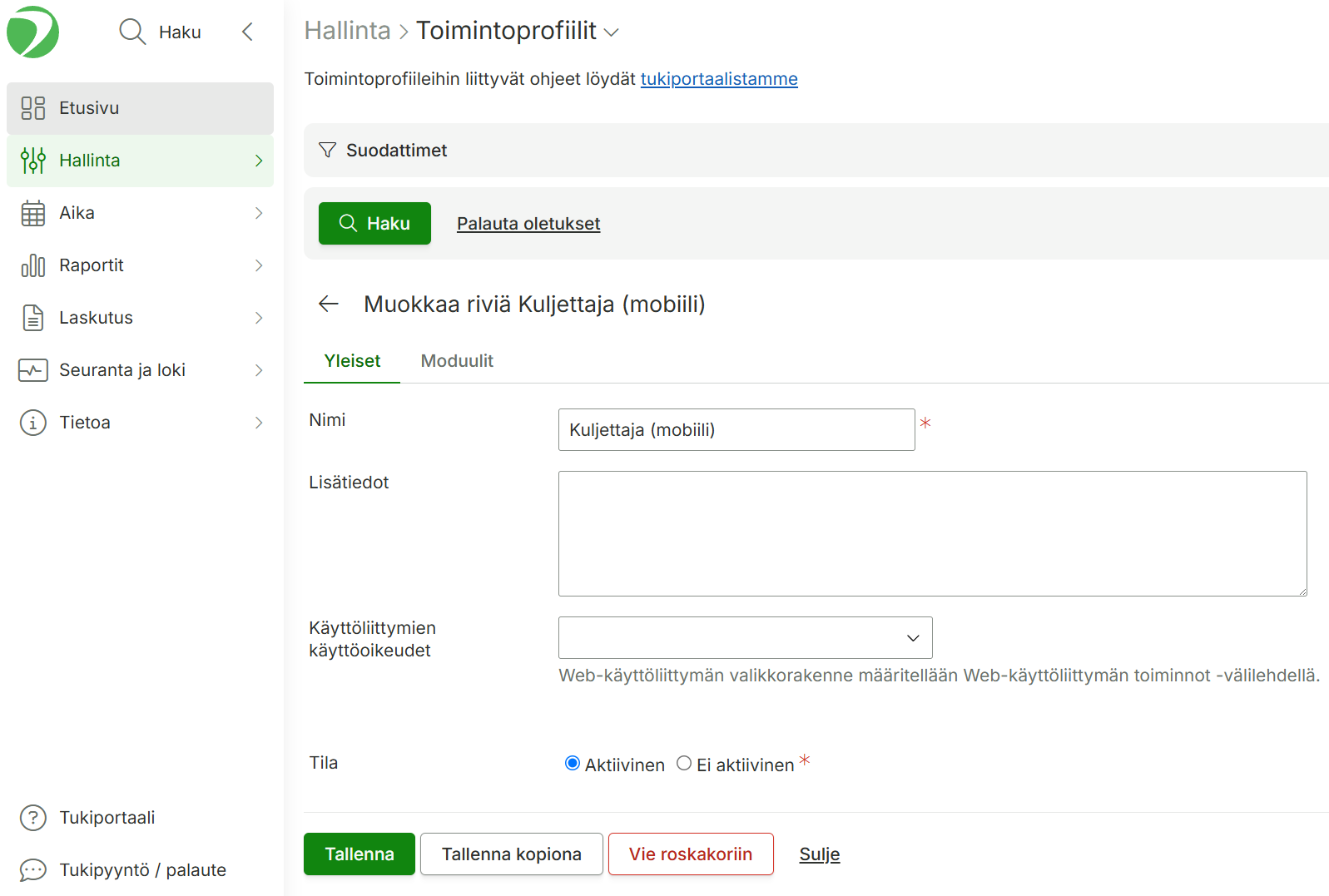
Lisää toimintoprofiili
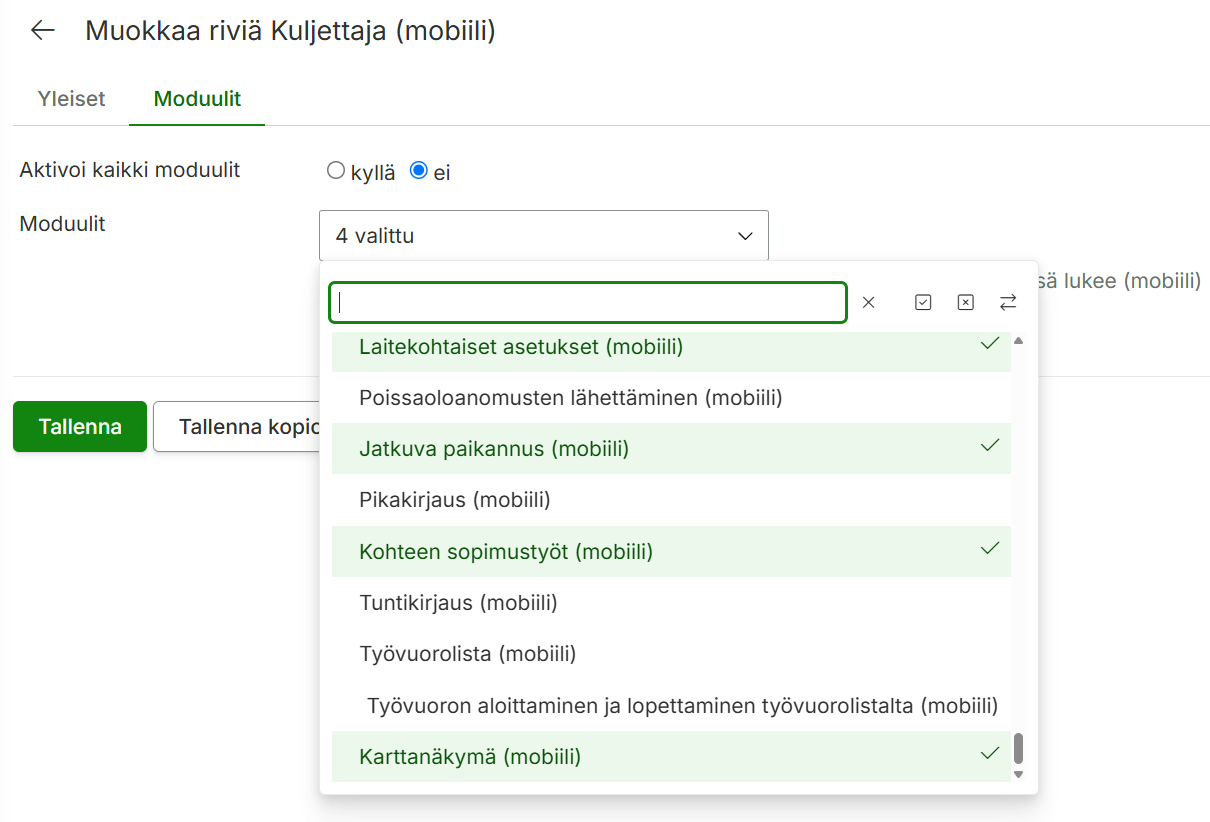
Kuljettaja käyttää sovellusta vain mobiilissa. Tee seuraavanlainen toimintoprofiili:
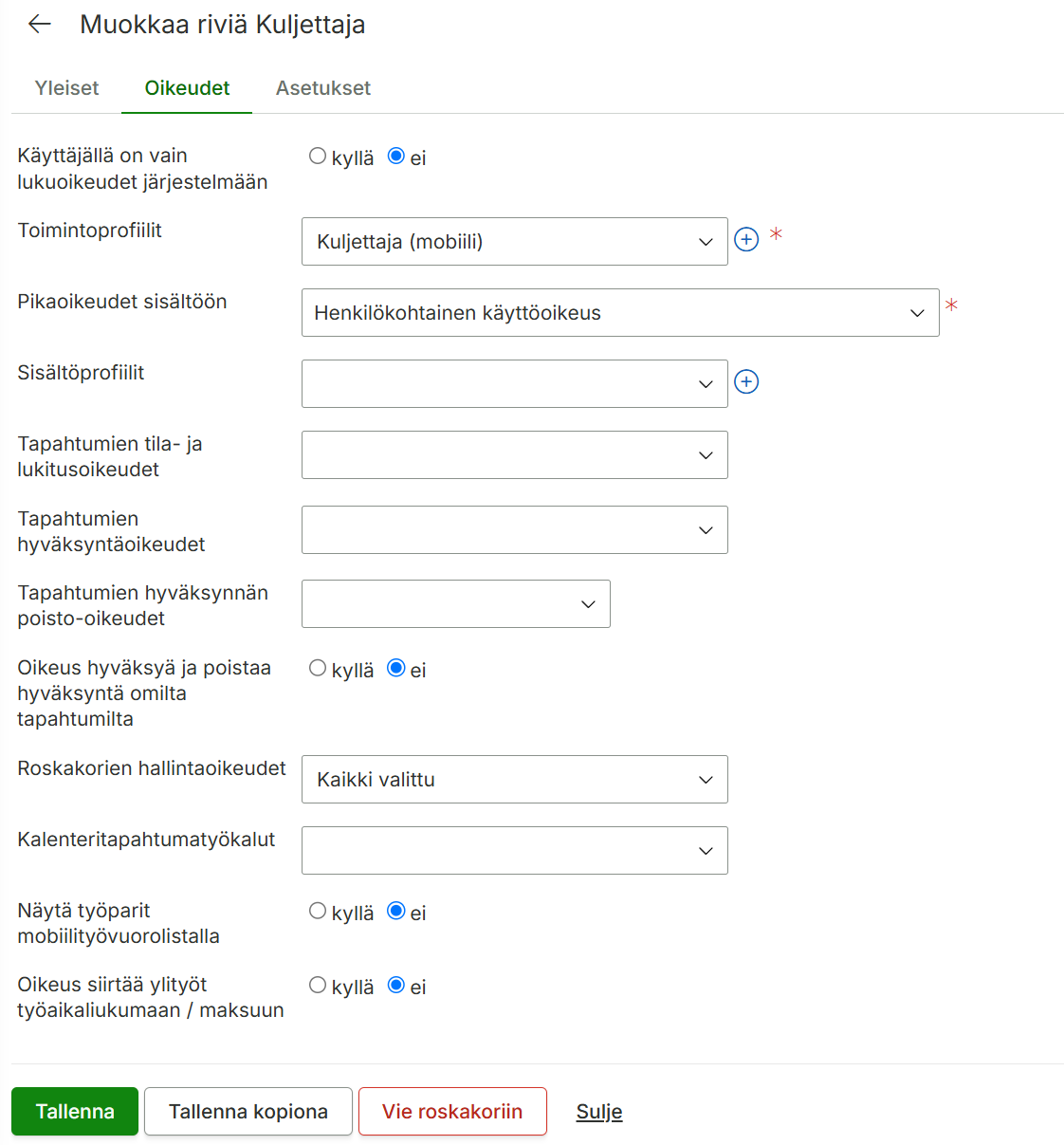
2. Lisää kuljettaja-käyttäjäprofiili. Valitse äsken luomasi toimintoprofiili.
Kuljettaja-profiili on monikäyttöinen, joten edellä mainittu määritys tehdään vain kerran. Seuraavassa osiossa katsotaan, miten kuljettajat määritetään järjestelmään.
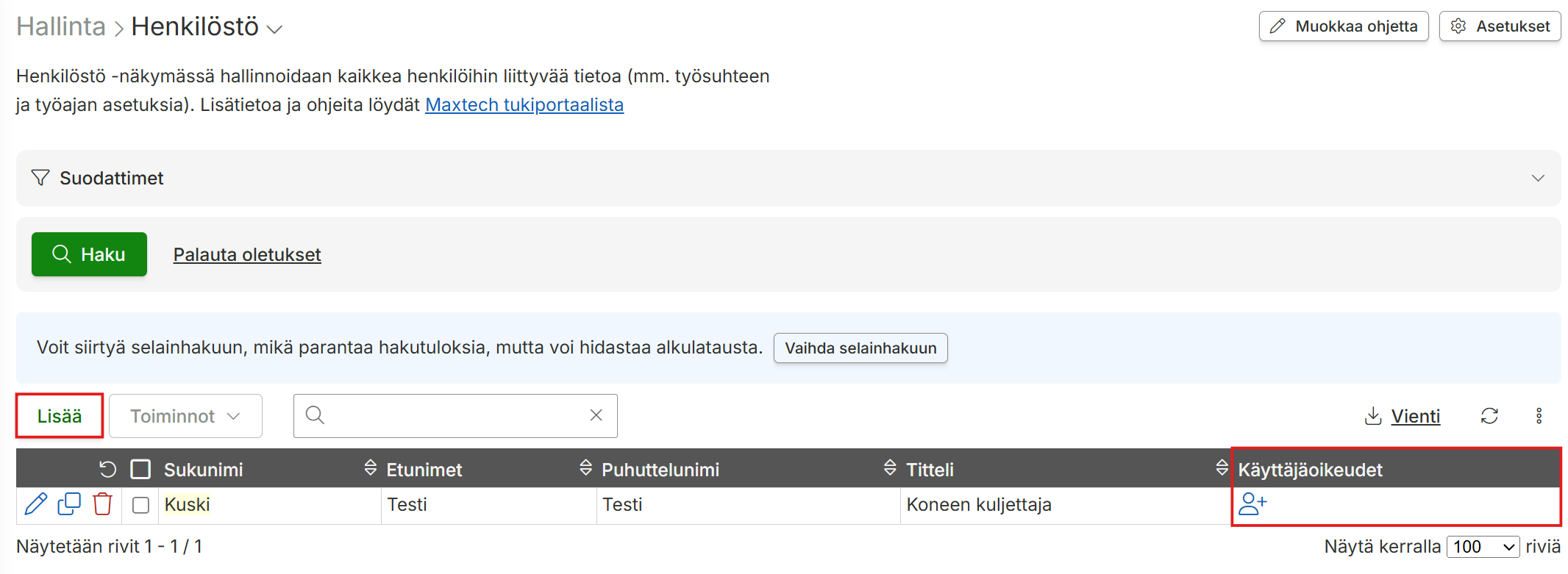
Kuljettajat lisätään järjestelmään kohdassa Hallinta > Henkilöstö > Lisää -painike. Syötä vähintään nimi ja sähköpostiosoite. Sähköpostiosoite tarvitaan käyttäjätunnuksen lisäämistä varten.
Käyttäjätunnuksen voi luoda käyttäjäoikeudet-sarakkeessa olevasta -ikonista:
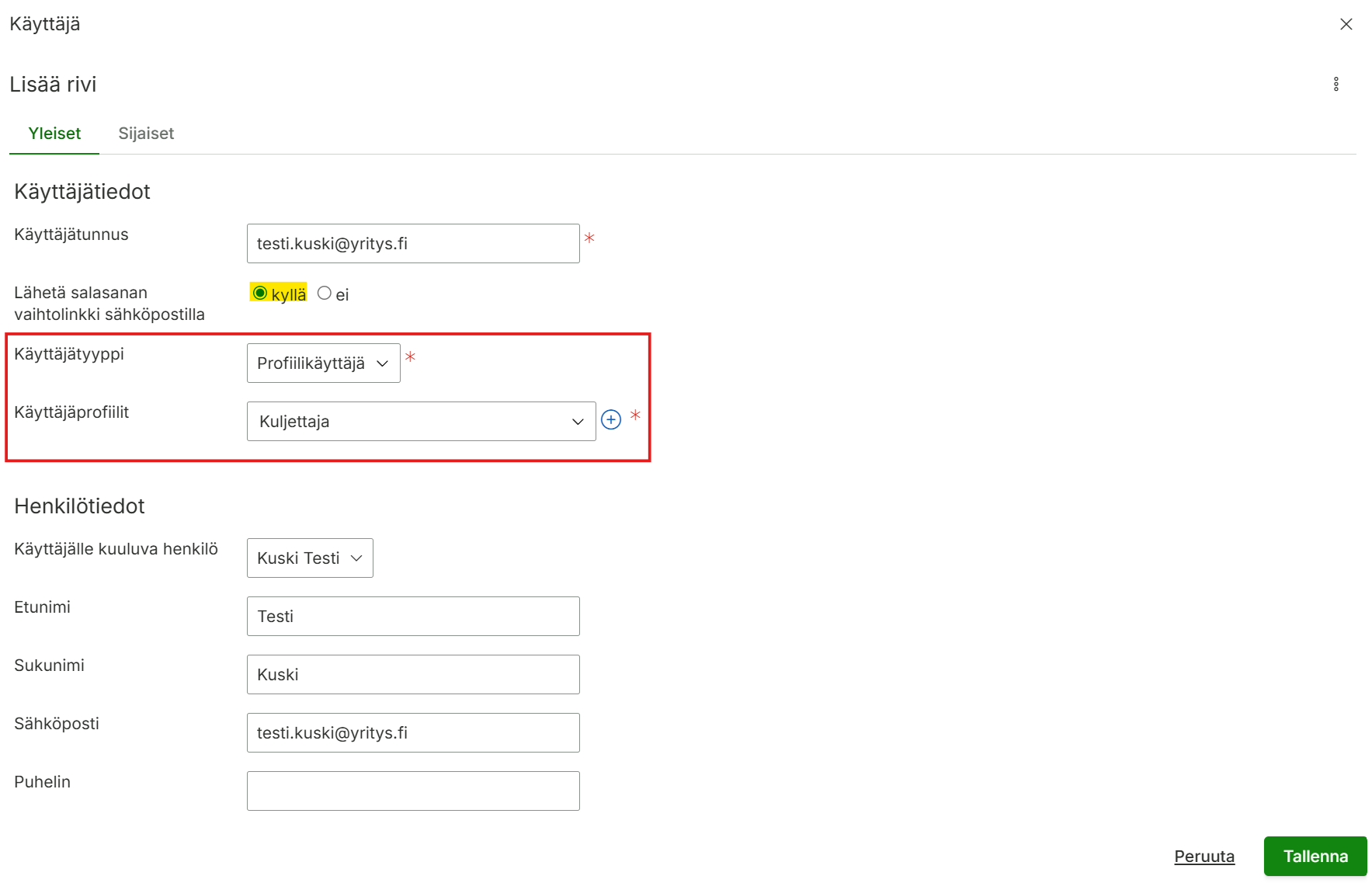
Valitse kuljettajan käyttäjätyypiksi profiilikäyttäjä ja valitse edellä tehty käyttäjäprofiili käyttäjälle. Voit samalla lähettää salasanan vaihtolinkin käyttäjälle, jolloin hän saa tunnuksen käyttöönsä. Voit tehdä tämän myös myöhemmin käyttäjäoikeudet-sivulla.
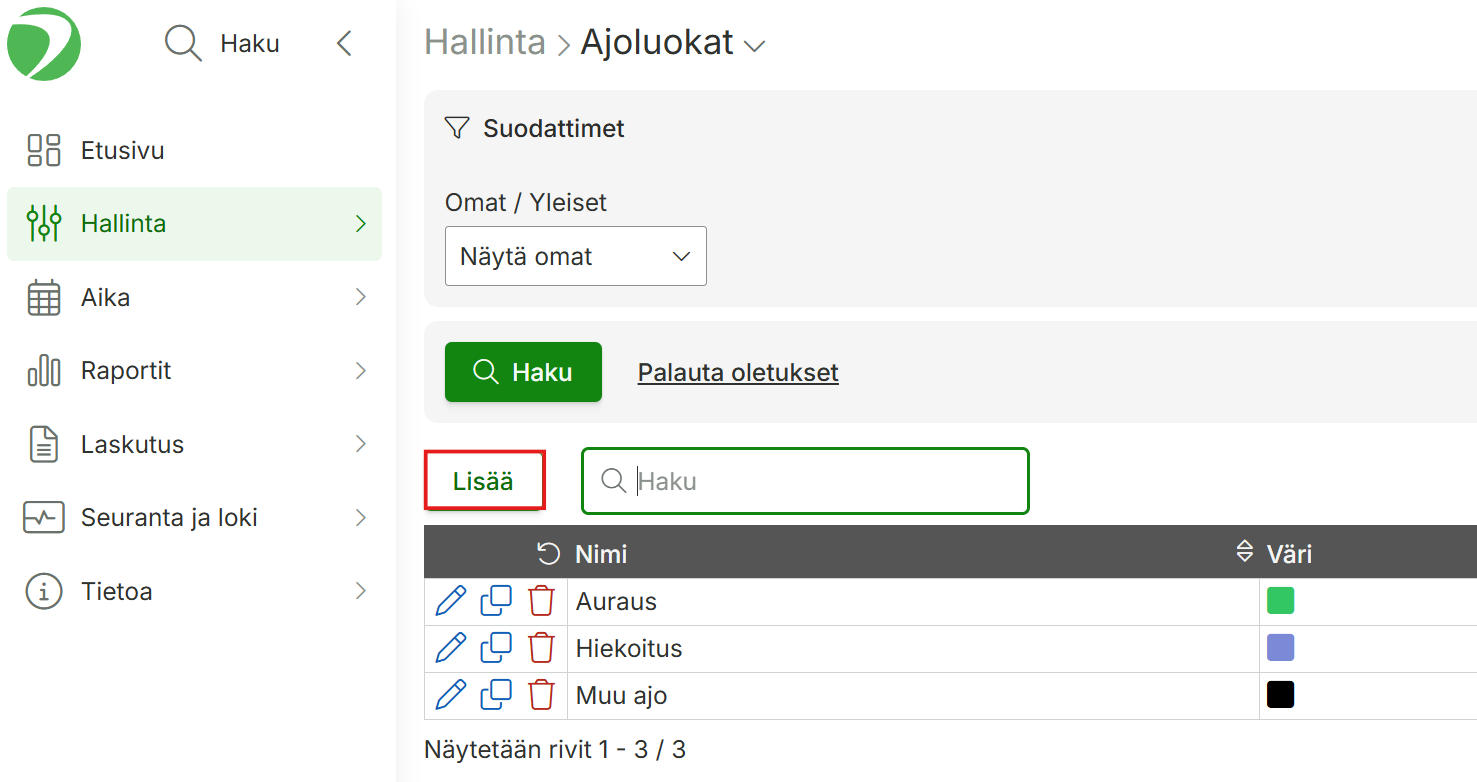
Lisää järjestelmään ajoluokat, joille haluat ajoja kohdistaa sivulla Hallinta > Paikannus ja kalustonhallinta > Ajoluokat. Voit valita ajoluokalle haluamasi värin, karttanäkymässä ajoluokan mukaisen ajon reitti näytetään tällä värillä.
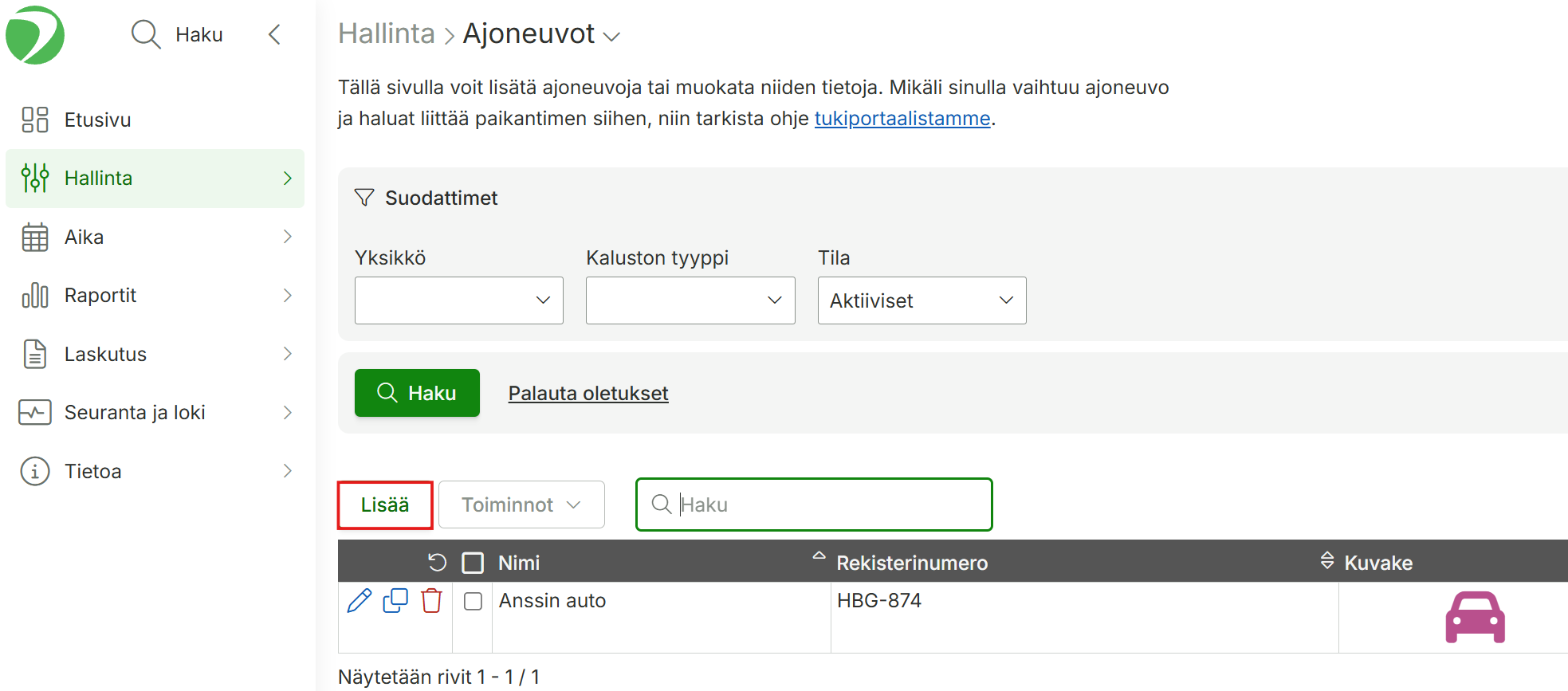
Ajoneuvoille syötetään vähintään nimi, rekisterinumero ja kuvake. Kuljettaja asettuu ajoneuvolle sovellukseen kirjautuneen käyttäjän mukaan. Voit lisätä ajoneuvoja sivulla Hallinta > Paikannus ja kalustonhallinta > Ajoneuvot.
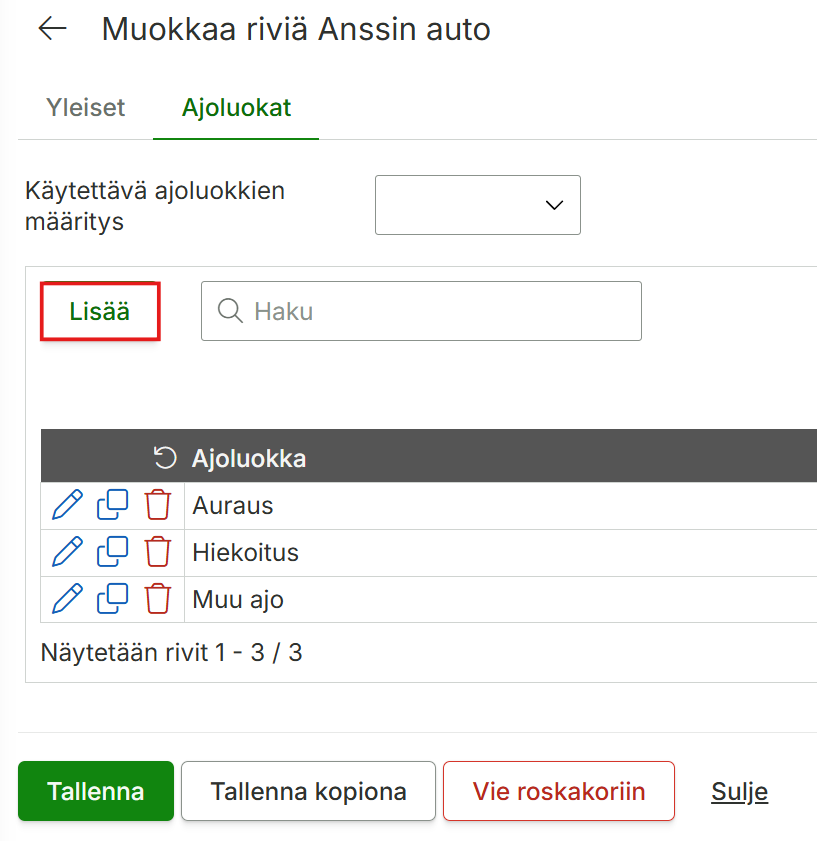
Lisää ajoneuvolle ajoluokat, joita ajoneuvolla voi kirjata.
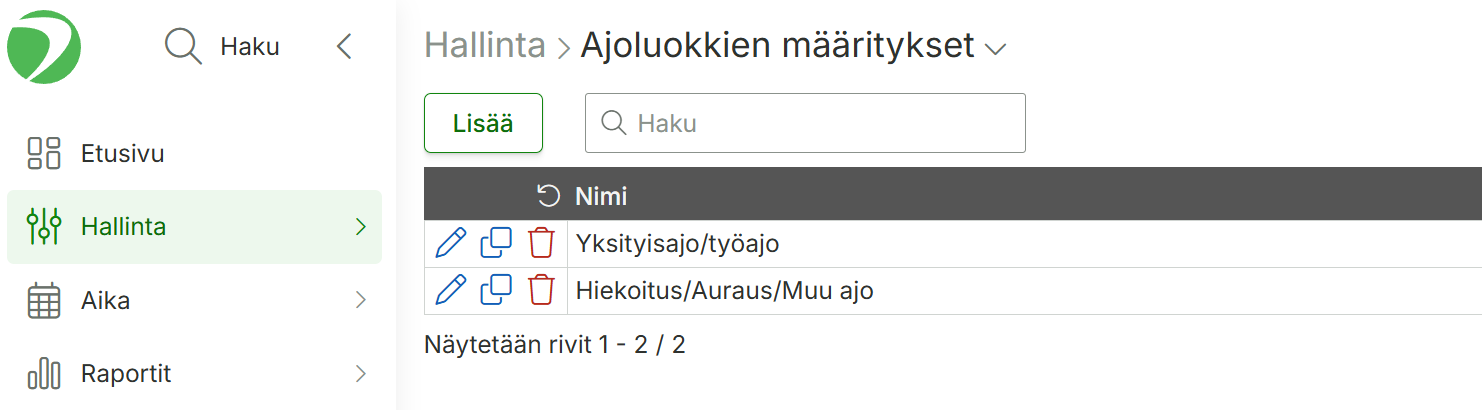
Jos ajoneuvoja on paljon ja samat ajoluokat ovat käytössä, voit myös lisätä ajoluokkamäärityksen, jonka saa helposti päälle vaikka kaikille ajoluokille kerrallaan. Ajoluokkamäärityksiä voit tehdä sivulla Hallinta > Paikannus ja kalustonhallinta > Ajoluokkien määritykset.
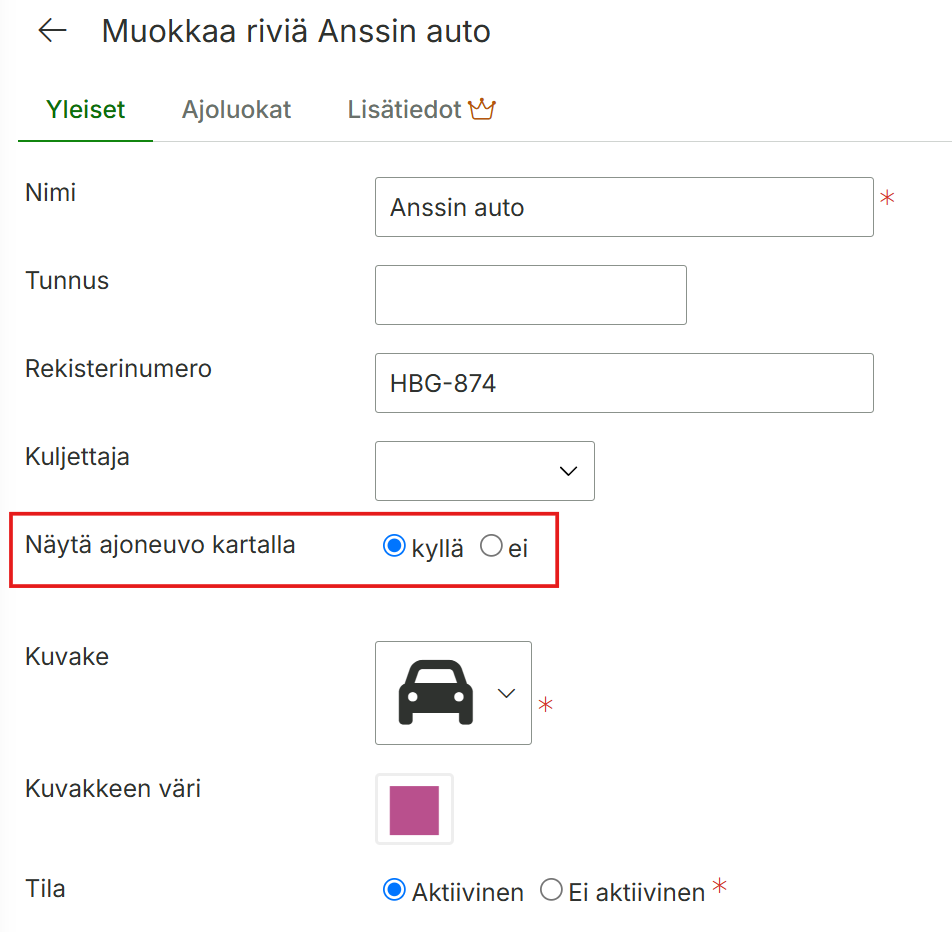
Jos haluat, että ajoneuvo näytetään muille kuljettajille, valitse ajoneuvolle ”Näytä ajoneuvo kartalla” -> Kyllä. Tällöin voit paljastaa esimerkiksi lumenkuljetuskaluston sijainnin auraajille.
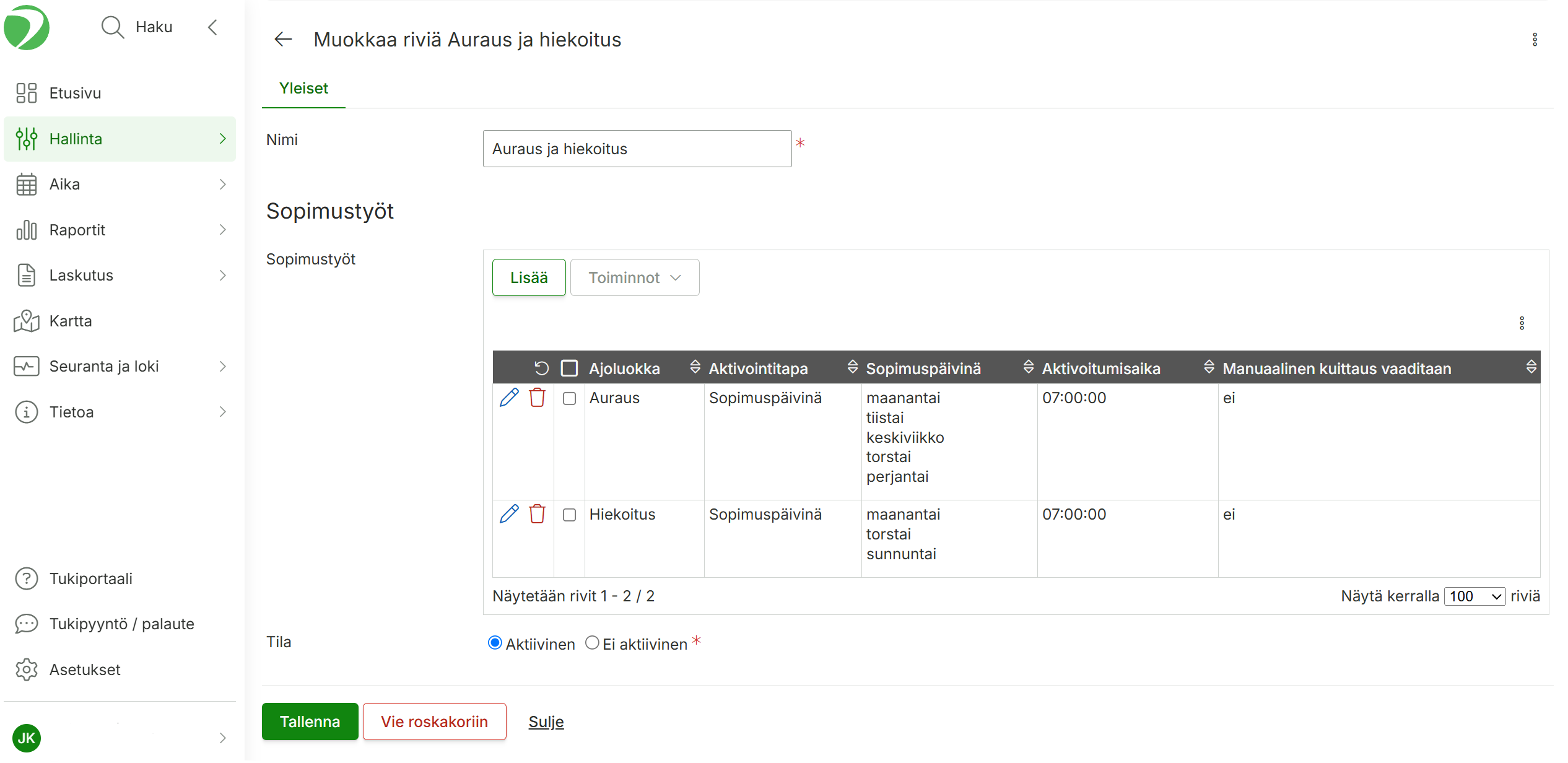
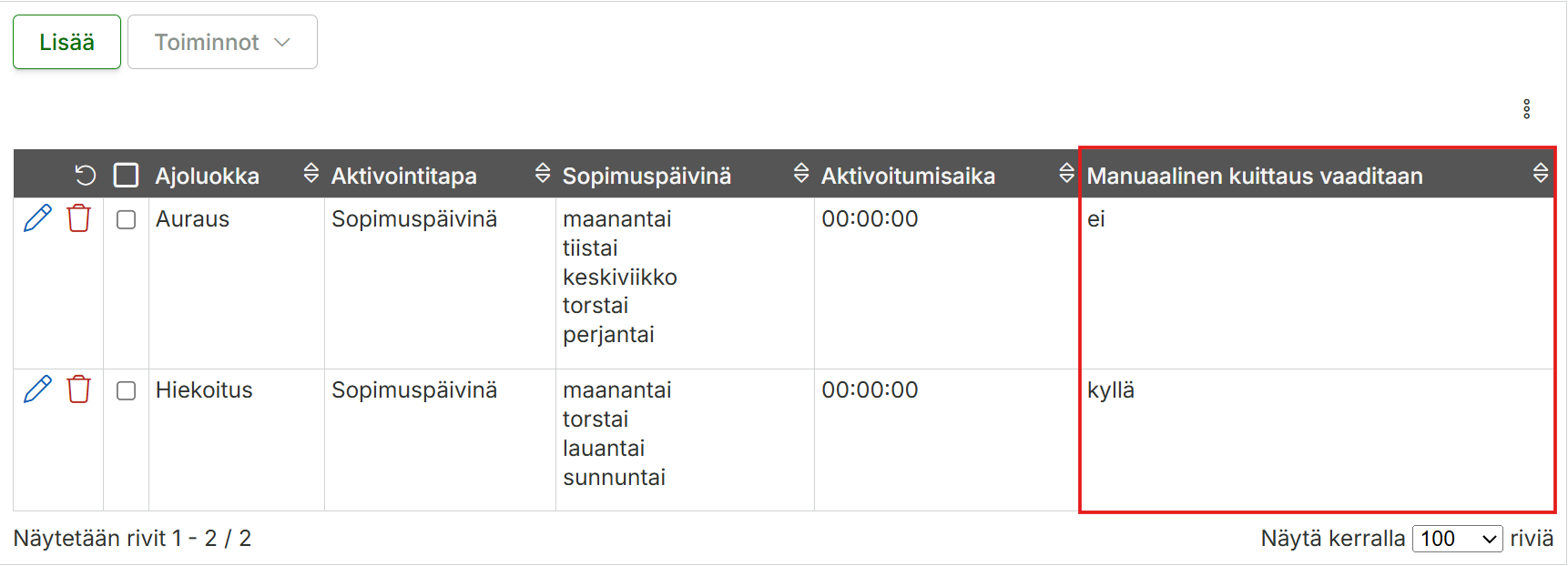
Mallinna käytettävät sopimukset järjestelmään. Alla tehdään kohteille liitettävä sopimus, joka aktivoi aurauksen kerran päivässä (ma-su) ja hiekoituksen 3 kertaa viikossa maanantaisin, torstaisin ja sunnuntaisin.
Asiakkailla voi olla erilaisia sopimuksia. Jos osa on pelkkiä auraus-asiakkaita, tee erillinen sopimus, jossa on pelkästään auraus.
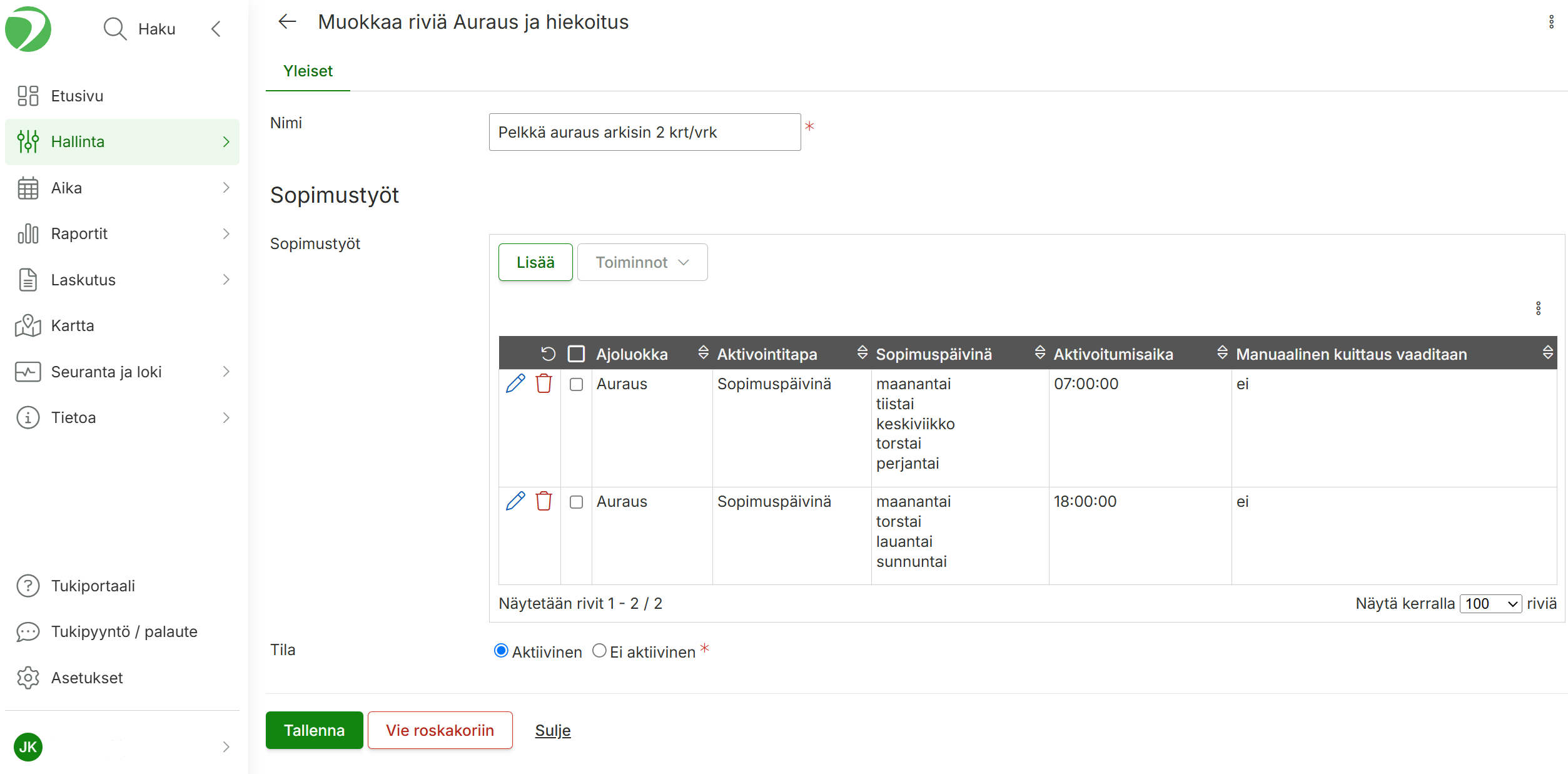
Jos auraustyön pitää aktivoitua kaksi kertaa päivässä, voit lisätä kaksi sopimustyöriviä eri aktivoitumisajalla, eli aurauskohteet aktivoituvat klo 07:00 ja klo 18:00.
Automaattisesti valmiiksi kuittautuvat kohteet
Sopimukselle määritetään, vaatiiko sopimustyö manuaalisen kuittauksen. Jos manuaalista kuittausta ei ole vaadittu, niin sopimustyö kuittautuu valmiiksi automaattisesti, kun ajoneuvo käy kohteen sisällä vaadittu ajoluokka päällä.
Manuaalisesti valmiiksi kuittautuvat kohteet
Jos kohteiden joukossa on sellaisia, joihin vaaditaan erinäisistä syistä, että kuski kuittaa sopimustyön hoidetuksi manuaalisesti, niin kannattaa tehdä erillinen sopimus, jossa sopimustöiden kohdalla Manuaalinen kuittaus vaaditaan on kyllä-asennossa.
Tilanne, joissa manuaalinen kuittaus tuo lisähyötyä: Kohde ei saa merkkautua valmiiksi automaattisesti ajoneuvon käydessä alueella, kyseessä on esimerkiksi pidempi tieosuus tai halutaan että kuljettaja kuittaa kohteen. Huomaa, että kohteen manuaalinen kuittaus onnistuu vain ajoneuvon ollessa kohteen sisällä, eli kohteita ei voi kuitata valmiiksi mistä vain.
Kun sopimukset on mallinnettu järjestelmään, voidaan siirtyä syöttämään asiakkaita ja kohteita.
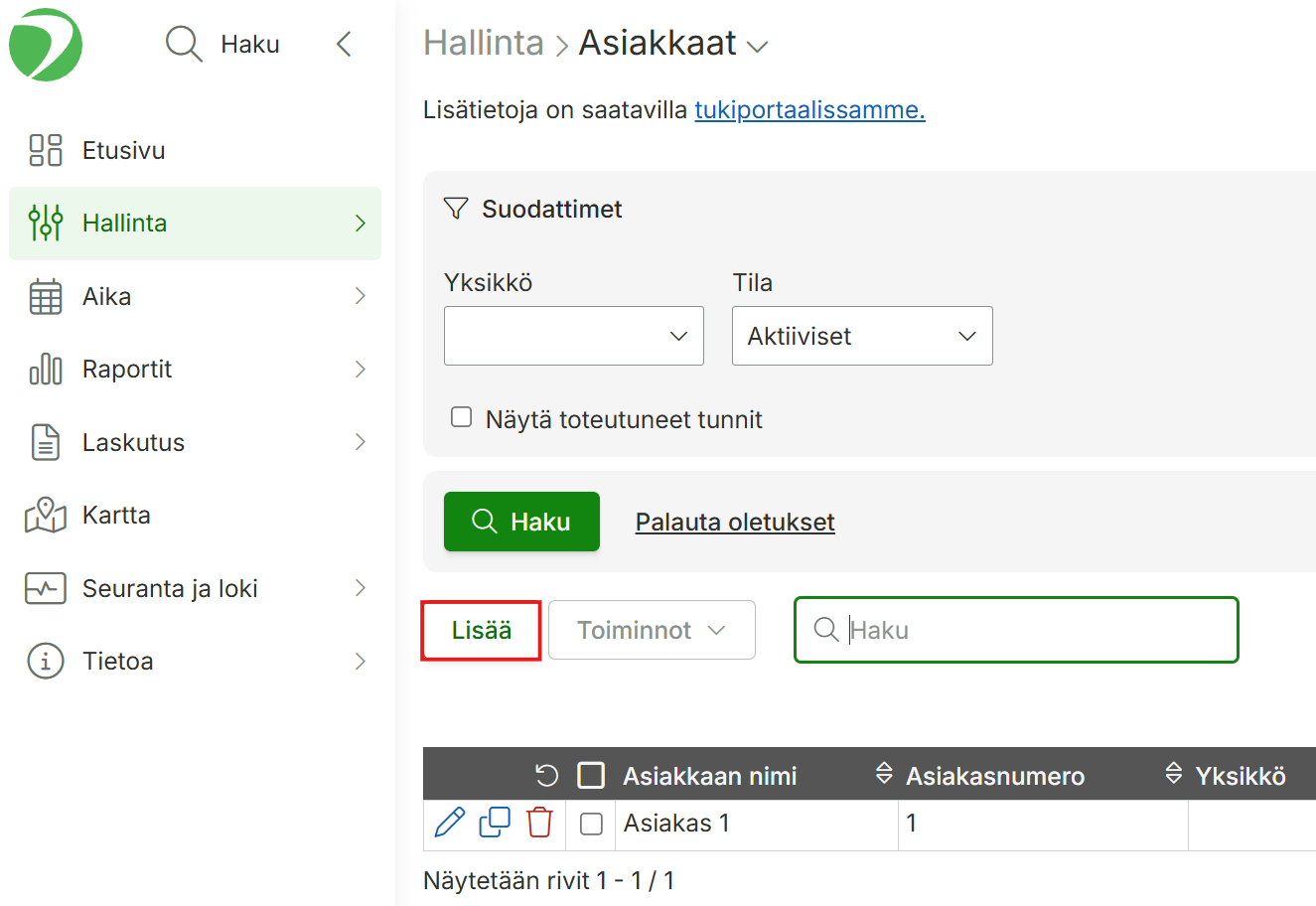
Asiakkaat syötetään järjestelmään kohdassa Hallinta > Asiakkaat. Syötä vähintään nimi. Asiakkaita ei ole pakko lisätä erikseen, jos kohteet riittävät, eli asiakasta kohden on vain yksi kohde.
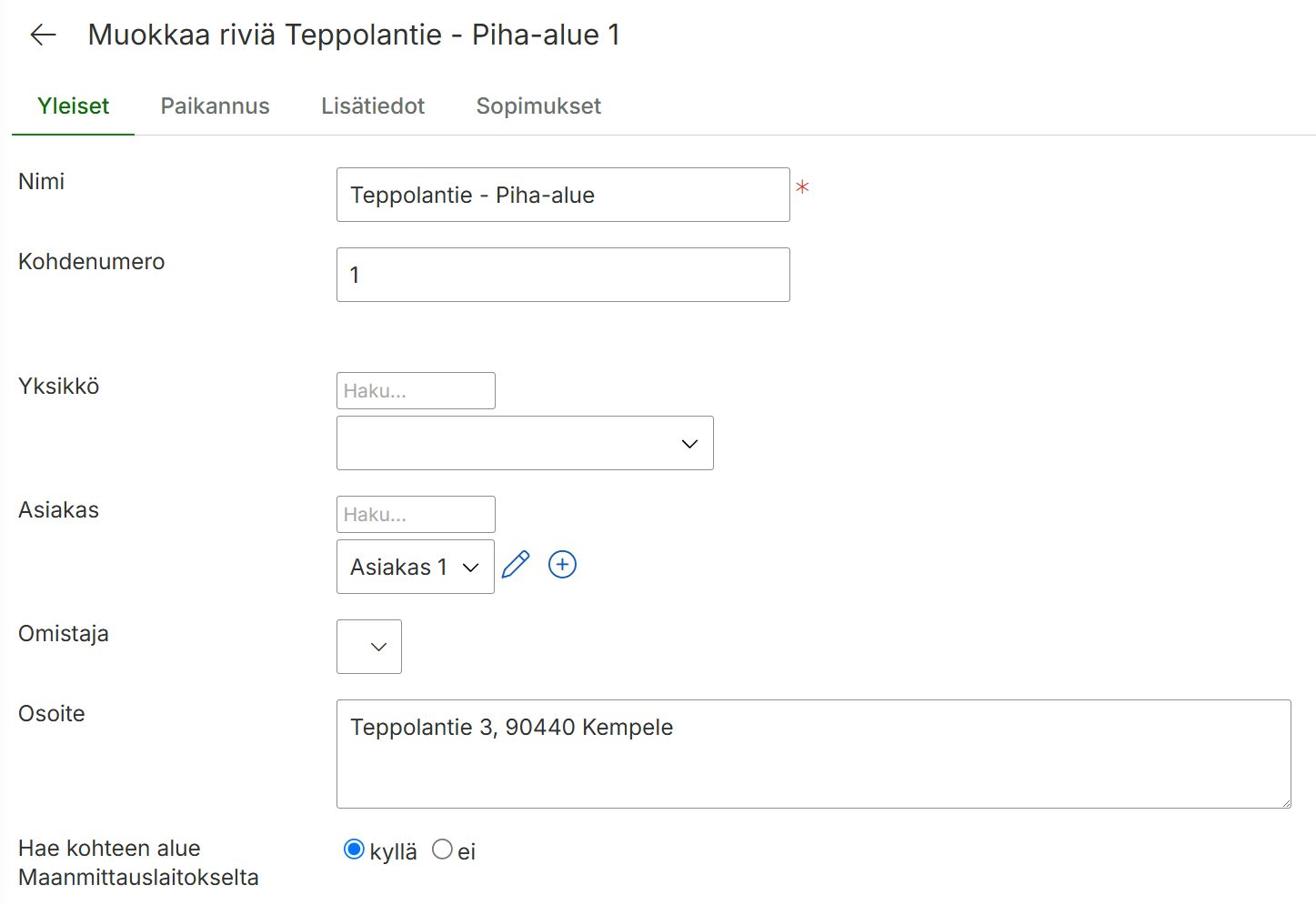
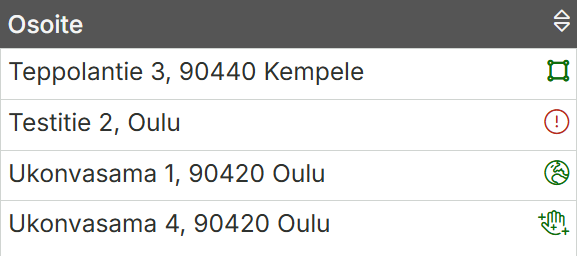
Kohteet syötetään järjestelmään kohdassa Hallinta > Kohteet. Syötä vähintään kohteen nimi, asiakas jolle kohde kuuluu sekä kohteen osoite muodossa ”Testikatu 1, 10010 Paikkakunta”.
Kohteen perustiedot: Nimi, asiakas ja osoite.
Vinkki: Valitse ”Hae kohteen alue Maanmittauslaitokselta” -> Kyllä. Kohteen alue haetaan automaattisesti, eikä sitä tarvitse piirtää käsin!
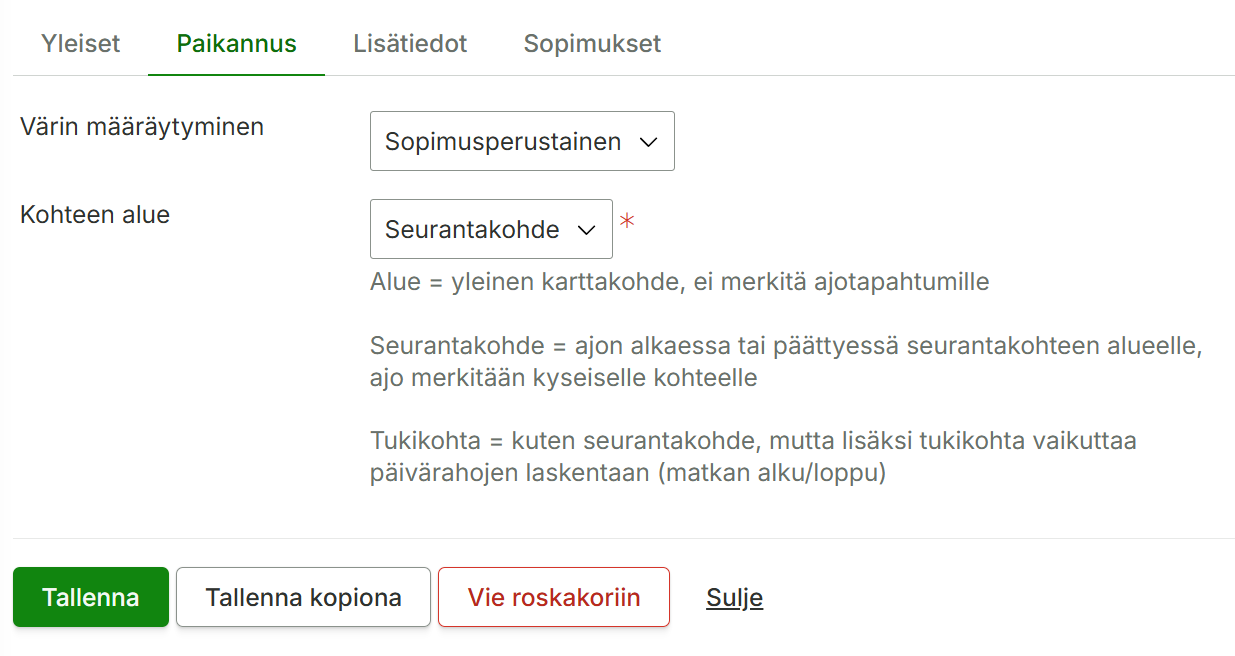
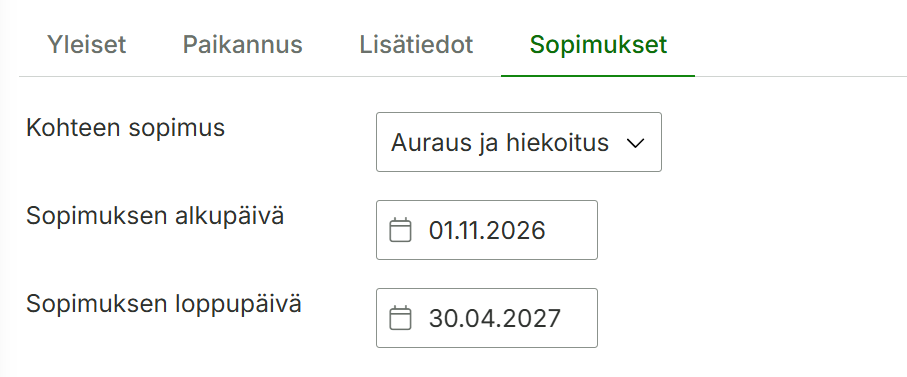
Sopimus saadaan kohteelle voimaan merkitsemällä kohteen värin määräytyminen sopimusperustaiseksi ja valitsemalla sopimus sopimukset-välilehdelle, jolta asetetaan myös sopimuksen voimassaolo:
Vinkki: Kohteita ja asiakkaita voi tuoda järjestelmään myös excelistä tiedon tuonti-toiminnallisuuden avulla.
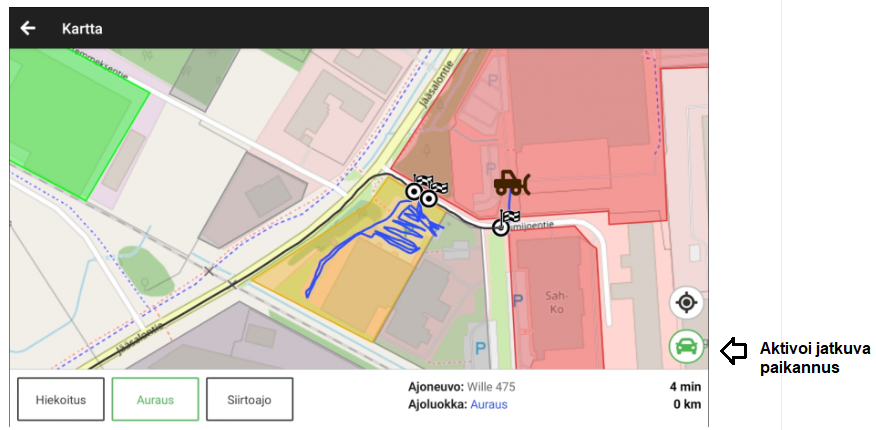
Kun käyttäjä kirjautuu mobiilisovellukseen, hän näkee kartalla ne kohteet ja ajoluokan valinnan. Ensin aktivoidaan jatkuva paikannus -painikkeesta, jolloin laite alkaa nauhoittamaan sijaintia. Ajoluokkaa voi vaihtaa alalaidan painikkeista.
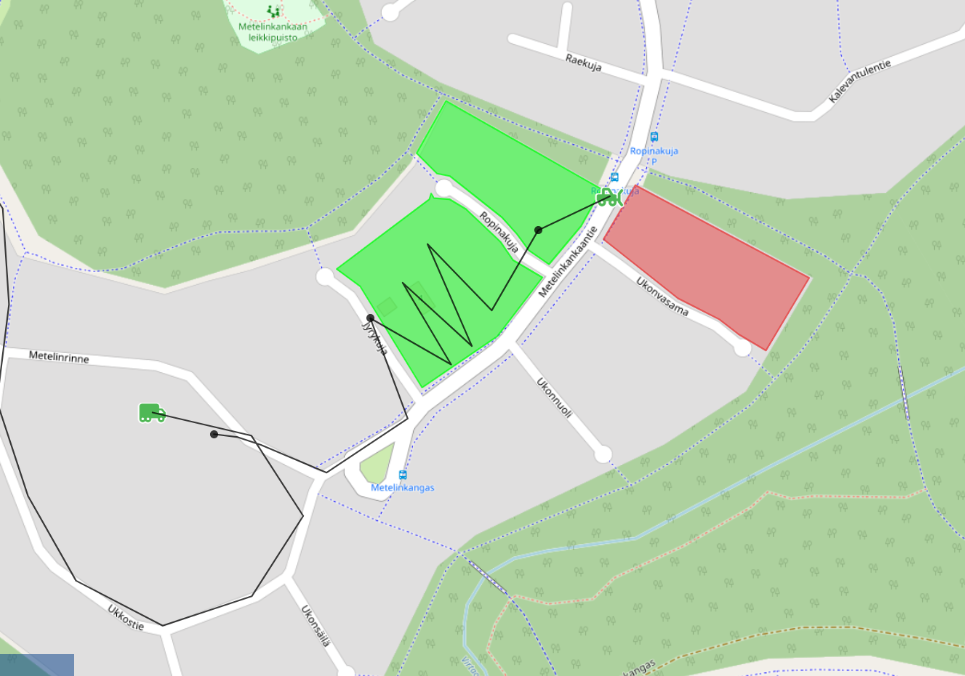
Harmaana: Kohde on olemassa, mutta sille ei ole tälle päivälle sopimustöitä.
Punaisena: Sopimustöitä ei aloitettu.
Keltaisena: Osa sopimustöistä on tehty. Jos kohteelle oli aktivoitu hiekoitus + auraussopimus ja toinen töistä on tehty.
Vihreänä: Kaikki päivän aktiiviset sopimustyöt on tehty.
Asetukset parhaan mahdollisen paikannustuloksen saavuttamiseksi
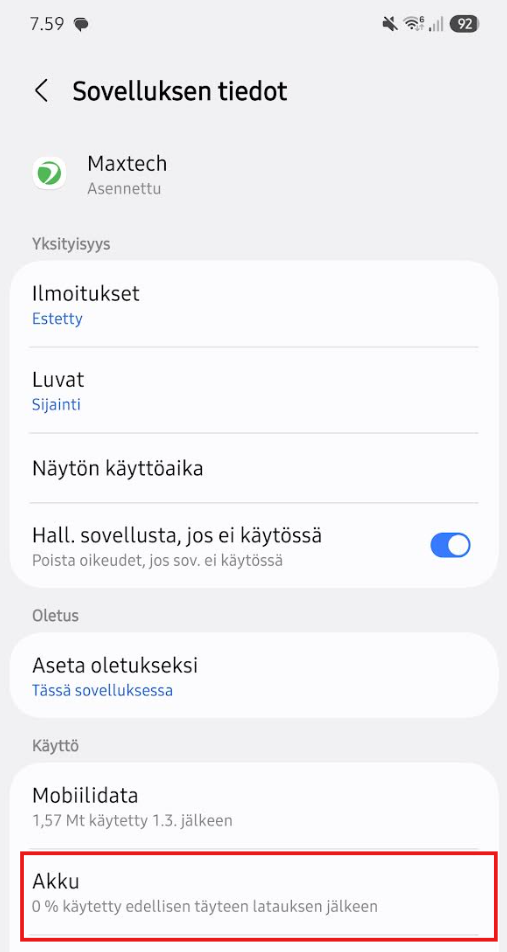
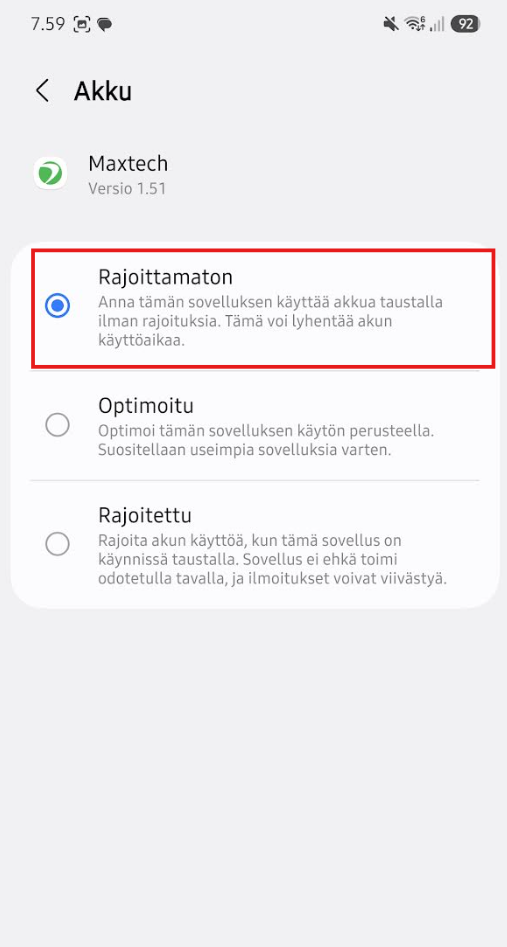
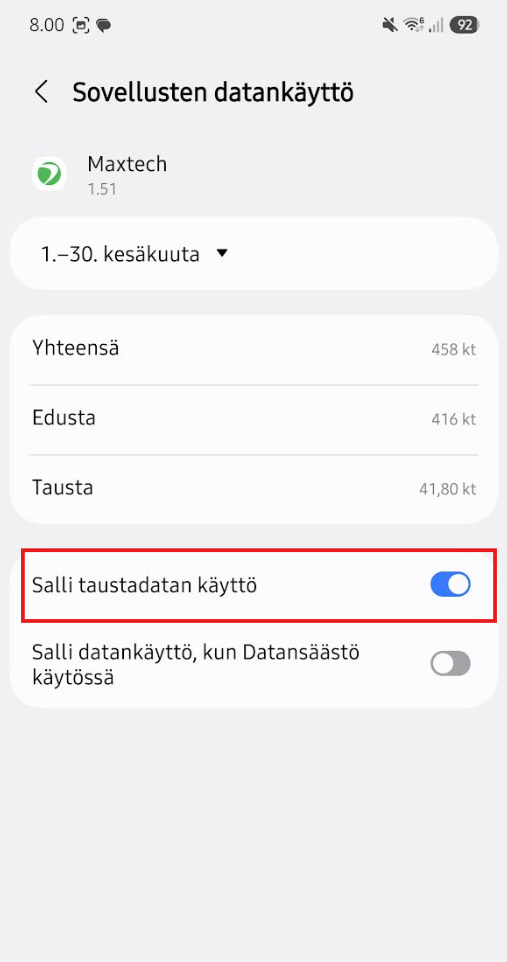
Android-laitteissa on usein Android-versiosta, mallista ja merkistä riippuen rajoituksia taustadatan käyttöön ja akun optimointiin liittyen. Parhaan mahdollisen paikannustuloksen saavuttamiseksi, tai siinä tapauksessa, että reitti ”oikoo” tai paikannus on muuten epätarkkaa, tarkista seuraavat asetukset (Asetukset -> Sovellukset -> Etsi Maxtech-sovellus).
Akun optimointi: Älä optimoi akun käyttöä. Mobiilidata: Salli taustadatan käyttö
Paikannuspisteiden tallennusvälin tihentäminen
Oletuksena sovellus lähettää tietoa 50 metrin välein. Maxtechin ylläpitäjät voivat säätää tätä arvoa alemmaksi, eli pisteitä lähetetään tiheämmin. Pisteiden tiheämpi lähetys kasvataa lähetettävän datan määrää ja kuluttaa akkua enemmän.
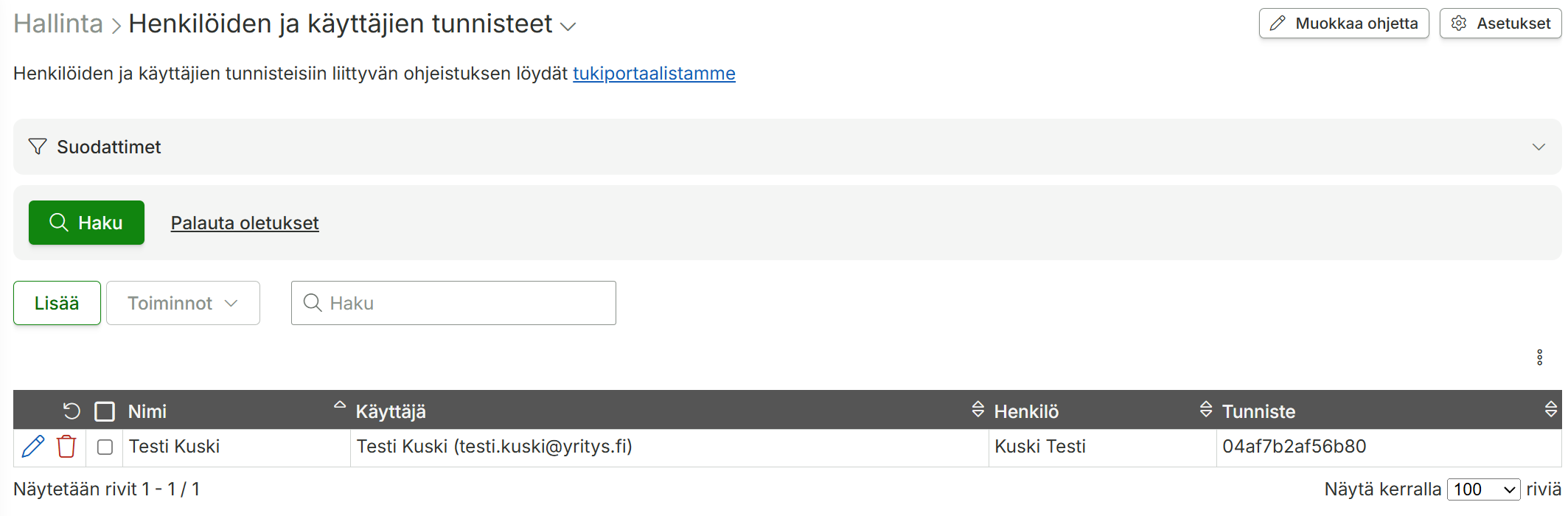
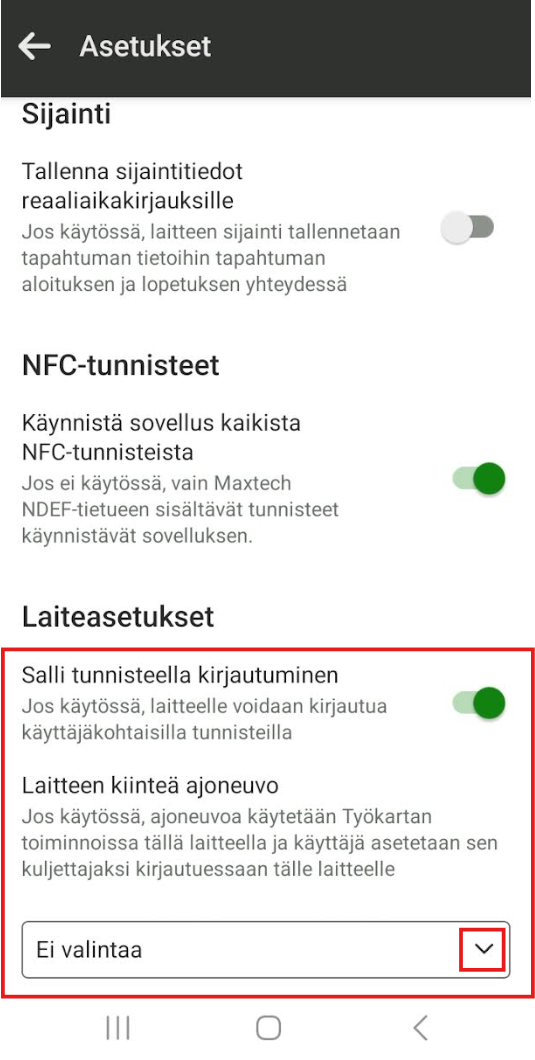
Huom! Laitteeseen tunnistautuminen tunnisteella vaatii ”Laitekohtaiset asetukset”-moduulin. Jos laitteeseen halutaan kirjautua tunnuksen ja salasanan sijaan NFC-tunnisteella aloitetaan määrittämällä tunnisteet järjestelmään.
Tunnisteelle syötetään nimi, käyttäjä, henkilö ja konekielinen tunniste. Tunnisteita voi tilata Maxtechilta valmiiksi sisäänluettuna, jos tunnisteen selvittäminen aiheuttaa päänvaivaa.
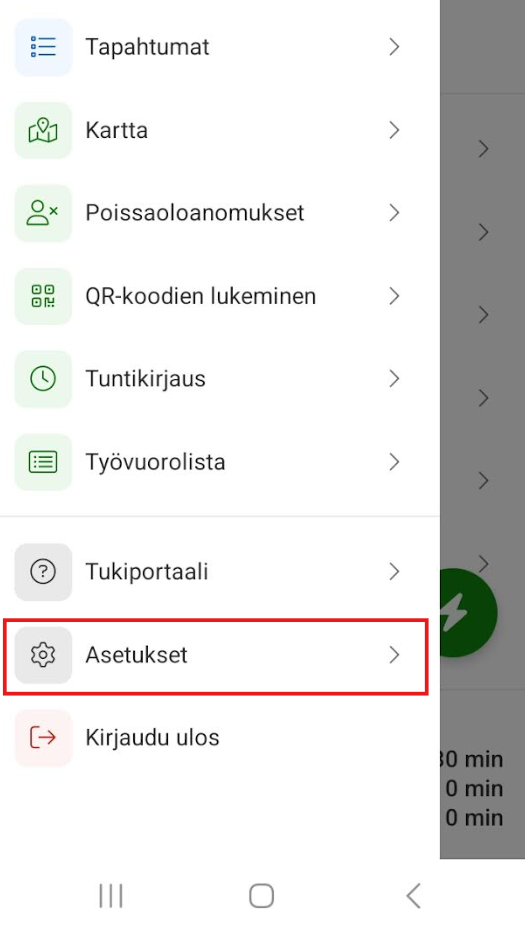
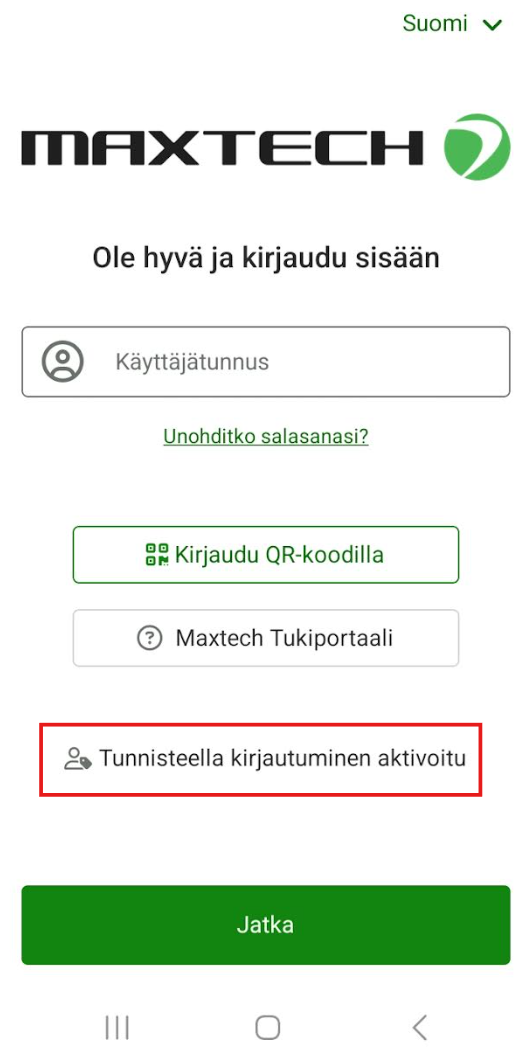
Laite pitää määrittää yhteiskäyttölaitteeksi mobiilisovelluksen asetuksista (vasen yläkulma -painike). Kirjautumisikkunassa näkyy tieto ( Kirjaudu sisään tunnisteella), jos laitteeseen voi kirjautua myös tunnisteella:
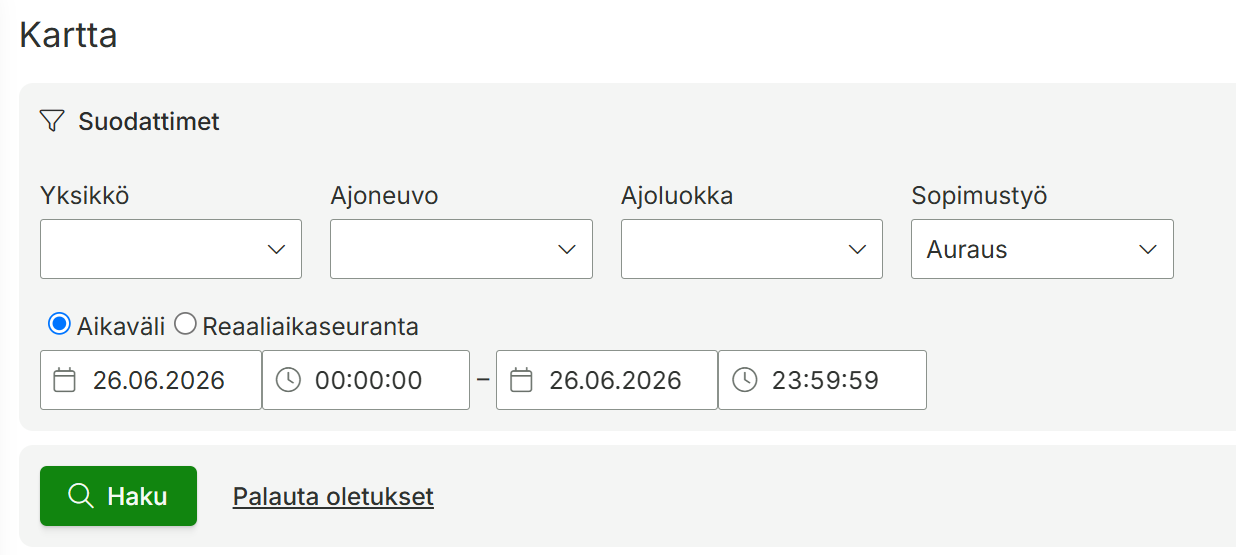
Web-kartalta (pro.maxtech.fi) voit helposti seurata kentän sopimustöiden valmiusastetta ja missä ajoneuvot sijaitsevat.
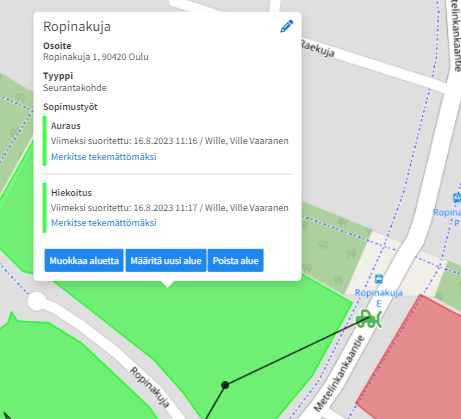
Kohdetta klikkaamalla näet helposti, milloin viimeksi sopimustyö on suoritettu. Kohteen voi merkitä takaisin tekemättömäksi esimerkiksi tilanteessa, jossa esimerkiksi asiakas havaitsee päivän hiekoituksen puutteelliseksi.
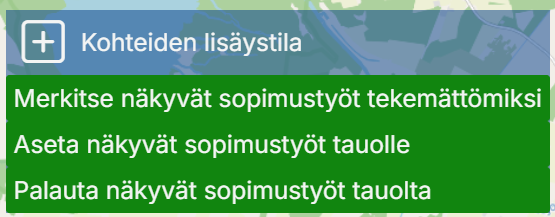
Jos kaikki kartalla näkyvät sopimustyöt halutaan aktivoida uudelleen (lunta tulee paljon), voidaan kaikki suodatuksen mukaiset karttakohteet merkitä kerralla tekemättömäksi yhdellä painalluksella. Kohteiden tila päivittyy suoraan ajoneuvojen työkartalle mobiiliin. Voit myös asettaa näkyvät sopimustyöt tauolle ja palauttaa ne tauolta yhdellä painalluksella.
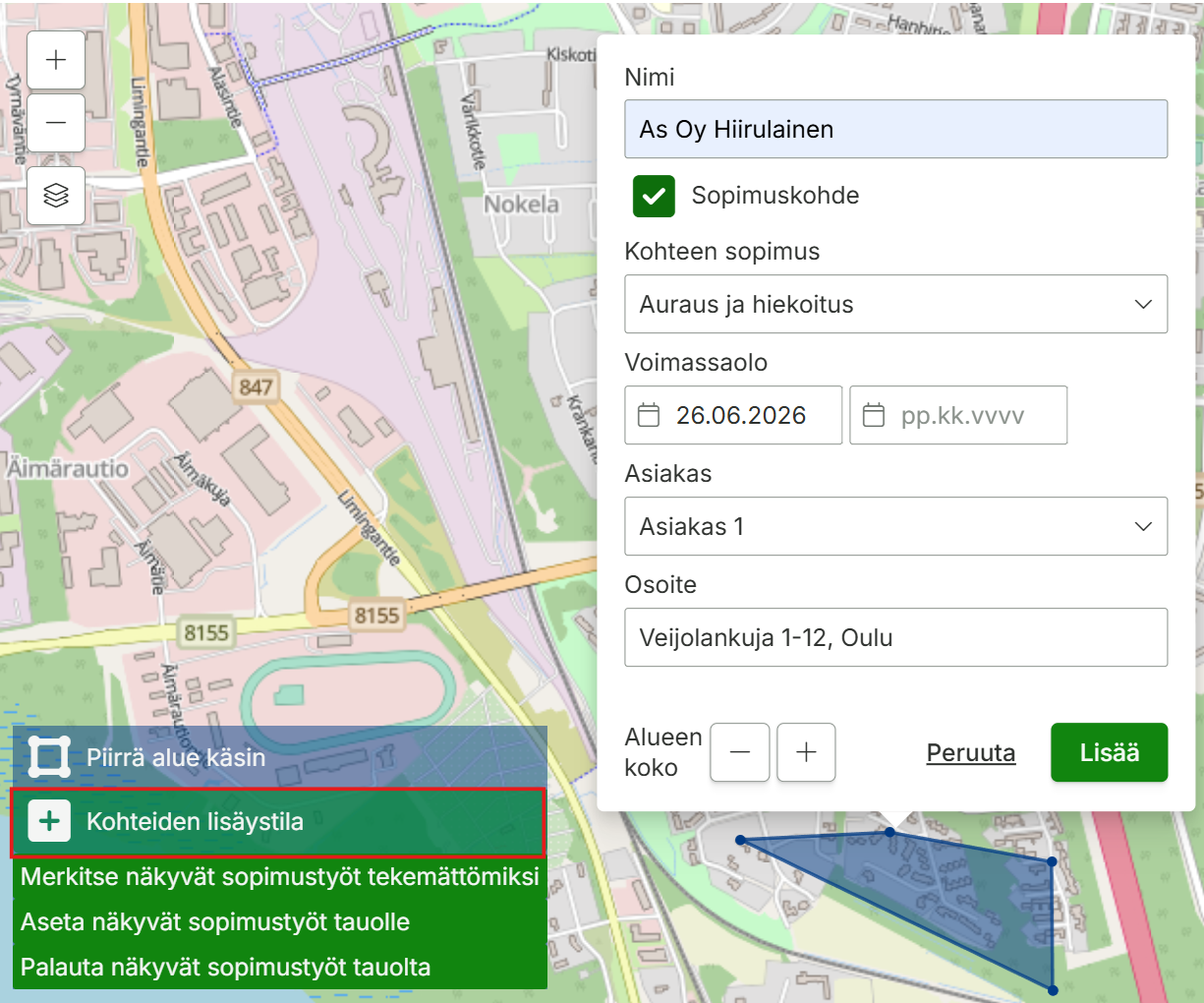
Uuden sopimustyökohteen voi lisätä näppärästi suoraan karttanäkymästä. Klikkaa ”Kohteiden lisäystila”, etsi kohde kartalta ja täppää, kohteen alue haetaan Maanmittauslaitokselta, jolloin kohdetta ei tarvitse piirtää käsin. Samalla voit syöttää kohteen nimen, sopimuksen, sekä sopimuksen alkupäivän ja asiakkaan nimen paikalleen.
Ja mikä parasta, tieto päivittyy samantien kentälle kun sopimus alkaa!
Sopimustöiden asettaminen tauolle ja palauttaminen tauolta
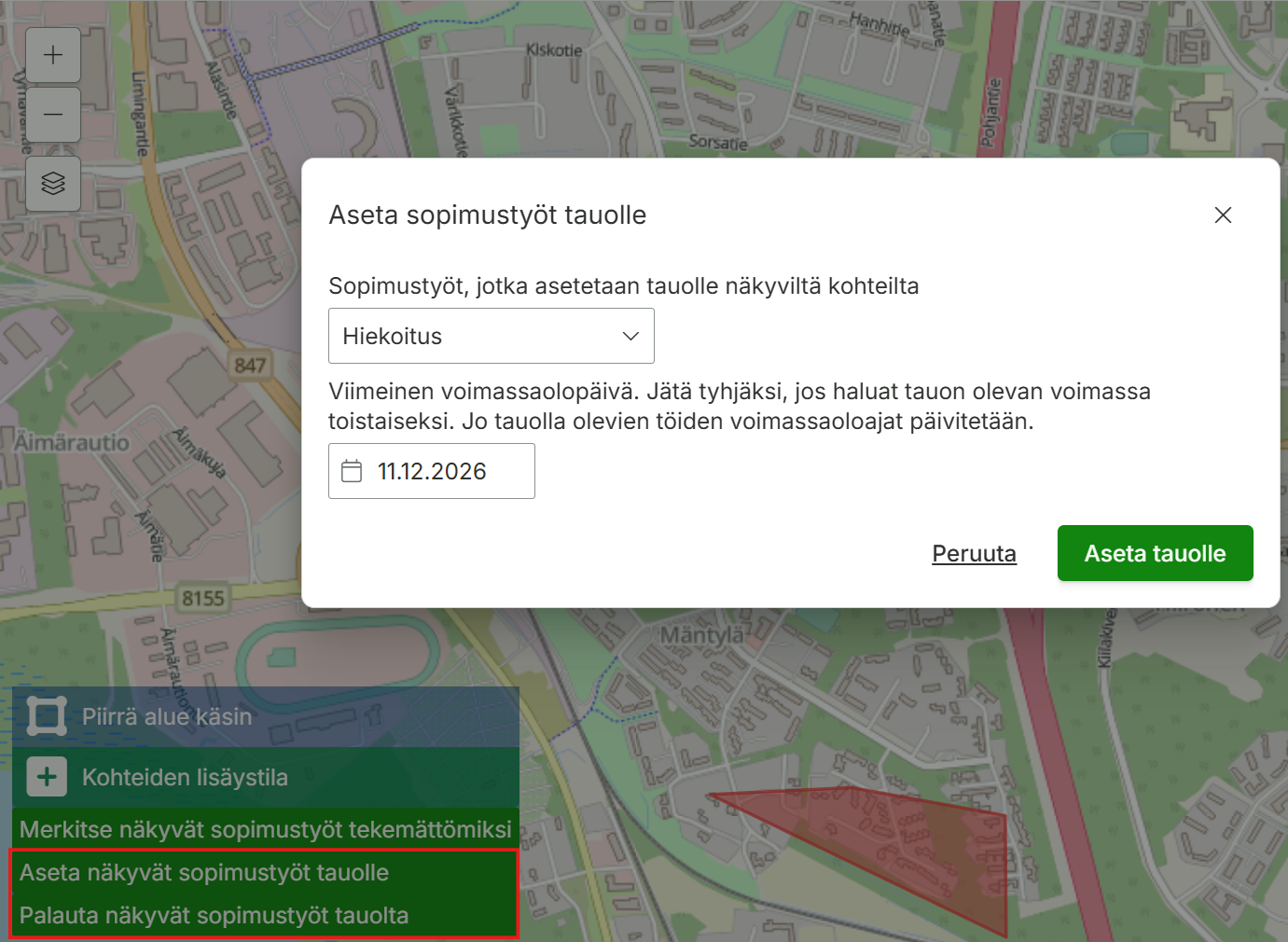
Web-karttanäkymästä voidaan sopimustöitä tauottaa tiettyyn päivään asti. Tauottaminen on tarpeellista tilanteessa, jossa aurausta ei ole tarpeellista tehdä, koska ei ole satanut lunta. Sopimustyön saa myös helposti palautettua tauolta.
Seuraavat moduulit määrittävät saldoraportteihin liittyvät käyttöoikeudet. Käyttäjän moduuleja hallinnoidaan toimintoprofiilin asetuksissa.
MODUULI
MERKITYS
Työaikaliukuma
Työaikaliukuma-raportin tarkastelu ja saldojen päivittäminen
Työaikapankki
Työaikapankki-raportin tarkastelu ja saldojen päivittäminen
Saldoraportit-näkymässä voi tarkastella työaikaliukuman ja työaikapankin saldoja ja niiden muutoksia henkilöittäin. Lisäksi näkymässä voi siirtää tunteja liukumasta työaikapankkiin ja tehdä korjauksia saldoihin.
Työaikaliukuma
Työaikaliukuma seuraa automaattisesti henkilön normaalin päivittäisen työajan ylityksistä ja alituksista muodostuvaa saldoa. Liukumasaldoa kertyy päivän toteutuneen työajan ylittäessä normaalin päivittäisen työajan ja kuluu päivän toteutuneen työajan jäädessä normaalin päivittäisen työajan alle.
Työaikaliukumaraportilla näkyvät työaikaliukumasaldot niiden henkilöiden osalta, joille on henkilön asetuksissa asetettu työaikaliukuma käyttöön. Lisäksi henkilöllä on oltava työsopimus, jolle on määritetty työaikaliukuman laskennassa käytettävä päivittäinen normaalityöaika.
Liukumasaldolle on käytettävissä seuraavat toiminnot:
PAINIKE
MERKITYS
Alkusaldon tallennus (taulukon yläpuolella)
Painikkeella voidaan tallentaa liukumasaldon alkusaldo useammalle henkilölle kerralla (valitse tallennettavan saldon tyypiksi Työaikaliukuma). Saldo lasketaan alkusaldon päivästä eteenpäin ellei välisaldoa (ks. alla) ole asetettu.
Välisaldon tallennus (taulukon yläpuolella)
Painikkeella voidaan vahvistaa työaikaliukuman välisaldo useammalle henkilölle kerralla (valitse tallennettavan saldon tyypiksi Työaikaliukuma). Jos välisaldoja on tallennettu, järjestelmä laskee saldon viimeisimmästä välisaldosta eteenpäin. Välisaldon päivämäärää vanhempia tapahtumia ei huomioida laskennassa.
Välisaldon vahvistaminen voi nopeuttaa raporttia huomattavasti, koska laskenta tehdään vähemmille tapahtumille kuin ilman välisaldoa.
Henkilön liukumasaldon tarkempien tietojen ja saldon päiväkohtaisten muutosten tarkastelu.
Alkusaldon tallennus yksittäiselle henkilölle.
Käsinohjauksella voidaan tehdä saldoon muutoksia ja korjauksia.
Siirtotoiminnolla voidaan siirtää työaikaliukuman saldoa työaikapankkiin pidempiaikaista kerryttämistä varten.
Työaikaliukuman yksityiskohtainen näkymä
Yksityiskohtaisessa näkymässä voi tarkastella tarkemmin henkilön työaikaliukuman muutoksia. Näkymästä näkee muun muassa päivittäiset työaikamerkinnät ja päivän normaalityöajan sekä liukumasaldon päivittäisen muutoksen ja kokonaismäärän.
Yksityiskohtaisessa näkymässä käytössä ovat seuraavat toiminnot:
PAINIKE
MERKITYS
Alkusaldon tallennus (taulukon yläpuolella)
Sama toiminnallisuus kuin päänäkymässä, mutta muutos tehdään vain tarkasteltavalle henkilölle.
Välisaldon tallennus (taulukon yläpuolella)
Sama toiminnallisuus kuin päänäkymässä, mutta muutos tehdään vain tarkasteltavalle henkilölle.
Saldon siirto (taulukon yläpuolella)
Mahdollistaa työaikaliukuman saldon siirtämisen työaikapankkiin. Siirrolle voidaan valita päivämäärä, jolle siirto kirjataan sekä siirrettävä tuntimäärä.
Saldon muuttaminen käsin (saldon lisäys tai vähennys) valitulle päivälle.
Työaikapankkiin:
Sama toiminnallisuus kuin Saldon siirto -painikkeessa, mutta siirto kohdistuu ilman erillistä valintaa sille päivälle, jonka kohdalta siirtopainiketta painetaan.
Välisaldon tallennus valitulle päivälle.
Työaikapankki
Työaikapankki on tarkoitettu työaikaliukumaa pidempiaikaiseen saldon kerryttämiseen ja siellä olevien tuntien käytöstä sovitaan tyypillisesti erikseen. Yleensä työaikapankista käytetään vähintään kokonaisia päiviä. Työaikapankkiin ei kerry eikä sieltä poistu saldoa automaattisesti.
Työaikapankin saldolle on käytettävissä seuraavat toiminnot:
PAINIKE
MERKITYS
Alkusaldon tallennus (taulukon yläpuolella)
Painikkeella voidaan tallentaa työaikapankin alkusaldo useammalle henkilölle kerralla (valitse tallennettavan saldon tyypiksi Työaikapankki). Saldo lasketaan alkusaldon päivästä eteenpäin ellei välisaldoa (ks. alla) ole asetettu.
Välisaldon tallennus (taulukon yläpuolella)
Painikkeella voidaan vahvistaa työaikapankin välisaldo useammalle henkilölle kerralla (valitse tallennettavan saldon tyypiksi Työaikapankki). Jos välisaldoja on tallennettu, järjestelmä laskee saldon viimeisimmästä välisaldosta eteenpäin. Välisaldon päivämäärää vanhempia tapahtumia ei huomioida laskennassa.
Välisaldon vahvistaminen voi nopeuttaa raporttia huomattavasti, koska laskenta tehdään vähemmille tapahtumille kuin ilman välisaldoa.
Henkilön työaikapankkisaldon tarkempien tietojen ja saldon päiväkohtaisten muutosten tarkastelu.
Alkusaldon tallennus yksittäiselle henkilölle.
Käsinohjauksella voidaan tehdä saldoon muutoksia ja korjauksia.
Työaikapankin yksityiskohtainen näkymä
Yksityiskohtaisessa näkymässä voi tarkastella tarkemmin henkilön työaikapankkisaldon muutoksia. Toisin kuin liukuman kohdalla, työaikapankista näytetään vain päivät, joina saldoon on tullut muutoksia.
Yksityiskohtaisessa näkymässä käytössä ovat seuraavat toiminnot:
PAINIKE
MERKITYS
Alkusaldon tallennus (taulukon yläpuolella)
Sama toiminnallisuus kuin päänäkymässä, mutta muutos tehdään vain tarkasteltavalle henkilölle.
Välisaldon tallennus (taulukon yläpuolella)
Sama toiminnallisuus kuin päänäkymässä, mutta muutos tehdään vain tarkasteltavalle henkilölle.
Saldon muuttaminen käsin (saldon lisäys tai vähennys) valitulle päivälle.
Kalenterissa näytettävää aikaväliä ja tapahtumia voi muuttaa näkymän yläreunan suodattimilla.
Tapahtumien lisäys
Tapahtumien lisäys tapahtumien hallinnointinäkymällä
Tapahtumia lisätään painamalla -painiketta halutun henkilön ja päivän kohdalla ja valitsemalla joko pikalisättävän tapahtuman tai lisäämällä tapahtuman käsin Lisää tapahtuma -valinnalla. Painike näkyy hiiren ollessa kentän kohdalla. Lisää tapahtuma -valinnalla tapahtuman tiedot syötetään käsin Tapahtumien hallinnointinäkymässä. Pikalisättävät tapahtumat ovat valittavissa kalenterin asetuksista.
Tapahtumien lisäys työvuoromalleista (vain Easy Työvuorot™)
Jos järjestelmään on luotu työvuoromalleja, voi tapahtumia lisätä vetämällä ja pudottamalla niitä kalenteriin. Jos työvuoromalleja on perustettu järjestelmään, mutta niitä ei näy kalenterin yläosassa, varmista että kalenterin asetus Näytä työvuoromallit on valittuna.
Tapahtumien muokkaaminen, siirtäminen ja kopiointi
Yksittäisen tapahtuman voi siirtää toiselle henkilölle tai päivälle helpoiten vetämällä ja pudottamalla. Jos tapahtumaa pudotettaessa pidetään CTRL-näppäin pohjassa, tapahtuma kopioituu siirtymisen sijaan. Useamman tapahtuman siirtämiseen kannattaa käyttää Toiminnot-valikon Muuta henkilö tapahtumille -toimintoa (ks. ohje alempana).
Tapahtumien poistaminen
Helpoin tapa poistaa yksittäisiä tapahtumia on klikata tapahtumaa ja alkaa raahaamaan sitä, jolloin kalenterin yläosaan tulee näkyviin Vie roskakoriin -alue. Tapahtuman voi poistaa pudottamalla sen Vie roskakoriin -alueen päälle. Useampia tapahtumia voi poistaa massatoiminnoilla (ks. alla).
Massatoiminnot
Massatoiminnot aktivoidaan valitsemalla yksi tai useampi päivä tai koko näkymän tapahtumat valintaruuduilla. Valintoja voi tehdä seuraavasti:
Yksittäisen henkilön yksittäisen päivän tapahtumien valinta: Yksittäisen henkilön yksittäisiä päiviä valitaan klikkaamalla valintaruutua halutun päivän kohdalta. Jos päivälle on useampi tapahtuma, kaikki tulevat valituiksi. Yksittäisten tapahtumien valintoja voi tämän jälkeen poistaa tapahtumia klikkaamalla.
Henkilön näkyvillä olevien tapahtumien valinta: Henkilön kaikki näkyvät tapahtumat vallitaan klikkaamalla henkilön vieressä näkyvää valintaruutua.
Päivän kaikkien tapahtumien valinta: Kaikki päivän näkyvät tapahtumat kaikilta henkilöiltä voi valita klikkaamalla päivämäärän vieressä näkyvää valintaruutua.
Kaikkien näkyvillä olevien tapahtumien valinta: Näkymän kaikki tapahtumat voidaan valita kalenterin vasemman yläkulman valintaruudulla.
Tapahtumien ollessa valittuna Toiminnot valituille tapahtumille -dialogista voidaan suorittaa valituille tapahtumille seuraavat toiminnot:
Painike
toiminnallisuus
Siirrä
Siirtää valitut tapahtumat toiselle henkilölle ja/tai päivälle. Jos tapahtumia on valittuna useammalta päivältä ja Ensimmäisen tapahtuman päivämäärä -valintaa muutetaan, siirtyy ensimmäinen tapahtuma valitulle päivälle ja muut alkuperäisin välein suhteessa ensimmäiseen tapahtumaan.
Kopioi
Kopioi valitut tapahtumat toiselle henkilölle ja/tai päivälle. Jos tapahtumia on valittuna useammalta päivältä ja Ensimmäisen tapahtuman päivämäärä -valintaa muutetaan, kopioituu ensimmäinen tapahtuma valitulle päivälle ja muut alkuperäisin välein suhteessa ensimmäiseen tapahtumaan. Kopioinnin yhteydessä on lisäksi mahdollista asettaa valitut tapahtumat kopioitumaan tulevaisuuteen valituin väliajoin.
Merkitse poissaoloksi
Muuttaa valitut tapahtumat valitun tyyppiseksi poissaoloksi. Valittavissa olevat poissaolotyypit ovat asetettavissa järjestelmän oikean yläkulman -kuvakkeesta aukeavan asetusvalikon kohdasta Valittavat poissaolotyypit ”Toiminnot valituille tapahtumille” valikossa.
Lukitse
Lukitsee valitut tapahtumat. Lukittuja tapahtumia ei voi muokata avaamatta lukitusta.
Avaa lukitus
Avaa valittujen tapahtumien lukituksen.
Hyväksy
Merkitsee valitut tapahtumat hyväksytyiksi käyttäjän ylimmällä käytettävissä olevalla hyväksyntätasolla.
Hylkää
Merkitsee valitut tapahtumat hylätyiksi.
Poista
Poistaa valitut tapahtumat.
Varoitukset
Kalenteri näyttää varoituksia ylitöistä ja lepoajoista Kalenterin asetusten ja henkilöiden työaika-asetusten perusteella. Varoitukset näytetään niiden henkilöiden nimen kohdalla, joille on varoituksia. Lisäksi näkymän alareunassa näytetään kooste kaikista henkilöistä, joille on varoituksia. Kun tehty muutos aiheuttaa uuden varoituksen (esimerkiksi lyhentää henkilön viikkolevon valvottavaa aikaa lyhyemmäksi), varoitus näytetään myös näytön yläreunassa.
Lisätyövaroitukset
Jos Kalenterin asetuksista on valittu Näytä lisätyövaroitukset ja henkilöllä on lisätöiden laskenta käytössä, kalenteri näyttää varoituksen henkilölle muodostuvista lisätöistä (henkilön / työsopimuksen / työaikamallin työaika-asetuksista riippuen).
Ylityövaroitukset
Jos Kalenterin asetuksista on valittu Näytä ylityövaroitukset ja henkilöllä on ylitöiden laskenta käytössä, kalenteri näyttää varoituksen henkilölle muodostuvista ylitöistä (henkilön / työsopimuksen / työaikamallin työaika-asetuksista riippuen).
Viikko- ja vuorokausilepovaroitukset
Jos Kalenterin asetuksista on valittu Näytä lepoaikavaroitukset, kalenteri näyttää varoituksen, jos henkilölle lisättyjen tapahtumien väliin ei jää organisaation asetusten mukaista lepoaikaa.
Varoitus näytetään vain henkilöille, joille on henkilön asetuksista valittu lepoajan valvonta käyttöön.
Viikkolevolle voidaan asettaa huomautus- ja varoitusraja organisaation asetuksiin. Asetuksen pääsee määrittämään järjestelmän yläreunan -kuvakkeesta. Viikkoleporajoja vastaavat ilmoitukset näytetään, jos henkilöllä ei ole kalenteriviikon aikana vähintään asetuksen pituista taukoa ilman työajaksi laskettavia tapahtumia. Vuorokausilepovaroitus näytetään, jos tapahtuman alkua seuraavan 24 tunnin kuluessa ei ole vähintään organisaation asetuksen pituista taukoa.
Tapahtumia, joille on aikatapahtumatyypin asetuksissa valittu On lepoaikaa = kyllä, ei huomioida työaikana viikko- eikä vuorokausilevon laskennassa.
Muita kalenterin toimintoja
KUVAKE
MERKITYS
Tapahtumasta syntyy ylitöitä.
Huomautus ylitöistä tai puuttuvasta lepoajasta. Tarkemmat tiedot näkee Kalenterin oikean alareunan Huomautuksia tapahtumista -dialogista, joka näkyy, kun yksi tai useampi huomautus on voimassa.
Henkilöiden järjestäminen (ks. tarkempi ohje alla).
Kalenterin rivien ja sarakkeiden vaihtaminen toisin päin.
Koko ruudun näkymä. Piilottaa valikon, palkit ja suodattimet, jotta Kalenterin saa mahdollisimman laajasti näkyviin.
Päivämääräsarakkeen otsikko
Päivämääräsarakkeen otsikon klikkaaminen näyttää päivän tapahtumat jananäkymässä, josta on kalenterinäkymää helpompi tarkastella tapahtumien kestoja.
Ryhmittelyn ja pikasuodatinten käyttäminen
Henkilöstöryhmien ollessa käytössä voit käyttää niitä pikasuodattimina valitsemalla kalenterin yläreunan Valitse ryhmittely -pudotusvalikosta Henkilöstöryhmä-valinnan. Sen ollessa aktiivinen voit nopeasti valita näytettävät henkilöstöryhmät kalenterin yläreunan valinnoilla.
Jos käytössä on Easy Työvuorot™, ryhmittelyn perusteena voi käyttää myös kohdetta. Tällöin kalenterissa näytetään henkilöt, joille on valittu Työntekijänä kohteissa -kenttään kyseinen kohde. Tämä helpottaa kohdekohtaista työvuorosuunnittelua, kun työntekijöitä työskentelee fyysisesti erillisisssä sijainneissa.
Voit myös tarvittaessa järjestää henkilöt haluttuun järjestykseen yksittäisen ryhmän ollessa valittuna (ks. tarkempi ohje alla).
Toiminnot-valikon toiminnot
Alla kuvatut toiminnot löytyvät kalenterin yläpuolella olevasta Toiminnot-valikosta.
Henkilöiden järjesteleminen (Järjestä henkilöstöä)
Järjestelytoiminnon käyttö vaatii moduulin Henkilöiden järjestely. Määritetty järjestys kuitenkin näkyy kaikille näkymän käyttäjille riippumatta siitä, onko heillä järjestelyyn oikeuttavaa moduulia.
Järjestä henkilöstöä -toiminnolla voit järjestää henkilöt haluamaasi näyttöjärjestykseen vetämällä ja pudottamalla henkilöt haluttuun järjestykseen. Järjestelyn ollessa käytössä järjestelmään perustetut uudet henkilöt tulevat listan loppuun. Järjestys on organisaatiokohtainen eli kaikki käyttäjät näkevät henkilöt samassa järjestyksessä.
Kaikkien henkilöiden järjestys
Käytettävissä aina
Vaikuttaa henkilöiden näyttöjärjestykseen, kun ryhmittelyä ei ole valittu tai kun useampi kuin yksi ryhmä on valittu näytettäväksi ryhmittelyn ollessa valittuna
Järjestely tehdään painamalla -painiketta, kun ryhmittelyä ei ole valittu
Henkilöstöryhmäkohtainen järjestys
Käytettävissä, jos organisaatiossa on yksi tai useampi henkilöstöryhmä
Vaikuttaa henkilöiden näyttöjärjestykseen, kun yksi henkilöstöryhmä on valittu
Järjestely tehdään painamalla -painiketta halutun henkilöstöryhmän ollessa valittuna pikasuodattimista
Henkilön vaihtaminen valitun aikavälin tapahtumilta (Muuta henkilö tapahtumille)
Muuta henkilö tapahtumille -toiminnolla voi muuttaa tai poistaa henkilön suunnitelluilta ja/tai valmistelu-tilassa olevilta tapahtumilta valitulta aikaväliltä. Valitse ensin tarvittaessa tapahtuman tilat ja sen jälkeen henkilö, jolta tapahtumati siirretään sekä henkilö, jolle tapahtumat siirretään. Tapahtumiin sidotun henkilön voi myös poistaa valitsemalla uudeksi henkilöksi Irrota henkilö. Aseta myös aikaväli, jolla olevat tapahtumat muutetaan. Jättämällä loppupäivän tyhjäksi voit siirtää kaikki tapahtumat alkupäivästä eteenpäin.
Ilman työntekijää olevien tapahtumien tarkastelu (Tapahtumat ilman työntekijää)
Tapahtumat ilman työntekijää -toiminnolla näet helposti kaikki tapahtumat, joihin ei ole sidottu työntekijää. Tapahtumat näkyvät valituista suodattimista riippumatta ja niitä voi muokata aloitus- ja lopetusaikaa klikkaamalla.
Kalenterin tärkeimmät asetukset
-kuvake näkymän yläreunassa
Näkymässä hallinnoidaan Kalenterinäkymän organisaatiotason asetuksia ja oletusvalintoja. Jos asetusnäkymä avataan Kalenteri-näkymästä, se näyttää suoraan kalenteriin liittyvät asetukset. Muuten on valittava asetusnäkymän vasemmasta reunasta kohta Kalenteri.
Organisaation oletusasetukset -otsikon alla olevat kohdat asettavat oletusvalinnat käyttäjäkohtaisille asetuksille.
Asetus
merkitys
Näytä loman pikalisäys
Näyttää loman kalenterin tapahtuman lisäysvalikossa.
Määrittää mitä poissaoloja voidaan valita pikavalintoina yhden tai useamman tapahtuman ollessa valittuina.
Asetukset-valikko kalenterin yläreunassa
Valikossa olevat valinnat ovat käyttäjäkohtaisia eivätkä vaikuta muihin käyttäjiin.
asetus
merkitys
Näkymän tiheys
Näkymän tiheyden valinnalla voidaan näyttää enemmän tietoa kerralla. Oletus– ja Tiivis-valinnoissa näkymässä näkyvät samat tiedot, mutta hieman eri tavoin aseteltuina. Minimaalinen-valinnalla osa tiedoista piilotetaan ja näkymässä näytetään mahdollisimman paljon tapahtumia kerralla.
Näytä työvuoromallit (vain Easy Työvuorot™)
Näyttää työvuoromallit kalenterin yläpuolella. Helpottaa työvuorojen suunnittelua tilanteessa, jossa vakiomuotoisia vuoroja suunnitellaan vaihteleville henkilöille. Työvuoron voi vetää ja pudottaa kalenteriin halutulle henkilölle ja päivälle, jolloin sen tietoja ei tarvitse syöttää erikseen.
Näytä viikonloput
Jos tätä ei ole valittu, vain arkipäivät näytetään kalenterissa. Tällä voidaan säästää tilaa, jos tapahtumia ei ole viikonloppuisin.
Näytä vapaat ajat
Näyttää tapahtumien välissä olevat, yli puolen tunnin pituiset vapaat ajat. Valinta helpottaa havaitsemaan kirjauksettomat tauot kirjausten välissä esimerkiksi suunniteltaessa keikkatöitä.
Näytä yön ylittävät tapahtumat
Jos valinta ei ole käytössä, useammalle päivälle ulottuvat tapahtumat näytetään vain tapahtuman alkupäivänä.
Näytä yhteenveto-rivi
Näyttää kalenterin alareunassa päiväkohtaiset summat näkyvillä olevien työntekijöiden tunneista.
Näytä tyhjät rivit
Valinnan poistaminen piilottaa näkyviltä henkilöt, joilla ei ole yhtään näkyvillä olevaa tapahtumaa.
Näytä tapahtumat ilman työntekijää
Jos tämä on valittu, kalenterin yläreunassa näytetään rivi tapahtumille, joita ei ole merkitty kenellekään työntekijälle.
Korosta päivät, jolloin henkilön työsopimus tai työsuhde ei ole voimassa
Näyttää harmaana päivät, jolloin henkilöllä ei ole voimassaolevaa työsopimusta ja/tai työsuhdetta.
Korvaa ajat työvuoromallin tai tapahtumatyypin lyhenteellä
Näyttää tapahtuman yläosassa tietoa esimerkiksi ylitöistä ja tapahtuman lukituksesta.
Näytä suunnitellut työajat (vain Easy Työvuorot™)
Näyttää suunnitellun ajan toteutuneen ajan yläpuolella, kun suunnitellulle tapahtumalle on kirjattu toteutunut työaika. Jos tätä ei ole valittu, vain toteutunut aika näytetään.
Näytä lisää tietoja
Mahdollistaa tapahtuman tarkempien tietojen näyttämisen Kalenterissa.
Näytä lisätyövaroitukset
Vuorokausi- ja jaksolisätyövaroitukset näytetään vain, jos tämä on valittu.
Näytä ylityövaroitukset
Vuorokausi- ja jaksoylityövaroitukset näytetään vain, jos tämä on valittu.
Näytä lepoaikavaroitukset
Vuorokausi- ja viikkolepovaroitukset näytetään vain, jos tämä on valittu.
Lähetä ilmoitus henkilölle, kun hänelle osoitetaan uusi vuoro (vain Easy Työvuorot™)
Mahdollistaa sähköposti-ilmoituksen lähettämisen työntekijälle, kun hänelle lisätään uusi suunniteltu vuoro.