PDF-raportin tulostusalue on teknisesti rajallinen ja siksi siinä joudutaan joskus tekemään kompromisseja näytettävien tietojen/sarakkeiden suhteen. Lisäksi PDF-raporttien asetuksia voi muokata.
Näytettävät sarakkeet
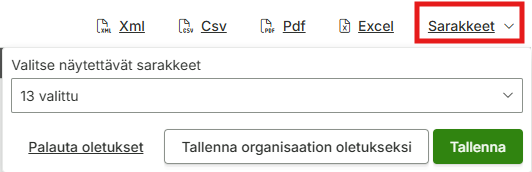
Voit valita näytettävät sarakkeet klikkaamalla raportin oikeasta yläkulmasta Sarakkeet-painiketta. Valitse sen jälkeen haluamasi sarakkeet ja tallenna. Tallenna-painike tallentaa valitut sinun käyttäjätunnukselle ja Tallenna organisaation oletukseksi -painike (näkyy pääkäyttäjille) kaikille organisaation käyttäjille. Palauta oletukset -painike palauttaa organisaation oletus sarakkeet valituiksi.
Pdf-raporttien asetukset
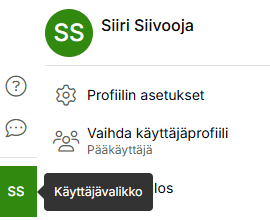
Kirjaudu web-järjestelmään ja klikkaa vasemmalta alhaalta omia nimikirjaimia sekä valitse Profiilin asetukset.
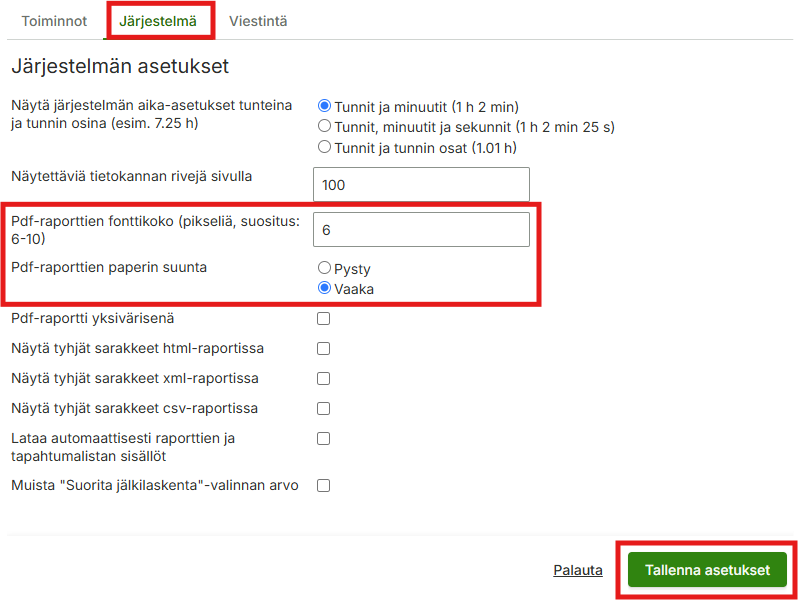
Valitse Järjestelmä-välilehti > Aseta PDF-raportien fonttikoko-kenttään 6 ja muuta paperin suunta vaaka-asentoon.
Tämä ohje koskee Maxtech Pro™ -palvelua. Maxtech Easy™ käyttäjille on olemassa erilliset ohjeet.
Työvuorolistan tarkastelu
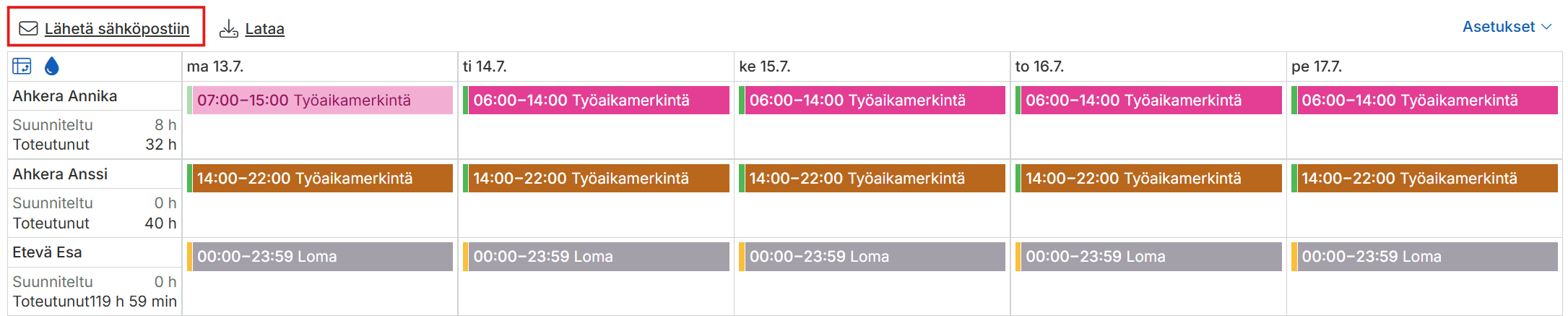
Työvuorolistan tarkastelu ja lähettäminen työntekijöille onnistuu valikossa Aika > Työvuorolista. Suodata näkyviin haluamasi työvuorolista ja klikkaa Lähetä sähköpostiin -painiketta. Työvuorolista lähetetään henkilölle määriteltyyn sähköpostiosoitteeseen. Työvuorolistan voi lähettää manuaalisesti milloin vain klikkaamalla Lähetä sähköpostiin -painiketta tai vaihtoehtoisesti se voidaan lähettää ajastetusti haluttuna ajakohtana.
Työvuorolistan lähettämisen asetukset
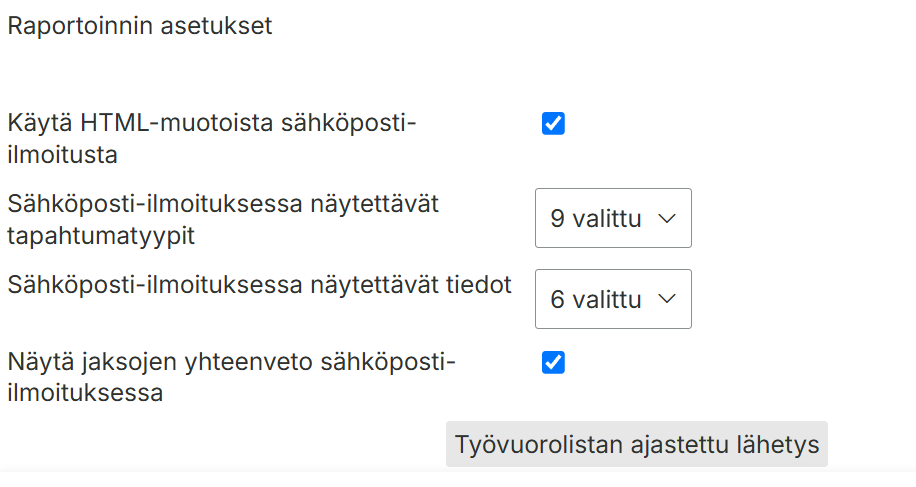
Sähköpostilla lähetettävän Työvuorolistan sisältö määritellään Työvuorolista-sivun asetuksista -kuvake klikkaamalla.
Määritä sähköposti-ilmoituksen muoto (suositeltu muoto on HTML)
Valitse tapahtumatyypit, mitkä haluat mukaan sähköposti-ilmoitukseen (Työaikamerkintä, arkipyhät, lomat jne.)
Valitse tiedot, mitkä haluat mukaan sähköposti-ilmoitukseen (työ, asiakas, kohde jne.)
Mikäli käytössä on tasoittumisjaksot niin jaksojen yhteenveto voidaan valita näytettäväksi
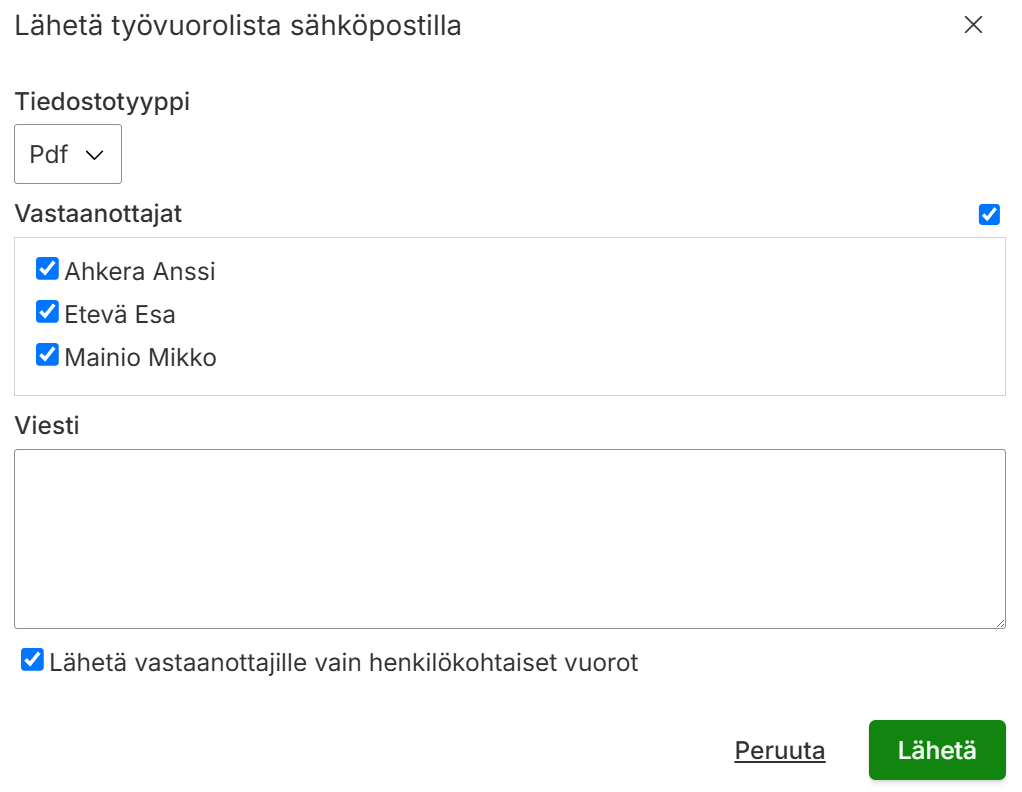
Manuaalisesti lähettävän sähköpostin asetukset
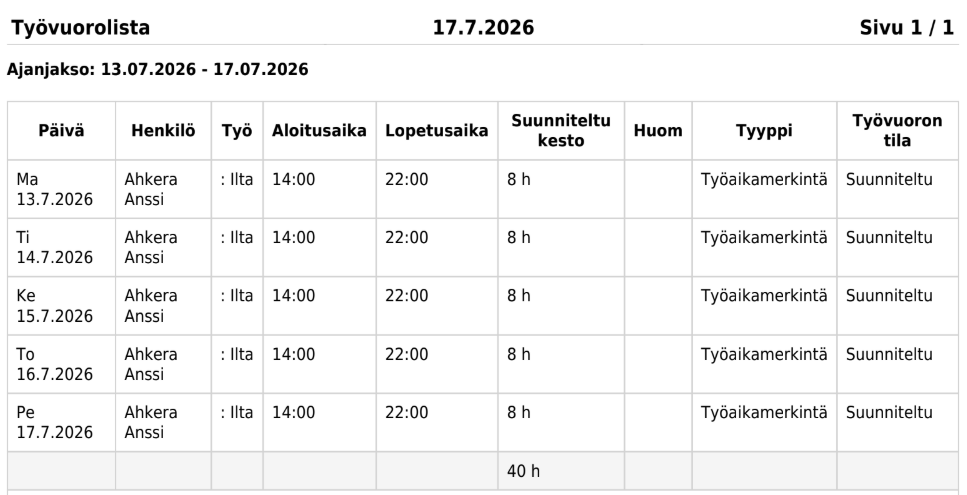
Tiedostotyypiksi on suositeltavaa valita Html, jotta vuorot näkyvät sähköpostissa valmiiksi luettavassa muodossa. Pdf-tiedosto on toinen vaihtoehto, joka muodostuu sähköpostin liittetiedostoksi.
Valitse kenelle haluat lähettää työvuorot (oletuksena kaikki on valittuna)
Voit halutessasi lisätä saatetekstin Viesti-kenttään
Valitse ”Lähetä vastaanottajalle vain henkilökohtaiset vuorot”, mikäli haluat vastaanottajan näkevän vain omat vuoronsa.
Työvuorolistan ajastetun lähettämisen asetukset
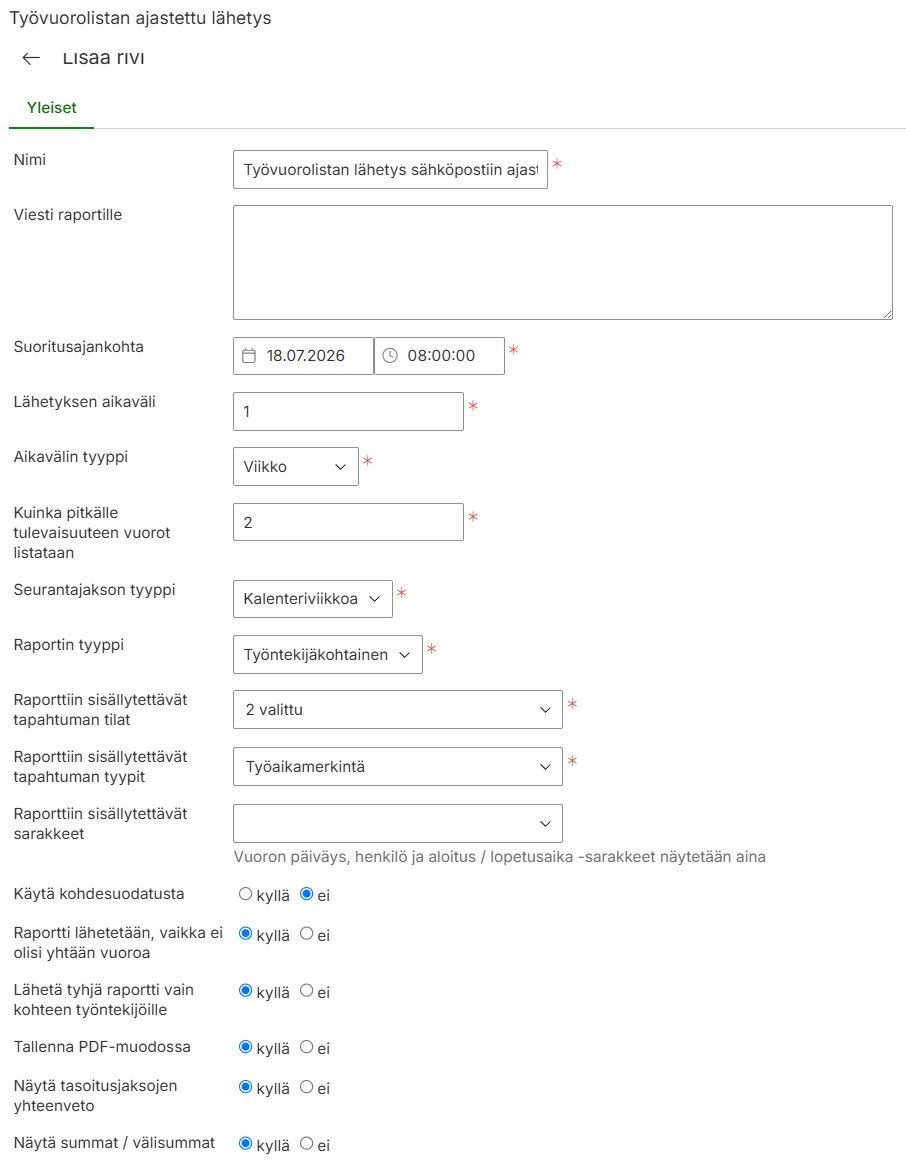
Voit lisätä ajastuksen milloin työvuorolista lähetetään automaattisesti järjestelmän toimesta. Työvuorolistan ajastettuja lähetyksiä pääset lisäämään klikkaamalla Työvuoron ajastettu lähettäminen -painiketta raportoinnin asetuksissa ja sen jälkeen Lisää-painiketta. Täydennä asetuksiin tarvittavat kentät ja tallenna.
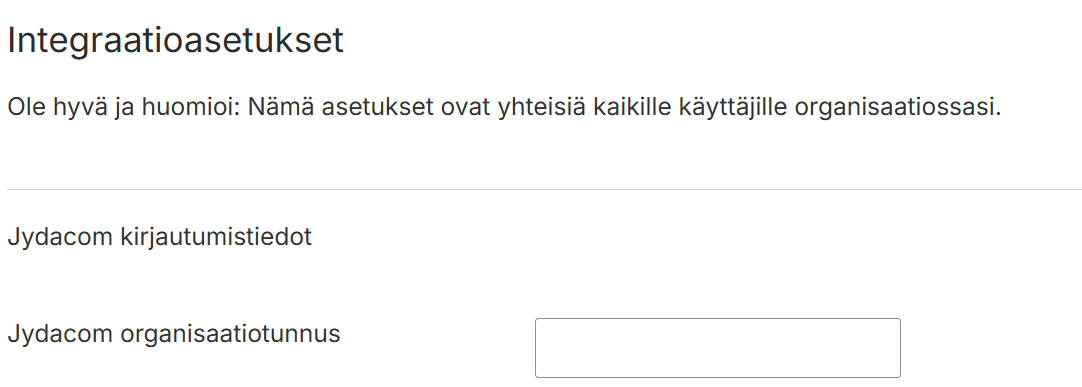
Aktivoidaksesi viennin, täytyy Jydacomin organisaatiotunnus (Company-Guid) asettaa organisaation integraatioasetuksissa. Asetukset löytyvät esimerkiksi Bruttopalkkaraportilta, sivun oikeassa ylälaidassa olevan hammasrataskuvakkeen takaa (integraatioasetukset -välilehti)
Rajapinnassa siirrettävät tiedot
Viennissä viedään jokaista tapahtuman palkkariviä kohden yksi työaikakirjaus
Seuraavat tapahtumat / palkkarivit ohitetaan viennissä
Hyväksyntä puuttuu (oletuksena vaaditaan tason 1 hyväksyntä, tätä voidaan muuttaa asiakaskohtaisilla vientiasetuksilla, eli voidaan viedä myös hyväksymättömiä tapahtumia)
Joitain vaadituista dimensioista ei pystytä synkronoimaan (tästä annetaan virheilmoitus). Dimensioiden täytyy olla synkronoituna Jydacomin kanssa, jotta tapahtuma voidaan viedä.
Tapahtuman tyypin asetuksissa oleva Käytössä tapahtumavienneissä -valinta on Ei -asennossa (tämä tarkistus voidaan ohittaa asiakaskohtaisilla vientiasetuksilla)
JSON-avain
Maxtech-JÄRJESTELMÄN kenttä / HAETTU ARVO
*) personInfoId
Haetaan tapahtumaan liitetyn henkilön työntekijänumeron avulla
*) salaryTypeId
Haetaan palkkariviin liitetyn palkkalajin asetusten Jydacom -palkkalajinumeron avulla
date
Tapahtuman aloitusaika
startTime
Tapahtuman aloitusaika
endTime
Tapahtuman lopetusaika
amount
Palkkarivin määrä
*) worksiteId
Haetaan tapahtumaan liitetyn työmaan (asiakas) numeron avulla, tai mikäli asiakasta ei löydy tapahtumalta, niin tapahtumaan liitetyn henkilön oletusasiakkaan numeron avulla
Tämän dimension lähde voidaan erikseen määrittää asiakaskohtaisissa vientiasetuksissa (esim. kohdenro asiakasnumeron sijaan)
*) letterId
Haetaan tapahtumaan liitetyn litteran (kohde) numeron avulla, tai mikäli kohdetta ei löydy tapahtumalta, niin tapahtumaan liitetyn henkilön oletuskohteen numeron avulla
Tämän dimension lähde voidaan erikseen määrittää asiakaskohtaisissa vientiasetuksissa (esim. työluokan nro kohdenumeron sijaan)
description
Tapahtuman kuvaus / sisäinen lisätieto
status
“accepted” tai “unHandled”, riippuen hyväksynnän tilasta
*) Dimensioiden tunnisteet haetaan ja tarkistetaan viennin yhteydessä Jydacom APIn avulla
Tämä ohje koskee Maxtech Pro™ -palvelua. Maxtech Easy™ käyttäjille on olemassa erilliset ohjeet
Työaikamallit-näkymässä hallinnoitavilla työaikamalleilla voidaan määritellä henkilöstöryhmien työaika-asetukset keskitetysti. Työaikamallien enimmäismäärää ei ole rajoitettu.
Työaikamalli mahdollistaa samojen työaika-asetusten käyttämisen usealla henkilöllä, jolloin päivitysten tekeminen on helppoa eikä asetuksia tarvitse ylläpitää jokaiselle henkilölle erikseen. Työaikamallia sovelletaan valitsemalla se käyttöön henkilön työsopimukselle. Työaikamallia käytettäessa työsopimukselle ei aseteta Työaika-asetuksia erikseen.
Alapuolella on kuvattuna hyvin yleinen työaikamalli.
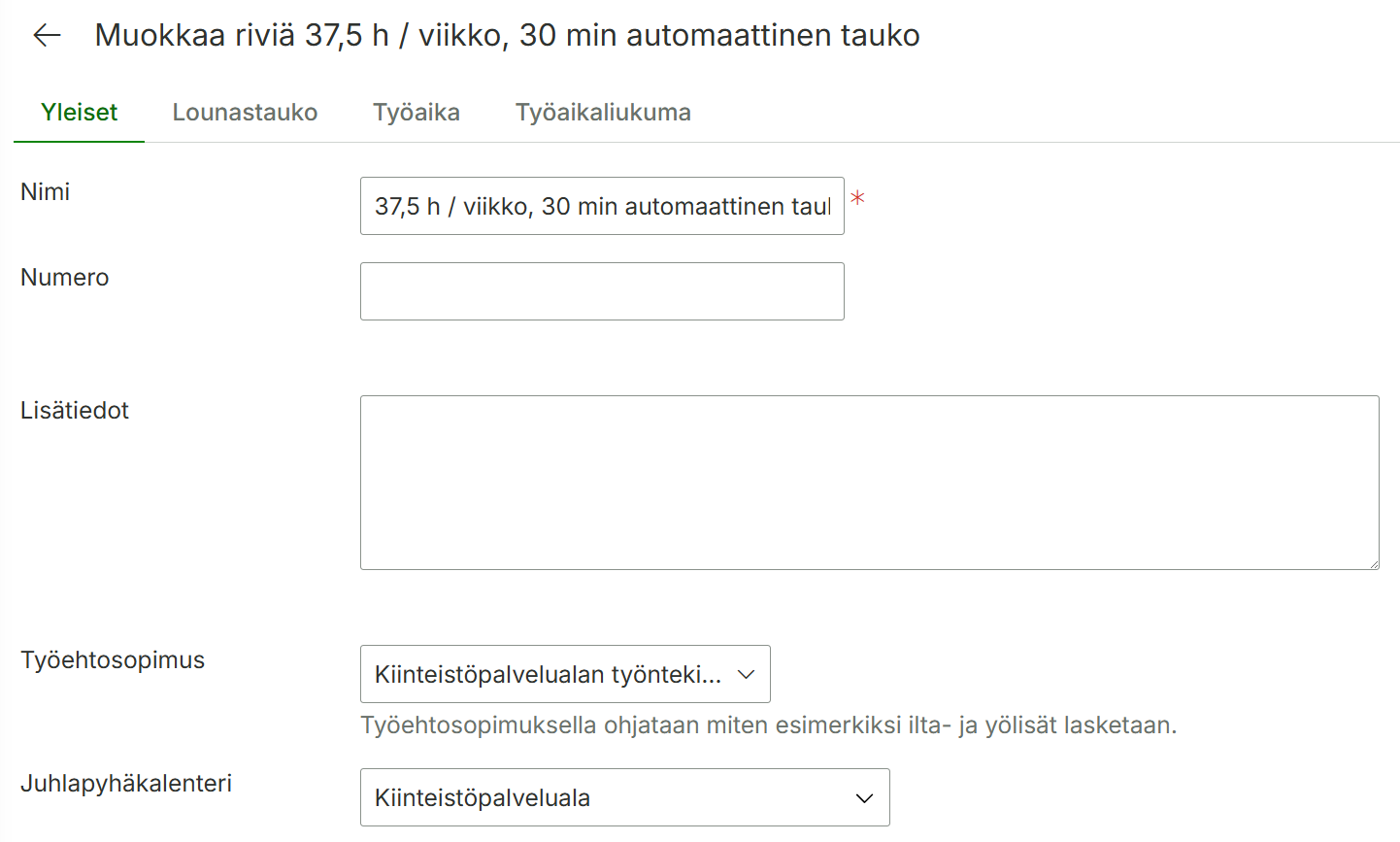
Yleiset-välilehti
Anna työaikamallille kuvaava nimi esim. ”37,5 h / viikko, 30 min automaattinen tauko”
Määritä työaikamallilla käytettävä TES
Määritä työaikamallilla käytettävä juhlapyhäkalenteria
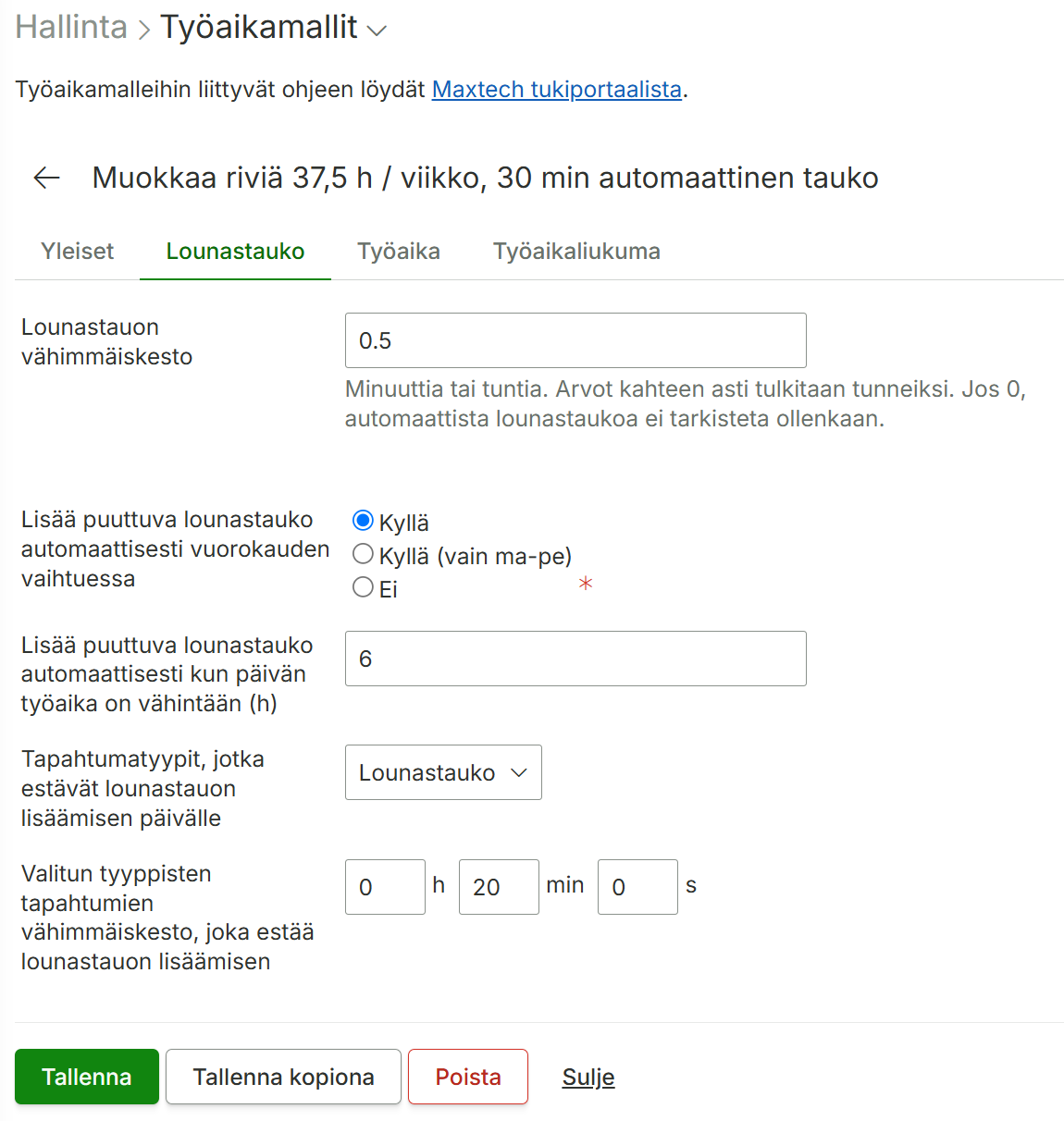
Lounastauko-välilehti
Lounastauon vähimmäiskesto esim. 0.5 tai 30, mikäli automaattisen lounastauon pituus on 30 minuuttia
Automaattinen lounastauko
Kyllä = lisätään jokapäivä
Kyllä (vain ma-pe) = viikonlopun kirjauksille ei lisätä
Ei = automaattista lounastaukoa ei lisätä ollenkaan
Vaadittava työaika jonka jälkeen lounastauko lisätään
Tapahtumatyypit, jotka estävät automaattisen lounastauon lisäämisen
Pudotusvalikon kautta voidaan valita aikatapahtumatyypit, jotka estävät automaattisen lounastauon lisäämisen.
Jos esimerkiksi halutaan määrittää, että henkilön kirjatessa vähintään 20 min lounastauon automaattista lounastaukoa ei lisätä (viimeinen rivi ei näy mikäli yhtään aikatapahtumatyyppiä ei ole valittu).
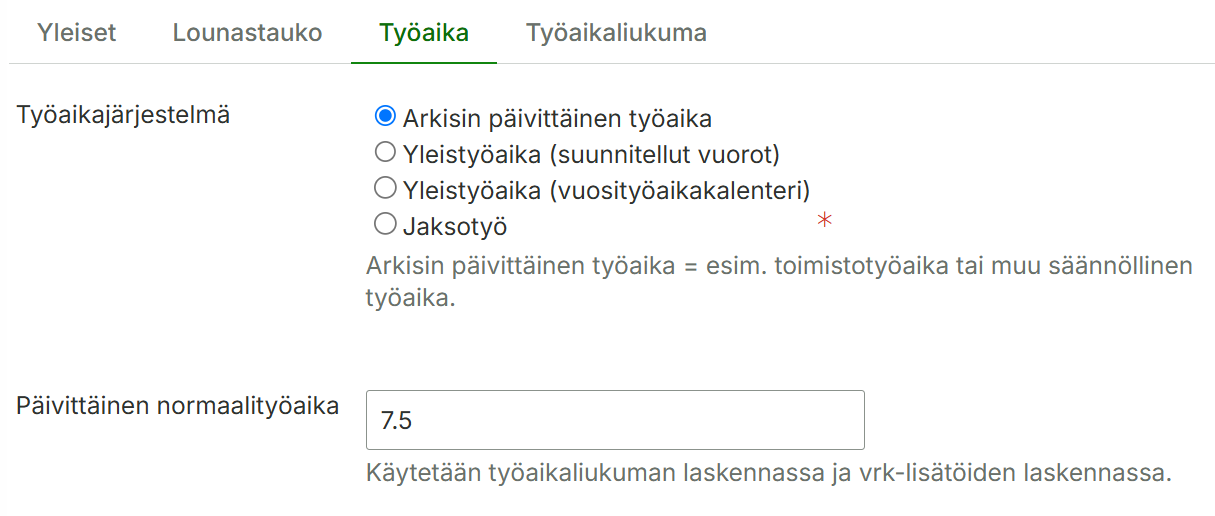
Työaika-välilehti
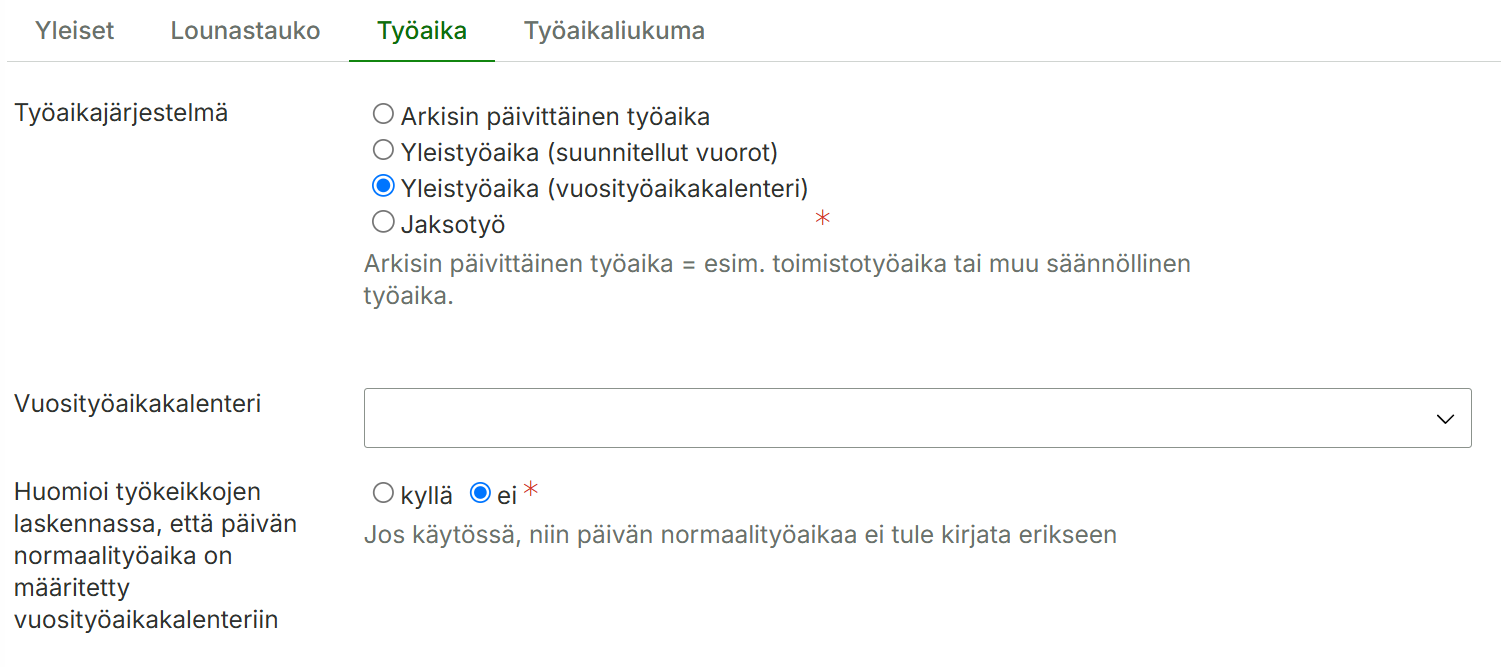
Työaikajärjestelmän valinta vaikuttaa merkittyjen kenttien näkymiseen.
kenttä
merkitys
Työaikajärjestelmä
Asetuksella valitaan, käytetäänkö kiinteää päivittäistä työaikaa vai suunniteltuja vuorojen työaikaa
Päivittäinen normaalityöaika
Käytetään työaikaliukuman ja vrk-lisä- ja ylitöiden laskennassa
Päivittäinen luvattu vähimmäistyöaika (h)
Viikottaisia työtunteja vähintään
Viikottaiset sopimustunnit vähintään
Asetuksella määritetään viikottaisten sopimustuntien vähimmäismäärä, Sopimustuntirajat näkyvät henkilö-sarakkeessa punaisena Kalenterilla, mikäli työaika ylittyy tai alittuu.
Viikottaiset sopimustunnit enintään
Asetuksella määritetään viikottaisten sopimustuntien enimmäismäärä, Sopimustuntirajat näkyvät henkilö-sarakkeessa punaisena Kalenterilla, mikäli työaika ylittyy tai alittuu.
Viikoittaisia työtunteja vähintään
Käytetään raporttien tarkistustilassa sekä Hyväksyntäraportilla viikottaisten minimituntien valvonnassa.
Viikoittaisia työtunteja enintään (vk-lisätyöraja)
Käytetään raporttien tarkistustilassa sekä Hyväksyntäraportilla viikottaisten minimituntien valvonnassa.
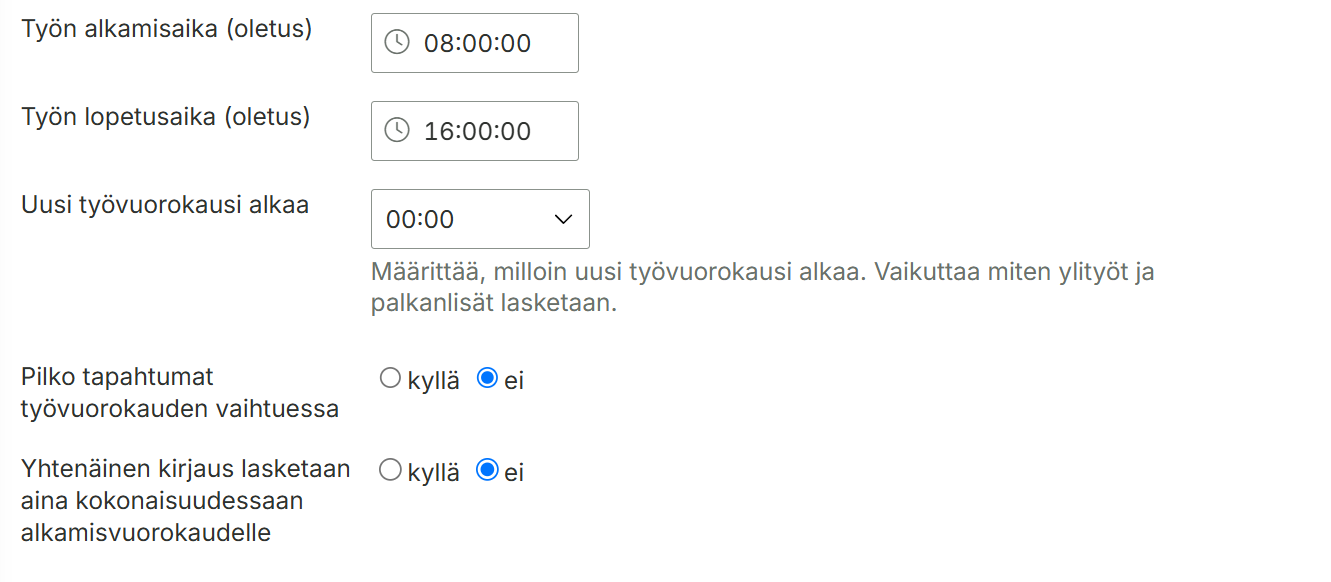
Työn alkamisaika (oletus)
Työn lopetusaika (oletus)
Uusi työvuorokausi alkaa
Asetus vaikuttaa siihen, miten ylityölaskenta käsittelee vuorokausia. Jos työvuorokauden alkua on siirretty, ylitöitä tarkastellaan kalenterivuorokauden sijaan suhteessa siirrettyyn aikaan.
Yhtenäinen kirjaus lasketaan aina kokonaisuudessaan alkamisvuorokaudelle
Jos on valittu Ei, työvuorokauden vaihteen ylittävät tapahtumat katkotaan ylityölaskennassa työvuorokauden vaihteesta eli työvuorokauden vaihteen ylittävät tunnit kohdistuvat laskennassa seuraavalle päivälle. Jos on valittu kyllä, työvuorokauden vaihteen ylittävät tapahtumat huomioidaan aloitusvuorokauden tunteina riippumatta siitä, miten ne sijoittuvat ajallisesti.
Laske vrk-lisätyöt
Laskee lisätyötä päivittäisen normaalityöajan ja vrk-ylityö 50% välille.
Laske normaalityöajan ylittävät tunnit mukaan viikkotuntikertymään
Asetuksella määritetään lasketaanko normaalityöajan ylittävät tunnit mukaan viikkotuntikertymään vai ei
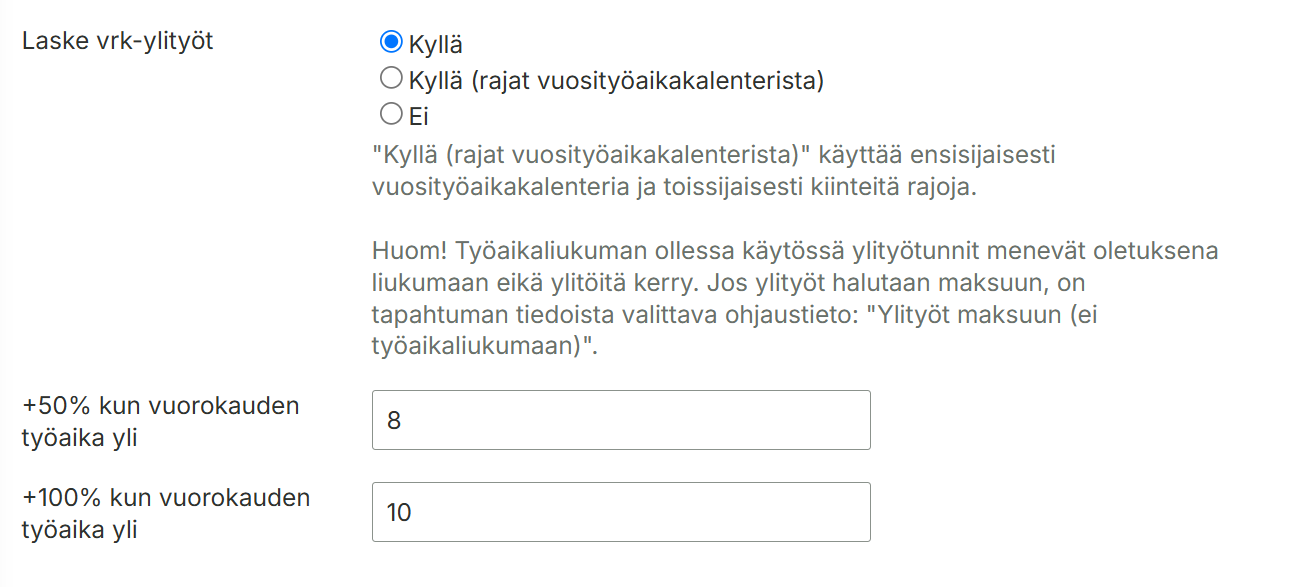
Laske vrk-ylityöt
”Kyllä (rajat vuosityöaikakalenterista)” käyttää ensisijaisesti vuosityöaikakalenteria ja toissijaisesti kiinteitä rajoja. Huom! Työaikaliukuman ollessa käytössä ylityötunnit menevät oletuksena liukumaan eikä ylitöitä kerry. Jos ylityöt halutaan maksuun, on tapahtuman tiedoista valittava ohjaustieto: ”Ylityöt maksuun (ei työaikaliukumaan)”.
+50% kun vuorokauden työaika yli
50% vrk-ylityötä muodostuu kun raja ylitetään
+100% kun vuorokauden työaika yli
100% vrk-ylityötä muodostuu kun raja ylitetään
Laske vk-lisätyöt
Laskee lisätyötä viikottaisen normaalityöajan ja viikko-ylityö 50% välille.
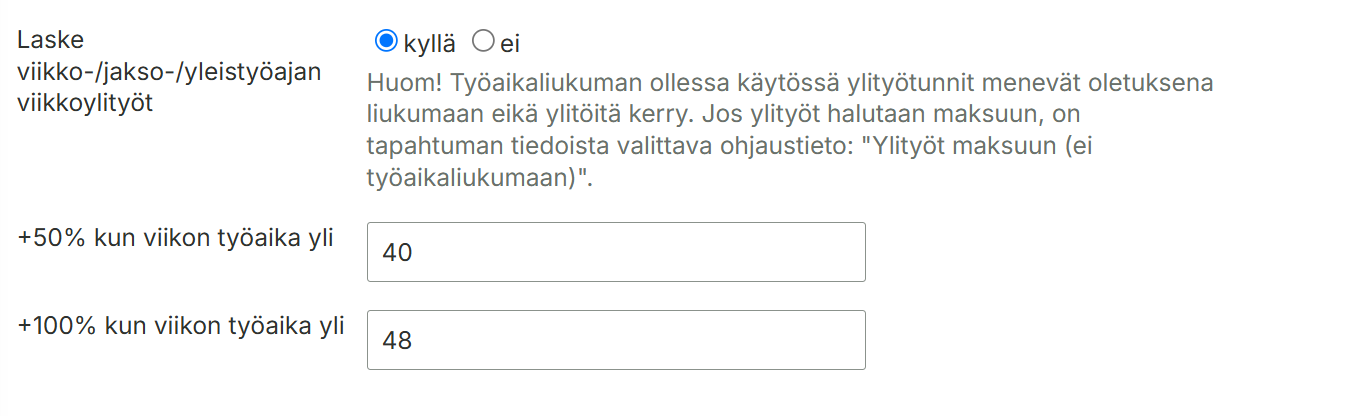
Laske viikko-/jakso-/yleistyöajan viikkoylityöt
Lasketaanko henkilölle viikko-/jakso-/yleistylajan viikkoylitöitä Huom! Työaikaliukuman ollessa käytössä ylityötunnit menevät oletuksena liukumaan eikä ylitöitä kerry. Jos ylityöt halutaan maksuun, on tapahtuman tiedoista valittava ohjaustieto: ”Ylityöt maksuun (ei työaikaliukumaan)”.
Laske yleistyöajan mukaiset ylityöt
Lasketaanko henkilölle viikkoylitöitä Huom! Työaikaliukuman ollessa käytössä ylityötunnit menevät oletuksena liukumaan eikä ylitöitä kerry. Jos ylityöt halutaan maksuun, on tapahtuman tiedoista valittava ohjaustieto: ”Ylityöt maksuun (ei työaikaliukumaan)”.
+50% kun viikon työaika yli
50% vko-ylityötä muodostuu kun raja ylitetään
+100% kun viikon työaika yli
100% vko-ylityötä muodostuu kun raja ylitetään
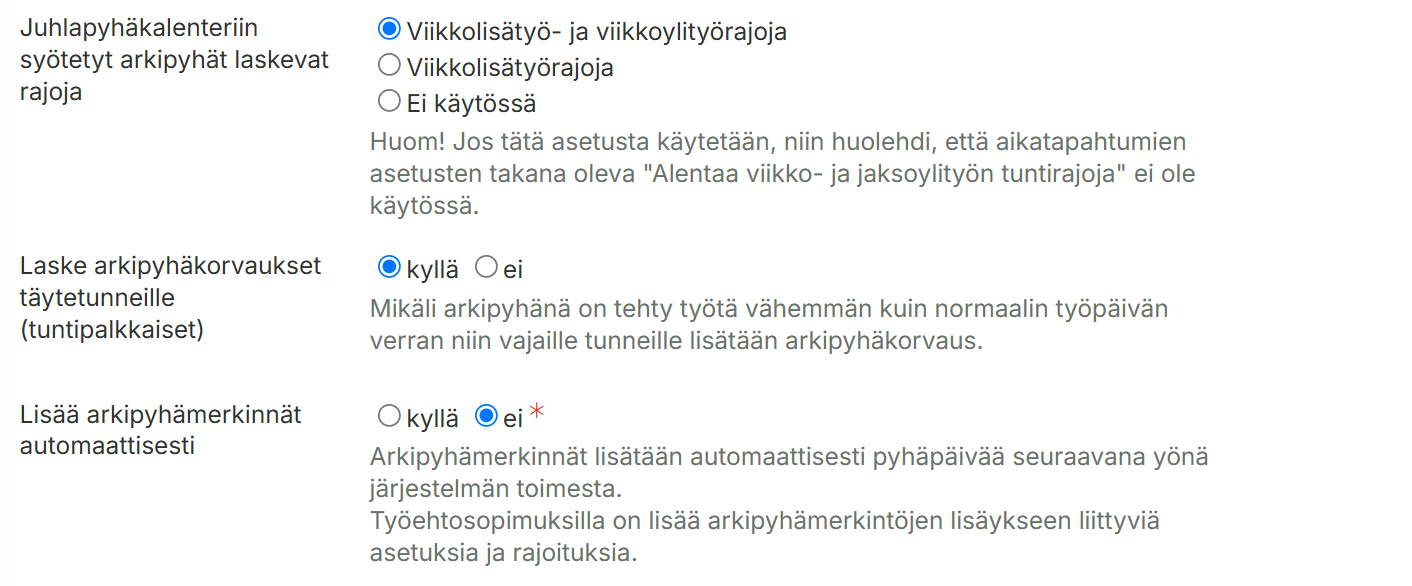
Juhlapyhäkalenteriin syötetyt arkipyhät laskevat rajoja
Huom! Jos tätä asetusta käytetään, niin huolehdi, että aikatapahtumien asetusten takana oleva ”Alentaa viikko- ja jaksoylityön tuntirajoja” ei ole käytössä.
Mikäli arkipyhänä on tehty työtä vähemmän kuin normaalin työpäivän verran niin vajaille tunneille lisätään arkipyhäkorvaus.
Lisää arkipyhämerkinnät automaattisesti
Arkipyhämerkinnät lisätään automaattisesti pyhäpäivää seuraavana yönä järjestelmän toimesta. Arkipyhämerkintää ei lisätä, jos henkilöllä on päivälle työajaksi laskettava tapahtuma, palkaton sairauspoissaolo tai arkipyhän yli jatkuva loma.
Työajan lyhennysmalli
Valitaan luotu työajan lyhennysmalli
Vuorokautiset lisä- ja ylityöt
Viikoittaiset lisä- ja ylityöt
Arkipyhiin liittyvät määritykset
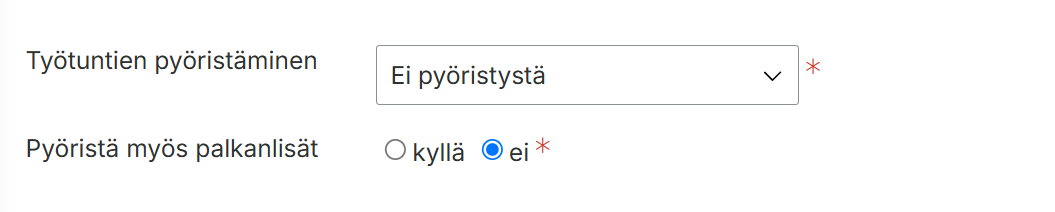
Pyöristyssäännöt
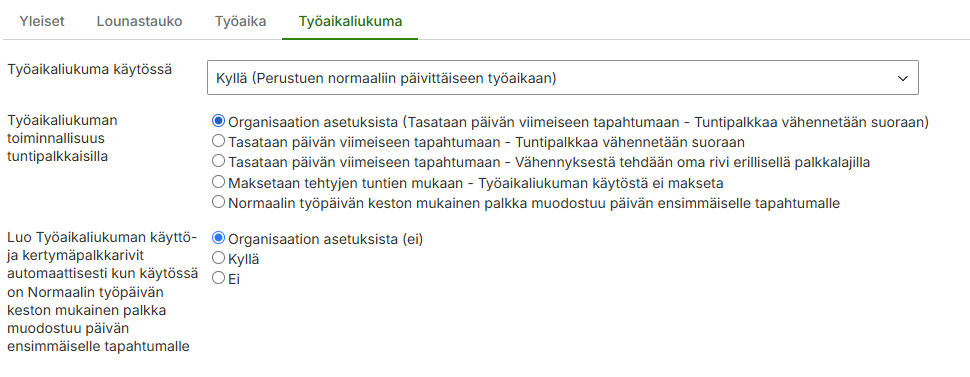
Työaikaliukuma-välilehti
Työaikaliukuman asetukset löytyvät omalta välilehdeltä.
Työvuorot suunnitellaan Kalenteri-työkalulla. Voit luoda yksittäisiä tai toistuvia vuoroja, vaihtaa vuorolle toisen tekijän, päättää toistuvia vuoroja, muuttaa toistoa jne. Kattavan työvuorosuunnittelun ohjeen löydät täältä.
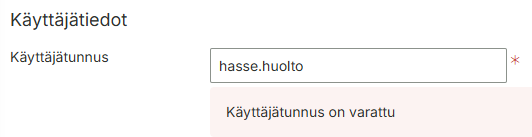
Jos järjestelmä antaa herjan ”Käyttäjätunnus on varattu”:
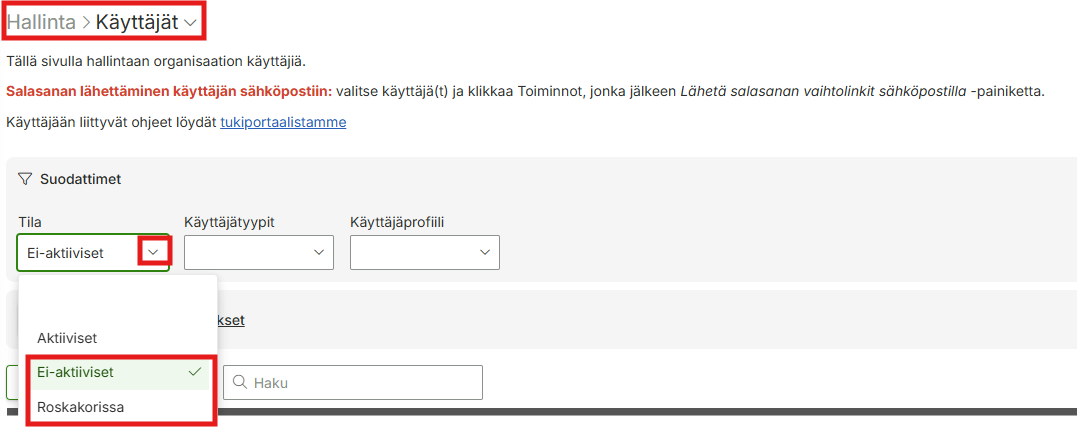
Ongelma johtuu siitä, että kyseinen käyttäjätunnus on jo olemassa. Tarkista ensin, ettei kyseinen käyttäjätunnus löydy organisaationne ei-aktiivisista tai roskakorista olevista tunnuksista suodattamalla kyseiset tilat Hallinta > Käyttäjäoikeudet > Käyttäjät:
Jos käyttäjätunnusta ei löydy, syötä järjestelmään toinen käyttäjätunnus.
Kalenteri on työvuorosuunnittelun päänäkymä järjestelmässä. Alla on listattu ohjeita työvuorojen suunnitteluun eri tilanteissa.
Jos suunnittelua tehdään aamu- ja iltavuoroihin perustuen, lue myös ohjeet työvuoromallien hyödyntämiseen työvuorojen suunnittelussa.
Table of Contents
Suunnitellun toistuvan vuoron lisääminen
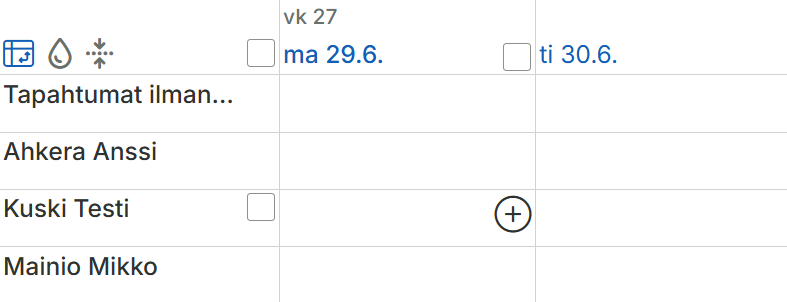
Kalenterissa vuoron lisääminen onnistuu viemällä hiiri henkilön ja päivän kohdalle, jolle tapahtumaa ollaan lisäämässä, ilmestyy + -ikoni.
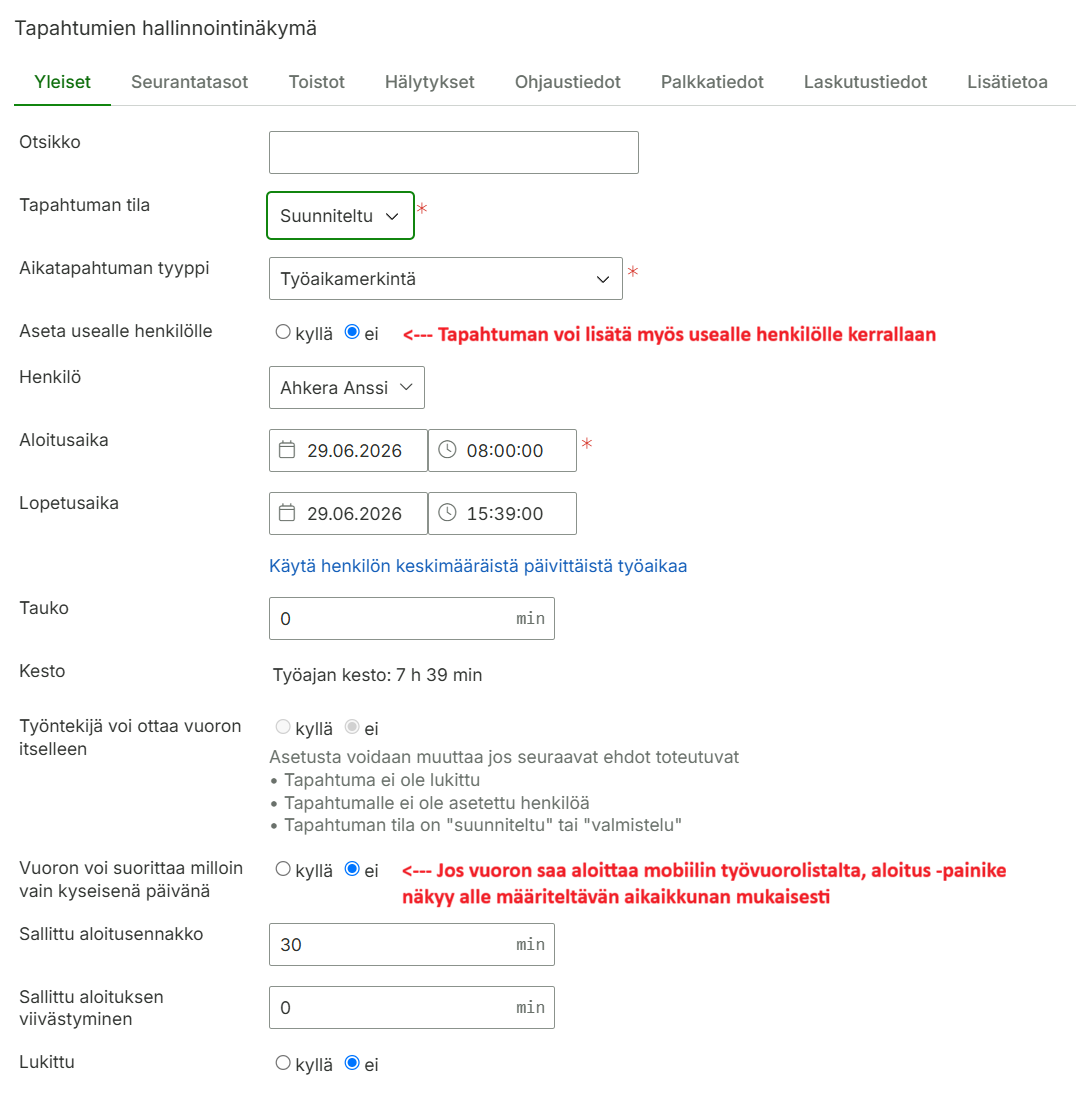
Tapahtumalle syötettäviä tietoja:
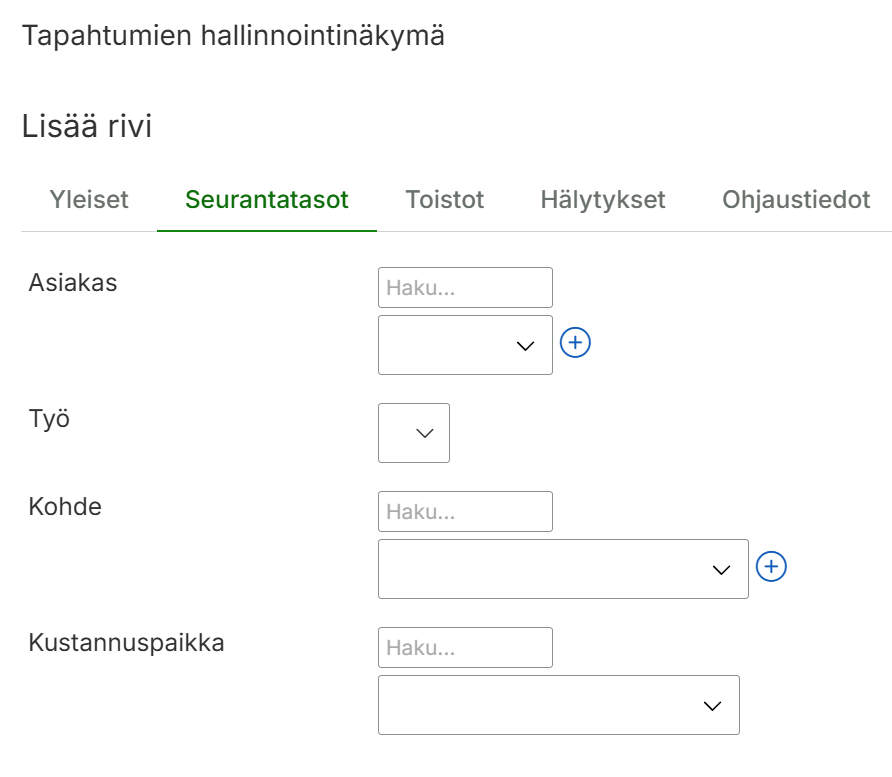
Seurantatasot -välilehdellä voidaan valita tapahtumalle tarkemmin esimerkiksi asiakas, työ, kohde, kustannuspaikka, sekä lisätä/muokata kyseisiä seurantatasoja:
Psst… Näkyviä kenttiä voidaan muokata vapaasti hyödyntämällä näkymien asetuksia
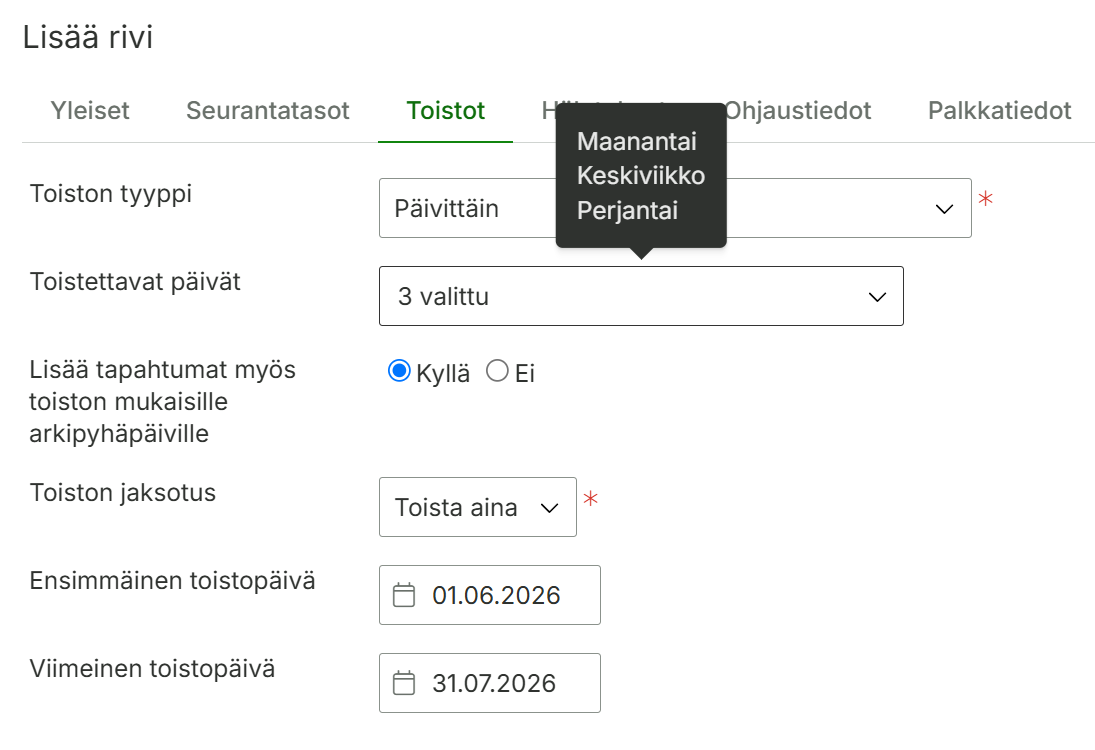
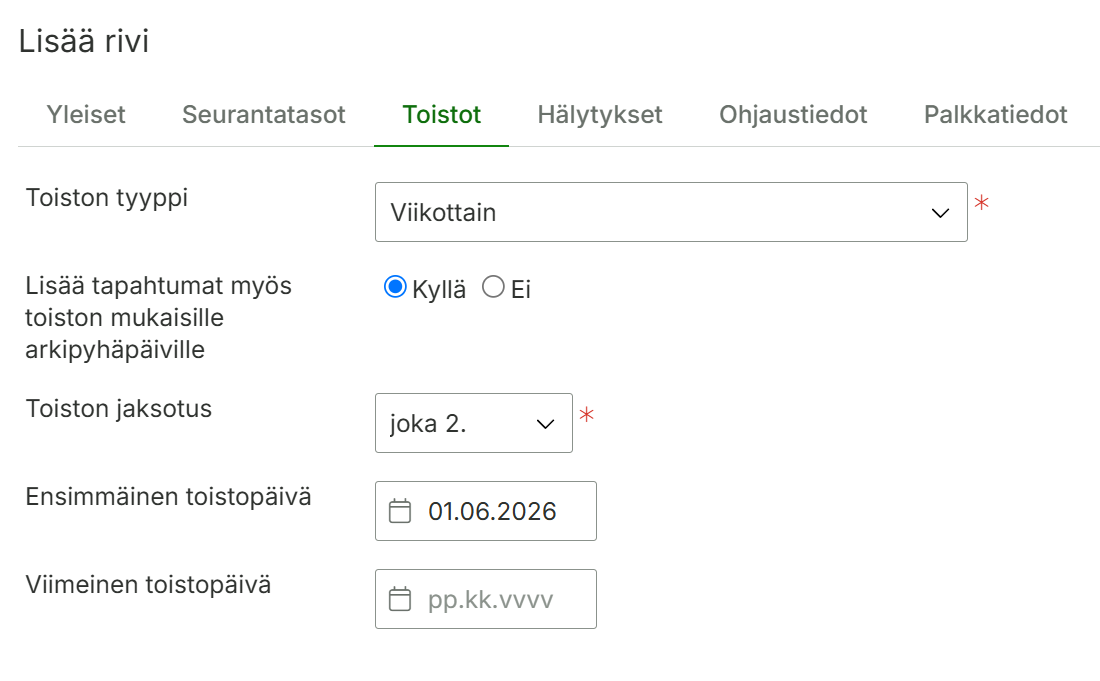
Toisto luodaan toistot-välilehdellä. Voit luoda monipuolisesti erilaisia vuorojen toistoja, alla esimerkkejä:
Päivittäin maanantaisin, keskiviikkoisin ja perjantaisin, lokakuun ajan
Joka toinen viikko, toistopäivä ensimmäisen toistopäivän päivämäärä, toistaiseksi
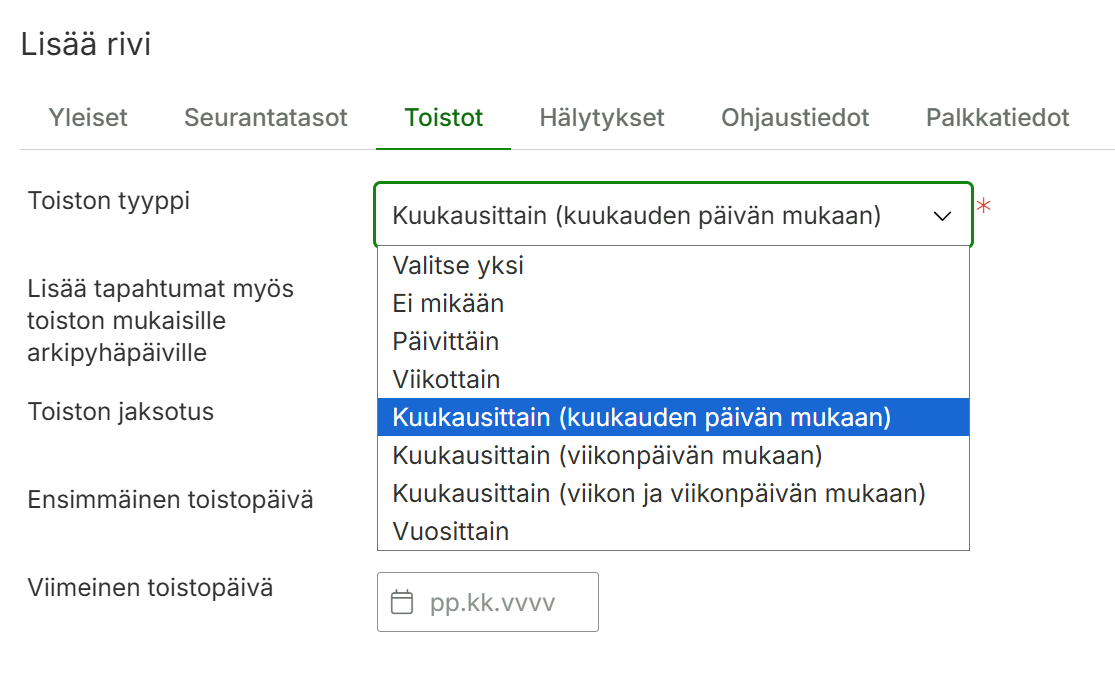
Kuukausittaiset toistovaihtoehdot
Myöhästymishälytykset
Tämä toiminto sisältyy Työvuorot™-tuotteen maksuttomiin lisämoduuleihin. Jos haluat ottaa myöhästymishälytykset käyttöön organisaatiossanne, olethan yhteydessä Maxtechin käyttötukeen tuki@maxtech.fi.
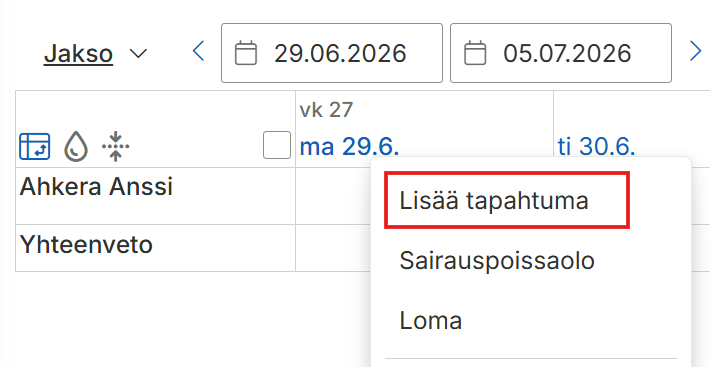
Tapahtuman lisäyksen yhteydessä on mahdollista asettaa myöhästymishälytys. Kun hälytys on aktivoitu, järjestelmä lähettää ilmoituksen määriteltyyn sähköpostiosoitteeseen, jos työntekijä ei ole aloittanut työvuoroaan suunnitellun ajan mukaisesti.
Lisää tapahtuma
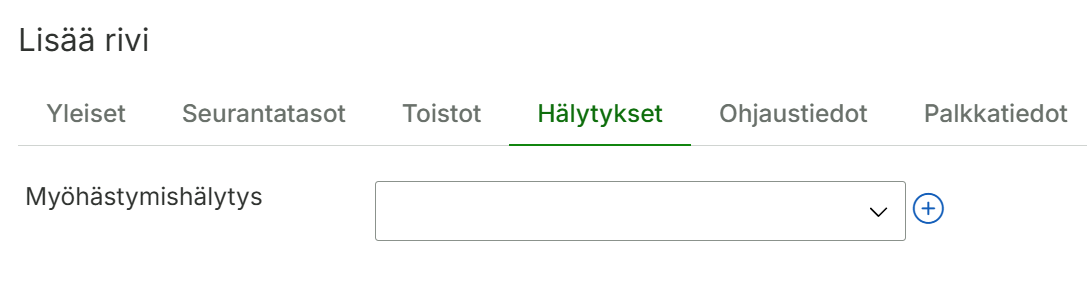
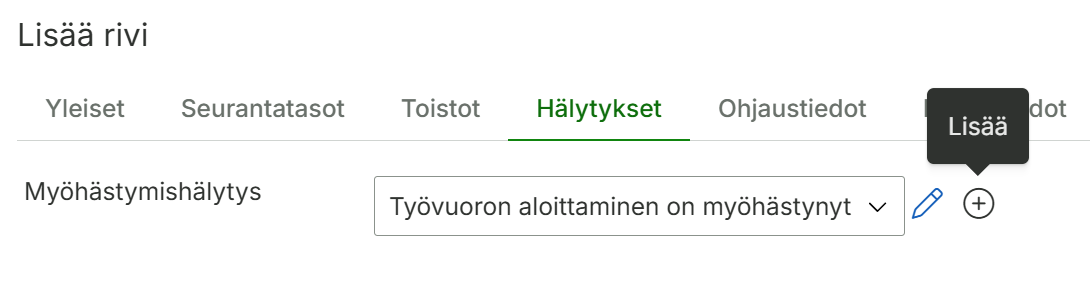
2. Siirry Hälytykset -välilehdelle
Lisää tapahtumalle myöhästymishälytys painamalla -painiketta.
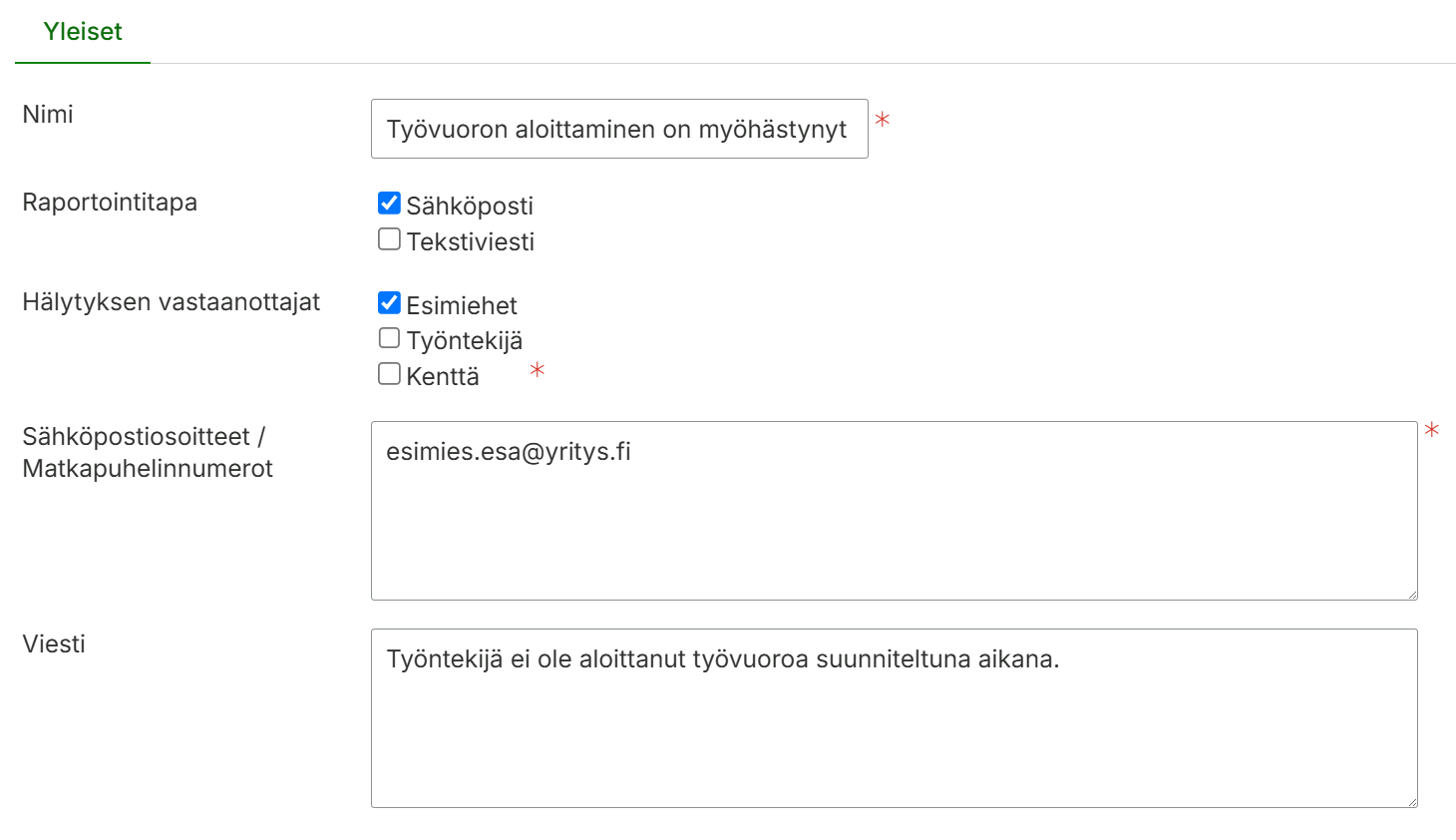
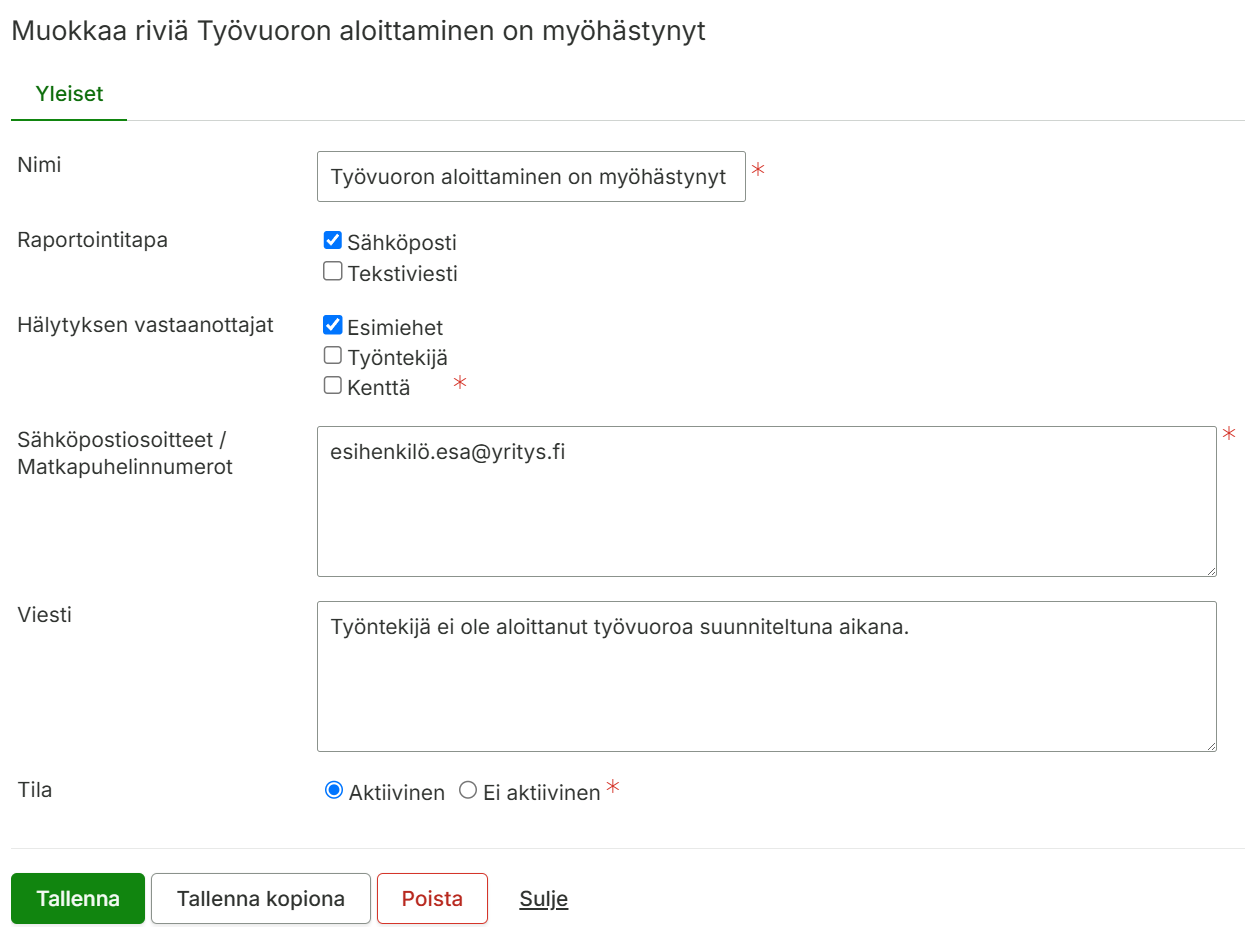
Syötä tarvittavat tiedot ja tallenna hälytys.
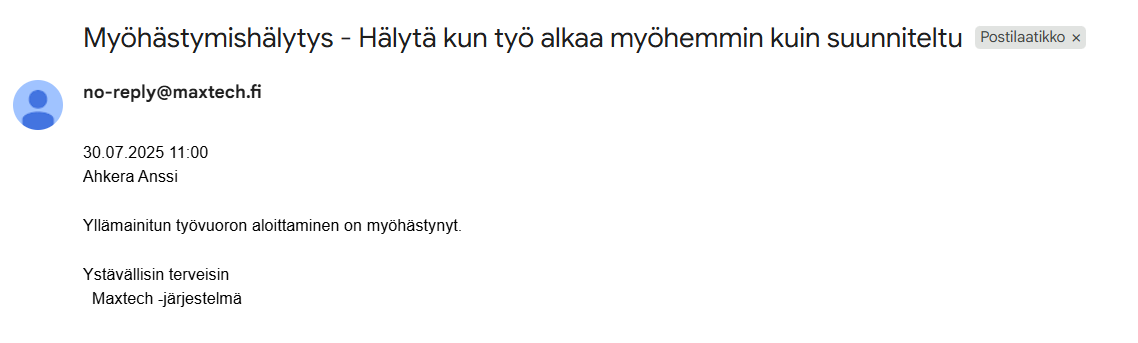
3. Jos työntekijä ei aloita työvuoroa suunniteltuna aikana, lähettää järjestelmä tästä ilmoituksen asetettuun sähköpostiosoitteeseen tai tekstiviestin asetettuun matkapuhelinnumeroon.
4. Kun lisäät tapahtumia, voit valita käytettäväksi aiemmin luodun myöhästymishälytyksen. Vaihtoehtoisesti voit luoda uuden hälytyksen, joka tallentuu valikkoon ja on käytettävissä myös tulevissa tapahtumissa.
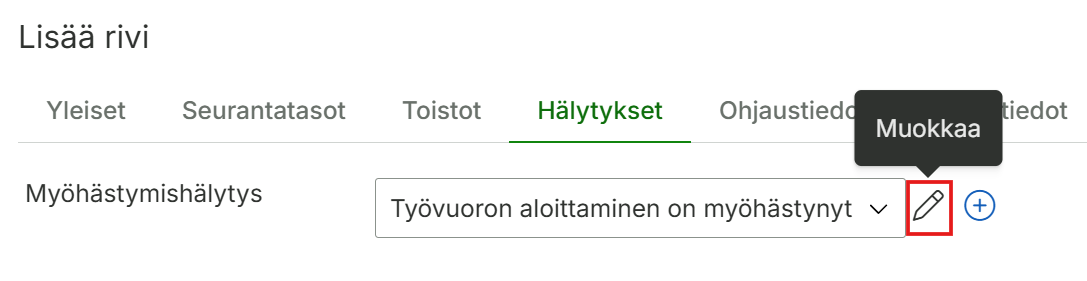
5. Voit muokata tai poistaa myöhästymishälytyksiä klikkaamalla -painiketta.
Muokkaa tarvittavia tietoja ja tallenna muutos
Poista myöhästymishälytys Poista -painikkeella
Suunnitellun toistuvan vuoron muokkaaminen
Tietojen muuttaminen vuorolle tietystä päivästä alkaen
Tilanteessa, jossa toistuvan työvuoron tietoja on tarvetta muuttaa (esim. vuoron työohje muuttuu, tekijä muuttuu, vuoron ajat muuttuvat), voidaan muutos tehdä toistuvalle tapahtumalle tietystä päivästä alkaen.
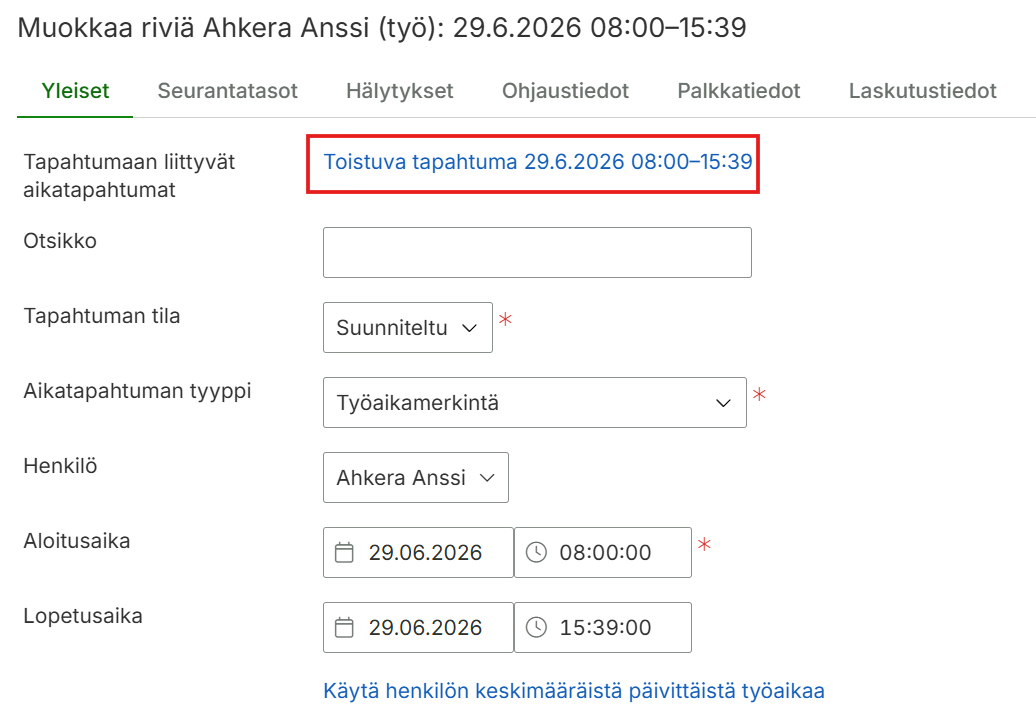
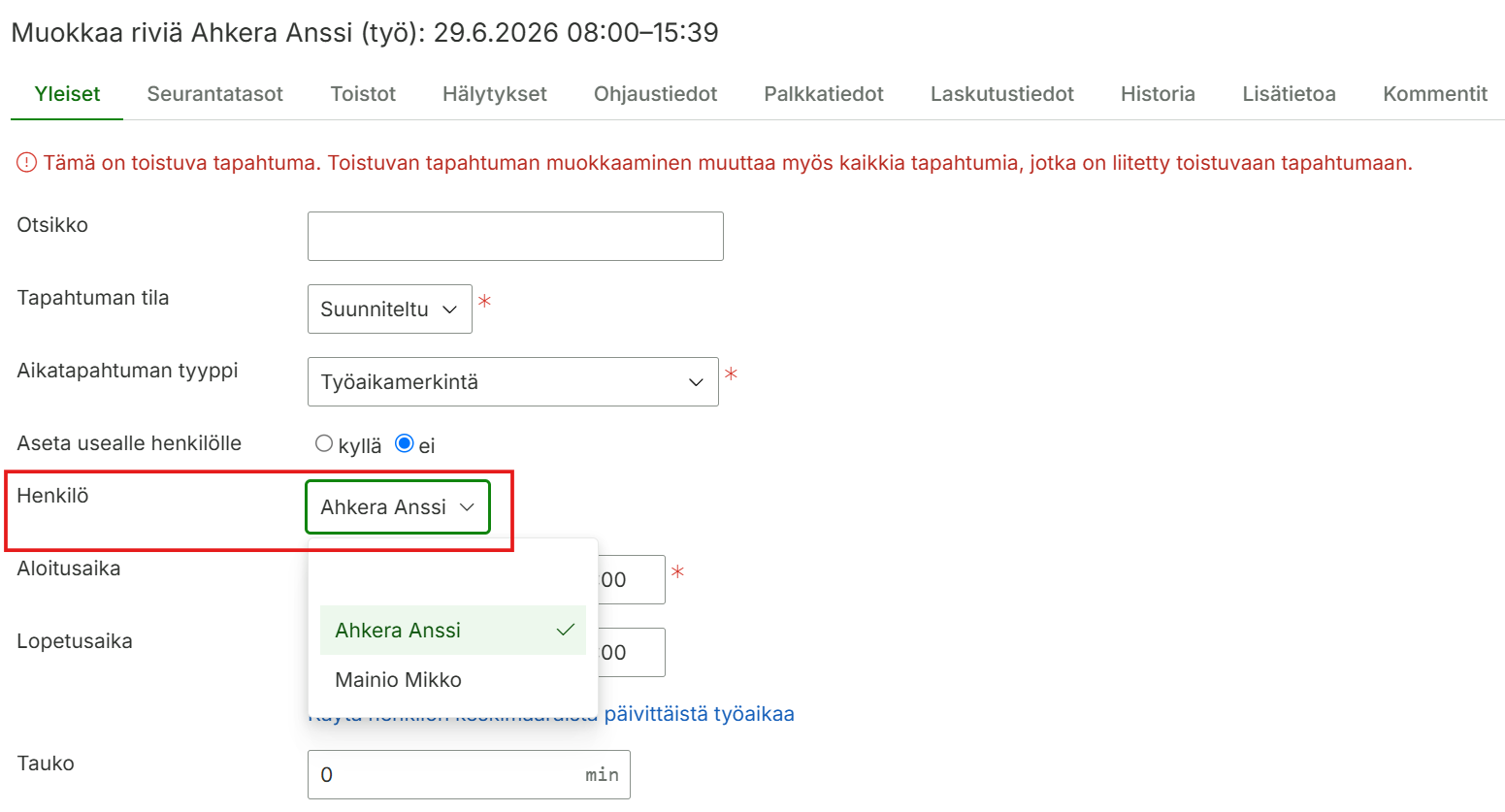
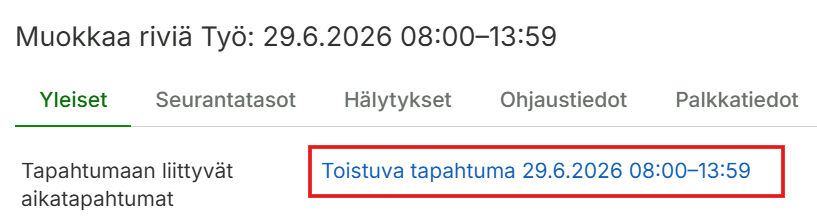
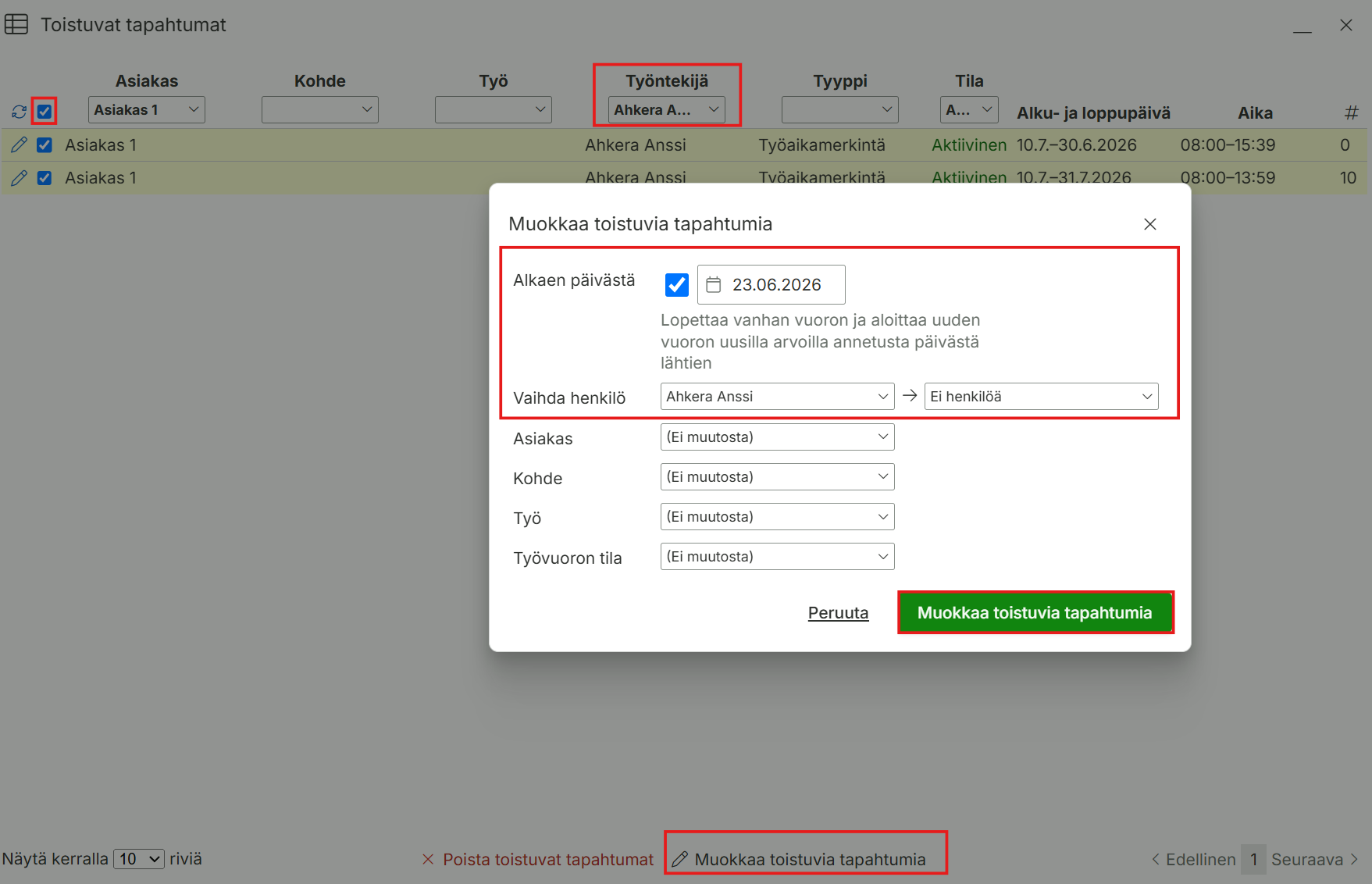
Alla esimerkki, miten muutetaan toistuvalle vuorolle henkilö tietystä päivästä alkaen. Avaa vuoro kalenterista, mene muokkaamaan yksittäisen tapahtuman sijaan toistuvaa tapahtumaa.
Vaihda henkilö, paina tallenna.
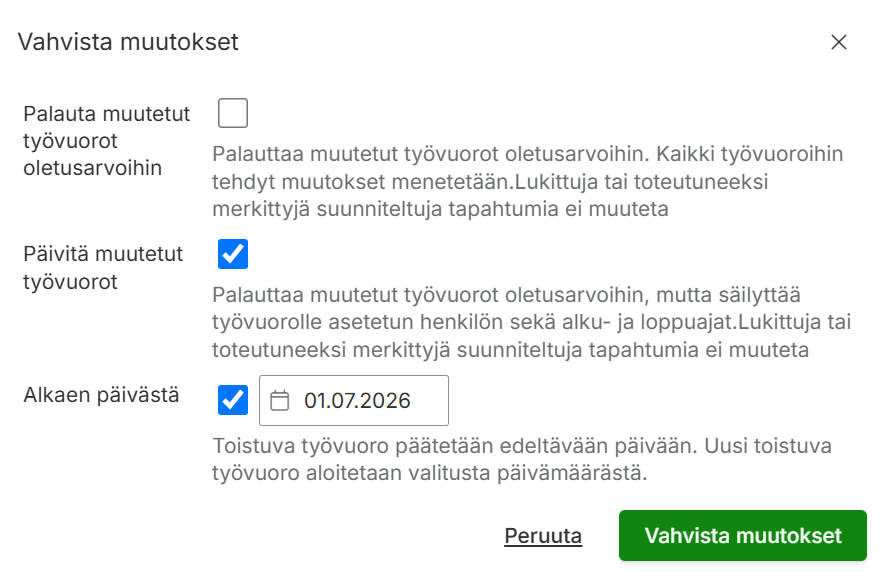
Vahvista muutokset-ikkunassa voit valita mistä alkaen muutos tehdään.
Henkilön vuorojen vaihtaminen toiselle henkilölletietyltä aikaväliltä
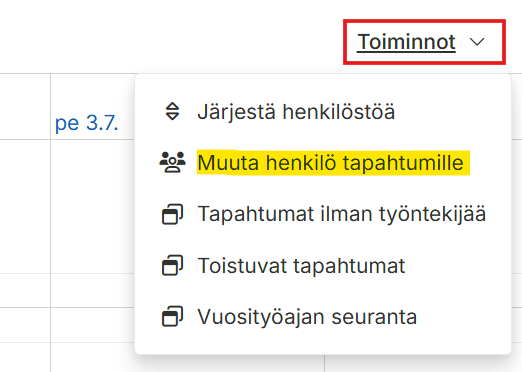
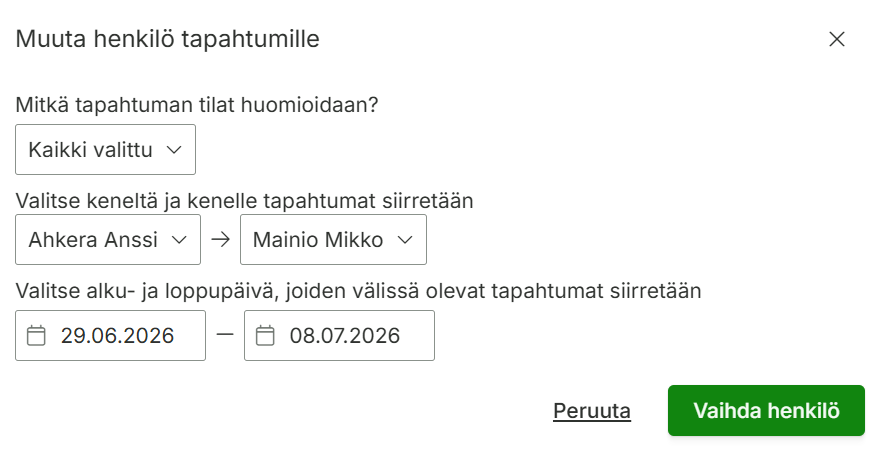
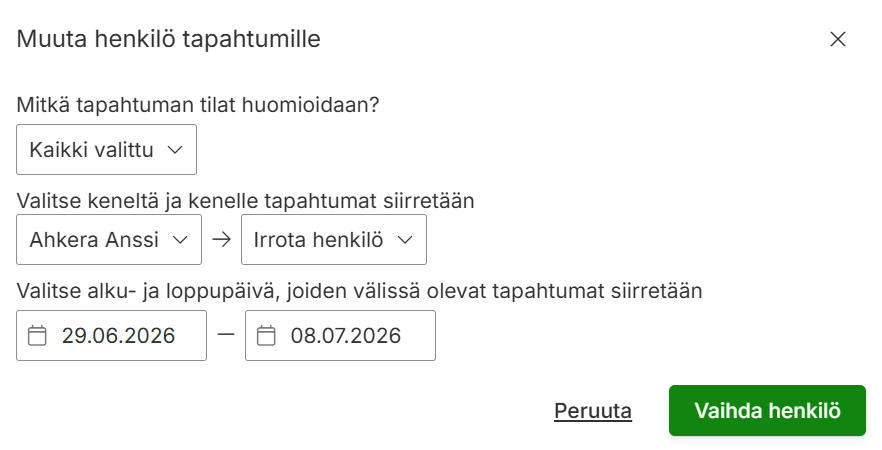
Voit siirtää henkilön kaikki vuorot tietyltä ajanjaksolta tai toistaiseksi toiselle henkilölle (esim. kesälomatuurauksen ajaksi) kalenterista löytyvällä toiminnolla. Tätä toimintoa käytetään tilanteessa, jossa henkilö on syystä tai toisesta poissa töistä tietyn aikavälin, ja tuuraaja on tiedossa.
Valitse keneltä ja kelle tapahtumat siirretään, sekä aikaväli jolta vuorot siirretään. Jos loppupäivä jätetään tyhjäksi, kaikki vuorot alkupäivästä eteenpäin siirretään toiselle henkilölle.
Jos tuuraajaa ei ole vielä tiedossa, voidaan työvuorot irrottaa tekijältä, jolloin ne näkyvät ”Tapahtumat ilman työntekijää”-sarakkeessa. Sieltä ne voidaan siirtää oikeille tekijöille raahaamalla tai muuttamalla toistuvalle vuoroille henkilö yksi kerrrallaan.
Suunnitellun toistuvan vuoron päättäminen
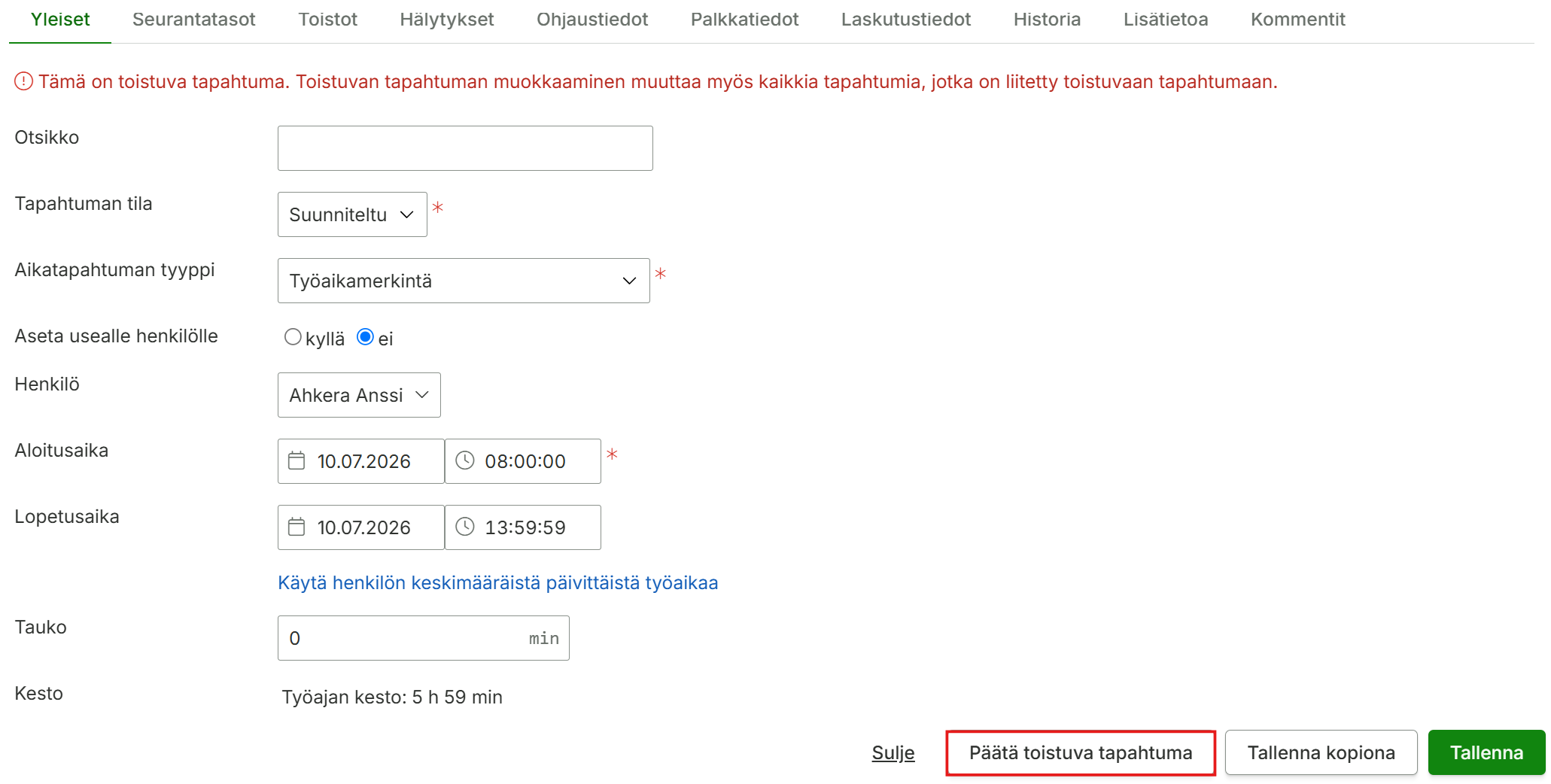
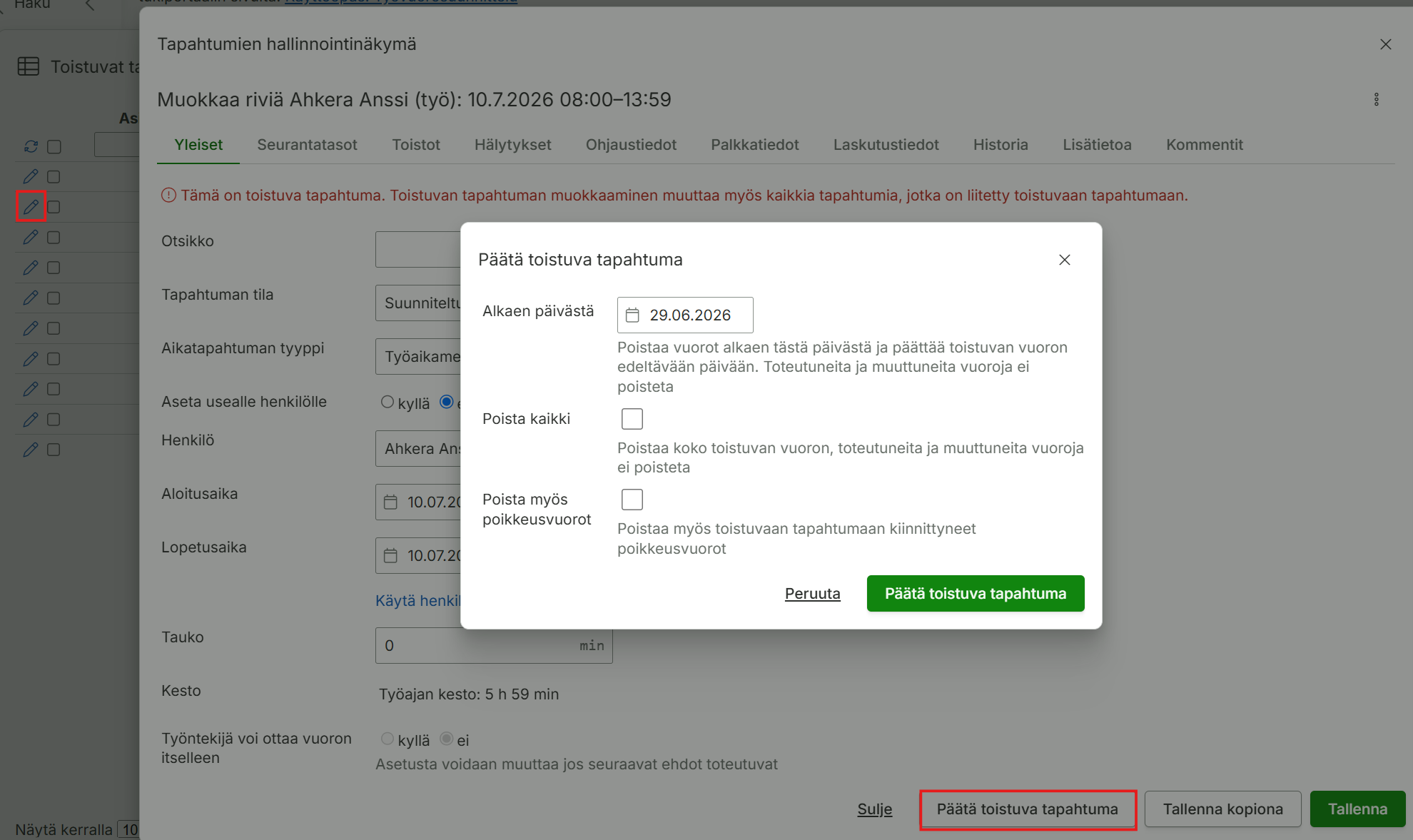
Mene muokkaamaan toistuvaa tapahtumaa
Toistuvan tapahtuman voi päättää ikkunan alalaidasta (vaatii käyttäjälle Toistuvat vuorot-moduulin).
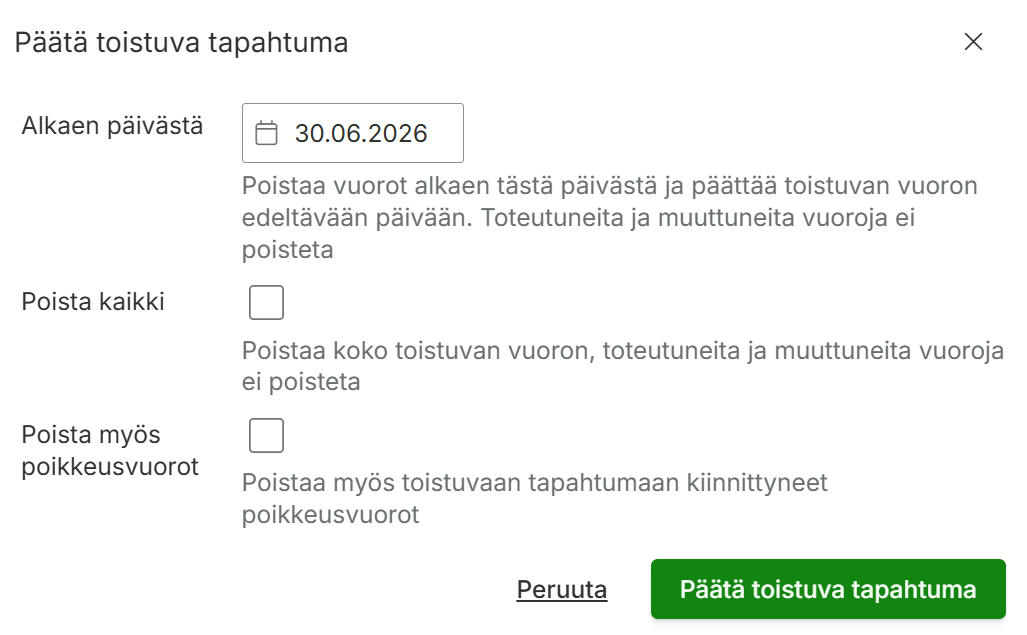
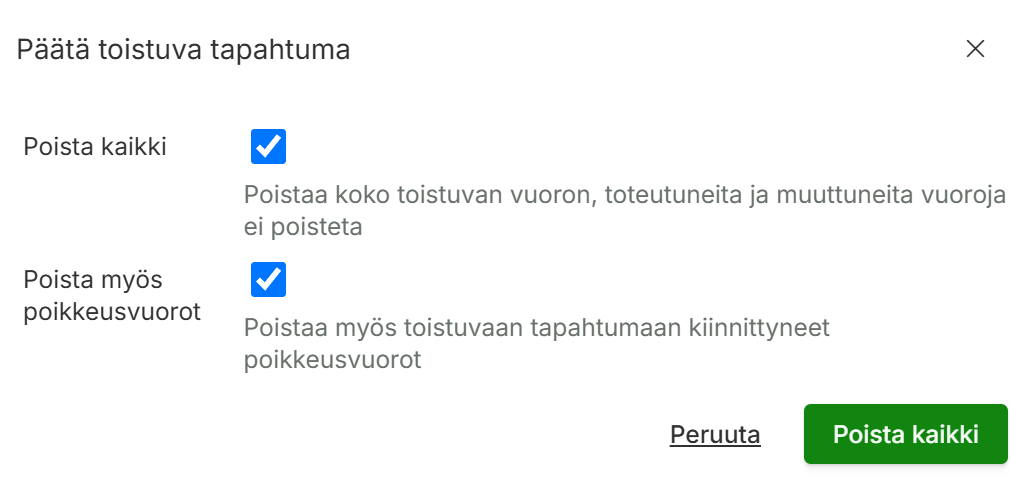
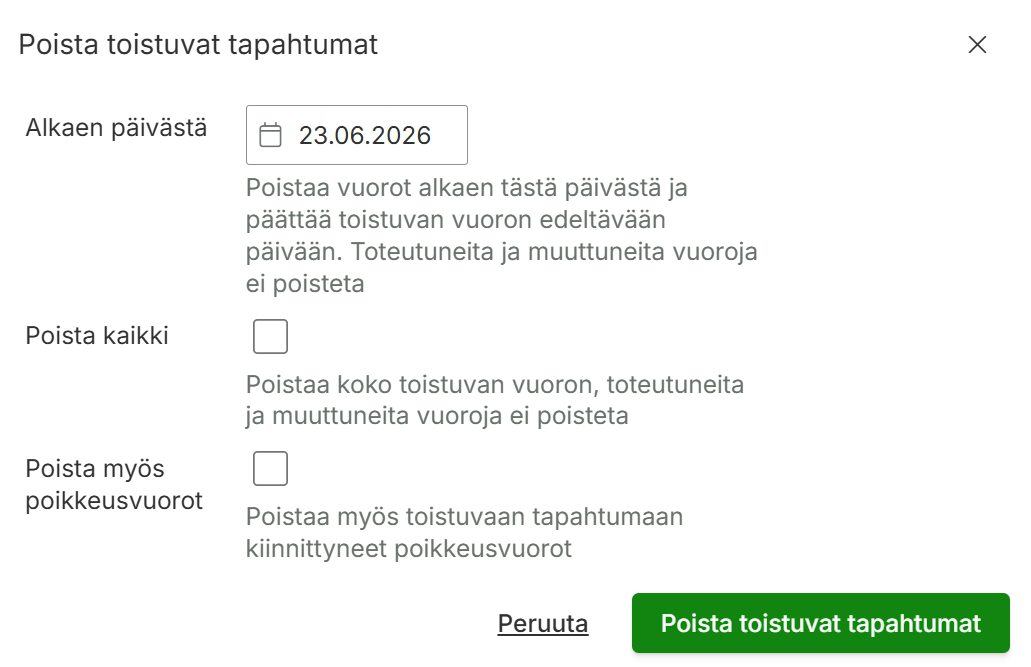
Päätä toistuva tapahtuma-painikkeen painamisen jälkeen voit päättää mihin päivään toistuva vuoro päätetään. Jos haluat, että kaikki vuoroon liittyvät tapahtumat poistetaan (myös poikkeusvuorot, valitse ”Poista kaikki” ja ”Poista myös poikkeusvuorot”.
Poikkeusvuorolla tarkoitetaan vuoroa, jonka tiedot poikkeavat työvuoron alkuperäisistä tiedoista. Jollekkin yksittäiselle vuorolle on kenties ollut tarvetta muuttaa aikaa (asiakkaan pyynnöstä) tai työntekijä oli estynyt tekemään vuoron ja se on jouduttu siirtämään eri henkilölle.
Toistuvien vuorojen hallintapaneeli
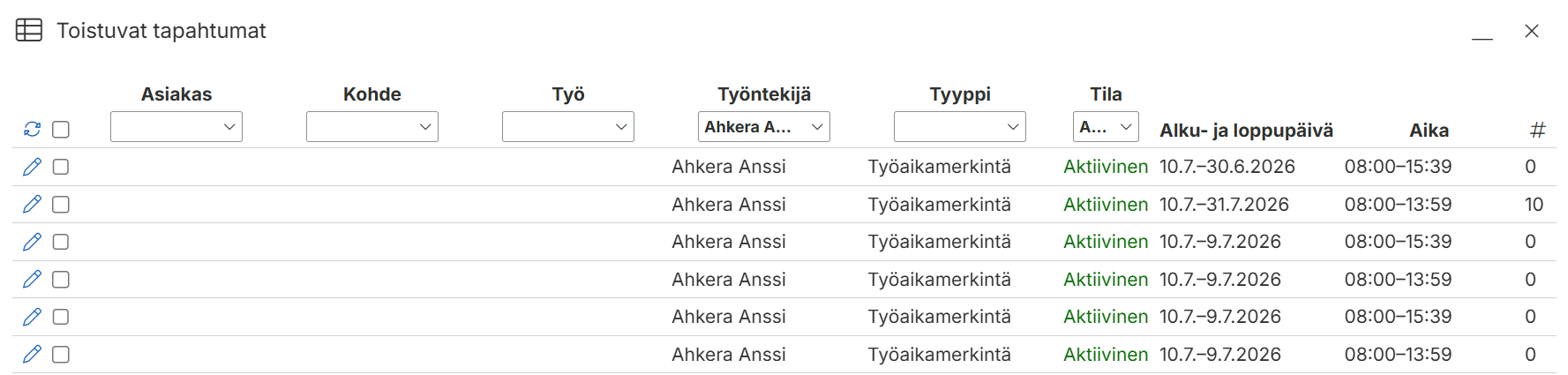
Toistuvien vuorojen hallintapaneeliin on koottu kaikki työvuorot. Toiminnot, jotka ovat mahdollisia paneelin kautta:
Toistuvien vuorojen suodattaminen asiakkaan, kohteen ja työtehtävän suhteen
Näytä päättyneet vuorot em. suodattimien suhteen
Listalta nähdään vuoron toisto, tapahtuman kesto ja muodostuneiden vuorojen lukumäärä
Vuorojen muokkaaminen suoraan listanäkymästä (kynä-ikoni).
Voit muuttaa aikoja, seurantatasoja, toistoja tai muita tietoja kuten työntekijän alkaen päivästä.
Voit päättää vuoron.
Hallintapaneeli helpottaa olennaisesti työvuorojen kokonaistilanteen havaitsemista ja hallintaa toistuvien vuorojen määrän ollessa suuri. Yhdestä näkymästä näet esim. tietyn asiakkaan kaikki toistuvat vuorot ja esimerkiksi asiakkuuden päättyessä näkymää voi hyödyntää asiakkaan kaikkien vuorojen päättämisessä.
Vuoron muuttaminen alkaen päivästä
Voit muuttaa vuorolta mitä tahansa tietoa (esim. henkilöstö, työ) ja kun painat tallenna, tulee esiin ikkuna, jossa voi määrittää muutoksen alkupäivän.
Tässä esimerkiksi vuoron päättäminen tiettyyn päivämäärään. Vuoroon tehtyjä poikkeuksia ei poisteta oletuksena, muta nekin saa valinnalla poistumaan. Voit myös poistaa kaikki vuoroon liittyvät tiedot kerralla valitsemalla ”Poista kaikki”.
Vuorojen massatoiminnot
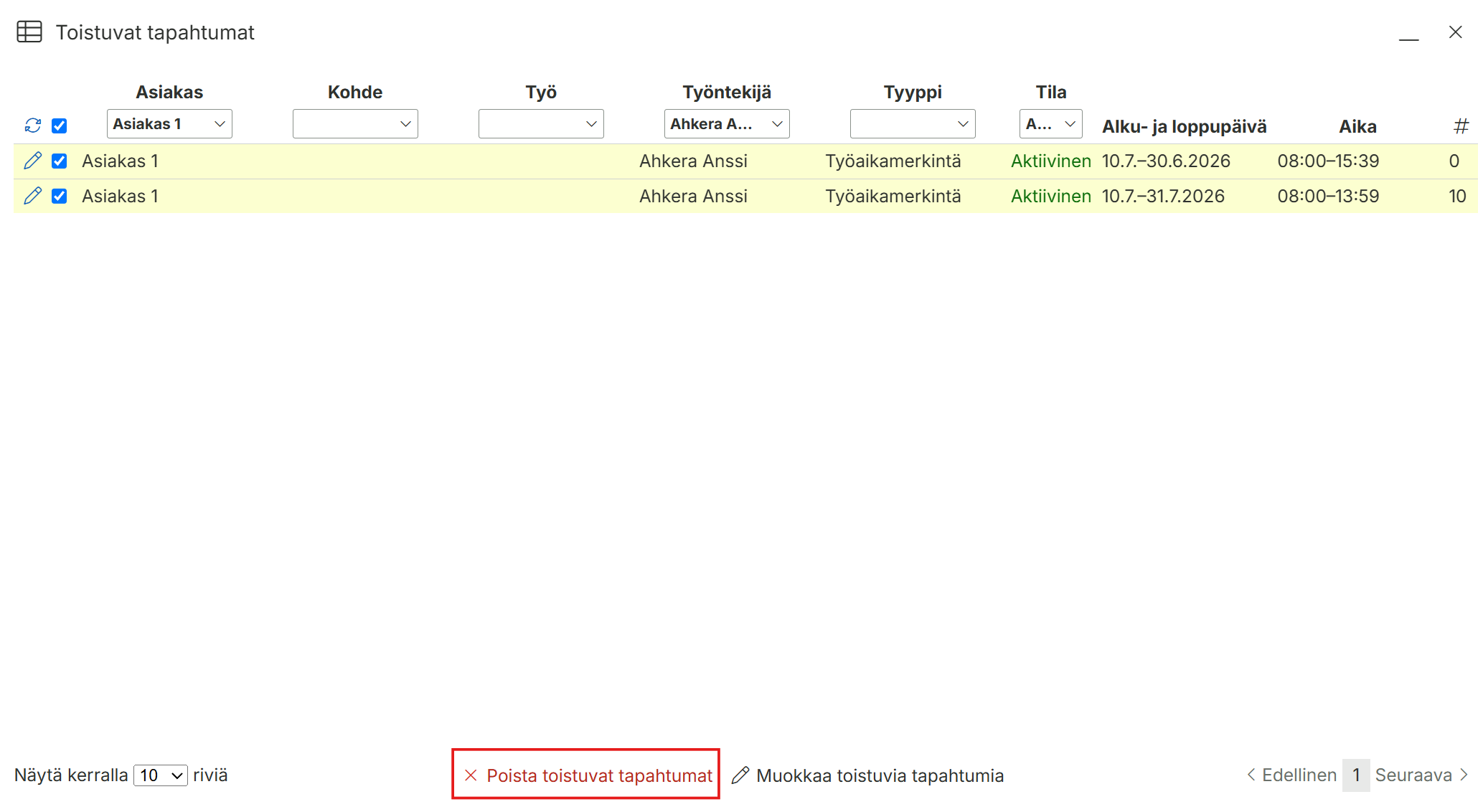
Vuorojen massatoimintoja kannattaa käyttää tilanteessa, jossa esimerkiksi asiakkuus päättyy. Hallintapaneelin kautta pystyy päättämään kaikki asiakkaan vuorot kerralla.
Suodata näkyviin asiakkan vuorot valitsemalla asiakas-suodattimeen haluttu asiakas. Valitse vuorot, jotka haluat poistaa.
Muutoksen voi tehdä alkaen päivästä, tai poistaa kaikki asiakkaan vuorot (toteutuneita vuoroja ei poisteta). Voit myös erillisellä valinnalla kertoa, jos haluat poistaa kaikki vuorot, myös poikkeusvuorot (vuorot, joihin on tehty muutoksia).
Henkilön kaikkien vuorojen irrottaminen tai siirtäminen toiselle henkilölle
Tilanteessa, jossa työntekijä ei ole syystä tai toisesta palaamassa töihin, voidaan kaikki henkilön vuorot irrottaa massatoiminnolla tai siirtää valitut vuorot toiselle henkilölle. Muutoksen voi tehdä päivästä alkaen.
Tämä on kunta-alan teknisen henkilöstön työehtosopimusta koskeva artikkeli, jossa on kuvattu miltä osin järjestelmä tukee työehtosopimuksen sääntöjä ja laskentaa.
Säännöllinen työaika ja lisä- ja ylityöt
Yleis- ja toimistotyöaikaa noudattaville henkilöille voidaan määrittää työehtosopimuksen mukaisesti vuorokauden ja viikon säännöllinen työaika sekä 50% ja 100% vuorokausi- ja viikkoylitöiden rajat. Järjestelmä tukee myös korkeamman eli 100% vrk-ylityön maksamista työtunneilta, jotka tehdään vähintään 2h normaalin työajan päättymisen jälkeen.
Päivittäiset työajat voidaan määrittää vuosityöaikakalenterin kautta, jolloin saadaan esimerkiksi viikon viimeiselle arkipäivälle muodostettua muita arkipäiviä lyhyempi työaika. Arkipyhäviikolla työajanlyhennys luonnollisesti vähenee. Järjestelmästä löytyy Maxtechin ylläpitämänä muutama yleisimpiin tapauksiin soveltuva vuosityöaikakalenteri ja lisäksi organisaatio voi hallinnoida omia vuosityöaikakalenterejaan.
Jakso- ja kolmivuorotyötä tekeville voidaan määrittää työehtosopimuksen mukaisesti jakson säännöllinen työaika sekä 50 % ja 100 % jaksoylitöiden rajat. Eri henkilöille on mahdollista käyttää eri jaksoja.
Järjestelmä laskee palkka-aineistoon lisätyöt sekä 50 % ja 100 % ylityöt asetettujen sääntöjen perusteella automaattisesti.
Epämukava työaika
Järjestelmä tunnistaa seuraavat työehtosopimuksessa määritetyt epämukavaan työaikaan liittyvät ajankohdat ja luo palkka-aineistot kyseisille ajankohdille sijoittuville kirjauksille automaattisesti:
Päivät, joilta maksetaan sunnuntaityökorvausta
Päivät, joilta maksetaan lauantaityökorvausta
Aatot
Iltatyö
Yötyö
Näiden lisäksi vuorotyölisä voidaan merkitä käsin työlle, työvuoromallille tai suunnitellulle vuorolle, jolloin siihen liittyvä palkka-aineisto muodostuu työehtosopimuksen mukaisesti.
Hätätyö ja hälytysluonteinen työ
Hätätyö voidaan kirjata järjestelmään omalla tapahtumatyypillään, jolloin ne pystytään helposti erottelemaan raportoinnissa. Järjestelmä mahdollistaa, että hätätyöstä maksetaan ylityökorvaukset ja niiden määräytymistä voidaan tarvittaessa ohjata hätätyömerkinnän ohjaustietojen avulla.
Hälytysluonteinen työ voidaan merkitä järjestelmään työn tai toteutuneen työaikamerkinnän ohjaustietoihin, ”Työntekijä hälytettiin töihin”. Ohjaustiedon ollessa päällä, järjestelmä muodostaa työaikamerkinnän palkka-aineistoon työehtosopimukselle määritetyn hälytysrahan.
Viikkolepokorvaus
Järjestelmä muodostaa automaattisesti viikkolepokorvauksen, mikäli henkilön viikkolepo ei toteudu. Viikkolevon valvonta edellyttää, että henkilöllä on vähintään 35h yhtäjaksoinen lepoaika viikon tai viikonlopun aikana – riippuen TES:n asetuksista. Työehtosopimuksen viikkolepokorvauksen asetuksen voi ylikirjoittaa kun käytetään pohjalla perittyä yleistä työehtosopimusta.
Varallaolot ja varallaolon aikana tehtävät päivystystyöt
Varallaolot voidaan hallinnoida järjestelmässä helpoiten varallaolokalenterin kautta. Varallaolokalenterista varallaolovuorot perustuvat järjestelmään tapahtumiksi. Varallaolokorvauksen suuruus saadaan määritettyä varallaolokalenteriin ja varallaolovuoroille sidotun työn avulla. Varallaolon aikana tehdyt päivystystyöt saadaan automaattisesti vähentämään varallaolokorvauksen kertymää.
Järjestelmä mahdollistaa valinnaisen asetuksen, jolla voidaan valita, luetaanko lounastunti varallaoloaikaan.
Arkipyhät
Arkipyhäpäiville saadaan muodostumaan automaattiset arkipyhäkorvaukset. Tyypillisesti arkipyhäkorvaukset lisätään TTES:n tai Teknisen henkilöstön työehtosopimusta noudattavalle henkilöstölle. Mikäli työntekijä on töissä arkipyhänä, järjestelmä mahdollistaa tämän korvaamisen työehtosopimuksen mukaisesti.
Järjestelmä tukee myös lisätyörajan madaltamista arkipyhäviikoilla työehtosopimuksen mukaisesti.
Liukuva työaika ja työaikapankki
Järjestelmä mahdollistaa liukuvan työajan aika-ikkunoiden määrittämisen, eli kirjauksille sallittua saapumisaikaa ja lähtemisaikaa voidaan rajoittaa työn taakse määritellyillä asetuksilla.
Järjestelmässä on myös työaikapankki, johon voidaan siirtää tunteja käsin tehtävillä merkinnöillä. Työaikapankkiin kerättyä saldoa käytetään omalla tapahtumatyypillään.
Matkakorvaukset
Matkakorvauksia, kuten kilometrikorvaus ja päiväraha voidaan lisätä tapahtumille käsin tai automaattisesti (automaatio vaatii ajopäiväkirja- ja / tai matkalaskutuotteen).
Vuosilomien kertyminen
Järjestelmä tukee vuosilomien kertymää automaattisella ja käsin asetettavalla säännöllä. Automaattinen sääntö pohjautuu vuosilomalain mukaiseen lomapäiväkertymään. Siitä poikkeava kertymä voidaan asettaa asetuksiin käsin.
Poissaolokirjaukset
Poissaolot kirjataan järjestelmään poissaolokohtaisilla tapahtumatyypeillä, joiden perusteella järjestelmä muodostaa työehtosopimuksen mukaisen palkka-aineiston.
Huom! Erillinen poissaoloanomusten hallinta- ja käsittelytoiminnallisuus kuuluu Maxtech Työaika+™ -tuotteeseen.
Tämä ohje koskee Maxtech Pro™ -palvelua. Maxtech Easy™ käyttäjille on olemassa erilliset ohjeet.
Kaksi tuettua mallia
Osa-aikainen työntekijä voi tehdä joko lyhennettyä työaikaa jokaisena työpäivänä (Lyhennetyn työpäivän malli) tai vaihtoehtoisesti työskennellä esim. arkipäivisin maanantaista keskiviikkoon (Lyhennetyn työviikon malli). Nämä osa-aikaisen työntekijän työajan mallit edellyttävät erilaisia asetuksia järjestelmässä ja ne on tässä ohjeistuksessa jaettukin omiksi kohdikseen.
Sisältö
1) Lyhennetyn työpäivän malli
Lyhennetyn työpäivän mallissa työntekijä tekee jokaisena työpäivänä lyhempää, keskimäärin esimerkiksi 80% työaikaa.
Tärkeimmät asetukset
Henkilön asetuksissa, Työaikaliukuma käytössä -asetus täytyy olla kytketty päälle. Toimivia vaihtoehtoja tähän ovat joko:
Kyllä (Perustuen normaaliin päivittäiseen työaikaan) [Ensisijaisesti suositeltu vaihtoehto]
Kyllä (Perustuen normaaliin päivittäiseen työaikaan ja vain päivinä, joilla työajaksi laskettava merkintä)
Henkilön asetuksissa, Työaikaliukuma-välilehdellä, Työaikaliukuman ylityösääntö täytyy olla määritettynä. Suositus:
Normaalitunnit ja normaalin työajan ylittävät tunnit yksinkertaisena saldoon (Kyse ei oletuksena ole ylityöstä)
Työaika-asetuksiin (Henkilö, Työsopimus, Työaikamalli) on määritettynä Päivittäinen normaalityöaika, joka on asetettu kyseisen osa-aikaprosentin mukaisesti laskettuna. Esimerkiksi 7.65h x 80% = 6.12h
2) Lyhennetyn työviikon malli
Lyhennetyn työviikon mallissa työntekijä työskentelee vain osan viikon normaaleista työpäivistä, esimerkiksi ma-ke (60% työaika).
Tämä voidaan toteuttaa kahdella vaihtoehtoisella tavalla:
2a) Vapaapäivät merkitään erillisinä tapahtumina järjestelmään, esimerkiksi toistuvina vuoroina. Näiden kestoksi suositellaan asetettavaksi 0.0h.
Tämän tavan etuna on se, että järjestelmän ulkopuolelta tuotavien poissaolojen kesto voi olla mahdollista saada vapaapäivinä asetettua nollaksi tai sivuuttaa poissaolon tuonti kokonaan.
2b) Vapaapäivät jätetään kokonaan merkitsemättä järjestelmään.
Järjestelmän ulkopuolelta tuotavat poissaolot kuten lomat muodostetaan tällöin myös vapaapäiville – ne eivät toki kerrytä liukumasaldoa, mutta on mahdollista, että ne lasketaan mukaan viikkotunteihin.
Tärkeimmät asetukset
Henkilön asetuksissa, Työaikaliukuma käytössä -asetus täytyy olla kytketty päälle. Toimivia vaihtoehtoja tähän ovat joko:
Kyllä (Perustuen normaaliin päivittäiseen työaikaan) [Sovelletaan jos 2a)]
Kyllä (Perustuen normaaliin päivittäiseen työaikaan ja vain päivinä, joilla työajaksi laskettava merkintä) [Sovelletaan jos 2b)]
Henkilön asetuksissa, Työaikaliukuma-välilehdellä, Työaikaliukuman ylityösääntö täytyy olla määritettynä. Suositus:
Normaalitunnit ja normaalin työajan ylittävät tunnit yksinkertaisena saldoon (Kyse ei oletuksena ole ylityöstä)
Työaika-asetuksiin (Henkilö, Työsopimus, Työaikamalli) on määritettynä Päivittäinen normaalityöaika, johon on asetettu työntekijän työpäivän täysi työaika. Esimerkiksi 7.65h
Kun järjestelmään tuodaan koko päivän poissaoloja, niiden kestoksi pyritään koneellisesti asettamaan päivittäisen normaalityöajan kesto. Samoin kun poissaoloja lisätään järjestelmään manuaalisesti, niiden kestoksi on syytä asettaa päivittäisen normaalityöajan kesto. Tähän auttaa myös kun poissaoloille kuten lomalle kytkee Aikatapahtumatyyppien asetuksiin päälle asetuksen, joka sivuuttaa työaikaliukuman saldomuutoksen kokonaan kyseisenä päivänä, jolle poissaolo on merkitty. Tämä asetus on nimeltään Tapahtuman keston huomiointi työaikaliukuman saldomuutoksessa ja se on kuvattu tarkemmin täällä.
Tasoittumisjaksoja käytetään järjestelmässä jaksoylitöiden laskemiseen sekä aikavälin pikavalintaan esimerkiksi Kalenteri-työkalussa. Työtä tehdään ennalta määritetyissä jaksoissa ja työaika tasoittuu jakson sisällä.
Tasoittumisjaksot voidaan määritellä vapaasti. Jakso- ja kolmivuorotyötä tekeville voidaan määrittää työehtosopimuksen mukaisesti jakson säännöllinen työaika, lisätöiden alkamisen raja, sekä 50 % ja 100 % jaksoylitöiden rajat. Eri henkilöille on mahdollista käyttää eri jaksoja. Järjestelmä varoittaa suunnitteluvaiheessa lisä- ja jaksoylitöistä.
Tasoittumisjaksojen käyttäminen edellyttää Tasoittumisjaksot (hallinta)-moduulin aktivointia organisaatioon.
Tasoittumisjakson määrittäminen
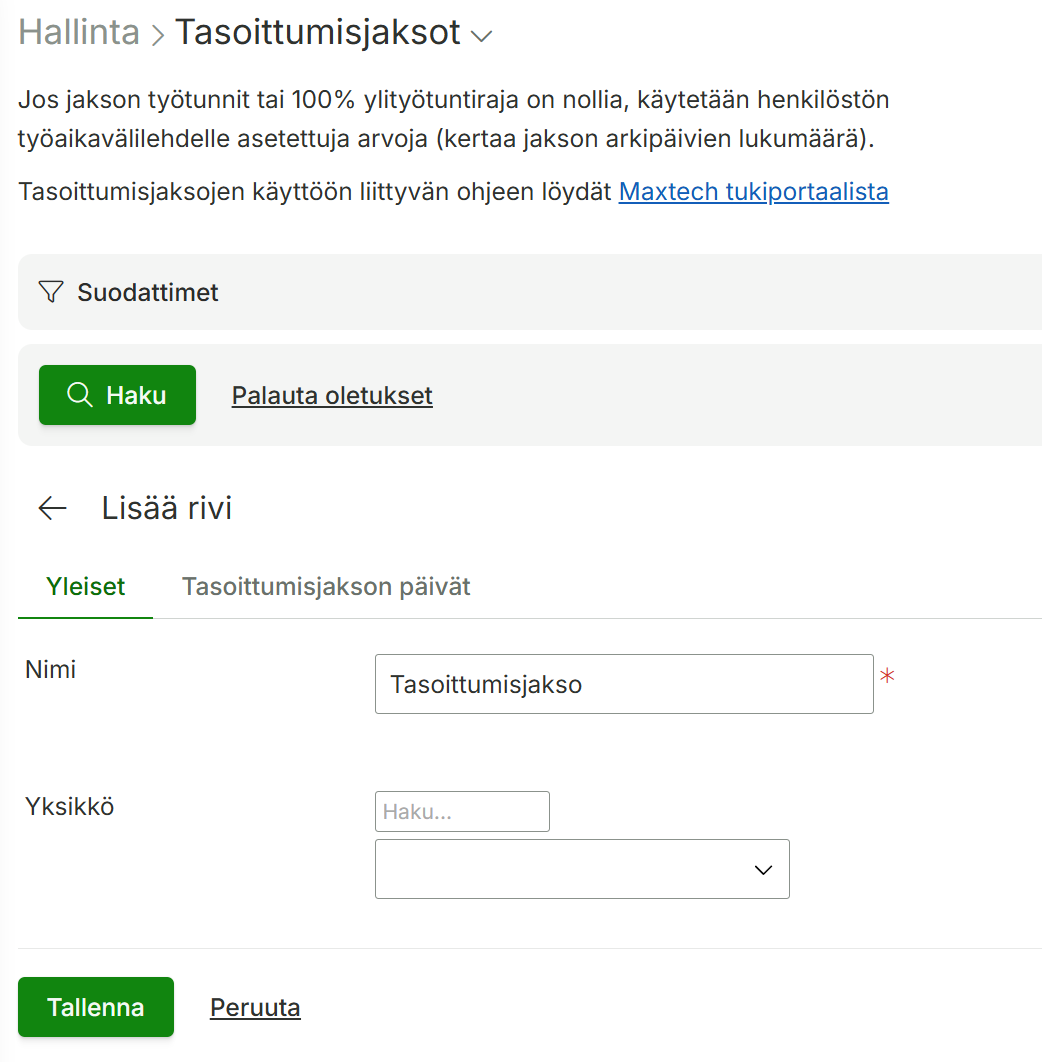
Mene valikossa Hallinta > Työaika ja palkat > Tasoittumisjaksot
Lisää uusi tasoittumisjakso ja nimeä se haluamallasi tavalla
Valitse Tasoittumisjakson päivät -välilehti
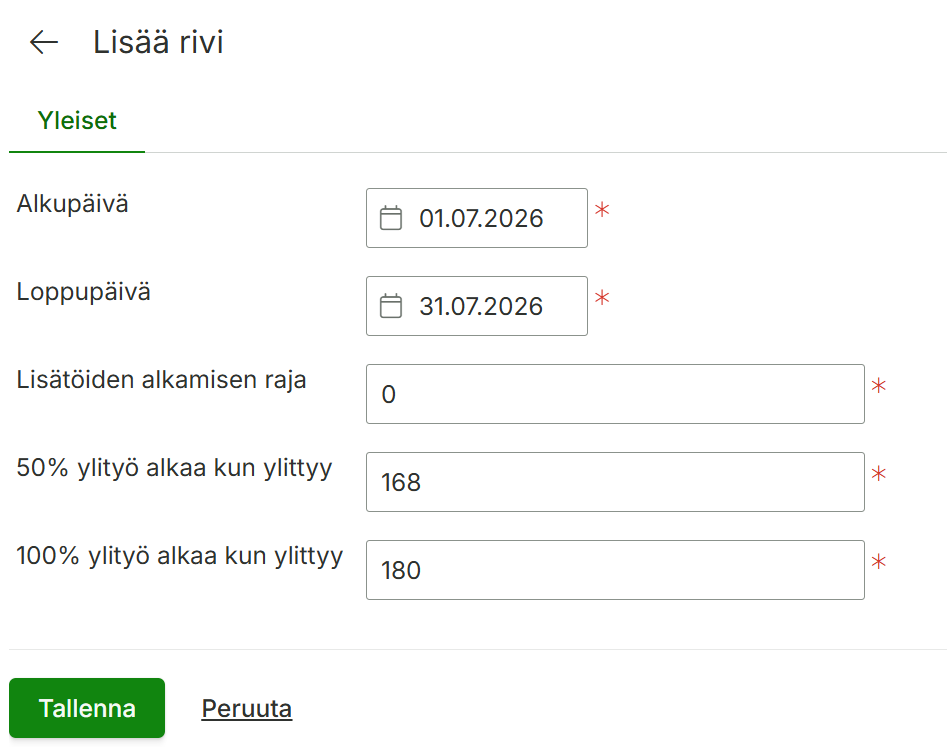
Määritä alku- ja loppupäivä sekä haluamasi rajat lisä- ja ylitöille
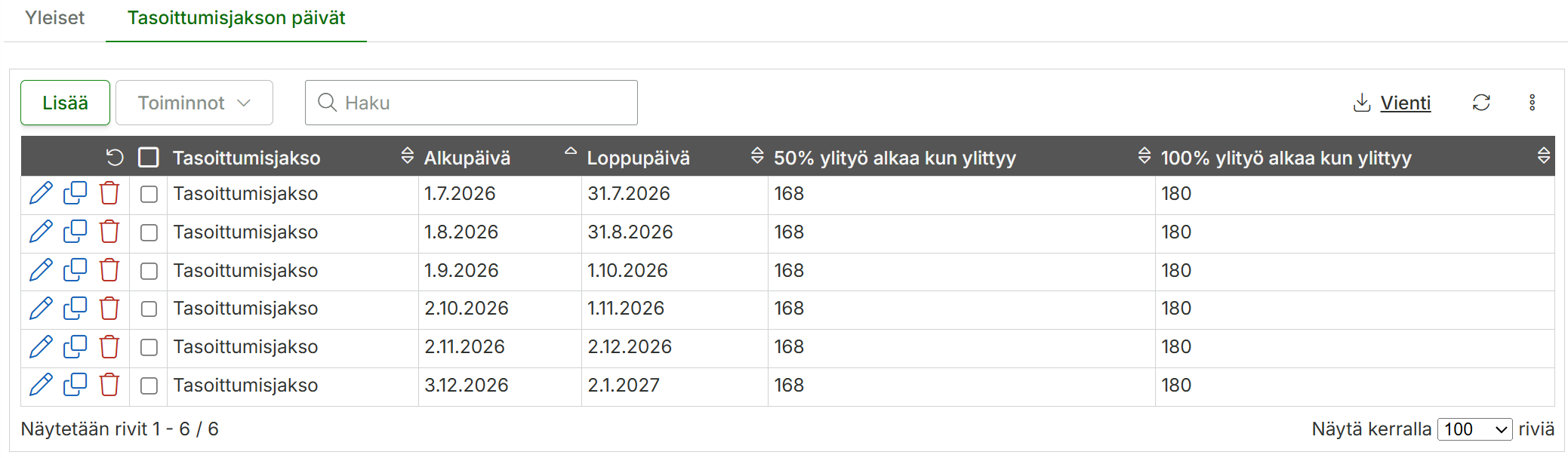
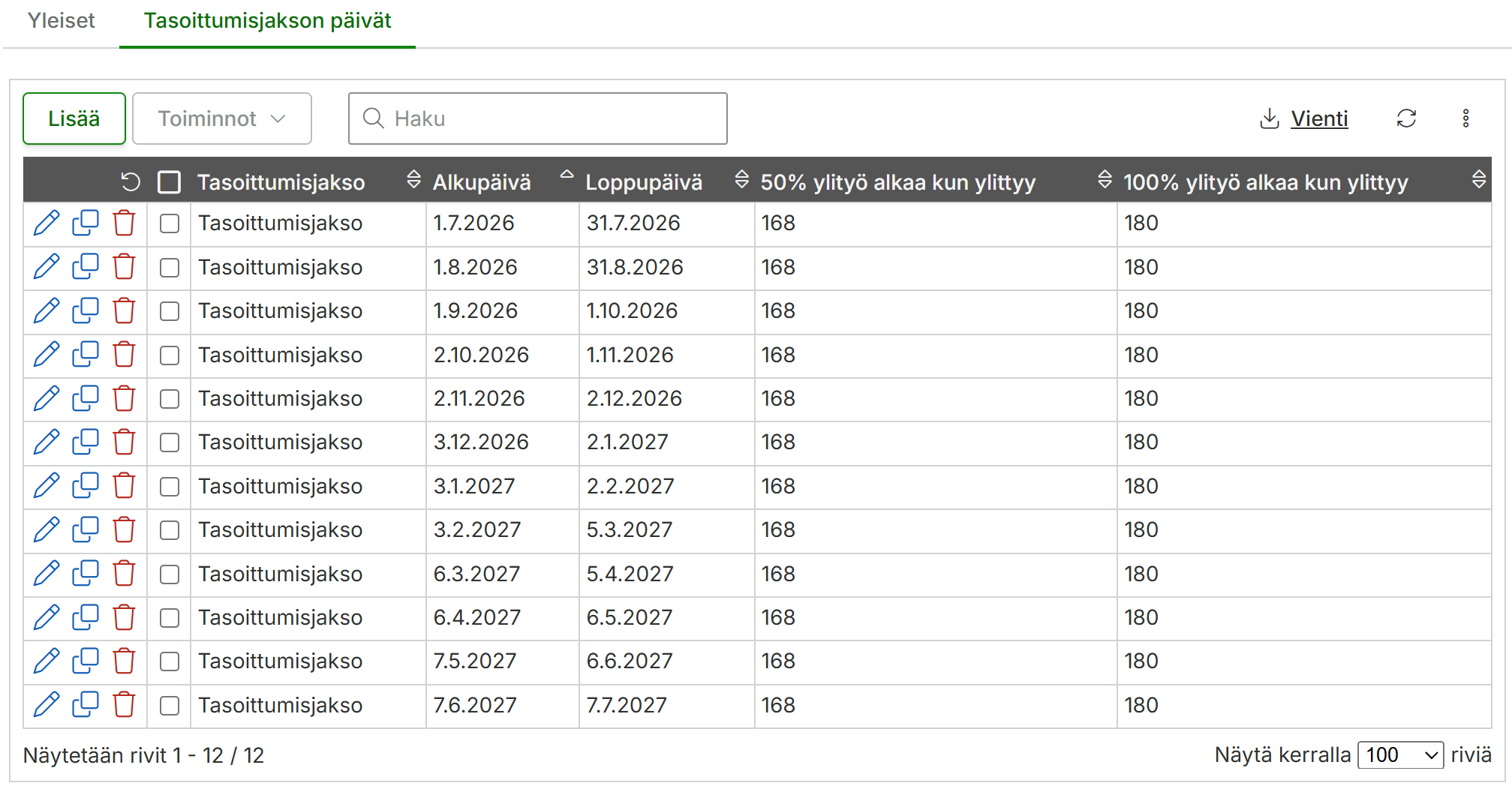
5. Kun olet lisännyt haluamasi tasoittumisjaksojen päivät, niin lista näyttää esimerkiksi tältä.
Tasoittumisjakson kopioiminen
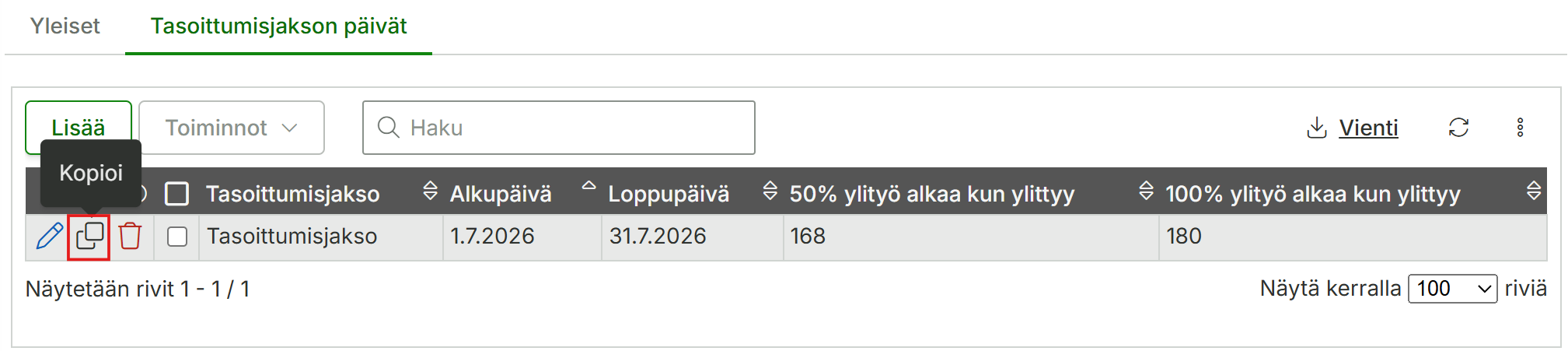
Voit myös kopioida tasoittumisjaksoja. Kun olet määrittänyt yhden tasoittumisjakson, voit kopioida sen klikkaamalla kyseisen tasoittumisjakson kohdalta kopiointi-merkkiä.
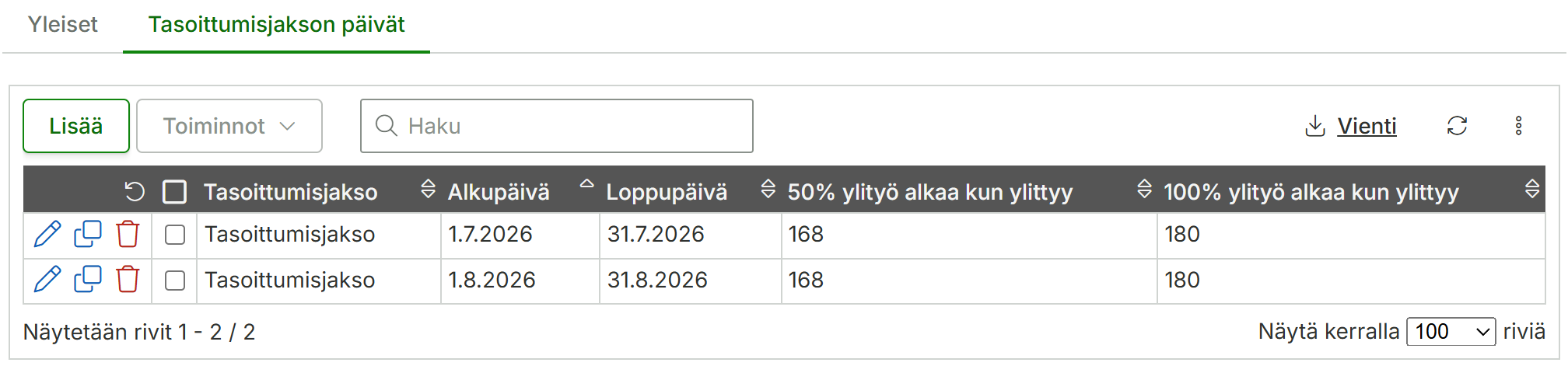
Järjestelmä kysyy tämän jälkeen ”Oletko varma, että haluat kopioida valitun rivin”. Kun klikkaat OK, järjestelmä luo sinulle uuden vastaavanlaisen tasoittumisjakson, jossa alkupäivä alkaa edellisen tasoittumisjakson seuraavasta päivästä ja loppupäivä on 31 päivän päästä alkupäivästä, kuten kopioitu tasoittumisjaksokin.
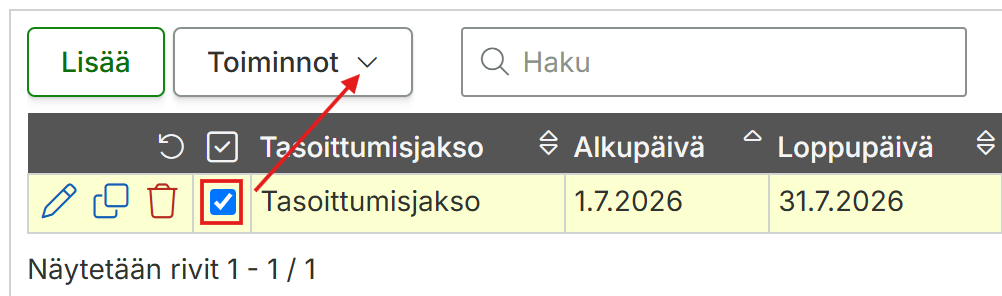
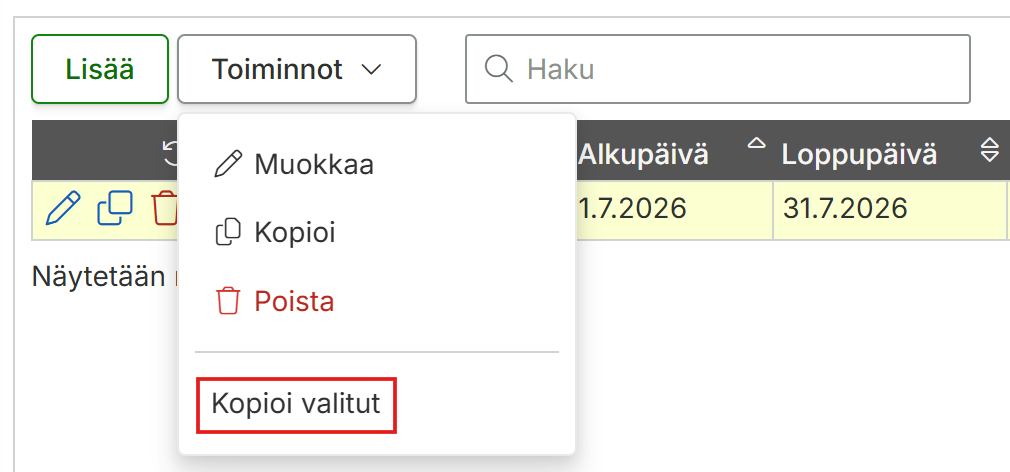
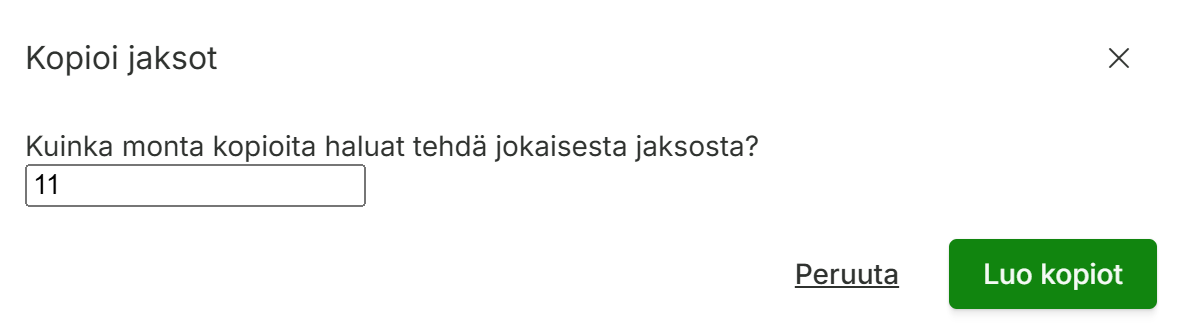
Jos haluat kopioida tasoittumisjakson vaikkapa vuodeksi eteenpäin, sekin onnistuu. Kun olet määrittänyt yhden tasoittumisjakson, klikataan kyseinen tasoittumisjakso aktiiviseksi, jonka jälkeen klikataan ”Kopioi valitut” -nappia. Järjestelmä kysyy nyt, ”Kuinka monta kopiota haluat tehdä jokaisesta jaksosta?”. Jos halutaan tehdä kopiot vuodeksi eteenpäin, laitetaan tähän 11 ja ”Luo kopiot”.
Nyt tasoittumisjaksot on määritetty vuodeksi eteenpäin.
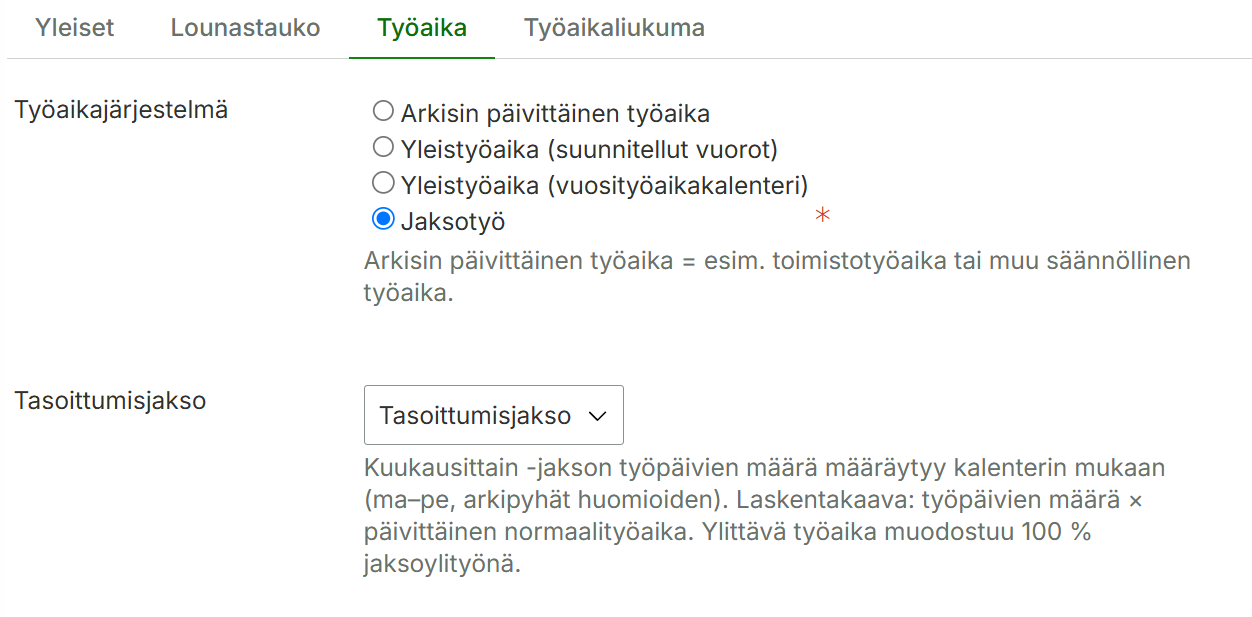
Tasoittumisjakson määrittäminen työaikamallille
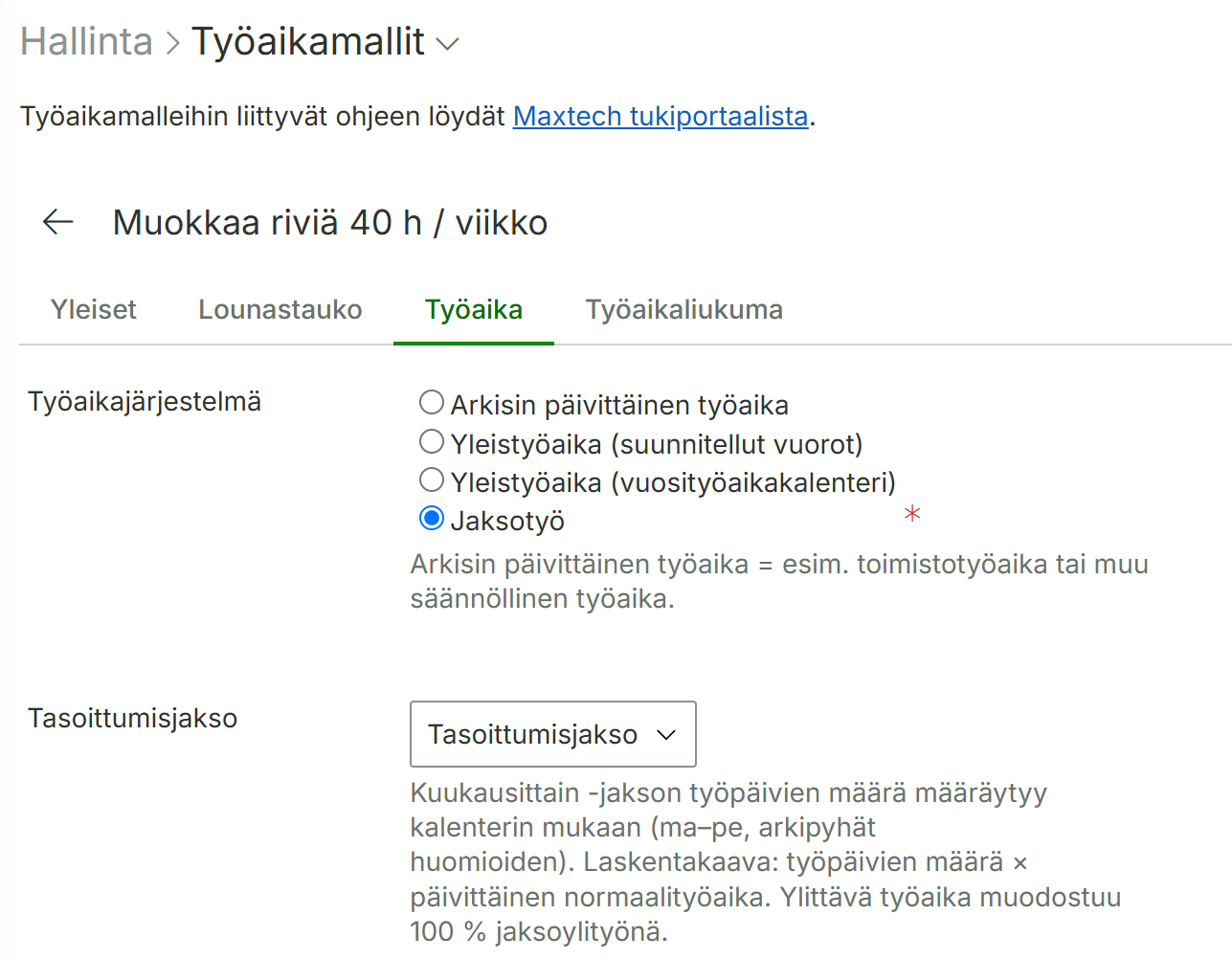
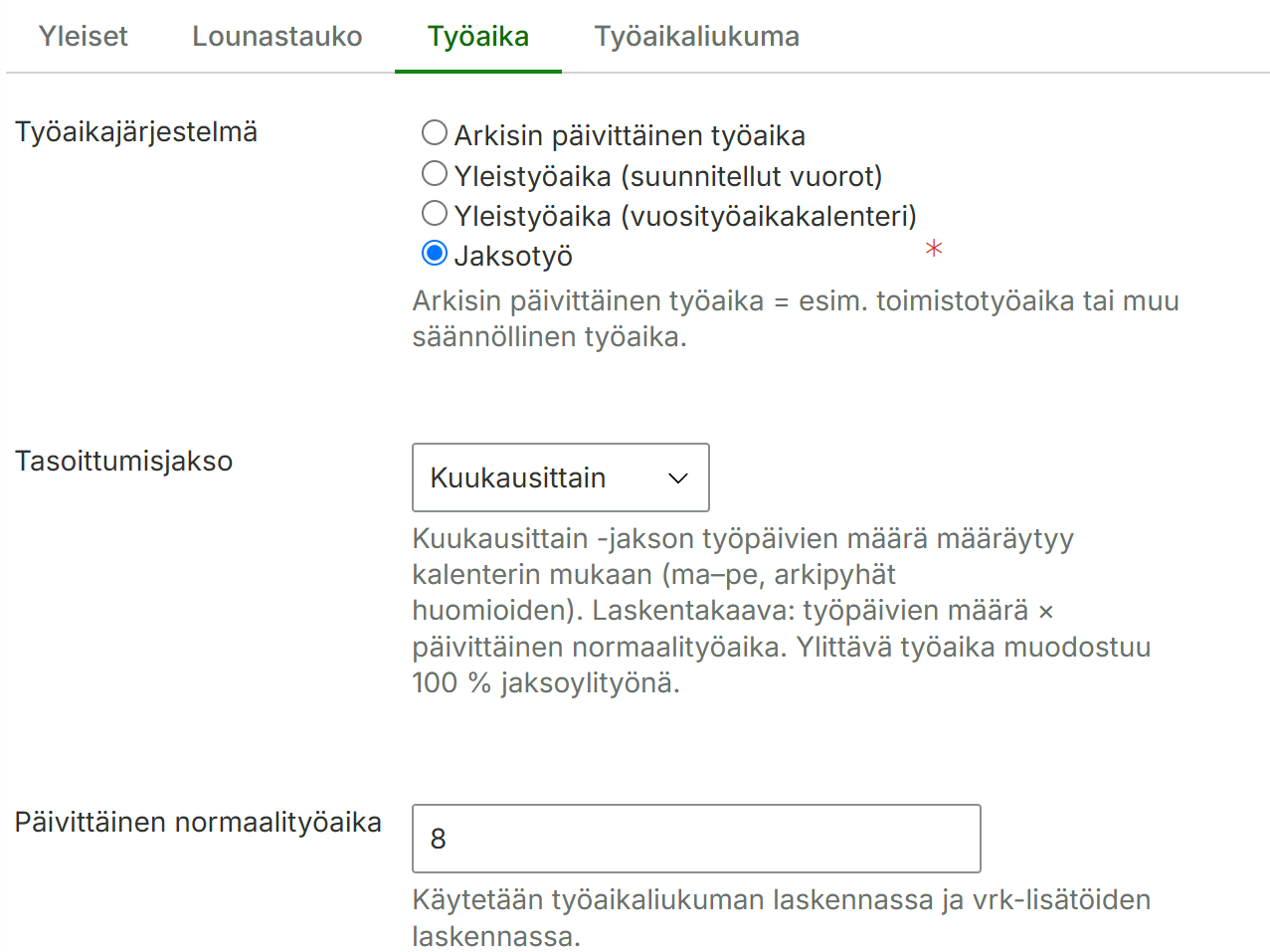
Lisää / muokkaa haluamaasi työaikamallia > Työaika-välilehti > valitse Työaikajärjestelmäksi Jaksotyö ja valitse käytettävä Tasoittumisjakso.
HUOM! Mikäli työaikamallille on asetettu järjestelmään valmiiksi määritelty Kuukausittain -jakso, järjestelmä määrittää jakson työpäivien määrän automaattisesti käytössä olevan kalenterin mukaan (ma–pe, arkipyhät huomioiden).
Laskentakaava on tällöin: (Jakson työpäivien määrä) × (henkilön päivittäinen normaalityöaika). Kaikki tämän ylittävä työaika muodostuu 100 % jaksoylityöksi.
Suodattimet
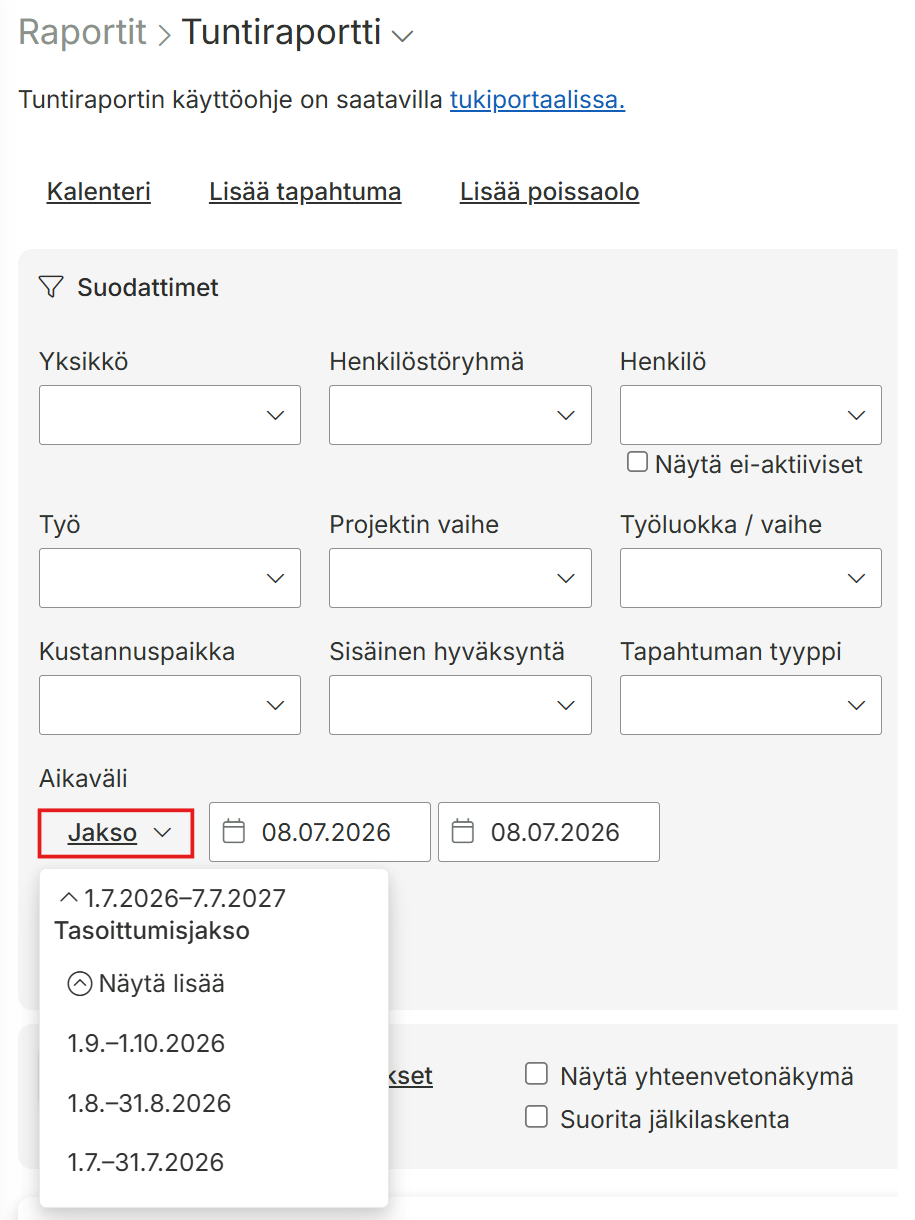
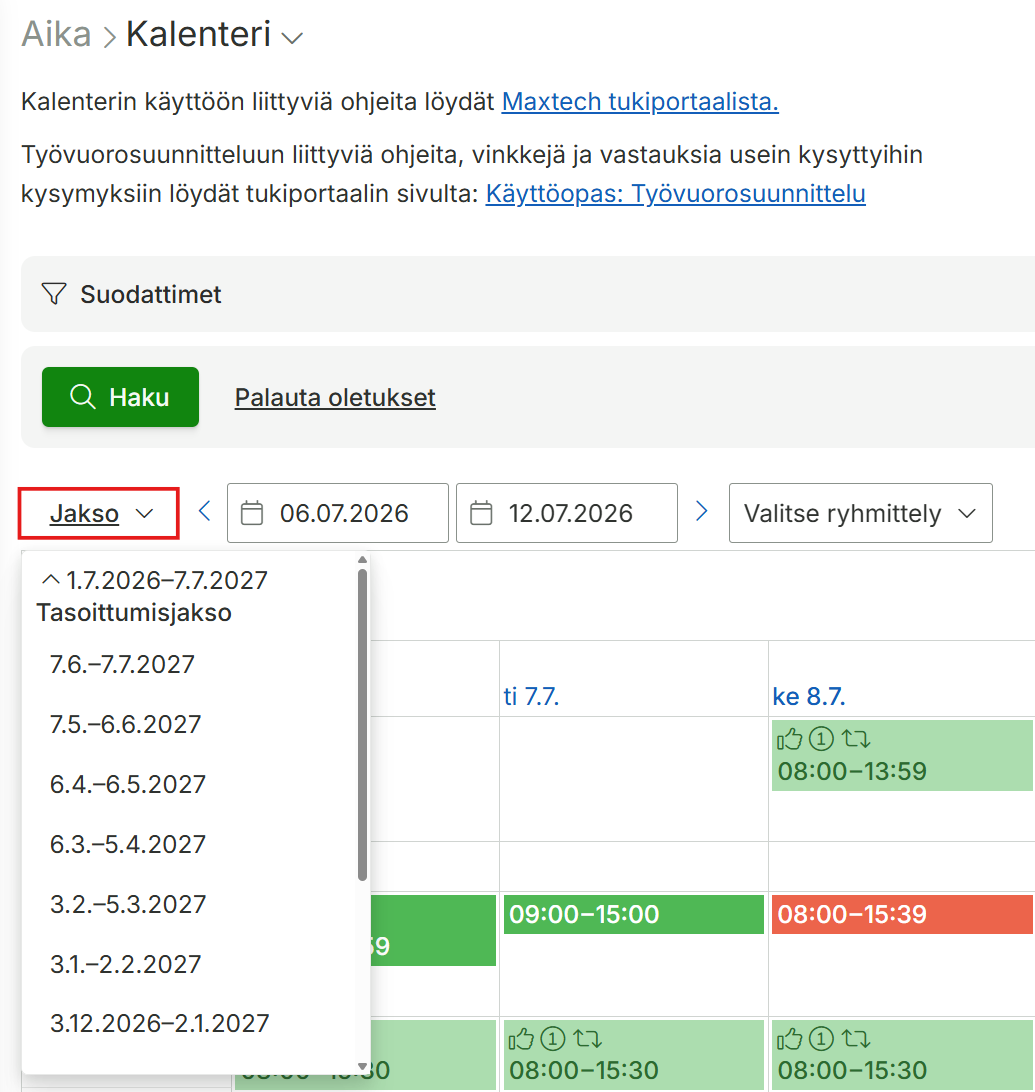
Määritellyt tasoittumisjaksot näkyvät myös raporttien suodattimissa sekä Kalenteri-työkalussa Jakso-painiketta klikkaamalla. Tasoittumisjaksoiksi voidaan määrittää esimerkiksi palkkajaksot ja käyttää niitä pikasuodattimena vaikka jaksoylitöitä ei laskettaisi lainkaan.