Tämä ohje koskee Maxtech Pro™ -palvelua. Maxtech Easy™ käyttäjille on olemassa erilliset ohjeet.
tuotteet
moduulit
Työaika+™ Työvuorot+™
Sisäinen viestintä
Yleistä
Maxtechin Sisäinen viestintä -toiminnallisuus mahdollistaa viestien lähettämisen henkilöstölle Maxtech-mobiilisovellukseen. Sisäinen viestintä on yksisuuntaista eli viesteihin ei pysty vastaamaan. Viesteille voi asettaa lukukuittauksen, jolloin työnjohto voi varmistua, että työntekijä on lukenut viestin.
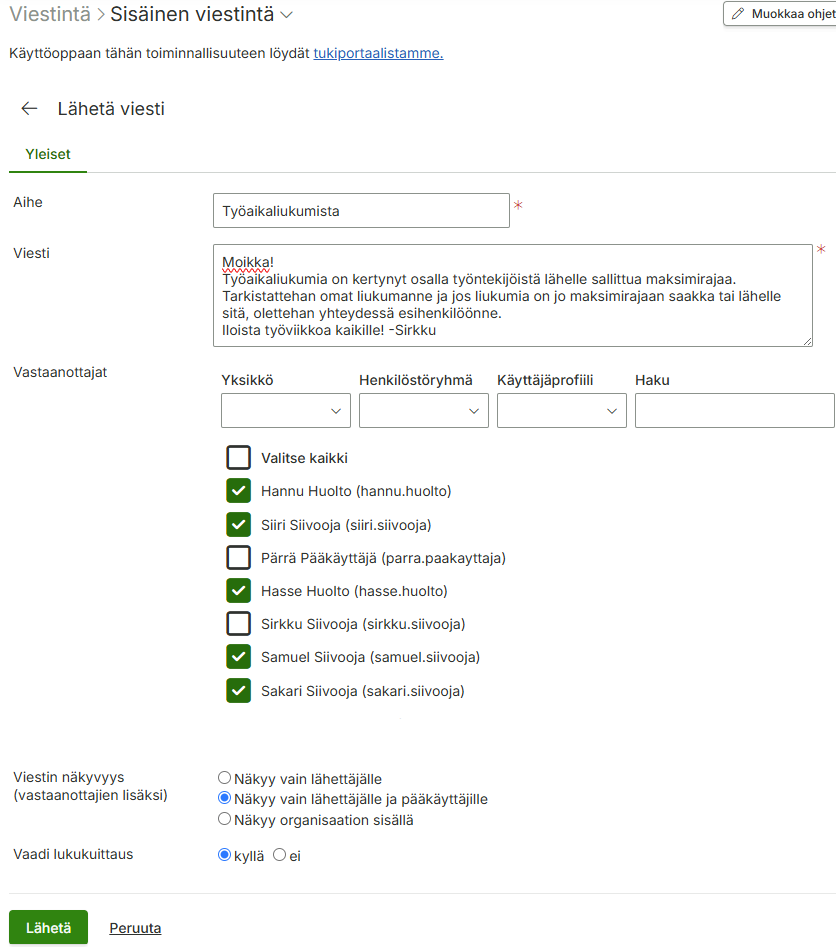
Viestin lähettäminen web-järjestelmästä
Mene valikossa kohtaan Viestintä > Sisäinen viestintä
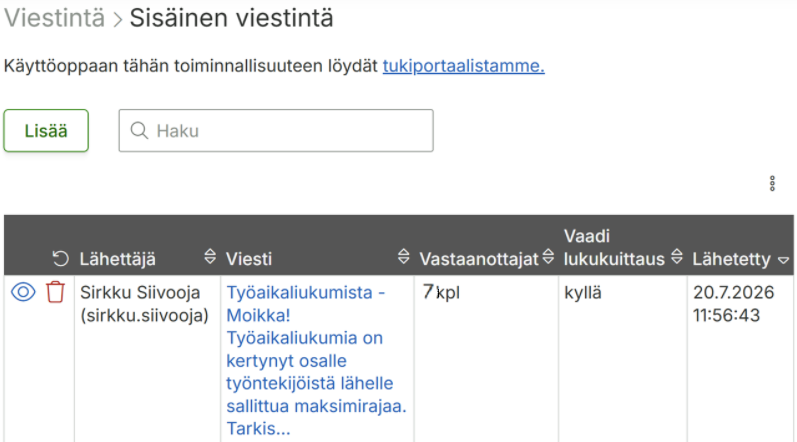
Lähetetyt viestit tallentuvat web-järjestelmän Sisäinen viestintä -sivulle. Voit avata viestin tarkasteluun -painikkeesta tai klikkaamalla viestiä.
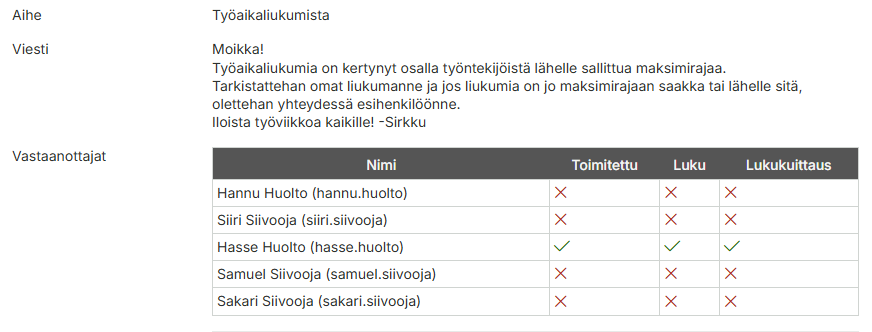
Vastaanottajataulukosta näet viestin toimitus- ja lukukuittaustiedot.
Viestin lukeminen mobiilisovelluksessa
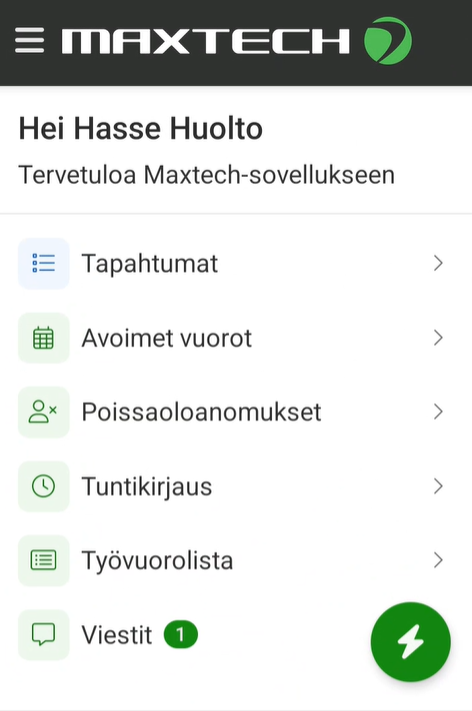
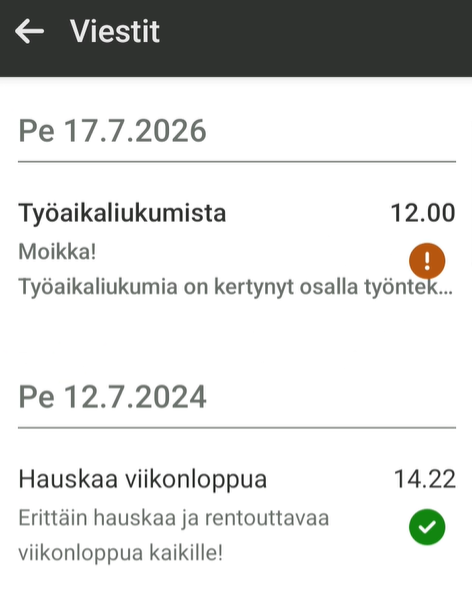
Toiminnallisuus vaatii Sisäinen viestintä -moduulin aktivoinnin toimintoprofiilille. Viestejä pääsee lukemaan klikkaamalla mobiilisovelluksen päänäkymän Viestit -kuvaketta. Uudesta viestistä indikoidaan numerolla kuvakkeen yhteydessä.
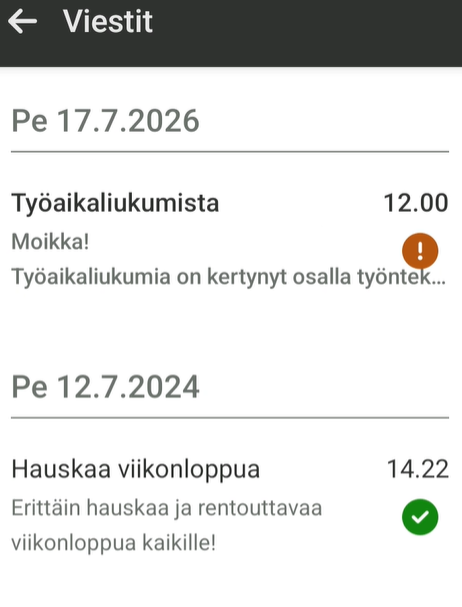
Viestit näkymässä luetut viestit näkyvät normaalina ja lukemattomat lihavoituna.
Merkitse lukemattomaksi ja lukukuittaus
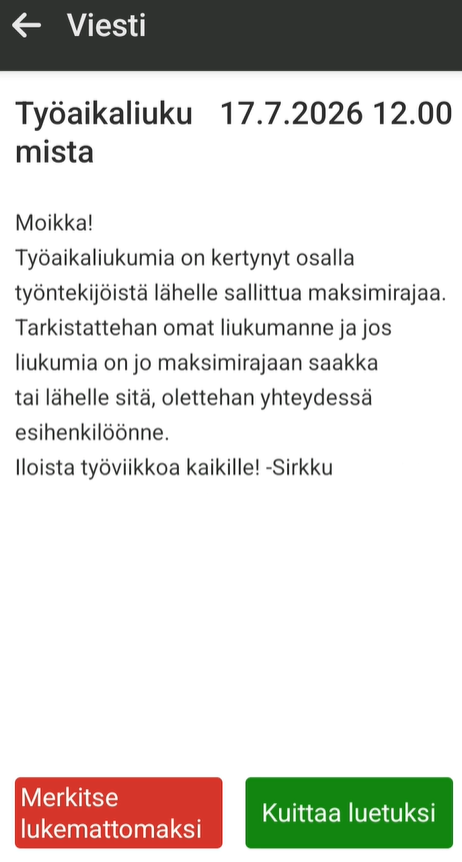
Mikäli viestiin vaaditaan lukukuittaus se indikoidaan huutomerkillä viestin yhteydessä. Viestin yhteydessä näytetään hyväksytty-merkintä, kun lukukuittaus on suoritettu.
Kun viesti avataan se menee luettu tilaan. Merkitse lukemattomaksi -painikkeella voi muuttaa viestin lukemattomaksi ja palata lukemaan se myöhemmin. Lukukuittaus tehdään Kuittaa luetuksi -painikkeella.
Tämä ohje koskee Maxtech Pro™ -palvelua. Maxtech Easy™ käyttäjille on olemassa erilliset ohjeet.
Yleistä bruttopalkkaraportilla näkyvistä virheistä
Jos tapahtuman kohdalla näkyy jokin virheilmoitus suorita tapahtumille jälkilaskenta ja tarkista korjaantuiko tilanne sillä. Kuukausipalkkaisille ei yleisesti muodostu muita kuin lisäpalkkarivejä (ylityöt, ilta- ja yölistä, henkilökohtaiset lisät jne.).
Virheilmoitus: Henkilön palkkatietojen laskenta ei ole käytössä.
Virheilmoitus: Ei palkkarivejäjos tämä on virhe, ole hyvä ja tarkasta työsopimuksen asetukset
Ratkaisu: Työsopimukselle on asetettu maksuryhmäksi ”Ei mikään”. Aseta oikea maksuryhmä.
Ratkaisu: Bruttopalkan määräytyminen on asetettu ”Laske vain lisät” kohtaan, muuta siihen tarvittaessa ”Määritelty työsopimuksen välilehdille”
Virheilmoitus: Palkkarivien automaattinen laskenta ei ole käytössä
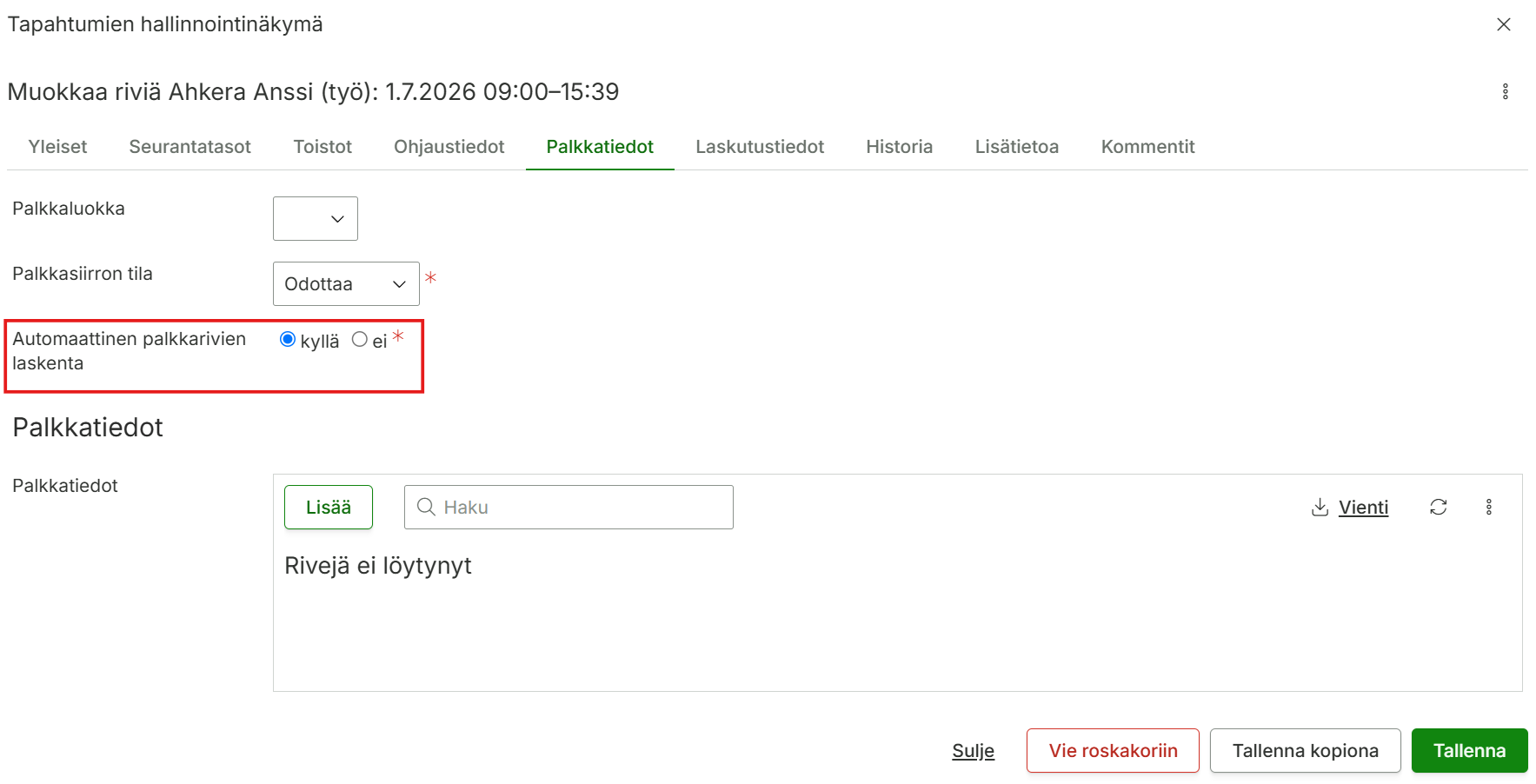
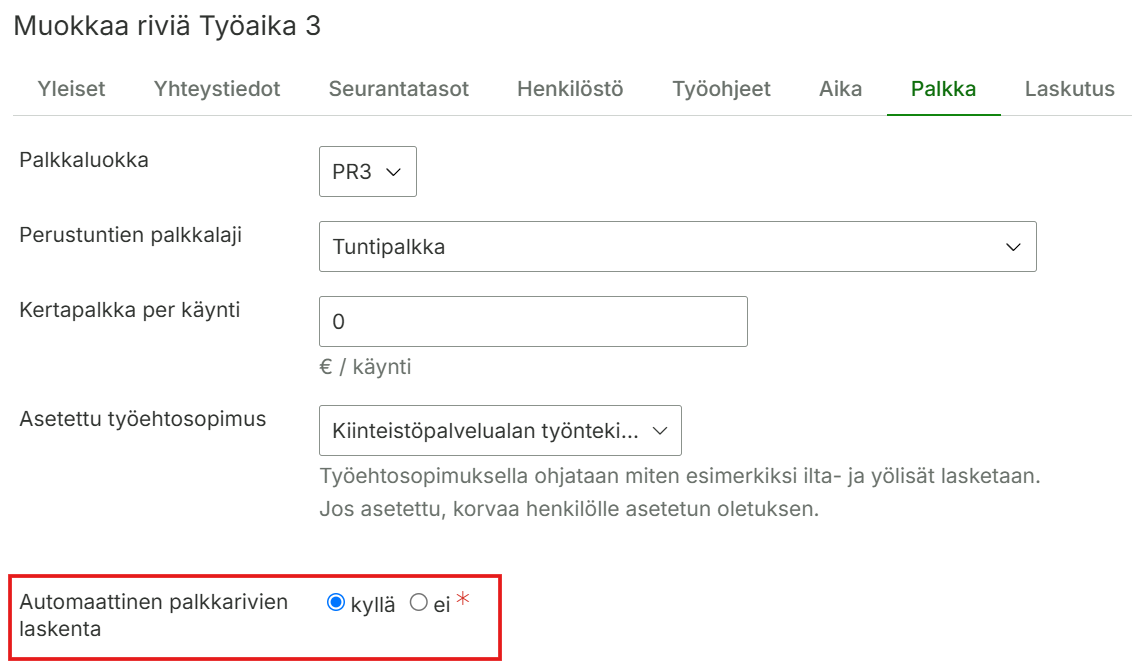
Ratkaisu: Automaattinen palkkarivien laskenta on poistunut käytöstä. Mikäli automaattinen palkkarivien laskenta ei ole käytössä, tämä näkyy Tila-sarakkeessa varoituskolmiona. Ei palkkarivejä -virheilmoitus muodostuu yleisimmin silloin, kun palkkarivejä muokataan manuaalisesti. Jos automaattisesti muodostuneet palkkarivit on poistettu tai osa automaattisista palkkariveistä on poistettu (kirjattuna osa palkkariveistä, mutta ei kaikkia mitä pitäisi muodostua), poistuu automaattinen laskenta käytöstä. Tämän saa korjattua muokkaamalla riviä kynän kuvaketta painamalla ja siirtymällä Palkkatiedot-välilehdelle. Muutetaan valinta kohdassa ”Automaattinen palkkarivien laskenta” kohtaan ”Kyllä” ja tallennetaan. Oikeat palkkarivit nousevat nyt raportille. Huomioithan, että jälkilaskenta ei laske riviä uudelleen, mikäli automaattinen palkkarivien laskenta on pois päältä.
Ratkaisu: Jos tapahtumalle on käytetty työtä, tarkista työn asetuksista, että automaattinen palkkarivien laskenta on päällä. Klikkaa tapahtuman työtä ja tarkista että asetus = Kyllä.
Virheilmoitus: Henkilöllä ei ole voimassaolevaa työsopimusta.
Ratkaisu: Lisää henkilölle työsopimus Hallinta > Työaika ja palkat > Työsopimukset-sivulla
Virheilmoitus: Henkilön palkkaryhmää / maksuryhmää ei ole asetettu.
Virheilmoitus: Bruttopalkan ja työajan määräytyminen: Bruttopalkan ja työajan määräytymiseksi on valittu työsopimukset, mutta yhtään työsopimusta ei ole määritetty.
Virheilmoitus: Schema settings not defined for salary unit [palkkalaji] tai Schema-asetuksia ei ole määriteltynä palkkalajille [palkkalaji]
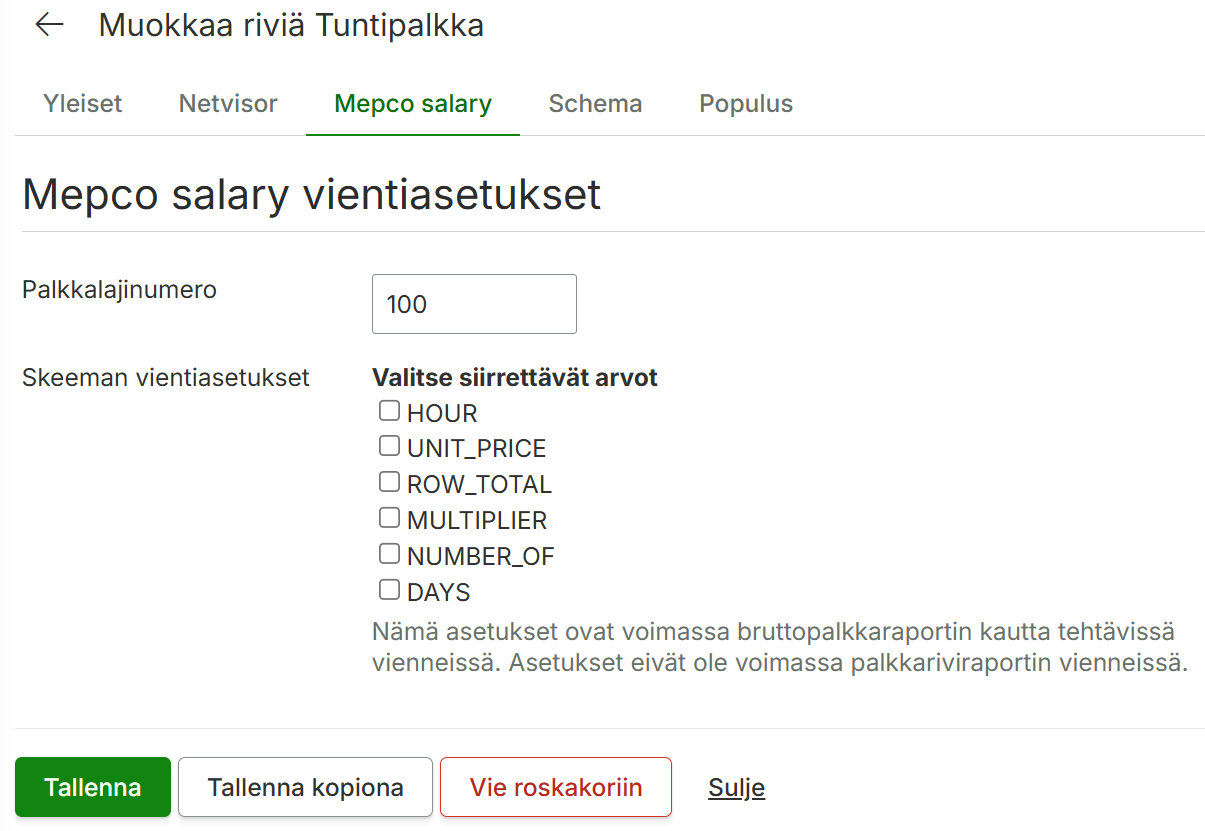
Ratkaisu: Kyseiselle palkkalajille ei ole määritelty vientiasetuksia järjestelmässä. Näiden asetusten (esim. palkkalajinumero kohdejärjestelmässä) puuttuessa siirto ei onnistu.
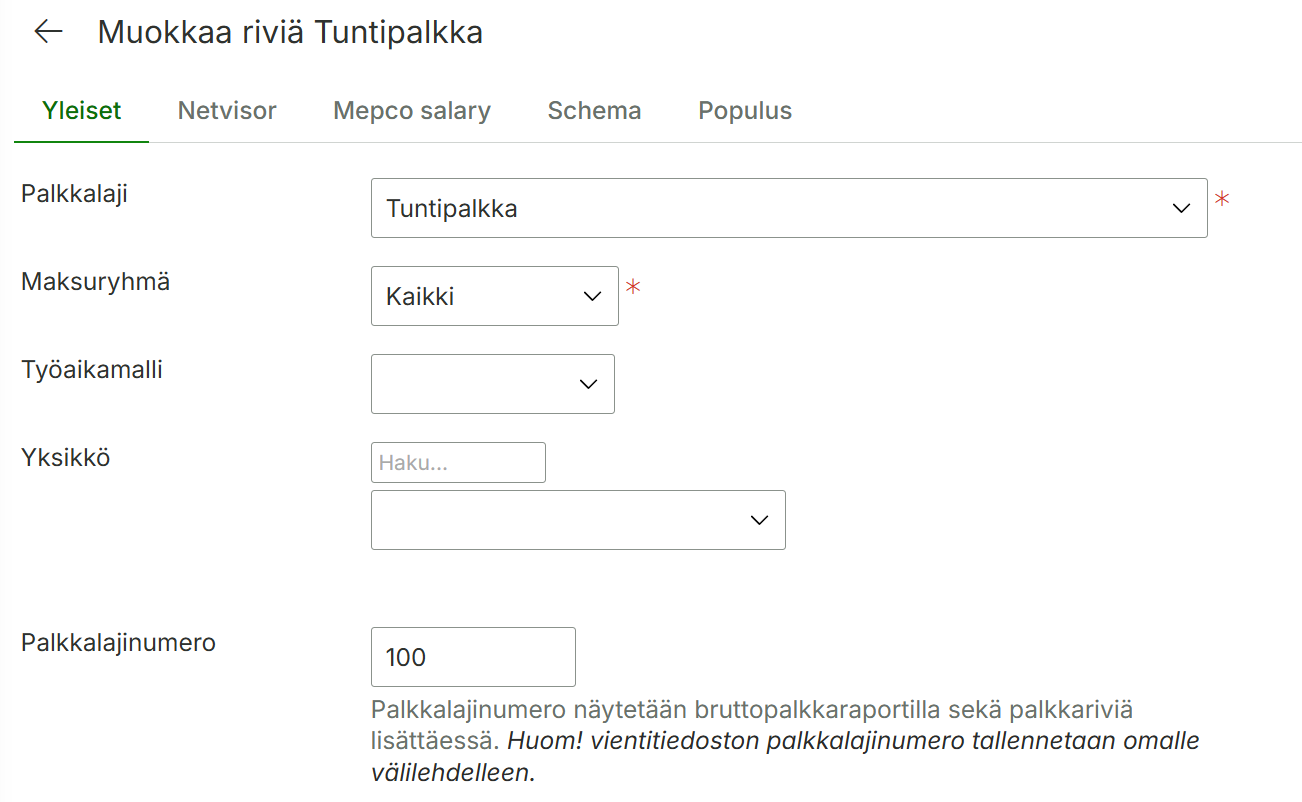
Tarkista palkkalajikohtaiset vientiasetukset. Siirry Maxtechin palkkalajien asetusten hallintaan (Hallinta > Työaika ja palkat > Palkkalajit > Palkkalajien asetukset. Etsi listasta virheilmoituksessa mainittu palkkalaji ja muokkaa kynän kuvakkeesta. Tarkista ja lisää tarvittavat vientitiedot, kuten palkkalajinumero sekä muut mahdolliset kohdejärjestelmässä vaaditut asetukset. Alla esimerkki schema asetuksista.
Virheilmoitus: Validation error: Resource not found with person number (xxxx)
Ratkaisu: Tämä virhe tarkoittaa, että siirrettävää henkilöä (henkilönumero esimerkiksi 3102) ei löydy kohdejärjestelmästä tai henkilönumerot eivät täsmää siirron lähde- ja kohdejärjestelmässä. Henkilönumeron voi tarkistaa Hallinta > Henkilöstö > muokkaa kyseessä olevaa henkilöä.
Tarkista myös siirron kohdekausi ja varmista, että henkilölle on avattu sama työaikakausi molemmissa järjestelmissä eli Maxtechin siirrettävä ajanjakso on avattuna kohdejärjestelmässä.
Virhetilanne: Työntekijän tuntien siirto palkkajärjestelmään ei onnistu
Joillakin työntekijöillä Maxtech-järjestelmän leimatut tunnit eivät siirry palkkahallinnon järjestelmään, vaikka asetuksista ”Vie työntekijän palkkarivit palkkojen siirtotiedostoon” on valittuna. Muilla työntekijöillä siirto toimii normaalisti.
Ratkaisujen tarkistuslista:
Asetusten tarkistus:
”Vie työntekijän palkkarivit palkkojen siirtotiedostoon” tulee olla aktivoituna. Jos asetus on kunnossa, mutta siirto ei edelleenkään toimi, jatkakaa seuraaviin tarkistuksiin.
Tarkistakaa työntekijän palkkatyyppi:
Kuukausipalkkaiset: Jos työntekijä on kuukausipalkkainen, järjestelmä siirtää vain erikseen luodut palkkarivit (esim. lisät, ylityöt). Mikäli työntekijällä ei ole muita palkkarivejä kyseiseltä ajalta, mitään ei siirry.
Tuntipalkkaiset: Kaikki kirjatut työajat ja lisät siirtyvät normaalisti, kun asetus on oikein.
Varmistakaa, että työaikamerkinnät on tallennettu:
Varmistakaa, että kyseiselle työntekijälle on tallennettu työaikamerkintöjä ja mahdollisia lisiä kyseiselle siirtojaksolle. – Tarkastakaa bruttopalkkaraportti. Raportista näette, onko palkkarivejä muodostunut.
Siirtotiedostoon siirtyvät vain ne päivät, joilta palkkarivi löytyy. Tieto ei siirry, jos merkintöjä tai palkkarivejä puuttuu.
Palkkalajit ja yksiköt:
Varmistakaa, että työntekijän palkkalajiasetukset ovat oikein (esim. oikea palkkalaji ja yksikkö on valittuna). Väärä palkkalaji voi estää tuntien siirron. Jos epäselvää, tarkistakaa palkkalajiasetukset henkilön tiedoista ja verratkaa niihin työntekijöihin, joilla siirto onnistuu.
Virheilmoitus liittyy vientitiedoston kohdistustietoihin. Ongelma ilmenee tyypillisesti virhekoodilla, joka ilmoittaa virheellisestä projektista, kohteesta tai muusta seurantatasosta (esim. Invalid row.project).
Ratkaisujen tarkistuslista:
Automaattisen rivinmuodostuksen estäminen
Siirry Palkkalajien asetuksiin.
Etsi virheen aiheuttava päivätasoinen palkkalaji (esim. lomapäivät, lyhennysvapaapäivät, tai poissaolopäivät).
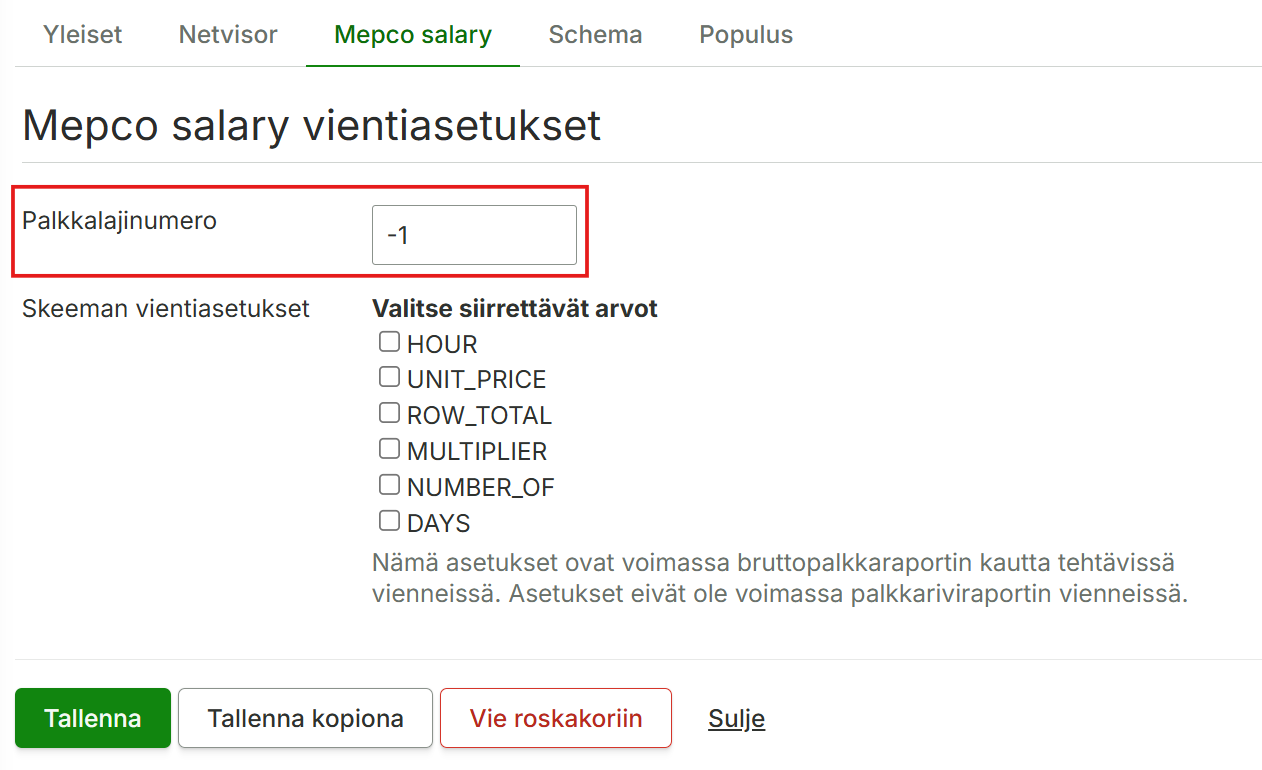
Aseta näille palkkalajinumeroksi -1.
Tämä arvo kertoo vientilogiikalle, ettei tästä palkkalajista tule muodostaa automaattista palkkariviä vientiaineistoon.
Varmista aikatapahtumatyypin asetukset
Jotta päiväkohtainen tieto saadaan mukaan vientiin oikeilla kohdistustiedoilla, se on kytkettävä kirjaukseen:
Siirry kyseisen Aikatapahtumatyypin asetuksiin.
Lisää haluttu, oikea palkkalaji (ei päiväkohtainen palkkalaji, jolle asetettiin A-kohdassa -1 palkkalajinumeroksi) kohtaan Päivätasoiset palkkalajit.
Virheilmoitus: INVALID_DATA :Tiedon muoto virheellinen: Laskentakohteita löytyi useampi kuin yksi
Virhe johtuu siitä, että siirrettävällä rivillä on useampia laskentakohteita (esim. tili, kustannuspaikka, projekti) määritelty, vaikka Netvisor vaatii riville vain yhden laskentakohteen.
Ongelman korjaamiseksi:
Tarkista jokaisen palkkarivin kohdalla, että vain yksi laskentakohde (esim. kustannuspaikka) on määritelty.
Käyttöönotto-osiossa käydään läpi miten lisäät kuljettajalle uudet tunnukset Maxtech-järjestelmään, lisäät uuden kuljettajan, asiakkaan ja kohteen, sekä miten kohteen sopimuksia muokataan ja aktivoidaan.
Laitteen vaatimukset
Sovellus asennetaan asiakkaan omaan laitteeseen. Suosittelemme, että laite on jatkuvasti kytkettynä virtaan.
Laitteen vaatimukset:
Vähintään Android 8.0 / iOS 13.4
SIM-korttipaikka
Paikannus: vähintään GPS (mutta suositellaan GPS+Galileo jotta paikannus olisi mahdollisimman tarkka)
NFC-tuki (mikäli halutaan käyttää tunnisteella kirjautumista)⬆
Käyttäjäprofiilit
Lisää järjestelmään pääkäyttäjän käyttäjäprofiili tämän ohjeen mukaan. Pääkäyttäjällä on oikeus kaikkeen sisältöön (henkilöt, asiakkaat, kohteet).
Kuljettajan käyttäjäprofiilin tekeminen.
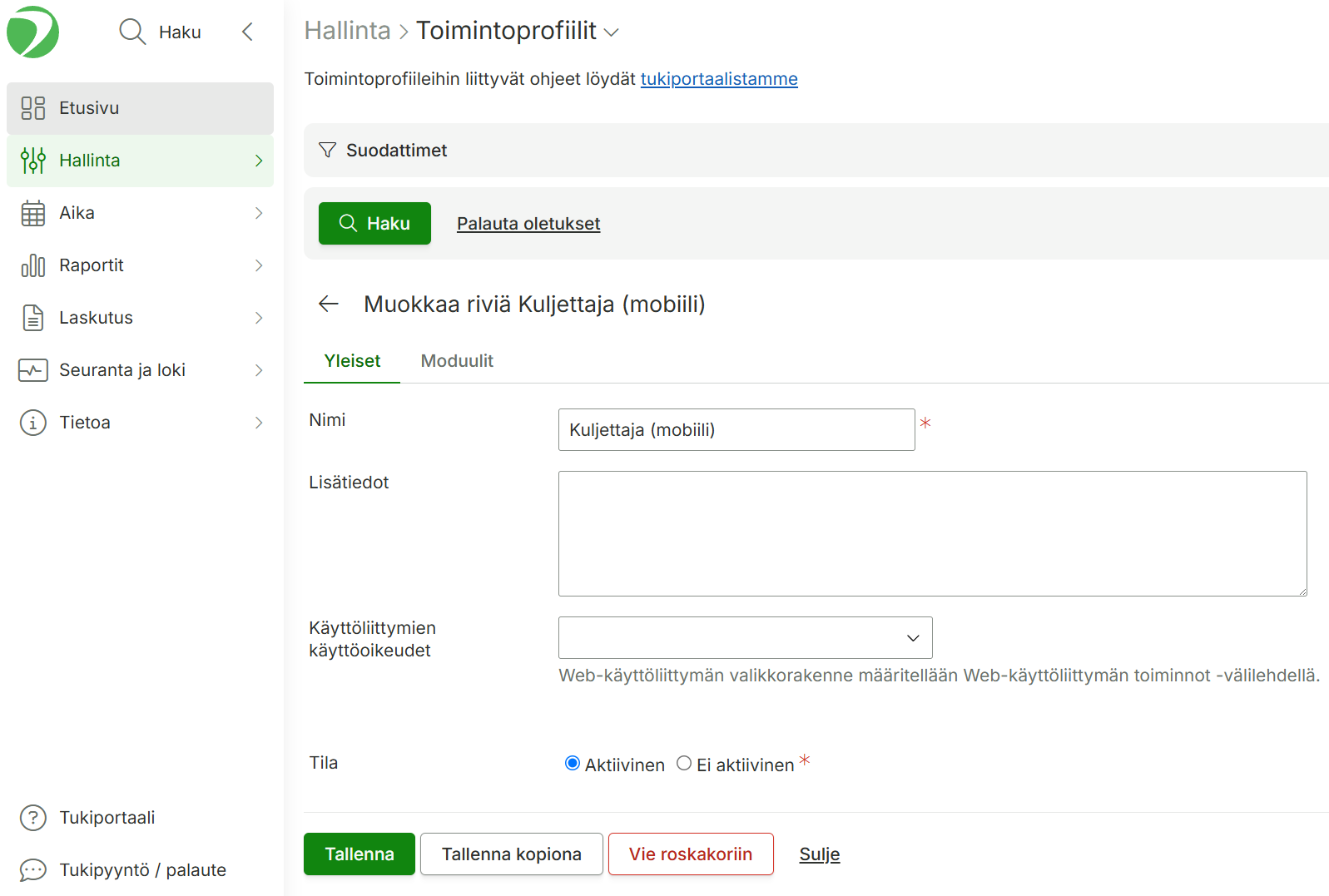
Lisää toimintoprofiili
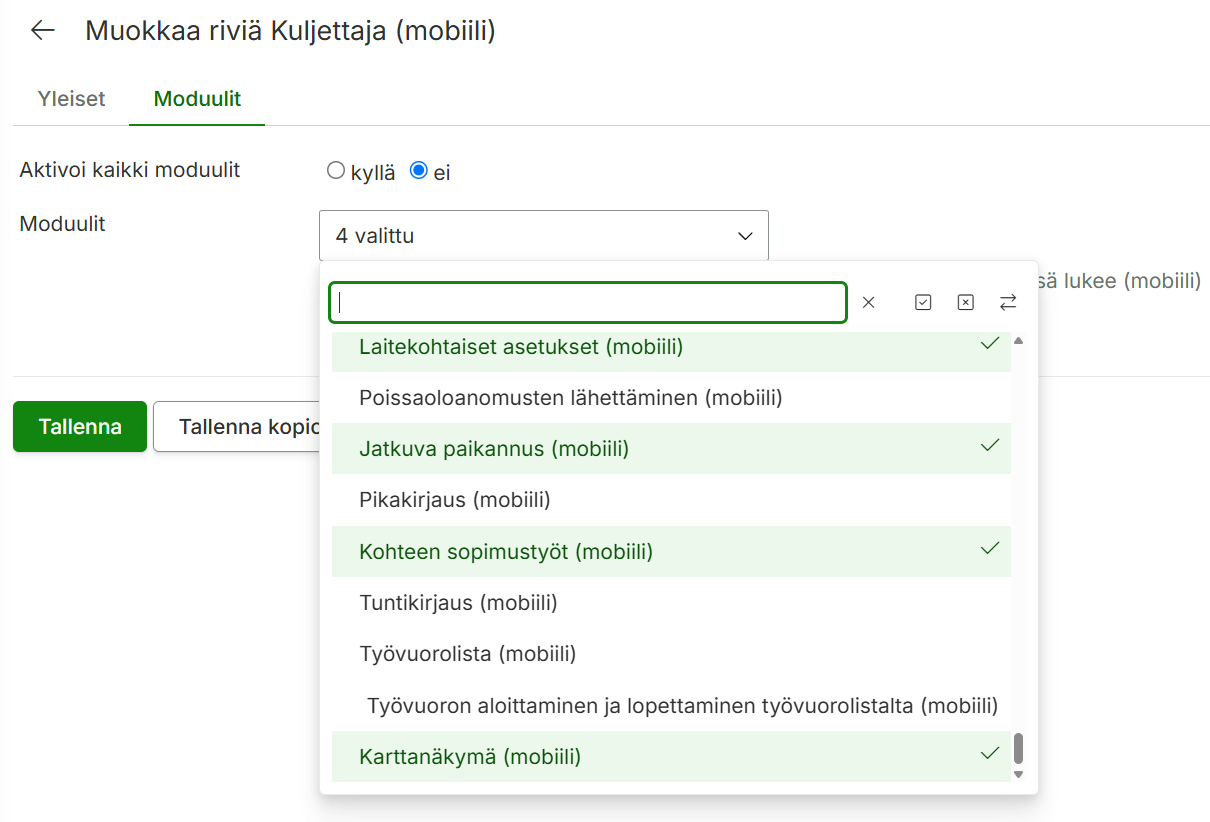
Kuljettaja käyttää sovellusta vain mobiilissa. Tee seuraavanlainen toimintoprofiili:
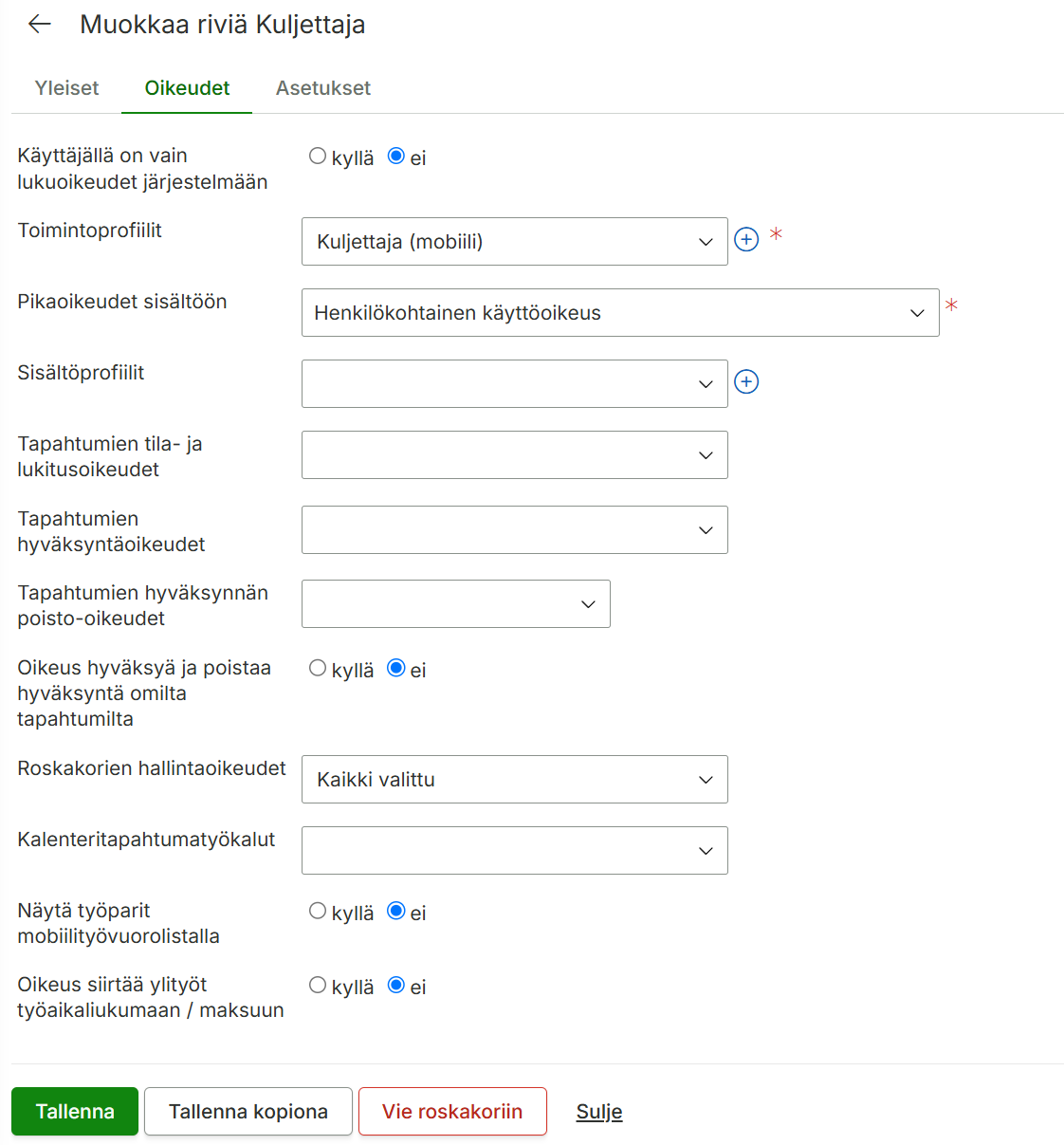
2. Lisää kuljettaja-käyttäjäprofiili. Valitse äsken luomasi toimintoprofiili.
Kuljettaja-profiili on monikäyttöinen, joten edellä mainittu määritys tehdään vain kerran. Seuraavassa osiossa katsotaan, miten kuljettajat määritetään järjestelmään.
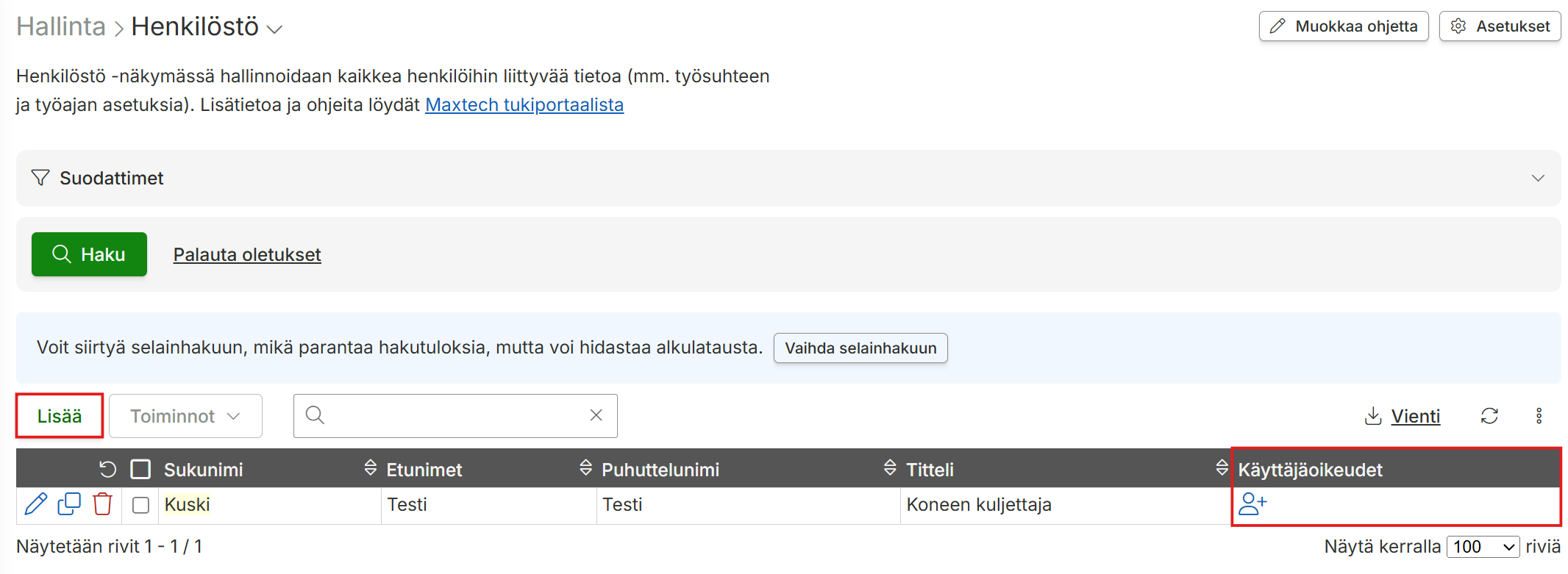
Kuljettajat lisätään järjestelmään kohdassa Hallinta > Henkilöstö > Lisää -painike. Syötä vähintään nimi ja sähköpostiosoite. Sähköpostiosoite tarvitaan käyttäjätunnuksen lisäämistä varten.
Käyttäjätunnuksen voi luoda käyttäjäoikeudet-sarakkeessa olevasta -ikonista:
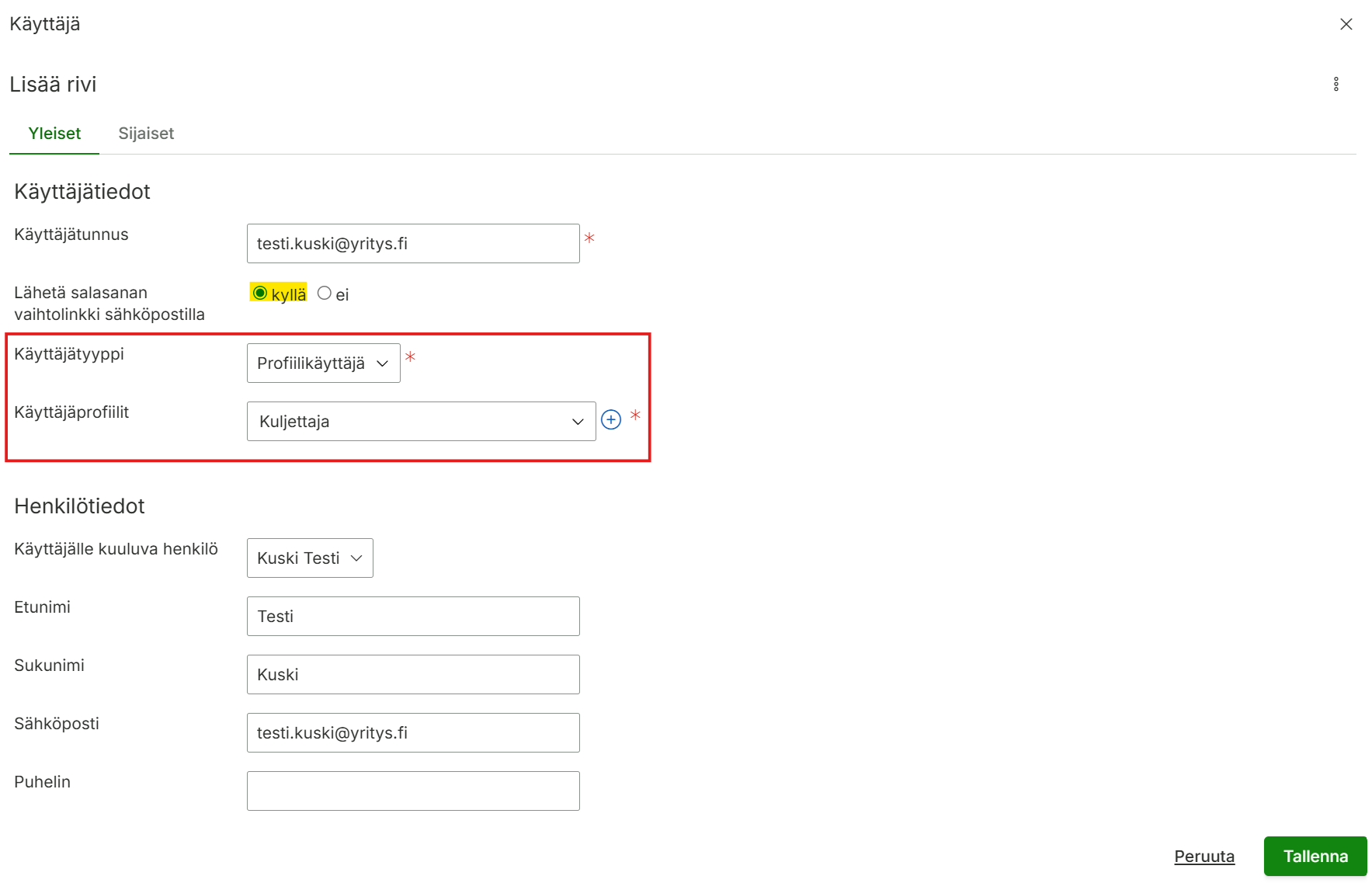
Valitse kuljettajan käyttäjätyypiksi profiilikäyttäjä ja valitse edellä tehty käyttäjäprofiili käyttäjälle. Voit samalla lähettää salasanan vaihtolinkin käyttäjälle, jolloin hän saa tunnuksen käyttöönsä. Voit tehdä tämän myös myöhemmin käyttäjäoikeudet-sivulla.
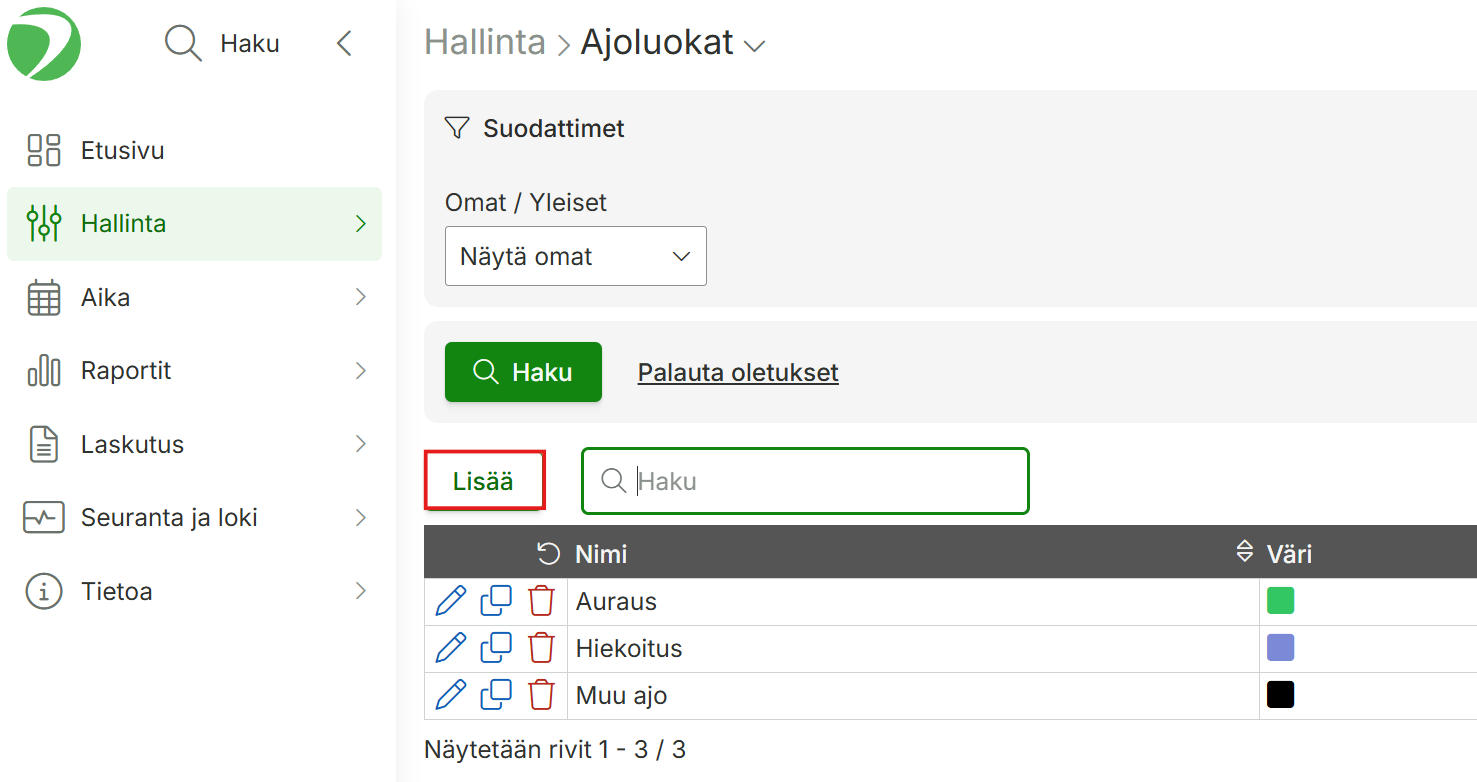
Lisää järjestelmään ajoluokat, joille haluat ajoja kohdistaa sivulla Hallinta > Paikannus ja kalustonhallinta > Ajoluokat. Voit valita ajoluokalle haluamasi värin, karttanäkymässä ajoluokan mukaisen ajon reitti näytetään tällä värillä.
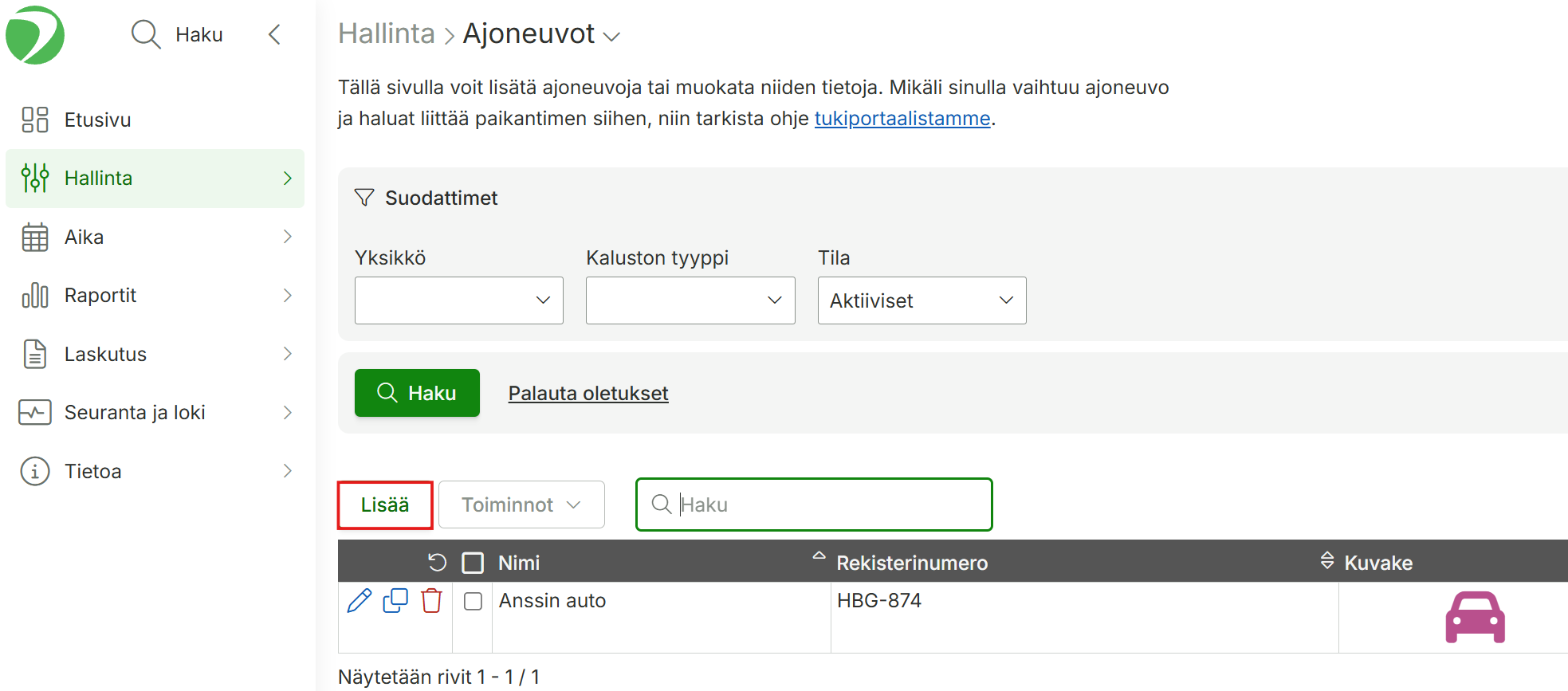
Ajoneuvoille syötetään vähintään nimi, rekisterinumero ja kuvake. Kuljettaja asettuu ajoneuvolle sovellukseen kirjautuneen käyttäjän mukaan. Voit lisätä ajoneuvoja sivulla Hallinta > Paikannus ja kalustonhallinta > Ajoneuvot.
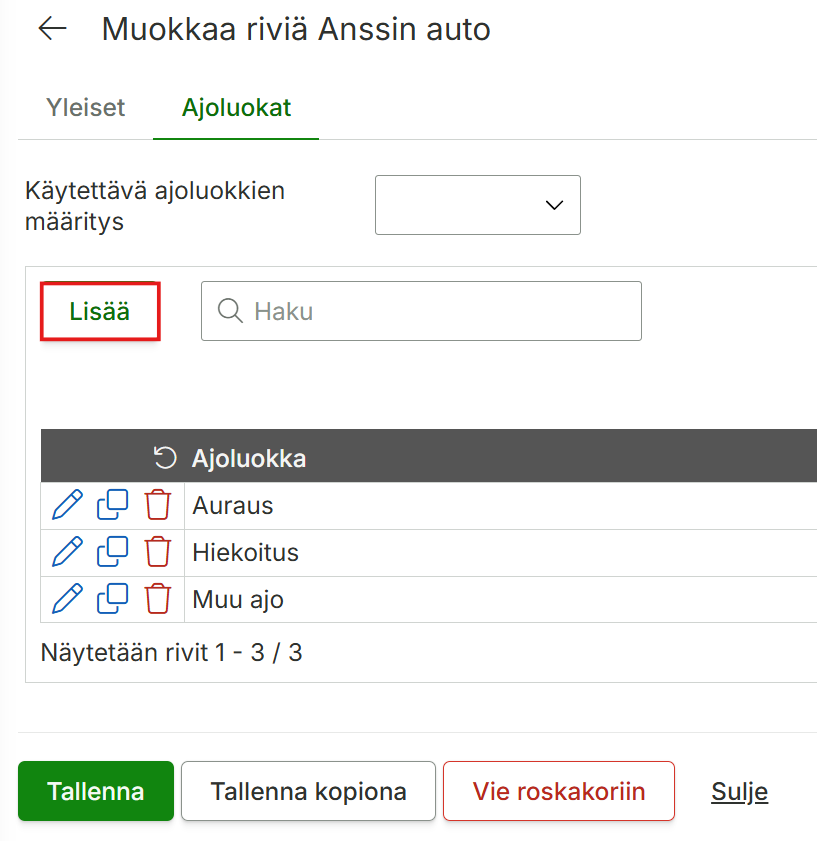
Lisää ajoneuvolle ajoluokat, joita ajoneuvolla voi kirjata.
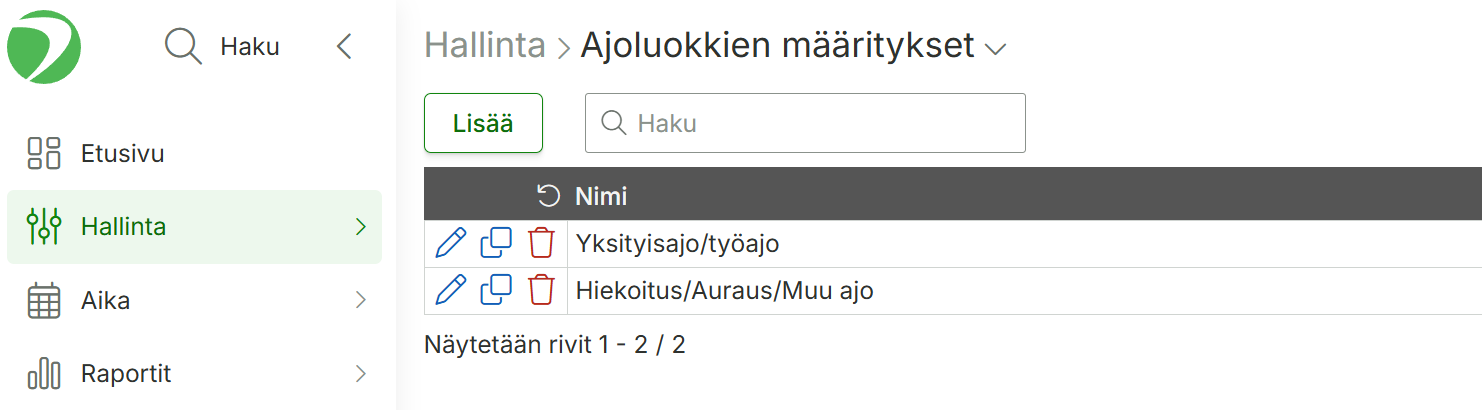
Jos ajoneuvoja on paljon ja samat ajoluokat ovat käytössä, voit myös lisätä ajoluokkamäärityksen, jonka saa helposti päälle vaikka kaikille ajoluokille kerrallaan. Ajoluokkamäärityksiä voit tehdä sivulla Hallinta > Paikannus ja kalustonhallinta > Ajoluokkien määritykset.
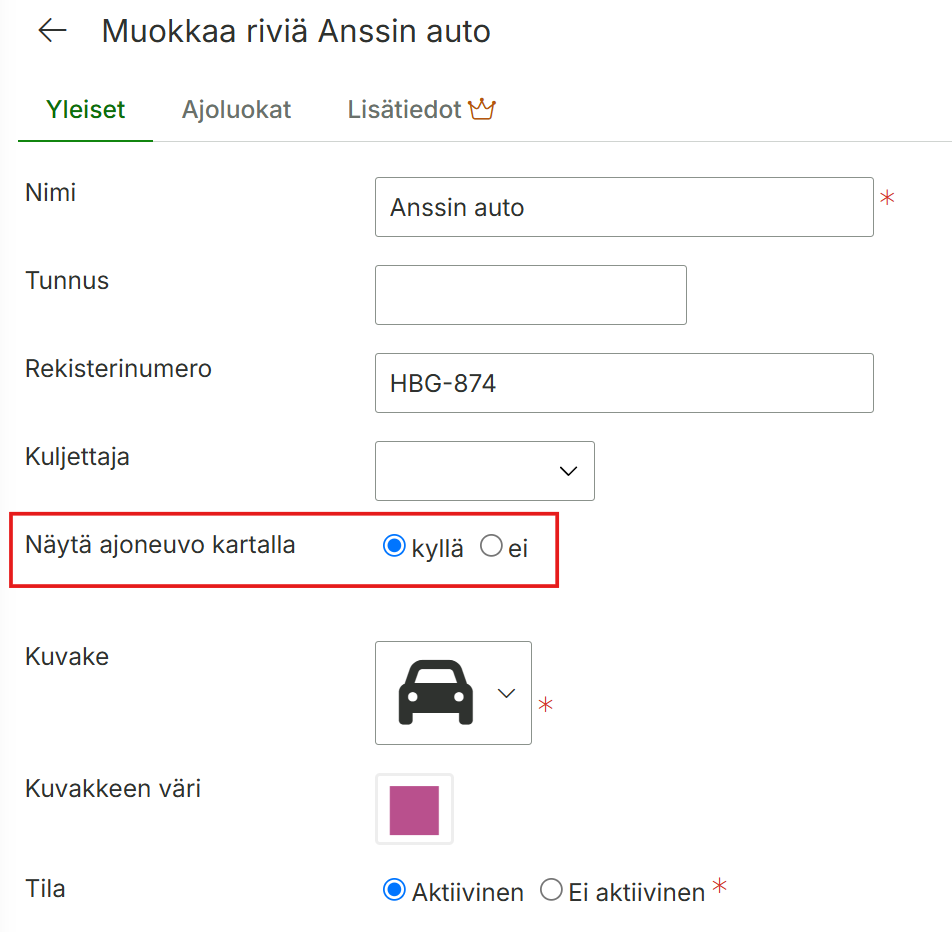
Jos haluat, että ajoneuvo näytetään muille kuljettajille, valitse ajoneuvolle ”Näytä ajoneuvo kartalla” -> Kyllä. Tällöin voit paljastaa esimerkiksi lumenkuljetuskaluston sijainnin auraajille.
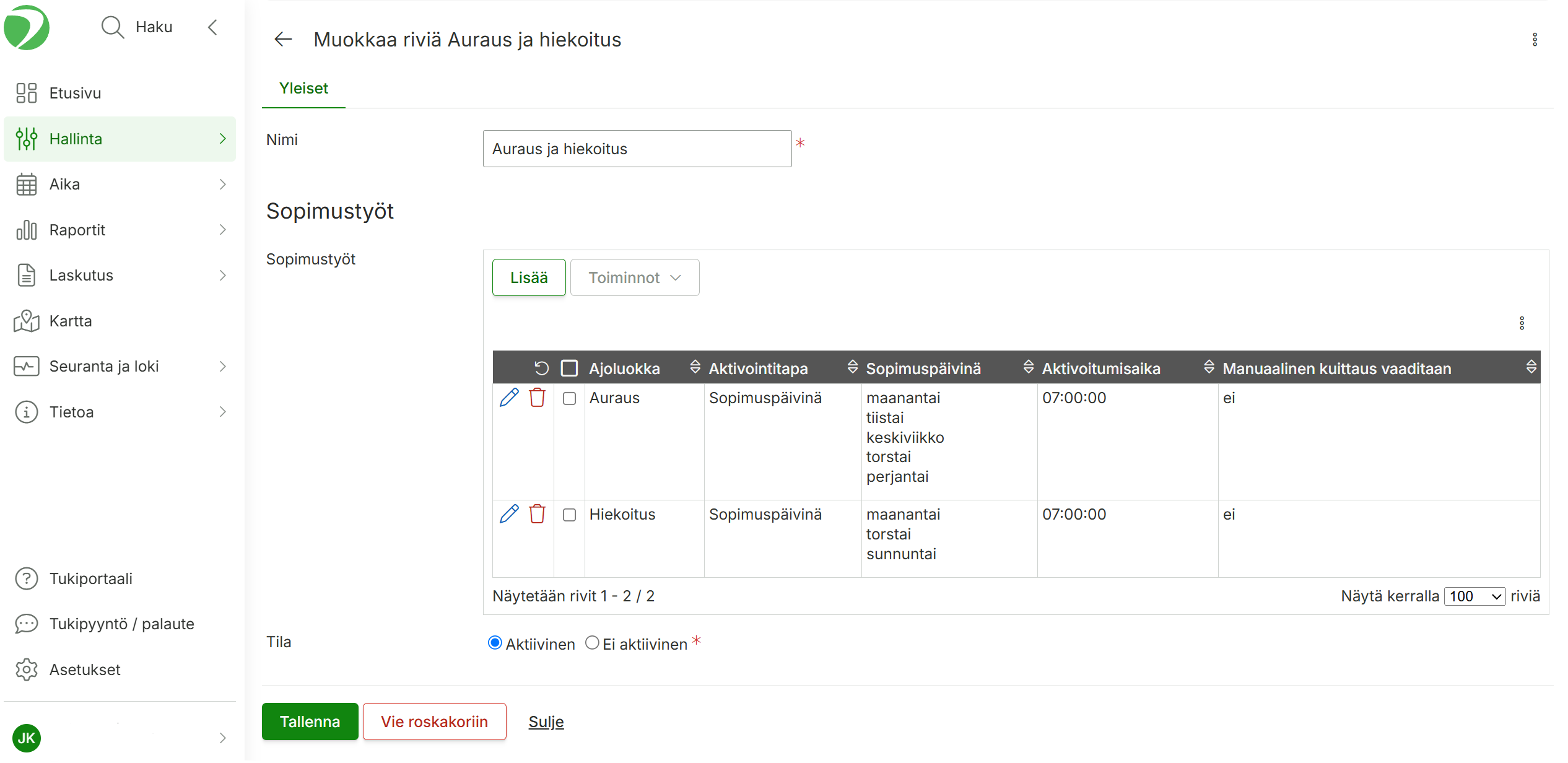
Mallinna käytettävät sopimukset järjestelmään. Alla tehdään kohteille liitettävä sopimus, joka aktivoi aurauksen kerran päivässä (ma-su) ja hiekoituksen 3 kertaa viikossa maanantaisin, torstaisin ja sunnuntaisin.
Asiakkailla voi olla erilaisia sopimuksia. Jos osa on pelkkiä auraus-asiakkaita, tee erillinen sopimus, jossa on pelkästään auraus.
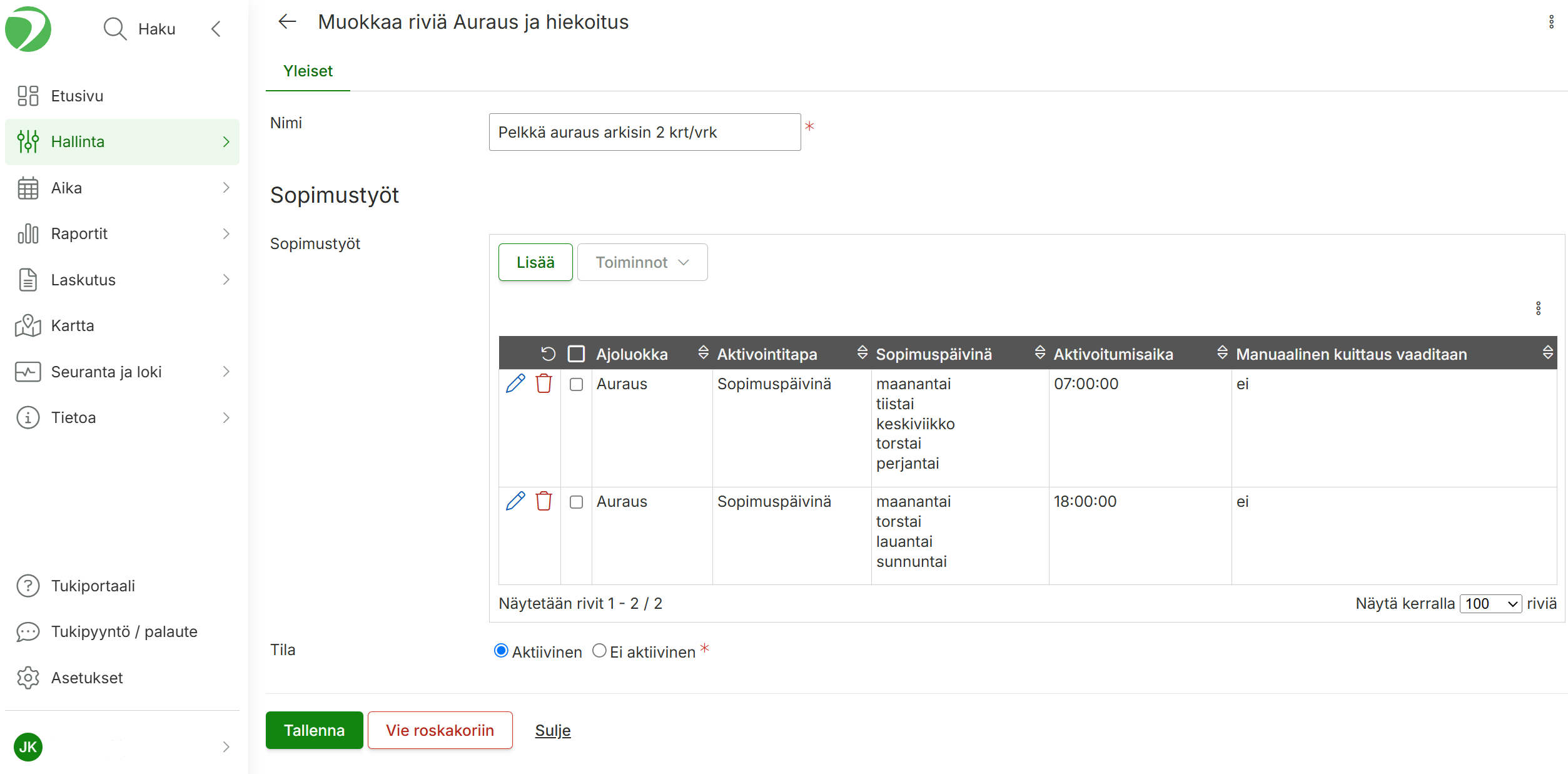
Jos auraustyön pitää aktivoitua kaksi kertaa päivässä, voit lisätä kaksi sopimustyöriviä eri aktivoitumisajalla, eli aurauskohteet aktivoituvat klo 07:00 ja klo 18:00.
Automaattisesti valmiiksi kuittautuvat kohteet
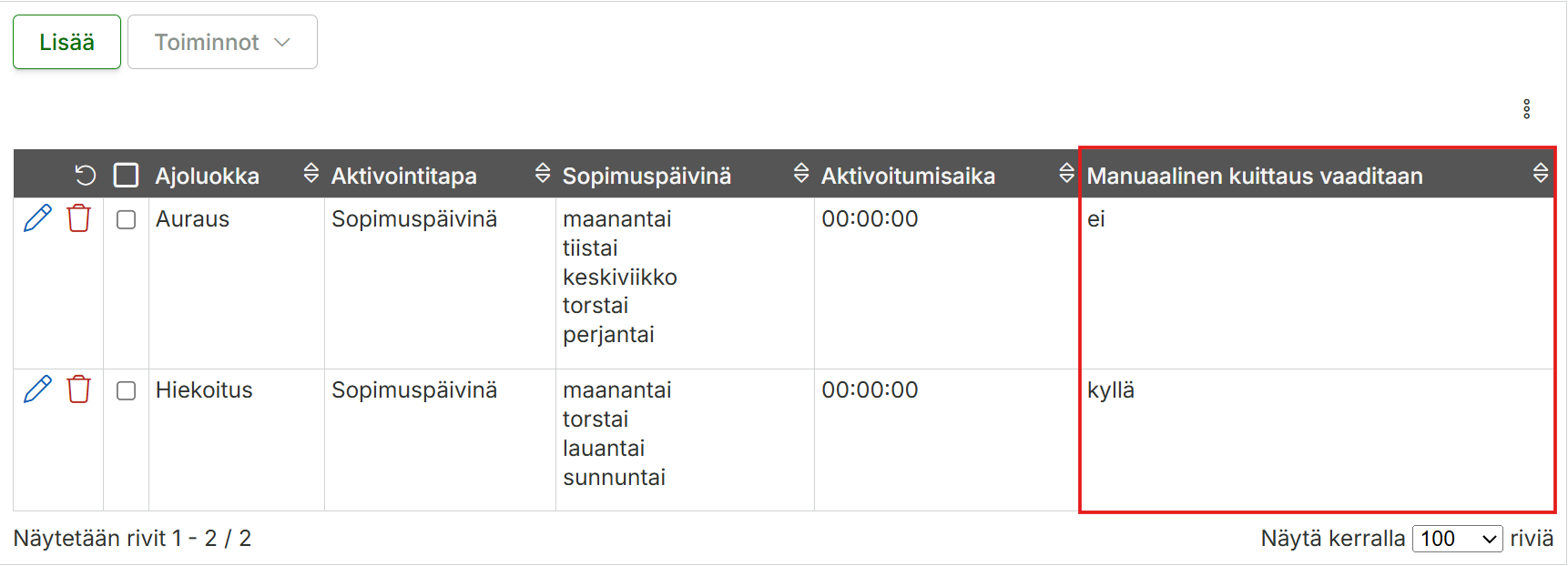
Sopimukselle määritetään, vaatiiko sopimustyö manuaalisen kuittauksen. Jos manuaalista kuittausta ei ole vaadittu, niin sopimustyö kuittautuu valmiiksi automaattisesti, kun ajoneuvo käy kohteen sisällä vaadittu ajoluokka päällä.
Manuaalisesti valmiiksi kuittautuvat kohteet
Jos kohteiden joukossa on sellaisia, joihin vaaditaan erinäisistä syistä, että kuski kuittaa sopimustyön hoidetuksi manuaalisesti, niin kannattaa tehdä erillinen sopimus, jossa sopimustöiden kohdalla Manuaalinen kuittaus vaaditaan on kyllä-asennossa.
Tilanne, joissa manuaalinen kuittaus tuo lisähyötyä: Kohde ei saa merkkautua valmiiksi automaattisesti ajoneuvon käydessä alueella, kyseessä on esimerkiksi pidempi tieosuus tai halutaan että kuljettaja kuittaa kohteen. Huomaa, että kohteen manuaalinen kuittaus onnistuu vain ajoneuvon ollessa kohteen sisällä, eli kohteita ei voi kuitata valmiiksi mistä vain.
Kun sopimukset on mallinnettu järjestelmään, voidaan siirtyä syöttämään asiakkaita ja kohteita.
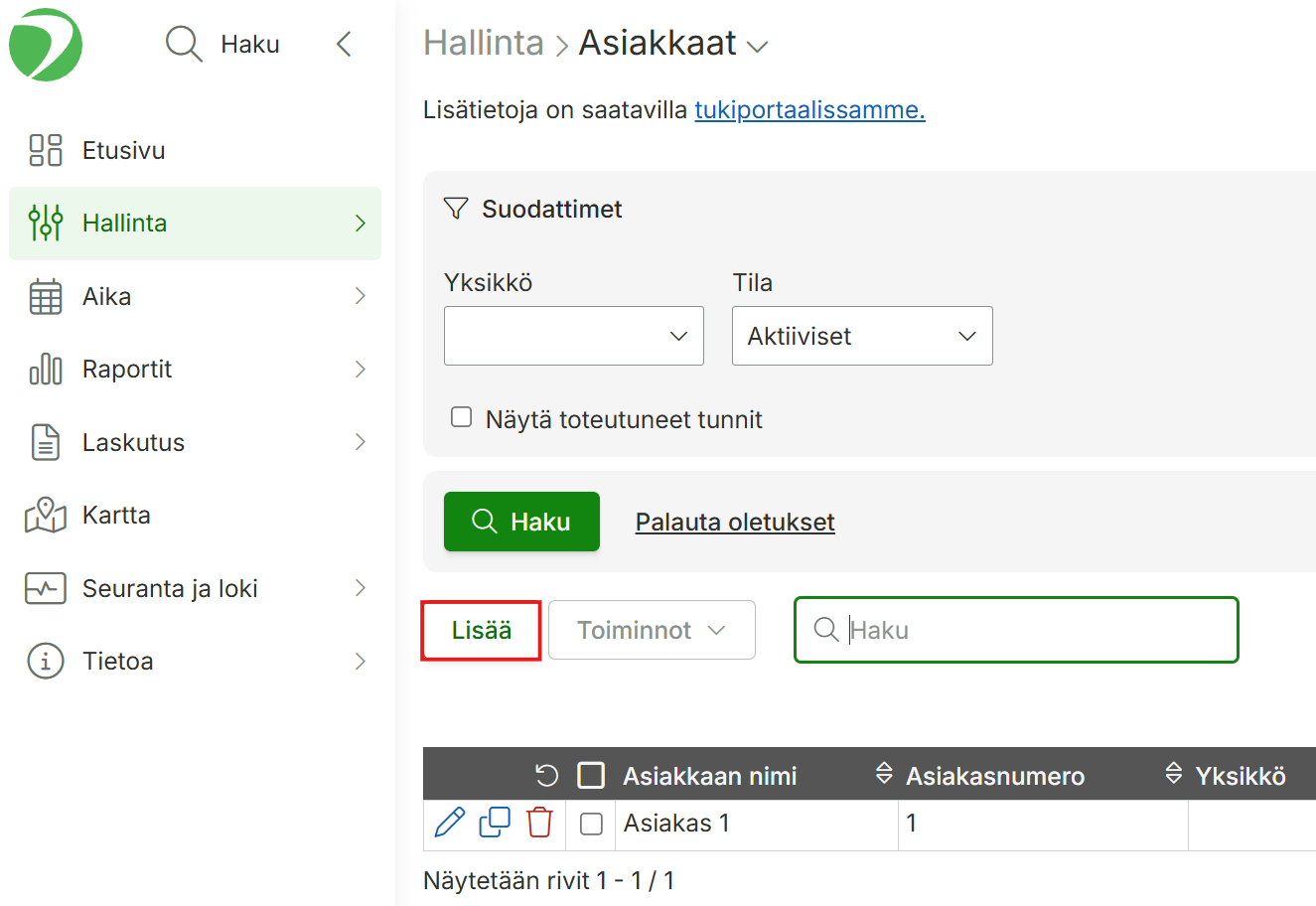
Asiakkaat syötetään järjestelmään kohdassa Hallinta > Asiakkaat. Syötä vähintään nimi. Asiakkaita ei ole pakko lisätä erikseen, jos kohteet riittävät, eli asiakasta kohden on vain yksi kohde.
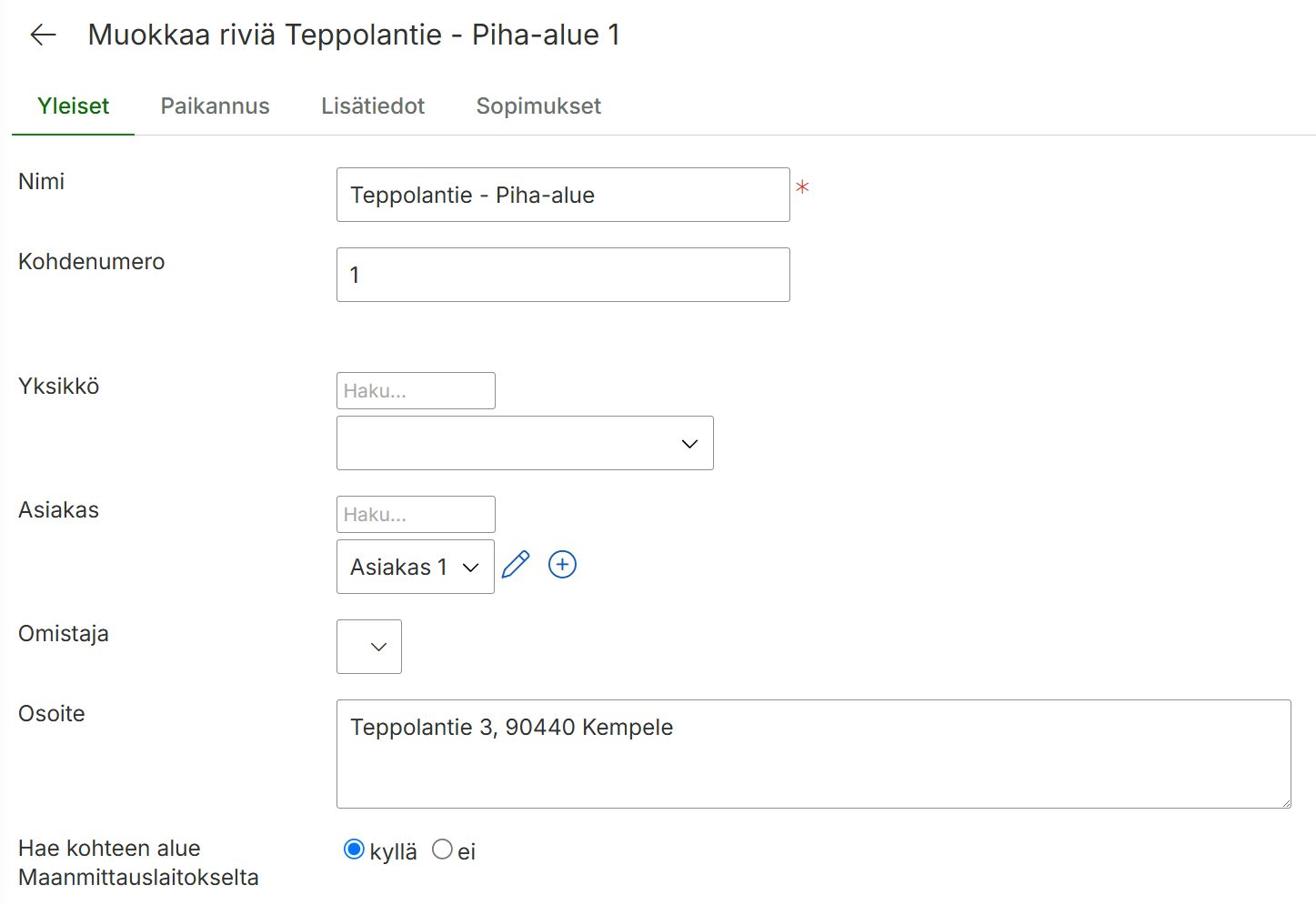
Kohteet syötetään järjestelmään kohdassa Hallinta > Kohteet. Syötä vähintään kohteen nimi, asiakas jolle kohde kuuluu sekä kohteen osoite muodossa ”Testikatu 1, 10010 Paikkakunta”.
Kohteen perustiedot: Nimi, asiakas ja osoite.
Vinkki: Valitse ”Hae kohteen alue Maanmittauslaitokselta” -> Kyllä. Kohteen alue haetaan automaattisesti, eikä sitä tarvitse piirtää käsin!
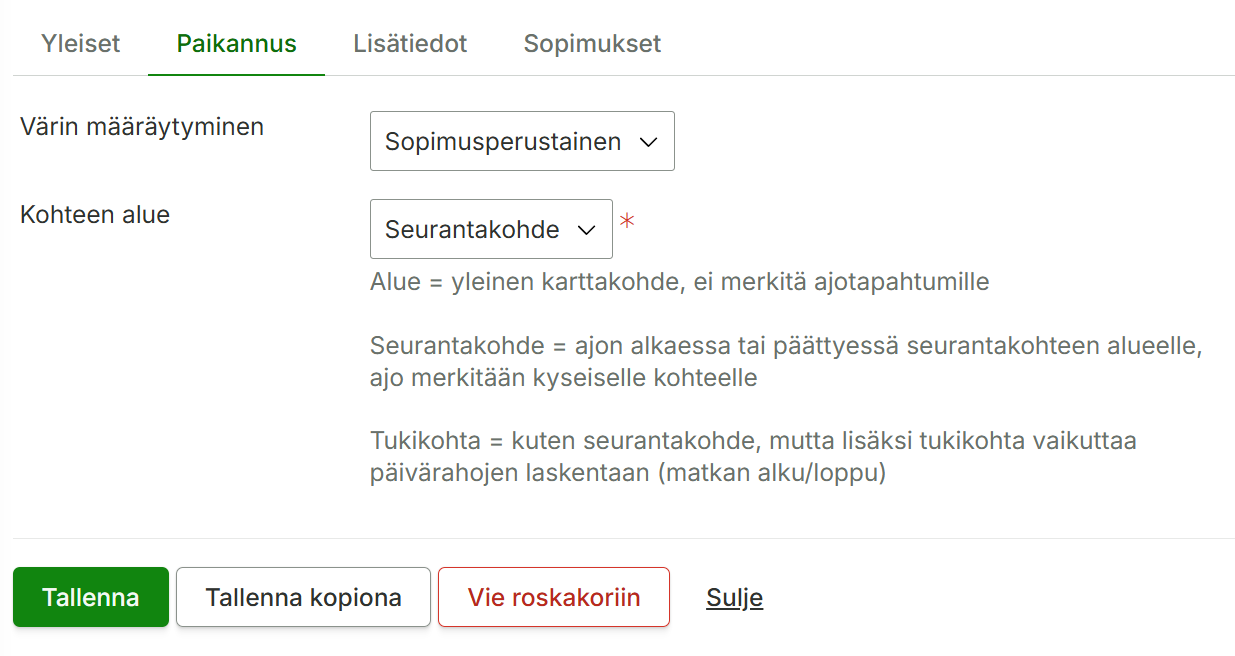
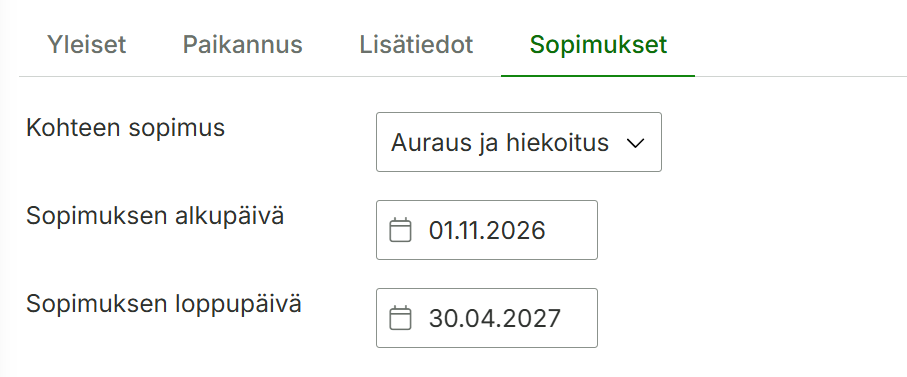
Sopimus saadaan kohteelle voimaan merkitsemällä kohteen värin määräytyminen sopimusperustaiseksi ja valitsemalla sopimus sopimukset-välilehdelle, jolta asetetaan myös sopimuksen voimassaolo:
Vinkki: Kohteita ja asiakkaita voi tuoda järjestelmään myös excelistä tiedon tuonti-toiminnallisuuden avulla.
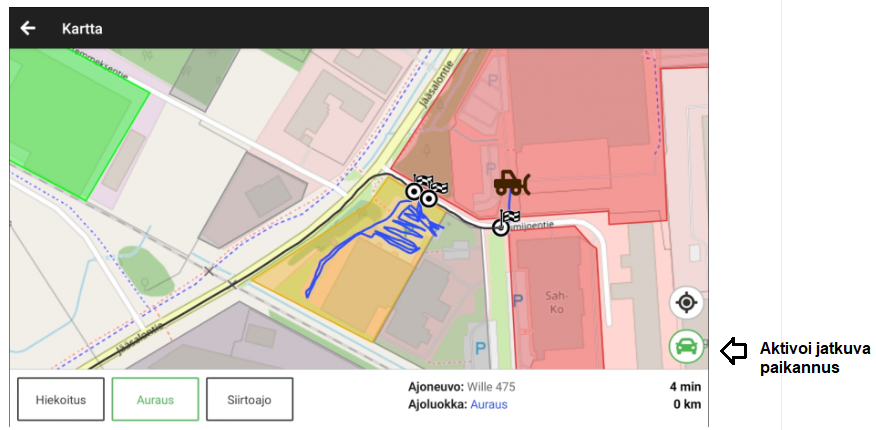
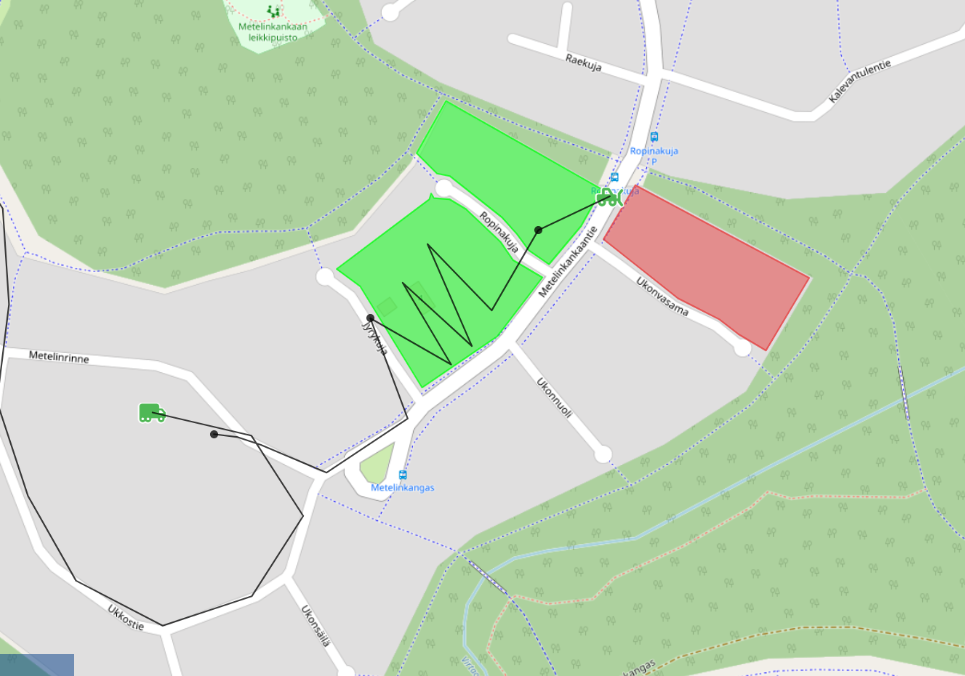
Kun käyttäjä kirjautuu mobiilisovellukseen, hän näkee kartalla ne kohteet ja ajoluokan valinnan. Ensin aktivoidaan jatkuva paikannus -painikkeesta, jolloin laite alkaa nauhoittamaan sijaintia. Ajoluokkaa voi vaihtaa alalaidan painikkeista.
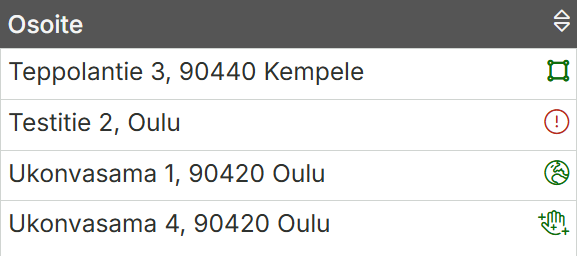
Harmaana: Kohde on olemassa, mutta sille ei ole tälle päivälle sopimustöitä.
Punaisena: Sopimustöitä ei aloitettu.
Keltaisena: Osa sopimustöistä on tehty. Jos kohteelle oli aktivoitu hiekoitus + auraussopimus ja toinen töistä on tehty.
Vihreänä: Kaikki päivän aktiiviset sopimustyöt on tehty.
Asetukset parhaan mahdollisen paikannustuloksen saavuttamiseksi
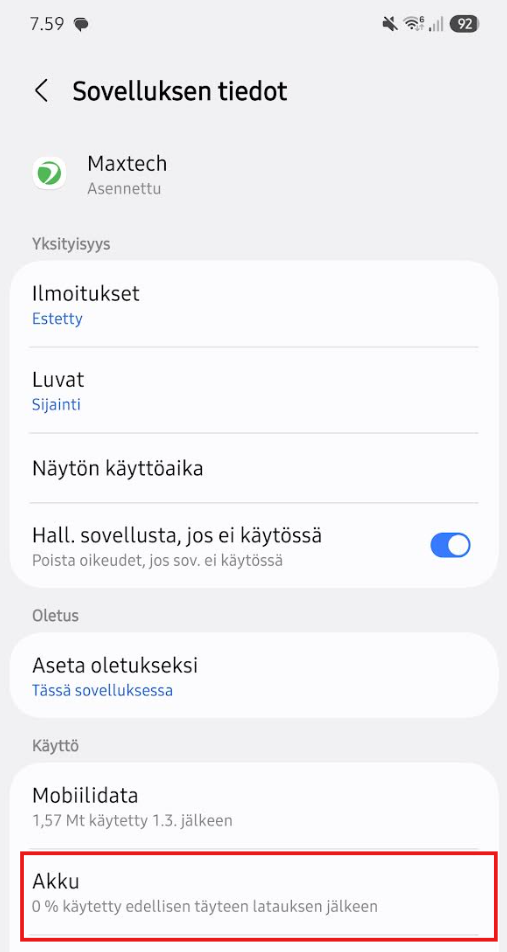
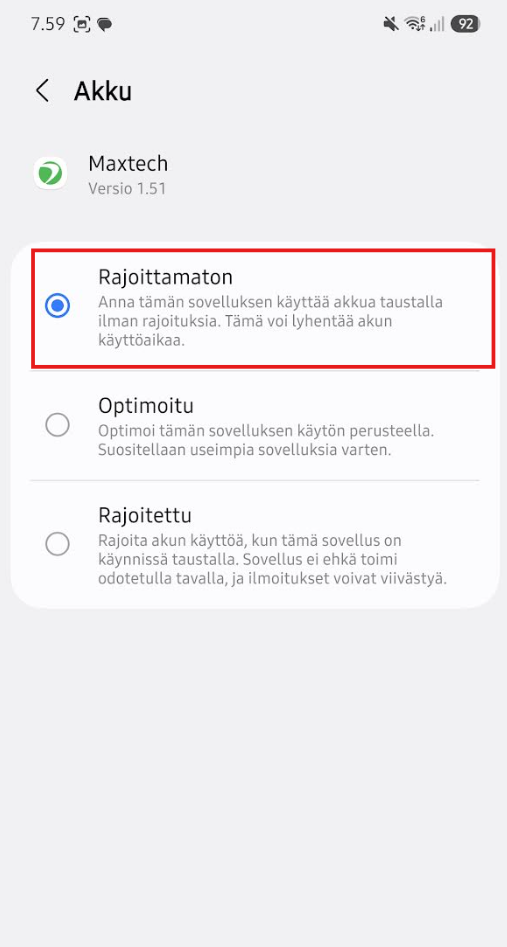
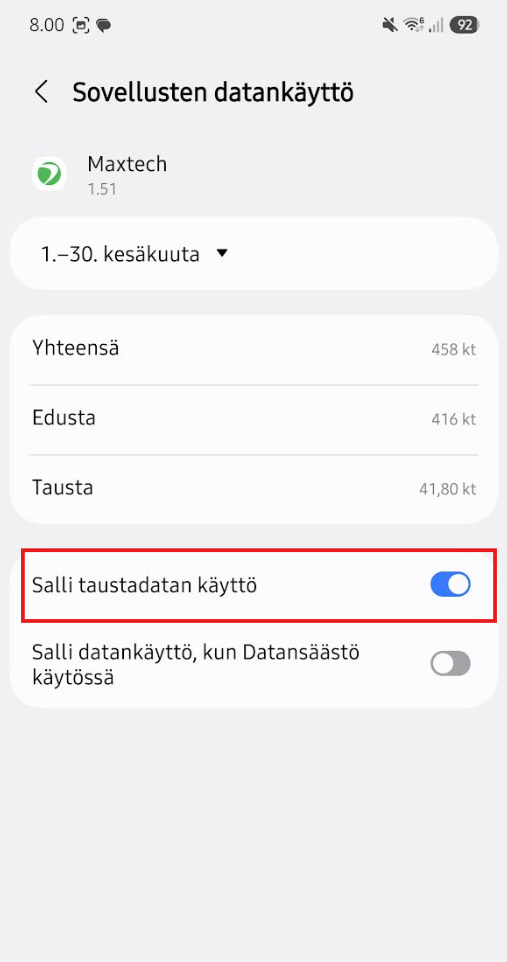
Android-laitteissa on usein Android-versiosta, mallista ja merkistä riippuen rajoituksia taustadatan käyttöön ja akun optimointiin liittyen. Parhaan mahdollisen paikannustuloksen saavuttamiseksi, tai siinä tapauksessa, että reitti ”oikoo” tai paikannus on muuten epätarkkaa, tarkista seuraavat asetukset (Asetukset -> Sovellukset -> Etsi Maxtech-sovellus).
Akun optimointi: Älä optimoi akun käyttöä. Mobiilidata: Salli taustadatan käyttö
Paikannuspisteiden tallennusvälin tihentäminen
Oletuksena sovellus lähettää tietoa 50 metrin välein. Maxtechin ylläpitäjät voivat säätää tätä arvoa alemmaksi, eli pisteitä lähetetään tiheämmin. Pisteiden tiheämpi lähetys kasvataa lähetettävän datan määrää ja kuluttaa akkua enemmän.
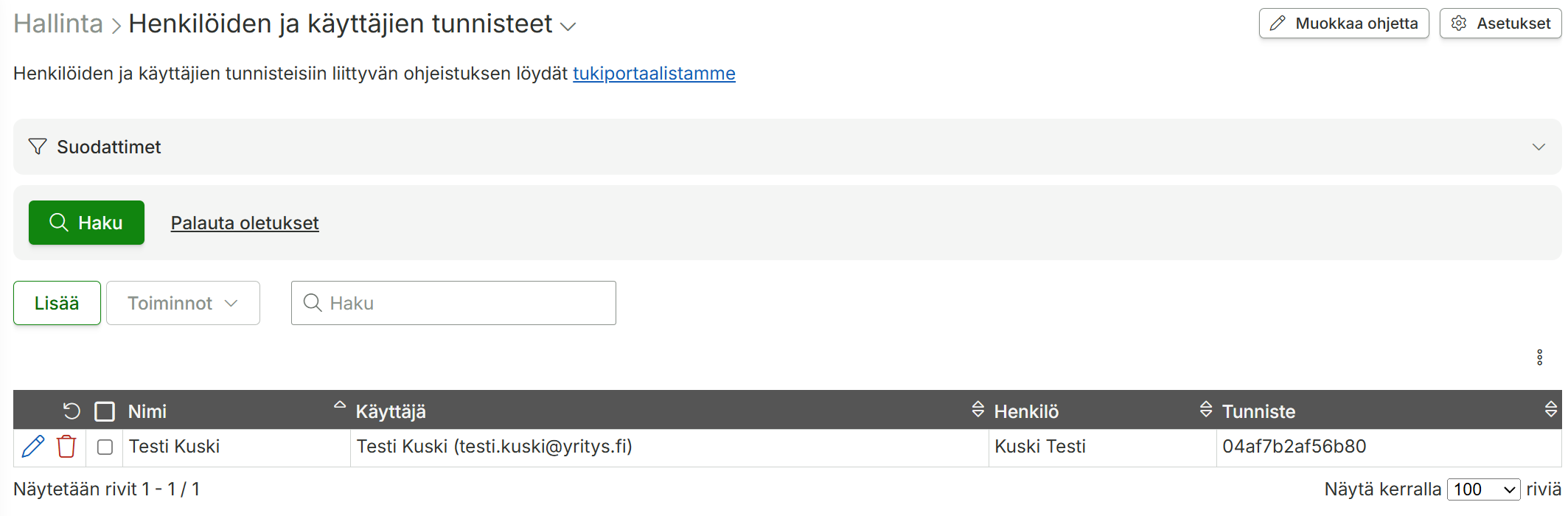
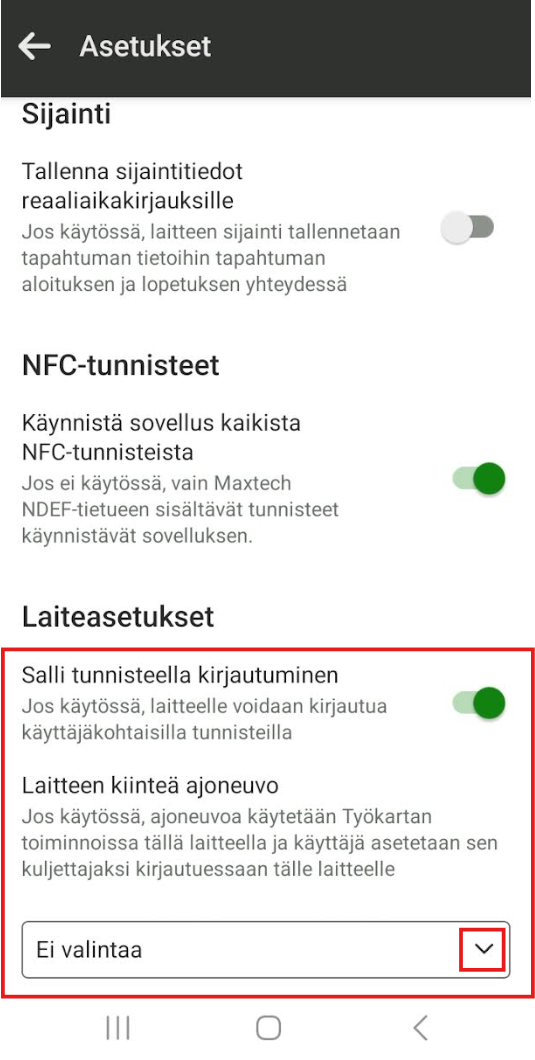
Huom! Laitteeseen tunnistautuminen tunnisteella vaatii ”Laitekohtaiset asetukset”-moduulin. Jos laitteeseen halutaan kirjautua tunnuksen ja salasanan sijaan NFC-tunnisteella aloitetaan määrittämällä tunnisteet järjestelmään.
Tunnisteelle syötetään nimi, käyttäjä, henkilö ja konekielinen tunniste. Tunnisteita voi tilata Maxtechilta valmiiksi sisäänluettuna, jos tunnisteen selvittäminen aiheuttaa päänvaivaa.
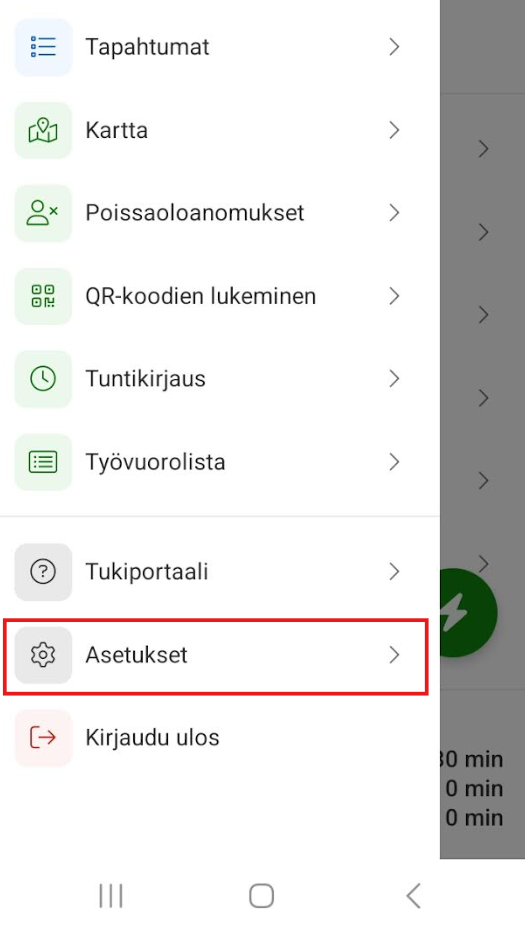
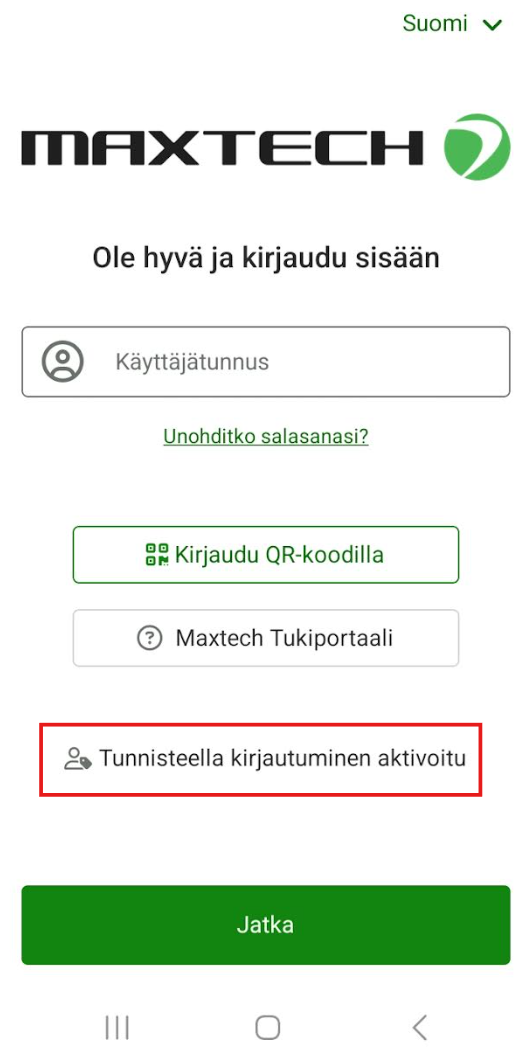
Laite pitää määrittää yhteiskäyttölaitteeksi mobiilisovelluksen asetuksista (vasen yläkulma -painike). Kirjautumisikkunassa näkyy tieto ( Kirjaudu sisään tunnisteella), jos laitteeseen voi kirjautua myös tunnisteella:
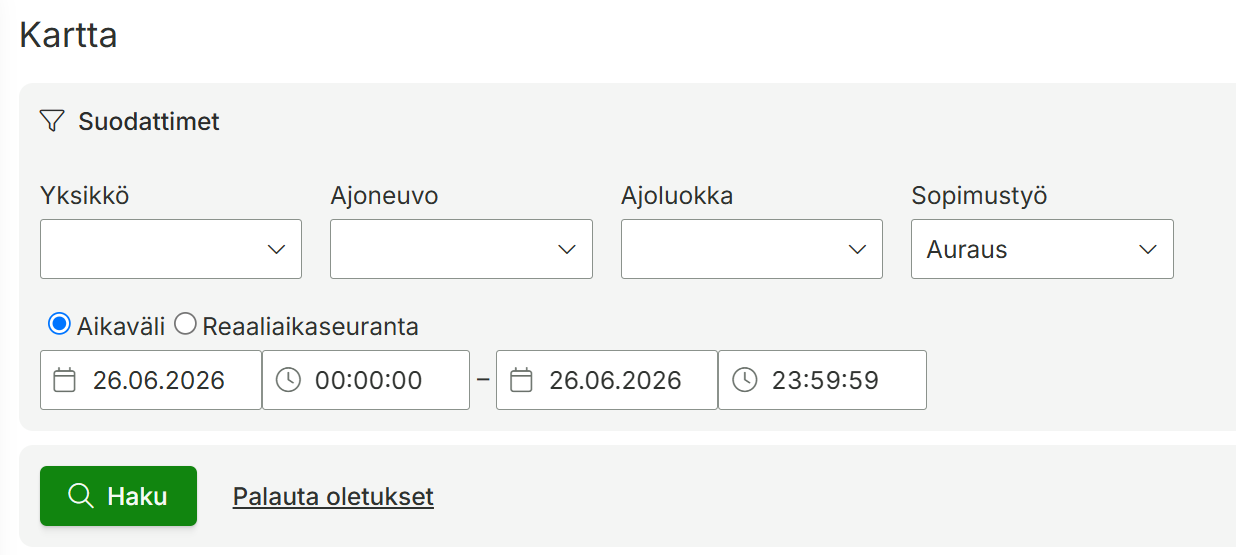
Web-kartalta (pro.maxtech.fi) voit helposti seurata kentän sopimustöiden valmiusastetta ja missä ajoneuvot sijaitsevat.
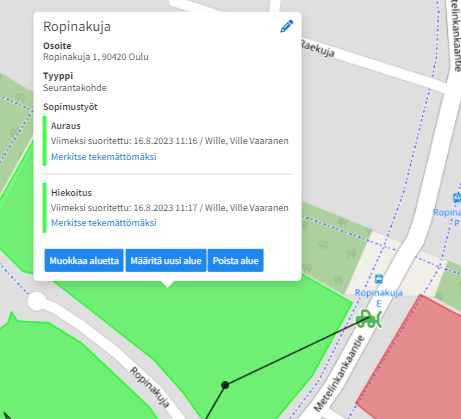
Kohdetta klikkaamalla näet helposti, milloin viimeksi sopimustyö on suoritettu. Kohteen voi merkitä takaisin tekemättömäksi esimerkiksi tilanteessa, jossa esimerkiksi asiakas havaitsee päivän hiekoituksen puutteelliseksi.
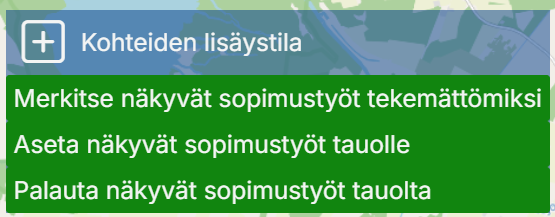
Jos kaikki kartalla näkyvät sopimustyöt halutaan aktivoida uudelleen (lunta tulee paljon), voidaan kaikki suodatuksen mukaiset karttakohteet merkitä kerralla tekemättömäksi yhdellä painalluksella. Kohteiden tila päivittyy suoraan ajoneuvojen työkartalle mobiiliin. Voit myös asettaa näkyvät sopimustyöt tauolle ja palauttaa ne tauolta yhdellä painalluksella.
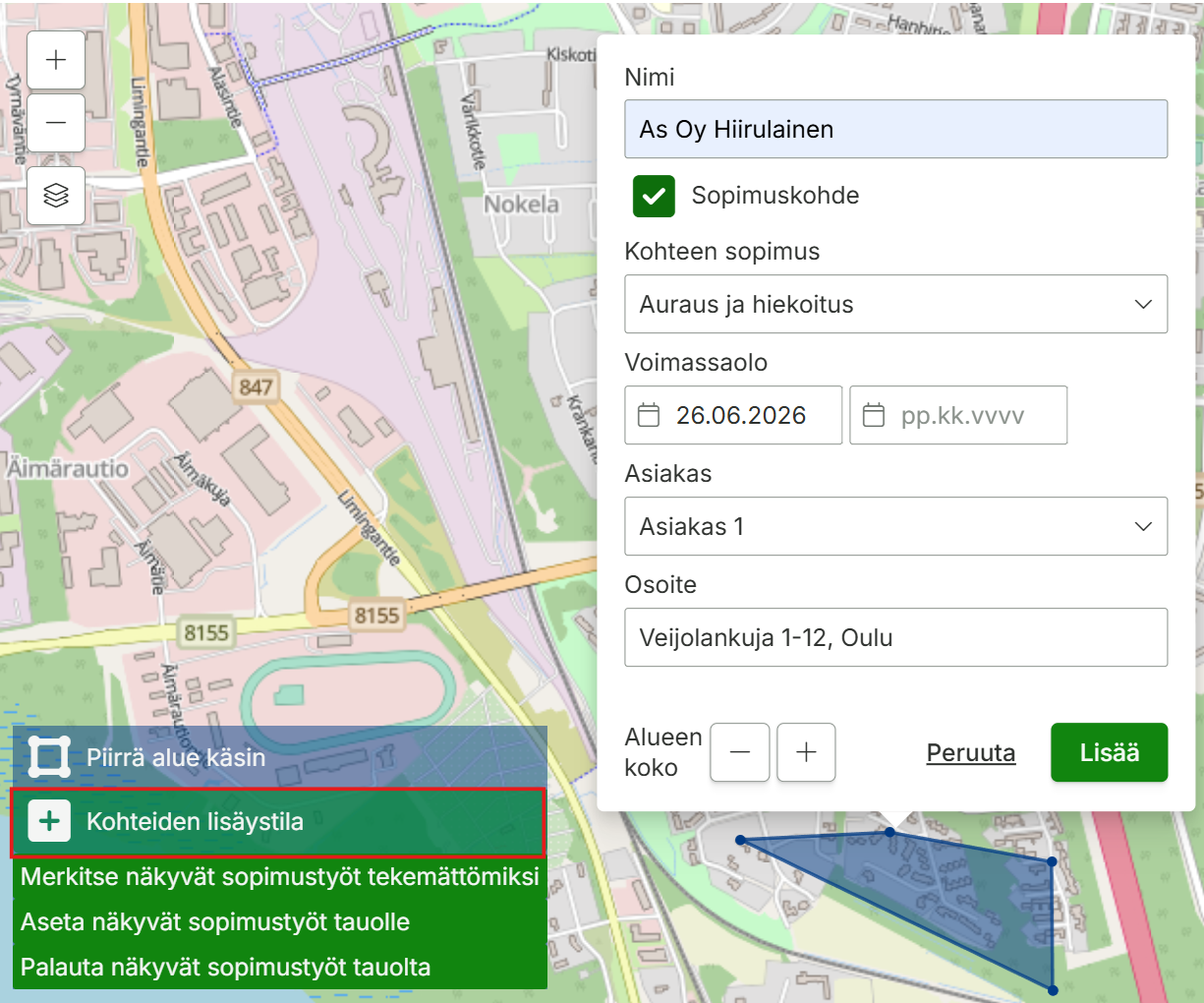
Uuden sopimustyökohteen voi lisätä näppärästi suoraan karttanäkymästä. Klikkaa ”Kohteiden lisäystila”, etsi kohde kartalta ja täppää, kohteen alue haetaan Maanmittauslaitokselta, jolloin kohdetta ei tarvitse piirtää käsin. Samalla voit syöttää kohteen nimen, sopimuksen, sekä sopimuksen alkupäivän ja asiakkaan nimen paikalleen.
Ja mikä parasta, tieto päivittyy samantien kentälle kun sopimus alkaa!
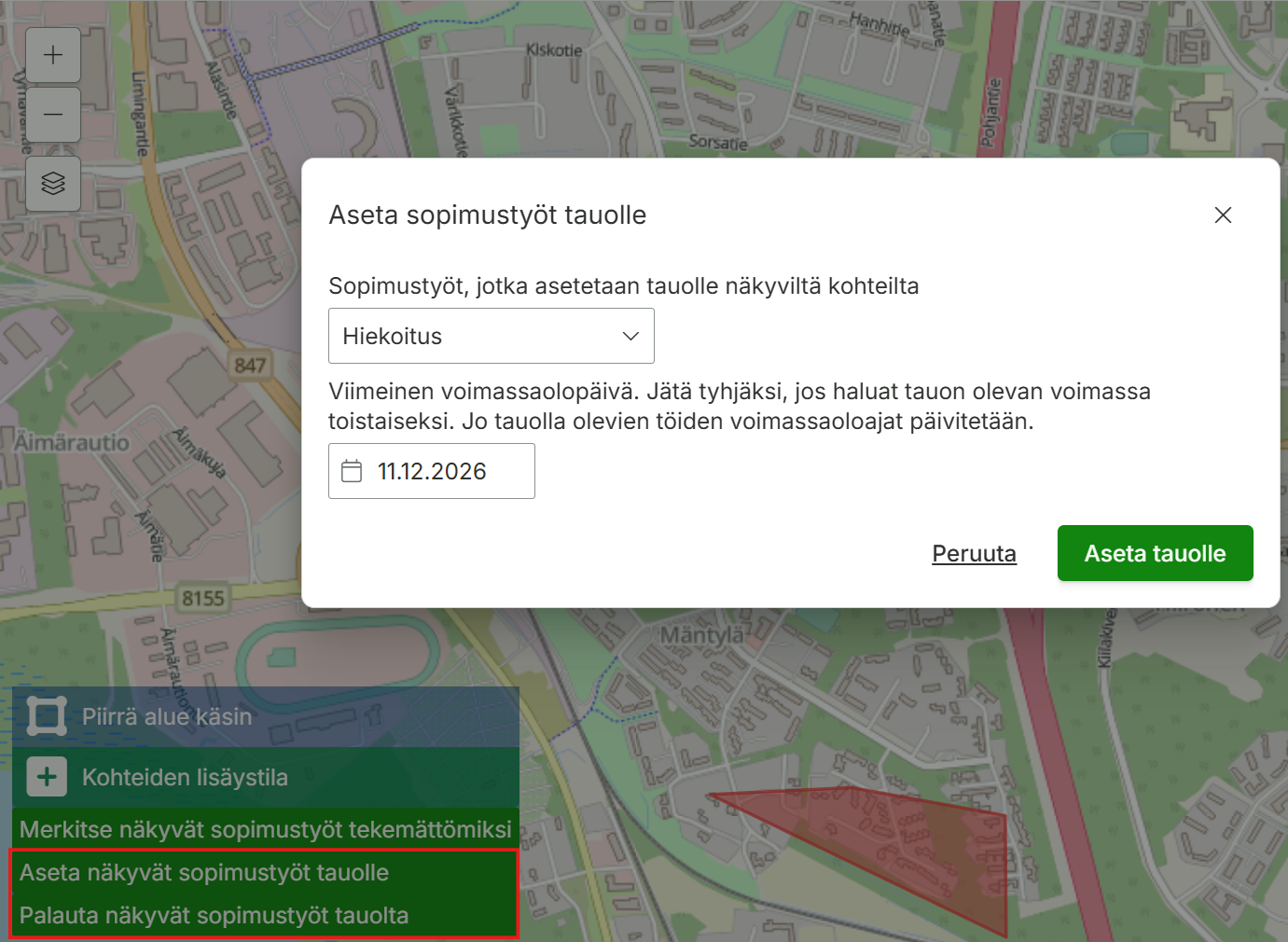
Sopimustöiden asettaminen tauolle ja palauttaminen tauolta
Web-karttanäkymästä voidaan sopimustöitä tauottaa tiettyyn päivään asti. Tauottaminen on tarpeellista tilanteessa, jossa aurausta ei ole tarpeellista tehdä, koska ei ole satanut lunta. Sopimustyön saa myös helposti palautettua tauolta.
Seuraavat moduulit määrittävät työvuorolistaan liittyvät käyttöoikeudet. Käyttäjän moduuleja hallinnoidaan toimintoprofiilin asetuksissa.
MODUULI
MERKITYS
Työvuorolista
Pääsy tähän näkymään
Työvuorolistanäkymässä voi tarkastella suunniteltuja työvuoroja omien käyttöoikeuksien puitteissa. Tyypillisillä käyttöoikeuksilla työntekijät näkevät omat vuorot ja esihenkilöt sekä pääkäyttäjät näkevät kaikkien työntekijöiden vuorot. Oikeuksia voi tarvittaessa rajoittaa tarkemmin sisältöprofiilien asetuksilla.
Työvuorolistan toimittaminen työntekijöille
Työvuorolistan toimittaminen järjestelmässä
Useimmiten helpoin tapa työvuorolistojen jakelulle on jakaa ne työntekijöille järjestelmässä. Tällöin työntekijät, joilla on tunnukset järjestelmään, näkevät omat vuoronsa mobiilisovelluksen ja web-järjestelmän työvuorolistoilta. Työvuorojen julkaisemista järjestelmässä on kuvattu tarkemmin ohjesivulla Työvuorojen julkaiseminen työntekijöille (Maxtech Easy).
Työvuorolistan toimittaminen sähköpostilla
Työvuorot voidaan järjestelmässä julkaisemisen sijaan tai sen lisäksi lähettää työntekijöille sähköpostiin Työvuorolista-näkymästä. Sähköpostit voidaan lähettää ajastetusti tai käsin.
Ajastettu lähetys
Ajastetulla lähetyksellä järjestelmä toimittaa työvuorolistat automaattisesti asetusten mukaan. Ajastetun lähetyksen asetuksia hallinnoidaan painamalla -kuvaketta järjestelmän oikeasta ylänurkasta ja painamalla Työvuorolista-toiminnon asetusten alta Työvuorolistan ajastettu lähetys -kohdasta Ajastuksen asetukset -painiketta. Ajastuksia voidaan tehdä useita, jos esimerkiksi eri henkilöstöryhmille tai eri kohteiden työntekijöille halutaan lähettää työvuorolistat eri aikoina ja/tai erilaisilla asetuksilla.
Ajastetun lähetyksen tärkeimmät asetukset
asetus
merkitys
Nimi
Asetuksen yksilöivä nimi, joka ei näy työntekijöille. Esimerkiksi ”Toimipisteen 1 työvuorot”.
Viesti raportille
Työvuorolista-sähköpostiin sisällytetään tämä teksti. Sama teksti tulee kaikkien vastaanottajien viesteihin.
Suoritusajankohta
Ensimmäinen aika, jolloin työvuorolista toimitetaan ajastuksen perusteella.
Lähetyksen aikaväli
Määrittää yhdessä aikavälin tyyppi -valinnan kanssa, miten usein työvuorolista lähetetään sähköpostiin.
Aikavälin tyyppi
Määrittää yhdessä lähetyksen aikaväli -valinnan kanssa, miten usein työvuorolista lähetetään sähköpostiin.
Kuinka pitkälle tulevaisuuteen vuorot listataan
Määrittää yhdessä seurantajakson tyyppi -valinnan kanssa, miten pitkälle tulevaisuuteen vuoroja listataan lähetysajankohdasta laskettuna.
Seurantajakson tyyppi
Määrittää yhdessä kuinka pitkälle tulevaisuuteen vuorot listataan -valinnan kanssa, miten pitkälle tulevaisuuteen vuoroja listataan lähetysajankohdasta laskettuna.
Raporttiin sisällytettävät tapahtuman tyypit
Vain valitun tyyppiset tapahtumat näytetään sähköpostiin toimitettavalla työvuorolistalla.
Raportti lähetetään, vaikka ei olisi yhtään vuoroa
Jos on valittu, työvuorolistaviesti toimitetaan myös henkilöille, joilla ei ole yhtään vuoroa.
Manuaalinen lähetys
Työvuorolistat voi toimittaa myös lähettämällä ne käsin haluttuna aikana työvuorolistan vasemman ylänurkan Lähetä sähköpostiin -painikkeella. Valittavana ovat henkilöt, joiden tietoihin on asetettu sähköpostiosoite. Viesti-kenttään voi halutessaan lisätä työvuorolista-sähköpostiin sisällytettävän tekstin. Oletuksena toimitetaan henkilökohtaiset työvuorolistat, mutta jos haluat lähettää näkyviin haetun työvuorolistan kaikille työntekijöille, poista valinta kohdasta Lähetä vastaanottajille vain henkilökohtaiset vuorot.
Manuaalisen lähetyksen tärkeimmät asetukset
Manuaalisen lähetyksen asetuksia hallinnoidaan painamalla -kuvaketta järjestelmän oikeasta ylänurkasta. Asetukset löytyvät Työvuorolista-toiminnon asetusten alta Käsin lähetettävän työvuorolistasähköpostin asetukset -kohdasta.
Vain valitun tyyppiset tapahtumat näytetään sähköpostiin toimitettavalla työvuorolistalla.
Työvuorolistan tärkeimmät asetukset
-kuvake näkymän yläreunassa
Näkymässä hallinnoidaan Työvuorolista-näkymän organisaatiotason asetuksia ja oletusvalintoja. Jos asetusnäkymä avataan Työvuorolista-näkymästä, se näyttää suoraan työvuorolistaan liittyvät asetukset. Muuten on valittava asetusnäkymän vasemmasta reunasta kohta Työvuorolista.
Asetukset-valikko työvuorolistan yläreunassa
Valikossa olevat valinnat ovat käyttäjäkohtaisia eivätkä vaikuta muihin käyttäjiin.
asetus
merkitys
Näytä tyhjät rivit
Jos on valittu, listalla näytetään kaikki henkilöt riippumatta siitä, onko heille suunniteltu vuoroja. Tällöin voi lisävalinnalla asettaa ilman työvuoroa olevat henkilöt näkymään listan lopussa.
Jos ei ole valittu, näkymässä näytetään vain henkilöt, joille on valitulla aikavälillä vähintään yksi näytettävä tapahtuma.
Näytä päiväkohtaiset summat
Näyttää tai piilottaa suunniteltujen (ja toteutuneiden) tuntien summan jokaisen päivän kohdalla.
Näytä lisää tietoja
Mahdollistaa vuorojen lisätietojen näyttämisen valinnan mukaan.
Ryhmittely
Valinta määrittää, näytetäänkö vuorot työvuorolistalla työntekijä- vai kohdekohtaisesti.
Jos organisaatiolla ei vielä ole tunnuksia järjestelmään, pääkäyttäjä voi rekisteröityä Maxtech Easy™-rekisteröitymissivulla. Muut käyttäjät saavat tunnukset järjestelmään organisaation pääkäyttäjältä.
Pohjatietojen syöttäminen
Jos käytössä on jo ennestään jokin toinen Maxtech Easy™ -tuote, osa kohdista voi olla tarpeettomia. Esimerkiksi henkilöitä ja käyttäjätunnuksia ei tarvitse luoda uudelleen vaan aiemmin luodut toimivat kaikissa tuotteissa.
Henkilöt ja käyttäjätunnukset
Järjestelmän käyttö kannattaa aloittaa perustamalla järjestelmään henkilöt, joille työvuoroja tullaan suunnittelemaan. Työvuorosuunnittelussa alkuun pääsee tallentamalla henkilölle etu- ja sukunimen sekä työsähköpostiosoitteen. Muita asetuksia voi muuttaa myöhemmin tarpeen mukaan. Tarkempi ohje henkilöiden hallinnoinnista löytyy tukiportaalin Henkilöstö-ohjesivulta.
Järjestelmään kirjautumista ja työvuorolistojen tarkastelua varten henkilöille on luotava myös käyttäjätunnukset. Jos henkilöitä on monta, helpoiten tämä onnistuu valitsemalla Henkilöstö-näkymässä henkilöt, joille halutaan luoda saman tyyppiset käyttäjätunnukset (järjestelmässä on oletuksena käyttäjäprofiilit esihenkilölle ja työntekijälle sekä kaikki oikeudet sisältävä pääkäyttäjäprofiili) ja painamalla näkymän alareunan Lisää profiilikäyttäjät -painiketta.
Käyttäjätunnuksia voi myös perustaa yksittäisille henkilöille painamalla henkilön kohdalta Lisää käyttäjä tai käyttäjien hallinnasta luomalla käyttäjätunnukset ja liittämällä valitut henkilöt niihin. Tarkempia ohjeita käyttäjätunnusten ja niihin liittyvien oikeuksien hallinnointiin löytyy tukiportaalin sivuilta:
Työvuorojen suunnitteleminen ja julkaiseminen työntekijöille
Työvuoroja voi suunnitella usealla eri tavalla, joita voi myös yhdistää käyttötarpeen mukaan. Työvuorojen suunnittelusta on erillinen ohjesivu, jossa on kuvattu järjestelmän mahdollistamat suunnittelutavat ja esimerkkejä niiden käytöstä.
Työvuorot voidaan julkaista työntekijöille järjestelmässä tai lähettämällä työvuorolistat sähköpostilla. Työvuorojen julkaisemisesta on erillinen ohje.
Yhteiskäyttö työajanseurannan kanssa
Jos käytössä on myös Maxtech Easy Työaika™ -tuote, työvuorosuunnittelua voi käyttää yhdessä työajanseurannan kanssa. Työntekijät voivat kirjata toteutuneita työaikoja suunnitelluille vuoroille suoraan mobiilisovelluksen työvuorolistalta, jos se on sallittu. Lisäksi muita työaikojen kirjaamistapoja voi käyttää tavalliseen tapaan yhdessä työvuorosuunnittelun kanssa. Jos kirjattu tapahtuma vastaa suunniteltua tapahtumaa (tapahtuman tyyppi ja seurantatasot ovat samat kuin suunnitellulla tapahtumalla) ja kirjaus on suunnitellun tapahtuman sallittujen aloitus- ja lopetusaikojen välissä, se kiinnittyy automaattisesti suunniteltuun tapahtumaan.
Työvuorot voidaan julkaista järjestelmässä, jolloin työntekijät pääsevät käyttöoikeuksiensa puitteissa tarkastelemaan niitä työvuorolistalta web-käyttöliittymässä ja/tai mobiilisovelluksessa. Tämän rinnalla tai sijaan työvuorolistan voi myös lähettää ajastetusti tai käsin työntekijöiden sähköposteihin.
Työvuorojen julkaiseminen järjestelmässä
Jos työvuorot halutaan julkaista määriteltynä ajankohtana (esimerkiksi kun työvuorolista on suunniteltu tietylle ajalle ja tarkastettu) käsin, kannattaa työvuorot suunnitella valmistelu-tilaan (valitsemalla tapahtuman tila -valintaan valmistelu – tämän voi myös laittaa oletukseksi järjestelmän oikean ylänurkan -kuvakkeen takaa avautuvista asetuksista Kalenteri-kohdan alta). Tässä tilassa olevat työvuorot eivät näy järjestelmässä työntekijöille. Kun työvuorosuunnitelma on valmis, voidaan se julkaista muuttamalla vuorojen tilaksi suunniteltu. Tämä onnistuu helposti esimerkiksi Kalenteri-näkymässä hakemalla julkaistava aikaväli näkyviin, painamalla kalenterin vasemman ylänurkan valintapainiketta, joka valitsee kaikki tapahtumat ja valitsemalla Toiminnot valituille tapahtumille -valikosta Merkitse suunnitelluksi. Tämän jälkeen vuorot näkyvät työntekijöille (ellei käyttäjäprofiilin asetuksissa ole rajoitettu näkyvyyttä, ks. alla).
Vaihtoehtoisesti työvuorot voidaan julkaista halutulle aikavälille automaattisesti asettamalla työntekijäkäyttäjien käyttäjäprofiilin asetuksiin Rajoita tulevien ja menneiden tietojen näkyvyyttä -asetus päälle ja valitsemalla haluttu näkyvyysaika. Tällöin vuorot voidaan suunnitella suoraan suunniteltu-tilaan ja ne tulevat näkyviin asetusten mukaisesti.
Työvuorolistojen lähettäminen sähköpostilla
Työvuorot voidaan järjestelmässä julkaisemisen sijaan tai sen lisäksi lähettää työntekijöille sähköpostiin Työvuorolista-näkymästä. Sähköpostit voidaan lähettää ajastetusti tai käsin.
Työvuorolistan lähetys sähköpostiin ajastetusti
Työvuorolistan lähetys voidaan ajastaa avaamalla järjestelmän oikean ylänurkan -kuvakkeesta avautuvat asetukset ja painamalla Työvuorolista-toiminnon asetusten alta Työvuorolistan ajastettu lähetys -kohdasta Ajastuksen asetukset -painiketta. Ajastuksia voidaan tehdä useita, jos esimerkiksi eri henkilöstöryhmille tai eri kohteiden työntekijöille halutaan lähettää työvuorolistat eri aikoina ja/tai erilaisilla asetuksilla.
Työvuorolistan lähetys sähköpostiin käsin
Työvuorolista voidaan vaihtoehtoisesti lähettää käsin valitsemalla haluttu aikaväli näkymän suodattimesta ja painamalla Lähetä sähköpostiin -painiketta.
Maxtech Easy -järjestelmässä on erilaisiin tarpeisiin sopivia tapoja työvuorojen suunnitteluun. Kaikkia tapoja voidaan tarvittaessa käyttää yhdessä parhaan kokonaisuuden saavuttamiseksi. Kaikilla tavoilla suunniteltuja vuoroja voidaan myös tarpeen mukaan muokata esimerkiksi Kalenteri-näkymässä, kun muutostarpeita ilmenee.
Kaikissa suunnittelutavoissa voidaan tarpeiden mukaan hyödyntää kahta eri tapahtuman tilaa – valmistelu ja suunniteltu. Näiden tilojen ero on, että valmistelu-tilassa olevat vuorot eivät näy työntekijöille, jolloin niitä voidaan vapaasti siirrellä ja muokata ilman, että ne aiheuttavat epäselvyyksiä.
Suunniteltu-tilassa olevat vuorot näkyvät niihin kiinnitetylle työntekijälle elleivät ne ole työntekijän käyttäjäprofiilinRajoita tulevien ja menneiden tietojen näkyvyyttä -asetuksen rajaamien aikojen ulkopuolella.
Jos työvuorolistat julkaistaan säännöllisesti tietty viikkomäärä kerrallaan, voidaan työvuorot suunnitella valmistelu-tilassa ja hoitaa niiden julkaisu muuttamalla vuorot suunnitelluiksi esimerkiksi viikko kerrallaan vaikka Kalenteri-näkymänMerkitse suunnitelluksi -toiminnolla. Vaihtoehtoisesti työntekijöiden käyttäjäprofiililla voidaan rajata näkyvyys haluttuun viikkomäärään ja huolehtia siitä, että suunnitellut vuorot ovat ajan tasalla vähintään sen ajan päähän.
Yksittäin suunnitellut vuorot
Kalenteri-näkymässä voi suunnitella työvuorot yksittäin lisäämällä vuorot halutuille henkilöille ja ajoille ja syöttämällä niille tarpeelliset vuorokohtaiset tiedot. Vuoro lisätään painamalla halutun henkilön ja päivän kohdalta -painiketta ja valitsemalla Lisää tapahtuma. Varmista, että Tapahtuman tila on suunniteltu ja täytä halutut tiedot. Tallennettuasi vuoron, se näkyy heti vuorolle valitun henkilön työvuorolistalla.
Yksittäiset vuorot, joille ei ole asetettu työntekijää voidaan myös asettaa Kalenteri-näkymässä työntekijöiden vastaanotettaviksi, jolloin työntekijät näkevät tarjotut vuorot mobiilisovelluksen Avoimet vuorot -näkymässä ja voivat itse ottaa heille sopivat vuorot vastaan.
Tämä käyttötapa soveltuu tilanteisiin, joissa vuorot eivät yleensä toistu samanlaisina ja sopiva henkilö valitaan vuorokohtaisten vaatimusten perusteella. Esimerkki tällaisesta käyttötapauksesta on tietylle ajalle sovittu keikkasiivous, jolle valitaan sopiva tekijä osaamisen ja vaaditun aikataulun perusteella.
Toistuvat vuorot
Yksittäisen vuoron (katso edellinen kohta) voi asettaa toistumaan säännöllisesti halutuin aikavälein Toistot-välilehden asetuksilla. Tee vuoro vastaavasti kuin yksittäinen vuoro, mutta lisää sille halutut toistoasetukset Toistot-välilehdellä. Järjestelmä luo toistoasetuksen mukaiset vuorot automaattisesti. Toistuvia vuoroja voi helposti hallinnoida Kalenteri-näkymänToiminnot-valikosta löytyvällä Toistuvat tapahtumat -työkalulla.
Tämä käyttötapa soveltuu tilanteisiin, joissa yksittäiset vuorot toistuvat säännöllisesti samanlaisina. Esimerkki tällaisesta käyttötapauksesta on tietylle ajalle säännöllisesti toistuvana sovittu siivoustyö. Jos vuoron suorittava henkilö suunnitellaan vuorokohtaisesti, voi toistuvan vuoron luoda ilman valittua henkilöä, jolloin vuorot näkyvät Kalenteri-näkymänTapahtumat ilman työntekijää -rivillä, josta ne voi vetää ja pudottaa halutuille henkilöille.
Työvuoromallien pohjalta suunnitellut vuorot
Työvuoromallit-näkymässä voi luoda vuoroja, joilla on kiinteät alku- ja loppuajat. Luodut työvuoromallit ovat käytettävissä työvuorosuunnittelun pohjana Kalenteri-näkymässä. Työvuoromalleja voidaan vetää ja pudottaa kalenteriin halutuille henkilöille, mikä nopeuttaa suunnittelua huomattavasti. Työvuoromalli säilyy näkyvissä sen jälkeen, kun se on lisätty henkilölle, jolloin sitä voi uudelleenkäyttää rajattomasti. Työvuoromallit näkyvät kalenterin yläpuolella, kun kalenterin asetuksista on valittu Näytä työvuoromallit -valinta. Työvuoromallien kanssa voi myös hyödyntää värikoodausta suunnitelun tukena. Katso tarkemmat ohjeet Työvuoromallit-näkymän ja Kalenteri-näkymän ohjeista.
Tämä käyttötapa soveltuu tilanteisiin, joissa työvuoroilla on säännölliset ajat, mutta tekijät valitaan tapauskohtaisesti. Esimerkki tällaisesta käyttötapauksesta on myymälän töyvuorot, jotka tehdään tietyllä ennalta määritellyllä aikavälillä, mutta joihin valitaan henkilöt joustavasti.
Toistuvat työvuorolistat
Jos työvuorot toistuvat määrätyillä henkilöillä säännöllisissä jaksoissa pääosin samanlaisina, kannattaa suunnittelussa hyödyntää toistuvia työvuorolistoja. Niiden avulla kokonainen työvuorolista voidaan suunnitella tarvittavan pituiselle jaksolle ja asettaa toistumaan automaattisesti. Järjestelmä luo työvuorot ajastuksen perusteella automaattisesti. Työvuoromalleja (ks. ylempänä) voi käyttää toistuvien työvuorolistojen kanssa vastaavasti kuin Kalenteri-näkymässä.
Tämä käyttötapa soveltuu tilanteisiin, joissa tietyn mittainen työvuorolista kiertää säännöllisin välein ja vuorot ovat lähtökohtaisesti kiinteästi samoilla henkilöillä. Esimerkki tällaisesta käyttötapauksesta on myymälän töyvuorot, jotka tehdään tietyllä työvuorokierrolla samanlaisina.
Tuotteiden ja moduulien hallintaan liittyvät oikeudet
Seuraavat moduulit määrittävät tuotteiden ja moduulien hallintaan liittyvät käyttöoikeudet. Käyttäjän moduuleja hallinnoidaan toimintoprofiilin asetuksissa.
Lisättäessä uusia tuotteita käyttöön järjestelmä saattaa ehdottaa uusia asetuksia käyttäjäprofiileille sekä uusia moduuleja toimintoprofiileille. Ehdotukset koskevat järjestelmän malleista luotuja profiileja ja ovat yleensä hyvä lähtökohta käytölle.
Seuraavat moduulit määrittävät toistuviin työvuorolistoihin liittyvät käyttöoikeudet. Käyttäjän moduuleja hallinnoidaan toimintoprofiilin asetuksissa.
MODUULI
MERKITYS
Toistuvat työvuorolistat (Hallinta)
Pääsy tähän näkymään
Toistuvat työvuorolistat mahdollistavat säännöllisesti toistuvien työvuorojen suunnittelun siten, että työvuorot suunnitellaan halutun pituisena jaksona, jota järjestelmä toistaa automaattisesti. Jos vuorot toistuvat esimerkiksi kolmen viikon kierrossa samanlaisina, voidaan toistuvilla työvuorolistoilla määrittää yksi kolmen viikon jakso ja asettaa se toistumaan automaattisesti, jolloin vain muutokset täytyy hallinnoida käsin Kalenteri-näkymässä.
Kun toistuva työvuorolista on määritetty, järjestelmä luo tapahtumat automaattisesti sen perusteella asetusten mukaisesti. Toistuvan työvuorolistan pohjalta luotuja tapahtumia voi muokata vastaavasti kuin käsin lisättyjäkin, joten yksittäisten muutosten tekeminen on helppoa.
Toistuvien työvuorolistojen tärkeimmät asetukset
Yleiset-välilehti
Yleiset-välilehden asetuksilla määritellään toistuvan työvuorolistan pituus, voimassaoloaika ja muut toimintaan liittyvät asetukset.
KENTTÄ
TARKOITUS
Asiakas
Valinnalla voidaan tehdä asiakaskohtaisesti toistuva työvuorolista. Jos on valittu, kaikki tämän listan perusteella luotavat vuorot kohdistuvat valittuun asiakkaaseen.
Kohde
Valinnalla voidaan tehdä kohdekohtaisesti toistuva työvuorolista. Jos on valittu, kaikki tämän listan perusteella luotavat vuorot kohdistuvat valittuun kohteeseen.
Listan pituus
Listan pituus määrittää, minkä pituisissa jaksoissa vuorot luodaan. Jos pituus asetetaan kalenteriviikkoina, se alkaa aina maanantaista. Jos pituus asetetaan päivinä, ajoitus riippuu asetetusta Tapahtumat luodaan alkaen -päivästä.
Tapahtumat luodaan alkaen
Ensimmäinen päivämäärä, jolle vuoroja luodaan.
Tapahtumat luodaan asti
Viimeinen päivämäärä, jolle vuoroja luodaan. Jos tyhjä, vuoroja luodaan toistaiseksi.
Tapahtumat luodaan … päivää etukäteen
Listan mukaiset vuorot luodaan, kun ensimmäiseen päivään on aikaa tässä asetettu määrä päiviä. Koko listan vuorot luodaan aina kerralla eli esimerkiksi kolmen kalenteriviikon pituiselta listalta luodaan kolmen viikon vuorot, kun listan ensimmäiseen päivään on aikaa tähän asetettu määrä päiviä.
Tapahtumat luodaan … tilaan
Tyypillisesti vuorot luodaan suunniteltu- tai valmistelu-tilaan. Suunnitellut vuorot näkyvät työntekijöille työvuorolistalla, valmistelu-tilassa olevat vuorot vain niille käyttäjille, joille on sallittu valmistelu-tilassa olevien vuorojen tarkastelu käyttäjäprofiilin asetuksissa.
Suunniteltujen vuorojen näkyvyyttä voi rajata ajallisesti käyttäjäprofiilin asetuksella Rajoita tulevien ja menneiden tietojen näkyvyyttä.
Aloitusajankohta
Aloitusajankohta määrittää, mistä kohdasta listaa vuorojen luonti aloitetaan. Asetusta tarvitaan yleensä vain tilanteessa, jossa toistuvaan työvuorolistaan halutaan tehdä muutos tietystä päivästä eteenpäin. Tällöin kannattaa käyttää näkymän yläreunan Jatka listaa uudella listalla -painiketta, joka asettaa asetukset automaattisesti oikein valitun muutospäivän perusteella.
Uusi toistuva työvuorolista toimii oletusarvolla, jos Tapahtumat luodaan alkaen -päivämäärä asetetaan niin, että listan ensimmäisen päivän tapahtumien kuuluu tulla kyseiselle päivälle.
Avoimien henkilöiden määrä
Valinnalla voidaan lisätä toistuvalle työvuorolistalle henkilörivejä, jotka eivät ole sidottu oikeisiin henkilöihin. Tämä mahdollistaa vuorojen suunnittelun henkilötasolla tilanteessa, jossa oikea henkilö ei ole suunnitteluvaiheessa vielä tiedossa. Avointen henkilöiden vuorot luodaan ilman linkitettyä henkilöä ja voidaan esimerkiksi Kalenteri-näkymässä siirtää oikealle henkilölle.
Työvuorolista-välilehti
Työvuorolista-välilehdellä luodaan listalle kuuluvat vuorot ja liitetään ne tarvittaessa Henkilöihin. Näkymässä näkyy Yleiset-välilehden Listan pituus -kohdan asetuksen mukainen määrä päiviä.
Listalla näkyvät henkilöt, joille on henkilön Asetukset-välilehdeltä asetettu työvuorosuunnittelu käyttöön. Jos listalle on valittu kiinteä kohde, näytetään vain ne henkilöt, jotka on asetettu työntekijöiksi kyseiseen kohteeseen.
Tapahtumien lisäys
Tapahtumien lisäys tapahtumien hallinnointinäkymällä
Tapahtumia lisätään painamalla -painiketta halutun henkilön ja päivän kohdalla ja valitsemalla Lisää tapahtuma -valinnalla. Painike näkyy hiiren ollessa kentän kohdalla. Lisää tapahtuma -valinnalla tapahtuman tiedot syötetään käsin Tapahtumien hallinnointinäkymässä.
Tapahtumien lisäys työvuoromalleista
Jos järjestelmään on luotu työvuoromalleja, voi tapahtumia lisätä vetämällä ja pudottamalla niitä kalenterinäkymään tai valitsemalla niitä -painikkeesta aukeavasta valikosta.
Jos työvuoromalleja on perustettu järjestelmään, mutta niitä ei näy kalenterinäkymän yläosassa, varmista että asetus Näytä työvuoromallit on valittuna.
Tapahtumien muokkaaminen, siirtäminen ja kopiointi
Yksittäisen tapahtuman voi siirtää toiselle henkilölle tai päivälle helpoiten vetämällä ja pudottamalla. Jos tapahtumaa pudotettaessa pidetään CTRL-näppäin pohjassa, tapahtuma kopioituu siirtymisen sijaan. Useamman tapahtuman siirtämiseen kannattaa käyttää Toiminnot-valikon Muuta henkilö tapahtumille -toimintoa (ks. ohje alempana).
Massatoiminnot
Massatoiminnot aktivoidaan valitsemalla yksi tai useampi päivä tai koko näkymän tapahtumat valintaruuduilla. Valintoja voi tehdä seuraavasti:
Yksittäisen henkilön yksittäisen päivän tapahtumien valinta: Yksittäisen henkilön yksittäisiä päiviä valitaan klikkaamalla valintaruutua halutun päivän kohdalta. Jos päivälle on useampi tapahtuma, kaikki tulevat valituiksi. Yksittäisten tapahtumien valintoja voi tämän jälkeen poistaa tapahtumia klikkaamalla.
Henkilön näkyvillä olevien tapahtumien valinta: Henkilön kaikki näkyvät tapahtumat vallitaan klikkaamalla henkilön vieressä näkyvää valintaruutua.
Päivän kaikkien tapahtumien valinta: Kaikki päivän näkyvät tapahtumat kaikilta henkilöiltä voi valita klikkaamalla päivämäärän vieressä näkyvää valintaruutua.
Kaikkien näkyvillä olevien tapahtumien valinta: Näkymän kaikki tapahtumat voidaan valita kalenterin vasemman yläkulman valintaruudulla.
Tapahtumien ollessa valittuna Toiminnot valituille tapahtumille -dialogista voidaan suorittaa valituille tapahtumille seuraavat toiminnot:
Painike
toiminnallisuus
Siirrä
Siirtää valitut tapahtumat toiselle henkilölle ja/tai päivälle. Jos tapahtumia on valittuna useammalta päivältä ja Ensimmäisen tapahtuman päivämäärä -valintaa muutetaan, siirtyy ensimmäinen tapahtuma valitulle päivälle ja muut alkuperäisin välein suhteessa ensimmäiseen tapahtumaan.
Kopioi
Kopioi valitut tapahtumat toiselle henkilölle ja/tai päivälle. Jos tapahtumia on valittuna useammalta päivältä ja Ensimmäisen tapahtuman päivämäärä -valintaa muutetaan, kopioituu ensimmäinen tapahtuma valitulle päivälle ja muut alkuperäisin välein suhteessa ensimmäiseen tapahtumaan. Kopioinnin yhteydessä on lisäksi mahdollista asettaa valitut tapahtumat kopioitumaan tulevaisuuteen valituin väliajoin.
Poista
Poistaa valitut tapahtumat.
Muutosten tekeminen toistuvaan työvuorolistaan
Jos muutos tulee voimaan heti, se voidaan tehdä muuttamalla halutut asiat suoraan toistuvan työvuorolistan tietoihin. Tällöin muutos päivittyy tallennuksen jälkeen heti kaikille kyseisen toistuvan työvuorolistan perusteella luoduille tuleville tapahtumille, joita ei ole muokattu.
Jos muutos halutaan ajastaa tapahtumaan vasta tulevaisuudessa, kannattaa se tehdä Jatka listaa uudella listalla -painikkeella, joka näkyy välilehtien yläpuolella toistuvan työvuorolistan muokkauksessa. Tällä tavalla järjestelmä asettaa nykyisen listan päättymään ja uuden alkamaan saumattomasti eikä asetuksia tarvitse muuttaa poislukien uuteen listaan tehtävät muutokset.
Toistuviin työvuorolistoihin liittyvät yleiset asetukset
Näkymän yläreunan -kuvakkeesta voi valita, näytetäänkö asiakas ja kohde valittavana toistuvan työvuorolistan asetuksissa. Lisäksi ne voi asettaa tarpeen mukaan pakollisiksi (jos esimerkiksi halutaan, että toistuvat työvuorolistat luodaan aina kohdekohtaisesti, voidaan kohde asettaa pakolliseksi)
Seuraavat moduulit määrittävät työvuoromalleihin liittyvät käyttöoikeudet. Käyttäjän moduuleja hallinnoidaan toimintoprofiilin asetuksissa.
MODUULI
MERKITYS
Työvuoromallit (Hallinta)
Pääsy tähän näkymään
Työvuoromalleilla voi nopeuttaa työvuorosuunnittelua, jos vuorot toistuvat usein samanlaisina, mutta niitä suunnitellaan vaihteleville henkilöille. Työvuoromalleja voidaan vetää ja pudottaa työvuorosuunnitelmaan toistuvien työvuorolistojen suunnittelussa ja Kalenteri-näkymässä. Tällöin usein toistuvien vuorojen tietoja ei tarvitse syöttää suunnittelussa käsin vaan ne tulevat aina samanlaisina. Työvuoromallin pohjalta luotuja tapahtumia voi muokata samalla tavalla kuin käsin lisättyjä tapahtumia, jolloin myös muutosten tekeminen on tarvittaessa helppoa.
Työvuoromallille voidaan valita väri, jota voidaan käyttää Toistuvat työvuorolistat-, Kalenteri- ja Työvuorolista-näkymissä korostamaan tapahtumat, jotka on luotu kyseisen työvuoromallin pohjalta. Tämä auttaa hahmottamaan nopeasti, kenellä mikäkin vuoro on ja varmistamaan, että tarpeelliset vuorot on suunniteltu.
Työvuoromallin lyhennettä voidaan käyttää Kalenteri-näkymässä nimen ja kellonaikojen sijaan, jolloin näkymään saadaan enemmän tietoa kerralla.