Skip to content Skip to main navigation Skip to footer

Web

Kirjausmallit (Maxtech Easy)

Maxtech Easy™

Kirjausmalleihin liittyvät oikeudet

Kirjausmalleilla määritetään, millaisia kirjauksia työntekijät voivat tehdä. Kirjausmalli rajaa muun muassa käytettävissä olevat kirjaustavat sekä kirjattavat tiedot ja niiden pakollisuuden. Eri tyyppisille tapahtumille voi tehdä tarpeen mukaan erilaiset kirjausmallit (esimerkiksi poissaoloille ei tyypillisesti kirjata kaikkia samoja tietoja kuin työaikamerkinnöille).

Kirjausmallien tärkeimmät asetukset

Yleiset-välilehti

KENTTÄTARKOITUS
NimiTämä nimi näkyy kirjausnäkymissä kirjausmallin valinnassa. Nimen kannattaa kuvata käyttötarkoitusta mahdollisimman tarkasti.
KäyttötavatKäyttötapavalinnalla voi tarvittaessa rajoittaa kirjausmallin käytettäväksi vain mobiili- tai web-näkymässä.
Kirjaustavat– Tuntikirjaus: Tunnit kirjataan jälkikäteen tapahtuma kerrallaan.
– Reaaliaikakirjaus: Kirjaukset aloitetaan ja lopetetaan reaaliaikaisesti tapahtuman alkaessa ja päättyessä.

Kirjausaseukset-välilehti

KENTTÄTARKOITUS
Valittavissa olevat tapahtumatyypitRajoittaa, minkä tyyppisiä tapahtumia kirjausmallilla voi kirjata. Tyypillinen käyttötapa on esimerkiksi eritellä työ- ja poissaolotyyppiset tapahtumat eri kirjausmalleille, koska niistä ei yleensä kirjata samoja tietoja (työlle kirjataan tyypillisesti paljon tarkempia tietoja, kuten laskentatunnisteita).
Näytettävät kentät ja laskentatunnisteetValinnalla valitaan, mitkä kentät ovat näkyvissä kirjausta tehdessä.
Kenttien asetuksetValinta määrittää kenttien järjestyksen ja pakollisuuden. Kentät voi järjestää haluamaansa järjestykseen vetämällä ja pudottamalla. Järjestys vaikuttaa kirjaukseen siten, että ylempänä olevan kentän valinta suodattaa alempia kenttiä.

Kenttien asettaminen pakolliseksi estää tallentamasta kirjausta täyttämättä pakollisia tietoja.

Kirjaukseen voivat näiden asetusten lisäksi vaikuttaa myös esimerkiksi valitun työn asetukset. Jos kirjausmalli ja muut asetukset ovat ristiriidassa, tiukin vaatimus on voimassa. Esimerkiksi, jos työluokka-kenttä ei ole pakollinen kirjausmallin asetuksissa, mutta on pakollinen työn asetuksissa, tulee se kirjattaessa pakolliseksi kyseinen työn ollessa valittuna.
Salli tauon kirjaaminenJos on valittu kyllä, kirjaukselle voidaan syöttää tauko. Muuten tauot kirjataan erillisinä tapahtumina.
Salli päättyneiden tapahtumien muokkausJos on valittu kyllä, kirjaaja voi muokata tällä kirjausmallilla tehtyjä kirjauksia jälkikäteen. Muussa tapauksessa muokkaukset tehdään esimiehen toimesta esimerkiksi Tapahtumalista– tai Kalenteri-näkymän kautta.
Aloitusajan muokkaus
Lopetusajan muokkaus
Jos muokkaus on sallittu, kirjaaja voi asettaa reaaliaikaisesti aloitetulle tapahtumalle asetusten mukaisesti aloitus- ja/tai lopetuspäivän (ja -ajan). Oletuksena kirjaaja ei voi muokata reaaliaikaisesti aloitetun kirjauksen aikoja.
Sijaintitiedon vaatiminen mobiilisovelluksen reaaliaikakirjauksissa– Varoita, jos sijaintitieto ei ole saatavilla: Sijaintitietoa ei vaadita, mutta puuttuvasta sijaintitiedosta varoitetaan kirjauksen yhteydessä.
– Estä kirjaaminen, jos sijaintitieto ei ole saatavilla: Sijaintitieto vaaditaan aina
Lisätietoa: Sijantivaatimusten asettaminen
Rajoita reaaliaikakirjaus kohteen alueelleJos on valittu kyllä, tällä kirjausmallilla tehdyt mobiilisovelluksen reaaliaikakirjaukset kunnioittavat kohteen taakse asetettuja rajoituksia kirjausten aloittamiselle ja lopettamiselle kohteen alueella.

Työaikamallit (Maxtech Easy)

Maxtech Easy™

Työaikamalleihin liittyvät oikeudet

Työaikamallit-näkymässä hallinnoitavilla työaikamalleilla voidaan määritellä henkilön työaika-asetukset keskitetysti. Työaikamallilla on käytettävissä lähes samat valinnat kuin työsopimuksella.

Työaikamalli mahdollistaa samojen työaika-asetusten käyttämisen usealla henkilöllä, jolloin päivitysten tekeminen on helppoa eikä asetuksia tarvitse ylläpitää jokaiselle henkilölle erikseen. Työaikamallia käytetään valitsemalla se käyttöön henkilön työsopimukselle. Työaikamallia käytettäessa työsopimukselle ei aseteta työaika-asetuksia erikseen.

Työsopimukset (Maxtech Easy)

Maxtech Easy™

Työsopimuksiin liittyvät oikeudet

Työsopimukset-näkymässä hallinnoidaan henkilöiden työajan laskentaan liittyviä asetuksia. Suositeltava tapa käsitellä yksittäisen henkilön työsopimusta on avata henkilö Henkilöstö-näkymästä ja avata muokattava työsopimus Työsopimukset-välilehdeltä.

Henkilöllä voi olla useampia työsopimuksia eri ajoille. Tämä mahdollistaa työaika-asetusten muuttamisen halutusta päivästä eteenpäin. Asetukset voidaan hallinnoida jokaiselle henkilölle erikseen tai työsopimukseen voidaan liittää työaikamalli, jolloin asetuksia ei tarvitse asettaa erikseen.

Työsopimusten tärkeimmät asetukset

Yleiset-välilehti

KENTTÄTARKOITUS
Sopimuksen alkupäiväTyösopimuksen asetukset ovat voimassa tästä päivästä alkaen. Tyhjä = voimassa rajattomasti menneisyyteen.
Sopimuksen loppupäiväTyösopimuksen asetukset ovat voimassa tähän päivään asti. Tyhjä = voimassa rajattomasti tulevaisuuteen.
TyöaikamalliJos työsopimukselle valitaan työaikamalli, työaika-asetukset haetaan valitulta työaikamallilta. Poikkeuksena on Päivittäinen normaalityöaika, joka voidaan tarvittaessa asettaa työsopimukselle, jolloin se ylikirjoittaa työaikamallin arvon.

Työaika-välilehti

Työaika-välilehdellä hallinnoidaan päivittäiseen työaikaan ja lisä- ja ylityörajoihin liittyviä asetuksia. Välilehdellä näkyvät kentät riippuvat käytössä olevista tuotteista.

KENTTÄTARKOITUS
Työaikajärjestelmä– Arkisin päivittäinen työaika: Työtä tehdään arkipäivisin ja viikonloput ovat tyypillisesti vapaita.
– Jaksotyö: Työtä tehdään ennalta määritetyissä jaksoissa ja työaika tasoittuu jakson sisällä. Jaksolisä- ja ylityörajat hallinnoidaan Tasoittumisjakson asetuksissa.
Päivittäinen normaalityöaikaKäytetään työaikaliukuman laskennassa niin, että asetettua aikaa lyhyemmät työpäivät vähentävät liukumasaldoa ja pidemmät kasvattavat sitä. Jos liukuma ei ole käytössä, tämän yli menevä työaika on ylityörajaan asti lisätyötä.

Työt (Maxtech Easy)

Maxtech Easy™

Töihin liittyvät oikeudet

Työt-näkymässä hallinnoidaan työvuorosuunnitelmissa ja tuntikirjauksissa käytettäviä työtehtäviä. Töille voidaan määrittää laajasti erilaisia tietoja, kuten asiakas ja kohde, jotka tallentuvat tapahtumalle, johon kyseinen työ on valittu. Työllä voidaan myös ohjata kirjausten tekemistä esimerkiksi asettamalla tiettyjä tietoja pakollisiksi, kun kyseiselle työlle tehdään kirjauksia.

Työt voidaan asettaa näkymään kaikille työntekijöille tai valikoidusti vain osalle henkilöstöä, jolloin ylimääräiset työt eivät häiritse kirjauksia tehdessä.

Töitä voi lisätä ja olemassa olevien töiden tietoja päivittää Tiedon tuonti -toiminnolla, joka näkyy painikkeena näkymän alalaidassa. Painike näkyy käyttäjille, joilla on oikeudet Tiedon tuonti -moduuliin.

Töiden tärkeimmät asetukset

Yleiset-välilehti

Yleiset-välilehdellä hallinnoidaan työn perustietoja. Työn näkyvyyttä kirjausnäkymissä voidaan rajata aukeamis– ja sulkeutumisajankohtavalinnoilla, jos työn halutaan olevan käytettävissä vain tiettynä aikana.

Seurantatasot-välilehti

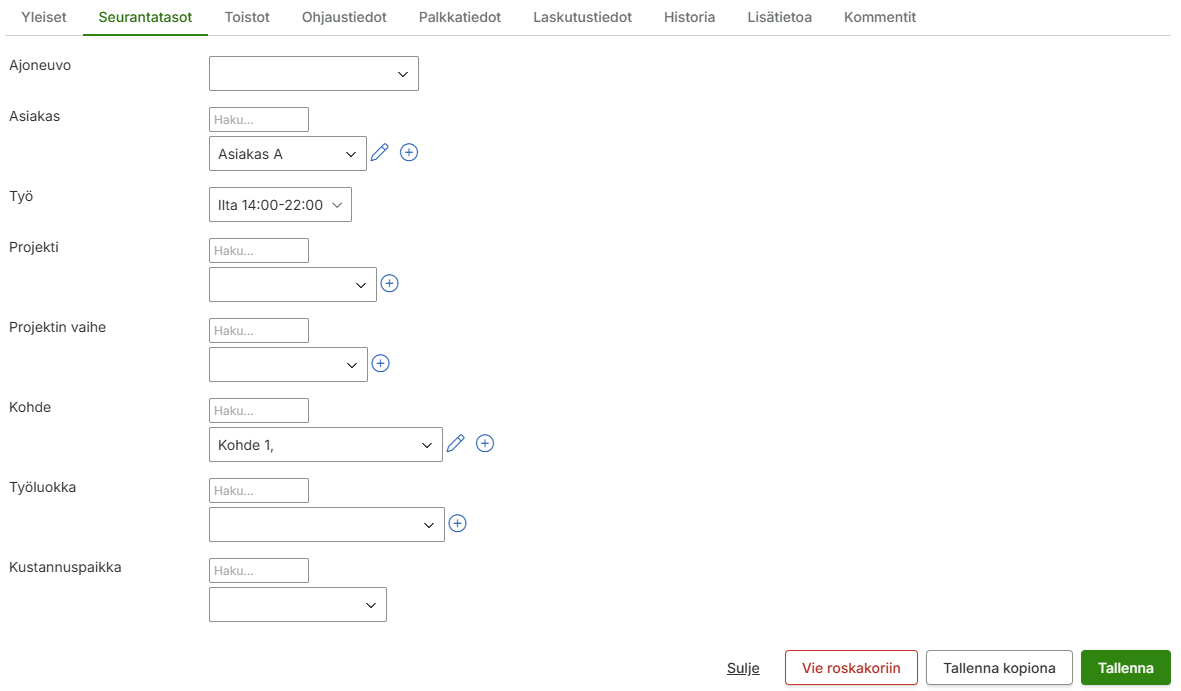
Seurantatasoilla voidaan määrittää tarkemmin esimerkiksi mille asiakkaalle työ tehdään ja missä kohteessa se suoritetaan. Nämä tiedot täytetään automaattisesti kirjauksille, kun työ valitaan. Lukitus-, piilotus- ja vaatimusasetuksilla voidaan ohjata kirjauksia työkohtaisesti. Välilehdellä näkyvät kentät riippuvat käytössä olevista tuotteista.

Henkilöstö-välilehti

Henkilöstö-välilehdellä hallinnoidaan, kenelle työ näkyy järjestelmässä. Jos on valittu muu kuin ”Kaikki työntekijät”, työ näkyy työvuorolistalla vain valituille työntekijöille ja on tuntikirjauksessa vain valittujen työntekijöiden kirjattavissa.

Työohjeet-välilehti

Välilehti sisältää kenttiä, joihin voidaan kirjoittaa työn tekemisessä tarvittavaa ohjeistusta. Ohjeet näkyvät työvuorolistalla sekä kirjausta tehdessä, kun kyseinen työ on valittuna.

Palkka-välilehti (vain Maxtech Easy Työaika™)

Tähän asetetut valinnat kopioituvat tapahtumalle, jolle työ on valittu. Asetusten merkitys on kuvattu tarkemmin Tapahtumien hallinnointinäkymän ohjeessa.

Töihin liittyvät yleiset asetukset

Näkymän yläreunan -kuvakkeesta voi asettaa järjestelmän luomaan työnumerot automaattisesti uusille töille.

Kohteet (Maxtech Easy)

Maxtech Easy™

Kohteisiin liittyvät oikeudet

Kohteet-näkymässä hallinnoidaan fyysisesti eri paikoissa sijaitsevia kohteita, joille kirjauksia kohdistetaan.

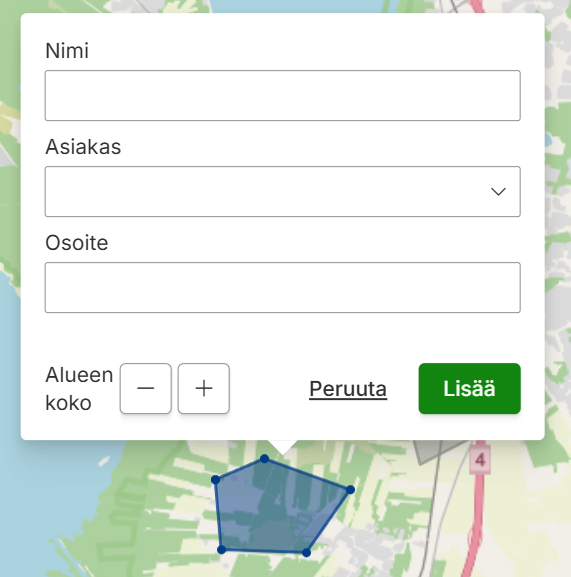
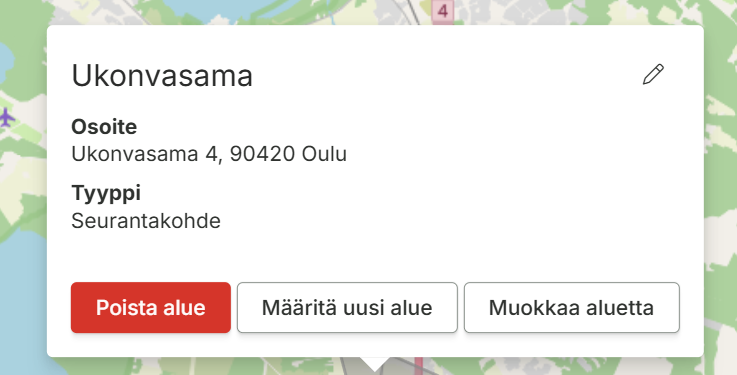
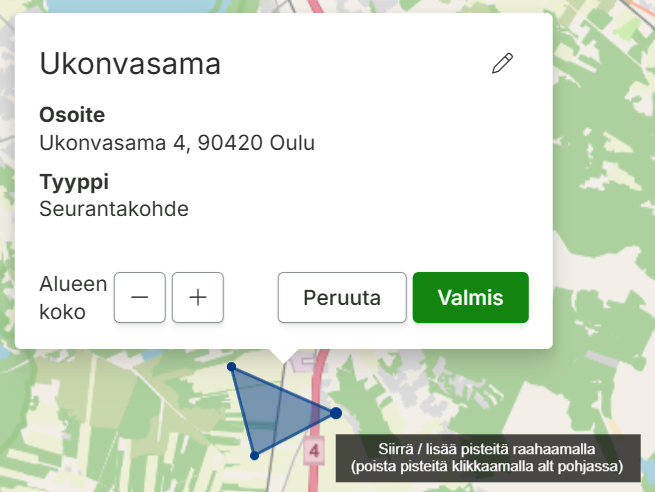
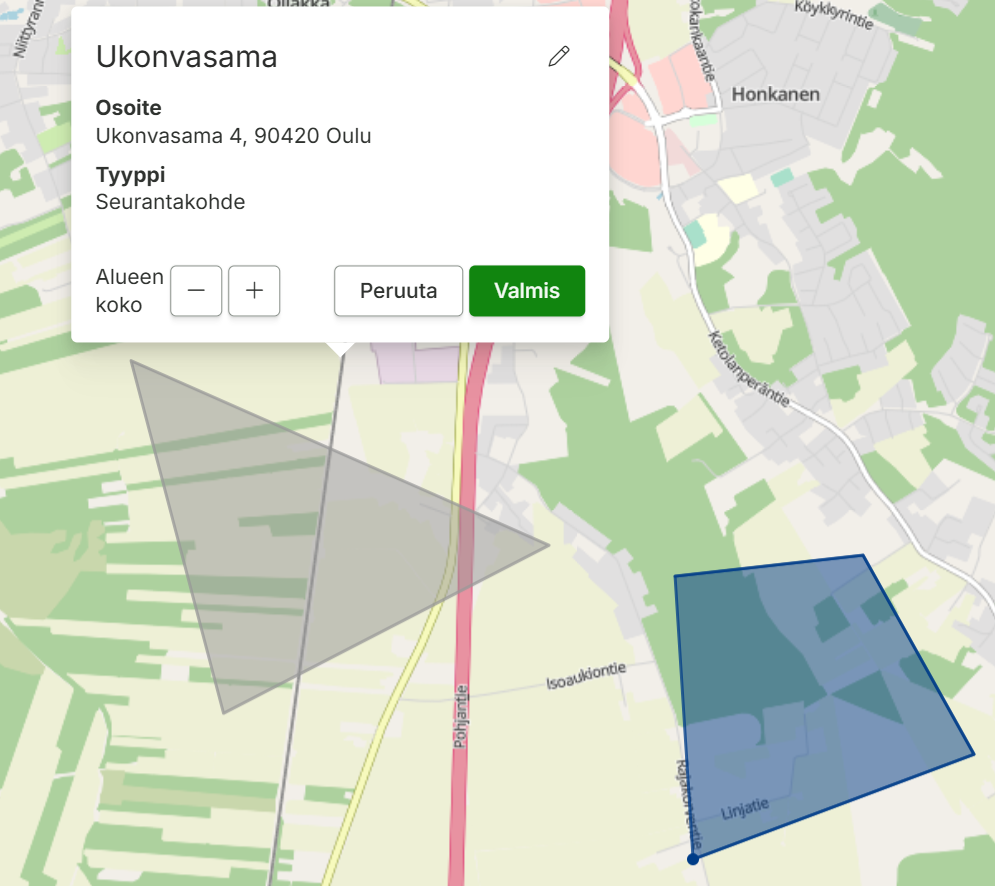
Kohdetta voidaan hyödyntää työvuorosuunnittelussa ja tuntikirjauksissa esimerkiksi kohdekohtaisen työohjeen välittämiseen työntekijälle. Työohje näkyy sekä työvuorolistalla että kirjausta tehdessä kohteen ollessa valittuna. Kohteiden asetuksissa näkyvät välilehdet ja kentät riippuvat käytössä olevista tuotteista. Työkartassa kohteille määritetään alueet, joilla sopimustöitä tehdään.

Kohteita voi lisätä ja olemassa olevien kohteiden tietoja päivittää Tiedon tuonti -toiminnolla, joka näkyy painikkeena näkymän alalaidassa. Painike näkyy käyttäjille, joilla on oikeudet Tiedon tuonti -moduuliin.

Kohteisiin liittyvät yleiset asetukset

Näkymän yläreunan -kuvakkeesta voi asettaa järjestelmän luomaan kohdenumerot automaattisesti uusille kohteille.

Henkilöstö (Maxtech Easy)

Maxtech Easy™

Henkilöstöön liittyvät oikeudet

Henkilöstö-näkymässä hallinnoidaan henkilöitä, joille kirjaukset (suunnitellut työvuorot ja työaikamerkinnät tai Työkartan kohdekäynnit) kohdistetaan. Henkilön tiedoissa hallinnoidaan nimi- ja yhteystietojen lisäksi muun muassa henkilön oletusasetuksia (esimerkiksi työ, kohde, asiakas) sekä työsuhteeseen liittyvää tietoa ja työvuorosuunnittelun ja työajanseurannan asetuksia (esimerkiksi normaalin päivittäisen työajan, ylitöiden aikarajoja ja liukumasääntöjä).

Jos henkilö käyttää järjestelmää itse, on hänellä lisäksi oltava henkilöön liitetty käyttäjätunnus. Käyttäjä, jolla on organisaation käyttäjien hallintaoikeus, voi lisätä yksittäisille henkilöille käyttäjätunnukset Henkilöstö-näkymän Käyttäjäoikeudet-sarakkeesta. Massana käyttäjätunnusten lisäys onnistuu helposti valitsemalla halutut henkilöt näkymästä ja painamalla näkymän alareunan Lisää profiilikäyttäjät -painiketta.

Henkilöitä voi lisätä ja olemassa olevien henkilöiden tietoja päivittää Tiedon tuonti -toiminnolla, joka näkyy painikkeena näkymän alalaidassa. Painike näkyy käyttäjille, joilla on oikeudet Tiedon tuonti -moduuliin.

Henkilöstön tärkeimmät asetukset

Yleiset-välilehti

Yleiset-välilehdellä hallinnoidaan henkilön nimi- ja yhteystiedot sekä muuta perustietoa.

KENTTÄTARKOITUS
Työntekijänä kohteissa
(vain Maxtech Easy Työvuorot™)
Henkilölle voidaan valita kohteet, joissa hän työskentelee. Tämä helpottaa työvuorojen kohdekohtaista suunnittelua Kalenteri– ja Toistuvat työvuorolistat -näkymissä mahdollistamalla valitussa kohteessa työskentelemättömien henkilöiden piilottamisen näkymästä.
Henkilö on esihenkilöEsihenkilöksi merkittyjä henkilöitä voi valita Kohteiden ja Töiden työnjohtajiksi. Työnjohtaja-tietoa voi käyttää raportoinnissa suodatukseen. Lisäksi Maxtech Easy Työaika™ -tuotteessa esihenkilöt voi valita poissaoloanomusten vastaanottajiksi.

Asetukset-välilehti

Asetukset-välilehden valinnat vaikuttavat henkilön tiedoissa näkyviin valintoihin, työajanseurannan toimintaan sekä kirjauksiin

KENTTÄTARKOITUS
Työvuorosuunnittelu käytössä (vain Maxtech Easy Työvuorot™)Vain henkilöt, joilla työvuorosuunnittelu on käytössä, näytetään Toistuvat työvuorolistat -näkymässä. Poistamalla valinta henkilöiltä joille ei suunnitella työvuoroja voi helpottaa suunnittelua, kun ylimääräisiä henkilöitä ei ole näkyvillä.
Työsuhteen tiedot käytössä
(Maxtech Easy Työaika™ ja Maxtech Easy Työvuorot™)
Näyttää tai piilottaa Työsuhde-välilehden tiedot. Oltava kyllä-asennossa, jos  työsuhteen tietoja halutaan kirjata henkilölle.
Työsopimukset käytössä
(Maxtech Easy Työaika™ ja Maxtech Easy Työvuorot™)
Näyttää tai piilottaa Työsopimukset-välilehden tiedot. Oltava kyllä-asennossa, jos  henkilön työaika-asetuksia halutaan hallinnoida.
Siirtymät käytössä
(vain Maxtech Easy Työaika™)
Näyttää tai piilottaa Siirtymät-välilehden tiedot. Oltava kyllä-asennossa, jos  henkilölle halutaan lisätä automaattisia siirtymiä.
Työaikaliukuma käytössä
(vain Maxtech Easy Työaika™)
Näyttää tai piilottaa Työaikaliukuma-välilehden tiedot. Oltava muussa kuin  Ei käytössä -asennossa, jos  henkilöllä halutaan käyttää työaikaliukumaa.
Päätä käyntiin jäänyt työaika automaattisesti keskiyöllä
(vain Maxtech Easy Työaika™)
Tämän asetuksen tarkoitus on ehkäistä vahingossa käyntiin jääviä kirjauksia. Jos tämä on  ei-asennossa, työaikamerkintä jatkuu niin kauan, kunnes se päätetään käsin. Muuten käynnissä oleva työaikamerkintä päätetään vuorokauden vaihteessa ja kesto asetetaan asetuksen mukaisesti.
Työ (oletus)
Työluokka (oletus)
Kohde (oletus)
Kustannuspaikka (oletus)

(Maxtech Easy Työaika™ ja Maxtech Easy Työvuorot™)
Valitut oletukset tulevat tarjolle tuntikirjauksiin. Näitä kannattaa käyttää ajan säästämiseksi, jos henkilö kirjaa pääasiallisesti samanlaisia kirjauksia.
Poissaoloanomusten vastaanottaja
(vain Maxtech Easy Työaika™)
Henkilö, jolle viesti poissaoloanomuksista lähetetään. Valittavana ovat esihenkilöksi merkityt henkilöt.

Työsuhde-välilehti (Maxtech Easy Työaika™ ja Maxtech Easy Työvuorot™)

Välilehdellä hallinnoidaan henkilön työsuhteen tietoja. Välilehti näkyy vain, jos Asetukset-välilehdellä on valittu Työsuhteen tiedot käytössä = kyllä.

Kenttien Ensimmäinen työsuhde alkoi ja Työsuhde päättyi tiedot huomioidaan Kalenteri-näkymässä valinnan Korosta päivät, jolloin henkilön työsopimus tai työsuhde ei ole voimassa yhteydessä.

Työsopimukset-välilehti (Maxtech Easy Työaika™ ja Maxtech Easy Työvuorot™)

Välilehdellä hallinnoidaan henkilön työaika-asetuksiin vaikuttavia työsopimuksia. Välilehti näkyy vain, jos Asetukset-välilehdeltä on valittu Työsopimukset käytössä = kyllä.

Katso tarkempi ohje työsopimusten hallinnasta Työsopimukset-sivulta.

Siirtymät-välilehti (vain Maxtech Easy Työaika™)

Siirtymät-välilehdellä hallinnoidaan automaattisesti luotaviin siirtymiin liittyviä asetuksia. Siirtymät-välilehti näkyy vain, jos henkilölle on Yleiset-välilehdellä valittu Siirtymät käytössäkyllä.

Siirtymien ollessa käytössä kahden tapahtuman väliin luodaan siirtymä automaattisesti, jos tapahtumien väli on siirtymäasetusten mukainen. Automaattisia siirtymiä voidaan käyttää esimerkiksi tilanteessa, jossa työtä suoritetaan eri paikoissa ja työaika kirjataan vain tehdyn työn osalta, mutta paikasta toiseen siirtymiseen käytettyä aikaa halutaan myös seurata. Siirtymien avulla tämä on mahdollista automaattisesti.

KENTTÄMERKITYS / ASETUS
Siirtymän kohdistuminenMäärittää, mikä työtehtävä siirtymätapahtumalle lisätään. Asetukset ovat:
– Ei käytössä: siirtymälle ei aseteta työtehtävää
– Kiinteä työtehtävä: siirtymälle asetetaan Kiinteä työtehtävä siirtymälle -asetuksen mukainen työtehtävä
Huom! Kiinteä työtehtävä ei tallennu siirtymille, jos tapahtumaa kirjaavalla käyttäjällä ei ole siihen oikeuksia.
– Seuraava tapahtuma: siirtymälle asetetaan alkavan tapahtuman tiedot (asiakas, työ, projekti, projektin vaihe, kohde, työluokka ja kustannuspaikka)
– Edellinen tapahtuma: siirtymälle asetetaan edellisen tapahtuman tiedot (asiakas, työ, projekti, projektin vaihe, kohde, työluokka ja kustannuspaikka)
– Jaetaan tapahtumien kesken_: Siirtymä pilkotaan kahteen yhtä pitkään osaan, joista ensimmäiselle tulee edellisen tapahtuman tiedot ja jälkimmäiselle aloitetun tapahtuman tiedot (ks. edelliset kohdat)
Siirtymää, joka kestää yli (h) ei lisätä järjestelmäänSiirtymää ei luoda ollenkaan, jos tapahtumien väli on tätä arvoa suurempi. Tällä estetään siirtymien syntyminen esimerkiksi työpäivien välille.

Työaikaliukuma-välilehti (vain Maxtech Easy Työaika™)

Työaikaliukuma-välilehdellä hallinnoidaan työaikaliukumaan liittyviä asetuksia. Välilehti näkyy vain, jos Asetukset-välilehdellä on valittu kohtaan Työaikaliukuma käytössä joku muu valinta kuin tyhjä tai Ei käytössä.

Työaikaliukuman asetusten lisäksi henkilöllä on oltava työsopimus, jossa on määritetty työaikaliukuman laskennassa käytettävä henkilön päivittäinen normaalityöaika.

KENTTÄMERKITYS / ASETUS
Työaikaliukuman alkusaldoAlkusaldolla saadaan liukuman laskenta alkamaan oikeasta määrästä, kun järjestelmä otetaan käyttöön. Ei tarvita uusille työntekijöille, joilla saldo alkaa nollasta.
Työaikaliukuman alkusaldon päiväysAseta tähän päivämäärä, jolle alkusaldo on laskettu.
Työaikaliukuman esitystapa– Reaaliaikainen: Näytetään reaaliaikainen saldo. Voi näyttää liikaa, jos taukoja on kirjaamatta.
– Näytä eilisen loppusaldo: Kuluvan päivän kirjauksia ei huomioida saldossa.
Työaikaliukuman asetuksetJos useammalla työntekijällä on käytössä sama liukumaraja, on suositeltavaa käyttää tätä valintaa henkilökohtaisen asetuksen sijasta, jolloin mahdollisia muutoksia ei tarvitse tehdä jokaiselle henkilölle erikseen.
Työaikaliukuman enimmäismääräMaksimisaldo, jonka yli menevää aikaa ei huomioida liukuman laskennassa. Kenttä näkyy vain, jos Työaikaliukuman asetuksia ei ole valittu.

Henkilöstöön liittyvät yleiset asetukset

Näkymän yläreunan -kuvakkeesta voi asettaa järjestelmän luomaan henkilönumerot automaattisesti uusille henkilöille.

Laskutukseen liittyvät ohjeet (Maxtech Easy)

Maxtech Easy™

Järjestelmän käytön laskutus tapahtuu kuukausittain toteutuneen käytön perusteella. Laskutuskausi määräytyy järjestelmän käyttöönottoajankohdan mukaan. Aktiiviset henkilöt tai käyttäjät eivät siis aiheuta kustannuksia elleivät he tee kirjauksia.

Järjestelmän käyttö edellyttää, että Maksukortit-näkymässä on vähiintään yksi voimassa oleva maksukortti, jolta käyttö voidaan veloittaa (verkkomaksamisen täytyy olla käytettävissä kortilla). Näkymä näkyy niille käyttäjille, joilla on Maksukortit (Hallinta) -moduuli käytössä.

Aiempia laskuja, maksettujen laskujen kuitteja sekä kuluvan laskutuskauden toteumaa voi tarkastella Laskutustiedot-näkymässä. Näkymä näkyy niille käyttäjille, joilla on Järjestelmän laskutustiedot -moduuli käytössä. Kuluvan laskutuskauden osalta näytetään reaaliaikainen, laskutuskauden aikana tehtyihin kirjauksiin perustuva tilanne.

Poissaolojen anominen ja anomusten hyväksyntä (Maxtech Easy)

Maxtech Easy™

Etukäteen anottavat ja hyväksyttävät poissaolot anotaan Poissaoloanomusten lähettäminen -toiminnolla ja esimies tarkastaa ja käsittelee ne Poissaoloanomusten käsittely -toiminnolla. Näitä toimintoja käyttäen poissaolot näkyvät järjestelmän tapahtumissa (esimerkiksi Kalenteri-näkymässä) vasta, kun ne on hyväksytty. Mahdolliset hylätyt anomukset näkyvät vain edellä mainituissa näkymissä.

Suunnittelemattomat poissaolot kirjataan tuntikirjaustoiminnoilla web-käyttöliittymässä tai mobiilisovelluksessa.

Poissaolojen kirjaaminen (Maxtech Easy)

Maxtech Easy™

Poissaoloja voi kirjata tarpeesta riippuen kolmella eri tavalla:

1. Tuntikirjaustoiminnoilla työaikakirjausta vastaavasti

Kirjattaessa poissaoloja tuntikirjaustoiminnolla tapahtuman tyypiksi valitaan tilanteeseen sopiva poissaolo. Tapahtuma voidaan kirjata joko syöttämällä tunnit toteuman perusteella tai reaaliaikaisesti.

Tuntikirjaustoiminnolla kirjaaminen soveltuu kaikkiin poissaoloihin, joita ei erikseen anota ja hyväksytä etukäteen.

Kirjattaessa poissaolo, joka päättyy eri päivänä kuin alkaa, järjestelmä jakaa tapahtuman päiväkohtaisiksi tapahtumiksi automaattisesti Aikatapahtumatyypin asetusten perusteella. Jos poissaolo kirjataan tuntikirjauksella, se jaetaan tallennuksen yhteydessä. Reaaliaikaisesti kirjattu tapahtuma jaetaan asetuksista riippuen joko normaalin päivittäisen työajan täytyttyä tai vuorokauden vaihtuessa.

Poissaolokirjauksille on yleensä erilliset kirjausmallit, koska niille ei tyypillistesti kirjata kaikkia samoja tietoja kuin työaikamerkinnöille.

2. Etukäteen tehtyinä anomuksina Poissaoloanomusten lähettämistoiminnolla

Poissaoloanomukset on tarkoitettu lomien ja muiden hyväksyntää vaativien poissaolojen kirjaamiseen. Niitä käytettäessä poissaolot syntyvät järjestelmään, kun anomus on hyväksytty.

3. Tapahtumien hallinnointinäkymästä

Esimiestasoiset käyttäjät voivat tarvittaessa lisätä poissaoloja Kalenterissa ja raporttinäkymissä Tapahtumien hallinnointinäkymällä. Suositeltavampaa on kuitenkin käyttää poissaolojen lisäämiseen toisen puolesta Tuntikirjausnäkymää, jolloin tapahtuma näkyy henkilölle varmasti samalla tavalla kuin se näkyisi hänen itse kirjaamanaankin.

Kirjausten tarkastaminen ja hyväksyntä (Maxtech Easy)

Maxtech Easy™

Kirjausten tarkastaminen ja hyväksyntä mahdollistaa kirjausten oikeellisuuden varmistamisen. Hyväksyntä voidaan tehdä kolmella eri tasolla käyttäjän käyttäjäprofiililla määritetyistä hyväksyntäoikeuksista riippuen. Tasot mahdollistavat esimerkiksi sen, että työntekijä voi hyväksyä itse omat kirjaukset tasolle 1 ja näin vahvistaa tarkastaneensa ne. Sen jälkeen esihenkilö voi tarkastaa työntekijän hyväksymät tapahtumat ja kuitata tason 2 hyväksynnällä ne tarkastetuiksi ja hyväksytyiksi.

Jos hyväksyttyjen tapahtumien muokkaaminen halutaan estää, voi tapahtumat asettaa lukittumaan automaattisesti tietyn hyväksyntätason hyväksynnän jälkeen. Tämä onnistuu järjestelmän asetuksista (oikean yläreunan -kuvake) Hyväksyntäasetukset-välilehdeltä.

Omien kirjausten tarkastaminen ja hyväksyntä tai hylkääminen

Omat kirjaukset voi tarkastaa ja hyväksyä mobiilisovelluksen tapahtumalistalla sekä web-tuntikirjausnäkymässä.

Alaisten kirjausten tarkastaminen ja hyväksyntä tai hylkääminen

Esihenkilöt voivat tarkastaa ja hyväksyä työntekijöiden kirjaukset web-järjestelmän Tapahtumalista– tai Tuntiraportti-näkymässä.