Seuraavat moduulit määrittävät Tuntiraporttiin liittyvät käyttöoikeudet. Käyttäjän moduuleja hallinnoidaan toimintoprofiilin asetuksissa.
MODUULI
MERKITYS
Tuntiraportti
Pääsy tähän näkymään
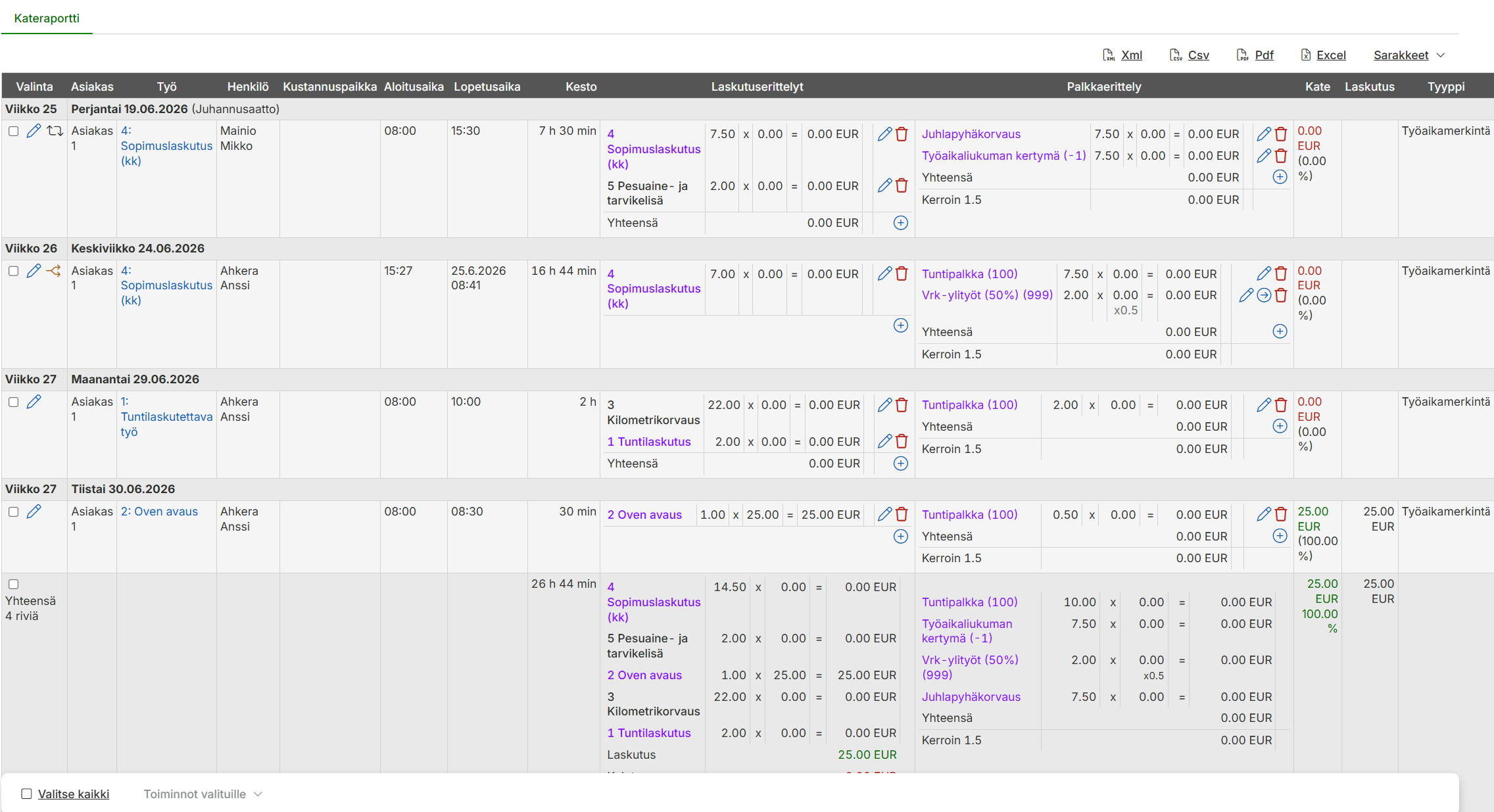
Tuntiraportti-näkymässä voi tarkastella järjestelmään tehtyjä kirjauksia ja niiden perusteella laskettuja lisä- ja ylitöitä sekä sunnuntai- ja pyhätöitä raporttimuodossa. Tapahtumia voi hakea halutuilla suodattimilla ja lajittelu-suodattimella voi muodostaa raportin halutulla ryhmittelyllä.
Tapahtuman voi avata muokattavaksi Tapahtumien hallinnointinäkymässä painamalla tapahtumarivin vasemmassa reunassa näkyvää kynäkuvaketta.
Raportilla näkyvät sarakkeet voi valita raportin yläreunan Sarakkeet-painikkeen takaa.
Seuraavat moduulit määrittävät poissaoloanomusten käsittelyyn liittyvät käyttöoikeudet. Käyttäjän moduuleja hallinnoidaan toimintoprofiilin asetuksissa.
MODUULI
MERKITYS
Poissaoloanomusten käsittely
Pääsy tähän näkymään ja poissaoloanomusten käsitteleminen
Poissaoloanomukset käsitellään valitsemalla ne valintaruuduilla ja painamalla Käsittele valitut tapahtumat -painiketta. Käsiteltäville tapahtumille valitaan tila (yleensä hyväksytty tai hylätty) ja tarvittaessa kirjoitetaan kommentti. Tapahtumille voi myös samalla asettaa hyväksynnän.
Lähetä-painikkeen painamisen jälkeen anomuksen lähettäjälle lähetetään sähköpostiviesti päätöksestä. Mahdollinen kommentti sisällytetään viestiin. Anomuksen tila päivittyy taulukkoon ja jos anomus hyväksyttiin, sen mukaiset tapahtumat syntyvät järjestelmään.
Poissaoloanomusten lähettämiseen liittyvät oikeudet
Seuraavat moduulit määrittävät poissaoloanomusten lähettämiseen liittyvät käyttöoikeudet. Käyttäjän moduuleja hallinnoidaan toimintoprofiilin asetuksissa.
MODUULI
MERKITYS
Poissaoloanomusten lähettäminen
Pääsy tähän näkymään
Poissaoloanomusten lähettäminen -näkymässä voi lähettää poissaoloanomuksen esihenkilön hyväksyttäväksi. Anomukset lähetetään sähköpostilla henkilön tietoihin asetetulle poissaoloanomusten vastaanottajalle.
Poissaoloanomus lähetetään valitsemalla poissaolon tyyppi ja aikaväli ja syöttämällä tarvittaessa kesto (jos halutaan käyttää muuta kuin henkilöntyösopimukselle asetettua päivittäistä normaalityöaikaa). Tyypeissä valittavana näkyvät poissaolotyyppisiksi merkityt aikatapahtumatyypit. Lisätietoa-kenttään voi tarvittaessa syöttää lisätietoja anomusten käsittelijälle.
Lähetetyt poissaoloanomukset näkyvät Anotut poissaolot -taulukossa näkymän alareunassa. Taulukosta näkee anomusten tilat ja voi tarvittaessa poistaa anomuksia.
Esihenkilön käsiteltyä anomuksen päätöksestä tulee viesti sähköpostiin ja anomuksen tila päivittyy Anotut poissaolot -taulukkoon. Jos anomus hyväksyttiin, sen mukaiset tapahtumat syntyvät järjestelmään.
Kirjaukset tehdään valitsemalla kirjausmalli (jos käytössä on useampi kuin yksi kirjausmalli) ja tarvittaessa henkilö (jos käyttäjällä on oikeudet muihin kuin omaan henkilöön).
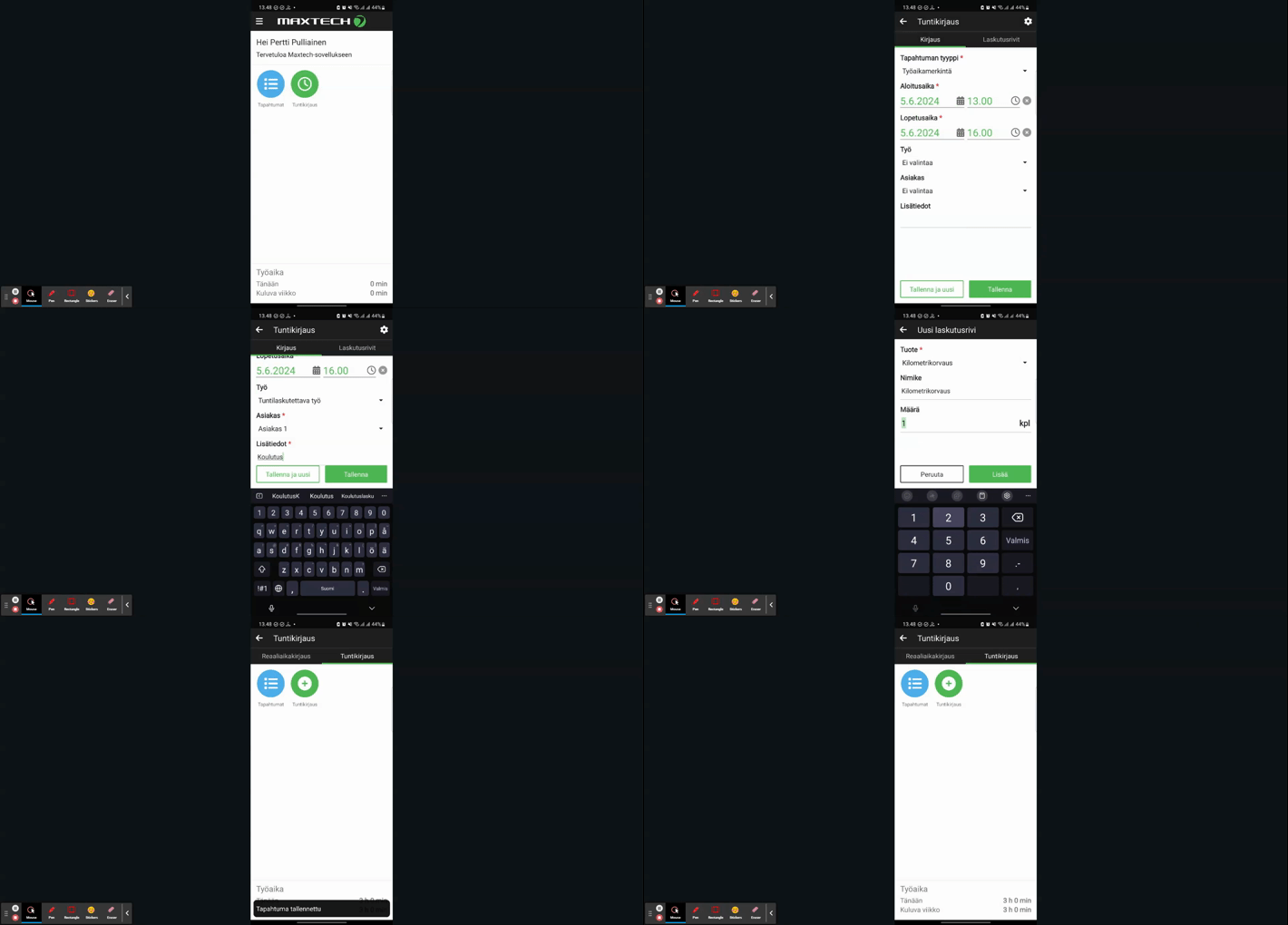
Tuntikirjausnäkymässä mahdolliset kirjaustavat ja niiden tarkemmat asetukset riippuvat järjestelmään luoduista kirjausmalleista. Kirjaukset tehdään joko syöttämällä tunnit (alku- ja loppuaika) käsin tai reaaliaikaisesti aloita- ja lopeta-painikkeilla. Ajan lisäksi tapahtumalle syötetään kirjausmallin vaatimat tiedot ja tarvittaessa muut tiedot. Kirjattavat tiedot suodattavat toisiaan siten, että ylempänä tehty valinta rajoittaa asetusten mukaisesti alempia valintoja.
Reaaliaikakirjauksen ollessa käynnissä se näkyy Tuntikirjausnäkymän yläreunassa, josta se voidaan avata muokattavaksi tai päätettäväksi napauttamalla.
Kirjausten muokkaaminen
Kirjattuja tapahtumia voi tarkastella sekä käyttöoikeuksista ja kirjausmallien asetuksista riippuen muokata Luodut tapahtumat -listalta. Lista näkyy näkymän oikeassa reunassa, kun se on aktivoitu näkymän asetuksista (ks. ohje alla). Tapahtuma avataan muokattavaksi klikkaamalla sitä.
Listalla näkyviä tietoja voi tarvittaessa muuttaa listan yläreunan Näytä…-painikkeesta.
Kirjattujen tapahtumien tarkastamiseksi kannattaa valita Luodut tapahtumat -listan suodattimilla tarkastettava aikaväli, tarkastaa ja tarvittaessa korjata tapahtumat. Sen jälkeen tapahtumat hyväkstytään valitsemalla ne ja painamalla Hyväksy-painiketta. Kaikki tapahtumat voi valita painamalla Luodut tapahtumat -listan Valitse kaikki -painiketta.
Kirjausmallin ja henkilön valinnan vieressä on näytettävien tietojen valinta (Näytä…-painike). Näytä tapahtumalista -valinnan ollessa valittuna tehdyt kirjaukset näytetään listana näkymän oikeassa reunassa ja ne voi avata tarkasteltavaksi. Näytä työaikaliukuma -valinnan ollessa valittuna työaikaliukumasaldo näkyy näkymän alareunassa.
Kalenterissa näytettävää aikaväliä ja tapahtumia voi muuttaa näkymän yläreunan suodattimilla.
Tapahtumien lisäys
Tapahtumien lisäys tapahtumien hallinnointinäkymällä
Tapahtumia lisätään painamalla -painiketta halutun henkilön ja päivän kohdalla ja valitsemalla joko pikalisättävän tapahtuman tai lisäämällä tapahtuman käsin Lisää tapahtuma -valinnalla. Painike näkyy hiiren ollessa kentän kohdalla. Lisää tapahtuma -valinnalla tapahtuman tiedot syötetään käsin Tapahtumien hallinnointinäkymässä. Pikalisättävät tapahtumat ovat valittavissa kalenterin asetuksista.
Tapahtumien lisäys työvuoromalleista (vain Easy Työvuorot™)
Jos järjestelmään on luotu työvuoromalleja, voi tapahtumia lisätä vetämällä ja pudottamalla niitä kalenteriin. Jos työvuoromalleja on perustettu järjestelmään, mutta niitä ei näy kalenterin yläosassa, varmista että kalenterin asetus Näytä työvuoromallit on valittuna.
Tapahtumien muokkaaminen, siirtäminen ja kopiointi
Yksittäisen tapahtuman voi siirtää toiselle henkilölle tai päivälle helpoiten vetämällä ja pudottamalla. Jos tapahtumaa pudotettaessa pidetään CTRL-näppäin pohjassa, tapahtuma kopioituu siirtymisen sijaan. Useamman tapahtuman siirtämiseen kannattaa käyttää Toiminnot-valikon Muuta henkilö tapahtumille -toimintoa (ks. ohje alempana).
Tapahtumien poistaminen
Helpoin tapa poistaa yksittäisiä tapahtumia on klikata tapahtumaa ja alkaa raahaamaan sitä, jolloin kalenterin yläosaan tulee näkyviin Vie roskakoriin -alue. Tapahtuman voi poistaa pudottamalla sen Vie roskakoriin -alueen päälle. Useampia tapahtumia voi poistaa massatoiminnoilla (ks. alla).
Massatoiminnot
Massatoiminnot aktivoidaan valitsemalla yksi tai useampi päivä tai koko näkymän tapahtumat valintaruuduilla. Valintoja voi tehdä seuraavasti:
Yksittäisen henkilön yksittäisen päivän tapahtumien valinta: Yksittäisen henkilön yksittäisiä päiviä valitaan klikkaamalla valintaruutua halutun päivän kohdalta. Jos päivälle on useampi tapahtuma, kaikki tulevat valituiksi. Yksittäisten tapahtumien valintoja voi tämän jälkeen poistaa tapahtumia klikkaamalla.
Henkilön näkyvillä olevien tapahtumien valinta: Henkilön kaikki näkyvät tapahtumat vallitaan klikkaamalla henkilön vieressä näkyvää valintaruutua.
Päivän kaikkien tapahtumien valinta: Kaikki päivän näkyvät tapahtumat kaikilta henkilöiltä voi valita klikkaamalla päivämäärän vieressä näkyvää valintaruutua.
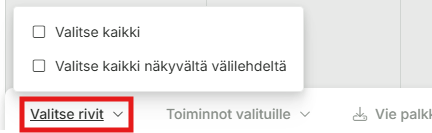
Kaikkien näkyvillä olevien tapahtumien valinta: Näkymän kaikki tapahtumat voidaan valita kalenterin vasemman yläkulman valintaruudulla.
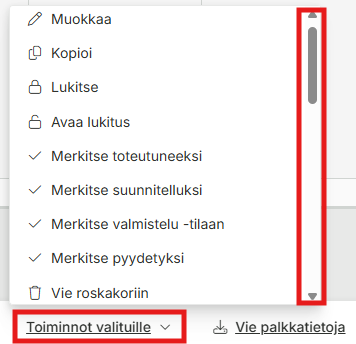
Tapahtumien ollessa valittuna Toiminnot valituille tapahtumille -dialogista voidaan suorittaa valituille tapahtumille seuraavat toiminnot:
Painike
toiminnallisuus
Siirrä
Siirtää valitut tapahtumat toiselle henkilölle ja/tai päivälle. Jos tapahtumia on valittuna useammalta päivältä ja Ensimmäisen tapahtuman päivämäärä -valintaa muutetaan, siirtyy ensimmäinen tapahtuma valitulle päivälle ja muut alkuperäisin välein suhteessa ensimmäiseen tapahtumaan.
Kopioi
Kopioi valitut tapahtumat toiselle henkilölle ja/tai päivälle. Jos tapahtumia on valittuna useammalta päivältä ja Ensimmäisen tapahtuman päivämäärä -valintaa muutetaan, kopioituu ensimmäinen tapahtuma valitulle päivälle ja muut alkuperäisin välein suhteessa ensimmäiseen tapahtumaan. Kopioinnin yhteydessä on lisäksi mahdollista asettaa valitut tapahtumat kopioitumaan tulevaisuuteen valituin väliajoin.
Merkitse poissaoloksi
Muuttaa valitut tapahtumat valitun tyyppiseksi poissaoloksi. Valittavissa olevat poissaolotyypit ovat asetettavissa järjestelmän oikean yläkulman -kuvakkeesta aukeavan asetusvalikon kohdasta Valittavat poissaolotyypit ”Toiminnot valituille tapahtumille” valikossa.
Lukitse
Lukitsee valitut tapahtumat. Lukittuja tapahtumia ei voi muokata avaamatta lukitusta.
Avaa lukitus
Avaa valittujen tapahtumien lukituksen.
Hyväksy
Merkitsee valitut tapahtumat hyväksytyiksi käyttäjän ylimmällä käytettävissä olevalla hyväksyntätasolla.
Hylkää
Merkitsee valitut tapahtumat hylätyiksi.
Poista
Poistaa valitut tapahtumat.
Varoitukset
Kalenteri näyttää varoituksia ylitöistä ja lepoajoista Kalenterin asetusten ja henkilöiden työaika-asetusten perusteella. Varoitukset näytetään niiden henkilöiden nimen kohdalla, joille on varoituksia. Lisäksi näkymän alareunassa näytetään kooste kaikista henkilöistä, joille on varoituksia. Kun tehty muutos aiheuttaa uuden varoituksen (esimerkiksi lyhentää henkilön viikkolevon valvottavaa aikaa lyhyemmäksi), varoitus näytetään myös näytön yläreunassa.
Lisätyövaroitukset
Jos Kalenterin asetuksista on valittu Näytä lisätyövaroitukset ja henkilöllä on lisätöiden laskenta käytössä, kalenteri näyttää varoituksen henkilölle muodostuvista lisätöistä (henkilön / työsopimuksen / työaikamallin työaika-asetuksista riippuen).
Ylityövaroitukset
Jos Kalenterin asetuksista on valittu Näytä ylityövaroitukset ja henkilöllä on ylitöiden laskenta käytössä, kalenteri näyttää varoituksen henkilölle muodostuvista ylitöistä (henkilön / työsopimuksen / työaikamallin työaika-asetuksista riippuen).
Viikko- ja vuorokausilepovaroitukset
Jos Kalenterin asetuksista on valittu Näytä lepoaikavaroitukset, kalenteri näyttää varoituksen, jos henkilölle lisättyjen tapahtumien väliin ei jää organisaation asetusten mukaista lepoaikaa.
Varoitus näytetään vain henkilöille, joille on henkilön asetuksista valittu lepoajan valvonta käyttöön.
Viikkolevolle voidaan asettaa huomautus- ja varoitusraja organisaation asetuksiin. Asetuksen pääsee määrittämään järjestelmän yläreunan -kuvakkeesta. Viikkoleporajoja vastaavat ilmoitukset näytetään, jos henkilöllä ei ole kalenteriviikon aikana vähintään asetuksen pituista taukoa ilman työajaksi laskettavia tapahtumia. Vuorokausilepovaroitus näytetään, jos tapahtuman alkua seuraavan 24 tunnin kuluessa ei ole vähintään organisaation asetuksen pituista taukoa.
Tapahtumia, joille on aikatapahtumatyypin asetuksissa valittu On lepoaikaa = kyllä, ei huomioida työaikana viikko- eikä vuorokausilevon laskennassa.
Muita kalenterin toimintoja
KUVAKE
MERKITYS
Tapahtumasta syntyy ylitöitä.
Huomautus ylitöistä tai puuttuvasta lepoajasta. Tarkemmat tiedot näkee Kalenterin oikean alareunan Huomautuksia tapahtumista -dialogista, joka näkyy, kun yksi tai useampi huomautus on voimassa.
Henkilöiden järjestäminen (ks. tarkempi ohje alla).
Kalenterin rivien ja sarakkeiden vaihtaminen toisin päin.
Koko ruudun näkymä. Piilottaa valikon, palkit ja suodattimet, jotta Kalenterin saa mahdollisimman laajasti näkyviin.
Päivämääräsarakkeen otsikko
Päivämääräsarakkeen otsikon klikkaaminen näyttää päivän tapahtumat jananäkymässä, josta on kalenterinäkymää helpompi tarkastella tapahtumien kestoja.
Ryhmittelyn ja pikasuodatinten käyttäminen
Henkilöstöryhmien ollessa käytössä voit käyttää niitä pikasuodattimina valitsemalla kalenterin yläreunan Valitse ryhmittely -pudotusvalikosta Henkilöstöryhmä-valinnan. Sen ollessa aktiivinen voit nopeasti valita näytettävät henkilöstöryhmät kalenterin yläreunan valinnoilla.
Jos käytössä on Easy Työvuorot™, ryhmittelyn perusteena voi käyttää myös kohdetta. Tällöin kalenterissa näytetään henkilöt, joille on valittu Työntekijänä kohteissa -kenttään kyseinen kohde. Tämä helpottaa kohdekohtaista työvuorosuunnittelua, kun työntekijöitä työskentelee fyysisesti erillisisssä sijainneissa.
Voit myös tarvittaessa järjestää henkilöt haluttuun järjestykseen yksittäisen ryhmän ollessa valittuna (ks. tarkempi ohje alla).
Toiminnot-valikon toiminnot
Alla kuvatut toiminnot löytyvät kalenterin yläpuolella olevasta Toiminnot-valikosta.
Henkilöiden järjesteleminen (Järjestä henkilöstöä)
Järjestelytoiminnon käyttö vaatii moduulin Henkilöiden järjestely. Määritetty järjestys kuitenkin näkyy kaikille näkymän käyttäjille riippumatta siitä, onko heillä järjestelyyn oikeuttavaa moduulia.
Järjestä henkilöstöä -toiminnolla voit järjestää henkilöt haluamaasi näyttöjärjestykseen vetämällä ja pudottamalla henkilöt haluttuun järjestykseen. Järjestelyn ollessa käytössä järjestelmään perustetut uudet henkilöt tulevat listan loppuun. Järjestys on organisaatiokohtainen eli kaikki käyttäjät näkevät henkilöt samassa järjestyksessä.
Kaikkien henkilöiden järjestys
Käytettävissä aina
Vaikuttaa henkilöiden näyttöjärjestykseen, kun ryhmittelyä ei ole valittu tai kun useampi kuin yksi ryhmä on valittu näytettäväksi ryhmittelyn ollessa valittuna
Järjestely tehdään painamalla -painiketta, kun ryhmittelyä ei ole valittu
Henkilöstöryhmäkohtainen järjestys
Käytettävissä, jos organisaatiossa on yksi tai useampi henkilöstöryhmä
Vaikuttaa henkilöiden näyttöjärjestykseen, kun yksi henkilöstöryhmä on valittu
Järjestely tehdään painamalla -painiketta halutun henkilöstöryhmän ollessa valittuna pikasuodattimista
Henkilön vaihtaminen valitun aikavälin tapahtumilta (Muuta henkilö tapahtumille)
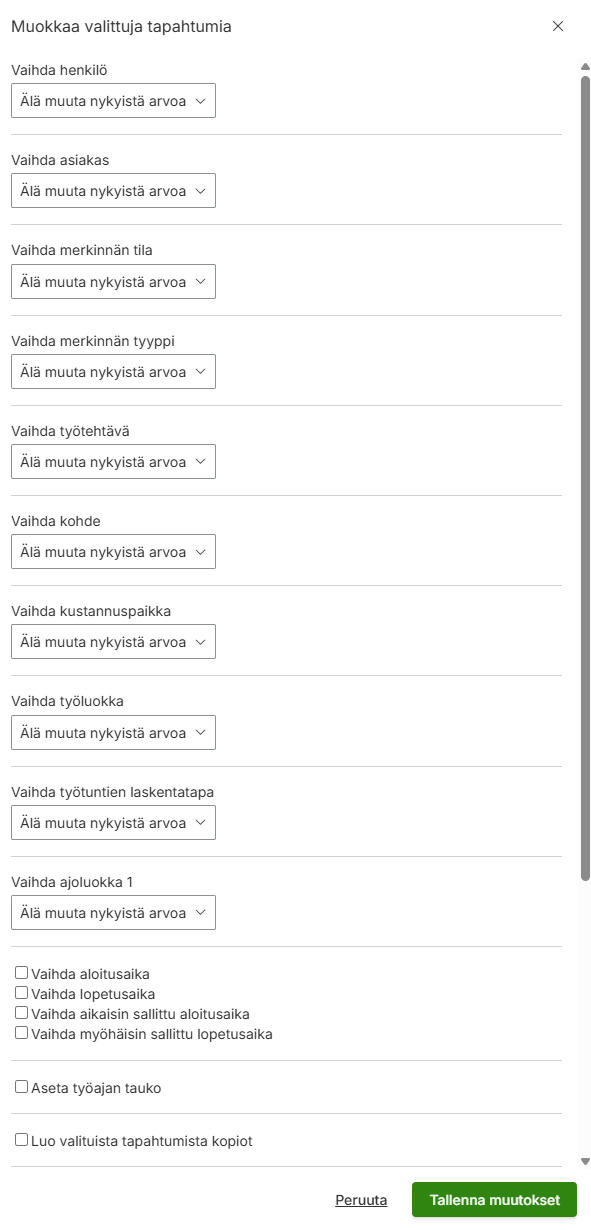
Muuta henkilö tapahtumille -toiminnolla voi muuttaa tai poistaa henkilön suunnitelluilta ja/tai valmistelu-tilassa olevilta tapahtumilta valitulta aikaväliltä. Valitse ensin tarvittaessa tapahtuman tilat ja sen jälkeen henkilö, jolta tapahtumati siirretään sekä henkilö, jolle tapahtumat siirretään. Tapahtumiin sidotun henkilön voi myös poistaa valitsemalla uudeksi henkilöksi Irrota henkilö. Aseta myös aikaväli, jolla olevat tapahtumat muutetaan. Jättämällä loppupäivän tyhjäksi voit siirtää kaikki tapahtumat alkupäivästä eteenpäin.
Ilman työntekijää olevien tapahtumien tarkastelu (Tapahtumat ilman työntekijää)
Tapahtumat ilman työntekijää -toiminnolla näet helposti kaikki tapahtumat, joihin ei ole sidottu työntekijää. Tapahtumat näkyvät valituista suodattimista riippumatta ja niitä voi muokata aloitus- ja lopetusaikaa klikkaamalla.
Kalenterin tärkeimmät asetukset
-kuvake näkymän yläreunassa
Näkymässä hallinnoidaan Kalenterinäkymän organisaatiotason asetuksia ja oletusvalintoja. Jos asetusnäkymä avataan Kalenteri-näkymästä, se näyttää suoraan kalenteriin liittyvät asetukset. Muuten on valittava asetusnäkymän vasemmasta reunasta kohta Kalenteri.
Organisaation oletusasetukset -otsikon alla olevat kohdat asettavat oletusvalinnat käyttäjäkohtaisille asetuksille.
Asetus
merkitys
Näytä loman pikalisäys
Näyttää loman kalenterin tapahtuman lisäysvalikossa.
Määrittää mitä poissaoloja voidaan valita pikavalintoina yhden tai useamman tapahtuman ollessa valittuina.
Asetukset-valikko kalenterin yläreunassa
Valikossa olevat valinnat ovat käyttäjäkohtaisia eivätkä vaikuta muihin käyttäjiin.
asetus
merkitys
Näkymän tiheys
Näkymän tiheyden valinnalla voidaan näyttää enemmän tietoa kerralla. Oletus– ja Tiivis-valinnoissa näkymässä näkyvät samat tiedot, mutta hieman eri tavoin aseteltuina. Minimaalinen-valinnalla osa tiedoista piilotetaan ja näkymässä näytetään mahdollisimman paljon tapahtumia kerralla.
Näytä työvuoromallit (vain Easy Työvuorot™)
Näyttää työvuoromallit kalenterin yläpuolella. Helpottaa työvuorojen suunnittelua tilanteessa, jossa vakiomuotoisia vuoroja suunnitellaan vaihteleville henkilöille. Työvuoron voi vetää ja pudottaa kalenteriin halutulle henkilölle ja päivälle, jolloin sen tietoja ei tarvitse syöttää erikseen.
Näytä viikonloput
Jos tätä ei ole valittu, vain arkipäivät näytetään kalenterissa. Tällä voidaan säästää tilaa, jos tapahtumia ei ole viikonloppuisin.
Näytä vapaat ajat
Näyttää tapahtumien välissä olevat, yli puolen tunnin pituiset vapaat ajat. Valinta helpottaa havaitsemaan kirjauksettomat tauot kirjausten välissä esimerkiksi suunniteltaessa keikkatöitä.
Näytä yön ylittävät tapahtumat
Jos valinta ei ole käytössä, useammalle päivälle ulottuvat tapahtumat näytetään vain tapahtuman alkupäivänä.
Näytä yhteenveto-rivi
Näyttää kalenterin alareunassa päiväkohtaiset summat näkyvillä olevien työntekijöiden tunneista.
Näytä tyhjät rivit
Valinnan poistaminen piilottaa näkyviltä henkilöt, joilla ei ole yhtään näkyvillä olevaa tapahtumaa.
Näytä tapahtumat ilman työntekijää
Jos tämä on valittu, kalenterin yläreunassa näytetään rivi tapahtumille, joita ei ole merkitty kenellekään työntekijälle.
Korosta päivät, jolloin henkilön työsopimus tai työsuhde ei ole voimassa
Näyttää harmaana päivät, jolloin henkilöllä ei ole voimassaolevaa työsopimusta ja/tai työsuhdetta.
Korvaa ajat työvuoromallin tai tapahtumatyypin lyhenteellä
Näyttää tapahtuman yläosassa tietoa esimerkiksi ylitöistä ja tapahtuman lukituksesta.
Näytä suunnitellut työajat (vain Easy Työvuorot™)
Näyttää suunnitellun ajan toteutuneen ajan yläpuolella, kun suunnitellulle tapahtumalle on kirjattu toteutunut työaika. Jos tätä ei ole valittu, vain toteutunut aika näytetään.
Näytä lisää tietoja
Mahdollistaa tapahtuman tarkempien tietojen näyttämisen Kalenterissa.
Näytä lisätyövaroitukset
Vuorokausi- ja jaksolisätyövaroitukset näytetään vain, jos tämä on valittu.
Näytä ylityövaroitukset
Vuorokausi- ja jaksoylityövaroitukset näytetään vain, jos tämä on valittu.
Näytä lepoaikavaroitukset
Vuorokausi- ja viikkolepovaroitukset näytetään vain, jos tämä on valittu.
Lähetä ilmoitus henkilölle, kun hänelle osoitetaan uusi vuoro (vain Easy Työvuorot™)
Mahdollistaa sähköposti-ilmoituksen lähettämisen työntekijälle, kun hänelle lisätään uusi suunniteltu vuoro.
Käyttäjäoikeuksiin liittyvät näkymät näkyvät käyttäjille, joille on käyttäjän tiedoissa valittu Organisaation käyttäjien hallintaoikeus = kyllä. Valinta on valittavissa vain pääkäyttäjä-tyyppisille käyttäjille.
Oletuksena (ilman erillisiä asetuksia) sisältöprofiili sallii pääsyn kaikkeen sisältöön. Rajoituksilla voidaan estää osaa sisällöstä näkymästä. Jos käyttäjänkäyttäjäprofiililla on yksikin sisältöprofiili, joka estää jonkin sisällön näkymisen (yksi tai useampi valinta estetty-valikossa), estetään pääsy kyseiseen sisältöön riippumatta mahdollisten muiden sisältöprofiilien asetuksista. Jos yksikin valituista sisältöprofiileista sallii jonkin sisältötyypin kaikki rivit, kaikki kyseisen sisältötyypin rivit sallitaan (mahdolliset estot kuitenkin huomioiden). Muutoin sisältötyyppien riveistä sallitaan kaikki ne, jotka yksikin käyttäjäprofiilille valittu sisältöprofiili sallii ja joita yksikään käyttäjäprofiilille valittu sisältöprofiili ei estä.
Sisältöprofiilien tärkeimmät asetukset
Oikeudet-välilehti
VALINTA
TARKOITUS
Sisältö
Asetusrivin asetukset vaikuttavat tähän valittuun sisältötyyppiin.
Sallittu
Sallii näkyvyyden valittuun sisältöön. Jos halutaan sallia kaikki sisältö, valitaan tämän sijasta Salli kaikki paitsi estetyt. Jos halutaan sallia kaikki sisältö tietyillä rajoituksilla, valitaan tämän sijasta Salli kaikki paitsi estetyt ja valitaan haluttu sisältö Estetty-valintaan.
Estetty
Estää käyttäjää näkemästä valittua sisältöä. Käyttäjä ei näe tätä sisältöä koskaan tämän sisältöprofiilin ollessa valittuna hänen käyttäjäprofiililleen vaikka toinen sisältöprofiili sallisikin valitun sisällön näyttämisen.
Salli kaikki paitsi estetyt
Jos tätä ei ole valittu, sisältöprofiili sallii vain Sallittu-valinnan mukaisen sisällön.
Estä kaikki nykyiset ja tulevat
Estää sisältötyypin ja siihen liittyvien tapahtumien näkymisen (poislukien tapahtumat, joille on valittu tyhjä tähän sisältötyyppiin). Esimerkki: Valitaan Asiakas-sisällölle Estä kaikki nykyiset ja tulevat. Sisältöprofiilin käyttäjät eivät voi valita asiakasta eivätkä näe tapahtumia, joille on valittu asiakas.
Salli sisällön lisääminen ja sisältöoikeuksien laajeneminen
Käyttäjä voi lisätä valitun tyyppistä sisältöä ja lisätty sisältö lisätään tälle sisältöprofiilille sallituksi. Jos tätä ei ole valittu, käyttäjä ei voi lisätä valitun tyyppistä sisältöä.
Käyttäjäoikeuksiin liittyvät näkymät näkyvät käyttäjille, joille on käyttäjän tiedoissa valittu Organisaation käyttäjien hallintaoikeus = kyllä. Valinta on valittavissa vain pääkäyttäjä-tyyppisille käyttäjille.
Toimintoprofiilin antamat oikeudet vaikuttavat esimerkiksi järjestelmän valikossa näytettäviin valintoihin siten, että käyttäjä näkee vain moduulejaan vastaavat kohdat valikossa. Näkymien lisäksi moduuleilla voidaan hallinnoida tiettyjä näkymäkohtaisia lisätoimintoja ja seurantatasojen (esimerkiksi asiakkaat ja kohteet) näkyvyyttä.
Käyttäjäoikeuksiin liittyvät näkymät näkyvät käyttäjille, joille on käyttäjän tiedoissa valittu Organisaation käyttäjien hallintaoikeus = kyllä. Valinta on valittavissa vain pääkäyttäjä-tyyppisille käyttäjille.
Käyttäjäprofiilit määrittävät käyttäjän käyttäjäoikeuskokonaisuuden. Jos käyttäjällä on useampi kuin yksi käyttäjäprofiili, vain yksi kerrallaan on aktiivinen ja käyttäjällä on aktiivisen käyttäjäprofiilin mukaiset oikeudet. Käytettävän käyttäjäprofiilin voi valita käyttöliittymän oikeasta yläkulmasta, jos profiileja on useampia kuin yksi. Käyttäjäprofiili koostuu siihen liitetyistä toiminto– ja sisältöprofiileista sekä käyttäjäprofiilikohtaisista asetuksista.
Käyttäjäprofiilien tärkeimmät asetukset
Oikeudet-välilehti
KENTTÄ
TARKOITUS
Toimintoprofiilit
Käyttäjäprofiilille valitut toimintoprofiilit. Käyttäjä saa näiden profiilien yhdistetyt oikeudet (eli kaikki oikeudet, jotka yksikin valituista toimintoprofiileista sallii).
Sisältöprofiilit
Käyttäjäprofiilille valitut sisältöprofiilit. Käyttäjä saa näiden profiilien yhdistetyt oikeudet. Sisältöprofiilit poikkeavat toimintoprofiileista siten, että sisältöprofiilit voivat myös estää valittua sisältöä näkymästä. Jos käyttäjälle ei valita mitään sisältöprofiilia, hän näkee järjestelmässä vain omat tapahtumat.
Tapahtumien tila- ja lukitusoikeudet (Maxtech Easy Työaika™ ja Maxtech Easy Työvuorot™)
– Käyttäjä voi lukita vuoroja: Mahdollistaa tapahtumien merkitsemisen lukituiksi. Lukittuja tapahtumia ei voi muuttaa ennen kuin lukitus on poistettu. – Käyttäjä voi poistaa lukituksen vuoroilta: Mahdollistaa lukituksen poistamisen lukituilta tapahtumilta.
Tapahtumien hyväksyntäoikeudet (Maxtech Easy Työaika™ ja Maxtech Easy Työvuorot™)
– Sisäinen hyväksymistaso 1-3: Oikeus merkitä tapahtumia hyväksytyiksi valitulle tasolle. Eri tasoja voidaan käyttää esimerkiksi eri organisaatiotasojen hyväksynnöille. – Oikeus hyväksyä omia tapahtumia: Oikeus merkitä omia tapahtumia hyväksytyksi. Tämän lisäksi pitää olla valittuna vähintään yksi sisäinen hyväksymistaso.
Roskakorien hallintaoikeudet
– Tapahtumien roskakorin hallinta: Oikeus tarkastella sekä poistaa tai palauttaa roskakoriin siirrettyjä tapahtumia. – Hallintatietojen roskakorin hallinta: Oikeus poistaa roskakoriin siirrettyjä hallintatietoja (esimerkiksi asiakkaat, kohteet, työt, henkilöt) pysyvästi.
Asetukset-välilehti
KENTTÄ
TARKOITUS
Oletussivu kirjautumisen jälkeen
Jos muu kuin tyhjä on valittu, ohjataan käyttäjä web-järjestelmään kirjautuessa etusivun sijaan valittuun näkymään. Jos käyttäjän käyttäjäoikeudet eivät salli kyseisen näkymän avaamista, ohjataan hänet etusivulle ja näytetään virheilmoitus oletusnäkymän oikeuksista.
Rajoita tulevien ja menneiden tietojen näkyvyyttä
– Tyhjä: Käyttäjä näkee kaikki tapahtumat, joihin hänellä on toiminto- ja sisältöprofiilien puolesta oikeudet. – Päivillä: Käyttäjä näkee tapahtumia vain alapuolisten kenttien mukaisen määrän päiviä menneisyyteen ja tulevaisuuteen – Kalenteriviikoilla: Käyttäjä näkee tapahtumia vain alapuolisten kenttien mukaisen määrän viikkoja menneisyyteen ja tulevaisuuteen
Tällä asetuksella voidaan esimerkiksi estää työntekijöitä näkemästä suunniteltuja työvuoroja pidemmälle kuin on tarpeellista.
Oikeus nähdä menneitä tietoja
Menneisyyteen näytettävien päivien / viikkojen määrä. 0 = rajoitus ei käytössä eli kaikki menneet tapahtumat näkyvät.
Kenttä näkyy vain, jos Rajoita tulevien ja menneiden tietojen näkyvyyttä -valinta on muu kuin tyhjä
Oikeus nähdä tulevia tietoja
Tulevaisuuteen näytettävien päivien / viikkojen määrä. 0 = rajoitus ei käytössä eli kaikki tulevat tapahtumat näkyvät.
Kenttä näkyy vain, jos Rajoita tulevien ja menneiden tietojen näkyvyyttä -valinta on muu kuin tyhjä
Käyttäjäoikeuksiin liittyvät näkymät näkyvät käyttäjille, joille on käyttäjän tiedoissa valittu Organisaation käyttäjien hallintaoikeus = kyllä. Valinta on valittavissa vain pääkäyttäjä-tyyppisille käyttäjille.
Käyttäjät-näkymässä hallinnoidaan järjestelmän käytössä käytettäviä käyttäjätunnuksia.
Muutamaa käyttäjäkohtaista asetusta lukuun ottamatta käyttäjät saavat oikeudet heille valitun käyttäjäprofiilin (tai -profiilien) perusteella.
Käyttäjien tärkeimmät asetukset
KENTTÄ
TARKOITUS
Käyttäjätunnus
Tunnus, jota käytetään kirjautumisessa.
Käyttäjätyyppi
– Pääkäyttäjä: Käyttäjäprofiilin tai -profiilien perusteella määräytyvien oikeuksien lisäksi pääkäyttäjällä on laajemmat oikeudet järjestelmän hallinnointiin. – Profiilikäyttäjä: Käyttöoikeudet määräytyvät käyttäjäprofiilin tai -profiilien perusteella.
Käyttäjäprofiilit
Käyttäjän käytettävissä olevat käyttäjäprofiilit. Määrittävät käyttäjän oikeudet järjestelmään. Jos käyttäjällä on useampi kuin yksi käyttäjäprofiili, vain yksi niistä on kerrallaan käytössä ja oikeudet määräytyvät sen perusteella. Käytettävä profiili valitaan järjestelmän oikeasta yläreunasta.
Käyttäjälle kuuluva henkilö
Käyttäjän tehdessä tuntikirjauksia ne kohdistuvat tälle henkilölle. Käyttäjällä on lisäksi automaattisesti oikeudet tämän henkilön tapahtumiin muista sisältöoikeuksista riippumatta.
Seuraavat moduulit määrittävät kirjausmalleihin liittyvät käyttöoikeudet. Käyttäjän moduuleja hallinnoidaan toimintoprofiilin asetuksissa.
MODUULI
MERKITYS
Aikatapahtumatyypit (Hallinta)
Pääsy tähän näkymään
Aikatapahtumatyyppien käyttäminen kirjauksissa ei vaadi erillistä oikeutta.
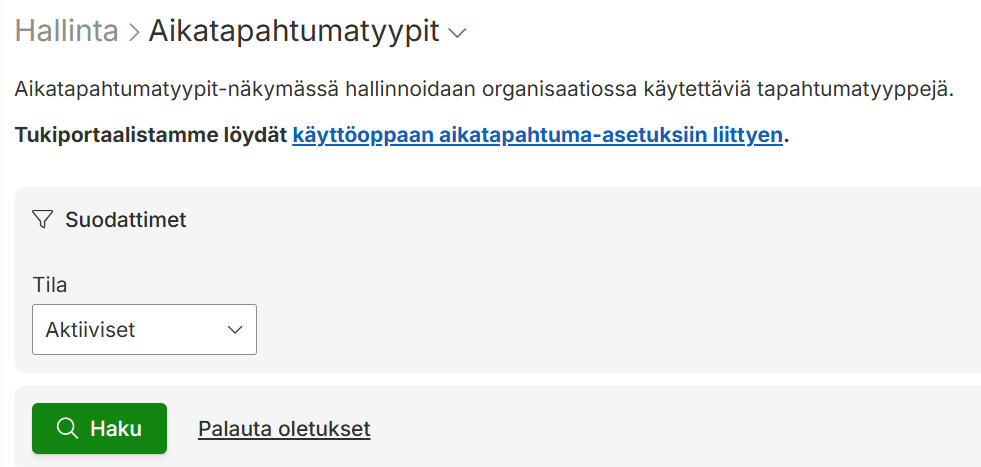
Aikatapahtumatyypit-näkymässä hallinnoidaan järjestelmässä käytettävissä olevia tapahtumatyyppejä ja niiden käyttäytymistä esimerkiksi työaikojen ja ylitöiden laskennassa.
Vain aktiiviseksi merkityt tapahtumatyypit ovat käytettävissä. Halutessasi poistaa tapahtumatyypin käytöstä, muokkaa käytöstä poistettavaa tapahtumatyyppiä ja muuta sen tilaksi ”ei-aktiivinen” tai ”roskakorissa”.
Halutessasi ottaa tapahtumatyypin käyttöön, etsi haluamasi tapahtumatyyppi valitsemalla suodattimesta ”ei-aktiiviset”, ”roskakorissa” tai tyhjä valinta (tyhjä näyttää kaikki sekä käytössä olevat että käytöstä poistetut). Muokkaa käyttöön otettavaa tapahtumatyyppiä ja muuta sen tilaksi ”aktiivinen”.
Tapahtumatyyppikohtaiset oletusasetukset ovat yleensä toimivia eikä niitä tyypillisesti tarvitse muuttaa.
Aikatapahtumatyyppien tärkeimmät asetukset
Yleiset-välilehti
ASETUS
TARKOITUS
Laske ylityöt
Ylitöiden laskennassa huomioidaan vain tapahtumat, joiden tapahtumatyypille on on valittu kyllä. Asetus näkyy vain, jos Laske työajaksi / sopimustunneiksi = kyllä.
Tapahtumatyypit, joille on valittu kyllä, huomioidaan Kokonaistyöaikaraportin laskennassa. Asetus näkyy vain, jos Laske työajaksi / sopimustunneiksi = kyllä.
Tapahtuman keston huomiointi työaikaliukuman saldomuutoksessa (vain Maxtech Easy Työaika™)
Jos päivälle on kirjattu tapahtuma, jonka tapahtumatyypille on valittu ”Saldomuutos ohitetaan kokonaan kyseisenä päivänä”, päivän tapahtumat eivät vaikuta työaikaliukuman saldoon. Eli työaikaliukuman saldo päivän päätteeksi on sama kuin edellisen päivän lopussa riippumatta päivän muista tapahtumista. Valinta ”Saldomuutoksessa ei huomioida tapahtuman kestoa” tarkoittaa, että tapahtumaa ei huomioida mitenkään työaikaliukuman laskennassa. Asetus näkyy vain, jos Käytä työaikaliukuman laskennassa = kyllä.
Valittavissa työn aikatapahtumatyypiksi
Vain aikatapahtumatyypit, joille on valittu kyllä, voidaan asettaa Työn aikatapahtumatyypiksi.
On kuittaus
Kuittaus-tyyppisille tapahtumille tallennetaan vain yksi aikaleima (ei erillistä loppuaikaa).
Tapahtumatyypit, joille on valittu kyllä, käsitellään lepoaikana työajan sijaan viikko- ja vuorokausilevon laskennassa. Näiden lisäksi lepoajaksi huomioidaan aika, jolle ei ole mitään kirjauksia.
Tila
Määrittää, onko kyseinen aikatapahtumatyyppi käytettävissä. Vain aktiivinen-tilassa olevat aikatapahtumatyypit ovat käytetävissä.
Tapahtuman lisäys usealle päivälle -välilehti
Välilehden asetuksilla hallinnoidaan tapahtumien käyttäytymistä, kun tapahtuman alku- ja loppupäivä ovat erit.
ASETUS
TARKOITUS
Pilko pitkät tapahtumat
Tapahtumat, joille on valittu kyllä, jaetaan automaattisesti päiväkohtaisiin tapahtumiin kirjauksen kohdistuessa useammalle päivälle.
Lisää tapahtuma valituille päiville
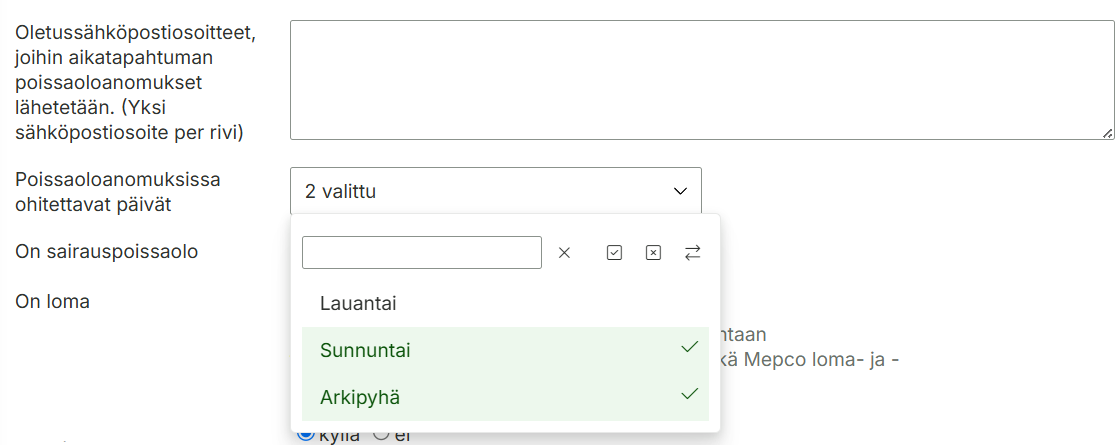
Päivät, joita ei ole valittu ohitetaan, vaikka ne olisivat kirjauksessa valitulla aikavälillä.