Tähän käyttöoppaan artikkeliin on kirjattu yleisimmät web-tuntikirjaukseen liittyvät ongelmat ja kuinka ne saa ratkaistua.
Tuntien tarkistamiseen ja muokkaamiseen suosittelemme käyttämään siihen tarkoitettuja työkaluja: tunti- tai bruttopalkkaraporttia, kalenteria tai tapahtumalistaa. Näiden avulla näet helposti haluamasi ajanjakson tiedot yhdellä kertaa sekä voit tarkistella useampaa henkilöä kerralla.
Käyttäjä ei saa tuntikirjausnäkymää auki
Moduuli tai toiminto voi olla aktivoimatta käyttäjän toimintoprofiiliin. Mikäli et pääse käyttäjäoikeuksiin, käänny pääkäyttäjänne puoleen.
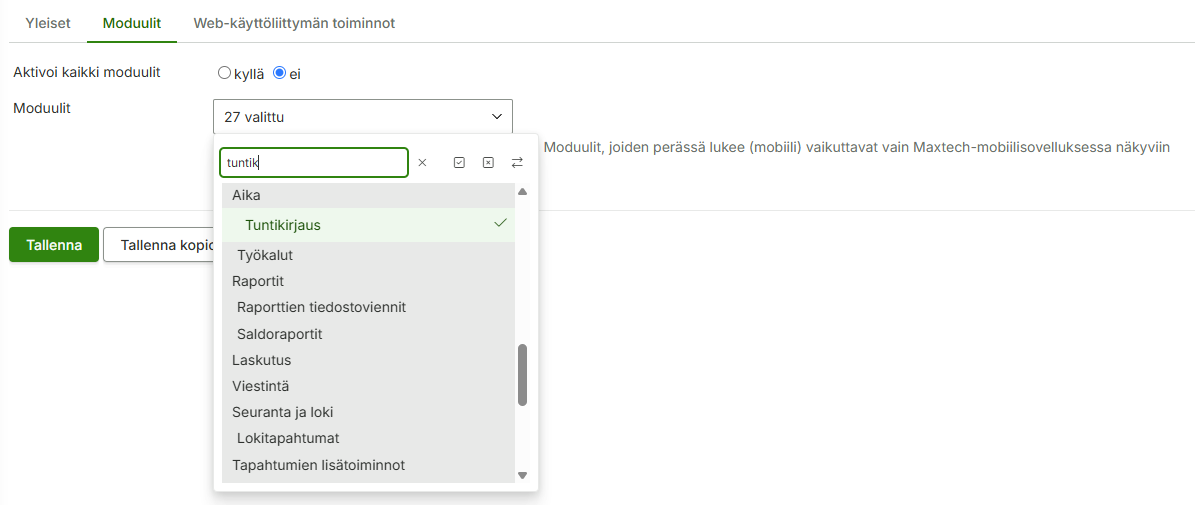
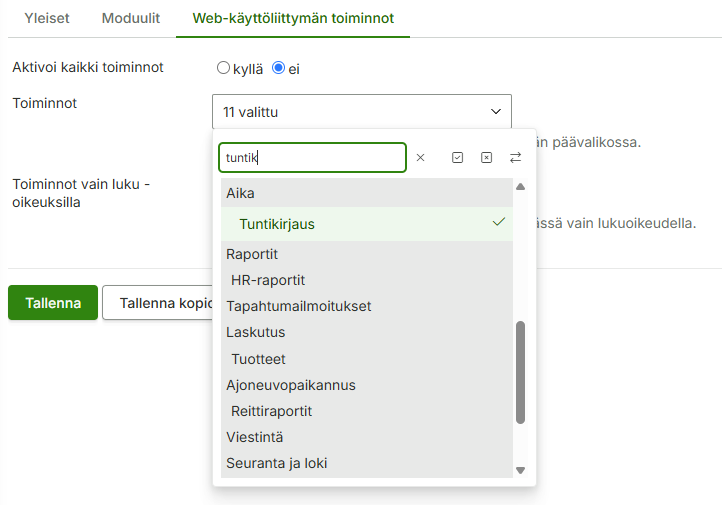
Moduulin/toiminnon aktivoiminen: 1. Siirry Hallinta > Käyttäjäoikeudet > Toimintoprofiilit 2. Valitse haluttu / oikea toimintoprofiili painamalla kynän kuvaa 3. Siirry moduulit välilehdelle ja aktivoi moduuli ”Tuntikirjaus” aktiiviseksi 4. Jos aktivoi kaikki toiminnot on ei-asennossa, siirry vielä Web-käyttöliittymän toiminnot välilehdelle ja aktivoi toiminto 5. Tallennuksen jälkeen näkymän pitäisi näkyä toimintoprofiilia käyttäville käyttäjille
Vanhojen tapahtumien muokkaaminen
Tapahtuman muokkaaminen tuntikirjauksella edellyttää kirjausmallia. Tämä lisätään automaattisesti, kun käytät uusinta tuntikirjausta, mobiilisovellusta tai leimauslaitetta. Huomioithan kuitenkin, että tapahtuman muokkaaminen edellyttää aina sille sallittua kirjausmallia. Jos mobiilisovelluksessa tai leimauslaitteessa on käytössä eri kirjausmalli kuin web-tuntikirjauksessa, eikä kirjausta ole tehty web-tuntikirjausnäkymässä, muokkaaminen ei onnistu suoraan tuntikirjausnäkymän kautta.
Käytöstä poistuvilla web-tuntikirjausnäkymillä tehdyissä tuntikirjauksissa ei ole kirjausmallia, minkä vuoksi niitä ei voi myöskään suoraan muokata tuntikirjausnäkymässä.
Huomioittehan, että tuntikirjausnäkymä on tarkoitettu vain työntekijän omien kirjausten käsittelyyn. Esihenkilöiden tarkastus- ja hyväksyntäkäyttöön soveltuvat tapahtumalista- ja kalenteri-näkymät sekä tunti- ja bruttopalkkaraportti.
Mikäli vanhoja tuntikirjauksia halutaan kuitenkin muokata uudessa tuntikirjausnäkymässä, tulee vanhoille kirjausmallille asettaa web-tuntikirjaukseen sallittu kirjausmalli. Tähän löydät ohjeet täältä.
Tuntikirjaus sivu ilmoittaa ”Ei valittavia kirjausmalleja. Tämä voi johtua oikeuksien puuttumisesta kirjausmalleihin tai organisaatiossa ei ole yhtään web-käyttöön sallittua kirjausmallia”
Kirjausmalli puuttuu kokonaan tai olemassa olevalta kirjausmallilta puuttuu oikeuksia. Mikäli et pääse kirjausmalleihin, käännythän pääkäyttäjänne puoleen.
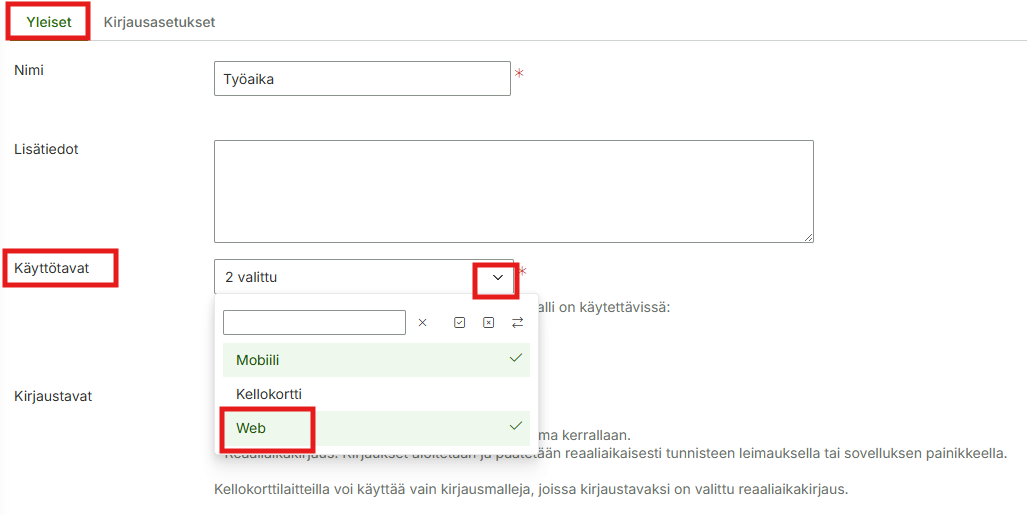
Web-näkymän aktivoiminen olemassa olevaan kirjausmalliin: 1. Siirry Hallinta > Työaika ja Palkat > Kirjausmallit 2. Valitse kynän kuvaa painamalla haluttu kirjausmalli, jonka haluat ottaa käyttöön webin tuntikirjaukselle 3. Aktivoi yleiset välilehdeltä käyttötavaksi ”Web” ja paina tallenna 4. Toista toimenpide tarvittaessa kaikkiin haluttuihin kirjausmalleihin
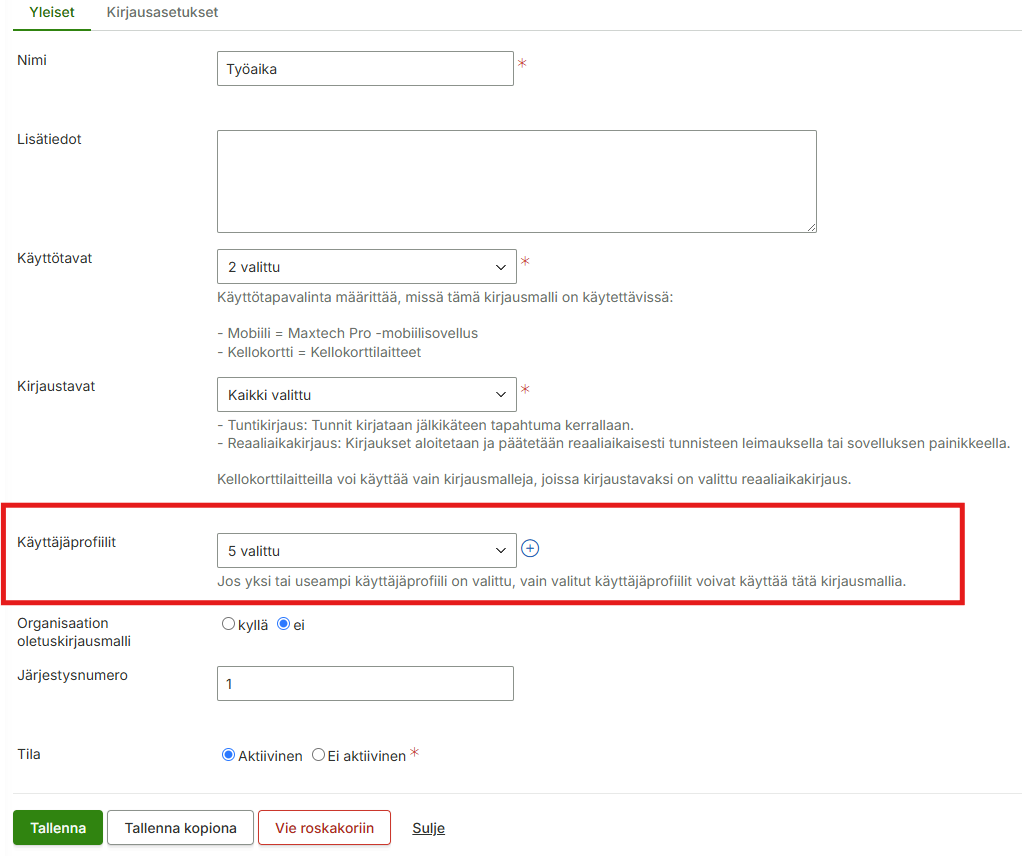
Kirjausmalli voi olla rajoitettu näkymään tietyille käyttäjäprofiileille. Jos kirjausmallille on määritelty käyttäjäprofiileja, varmista, että haluttu profiili kuuluu niiden joukkoon.
Web-käyttäjien kirjaustarpeet poikkeavat mobiilikäyttäjien tarpeista
Jos web-käyttäjien kirjaustarpeet poikkeavat mobiilikäyttäjien tarpeista – esimerkiksi kirjattavat tiedot eroavat tai eri kentät ovat pakollisia – suosittelemme luomaan web-käyttäjille oman kirjausmallin. Kirjausmallin näkyvyyttä voi rajata käyttäjäprofiilien avulla (ks. kuva ylempänä), jolloin eri käyttäjäprofiilit näkevät vain heille tarkoitetut kirjausmallit. Mikäli mobiilikäyttäjien ei haluta käyttävän web-kirjausta lainkaan, voidaan heiltä tarvittaessa poistaa Tuntikirjaus-moduuli kokonaan Hallinta > Käyttäjäoikeudet > Toimintoprofiilien kautta.
Uuden kirjausmallin luomiseen löydät ohjeet täältä. Uutta kirjausmallia luodessa kannattaa antaa mallille kuvaava nimi, kuten ”Työaika” tai ”Poissaolot”, jotta käyttäjä ymmärtää helposti mallin käyttötarkoituksen ja tekee kirjaukset oikein.
Tuntikirjausnäkymästä puuttuu tarvittavia tapahtumatyyppejä
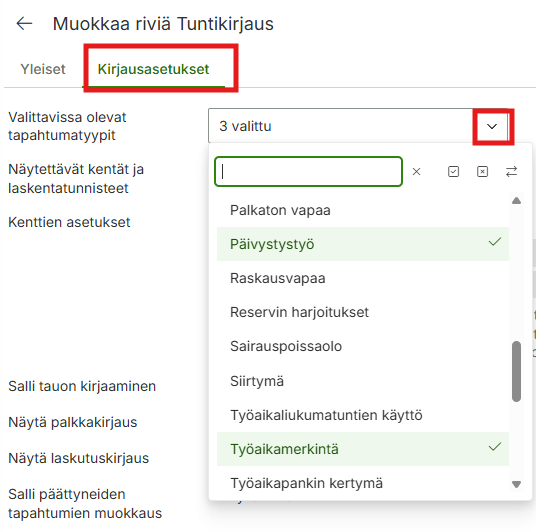
Uusia tapahtumatyyppejä voi lisätä tarvittaessa kirjausmallille Hallinta > Työaika ja palkat > Kirjausmallit kautta. Valitse kynän kuvaa painamalla haluttu kirjausmalli muokkaukseen ja siirry kirjausasetukset välilehdelle. Paina alasvetovalikko auki ”valittavissa olevat tapahtumatyypit” kohdasta, klikkaa tarvittavat tapahtumatyypit aktiiviseksi ja tallenna lopuksi.
Tuntikirjausnäkymästä puuttuu tarvittavia kenttiä tai ne ovat väärässä kohdassa
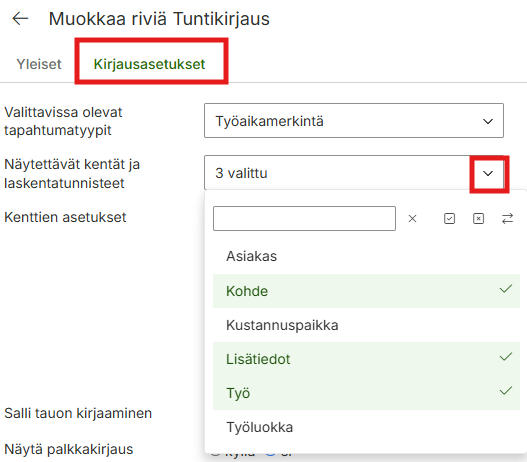
Uusia kenttiä tai niiden järjestystä voi lisätä/muokata kirjausmalleilta Hallinta > Työaika ja palkat > Kirjausmallit kautta. Valitse kynän kuvaa painamalla haluttu kirjausmalli muokkaukseen ja siirry kirjausasetukset välilehdelle. Paina alasvetovalikko auki ”näytettävät kentät ja laskentatunnisteet” kohdasta, klikkaa tarvittavat kentät aktiiviseksi ja tallenna lopuksi.
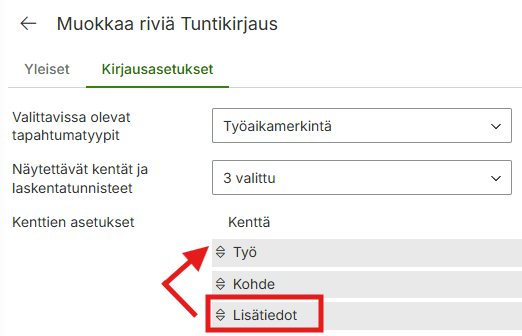
Kenttien järjestystä voi muuttaa samassa näkymässä kohdasta ”Kenttien asetukset” vetämällä halutun kentän uuteen sijaintiin.
Kaikki kirjaustavat samasta paikasta
Organisaatiolla voi olla useita eri kirjaustapoja ja -malleja käytössä. Tuntikirjausnäkymä kokoaa kaikki kirjaustavat – reaaliaikakirjaus, tuntikirjaus ja viikkotuntikirjaus (tulossa pian) – yhteen, jolloin käyttäjä voi tehdä webin kautta kirjauksia yhdestä paikasta.
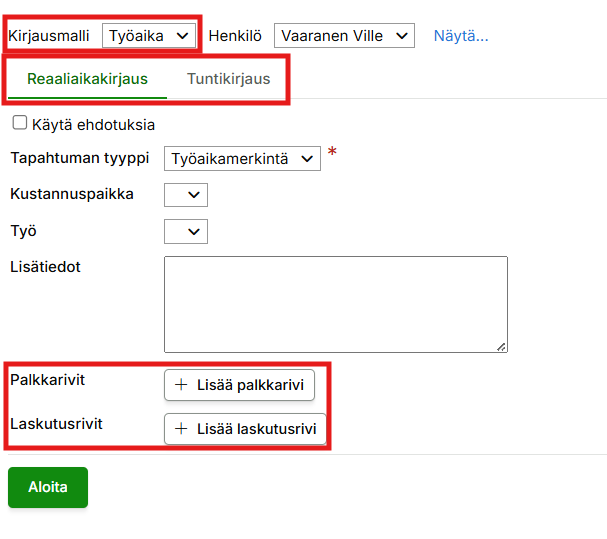
Eri kirjaustavat on esitetty omilla välilehdillään, ja käyttäjä voi omien oikeuksiensa puitteissa valita, mitä tapaa käyttää. Myös palkka- ja laskutusrivien kirjaaminen onnistuu samasta näkymästä. Jos käytettävissä on useita kirjausmalleja (esim. Työaika ja Poissaolot), käyttäjä voi valita, tekeekö työaika- vai poissaolomerkintää.
Havainnekuva: Reaaliaikakirjauksen ja tuntikirjauksen välilehdistä, palkka- ja laskutusrivien kirjauksesta sekä kirjausmallin valinnasta
Lounastauon kirjaaminen
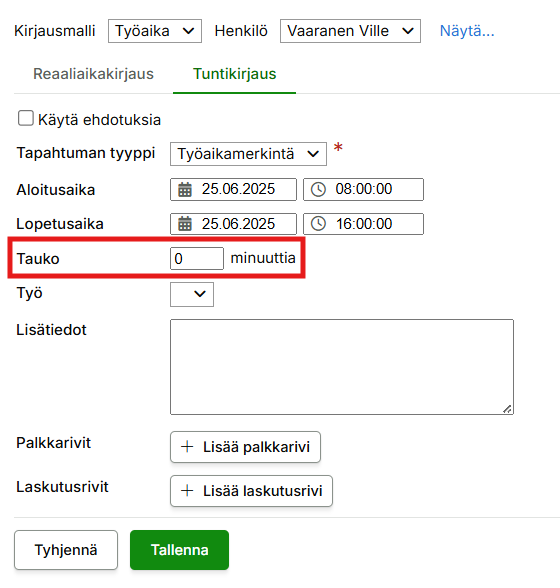
Lounastauon voi kirjata uudella tuntikirjauksella ”Tauko” kenttään.
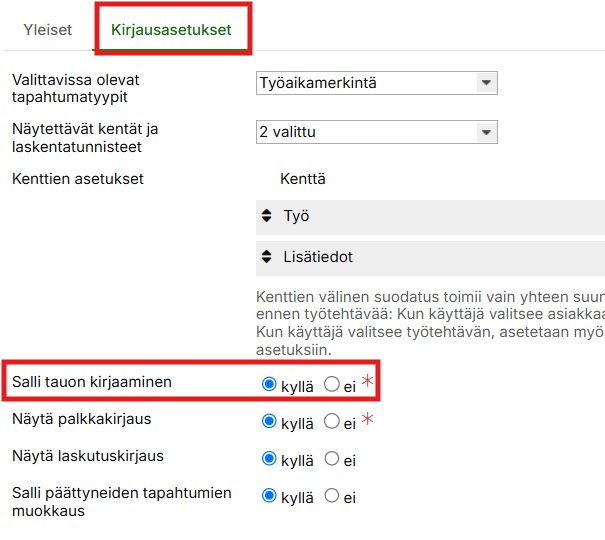
Mikäli tauko kenttä puuttuu näkymästä, sen saa lisättyä halutulle kirjausmallille siirtymällä Hallinta > Työaika ja palkat > Kirjausmallit. Valitse kynän kuvaa painamalla haluttu kirjausmalli auki, ja siirry kirjausasetukset välilehdelle. Vaihda sieltä ”Salli tauon kirjaaminen” asentoon ”Kyllä”, jonka jälkeen tallenna muutokset. Toista tarvittaessa kaikille tarvittaville kirjausmalleille.
Tämän jälkeen tauon asettaminen tuntikirjauksen kautta lisätylle kirjausmallille pitäisi onnistua.
Havainnekuva: Tauon kirjaamisen aktivointi kirjausmallille
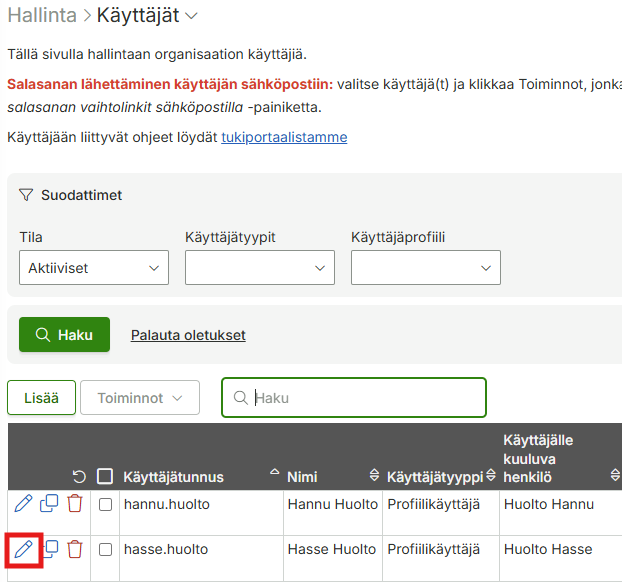
Mikäli henkilö ei tarvitse enää käyttäjätunnuksiaan Maxtechin järjestelmään, voit laittaa tunnukset ei-aktiiviseksi. Siirry Hallinta > Käyttäjäoikeudet > Käyttäjät, valitse täältä haluttu henkilö painamalla kynän kuvasta:
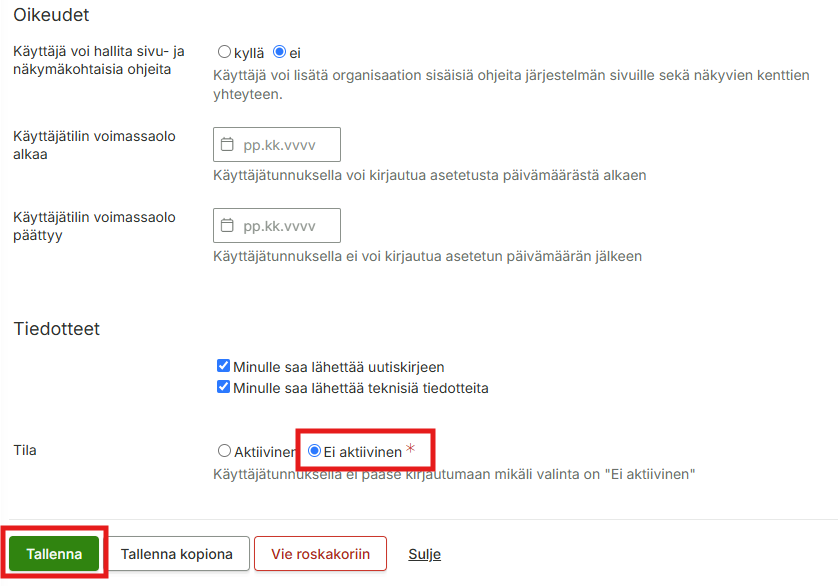
Tämän jälkeen rullaa sivun alalaitaan ja vaihda Tila > ”Ei aktiivinen”, jonka jälkeen Tallenna:
Huomioi, että käyttäjätunnusten hallinnointiin vaaditaan pääkäyttäjäoikeudet.
Tämä ohje koskee Maxtech Pro™ -palvelua. Maxtech Easy™ käyttäjille on olemassa erilliset ohjeet.
Tämä toiminnallisuus kuuluu seuraaviin tuotteisiin ja vaatii toimiakseen seuraavat moduulit:
TUOTTEET
moduulit
Laskutusrivit, -aineistot ja kateraportti™
Perustiedot
Tiedoston nimi
N/A (palvelujen välinen tiedonsiirto)
Järjestelmien välinen tiedonsiirtotapa
Palvelujen välinen tiedonsiirto
Tiedostoformaatti
SOAP-kutsu
Merkistö
UTF-8
Päivämääräformaatti
YYYY-MM-DD (esimerkiksi: 2024-12-09)
Desimaalierotin
piste (.)
Tuhaterotin
Ei käytössä
Rajapinnassa siirrettävät tiedot
Laskun tiedot
Maxtech-JÄRJESTELMÄN kenttä / HAETTU ARVO
Kohdejärjestelmän kenttä
Asiakasnumero
customernumber
Laskun pvm (valittavissa vientidialogissa)
invoicedate
Eräpäivä (laskun pvm +14 päivää)
duedate
0 (nolla)
vatamount
0 (nolla)
netamount
0 (nolla)
amount
Viivästyskorko% (organisaatioasetuksista)
overdue_interest
Perintäesto (valittavissa vientidialogissa)
payment_control
’email’, mikäli Asiakkaan sähköisen laskutuksen ovt-tunnus on validi sähköpostiosoite ’einvoice’, mikäli Asiakkaan sähköisen laskutuksen ovt-tunnus sekä välittäjätunnus on asetettu ’post’, jos kumpikaan em. ehdoista ei täyty
sendtype
false
autoconfirm
Laskutuksen lisätiedot (asiakkaan tiedoista)
freetext
Laskutusasiakkaan osoitetiedot, ks. erittely alla *)
Tämä toiminnallisuus kuuluu seuraaviin tuotteisiin ja vaatii toimiakseen seuraavat moduulit:
TUOTTEET
moduulit
TES-tulkinta, lisäpalkkarivit ja palkka-aineistot™
Perustiedot
Tiedoston nimi
YYYYMMDDhhmmss_schema.csv (esimerkiksi: 20220804120146_schema.csv) Tiedostonimi voidaan muodostaa tarpeiden mukaiseksi vientiasetuksilla.
Järjestelmien välinen tiedonsiirtotapa
Tiedostopohjainen siirto, ladataan käyttäjän koneelle ja viedään manuaalisesti kohdejärjestelmään. Voidaan myös lähettää suoraan sähköpostilla tai konfiguroida sftp-suorasiirto kohdepalvelimeen.
Ajoneuvopaikannustuoteperheeseen kuuluu Ajoneuvopaikannus™, Hiekoitus- ja aurauspäiväkirja™ sekä Automaattinen ajopäiväkirja™. Lisätuote Ajoneuvopaikannus+™ joka täydentää ajoneuvopaikannustuoteperheen perustuotteita.
Ajoneuvopaikannus perustuu GPS-paikkatietoon, jota ajoneuvoon asennettu paikannin vastaanottaa ja lähettää palvelimelle. Ajotiedot tallentuvat järjestelmään automaattisesti, ja niitä voi tarkastella ajopäiväkirjasta tai muilta raporteilta. Ajoraportin voi tilata sähköpostiin viikoittain tai kuukausittain; raportti sisältää kaikki verottajan vaatimat tiedot. Tuotteesta riippuen ajot voi eritellä ajoluokittain, kuten yksityis- ja työajot tai erikoistuneet ajot kuten hiekoitus, auraus ja siirtoajo. Raportteja on saatavilla myös eri käyttötarkoituksiin, kuten kohdekäynnit ja kohteiden yhteenvetoraportit. Automaattisesta ajopäiväkirjasta voi luoda matkalaskun, joka sisältää ajoluokan mukaisen km-korvauksen, päiväraha- ja ateriakorvaukset. Kaikissa tuotteissa ajoneuvoja voi seurata reaaliajassa tai valitulla aikavälillä karttanäkymässä.
Tässä artikkelissä käydään läpi eri tuotteet ja niiden ominaisuudet.
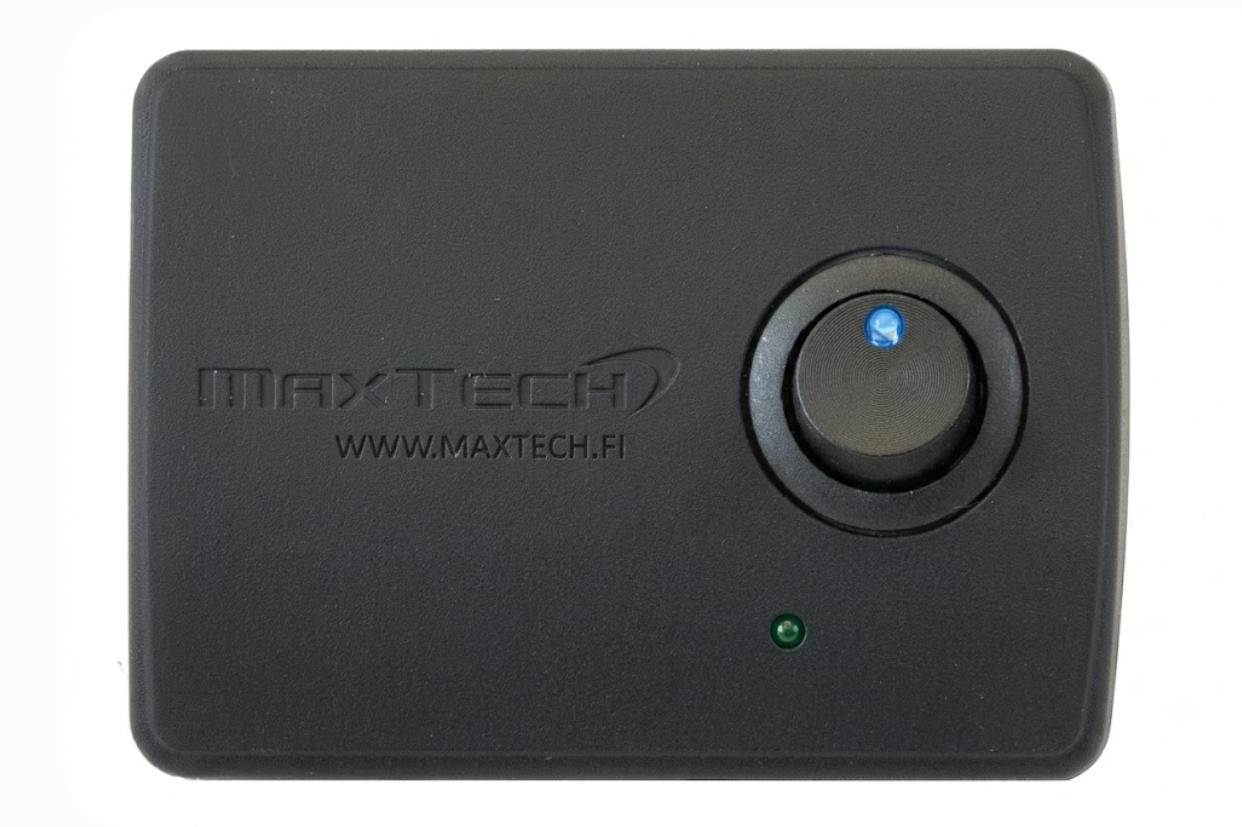
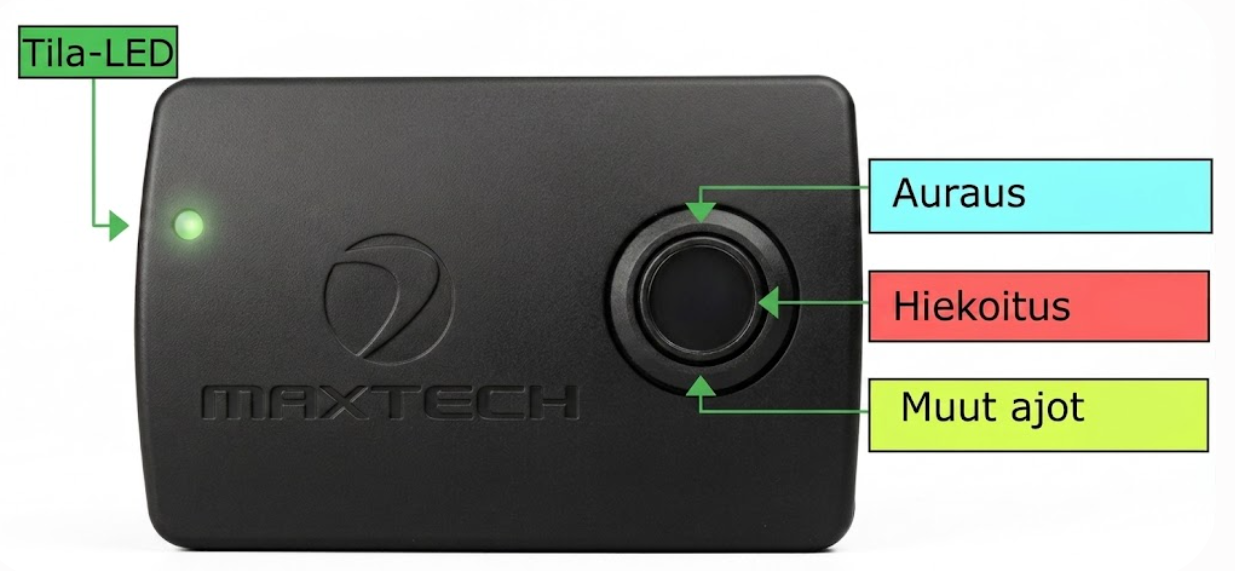
Ajoneuvopaikanninlaite toimitetaan valmiiksi määriteltynä ja kytketään ajoneuvoon mukana toimitettavalla virtajohdolla, josta on useita vaihtoehtoja. Paikannin voidaan asentaa huomaamattomasti koelaudan alle. Jos paikantimessa on kytkin ajoluokan valintaan, tämä tulee ottaa huomioon asennuksen yhteydessä.
Ajoneuvon määritykset
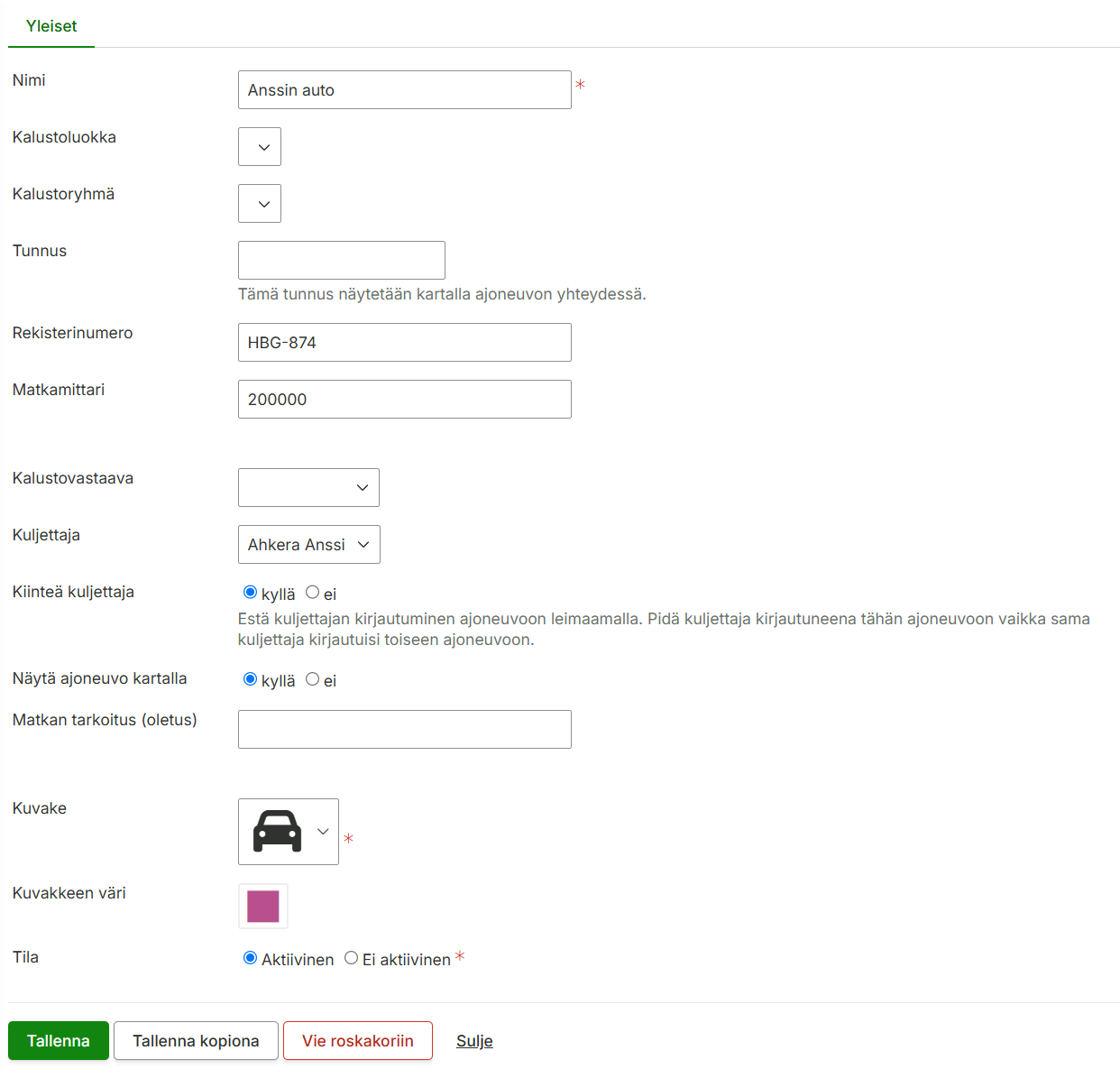
Voit lisätä tai muokata ajoneuvon määrityksiä valikossa Hallinta > Paikannus ja kalustonhallinta > Ajoneuvot > Lisää/muokkaa. Kuljettajien lisäykset tai muutokset onnistuvat valikosta Hallinta > Henkilöstö > Lisää/muokkaa. Jos haluat siirtää paikantimen toiseen ajoneuvoon, ohjeet löydät täältä.
Ajoneuvopaikannus™
Yleistä
Ajoneuvopaikannus™ -tuotteella näet ajoneuvosi sijainnit reaaliaikasesti karttanäkymässä. Ajotiedot tallentuvat järjestelmään verottajan vaatimukset täyttävälle ajopäiväkirjalle. Ajopäiväkirjan voi tilata suoraan sähköpostiin viikoittain tai kerran kuussa.
Ajoneuvokaluston sijainti yhdellä vilkaisulla
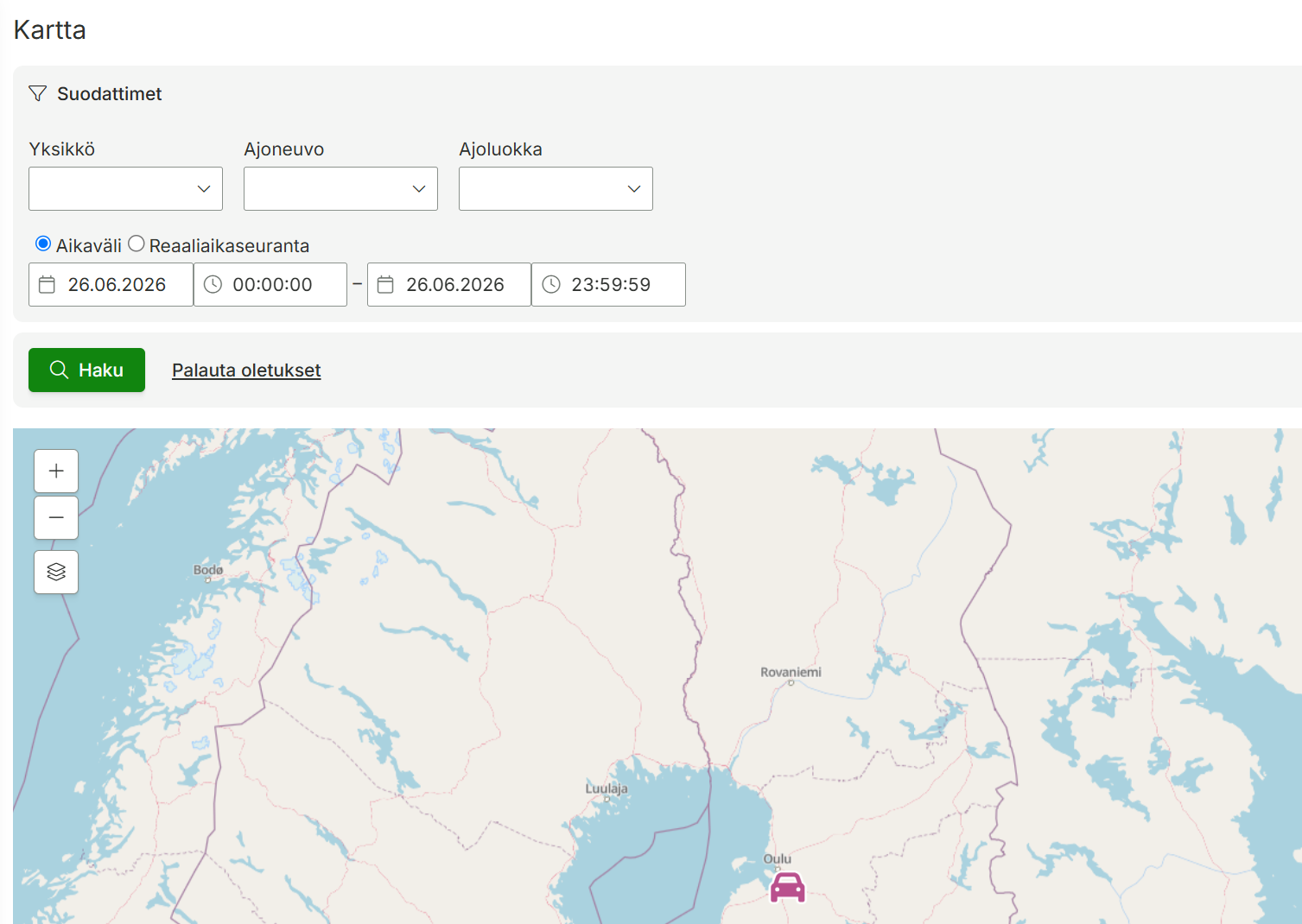
Karttanäkymästä voit helposti seurata kaikkien yrityksen ajoneuvojen sijaintia, oli niitä yksi tai sata! Pääset karttanäkymään valikosta valitsemalla Kartta. Voit suodattaa näkymää reaaliajassa, jolloin reitit näytetään viimeisen tunnin ajalta, tai valitsemalla haluamasi aikavälin. Klikkaamalla ajoneuvon kuvaketta saat lisätietoja ajoneuvosta.
Ajojen tarkastelu Ajopäiväkirja-sivulla
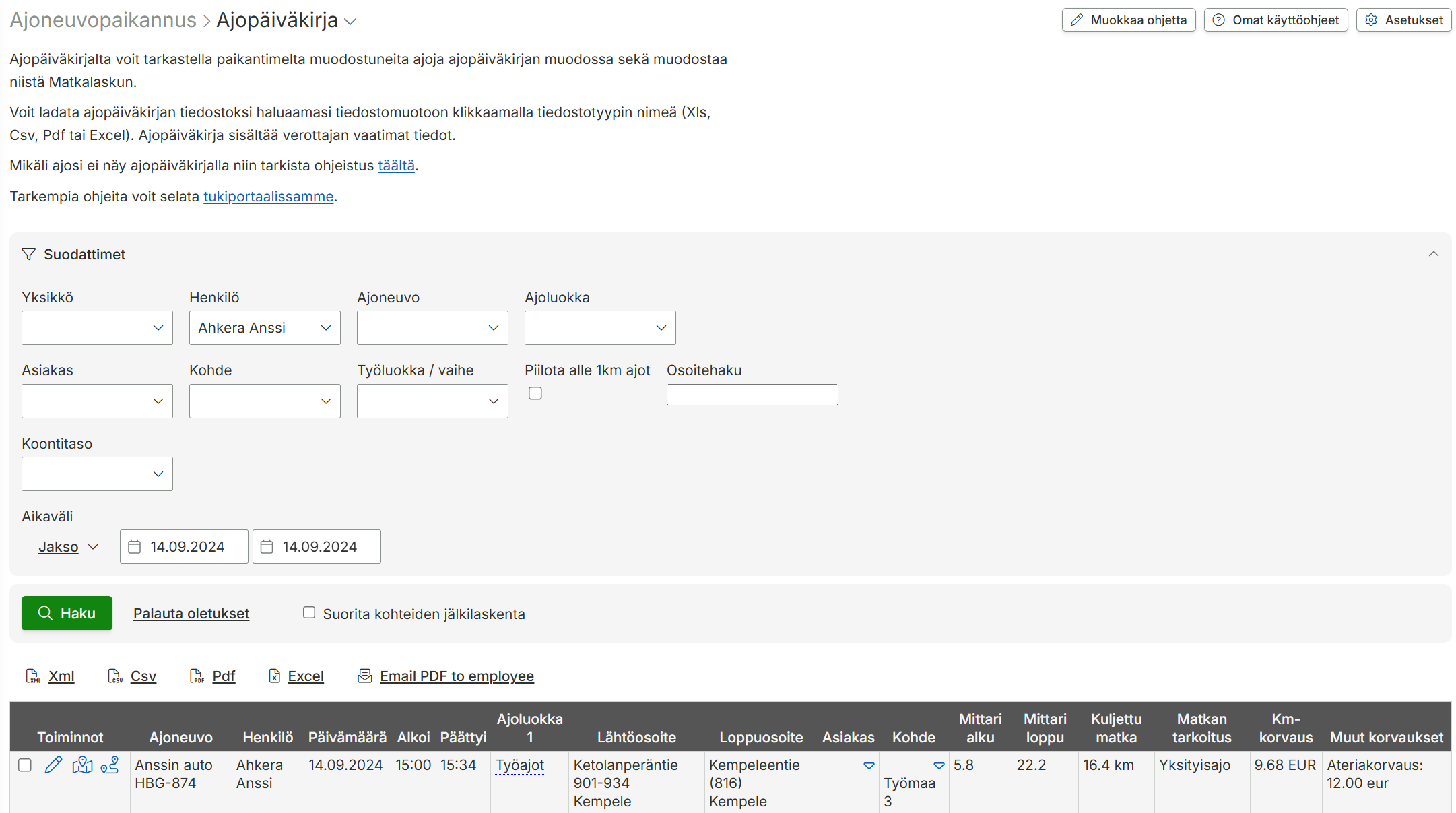
Ajopäiväkirjaa voi tarkastella valikossa Ajoneuvopaikannus > Ajopäiväkirja. Sivulla voit suodattaa halutut ajot ja muokata esimerkiksi ajoluokkaa tai matkan tarkoitusta. Ajopäiväkirjan voi ladata PDF- tai Excel-tiedostona
Automaattinen ajopäiväkirja™
Yleistä
Automaattinen ajopäiväkirja™ tallentaa ajot automaattisesti järjestelmään ja ne voidaan luokitella työ- ja yksityisajoiksi paikantimen keinukytkimellä. Ajoja voi tarkastella verottajan vaatimukset täyttävästä ajopäiväkirjasta ja raportin voi tilata sähköpostiin viikoittain tai kuukausittain.
Automaattinen ajopäiväkirja™ mahdollistaa matkalaskujen luomisen sisältäen ajoluokan mukaisen kilometrikorvauksen, päivärahojen ja ateriakorvausten laskennan. Tämä toiminnallisuus edellyttää, että käyttäjälle on määritelty tukikohta, kuten koti tai työpaikka. Matkalaskut löytyvät web-järjestelmän Matkalaskut-sivulta.
Hiekoitus- ja Aurauspäiväkirja™
Yleistä
Hiekoitus- ja aurauspäiväkirja on erityisesti katujen ja pihojen kunnossapitotöihin suunniteltu ratkaisu, joka mahdollistaa tapahtumien automaattisen keräämisen, lisätietojen syöttämisen sekä helpon raportoinnin.
Kohteiden hallinta
Kohteet ovat olennaisia kunnossapitotöiden raportoinnissa, joten ne kannattaa lisätä heti alussa. Kohteiden lisääminen onnistuu helposti karttanäkymässä. Lisätyt kohteet näkyvät kartalla alueina ja löytyvät myös valikosta kohdasta ”Hallinta > Kohteet”.
Reittiraportit
Ajoreittiraportista saat tietoa reitin nopeuksista ja paikkatiedoista. Kohderaportilla voit puolestaan luoda yksityiskohtaisen raportin kohdekäyntien määrästä, kohteissa vietetystä ajasta ja kuljetuista matkoista.
Saatavilla ajoneuvopaikannus- ja automaattinen ajopäiväkirja -tuotteisiin.
Ajoneuvopaikannus+™
Yleistä
Ajoneuvopaikannus+™ lisätuote täydentää ajoneuvopaikannustuoteperheen perustuotteita, joita ovat Ajoneuvopaikannus™, Hiekoitus- ja aurauspäiväkirja™ sekä Automaattinen ajopäiväkirja™.
Kuljettajan tunnistus
Ajoneuvopaikannus+™ lisätuote mahdollistaa kuljettajan tunnistamisen useilla eri tavoilla, kuten leimaamalla NFC-tagin tai lukemalla QR-koodin Maxtech-mobiilisovelluksella tai asettamalla kuljettajan tunnisteen iButton-lukijaan.
Kuljettajaksi kirjautuminen NFC-leimauksen avulla -toiminnosta kerrotaan tarkemmin omassa ohjeartikkelissa.
Kuljettajaksi kirjautuminen henkilötunnisteen avulla -toiminnosta kerrotaan tarkemmin omassa ohjeartikkelissa.
Kuljettajan tunnistuksen yhteyteen on saatavilla erillinen summeri, joka ilmoittaa kuljettajan puuttumisen.
Saatavilla ajoneuvopaikannus- ja automaattinen ajopäiväkirja-tuotteisiin.
Laajennetut ajoluokkavalinnat
Paikantimeen saatavilla 1-8 ajoluokan kytkimiä tai useita kytkimiä päällekkäisten ajoluokkien kirjaamiseen (esim. km-korvaus + matkustaja). Ajoluokat määritellään paikantimelle tilauksen yhteydessä.
Saatavilla automaattinen ajopäiväkirja-tuotteisiin.
Ajoneuvojen alue- ja liikevalvonta
Aluevalvonta
Aluevalvonnan avulla saat ilmoituksen ajoneuvon saapuessa tai poistuessa karttakohteen alueen sisältä.
Ensin lisätään valvottava Kohde, eli alue mitä halutaan valvoa. Kohteiden määrittämisestä kerrotaan tarkemmin omassa ohjeartikkelissa.
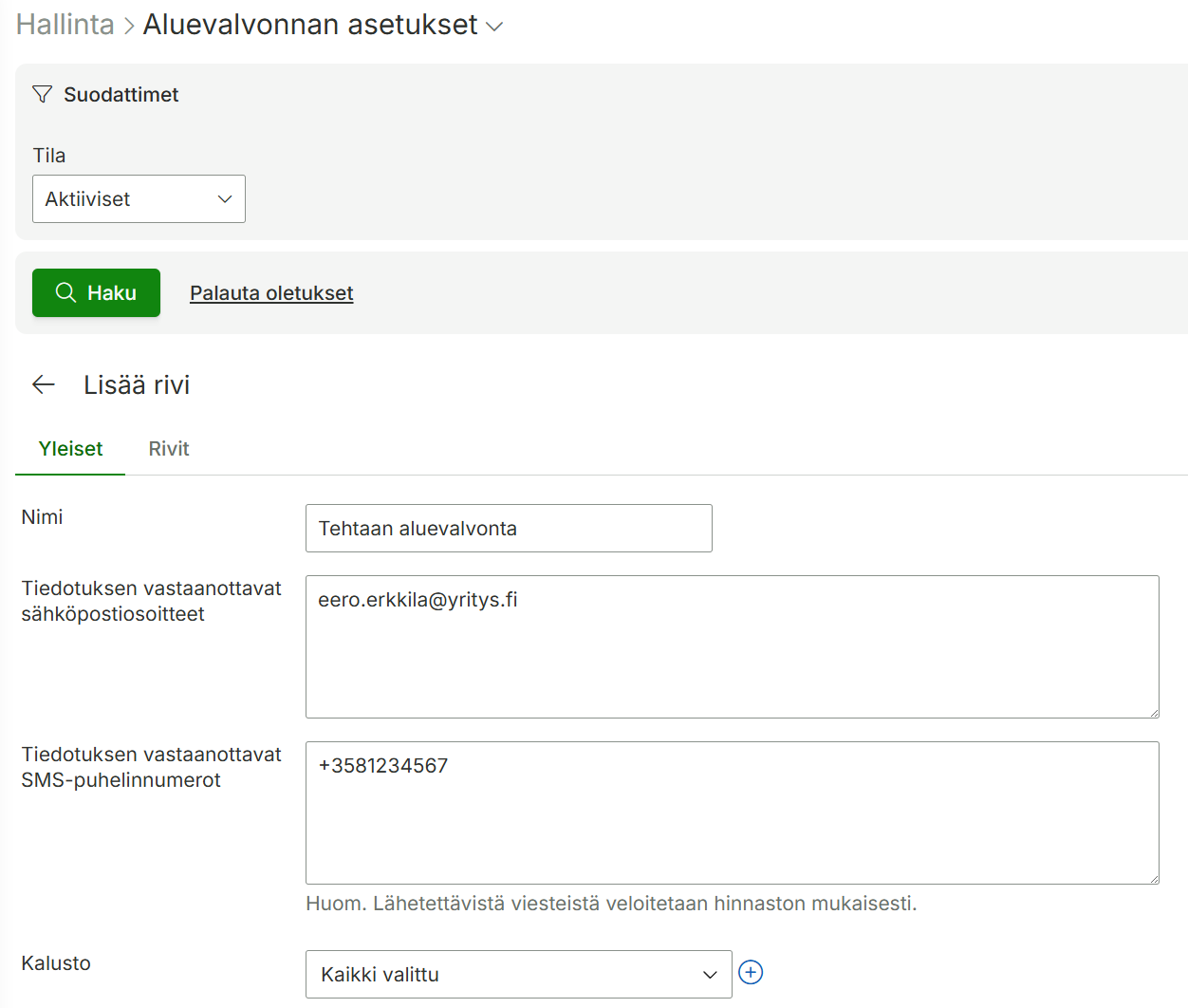
Aluevalvonnan asetukset määritellään valikossa Hallinta > Paikannus ja kalustonhallinta > Valvonta > Aluevalvonnan asetukset.
Lisää uusi rivi ja määritä tiedotuksen vastaanottajat sekä valitse kalusto, joita aluevalvonta koskee.
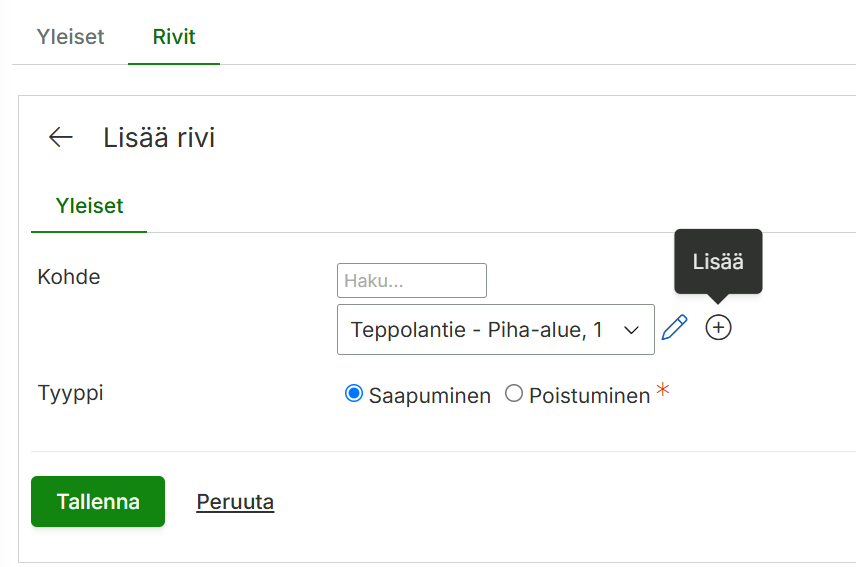
2. Siirry Rivit-välilehdelle ja määritä kohde sekä valitse tiedotustyypiksi Saapuminen tai Poistuminen.
Liikevalvonta
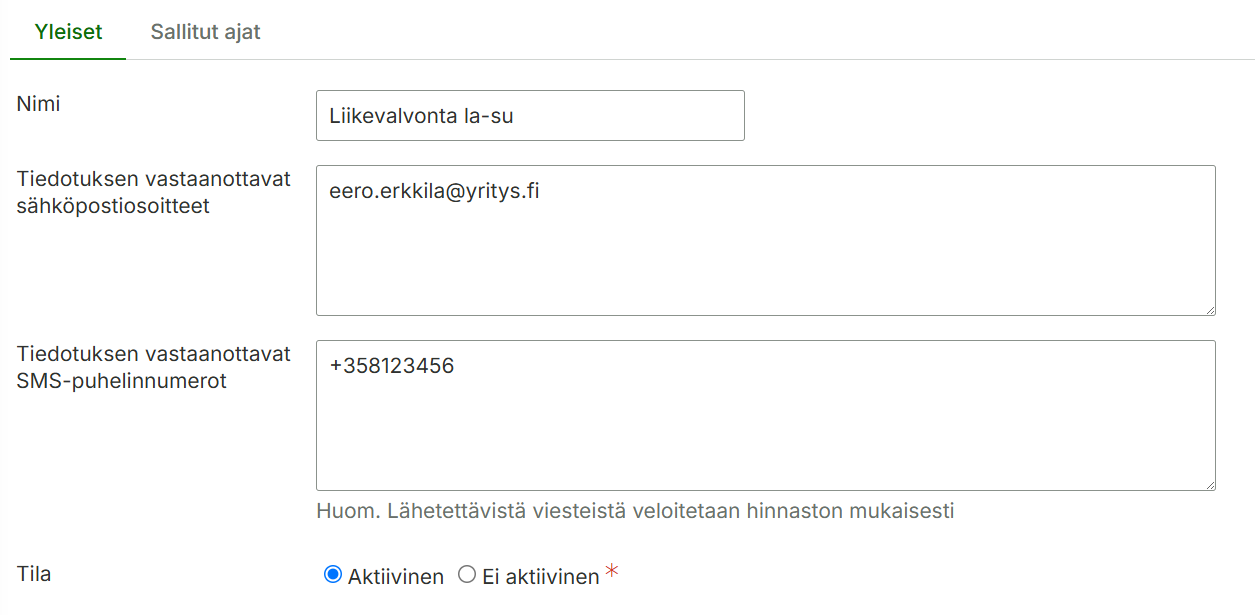
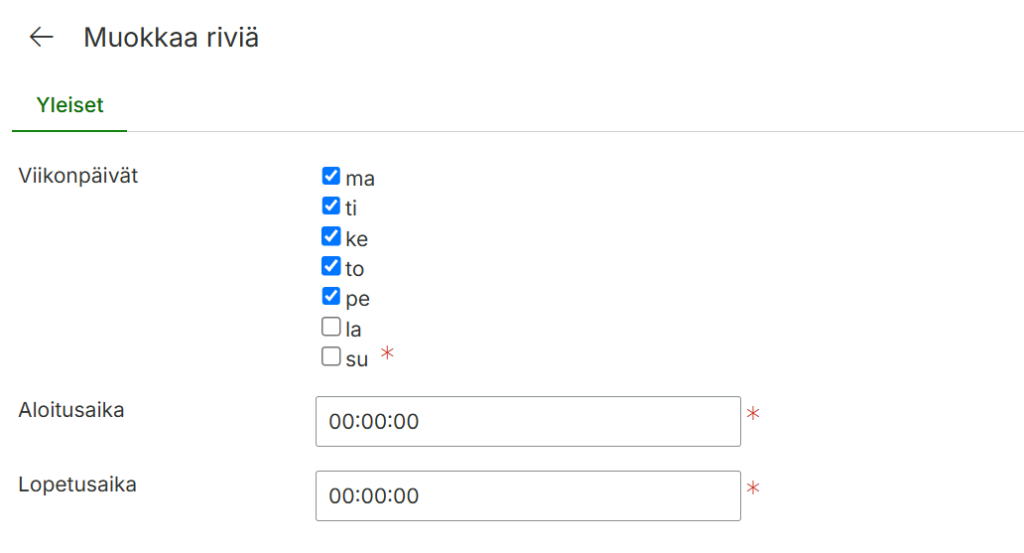
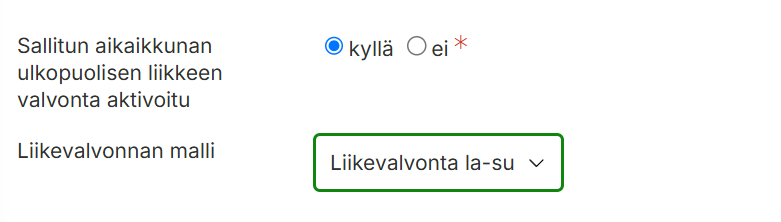
Liikevalvonta hälyttää, jos ajoneuvo liikkuu sallitun aikaikkunan ulkopuolella. Voit määritellä liikevalvonnan asetukset valikossa Hallinta > Paikannus ja kalustonhallinta > Valvonta > Liikevalvonnan asetukset > Lisää.
Aseta sen jälkeen valvonta haluamallesi paikantimelle kohdassa Hallinta > Paikannus ja kalustonhallinta > Paikantimet > Muokkaa > Paikantimen valvonta -välilehti.
Tämä ohje koskee Maxtech Pro™ -palvelua. Maxtech Easy™ käyttäjille on olemassa erilliset ohjeet.
Tämä toiminnallisuus kuuluu seuraaviin tuotteisiin ja vaatii toimiakseen seuraavat moduulit:
TUOTTEET
moduulit
Laskutusrivit, -aineistot ja kateraportti™
Talenom myyntilaskut
Perustiedot
Tiedoston nimi
N/A (palvelujen välinen tiedonsiirto)
Järjestelmien välinen tiedonsiirtotapa
Palvelujen välinen tiedonsiirto
Tiedostoformaatti
xml
Merkistö
UTF-8
Päivämääräformaatti
YYYY-MM-DD (esimerkiksi: 2022-06-22)
Desimaalierotin
piste (.)
Tuhaterotin
Ei käytössä
Rajapinnassa siirrettävät tiedot
Pakolliset tiedot merkitty tähdellä (*)
Laskun tiedot (INVOICE)
Maxtech-JÄRJESTELMÄN kenttä
Kohdejärjestelmän kenttä
Client ID (organisaation integraatioasetuksista)
CLIENT_ID *
Kuluva päivä
INVOICE_DATE *
Eräpäivä, lasketaan ensisijaisesti asiakkaan laskutustiedoissa ja toissijaisesti organisaation asetuksissa olevan maksuehdon perusteella (kuluva päivä + maksuehto)
DUE_DATE *
Tilausnumero (työn tiedoista)
ORDER_NUMBER
Viitteemme (Laskulla) (asiakkaan tiedoista)
OUR_REFERENCE
Viitteenne (Laskulla) (asiakkaan tiedoista)
YOUR_REFERENCE
Maksuehto, ensisijaisesti asiakkaan laskutustiedoista ja toissijaisesti organisaation asetuksista
DNET *
Viivästyskorko, ensisijaisesti asiakkaan laskutustiedoista ja toissijaisesti organisaation asetuksista
OVERDUEINTEREST
Huomautusaika, ensisijaisesti asiakkaan laskutustiedoista ja toissijaisesti organisaation asetuksista
– Jos vientidialogissa on valittu Tallenna luonnoksena => 0 (manuaalinen hyväksyntä ja lähetys Talenomista, oletuksena valittuna) – Muutoin, jos asiakkaan Sähköisen laskutuksen ovt-tunnus -kenttään on syötetty sähköpostiosoite => 4 (lasku lähetetään automaattisesti ovt-tunnus -kenttään syötettyyn sähköpostiosoitteeseen) – Muutoin, jos asiakkaan Sähköisen laskutuksen ovt-tunnus ja välittäjätunnus on asetettu => 1 (lasku lähetetään automaattisesti ovt-tunnus -kenttään syötettyyn verkkolaskuosoitteeseen) – Muussa tapauksessa => 2 (lasku lähetetään automaattisesti paperilaskuna asiakkaan laskutusosoitteeseen)
– Jos asiakkaalle asetettu validi Y-tunnus => 0 – Muutoin => 1
CUSTOMER_TYPE
0 (= Yritysasiakas) 1 (= Yksityisasiakas)
Laskun siirto factoring-rahoitusyhtiölle
Vientidialogissa voidaan valita käytetäänkö factoringia vai ei. Rahoitusyhtiökumppani täytyy olla valittuna organisaation integraatioasetuksissa jotta tätä voidaan käyttää. (Laskutusraportti -> hammasrataskuvake oikealla ylhäällä -> Integraatioasetukset -> Talenom rahoitusyhtiökumppani)
Jos asiakasta ei löydy välitettävillä tiedoilla, se perustetaan Talenomin järjestelmään. Jos tiedoissa on eroja, Talenomin järjestelmässä olevat tiedot ylikirjoitetaan.
Maxtech-JÄRJESTELMÄN kenttä
Kohdejärjestelmän kenttä
Asiakasnumero (asiakkaan tiedoista)
NUMBER *
Nimi (asiakkaan tiedoista)
NAME *
Nimitarkenne (asiakkaan tiedoista)
NAME_EXT
Asiakkaan saatavatilinumero, oletuksena 1701. Voidaan muuttaa 5.9.2024 alkaen Integraatioasetuksissa (Laskutusraportti -> hammasrataskuvake oikealla ylhäällä -> Integraatioasetukset -> Talenom -> Asiakkaan saatavatilinumero)
ACCOUNTS_RECEIVABLE *
Ensisijaisesti laskutusosoitteen katuosoite asiakkaan laskutustiedoista, toissijaisesti asiakkaan yleisen osoitteen katuosoite
INVOICE_ADDRESS -> STREET_ADDRESS *
Ensisijaisesti laskutusosoitteen postinumero asiakkaan laskutustiedoista, toissijaisesti asiakkaan yleisen osoitteen postinumero
INVOICE_ADDRESS -> POSTAL_CODE *
Ensisijaisesti laskutusosoitteen postitoimipaikka asiakkaan laskutustiedoista, toissijaisesti asiakkaan yleisen osoitteen postitoimipaikka
INVOICE_ADDRESS -> POST_OFFICE *
Jos SHIPMODE (laskun tiedoissa) on 4 => 1
INVOICE_ADDRESS -> USE_EMAILBILLING
Jos SHIPMODE (laskun tiedoissa) on 4 => Sähköisen laskutuksen ovt-tunnus (asiakkaan tiedoista)
INVOICE_ADDRESS -> EMAILBILLING_ADDRESS
Kiinteästi FI
INVOICE_ADDRESS -> COUNTRY *
ALV-tunnus, muodostetaan asiakkaan Y-tunnuksesta, mikäli se on validi Y-tunnus
VAT_ID
Y-tunnus (asiakkaan tiedoista)
BUSINESS_ID
Muu puhelin (asiakkaan tiedoista)
PHONE
Matkapuhelin (asiakkaan tiedoista)
MOBILE
Sähköposti (asiakkaan tiedoista)
EMAIL
Jos SHIPMODE (laskun tiedoissa) on 1 => Sähköisen laskutuksen ovt-tunnus (asiakkaan tiedoista)
EINVOICEID
Jos SHIPMODE (laskun tiedoissa) on 1 => Sähköisen laskutuksen välittäjätunnus (asiakkaan tiedoista)
INTERMEDIATOR
Kiinteästi fi-FI
INVOICE_LANGUAGE *
Laskutuksen lisätiedot (asiakkaan tiedoista)
CUSTOMER_MESSAGE
Laskurivin tiedot (ROWS)
Mikäli asiakkaan asetuksissa on määritelty Laskutuslisä (tuote), lisätään jokaiselle laskulle laskurivi, jolla 1kpl määriteltyä tuotetta.
Vuorokierrot (Hallinta) Vuorokierron hallinnan ryhmät ja henkilöt Vuorokierron hallinan kohteet Työvuoromallit (erilliset)
Table of Contents
Yleistä
Teollisuuden työvuorosuunnittelu on vaativaa työtä, jossa on paljon huomioitavaa. Maxtechissa on selkeä näkymä ja runsaasti toiminnallisuuksia, jotka on luotu helpottamaan työvuorosuunnittelijan työtä ja tehostamaan organisaation toimintaa. Vuorokiertoja voidaan suunnitella ryhmille ja henkilöille tai ryhmille ja kohteille. Tässä artikkelissä käydään läpi kuinka teollisuuden työvuoroja suunnitellaan vuorokierojen avulla.
Työvuoromallit
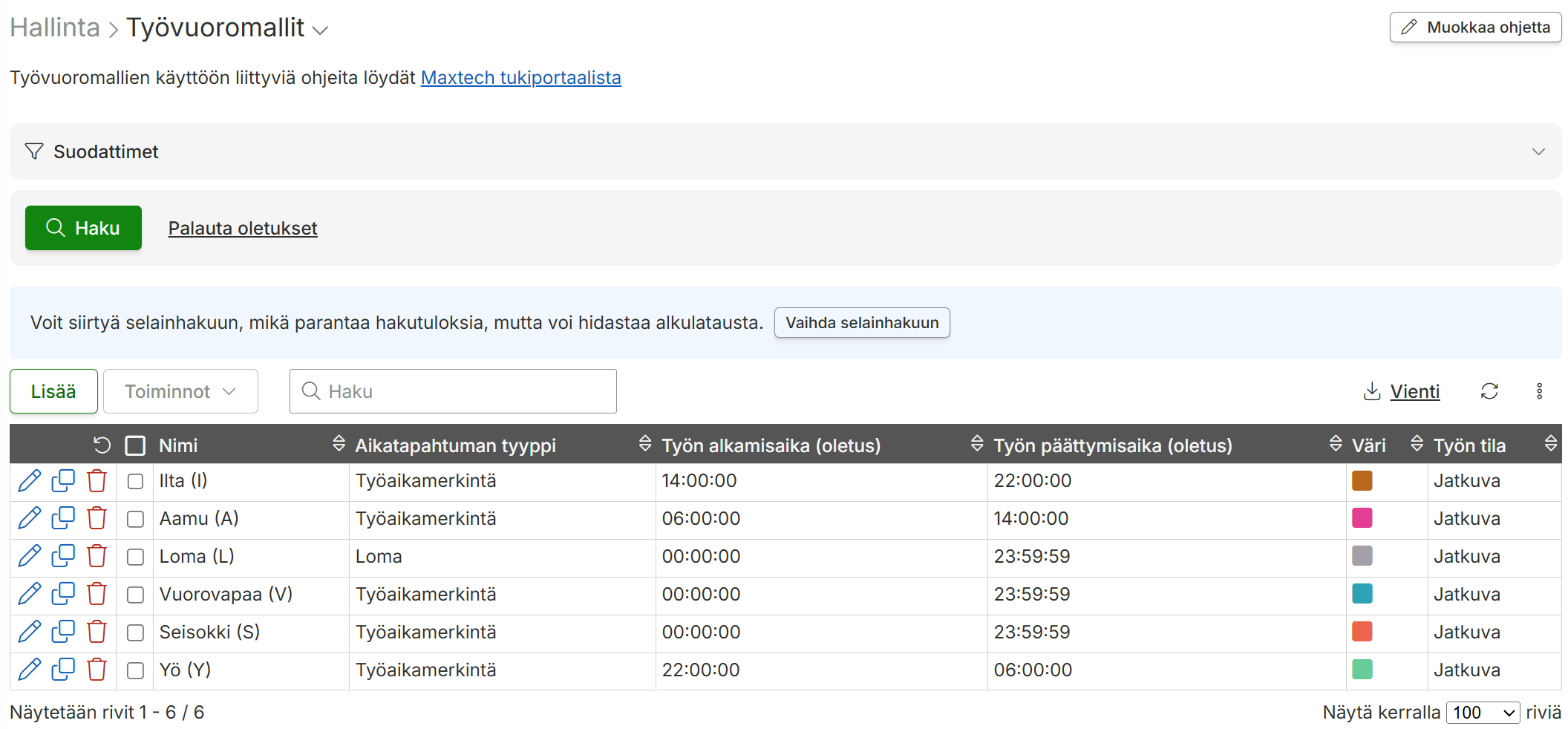
Työvuoromalleja tarvitaan, kun vuorojen kiertoa määritellään. Lisää työvuoromallita valikossa Hallinta > Työvuoromallit. Määritä vuorolle nimi ja lyhenne esim. Ilta (I). Värin voi määrittää Aika-välilehdellä.
Vuorokiertojen hallinta ryhmille ja henkilöille
Vuorokiertojen määrittäminen tehdään valikossa Hallinta > Vuorokierrot > Lisää / muokkaa.
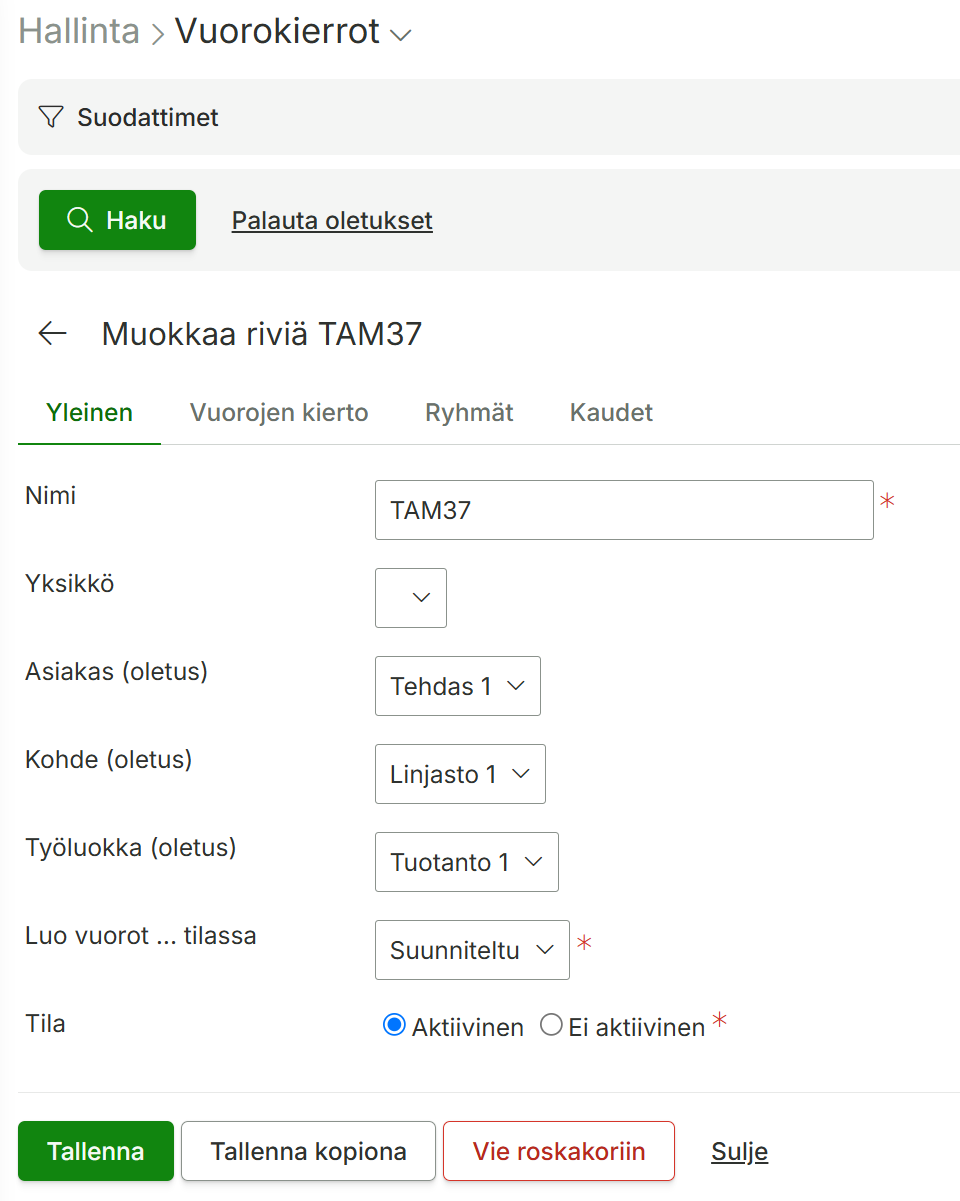
Yleiset-välilehdellä määritellään vuorokierron nimi, seurantatasojen oletukset ja missä tilassa vuorot muodostuvat.
Päävuoronkierron määrittäminen
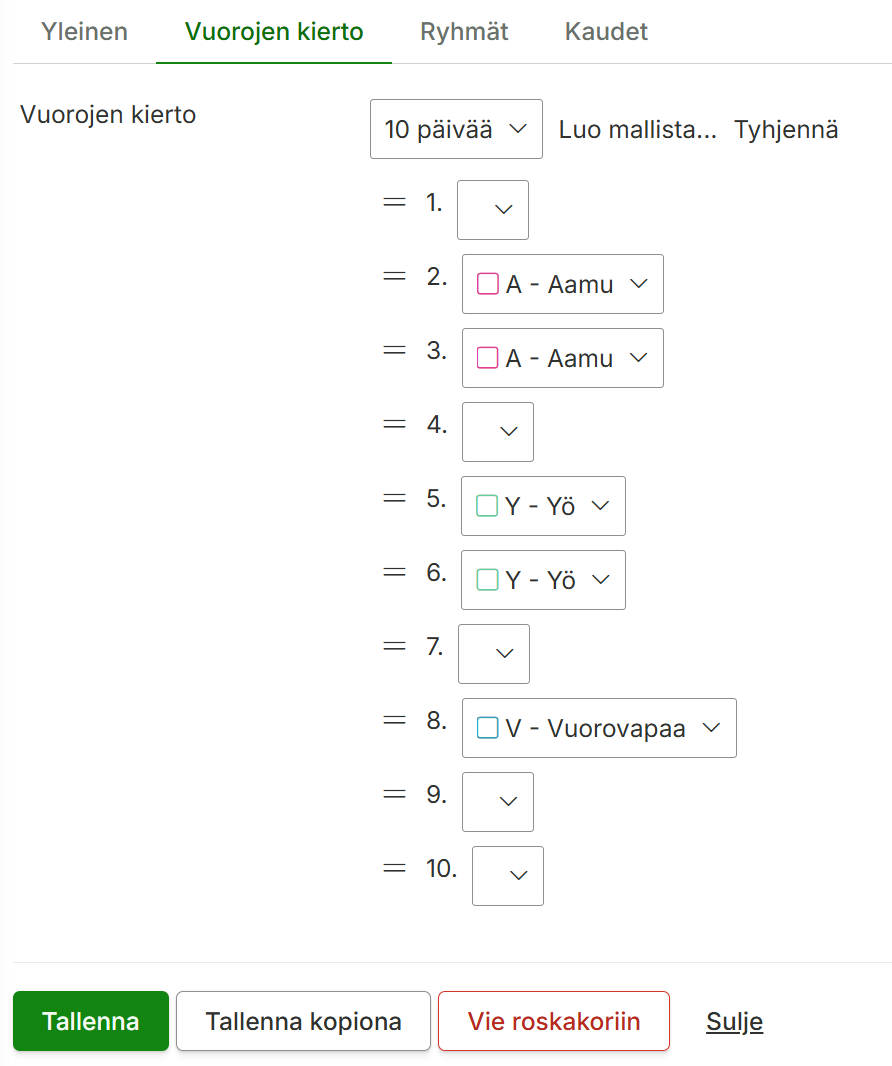
Vuorojen kierto -välilehdellä määritellään montako päivää kierto kestää (1-30 päivää) ja mikä vuoro millekin päivälle muodostetaan.
Ryhmien määrittäminen
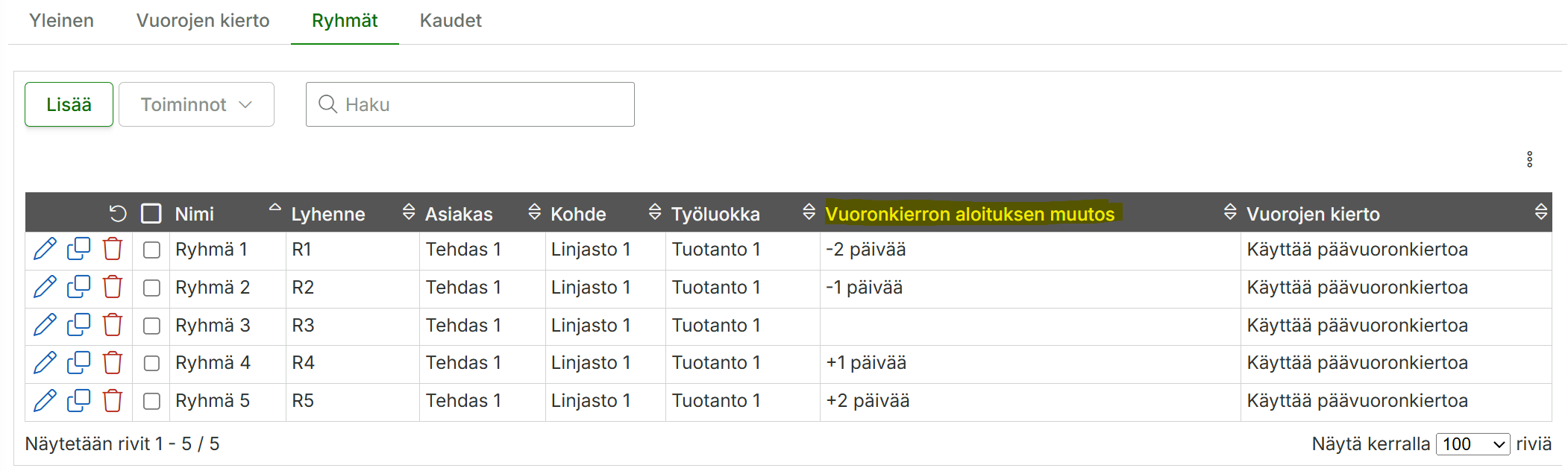
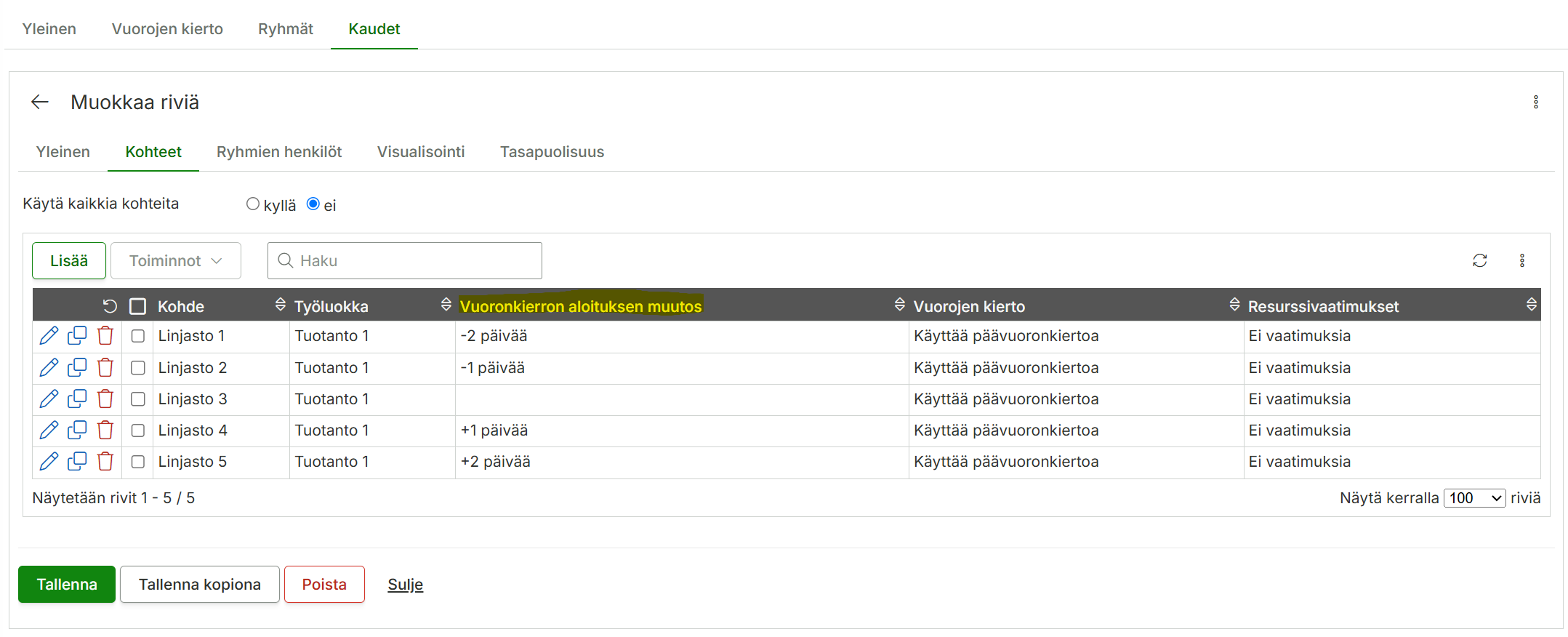
Ryhmät-välilehdellä ryhmille annetaan nimi, lyhenne sekä seurantatasojen oletukset. Ryhmille määritetään kierto alkamaan tietystä vuorosta. Vuoronkierron aloituksen muutostarkoittaa esim -2 päivää = vuorojen kiertoa aikaistetaan kahdella päivällä, ikään kuin vuorojen kiertoa naputeltaisiin vasaralla alhaalta ylöspäin, kun taas 2 päivää = vuorojen kieroa myöhäistetään kahdella päivällä ja vasaralla naputellaan ylhäältä alaspäin.
Huom! Ryhmät täytyy aina lisätä suunniteltiinpa vuorot ryhmien henkilöille tai kohteille
Alla olevassa esimerkissä Ryhmä 3 (vuorojenkierron aloituksen muutos = 0) vuorot menevät, kuten päävuoronkiertoon on määritelty.
Kauden määrittäminen
Kaudet-välilehdellä määritellään kauden aloitus- sekä lopetuspäivät ja ryhmien henkilöt. Lisäksi voidaan tarkastella vuorokiertoa visuaalisesti ja nähdä tasapuolisuus henkilöiden ja ryhmien välillä.
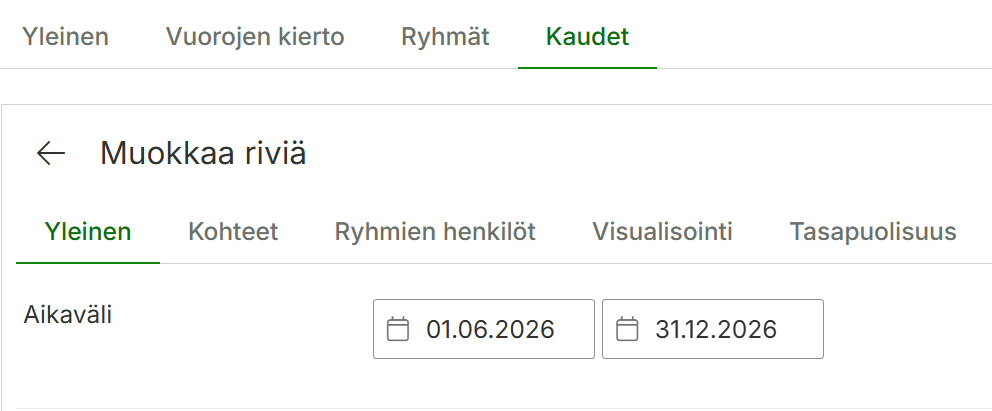
Yleinen-välilehdellä määritellään kauden alku- ja loppupäivämäärä.
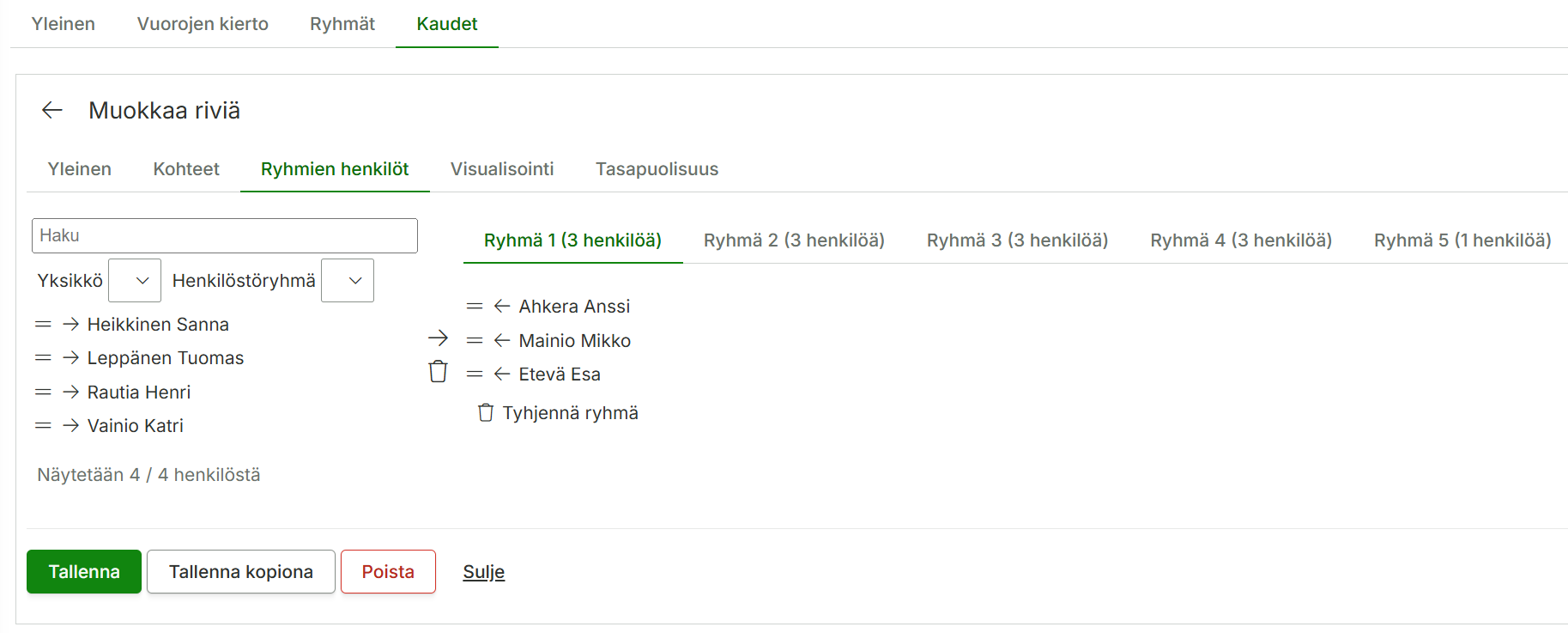
Ryhmien henkilöt -välilehdellä määritellään ketkä henkilöt kuuluvat mihinkin ryhmään. Oikesta sarakkeesta aktivoidaan haluttu ryhmä ja vasemmasta sarakkeesta henkilö siirretään ryhmään -painikkeella. Henkilö voidana poistaa ryhmästä -painikkeella
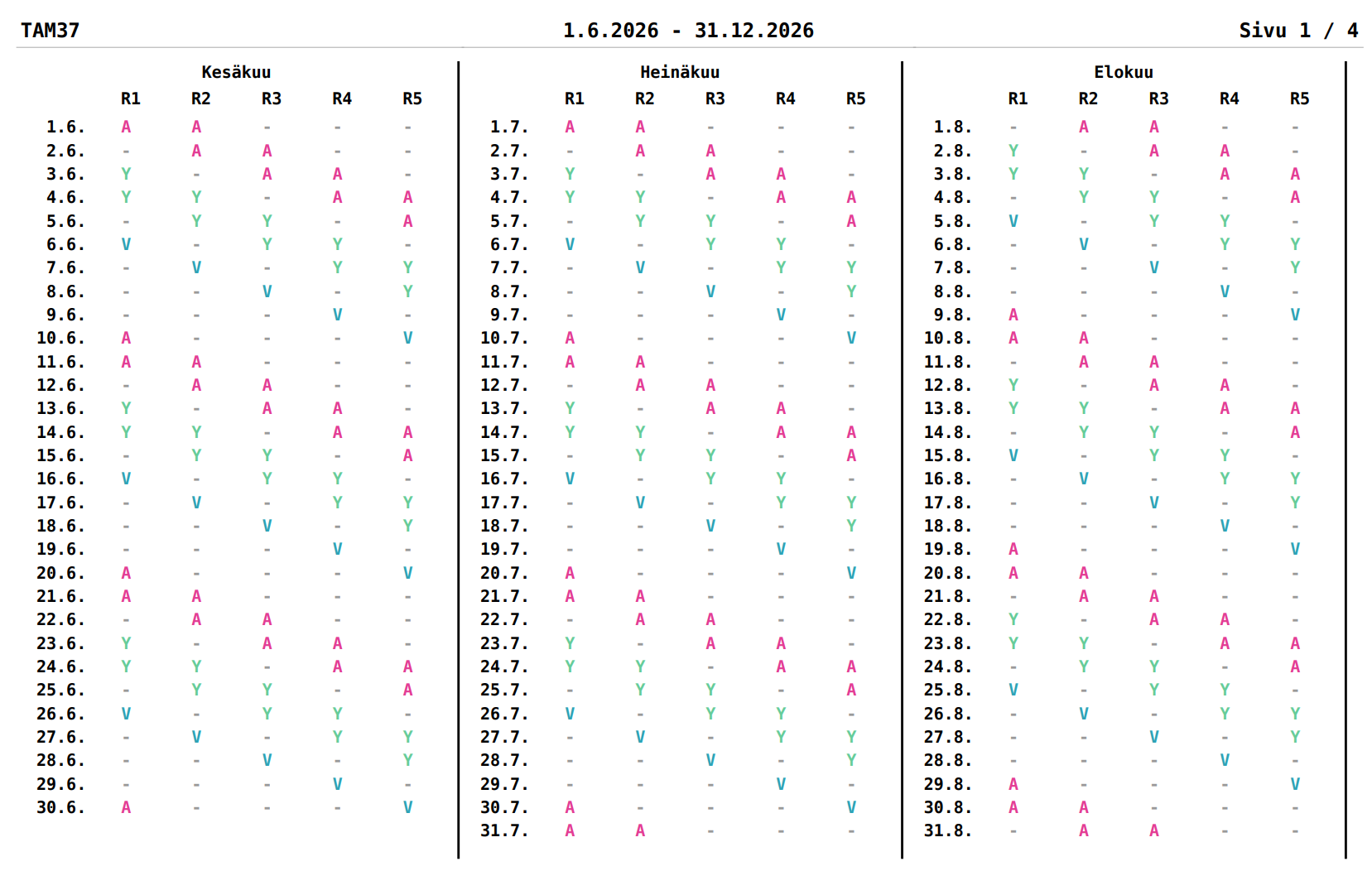
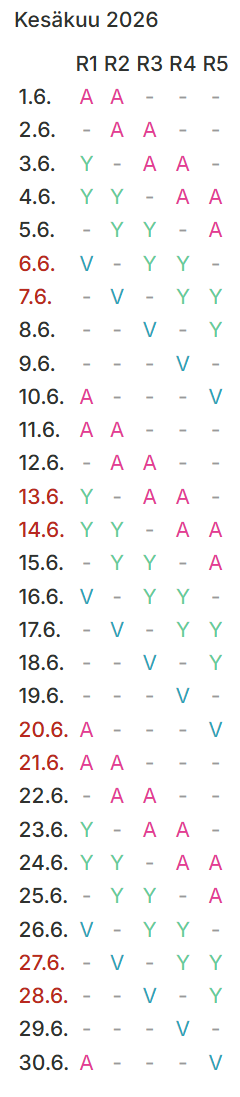
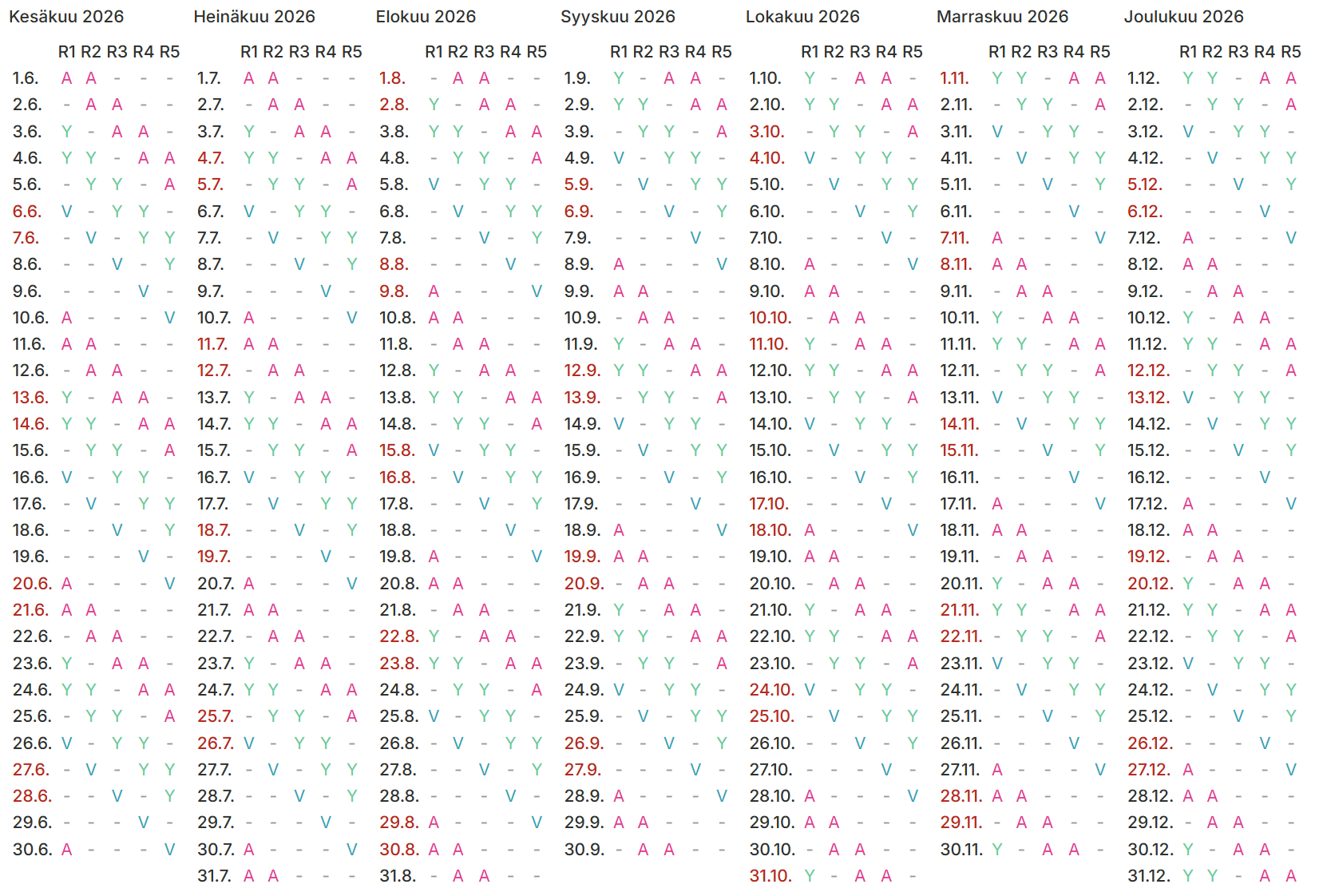
Visualisointi-välilehti näyttää kierron ryhmien välillä kalenteripäivittäin.
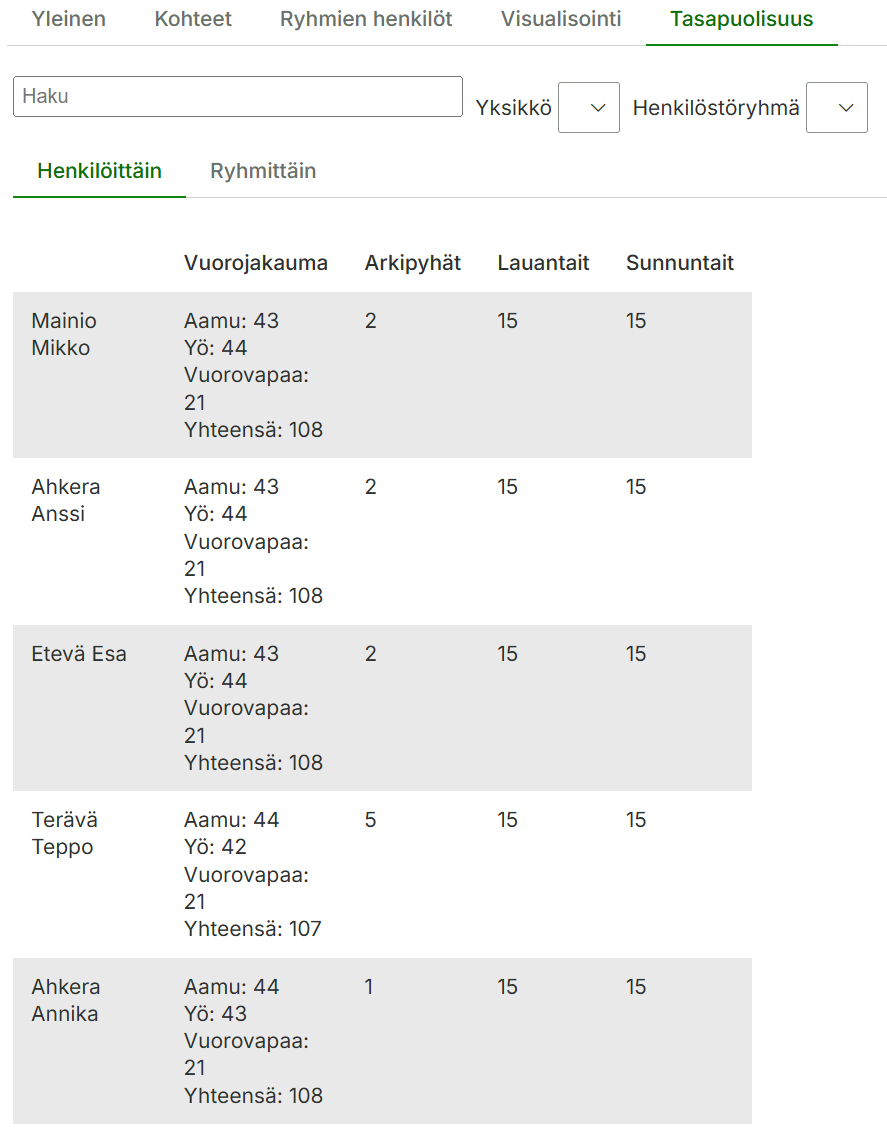
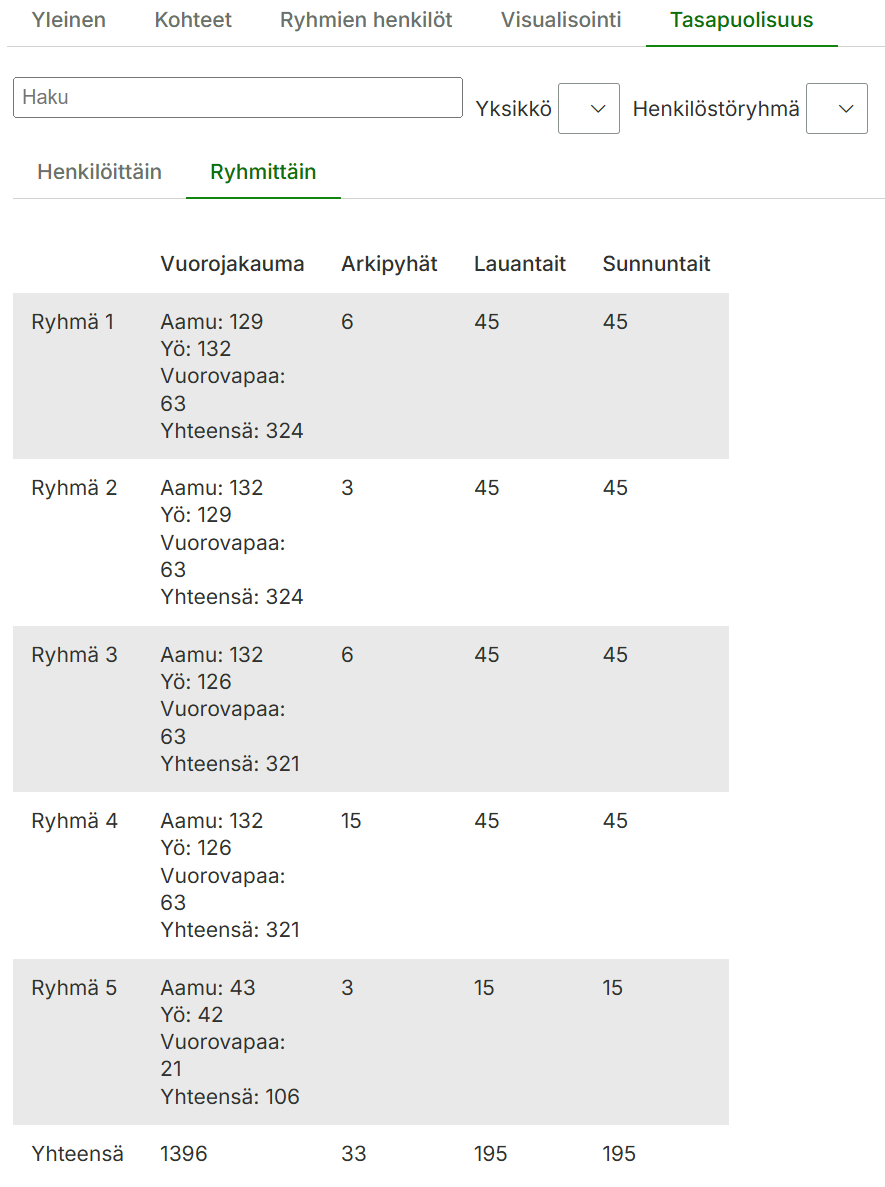
Tasapuolisuus-välilehdellä voidaan tarkastella, miten vuorojakauma, arkipyhät, lauantait ja sunnuntait kertyvät eri henkilöiden tai ryhmien välillä.
Henkilöittäin
Ryhmittäin
Vuorokiertojen hallinta ryhmille ja kohteille
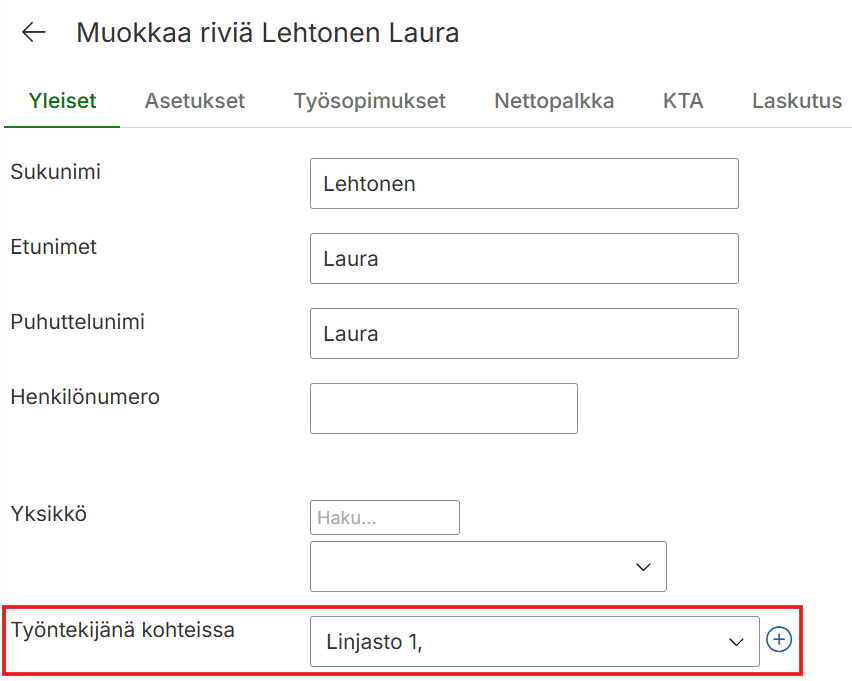
Vuorokierrot voidaa suunnitella myös kohteittain. Kaikki tehdään kuten ryhmille ja henkilöille, paitsi ryhmien henkilöstöä ei määritellä vuorokiertojen asetuksissa. Kohteiden henkilöstö määritellään Hallinta > Henkilöstö-sivulla muokkaamalla henkilön asetuksiin kohde, jossa hän työskentelee.
Huom! Ryhmät täytyy aina lisätä suunniteltiinpa vuorot ryhmien henkilöille tai kohteille
Kohteiden määrittäminen
Kohteet määritellään valikossa Hallinta > Kohteet. Anna kohteelle nimi + haluamasi määritykset ja tallenna.
Henkilön määrittäminen kohteelle
Hallinta > Henkilöstö > Yleiset-välilehdellä henkilö määritetään työntekijäksi halutulle kohteelle.
Kauden määrittäminen
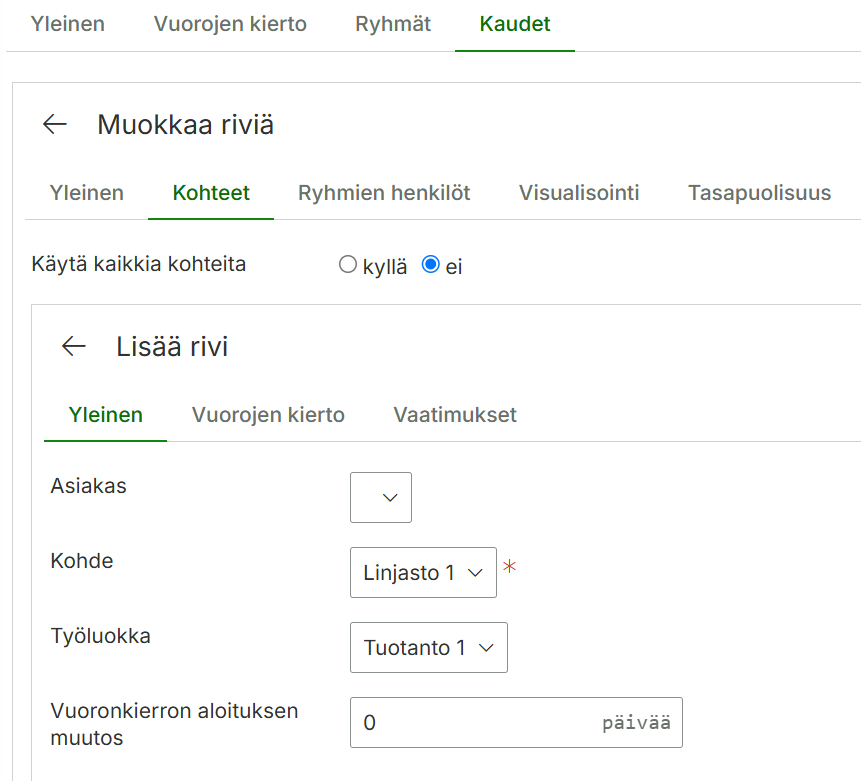
Kohteet-välilehdelle määritellään halutut kohteet ja niille vuorojen kierto.
Lisää Kohteet-välilehdelle uusi rivi per kohde
Valitse haluamasi kohde ja tarvittaessa muut seurantatasot
Lisää vuorojen kierto -välilehdelle kohteella käytettävä kierto (voit käyttää päävuoronkiertoa tai luoda kaudelle oman vuorojen kierron)
Tapahtumien muodostuminen ja vuoronkierron muutokset
Tapahtumat muodostuvat järjestelmään viiden minuutin jälkeen viimeisimmästä tallennuksesta. Työvuorolistaa voi tarkastella heti lataamalla päänäkymästä pdf-tiedoston.
Selite
A = Aamu Y = Yö V = Vuorovapaa – = Ei suunniteltua vuoroa
TES-tulkinta, lisäpalkkarivit ja palkka-aineistot™ -laajennuksella saat mahdollisuuden muodostaa TES-tulkittua palkka-aineistoa kirjatuille tapahtumille. Palkanlaskenta-aineiston voi viedä yleisimpiin palkanlaskentaohjelmiin valmiin integraation avulla.
Maxtech-järjestelmään voi muodostaa kirjauksia monipuolisilla kirjaustavoilla. Palkanlaskenta-toiminnallisuuden käyttöönottaminen vaatii, että organisaatiossa on käytössä Työaika™- tai Työaika+™-tuote. Kirjauksille voidaan jälkikäteen muodostaa halutunlainen palkka-aineisto. Tässä oppaassa syvennytään Maxtech-järjestelmän palkanlaskentaan liittyviin asetuksiin, valmistellaan organisaatio palkanlaskennan ominaisuuksien käyttöönottoon ja käydään esimerkein läpi miten eri maksuryhmien, aikatapahtumatyypin, töiden ja palkkalaskenta-aineiston tarkistuksen yhteydessä muodostuvat palkkarivit saadaan bruttopalkkaraportille.
Organisaation valmistelu palkanlaskennan ominaisuuksien käyttöönottoon
Palkanlaskennan käyttöönotto vaatii, että on tiedossa organisaation sisällä millaisia työntekijäryhmiä se sisältää. Työntekijäryhmällä tarkoitetaan organisaation sisällä palkanlaskennan näkökulmasta samankaltaisia ryhmiä, joilla on samat asetukset työehtosopimuksen, automaattisen lounastauon, päivittäisen normaalityöajan suhteen. Työntekijäryhmän sisällä on myös samanlaiset säännöt vuorokausi- ja viikko- ja jaksoylitöiden muodostumiseen sekä arkipyhien muodostumiseen. Työntekijäryhmät erotetaan toisistaan muodostamalla niille omat työaikamallit. Työaikamalleilla voidaan helposti kopioida samat palkanlaskentaan liittyvät asetukset uudelle työntekijälle.
Työaikaryhmän sisällä voi olla eri maksuryhmiin (tuntipalkka / kuukausipalkka) kuuluvia henkilöitä, maksuryhmittäin ei tarvitse tehdä omaa työaikamallia. Työaikaryhmän sisällä voi olla eri työaikaliukumasäännöillä olevia henkilöitä. Työaikaliukumasäännöt määritetään aina henkilön asetuksiin.
Työntekijäryhmien määrittely
Ensimmäinen tehtävä on kuvata organisaation rakennetta ja millaisia palkanlaskennan näkökulmasta samankaltaisia työntekijäryhmiä organisaatioon kuuluu ja kuvataan palkanmuodostumiseen liittyviä elementtejä ja erilaisuutta. Näistä lähdetään edelleen tarkentamaan työaikamallien muodostamisen näkökulmasta erilaisuutta.
Johto
Toimitusjohtaja, operatiivinen johtaja
Henkilöstöpäällikkö, talouspäällikkö ja asiakaspalvelupäällikkö
”Palkkaus perustuu kuukausipalkkaan, normaalityöaika on 37,5 h viikossa, palkka on tietyn TES:sin alainen ja saattaa sisältää erilaisia etuja ja korvauksia kuten autoetu, lounasetu tai muut työsuhde edut. Normaaliajan ylittävät tunnit hallitaan työaikaliukumien kautta. ”
Työntekijät
Tiimiesimies
”Palkkaus perustuu kiinteään kuukausipalkkaan, normaalityöaika on 37,5 h viikossa. Normaalituntien ylittäviltä tunneilta maksetaan TES:sin mukaisesti vuorokausi- ja viikkoylityökorvaukset, ilta- ja yölisät sekä erilaiset epämukavan työajan korvaukset kuten sunnuntai- lauantai ja aattokorvaukset. Työssä saattaa olla osaamiseen ja tiettyjen työtehtävien perusteella maksettavia lisiä, kuten kielilisä, kouluttajalisä, opiskelijan ohjauslisä”
Päätoiminen työntekijä
”Palkkaus perustuu kiinteään kuukausipalkkaan. Normaaliajan ylittävät tunnit hallitaan työaikaliukumien kautta. Ikälisä maksetaan 5 vuoden palveluksen jälkeen.”
Keikkatyöntekijä, Osa-aikainen työntekijä
”Palkkaus perustuu tuntipalkkaan, joka voi vaihdella työtehtävien ja ajankohdan mukaan. Työtehtävien perusteella voidaan maksaa erilaisia lisiä kuten olosuhdelisät, eritesiivouslisät ja erityisosaamislisät, työkalukorvaukset ja hätätyökorvaus. Tuntien määrä perustuu suunniteltujen työvuorojen määrään.”
Samaan tapaan ikuvataan kaikki organisaation työntekijäryhmät ja muodostetaan työaikamallit, henkilökohtaiset lisät, aikatapahtumatyyppien perusteella muodostuvat palkkarivit, sekä erilaiset työtehtävät, jos niistä muodostuu eri palkka.
Alta löydät syventäviä ohjeita eri tilanteisiin ja niiden konfiguroimiseksi järjestelmään.
Työaikamallit
Työntekijäryhmien määrittelyn jälkeen on olemassa selkeämpi kuva montako työaikamallia tarvitaan.
Erilliset työaikamallit vaaditaan tilanteessa, jossa normaalityöaika, automaattisen tauon muodostuminen, TES tai vuorokausi-, viikko- tai jaksoylitöiden muodostuminen poikkeaa ryhmien kesken. Eri maksuryhmien käyttö ei vaadi erillistä työaikamallia. Työaikaliukumasäännöt määritetään aina henkilön asetuksiin, ne eivät vaikuta työaikamallien luonnissa.
Työntekijän kokonaispalkka koostuu peruspalkasta ja erilaisista lisistä, korvauksista ja eduista. Työntekijöillä voi olla useita erilaisia lisiä, jotka täydentävät peruspalkkaa. Lisät voivat perustua erilaisiin työaikoihin, tehtävien vaativuuteen, olosuhteisiin tai henkilökohtaisiin saavutuksiin.
Palkka-aineistoon liittyvä toiminnallisuus löytyy bruttopalkkaraportilta, josta se yleensä tarkistetaan, täydennetään ja hyväksytään. Bruttopalkkaraportin kautta tehdään myös vienti ulkoiseen palkanlaskentaohjelmaan, mikäli palkka-aineiston vienti on konfiguroitu.
Perustuntipalkkarivin muodostaminen henkilön työaikamerkinnöille
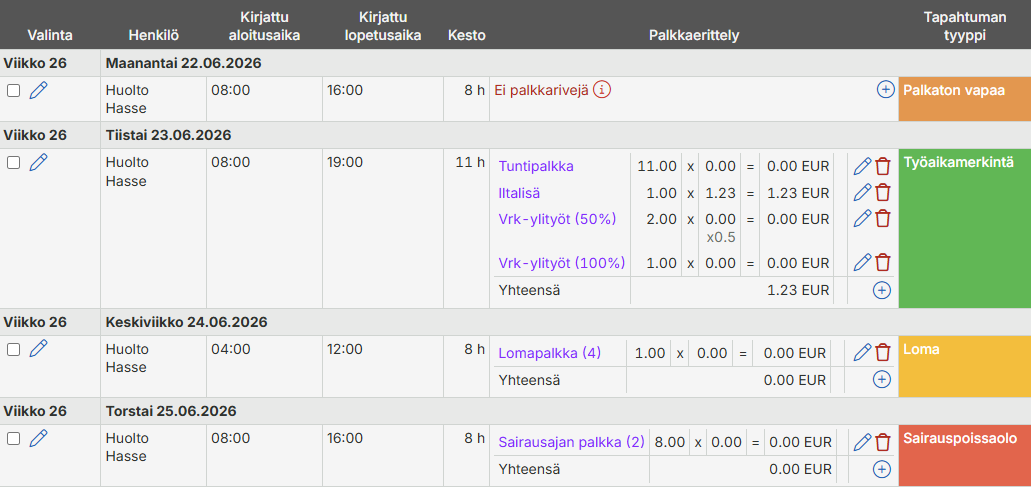
Yksinkertaisimmillaan palkkarivin saa muodostettua henkilön tekemille perustunneille varmistamalla, että järjestelmässä on asetettuna henkilön maksuryhmä. Maksuryhmä asetetaan henkilön työsopimukselle. Tuntipalkkarivi muodostetaan kaikille henkilön työaikamerkintä-kirjauksille. Tuntipalkan a-hinnan muodostumisesta voit lukea lisää täältä.
Henkilön lisä- ja ylityöt, arkipyhäkorvaukset lasketaan henkilön työsopimuksella olevan työaikamallin mukaisesti ja työehtosopimuksiin liittyvät lisät työaikamallille tai työsopimukselle liitetyn työehtosopimuksen mukaisesti.
Myös muille tapahtuman tyypeille muodostuu palkkarivi, voit lukea siitä lisää tämän oppaan kohdasta ”Aikatapahtumatyypeille muodostettavat palkkarivit”.
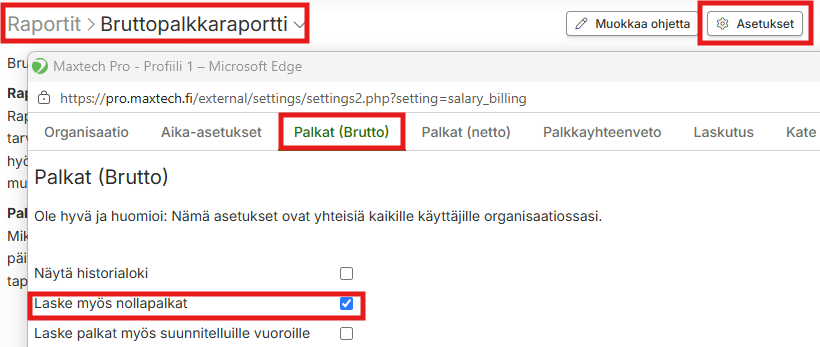
Yleisesti emme suosittele palkkalajien a-hintojen hallinnoimista Maxtechin järjestelmässä, joten palkkarivit muodostuvat ilman a-hintaa. Tarkista siksi, että bruttopalkkaraportin asetuksissa on nollapalkkojen laskenta päällä:
Palkanlaskennan a-hintojen ollessa käytössä, tuntipalkan a-hinnan muodostumisessa voidaan hyödyntää palkkaluokkia. Palkkaluokka tulee paikalleen kirjaukselle henkilön työsopimukselta, työltä tai suunnitellulta työvuorolta, palkkaluokan voi myös manuaalisesti pakottaa bruttopalkkaraportilta. Silloin palkkarivin a-hinta muodostetaan palkkaluokan mukaan. Palkan a-hinnan muodostumisessa voit hyödyntää taulukkopalkkoja, palkkaluokkia ja lisiä, niillä saat tehtyä palkkaluokille korotuksia ja ajastuksia.
Kuukausipalkkarivin muodostaminen
Kuukausipalkkaisen palkka koostuu tyypillisesti kuukausipalkasta, sekä siihen lisäksi laskettavista, työehtosopimukseen perustuvista lisistä, sairauspoissaolojen ja muiden poissaolojen palkasta sekä henkilöstön palkanlisistä. Kuukausipalkan määrä hallitaan hyvin usein ulkoisessa palkanlaskentajärjestelmässä, jolloin kuukausipalkkariviä ei tarvitse muodostaa järjestelmään ollenkaan; riittää, että kuukausipalkkaiselle lasketaan työehtosopimukseen perustuvat lisät ja henkilöstön palkanlisät.
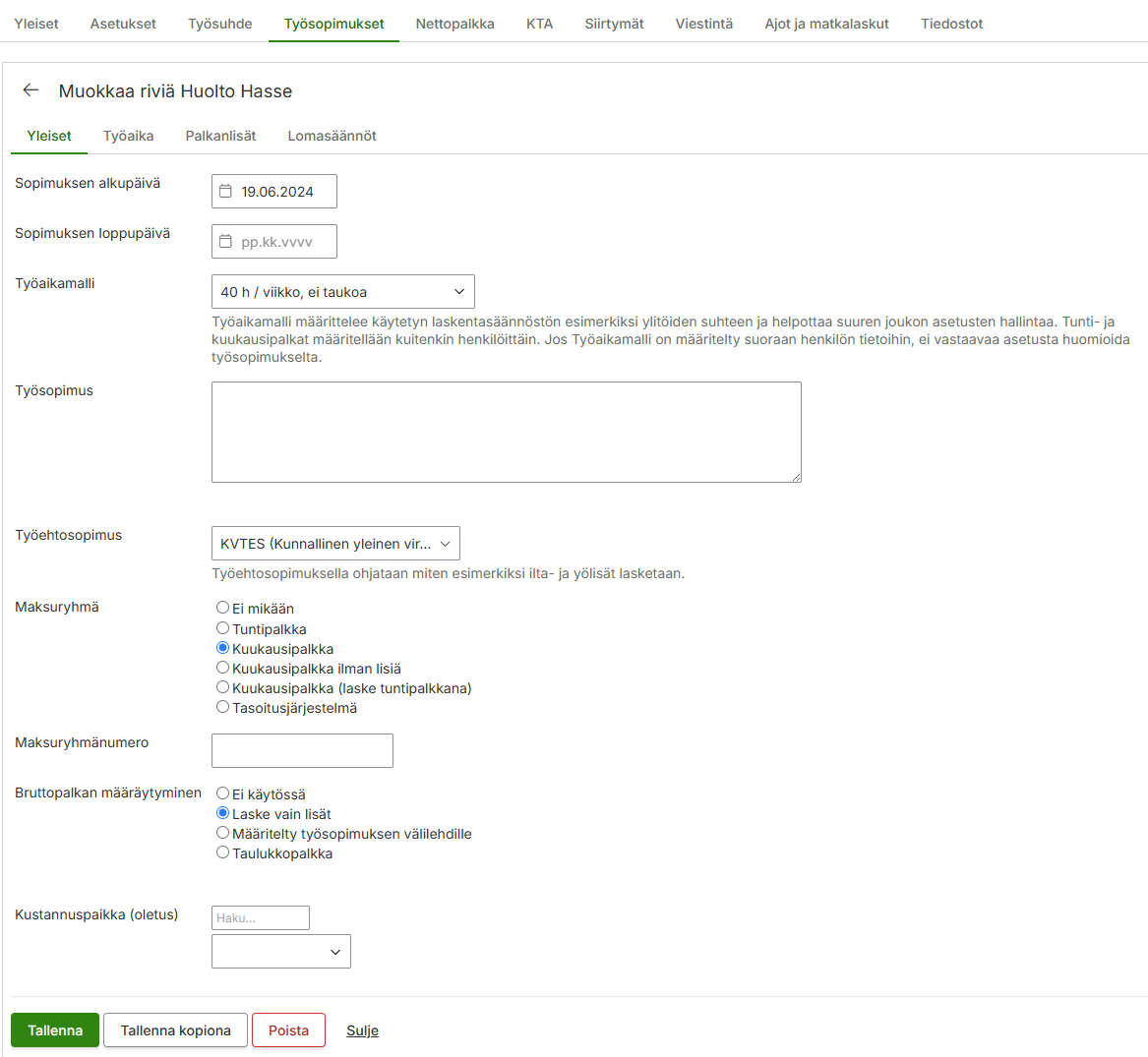
Henkilön työsopimukselle merkitään
Työsopimuksen alku- ja loppupäivä (voidaan jättää tyhjäksi, jos voimassa)
Työehtosopimus (mikäli poikkeaa työaikamallin työehtosopimuksesta)
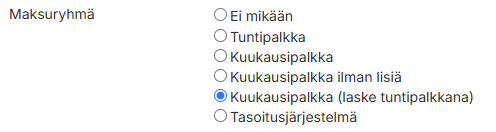
Maksuryhmä: Kuukausipalkka
Bruttopalkan määräytyminen: Laske vain lisät.
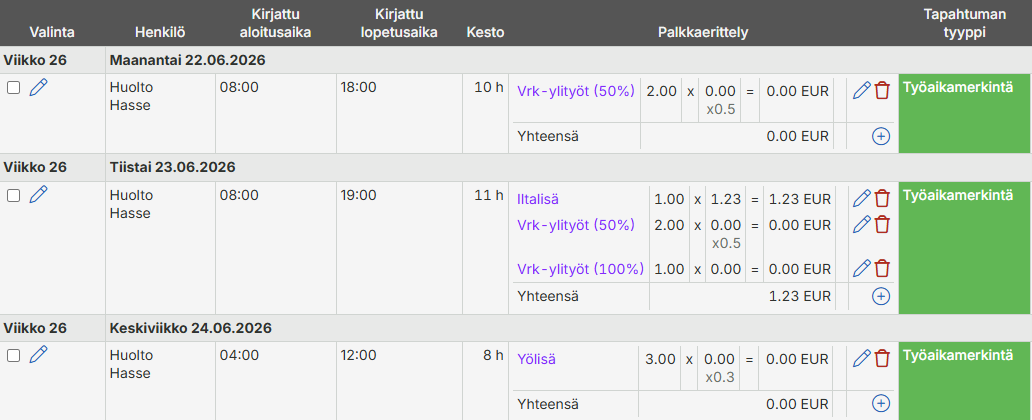
Ylläolevilla asetuksilla saadaan aikaan tilanne, jossa kuukausipalkkaisen työaikamerkinnöille
Kirjauksille ei muodostu perustuntien palkkariviä
Automaattinen lounastauko ja ylityöt muodostuvat työaikamallin sääntöjen mukaan
lauantai-, sunnuntai-, aatto-, ilta- ja yölisät muodostetaan automaattisesti valitun TES:n perusteella
Kuukausipalkkaisella on usein käytössä työaikaliukuma, sen asetusten määrittämisestä henkilölle voit lukea lisää täältä.
Seuraavissa kappaleissa kerrotaan tarkemmin aikatapahtumatyyppien perusteella muodostettavista palkkariveistä, henkilöstön palkanlisien määrittämisestä ja työehtosopimuksiin perustuvien lisien toiminnasta.
Aikatapahtumatyypeille muodostettavat palkkarivit
Järjestelmässä on saatavilla yli 130 eri aikatapahtumatyyppiä. Aikatapahtumatyyppien asetuksissa pystyt määrittämään tarkemmin esimerkiksi käytettävän palkkalajin. Tarkempia ohjeita löydät täältä.
Aikatapahtumatyypin palkkalajin muuttaminen maksuryhmän mukaan: Näille pystytään muodostamaan tunti- ja kuukausipalkkaisille eri palkkalajeilla palkkarivit. Lisää tietoa maksuryhmäkohtaisista aikatapahtumatyyppien palkkalajeista löydät täältä.
Työehtosopimuksiin perustuvat lisät
Järjestelmässä on mahdollista tunnistaa automaattisesti joitain työehtosopimuksessa mainittuja epämukavaan työaikaan liittyviä ajankohtia ja luoda kirjauksille palkkarivejä automaattisesti:
Päivät, joilta maksetaan sunnuntaityökorvausta
Päivät, joilta maksetaan lauantaityökorvausta
Aatot, Pyhät
Iltatyö
Yötyö
Kaikkia työehtosopimuksia ja niiden sääntöjä ei ole mahdollista mallintaa järjestelmään. Paikallista sopimista ei myöskään lähtökohtaisesti tueta, mutta pyrimme auttamaan siltä osin, miten järjestelmä on konfiguroitavissa.
Olemme kuvanneet usein käytettyjä työsopimuksia tukiportaaliimme, sieltä voi tarkistaa miltä osin työehtosopimus on tuettu järjestelmässämme.
Henkilöstön palkanlisät
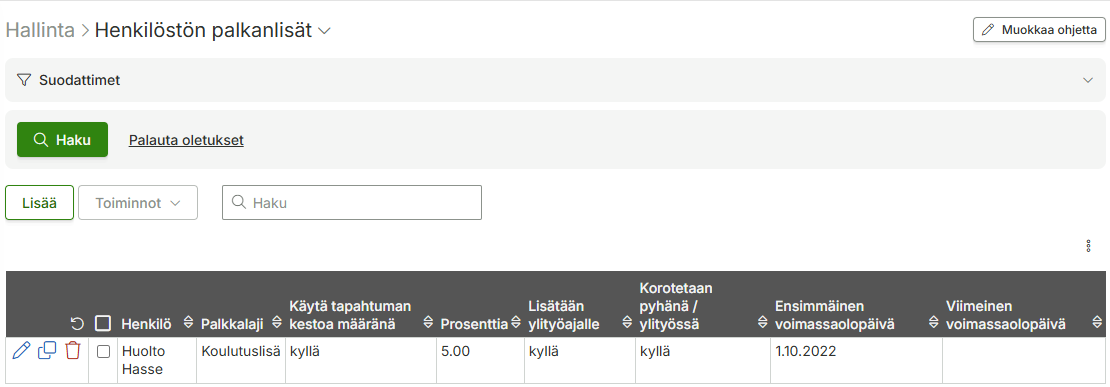
Henkilökohtaiset lisät ovat palkanlisiä, jotka maksetaan työntekijän henkilökohtaisten ominaisuuksien, taitojen, kokemuksen tai suoriutumisen perusteella. Tällaisia lisiä ovat esimerkiksi erilaiset henkilökohtainen palkanlisä, pätevyys-, koulutus- tai kokemuslisät.
Henkilökohtaisten palkanlisien avulla voidaan myös kompensoida työntekijälle kustannuksia tai haittoja, jotka aiheutuvat omien resurssien käytöstä, esimerkki tällaisesta korvauksesta on työkalukorvaus.
Lisä saadaan muodostumaan niin, että aina kun henkilö tekee työaikamerkintöjä, lisätään tuntimäärää vastaava lisärivi kirjauksen palkkaerittelyyn. Alla ohjeistus, miten saat määritettyä henkilöstön palkanlisät järjestelmään.
Kun palkkalaji on lisätty, se tulee valittavaksi Henkilöstön palkanlisät -sivulle (Hallinta > Työaika ja palkat > Taulukkopalkat, palkkaluokat ja -lisät > Henkilöstön palkanlisät) tai Työsopimuksen Palkanlisät-välilehdelle (Hallinta > Henkilöstö). Pääset lisäämään henkilöille henkilöstön palkanlisä-rivin.
Voit valita tietyn henkilön, jolle lisä maksetaan ja lisän ominaisuudet, joita ovat:
Palkkarivin nimikkeen ylikirjoitus
Tapahtuman keston käyttäminen määränä tai kiinteä määrä
Lisätäänkö ylityöajalle
Korotetaanko pyhänä
Voimassaoloaika
Lisätään kun päivän työaika ylittää
Maksetaan vain kun tehdään tiettyä työtä tai ollaan tietyssä kohteessa
Henkilökohtaisen lisän tarkastaminen bruttopalkkaraportilta
Kun määritys on tehty, valitse henkilön kirjaukset bruttopalkkaraportille ja suorita jälkilaskenta (tee haku uudelleen Suorita jälkilaskenta -rasti päällä).
Kokemuslisää muodostuu tuntipalkan verran.
Työtehtävän perusteella maksettavat palkanlisät
Työntekijän palkka voi vaihdella työtehtävien vaativuuden, olosuhteiden tai henkilökohtaisten saavutusten mukaan. Palkkatekijät voivat olla voimassa vain silloin, kun työntekijä tekee tiettyjä työtehtäviä. Järjestelmässä voi monipuolisesti määrittää työtehtävän perusteella muodostuvia palkkarivejä. Jos työlle ei ole määritetty poikkeavaa perustuntien palkkalajia tai lisäpalkkarivejä, työaikamerkinnöille muodostuu oletuksena tuntipalkkarivi (jos tuntipalkkainen).
Alla listattuna esimerkkejä, miten työtehtävän perusteella saa muutettua muodostettuja palkkarivejä.
Tuntipalkkarivin korvaaminen työn perustuntien palkkalajilla
”Tätä työtä tehdessä muodostuu tuntipalkan sijaan palkkalajia x”
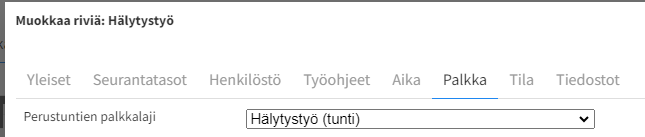
Työlle voidaan määrittää erillinen palkkalaji, joka korvaa tuntipalkkaiselle työn palkkalajin. Palkkalajin korvaaminen tapahtuu työn muokkauksen kautta (Hallinta > Työt) Palkka-välilehdeltä, johon valitaan aiemmin tehty palkkalaji Perustuntien palkkalaji -kenttään.
Kun määritys on tehty työn taakse, palkkalaji ilmestyy Palkkaerittely-sarakkeeseen niille tapahtumariveille, joilla on työnä se työ, jolle perustuntien palkkalajin korvaus tehtiin.
Kuukausipalkkaisen kohdalla korvaaminen toimii vain tapauksessa, että kuukausipalkka lasketaan tuntipalkkana (työsopimuksen asetus). Silloin myös perustuntien palkkalaji muodostuu kuukausipalkkaiselle. Mikäli muille kuukausipalkkaisen tapahtumille ei haluta palkkariviä, voidaan lisäksi säätää kuukausipalkkaisen työaikamerkintä-aikatapahtumatyypille kuukausipalkkaisen perustuntien palkkalajiksi sellainen palkkalaji mikä ei siirry palkanlaskenta-aineistoon.
Bruttopalkkaraportilla voi muuttaa tapahtumarivien työtä myös jälkikäteen ja suorittaa jälkilaskennan, joka päivittää palkkaerittelyt-sarakkeen taustalla olevien asetusten mukaiseksi.
Varmista myös, että työ on merkitty sitä kirjaaville henkilöille (Hallinta > Työt > Henkilöstö-välilehdelle) ja työ on kirjausmallilla valittavissa.
Työn lisäpalkkarivit
”Tätä työtä tehdessä muodostuu tuntipalkan lisäksi palkkalajia x”
Työn lisäpalkkariveillä saadaan aikaiseksi, että tiettyä työtä tehdessä muodostuu tuntipalkan lisäksi erilaisia lisiä. Aina kun työtä tehdään, saadaan yksi tai useampi lisä muodostumaan. Määrä voi olla kiinteä tai perustua tapahtuman kestoon. Lisäksi voidaan määrittää tapahtuman vähimmäis- ja enimmäiskestot palkkarivin lisäämiseksi.
Esimerkkejä työn lisäpalkkariveillä hoidettavista tilanteista ovat
Olosuhdelisistä eri työehtosopimuksissa: Ulkotyölisä, Korkeanpaikanlisä, Raskaan työn lisä, Likaisen ja erittäin likaisen työn lisät, Raskaan renkaan lisä, Hiekkapuhalluslisä, Sähköasennuksen olosuhdelisät, Myrkky- ja räjähdysainelisä
Pätevyyslisät: Jos maksetaan vain tiettyä työtä tehdessä. Jos henkilö saa lisää jokaiselle tekemälleen työtunnille, katso ylempää tästä oppaasta kohta ”Henkilöstön palkanlisät”.
Muita työtehtäviin liittyviä lisiä: Luottamustyön korvaus
Päivystyskorvaus: Katso myös oppaasta kohta Varallaolokorvaus.
Odotusajan korvaus: Odotusajan voi kirjata eri työlle jos siitä maksetaan eri tuntipalkka. Odotusajan korvauksen voi kirjata myös omalle aikatapahtumatyypilleen, jolloin voi soveltaa oppaan kohtaa ”Aikatapahtumatyypeille muodostettavat palkkarivit” .
Eritesiivouslisä: Yleensä kertakorvaus. Aiheesta tarkemmin tämän oppaan kohdassa ”Eritesiivous”.
Lisätään työ ja sille lisäpalkkarivit (Hallinta > Työt). Varmista työn lisäämisen yhteydessä, että työ on merkitty henkilöille, jotka sitä kirjaavat (Hallinta > Työt > Henkilöstö-välilehti)
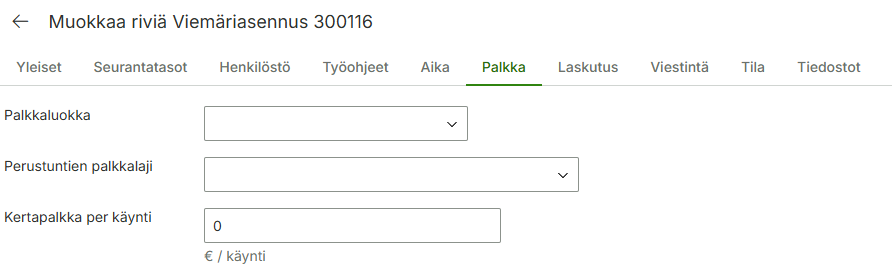
Esimerkki: Lisätään Viemäriasennus-työ, jota kirjatessa maksetaan tuntipalkan lisäksi Erittäin likaisen työn -lisää jokaiselle työtunnille. Lähdetään lisäämään työlle lisäpalkkarivejä työn Palkka-välilehdelle.
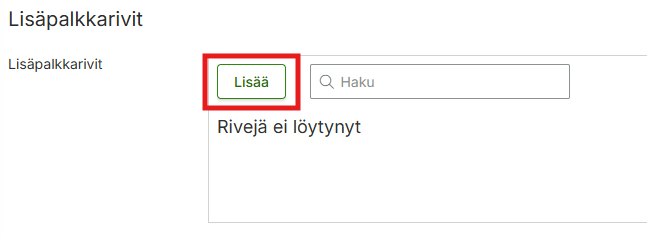
Palkka-välilehden alareunasta löytyy Lisäpalkkarivit:
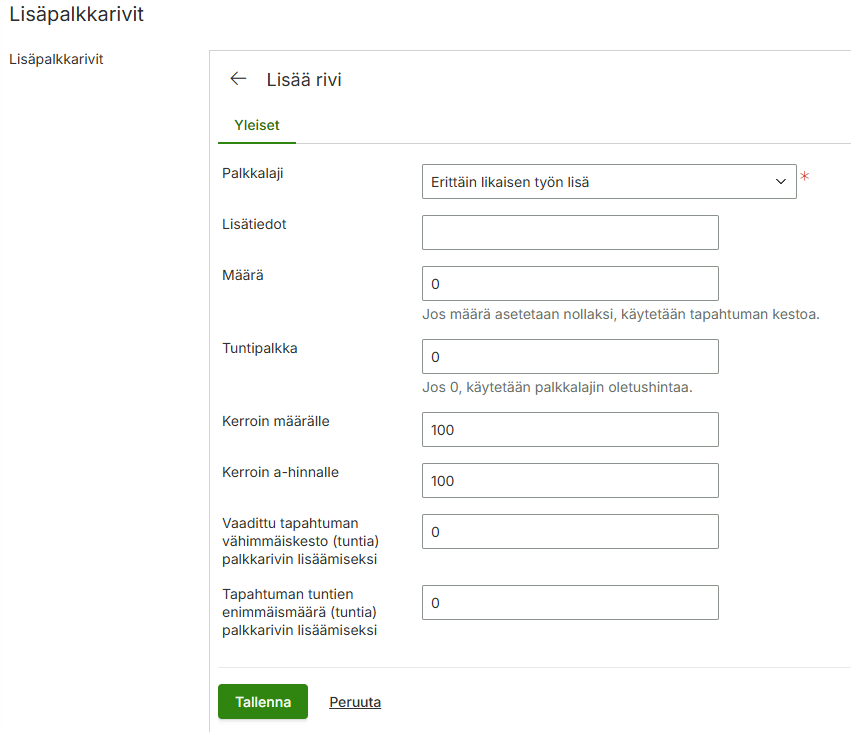
Valitaan riville aiemmin tehty palkkalaji. Lisän määrä muodostuu tapahtuman keston mukaisesti, joten asetetaan määrä nollaksi. Tapahtuman kestoon liittyen ei ole vaatimuksia palkkarivin muodostuksessa. Tallennetaan rivi.
Kun Viemäriasennustyölle tehdään tunteja, bruttopalkkaraportilla muodostuu tuntipalkan lisäksi haluttu lisä.
Työllä voi olla useita lisäpalkkarivejä, ne lisätään omana rivinään työn asetuksiin lisäpalkkariviksi.
Palkka-aineiston tarkistamisen yhteydessä syötettävät lisät
”Palkanlisät, jotka tarvitaan palkka-aineistoon, mutta työntekijä ei itse syötä näitä mobiilista.”
Organisaatiossa voi olla monia erilaisia lisiä, joita Maxtech-järjestelmän palkanlaskenta ei voi päätellä olemassaolevasta tiedosta. Silloin ne jäävät manuaalisesti syötettäväksi joko esimiehelle tai sille taholle, joka palkka-aineiston tarkistaa.
Esimerkkejä tällaisista palkanlisistä ovat tyypillisesti yrityksen sopimia etuja, esimerkiksi: Työvaate- ja pesulakorvaus, Matkapuhelinetu, Lounasseteli, erilaiset provisiot ja bonukset.
Palkkojen tarkistuksen yhteydessä, palkkajaksolle voidaan lisätä mille tahansa tapahtumalle (esim. kuukauden viimeiselle päivälle) palkkaan lisäksi tulevat edut ja muut manuaalisesti kirjattavat palkanlisät.
Palkkarivien lisääminenbruttopalkkaraportilla
Varmista ensin, että olet lisännyt tarvittavan palkkalajin ja sille palkkalajien asetukset. Palkkalaji pitää olla muokattavissa aikatapahtumien muokkauksen yhteydessä ja on estetty näkyvyys mobiilisovelluksessa tai muussa työntekijän kirjaustavassa.
Bruttopalkkaraportin Palkkaerittely-sarakkeessa on lisäyspainike, jonka kautta voi lisätä palkkarivejä manuaalisesti.
Palkkarivit voi syöttää pitkin palkkakautta tapahtumille tai kootusti. Pääasia on, että vietävällä palkkajaksolla on tarvittavat palkkarivit. Palkka-aineiston tarkistamisen yhteydessä, manuaalisesti syötetyt palkkarivit eroavat automaattisesti lisätyistä riveistä väriltään. Manuaalisesti lasketut rivit ovat mustia ja automaattisesti lasketut rivit (esim. tuntipalkkarivi) on violetti.
Lisää tietoa palkka-aineiston tarkistamisesta löydät bruttopalkkaraportti-sivulta.
Kilometrikorvaukset, päivärahat ja kulukorvaukset
Matkalaskuihin liittyvät lisät kuten ateriakorvaus, päivärahat ja kulukorvaukset voi myös syöttää samaan tapaan kuin muut palkka-aineiston tarkistamisen yhteydessä syötettävät lisät, mutta kannattaa tutustua Matkalaskut™-tuotteeseen. Palkka-aineiston tarkistamisen yhteydessä syötettäville lisille ei voi esimerkiksi tallentaa kuittia kuten matkalaskulle.
Matkalaskut-tuotteen avulla voi tallentaa matkat, reitit ja niihin liittyvät korvaukset manuaalisesti kuitteineen ja muodostaa matkalaskuille hyväksyntäprosessin organisaation sisälle.
Matkalaskut on siirrettävissä bruttopalkkaraportin tapaan suoraan käytössä olevaan palkanlaskentajärjestelmään.
Automaattinen ajopäiväkirja™-tuotteemme avulla voit kirjata ajot ja laskea kilometrikorvaukset sekä päivärahat automaattisesti. Ajopäiväkirjan ajoista pystyy luomaan matkalaskun ja syöttämään sinne tarvittavat liitteet ja kulukorvaukset.
Palkkaa vähentävät palkkalajit (a-hintojen ollessa käytössä)
Palkkarivi voi olla myös negatiivinen, eli kokonaispalkkaa vähentävä. Lisääminen onnistuu helposti bruttopalkkarportilta ja se lisätään samaan tapaan kuin muutkin palkanlaskennan tarkistamisen yhteydessä syötetyt palkkarivit.
Eritesiivous
Eritesiivous on esimerkiksi siivousalalla käytössä oleva, tyypillisesti kertakorvaus. Eritesiivouksen palkanlisän tallentamisen voi hoitaa usealla tavalla.