Käyttöopas: Työvuorosuunnittelu (Työvuorot™)
Maxtech Pro™
Kalenteri on työvuorosuunnittelun päänäkymä järjestelmässä. Alla on listattu ohjeita työvuorojen suunnitteluun eri tilanteissa.
Jos suunnittelua tehdään aamu- ja iltavuoroihin perustuen, lue myös ohjeet työvuoromallien hyödyntämiseen työvuorojen suunnittelussa.
Table of Contents
Suunnitellun toistuvan vuoron lisääminen
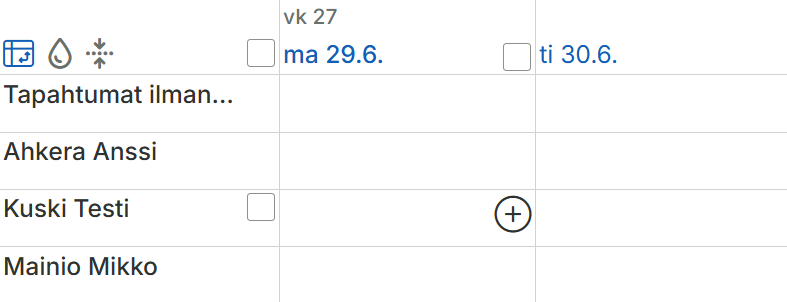
Kalenterissa vuoron lisääminen onnistuu viemällä hiiri henkilön ja päivän kohdalle, jolle tapahtumaa ollaan lisäämässä, ilmestyy + -ikoni.
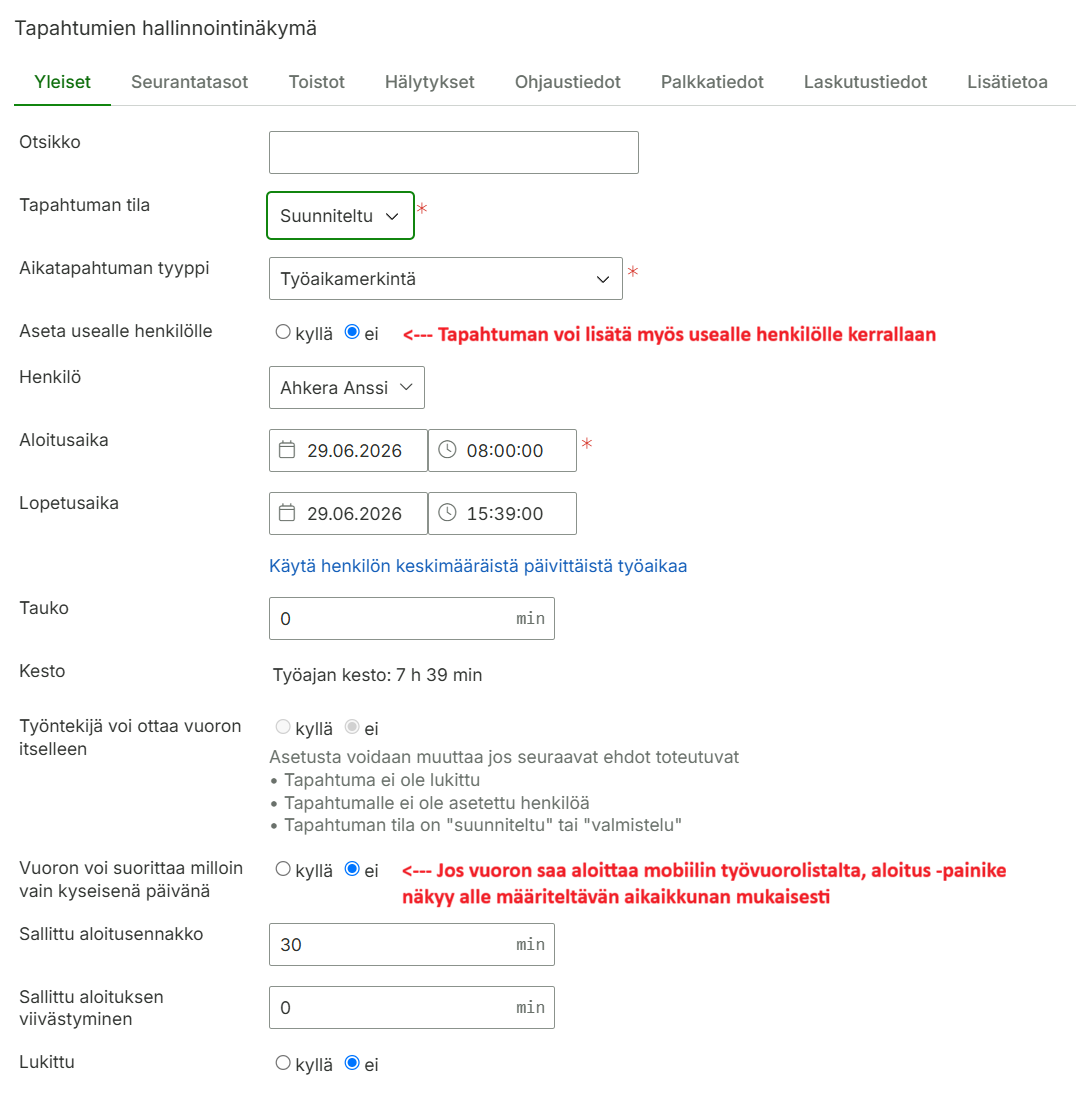
Tapahtumalle syötettäviä tietoja:
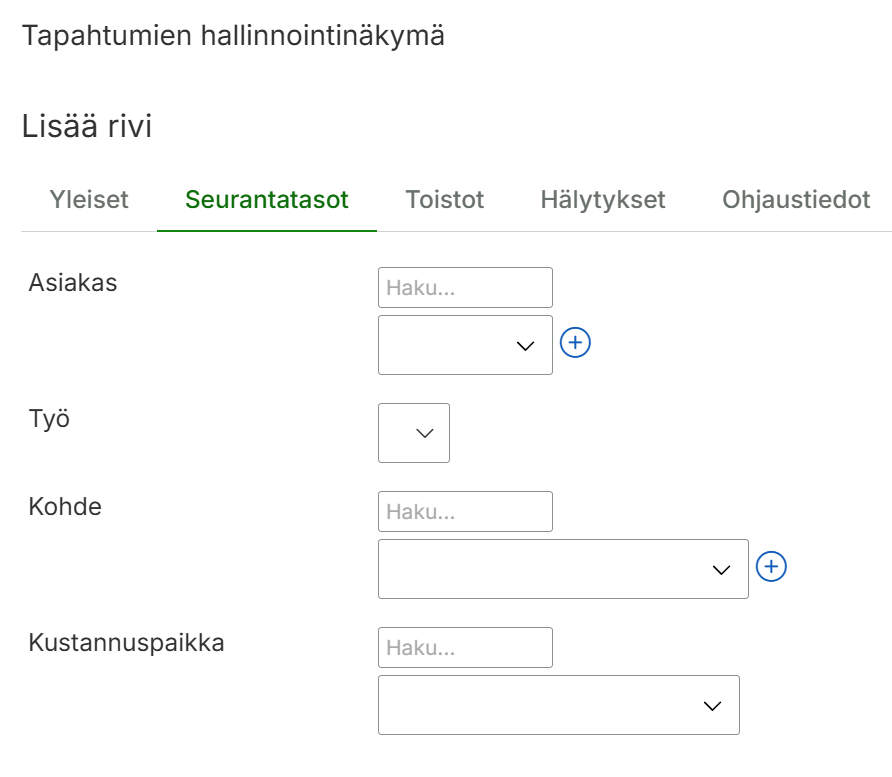
Seurantatasot -välilehdellä voidaan valita tapahtumalle tarkemmin esimerkiksi asiakas, työ, kohde, kustannuspaikka, sekä lisätä/muokata kyseisiä seurantatasoja:
Psst… Näkyviä kenttiä voidaan muokata vapaasti hyödyntämällä näkymien asetuksia
Toisto luodaan vuoron lisäys- tai muokkausikkunan Toistot -välilehdellä. Voit määrittää toiston keston ja toistuvuuden valitsemalla tarpeisiisi sopivan toistotyypin sekä tarvittavat lisäasetukset.
Toiston tyypit
Päivittäin: Vuoro toistuu valittuina viikonpäivinä joka viikko (esim. ma, ke ja pe).
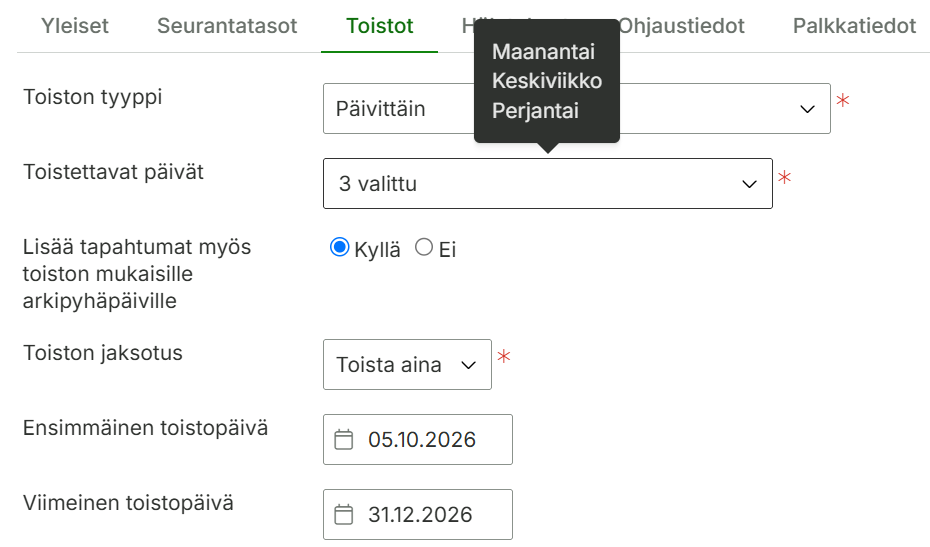
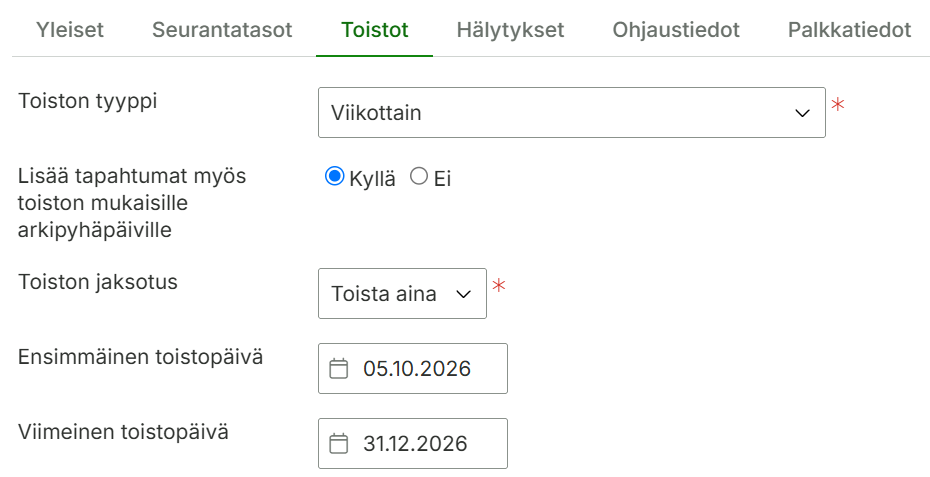
Viikoittain: Vuoro toistuu valittuna viikonpäivänä halutulla viikkovälillä (esim. joka viikko tai joka toinen viikko).
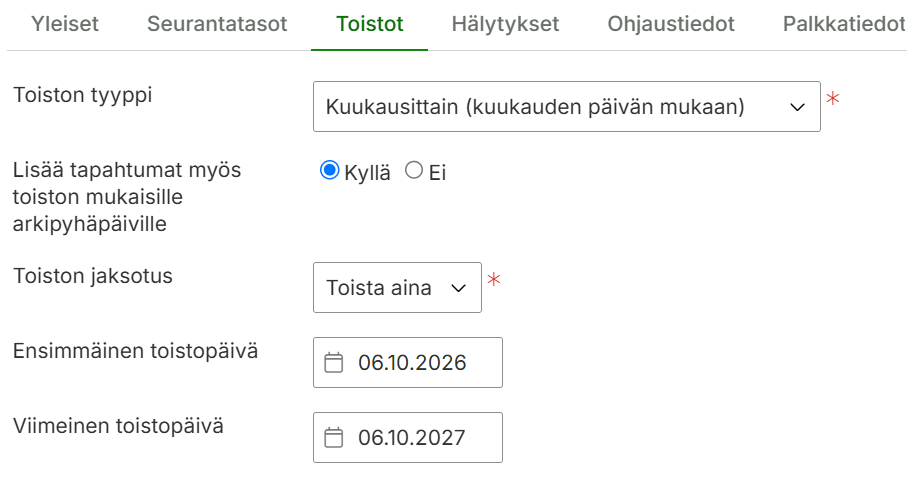
Kuukausittain (kuukauden päivän mukaan): Vuoro toistuu aina samana kuukauden päivämääränä (esim. aina kuukauden 6. päivä).
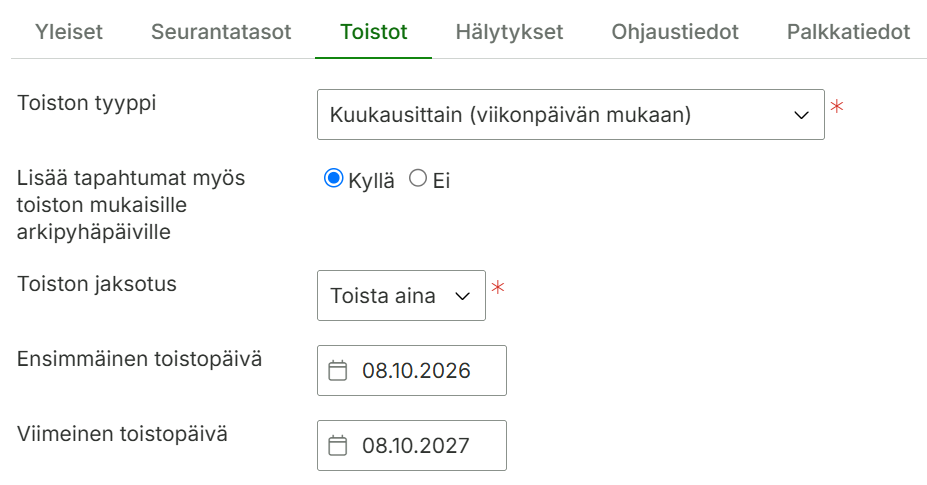
Kuukausittain (viikonpäivän mukaan): Vuoro toistuu kuukaudesta toiseen samana viikonpäivänä kuin valittu aloituspäivä (esim. aina kuukauden 2. torstaina).
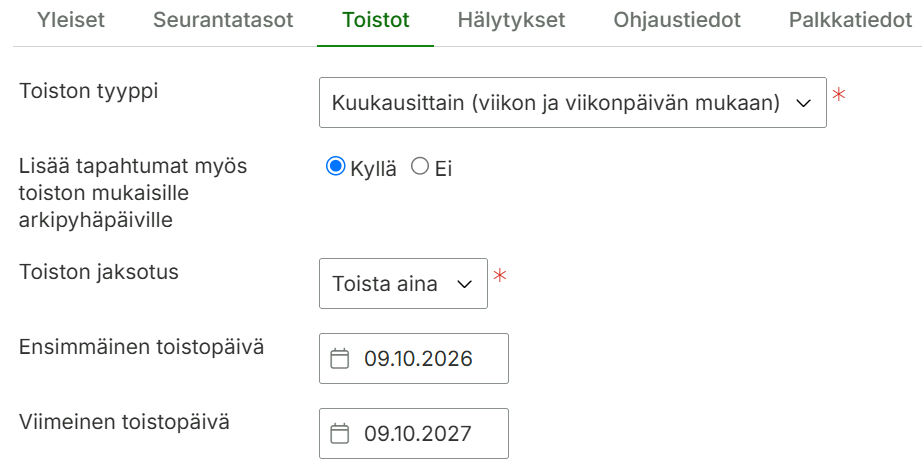
Kuukausittain (viikon ja viikonpäivän mukaan): Vuoro toistuu kuukauden tietyn kalenteriviikon päivänä (esim. aina kuukauden 2. viikon perjantaina).*
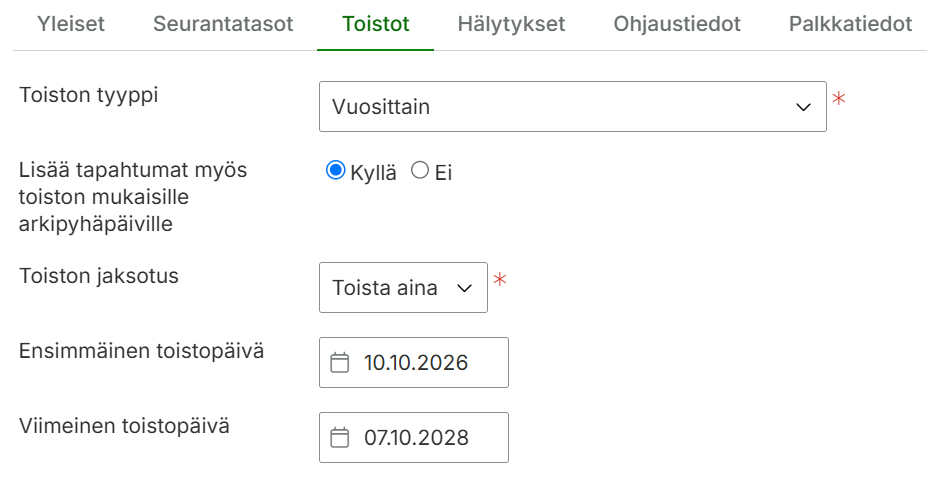
Vuosittain: Vuoro toistuu kerran vuodessa aina samana päivämääränä.
Toistotyypit ja esimerkit vuorojen toistumisesta
| Toiston tyyppi | Aloituspäivä ja toistosääntö | Kalenteriin muodostuvat vuorot |
|---|---|---|
| Päivittäin | Pe 2.10.2026. Valitut viikonpäivät: ma, ke ja pe. | Pe 2.10. → ma 5.10. → ke 7.10. → pe 9.10. |
| Viikoittain | Ma 5.10.2026. Toisto joka viikko samana viikonpäivänä. | Ma 5.10. → ma 12.10. → ma 19.10. → ma 26.10. |
| Kuukausittain – kuukauden päivän mukaan | Ti 6.10.2026. Toisto aina kuukauden 6. päivänä. | Ti 6.10. → pe 6.11. → su 6.12. → ke 6.1.2027 |
| Kuukausittain – viikonpäivän mukaan | To 8.10.2026. Toisto kuukauden toisena torstaina. | To 8.10. → to 12.11. → to 10.12. → to 14.1.2027 |
| Kuukausittain – viikon ja viikonpäivän mukaan | Pe 9.10.2026. Toisto kuukauden toisen viikon perjantaina. | Pe 9.10. → pe 6.11. → pe 11.12. → pe 8.1.2027 |
| Vuosittain | La 10.10.2026. Toisto kerran vuodessa samana päivänä. | La 10.10.2026 → su 10.10.2027 |
Huomio kuukausittaiseen toistoon viikon ja viikonpäivän mukaan:
Jos kuukauden 1. päivä osuu viikonlopulle, se lasketaan tässä esimerkissä kuukauden ensimmäiseksi viikoksi. Tällöin kuukauden toinen viikko alkaa maanantaina 2.11.2026, joten toisen viikon perjantai on 6.11.2026.
Toiston lisäasetukset
- Toistettavat päivät: Valitse viikonpäivät, joina vuoro toistuu (esim. ma, ke, pe).
- Toiston jaksotus:
- Toista aina: Vuoro toistuu jokaisella toistojaksolla (esim. joka viikko tai joka kuukausi).
- joka 2.: Vuoro toistuu joka toisella jaksolla (esim. joka toinen viikko).
- joka 3., joka 4. jne.: Määrittää harvemman toistovälin tarpeen mukaan.
- Lisää tapahtumat myös toiston mukaisille arkipyhäpäiville:
- Kyllä: Vuoro luodaan normaalisti myös silloin, kun toistopäivä osuu arkipyhälle (esim. helatorstaille).
- Ei: Jos toistopäivä osuu arkipyhälle, järjestelmä jättää vuoron luomatta kyseiselle päivälle.
- Ensimmäinen toistopäivä: Määrittää toiston alkamispäivän. Huomaa: Kuukausitoistoissa ensimmäinen toistopäivä määrittää myös toiston säännön (esim. aloituspäivä 8.10. tekee toiston aina kuukauden 2. torstaille).
- Viimeinen toistopäivä: Määrittää päivämäärän, johon toistuvien vuorojen muodostaminen päättyy.
Myöhästymishälytykset
Tämä toiminto sisältyy Työvuorot™-tuotteen maksuttomiin lisämoduuleihin. Jos haluat ottaa myöhästymishälytykset käyttöön organisaatiossanne, olethan yhteydessä Maxtechin käyttötukeen tuki@maxtech.fi.
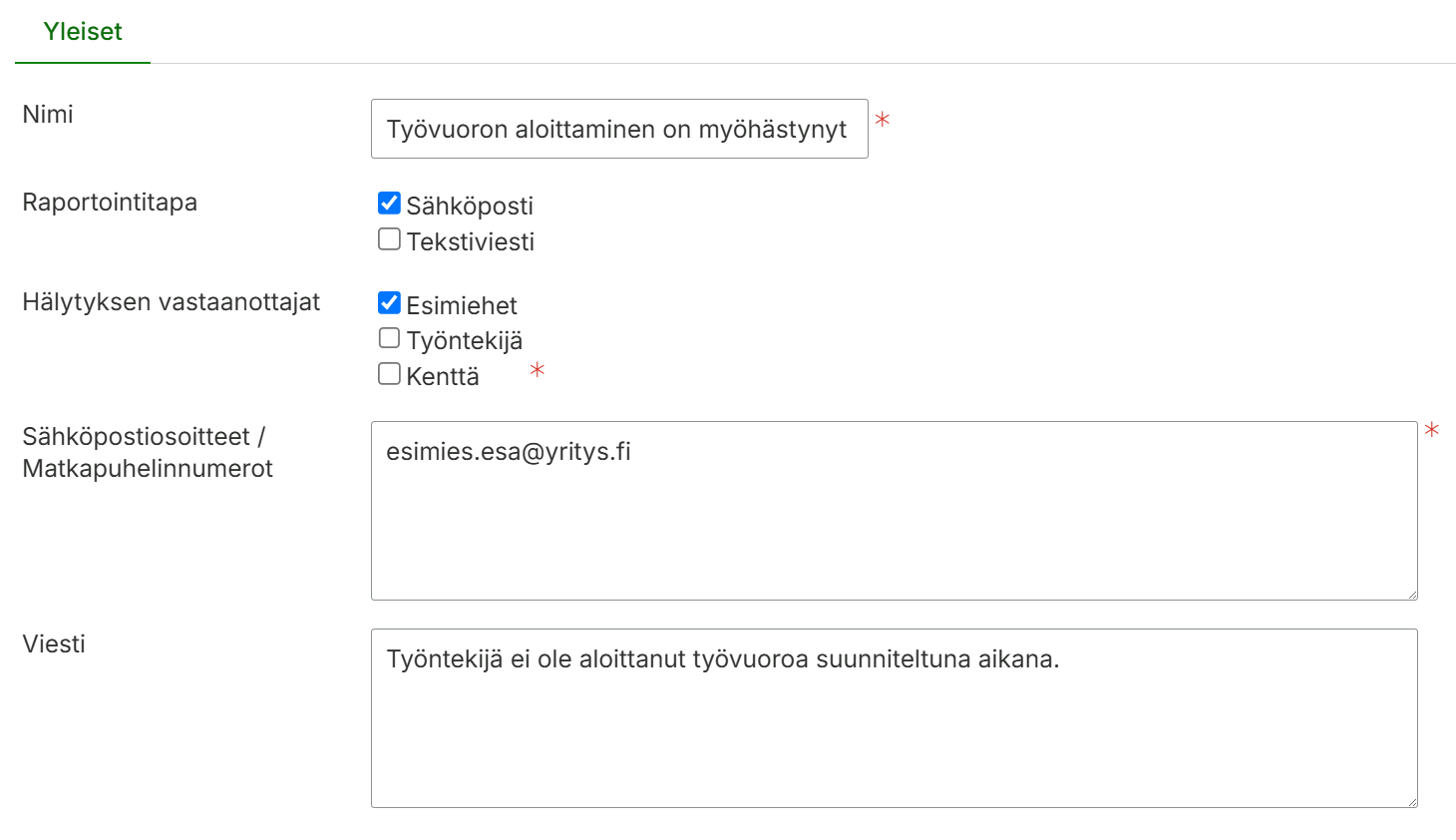
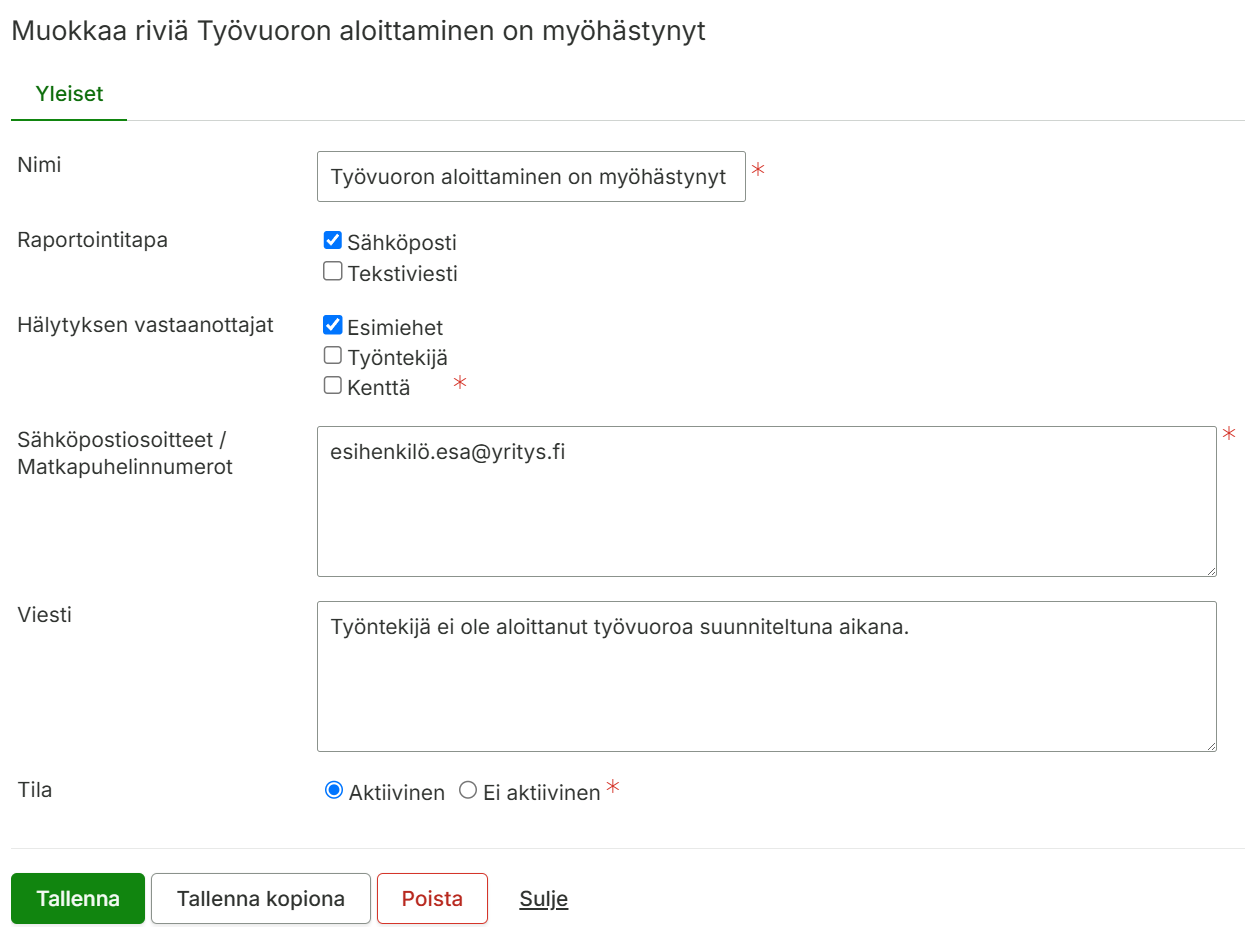
Tapahtuman lisäyksen yhteydessä on mahdollista asettaa myöhästymishälytys. Kun hälytys on aktivoitu, järjestelmä lähettää ilmoituksen määriteltyyn sähköpostiosoitteeseen, jos työntekijä ei ole aloittanut työvuoroaan suunnitellun ajan mukaisesti.
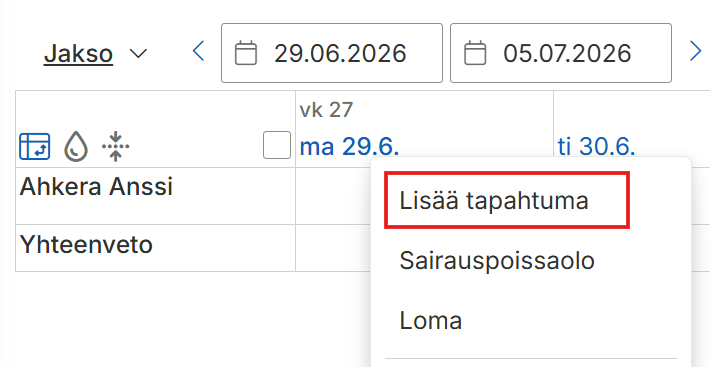
- Lisää tapahtuma
2. Siirry Hälytykset -välilehdelle
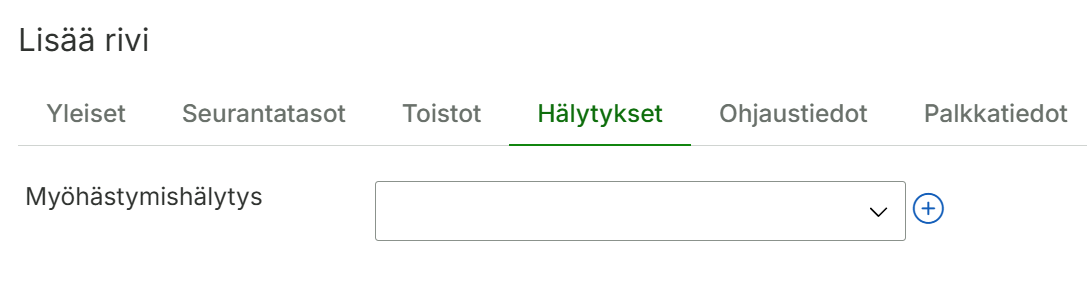
- Lisää tapahtumalle myöhästymishälytys painamalla -painiketta.
- Syötä tarvittavat tiedot ja tallenna hälytys.
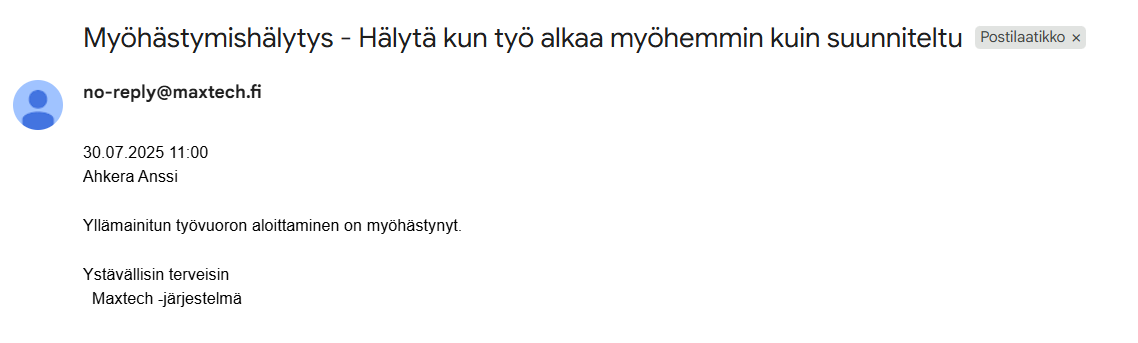
3. Jos työntekijä ei aloita työvuoroa suunniteltuna aikana, lähettää järjestelmä tästä ilmoituksen asetettuun sähköpostiosoitteeseen tai tekstiviestin asetettuun matkapuhelinnumeroon.
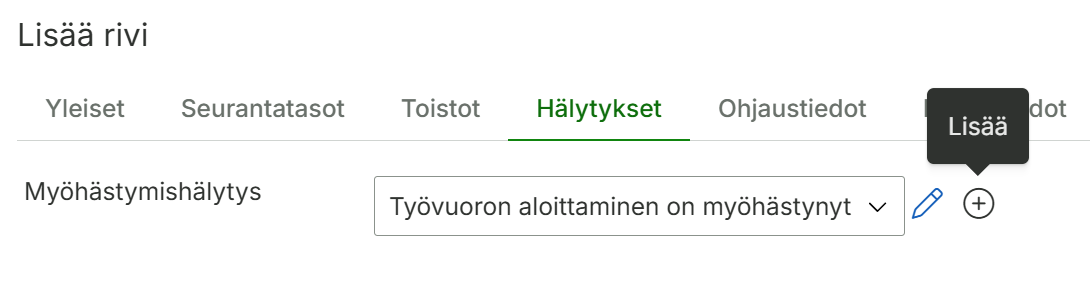
4. Kun lisäät tapahtumia, voit valita käytettäväksi aiemmin luodun myöhästymishälytyksen. Vaihtoehtoisesti voit luoda uuden hälytyksen, joka tallentuu valikkoon ja on käytettävissä myös tulevissa tapahtumissa.
5. Voit muokata tai poistaa myöhästymishälytyksiä klikkaamalla -painiketta.
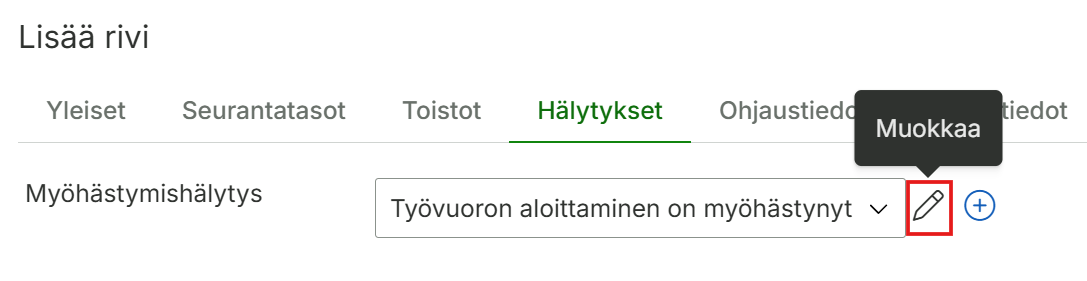
- Muokkaa tarvittavia tietoja ja tallenna muutos
- Poista myöhästymishälytys Poista -painikkeella
Suunnitellun toistuvan vuoron muokkaaminen
Tietojen muuttaminen vuorolle tietystä päivästä alkaen
Tilanteessa, jossa toistuvan työvuoron tietoja on tarvetta muuttaa (esim. vuoron työohje muuttuu, tekijä muuttuu, vuoron ajat muuttuvat), voidaan muutos tehdä toistuvalle tapahtumalle tietystä päivästä alkaen.
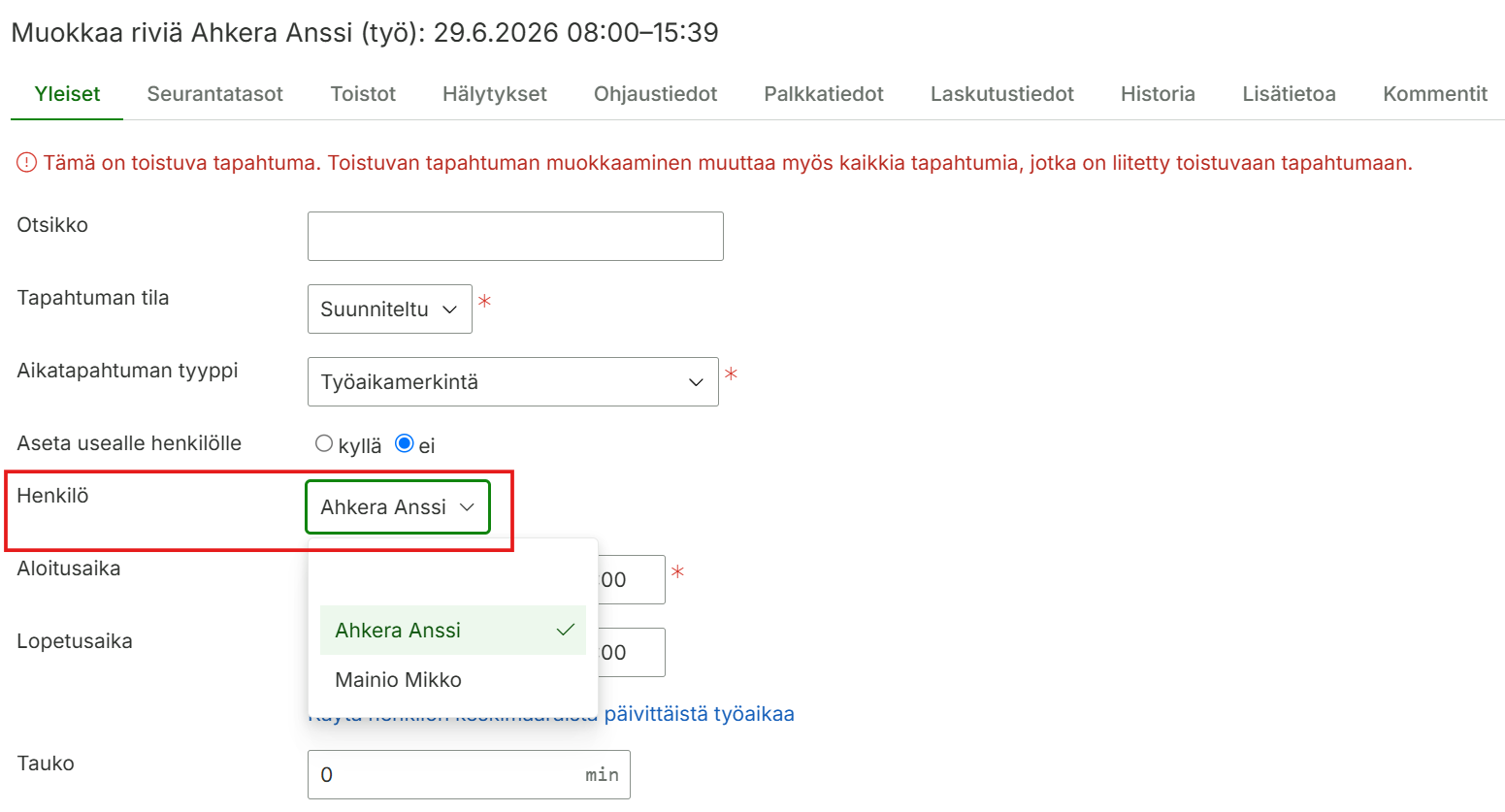
Alla esimerkki, miten muutetaan toistuvalle vuorolle henkilö tietystä päivästä alkaen. Avaa vuoro kalenterista, mene muokkaamaan yksittäisen tapahtuman sijaan toistuvaa tapahtumaa.
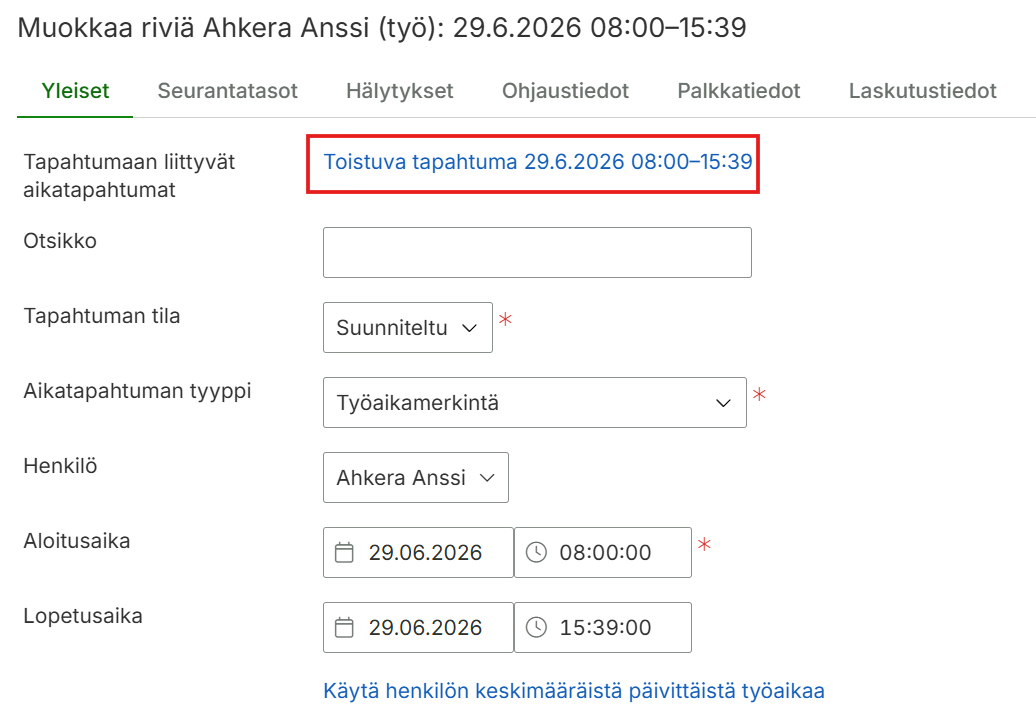
Vaihda henkilö, paina tallenna.
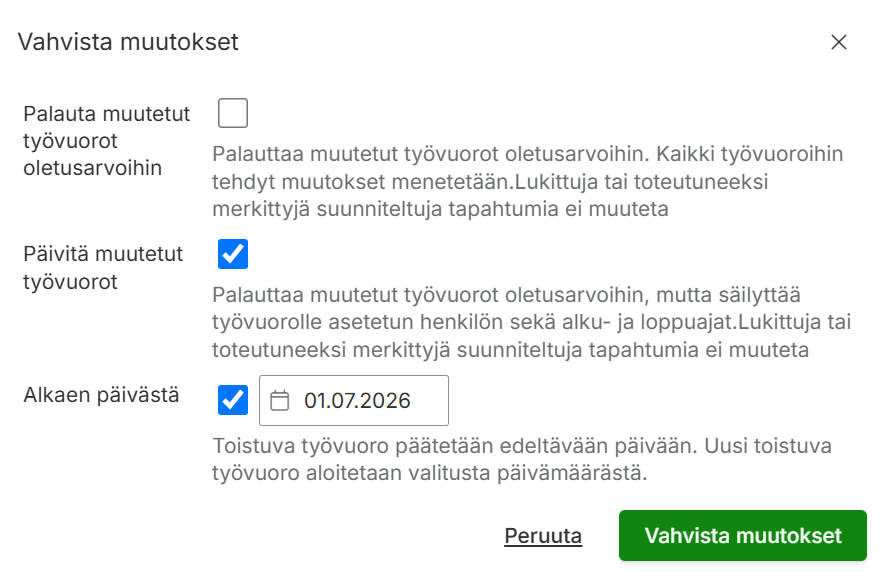
Vahvista muutokset-ikkunassa voit valita mistä alkaen muutos tehdään.
Henkilön vuorojen vaihtaminen toiselle henkilölle tietyltä aikaväliltä
Voit siirtää henkilön kaikki vuorot tietyltä ajanjaksolta tai toistaiseksi toiselle henkilölle (esim. kesälomatuurauksen ajaksi) kalenterista löytyvällä toiminnolla. Tätä toimintoa käytetään tilanteessa, jossa henkilö on syystä tai toisesta poissa töistä tietyn aikavälin, ja tuuraaja on tiedossa.
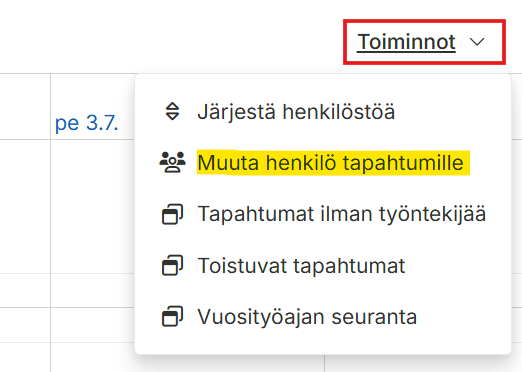
Valitse keneltä ja kelle tapahtumat siirretään, sekä aikaväli jolta vuorot siirretään. Jos loppupäivä jätetään tyhjäksi, kaikki vuorot alkupäivästä eteenpäin siirretään toiselle henkilölle.
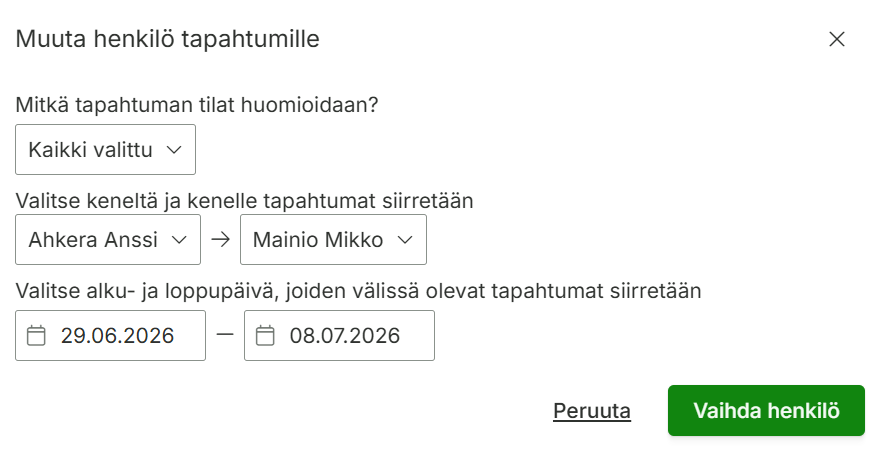
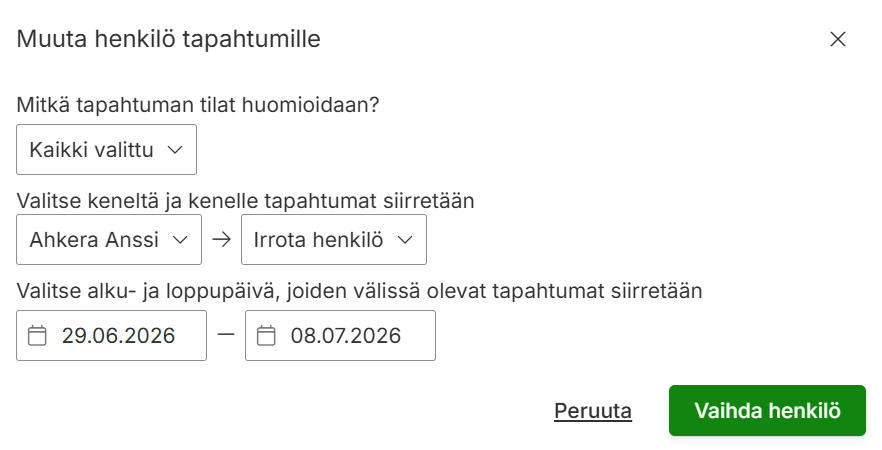
Jos tuuraajaa ei ole vielä tiedossa, voidaan työvuorot irrottaa tekijältä, jolloin ne näkyvät ”Tapahtumat ilman työntekijää”-sarakkeessa. Sieltä ne voidaan siirtää oikeille tekijöille raahaamalla tai muuttamalla toistuvalle vuoroille henkilö yksi kerrrallaan.

Suunnitellun toistuvan vuoron päättäminen
Mene muokkaamaan toistuvaa tapahtumaa
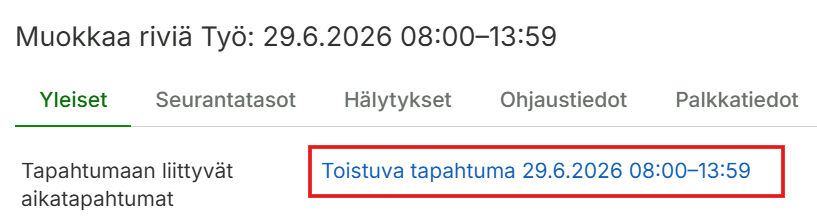
Toistuvan tapahtuman voi päättää ikkunan alalaidasta (vaatii käyttäjälle Toistuvat vuorot-moduulin).
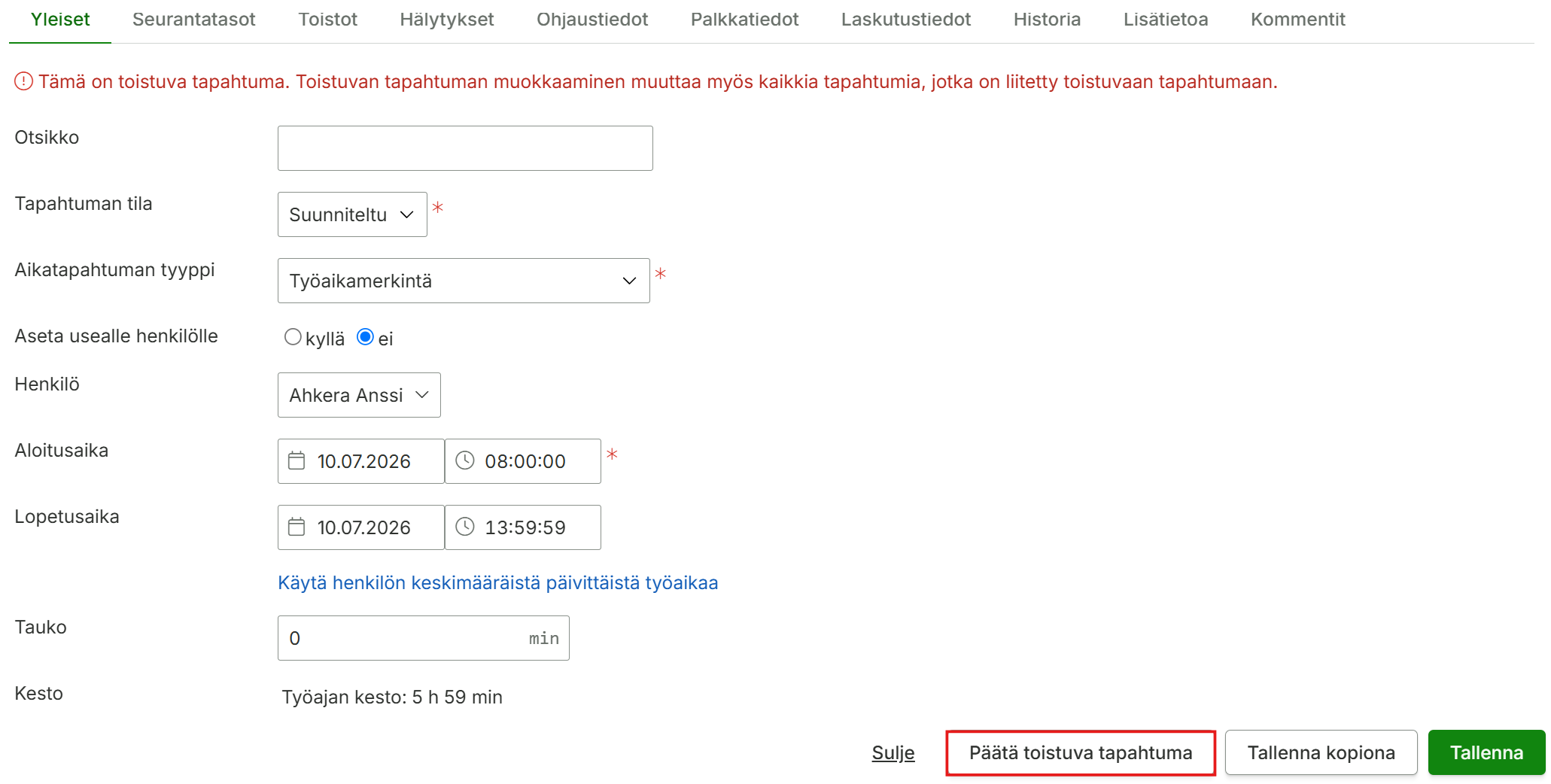
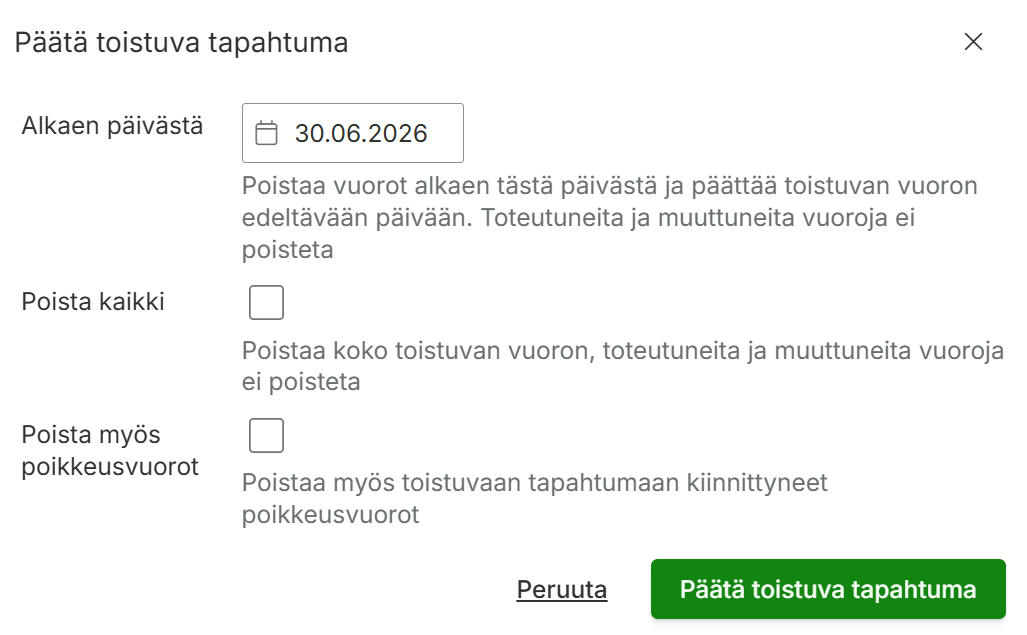
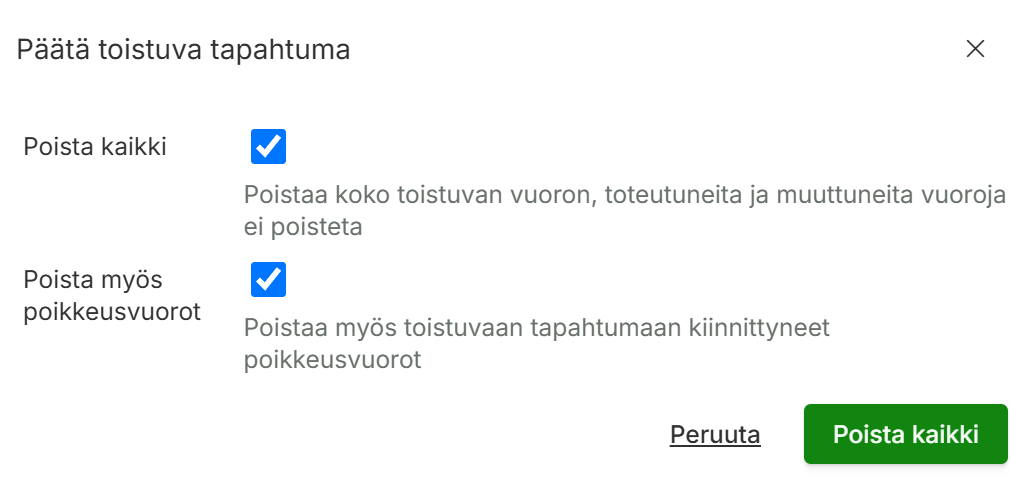
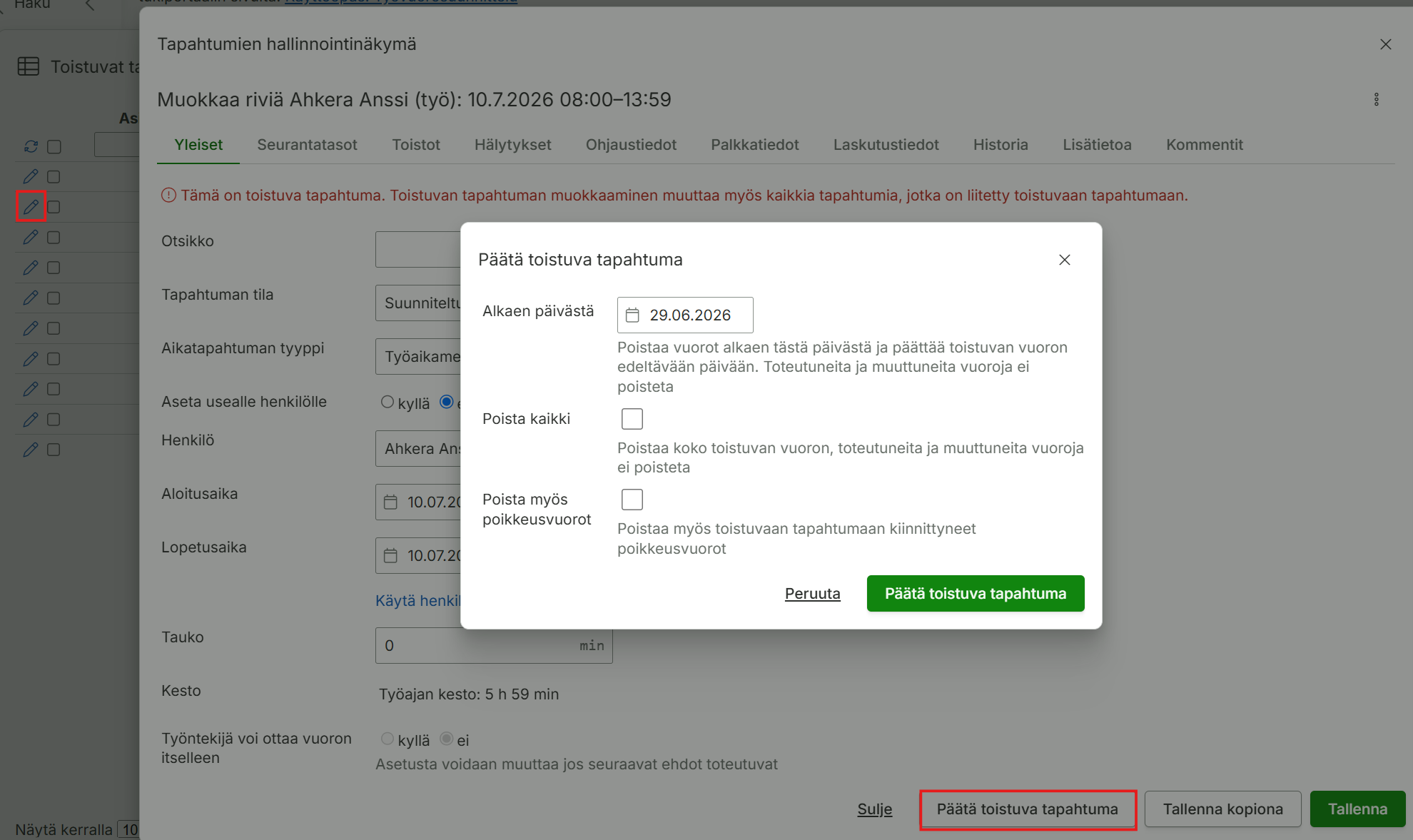
Päätä toistuva tapahtuma-painikkeen painamisen jälkeen voit päättää mihin päivään toistuva vuoro päätetään. Jos haluat, että kaikki vuoroon liittyvät tapahtumat poistetaan (myös poikkeusvuorot, valitse ”Poista kaikki” ja ”Poista myös poikkeusvuorot”.
Poikkeusvuorolla tarkoitetaan vuoroa, jonka tiedot poikkeavat työvuoron alkuperäisistä tiedoista. Jollekkin yksittäiselle vuorolle on kenties ollut tarvetta muuttaa aikaa (asiakkaan pyynnöstä) tai työntekijä oli estynyt tekemään vuoron ja se on jouduttu siirtämään eri henkilölle.
Toistuvien vuorojen hallintapaneeli
Toistuvien vuorojen hallintapaneeliin on koottu kaikki työvuorot. Toiminnot, jotka ovat mahdollisia paneelin kautta:
- Toistuvien vuorojen suodattaminen asiakkaan, kohteen ja työtehtävän suhteen
- Näytä päättyneet vuorot em. suodattimien suhteen
- Listalta nähdään vuoron toisto, tapahtuman kesto ja muodostuneiden vuorojen lukumäärä
- Vuorojen muokkaaminen suoraan listanäkymästä (kynä-ikoni).
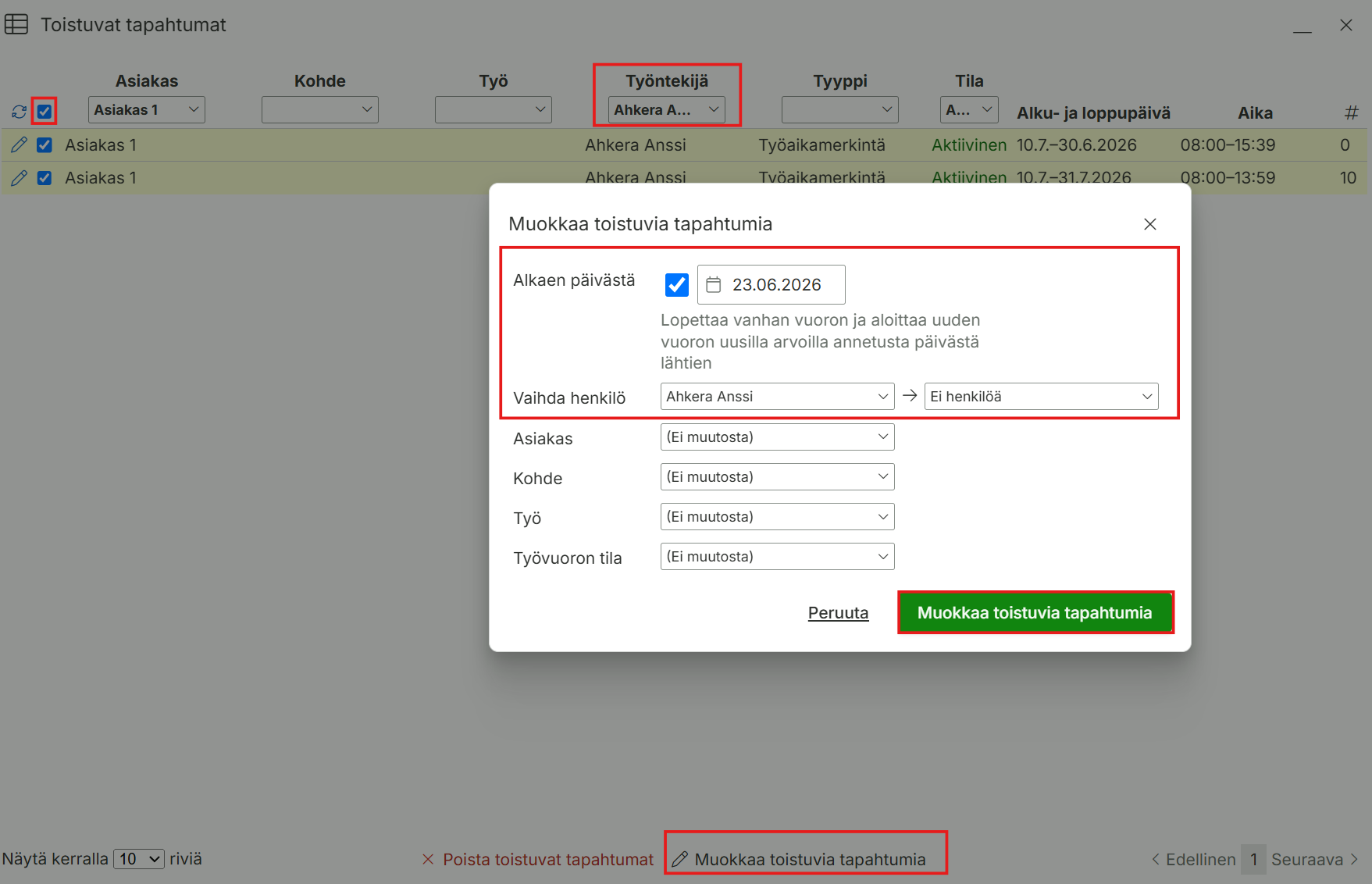
- Voit muuttaa aikoja, seurantatasoja, toistoja tai muita tietoja kuten työntekijän alkaen päivästä.
- Voit päättää vuoron.

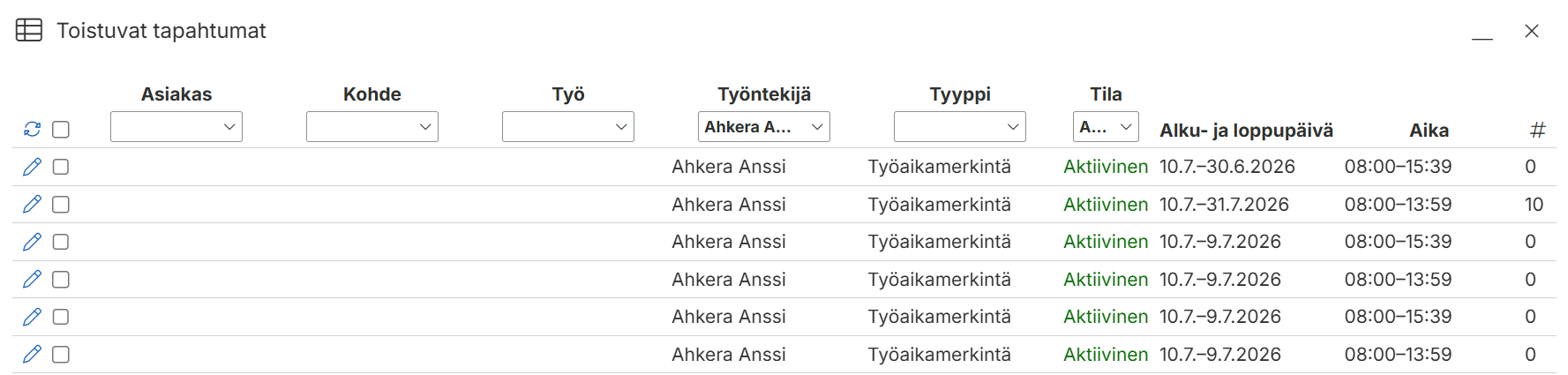
Hallintapaneeli helpottaa olennaisesti työvuorojen kokonaistilanteen havaitsemista ja hallintaa toistuvien vuorojen määrän ollessa suuri. Yhdestä näkymästä näet esim. tietyn asiakkaan kaikki toistuvat vuorot ja esimerkiksi asiakkuuden päättyessä näkymää voi hyödyntää asiakkaan kaikkien vuorojen päättämisessä.
Vuoron muuttaminen alkaen päivästä
Voit muuttaa vuorolta mitä tahansa tietoa (esim. henkilöstö, työ) ja kun painat tallenna, tulee esiin ikkuna, jossa voi määrittää muutoksen alkupäivän.
Tässä esimerkiksi vuoron päättäminen tiettyyn päivämäärään. Vuoroon tehtyjä poikkeuksia ei poisteta oletuksena, muta nekin saa valinnalla poistumaan. Voit myös poistaa kaikki vuoroon liittyvät tiedot kerralla valitsemalla ”Poista kaikki”.
Vuorojen massatoiminnot
Vuorojen massatoimintoja kannattaa käyttää tilanteessa, jossa esimerkiksi asiakkuus päättyy. Hallintapaneelin kautta pystyy päättämään kaikki asiakkaan vuorot kerralla.
Suodata näkyviin asiakkan vuorot valitsemalla asiakas-suodattimeen haluttu asiakas. Valitse vuorot, jotka haluat poistaa.
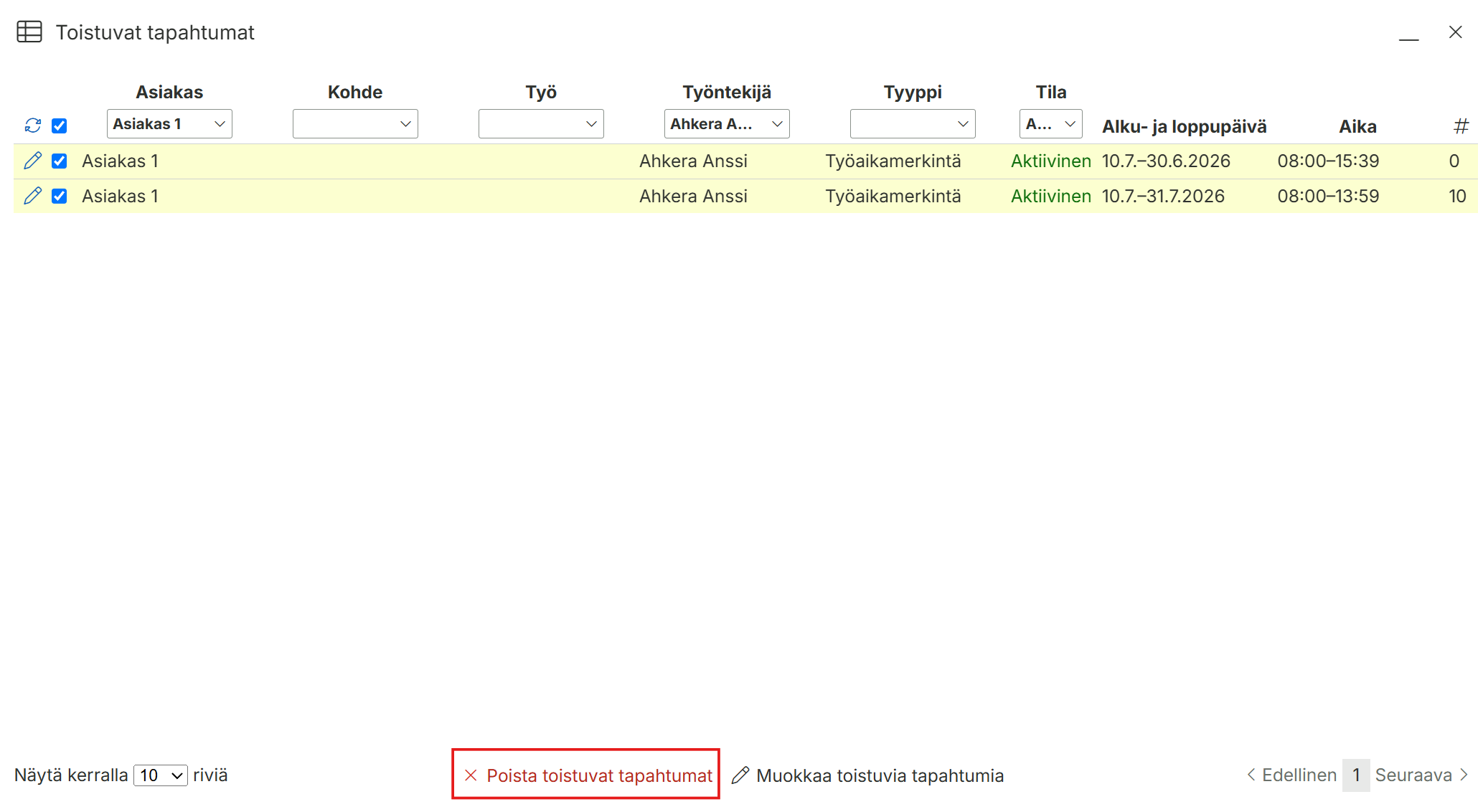
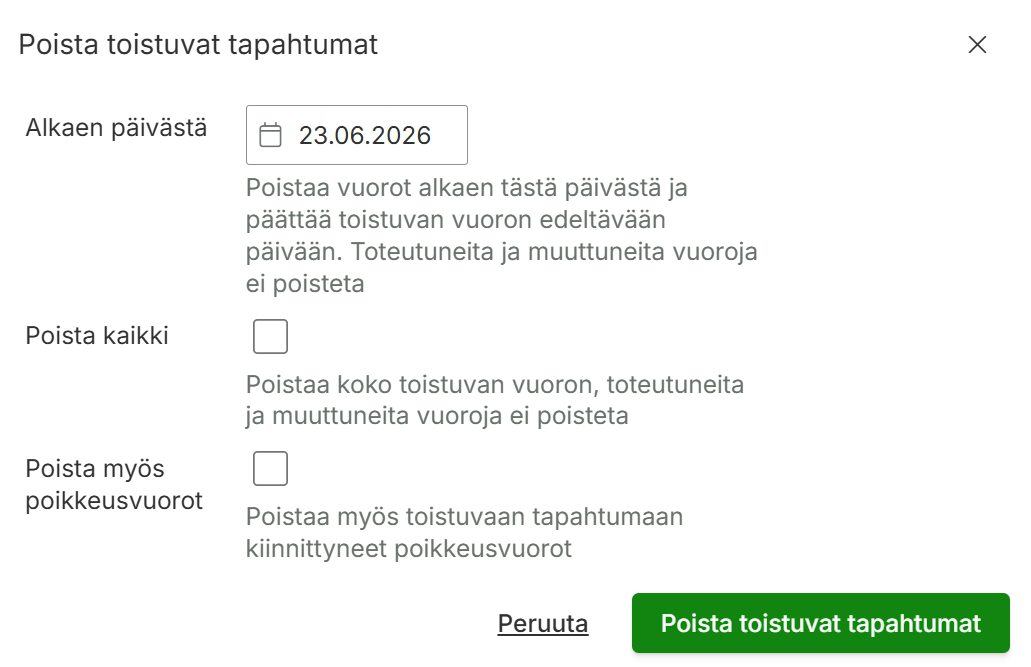
Muutoksen voi tehdä alkaen päivästä, tai poistaa kaikki asiakkaan vuorot (toteutuneita vuoroja ei poisteta). Voit myös erillisellä valinnalla kertoa, jos haluat poistaa kaikki vuorot, myös poikkeusvuorot (vuorot, joihin on tehty muutoksia).
Henkilön kaikkien vuorojen irrottaminen tai siirtäminen toiselle henkilölle
Tilanteessa, jossa työntekijä ei ole syystä tai toisesta palaamassa töihin, voidaan kaikki henkilön vuorot irrottaa massatoiminnolla tai siirtää valitut vuorot toiselle henkilölle. Muutoksen voi tehdä päivästä alkaen.