Muutosten tekemiseen sinulla täytyy olla oikeudet työmaiden ja Maxtech Pro-leimauslaitteiden hallintaan. Mikäli alla olevat valikon kohdat eivät näy käyttäjätunnuksellasi, ole yhteydessä organisaationne pääkäyttäjään.
Laitteen asentaminen
Ohjeet laitteen irrottamiseen ja asentamiseen löydät täältä.
Ohje laitteen yhdistämiseksi verkkoon löydät täältä.
Laitteen siirtäminen järjestelmässä työmaalta toiselle
Ohjeet laitteen oletustyömaan asettamiseen löydät täältä.
Leimauslaitteen verkkoyhteysongelman tunnistaminen ja ratkaisu
Kun laitteella ei ole verkkoyhteyttä näytön oikeassa yläkulmassa näkyy -kuvake.
Leimauslaitteelle leimaaminen toimii myös ilman verkkoyhteyttä ja leimaukset tallentuvat laitteen muistiin (huom! leimaukset eivät näy web-käyttöliittymässä). Leimaukset siirtyvät laitteelta web-järjestelmään, kun laite saa verkkoyhteyden takaisin. Näin ollen – älä kirjaa tapahtumia manuaalisesti web-järjestelmään, koska silloin ne muodostuvat järjestelmään kahteen kertaan.
Ongelman ratkaisu:
Ethernet-yhteys
Tarkista, että laitteen Ethernet-asetukset kunnossa – asetukset löytyvät täältä
Kokeile käynnistää laite uudelleen
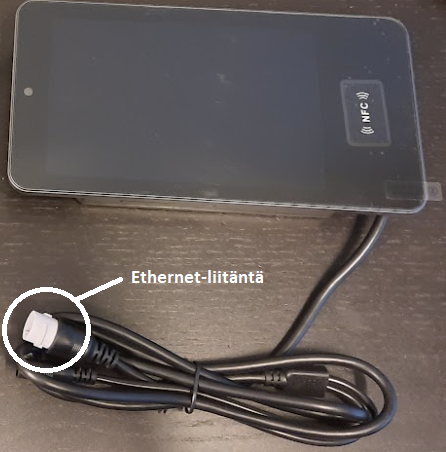
Tarkista, että RJ-45 verkkojohto kytkettynä modeemiin ja laitteen ethernet-porttiin
Irroita verkkojohto ja laita se sitten uudestaan paikalleen
Varmista että modeemiin tulee yhteys ja se toimii
Mobiilidata
Tarkista, että laitteen mobiiliyhteyden asetukset aktivoitu
Pro L (iso näyttö) leimauslaitteen asetukset löytyvät täältä
Pro S (pienempi näyttö) leimauslaitteen asetukset löytyvät täältä
Kokeile käynnistä laite uudelleen
Siirrä laite mahdollisimman lähetää ikkunaa yhteyden saamiseksi
Tarkista verkko-operaattorin (Elisa) tiedotteista onko alueen tukiasemissa yleinen ongelma
Wi-Fi-yhteys
Tarkista, että laitteen Wi-Fi-asetukset aktivoitu
Pro L (iso näyttö) leimauslaitteen asetukset löytyvät täältä
Pro S (pienempi näyttö) leimauslaitteen asetukset löytyvät täältä
Varmista, että oikea WiFi-verkko on valittuna ja käytössä. Tarkista verkon salasana ja mahdolliset erikoisasetukset.
Unohda yhteys WiFi-verkkoon ja liitä uudelleen, jos mahdollista.
Varmista, että laite on tarpeeksi lähellä wlan-verkon tukiasemaa tai modeemia
Varmista, että leimauslaite on WiFi-verkon kuuluvuusalueella.
Jos signaali on heikko, yritä siirtää laitetta lähemmäs langattoman verkon tukiasemaa. Jos mahdollista, testaa laitetta toisessa sijainnissa vahvalla WiFi-signaalilla.
Varmistakaa, ettei rakennusympäristössä ole sähkökatkoja tai verkkolaitteiden (reititin, tukiasema) ongelmia.
Tarkista, että modeemin verkkoyhteys kunnossa
Varmista, että muu laitteisto samassa verkossa toimii normaalisti. Jos kaikilla laitteilla on ongelmia, vika saattaa olla WiFi-tukiasemassa tai verkossa. Kokeile tällöin käynnistää WiFi-tukiasema uudelleen.
Varmistakaa, että SIM-kortti (mobiililaajakaistalaitteille) on asetettu oikein ja mobiilidata on aktivoitu. Tarvittaessa testatkaa laite toisella SIM-kortilla.
Tarkista, että onko modeemin asetuksista estetty/rajoitettu laitteiden liittymistä
Käynnistä leimauslaite uudelleen
Sammuta leimauslaite kokonaan ja käynnistä uudelleen. Joissain tapauksissa tämä palauttaa verkkoyhteyden.
Seuraa mahdollisia aikakatkaisuja tai katkoksia
Jos leimaukset kirjautuvat liian hitaasti tai epäluotettavasti, kyse voi olla tilapäisistä yhteyskatkoista, esimerkiksi operaattoriongelmien vuoksi. Kokeile uudelleen hetken kuluttua.
Miten saan leimauslaitteesta muodostettua yhteyden Internetiin?
Laite kerää leimaukset puskuriin ja toimittaa ne palvelimelle yhteyden palauduttua.
Maxtech Pro -leimauslaitteen asetusten tyhjentäminen
Yleistä
Tietyissä erityistilanteissa leimauslaitteen asetukset pitää tyhjentää
Asetusten tyhjennys pitää tehdä esimerkiksi kun laite siirretään järjestelmässä toiseen organisaatioon
Asetusten tyhjennys
Kytke leimauslaite tarvittaessa virtoihin ja anna laitteen ja leimauslaiteohjelmiston käynnistyä
Klikkaa näyttöä kaksi kertaa ja valitse asetukset oikeasta alakulmasta
Anna ylläpidon salasana ja paina Ok. Löydät laitekohtaisen salasanan web-järjestelmästä valikosta Hallinta > Laitteet ja tunnisteet > Maxtech pro -leimauslaitteet. Ole yhteydessä pääkäyttäjään, mikäli et näe tätä valikossa.
Kelaa hieman alas ja valitse Reset application
Tämän jälkeen käynnistä Time clock sovellus tai halutessasi voit käynnistää myös koko laitteen uudelleen.
Kun laite näyttää laitetunnisteen eli Device identifier, paina Continue