Työaikakirjauksia voi tehdä Maxtech-mobiilisovelluksen ja web-järjestelmän tuntikirjaustoiminnoilla. Kummallakin tavalla kirjaukset tehdään kirjausmalleilla määritettyjen asetusten mukaisesti. Kirjaukset ovat keskenään yhteensopivia kirjaustavoista riippumatta, joten esimerkiksi mobiilisovelluksella aloitetun kirjauksen voi päättää web-tuntikirjauksessa ja webissä luotua tapahtumaa voi muokata mobiilisovelluksessa
Kirjausmallit määrittävät muun muassa missä näkymissä (mobiili / web) kirjauksia voi tehdä, mitä tapahtumatyyppejä voi kirjata ja mitä tietoja (esimerkiksi asiakas, kohde, lisätiedot) kirjaukselle voi syöttää tarvittaessa ja mitkä tiedot ovat pakollisia. Kirjausmalleilla määritetään myös, voiko työntekijä itse muokata tallennettuja tapahtumia jälkikäteen.
Mobiilisovelluksella voi lisäksi tehdä kirjauksia QR-koodikirjauksella. Sitä käytettäessä käyttäjä ei syötä kirjauksen tietoja vaan ne tulevat luetun QR-koodin asetuksista.
Kirjausten tekeminen vaatii, että kirjaajalla on käyttäjätunnus, jolla hän kirjautuu järjestelmään sekä käyttäjätunnukseen liitetty henkilö, jolle kirjaukset kohdistetaan. Suositeltavaa on luoda ensin henkilö, jolloin käyttäjätunnuksen voi lisätä suoraan Henkilöstö-näkymän taulukosta.
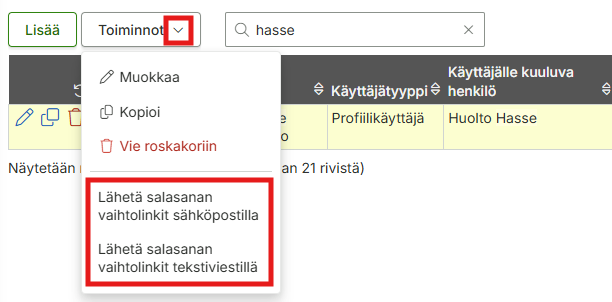
Organisaation pääkäyttäjät, joilla on käyttäjätunnusten hallintaoikeus, voivat lähettää käyttäjälle salasananvaihtolinkin valikosta: Hallinta > Käyttäjäoikeudet > Käyttäjät.
Valitse käyttäjätunnus/-tunnukset, klikkaa Toiminnot > Lähetä salasanan vaihtolinkin sähköpostilla/tekstiviestillä -painiketta. Käyttäjä saa salasanan vaihtamislinkin tunnukselle määriteltyyn sähköpostiosoitteisiin. Linkki on voimassa 72 tuntia, jonka jälkeen se vanhenee.
Tämä ohje koskee Maxtech Pro™ -palvelua. Maxtech Easy™ käyttäjille on olemassa erilliset ohjeet.
Tämä toiminnallisuus kuuluu seuraaviin tuotteisiin ja vaatii toimiakseen seuraavat moduulit:
Tuotteet
moduulit
Työaika™
Työaikaliukuma
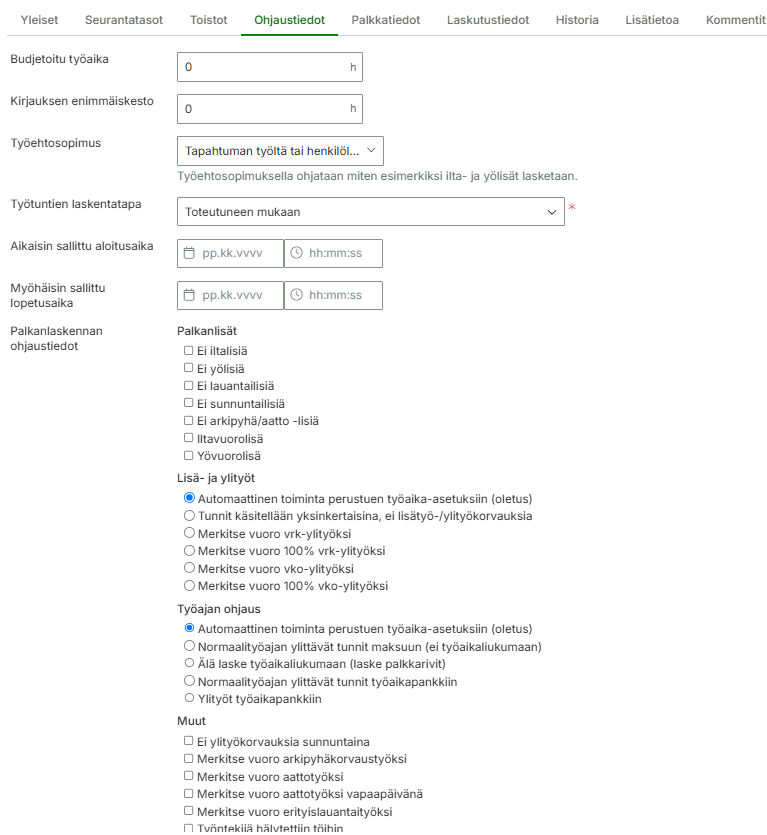
Mikäli henkilöllä työaikaliukuma käytössä, niin ylityöt menevät pääsääntöisesti työaikaliukumaan. Tässä ohjeessa kerrotaan, kuinka normaalin päivittäisen työajan ylittymisen voi merkitä maksettavaksi sen sijaan, että se menisi työaikaliukumaan.
Tapahtumalle merkitseminen
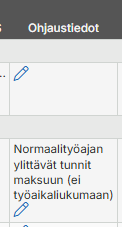
Tapahtumalle voidaan asettaa ohjaustietoja raportin Ohjaustiedot-sarakkeen kynä-painikkeella tai avaamalla tapahtuma ja asettamalla ne ohjaustiedot-välilehdellä.
Esimerkki
Henkilön päivittäinen työaika on 7.5h ja hänen toteutunut työaika on 9,5h, josta 2h menee työaikaliukumaan. Kun tapahtumalle asetetaan Normaalityöajan ylittävät tunnit maksuun (ei työaikaliukumaan) -ohjaustieto, niin tapahtumalle muodostuu lisätyötä 0,5h ja 50% vrk-ylityötä 1,5h ja työaikaliukuma pysyy muuttumattomana.
BruttopalkkaraporttiTuntiraportti
Työlle merkitseminen
Työlle voidaan asettaa ohjaustietoja, jolloin ne tulevat automaattisesti tapahtumalle kun työtä kirjataan. Työlle asetettavat ohjaustiedot löytyvät valikosta Hallinta > Työt > lisää/muokkaa > Palkka-välilehti. Sovitusta lisätyöstä kirjataan oma tapahtuma, jolle ohjaustieto muodostuu.
BruttopalkkaraporttiTuntiraportti
Työvuorolle merkitseminen
Työvuorolle voidaan asettaa ohjaustietoja, jolloin ne tulevat automaattisesti tapahtumalle kun työvuoro toteutuu. Voit lisätä työvuoron esimerkiksi Kalenteri työkalulla ja määrittää ne Ohjaustiedot-välilehdelle.
Käyttäjätunnus vaatii toimiakseen Käyttäjän, Käyttäjäprofiilin sekä Toimintoprofiilin. Mikäli olet luonut jo aiemmin Käyttäjä- ja toimintoprofiilin voit hypätä suoraan tämän ohjeen vaiheeseen 3.
Käyttäjätunnuksen tarkoitus kannattaa miettiä ensin. Mitä toimintoja käyttäjällä tulee näkyä web-järjestelmän valikossa ja Maxtech-mobiilisovelluksessa. Onko organisaatiossa muita samanlaisia käyttäjiä useita, jolloin voisi hyödyntää samaa Käyttäjä- ja toimintoprofiilia. Voit hyödyntää jatkossa lisäämääsi toiminto- ja käyttäjäprofiilia myös muilla pääkäyttäjillä.
Pääkäyttäjät eivät tarvitse Sisältöprofiilia omalle käyttäjäprofiililleen, koska he saavat oikeuden kaikkeen organisaation sisältöön, lukuun ottamatta ajotapahtumia, jotka näkyvät vain määritellylle käyttäjälle.
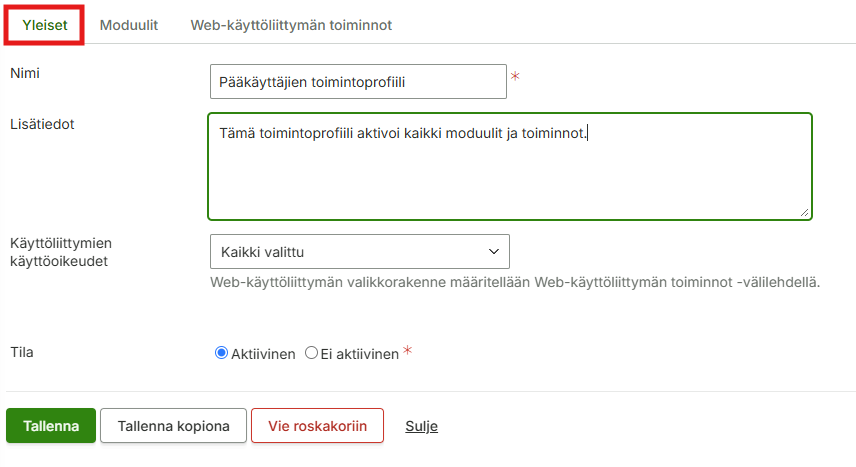
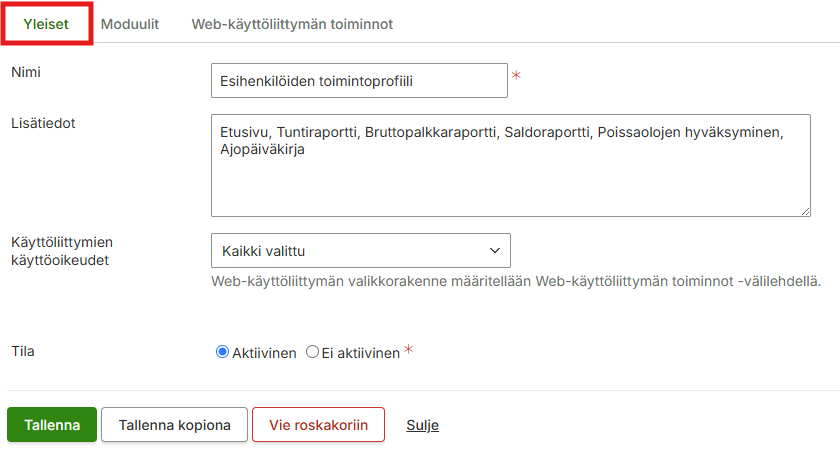
1.2 Yleiset-välilehti: Anna toimintoprofiilille nimi esim. ”Pääkäyttäjien toimintoprofiili” ja haluamasi lisätiedot sekä käyttöliittymien käyttöoikeudet.
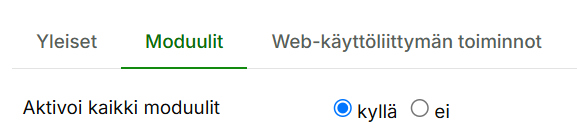
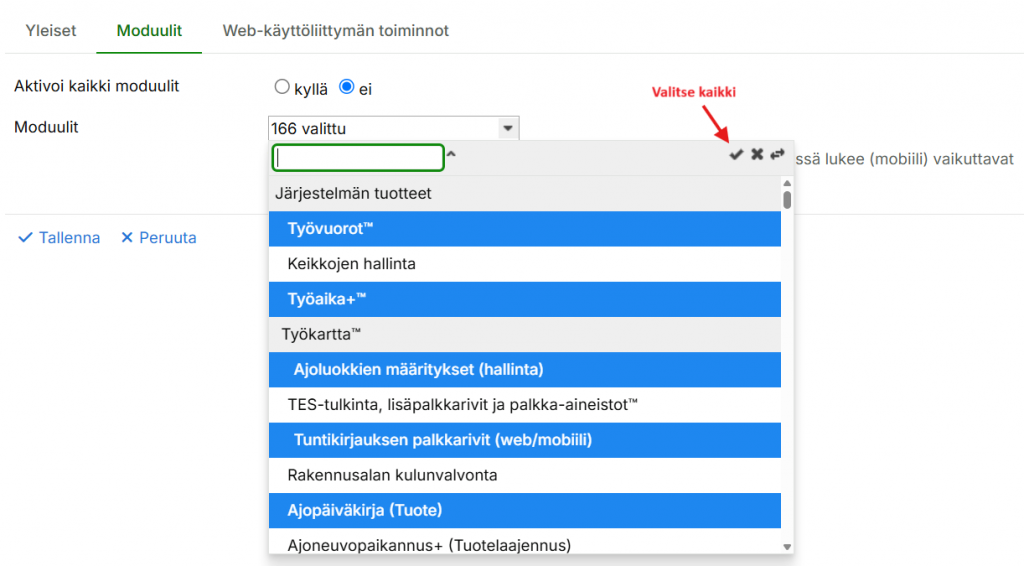
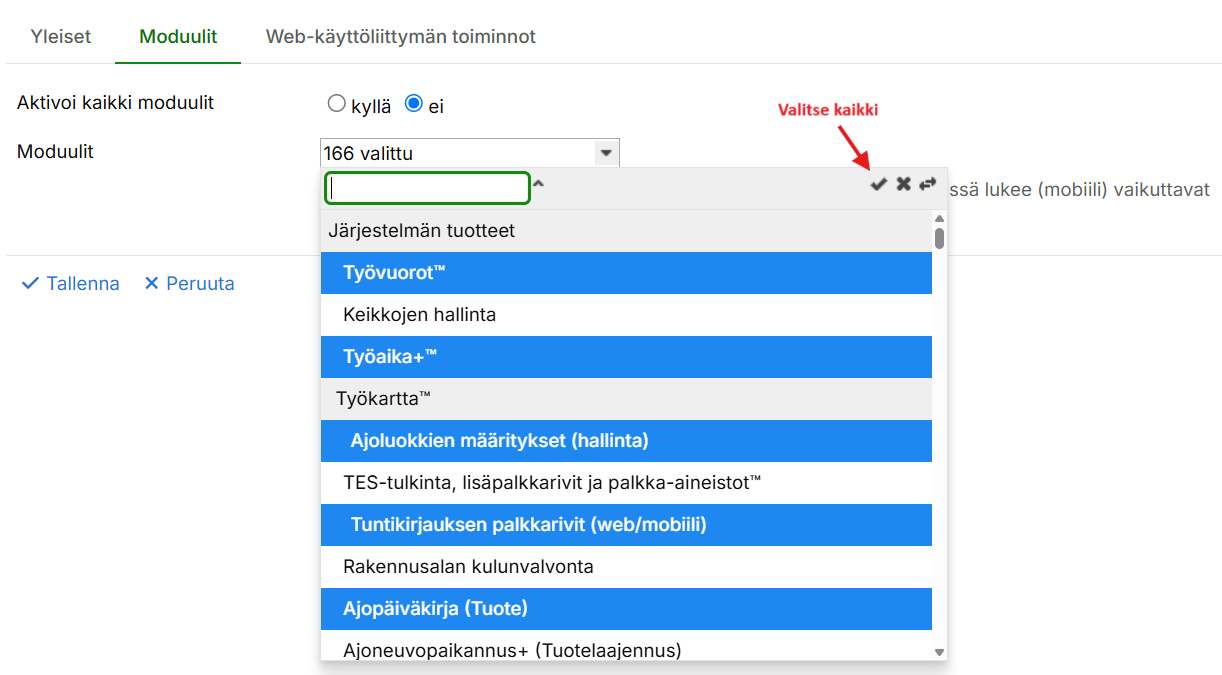
1.3 Moduulit-välilehti: Anna oikeudet kaikkiin moduuleihin.
Aktivoi kaikki moduulit
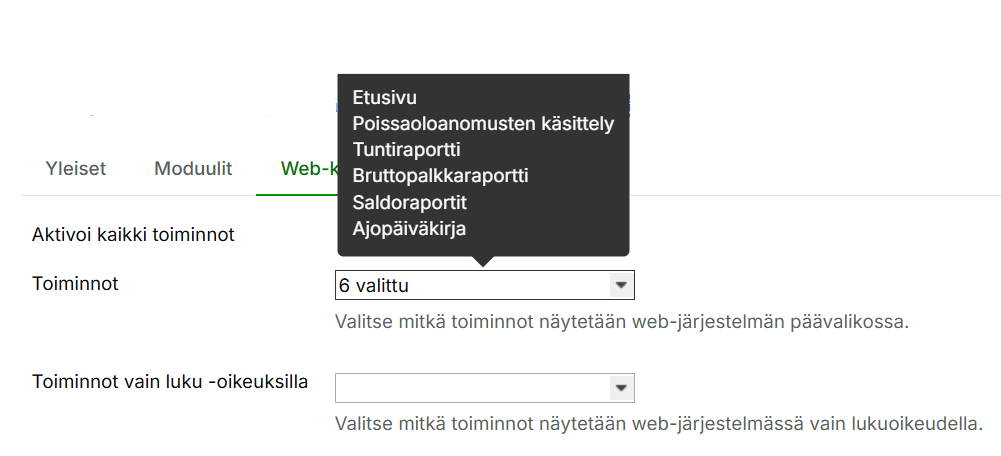
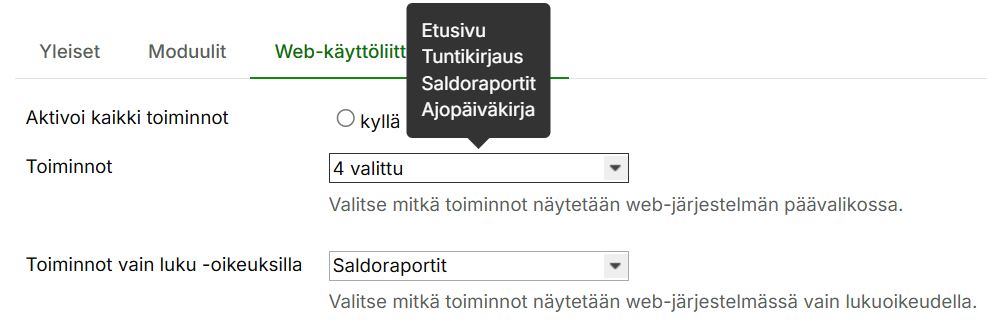
1.4 Web-käyttöliittymän toiminnot -välilehdellä määritellään päävalikon rakenne. Pääkäyttäjälle valitaan yleensä Aktivoi kaikki toiminnot.
2.2 Yleiset-välilehti: Anna käyttäjäprofiilille nimi esim. ”Pääkäyttäjien käyttäjäprofiili”
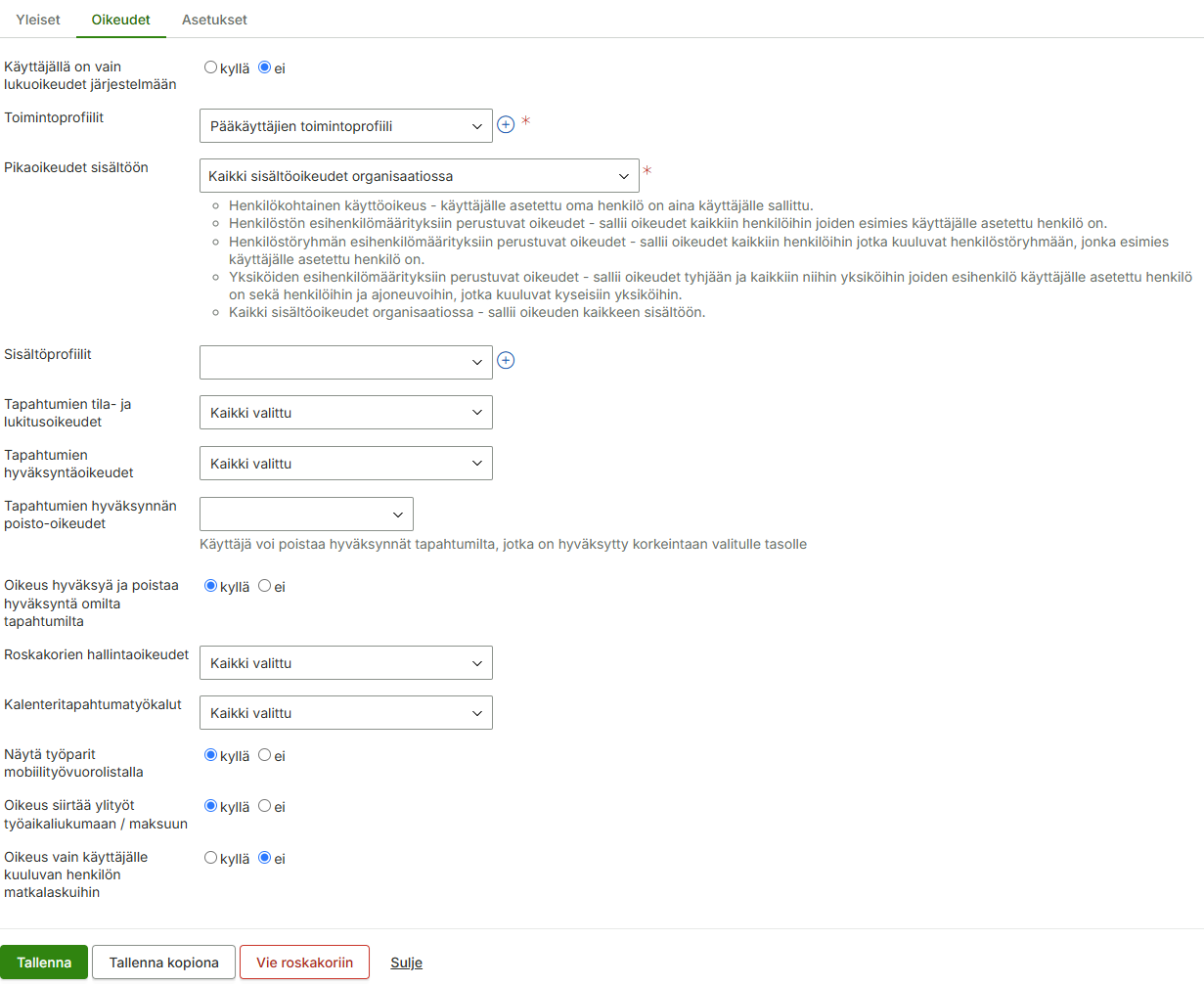
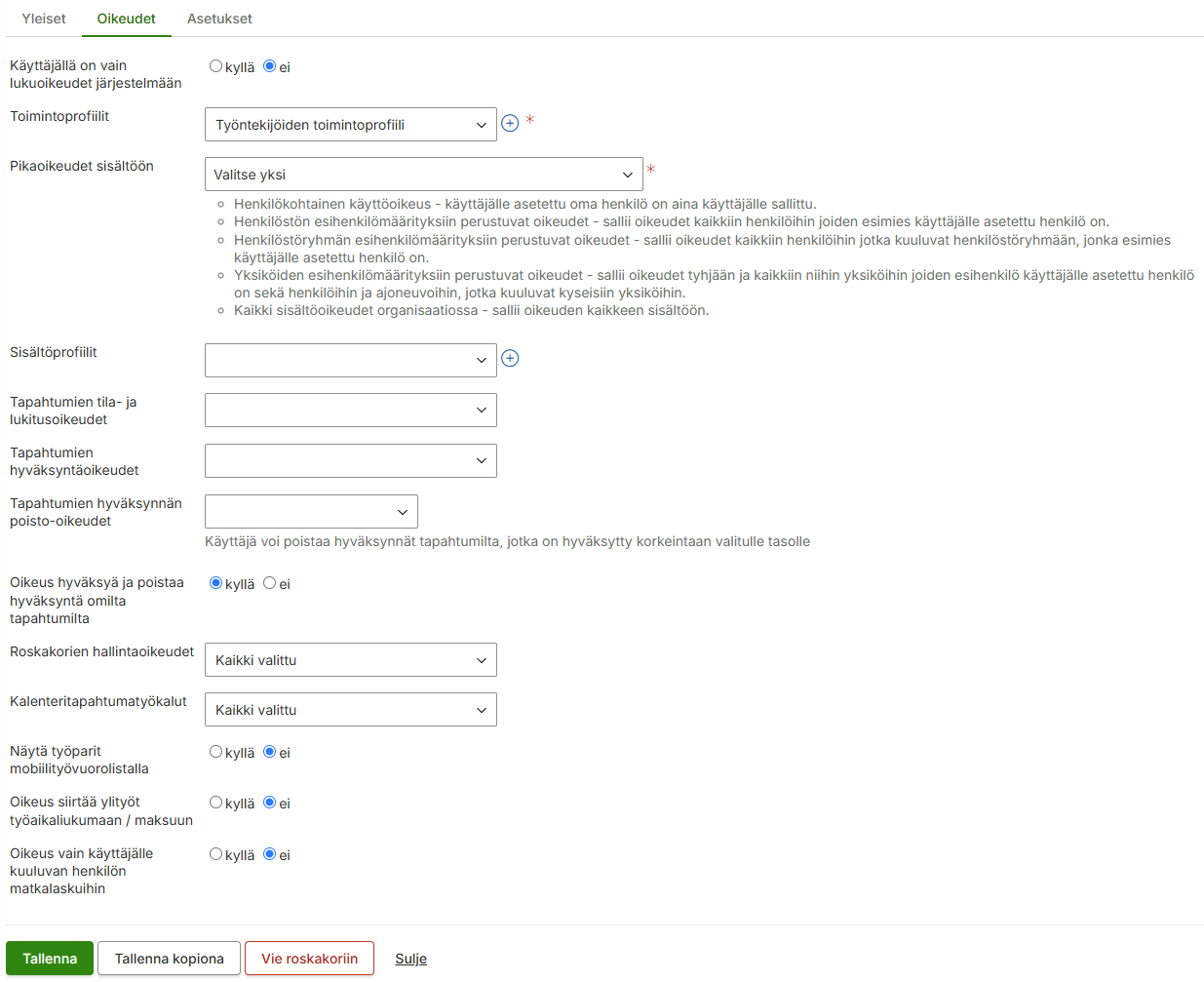
2.3 Oikeudet-välilehti: Valitse toimintoprofiiliksi vaiheessa 1. luotu toimintoprofiili. Lisäksi pääkäyttäjillä on yleensä tapahtumien tila- ja lukitusoikeus sekä roskakorien hallintaoikeudet ja kalenteritapahtumatyökalut. Anna lisäksi haluamasi oikeudet mikäli se on tarpeellista.
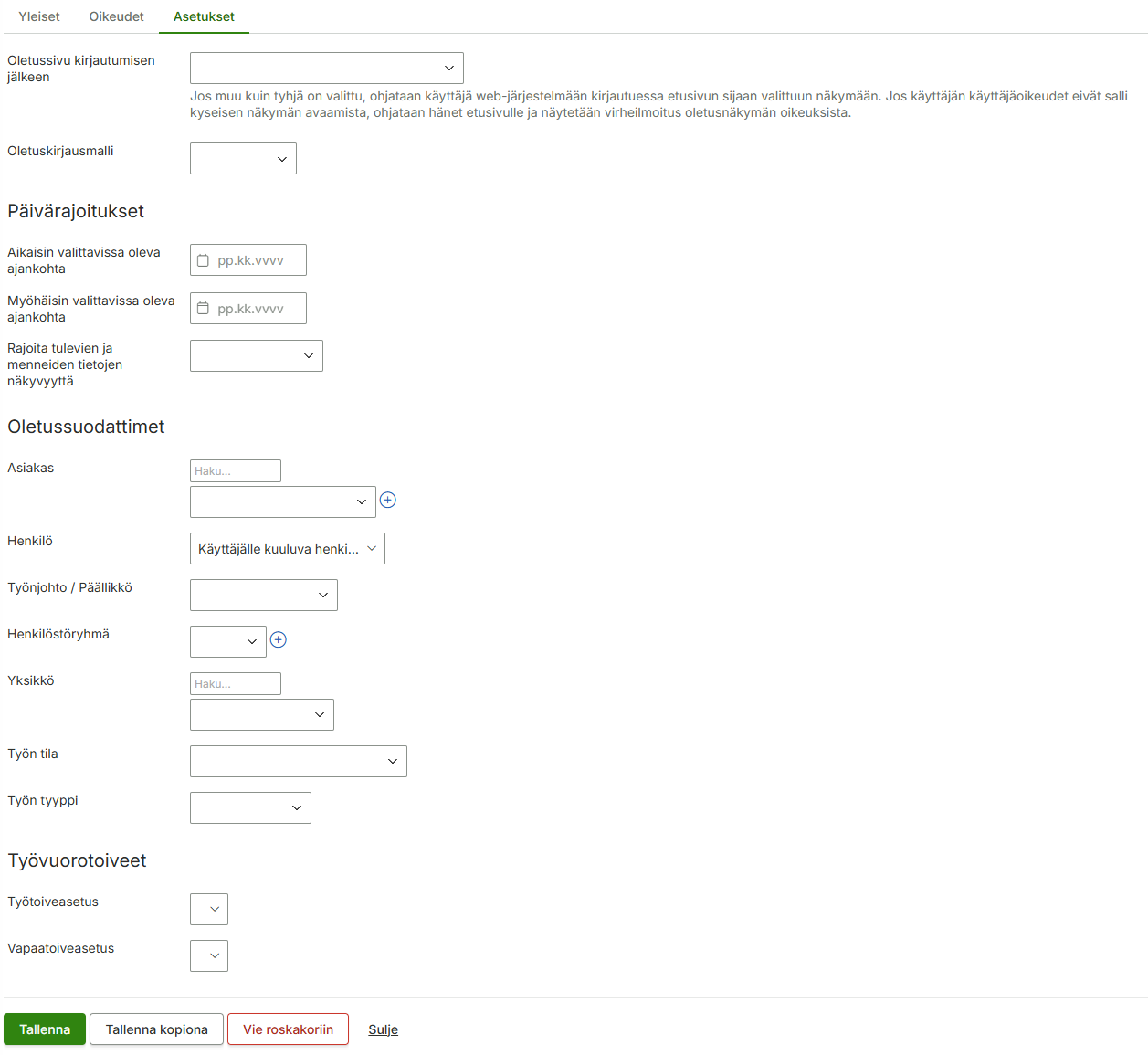
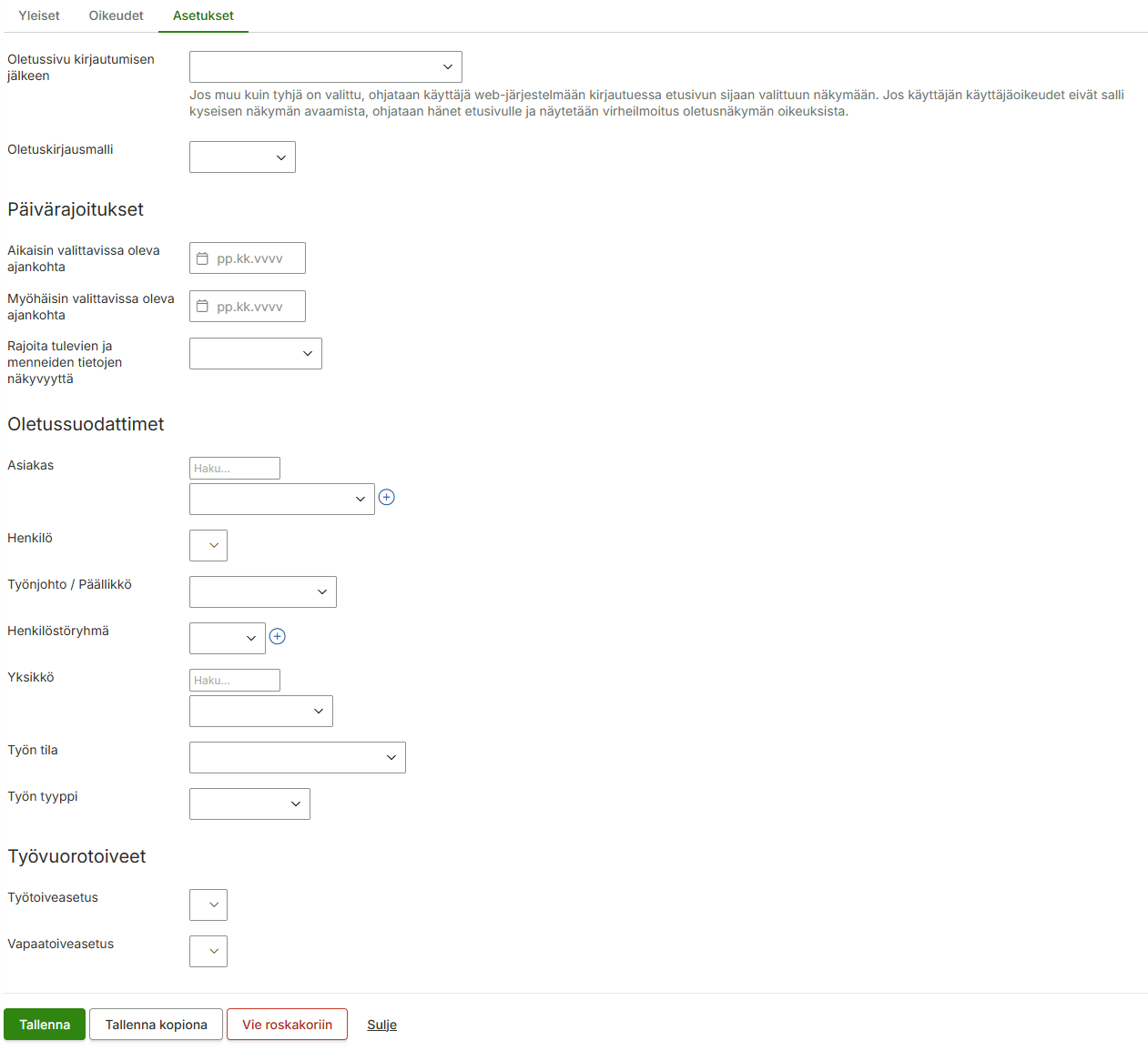
2.4 Asetukset-välilehti: Voit valita oletuksia, jotka ovat käyttäjälle valittuna. Lisäksi voit asettaa päivärajoituksia. Tällä sivulla ei ole välttämätöntä valita mitään.
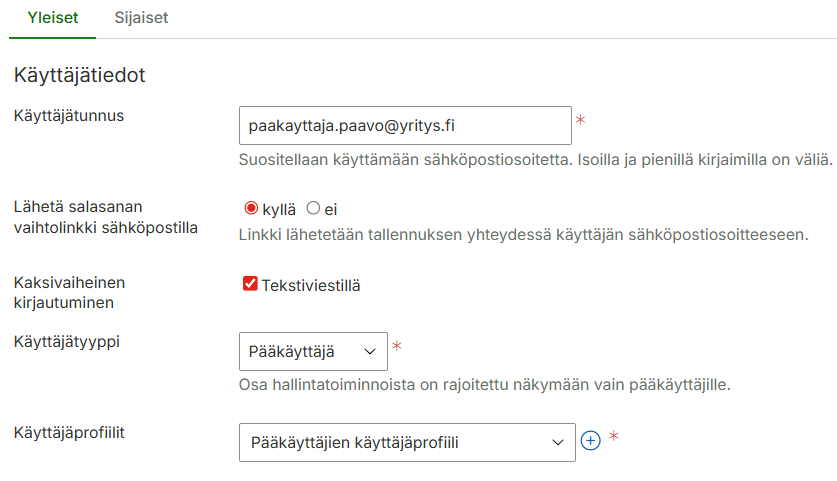
3.1 Käyttäjä lisääminen onnistuu kahdesta paikasta: valikossa Hallinta > Käyttäjäoikeudet > Käyttäjät > klikkaa Lisää-painiketta tai Hallinta > Henkilöstö > klikkaa käyttäjäoikeudet sarakkeen lisäys-painike.
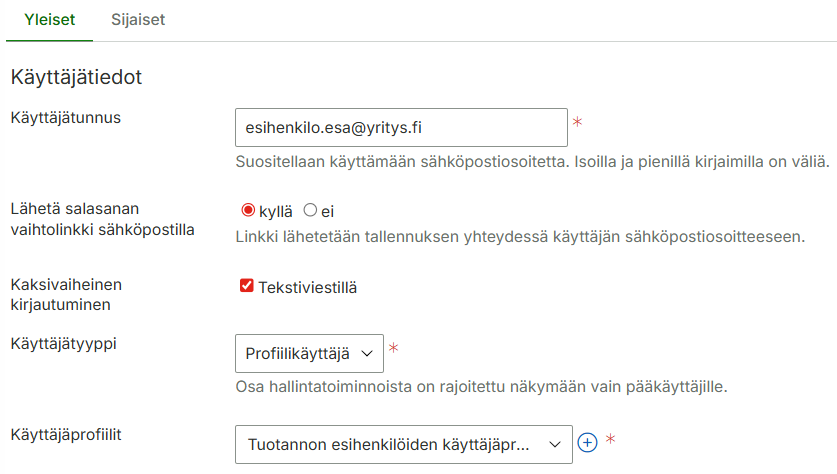
3.2 Anna käyttäjätunnus (esim sähköpostiosoite), Lähetä salasanan vaihtolinkki sähköpostilla = Kyllä, valitse käyttäjätyypiksi Pääkäyttäjä sekä valitse vaiheessa 2. lisäämäsi käyttäjäprofiili.
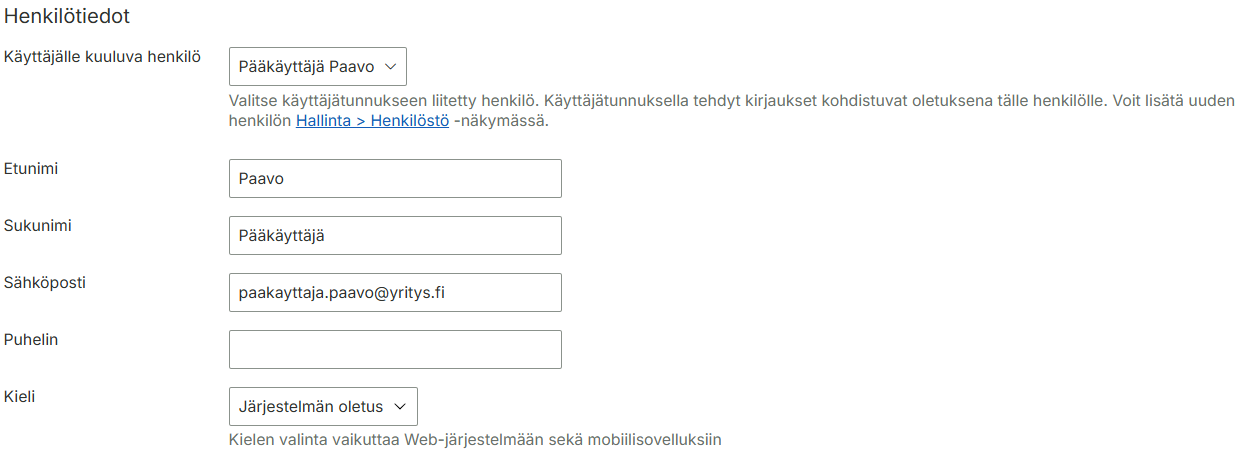
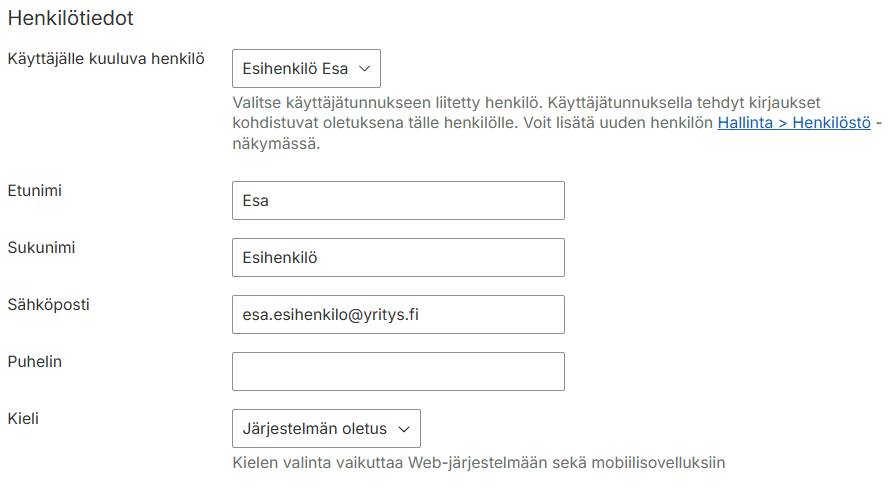
3.3 Valitse käyttäjälle kuuluva henkilö.
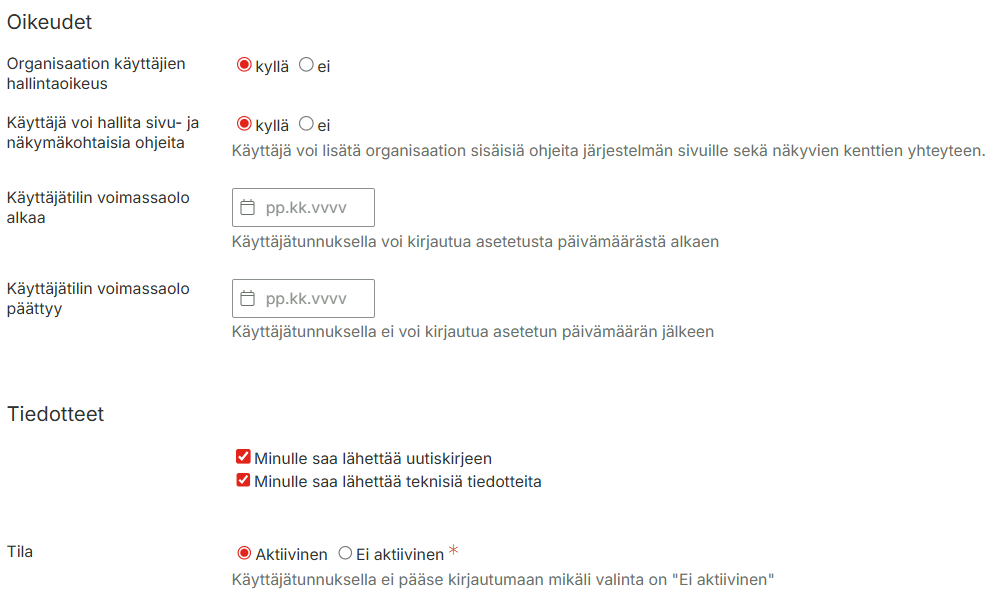
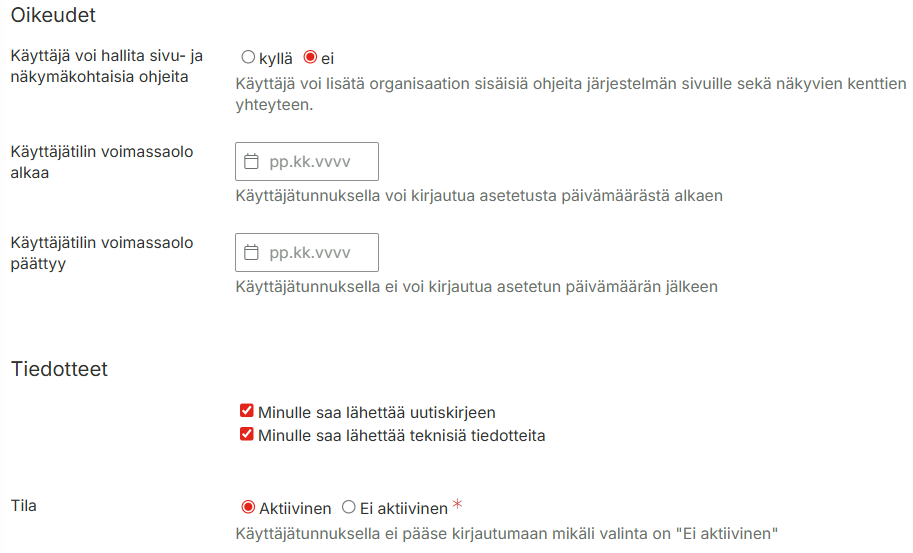
3.4 Määritä tarvittaessa alla olevat asetukset. Tässä esimerkissä pääkäyttäjä voi lisätä ja muokata organisaation käyttäjätunnuksia. Pääkäyttäjä voi myös hallita sivu- ja näkymäkohtaisia ohjeita.
3.5 Klikkaa Tallenna-painiketta.
Hienoa! Nyt organisaatiossa on määritelty käyttäjäprofiili pääkäyttäjiä varten. Jatkossa uutta pääkäyttäjätunnusta luodessa sinun tarvitsee tehdä vain vaihe 3.
Profiilikäyttäjän muokkaaminen pääkäyttäjäksi
Mikäli järjestelmästä jo löytyvä profiilikäyttäjä halutaan muuttaa pääkäyttäjäksi siirry Hallinta > Käyttäjäoikeudet > Käyttäjät. Avaa tämän jälkeen oikea käyttäjä muokattavaksi ja tee seuraavat muutokset:
Vaihda käyttäjätyyppi = Pääkäyttäjä
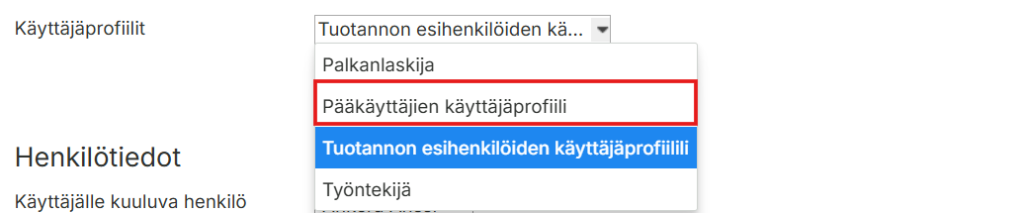
Aseta käyttäjäprofiili -valikkoon pääkäyttäjälle luotu käyttäjäprofiili. Käyttäjällä voi olla käytössä myös useampia käyttäjäprofiileita, joten useamman käyttäjäprofiilin valitseminen on myös mahdollista.
Edellisen pääkäyttäjän poistaminen käytöstä
Mikäli tarve on poistaa edellinen pääkäyttäjä käytöstä, onnistuu tämä samassa Käyttäjät -valikossa. Avaa oikea käyttäjä muokattavaksi ja tee seuraavat muutokset:
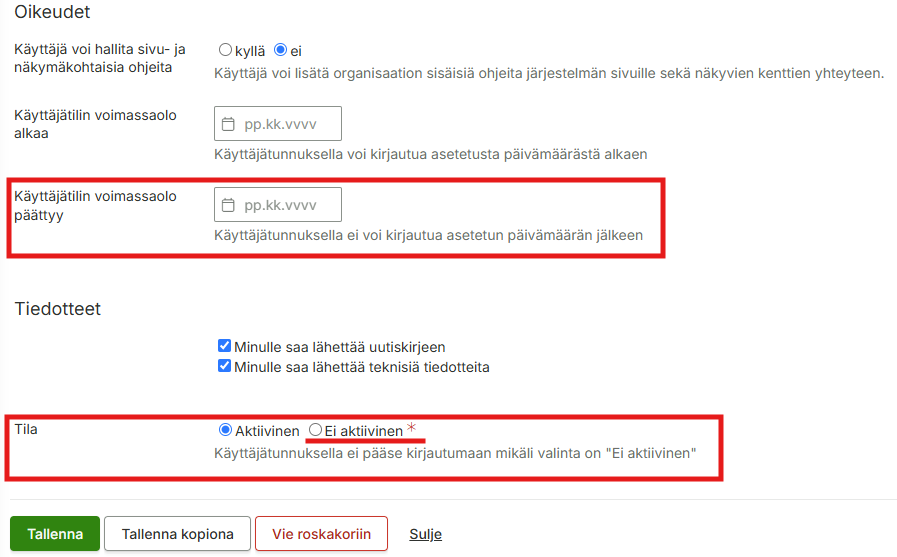
Aseta käyttäjätilin voimassaolon päättymispäivä, jolloin käyttäjätunnuksella ei voi kirjautua järjestelmään enää asetetun päivämäärän jälkeen TAI
Muuta tilaksi ”Ei aktiivinen”, jolloin käyttäjätunnuksella ei voi kirjautua järjestelmään muutoksen tallennuksesta lähtien.
HUOM! Käyttäjäoikeuksia voivat muuttaa vain pääkäyttäjäoikeudet omaavat henkilöt, joilla on myös organisaation käyttäjien hallintaoikeudet. Jos organisaatiossa ei ole enää aktiivista pääkäyttäjää, ottakaa yhteys Maxtechin käyttötukeen: tuki@maxtech.fi p. 010 229 6200 (arkisin 8-16).
Tämä toiminnallisuus kuuluu seuraaviin tuotteisiin ja vaatii toimiakseen seuraavat moduulit:
TUOTTEET
moduulit
TES-tulkinta, lisäpalkkarivit ja palkka-aineistot™
Perustiedot
Tiedoston nimi
YYYYMMDDhhmmss_schema.csv (esimerkiksi: 20220804120146_schema.csv) Tiedostonimi voidaan muodostaa tarpeiden mukaiseksi vientiasetuksilla.
Järjestelmien välinen tiedonsiirtotapa
Tiedostopohjainen siirto, ladataan käyttäjän koneelle ja viedään manuaalisesti kohdejärjestelmään. Voidaan myös lähettää suoraan sähköpostilla tai konfiguroida sftp-suorasiirto kohdepalvelimeen.
*) Valinnainen tieto, joka voidaan tarvittaessa sisällyttää palkka-aineistosiirtoon. Valinnaiset laskentatunnisteet lisätään tarvittaessa omiin sarakkeisiinsa alkaen sarakkeesta J.
Siirrettävät laskentatunnisteet täytyy määrittää asiakaskohtaisesti ja ne täytyy määrittää myös Personecin ohjauskoodistoon, jotta ne tulkitaan Personecissa oikein.
Käyttäjätunnus vaatii toimiakseen Käyttäjän, Käyttäjäprofiilin sekä Toimintoprofiilin. Näiden lisäksi esihenkilön on yleensä tarve nähdä myös työntekijöiden kirjaukset ja tästä johtuen esihenkilöille pitää määrittää sisältöprofiili, käyttäjäprofiili sekä käyttäjä. Mikäli olet luonut jo aiemmin toimintoprofiilin esihenkilöitä varten voit mennä suoraan tämän ohjeen vaiheeseen 2.
Käyttäjätunnuksen tarkoitus kannattaa miettiä ensin. Mitä toimintoja käyttäjällä tulee näkyä web-järjestelmän valikossa ja Maxtech-mobiilisovelluksessa. Onko organisaatiossa muita samanlaisia käyttäjiä useita, jolloin voisi hyödyntää samaa Käyttäjä- ja toimintoprofiilia. Voit hyödyntää jatkossa lisäämääsi toiminto- ja käyttäjäprofiilia myös muilla esihenkilökäyttäjillä.
1.2 Yleiset-välilehti: Anna toimintoprofiilille nimi esim. ”Esihenkilöiden toimintoprofiili” ja haluamasi lisätiedot sekä käyttöliittymien käyttöoikeudet.
1.3 Moduulit-välilehti: Anna oikeudet kaikkiin moduuleihin, mikäli esihenkilöt käyttävät vain web-järjestelmää ja määritä Web-käyttöliittymän toiminnot -välilehdellä valikkorakenne. Mikäli käytössä on myös Maxtech-mobiilisovellus, niin voit rajata sovelluksessa näkyviä toimintoja Mobiilisovellus-kategorian moduuleilla.
Valitse kaikki moduulit ja klikkaa pois sellaiset, joita et halua mobiili sovelluksessa näkyvän.
Rajoita tarvittaessa Maxtech-mobiilisovelluksella näkyviä toimintoja.
1.4 Toiminnot-välilehdellä näet valikkorakenteen ja voit aktivoida siitä haluamasi toiminnot, jotka tulevat näkyviin web-järjestelmän vasempaan päävalikkoon.
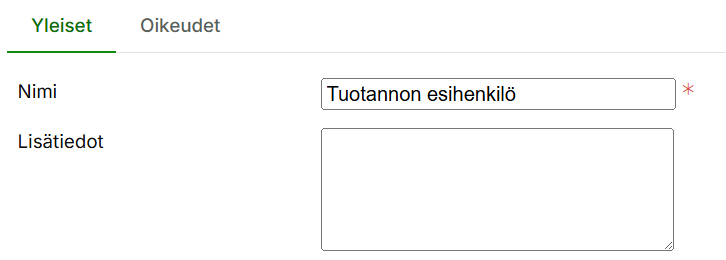
2.2. Yleiset-välilehti: Anna sisältöprofiilille nimi esim. ”Tuotannon esihenkilön sisältöprofiili”.
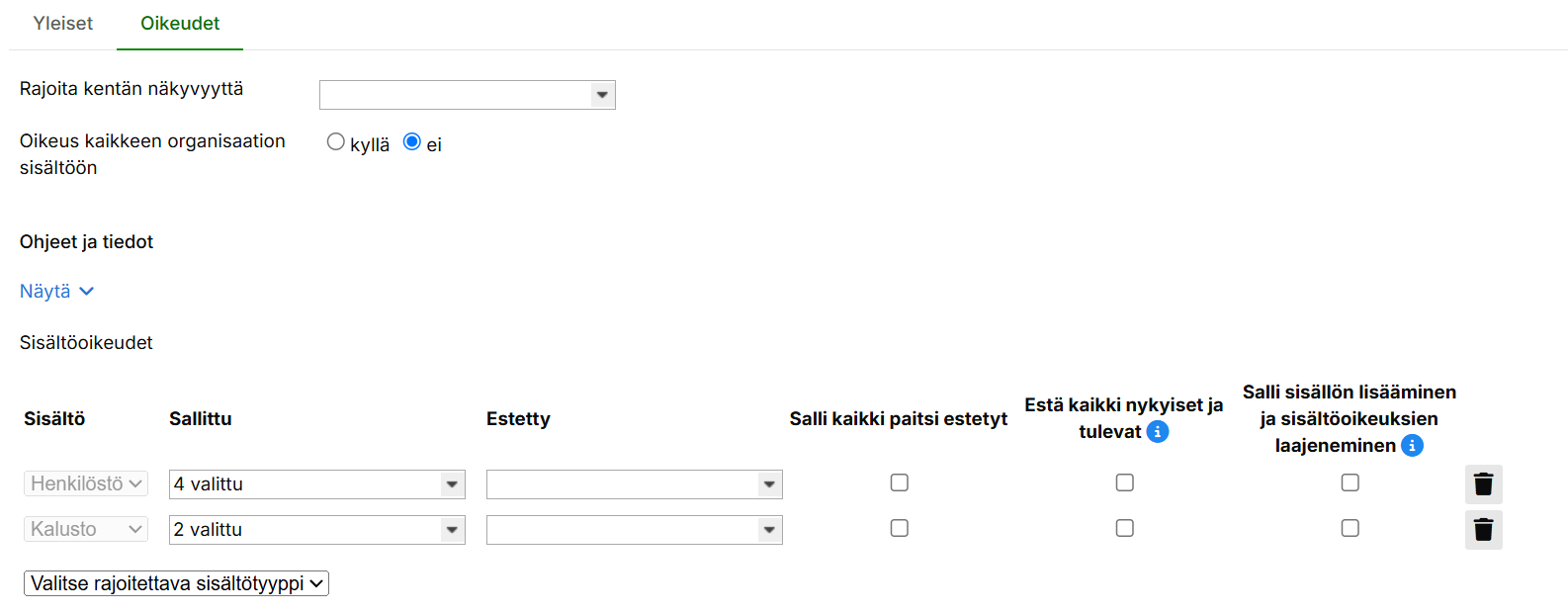
2.3 Oikeudet-välilehti: Valitse rajoitettava sisältötyyppi Henkilöstö ja salli sinne henkilöt keitä esihenkilön tulee nähdä. Voit rajat myös esimerkiksi vain tietyt ajoneuvot näkymään rajoittamalla Kalustoa.
Sisältörajoituksen ohjeet ja tiedot
Sisältörajoituksilla määritetään sisältöprofiilin sallima sisältö. Sisältöprofiili rajoittaa vain sitä sisältöä, mitä on määritetty sen asetuksiin.
Jos sisältötyypille ei ole valittu sallittuja rivejä eikä asetusta “Estä kaikki nykyiset ja tulevat”, kaikki paitsi estetyiksi valitut rivit ovat sallittuja.
Jos sisältötyypille valitaan sallittuja rivejä, loput saman sisältötyypin riveistä estetään. Vain estetyiksi valitut rivit estävät rivien näkymisen myös silloin, kun toinen yhtä aikaa käytössä oleva sisältöprofiili sallisi ne.
Sallittu ”Tyhjä”-rivi sallii rivit, joilla kyseinen sisältötyyppi on tyhjä.
Jos käytössä on useita sisältöprofiileja, estetään kaikki ne rivit ja sisältötyypit, jotka yksikään profiili estää. Jos jokin profiileista sallii jonkin sisältötyypin kaikki rivit, kaikki kyseisen sisältötyypin rivit sallitaan. Muutoin sisältötyyppien riveistä sallitaan kaikki ne, jotka niille on yhteensä valittu sallituksi kaikissa profiileissa.
Mikäli organisaatiossa on käytössä yksikkörakenne
Yksikkörajoitusten vaikutus sallittuihin henkilöihin ja kalustoon
Yksiköt rajoittavat henkilöitä, jos molemmat näistä ehdoista täyttyvät:
Yksittäisiä yksiköitä on valittu sallituksi
Kaikki paitsi mahdollisesti erikseen estetyt henkilöt ovat sallittuja
Ehtojen täyttyessä sallitaan kaikki sallituille yksiköille kuuluvat henkilöt, joita ei ole erikseen estetty, ja lisäksi “Tyhjä” henkilö sekä tapahtumien “Kuka tahansa” -henkilövalinta.
Yksiköt rajoittavat vastaavasti kalustoa, jos samat ehdot täyttyvät vastaavasti yksiköille ja kalustolle. Tällöin sallitaan kaikki sallituille yksiköille kuuluva kalusto, paitsi erikseen estetyt rivit, ja “Tyhjä” kalusto.
Mikäli organisaatiossa on käytössä asiakasluokat
Asiakasluokkien vaikutus sallittuihin asiakkaisiin ja kohteisiin
a) Jos kaikki asiakasluokat paitsi mahdollisesti erikseen estetyt ovat sallittuja, ja organisaatiossa on vähintään yksi asiakasluokka:
Kaikki paitsi mahdollisesti erikseen estetyt asiakkaat ja kohteet ovat sallittuja
“Tyhjä” asiakas ja “Tyhjä” kohde ovat sallittuja
b) Jos jotkut erikseen valitut asiakasluokat ovat sallittuja, ja sallittuja asiakkaita ei ole erikseen valittu, eikä kaikkia ole estetty asetuksella “Estä kaikki nykyiset ja tulevat”:
Kaikki sallituille asiakasluokille kuuluvat asiakkaat ovat sallittuja, paitsi erikseen estetyt
Jos yksikin asiakas sallittiin tällä perusteella, sallitaan myös “Tyhjä” asiakas
Jos yllä oleva salli yhdenkin asiakkaan ja sallittuja kohteita ei ole erikseen valittu, eikä kaikkia ole estetty asetuksella “Estä kaikki nykyiset ja tulevat”:
Sallitaan kaikki sallituille asiakkaille kuuluvat kohteet, paitsi erikseen estetyt
Jos yksikin kohde sallittiin tällä perusteella, sallitaan myös “Tyhjä” kohde
Poikkeuksen tähän muodostaa organisaatioasetus “Rajoita käyttäjäoikeuksia kohteisiin yksikön perusteella”. Jos se on päällä, näitä ei noudateta.
3.2 Yleiset-välilehti: Anna käyttäjäprofiilille nimi esim. ”Tuotannon esihenkilöiden käyttäjäprofiili”
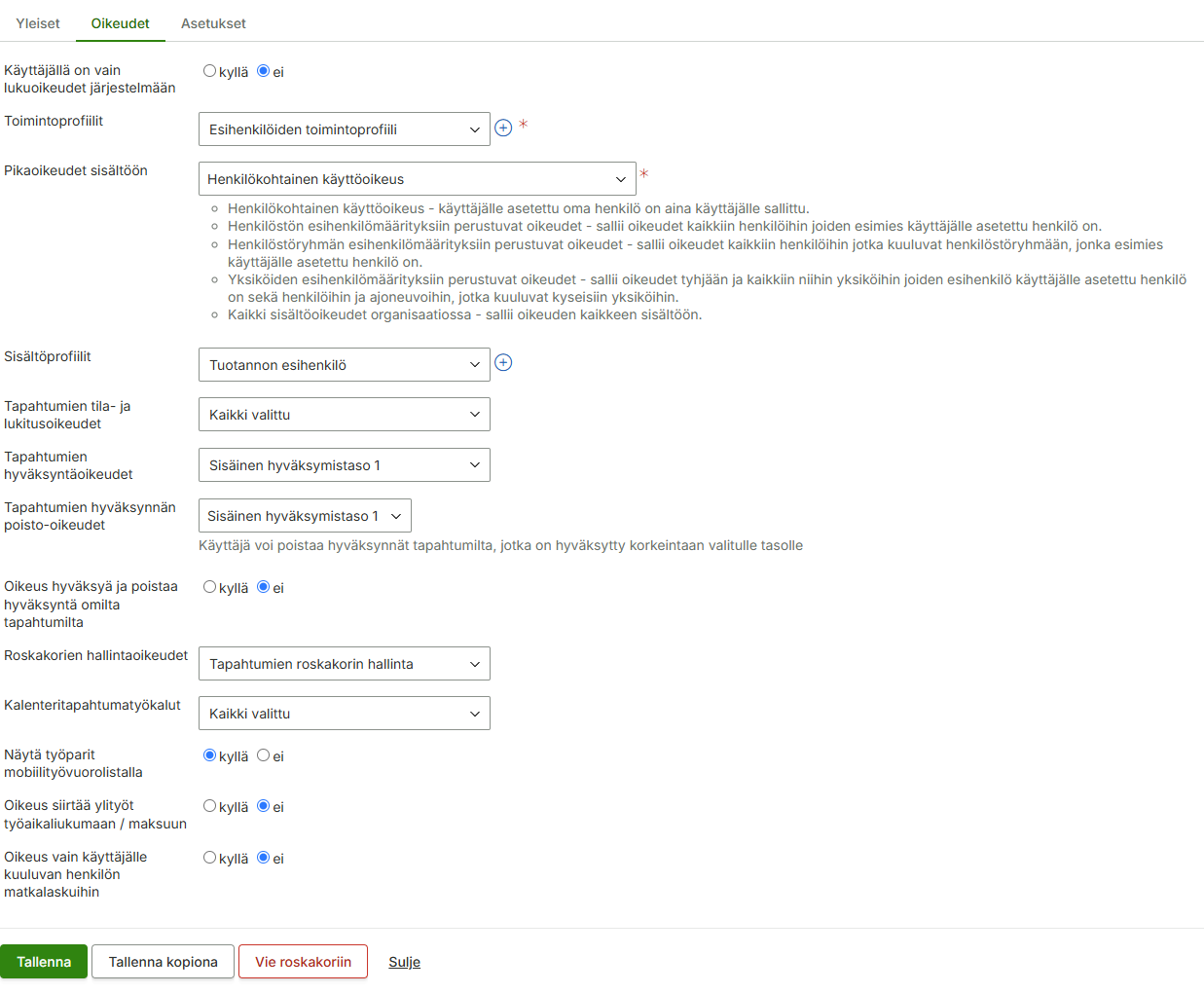
3.3 Oikeudet-välilehti: Valitse toimintoprofiiliksi vaiheessa 1. luotu toimintoprofiili ja vaiheessa 2. luotu sisältöprofiili. Anna lisäksi haluamasi oikeudet mikäli se on tarpeellista.
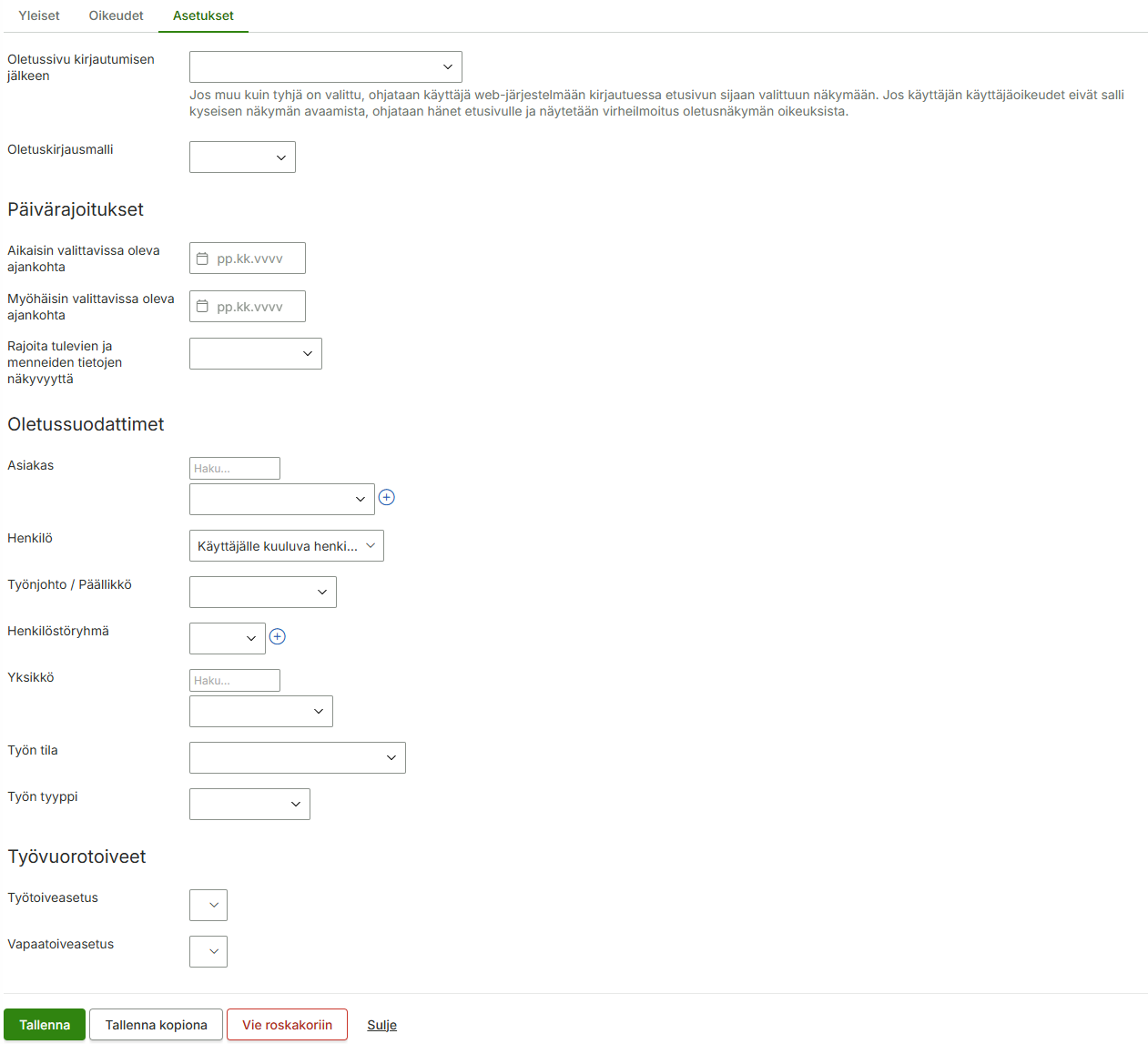
3.4 Asetukset-välilehti: Voit valita oletuksia, jotka ovat käyttäjälle valittuna. Lisäksi voit asettaa päivärajoituksia. Tällä sivulla ei ole välttämätöntä valita mitään.
Tämä toiminnallisuus kuuluu seuraaviin tuotteisiin ja vaatii toimiakseen seuraavat moduulit:
TUOTTEET
moduulit
TES-tulkinta, lisäpalkkarivit ja palkka-aineistot™
Perustiedot
Tiedoston nimi
YYYYMMDDhhmmss_schema.csv (esimerkiksi: 20220804120146_schema.csv) Tiedostonimi voidaan muodostaa tarpeiden mukaiseksi vientiasetuksilla.
Järjestelmien välinen tiedonsiirtotapa
Tiedostopohjainen siirto, ladataan käyttäjän koneelle ja viedään manuaalisesti kohdejärjestelmään. Voidaan myös lähettää suoraan sähköpostilla tai konfiguroida sftp-suorasiirto kohdepalvelimeen.
Tiedostoformaatti
Kiinteäpaikkainen csv-formaatti
CSV-kenttien erotin
puolipiste (;)
Merkistö
UTF-8
Desimaalierotin
pilkku (,)
Tuhaterotin
Ei käytössä
Kenttien otsikot
Ei käytössä
Kenttien järjestys
Kiinteä
Siirtotiedoston kuvaus
Sarake
arvo / Maxtech-JÄRJESTELMÄN kenttä
Kohdejärjestelmän kenttä
A
Henkilönumero
Henkilönumero
B
Tyhjä
HETU
C
Schema-palkkalajinumero
Palkkalaji
D
Palkkarivin tunnit / kpl
Määrä
E
Palkkarivin á-hinta
Yksikköhinta
F
Tyhjä
Summa
G
Tyhjä
Kommentti
H
Tyhjä
Projektikoodi 1
I
Asiakkaan asiakasnumero
Projektikoodi 2
J
Tyhjä
Projektikoodi 3
K
Tyhjä
Työntekijän nimi
L
Tyhjä
Projektikoodi 4
M
Tyhjä
Projektikoodi 5
N
Tyhjä
Projektikoodi 6
Kenttien sisältöä voidaan tarvittaessa muuttaa konfiguroimalla vientiasetuksia.
Tämä ohje koskee Maxtech Pro™ -palvelua. Maxtech Easy™ käyttäjille on olemassa erilliset ohjeet.
Tämä toiminnallisuus kuuluu seuraaviin tuotteisiin ja vaatii toimiakseen seuraavat moduulit:
TUOTTEET
moduulit
Laskutusrivit, -aineistot ja kateraportti™
Perustiedot
Tässä on kuvattu Maxtech Pro -järjestelmän Procountor-laskutussiirtorajapinta. Erikseen on olemassa Procountor-matkalaskusiirto sekä Procountor-palkkasiirto.
Käyttäjätunnus vaatii toimiakseen Käyttäjän, Käyttäjäprofiilin sekä Toimintoprofiilin. Mikäli olet luonut jo aiemmin Käyttäjä- ja toimintoprofiilin, voit hypätä suoraan tämän ohjeen vaiheeseen 3.
Käyttäjätunnuksen tarkoitus kannattaa miettiä ensin. Mitä toimintoja käyttäjällä tulee näkyä web-järjestelmän valikossa ja Maxtech-mobiilisovelluksessa. Onko organisaatiossa muita samanlaisia käyttäjiä useita, jolloin voisi hyödyntää samaa Käyttäjä- ja toimintoprofiilia. Voit hyödyntää jatkossa lisäämääsi toiminto- ja käyttäjäprofiilia myös muilla työntekijäkäyttäjillä.
Työntekijät eivät tyypillisesti tarvitse Sisältöprofiilia omalle käyttäjäprofiililleen. Tämä johtuu siitä, että käyttäjälle myönnetään automaattisesti oikeudet sisältöön, jossa on osallisena käyttäjälle kuuluva henkilö. Sisältöprofiilia voi kuitenkin käyttää myös Työntekijöiden osalta, mikäli tämä tuntuu selkeämmältä toimintatavalta. Tällöin Sisältöprofiili on hyvä nimetä esimerkiksi näin: ”Oikeudet omaan henkilöön”.
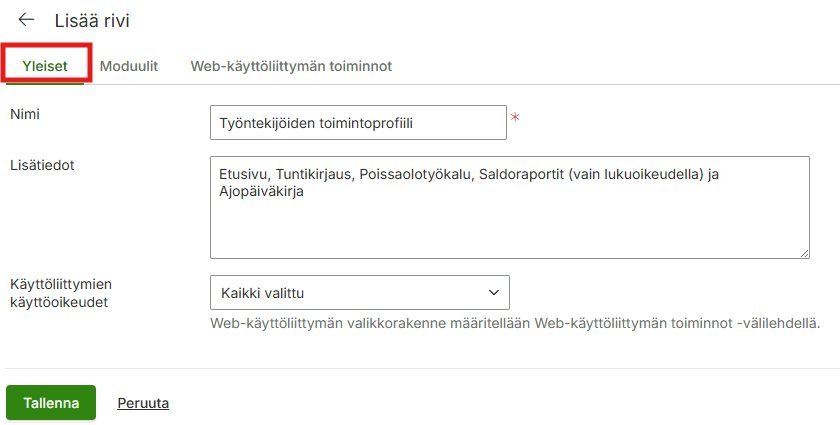
1.2 Yleiset-välilehti: Anna toimintoprofiilille nimi esim. ”Työntekijöiden toimintoprofiili” ja haluamasi lisätiedot sekä käyttöliittymien käyttöoikeudet. Mikäli työntekijä käyttää vain mobiilisovellusta niin käyttöliittymien käyttöoikeuksiin ei tarvitse valita mitään.
1.3 Moduulit-välilehti:Anna oikeudet kaikkiin moduuleihin, mikäli työntekijät käyttävät vain web-järjestelmää ja määritä Web-käyttöliittymän toiminnot -välilehdellä valikkorakenne. Mikäli käytössä on myös Maxtech-mobiilisovellus, niin voit rajata sovelluksessa näkyviä toimintoja Mobiilisovellus-kategorian moduuleilla.
Aktivoi kaikki moduulit
Valitse kaikki moduulit ja klikkaa pois sellaiset, joita et halua mobiili sovelluksessa näkyvän.
Rajoita tarvittaessa Maxtech-mobiilisovelluksella näkyviä toimintoja
1.4 Toiminnot-välilehdellä näet valikkorakenteen ja voit aktivoida siitä haluamasi toiminnot, jotka tulevat näkyviin web-järjestelmän vasempaan päävalikkoon. Lisäksi voit sallia joillekin toiminnoille pelkästään lukuoikeudet (esim. Saldoraportti). Tällöin käyttäjä voi vain lukea tietoa kyseiseltä raportilta.
2.2 Yleiset-välilehti: Anna käyttäjäprofiilille nimi esim. ”Työntekijöiden käyttäjäprofiili”.
2.3 Oikeudet-välilehti: Valitse toimintoprofiiliksi vaiheessa 1. luotu toimintoprofiili. Anna lisäksi haluamasi oikeudet mikäli se on tarpeellista.
2.4 Asetukset-välilehti: Voit valita oletuksia, jotka ovat käyttäjälle valittuna. Lisäksi voit asettaa päivärajoituksia. Tällä sivulla ei ole välttämätöntä valita mitään.
3.1 Käyttäjä lisääminen onnistuu kahdesta paikasta: valikossa Hallinta > Käyttäjäoikeudet > Käyttäjät > klikkaa Lisää-painiketta tai Hallinta > Henkilöstö > klikkaa käyttäjäoikeudet sarakkeen lisäys-painike.
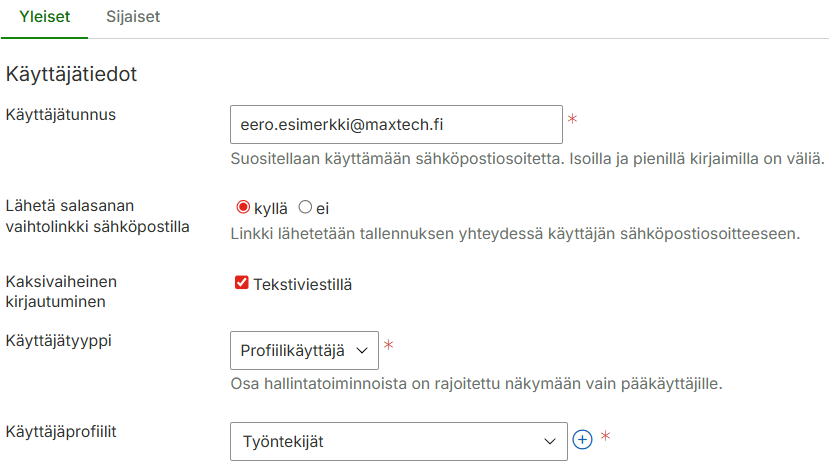
3.2 Anna käyttäjätunnus (esim sähköpostiosoite), Lähetä salasanan vaihtolinkki sähköpostilla = Kyllä, valitse onko käyttäjä Pää- vai profiilikäyttäjä sekä valitse vaiheessa 2. lisäämäsi käyttäjäprofiili
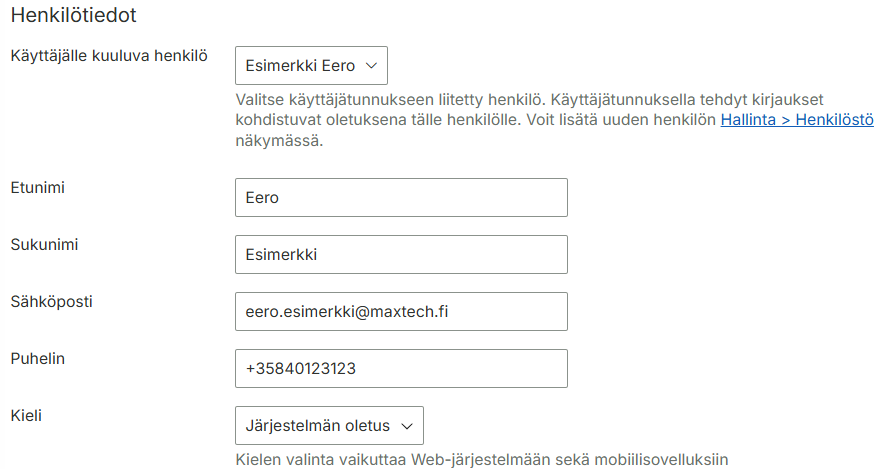
3.3 Valitse käyttäjälle kuuluva henkilö
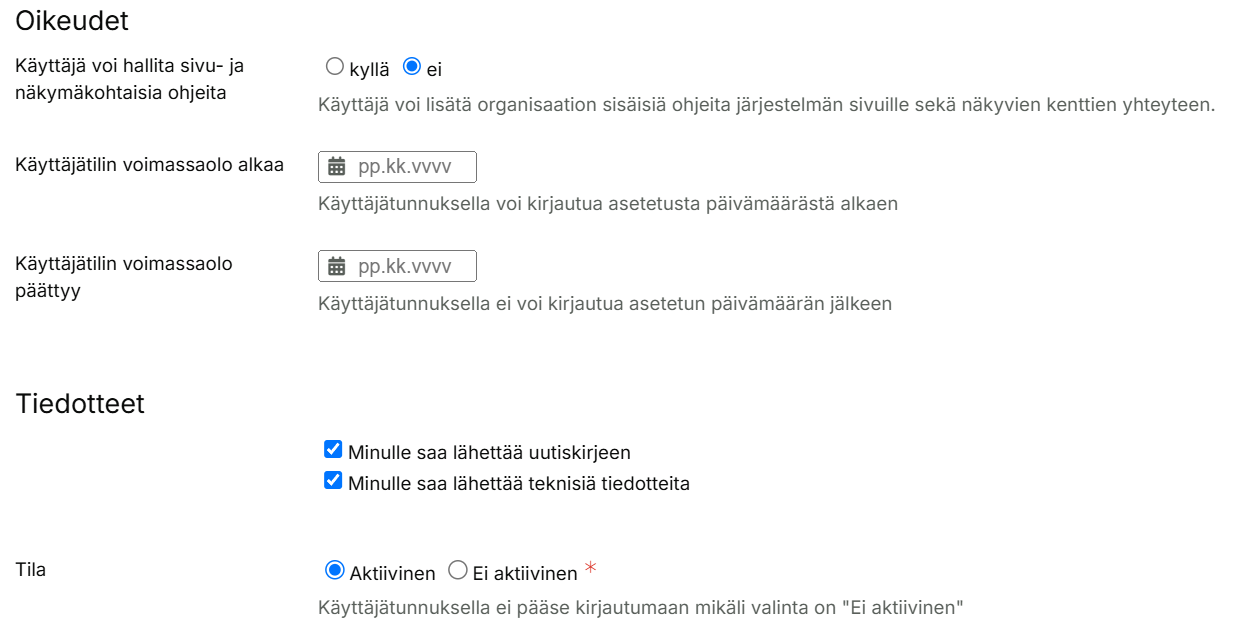
3.4 Määrittää tarvittaessa alla olevat asetukset
3.5 Klikkaa Tallenna-painiketta
Hienoa! Nyt organisaatiossa on määritelty käyttäjäprofiili työntekijöitä varten. Jatkossa uutta työntekijätunnusta luodessa sinun tarvitsee tehdä vain vaihe 3.
BuyerPartyIdentifier (jos Y-tunnus on validi, laskulle muodostuu myös BuyerOrganisationTaxCode eli ALV-tunnus)
Osoite (katu)
BuyerStreetName
Osoite (kaupunki)
BuyerTownName
Osoite (postinumero)
BuyerPostCodeIdentifier
Laskun tiedot (InvoiceDetails)
Laskuille luodaan laskunumero Fennoassa ja laskut tallentuvat Fennoaan luonnoksina.
Maxtech-JÄRJESTELMÄN kenttä
XML-ELEMENTTI
Kiinteästi ’INV01’ (Tavallinen lasku)
InvoiceTypeCode
Kiinteästi ’Lasku’
InvoiceTypeText
Kiinteästi ’Original’
OriginCode
Kuluva päivä
InvoiceDate
Viitteemme (Laskulla) (asiakkaan tiedoista)
SellerReferenceIdentifier
Viitteenne (Laskulla) (asiakkaan tiedoista)
BuyerReferenceIdentifier
Laskurivien yhteenlaskettu veroton summa
InvoiceTotalVatExcludedAmount
Laskurivien yhteenlaskettu veron summa
InvoiceTotalVatAmount
Laskurivien yhteenlaskettu verollinen summa
InvoiceTotalVatIncludedAmount
Verokantaerittely
VatSpecificationDetails
Laskutuksen lisätiedot (asiakkaan tiedoista)
InvoiceFreeText
Maksuehto, ensisijaisesti asiakkaan laskutustiedoista ja toissijaisesti organisaation asetuksista
PaymentTermsDays
Eräpäivä, lasketaan ensisijaisesti asiakkaan laskutustiedoissa ja toissijaisesti organisaation asetuksissa olevan maksuehdon perusteella (kuluva päivä + maksuehto)
InvoiceDueDate
Kiinteästi ’Viivästyskorko’
PaymentOverDueFineFreeText
Viivästyskorkoprosentti, ensisijaisesti asiakkaan laskutustiedoista ja toissijaisesti organisaation asetuksista