Miten liitän kuvia tai linkkejä kohteen työohjeisiin Maxtech Prossa?
Kohteen työohjeisiin voi lisätä tekstin lisäksi URL-linkkejä, joiden kautta työntekijät pääsevät avaamaan esimerkiksi kohteen kuvia, PDF-ohjeita tai muita dokumentteja mobiilisovelluksessa.
Kuvien ja liitetiedostojen lisääminen
Maxtech Prossa ei voi liittää kuvia tai muita tiedostoja suoraan työohjeisiin. Voit kuitenkin tallentaa tiedostot esimerkiksi yrityksen verkkolevylle tai pilvipalveluun ja lisätä työohjeeseen linkin niihin.
Toimi näin:
- Tallenna kuvat, PDF-tiedostot tai muut ohjeet haluamaasi tiedostopalveluun, esimerkiksi Google Driveen.
- Kopioi tiedoston tai kansion jakolinkki.
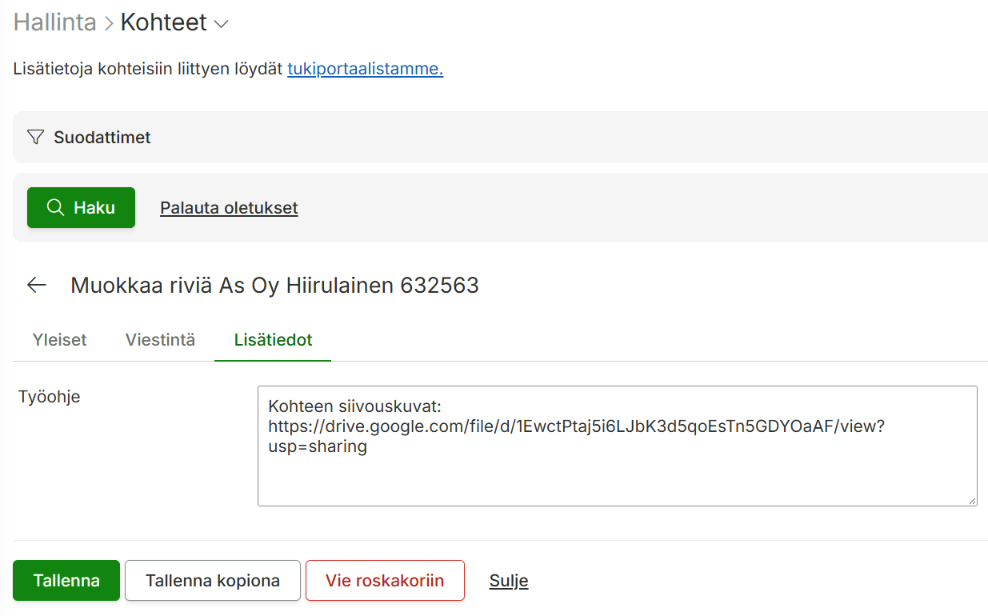
- Siirry Maxtech Pron web -sovelluksessa kohtaan Hallinta > Kohteet.
- Valitse haluamasi kohde ja avaa Työohjeet -välilehti.
- Lisää linkki työohjetekstiin selkeällä nimellä, esimerkiksi:Kohteen siivouskuvat: https://…
- Tallenna muutokset.
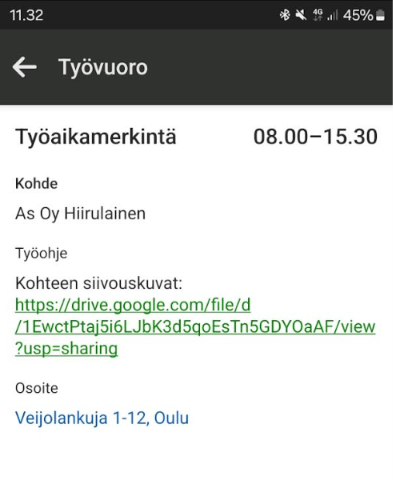
Linkkien näkyminen mobiilisovelluksessa
Työohjeisiin lisätyt URL-linkit näkyvät klikattavina sekä iOS- että Android-sovelluksessa. Työntekijä voi avata linkistä esimerkiksi kohteen kuvat tai muut ohjedokumentit.
Huomioitavaa:
- Linkin avaaminen edellyttää, että työntekijällä on tarvittavat käyttöoikeudet linkitettyyn tiedostoon tai palveluun.
- Käytä selkeitä linkkitekstejä, jotta työntekijä tietää, mitä linkistä avautuu.
- Varmista, että lisäät ohjeet Työohjeet -kenttään, sillä muut tekstikentät eivät välttämättä näy mobiilisovelluksessa samalla tavalla.
Näin voit jakaa kohdekohtaisia kuvia ja muita työohjeita työntekijöille myös mobiilisovelluksen kautta ilman, että tiedostoja tarvitsee liittää suoraan Maxtech Prohon.