Leimauslaitteen verkkoyhteysongelman tunnistaminen ja ratkaisu
Kun laitteella ei ole verkkoyhteyttä näytön oikeassa yläkulmassa näkyy -kuvake.
Leimauslaitteelle leimaaminen toimii myös ilman verkkoyhteyttä ja leimaukset tallentuvat laitteen muistiin (huom! leimaukset eivät näy web-käyttöliittymässä). Leimaukset siirtyvät laitteelta web-järjestelmään, kun laite saa verkkoyhteyden takaisin. Näin ollen – älä kirjaa tapahtumia manuaalisesti web-järjestelmään, koska silloin ne muodostuvat järjestelmään kahteen kertaan.

Ongelman ratkaisu:
Ethernet-yhteys
- Tarkista, että laitteen Ethernet-asetukset kunnossa – asetukset löytyvät täältä
- Kokeile käynnistää laite uudelleen
- Tarkista, että RJ-45 verkkojohto kytkettynä modeemiin ja laitteen ethernet-porttiin
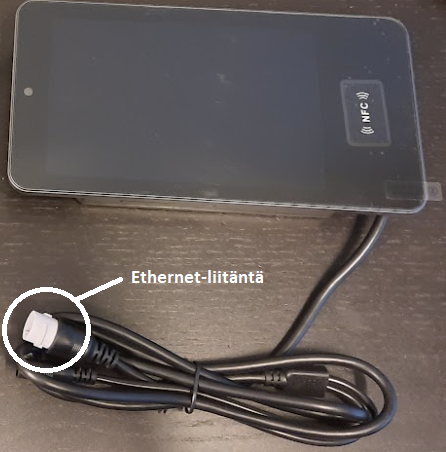
- Irroita verkkojohto ja laita se sitten uudestaan paikalleen
- Varmista että modeemiin tulee yhteys ja se toimii
Mobiilidata
- Tarkista, että laitteen mobiiliyhteyden asetukset aktivoitu
- Kokeile käynnistä laite uudelleen
- Siirrä laite mahdollisimman lähetää ikkunaa yhteyden saamiseksi
- Tarkista verkko-operaattorin (Elisa) tiedotteista onko alueen tukiasemissa yleinen ongelma
Wi-Fi-yhteys
- Tarkista, että laitteen Wi-Fi-asetukset aktivoitu
- Pro L (iso näyttö) leimauslaitteen asetukset löytyvät täältä
- Pro S (pienempi näyttö) leimauslaitteen asetukset löytyvät täältä
- Varmista, että oikea WiFi-verkko on valittuna ja käytössä. Tarkista verkon salasana ja mahdolliset erikoisasetukset.
- Unohda yhteys WiFi-verkkoon ja liitä uudelleen, jos mahdollista.
- Varmista, että laite on tarpeeksi lähellä wlan-verkon tukiasemaa tai modeemia
- Varmista, että leimauslaite on WiFi-verkon kuuluvuusalueella.
- Jos signaali on heikko, yritä siirtää laitetta lähemmäs langattoman verkon tukiasemaa. Jos mahdollista, testaa laitetta toisessa sijainnissa vahvalla WiFi-signaalilla.
- Varmistakaa, ettei rakennusympäristössä ole sähkökatkoja tai verkkolaitteiden (reititin, tukiasema) ongelmia.
- Tarkista, että modeemin verkkoyhteys kunnossa
- Varmista, että muu laitteisto samassa verkossa toimii normaalisti. Jos kaikilla laitteilla on ongelmia, vika saattaa olla WiFi-tukiasemassa tai verkossa. Kokeile tällöin käynnistää WiFi-tukiasema uudelleen.
- Varmistakaa, että SIM-kortti (mobiililaajakaistalaitteille) on asetettu oikein ja mobiilidata on aktivoitu. Tarvittaessa testatkaa laite toisella SIM-kortilla.
- Tarkista, että onko modeemin asetuksista estetty/rajoitettu laitteiden liittymistä
- Käynnistä leimauslaite uudelleen
- Sammuta leimauslaite kokonaan ja käynnistä uudelleen. Joissain tapauksissa tämä palauttaa verkkoyhteyden.
- Seuraa mahdollisia aikakatkaisuja tai katkoksia
- Jos leimaukset kirjautuvat liian hitaasti tai epäluotettavasti, kyse voi olla tilapäisistä yhteyskatkoista, esimerkiksi operaattoriongelmien vuoksi. Kokeile uudelleen hetken kuluttua.