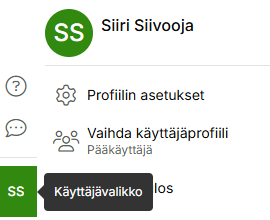
Kirjaudu web-järjestelmään ja klikkaa omia nimikirjaimiasi vasemmalta alhaalta, tämän jälkeen klikkaa Profiilin asetukset.
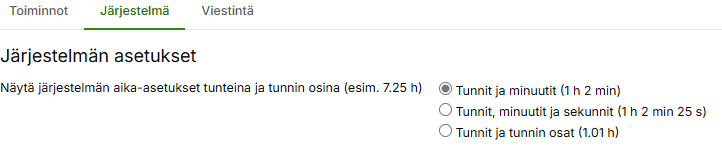
Voit määrittää aika-asetukset Järjestelmä-välilehdeltä.
Kirjaudu web-järjestelmään ja klikkaa omia nimikirjaimiasi vasemmalta alhaalta, tämän jälkeen klikkaa Profiilin asetukset.
Voit määrittää aika-asetukset Järjestelmä-välilehdeltä.
Maxtech Easy™
Mobiilikarttaan liittyvät oikeudet
Seuraavat moduulit määrittävät mobiilisovelluksen karttaan liittyvät käyttöoikeudet. Käyttäjän moduuleja hallinnoidaan toimintoprofiilin asetuksissa.
| MODUULI | MERKITYS |
|---|---|
| Jatkuva paikannus (mobiili) | Mahdollistaa ajoneuvon reaaliaikaisen paikannuksen kytkemisen päälle |
| Karttanäkymä (mobiili) | Pääsy tähän näkymään |
Mobiilisovelluksen Kartta-toiminnolla tarkastellaan ja kirjataan tehdyiksi kohteiden sopimustöitä. Tehdyksi kirjaaminen tapahtuu ajamalla kohteen alueella sopimustyön mukainen ajoluokka valittuna ja paikannus käytössä. Osa töistä voi vaatia manuaalisen kuittauksen, jolloin työ merkitään tehdyksi sovelluksesta kohteen alueella oltaessa (tai sen jälkeen, jos kuittaus alueen ulkopuolella on sallittu).
Ajojen kirjaaminen aloitetaan painamalla Aloita jatkuva paikannus -painiketta. Paikannuksen ollessa käynnissä käytettävän ajoluokan voi valita näytön alareunan painikkeilla. Käytettävissä olevat ajoluokat hallinnoidaan järjestelmässä ajoneuvon asetuksissa.
Kartalla näkyvät kohteet, joille on määritetty alue. Kohteen alueen väri kertoo kohteen sopimustöiden ajantasaisen tilanteen seuraavasti:
Kohteen tarkempia tietoja ja siellä suoritettavia töitä voi tarkastella kohdetta napauttamalla.
Maxtech Easy™
Kohteiden yhteenvetoraporttiin liittyvät oikeudet
Seuraavat moduulit määrittävät kohteiden yhteenvetoraporttiin liittyvät käyttöoikeudet. Käyttäjän moduuleja hallinnoidaan toimintoprofiilin asetuksissa.
| MODUULI | MERKITYS |
|---|---|
| Kohteiden yhteenvetoraportti | Pääsy tähän näkymään |
Kohteiden yhteenvetoraportti -näkymässä voi tarkastella mobiilisovelluksen karttanäkymällä tallennettuja ajoneuvojen käyntejä kohteissa valitulla aikavälillä. Raportti näyttää yhteenvedon käynneistä kohteittain. Kohdekohtaisesti näytetään käyntien määrä valitulla aikavälillä sekä asetuksissa valitut tiedot.
Kohteiden näkyminen kohteiden yhteenvetoraportilla edellyttää, että niille on määritetty alue.
Näkymässä hallinnoidaan Kohteiden yhteenvetoraportti -näkymän organisaatiotason asetuksia ja oletusvalintoja. Jos asetusnäkymä avataan Kohteiden yhteenvetoraportti -näkymästä, se näyttää suoraan kohteiden yhteenvetoraporttiin liittyvät asetukset. Muuten on valittava asetusnäkymän vasemmasta reunasta kohta Kohteiden yhteenvetoraportti.
| asetus | merkitys |
|---|---|
| Aika (sekuntia), joka ajoneuvon tulee olla kohteessa, että ajo merkitään kohteelle | Asetuksella voidaan asettaa minimiaika, joka kohteen alueella on oltava, jotta raportti näyttää ajon tapahtuneen kyseisessä kohteessa. Tätä tarvitaan yleensä vain, jos jonkin kohteen alueen läpi joudutaan ajoittain ajamaan siten, ettei kohteessa tehdä mitään. Asetus on yhteinen kaikille organisaation käyttäjille ja vain pääkäyttäjien muokattavissa. Asetus on yhteinen kohteiden yhteenvetoraportille ja kohderaportille. |
| Aikaraja (sekuntia), jonka verran ajoneuvo saa käydä kohteen ulkopuolella | Määrittää, kuinka kauan kohteen alueelta pitää olla ulkona ennen kuin ajo kohteessa merkitään päättyneeksi. Lyhyempi aika antaa tarkemmat tiedot, mutta voi päättää ajon ennenaikaisesti, jos kohteen alueen laidalla liikutaan paljon. Asetus on yhteinen kaikille organisaation käyttäjille ja vain pääkäyttäjien muokattavissa. Asetus on yhteinen kohteiden yhteenvetoraportille ja kohderaportille. |
| Kohdenna siirtymäajot aina kohteelle | Jos on valittu, myös kohteiden väliset siirtymäajot lasketaan kohteissa tapahtuneiksi riippumatta siitä, ovatko ne kohteen alueella. Asetus on yhteinen kaikille organisaation käyttäjille ja vain pääkäyttäjien muokattavissa. Asetus on yhteinen kohteiden yhteenvetoraportille ja kohderaportille. |
| Näytä aika liikkuneena | Näyttää omassa sarakkeessa, kuinka pitkä aika kohteen alueella olosta on oltu liikkeessä. Asetus on yhteinen kohteiden yhteenvetoraportille ja kohderaportille. |
| Näytä aika pysähdyksissä | Näyttää omassa sarakkeessa, kuinka pitkä aika kohteen alueella olosta on oltu paikallaan. Asetus on yhteinen kohteiden yhteenvetoraportille ja kohderaportille. |
| Näytä kohteessa kuljettu matka | Näyttää kohteessa kuljetun matkan omassa sarakkeessaan. Asetus on yhteinen kohteiden yhteenvetoraportille ja kohderaportille. |
| Näytä kohteessa vietetty aika | Näyttää kohteessa vietetyn ajan omassa sarakkeessaan. Asetus on yhteinen kohteiden yhteenvetoraportille ja kohderaportille. |
| Piilota tyhjät kohteet | Piilottaa tapahtumat, joilta puuttuu kohde. Asetus on yhteinen kohteiden yhteenvetoraportille ja kohderaportille. |
Maxtech Easy™
Kohderaporttiin liittyvät oikeudet
Seuraavat moduulit määrittävät kohderaporttiin liittyvät käyttöoikeudet. Käyttäjän moduuleja hallinnoidaan toimintoprofiilin asetuksissa.
| MODUULI | MERKITYS |
|---|---|
| Kohderaportti | Pääsy tähän näkymään |
Kohderaportti-näkymässä voi tarkastella mobiilisovelluksen karttanäkymällä tallennettuja ajoneuvojen käyntejä kohteissa valitulla aikavälillä. Raportti näyttää kullekin ajoneuvolle erittelyn ajoluokittain sekä yhteenvedon kohteittain. Erittelystä käyvät ilmi kyseisellä ajoneuvolla eri ajoluokille kirjatut ajot sekä niiden sijoittuminen kohteiden alueelle. Ajoluokista voidaan tarkastaa esimerkiksi, että hiekoitus ja auraus on suoritettu alueella sovitusti. Erittelyssä näkyy lisäksi asetuksissa valitut lisätiedot.
Yhteenvedossa kullekin ajoneuvolle näytetään kohteittain käyntien määrä valitulla aikavälillä, kohteessa vietetty aika yhteensä ja eriteltynä liikkeessä ja paikallaan käytettyyn aikaan sekä kohteen alueella kuljettu matka.
Kohteiden näkyminen kohderaportilla edellyttää, että niille on määritetty alue.
Näkymässä hallinnoidaan Kohderaportti-näkymän organisaatiotason asetuksia ja oletusvalintoja. Jos asetusnäkymä avataan Kohderaportti-näkymästä, se näyttää suoraan kohderaporttiin liittyvät asetukset. Muuten on valittava asetusnäkymän vasemmasta reunasta kohta Kohderaportti.
| asetus | merkitys |
|---|---|
| Näytä ajanjakso | Näyttää kohdekäynnin aloitus- ja lopetusajan yhdessä sarakkeessa. |
| Näytä aloitusaika | Näyttää kohdekäynnin aloitusajan omassa sarakkeessaan. |
| Näytä lopetusaika | Näyttää kohdekäynnin lopetusajan omassa sarakkeessaan. |
| Näytä nopeus | Näyttää ajon keskinopeuden ja huippunopeuden (suluissa) omassa sarakkeessaan. |
| Näytä ajoluokka | Näyttää ajotapahtuman ajoluokan omassa sarakkeessaan. |
| Näytä myös kohteet, joissa ei ole käyntejä | Jos ei ole valittuna, raportilla näytetään vain kohteet, joissa on valitulla aikavälillä vähintään yksi käynti. |
| Aika (sekuntia), joka ajoneuvon tulee olla kohteessa, että ajo merkitään kohteelle | Asetuksella voidaan asettaa minimiaika, joka kohteen alueella on oltava, jotta raportti näyttää ajon tapahtuneen kyseisessä kohteessa. Tätä tarvitaan yleensä vain, jos jonkin kohteen alueen läpi joudutaan ajoittain ajamaan siten, ettei kohteessa tehdä mitään. Asetus on yhteinen kaikille organisaation käyttäjille ja vain pääkäyttäjien muokattavissa. Asetus on yhteinen kohderaportille ja kohteiden yhteenvetoraportille. |
| Aikaraja (sekuntia), jonka verran ajoneuvo saa käydä kohteen ulkopuolella | Määrittää, kuinka kauan kohteen alueelta pitää olla ulkona ennen kuin ajo kohteessa merkitään päättyneeksi. Lyhyempi aika antaa tarkemmat tiedot, mutta voi päättää ajon ennenaikaisesti, jos kohteen alueen laidalla liikutaan paljon. Asetus on yhteinen kaikille organisaation käyttäjille ja vain pääkäyttäjien muokattavissa. Asetus on yhteinen kohderaportille ja kohteiden yhteenvetoraportille. |
| Kohdenna siirtymäajot aina kohteelle | Jos on valittu, myös kohteiden väliset siirtymäajot lasketaan kohteissa tapahtuneiksi riippumatta siitä, ovatko ne kohteen alueella. Asetus on yhteinen kaikille organisaation käyttäjille ja vain pääkäyttäjien muokattavissa. Asetus on yhteinen kohderaportille ja kohteiden yhteenvetoraportille. |
| Näytä aika liikkuneena | Näyttää omassa sarakkeessa, kuinka pitkä aika kohteen alueella olosta on oltu liikkeessä. Asetus on yhteinen kohderaportille ja kohteiden yhteenvetoraportille. |
| Näytä aika pysähdyksissä | Näyttää omassa sarakkeessa, kuinka pitkä aika kohteen alueella olosta on oltu paikallaan. Asetus on yhteinen kohderaportille ja kohteiden yhteenvetoraportille. |
| Näytä kohteessa kuljettu matka | Näyttää kohteessa kuljetun matkan omassa sarakkeessaan. Asetus on yhteinen kohderaportille ja kohteiden yhteenvetoraportille. |
| Näytä kohteessa vietetty aika | Näyttää kohteessa vietetyn ajan omassa sarakkeessaan. Asetus on yhteinen kohderaportille ja kohteiden yhteenvetoraportille. |
| Piilota tyhjät kohteet | Piilottaa tapahtumat, joilta puuttuu kohde. Asetus on yhteinen kohderaportille ja kohteiden yhteenvetoraportille. |
Maxtech Easy™
Karttaan liittyvät oikeudet
Seuraavat moduulit määrittävät karttaan liittyvät käyttöoikeudet. Käyttäjän moduuleja hallinnoidaan toimintoprofiilin asetuksissa.
| MODUULI | MERKITYS |
|---|---|
| Karttanäkymä | Pääsy tähän näkymään |
Kartta-näkymässä voi tarkastella reaaliaikaisesti ajoneuvojen sijaintia sekä kohteiden sopimustöiden tilannetta ja aktivoida sopimustöitä tehtäväksi tai asettaa niitä tauolle. Lisäksi kartalta voi perustaa uusia kohteita ja muokata olemassa olevien tietoja. Kartalla näkyvät ajoneuvot ja niiden reitit suodattimista tehdyn valinnan perusteella joko reaaliaikaisesti tai valitulta aikaväliltä.
Kohteiden alueiden värit kertovat sopimustöiden tilanteen seuraavasti:
Kohteen aluetta klikkaamalla näet tarkempia tietoja kohteen sopimustöiden tilasta.
Uusia kohteita voi lisätä kartalta painamalla kartan vasemmasta alakulmasta Kohteiden lisäystila -painiketta. Kohteiden lisäystilassa kohteen alueen voi muodostaa suoraan kartalle klikkaamalla halutusta paikasta, jolloin järjestelmä hakee alueen Maanmittauslaitoksen palvelusta. Vaihtoehtoisesti kohteen voi piirtää käsin Piirrä alue käsin -valinnalla. Tällöin alue piirretään klikkaamalla halutut pisteet kartalta. Alue muodostuu lisättyjen pisteiden väliselle alueelle.
Kohteen aluetta voi muokata klikkaamalla sitä ja valitsemalla Muokkaa aluetta. Alueen kokoa voi kasvattaa ja pienentää suhteellisesti – ja -painikkeilla. Olemassa olevia pisteitä voi liikuttaa raahamalla ja uusia lisätä klikkaamalla rajaa kohdasta, jossa ei vielä ole pistettä. Pisteen voi poistaa klikkaamalla sitä alt-painike pohjassa.
Kohteen muita tietoja voi muokata klikkaamalla kohteen aluetta ja painamalla -kuvaketta kohteen nimen oikealla puolella.
Kartalla voi päivittää näkyvillä olevien kohteiden sopimustöiden tiloja kartan vasemman alareunan toimintopainikkeilla. Tilojen muutokset päivittyvät suoraan ajoneuvopäätteiden kartoille.
Tämä ohje koskee Maxtech Pro™ -palvelua. Maxtech Easy™ käyttäjille on olemassa erilliset ohjeet.
| tuotteet | moduulit |
|---|---|
| Työaika+™ Työvuorot+™ | Sisäinen viestintä |
Maxtechin Sisäinen viestintä -toiminnallisuus mahdollistaa viestien lähettämisen henkilöstölle Maxtech-mobiilisovellukseen. Sisäinen viestintä on yksisuuntaista eli viesteihin ei pysty vastaamaan. Viesteille voi asettaa lukukuittauksen, jolloin työnjohto voi varmistua, että työntekijä on lukenut viestin.
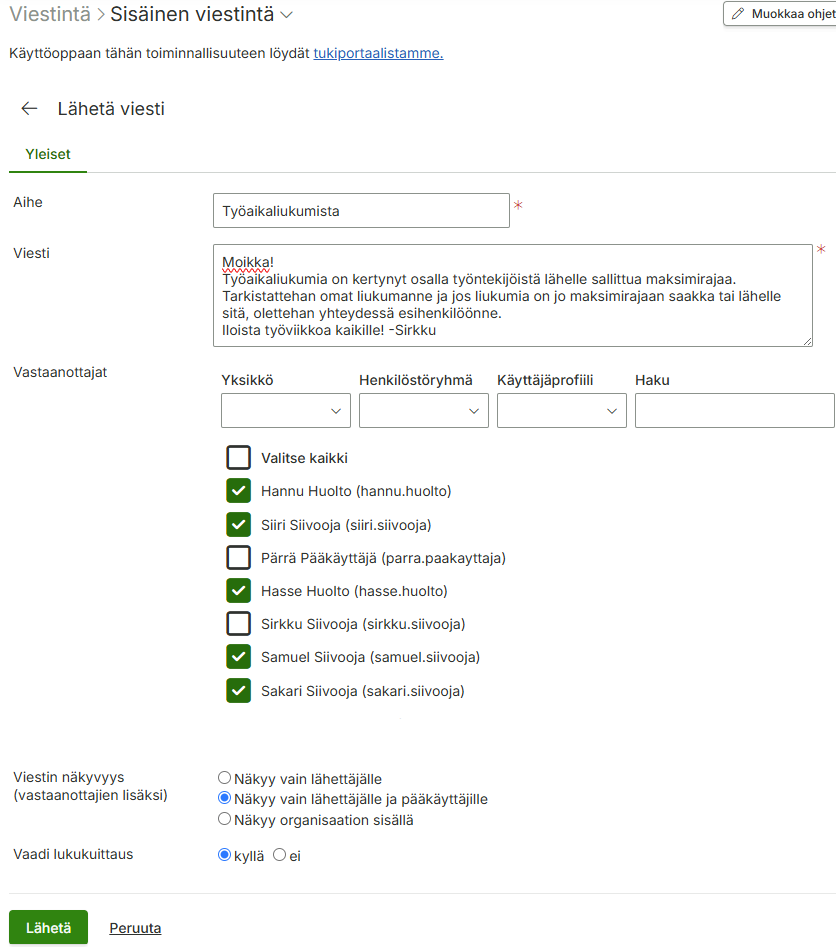
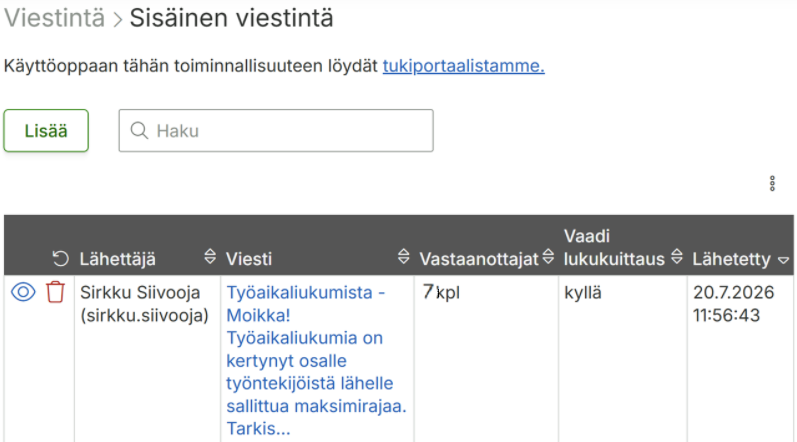
Lähetetyt viestit tallentuvat web-järjestelmän Sisäinen viestintä -sivulle. Voit avata viestin tarkasteluun -painikkeesta tai klikkaamalla viestiä.
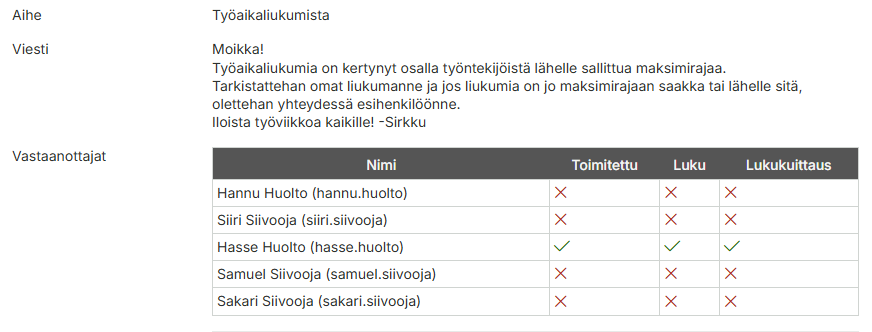
Vastaanottajataulukosta näet viestin toimitus- ja lukukuittaustiedot.
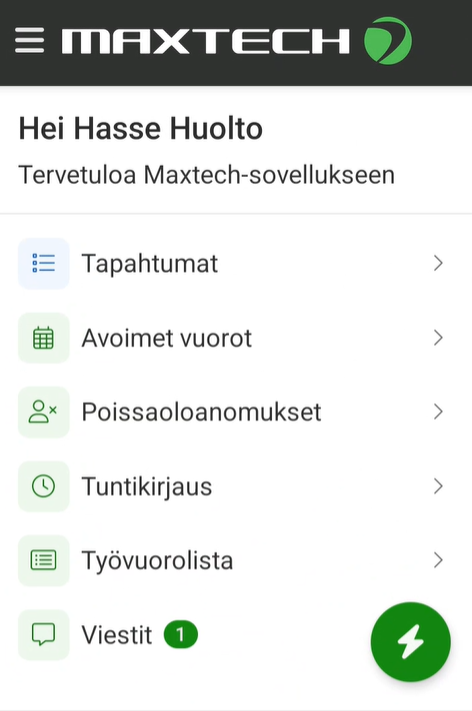
Toiminnallisuus vaatii Sisäinen viestintä -moduulin aktivoinnin toimintoprofiilille. Viestejä pääsee lukemaan klikkaamalla mobiilisovelluksen päänäkymän Viestit -kuvaketta. Uudesta viestistä indikoidaan numerolla kuvakkeen yhteydessä.
Viestit näkymässä luetut viestit näkyvät normaalina ja lukemattomat lihavoituna.
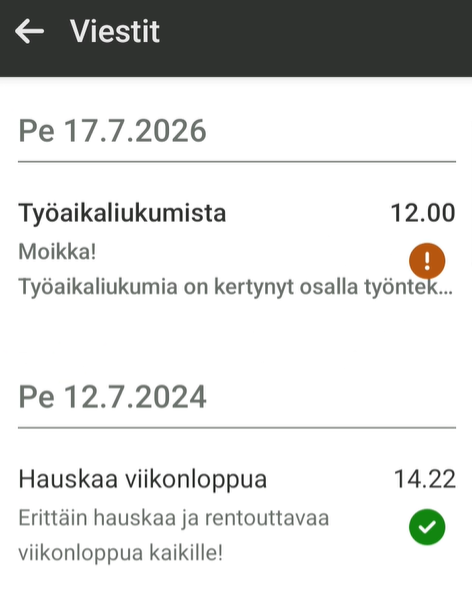
Mikäli viestiin vaaditaan lukukuittaus se indikoidaan huutomerkillä viestin yhteydessä. Viestin yhteydessä näytetään hyväksytty-merkintä, kun lukukuittaus on suoritettu.
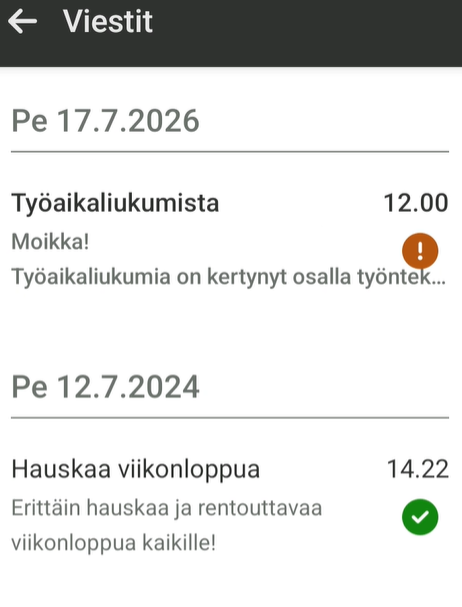
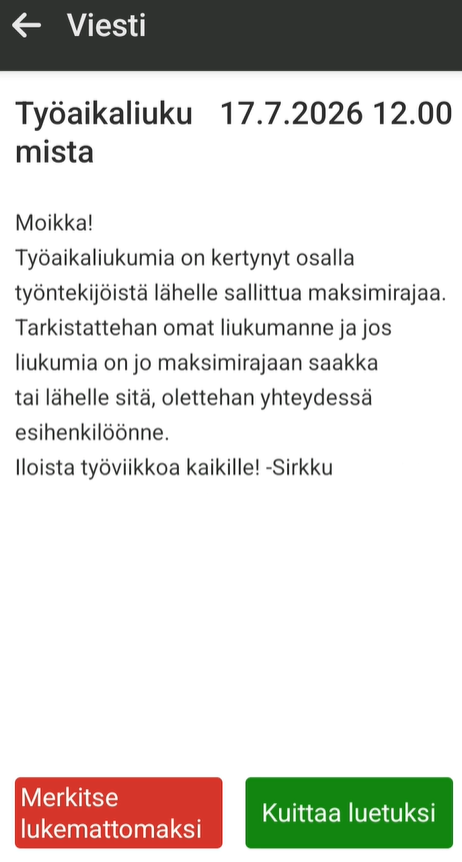
Kun viesti avataan se menee luettu tilaan. Merkitse lukemattomaksi -painikkeella voi muuttaa viestin lukemattomaksi ja palata lukemaan se myöhemmin. Lukukuittaus tehdään Kuittaa luetuksi -painikkeella.
Maxtech Pro™
Paina laitteen virtapainiketta kunnes laite käynnistyy. Jos verkkovirtaa ei ole saatavilla niin laitteessa on akku joka riittää päiväksi, mikäli se on ladattu yön ajan täyteen.
Pidä tunnistetta paikoillaan, kunnes laitteesta kuuluu pieni ääni.
Pidä virtapainiketta pohjassa kunnes näytöllä näkyy valinta ”Power off” valitse OK.
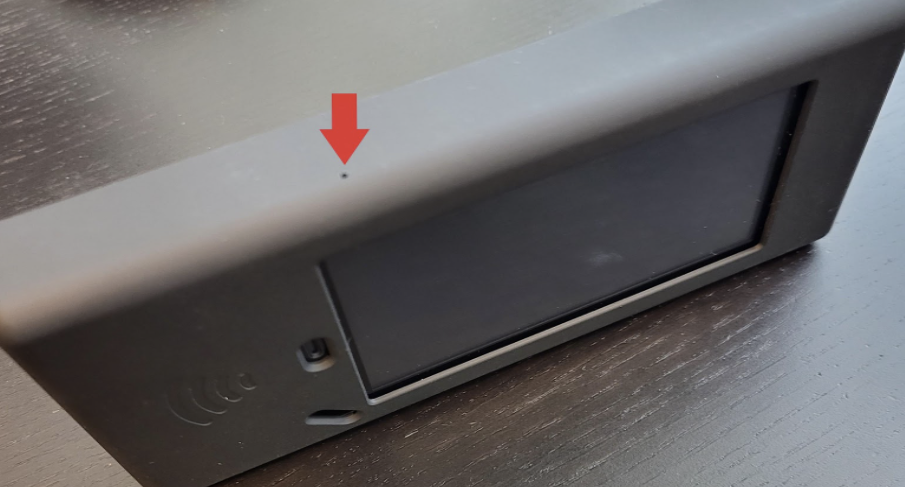
Etsi leimauslaitteelle sopiva käyttöpaikka, jonka kautta henkilöstö kulkee työpaikalle. Ota huomioon, että paikassa on saatavilla verkkovirtaa.
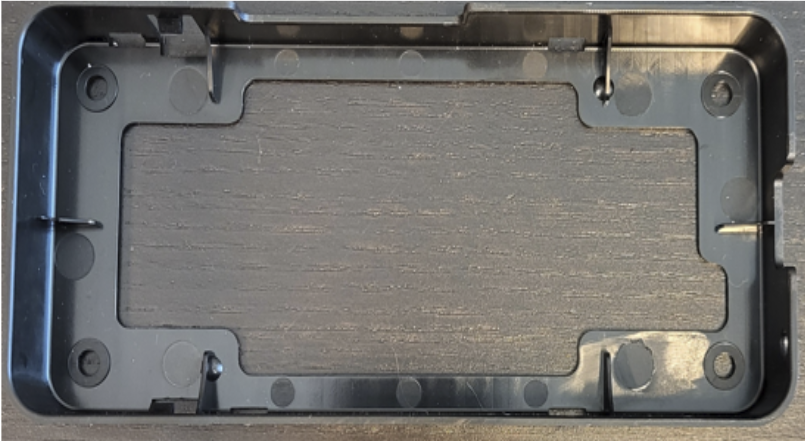
Leimauslaite kiinnitetään seinään mukana tulevalla seinäkiinnikkeellä. Aseta seinäkiinnike vaakatasoon, siten että kolo on oikealle.
Muovinen seinäkiinnike voi olla joissain tapauksissa parempi kiinnittää ensin vanerilevyyn tai vastaavaan, joka kiinnitetään seinään. Kiristä seinäkiinnikkeen ruuvit varovasti, jotta muoviosa ei rikkoudu.
1) Aseta leimauslaite kiinnikkeeseen alareuna edellä kunnes se napsahtaa paikalleen. Laitteen näyttö tulee oikealle, kuvan osoittamalla tavalla.
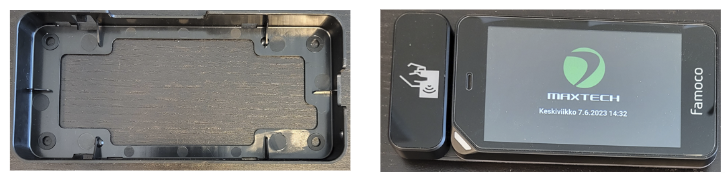
2) Laita etukansi laitteen päälle yläreuna edellä kunnes se napsahtaa paikalleen.
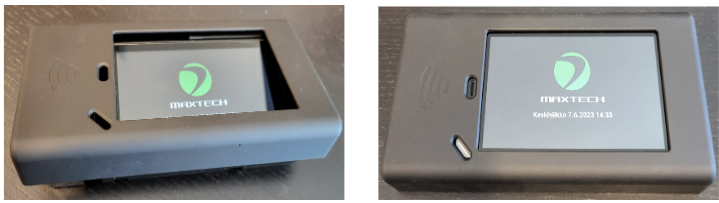
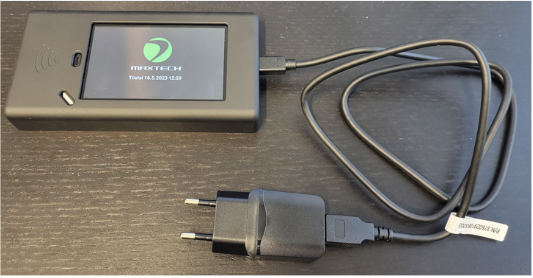
3) Kiinnitä virtajohto oikealla olevasta aukosta. Leimauslaite on valmis käytettäväksi!
1) Irrota virtakaapeli
2) Aloita kotelon irrotus laitteen alakulmasta. Käytä työkaluna tasapäämeisseliä. Laita työkalu varovasti alakulman ja seinän väliin. Pyöräytä sitä hieman, jotta kulma napsahtaa paikaltaan. Etukantta voi hieman auttaa vetämällä sitä ulospäin kädellä.
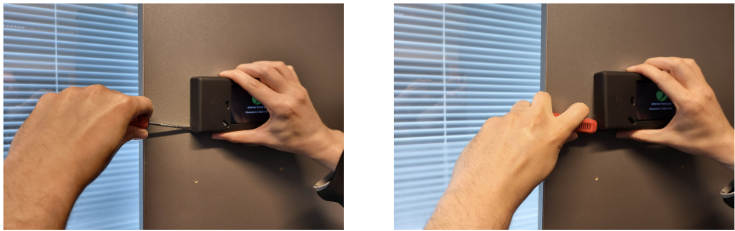
3) Irrota laite seinäkiinnikkeestä varovasti nostamalla alareunassa olevaa klipsiä auki. Ota laite irti seinäkiinnikkeestä toisella kädellä.
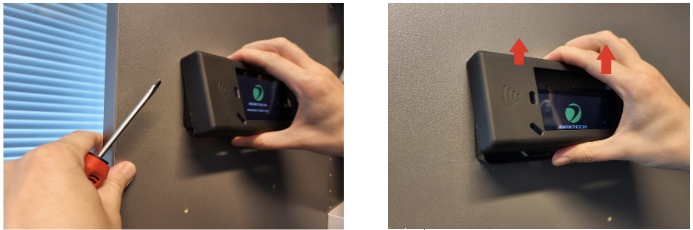
4) Irrota seinäkiinnike avaamalla ruuvit.
Yleisimmät leimauslaitteisiin liittyvät ongelmat ja virhetilanteet on lueteltu tähän tukiportaalin artikkeliin.
Tämä ohje koskee Maxtech Pro™ -palvelua. Maxtech Easy™ käyttäjille on olemassa erilliset ohjeet.
Jos tapahtuman kohdalla näkyy jokin virheilmoitus suorita tapahtumille jälkilaskenta ja tarkista korjaantuiko tilanne sillä. Kuukausipalkkaisille ei yleisesti muodostu muita kuin lisäpalkkarivejä (ylityöt, ilta- ja yölistä, henkilökohtaiset lisät jne.).
Virheilmoitus: Henkilön palkkatietojen laskenta ei ole käytössä.
Virheilmoitus: Henkilön palkkatietojen laskenta ei ole käytössä (työsopimuksella).
Virheilmoitus: Ei palkkarivejä jos tämä on virhe, ole hyvä ja tarkasta työsopimuksen asetukset
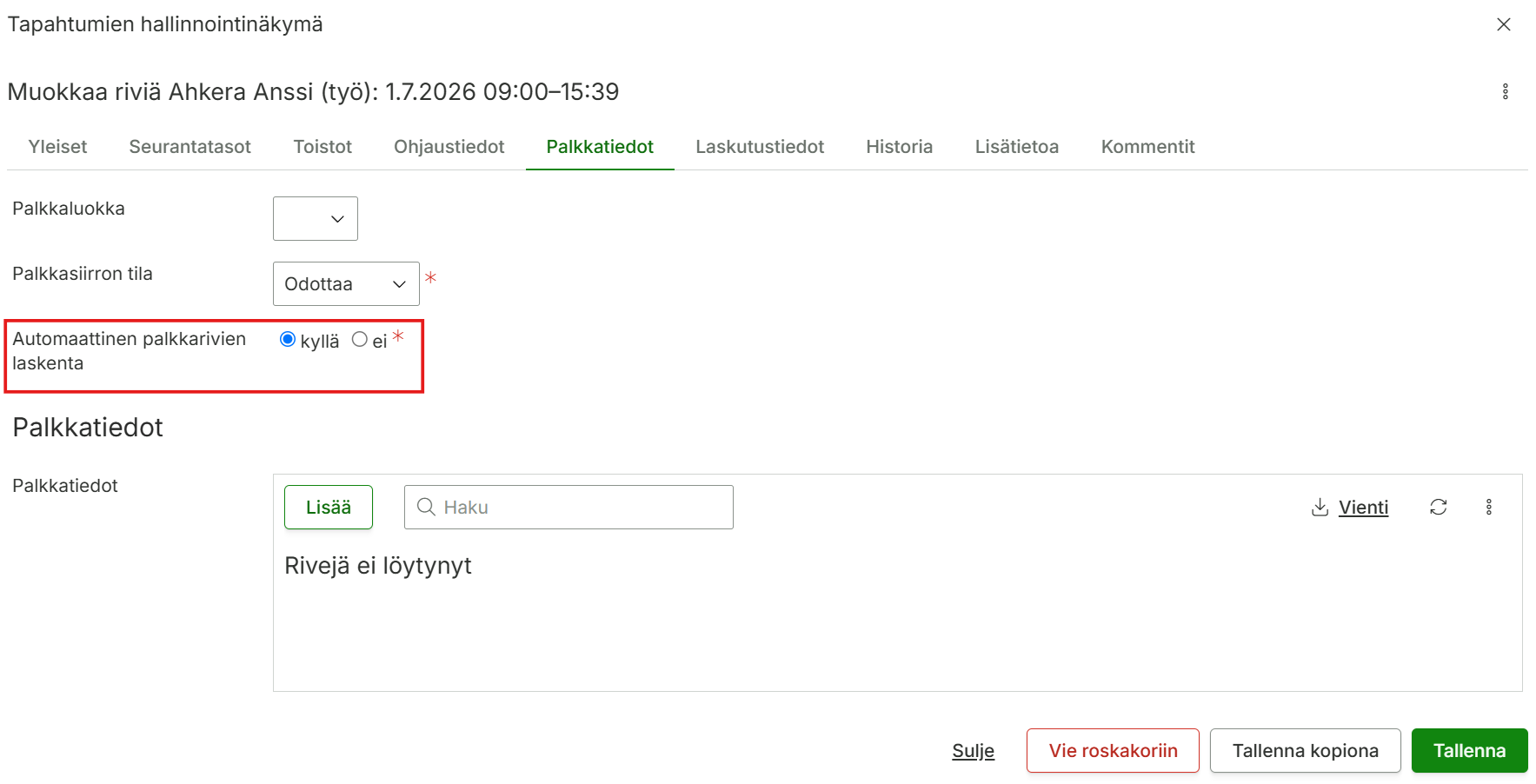
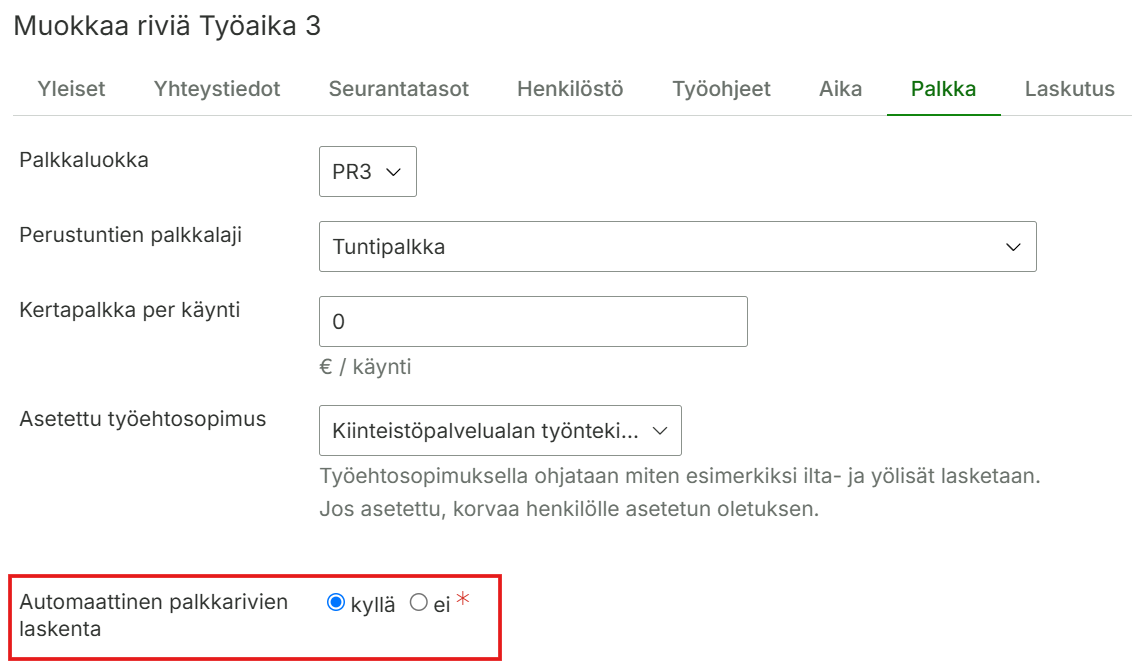
Virheilmoitus: Palkkarivien automaattinen laskenta ei ole käytössä



Virheilmoitus: Henkilöllä ei ole voimassaolevaa työsopimusta.
Virheilmoitus: Henkilön palkkaryhmää / maksuryhmää ei ole asetettu.
Virheilmoitus: Bruttopalkan ja työajan määräytyminen: Bruttopalkan ja työajan määräytymiseksi on valittu työsopimukset, mutta yhtään työsopimusta ei ole määritetty.
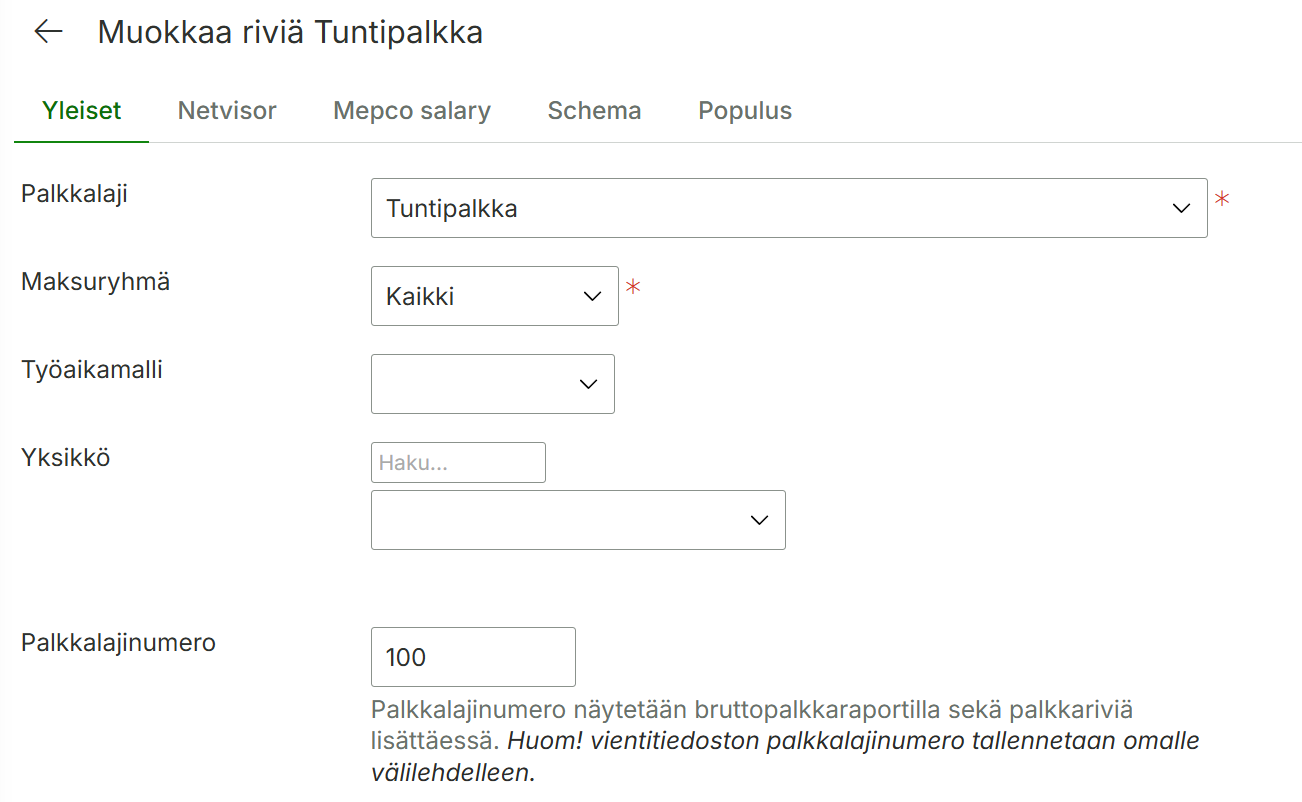
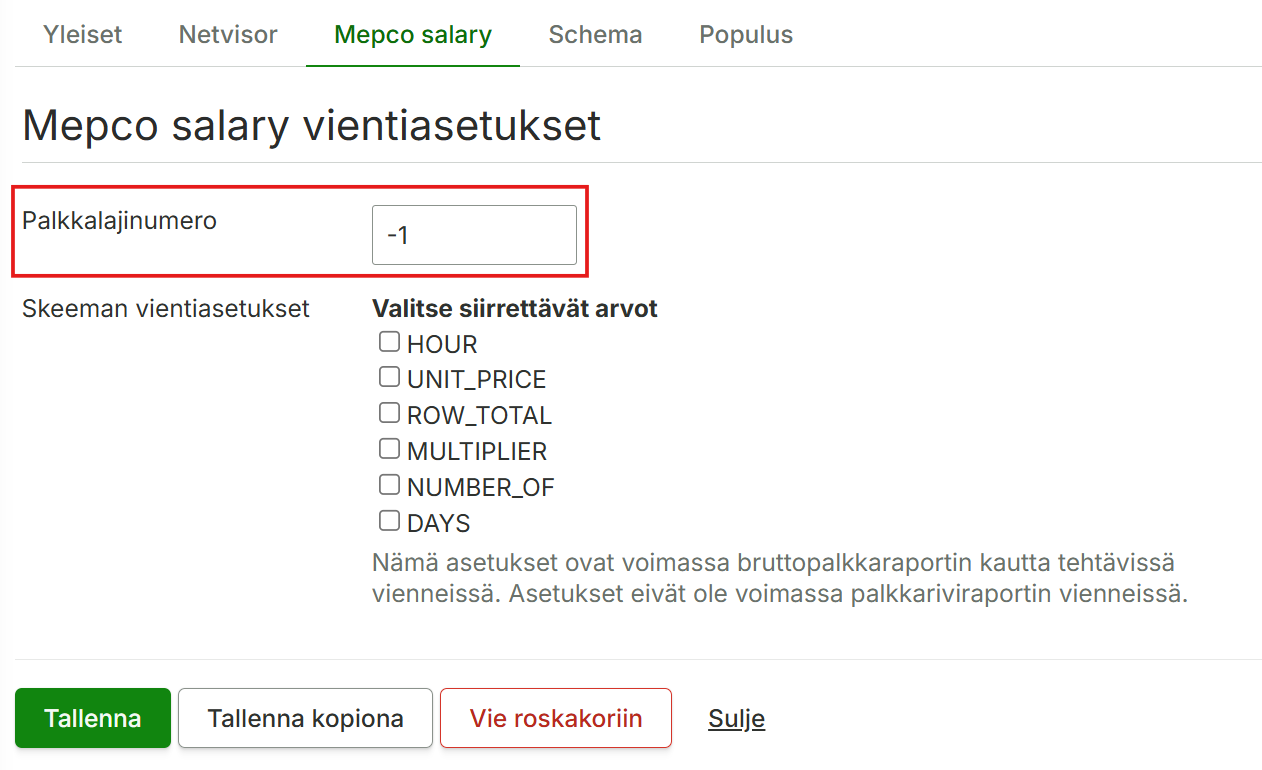
Virheilmoitus: Schema settings not defined for salary unit [palkkalaji] tai Schema-asetuksia ei ole määriteltynä palkkalajille [palkkalaji]
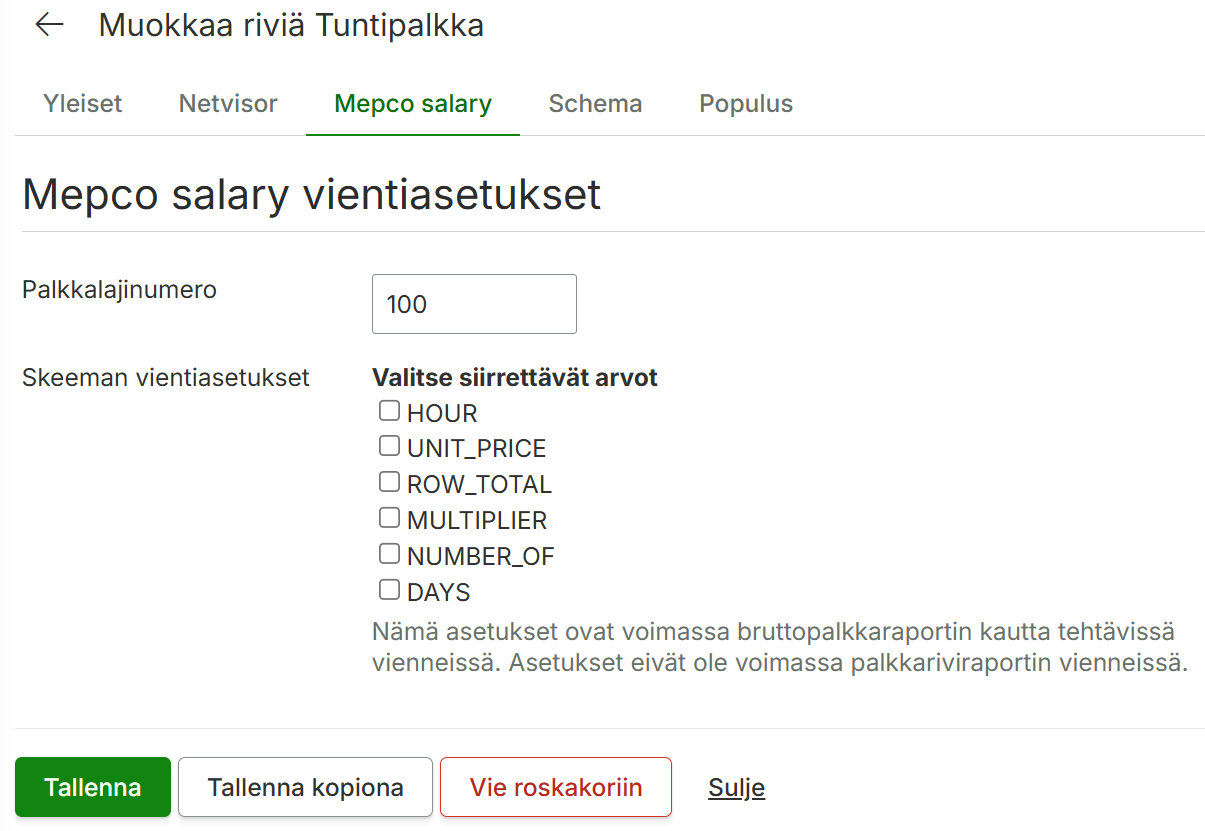
Tarkista palkkalajikohtaiset vientiasetukset. Siirry Maxtechin palkkalajien asetusten hallintaan (Hallinta > Työaika ja palkat > Palkkalajit > Palkkalajien asetukset. Etsi listasta virheilmoituksessa mainittu palkkalaji ja muokkaa kynän kuvakkeesta. Tarkista ja lisää tarvittavat vientitiedot, kuten palkkalajinumero sekä muut mahdolliset kohdejärjestelmässä vaaditut asetukset. Alla esimerkki schema asetuksista.
Virheilmoitus: Validation error: Resource not found with person number (xxxx)
Virhetilanne: Työntekijän tuntien siirto palkkajärjestelmään ei onnistu
Joillakin työntekijöillä Maxtech-järjestelmän leimatut tunnit eivät siirry palkkahallinnon järjestelmään, vaikka asetuksista ”Vie työntekijän palkkarivit palkkojen siirtotiedostoon” on valittuna. Muilla työntekijöillä siirto toimii normaalisti.
Virheilmoitus: Validation error: Invalid project row (xxxx)
Virheilmoitus liittyy vientitiedoston kohdistustietoihin. Ongelma ilmenee tyypillisesti virhekoodilla, joka ilmoittaa virheellisestä projektista, kohteesta tai muusta seurantatasosta (esim. Invalid row.project).
Virheilmoitus: INVALID_DATA :Tiedon muoto virheellinen: Laskentakohteita löytyi useampi kuin yksi
Virhe johtuu siitä, että siirrettävällä rivillä on useampia laskentakohteita (esim. tili, kustannuspaikka, projekti) määritelty, vaikka Netvisor vaatii riville vain yhden laskentakohteen.
Ongelman korjaamiseksi:
Varmista Netvisorin palkkalajien ja tuotteiden asetukset:
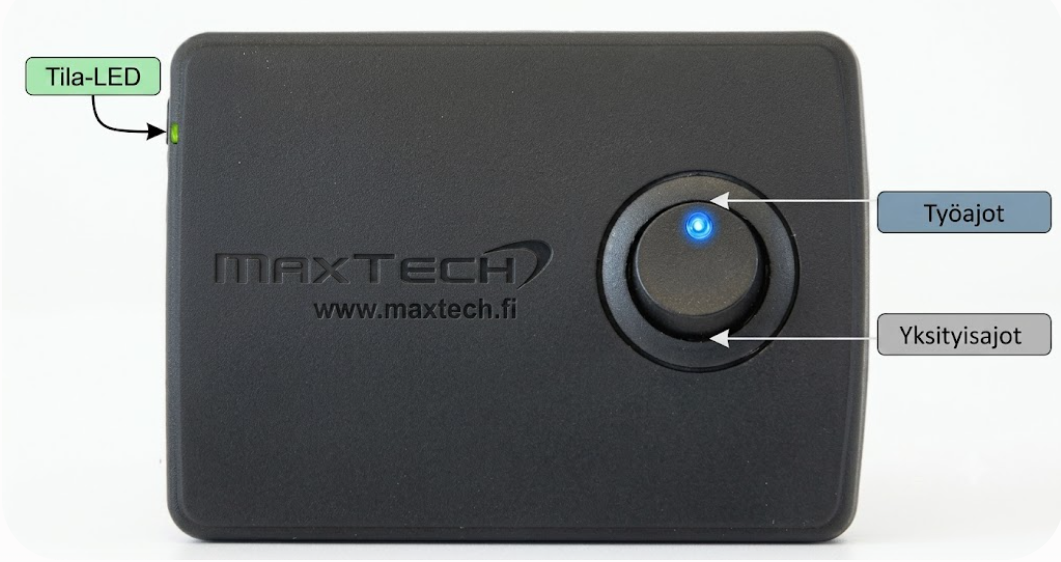
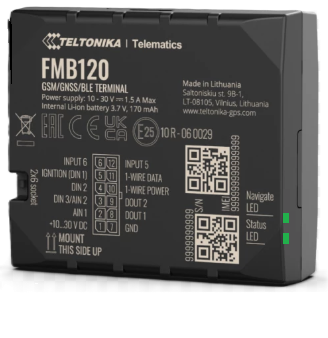
Paikantimessa on mallista riippuen näkyvissä LED-valoja ja ne indikoivat tiettyjä asioita.
Maxtech Pro™
| TUOTTEET | MODUULIT |
|---|---|
| Työkartta™ | Perusasetukset: Työkartta-tuotteen moduulit Yhteiskäyttöajoneuvoja+ kuljettajan tunnistus leimaamalla: Laitekohtaiset asetukset, henkilöstön ja käyttäjien tunnisteet |
Käyttöönotto-osiossa käydään läpi miten lisäät kuljettajalle uudet tunnukset Maxtech-järjestelmään, lisäät uuden kuljettajan, asiakkaan ja kohteen, sekä miten kohteen sopimuksia muokataan ja aktivoidaan.
Sovellus asennetaan asiakkaan omaan laitteeseen. Suosittelemme, että laite on jatkuvasti kytkettynä virtaan.
Laitteen vaatimukset:
Lisää järjestelmään pääkäyttäjän käyttäjäprofiili tämän ohjeen mukaan. Pääkäyttäjällä on oikeus kaikkeen sisältöön (henkilöt, asiakkaat, kohteet).
Kuljettajan käyttäjäprofiilin tekeminen.
Kuljettaja käyttää sovellusta vain mobiilissa. Tee seuraavanlainen toimintoprofiili:
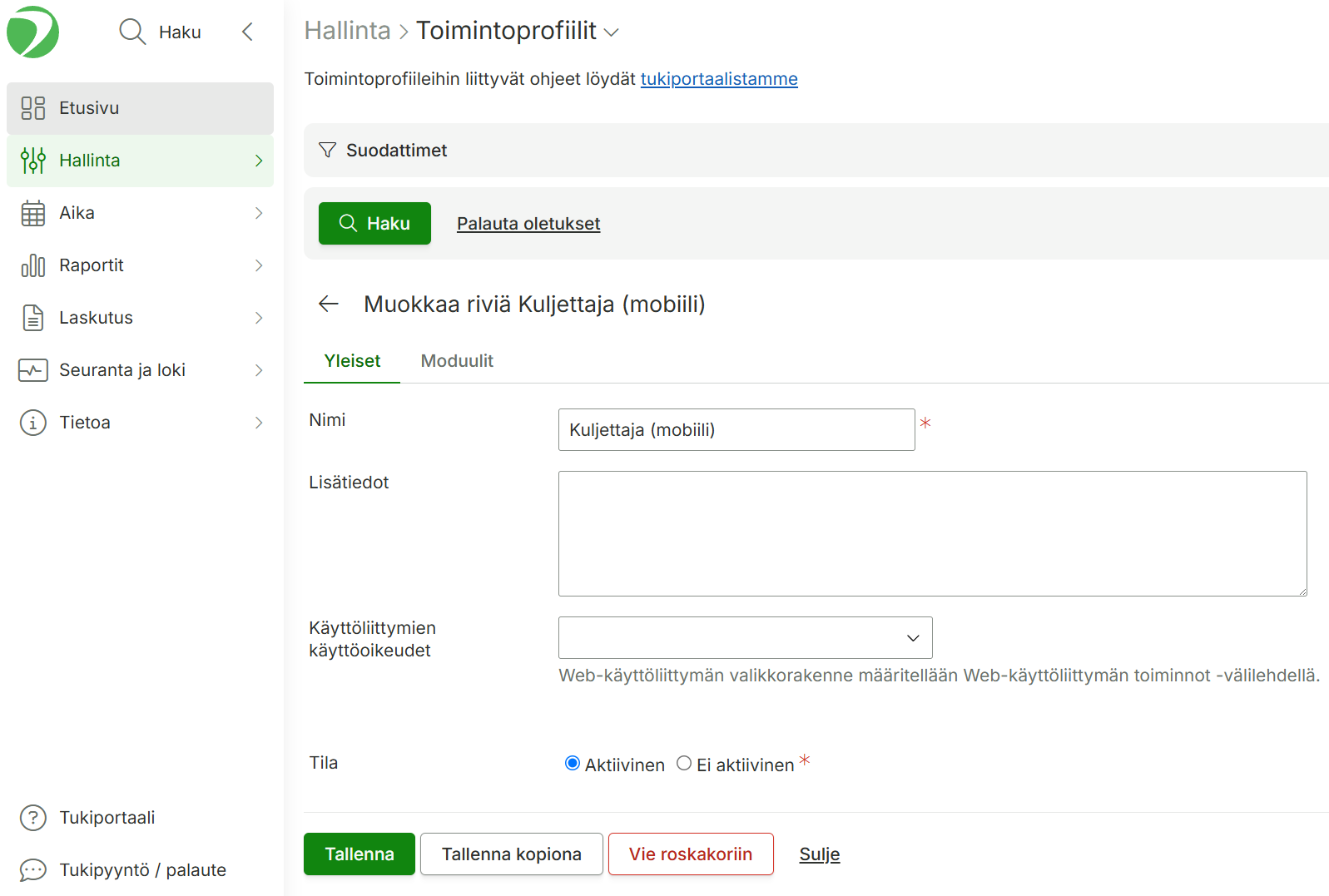
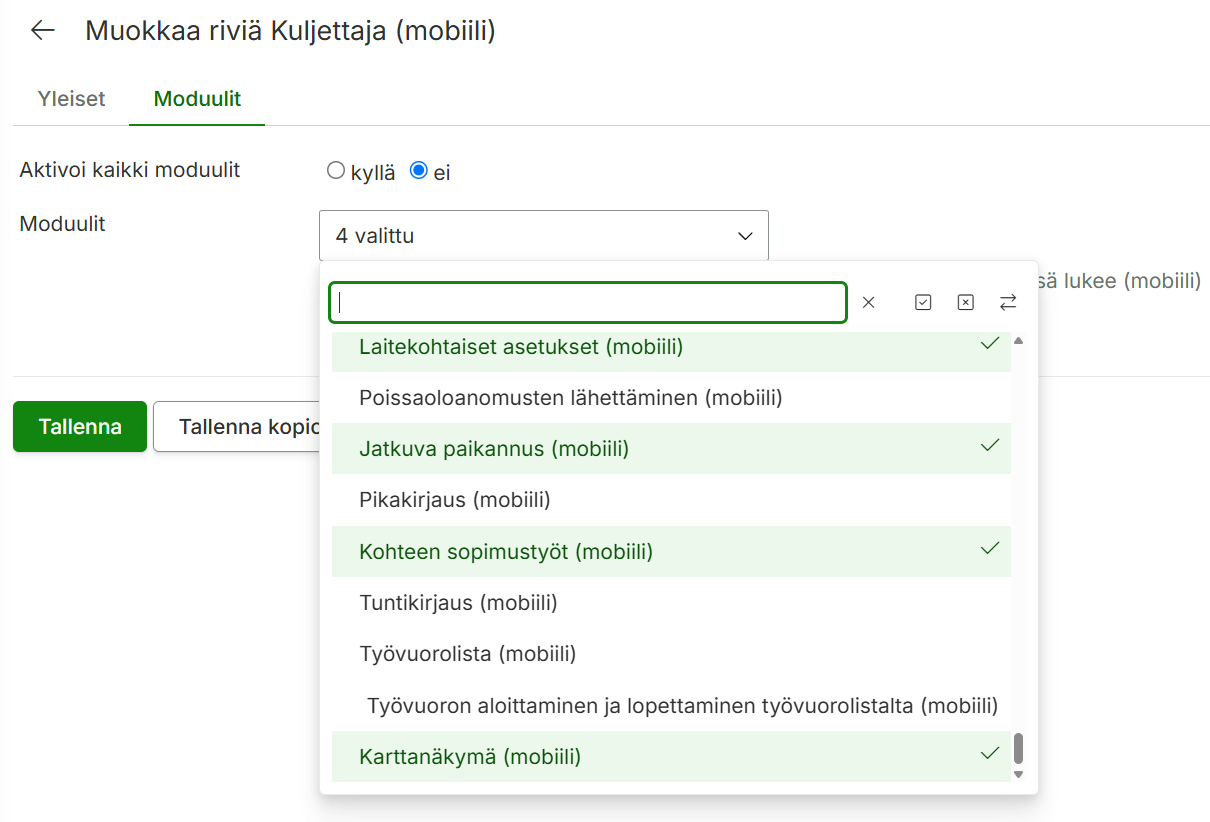
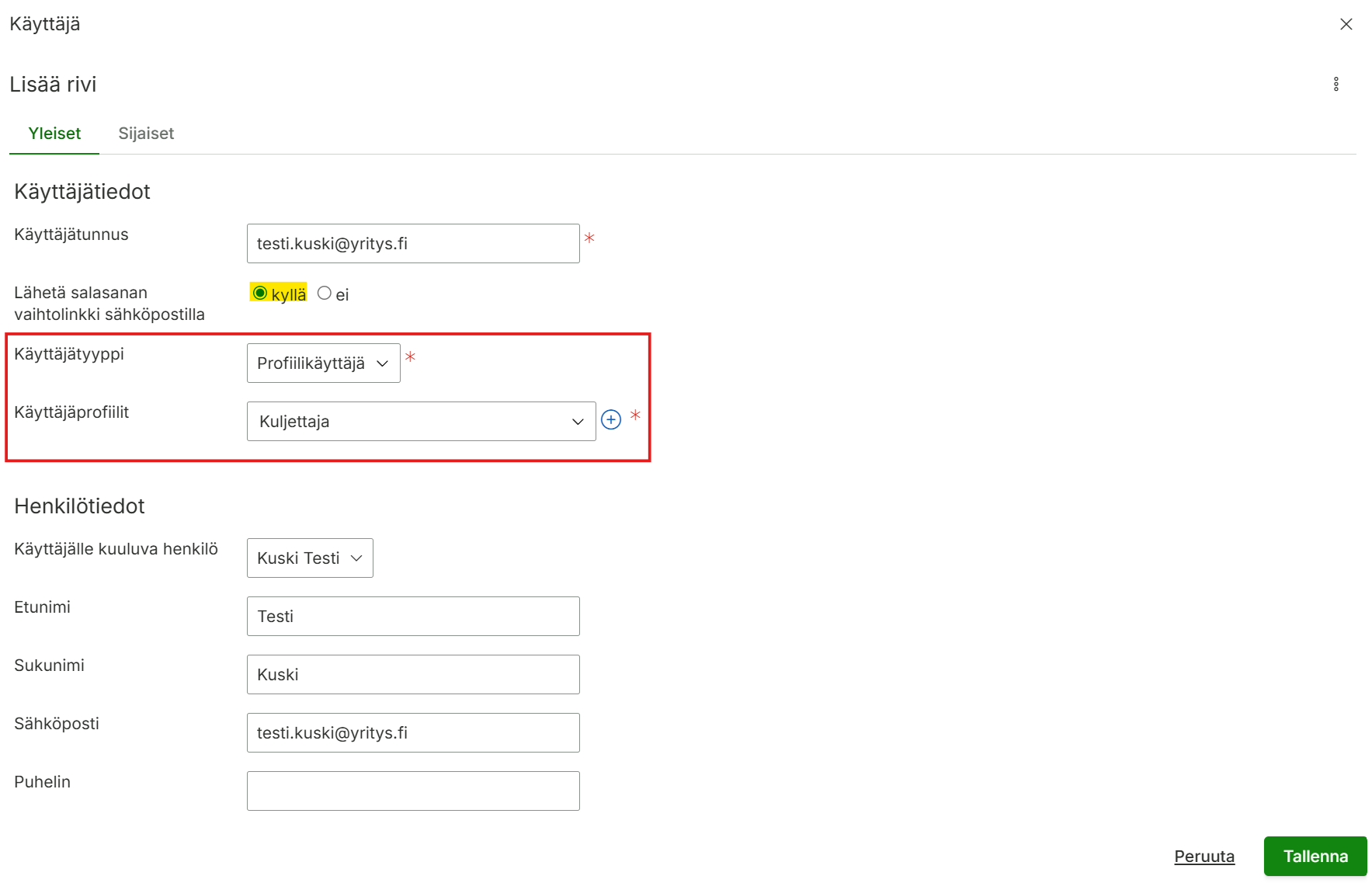
2. Lisää kuljettaja-käyttäjäprofiili. Valitse äsken luomasi toimintoprofiili.
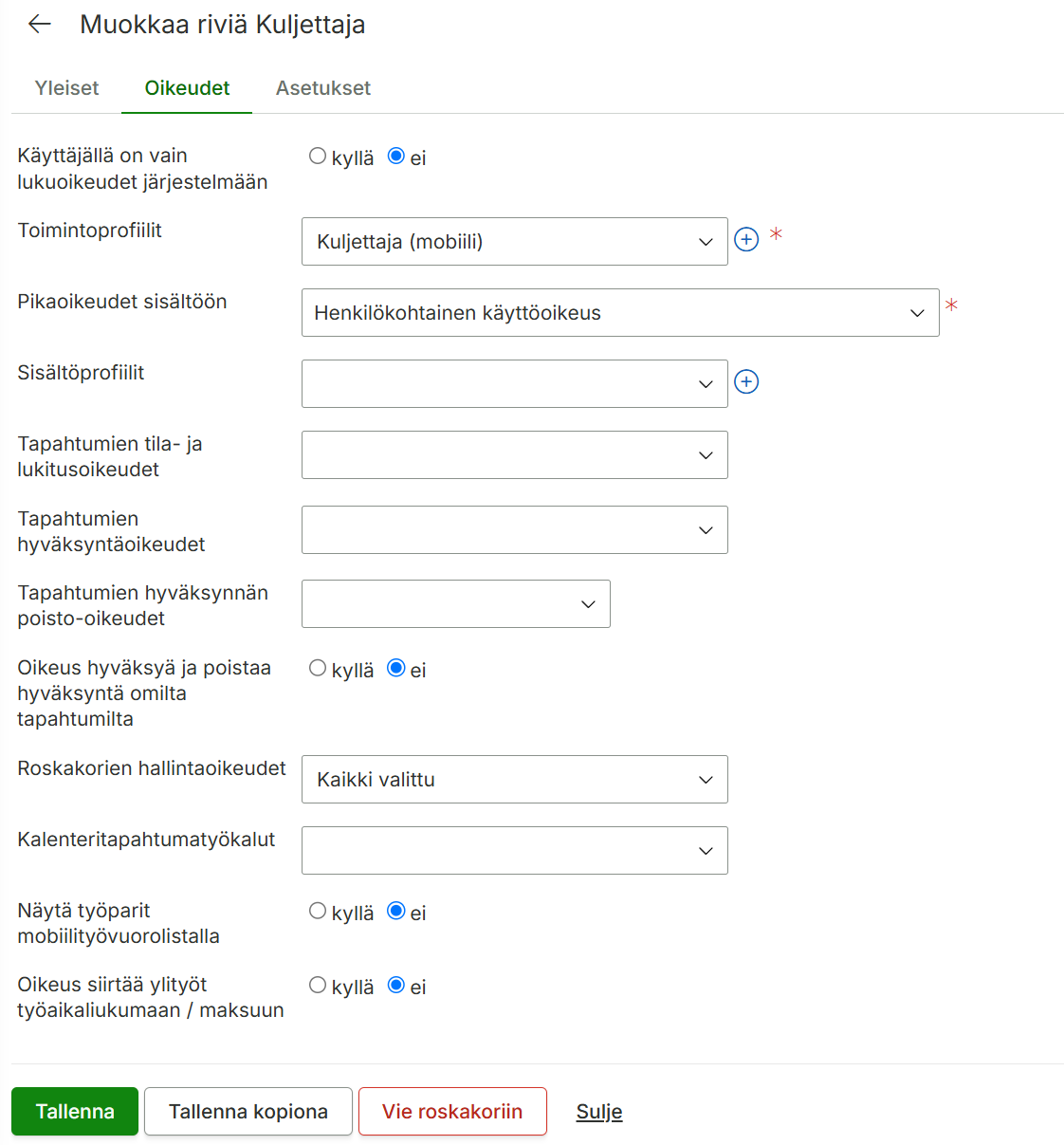
Kuljettaja-profiili on monikäyttöinen, joten edellä mainittu määritys tehdään vain kerran. Seuraavassa osiossa katsotaan, miten kuljettajat määritetään järjestelmään.
Kuljettajat lisätään järjestelmään kohdassa Hallinta > Henkilöstö > Lisää -painike. Syötä vähintään nimi ja sähköpostiosoite. Sähköpostiosoite tarvitaan käyttäjätunnuksen lisäämistä varten.
Käyttäjätunnuksen voi luoda käyttäjäoikeudet-sarakkeessa olevasta -ikonista:
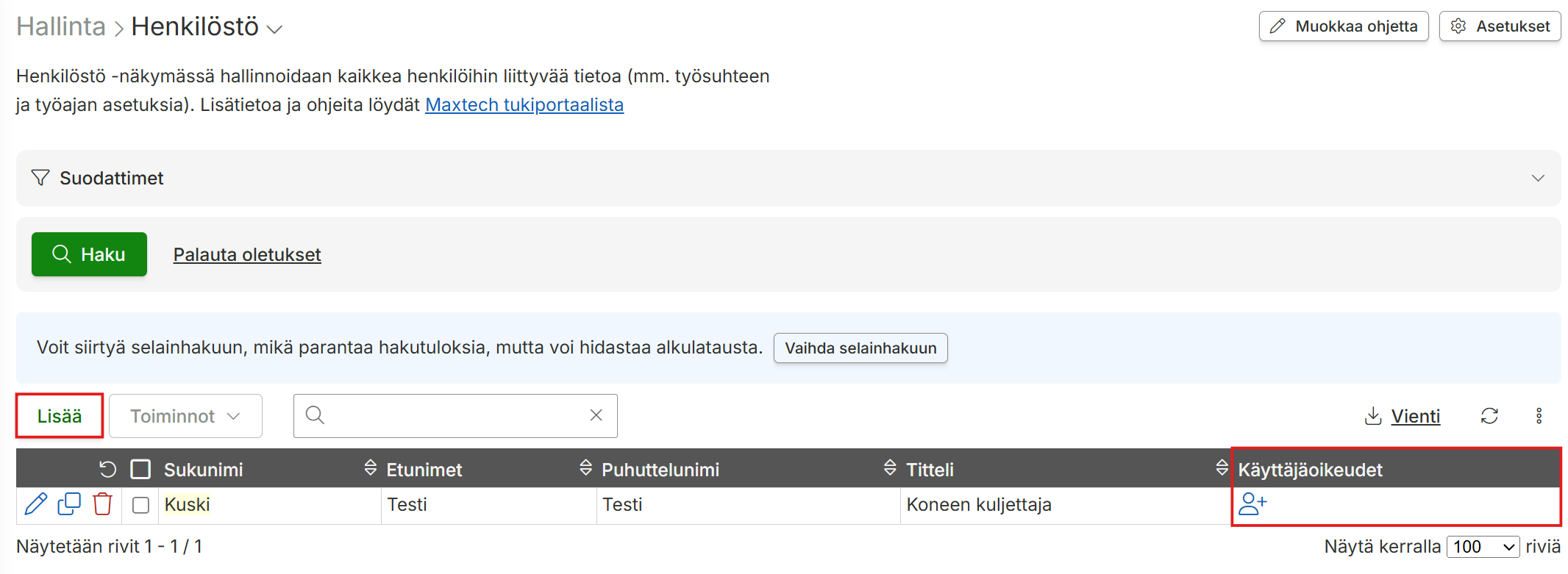
Valitse kuljettajan käyttäjätyypiksi profiilikäyttäjä ja valitse edellä tehty käyttäjäprofiili käyttäjälle. Voit samalla lähettää salasanan vaihtolinkin käyttäjälle, jolloin hän saa tunnuksen käyttöönsä. Voit tehdä tämän myös myöhemmin käyttäjäoikeudet-sivulla.
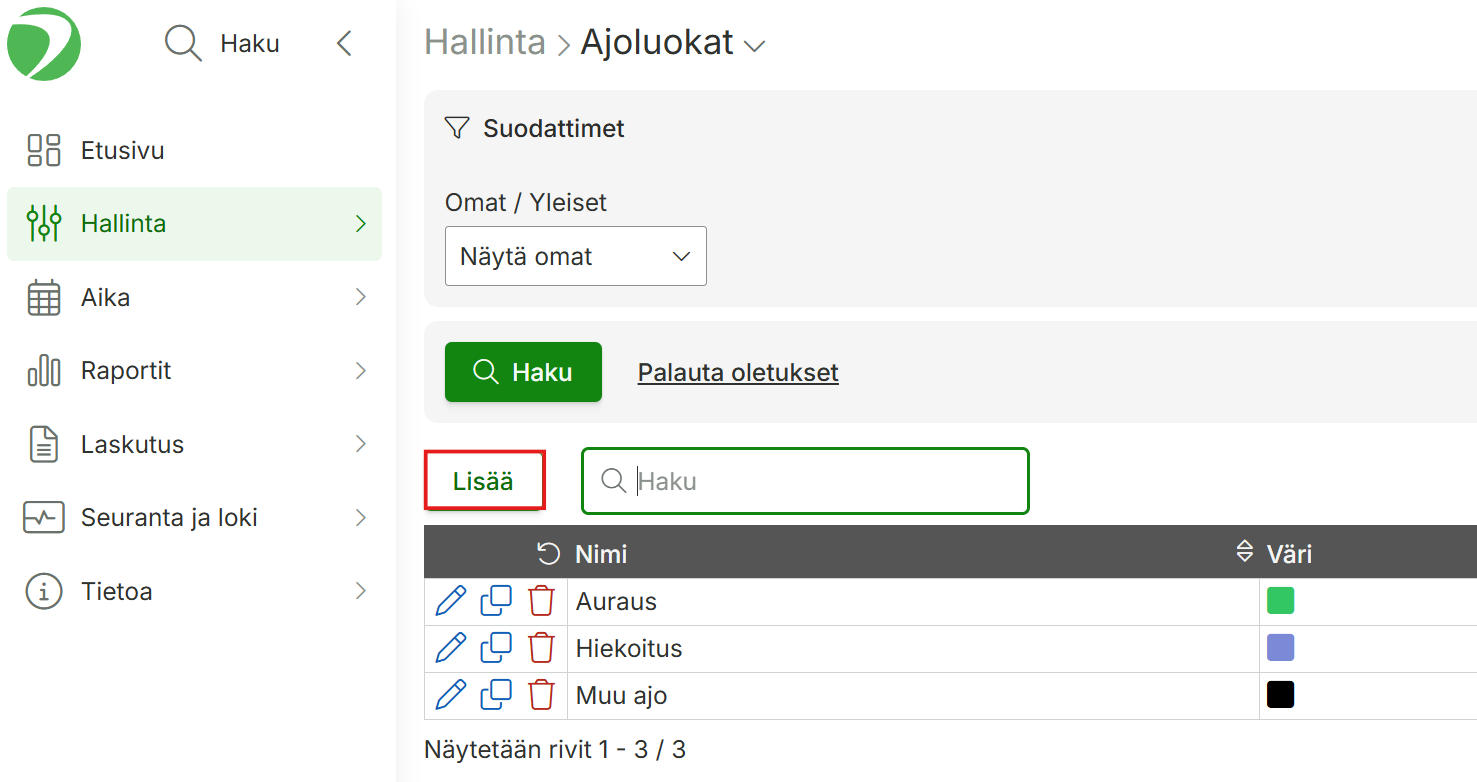
Lisää järjestelmään ajoluokat, joille haluat ajoja kohdistaa sivulla Hallinta > Paikannus ja kalustonhallinta > Ajoluokat. Voit valita ajoluokalle haluamasi värin, karttanäkymässä ajoluokan mukaisen ajon reitti näytetään tällä värillä.
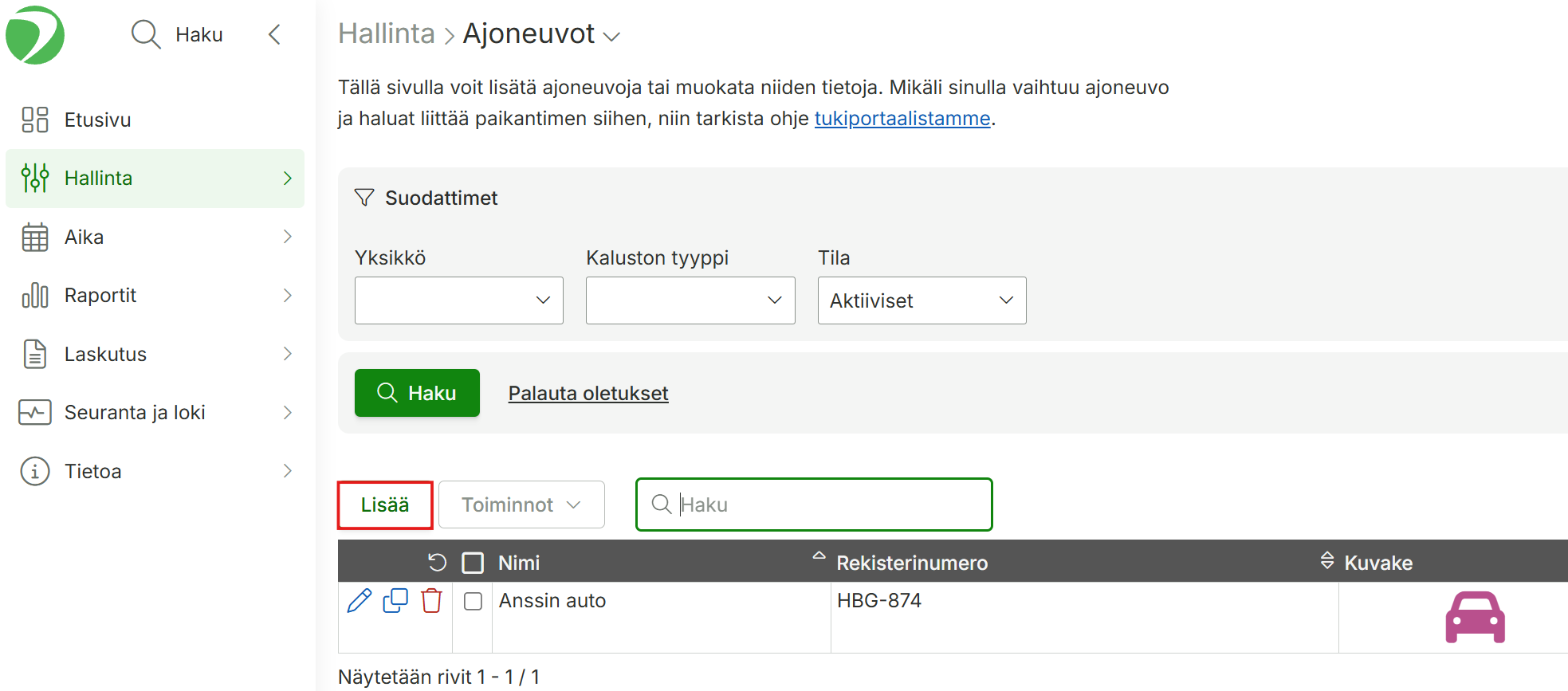
Ajoneuvoille syötetään vähintään nimi, rekisterinumero ja kuvake. Kuljettaja asettuu ajoneuvolle sovellukseen kirjautuneen käyttäjän mukaan. Voit lisätä ajoneuvoja sivulla Hallinta > Paikannus ja kalustonhallinta > Ajoneuvot.
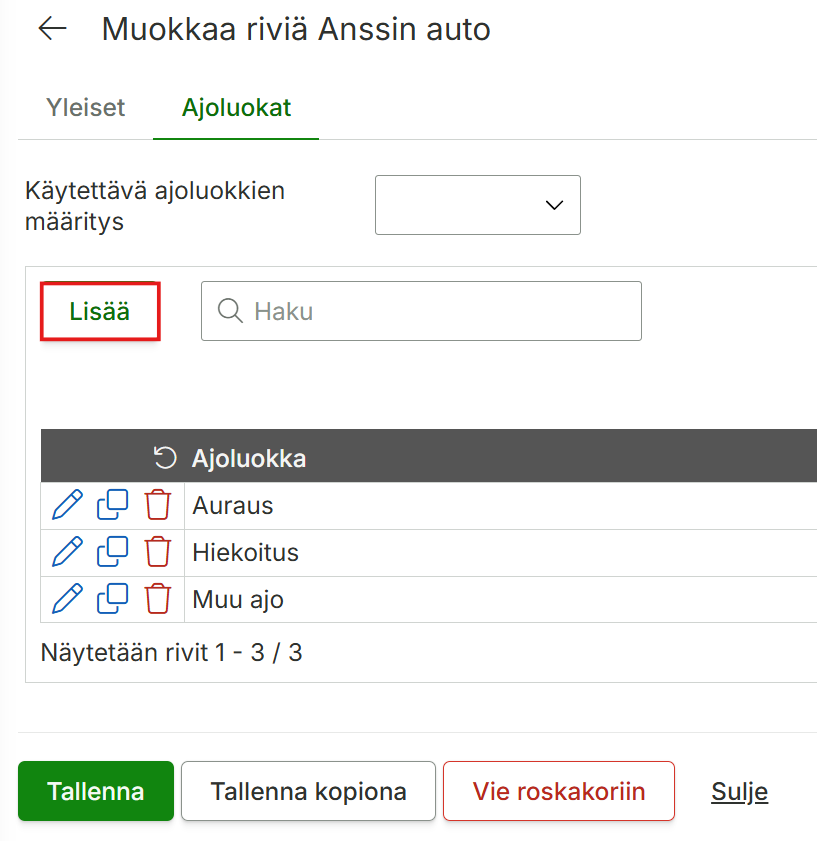
Lisää ajoneuvolle ajoluokat, joita ajoneuvolla voi kirjata.
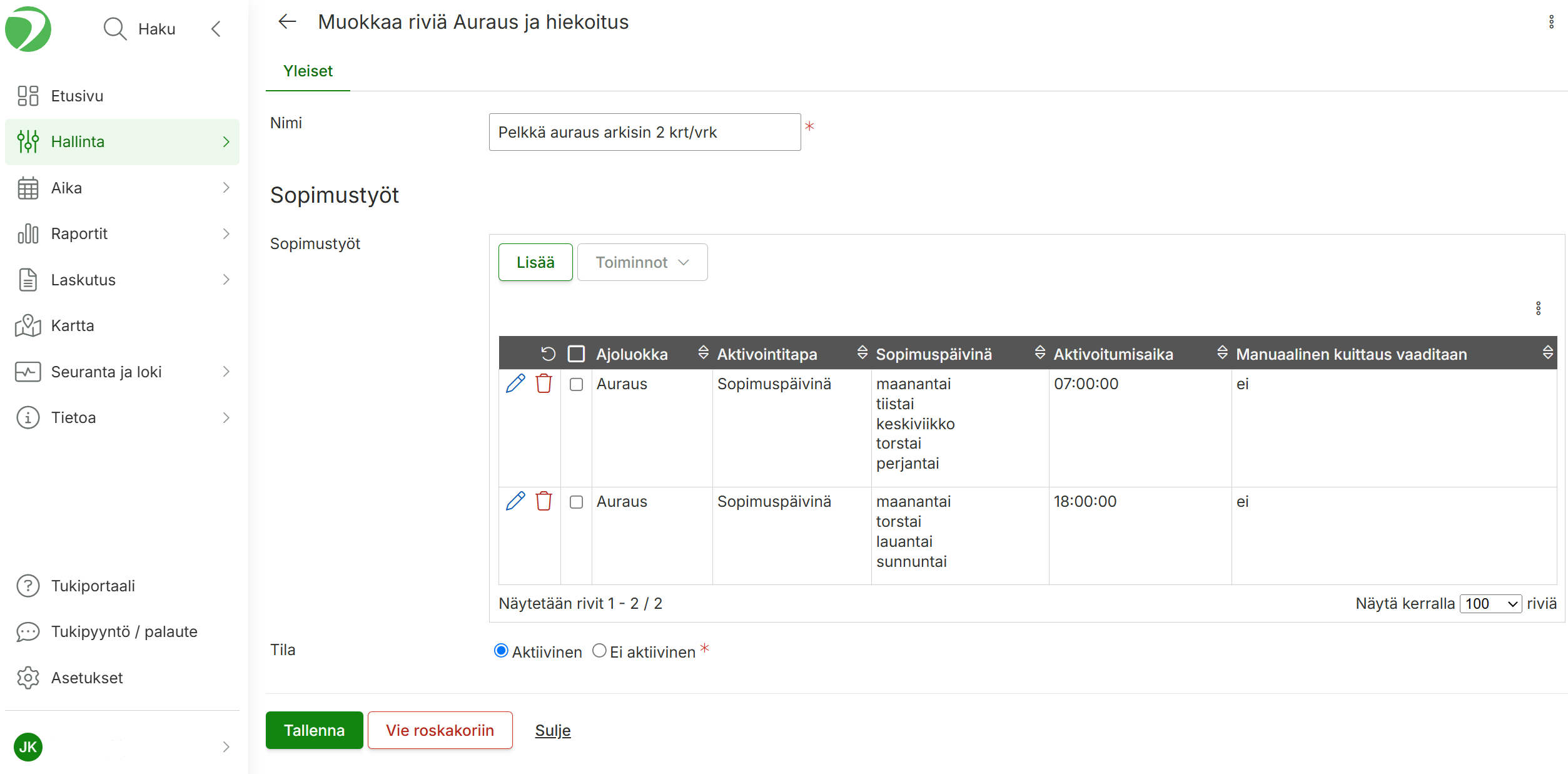
Jos ajoneuvoja on paljon ja samat ajoluokat ovat käytössä, voit myös lisätä ajoluokkamäärityksen, jonka saa helposti päälle vaikka kaikille ajoluokille kerrallaan. Ajoluokkamäärityksiä voit tehdä sivulla Hallinta > Paikannus ja kalustonhallinta > Ajoluokkien määritykset.
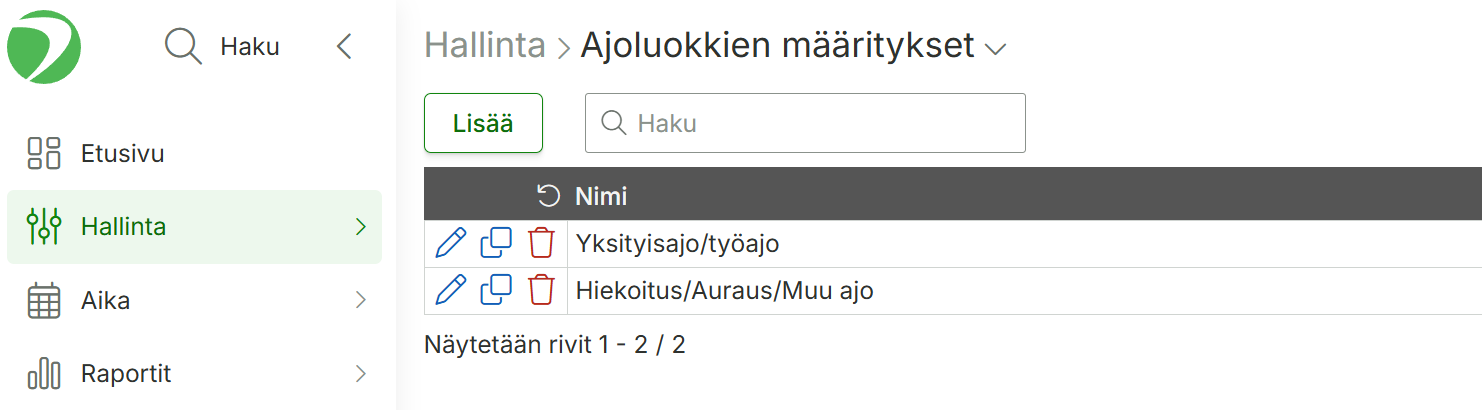
Jos haluat, että ajoneuvo näytetään muille kuljettajille, valitse ajoneuvolle ”Näytä ajoneuvo kartalla” -> Kyllä. Tällöin voit paljastaa esimerkiksi lumenkuljetuskaluston sijainnin auraajille.
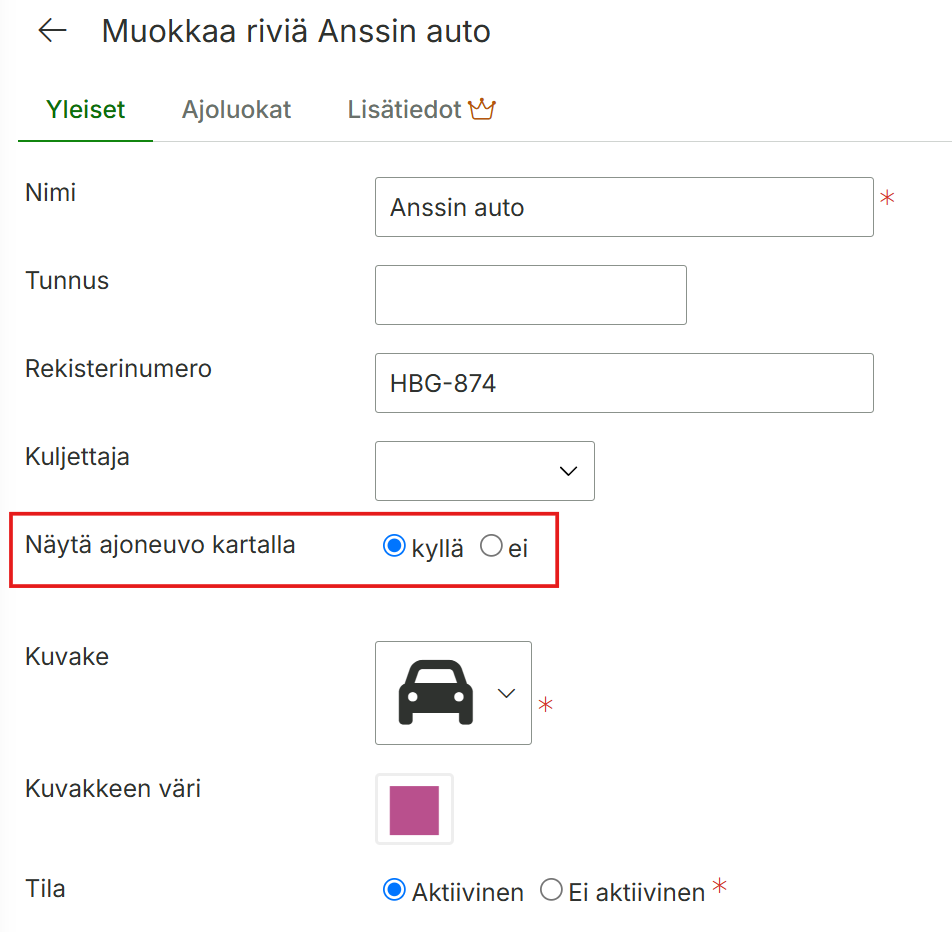
Mallinna käytettävät sopimukset järjestelmään. Alla tehdään kohteille liitettävä sopimus, joka aktivoi aurauksen kerran päivässä (ma-su) ja hiekoituksen 3 kertaa viikossa maanantaisin, torstaisin ja sunnuntaisin.
Asiakkailla voi olla erilaisia sopimuksia. Jos osa on pelkkiä auraus-asiakkaita, tee erillinen sopimus, jossa on pelkästään auraus.
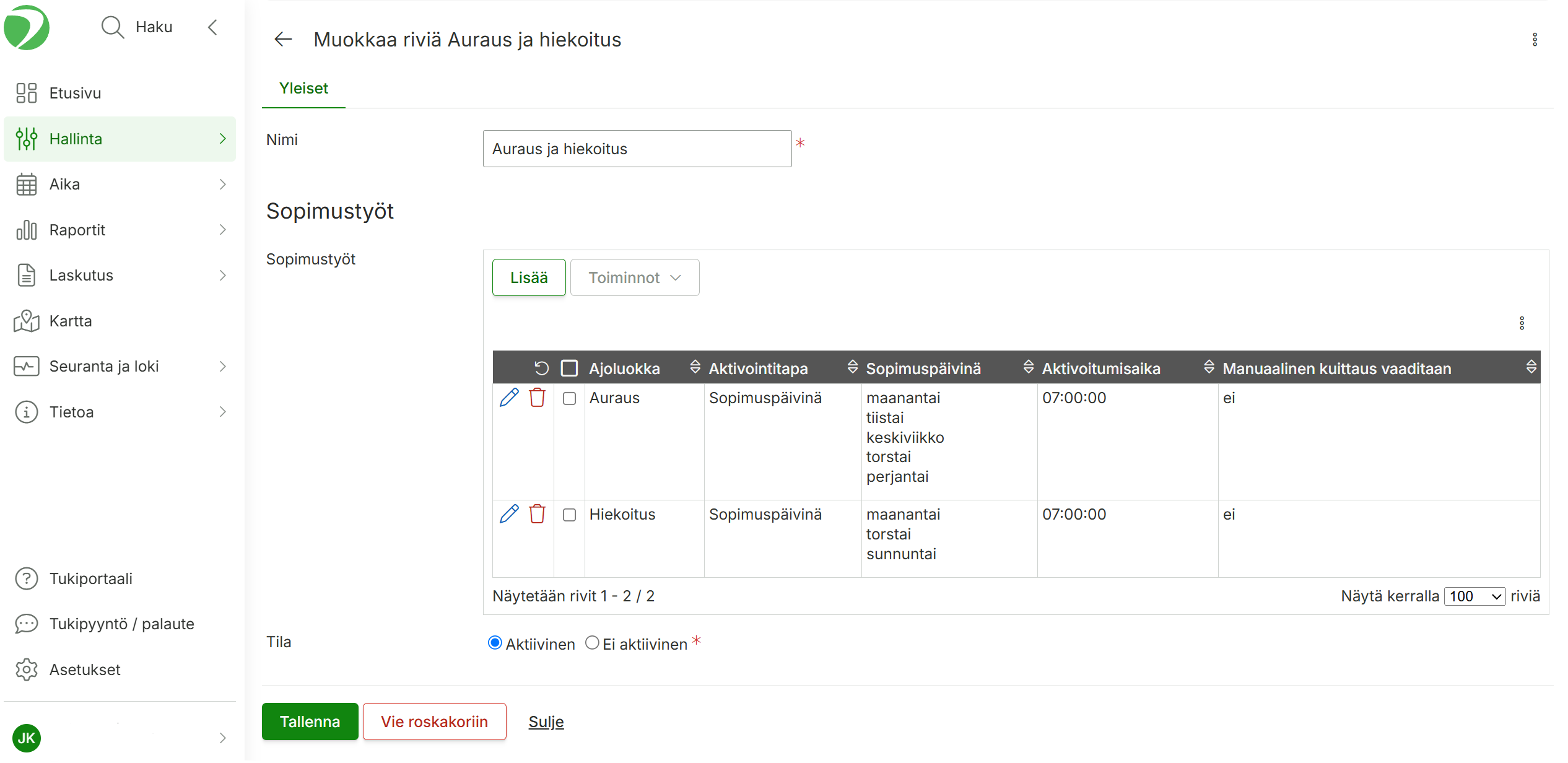
Jos auraustyön pitää aktivoitua kaksi kertaa päivässä, voit lisätä kaksi sopimustyöriviä eri aktivoitumisajalla, eli aurauskohteet aktivoituvat klo 07:00 ja klo 18:00.
Automaattisesti valmiiksi kuittautuvat kohteet
Sopimukselle määritetään, vaatiiko sopimustyö manuaalisen kuittauksen. Jos manuaalista kuittausta ei ole vaadittu, niin sopimustyö kuittautuu valmiiksi automaattisesti, kun ajoneuvo käy kohteen sisällä vaadittu ajoluokka päällä.
Manuaalisesti valmiiksi kuittautuvat kohteet
Jos kohteiden joukossa on sellaisia, joihin vaaditaan erinäisistä syistä, että kuski kuittaa sopimustyön hoidetuksi manuaalisesti, niin kannattaa tehdä erillinen sopimus, jossa sopimustöiden kohdalla Manuaalinen kuittaus vaaditaan on kyllä-asennossa.
Tilanne, joissa manuaalinen kuittaus tuo lisähyötyä: Kohde ei saa merkkautua valmiiksi automaattisesti ajoneuvon käydessä alueella, kyseessä on esimerkiksi pidempi tieosuus tai halutaan että kuljettaja kuittaa kohteen. Huomaa, että kohteen manuaalinen kuittaus onnistuu vain ajoneuvon ollessa kohteen sisällä, eli kohteita ei voi kuitata valmiiksi mistä vain.
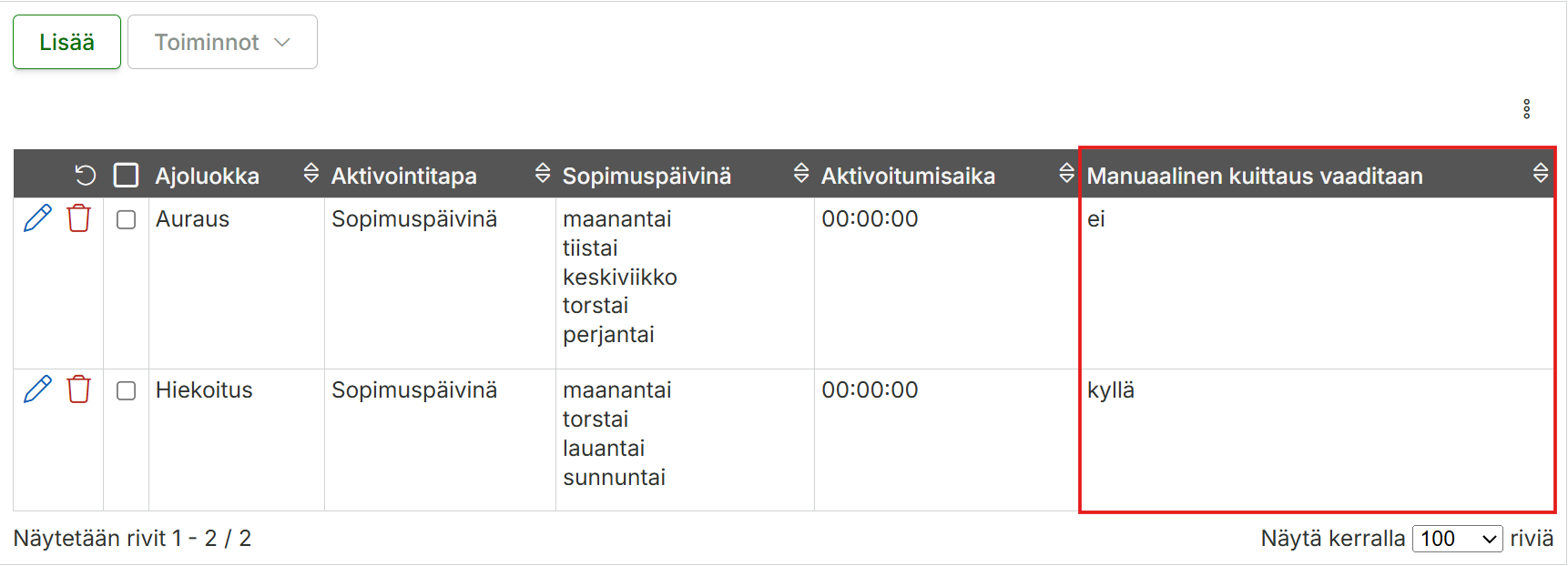
Kun sopimukset on mallinnettu järjestelmään, voidaan siirtyä syöttämään asiakkaita ja kohteita.
Asiakkaat syötetään järjestelmään kohdassa Hallinta > Asiakkaat. Syötä vähintään nimi. Asiakkaita ei ole pakko lisätä erikseen, jos kohteet riittävät, eli asiakasta kohden on vain yksi kohde.
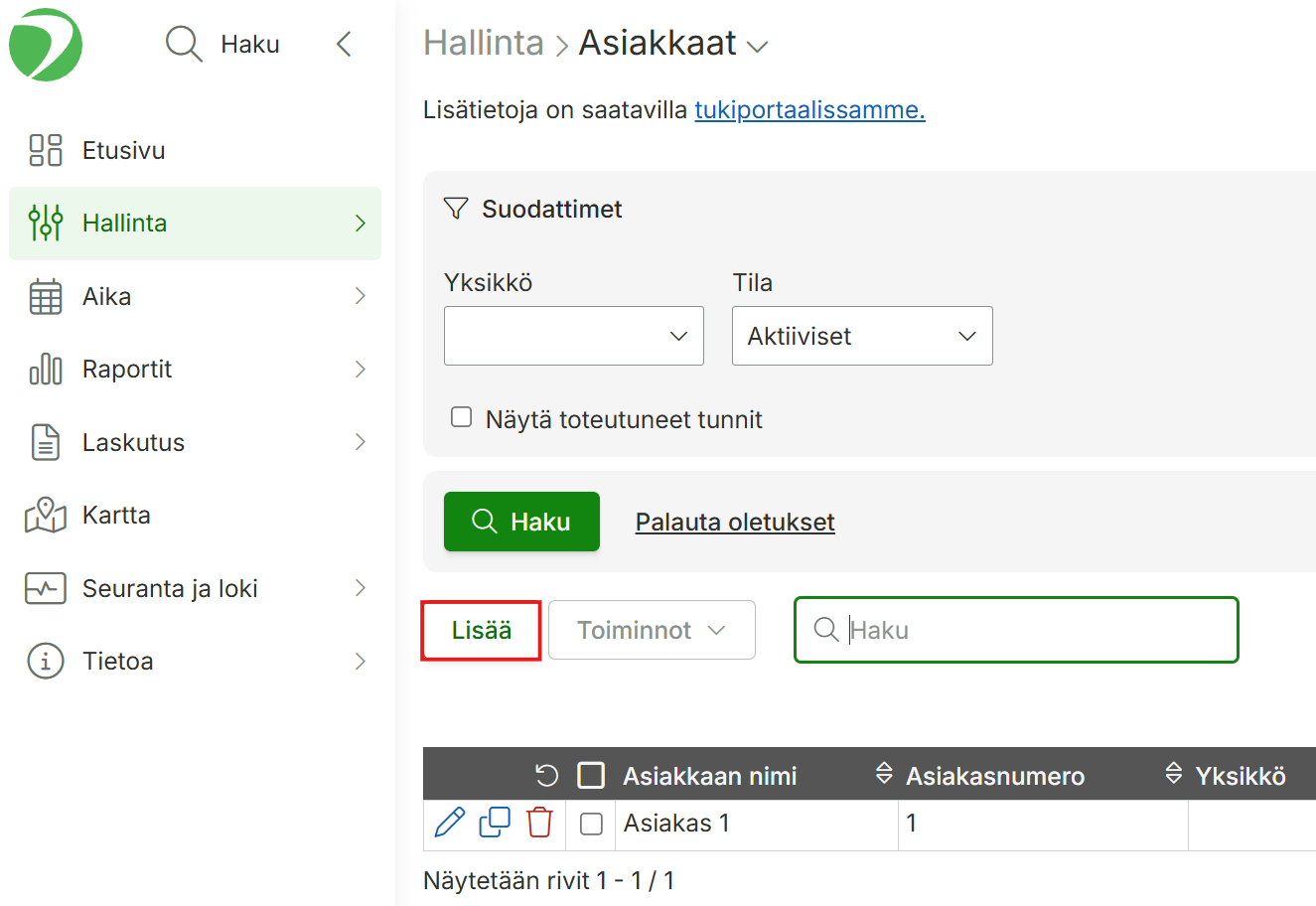
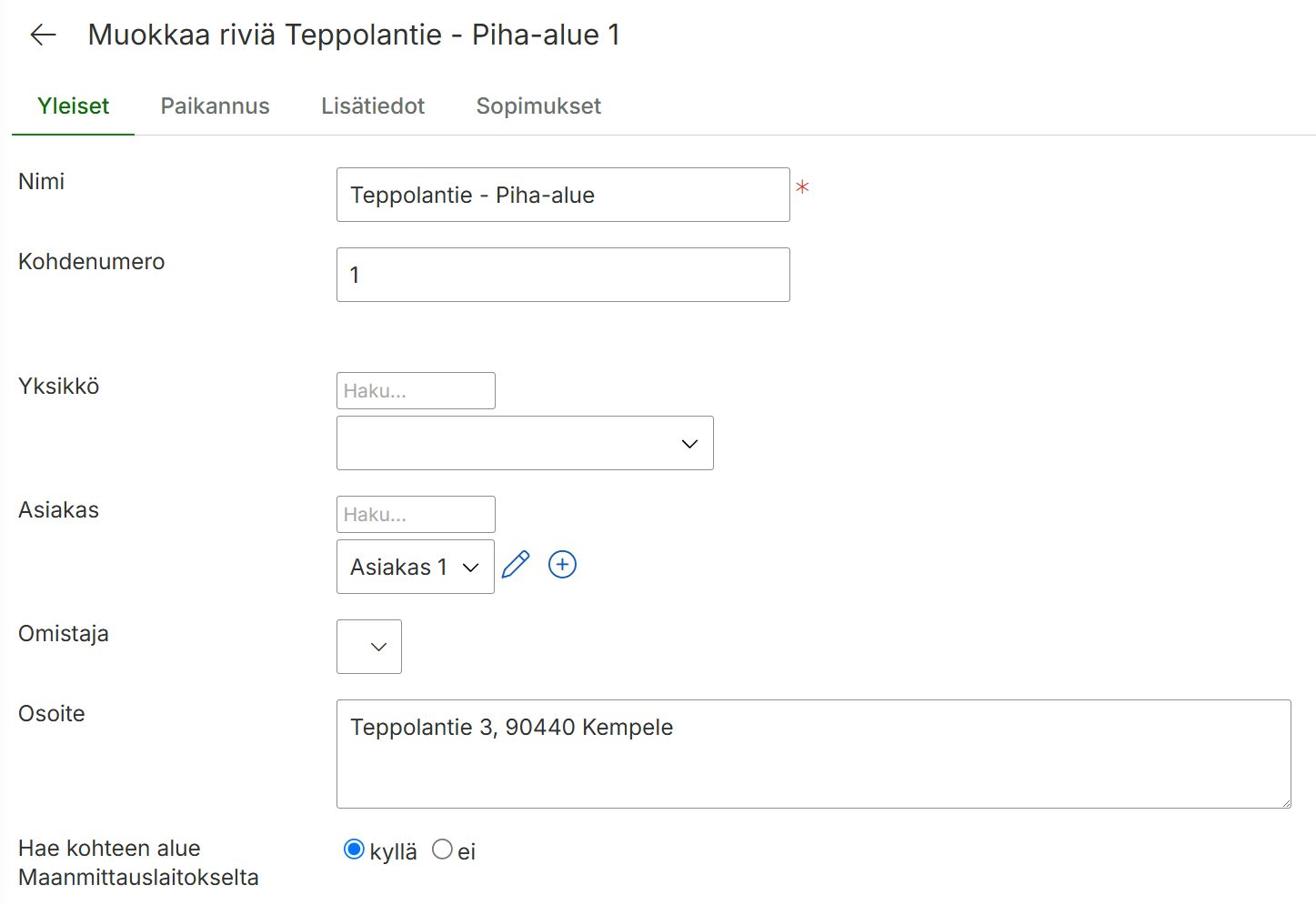
Kohteet syötetään järjestelmään kohdassa Hallinta > Kohteet. Syötä vähintään kohteen nimi, asiakas jolle kohde kuuluu sekä kohteen osoite muodossa ”Testikatu 1, 10010 Paikkakunta”.
Kohteen perustiedot: Nimi, asiakas ja osoite.
Vinkki: Valitse ”Hae kohteen alue Maanmittauslaitokselta” -> Kyllä. Kohteen alue haetaan automaattisesti, eikä sitä tarvitse piirtää käsin!
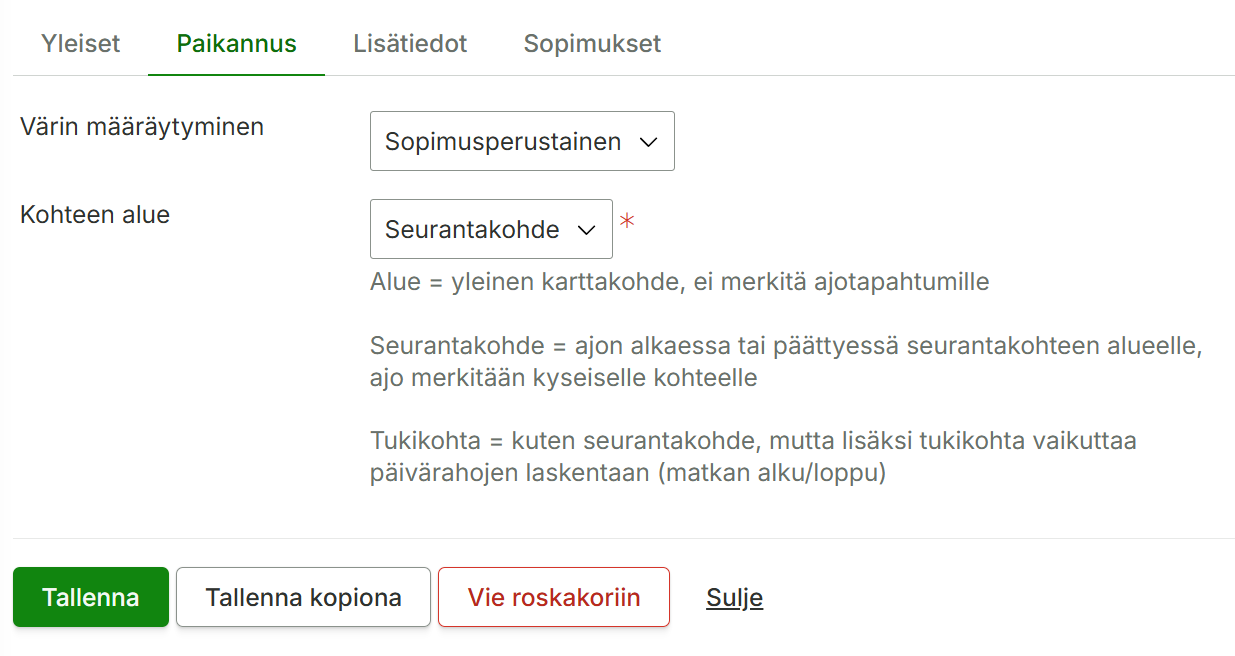
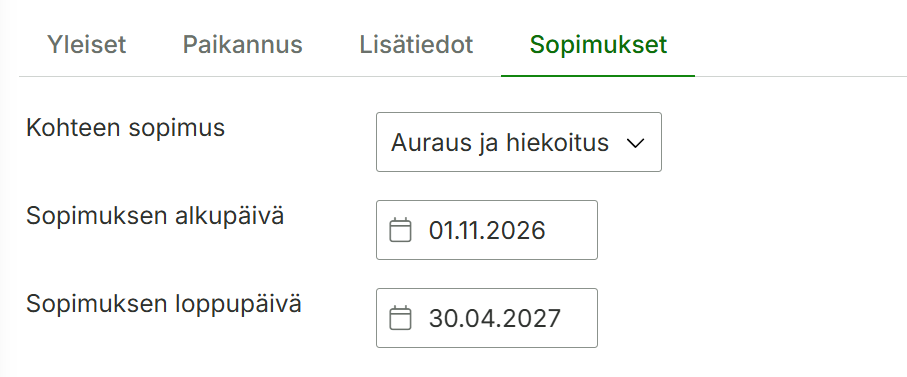
Sopimus saadaan kohteelle voimaan merkitsemällä kohteen värin määräytyminen sopimusperustaiseksi ja valitsemalla sopimus sopimukset-välilehdelle, jolta asetetaan myös sopimuksen voimassaolo:
Vinkki: Kohteita ja asiakkaita voi tuoda järjestelmään myös excelistä tiedon tuonti-toiminnallisuuden avulla.
Kun kohde on lisätty, varmista, että kohteen osoite on löytynyt kartalle, muuten se ei näy mobiilin työkartalla.
Kohteiden kohdalla on eri-ikoneita:

ikoni tarkoittaa, että kohde on haettu kartta alue, jota ei löydy Maanmittauslaitoksen aineistosta. Voit tarkistaa kohteen alueen klikkaamalla ikonia.

ikoni tarkoittaa, että kohde on haettu kartta alue, jota ei löydy Maanmittauslaitoksen aineistosta. Voit tarkistaa kohteen alueen klikkaamalla ikonia.

ikoni tarkoittaa, että osoitteelle löyty kartta-alue Maanmittauslaitoksen aineistosta, voit tarkistaa kohteen alueen klikkaamalla ikonia.

ikoni tarkoittaa, että kohdetta on muokattu käsin. Kenties olet halunnut muokata kohdetta manuaalisesti erilaiseksi.
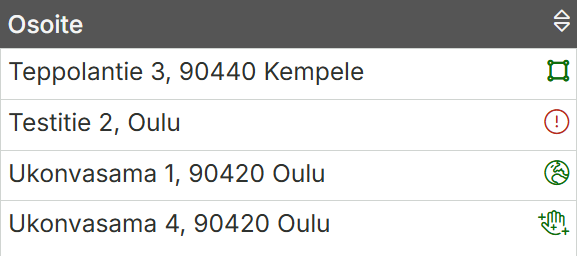
Nyt kohteet ovat kunnossa, sopimus on paikallaan ja kohde löydetty / piirretty kartalle. Kohde ilmestyy mobiilisovelluksen kartalle kuljettajille.

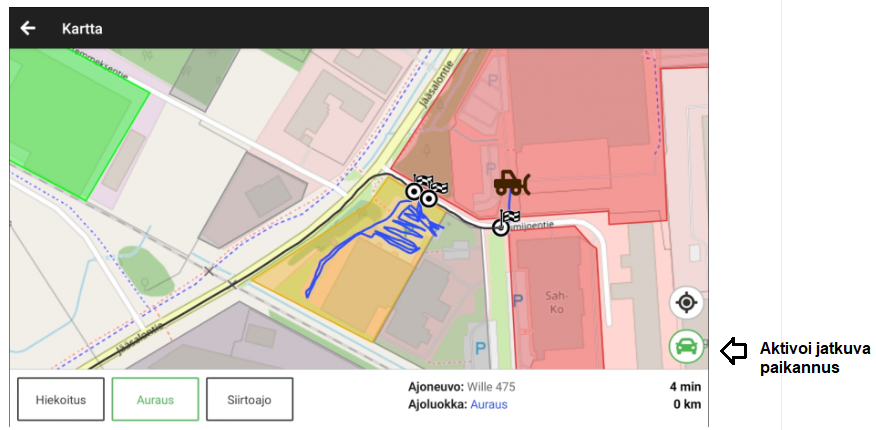
Kun käyttäjä kirjautuu mobiilisovellukseen, hän näkee kartalla ne kohteet ja ajoluokan valinnan. Ensin aktivoidaan jatkuva paikannus -painikkeesta, jolloin laite alkaa nauhoittamaan sijaintia. Ajoluokkaa voi vaihtaa alalaidan painikkeista.
Harmaana: Kohde on olemassa, mutta sille ei ole tälle päivälle sopimustöitä.
Punaisena: Sopimustöitä ei aloitettu.
Keltaisena: Osa sopimustöistä on tehty. Jos kohteelle oli aktivoitu hiekoitus + auraussopimus ja toinen töistä on tehty.
Vihreänä: Kaikki päivän aktiiviset sopimustyöt on tehty.
Mobiilisovelluksen asennusohjeet löydät täältä.
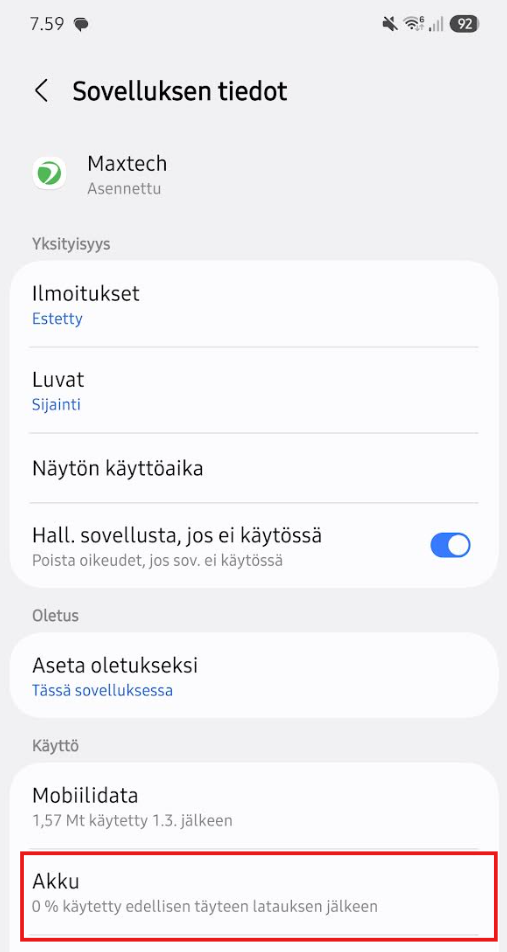
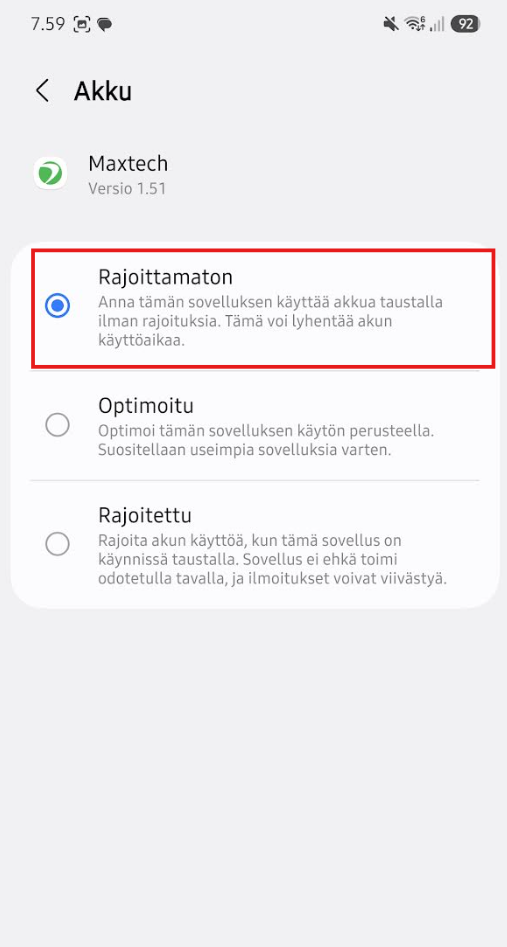
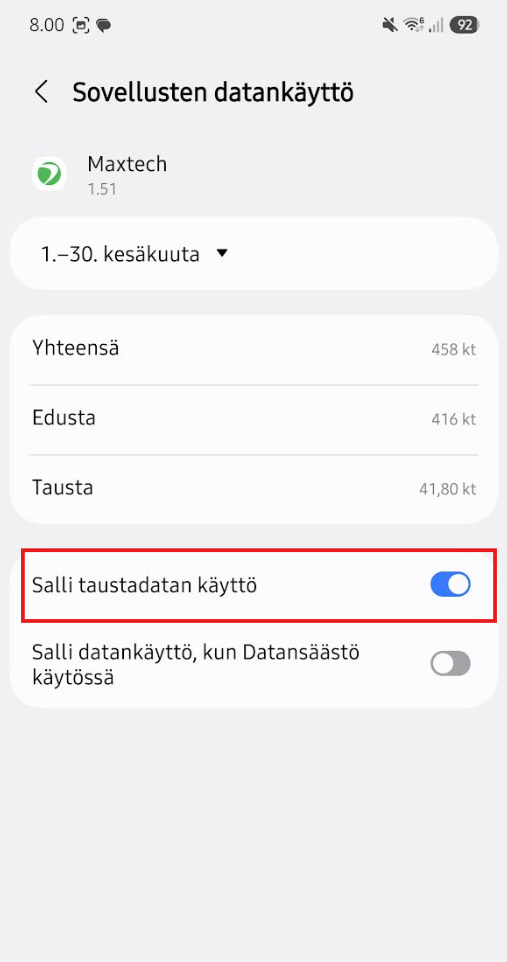
Android-laitteissa on usein Android-versiosta, mallista ja merkistä riippuen rajoituksia taustadatan käyttöön ja akun optimointiin liittyen. Parhaan mahdollisen paikannustuloksen saavuttamiseksi, tai siinä tapauksessa, että reitti ”oikoo” tai paikannus on muuten epätarkkaa, tarkista seuraavat asetukset (Asetukset -> Sovellukset -> Etsi Maxtech-sovellus).
Akun optimointi: Älä optimoi akun käyttöä. Mobiilidata: Salli taustadatan käyttö
Paikannuspisteiden tallennusvälin tihentäminen
Oletuksena sovellus lähettää tietoa 50 metrin välein. Maxtechin ylläpitäjät voivat säätää tätä arvoa alemmaksi, eli pisteitä lähetetään tiheämmin. Pisteiden tiheämpi lähetys kasvataa lähetettävän datan määrää ja kuluttaa akkua enemmän.
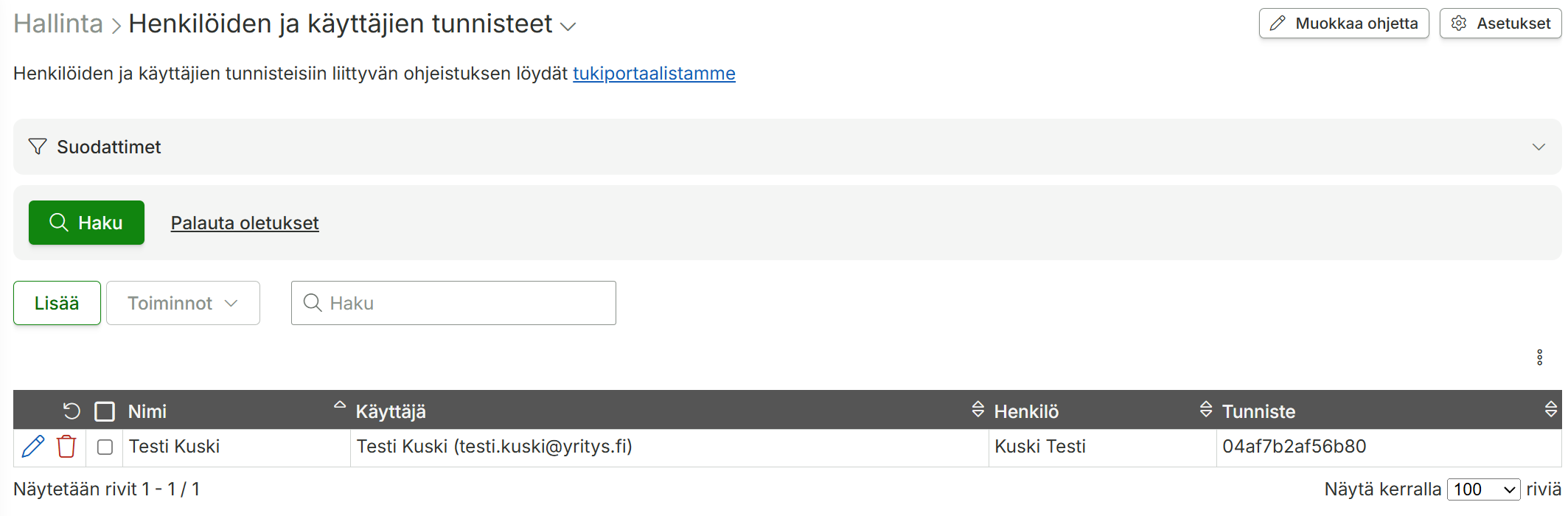
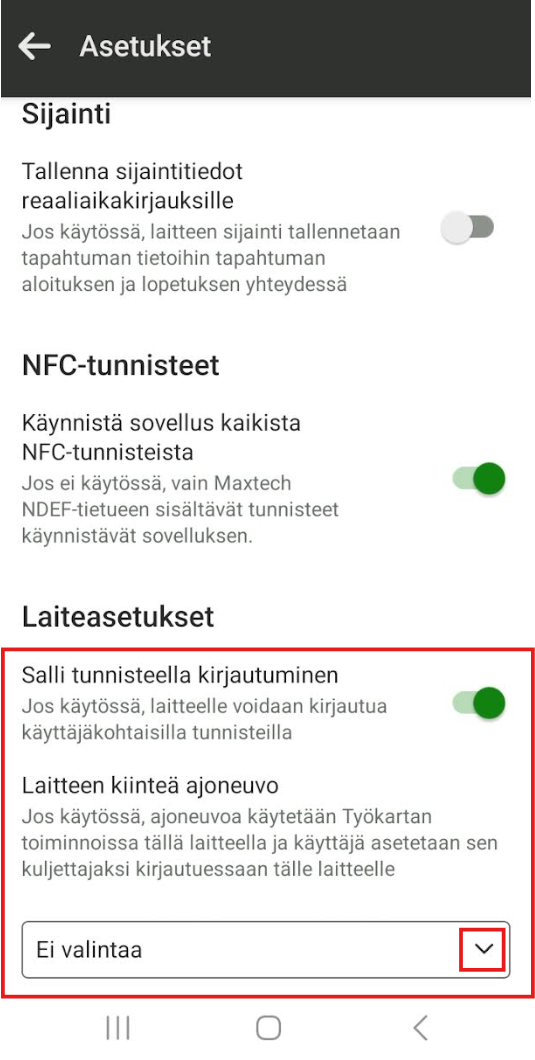
Huom! Laitteeseen tunnistautuminen tunnisteella vaatii ”Laitekohtaiset asetukset”-moduulin. Jos laitteeseen halutaan kirjautua tunnuksen ja salasanan sijaan NFC-tunnisteella aloitetaan määrittämällä tunnisteet järjestelmään.
Tunnisteelle syötetään nimi, käyttäjä, henkilö ja konekielinen tunniste. Tunnisteita voi tilata Maxtechilta valmiiksi sisäänluettuna, jos tunnisteen selvittäminen aiheuttaa päänvaivaa.
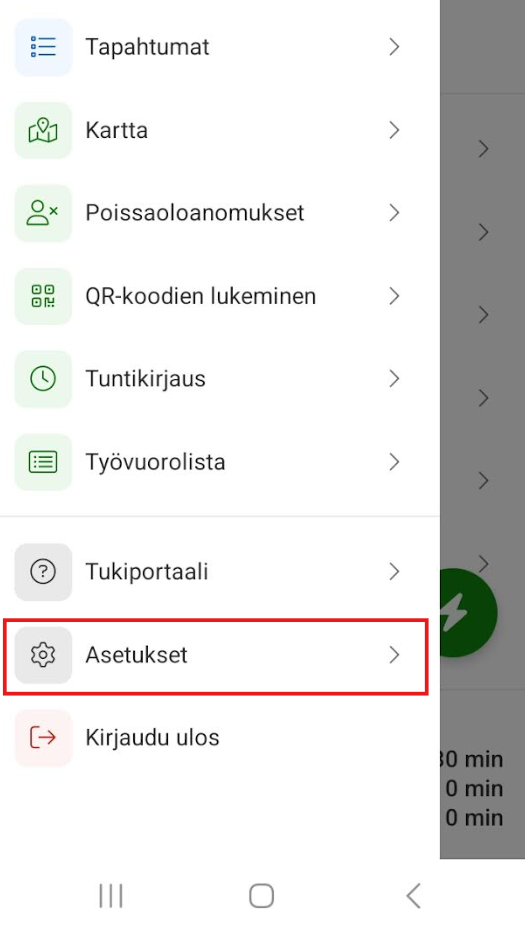
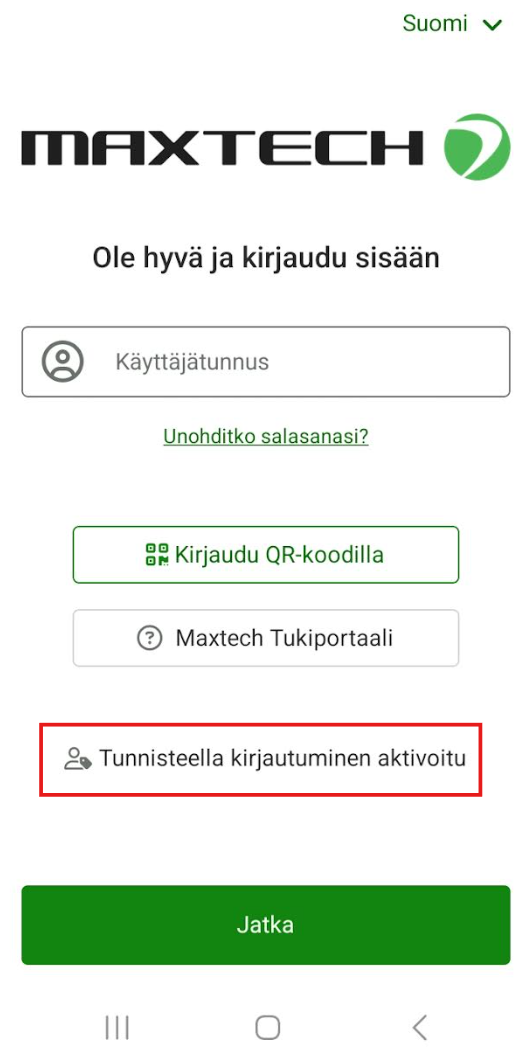
Laite pitää määrittää yhteiskäyttölaitteeksi mobiilisovelluksen asetuksista (vasen yläkulma -painike). Kirjautumisikkunassa näkyy tieto ( Kirjaudu sisään tunnisteella), jos laitteeseen voi kirjautua myös tunnisteella:
Web-kartalta (pro.maxtech.fi) voit helposti seurata kentän sopimustöiden valmiusastetta ja missä ajoneuvot sijaitsevat.
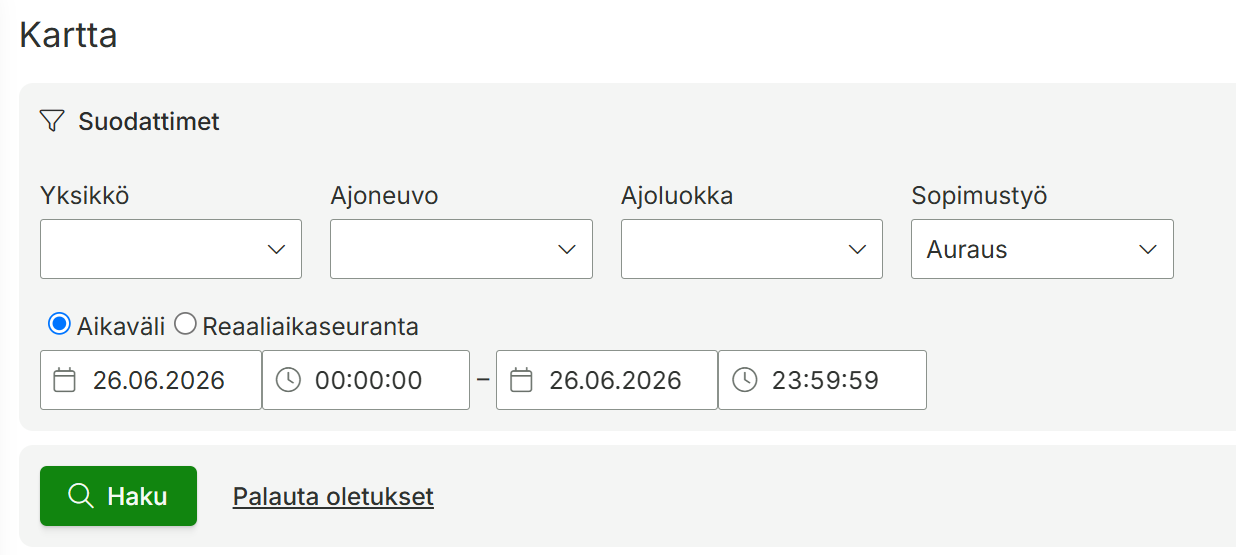
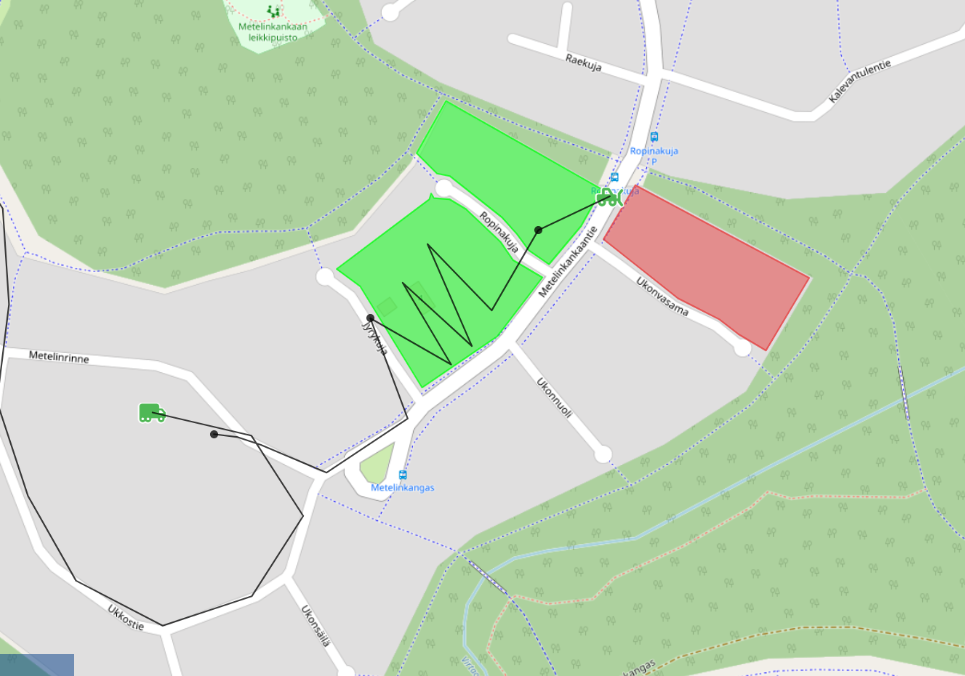
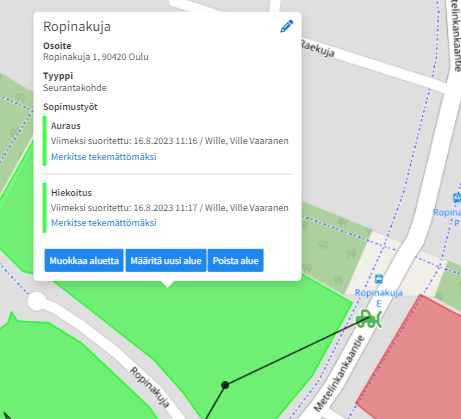
Kohdetta klikkaamalla näet helposti, milloin viimeksi sopimustyö on suoritettu. Kohteen voi merkitä takaisin tekemättömäksi esimerkiksi tilanteessa, jossa esimerkiksi asiakas havaitsee päivän hiekoituksen puutteelliseksi.
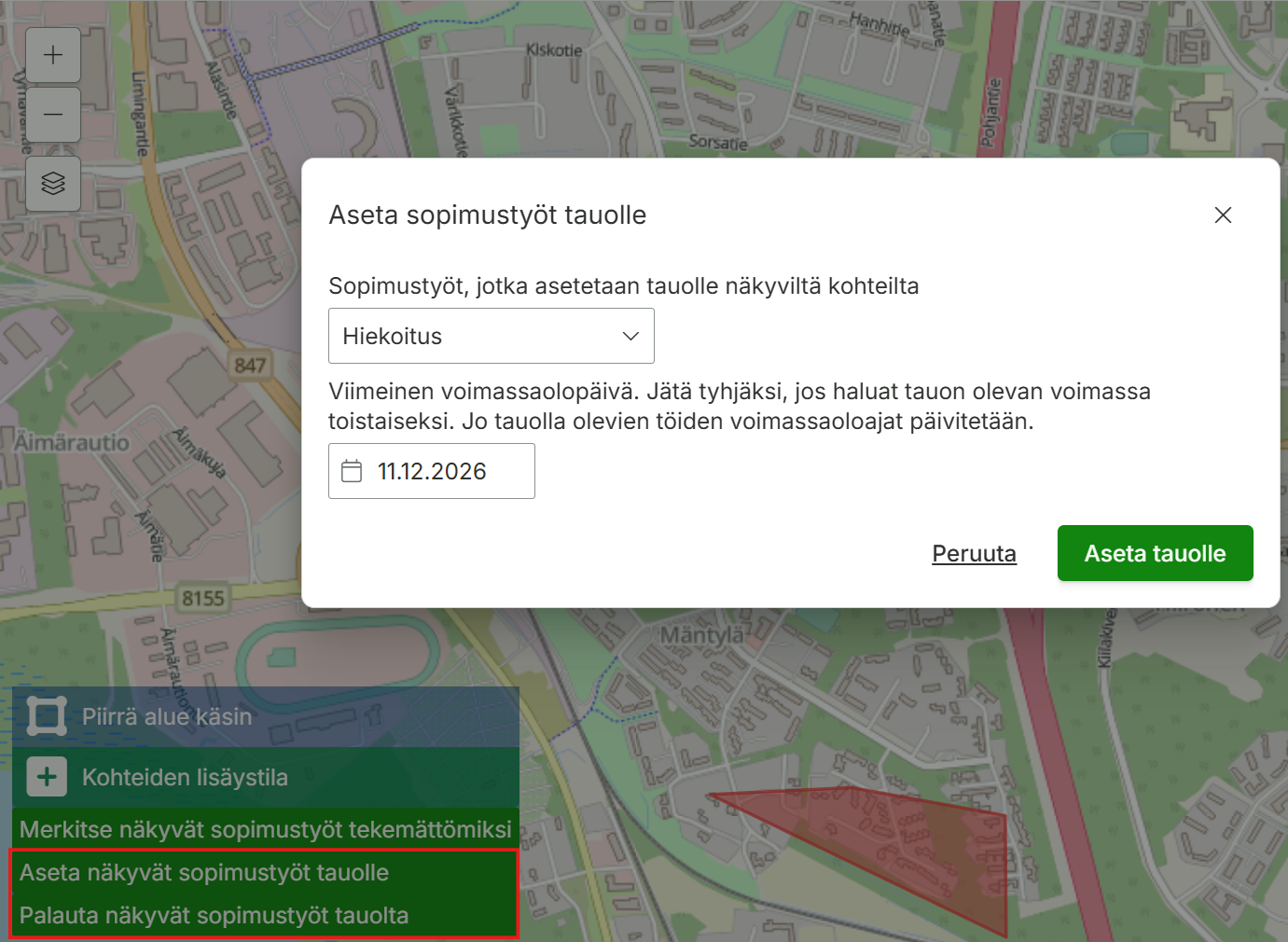
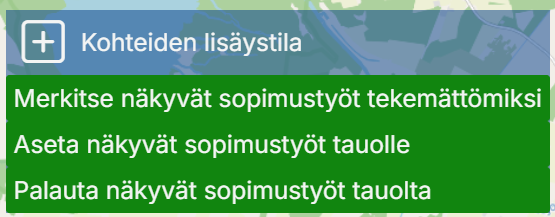
Jos kaikki kartalla näkyvät sopimustyöt halutaan aktivoida uudelleen (lunta tulee paljon), voidaan kaikki suodatuksen mukaiset karttakohteet merkitä kerralla tekemättömäksi yhdellä painalluksella. Kohteiden tila päivittyy suoraan ajoneuvojen työkartalle mobiiliin. Voit myös asettaa näkyvät sopimustyöt tauolle ja palauttaa ne tauolta yhdellä painalluksella.
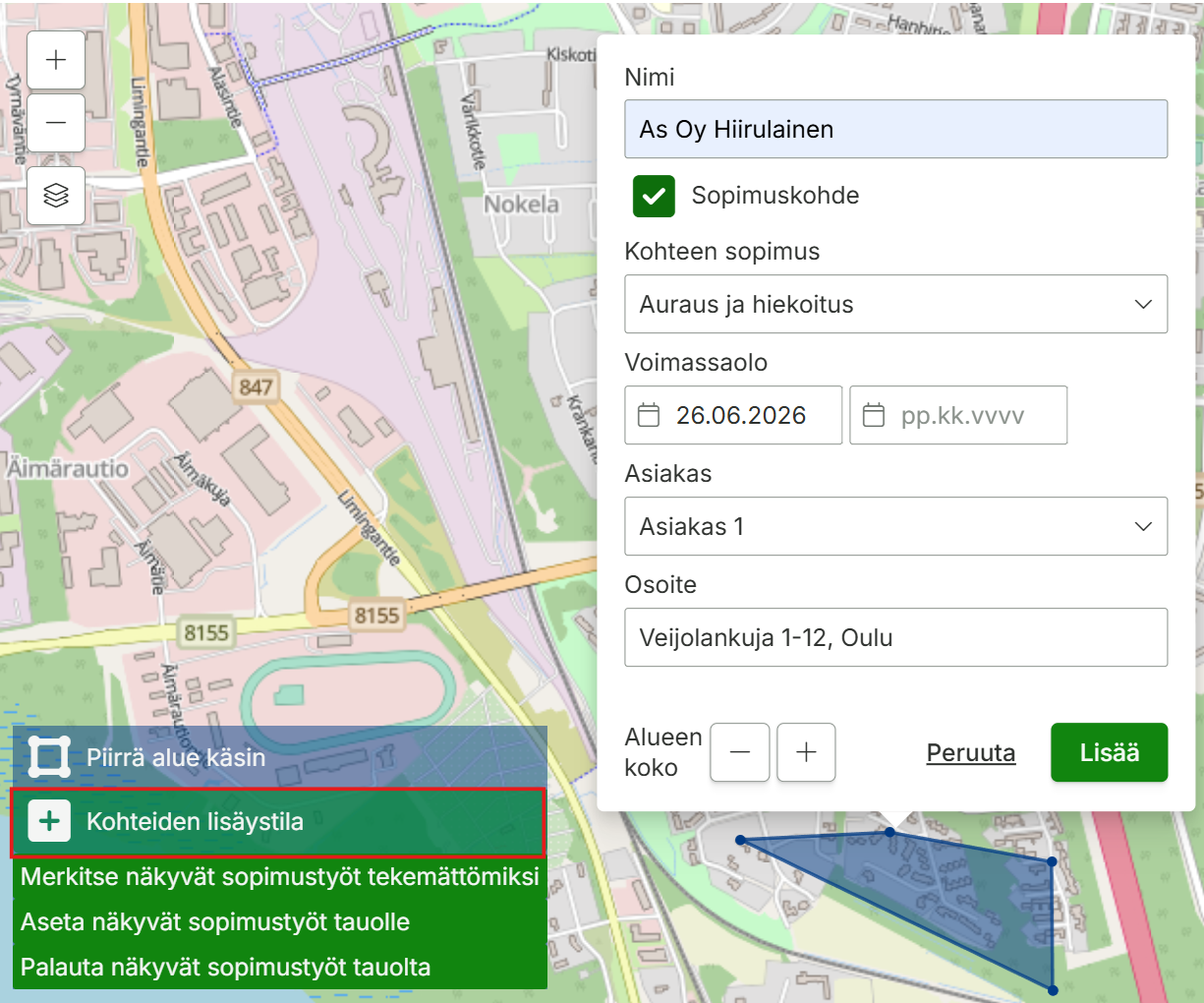
Uuden sopimustyökohteen voi lisätä näppärästi suoraan karttanäkymästä. Klikkaa ”Kohteiden lisäystila”, etsi kohde kartalta ja täppää, kohteen alue haetaan Maanmittauslaitokselta, jolloin kohdetta ei tarvitse piirtää käsin. Samalla voit syöttää kohteen nimen, sopimuksen, sekä sopimuksen alkupäivän ja asiakkaan nimen paikalleen.
Ja mikä parasta, tieto päivittyy samantien kentälle kun sopimus alkaa!
Web-karttanäkymästä voidaan sopimustöitä tauottaa tiettyyn päivään asti. Tauottaminen on tarpeellista tilanteessa, jossa aurausta ei ole tarpeellista tehdä, koska ei ole satanut lunta. Sopimustyön saa myös helposti palautettua tauolta.