Vuorokierrot (Hallinta) Vuorokierron hallinnan ryhmät ja henkilöt Vuorokierron hallinan kohteet Työvuoromallit (erilliset)
Table of Contents
Yleistä
Teollisuuden työvuorosuunnittelu on vaativaa työtä, jossa on paljon huomioitavaa. Maxtechissa on selkeä näkymä ja runsaasti toiminnallisuuksia, jotka on luotu helpottamaan työvuorosuunnittelijan työtä ja tehostamaan organisaation toimintaa. Vuorokiertoja voidaan suunnitella ryhmille ja henkilöille tai ryhmille ja kohteille. Tässä artikkelissä käydään läpi kuinka teollisuuden työvuoroja suunnitellaan vuorokierojen avulla.
Työvuoromallit
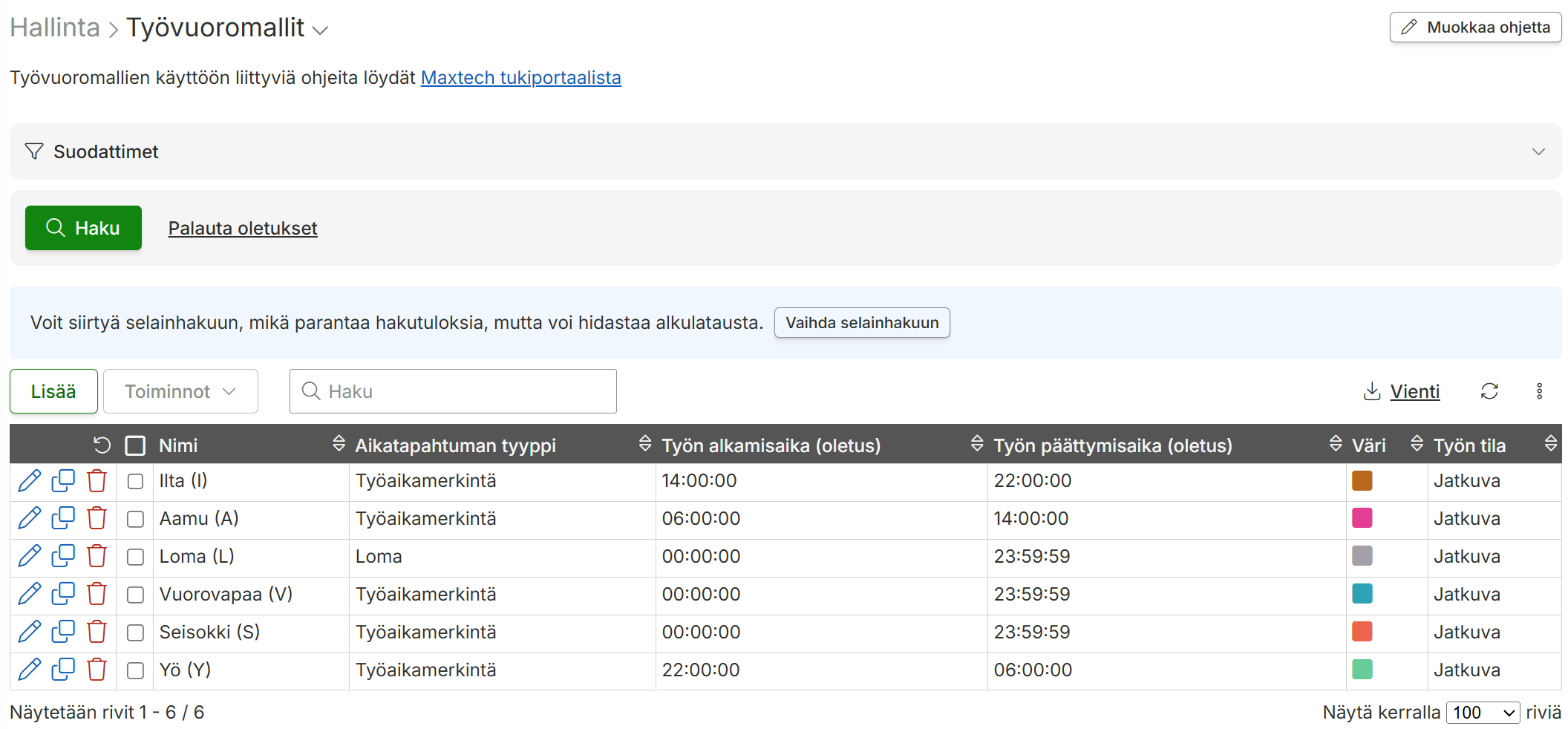
Työvuoromalleja tarvitaan, kun vuorojen kiertoa määritellään. Lisää työvuoromallita valikossa Hallinta > Työvuoromallit. Määritä vuorolle nimi ja lyhenne esim. Ilta (I). Värin voi määrittää Aika-välilehdellä.
Vuorokiertojen hallinta ryhmille ja henkilöille
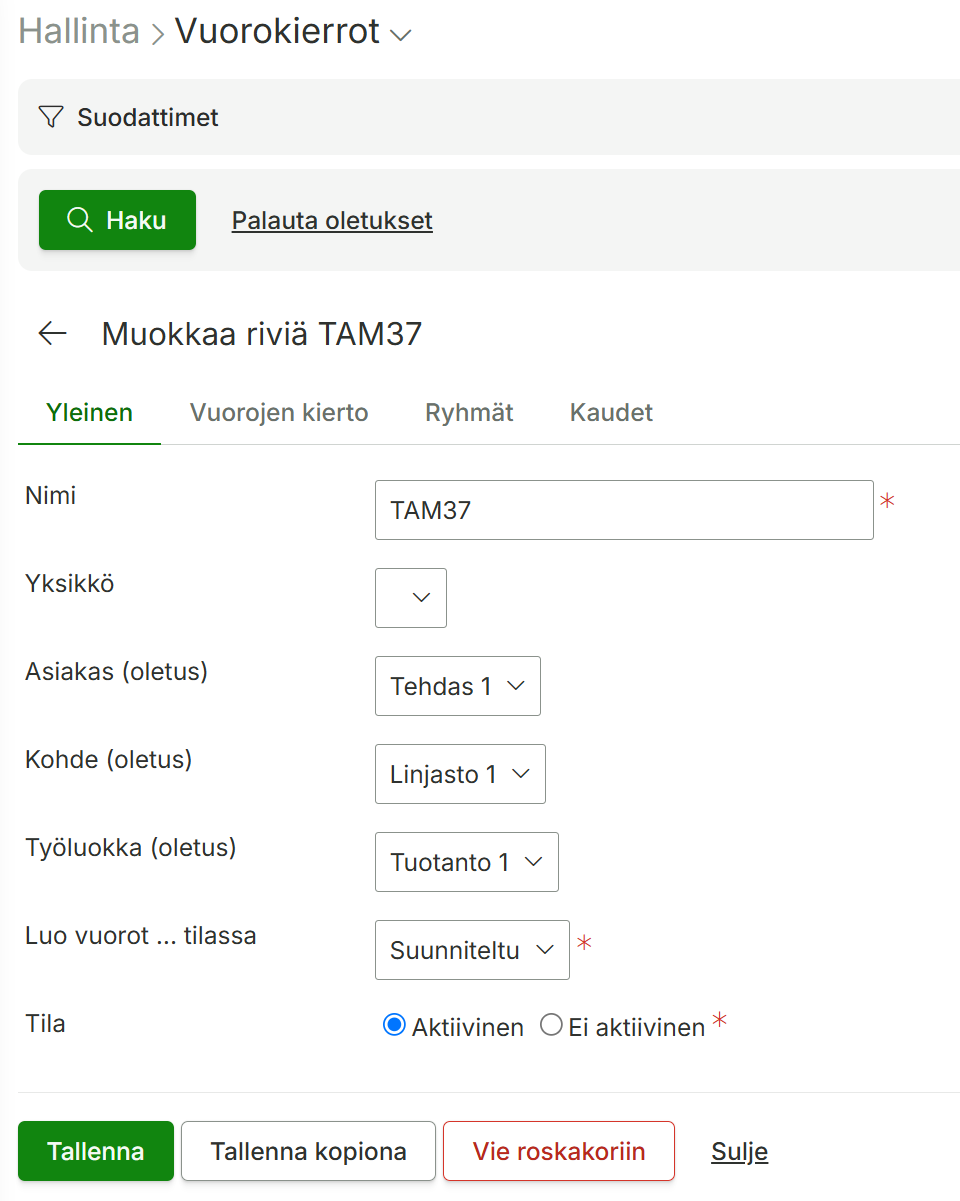
Vuorokiertojen määrittäminen tehdään valikossa Hallinta > Vuorokierrot > Lisää / muokkaa.
Yleiset-välilehdellä määritellään vuorokierron nimi, seurantatasojen oletukset ja missä tilassa vuorot muodostuvat.
Päävuoronkierron määrittäminen
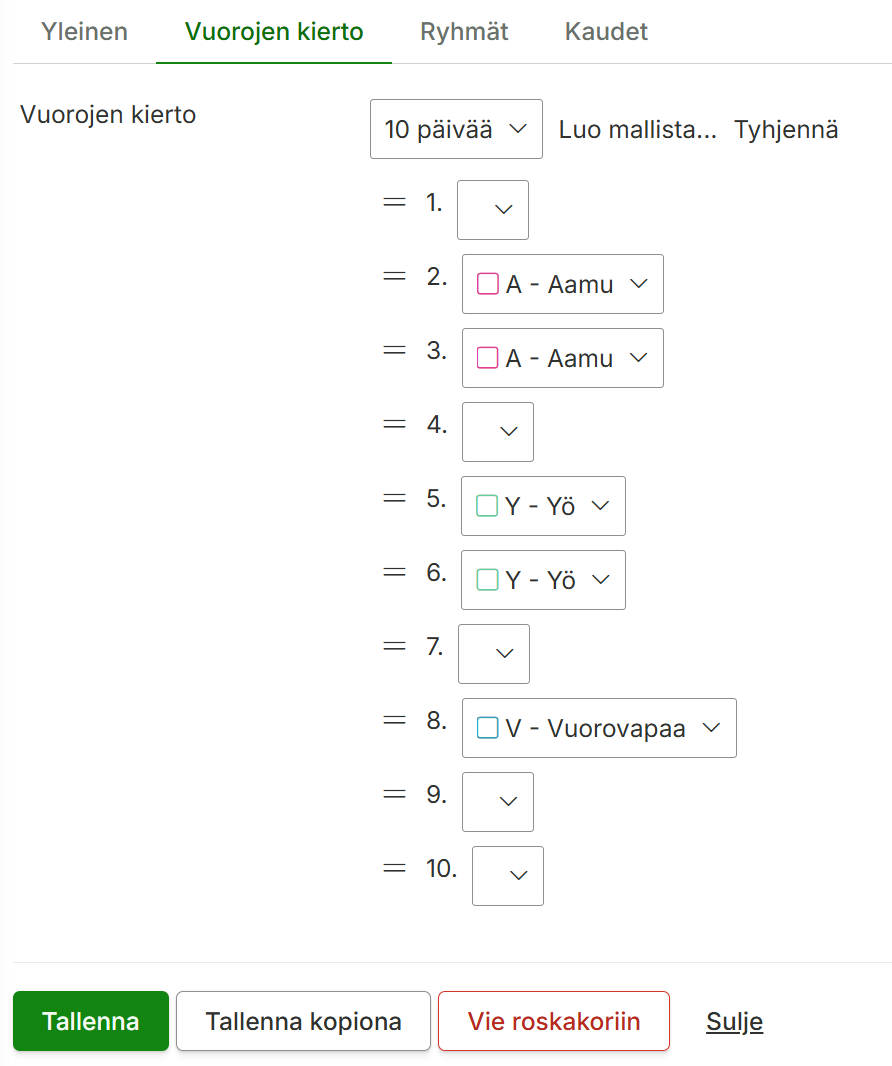
Vuorojen kierto -välilehdellä määritellään montako päivää kierto kestää (1-30 päivää) ja mikä vuoro millekin päivälle muodostetaan.
Ryhmien määrittäminen
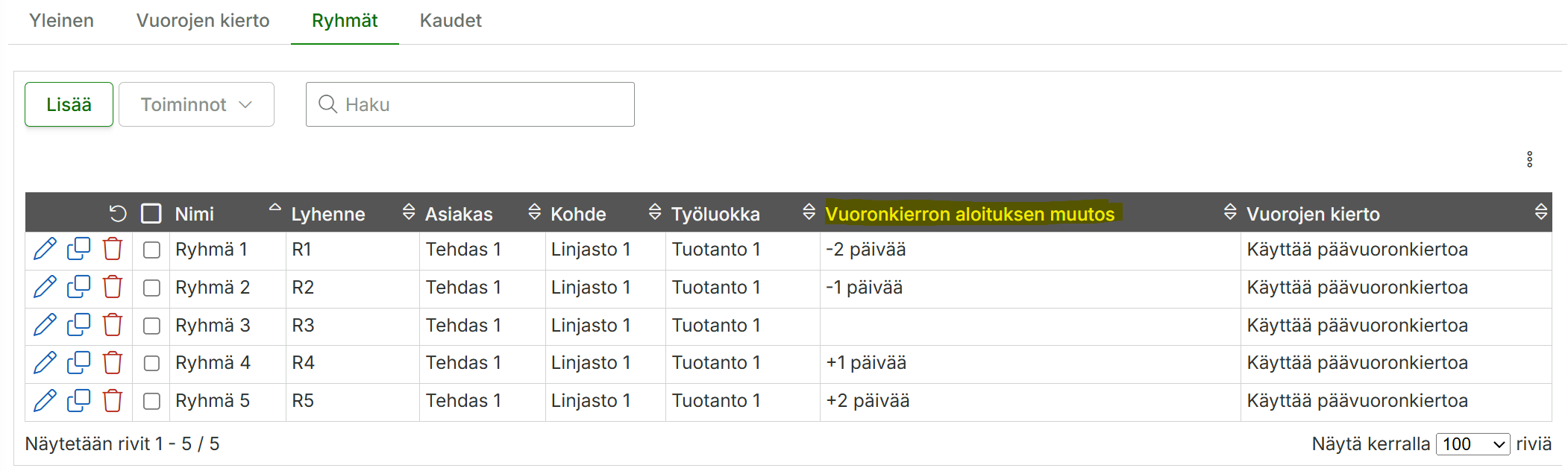
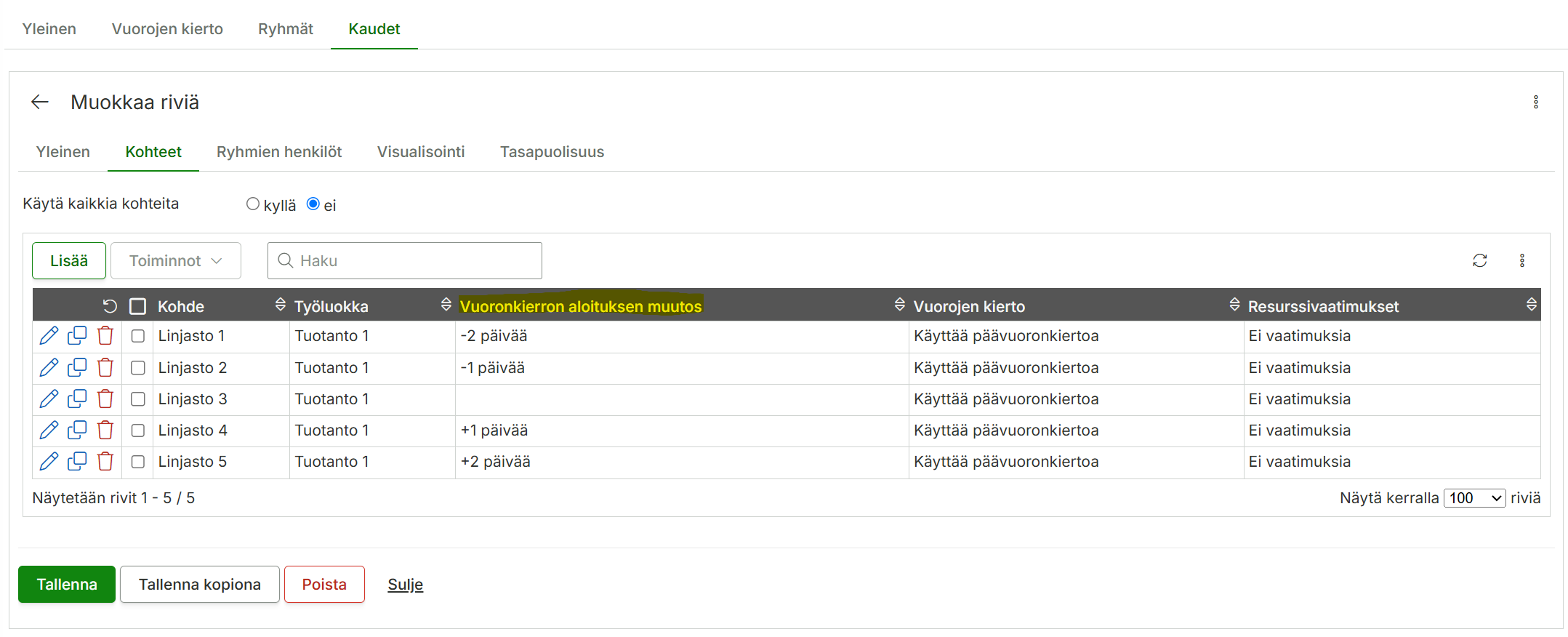
Ryhmät-välilehdellä ryhmille annetaan nimi, lyhenne sekä seurantatasojen oletukset. Ryhmille määritetään kierto alkamaan tietystä vuorosta. Vuoronkierron aloituksen muutostarkoittaa esim -2 päivää = vuorojen kiertoa aikaistetaan kahdella päivällä, ikään kuin vuorojen kiertoa naputeltaisiin vasaralla alhaalta ylöspäin, kun taas 2 päivää = vuorojen kieroa myöhäistetään kahdella päivällä ja vasaralla naputellaan ylhäältä alaspäin.
Huom! Ryhmät täytyy aina lisätä suunniteltiinpa vuorot ryhmien henkilöille tai kohteille
Alla olevassa esimerkissä Ryhmä 3 (vuorojenkierron aloituksen muutos = 0) vuorot menevät, kuten päävuoronkiertoon on määritelty.
Kauden määrittäminen
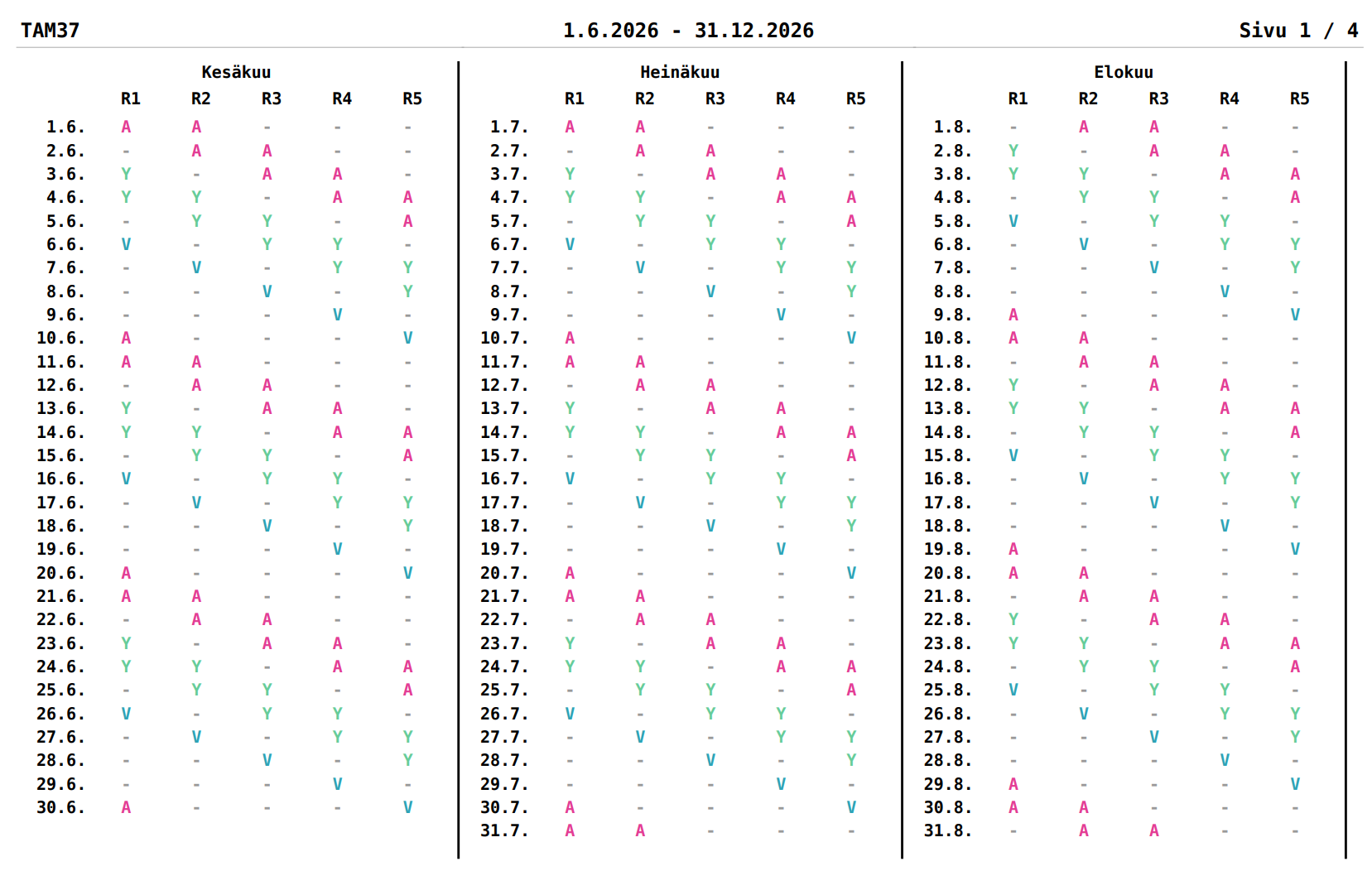
Kaudet-välilehdellä määritellään kauden aloitus- sekä lopetuspäivät ja ryhmien henkilöt. Lisäksi voidaan tarkastella vuorokiertoa visuaalisesti ja nähdä tasapuolisuus henkilöiden ja ryhmien välillä.
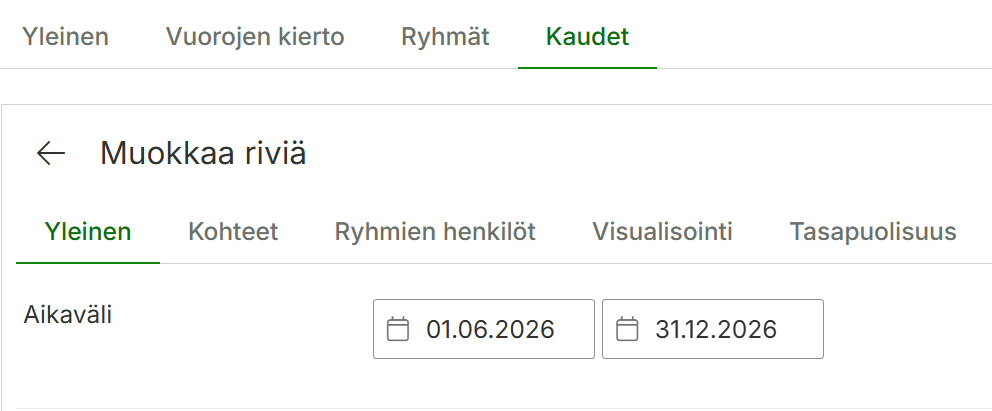
Yleinen-välilehdellä määritellään kauden alku- ja loppupäivämäärä.
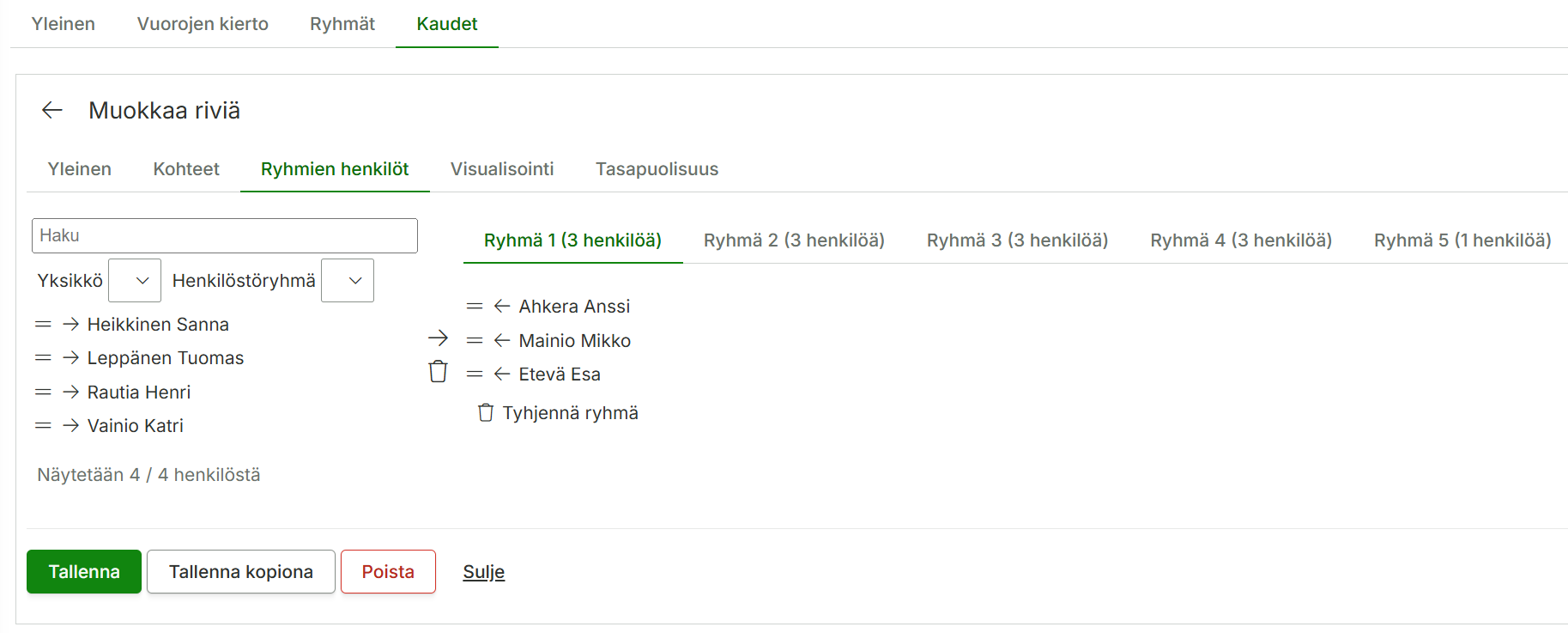
Ryhmien henkilöt -välilehdellä määritellään ketkä henkilöt kuuluvat mihinkin ryhmään. Oikesta sarakkeesta aktivoidaan haluttu ryhmä ja vasemmasta sarakkeesta henkilö siirretään ryhmään -painikkeella. Henkilö voidana poistaa ryhmästä -painikkeella
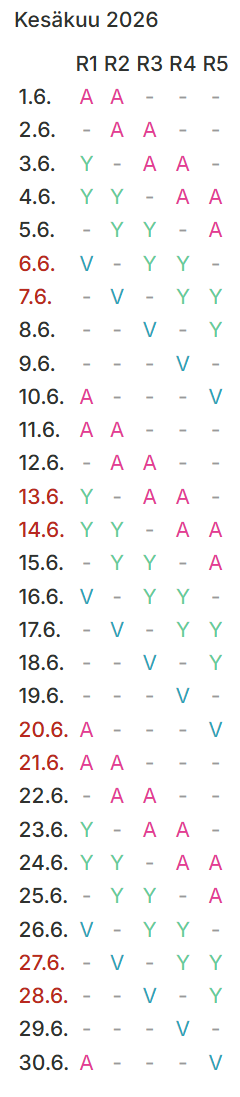
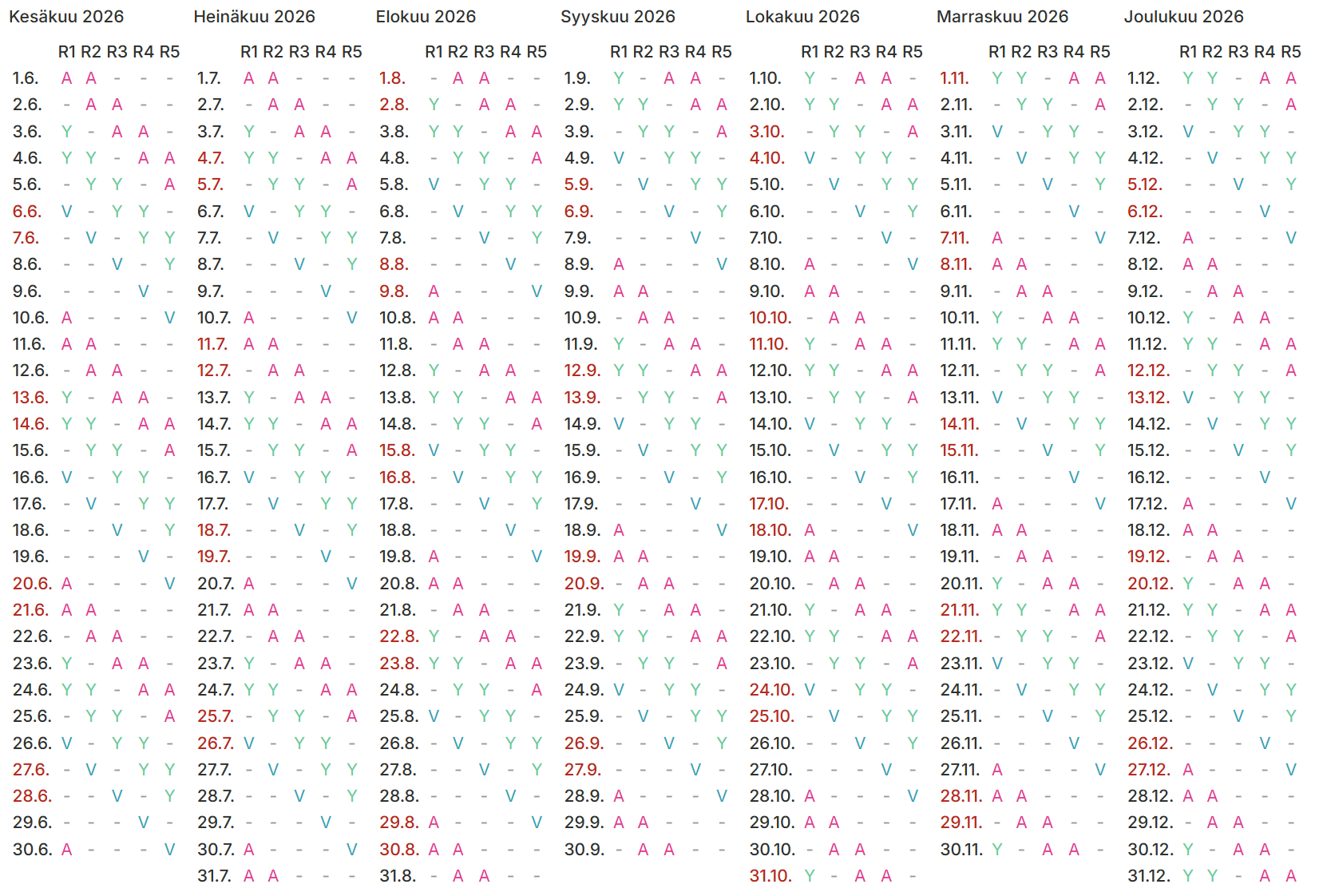
Visualisointi-välilehti näyttää kierron ryhmien välillä kalenteripäivittäin.
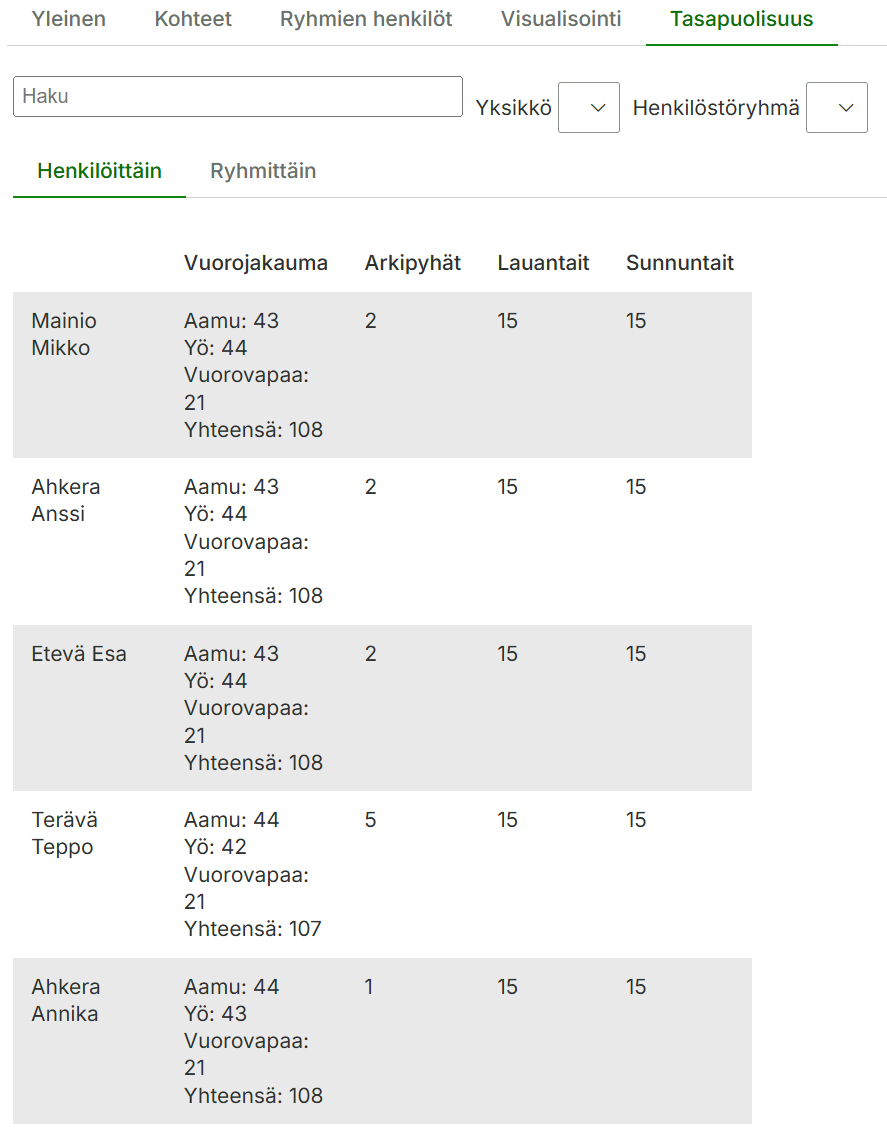
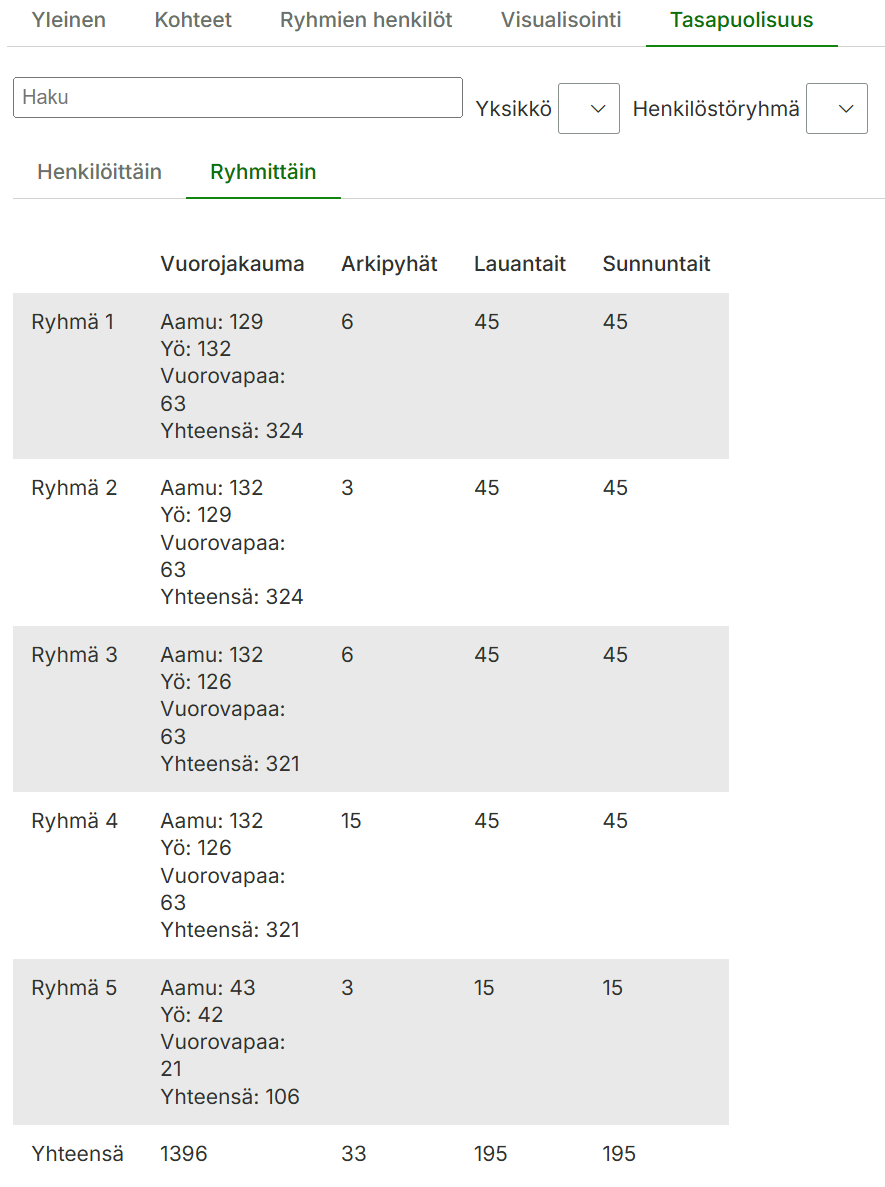
Tasapuolisuus-välilehdellä voidaan tarkastella, miten vuorojakauma, arkipyhät, lauantait ja sunnuntait kertyvät eri henkilöiden tai ryhmien välillä.
Henkilöittäin
Ryhmittäin
Vuorokiertojen hallinta ryhmille ja kohteille
Vuorokierrot voidaa suunnitella myös kohteittain. Kaikki tehdään kuten ryhmille ja henkilöille, paitsi ryhmien henkilöstöä ei määritellä vuorokiertojen asetuksissa. Kohteiden henkilöstö määritellään Hallinta > Henkilöstö-sivulla muokkaamalla henkilön asetuksiin kohde, jossa hän työskentelee.
Huom! Ryhmät täytyy aina lisätä suunniteltiinpa vuorot ryhmien henkilöille tai kohteille
Kohteiden määrittäminen
Kohteet määritellään valikossa Hallinta > Kohteet. Anna kohteelle nimi + haluamasi määritykset ja tallenna.
Henkilön määrittäminen kohteelle
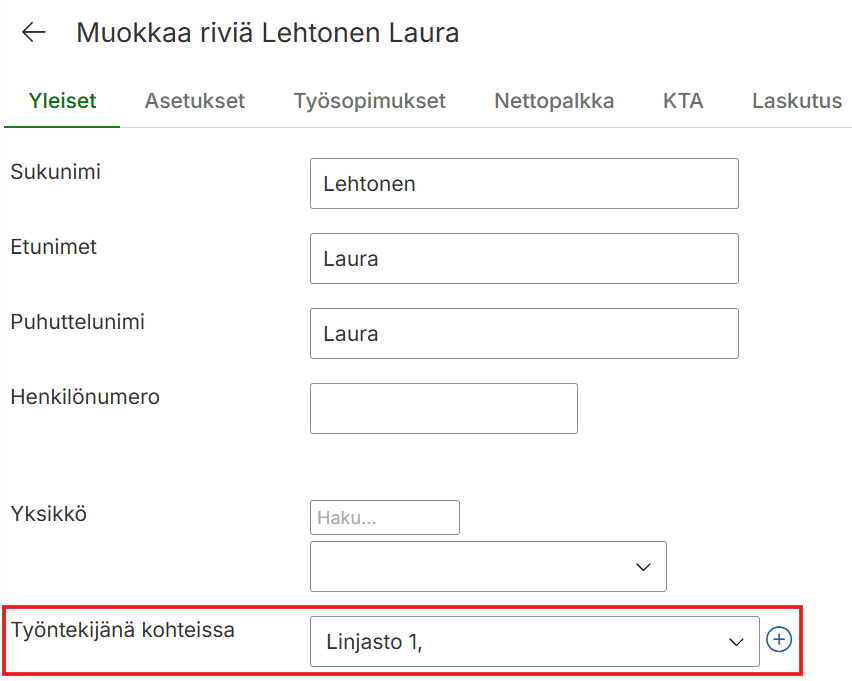
Hallinta > Henkilöstö > Yleiset-välilehdellä henkilö määritetään työntekijäksi halutulle kohteelle.
Kauden määrittäminen
Kohteet-välilehdelle määritellään halutut kohteet ja niille vuorojen kierto.
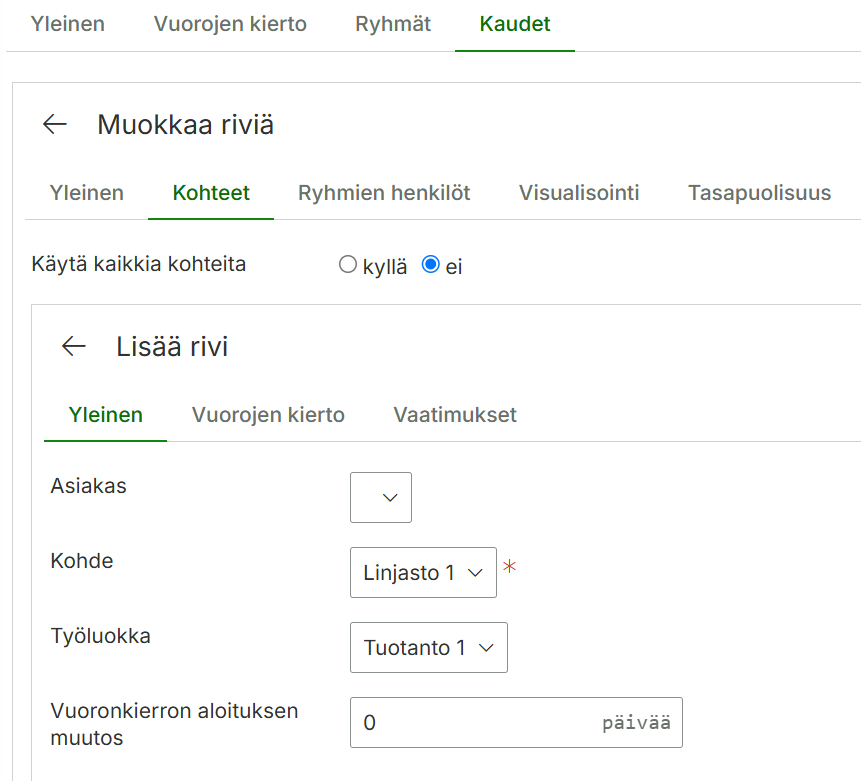
Lisää Kohteet-välilehdelle uusi rivi per kohde
Valitse haluamasi kohde ja tarvittaessa muut seurantatasot
Lisää vuorojen kierto -välilehdelle kohteella käytettävä kierto (voit käyttää päävuoronkiertoa tai luoda kaudelle oman vuorojen kierron)
Tapahtumien muodostuminen ja vuoronkierron muutokset
Tapahtumat muodostuvat järjestelmään viiden minuutin jälkeen viimeisimmästä tallennuksesta. Työvuorolistaa voi tarkastella heti lataamalla päänäkymästä pdf-tiedoston.
Selite
A = Aamu Y = Yö V = Vuorovapaa – = Ei suunniteltua vuoroa
Laskutusrivit, -aineistot ja kateraportti™-laajennuksella saat eri toimintoihin mahdollisuuden muodostaa laskutusaineistoa kirjatuille tapahtumille. Laskutusaineiston voi viedä yleisimpiin laskutusohjelmiin integraation avulla.
Tässä oppaassa neuvotaan, miten saadaan olemassa oleville, asiakkaille kohdistetuille kirjauksille muodostettua laskutusaineisto.
Sisällysluettelo
Perustietojen hallinta
Laskutusrivit, -aineistot ja kateraportti™-tuote vaatii asiakkaiden ja tuotteiden syöttämisen järjestelmään. Laskutusrivien muodostumista kirjatuille riveille ohjataan työn asetuksilla.
Asiakkaiden ja tuotteiden syöttäminen järjestelmään
Hallinta > Asiakkaat-sivulla voit lisätä järjestelmään asiakkaat, joille haluat muodostaa laskutusaineiston. Syötä vähintään asiakkaan nimi. Jos aineisto viedään integraatiolla laskutusjärjestelmään asiakasnumeron täytyy täsmätä kohdejärjestelmän asiakasnumeron kautta. Tarkista muut tarpeelliset tiedot integraatiokohtaisesta ohjeesta.
Laskutus > Tuotteet-sivulle syötetään tuotteet, joita järjestelmässä halutaan kirjata ja muodostaa niille laskutusrivejä. Syötä vähintään tuotteen nimike ja tuotenumero, joka täsmää kohdejärjestelmän tuotenumeroon. Tuotteelle voit syöttää myös muita tietoja, kuten toimittajan tuotenumeron, yksikön ja pyöristyssääntöjä. Tuotteen asetuksiin määritetään myös, näytetäänkö tuotetta kirjattavana mobiilisovelluksessa.
Vinkki! Hyödynnä tarvittaessa tiedon tuonti-toiminnallisuutta, jolla voit tuoda tuotteet, asiakkaat ja asiakaskohtaisen hinnoittelun kätevästi excel-muodossa laskutusjärjestelmästä.
Töiden ja kirjausten muodostaminen järjestelmään
Laskutusaineiston muodostamisen ytimessä ovat työt. Laskutusaineiston muodostamiseen liittyvät asetukset löytyvät töiden takaa. Töille voi tehdä kirjauksia mobiilisovelluksen tuntikirjauksella, työvuorolistan kautta tai web-tuntikirjauksella. Kirjausmalleilla määritetään eri kirjaustavoissa näkyvät kentät.
Aikaveloitteisen työn laskutus
Aikaveloitteisen työn laskutus tarkoittaa, että reaaliaikaisesti tai jälkikäteen kirjatulle tapahtumalle muodostetaan automaattisesti kuluneen ajan mukainen laskutusrivi. Tapahtumalle muodostettavien laskutusrivien asetuksia muokataan työltä.
Varmista, että työt on tallennettu järjestelmään, ne ovat valittavissa kirjausmallilla ja näkyvät henkilöille.
Tehdään esimerkiksi ”Tuntilaskutettava työ”, joka näkyy kaikkien työntekijöiden mobiilisovelluksessa kirjattavana. Kirjaukselle on valittava asiakas ja syötettävä tekstimuotoinen lisätieto kun kirjaus tehdään. Laskutus muodostetaan kirjattujen tuntien mukaan.
Hallinta > Työt: Lisää työ.
Syötä työn nimi ja tarvittaessa työnumero
Vaadi seuraavat tiedot tuntikirjauksessa: Nämä tiedot vaaditaan kun juuri tälle työlle tehdään kirjauksia. Jos halutaan, että vaaditut tiedot ovat samat mille tahansa kirjaukselle, muutoksen voi tehdä myös kirjausmallille.
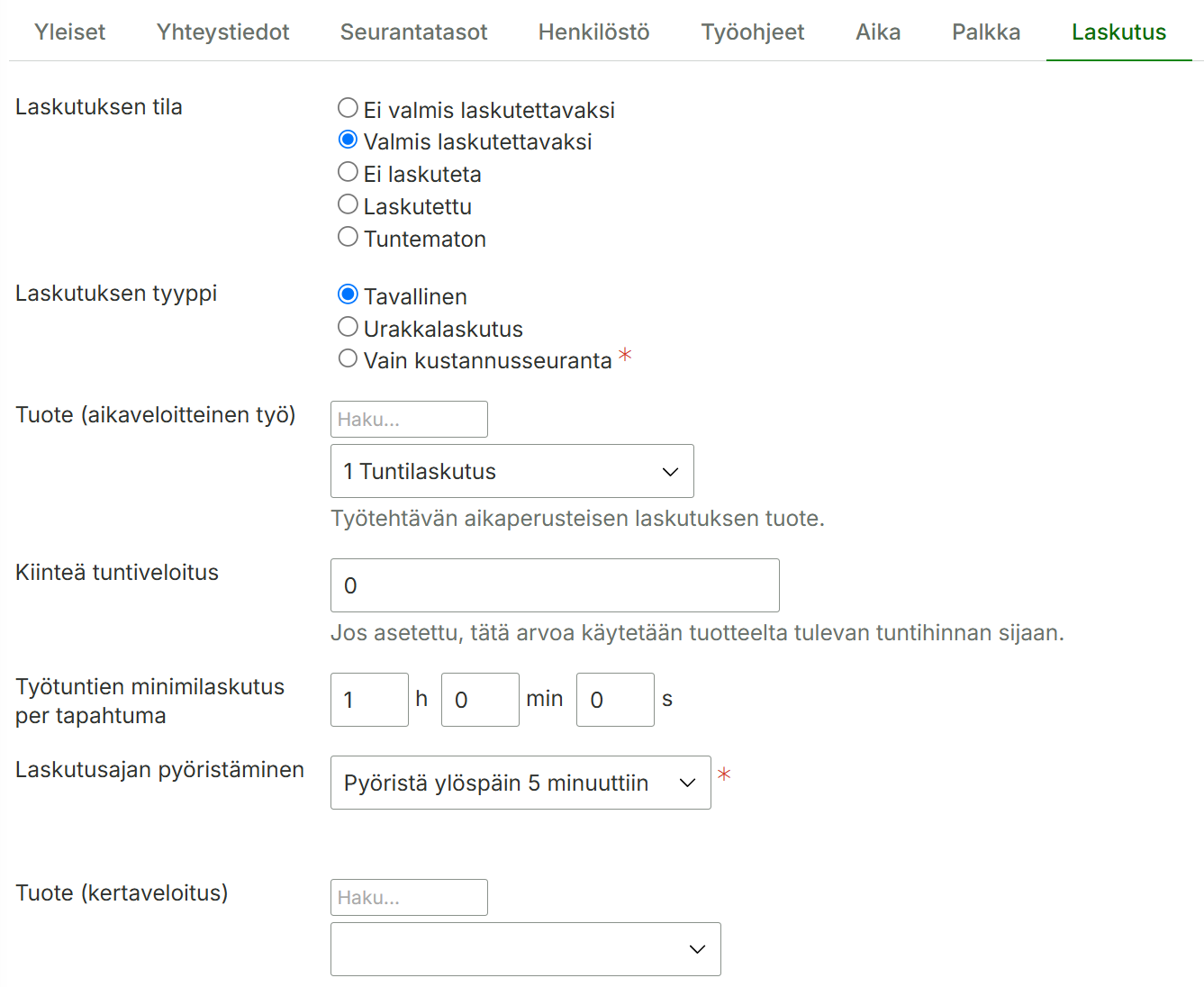
Työn laskutukseen liittyvät asetukset
Tuote (aikaveloitteinen työ): Valitse tähän mikä tuote muodostuu laskutusriville. Tuotteita voi lisätä Laskutus -> Tuotteet-sivulla.
Työtuntien minimilaskutus per tapahtuma (tarvittaessa): Voit määrittää minimilaskutusmäärän.
Laskutusajan pyöristäminen: Voidaan määrittää, että aika pyöristyy automaattisesti.
Hallinta > Työaika ja palkat > Kirjausmallit:
Lisää työ-kenttä kirjausmallille, jotta työn valinta näkyy valitussa kirjaustavassa.
Näytä laskutuskirjaus valinnalla saat laskutusrivien syöttämisen näkyviin käyttäjille.
Työn asetuksilla mahdollistuu myös ajasta riippumaton kertaveloitus. Tätä käytetään tilanteessa, jossa halutaan tietoon käynnin kesto, mutta asiakasta laskutetaan käyntiperustaisesti.
Lopputulos laskutusraportilla:
Lisäpalkkarivien syöttäminen
Lisäpalkkariveillä voi mobiilisovelluksessa kirjata esimerkiksi kilometrikorvauksia tai tarvikkeita aikaveloitteisen laskutusrivin kylkeen.
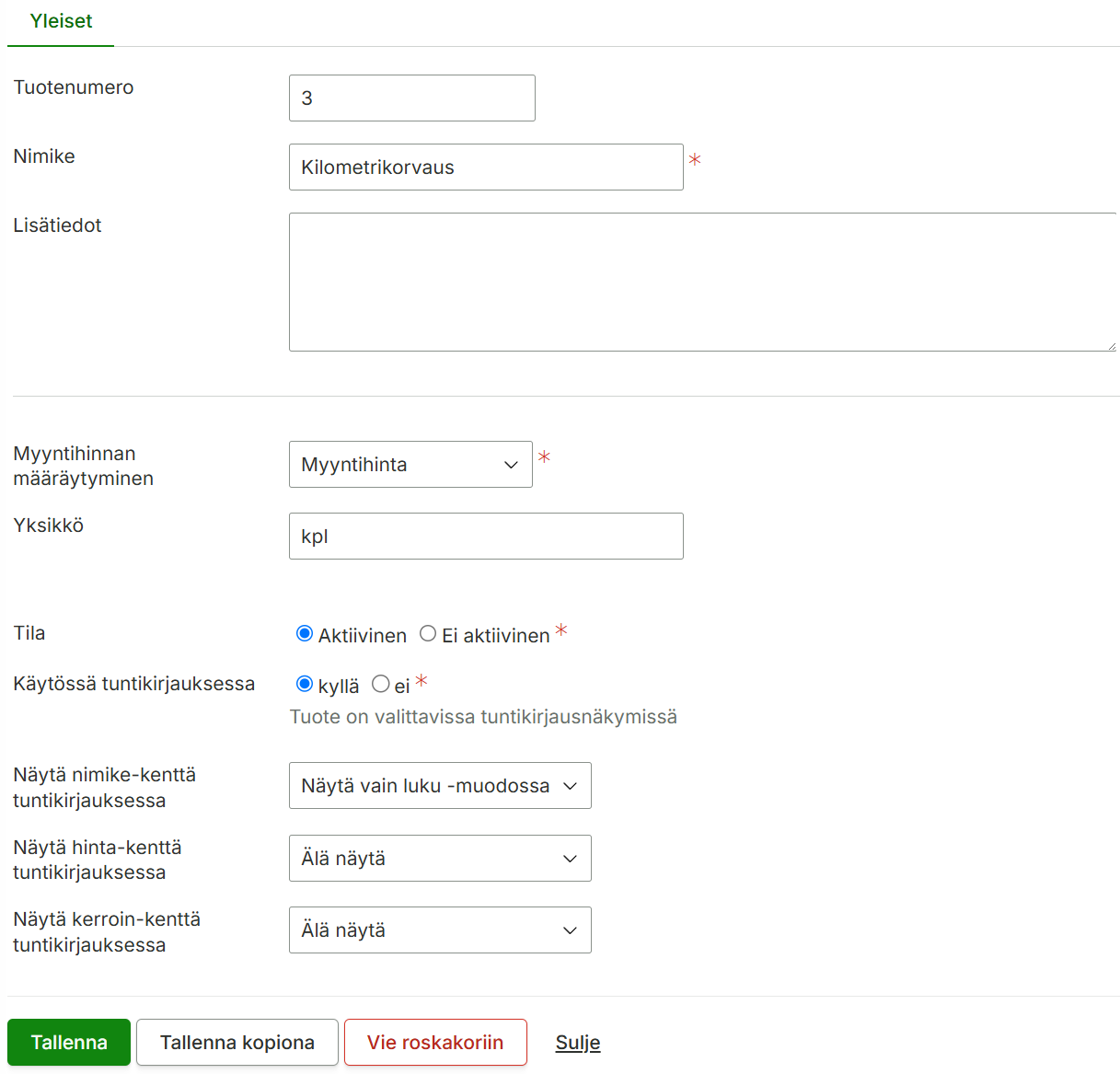
Tällaisia tuotteita voidaan hallita Hallinta -> Tuotteet-sivulla. Tehdään esimerkiksi tuote, jolla voi kirjata mobiilisovelluksella kilometrikorvauksia. Syötetään tuotenumero (joka vastaa laskutusohjelman tuotenumeroa), nimike, yksikkö ja määritetään, että tuote on käytössä tuntikirjauksessa.
Vinkki! Jos laskutusohjelma tämän mahdollistaa, voit tehdä yleisen tuotteen, esimerkiksi nimellä ”Tarvike” ja laittaa nimikkeen muokattavaksi. Silloin mobiilisovelluksessa voi kirjata tarvikkeen nimen käsin.
Näkymä mobiilisovelluksessa
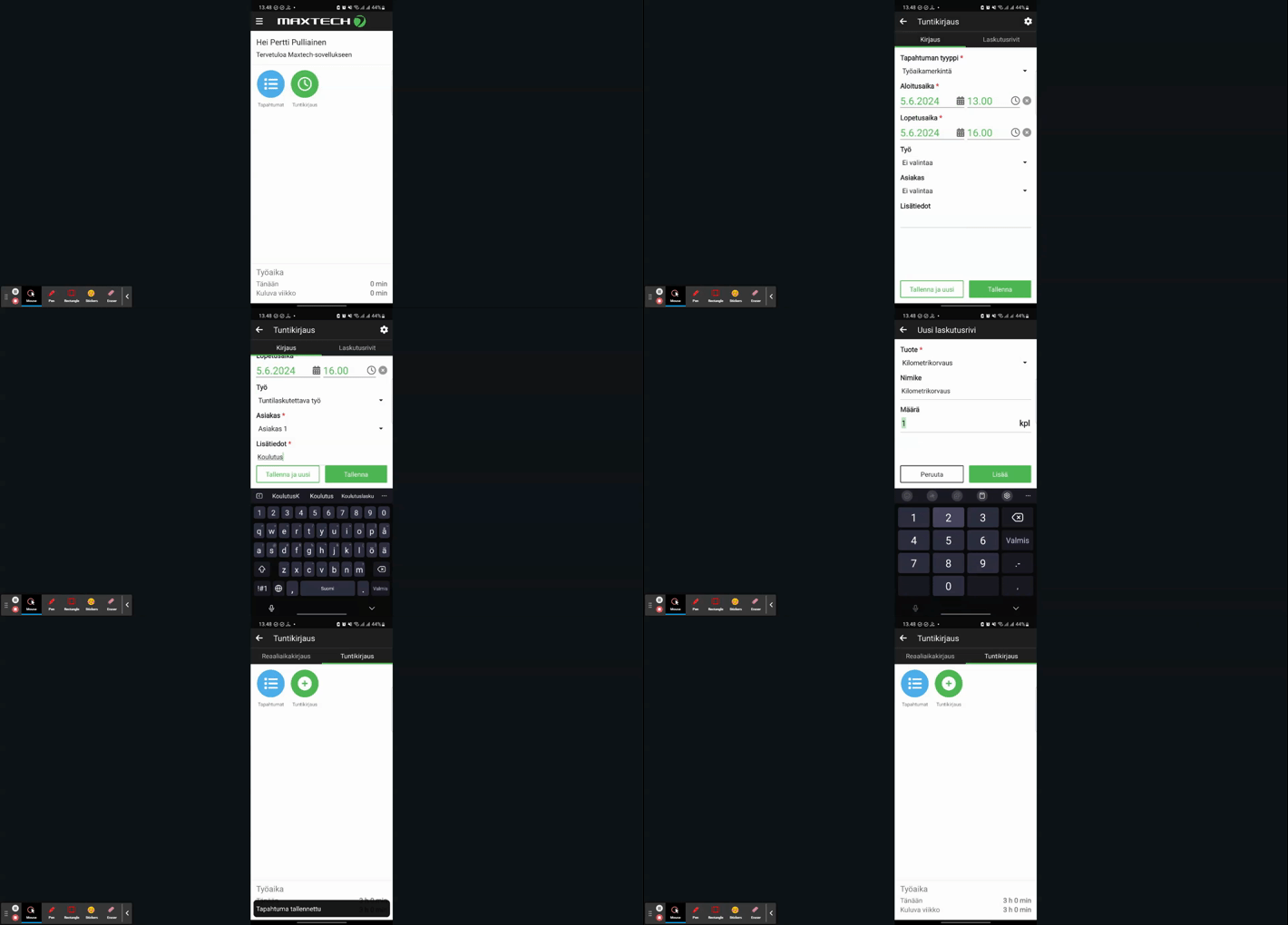
Kun asiakkaat, tuotteet, työt ja kirjausmallin asetukset ovat kunnossa, voidaan esimerkiksi mobiilisovelluksen tuntikirjaus-toiminnossa nyt kohdistaa tuntilaskutettavan työn kirjaus asiakkaalle ja kirjata lisäpalkkarivejä.
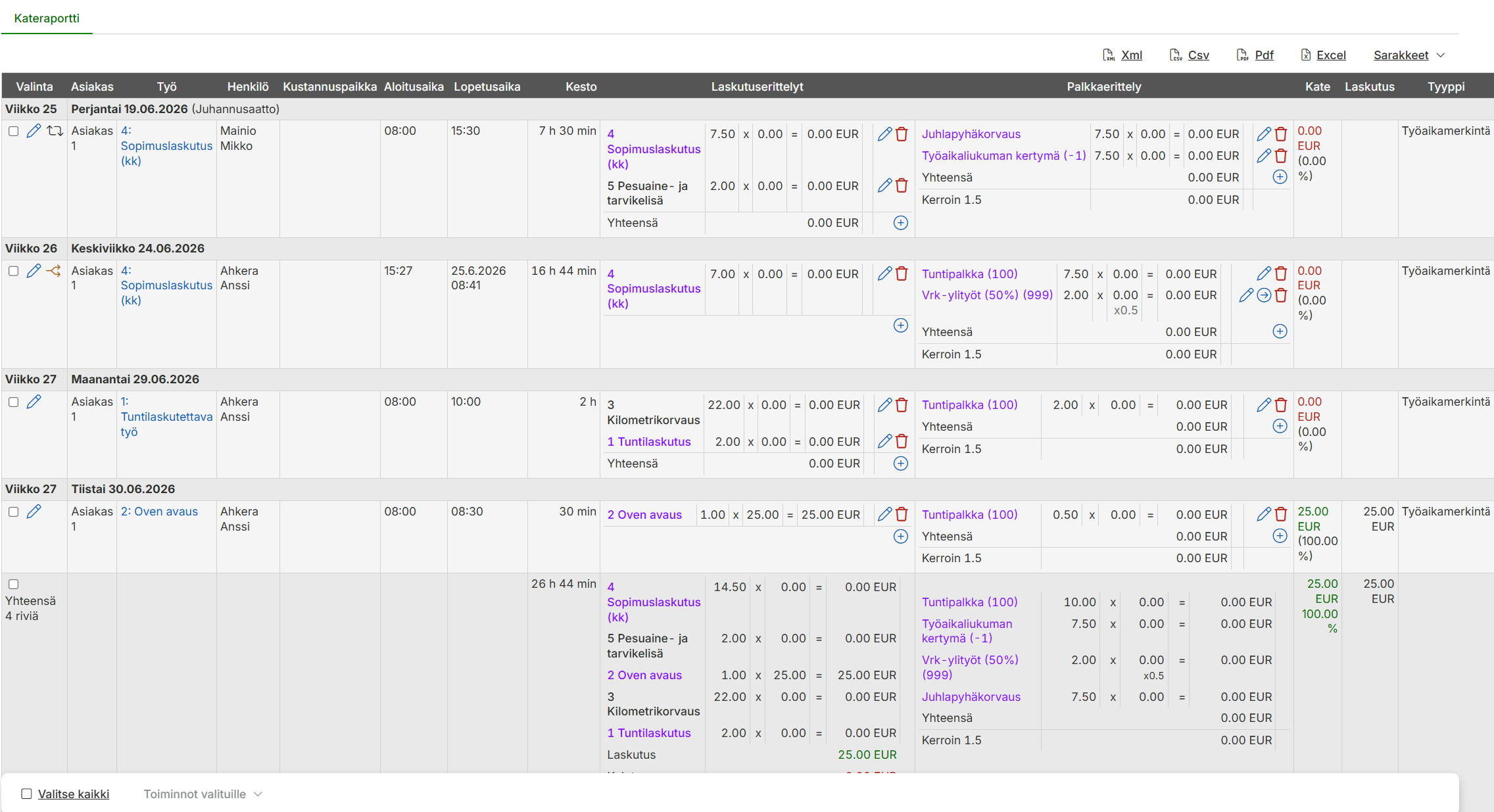
Laskutusaineiston tarkistus tapahtuu Laskutus -> Laskutusraportti (aikatapahtumat)-sivulta.
Siniset rivit ovat automaattisesti työn muodostettuja rivejä työn aikaveloitteisen tai kertaveloitteisen työn perusteella muodostettuja, ja mustat rivit ovat manuaalisesti joko mobiilista tai raportilta syötettyjä rivejä.
Laskutusrivejä voi muokata ja lisätä vielä ennen laskutusviennin tekemistä.
Järjestelmässä on mahdollista muodostaa automaattisesti jaksottaiset palkkarivit. Käyttäminen hoidetaan tyypillisesti näin:
Luo ”Sopimuslaskutus”-niminen tuote järjestelmään (varmista, että tuotenumero vastaa laskutusohjelmassa olevaa!)
Luo Sopimuslaskutus-niminen työ järjestelmään. Työn aikatapahtuman tyyppi on jaksottainen laskutustapahtuma. Työntekijöitä ei valita, eli työ ei ole esimerkiksi mobiilisovelluksesta syötettävissä.
3. Asiakkaille määritetään työn laskutus-välilehdelle Jaksottaiset laskutusrivit.
Jaksottaiselle laskutusriville valitaan asiakas, tuote ja muodostuva määrä, sekä kuukauden päivä, jolloin järjestelmä luo tapahtuman automaattisesti vuorokauden vaihtuessa.
Lopputulos laskutusraportilla, yksittäiselle asiakkaalle tehdään jaksottainen laskutustapahtuma-rivi halutulle päivälle:
Jos töitä on useita, joilla on jaksottaisia laskutusrivejä, niitä voi tarkastella kootusti sivulla Laskutus -> Töiden jaksottaiset laskutusrivit.
Työvuoroperustainen laskutus
Työvuorot™-tuotteen avulla laskutusaineisto saadaan muodostumaan suunniteltujen vuorojen keston tai kirjauksen toteutuneen keston mukaisesti.
Siirtymien laskutus
Reaaliaikaisissa tuntikirjaustavoissa on mahdollista muodostaa siirtymät automaattisesti. Siirtymistä on erityisesti hyötyä Työvuorot™-tuotteen kanssa, jolloin vuorojen välille saadaan muodostettua siirtymätapahtumat työvuorosuunnittelun optimointia varten ja laskutettua siirtymätapahtumat asiakkaalta.
Henkilön siirtymät voi kohdistaa kiinteästi tietylle työtehtävälle, joka taas mahdollistaa työn laskutusasetusten soveltamisen siirtymiin. Lyhyesti, on mahdollista muodostaa laskutusrivit automaattisesti siirtymän keston mukaisesti.
Voidaan estää yli x tuntia kestävien siirtymien muodostaminen järjestelmään
Voidaan rajoittaa siirtymän enimmäiskestoa
Laskutuksen a-hinnat ja asiakaskohtainen hinnoittelu
Suosittelemme, että laskutuksen a-hintoja hallitaan siihen erikoistuneessa järjestelmässä ja keskitymme itse ydinosaamiseemme, eli työajan ja laskutusrivien keräämiseen kentältä.
Järjestelmä kuitenkin mahdollistaa hyvin kevyen a-hintojen hallinnan, jolla saadaan aikaan esimerkiksi asiakas- ja tuotekohtaiset alennusjaksot ja hintojen korottamisen.
Erillisen a-hinnan kertaveloituksena tai aikaveloituksena tehdyille töille.
Hinnoittelu voimassaolopäivinä, hinnoittelu eri vuorokaudenajoille
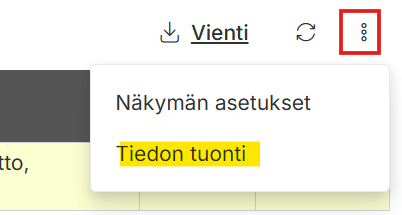
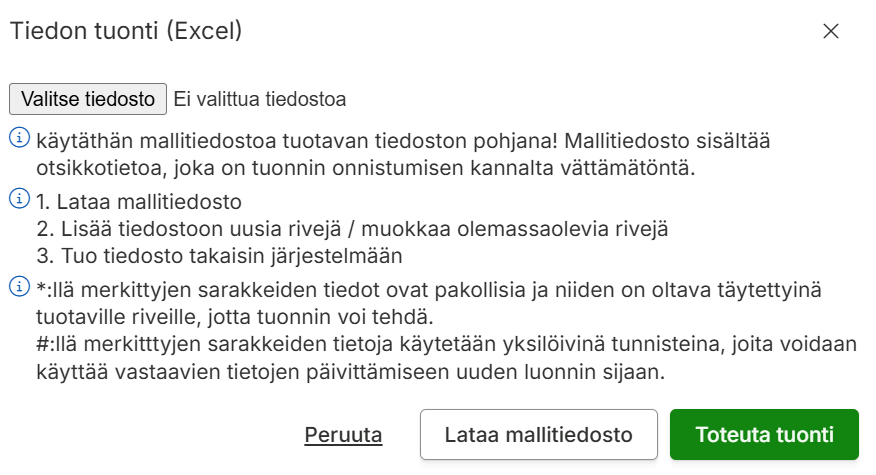
Tuotteiden asiakaskohtainen hinnoittelu on mahdollista tuoda järjestelmään Tiedon tuonti -toiminnallisuudella. Tuonnissa voidaan tuoda kaikki hinnoittelurivin tiedot kuten: ID, Asiakas, Tuote, À-hinta, Ensimmäinen voimassaolopäivä, Viimeinen voimassaolopäivä ja Voimassaolo.
4. Klikkaa Valitse tiedosto -painiketta ja valitse muokkaamasi tiedosto
5. Klikkaa Toteuta tuonti -painiketta
Laskutustuotteiden suodatus asiakaskohtaisesti
Laskutustuotteiden asiakaskohtainen suodatus helpottaa laskutusrivien lisäämistä tapahtumien hallinnointinäkymässä. Tästä voi lukea lisää täältä.
Kateraportti (aikatapahtumat)
Kateraportti vaatii toimiakseen Työaika™- ja TES-tulkinta, lisäpalkkarivit ja palkka-aineistot™-tuotteet sekä laskutuksen ja palkanlaskennan a-hinnat.
Kateraportti (aikatapahtumat) mahdollistetaan katteiden laskenta, jossa vertaillaan järjestelmään kerättyjä laskutus- ja palkka-aineistoja ja voidaan siten arvioida asiakkuuden kannattavuutta.
Laskutuksen prosessi
Haluamme auttaa asiakkaitamme muodostamaan tuntien kirjaamiseen, tarkistamiseen ja hyväksymiseen toimivan prosessin!
Automaattinen täyttö mahdollistaa helpon alku- ja loppupään tuntien lisäämisen sisään / ulos -painikkeilla. Sisään kirjauksella viitataan menneisyyteen kohdistuvaa kirjausta ja ulos vastaavasti tulevaisuuteen kohdistuvaa kirjausta. Leimauslaite osaa ehdottaa järkeviä aloitus- ja lopetusaikoja ja tekee automaattitäytön kirjaukselle. Tapahtuman kestoksi muodostuu henkilön työaika-asetusten mukainen normaali päivittäinen työaika tai henkilölle suunnitellun työvuoron mukaan.
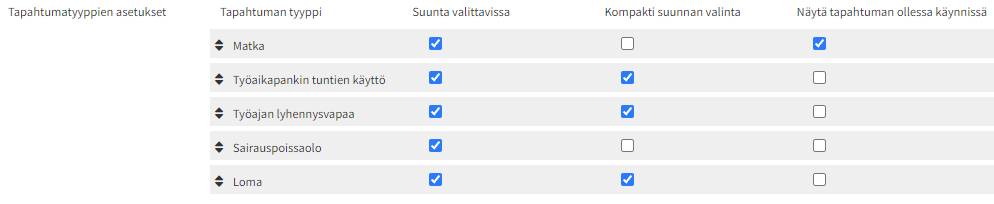
Tapahtumien kirjaaminen aktivoidaan leimauslaitteella käytettävälle kirjausmallille (Hallinta > Työaika ja palkat > Kirjausmallit > Lisää/muokkaa > Kirjausasetukset > Tapahtumatyyppien asetukset).
Tapahtumatyyppien asetukset:
Asetus
merkitys
Suunta valittavissa
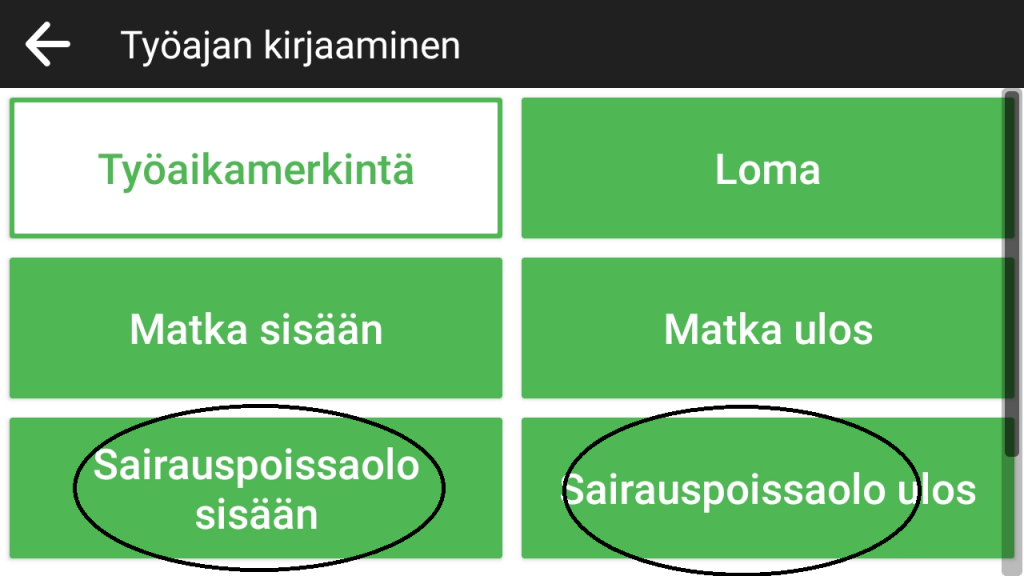
Mahdollistaa kyseisen tapahtumatyypin kirjaamisen automaatti täytöllä. Omat Ulos- ja Sisään -painikkeet.
Kompakti suunnan valinta
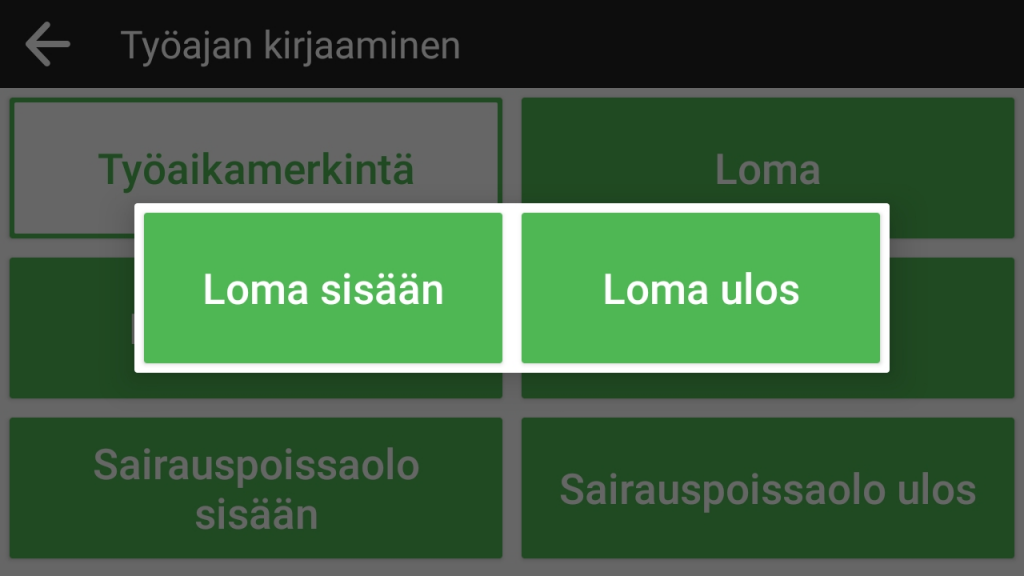
Näyttää pelkästään tapahtumatyypin nimen, jota klikkaamalla näytetään Ulos- ja Sisään -painikkeet
Näytä tapahtuman ollessa käynnissä
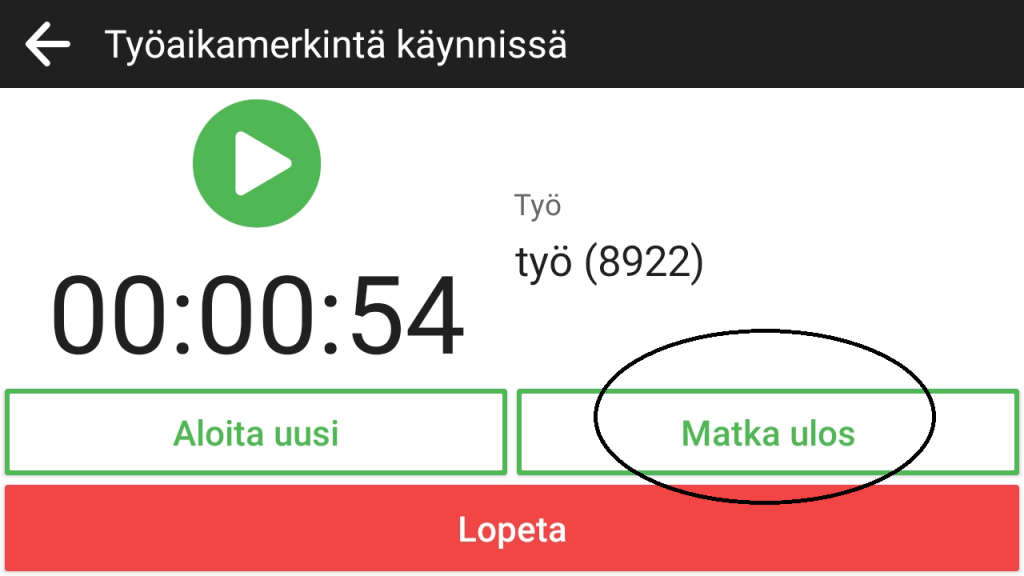
Näyttää tapahtumatyypin Ulos- ja Sisään -painikkeet kun tapahtuma on käynnissä ja suoritetaan leimaus
Suunta valittavissa
Kompakti suunnan valinta
Näytä tapahtuman ollessa käynnissä
Tapahtuman lisäys usealle päivälle
Tapahtuman lisäys usealle päivälle -asetuksilla voidaan asettaa useammalle päivälle tallennettava tapahtuma pilkkoontumaan automaattisesti päiväkohtaisiksi tapahtumiksi. Tämä mahdollistaa tapahtuman kirjaamisen usealle päivälle yhdellä kirjauksella. Tapahtumien pilkonta tehdään siinä vaiheessa kun tehty kirjaus siirtyy leimauslaitteelta järjestelmään.
Pilkonta säännöt määritellään aikatapahtumatyypin asetuksiin (Hallinta > Asetukset > Aikatapahtumatyypit > muokkaa > Tapahtuman lisäys usealle päivälle > Pilko pitkät tapahtumat = Kyllä).
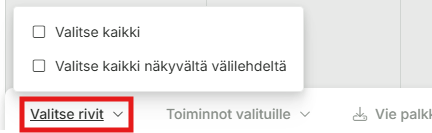
Voit valita tapahtumat jokaiselta välilehdeltä klikkaamalla Valitse Kaikki tai -painikkeesta vain näkyvän välilehden tapahtumat.
Toiminnot valituille -valikko
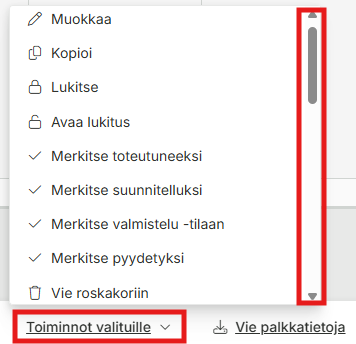
Valituille tapahtumille tehtävät toiminnot löytyvät sivun alareunasta. Valikossa näkyvät toiminnot riippuvat käyttäjäoikeuksista, joita käyttäjälle on annettu. Tapahtumia voi muokata, lukita, viedä roskakoriin, hyväksyä/hylätä sekä muuttaa palkkojen ja laskutuksen siirron tilaa.
Muokkaaminen
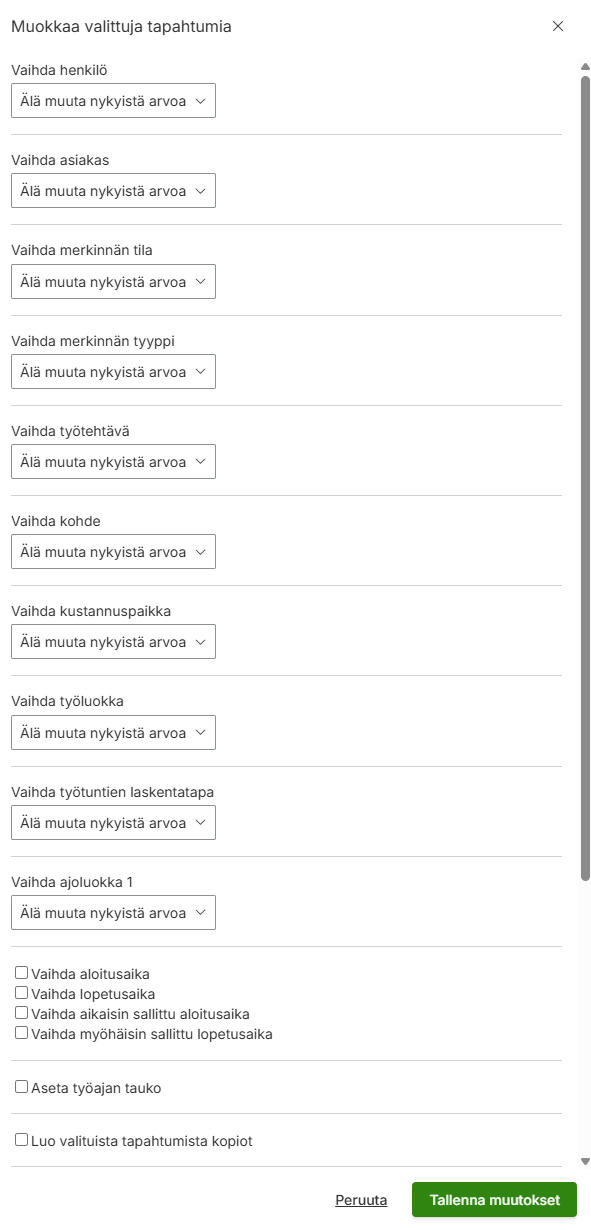
Valitse tapahtumat joita haluat muokata ja klikkaa alhaalta Toiminnot valituille -painiketta. Muokkaa toiminnosta löydät paljon eri asetuksia, joita voit muokata valitsemillesi tapahtumille. Laita valintaruksi asetuksen kohdalle tai valitse pudotusvalikosta haluamasi asetus ja klikkaa Tallenna muutokset -painiketta.
Ohjaustiedot
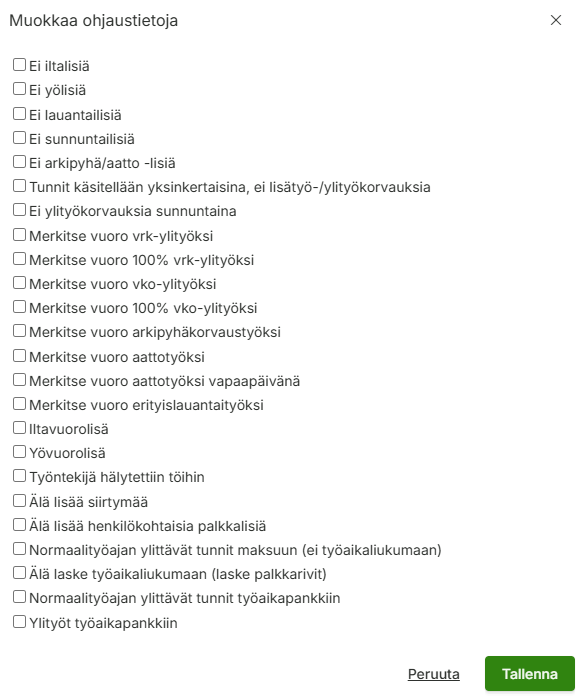
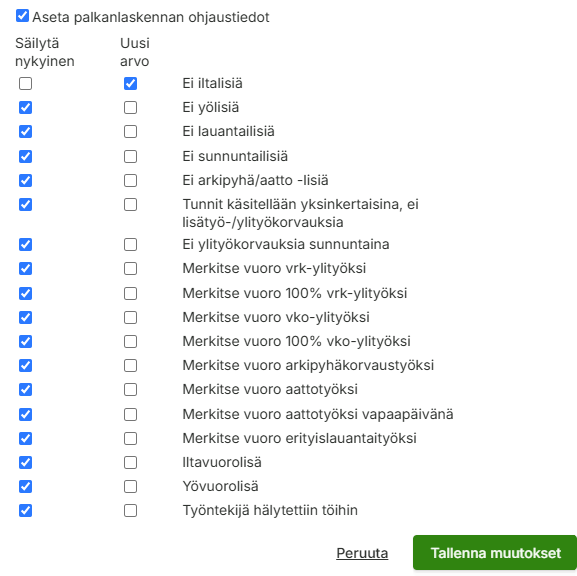
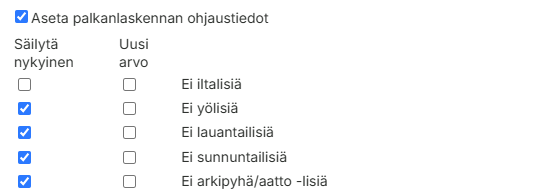
Tapahtumille muodostuneita palkkarivejä on mahdollista muokata palkanlaskennan ohjaustiedoilla. Ohjaustietoja voi lisätä yksittäisille tapahtumille klikkaamalla Ohjaustiedot-sarakkeen -painiketta tai massamuokkaamallauseita tapahtumia. Mikäli haluat poistaa tapahtumalta esimerkiksi iltalisä-palkkarivin, niin on suositeltavaa käyttää Ei iltalisiä -ohjaustietoa kuin, että poistaisi kyseisen rivin laittamalla sen roskiin, jolloin automaattinen palkkarivien lasketa menee pois päältä.
Ohjaustiedon määrittäminen yhdelle tapahtumalle
Lisääminen: Klikkaa ohjaustiedot-sarakkeessa näkyvää -painiketta, valitse haluamasi ohjaustiedot ja Tallenna.
Poistaminen: Klikkaa ohjaustiedot-sarakkeessa näkyvää -painiketta, poista valinta halutuilta ohjaustiedoilta ja Tallenna.
Ohjaustietojen määrittäminen useille tapahtumille
Ohjaustietojen lisääminen
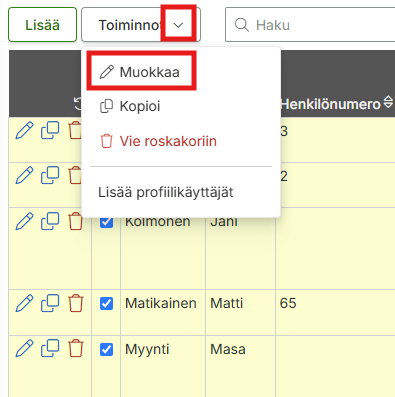
Valitse haluamasi tapahtumat > klikkaa Toiminnot valituille -painiketta > Muokkaa
Järjestelmän sivuilla on mahdollista tehdä massamuokkauksia sen sijaan, että muokkaisit jokaista riviä yksitellen. Alla muutama esimerkki kuinka voit hyödyntää massamuokkaamista.
Esimerkki 1.
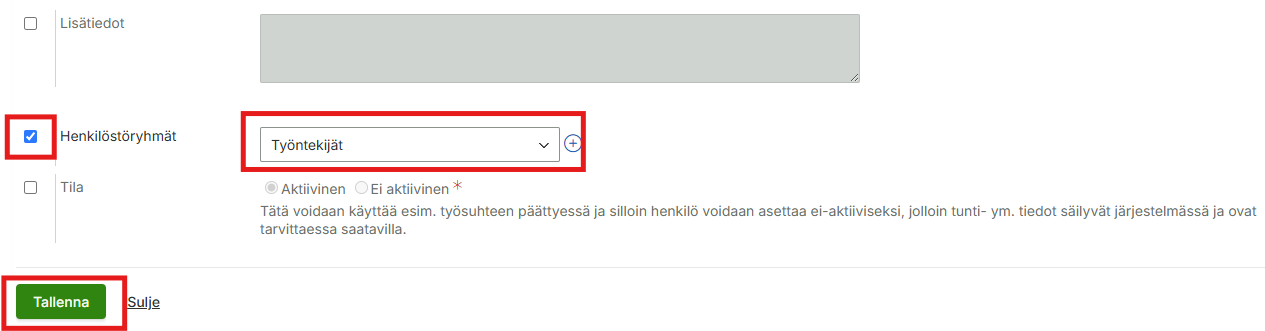
Henkilöiden määrittäminen tiettyyn henkilöstöryhmään
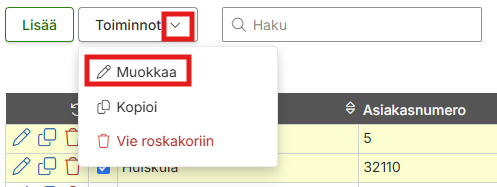
Valitse rivit joita haluat muokata ja klikkaa Toiminnot > Muokkaa:
2. Aktivoi kenttä, jonka arvoa haluat muuttaa > tee haluamasi muutos ja klikkaa lopuksi Tallenna painiketta
Esimerkki 2.
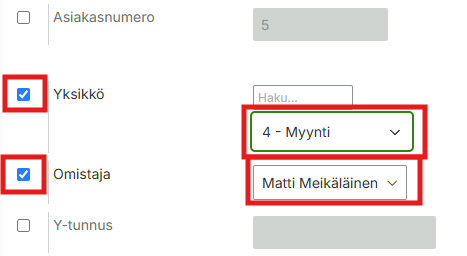
Asiakkaan ja yksikön määrittäminen halutuille kohteille
Valitse rivit joita haluat muokata ja klikkaa Toiminnot > Muokkaa:
2. Aktivoi kentät, joiden arvoa haluat muuttaa > tee haluamasi muutos ja klikkaa lopuksi Tallenna-painiketta
Tähän käyttöoppaan artikkeliin on kirjattu yleisimmät leimauslaitteeseen liittyvät ongelmat ja kuinka ne saa ratkaistua.
Laite ei käynnisty / ei saa virtaa
1) Tarkista, että laite saa virtaa (laitteen pitäisi indikoida, jos se saa virtaa tai lataa) 2) Tarkista, onko laitteen akku fyysisesti pullistunut tai muuten viallinen (Pro-S tai Pro-M) 3) Irrota akku hetkellisesti 4) Kokeile toista laturia, jos mahdollista 5) Kokeile toista akkua, jos mahdollista
Jos mikään näistä ei auta, laite on luultavasti viallinen. Ole tällöin yhteydessä Maxtechin käyttötukeen.
Laite käynnistyy ja Maxtech-sovellus toimii normaalisti, mutta laite ei reagoi tunnisteisiin
1) Käynnistä laite uudelleen 2) Pidä tunnistetta riittävän lähellä laitteen NFC-lukijaa 3) Pidä tunnistetta riittävän pitkään paikallaan laitteen NFC-lukijan päällä (vähintään 3 sekuntia) 4) Kokeile toista tunnistetta, jos mahdollista
Jos mikään näistä ei auta, laite on luultavasti viallinen. Ole tällöin yhteydessä Maxtechin käyttötukeen.
Laite käynnistyy ja reagoi tunnisteisiin, mutta ruudulle tulee virheilmoitus
Laitteella näkyvä virheilmoitus vaihtelee sen mukaan, mikä sen aiheuttaa. Alla yleisimpiä virheilmoituksia ja niiden todennäköisiä syitä ja ratkaisuja.
”Tag not found” / ”Tunnistetta ei löytynyt”
Syy: Laite lukee tunnisteen, mutta tunnistetta ei löydy järjestelmästä.
Ratkaisut:
Tunniste on mahdollisesti järjestelmässä, mutta se on ei-aktiivinen tai roskakorissa.
”Unable to create a new tag” / ”Uuden tunnisteen lisääminen epäonnistui”
Syy: Laite lukee tunnisteen ja yrittää lisätä sitä järjestelmään, mutta se ei onnistu. Laitteen takana on asetus ”Laitteella voi perustaa uusia Valttikortti-käyttäjiä” = kyllä, mutta Valttikortin tietoja ei saada haettua tai kyseessä on joku muu NFC-tunniste kuin Valttikortti.
Ratkaisut: Jos kyseessä on Valttikortti, syy voi olla myös jokin seuraavista.
Valttikortti ei ole voimassa (tarkista myös Vastuu Groupin puolelta, ettei korttia ole suljettu)
Henkilö on jo järjestelmässä, mutta se on ei-aktiivinen tai roskakorissa (Hallinta > Henkilöstö)
Henkilö on tuplana järjestelmässä, joista toinen on aktiivinen ja toinen ei-aktiivinen (Hallinta > Henkilöstö)
Työnantaja on jo järjestelmässä, mutta se on ei-aktiivinen tai roskakorissa (Hallinta > Henkilöstö > Työnantaja/Urakoitsijat)
Työnantaja on tuplana järjestelmässä, joista toinen on aktiivinen ja toinen ei-aktiivinen (Hallinta > Henkilöstö > Työnantaja/Urakoitsijat)
Ratkaisu: Tarkista em. asiat ja palauta aktiiviseksi tai tarpeen mukaan poista mahdolliset duplikaatit.
”Tag does not have a user” / ”Tunnisteeseen ei ole sidottu käyttäjää”
Syy: Leimaustunnisteeseen ei ole liitetty käyttäjätunnusta. Tämä ilmoitus voi tulla, jos tunnisteelta puuttuu myös siihen liitetty henkilö.
HUOM! Tässä on kyse nimenomaan virheellisestä käyttäjätunnuksesta, ei leimaustunnisteesta. Leimaustunnisteeseen tulee olla liitettynä toimiva käyttäjätunnus.
Jos laite on paikallisessa langattomassa verkossa, tarkista verkon toiminta
Tarvittaessa vaihda laitteen fyysistä sijaintia
Vastuu Group -rajapintatunnisteessa on ongelma
Ratkaisu:
Tarkista, että rajapintatunniste voimassa Vastuu Groupin järjestelmässä sekä tiedot on kirjattu Maxtech Tilaajavastuun alle.
Käyttäjäprofiili on asetettu ei aktiiviseksi/roskakoriin
Ratkaisu:
Tarkista, ettei automaattisesti Valtti-korttileimauksista luotavien käyttäjien käyttäjäprofiilia ole asetettu ei-aktiiviseksi tai siirretty roskakoriin. Siirry Hallinta > Käyttäjäoikeudet > Käyttäjäprofiilit > Suodata ei-aktiiviset/roskakorissa ja tarkista löytyykö täältä automaattisesti luotujen käyttäjien profiili (esim. Automatically created users). Palauta käyttäjäprofiili aktiiviseksi muokkaamalla profiilia (kynän kuvakkeella).
”User is no valid” / ”Käyttäjä ei ole kelvollinen”
Syy: Leimaustunniste on ollut aiemmin käytössä toisella henkilöllä. Kyseinen henkilö on järjestelmässä ei -aktiivisena tai roskakorissa, mutta tunniste on yhä liitettynä hänelle.
Ratkaisu: Poista leimaustunniste käytöstä ei-aktiiviselta henkilöltä.
Laite käynnistyy, reagoi tunnisteisiin ja aloittaa tapahtuman, mutta tapahtuma ei näy webissä
Henkilön asetuksissa ei ole työajanseuranta käytössä (Hallinta → Henkilöstö → Henkilö → Asetukset → Työajanseuranta käytössä: ei). HUOM! Jos kyseessä on rakennusalan kulunvalvonta, tarkista myös Työmaakäynnit-raportti.
Varmistakaa järjestelmän asetukset Maxtech-portaalissa
Kirjautukaa Maxtech-käyttöliittymään ja varmistakaa, että laite on aktivoitu ja kytketty oikeaan työmaahan. Tarkistakaa, että laitteen asetukset vastaavat vaadittuja toimintatapoja.
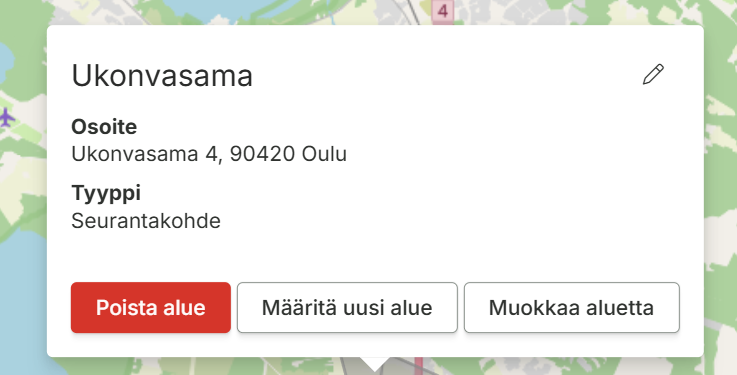
Karttanäkymässä voidaan lisätä uusia (Kohteiden lisäystila), poistaa tai muokata olemassa olevia kohteita tai niiden alueita. Pääset tekemään valintoja klikkaamalla kartalla näkyvää aluetta.
Kohteiden lisäystilassa pääset lisäämään uusia kohteita
painikkeesta pääset muokkaamaan kohteen tietoja ja poistamaan kohteen
Muokkaa aluetta -painikkeesta pääset muokkaamaan kohteen nykyistä aluetta
Määritä uusi alue -painikkeesta pääset lisäämään kohteelle uuden alueen ja samalla poistamaan vanhan
Poista alue -painikkeesta voit poistaa kohteen alueen kartalta
Uuden kohteen lisääminen
Klikkaa vasemmasta alakulmasta Kohteiden lisäystilassa > Piirrä alue käsin
Hae kartalle näkyviin haluamasi kohden ja piirrä alue
Klikkaa aloituspiste uuden alueen kulmaan, siirrä kursori seuraavaan kulmaan ja klikkaa uusi piste
Viimeisen pisteen kohdalla tuplaklikkaa, jolloin piirtäminen loppuu
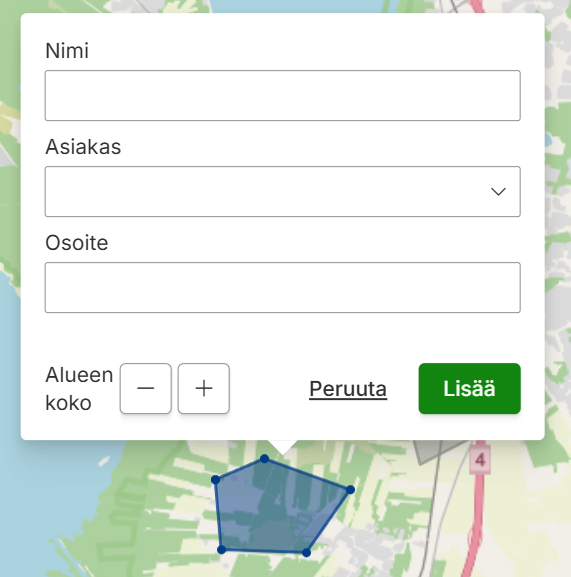
Anna kohteelle Nimi, asiakas ja osoite
Klikkaa lopuksi Lisää-painiketta
Kohteiden muokkaaminen
Kohteet näkyvät kartalla ja klikkaamalla kohteen aluetta pääset tekemään valintoja.
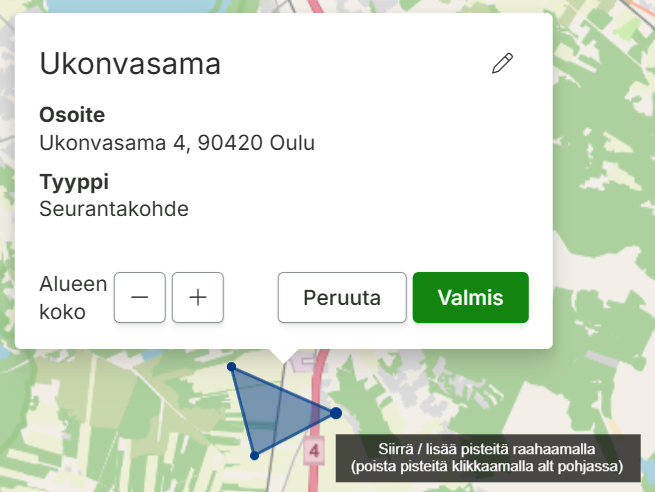
Muokkaa kohteen aluetta
Voit muuttaa alueen kokoa plus tai miinus -painikkeilla
Voit myös siirtää tai lisätä kulmapisteitä hiirellä raahaamalla
Mikäli haluat poistaa pisteen paina näppäimistön Alt-painiketta ja klikkaa pistettä hiirellä
Kun olet tyytyväinen klikkaa Valmis-painiketta tai Peruuta-painiketta mikäli haluat peruuttaa muutoksen
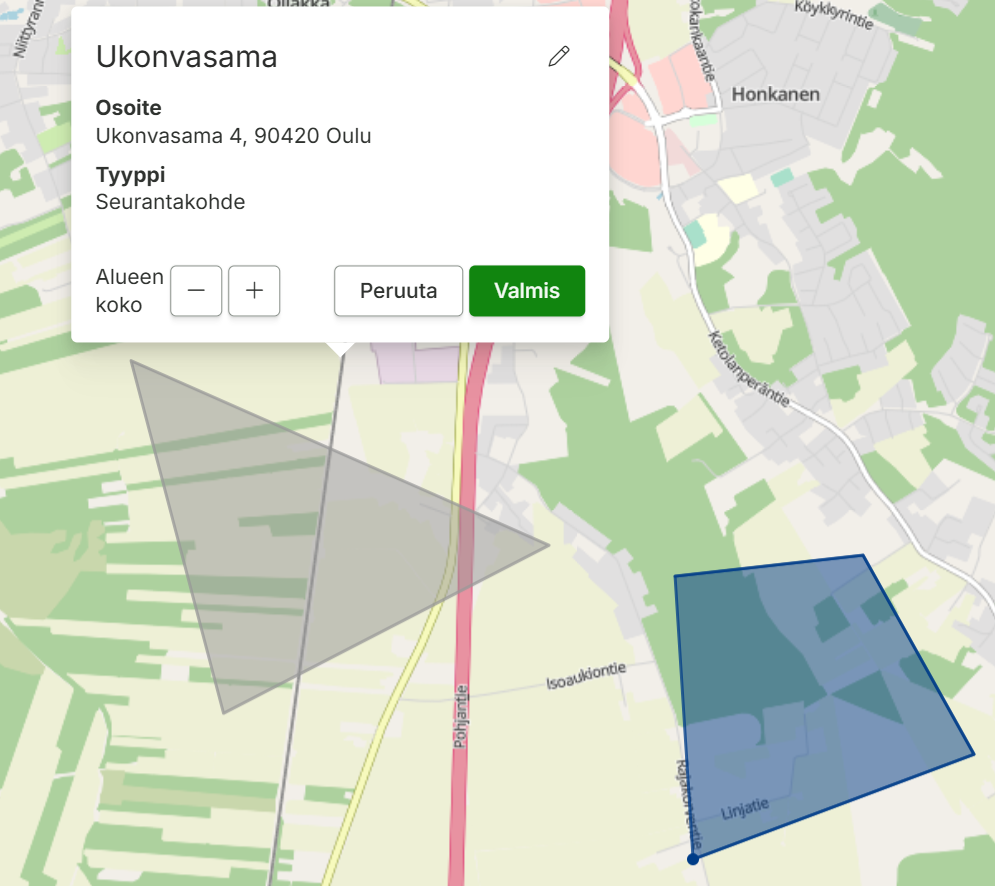
Lisää kohteelle uusi alue
Klikkaa aloituspiste uuden alueen kulmaan, siirrä kursori seuraavaan kulmaan ja klikkaa uusi piste
Viimeisen pisteen kohdalla tuplaklikkaa, jolloin piirtäminen loppuu ja vanha alue poistuu
Kun olet tyytyväinen klikkaa Valmis-painiketta tai Peruuta-painiketta mikäli haluat peruuttaa muutoksen
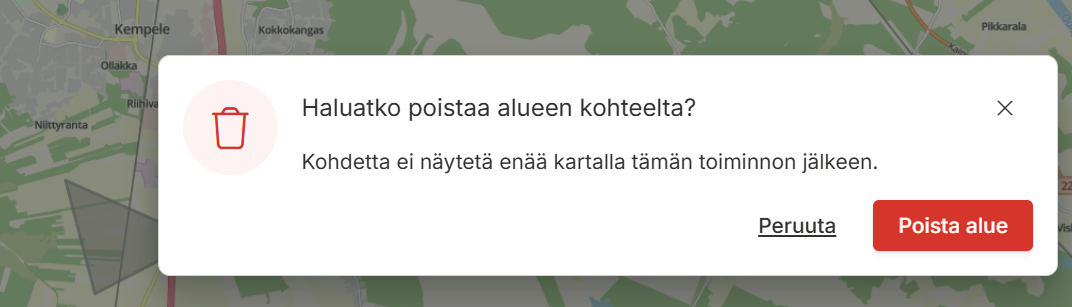
Poista kohteen alue
Klikkaa Poista alue -painiketta
Järjestelmä pyytää vahvistamaan poistamisen, klikkaa Poista alue -paniketta ja kohde poistuu kartalta
3. Kohteet sivulla osoitteen perässä on kuvake kun kohteella ei ole aluetta
Alueen luominen osoitteiden perusteella
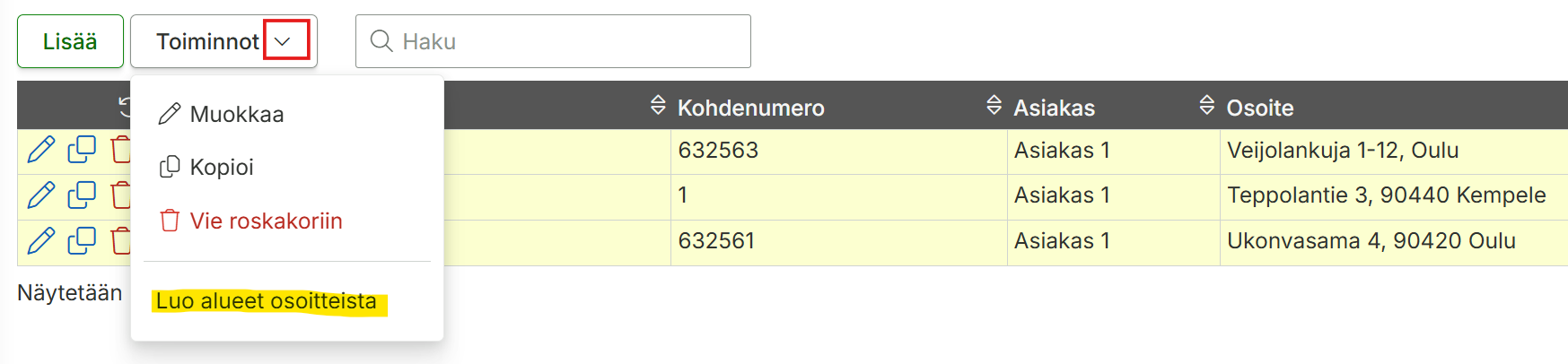
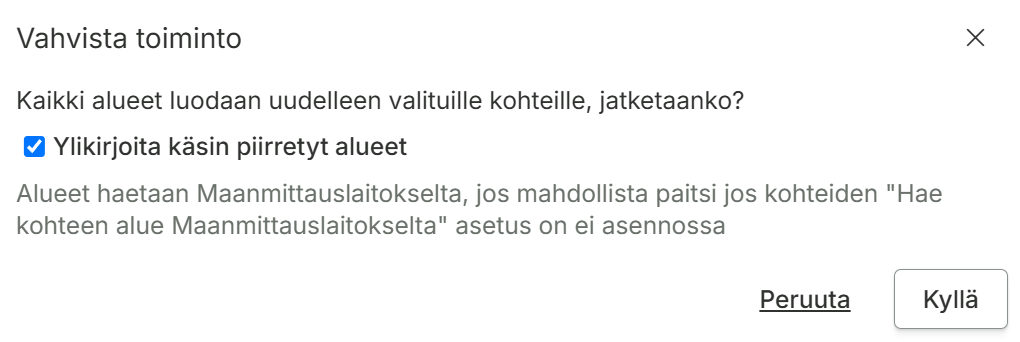
Mene Hallinta > Kohteet sivulle ja valitse haluamasi kohteet. Klikkaa Toiminnot > Luo alueet osoitteista.
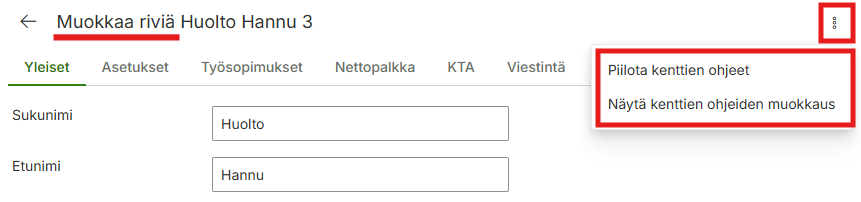
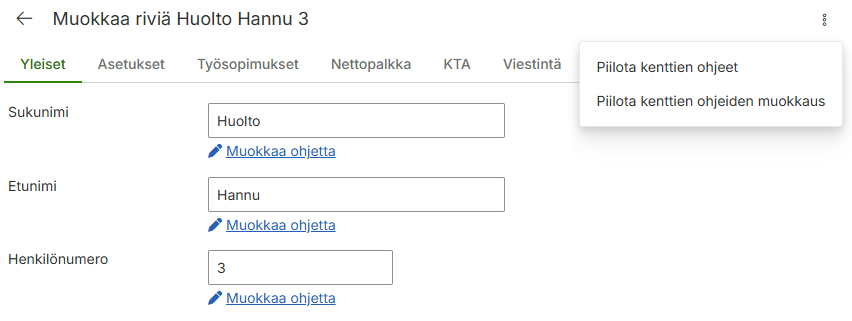
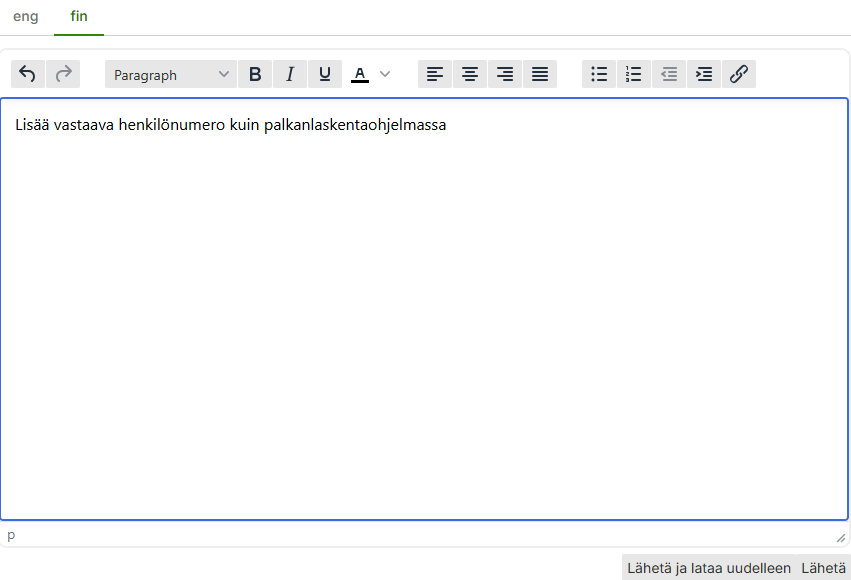
Järjestelmässä on mahdollisuus lisätä sisäisiä ohjeita järjestelmän sivuille sekä näkyvien kenttien yhteyteen. Sisäiset ohjeet auttavat käyttäjiä tekemään asioita oikein, kun kaikkea ei tarvitse muistaa ulkoa. Lisätyt ohjeet näkyvät organisaation kaikille käyttäjille. Näin ollen on hyvä antaa niiden muokkausoikeudet vain tietyille henkilöille.
Oikeuksien antaminen
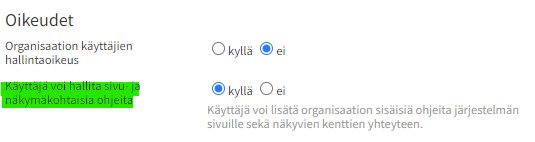
Oikeus ohjeiden lisäämiseen ja muokkaamiseen annetaan valikossa Hallinta > Käyttäjäoikeudet > Käyttäjät. Käyttäjätyypin tulee olla pääkäyttäjä ja Käyttäjä voi hallita sivu- ja näkymäkohtaisia ohjeita -asetus Kyllä asennossa.
Sivukohtaisen ohjeen lisääminen
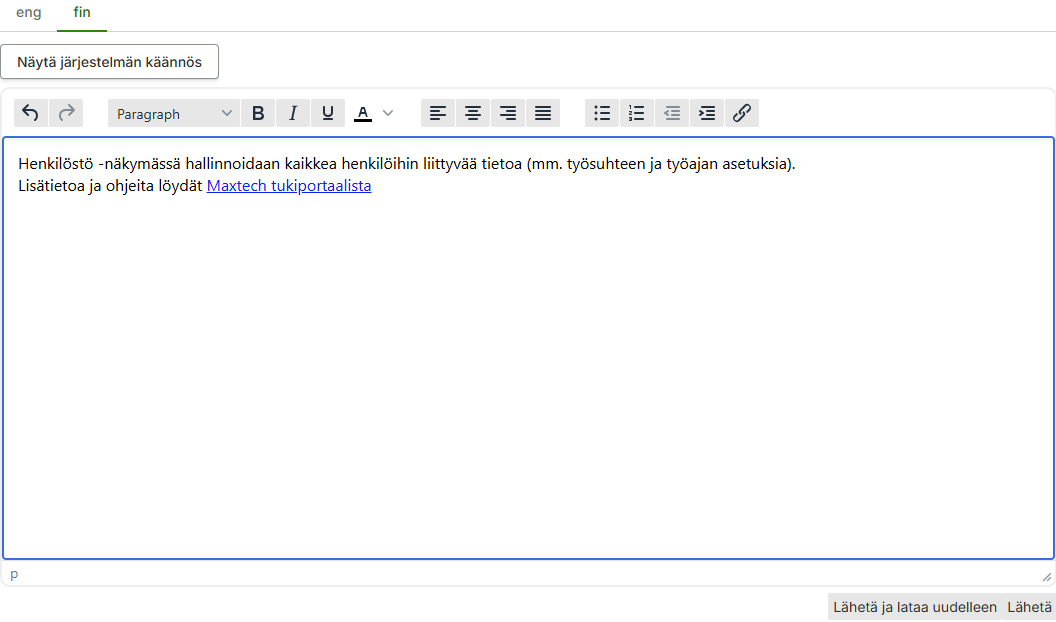
Oman ohjeen voi lisätä jokaiselle halutulle sivulle.
Työn kirjaaminen työvuoron ulkopuolelle on leimauslaitesovelluksen ominaisuus, jolla pystytään helposti kirjaamaan tehtävä työ ennen ja jälkeen työvuoron.
Leimauslaitteella on mahdollista valita ennen vuoron aloitusta, onko ennen suunnitellun vuoron alkamista tehtävä työ työaikapankkiin kerryttämistä, ylityötä tai liukumien kerryttämistä.
Vuoron pystyy lopettamaan siten, että suunnitellun vuoron jälkeen tehty työ kirjataan valittuna työnä (työaikapankkiin kerryttäminen, ylityö, liukumien kerryttäminen).
Määritykset
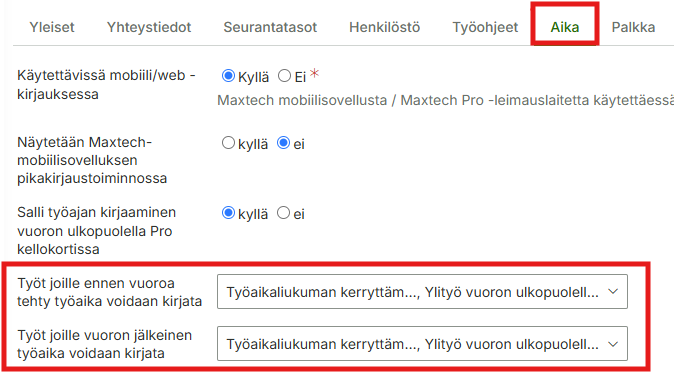
Töille (Hallinta > Työt > Aika-välilehti) pystyy sallimaan erikseen töiden kirjaamisen työvuoron ulkopuolelle. Lisäksi voidaan valita, mille työlle ennen ja jälkeen vuoron tehtävät työt kirjataan, jolloin mahdollistetaan työn kautta eri ohjaustietojen (palkanlaskennan ohjaustiedot, leikkurit, perustuntien palkkalaji jne.) asettaminen, kuten työvuorolle.
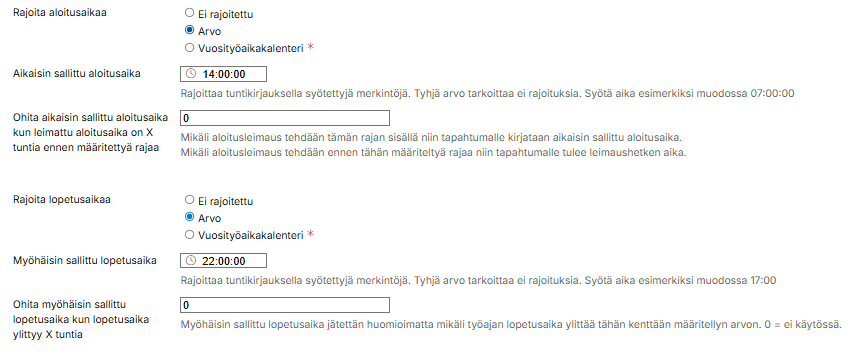
Aika-välilehdellä tulee myös määritellä rajaus suunnitellun työvuoron aloittamis- ja lopettamisajan osalta.
Leimaaminen
1. Leimausta aloittaessa voi merkitä aloitettavan vuoron ennen vuoroa tehtäväksi työksi, aktivoimalla ”Työ ennen vuoroa”. Jos työlle ei ole sallittu työn kirjaamista ennen vuoroa, painike näytetään harmaana (Aamu 06.00-14.00, Yö 22:00-6:00). Aloitetaan iltavuoro (Ilta 14.00-22.00) painikkeesta.
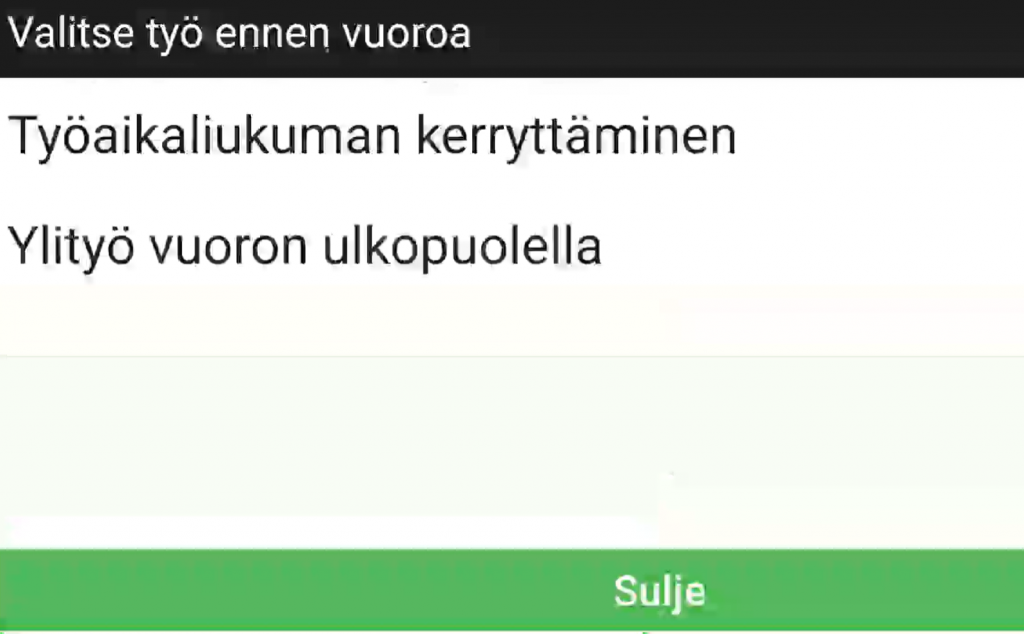
2. Käyttäjää pyydetään valitsemaan, mille työlle ennen vuoroa tehty työ merkitään.
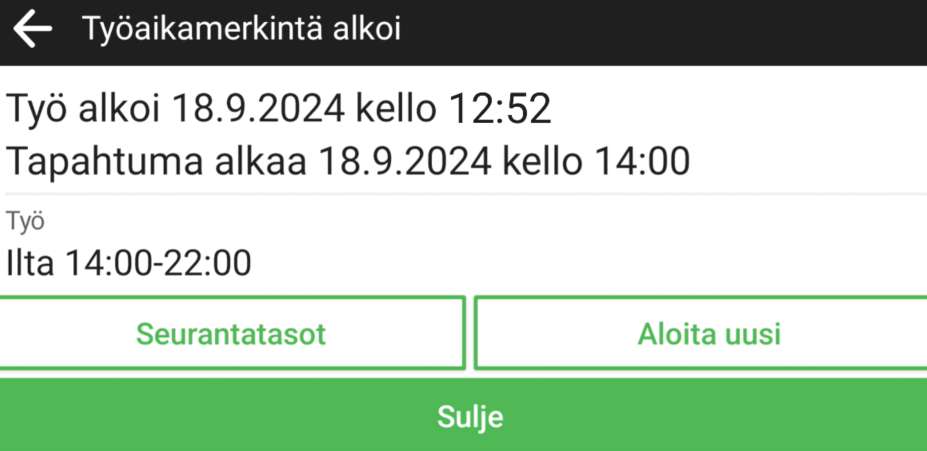
3. Käyttäjälle kerrotaan, että työt alkoivat ja suunniteltu iltavuoro alkaa 14:00.
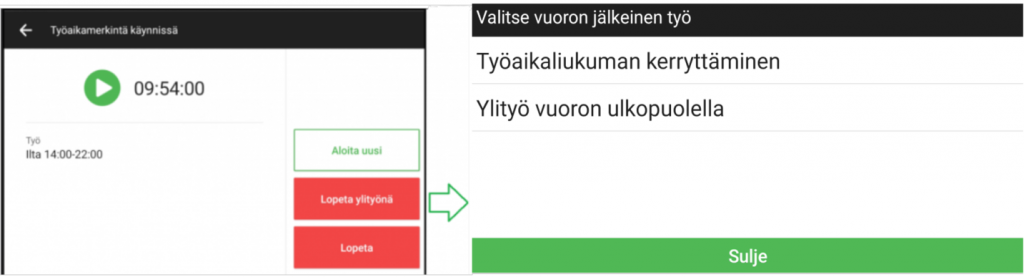
3. Työaikaa lopetettaessa käyttäjä voi valita, oliko vuoron ylimenevä aika ylityötä (”Lopeta ylityönä”) vai ei (”Lopeta”). Jos valitaan ”Lopeta ylityönä”, käyttäjää pyydetään jälleen valitsemaan, mille työlle vuoron jälkeinen työ merkitään.
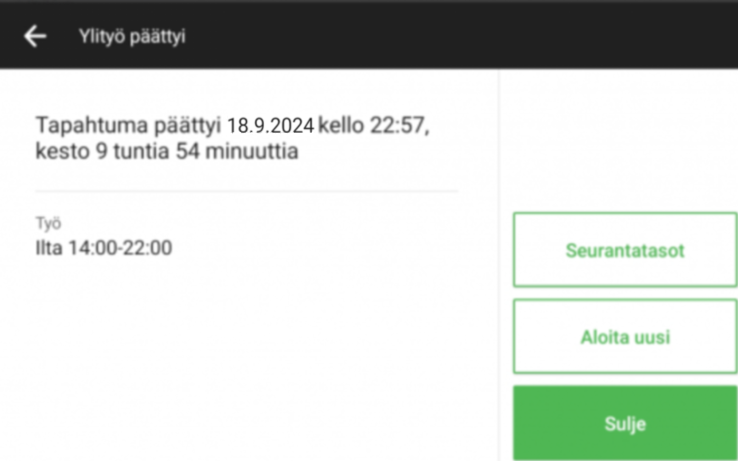
4. Tämän jälkeen leimauslaite ilmoittaa, että tapahtuma on päättynyt.
Raportti
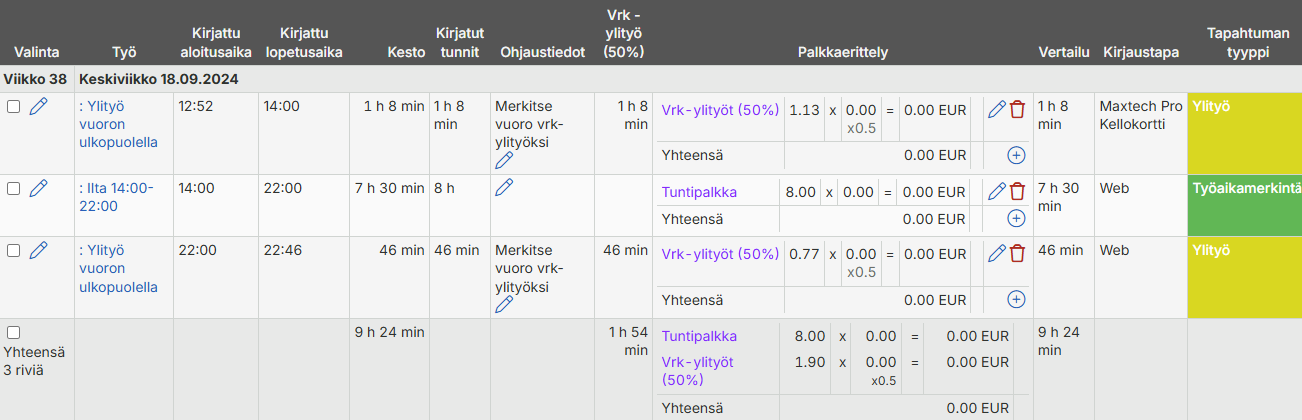
Mikäli työtä tehdään ennen vuoroa ja vuoron jälkeen, niin lopputuloksena raportille muodostuu kolme eri kirjausta: