Voiko samalla käyttäjätunnuksella kirjautua useampaan organisaatioon?
Kyllä voi. Yksi käyttäjätunnus voi olla liitettynä useampaan eri organisaatioon Maxtech-järjestelmässä. Kun tunnuksesi on liitetty useaan organisaatioon, voit vaihtaa näkymää organisaatioiden välillä kirjautumisen jälkeen ilman, että sinun tarvitsee kirjautua ulos ja uudelleen sisään eri tunnuksilla.
Jos tarvitset pääsyn useamman organisaation tietoihin samalla tunnuksella, olethan yhteydessä Maxtechin käyttötukeen tuki@maxtech.fi tai soittamalla p. 010 229 6200 (arkisin 8-16).
Miten tilaan uuden paikantimen työntekijälle?
Tämä ohje auttaa sinua tilaamaan uuden Maxtech-paikantimen työntekijälle. Ohje kattaa tarvittavat esitiedot, toimitusvaihtoehdot sekä huomioita laitteen järjestelmään lisäämisestä.
Uusi paikannin tilataan yleensä, kun yritykseen tulee uusi työntekijä, kalusto laajenee tai vanha laite on tullut elinkaarensa päähän. Jos uusi laite korvaa vioittuneen laitteen, ilmoita tilauksen yhteydessä myös vanhan laitteen sarjanumero. Yleensä uuden laitteen tilaaminen on edullisempaa ja varmempaa kuin vanhan huoltaminen, ellei kyseessä ole selkeä takuuasia. Laitteen takuusta voitte kysyä myös Maxtechin käyttötuesta.
Näin teet tilauksen
Voit tehdä tilauksen ottamalla yhteyttä Maxtechin käyttötukeen tuki@maxtech.fi tai soittamalla p. 010 229 6200 (arkisin 8-16)
Perustiedot toimitusta varten
Ilmoita tilauksen yhteydessä seuraavat tiedot:
Vastaanottajan nimi
Vastaanottajan sähköpostiosoite
Vastaanottajan puhelinnumero
Toimitusosoite
Ilmoita myös, millä virtajohdolla paikannin toimitetaan:
OBD
Virtajohto kiinteään asennukseen
USB-A
USB-C
Tupakansytytin
Suosittelemme OBD-liitäntää sen toimintavarmuuden ja helppokäyttöisyyden vuoksi.
Lisätäänkö paikannin valmiiksi järjestelmään?
Voitte pyytää laitteen lisättäväksi valmiiksi järjestelmään. Tällöin paikannin on käyttövalmis heti kytkennän jälkeen. Ilmoita tällöin myös:
Ajoneuvon rekisterinumero tai nimi
Käyttäjän nimi, jolle paikannin liitetään järjestelmässä
”Virhe, Pyyntö epäonnistui” käyttäjätunnuksen aktivoinnin jälkeen – miten toimin?
Tämä virheilmoitus ilmenee yleensä silloin, kun järjestelmä ei pysty käsittelemään kirjautumis- tai tallennuspyyntöä virheellisen käyttäjätiedon vuoksi.
Yleisin syy tähän virheeseen on huomaamaton ylimääräinen välilyönti sähköpostiosoitteen lopussa tai alussa.
Toimi näin:
Siirry kohtaan Hallinta > Käyttäjäoikeudet > Käyttäjät.
Etsi kyseinen käyttäjä ja avaa profiili muokattavaksi.
Klikkaa sähköpostiosoite -kenttää. Tarkista, ettei osoitteen perässä ole tyhjää tilaa.
Poista mahdolliset välilyönnit ja valitse Tallenna.
Pyydä käyttäjää kirjautumaan ulos ja takaisin sisään.
Muut mahdolliset syyt:
Välimuisti: Jos sähköpostiosoite on oikein, pyydä käyttäjää tyhjentämään selaimen välimuisti tai kokeilemaan kirjautumista Incognito-tilassa.
Puuttuva profiili: Varmista, että käyttäjälle on määritetty oikeat profiilit käyttöön. Jos nämä puuttuvat, järjestelmä ei tiedä, mitä toimintoja käyttäjälle tulisi näyttää.
En pääse kirjautumaan, vaikka vaihdoin salasanan – miten edetä?
Joskus kirjautuminen Maxtech-järjestelmään voi epäonnistua salasanan vaihdosta huolimatta. Tämä johtuu useimmiten vanhentuneesta linkistä, välimuistista tai pienestä kirjoitusvirheestä. Seuraa näitä ohjeita ongelman ratkaisemiseksi.
Tarkista nämä ensin
Varmista käyttäjätunnus: Tarkista, että käytät varmasti oikeaa käyttäjätunnusta. Jos organisaatiossasi on tehty muutoksia, tunnus on saattanut muuttua.
Varo välilyöntejä: Jos kopioit ja liität salasanan, varmista, ettei alkuun tai loppuun tullut ylimääräistä tyhjää tilaa.
Käytä uusinta linkkiä: Jos olet tilannut useita salasanan palautusviestejä, vain viimeisin sähköpostiisi tullut linkki on voimassa.
Vaiheittaiset ratkaisut
1. Tee uusi salasanan nollaus huolellisesti
Jos epäilet, että aiempi vaihto epäonnistui, toimi näin:
Mene Maxtechin kirjautumissivulle ja valitse ”Unohditko salasanan?”.
Syötä sähköpostiosoitteesi.
Etsi sähköpostistasi uusin vahvistusviesti (tarkista myös roskaposti).
Klikkaa linkkiä, aseta uusi salasana ja odota järjestelmän vahvistusta onnistumisesta.
Yritä kirjautua sisään välittömästi uuden salasanan asettamisen jälkeen.
2. Selain- ja laitekohtaiset esteet
Joskus selain muistaa vanhan (väärän) salasanan tai sivun tiedot:
Välimuistin tyhjennys: Tyhjennä selaimen evästeet ja välimuisti.
Laiteen vaihto: Jos kirjautuminen ei onnistu mobiilisovelluksella, kokeile kirjautua tietokoneen selaimella.
3. Jos vahvistusviestiä ei kuulu
Varmista esihenkilöltäsi tai järjestelmän pääkäyttäjältä, että sähköpostiosoitteesi on kirjoitettu oikein kohdassa: Hallinta > Käyttäjäoikeudet > Käyttäjät.
Jos osoite on väärin järjestelmässä, salasanan nollauslinkki ei koskaan saavu perille.
Tärkeää huomioitavaa
Tunnuksen lukittuminen: Useat peräkkäiset virheelliset kirjautumisyritykset voivat lukita tunnuksesi turvallisuussyistä hetkeksi. Jos näin käy, odota 15–30 minuuttia ennen uutta yritystä.
Eikö vieläkään onnistu? Mikäli olet käynyt läpi kaikki yllä olevat vaiheet, ota yhteyttä Maxtechin käyttötukeen: tuki@maxtech.fi tai soittamalla numeroon 010 229 6200.
Miksi ilta- tai yölisät puuttuvat bruttopalkkaraportilta?
Tämä artikkeli auttaa ratkaisemaan tilanteita, joissa lisät eivät muodostu automaattisesti bruttopalkkaraportille, vaikka niiden kuuluisi muodostua työehtosopimuksen (TES) mukaisesti. Tarkista seuraavat asetukset:
1. Tarkista työehtosopimus
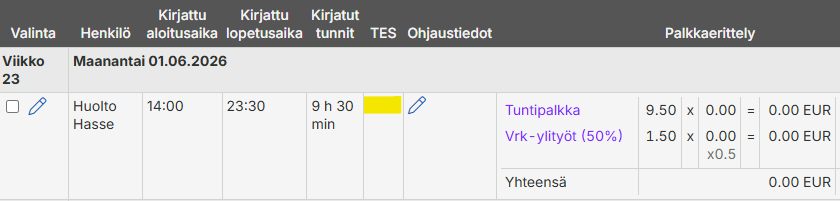
Jotta järjestelmä osaa laskea lisiä, jokaisella tapahtumalla tai vuorolla on oltava tieto noudatettavasta työehtosopimuksesta. Bruttopalkkaraportilta näet suoraan, mikäli tapahtumalle ei ole asetettu työehtosopimusta, sillä tällöin TES-sarake on tyhjä.
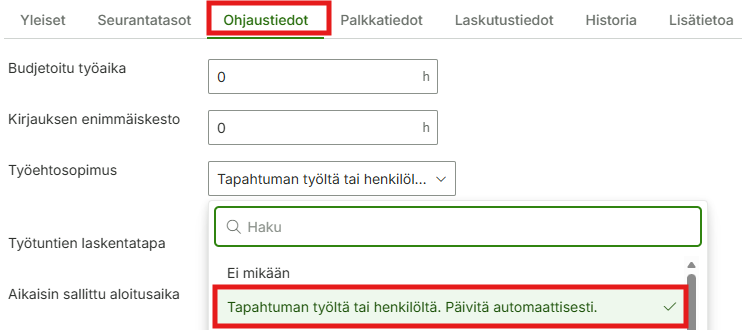
Avaa tapahtuma, jolta iltalisä puuttuu.
Valitse oikea TES listasta tai vaihtoehtoisesti valitse ”Tapahtuman työltä tai henkilöltä. Päivitä automaattisesti”.
Tallenna muutos.
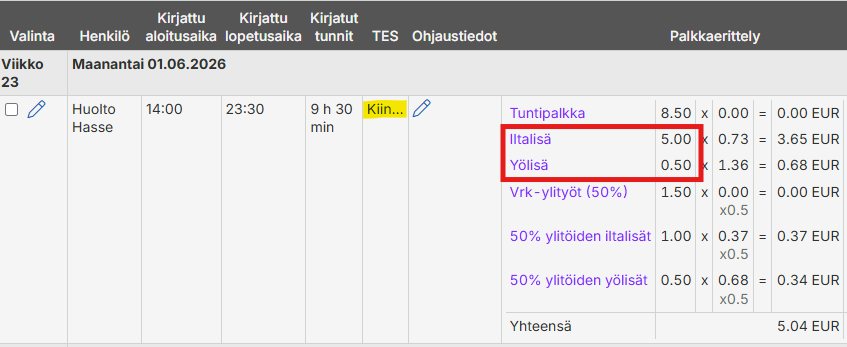
Lisät ovat nyt muodostuneet tapahtumalle oikein. Jos tallennus ei jostain syystä tuonut lisiä näkyviin, suorita tapahtumalle vielä jälkilaskenta.
2. Tarkista työehtosopimuksen säännöt
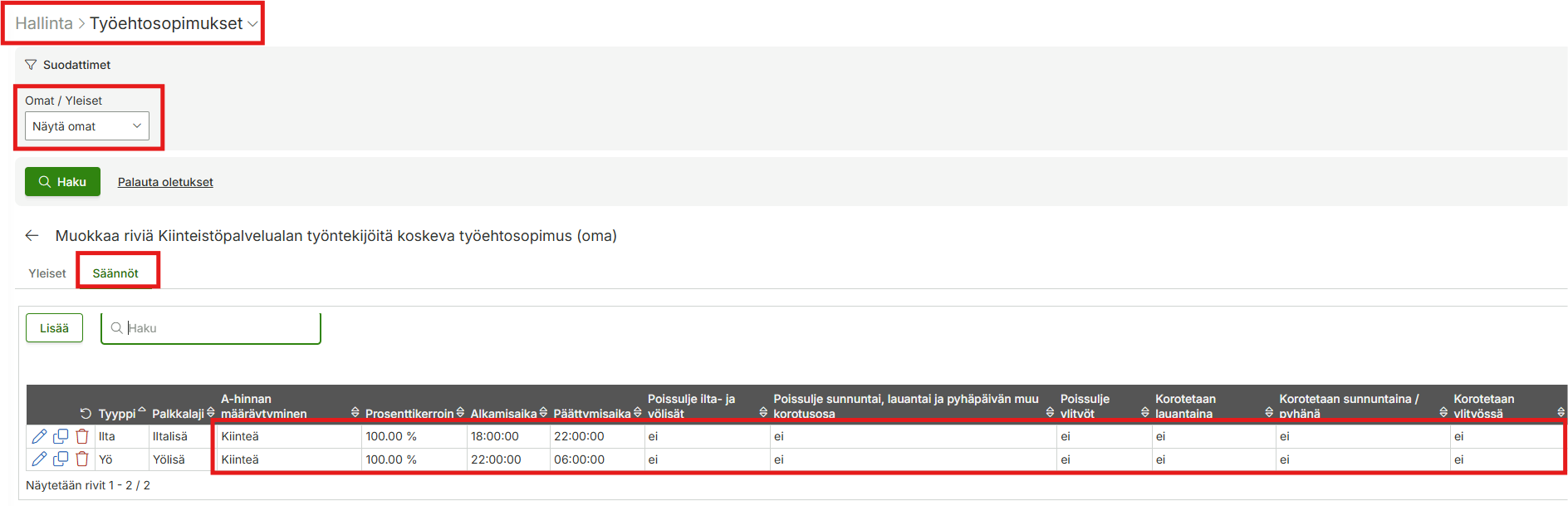
Jos työehtosopimus on asetettu oikein, mutta lisät eivät silti muodostu, tarkista TES-säännöt kohdasta: Hallinta > Työaika ja palkat > Työehtosopimukset. Valitse oikea TES ja siirry Säännöt-välilehdelle. Tarkista, että prosenttikerroin, alkamis- ja päättymisajat sekä muut asetukset ovat oikein.
3. Tarkista ohjaustiedot
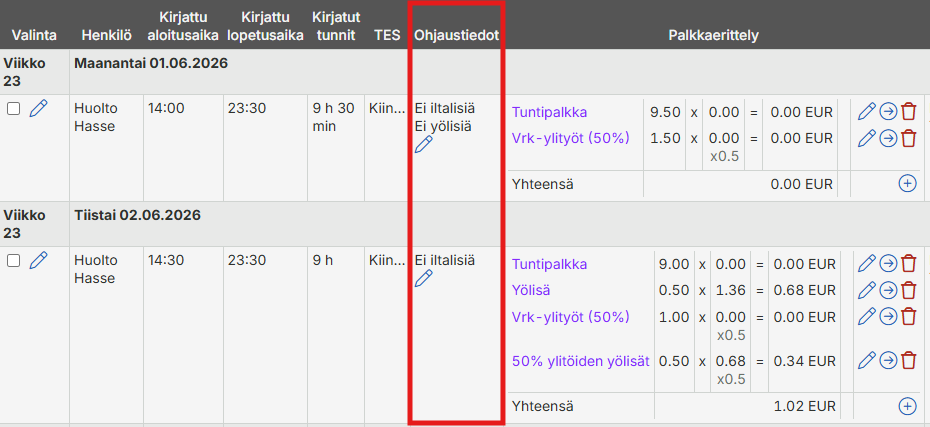
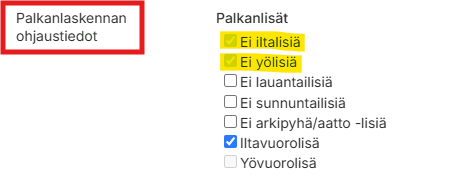
Työlle tai työvuorolle voi olla asetettuna ohjaustieto, joka estää lisien muodostumisen. Bruttopalkkaraportin Ohjaustiedot-sarakkeesta näet, onko tapahtumalle asetettu tällaisia rajoitteita. Jos sarake ei ole näkyvissä, voit lisätä sen Sarakkeet-painikkeen kautta.
HUOM! Jos tapahtumalle on asetettu ohjaustieto ”Iltavuorolisä/Yövuorolisä”, ilta- ja yölisää ei muodostu tapahtumalle.
4. Suorita jälkilaskenta
Järjestelmä ei päivitä takautuvasti jo tallennettuja tapahtumia, vaikka korjaisit TES-asetuksia myöhemmin. Kun olet tehnyt korjauksia asetuksiin, suorita jälkilaskenta kyseisille tapahtumille ja varmista, että lisät ilmestyvät näkyviin.
Yleisimmät syyt lyhyesti
Syy
Korjaus
Puuttuva TES -tieto
Lisää TES manuaalisesti tai tarkista työntekijän oletusasetukset.
Kopioidut vuorot
Tarkista, että kopioinnin yhteydessä ohjaustiedot ja TES siirtyivät oikein.
Väärä aikaikkuna
Tarkista TES-säännöistä lisän alkamis- ja päättymisaika.
Asetusmuutos tehty jälkikäteen
Suorita jälkilaskenta vanhoille tapahtumille.
HUOM! Jos olet tarkistanut kaikki yllä olevat kohdat ja lisät eivät vieläkään muodostu, ota yhteys Maxtechin tukeen tuki@maxtech.fi p. 010 229 6200 (arkisin 8-16). Liitäthän viestiin esimerkin tapahtumasta (pvm ja työntekijä), jotta voimme auttaa nopeammin.
Mistä tai miten voin tarkastella työaikaliukuman saldoa tietyltä päivältä?
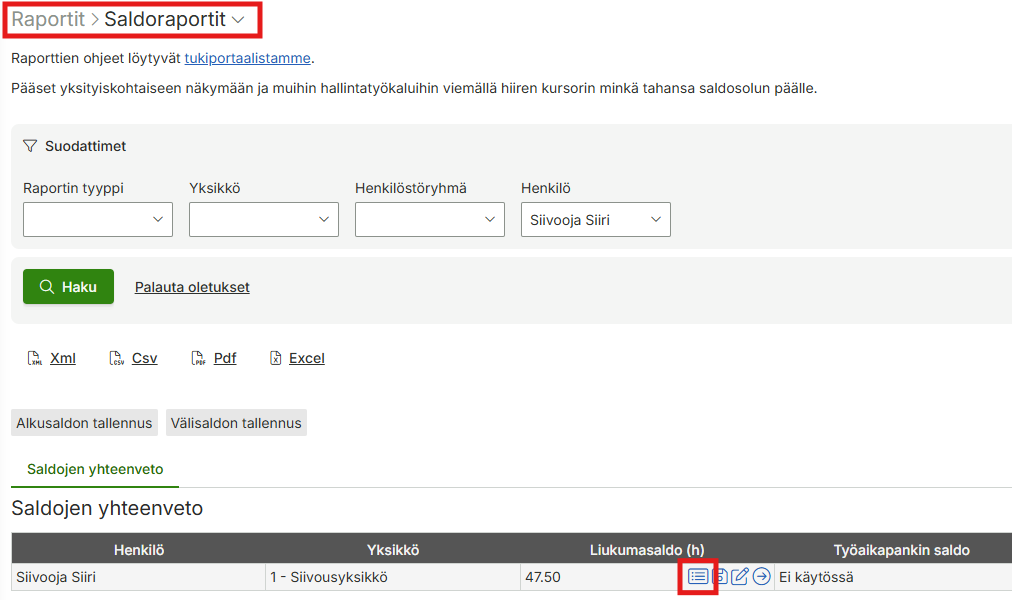
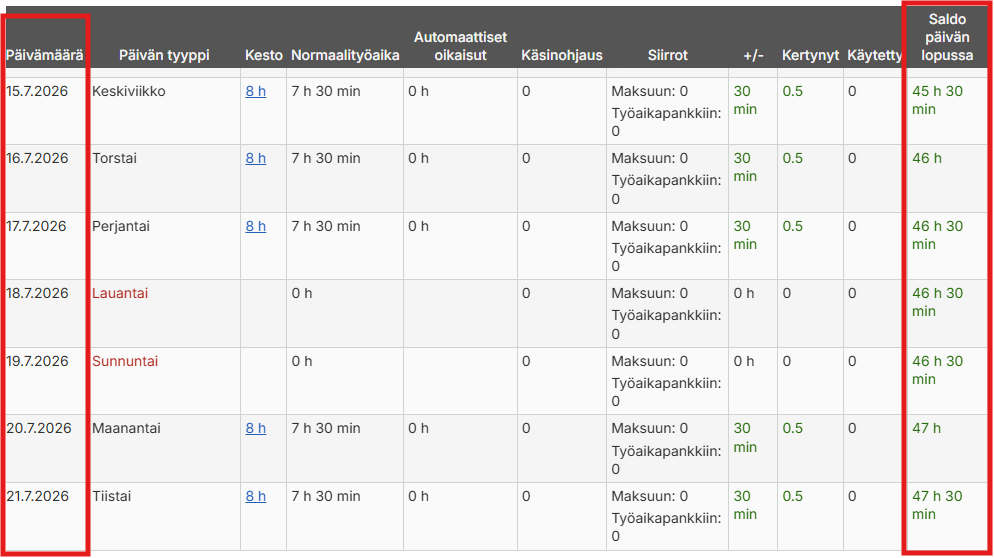
Voit tarkastella työaikaliukuman saldoa Raportit > Saldoraportit -näkymässä. Vie hiiri Liukumasaldo-sarakkeen päälle ja avaa yksityiskohtainen näkymä, josta näet saldon tilanteen haluttuna päivänä.
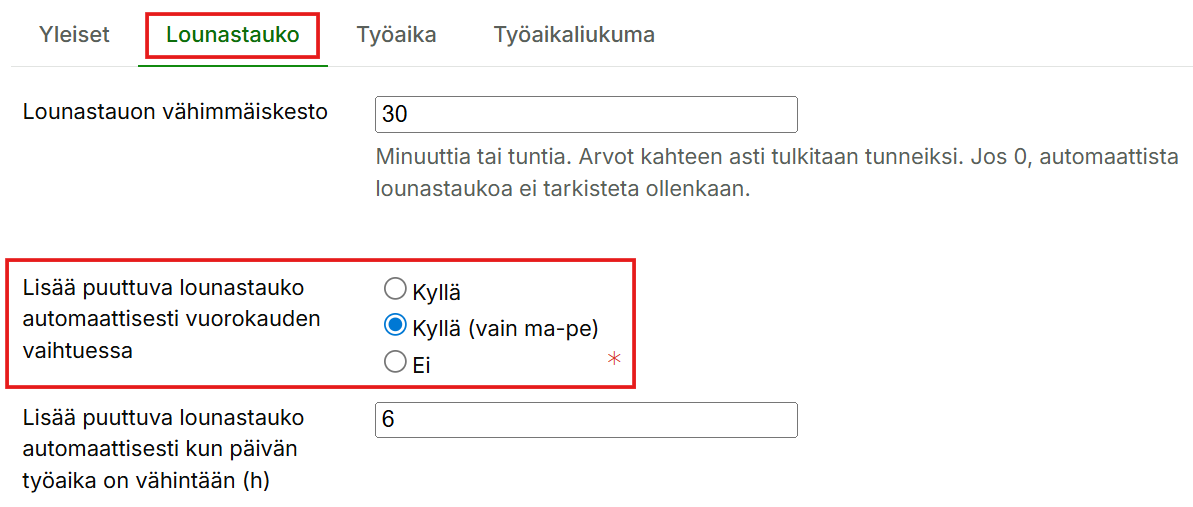
Kun poistan ruokatauon ja hyväksyn päivän tunnit, tauko ilmestyy seuraavana päivänä takaisin ja hyväksyntä on kadonnut. Miksi muutokset nollautuvat?
Jos käyttäjällä on päällä asetus, joka lisää puuttuvan lounastauon automaattisesti vuorokauden vaihtuessa, järjestelmä palauttaa tauon ja poistaa hyväksynnän, vaikka tauko olisi manuaalisesti poistettu.
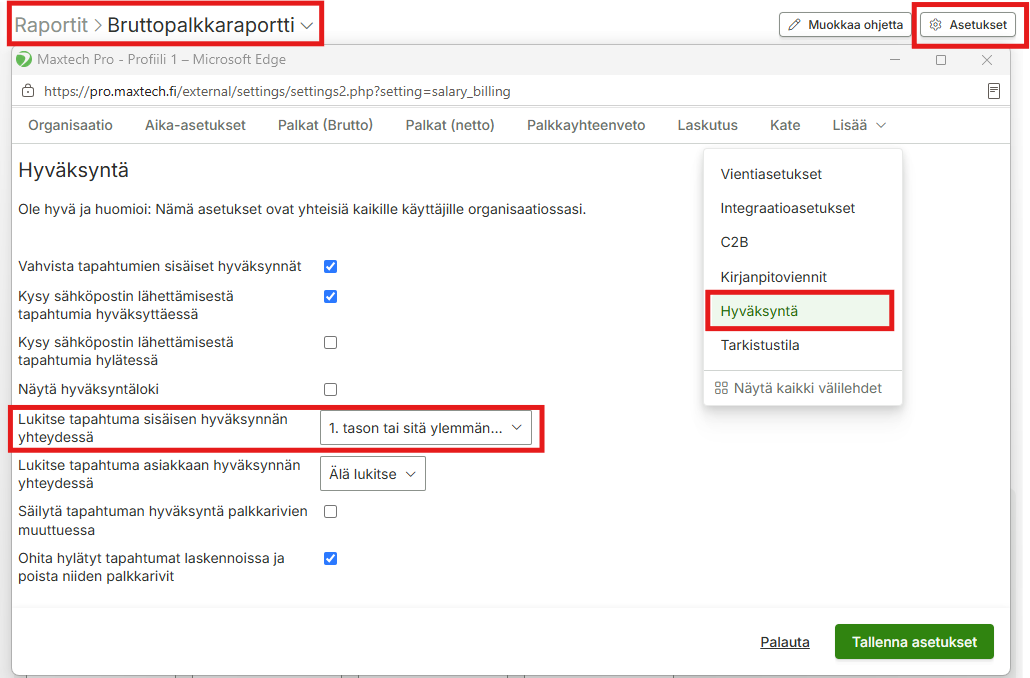
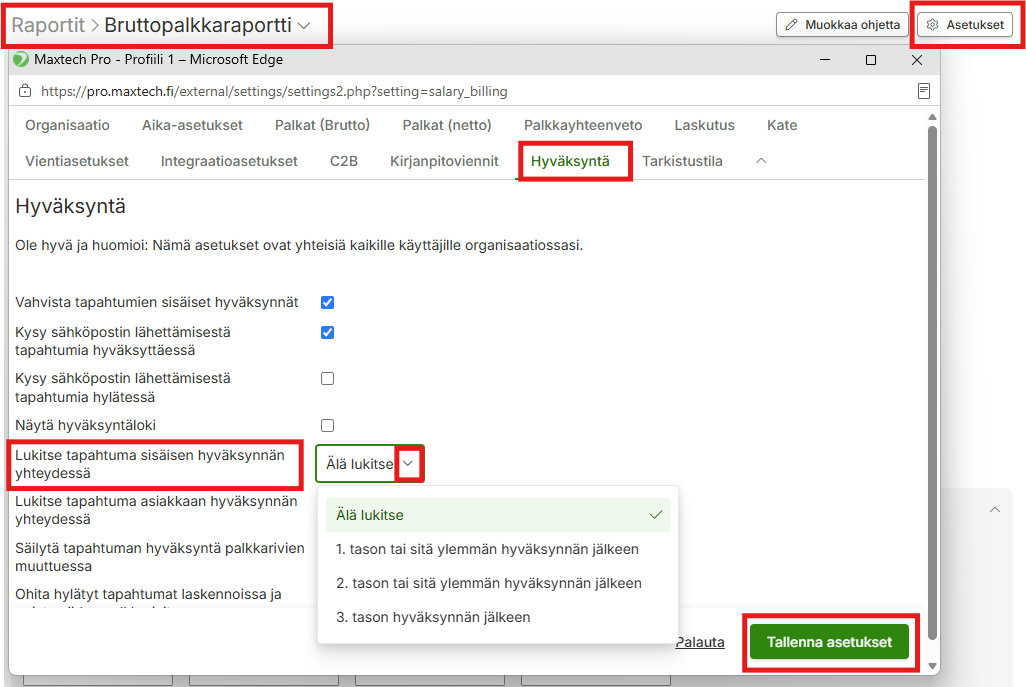
Ratkaisu: Lukitse tapahtuma samalla, kun poistat lounastauon ja hyväksyt päivän. Tämä voidaan myös automatisoida niin, että tietyn tason hyväksyntä lukitsee tapahtuman. Asetus löytyy Raportit > Bruttopalkkaraportti > Asetukset > Hyväksyntä -välilehti.
Mistä löydän asetuksen “Lukitse tapahtuma sisäisen hyväksynnän yhteydessä”?
Asetus löytyy esimerkiksi tapahtumalistan, tuntiraportin tai bruttopalkkaraportin asetuksista, Hyväksyntä-välilehdeltä. Alasvetovalikosta pääset valitsemaan minkä tason hyväksynnän jälkeen tapahtuma lukittuu.
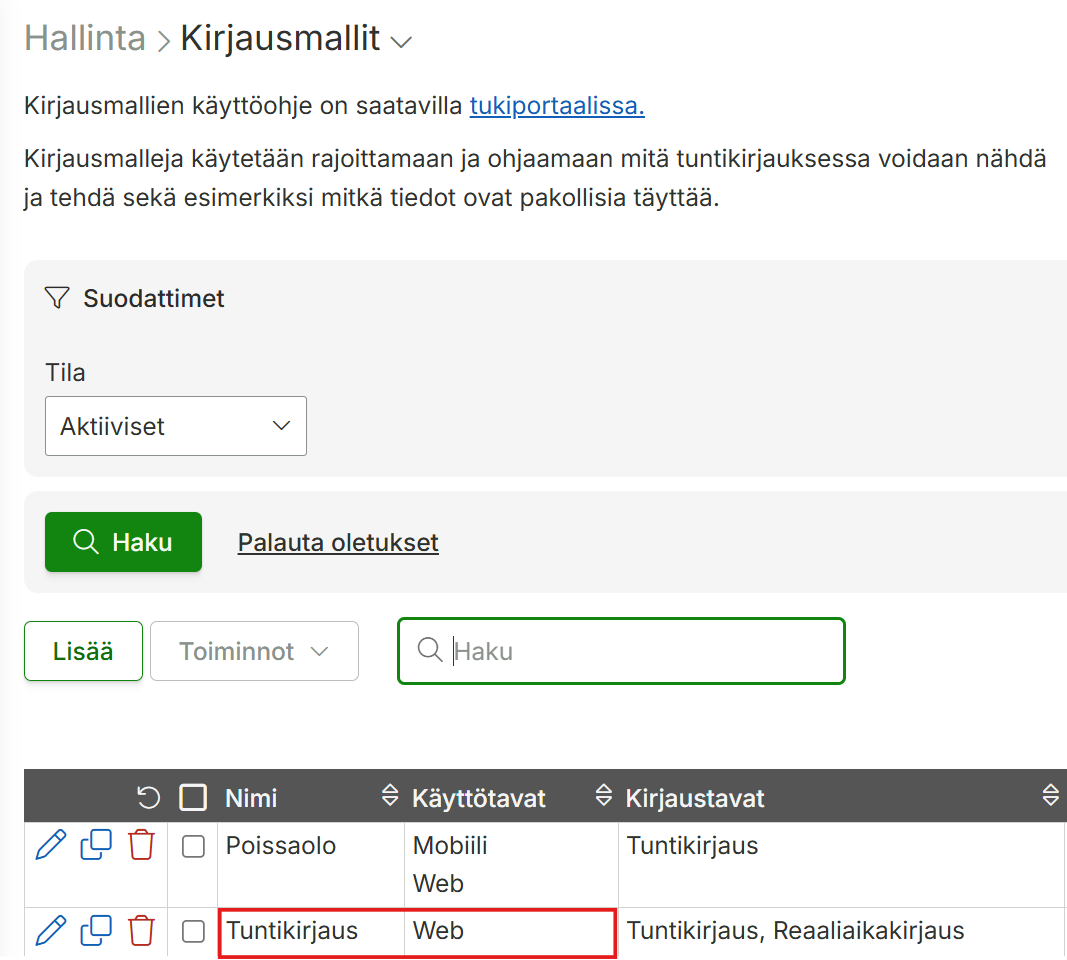
Miksi mobiilisovelluksessa ei pysty kirjaamaan työaikaa?
Tarkista kirjausmallin käyttötavat. Lisää oikealle kirjausmallille käyttötavaksi myös Mobiili.
Miksi mobiilisovellus avautuu itsestään muiden ohjelmien päälle?
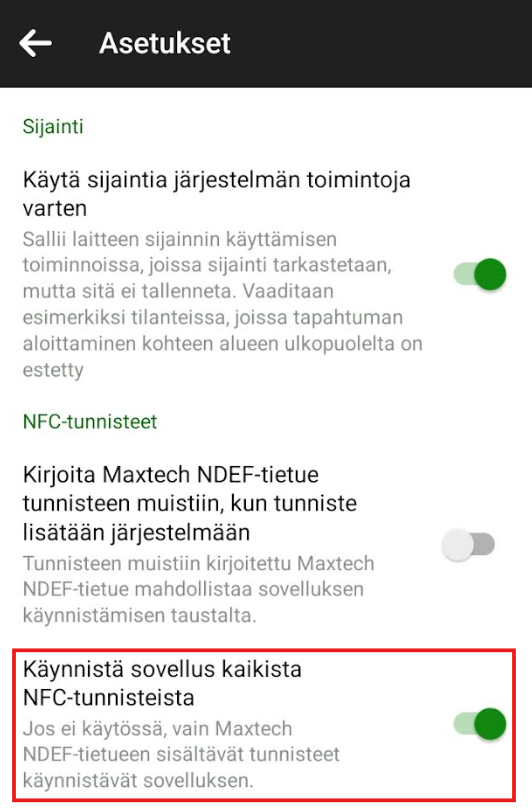
Jos Maxtech Pro -sovellus käynnistyy itsestään muiden ohjelmien päälle, syynä on yleensä se, että sovelluksen asetuksissa on käytössä toiminto “Käynnistä sovellus kaikista NFC-tunnisteista”. Kun puhelin on kotelossa, jossa on etäluettavia kortteja, kuten Plussa-kortti tai kirjastokortti, puhelimen NFC lukee kortin ja sovellus avautuu automaattisesti. Ongelman voi ratkaista menemällä Maxtech Pro -sovelluksen asetuksiin ja ottamalla pois käytöstä kohdan “Käynnistä sovellus kaikista NFC-tunnisteista”. Tämän jälkeen sovellus ei enää avaudu itsekseen kortteja luettaessa.
Päättyneiden tapahtumien muokkaus ei onnistu mobiilisovelluksessa
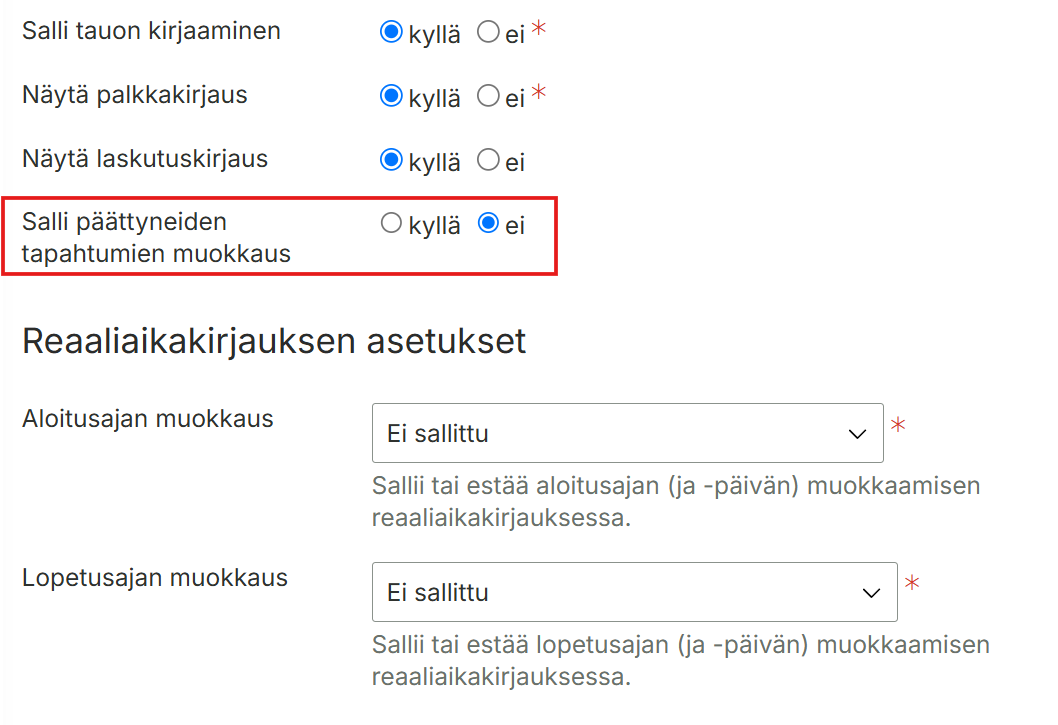
Tarkista kirjausmallin kirjausasetukset, että päättyneiden tapahtumien muokkaus on sallittu.
Kuinka vaihdan työntekijälle Työnantajan / Urakoitsijan?
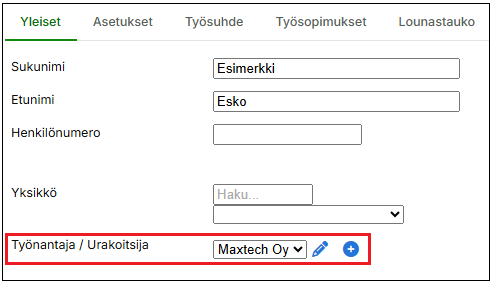
Voit vaihtaa henkilön työnantajan tai urakoitsijan seuraavasti:
Ensimmäisenä avautuu Yleiset-välilehti, jossa voit päivittää Työnantaja / Urakoitsija tiedon:
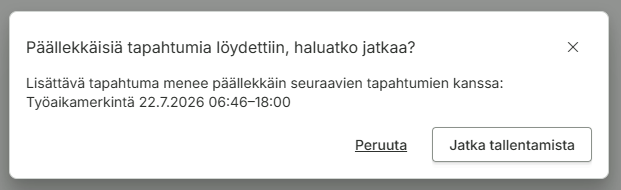
Voinko valita, mistä päällekkäisistä tapahtumista järjestelmä antaa varoituksen tallennettaessa?
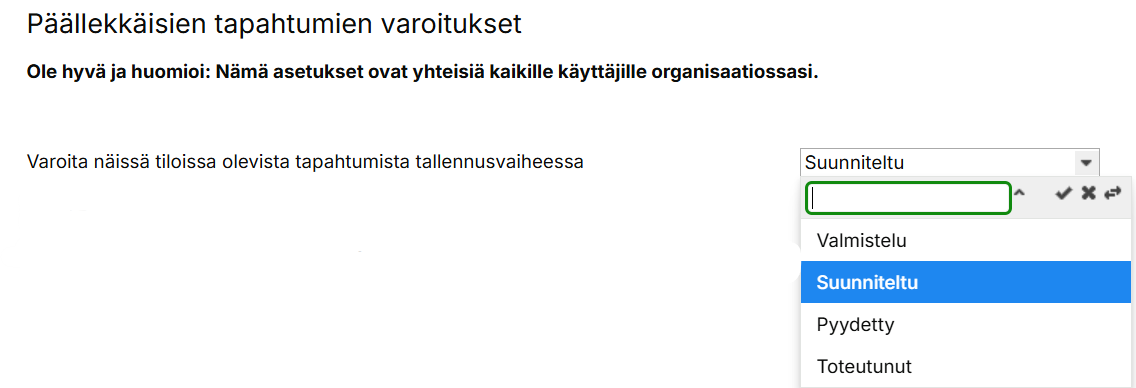
Voit hallita päällekkäisten tapahtumien varoituksia esimerkiksi Aika > Tapahtumalista- tai Raportit > Bruttopalkkaraportti-näkymien asetuksista.
Päällekkäisien tapahtumien varoitukset löytyvät Aika-asetukset -välilehdeltä.
Järjestelmä antaa varoituksen asetusten mukaisesti, mikäli yrität tallentaa päällekkäisiä tapahtumia.
Kuinka muokkaan vanhoja tapahtumia tuntikirjauksella?
Tapahtuman muokkaaminen tuntikirjauksella edellyttää kirjausmallia. Tämä lisätään automaattisesti, kun käytät uusinta tuntikirjausta, mobiilisovellusta tai leimauslaitetta. Huomioithan kuitenkin, että tapahtuman muokkaaminen edellyttää aina sille sallittua kirjausmallia. Jos mobiilisovelluksessa tai leimauslaitteessa on käytössä eri kirjausmalli kuin web-tuntikirjauksessa, eikä kirjausta ole tehty web-tuntikirjausnäkymässä, muokkaaminen ei onnistu suoraan tuntikirjausnäkymän kautta.
Suosittelemme, että muokkaat tapahtumia käyttäjäoikeuksiesi mukaisesti tapahtumalistalta, kalenterista tai tunti- ja bruttopalkkaraporteilta. Käyttäjäoikeutesi tai organisaation asetukset voivat estää joidenkin tietojen näkymisen tai tapahtumien muokkaamisen. Jos et itse pysty muokkaamaan tapahtumia, käänny esihenkilösi tai organisaationne pääkäyttäjän puoleen.
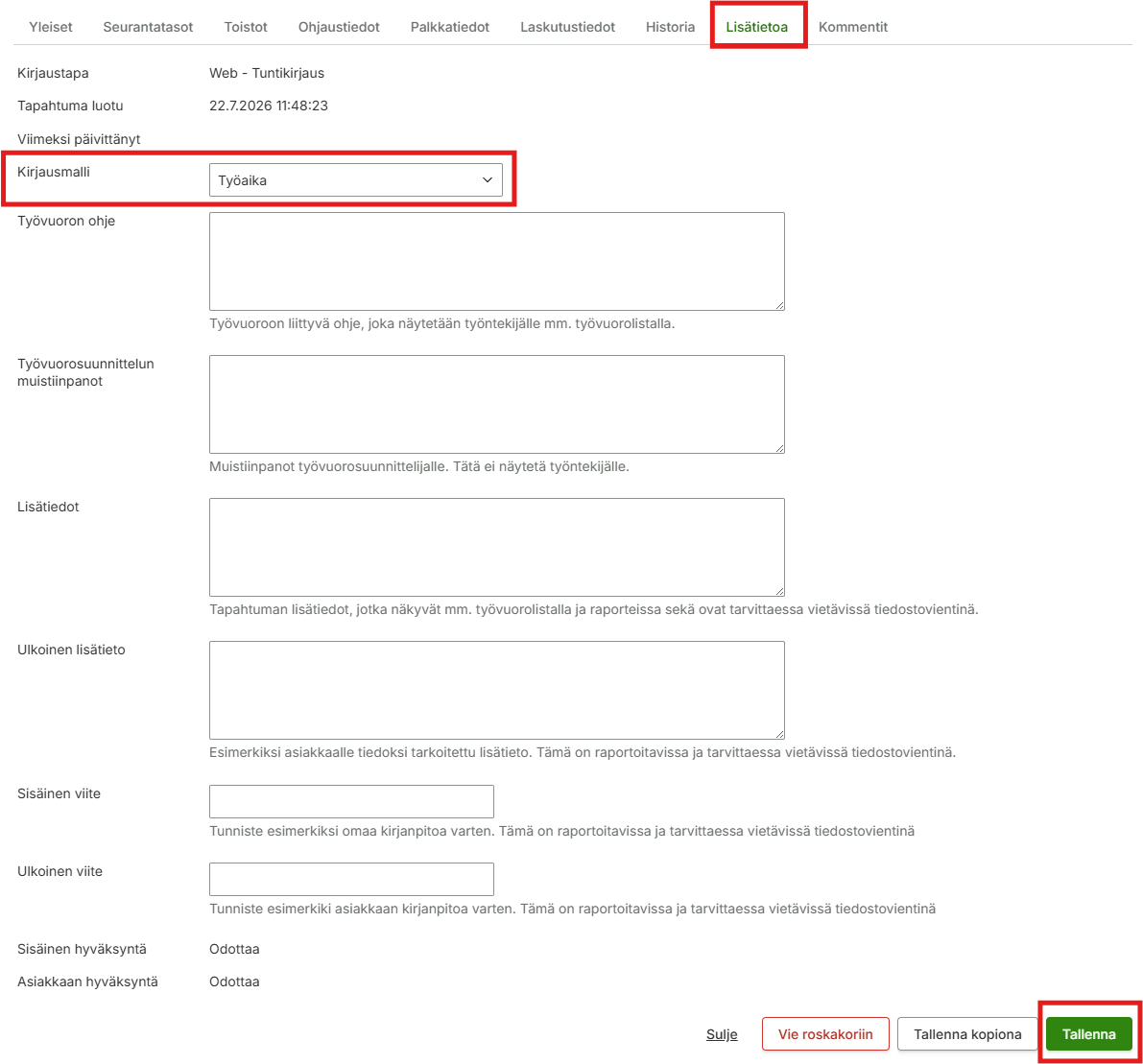
Jos haluat muokata vanhoja tapahtumia tuntikirjausnäkymässä, niille tulee ensin asettaa web-tuntikirjaukseen sallittu kirjausmalli.
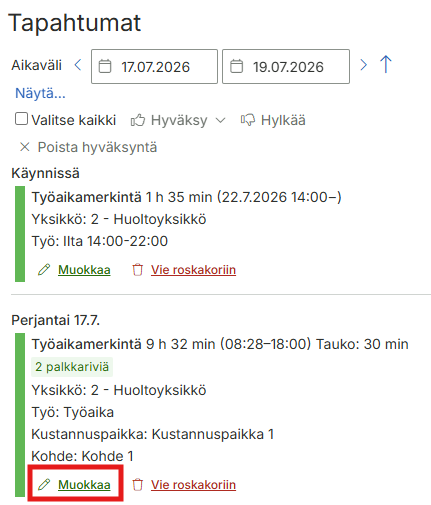
Tämä onnistuu siirtymällä esimerkiksi Aika > Tapahtumalista. Tämän jälkeen paina halutun tapahtuman edessä olevasta kynän kuvasta, jota haluat muokata, siirry lisätietoa välilehdelle ja aseta haluttu kirjausmalli tapahtumalle, jonka jälkeen paina tallenna:
Tämän jälkeen valittu tapahtuma on muokattavissa myös Aika > Tuntikirjaus näkymässä:
Muutoksen voi tehdä tapahtumalistan lisäksi myös kalenterista tai tunti- ja bruttopalkkaraporteilta.
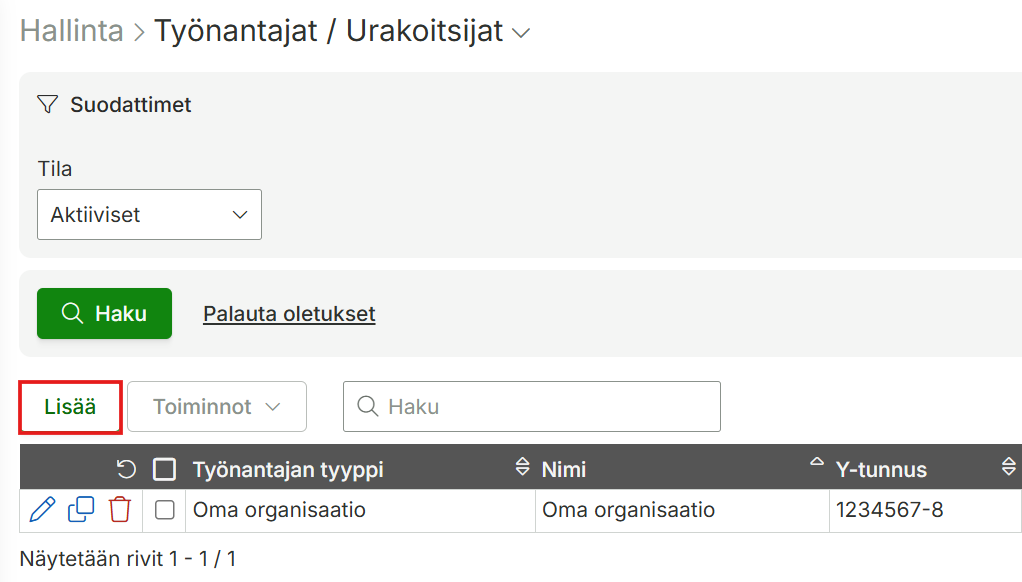
Miten lisään uuden työnantajan/urakoitsijan järjestelmään?
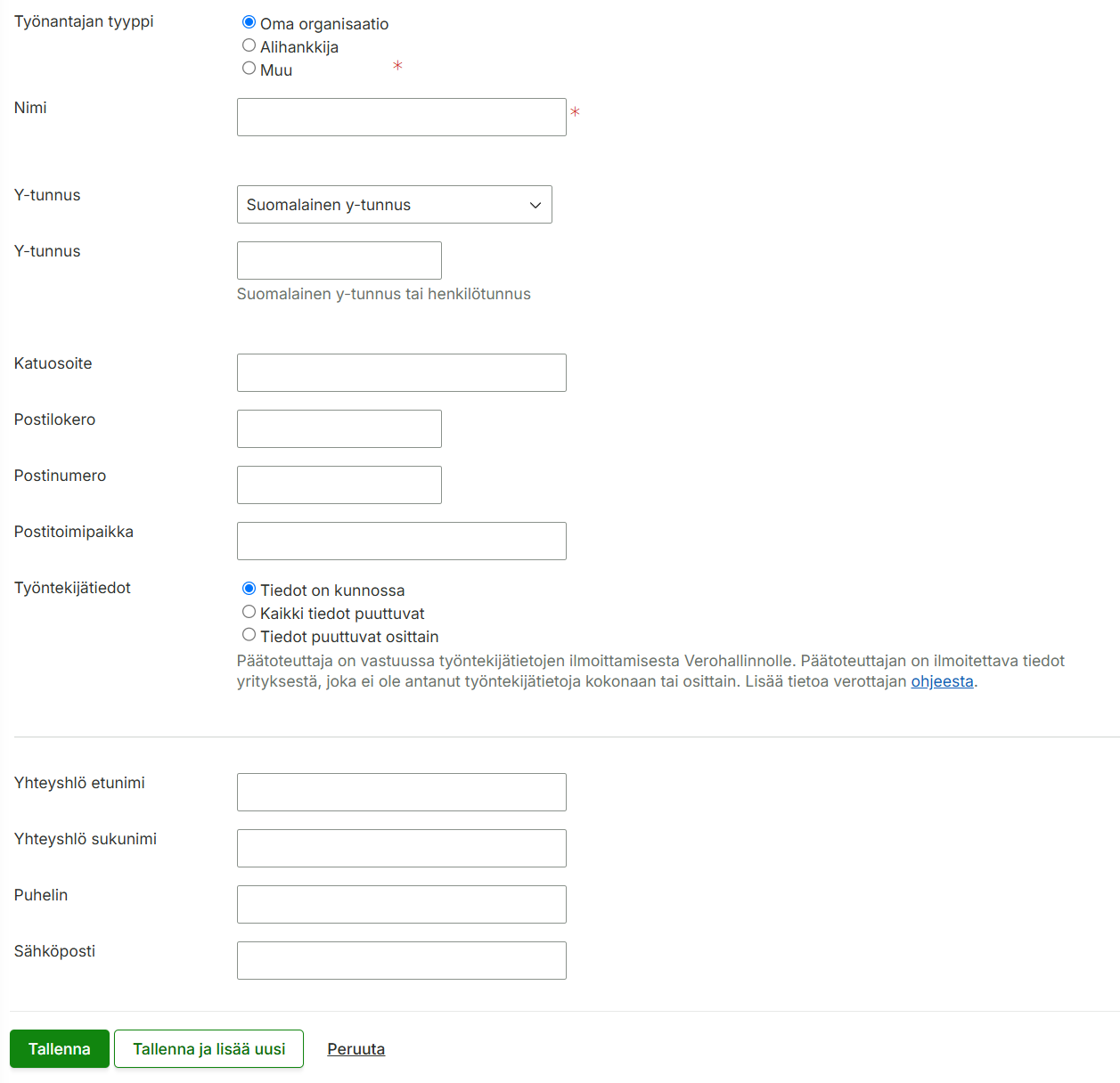
Lisää työnantaja/urakoitsija kohdassa Hallinta > Henkilöstö > Työnantajat / Urakoitsijat. Syötä vähintään työnantajan tyyppi ja nimi.
Käyttäjätunnuksen sulkeminen
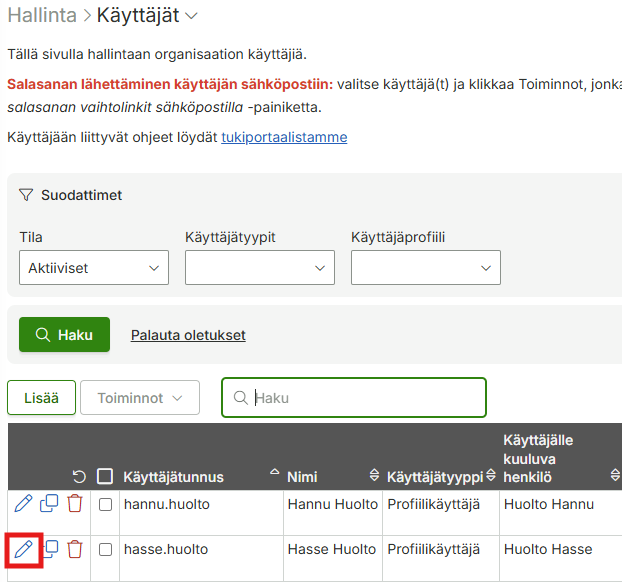
Mikäli henkilö ei tarvitse enää käyttäjätunnuksiaan Maxtechin järjestelmään, voit laittaa tunnukset ei-aktiiviseksi. Siirry Hallinta > Käyttäjäoikeudet > Käyttäjät, valitse täältä haluttu henkilö painamalla kynän kuvasta:
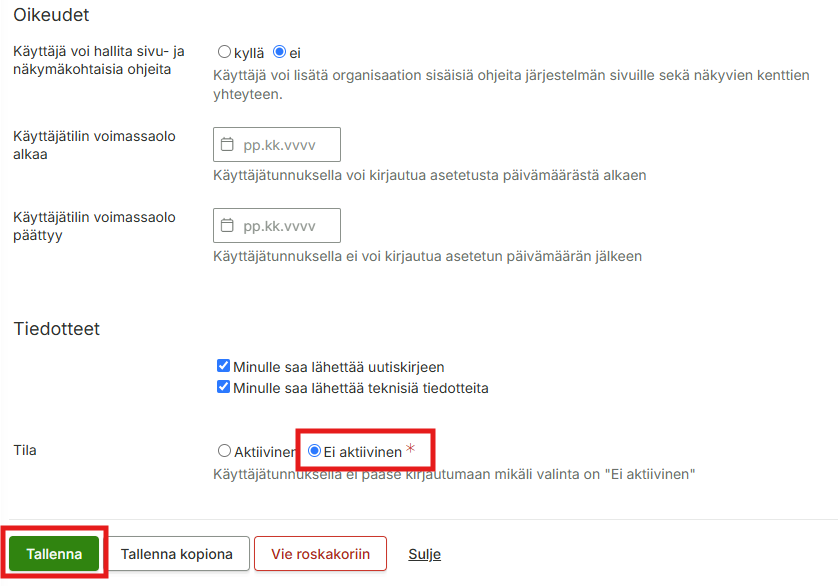
Tämän jälkeen rullaa sivun alalaitaan ja vaihda Tila > ”Ei aktiivinen”, jonka jälkeen Tallenna:
Huomioi, että käyttäjätunnusten hallinnointiin vaaditaan pääkäyttäjäoikeudet.
Bruttopalkkaraportin PDF-tulosteessa ei näy palkkaerittely. Saako tätä näkyviin?
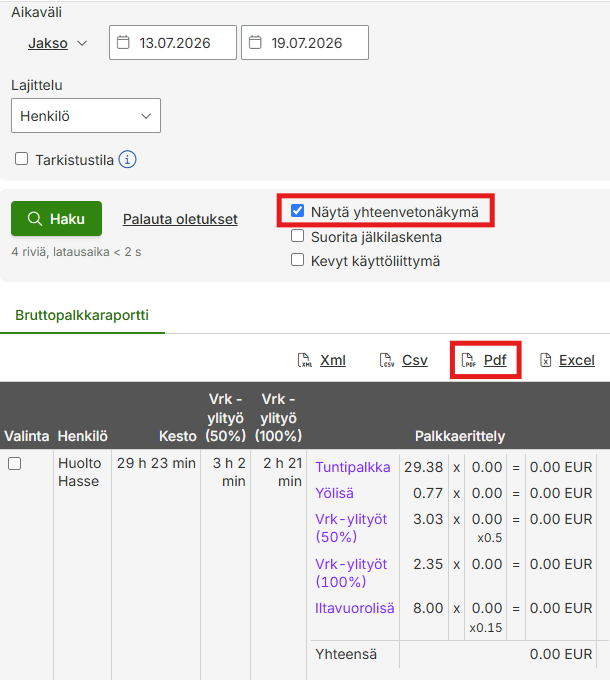
Kyllä, palkkaerittelyn saa näkymään PDF-tulosteessa. Kun valitset bruttopalkkaraportilta valinnan Näytä yhteenvetonäkymä, palkkaerittely sisältyy myös PDF-tulosteeseen.
Miten lisään / muokkaan työvuoroa?
Työvuorot suunnitellaan Kalenteri-työkalulla. Voit luoda yksittäisiä tai toistuvia vuoroja, vaihtaa vuorolle toisen tekijän, päättää toistuvia vuoroja, muuttaa toistoa jne. Kattavan työvuorosuunnittelun ohjeen löydät täältä.
Lähetin käyttäjälle salasanan, mutta viesti ei tullut perille. Mistä tämä voi johtua?
Jotta käyttäjä voi vaihtaa salasanan ja kirjautua palveluun, hänen on saatava sähköpostitse lähetetty vaihtolinkki. Jos viesti ei tule perille, syy voi olla jokin näistä:
Viestit voivat päätyä roskapostiin Sähköpostiohjelmat siirtävät joskus automaattisia viestejä roskapostiin tai eri välilehdille, kuten Tarjoukset tai Muut.
Sähköpostiosoite voi olla kirjoitettu väärin Yksikin ylimääräinen puuttuva kirjain tai merkki estää viestin perillemenon. Tarkista osoite huolellisesti sivulla Hallinta > Käyttäjäoikeudet > Käyttäjät.
Sähköpostiosoite voi olla vanhentunut Jos käyttäjän sähköpostiosoite on poistettu tai suljettu, viesti ei saavu perille.
Sähköpostiosoite ei ole voimassa Jos sähköpostiosoite ei ole voimassa, viesti ei saavu perille.
Postilaatikko voi olla täynnä Kun sähköpostilaatikon tila loppuu, uusia viestejä ei voi vastaanottaa ennen kuin tilaa vapautetaan.
Viestin vastaanotto voi olla estetty Joissain organisaatioissa on käytössä suodattimia tai turva-asetuksia, jotka estävät automaattisten viestien saapumisen.
Mikäli ongelma jatkuu tarkistuksista huolimatta: Sähköpostin lähetys tiettyyn osoitteeseen voi joskus olla tilapäisesti estetty tai osoite on voinut lukittua. Mikäli edellä mainitut kohdat on tarkistettu, mutta viesti ei silti tule perille, olethan yhteydessä Maxtechin käyttötukeen: tuki@maxtech.fi tai soittamalla numeroon 010 229 6200.
Miten lisään henkilöitä juuri luomaani yksikköön?
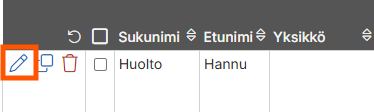
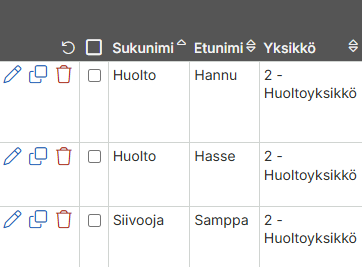
Voit lisätä henkilöitä yksikköön Hallinta > Henkilöstö-sivulla. Valitse yksikköön lisättävä henkilö ja avaa se kynän kuvasta muokattavaksi.
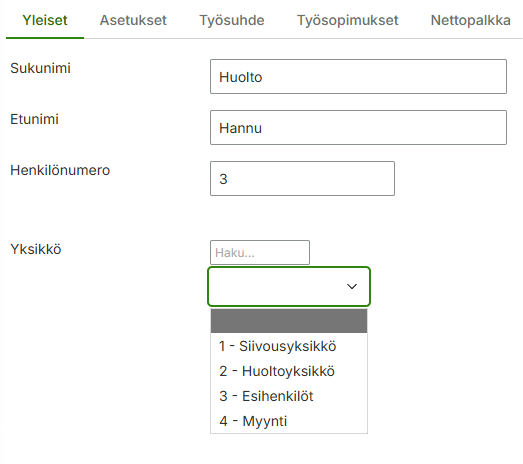
Valitse Yleiset-välilehdellä henkilölle haluttu yksikkö alasvetovalikosta. Muista tallentaa muutokset.
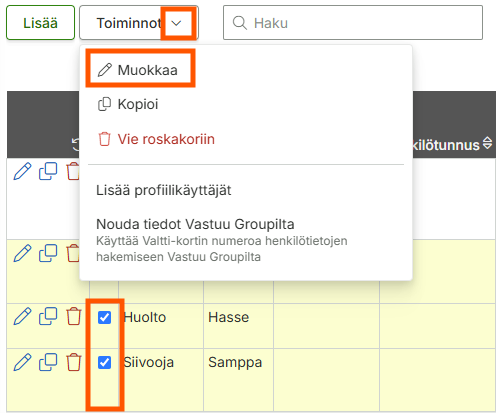
Jos haluat lisätä yksikköön useampia henkilöitä kerralla, voit tehdä lisäyksen myös massamuokkauksella Hallinta > Henkilöstö-sivulla. Valitse yksikköön lisättävät henkilöt, paina Toiminnot > Muokkaa.
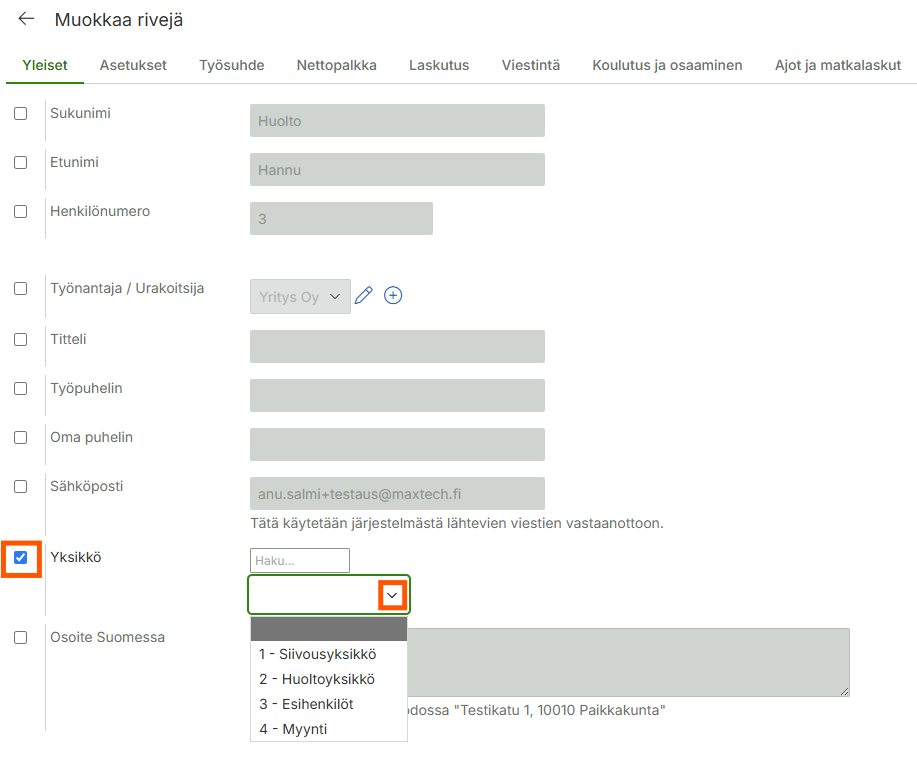
Aktivoi Yksikkö-asetus, niin pääset valitsemaan halutun yksikön. Muista tallentaa muutokset.
Nyt lisätty yksikkö näkyy kaikkien niiden henkilöiden kohdalla, jotka oli aiemmin valittu massana muokattavaksi.